


Vercel新規チームのStandardビルドが従量課金に。1分0.014ドルの影響を整理
Vercelは11月17日、新規のProチームとEnterpriseチームにStandardビルド枠を付けない変更を発表した。今後はStandardビルドも、ほかのビルドマシンと同じ従量課金で扱われる。
Proでの料金はビルド1分あたり0.014ドルで、月ごとの利用クレジットがビルドの利用分にも適用される。Enterpriseの料金は契約内容に従う。
この記事では、変更点、費用の見積もり方、設定で確認すべき点を整理する。Vercelでサイトを公開している担当者が、月額への影響をざっくり計算できるようになることを目指す。
今回の変更で何が変わったのか

新規チームだけが対象で、Standard枠が付かなくなる
対象になるのは、発表日以降に作られる新規のProチームとEnterpriseチームだ。従来は、プランの中にStandardビルドの枠があらかじめ含まれていた。新規チームにはこの枠が付かない。
ここでいうビルドとは、ソースコードを実際に動くWebサイトの形へ変換する処理のことだ。コードを書き換えてデプロイするたびに実行される。料理にたとえるなら、レシピ(コード)から料理(サイト)を作る調理の時間にあたる。
発表は新規チームを対象にしたものだ。既存チームの扱いは、この発表だけでは読み取れない。すでにVercelを使っているチームは、自分のチームが対象かどうかを公式の案内で確認したい。
Proは1分0.014ドル、Enterpriseは契約次第
Proでは、Standardビルドの料金がビルド1分あたり0.014ドルに設定された。ビルドにかかった時間(分)が、そのまま請求の単位になる。
月ごとの利用クレジットも、ビルドの利用分に適用される。クレジットとは、毎月あらかじめ付与される利用料の充当枠のことだ。クレジットの範囲内なら追加請求は発生しない。
Enterpriseの単価は、各社の契約で決まる。公開価格表に頼らず、営業担当や契約書で確認する形になる。
このデモは、新規チームでStandard枠が消え、ビルド時間への課金に置き換わる流れを示している。
従量課金の仕組みと費用の見積もり方

ビルドマシンと課金の考え方
ビルドマシンとは、ビルド処理を実行する計算環境のことだ。工場の生産ラインのようなもので、性能の違う複数の種類が用意されている。Standardはその1つで、ほかにもElasticなどの選択肢がある。
従量課金とは、使った量に応じて支払う方式だ。電気やガスのメーターに近い。今回の変更で、Standardもこのメーターの対象になった。
注意したいのは、マシンの切り替えで課金を避けられない点だ。発表には、新規チームがElasticからStandardへ切り替えた後も、Standardビルドは課金対象のままだと明記されている。「Standardに変えれば無料枠で動く」という期待は成り立たない。
月間コストを試算する手順
費用の見積もりは、掛け算を数回するだけで済む。以下の4ステップで、自分のチームの月額を概算できる。
このデモは、ビルド時間から月額を求める4段階の計算の流れを示している。
以下は、あくまで仮定の数字による試算だ。
- 1回3分のビルドを月100回行うと300分になり、4.2ドル
- 1回5分のビルドを月300回行うと1,500分になり、21ドル
- 1回10分のビルドを月1,000回行うと10,000分になり、140ドル
実際の請求は、ここから月間クレジットの充当分が引かれる。クレジットの金額や、ビルド以外の利用との共有の仕方は、プランの案内で確認してほしい。
この試算で分かるのは、効いてくるのが「時間」と「回数」の掛け算だという点だ。小さなサイトなら数ドルで収まる。一方、ビルドが重いモノレポ(複数のプロジェクトを1つのリポジトリにまとめた構成)で頻繁にデプロイすると、数十ドル単位に膨らむ。
切り替え時に確認したい設定と注意点
ビルドマシンはチームとプロジェクトの両方で選べる
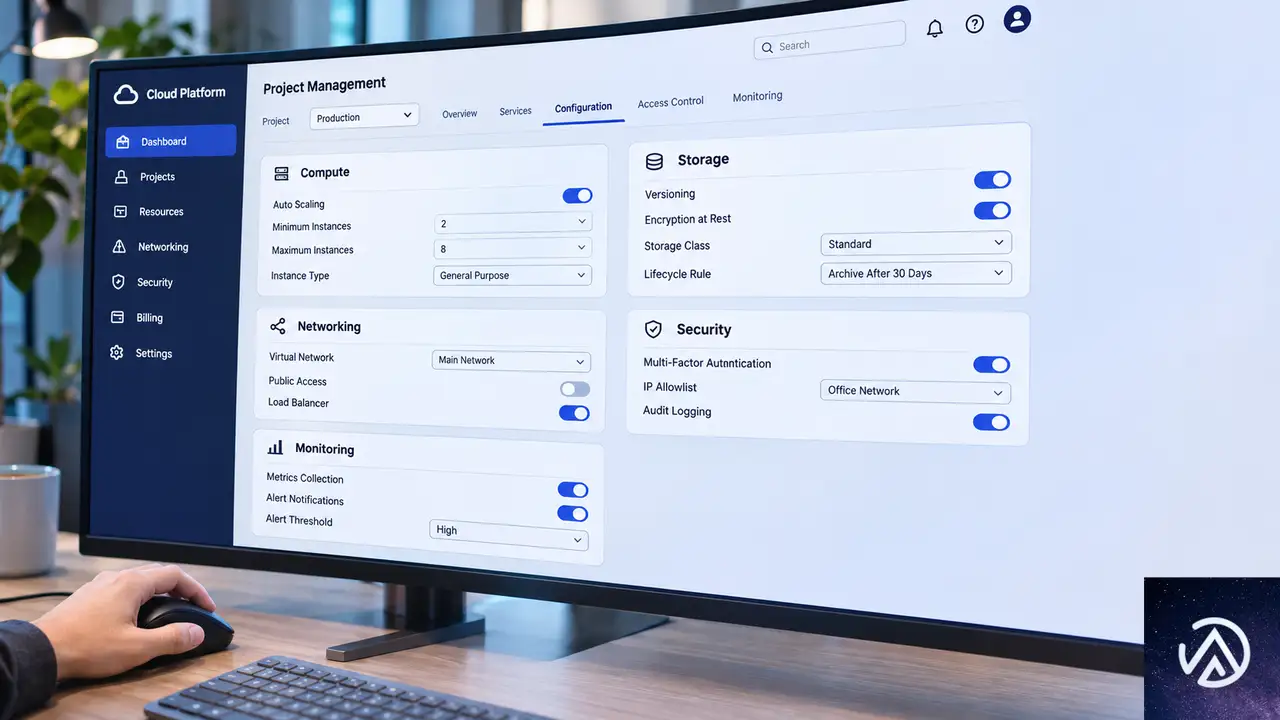
ビルドマシンの選択は、チーム設定とプロジェクト設定の両方で行える。チーム全体の方針を決めたい場合はチーム設定、特定のサイトだけ変えたい場合はプロジェクト設定が入口になる。
設定画面では、ビルドとデプロイに関する項目の中にビルドマシンの選択欄がある。変更後の挙動は、公式ドキュメントの「managing your builds」にまとまっている。
「枠がない」前提でチームの運用を見直す
新規にチームを立ち上げる場合は、最初から「ビルドは使った分だけ課金される」という前提で運用を組むのが安全だ。既存チームの感覚で「Standardなら実質無料」と考えていると、最初の請求で想定とずれる。
制作会社の場合は、クライアントごとにチームを分けているケースがある。新規クライアント用のチームを作るたびに、ビルドの課金が発生する前提で見積もりに入れておきたい。月額の運用費に、ビルド分を数ドルから数十ドル上乗せするかどうかの判断になる。
小規模サイトとチーム開発への影響を考える
課金軸がそろうことの意味
今回の変更は、ビルドの課金軸を分単位にそろえる動きと読める。これまでは、枠に含まれるマシンと従量課金のマシンが混在していた。どちらをどれだけ使えば、いくら払うのかが見えにくい状態だった。
すべて分単位になれば、マシンを選ぶときの比較はシンプルになる。性能の高いマシンで時間を短縮するか、安いマシンで時間をかけるかを、同じ物差しで判断できる。
一方で、固定費の一部が変動費に変わる。月ごとのビルド回数がぶれるチームでは、請求額の予測が少し難しくなる。ただし、ビルドをほとんど行わない月は支払いも小さくなる。更新頻度の低い小規模サイトには、むしろ有利に働く可能性がある。
今日からできる3つの見直し
費用を抑える工夫は、ビルド時間、ビルド回数、マシン選択の3方向に整理できる。順に見ていこう。
このデモは、ビルド費用を左右する3つの観点を色分けして示している。
1つ目の時間は、依存パッケージ(サイトが使う外部の部品)の取得や画像処理など、毎回同じ作業を繰り返していないかの点検だ。キャッシュを効かせれば、2回目以降の時間が縮む。
2つ目の回数は、ブランチを作るたびに自動でビルドしていないかの確認になる。記事の下書きだけを直した場合など、ビルドが不要な変更まで処理していれば無駄が出る。
3つ目のマシン選択は、サイトの規模に見合っているかの見直しだ。軽いサイトに高性能マシンは過剰になりやすい。逆に、重いビルドを低性能マシンで長時間回すと、分数が増えてかえって高くつくこともある。分単価と所要時間の両方を見て選びたい。
月初に1度、前月のビルド合計分を確認する習慣をつけるだけでも効果がある。数字が見えていれば、料金改定への備えにもなる。
この記事のポイント
- 新規のProチームとEnterpriseチームには、Standardビルド枠が付かなくなった
- Proの料金はビルド1分あたり0.014ドルで、月間クレジットが適用される
- Enterpriseの単価は契約内容に従う
- ElasticからStandardへ切り替えても、Standardビルドは課金対象のままだ
- ビルド時間、ビルド回数、マシン選択の3点を見直すと費用を抑えやすい

・ 複数業界における17年間のデジタルビジネス開発経験
・ ウェブサイト開発のためのHTML、PHP、CSS、JavaScript等の実用的知識
・ 15ヶ国語対応の多言語SaaSの開発経験
・ 17年間にも及ぶ、Eコマース長期運営経験
・ 幅広い業界でのSEO最適化の豊富な経験

Google Cloudの支出上限が一般提供開始!API・ライブコスト・自動リセットを解説
Google Cloudの予算機能に用意された支出上限(spend caps)が、10月30日に一般提供(GA)となった。一般提供とは、試験的なプレビュー期間を終え、本番利用を前提に正式提供される段階を指す。
今回はプレビュー期間中の利用者の声をもとに、APIによる自動設定、数分単位で見えるライブコスト、毎月の自動リセットの3つが加わった。
生成AIのAPIを少し試しただけで請求が膨らむ事故は珍しくない。この記事では支出上限の仕組みと新機能、そして導入時に知っておきたい「止まる費用」と「止まらない費用」の境目までを整理する。
Google Cloudの支出上限は使いすぎを自動で止める仕組み
予算アラートだけでは請求は止まらなかった
Google Cloudにはもともと予算(Budgets)という機能がある。月ごとの目安額を決めておき、超えそうになったらメールで知らせる仕組みだ。家計簿アプリの「使いすぎ通知」をイメージするとわかりやすい。
ただし通知はあくまで通知で、課金そのものは止まらない。夜間や休日に気づくのが遅れれば、その間も費用は積み上がっていく。
これまで自動で止めたい場合は、予算通知を受け取ってプロジェクトの課金を無効化するプログラムを自前で組む方法が知られていた。しかし課金を外すとプロジェクト全体が止まり、放置すればリソースが削除されるおそれもある。本番環境では気軽に使える手段ではなかった。
リソースを消さずに利用だけを止める
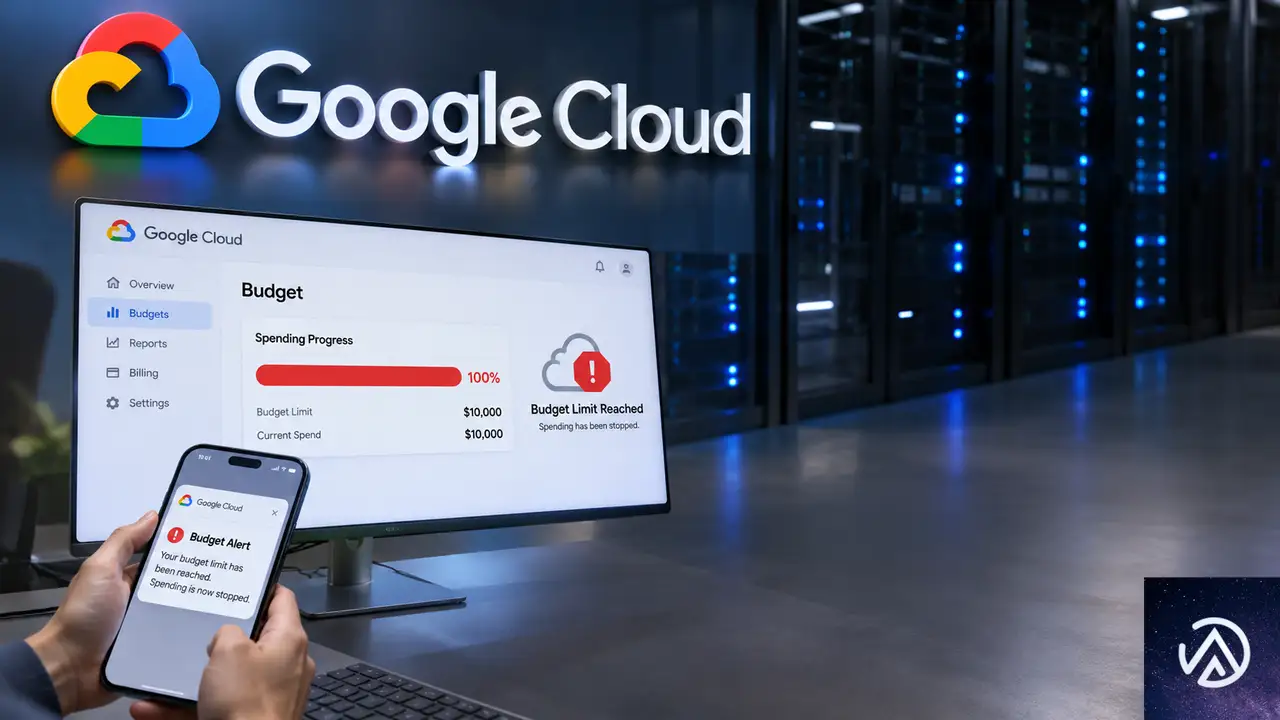
支出上限は、設定した金額に達した時点で対象サービスの新しい利用をブロックする機能だ。プリペイド式のスマートフォンが、残高ゼロになると通話できなくなる動きに近い。
大事なのは、ブロックされるのが「利用」であって「リソース」ではない点だ。仮想マシンやデータはそのまま残るため、上限を解除すれば元の状態で再開できる。Googleはこれを、暴走したコストからワークロードを守りつつリソース削除のリスクを負わない方法と位置付けている。
要するに、従来の「通知だけ」と「全部止める」の間に、ちょうどよい選択肢が加わった形だ。
予算アラートと支出上限で、上限を超えた後の挙動がどう違うかを示した図だ。
一般提供で加わった3つの改良
今回の一般提供では、支出上限そのものに加えて、運用を楽にする3つの機能が追加された。いずれもプレビュー期間に寄せられたフィードバックを反映したものだ。
1つ目、spend caps APIでプロジェクトごとに自動設定
APIとは、プログラムから機能を呼び出すための窓口だ。管理画面をクリックする代わりに、コードで設定を変更できる。
新しいspend caps APIは、既存のCloud Billing Budgets APIの中から利用できる。数百のプロジェクトに手作業で上限を設定する負担をなくすのが狙いだ。上限の解除や変更、削除もプログラムからその場で行える。
たとえば開発者がサンドボックス(自由に試せる検証用プロジェクト)を作った瞬間に、自動で上限を付けるといった運用が可能になる。プロジェクト作成の手順に組み込んでおけば、「上限の付け忘れ」という人為的なミスをほぼなくせるとの見方ができる。
2つ目、ライブコストで発動の理由をすぐ確認
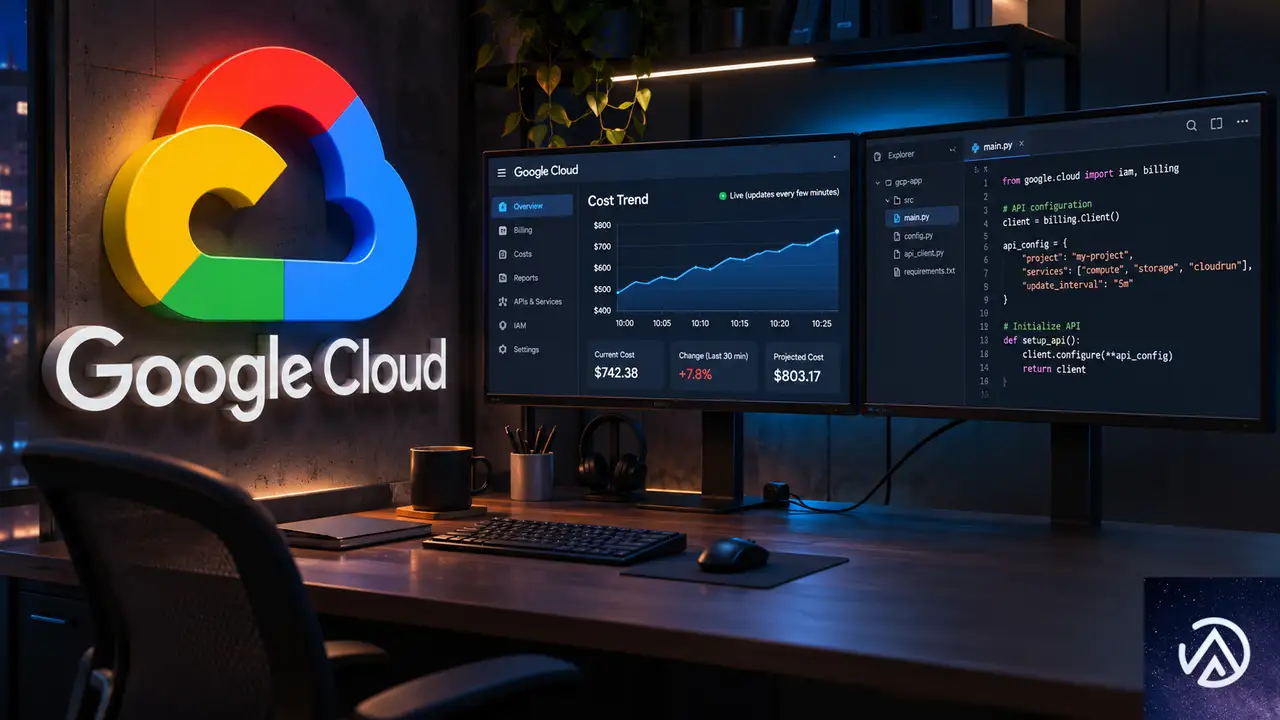
AIサービス向けの支出上限は、推定のライブコスト(リアルタイムに近い見込み額)をもとに、利用から数分で発動する。通常の請求データは確定までに数時間かかるため、それを待たずに判断する設計だ。
今回、この推定コストをCost Reports(コストレポート)画面で直接確認できるようになった。上限が発動したとき、どの時点のどの金額が引き金になったのかをその場で追える。
原因調査が「請求の確定待ち」で止まらなくなるのが実務上の利点だ。暴走した処理を特定して直すまでの時間が短くなる。
3つ目、月初に自動でリセット
従来は一度上限が発動すると、管理画面から手動で解除するまで利用はブロックされたままだった。毎月の解除作業を忘れると、翌月も検証環境が止まり続ける。
新たに導入された自動リセットでは、発動した上限が翌月の初めに解除され、止まっていたサービスも自動で再開する。一方、再開前に必ず人の確認を挟みたい組織のために、従来どおりの手動解除も選べるようになっている。
3つの新機能が、上限の設定から翌月の再開までのどこで働くかを並べた図だ。
導入時に押さえたい3つの運用のコツ
まずは本番以外の環境に低めの上限を
Googleは最初の適用先として、開発者のサンドボックス、テスト用のクラスタ、AIエージェントの実験環境を挙げている。こうした場所に、低い金額で厳しめの上限をかけることを勧めている。
本番環境で上限が発動すれば、それはそのままサービスの停止を意味する。影響の小さい環境で発動時の挙動を確かめてから、適用範囲を広げるのが安全な進め方だ。
アラートの宛先とロールを見直す
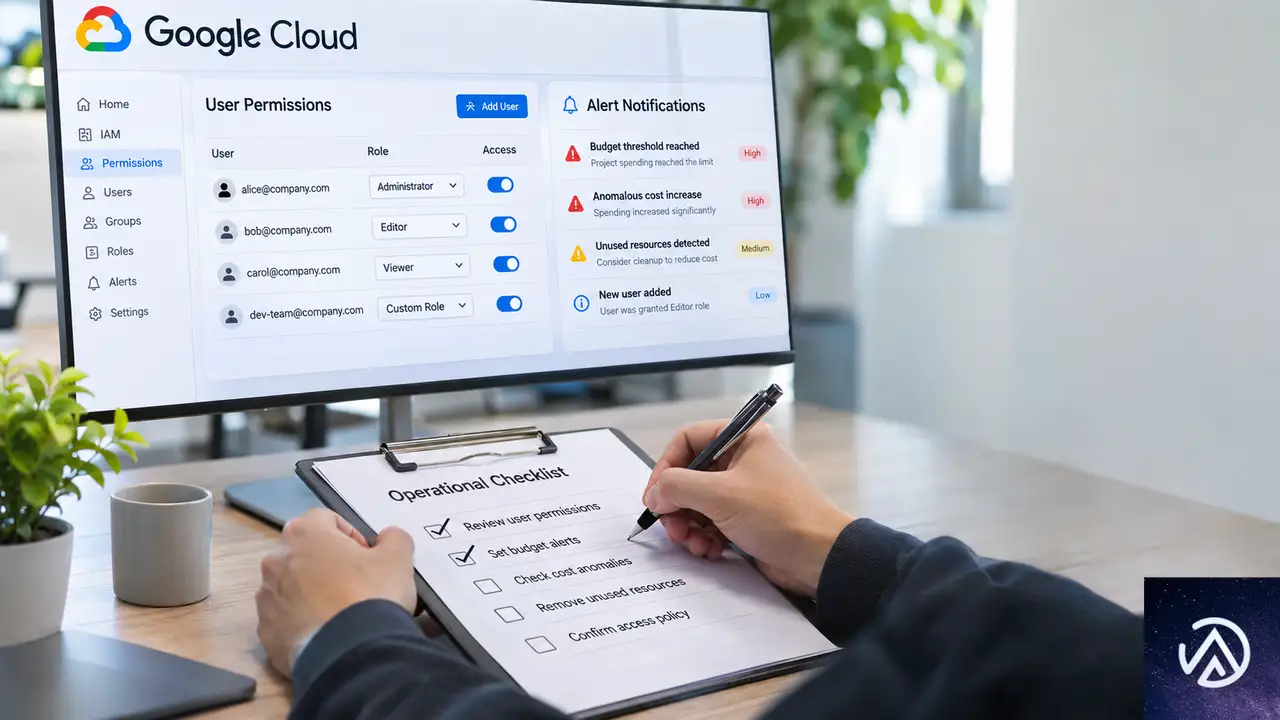
上限の50%、80%、100%に達すると、請求先アカウントの管理者とプロジェクトのオーナーに既定で通知が届く。通知を受け取る側が正しく設定されていなければ、この仕組みは機能しない。
ロールとは「誰が何をできるか」を決める権限の役割だ。担当者が異動していたり、オーナーが外部の制作会社のままだったりすると、通知が社内の誰にも届かない。支出上限の権限はカスタムロール(独自に定義する権限セット)にも追加できるため、必要な人だけに管理を任せる設計もできる。
止まる費用と止まらない費用を区別する
上限で止まるのは、従量課金(使った分だけ支払う方式)のリクエストと、CUD(Committed Use Discounts / 確約利用割引)が適用されたリクエストだ。CUDとは、一定量の利用を事前に約束する代わりに割引を受ける契約を指す。
一方、Provisioned Throughput(あらかじめ確保した処理能力)を使うリクエストは止まらない。予約済みの枠は、上限に達した後も通常どおり処理を続ける。
支出上限で止まる費用と、上限後も動き続ける費用の分類を示した図だ。
予約枠は契約した時点で支払いが決まっているため、止めても節約にはならない。支出上限は「月によって変動する費用」を抑える道具だと理解しておくと、設定額を決めやすい。
中小規模のサイト運営者にとっての意味

生成AIを試すハードルが下がる
生成AIのAPIは、1回の呼び出しは安くても、処理のループや公開してしまったAPIキーの悪用で短時間に費用が膨らむ。数分で発動するAI向けの上限は、まさにこの種の事故に合った仕組みだ。
たとえばWordPressサイトにAIチャットボットや記事要約を試験導入する場合を考える。検証用のプロジェクトを分け、月数千円の上限を付けておけば、最悪の請求額があらかじめ読める。上限を決めることは「いくらまでなら失っても許容できるか」を先に決めることでもある。
クラウドの請求が青天井にならない仕組みは、小さな組織ほど長く求めてきたものだ。専任のインフラ担当がいない現場でも、新しいサービスを試す心理的な負担はかなり軽くなる。
万能ではない点も理解しておく
支出上限が働くのは、対象となるサービスに限られる。自分が使っているサービスが対象かどうかは、導入前に公式ドキュメントで確認しておきたい。
また、発動の判断は推定コストに基づくため、確定した請求額とぴったり一致するとは限らない。AI以外のサービスで同じ速さで発動するかどうかも、今回の発表では明示されていない。上限額は許容できる金額より少し低めに設定しておくのが無難との見方ができる。
Googleは、早期の異常検知機能(Early Anomalies Detection)と支出上限を組み合わせた多層防御を勧めている。異常検知で「いつもと違う使われ方」に早く気づき、支出上限で被害の上限を決める。この2段構えが、現実的な落としどころといえる。
この記事のポイント
- Google Cloudの支出上限が一般提供となり、リソースを消さずに利用だけを止められるようになった
- spend caps APIにより、新規プロジェクトへの上限設定や変更をプログラムで自動化できる
- AIサービスの上限は推定ライブコストで数分以内に発動し、その金額をCost Reportsで確認できる
- 発動した上限は翌月初めに自動リセットされ、必要なら従来どおり手動解除も選べる
- Provisioned Throughputは止まらないため、上限は変動費を抑える道具として本番以外から導入するのが安全だ
・ 複数業界における17年間のデジタルビジネス開発経験
・ ウェブサイト開発のためのHTML、PHP、CSS、JavaScript等の実用的知識
・ 15ヶ国語対応の多言語SaaSの開発経験
・ 17年間にも及ぶ、Eコマース長期運営経験
・ 幅広い業界でのSEO最適化の豊富な経験