

WordPressで汎用ページテンプレートを新規作成し任意の固定ページに使う方法
ブロックテーマで作ったテンプレートが特定の固定ページ専用になってしまう場合は、「固定ページ」ではなく「カスタムテンプレート」を選んで作り直せば、好きなページに割り当てられる汎用テンプレートになる。
なぜ作ったテンプレートが1つのページ専用になるのか
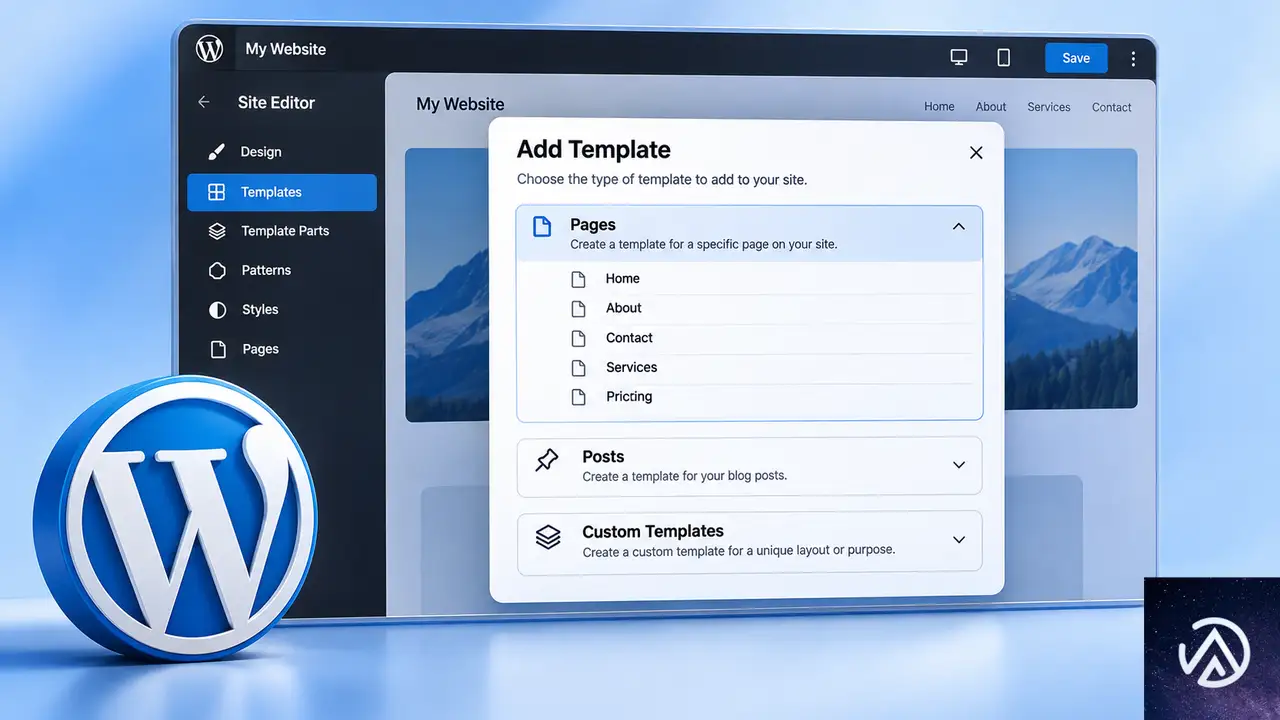
原因は、テンプレートの追加画面で「固定ページ」の下にある個別ページを選んでしまったことにある。この選択肢で作られるのは、そのページ1枚だけに自動で適用される専用テンプレートだ。
たとえばプライバシーポリシーのページを選ぶと、そのページにだけ効くテンプレートができる。他のページの編集画面にある選択肢には出てこない。
複数のページで使い回したいなら、ページを指定しない「カスタムテンプレート」として作る必要がある。この違いが、テンプレートが1ページにしか使えなくなる分かれ目だ。
作成時に選ぶ項目の違いが、専用か汎用かを決める。
ブロックテーマで汎用ページテンプレートを作る手順
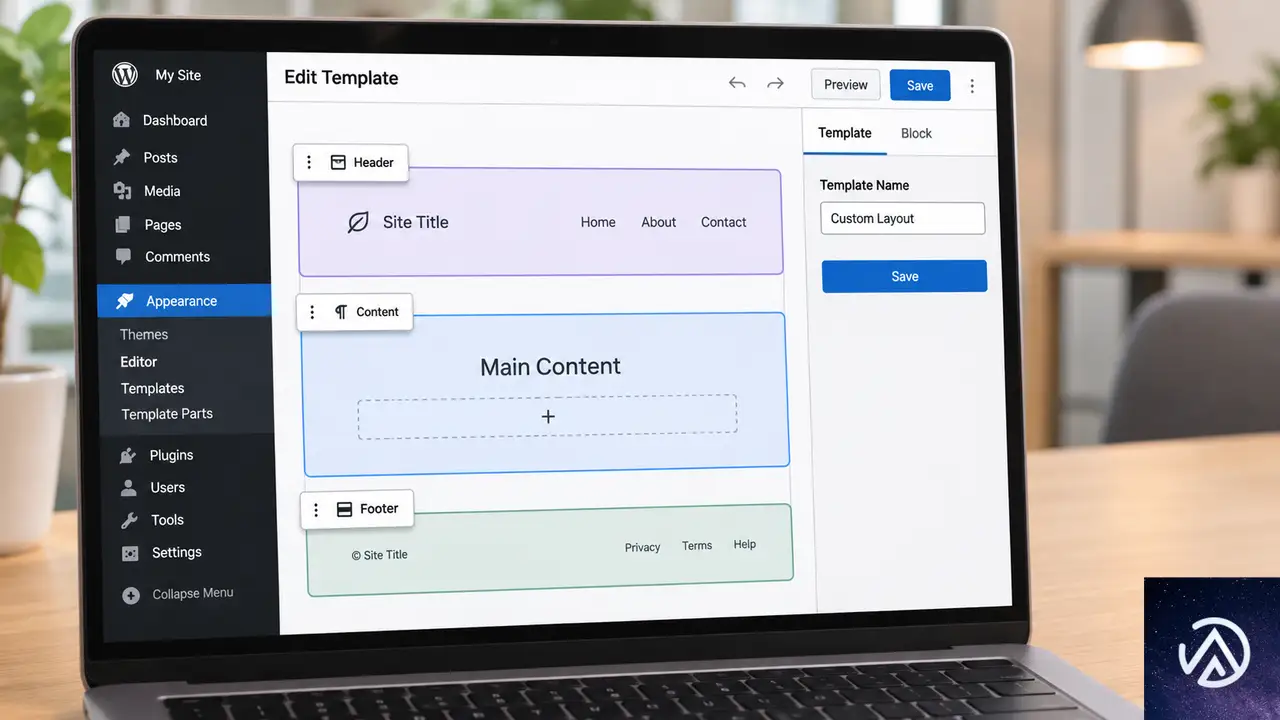
Twenty Twenty-Fiveのようなブロックテーマなら、プラグインなしでサイトエディターから作成できる。管理画面の「外観」に「エディター」があれば、ブロックテーマだと判断してよい。
4つの手順で、新しいテンプレートを複数ページに使える状態になる。
エディターのテンプレート画面を開く
管理画面の「外観」から「エディター」を開き、メニューの「テンプレート」を選ぶ。ここに、テーマが用意しているテンプレートと自分で作ったテンプレートが一覧で並ぶ。
すでに作ってしまったプライバシーポリシー用のテンプレートも、この一覧に載っている。
「カスタムテンプレート」を選んで新規作成する
一覧の右上にある「テンプレートを追加」を押すと、作成するテンプレートの種類を選ぶ画面になる。ここで「固定ページ」を選ぶと、個別ページに紐づいた専用テンプレートになる。
汎用にしたいときは、「カスタムテンプレート」を選ぶ。名前の入力を求められたら「幅広レイアウト」「ヘッダーなしLP」のように用途がわかる名前を付ける。
ブロックでレイアウトを組んで保存する
作成するとテンプレート編集画面が開く。ヘッダー、本文を表示する「投稿コンテンツ」ブロック、フッターなどを自由に並べられる。
本文を表示する「投稿コンテンツ」ブロックを入れ忘れると、固定ページに書いた内容が表示されない。サイドバーを付けたい、ヘッダーを消したい、といった調整もここで行う。最後に右上の「保存」を押す。
固定ページの編集画面でテンプレートを割り当てる
使いたい固定ページの編集画面を開き、右サイドバーの「固定ページ」タブにある「テンプレート」の項目を探す。「テンプレートを変更」を押すと、作成した汎用テンプレートが候補に出る。
選んで更新すれば反映される。同じ操作を他のページでも繰り返すだけで、1つのテンプレートを何ページにでも使える。
既存のテンプレートを複製してベースにしたい場合は?
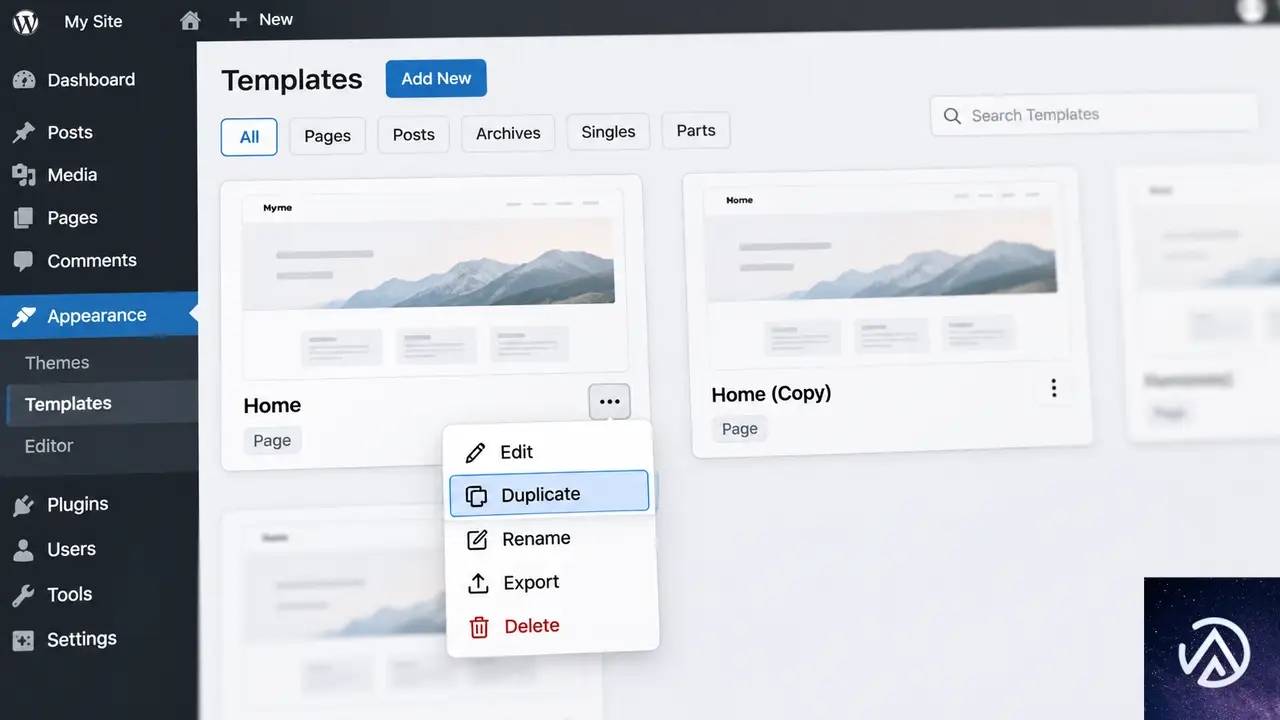
ゼロから組むより、今あるテンプレートをコピーして手直しするほうが早い。サイトエディターのテンプレート一覧で、対象テンプレート右端の「…」メニューを開くと「複製」が選べる。
ただし、特定ページ専用のテンプレートを複製した場合、バージョンによっては他ページの候補に出ないことがある。その場合は次の方法でレイアウトを移し替える。
コードエディターでレイアウトをコピーして移す
元のテンプレートの編集画面で、ショートカットCtrl + Shift + Alt + M(MacはCmd + Shift + Option + M)を押すとコードエディターに切り替わる。表示されたブロックのマークアップを全選択してコピーする。
次に、先ほどの手順で「カスタムテンプレート」を新規作成し、同じ方法でコードエディターを開いて貼り付ける。見た目を引き継いだ汎用テンプレートができあがる。
用済みになった専用テンプレートは、一覧の「…」メニューから削除してよい。そのページは、テーマ標準の固定ページ用テンプレートに戻る。
クラシックテーマで固定ページ用テンプレートを作るには?
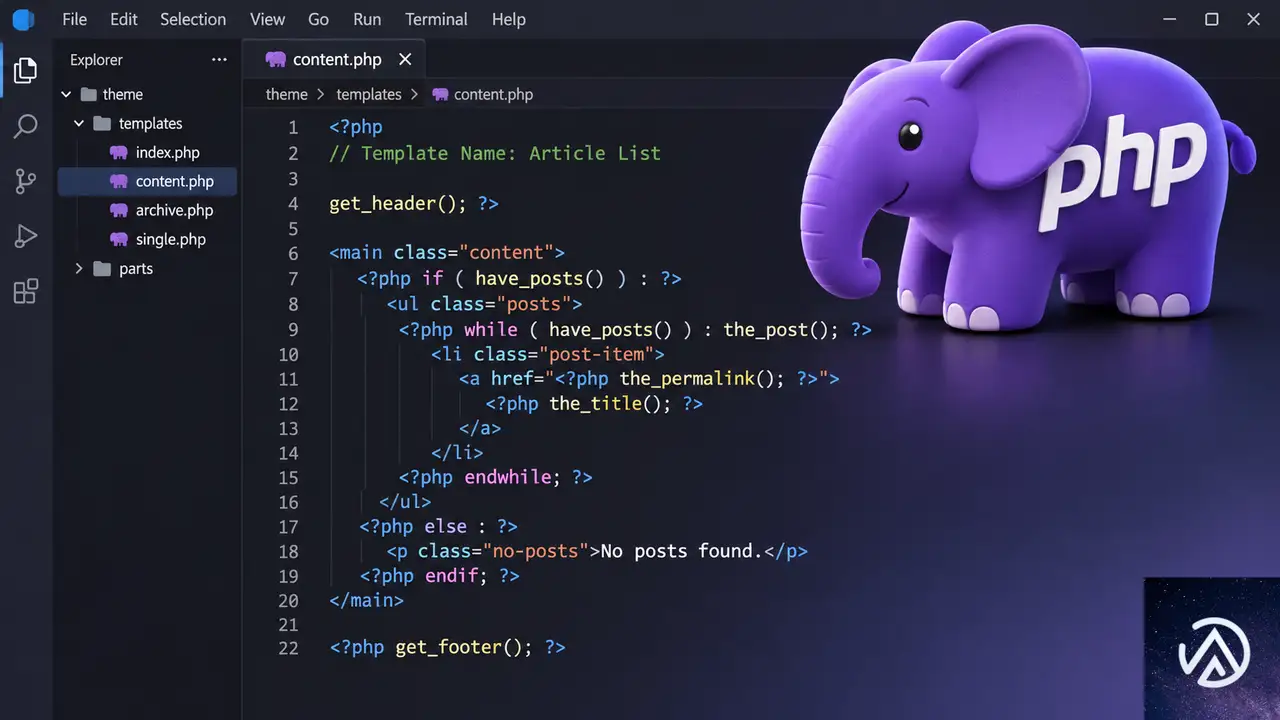
「外観」に「エディター」がなく「テーマエディター」が並ぶクラシックテーマでは、PHPファイルでテンプレートを作る。テーマ直下か子テーマにファイルを追加し、先頭にテンプレート名を書く。
テーマ本体を直接編集すると、テーマ更新で消える。必ず子テーマ(元のテーマを書き換えず、上書きしたい部分だけを足す仕組み)に置く。
<?php
/*
Template Name: ワイドレイアウト
*/
get_header();
?>

<main id="primary" class="site-main">
  <?php
  while ( have_posts() ) :
    the_post();
    the_content();
  endwhile;
  ?>
</main>

<?php get_footer(); ?>
保存すると、固定ページ編集画面の「テンプレート」欄に「ワイドレイアウト」が現れる。クラス名や構造はテーマごとに違うので、元のテーマの page.php をコピーして中身を変えるのが安全だ。
作ったテンプレートが選択肢に出ないときの確認点は?
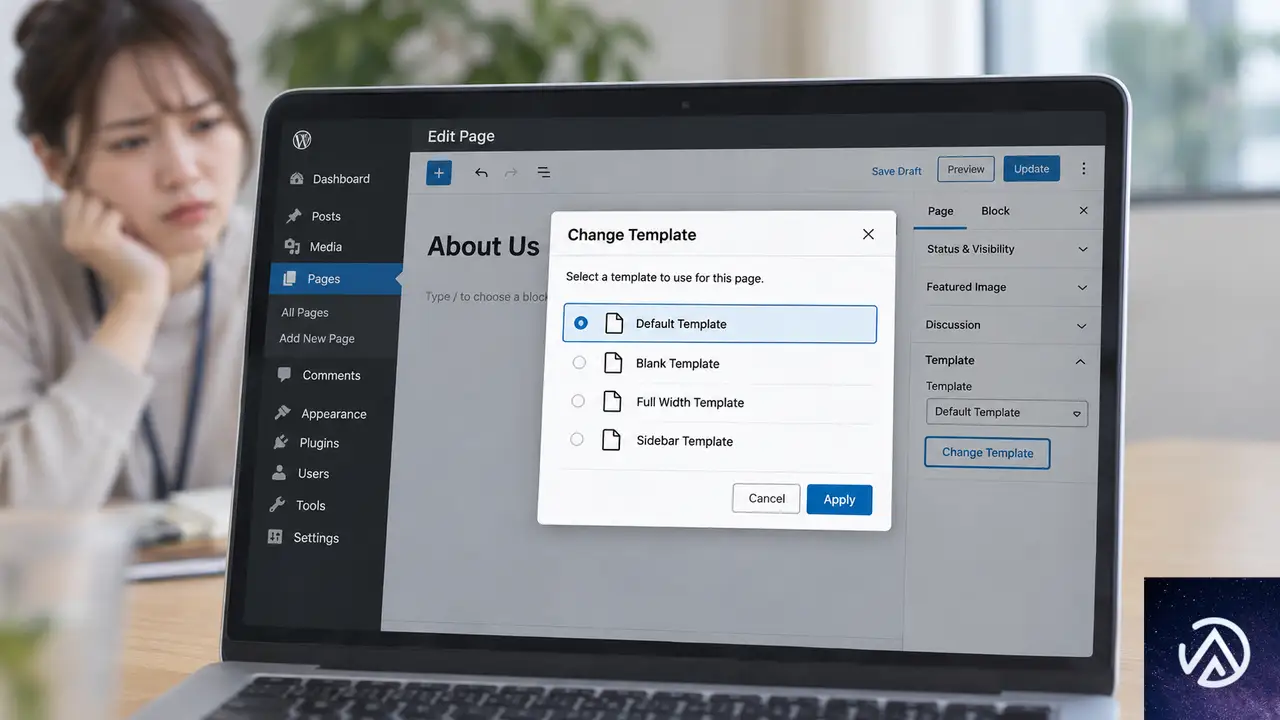
候補に出ないときは、まず作り方が「固定ページ」の個別選択になっていないかを疑う。次に、使っているテーマがブロックテーマかクラシックテーマかを確認する。
投稿ではなく固定ページの編集画面で見ているか
テンプレートの切り替えは、投稿と固定ページで候補が別になる。固定ページ用に作ったテンプレートは、投稿の編集画面には出ない。
保存を忘れていないか、テーマを切り替えていないか
エディターの保存が未完了だと、候補に反映されない。また、テンプレートは作成時に有効だったテーマに紐づく。テーマを切り替えると、以前のテーマで作ったものは使えなくなる。
よくある質問
テンプレートを削除すると、使っていたページはどうなる?
そのページはテーマ標準の固定ページ用テンプレートで表示される。ページの本文は消えない。ただし、テンプレートで付けていたレイアウトは失われる。
ヘッダーとフッターを外したランディングページ用テンプレートは作れる?
作れる。カスタムテンプレートの新規作成では、ヘッダーやフッターを最初から外して、本文の「投稿コンテンツ」ブロックだけを置ける。広告用の1枚ページなどで使いやすい。
自分のサイトがブロックテーマかどうかはどう見分ける?
管理画面の「外観」メニューに「エディター」があれば、ブロックテーマだ。「カスタマイズ」や「テーマファイルエディター」が中心なら、クラシックテーマの可能性が高い。
1つのテンプレートを何ページにまで使える?
汎用のカスタムテンプレートなら、ページ数に決まった上限はない。後からテンプレートを編集すると、割り当て済みの全ページに変更がまとめて反映される。
この記事のポイント
- テンプレート追加で個別の固定ページを選ぶと、そのページ専用になる
- 汎用にするには「カスタムテンプレート」を選んで作成する
- 割り当ては固定ページ編集画面の「テンプレートを変更」で行う
- 既存レイアウトはコードエディターでコピーして移せる
- クラシックテーマでは子テーマに
Template Name付きのPHPファイルを置く

・ Reddit、Stack Overflow、WordPress.org フォーラムを日々巡回し、現場の悩みを拾い上げて記事化
・ WordPress、WooCommerce、Next.js などモダンWeb制作領域のトラブルシューティングが専門
・ 「検索しても答えが見つからなかった」を一つでも減らすことが目標
・ エラーメッセージから根本原因にたどり着く粘り強い調査が得意
・ 初心者がつまずきやすい箇所を先回りで解決する記事作りを心がけている
WordPress 7.1でサイトエディターが真っ白になる原因と直し方
WordPress 7.1に更新した後、サイトエディター(wp-admin/site-editor.php)だけが真っ白になる場合は、ブラウザの互換性とJavaScriptエラーを最初に確認し、それでも解決しなければサーバーエラーログとREST APIの応答を調べる。サイトエディターは投稿編集画面と比べてJavaScriptとREST APIへの依存度が高く、原因はこの2系統に集中している。
なぜサイトエディターだけが真っ白になるのか
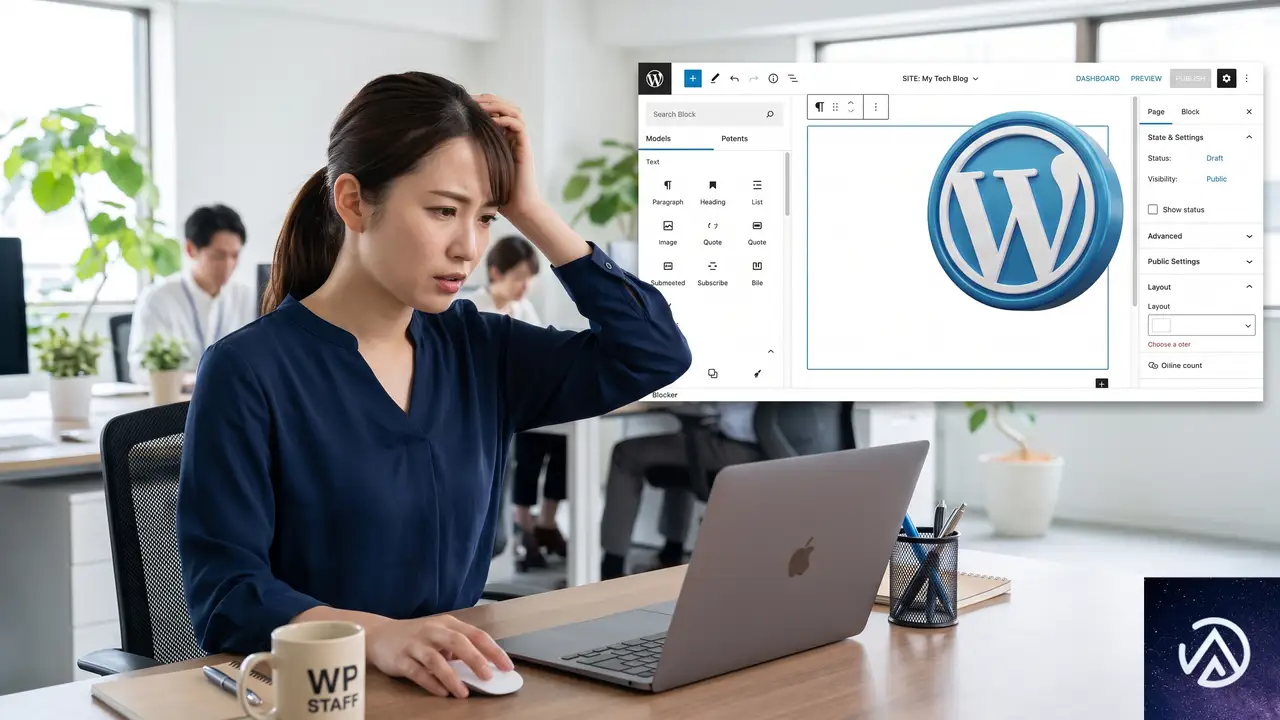
サイトエディターは、テンプレートやテンプレートパーツ、グローバルスタイルと呼ばれるデザイン設定を、REST API経由でサーバーから取得してJavaScriptで描画する。投稿編集画面が正常でも、サイトエディターだけが真っ白になるのは、この特殊な描画経路のどこかでエラーが起きているためだ。
主な原因は次の4つに分けられる。
- 古いブラウザが最新JavaScript機能に対応していない
- JavaScriptファイルの読み込み失敗や例外が起きている
- REST APIが内部エラーを返してテンプレート情報を取得できない
- PHPのメモリ不足で致命的エラーが発生している
真っ白な画面の原因切り分けは、この4ステップの順で行うと効率的だ。
古いブラウザが原因かどうかを確認する手順
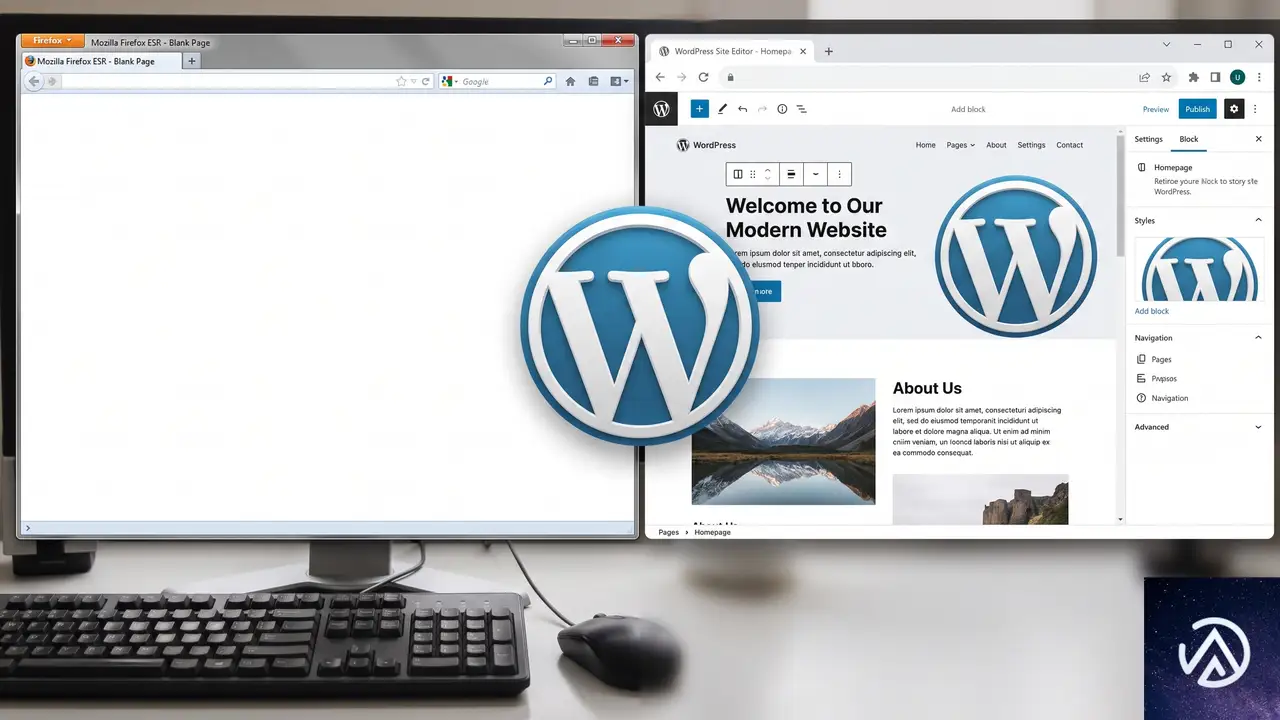
最初に確認するのはブラウザの互換性だ。サイトエディターはブロックエディターと同じく、最新のJavaScript機能をフルに使って動作する。Firefox ESRや数世代前のSafari、旧バージョンのChromeでは、これらの機能に対応できずに画面全体が真っ白になることがある。特に長期的にブラウザをアップデートしていない業務用端末や古いノートPCで起こりやすい。
確認方法はシンプルで、同じサイトを別の端末や別のブラウザで開いてみる。もし最新版のChrome、Edge、Firefoxのいずれかで正常に表示されるなら、使用中のブラウザが古いことが原因だ。その場合はブラウザのアップデートを行うか、対応ブラウザに切り替える。どうしても古いブラウザで作業しなければならない場合は、サイトエディターの使用を避け、投稿編集画面から個別のテンプレートを編集するという回避策もある。
デベロッパーツールでJavaScriptエラーを確認する
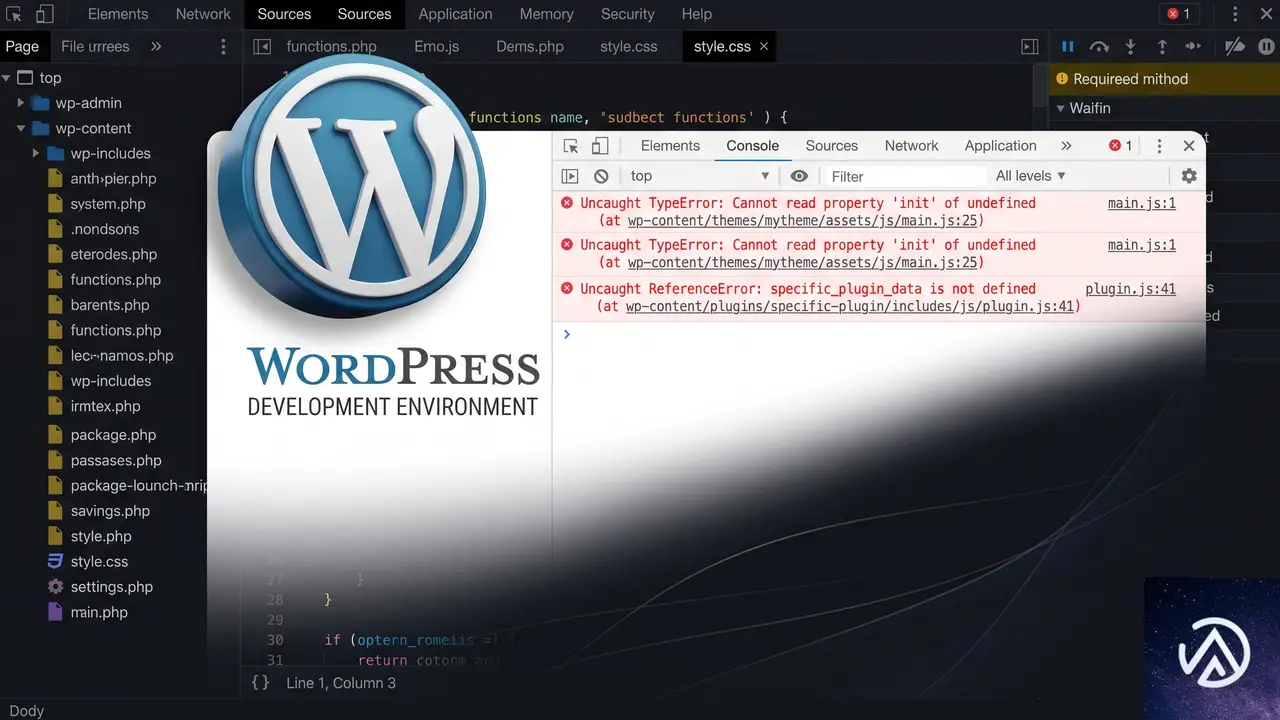
最新ブラウザでも真っ白になる場合は、デベロッパーツール(開発者ツール)を開いてJavaScriptエラーを調べる。画面が真っ白になる症状の多くは、レンダリングを途中で止めるJavaScriptの例外や、重要なファイルの読み込み失敗が直接の原因になっている。
ChromeやEdgeではF12キー、MacではCommand+Option+Iキーでデベロッパーツールが開く。Firefoxでは右クリックから「要素を調査」を選ぶとよい。開いたら「コンソール」タブに切り替え、ページを再読み込みする。コンソールに赤い文字で表示されるエラーを上から順に確認する。
TypeErrorやReferenceError、SyntaxErrorの表示があれば、それが画面描画を止めている例外だ。また「Failed to load resource」のようなエラーは、必要なJavaScriptファイルが読み込めていないことを示す。この場合は更新時にファイルが欠損した可能性が高いため、後述するWordPress本体の再インストールで解決することが多い。
サーバーエラーログとREST APIを確認する
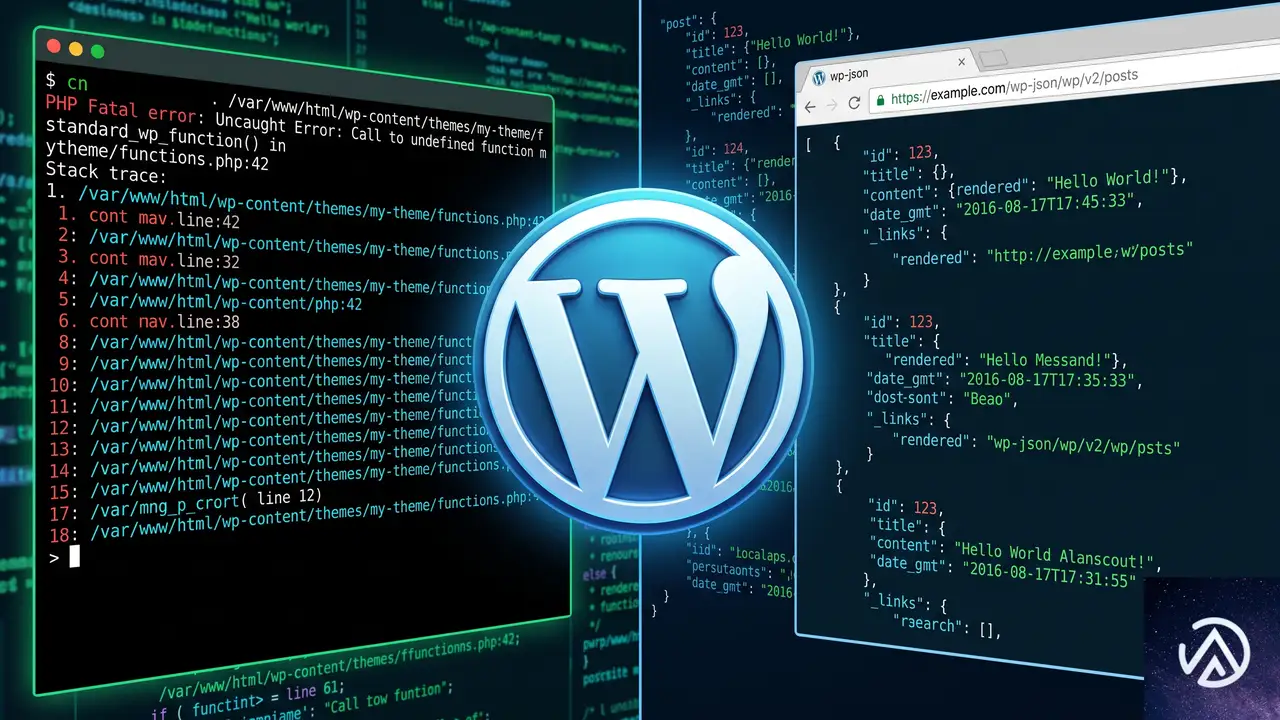
ブラウザ側に明確なJavaScriptエラーが見つからない場合、次にサーバー側の状態を確認する。サイトエディターはREST API経由でテンプレート情報を取得するため、サーバーでエラーが発生していても画面上には何も表示されず、真っ白なままになる。
サーバーのエラーログを確認するときは、サイトエディターを開いた直後の時刻に注目する。エラーログには過去のボットスキャンや他のリクエストも大量に記録されている。AH01276のようなDirectoryIndex関連のエラーは、多くの場合ボットがディレクトリを直接スキャンした痕跡であり、エディターの真っ白とは無関係だ。ログを上から眺めるのではなく、症状が起きた時刻に新しいエントリが追加されたかどうかを確認する。
サーバーログと並行して、REST APIが正しく応答するかを直接チェックする。ブラウザのアドレスバーに自分のサイトURLに続けて wp-json/wp/v2/templates と入力して開いてみる。正常ならテンプレート一覧の入ったJSONデータが表示される。ここでエラーページやHTTP 500系のエラーが返るなら、REST API側に問題がある。
PHPメモリ上限と再インストールで直す
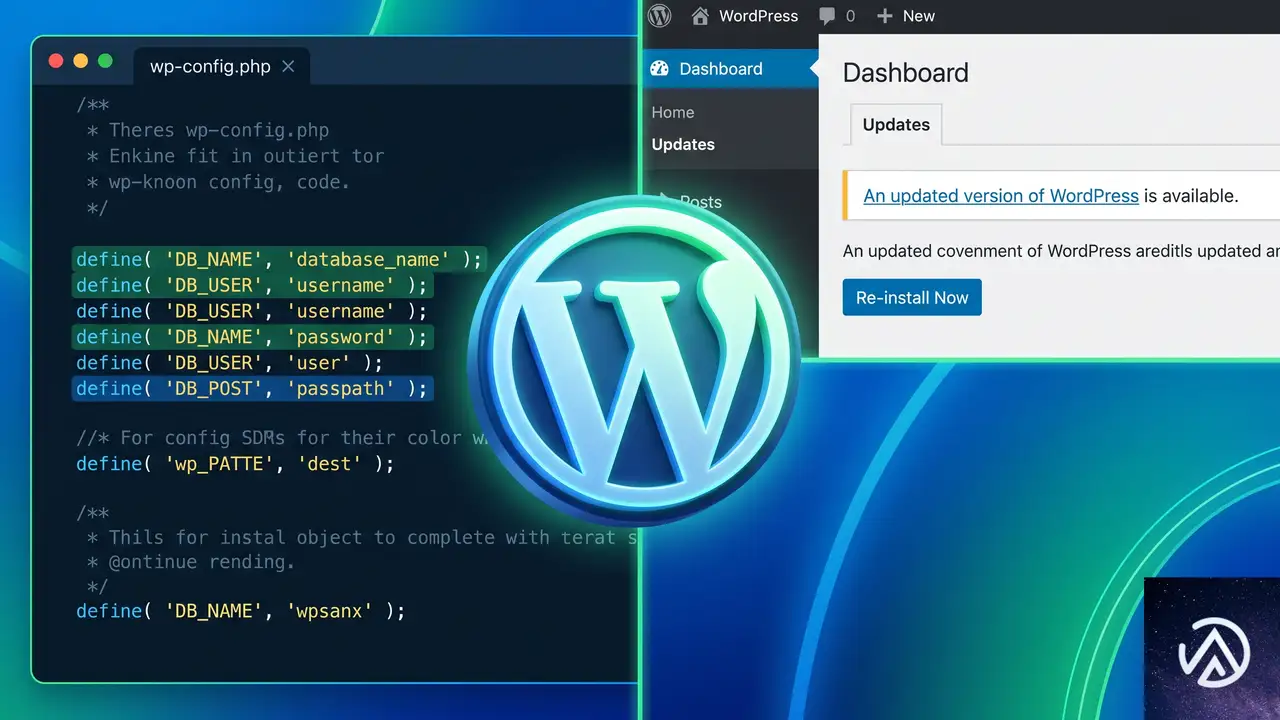
確認した内容に応じて対処する。PHPのメモリ不足を示すエラー(Allowed memory size of から始まるFatal error)がログに記録されている場合は、メモリ上限を引き上げる。デフォルトの128Mでは、テンプレートの多いサイトや高機能テーマでサイトエディターの読み込み中に不足することがある。wp-config.phpに次の1行を追加するか、レンタルサーバーの管理画面からメモリ上限を変更する。
define('WP_MEMORY_LIMIT', '256M');エラーログにメモリ不足が出ていない場合や、ブラウザのコンソールにファイル読み込みエラーが出ている場合は、WordPress本体の再インストールが有効だ。ダッシュボードの「更新」メニューを開き、「WordPressを再インストールする」ボタンを押す。wp-admin、wp-includes、ルートのコアファイルが最新版で上書きされ、更新時に欠損したファイルが復元される。テーマやプラグイン、投稿データには影響しない。
再インストール後も症状が続く場合は、一度標準テーマ(Twenty Twenty-Fiveなど)に切り替えてサイトエディターが開くか確認する。標準テーマで開くなら使用中のテーマ側に原因があり、標準テーマでも開かないならサーバー設定やREST APIの応答に原因が残っている可能性が高い。
よくある質問
プラグインをすべて無効化しても直らないのはなぜか
サイトエディターの真っ白はプラグインの競合だけでなく、ブラウザ、JavaScript、REST API、PHPメモリなど複数の要因が絡む。特にREST API経由のデータ取得に失敗している場合はプラグイン無効化だけでは切り分けが不十分だ。ブラウザのコンソールとサーバーログの両方を確認する必要がある。
同じブラウザなのにサイトによって動作が違うのはなぜか
サイトごとに使用中のテンプレートやブロック、グローバルスタイルの構成が異なる。古いブラウザが対応していないJavaScript機能を使うブロックや設定が含まれているサイトだけが真っ白になる。また、サイトごとのメモリ上限やサーバー設定の違いも影響する。
WordPress 7.0に戻した方がよいか
セキュリティ修正を含む更新を戻すのは推奨しない。WordPress 7.1のまま原因を特定して解決する方が安全だ。原因を切り分ける手順を踏めば、ロールバックせずに直せるケースがほとんど。
デベロッパーツールが使えない端末ではどうすればいいか
別の端末やブラウザで同じサイトを開いて症状を再現し、そこからデベロッパーツールやサーバーログを確認する。どうしても別端末が用意できない場合は、サーバーエラーログを症状発生直後の時刻で確認し、PHPの致命的エラーやREST APIの応答を調べるとよい。
この記事のポイント
- サイトエディターの真っ白はブラウザ互換性を最初に疑う
- デベロッパーツールでJavaScriptエラーを特定する
- サーバーエラーログは症状が起きた直後の時刻で確認する
- REST APIの応答を直接チェックして切り分ける
- PHPメモリ不足なら上限を引き上げる
- ファイル欠損が疑わしい場合はWordPress本体を再インストールする
・ Reddit、Stack Overflow、WordPress.org フォーラムを日々巡回し、現場の悩みを拾い上げて記事化
・ WordPress、WooCommerce、Next.js などモダンWeb制作領域のトラブルシューティングが専門
・ 「検索しても答えが見つからなかった」を一つでも減らすことが目標
・ エラーメッセージから根本原因にたどり着く粘り強い調査が得意
・ 初心者がつまずきやすい箇所を先回りで解決する記事作りを心がけている