


Jetpackが「WordPress.comからのリクエストをブロック(403)」と警告する原因と直し方
Jetpackの接続は正常なのに、サイトヘルスに「WordPress.comからのリクエストをブロックしています(HTTP 403)」という趣旨の警告が残る場合がある。この場合、原因はWordPress.comから届く署名付きリクエストだけを、途中の何かが拒否していることにある。自分でxmlrpc.phpを叩いて200が返っても原因の否定にはならない。アクセスログと一時的なログ用コードで「どこで403になったか」を特定してから直すのが最短ルートだ。
なぜ外部からのXML-RPCテストは200なのにWordPress.comだけ403になるのか

理由は、自分が送るテストとWordPress.comが送るリクエストが別物だからだ。同じxmlrpc.php宛てに見えても、送信元・中身・宛先がそれぞれ違う。
英語表示のWordPressでは、この警告は “Your site is blocking requests from WordPress.com” と表示される。補足には「WordPress.comはサイトに到達したが、リクエストがブロックされた(HTTP 403)」という趣旨の説明が出る。サーバー自体は応答しているが、特定の条件のリクエストだけが門前払いされている状態だ。
ユーザーエージェントはcurlや検証ツール
呼ぶ処理はsystem.listMethods(認証なし)
URLに署名パラメーターは付かない
ユーザーエージェントはJetpackやWordPress.comを名乗る
呼ぶ処理はJetpack専用のメソッドやREST API
URLにtokenやsignatureなどの署名パラメーターが付く
違いのどれか1つが拒否の引き金になっている。
送信元IPアドレスで弾かれるパターン
WAF(ウェブアプリケーションファイアウォール / 不正アクセス防御の仕組み)は、データセンターのIPをボット扱いすることがある。WordPress.comのサーバー群はまさにデータセンターにある。自宅回線からのテストは通り、WordPress.comからだけ拒否される典型例だ。
URLパラメーターや中身で弾かれるパターン
Jetpackの署名付きリクエストには、token・timestamp・nonce・signatureといった長い値がURLに付く。ModSecurityのようなサーバー側の防御ルールが、これを攻撃の文字列と誤判定することがある。認証なしのsystem.listMethodsでは、この誤判定は再現しない。
xmlrpc.phpではなくREST APIで弾かれるパターン
JetpackはXML-RPCだけでなく、REST API(/wp-json/ で始まる窓口)も使う。セキュリティ系プラグインやテーマのコードが「未ログインのREST APIを禁止」していると、WordPress自身が403を返す。xmlrpc.phpのテストが通っても、こちらの経路が塞がっていれば警告は消えない。
サーバーを移転しても403が消えないときに疑う場所

サーバーを変えても同じ警告が出るなら、まず「サイトと一緒に引っ越したもの」を疑う。サーバー固有の設定は移転で入れ替わるが、ファイルとデータベースはそのまま移るからだ。
サイトと一緒に引っ越すもの
移転で持ち越される候補は次のとおり。どれも、サーバーを変えただけでは消えない。
- 有効化中のプラグイン(セキュリティ系、REST API制限系、ログイン保護系)
- wp-content/mu-plugins内の自動実行プラグイン
- テーマや子テーマのfunctions.phpに書かれた制限コード
- .htaccessに残ったIP拒否やリダイレクトの記述
- データベースに保存されたJetpackの接続情報とサイトURL
mu-pluginsは管理画面のプラグイン一覧で目立たないため、見落とされやすい。セキュリティプラグインを削除しても、その残骸がmu-pluginsや .htaccessに残っている例は珍しくない。
サーバーを変えても変わらないもの
もう1つの候補は、サーバーの手前にある仕組みだ。DNSを経由してプロキシ型のCDNやWAFを通している場合、移転先のサーバーを変えても防御ルールはそのまま残る。DNS設定で、ドメインの向き先がサーバーではなくそうしたサービスになっていないかを確認する。
また、移転前と移転先のサーバーが偶然どちらも似たWAFルールを使っている可能性もある。共用サーバーではModSecurity系の防御が標準で有効なことが多い。「2社とも同じ結果だからサーバーは無関係」とは言い切れない点に注意したい。
ログの残り方で、拒否している場所がほぼ決まる。
拒否されたリクエストを特定する診断手順
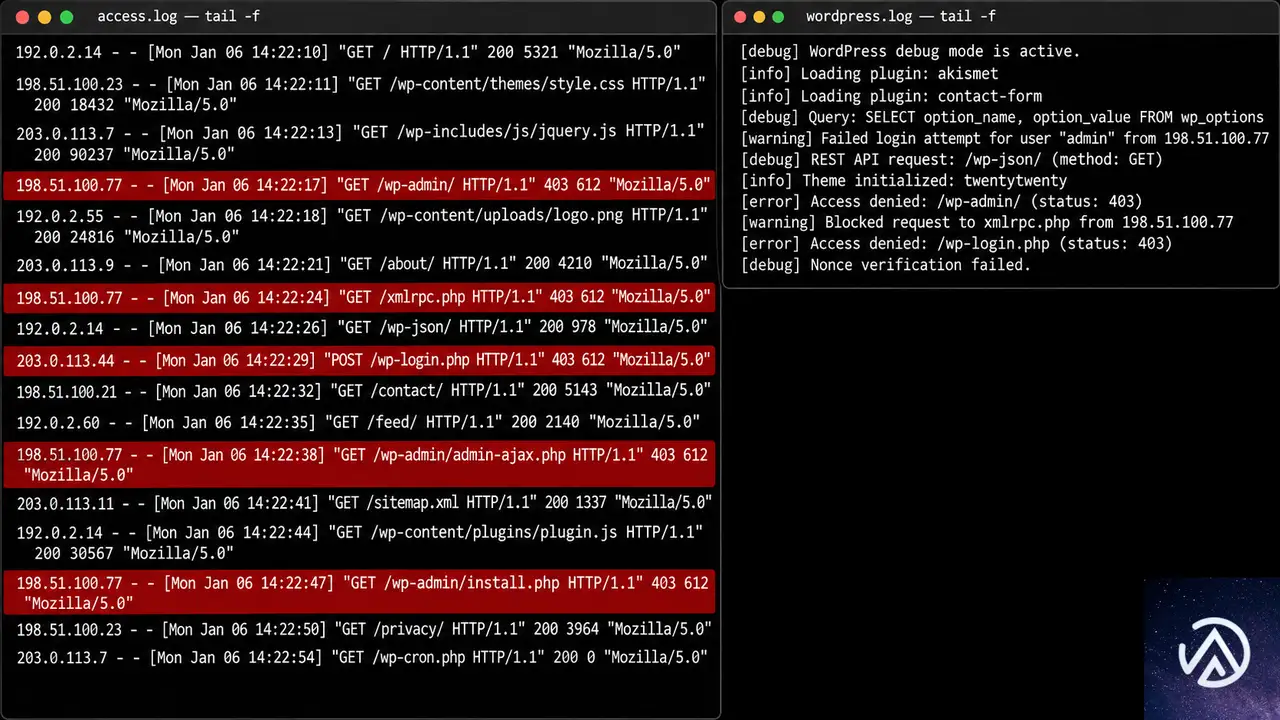
闇雲に設定を変える前に、WordPress.comからのリクエストが「どこまで届いて、どこで止まったか」を記録する。手順の全体像は次のとおりだ。
2種類のログを同じ時刻で見比べるのがポイントだ。
mu-pluginでWordPressまで届いているかを記録する
mu-pluginとは、wp-content/mu-pluginsフォルダに置くだけで常に読み込まれるプラグインのことだ。通常のプラグインより先に動くため、他のプラグインが拒否する前のリクエストも記録できる。フォルダがなければ作成し、次のファイルを置く。
<?php
/**
 * ファイル名 wp-content/mu-plugins/jetpack-request-logger.php
 * Jetpack 受信リクエストの一時ログ。調査が終わったら必ず削除する。
 */
$is_jetpack = ( isset( $_GET['for'] ) && 'jetpack' === $_GET['for'] )
    || ( isset( $_GET['_for'] ) && 'jetpack' === $_GET['_for'] )
    || isset( $_GET['signature'] );

if ( $is_jetpack ) {
    // token などの秘密情報を残さないよう、クエリ文字列は除いて記録する
    error_log( sprintf(
        '[jetpack-in] %s %s %s UA=%s',
        $_SERVER['REMOTE_ADDR'] ?? '-',
        $_SERVER['REQUEST_METHOD'] ?? '-',
        strtok( $_SERVER['REQUEST_URI'] ?? '-', '?' ),
        $_SERVER['HTTP_USER_AGENT'] ?? '-'
    ) );

    // 400 番台以上を返したとき、どの関数がそうさせたかを記録する
    add_filter( 'status_header', function ( $header, $code ) {
        if ( $code >= 400 ) {
            error_log( '[jetpack-in] status ' . $code . ' / ' . wp_debug_backtrace_summary() );
        }
        return $header;
    }, 10, 2 );

    // REST API がエラーを返したときのエラーコードを記録する
    add_filter( 'rest_post_dispatch', function ( $response ) {
        if ( $response instanceof WP_REST_Response && $response->get_status() >= 400 ) {
            $data = $response->get_data();
            error_log( '[jetpack-in] rest error ' . ( is_array( $data ) && isset( $data['code'] ) ? $data['code'] : '-' ) );
        }
        return $response;
    } );
}
記録先を確実にするため、wp-config.phpでデバッグログも有効にしておく。画面にはエラーを出さない設定にするのが安全だ。
define( 'WP_DEBUG', true );
define( 'WP_DEBUG_LOG', true );
define( 'WP_DEBUG_DISPLAY', false );
準備ができたら、管理画面の「ツール」→「サイトヘルス」を開き直す。Jetpackの接続テストが再実行され、wp-content/debug.logに記録が残るはずだ。
アクセスログで403を返した行を探す
次に、サーバーのアクセスログで同じ時刻の行を確認する。ログはサーバー管理パネルからダウンロードできることが多い。SSHが使えるなら、次のように絞り込むと早い。
grep " 403 " access.log | grep -iE "for=jetpack|_for=jetpack|signature=|jetpack|wordpress\.com"見つかった行の送信元IPが、Jetpack公式サポートに掲載されたWordPress.comのIPアドレス範囲に入っているかも確認する。リクエスト先がxmlrpc.phpなのか /wp-json/ 配下なのかも、この行でわかる。
2つのログを突き合わせて判定する
アクセスログに403があるのにdebug.logに [jetpack-in] の記録がなければ、PHPが動く前に拒否されている。サーバーのWAFや .htaccessの記述が原因だ。アクセスログ自体に該当行がなければ、サーバーの手前にあるCDNやWAFで止まっている。
debug.logに「status 403」と呼び出し元の関数名が残っていれば、WordPressの内部で拒否している。関数名やファイル名から、どのプラグインかを特定できる。rest errorの行に出たエラーコードも手がかりになる。
Jetpackのデバッグ画面とWP-CLIで接続状態を確認する
Jetpackには専用のデバッグ画面がある。管理画面のURL末尾をadmin.php?page=jetpack-debuggerにすると開き、接続テストの結果をまとめて確認できる。
WP-CLI(コマンドでWordPressを操作する公式ツール)が使える環境なら、次のコマンドも有効だ。test-connectionは、サイトからWordPress.comへ、WordPress.comからサイトへの双方向を検査する。
wp jetpack status full
wp jetpack test-connection
wp option get siteurl
wp option get home
あわせて、外部からREST APIの入口が開いているかも確認しておく。ここで401や403が返るなら、REST APIを制限するプラグインやコードが有力な容疑者になる。
curl -i https://example.com/wp-json/
curl -i https://example.com/wp-json/jetpack/v4
原因別の直し方
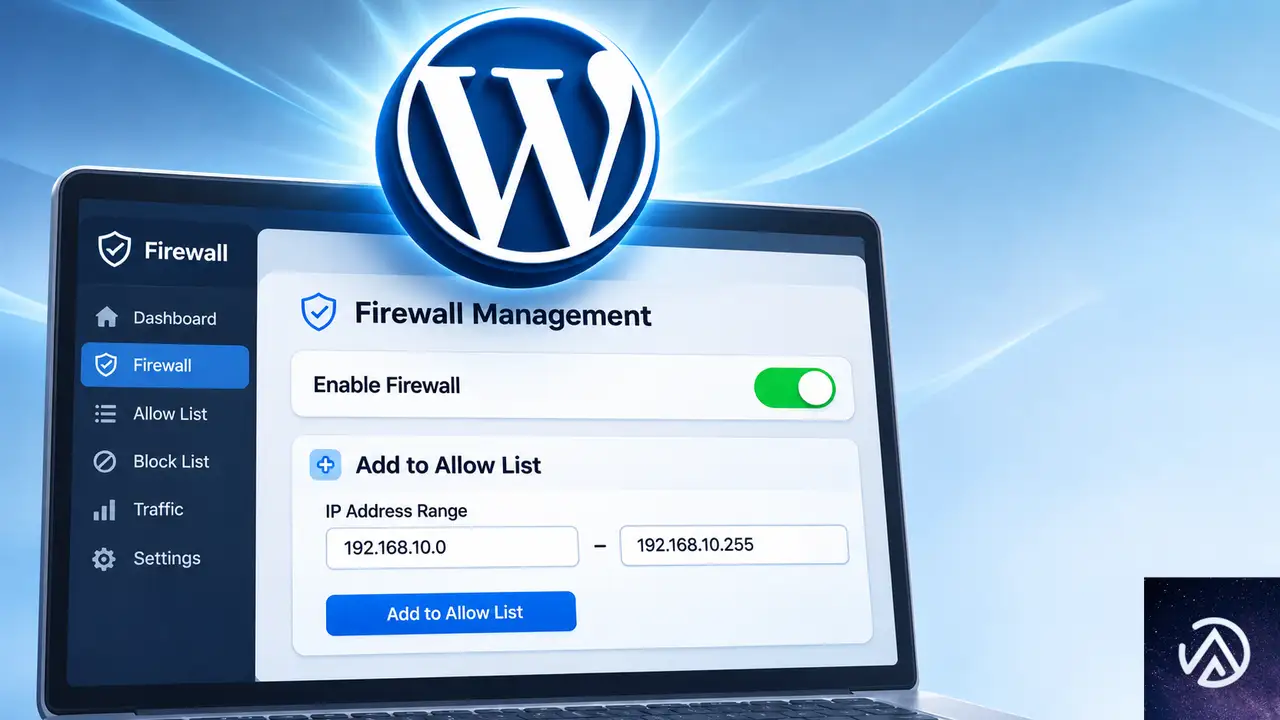
拒否元が特定できたら、その場所だけを最小限に直す。セキュリティ設定を丸ごと切るのではなく、WordPress.comからの通信だけを通す方針がよい。
サーバーのWAFやCDNが拒否していた場合
サーバー会社のサポートに、403が記録された日時とURLを伝えて調査を依頼する。WAFのログには、どの防御ルールが反応したかのルールIDが残っている。そのルールを除外するか、WordPress.comのIPアドレス範囲を許可リストに入れてもらえば解決する。
CDNやWAFを自分で契約している場合は、ボット対策や国別ブロックの設定を見直す。xmlrpc.phpや /wp-json/ への通信のうち、WordPress.comのIPからのものだけを除外するルールを作るのが安全だ。
プラグインやコードが拒否していた場合
debug.logに記録された関数名やファイルパスから、該当するプラグインを探す。REST APIを未ログイン状態で禁止する機能や、XML-RPCを無効化する機能が典型だ。設定でWordPress.comやJetpackを例外にできるならそうし、できなければ無効化を検討する。
注意したいのは、Health Check & Troubleshootingプラグインのトラブルシューティングモードでは切り分けられないことだ。このモードはログイン中の自分にだけ効く。WordPress.comからのリクエストには通常どおり全プラグインが動くため、検証にならない。プラグインを実際に止める場合は、ステージング環境か利用者の少ない時間帯に行う。
移転で接続情報やサイトURLがずれていた場合
サイト移転を繰り返すと、WordPress.com側に記録されたURLと、サイトの実際のURLがずれることがある。httpとhttps、wwwの有無が食い違うと、WordPress.comのリクエストはリダイレクトされる。POSTがリダイレクトされると中身が失われ、拒否扱いになりやすい。
まず「設定」→「一般」のWordPressアドレスとサイトアドレスを、実際に表示されるURLと完全に揃える。そのうえでJetpackの接続を解除し、接続し直す。解除はサイトのJetpackダッシュボードの接続管理から行える。WordPress.comのアカウント側に古いサイトが残っていれば、それも削除してから再接続する。
ただし再接続は、トークン(WordPress.comとサイトの間の合言葉)を作り直すだけだ。経路上のWAFやプラグインが拒否しているなら、再接続しても警告は消えない。再接続より先にログで拒否元を特定するのはこのためだ。
警告が出たまま放置しても大丈夫か
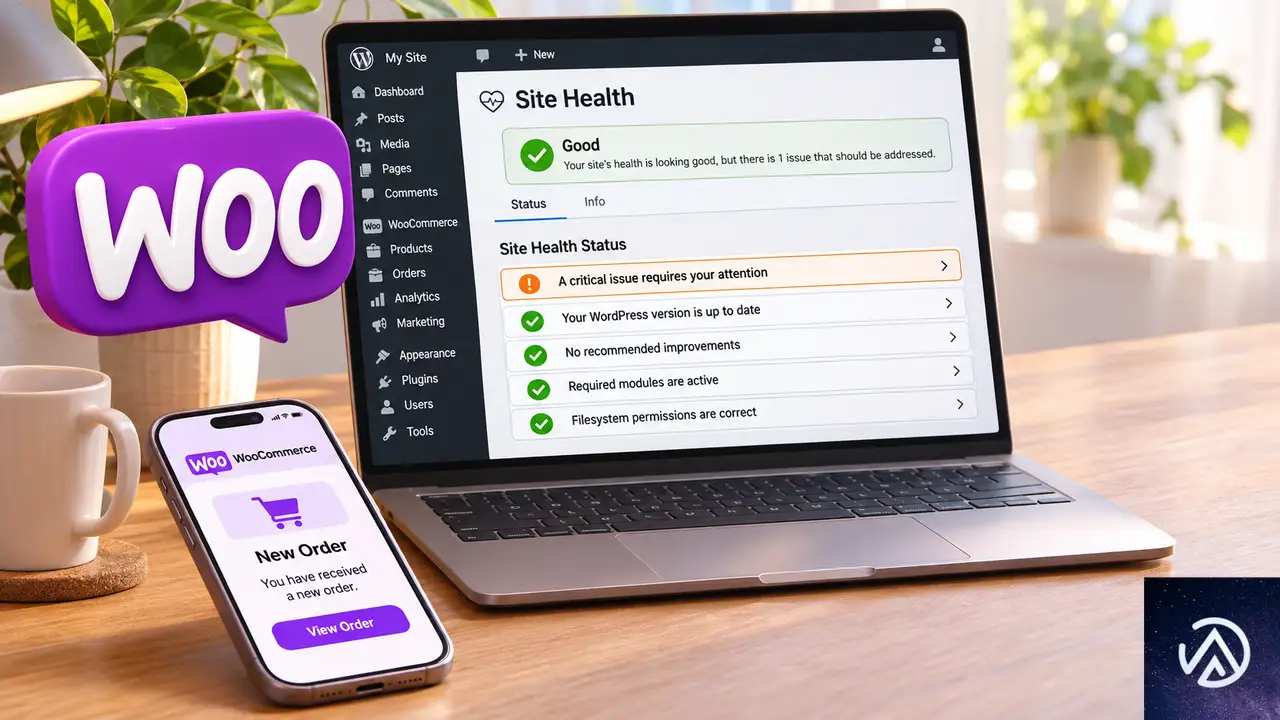
統計(Stats)など、サイトからWordPress.comへデータを送る機能は、この警告が出ていても動くことが多い。そのため「一応使えている」状態に見えやすい。
一方で、WordPress.com側からサイトを呼び出す機能は影響を受ける可能性がある。WordPress.comやモバイルアプリからのサイト管理、WooCommerceモバイルアプリでの注文確認などが該当しうる。気づかないうちに一部機能だけ失敗している状態は、トラブル時の原因究明を難しくする。
拒否しているのがWAFなら、そのWAFが他の正当な通信も誤って止めている可能性もある。決済サービスからの通知やストア連携が同じ仕組みで弾かれると、売上に直結する。警告を消すこと自体より、誤判定の仕組みを把握しておくことに価値がある。
調査が終わったら、mu-pluginのログ用ファイルを削除し、wp-config.phpのデバッグ設定も元に戻しておく。ログを残したままにすると、ファイルが肥大化したり情報が漏れたりするおそれがある。
よくある質問
xmlrpc.phpを無効化しているとJetpackは使えないのか?
JetpackはREST APIも使うが、接続や一部機能はいまもXML-RPCに依存している。攻撃対策でxmlrpc.phpを塞ぐなら、WordPress.comのIPアドレス範囲だけは例外にするのが現実的だ。全面ブロックすると、今回のような403警告の原因になる。
Jetpackを再接続しても警告が消えないのはなぜか?
再接続はトークンを作り直すだけで、通信経路上の拒否には手を付けないからだ。WAFやプラグインが止めている限り、何度つなぎ直しても結果は同じになる。サイトヘルスの結果が一時保存されている場合もあるため、修正後は時間をおいて再確認する。
セキュリティプラグインを削除したのに直らないのはなぜか?
プラグイン本体を消しても、.htaccessや .user.ini、mu-pluginsに設定が残ることがある。PHPより前に読み込まれる設定ファイルを使うタイプは特に残りやすい。また、別のプラグインやサーバー側のWAFが真の原因だった可能性もあるため、ログでの確認が欠かせない。
サーバー会社に問い合わせるとき、何を伝えればよいか?
403が記録された日時、リクエスト先のURL、送信元IPアドレスを伝えるのが最も効果的だ。「WordPress.comからのJetpack通信がWAFで拒否されていないか確認してほしい」と依頼すれば話が早い。ログの該当行をそのまま添えると、ルールIDの特定まで進めてもらいやすい。
この記事のポイント
- 自分でxmlrpc.phpを叩いて200でも、WordPress.comからの通信が通る保証はない
- 移転後も続くなら、プラグインやmu-pluginsなど一緒に移ったものを疑う
- アクセスログと一時ログ用のmu-pluginで、拒否元がサーバーかWordPress内部かを判定する
- トラブルシューティングモードではWordPress.comからの通信を切り分けられない
- 再接続は最後の手段で、まず拒否元を特定して最小限の例外設定で直す

・ Reddit、Stack Overflow、WordPress.org フォーラムを日々巡回し、現場の悩みを拾い上げて記事化
・ WordPress、WooCommerce、Next.js などモダンWeb制作領域のトラブルシューティングが専門
・ 「検索しても答えが見つからなかった」を一つでも減らすことが目標
・ エラーメッセージから根本原因にたどり着く粘り強い調査が得意
・ 初心者がつまずきやすい箇所を先回りで解決する記事作りを心がけている