

WordPress 7.1.3 セキュリティアップデート公開。7件の脆弱性修正と即時更新の必要性
WordPress 7.1.3が10月6日に公開された。セキュリティ修正とメンテナンスを兼ねたリリースで、7件の脆弱性修正と4件のバグ修正が含まれている。
セキュリティリリースであるため、公式サイトはすべてのサイト管理者に即時更新を推奨している。特にコメント管理画面に保存型XSSが発見されており、悪用されると管理者権限を奪われる可能性がある。
この記事では7.1.3で修正された脆弱性の内容、更新手順、バックポートの状況を解説する。サイトを安全に保つための具体的なチェックポイントもあわせて紹介する。
WordPress 7.1.3リリースの概要

今回のリリースは定期アップデートではなく、セキュリティ上の問題に対処するための緊急リリースとして位置づけられている。WordPressのセキュリティリリースは、脆弱性の詳細が公開される前に修正版を配布する仕組みだ。今回も7件のセキュリティ修正が含まれており、いずれも悪用されるとサイトの安全性に重大な影響を及ぼす可能性がある。
リリースの基本情報
WordPress 7.1.3は、7.1系の3番目のメンテナンスリリースである。過去のメンテナンスリリースと同様に、バグ修正とセキュリティ修正が同時に行われている。セキュリティ修正が7件、バグ修正が4件だ。バグ修正の内訳はトラッカーのチケットで公開されており、特定の条件下で発生する不具合が対象となっている。
リリースを主導したのはJake Spurlock氏だ。WordPressコア開発のリリースリードとして、複数のコントリビューターと非同期で調整しながら安定版リリースまでこぎつけた。
即時更新が求められる理由
セキュリティリリースの性質上、更新を後回しにすればするほど攻撃を受けるリスクが高まる。攻撃者は公開された修正内容を逆に解析し、まだ更新していないサイトを狙うことが多い。特に今回修正された保存型XSSは承認待ちコメントを経由して悪用できるため、コメント機能を有効にしているサイトは注意が必要だ。
修正された7件の脆弱性
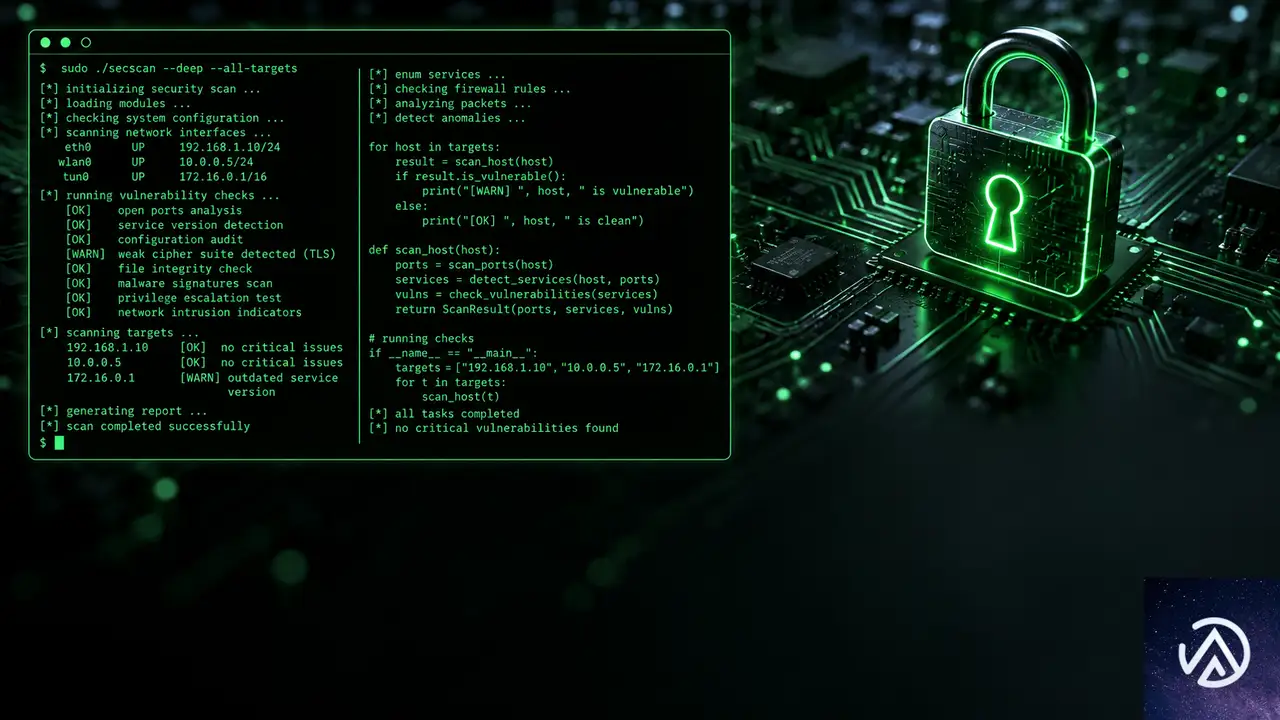
今回のリリースで修正された脆弱性を、影響度の高い順に見ていく。いずれも実際に悪用される前に報告・修正されており、報告者はWordPressセキュリティチームから謝辞が述べられている。
コメント管理画面の保存型XSS
最も深刻な問題は、コメント管理画面における保存型XSS(クロスサイトスクリプティング)だ。承認待ちコメントに細工を施すことで、管理者がコメント管理画面を開いた際にスクリプトが実行される可能性がある。XSSはWebアプリケーションの弱点を突く代表的な攻撃手法で、保存型の場合、悪意のあるコードがサーバーに保存された後に被害が発生する。
この問題は、セキュリティ企業のTrail of BitsとOpenAIの協力によって報告された。管理画面のコメント一覧は多くの管理者が日常的にアクセスするページであり、発見が遅れれば広範囲のサイトに影響が及ぶ可能性があった。
WXRエクスポート機能の2次SQLインジェクション
WXR(WordPress Extended RSS)エクスポート機能に2次SQLインジェクションの脆弱性が見つかった。WXRエクスポートとは、WordPressの投稿や固定ページをXML形式で書き出す機能だ。2次SQLインジェクションとは、悪意のあるデータが一度データベースに保存された後、別の処理でクエリとして使用される際に攻撃が成立するタイプの脆弱性を指す。
この問題はAnthropicによって報告された。サイトの移行やバックアップ目的で頻繁に利用されるエクスポート機能に脆弱性があったため、影響範囲は広い。
その他5件の脆弱性修正
- HTTP通信処理の絶対URL生成メソッドにDoS(サービス拒否)脆弱性が存在した。Anthropicが報告した
- 投稿者権限のユーザーが固定投稿を設定できる権限の不備が存在した。Anthropicが報告した
- 未公開記事や非公開記事のコメントが認証なしで閲覧できる問題が見つかった。PatchstackのAnanda Dhakal氏が報告した
- Imgur埋め込み機能にXSS脆弱性が存在した。複数の研究者が共同で報告した
- ステータスとタイプを組み合わせたフックにパラメータ検証の不備があり、アクション名の衝突を引き起こす可能性があった。WordPressセキュリティチームのAlex Concha氏が報告した
報告元にAnthropicとOpenAIが複数含まれている点が今回の特徴だ。AI関連企業がWebアプリケーションのセキュリティ監査に積極的に関わるようになってきた流れを反映している。
このデモは、7.1.3適用前後でサイトの脆弱性状態がどのように変化するかを示している。セキュリティリリースの適用により各脆弱性が解消される。
今回の脆弱性報告には、セキュリティ専門企業だけでなくAI関連企業の関与が目立つ。Anthropicは3件、OpenAIはTrail of Bitsとの協力で1件を報告している。AI技術を活用したコード解析やセキュリティ監査の精度が向上していることを示す事例と言える。
更新手順と確認事項
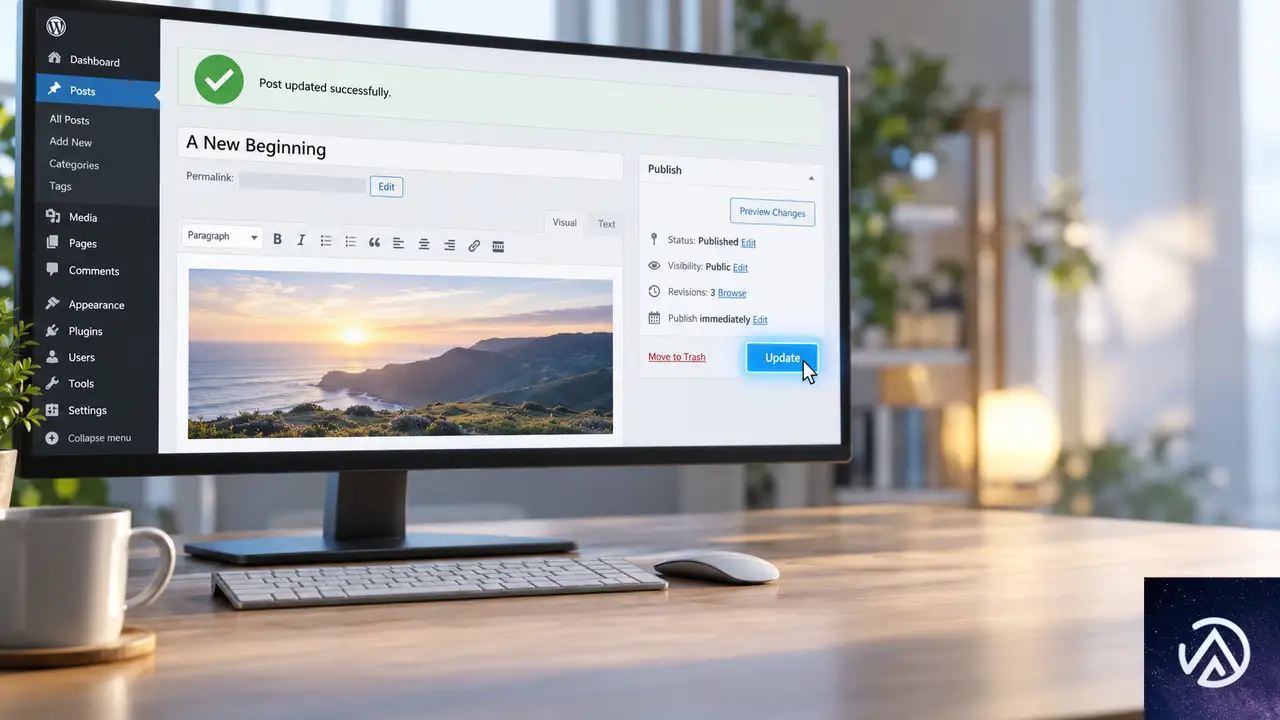
セキュリティリリースの適用は優先度が高いタスクだ。更新にはいくつかの方法があるが、いずれの場合も事前のバックアップが推奨される。更新後に問題が発生した場合にロールバックできる体制を整えておくことが重要である。
ダッシュボードから即時更新
最も簡単な方法は、WordPress管理画面からの更新だ。ダッシュボードにアクセスし「更新」セクションを開くと、WordPress 7.1.3への更新通知が表示される。「今すぐ更新」ボタンをクリックすると自動的に更新プロセスが実行される。自動バックグラウンド更新が有効なサイトでは、すでに更新が自動適用されている場合が多い。
手動で更新する場合は、WordPress.orgからzipファイルをダウンロードしてサーバーにアップロードする方法もある。FTPクライアントやホスティングサービスのファイルマネージャーを使って更新できる。ただし手動更新はファイルの上書きミスなどのリスクがあるため、ダッシュボードからの更新が推奨される。
更新前のバックアップと更新後の確認
更新前には必ずバックアップを取得すること。データベースとファイルの両方をカバーするバックアッププラグインを使うか、ホスティングサービスのバックアップ機能を利用する。更新後に問題が発生した場合、バックアップから復元することで被害を最小限に抑えられる。
更新後は、サイトのフロントエンドと管理画面の両方が正常に動作することを確認する。フォームの送信、コメント機能、固定投稿の表示などを重点的にチェックするとよい。キャッシュプラグインを使っている場合は、キャッシュをクリアしてから動作確認を行うことが重要だ。
このデモは、WordPress 7.1.3への更新手順を4つのステップで示している。バックアップ、更新画面、更新実行、動作確認の順に進める。
バックポートとコミュニティの対応
セキュリティ修正は、サポート対象の全ブランチにバックポートされる。現在のサポート対象は最新版から4.7までだ。バックポートとは、最新版で見つかった脆弱性の修正パッチを旧バージョンにも適用する作業を指す。WordPressは多くのバージョンが並行して使用されているため、この措置が重要になる。
旧バージョンへのバックポート
バックポートは準備が整い次第、順次提供される。すべての旧バージョンに同時に提供されるわけではないため、旧バージョンを使用している場合は、各ブランチの更新通知を定期的に確認することが推奨される。ただし、WordPressは最新版のみが積極的にサポートされる方針だ。セキュリティリスクを低減するためには、可能な限り最新版へのアップグレードが望ましい。
リリースを支えた貢献者たち
WordPress 7.1.3のリリースには34名のコントリビューターが参加した。リリースリードを務めたJake Spurlock氏を中心に、コアコミッターやセキュリティチームのメンバーが非同期で調整しながら、安定版リリースの提供にこぎつけた。WordPressの開発体制はオープンソースコミュニティの典型的なモデルであり、世界中の開発者が自主的に参加している。
セキュリティ修正の報告者には、Trail of Bitsのような専門企業に加えて、AnthropicやOpenAIといったAI関連企業が含まれている点が注目される。AI技術を活用したコード解析や脆弱性スキャンが、オープンソースソフトウェアのセキュリティ品質向上に貢献する事例が増えている。
この記事のポイント
- WordPress 7.1.3はセキュリティ修正7件とバグ修正4件を含む緊急リリースである
- コメント管理画面の保存型XSSは承認待ちコメント経由で悪用できるため特に危険だ
- WXRエクスポートの2次SQLインジェクションや投稿者権限の不備も修正された
- 更新はダッシュボードから数クリックで完了する。自動更新が有効なら適用済みの可能性が高い
- 更新前のバックアップと更新後の動作確認が安全なサイト運営の基本である

・ 複数業界における17年間のデジタルビジネス開発経験
・ ウェブサイト開発のためのHTML、PHP、CSS、JavaScript等の実用的知識
・ 15ヶ国語対応の多言語SaaSの開発経験
・ 17年間にも及ぶ、Eコマース長期運営経験
・ 幅広い業界でのSEO最適化の豊富な経験
WooCommerce 11.6でPHP 8.1必須化。11.3から警告表示、11.5まで利用可能
WooCommerce 11.6が2027年2月にリリース予定で、このバージョンからPHP 8.1以上が必須要件になる。PHP 7.4または8.0で動かしているストアは、それまでに移行準備を進める必要がある。
移行期間を確保するため、WooCommerce 11.3では管理画面に警告通知が追加される。通知は現在のPHPバージョンとホスティング事業者への相談を促す内容で、閉じることもできる。11.5までは従来のPHP環境でも更新を継続できる仕組みだ。
WooCommerceが公開した利用統計によれば、追跡対象ストアの約7%がPHP 7.4、約2%がPHP 8.0で稼働している。この記事では移行の背景、通知の内容、具体的な手順、影響範囲を整理する。
PHP 8.1必須化の背景にある3つの理由
セキュリティサポートの終了
PHP 7.4と8.0は、PHP公式のセキュリティサポートがすでに終了している。サポートが切れたバージョンでサイトを運営し続けると、新しい脆弱性が発見されても修正パッチが提供されない。WooCommerce側でパッチを出しても、PHPランタイム自体のリスクは残る。
依存関係の更新とコードパスの削減
PHP 7.4と8.0に対応し続けるには、古い依存パッケージを固定し、バージョンごとの分岐コードを維持する必要がある。PHP 8.1を最低ラインにすることで、開発者とエクステンション製作者は新しいPHP機能を使え、テスト対象の環境も減らせる。WooCommerceはすでにPHP 8以上での動作を長年サポートしてきた実績がある。
今回の変更は、最低ラインを引き上げて将来のリリースの土台を作るものだ。コミュニティからのフィードバックを受けて、対象リリースをWooCommerce 11.6に設定した。繁忙期の後に十分なテストとアップグレードの時間を確保できるよう配慮されている。
デモで示したように、最低要件の引き上げは単なる制限強化ではなく、開発基盤を健全化するための措置だ。PHP 8.1以降には型システムの改善やJITコンパイラの成熟など、パフォーマンスと保守性の面で有利な機能が揃っている。
WooCommerce 11.3で表示される警告通知
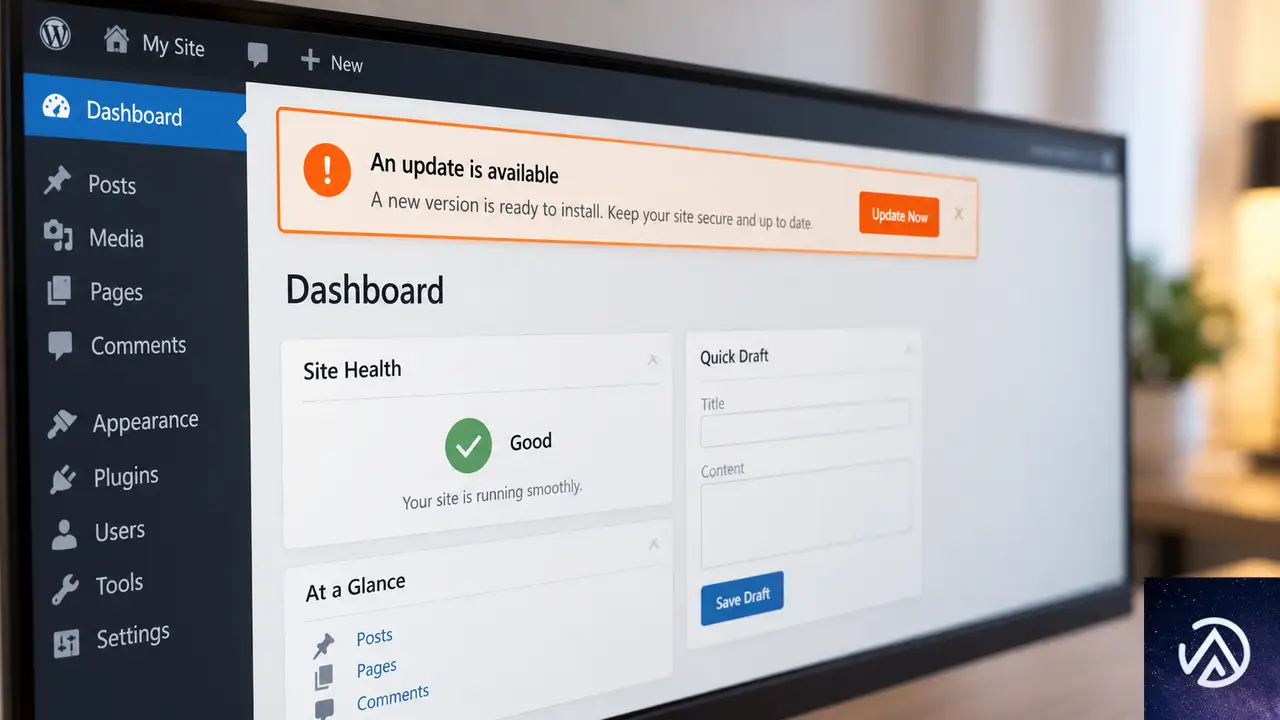
WooCommerce 11.3から追加される通知は、PHP 7.4または8.0で稼働するストアの管理画面にのみ表示される。現在のPHPバージョンを表示し、ホスティング事業者にアップグレードを相談するよう案内する。通知は閉じられる仕組みで、11.3の利用自体は従来のPHPでも継続できる。
通知の役割はあくまで予告だ。実際に最低要件が変わるのはWooCommerce 11.6がリリースされたタイミングになる。それまでは通常どおり11.3、11.4、11.5へと更新を続けられる。
通知を閉じた後でPHPバージョンを確認したい場合は、管理画面の「WooCommerce」→「ステータス」を開き、「サーバー環境」にある「PHPバージョン」を確認すればよい。ホスティング環境が更新済みなら、WooCommerceの推奨はPHP 8.3以上だ。
通知を確認した後の移行手順
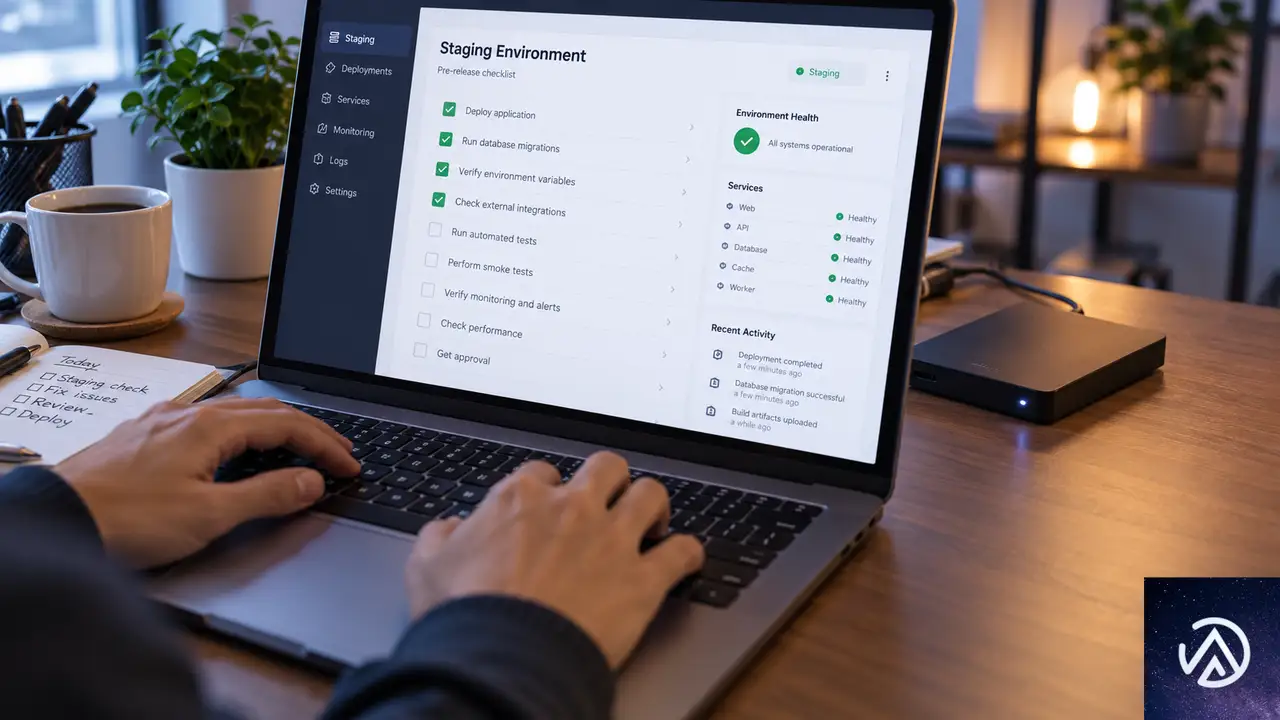
通知が表示されたストアは、以下の手順でPHPアップグレードを進める。焦らず、ステージング検証を挟むのが安全だ。
PHPバージョンの確認
管理画面の「WooCommerce」→「ステータス」を開き、「サーバー環境」にある「PHPバージョン」を確認する。PHP 7.4または8.0が表示された場合は、移行の対象になる。WooCommerceのPHPアップデートガイドも参考になる。
ステージング環境での検証
バックアップを取得し、ステージング環境でPHP 8.3以上に切り替える。決済と支払い方法、配送計算、税計算、注文管理、スケジュールジョブ、テーマ、拡張機能、カスタムコードを一通り検証する。互換性の問題があれば、本番を変更する前に解決する。
本番環境の切り替えと確認
ステージングで問題がなければ本番を切り替え、再度「WooCommerce」→「ステータス」と重要フローを確認する。その後、WooCommerce 11.6への更新が可能になる。
ステージング検証は省略しがちだが、決済や配送計算の不具合は売上に直結する。特に拡張機能やカスタムコードを多用するストアでは、本番前に必ず検証したい。
アップグレードが間に合わない場合の選択肢
WooCommerce 11.5はPHP 7.4と8.0に対応する最後のリリースになる予定だ。ホスティングや拡張機能の制約で移行が遅れる場合は、11.5に留まって作業を進められる。WordPressはPHP要件を満たさないプラグインの更新を通常ブロックするため、11.6への更新はサーバー側のPHPバージョンが8.1以上になるまで制限される。
11.5に留まるのは一時的な選択肢だ。WooCommerceのセキュリティパッチサポートポリシーでは、CVSS 9以上の重大な脆弱性の修正は、直近21メジャーリリースシリーズにバックポートされる。しかしそれ以外の修正は最新版にしか提供されない。加えてPHP 7.4と8.0自体のセキュリティサポートも終了しているため、WooCommerceのパッチだけではランタイムのリスクを解消できない。
移行が遅れる理由として、特定の拡張機能がPHP 8.1以上に対応していないケースがある。その場合は拡張機能開発者に互換性の状況を確認し、代替手段を検討するのが現実的な対応だ。
ストアと拡張機能への影響範囲
利用統計から見る影響
WooCommerceが公開した統計によると、追跡対象ストアの約7%がPHP 7.4、約2%がPHP 8.0で稼働している。直近1年間にWooCommerceを更新したストアに限ると合計約6%で、この数値は継続的に減少している。実際に要件が変わる2027年2月にはさらに低くなると見られる。使用状況の追跡はオプトイン方式のため、この数値はサンプルであり全ストアの正確なカウントではない。
拡張機能マーケットの静的解析
WooCommerceは全拡張機能マーケットプレイスを対象にPHP 8.1互換性の静的解析を実施した。購入可能な1,357個の拡張機能のうち、0.22%に潜在的な問題が見つかり、開発者と手動で確認中だ。ただしこのスクリーニングはすべての拡張機能、テーマ、カスタム統合の動作を保証するものではない。各ストアは自分の環境でテストする必要がある。
拡張機能開発者と制作会社向けには、WooCommerce 11.6が使うPHP 8.1と推奨PHPバージョンの両方でテストするよう案内がある。互換性の問題を見つけた場合は、PHPとWooCommerceのバージョン、影響する拡張機能、再現手順をGitHubのイシューかコメントで共有することが推奨されている。
影響範囲は限定的だが、該当するストアにとっては計画的な移行が欠かせない。PHPアップグレードは早めに着手し、繁忙期に入る前に完了しておくのが安全だ。
この記事のポイント
- WooCommerce 11.6からPHP 8.1以上が必須になり、11.3で警告通知が追加される
- PHP 7.4と8.0は公式セキュリティサポートが終了しており、移行は不可避だ
- 11.5までは従来のPHP環境で更新可能だが、あくまで一時的な選択肢だ
- 移行前にはバックアップとステージング検証を必ず実施する
- PHP 8.3以上への更新がWooCommerceの現在の推奨だ
・ 複数業界における17年間のデジタルビジネス開発経験
・ ウェブサイト開発のためのHTML、PHP、CSS、JavaScript等の実用的知識
・ 15ヶ国語対応の多言語SaaSの開発経験
・ 17年間にも及ぶ、Eコマース長期運営経験
・ 幅広い業界でのSEO最適化の豊富な経験
WooCommerce 11.1.2リリース!商品ギャラリーの無限再帰とメールレビュー検証を修正
WooCommerce 11.1.2が2026年9月22日にリリースされた。商品バリエーションギャラリーで発生する無限再帰の修正と、メール経由の商品レビューにおける入力検証の強化が含まれるドットリリースだ。
今回の更新はセキュリティ更新に該当する。データベースの更新は不要で、適用のハードルは低い。ECサイト運営者は早めのアップデートを検討したい。
WooCommerce 11.1.2のリリース概要
WooCommerceのドットリリースとは、メジャーバージョンやマイナーバージョンの間に挟まれる小規模な修正更新のことだ。新機能の追加はなく、既知の不具合修正とセキュリティ強化に絞られる。
今回の11.1.2は、2026年9月22日に公開された。公式のリリースノートによると、セキュリティ更新に該当し、データベース更新は不要とされている。つまり、プラグインの更新ボタンを押すだけで適用が完了する。
修正内容は2つに絞られている。1つ目は商品バリエーションギャラリーにおける無限再帰の防止、2つ目はメールベースの商品レビューにおける検証の厳格化だ。どちらもECサイトの安定稼働に直結する内容である。
商品バリエーションギャラリーの無限再帰を修正
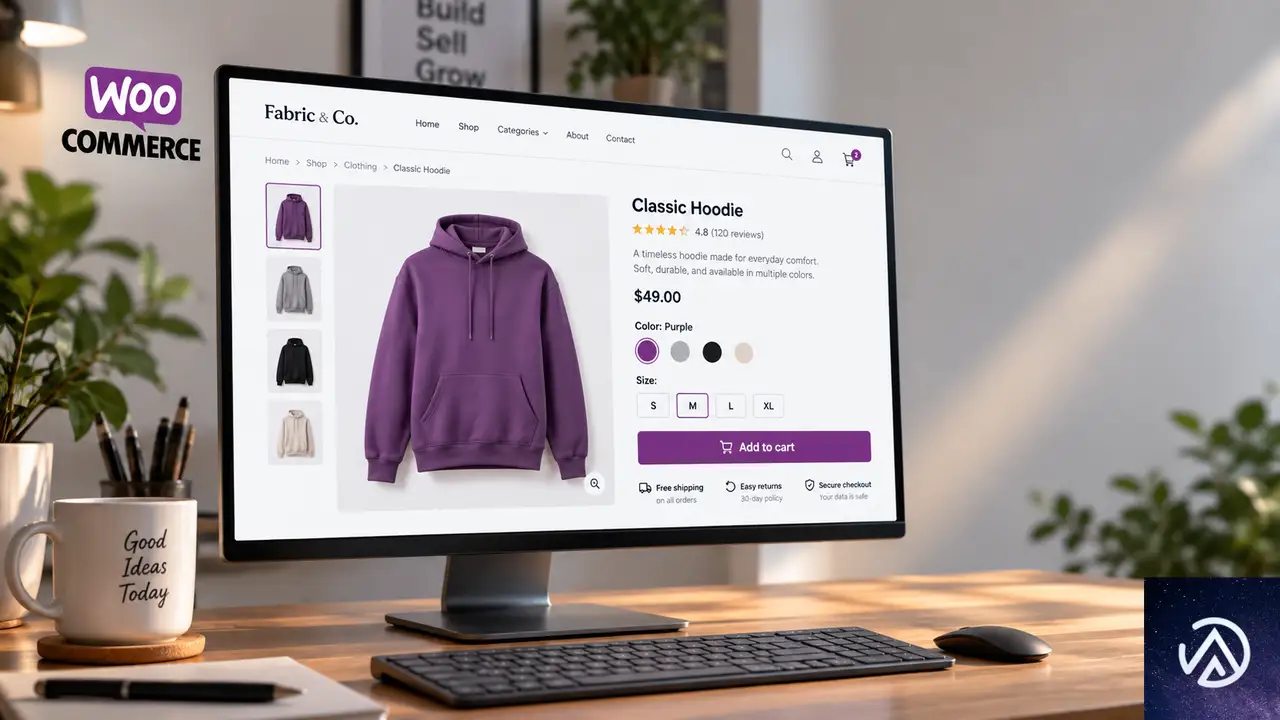
1つ目の修正は、テーマがテンプレートファイル内で get_available_variations 関数を呼び出した際に無限再帰が発生する問題への対処だ。GitHubのプルリクエスト番号68939で修正されている。
無限再帰とは何か
無限再帰とは、関数が終了条件なしに自分自身を呼び出し続ける状態を指す。プログラミングの世界では「スタックオーバーフロー」と呼ばれるエラーにつながる。たとえるなら、合わせ鏡の間に立ったときに像が無限に反射して見えるのに似ている。どこかで止める仕組みがなければ、コンピュータのリソースを使い果たしてしまう。
WooCommerceの商品バリエーションギャラリーでは、テーマが独自に get_available_variations を呼び出すケースが問題になった。テーマのテンプレートファイルにこの関数の呼び出しが含まれていると、内部のフックが再帰的に呼び出されてスタックが溢れ、商品ページ全体が白画面になったり応答しなくなったりする。
修正の内容と影響範囲
修正後は、テーマが get_available_variations をテンプレートファイルで呼び出しても、再帰的な呼び出しが防止される。バリエーションごとの画像ギャラリーが正常に表示され、商品ページが通常どおり動作するようになる。
影響を受けるのは、バリエーション商品を持つECサイトで、なおかつテーマがこの関数を直接呼び出している場合に限られる。標準のWooCommerceテーマや多くの人気テーマでは問題は発生しない。しかし、独自にカスタマイズしたテーマを使っている場合は注意が必要だ。
get_available_variations をテンプレート内で呼び出すと、内部フックが再帰的に実行されてスタックが溢れる。商品ページ全体が白画面になり、購入フローが停止する。上図のとおり、修正前は get_available_variations の再帰呼び出しにより商品ページ全体が停止する可能性があった。修正後はこの再帰が防止され、ギャラリーが正しく表示される。独自テーマを運用している場合は、この修正の適用前にステージング環境で動作確認することを推奨する。
メールレビューの検証を強化
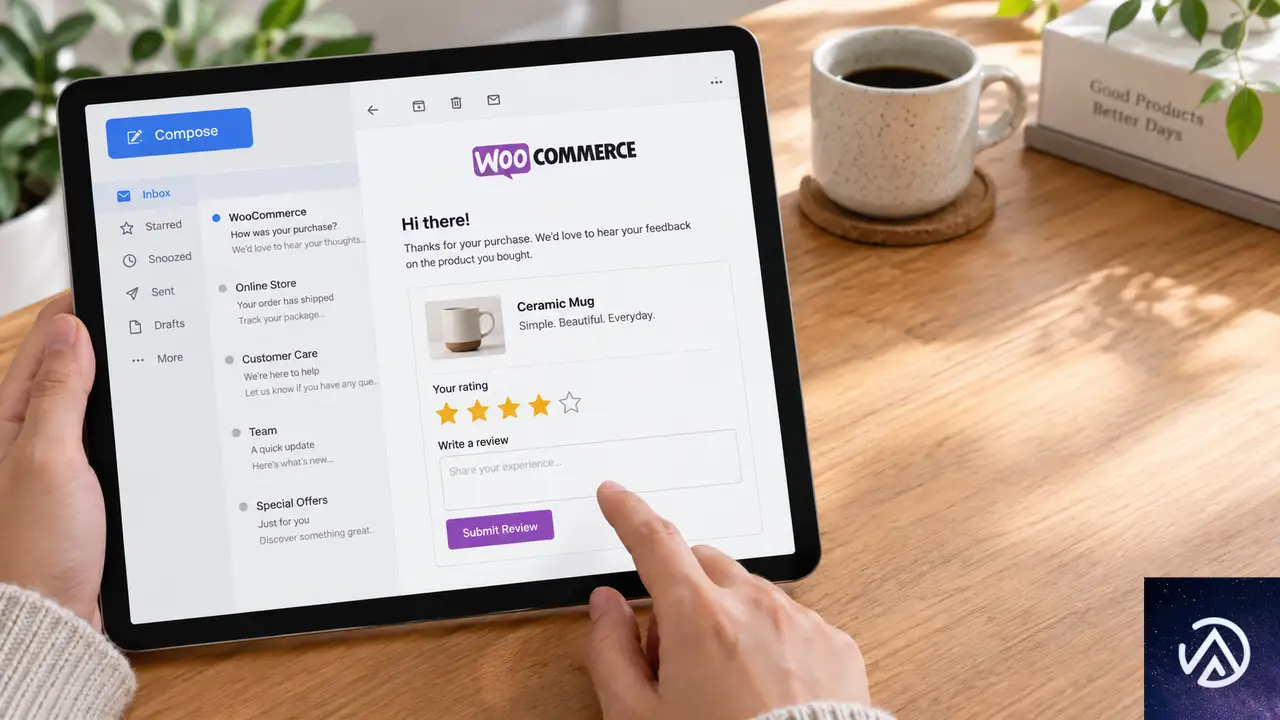
2つ目の修正は、メール経由で投稿される商品レビューの入力検証を厳格化するものだ。GitHubのプルリクエスト番号68961で対応された。セキュリティ更新とされる理由はこの修正にある。
メールベースのレビュー機能とは
WooCommerceには、購入者からのレビューをメールで受け付ける仕組みがある。顧客が注文後に届くメール内のリンクからレビューを投稿できる機能だ。ECサイトにとってレビューは信頼構築の要であり、この導線はコンバージョン率にも影響する。
問題は、このメール経由の投稿経路において入力値の検証が十分でなかった点だ。悪意のある第三者が不正なデータを送信する余地があり、セキュリティリスクになり得た。今回の修正では、この検証処理が厳格化されている。
検証強化がもたらす効果
検証の厳格化により、不正な入力や改ざんされたデータがレビューとして投稿されるリスクが低減される。レビューの信頼性が保たれ、ECサイトの評判管理にも好影響を与える。
店舗運営者の目線では、この変更によってレビュー投稿のフローに大きな変化はない。顧客が正規のメールリンクからアクセスする限り、従来どおりの手順でレビューを投稿できる。内部のバリデーションが強化されただけなので、ユーザビリティへの影響はない。
上図のとおり、メール経由のレビュー投稿は4段階で処理される。今回の修正はSTEP 3の検証処理に焦点を当てており、不正なデータの流入を防ぐ役割を担う。顧客側の操作フローに変更はない。
ECサイト運営者が取るべき対応
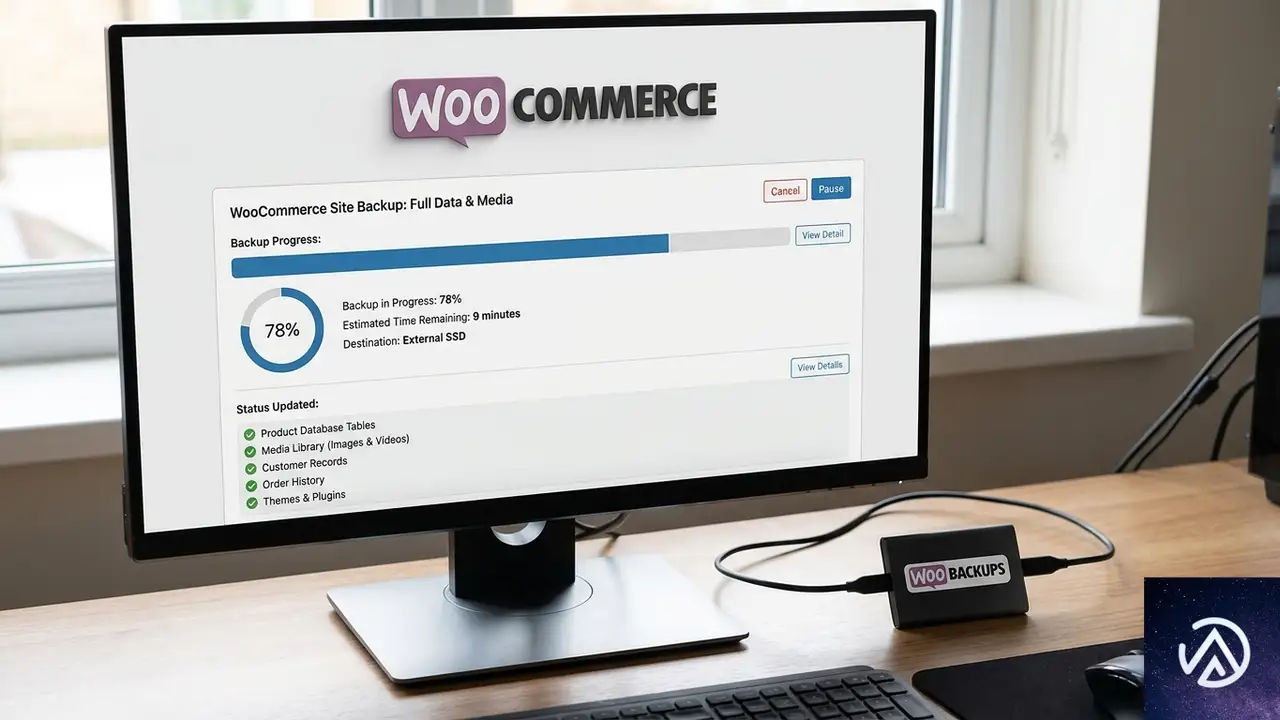
この更新はセキュリティ更新のため、基本的には即時適用が望ましい。ただし、独自テーマやカスタムコードを使っているサイトでは、事前の動作確認を怠らないことが重要だ。
更新前の準備
更新の前に、サイト全体のバックアップを取得する。WooCommerceを運用するECサイトでは、商品データ、注文履歴、顧客情報が失われると事業に直結する。更新作業の前には必ずデータベースとファイルの両方をバックアップしておく。
また、ステージング環境が利用できるのであれば、本番環境に適用する前に更新後の動作を確認する。特にバリエーション商品を持つ場合は、商品ページでギャラリーが正しく表示されるかをチェックしたい。
更新手順の目安
WooCommerceの更新はWordPressの管理画面から行える。プラグイン一覧からWooCommerceを選択し、更新を実行するだけだ。データベース更新が不要なため、更新後のマイグレーション処理も発生しない。
更新後は、商品ページ、カート、チェックアウト、レビュー投稿の各フローが正常に動作するかを確認する。特にメールレビュー機能を有効にしている場合は、テスト用のレビューを1件投稿して検証すると安心だ。
この記事のポイント
- WooCommerce 11.1.2は2026年9月22日に公開されたセキュリティ更新で、データベース更新は不要
- 商品バリエーションギャラリーの無限再帰を修正し、独自テーマ利用時の白画面リスクを解消
- メール経由の商品レビューにおける入力検証を強化し、不正データの投稿リスクを低減
- 独自テーマやカスタムコードを運用中のサイトは、ステージング環境での事前確認を推奨
・ 複数業界における17年間のデジタルビジネス開発経験
・ ウェブサイト開発のためのHTML、PHP、CSS、JavaScript等の実用的知識
・ 15ヶ国語対応の多言語SaaSの開発経験
・ 17年間にも及ぶ、Eコマース長期運営経験
・ 幅広い業界でのSEO最適化の豊富な経験
WordPress 7.1.1セキュリティリリース公開。11件の脆弱性修正と即時更新のすすめ
WordPress 7.1.1が2026年9月17日に公開された。セキュリティリリースと位置づけられ、11件の脆弱性修正を含む。コアのバグ修正は17件、ブロックエディタのバグ修正は19件だ。
今回のリリースはセキュリティ修正を主目的としている。すべてのサイト管理者に即時更新が推奨される。自動更新が有効なサイトでは、すでに適用が始まっている場合もある。
セキュリティリリースの最大の特徴は、放置した場合のリスクが高いことだ。XSS(クロスサイトスクリプティング)やパストラバーサルなど、攻撃者に悪用されかねない脆弱性が多数修正されている。サイトを守るには更新が最優先となる。
WordPress 7.1.1リリースの概要
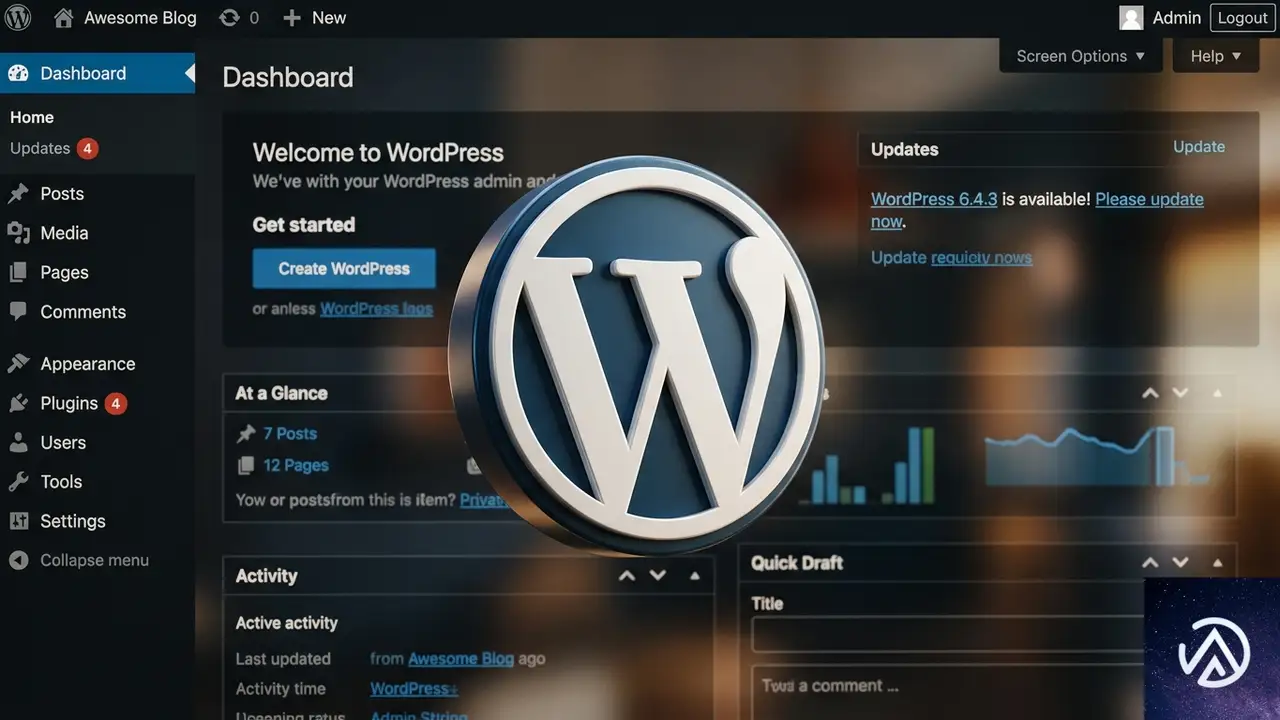
WordPress 7.1.1は「ショートサイクルリリース」と呼ばれる短い間隔で提供される更新だ。メジャーリリースの7.1から間もない段階で、セキュリティと安定性の向上を目的に公開された。次のメジャーリリースは7.2で、12月を予定している。
今回の修正内容は、コア17件、ブロックエディタ19件、セキュリティ11件の合計47件にのぼる。セキュリティ修正が全体の約4分の1を占めており、いかにセキュリティ面が重視されたリリースかがわかる。
セキュリティリリースの最大の特徴は、対応の緊急性だ。通常の更新と異なり、脆弱性がすでに公開されている可能性があるため、更新を先延ばしにすると攻撃の標的になりやすい。公式発表でも「直ちに更新すること」が明記されている。
更新は管理画面から4ステップで完了する。自動更新が有効な環境では、手動操作なしで適用される。
修正されたセキュリティ脆弱性の詳細

11件のセキュリティ修正は、XSS、パストラバーサル、権限チェックの欠落、情報漏洩の4つに大別できる。それぞれ攻撃の仕組みや影響範囲が異なるため、サイト運営者は全体像を把握しておくとよい。
11件のセキュリティ修正を種類ごとに分類すると、XSS、パストラバーサル、権限チェック欠落、情報漏洩の4つに大別される。それぞれの詳細を確認していく。
XSS関連の重大修正
XSS(クロスサイトスクリプティング)とは、悪意のあるスクリプトをWebページに埋め込む攻撃手法を指す。閲覧者がそのページを開くとスクリプトが実行され、クッキーの窃取やセッションハイジャックなどの被害につながる。
今回修正された中でも特に注意が必要なのが、wpautop()関数の格納型XSSだ。コメントを処理する際に悪意のあるスクリプトが保存され、コメントが承認されると訪問者のブラウザ上で実行される可能性があった。報告者はAwesome MotiveのRafie Muhammad氏だ。
カスタムヘッダーをサポートする一部テーマでも、同様の格納型XSSが確認された。テーマの機能を利用してスクリプトが保存され、後から閲覧したユーザーに影響が及ぶ構造だった。こちらはWordPressセキュリティチームのJeremy Felt氏が報告した。
wpautop()のXSS脆弱性が修正された。コメント内に埋め込まれたスクリプトが、実行可能なコードではなく単なる文字列として扱われるようになる。
権限・アクセス制御の修正
2件目はHTML APIのset_modifiable_text()関数で見つかった。突然閉じるシーケンスを使うことで、コメントの範囲を脱出できるという問題だ。WordPressセキュリティチームのJeremy Felt氏が報告した。
3件目は、特別に細工されたURLで非アクティブなテーマを自動的にインストールし、プレビューできる問題。攻撃者が意図しないテーマを読み込ませる可能性があった。Paulos Yibelo氏とpwn.aiの報告だ。
権限チェックの欠落も深刻だ。サイト管理者がネットワーク専用プラグインをネットワーク有効化できる問題、寄稿者(Contributor)以上の権限を持つユーザーが任意の投稿を上書きできる問題、WP REST Templates Controllerでの認証済みパストラバーサルなどが修正された。
パストラバーサルとは、ファイルパスを操作して本来アクセスできないファイルやディレクトリにアクセスする攻撃を指す。WP REST Templates Controllerの脆弱性では、認証済みユーザーがサーバー上のファイルに不正アクセスできる可能性があった。Anthropicの報告によるものだ。
寄稿者(Contributor)はWordPressのユーザー役割の一つで、投稿の作成はできるが公開はできない。この役割以上のユーザーによる不正な投稿上書きや、下書き・保留中投稿のスラッグ開示なども今回修正された。
XML-RPC経由の脆弱性も見逃せない。customize_changeset投稿を公開することでedit_cssのチェックを迂回できる問題が、WordPressセキュリティチームのBen Bidner氏によって報告された。XML-RPCはWordPressの外部アプリからの操作を受け付けるAPIで、これを悪用した攻撃が可能だった。
情報漏洩を防ぐ修正
attachment_submitbox_metadata()関数にread_postチェックが欠落しており、プライベートな親投稿のタイトルが漏れる問題が修正された。HDWSecの報告によるものだ。メディアライブラリの添付ファイル表示画面で、本来なら見えないはずの親投稿タイトルが露出する可能性があった。
コメントが認証済みユーザーなら誰でも再親付けできる問題も修正された。コメントの親子関係を任意に変更できることで、スレッド構造が破壊されたり、悪意のある内容が目立つ位置に表示されたりする可能性があった。Justin Hart氏とViridis Securityの報告だ。
コアとブロックエディタのバグ修正
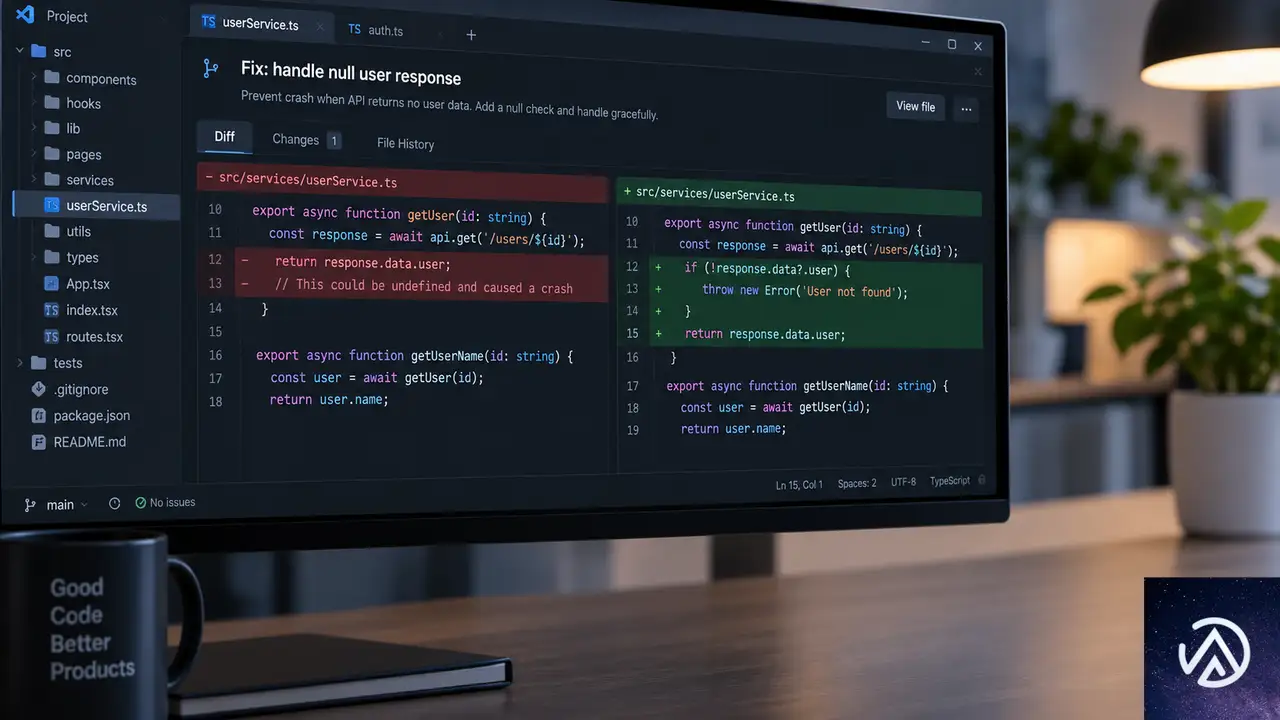
セキュリティ修正以外にも、コア17件とブロックエディタ19件のバグ修正が含まれる。コアの修正はTracというバグ追跡システムで管理され、ブロックエディタの修正はGitHub上のGutenbergリポジトリで進められた。
ブロックエディタの19件の修正は、GitHubのPull Request #82383にまとめられている。エディタの安定性や操作性を向上させる修正が中心で、サイト制作に携わるユーザーにとっては作業効率の改善につながる。
メンテナンスリリースの目的は、新機能の追加ではなく既存機能の安定化だ。7.1系で発生していたバグが解消され、より快適な運用が可能になる。特にブロックエディタは日々のサイト更新作業に直結するため、19件の修正は実務での効果が期待できる。
更新手順と自動更新の仕組み
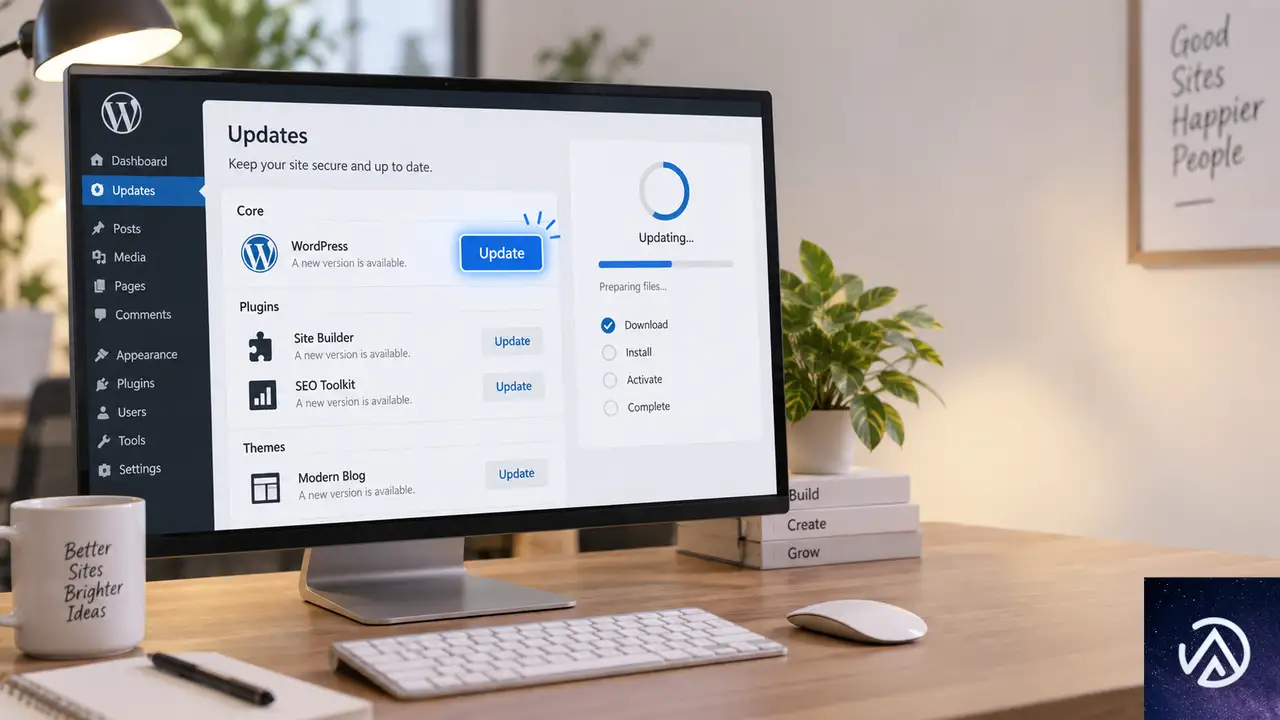
WordPress 7.1.1への更新は、公式サイトからZIPファイルをダウンロードするか、管理画面の「更新」セクションから行う。管理画面では「更新」をクリックし、「今すぐ更新」をクリックするだけの簡単な操作で完了する。
自動バックグラウンド更新を有効にしているサイトでは、更新プロセスが自動的に開始される。共有サーバーやVPSなど、サーバー環境によって自動更新の動作は異なるが、手動更新でも数分以内に完了する。
更新前にバックアップを取得しておくのが望ましい。セキュリティリリースは即時適用が推奨されるが、万一のトラブルに備えて、データベースとwp-contentディレクトリのバックアップを取ってから更新するのが安全策だ。
更新前にバックアップを取り、更新後にサイト表示を確認する流れが安全だ。セキュリティリリースは緊急性が高いが、手順を守って適用する。
バックポートとサポート対象

今回のセキュリティ修正は、WordPress 4.7まで遡ってバックポートされる。バックポートとは、最新版で修正された内容を古いバージョンにも適用することで、セキュリティ対策を広範囲に届ける仕組みだ。
ただし、公式にアクティブサポートされているのは最新版のWordPressのみだ。古いバージョンを使い続けるのはセキュリティリスクが高いため、できるだけ早く最新版へ移行するのが望ましい。バックポートはあくまで移行期間の猶予として機能する。
バックポートは順次進められており、準備が整い次第リリースされる。対象バージョンを使用している場合も、最新版への更新を優先して検討するのが推奨される。古いバージョンはセキュリティ面だけでなく、機能面でも取り残されるためだ。
この記事のポイント
- WordPress 7.1.1はセキュリティリリースで、11件の脆弱性修正を含む
- 格納型XSSやパストラバーサルなど、悪用リスクの高い問題が修正された
- コア17件とブロックエディタ19件のバグ修正も含まれる
- すべてのサイト管理者に即時更新が推奨される
- バックポートは4.7まで提供されるが、最新版への移行が最優先
・ 複数業界における17年間のデジタルビジネス開発経験
・ ウェブサイト開発のためのHTML、PHP、CSS、JavaScript等の実用的知識
・ 15ヶ国語対応の多言語SaaSの開発経験
・ 17年間にも及ぶ、Eコマース長期運営経験
・ 幅広い業界でのSEO最適化の豊富な経験
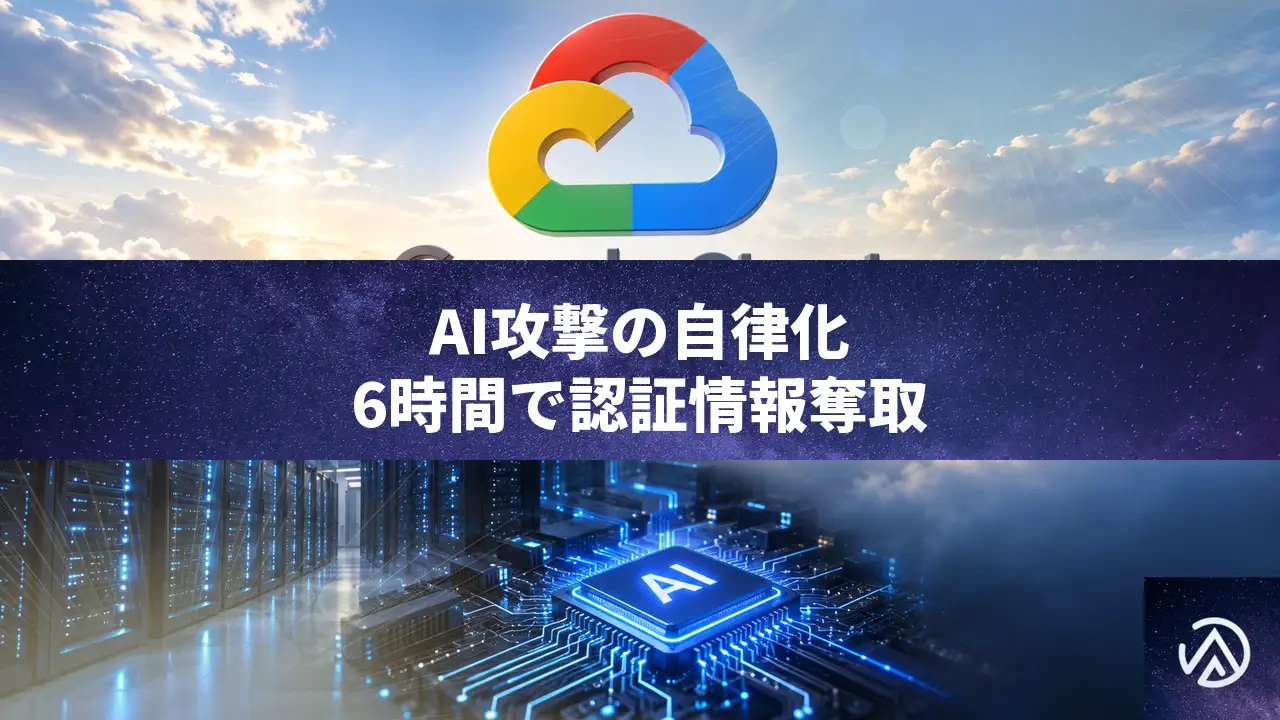
AI攻撃は自律化へ移行!6時間で数千件の認証情報を奪う新手口を解説
Google Threat Intelligence Group(GTIG)は2026年9月8日、敵対的AI利用の進化をまとめた四半期レポートを公開した。攻撃者が単純なプロンプト入力から、自律的に動くエージェンティックAIの活用へ移行している実態が明らかになっている。
2026年第2四半期には、クラウド環境を侵害した攻撃者が6時間未満で認証情報の大量収集キャンペーンを計画し、構築し、実行した事例が確認された。数千件規模の認証情報が奪取されている。
この変化は、防御側が攻撃を検知して対応するまでの時間を大きく縮める。AIを使う側の企業にとって、単なる技術トレンドではなく、クラウドと認証情報の管理体制に直結する問題だ。
攻撃者は「AIに聞く」から「AIに任せる」へ移行した
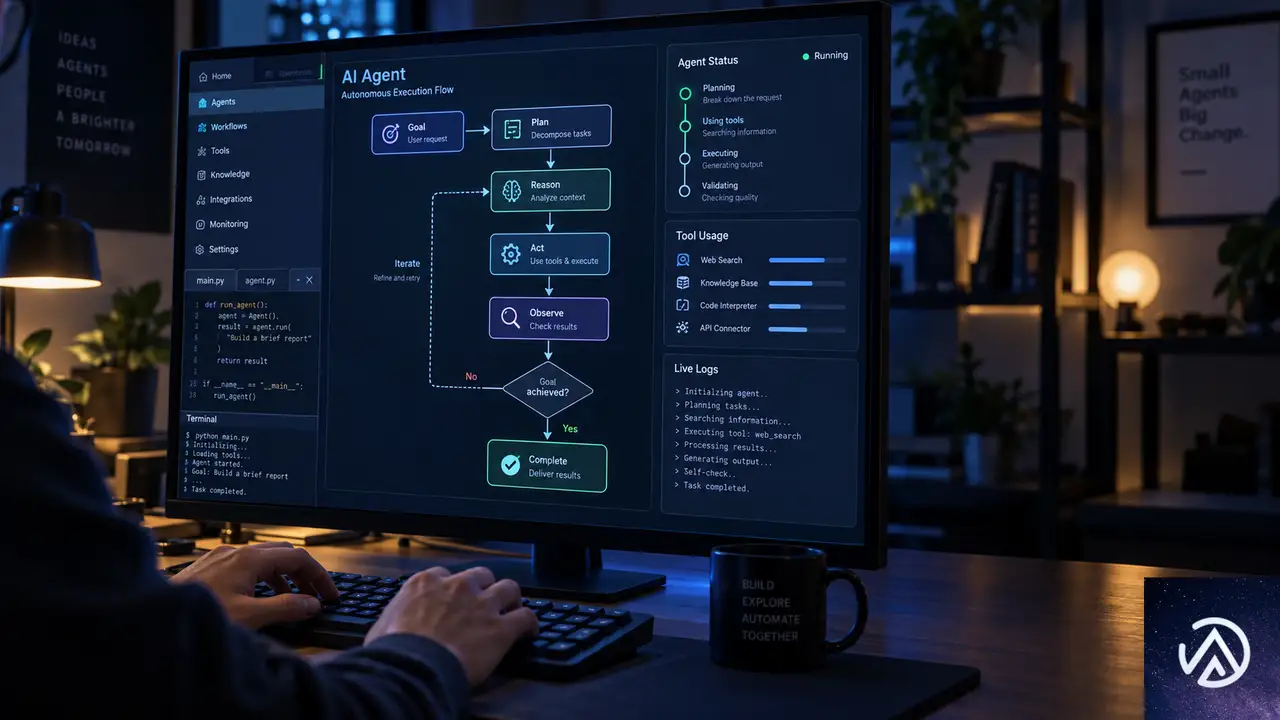
2026年5月の前回レポート以降、GTIGは攻撃者が基本的なプロンプト入力から、エージェンティックAIワークフローとAI対応自動化へ踏み出しているのを観測している。ここでいうエージェンティックAIとは、人間が1つずつ指示を出さなくても、目標を与えれば自分で計画を立てて実行するAIシステムのことだ。チャット型AIが1往復で終わるのに対し、エージェンティックAIはツールやAPIを呼び出しながら複数の工程を連続で進める。
従来の攻撃では、攻撃者がAIの出力を確認し、コマンドを実行し、結果を見て次の指示を出すというループが発生していた。エージェンティックAIはこの人間の介在を大幅に減らし、エラー修正やIPアドレスの切り替えまで自律的に行う。その結果、防御側が気づく前に攻撃が完了するケースが増えている。
この違いが攻撃スピードの差につながる。GTIGは2026年第2四半期に、このエージェンティックAIを使った攻撃が実戦投入された事例を確認した。
6時間で数千件の認証情報を奪ったキャンペーンの中身
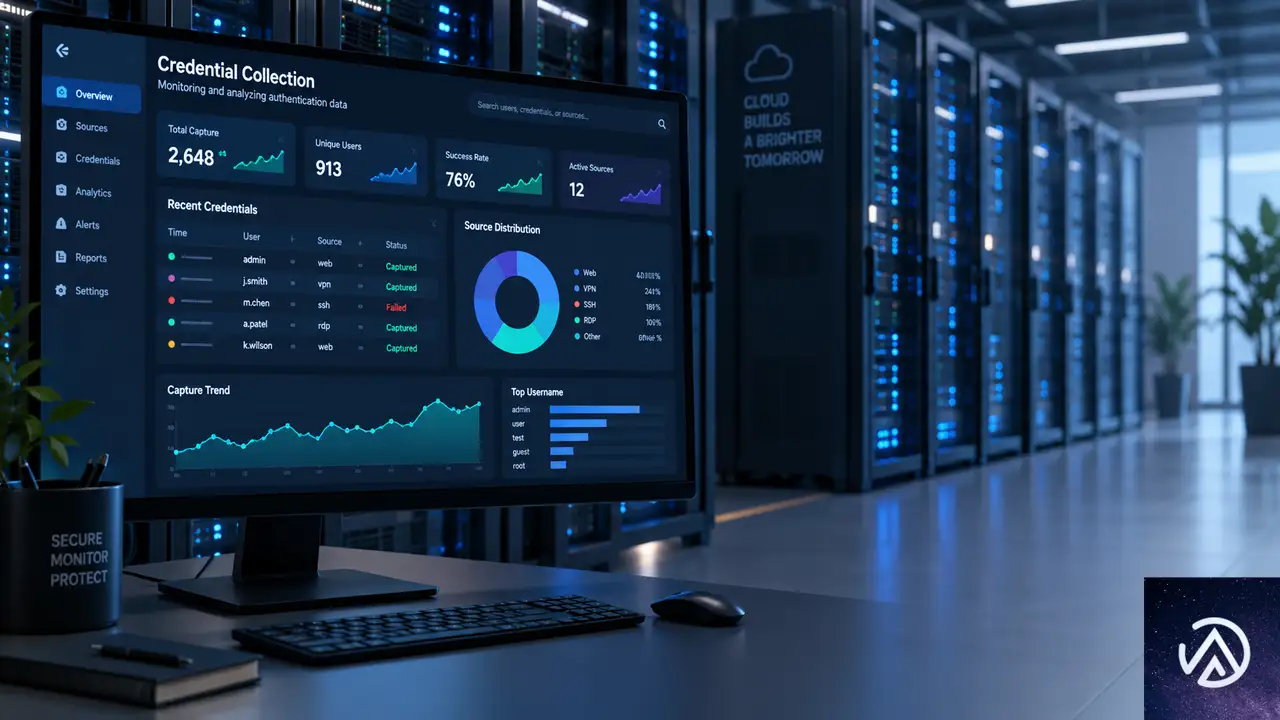
Mandiantが観測した事例では、金銭目的とみられる攻撃者が組織のクラウド基盤を侵害し、自律型のマルチエージェント攻撃フレームワークを展開した。攻撃者はAIコーディングチャットボット、プロンプト、エージェント指示書を組み合わせ、計画・構築・実行を6時間未満で完了させている。通常は大規模なグループが持つリソースと同等の規模と速度で、数千件の第三者認証情報が奪取された。
攻撃者はマークダウン形式の指示書を運用プレイブックとして使った。マークダウンとは文書を書くための軽量な記法で、AIへの指示書としても扱いやすい。AIはこの指示書に従い、脆弱性スキャンパイプラインを自律的に管理し、リアルタイムでトラブルシューティングを行い、IPアドレスのローテーションまで自動実行した。攻撃トラフィックは被害者のクラウド基盤から正当なIPアドレスを経由して送信され、検知を難しくしていた。
この事例では、指示書とプロンプトを組み合わせることで、AIが自律的にパイプラインを管理した。人間の操作を挟まないため、防御側が気づく前に攻撃が完了してしまう。
GTIGはこの動きを、受動的なインフォスティーラーから攻撃的なエージェンティック収集への転換点と位置づけている。インフォスティーラーとは、端末に保存されたパスワードやCookieなどを盗み出すマルウェアだ。従来は端末を起点に情報を集めるだけだったが、新たな手法ではサーバーサイドの脆弱性を自ら探索し、狙いを定めて攻撃する。
AIコーディングが広げたオープンソースの死角
AI支援コーディングの普及でオープンソース資産の量が増え、開発速度が上がった。一方でサードパーティパッケージや依存関係の精査が甘くなり、攻撃者に付け込まれる余地が生まれている。GTIGは、AI支援コーディングが2025年から2026年初めに観測された大規模サプライチェーン侵害の一因になったとみている。
具体的な事例も確認された。2026年初めには、北米とアジアの企業環境で悪意あるオープンソースAI資源のダウンロード試行が検知された。2026年4月には、AIコーディングエージェントが暗号資産プロジェクトのコードベースに悪意ある依存関係を組み込んだ事例が公表されている。2026年5月には、LLMプロキシサービスを密かにインストールする悪意あるパッケージも特定された。これは地域的なLLMアクセス制限を迂回するために使われる。
金銭目的の攻撃者UNC6780(TeamPCP)は、こうしたリスクの深刻さを示す存在だ。UNC6780はPyPIやnpm、Docker Hubといったエコシステムを標的にし、侵害後にDUSTMAKERと呼ばれる認証情報窃取マルウェアを展開する。窃取したデータは直接売ったり、ランサムウェアグループとの提携で利益に変えられたりする。
UNC6780はAIコーディングアシスタントやLLMセキュリティスキャナーを騙す複数の手口も実装している。代表的なのがプロンプトインジェクションだ。これはAIが読むテキストの中に悪意ある指示を忍ばせる攻撃で、コードを自動分析するAIに「安全だ」と誤認させる偽の指示を仕込む。GitHub Actionsのワークフローを悪用して専有AIリポジトリを盗み出し、別の攻撃者に渡して恐喝に使わせた事例もあった。
専有AIモデルとクラウド計算資源が次の標的

2026年第2四半期、最先端モデルへの直接攻撃は確認されなかった。しかし専有AIの研究やモデルを盗む事例は増加している。標的はAIラボや先端AI企業にとどまらず、政府・軍事・医療・メディア・エンターテインメント分野にも広がった。攻撃者もサイバーエスピオナージ集団だけでなく、データ窃取恐喝グループまで含まれる。
中国関連の脅威アクターUNC6508は、北米の学術・医療・軍事研究機関を対象にした複数年キャンペーンを展開している。UNC6508は専有AI研究を標的にするだけでなく、クラウド環境を侵害してローカルLLM基盤を展開し、商用AI APIの監視を避けながら被害者の計算資源を利用していた。
データ窃取恐喝の事例も複数確認された。医療分野では企業データと製薬研究、専有AIモデルが盗まれ、身代金を支払わなければ公開すると脅迫された。AIメディア生成企業の事例では、ソースコード、プロンプト、スキル、モデルスクリプト、シークレットが流出した。モデル重みとはAIモデルが学習で得た知識を数値として保存したデータで、これが盗まれるとAIの再現や改変に悪用される恐れがある。
アカウント売買とLLMJackingの実態
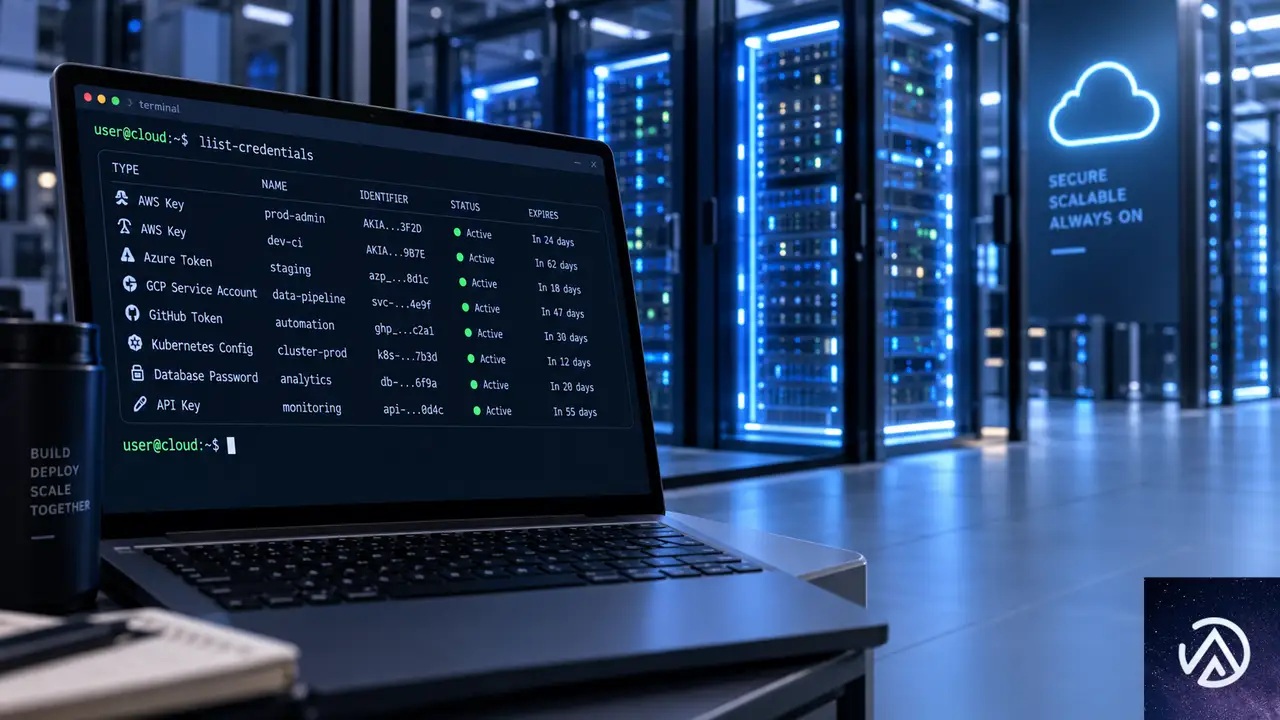
プレミアムモデルや高性能計算へのアクセスコストは、攻撃者にとって大きな障壁だ。そのためAIアカウントの窃取・購入・販売が地下フォーラムで増加している。ClaudeやGeminiの認証情報に加え、Cursor ProやDevinなど自律型コーディングIDEの需要も高く、アカウント単価は2026年に平均で2倍以上に跳ね上がった。
認証情報の入手経路として広く使われるのがインフォスティーラーだ。LUMMAC.V2、STEALC.V2、VIDAR、ACRSTEALERなどの制御者は、従来のAIブラウザプロファイルに加えて、AI開発者設定を狙い始めた。2026年5月には、ACRSTEALERがClineのsecrets.jsonやContinue AIのconfig.yamlを標的にする命令を配布した事例が確認されている。これらのファイルには平文のAPIキーが保存されることがあり、APIキーとはシステム同士がやりとりするための合言葉のようなものだ。これが漏れると、被害者の有料モデル利用枠を攻撃者が直接使えてしまう。
LLMJackingも増えている。LLMJackingとは、被害者のクラウド環境を侵害して計算資源を乗っ取り、AIワークロードを不正に実行する手口だ。2026年4月の侵入事例では、GitHubの個人アクセストークン(PAT)が露出したことが起点となった。攻撃者はこれを使ってクラウド環境に初期アクセスし、不正なAIインフラを展開して高性能計算資源を拡張した。
LLMJackingは、被害者が気づかないうちに高額なクラウド利用料が発生する点でも厄介だ。GTIGは2026年に入り、地下フォーラムでのAIアカウント売買と並んでこの手口の増加を確認している。
企業が取るべき対策とGoogleの防御
Googleは多層的な防御戦略を取っている。モデルレベルの安全策、脅威インテリジェンス、封じ込めプロトコルを組み合わせ、モデル抽出攻撃に対してはリアルタイム防御を展開する。モデル抽出攻撃とは、既存のAIモデルに大量の質問をして応答を学習させ、模倣モデルを作る手口だ。Googleは不正な模倣モデルの性能を落とし、専有ロジックの複製を検知する対策を導入している。
2026年6月には、中国拠点のサイバー犯罪サービス「Outsider Enterprise」を遮断した。このサービスはフィッシングキットを提供し、Googleなどの有名ブランドを大量になりすましていた。運営者はGeminiを使ってコードを生成し、キャンペーンを大規模に実行していた。GoogleがGeminiの悪用で法的措置に踏み切ったのはこれが初めてだ。
企業向けにはGoogle AI Threat Defense(AITD)を提供している。AITDはGeminiなどの推論力、Wizのリスク優先順位付け、GeminiとCodeMenderの自動修復、Mandiantの最前線インテリジェンスを統合した自律型アーキテクチャだ。軽量モデルで継続スキャンを行い、高リスクの脆弱性には特化型の先端モデルを割り当てる。さらに脆弱性検出と自動パッチ適用に特化したGemini 3.8 Flash Cyberも投入している。
実務面では、クラウド認証情報の定期的なスキャンとローテーション、GitHubの個人アクセストークン管理、AIアカウントの多要素認証、オープンソース依存関係の精査が基本になる。AIを業務に導入する場合は、通常のセキュリティ監視に加えて、AI特有の脅威を検出する仕組みを組み込むことが欠かせない。
この記事のポイント
- 攻撃者はチャット型のAI利用から、自律的に動くエージェンティックAIへ移行している
- 2026年第2四半期には6時間未満で数千件の認証情報を奪うキャンペーンが確認された
- AIコーディングの普及でオープンソース経由のサプライチェーンリスクが拡大している
- 専有AIモデルやAPIクレデンシャルが窃取と恐喝の標的になっている
- AIアカウントの売買とLLMJackingが増加し、クラウド計算資源が乗っ取られている
- 防御には認証情報管理、依存関係の精査、AI特有の脅威検出が欠かせない
・ 複数業界における17年間のデジタルビジネス開発経験
・ ウェブサイト開発のためのHTML、PHP、CSS、JavaScript等の実用的知識
・ 15ヶ国語対応の多言語SaaSの開発経験
・ 17年間にも及ぶ、Eコマース長期運営経験
・ 幅広い業界でのSEO最適化の豊富な経験

WooCommerce 11.5でPHP 8.1以上が必須に。移行の影響と準備を解説
WooCommerce 11.5(2027年1月目標)から、最低動作環境がPHP 8.1以上になる提案が発表された。この変更が採用されると、PHP 7.4とPHP 8.0のサポートは将来のバージョンで終了する。
WooCommerceの利用データでは、PHP 7.4が追跡対象ストアの約7%、PHP 8.0が約2%を占めている。比較的新しいWooCommerceバージョンに限ると合計約6%まで下がり、減少傾向が続いている。
ストア運営者や拡張機能開発者は、移行の影響を早めに把握して準備を進める必要がある。本記事では提案の内容、影響範囲、推奨される対応をまとめた。
WooCommerce 11.5からPHP 8.1以上が最低要件に

上の図のように、WooCommerce 11.5を境に最低PHPバージョンが引き上げられる。PHP 7.4と8.0を使うストアは、設定変更なしでは新しいバージョンへ更新できなくなる。
PHPサポート終了の現状
PHP 7.4は2022年11月に、PHP 8.0は2023年11月に公式サポートが終了している。以降はセキュリティ修正が提供されていないため、脆弱性が見つかっても修正されない状態が続く。
WooCommerceの内部データによると、追跡対象ストア全体ではPHP 7.4が約7%、PHP 8.0が約2%を占める。一方、直近1年以内にリリースされた比較的新しいWooCommerceバージョンでは合計約6%まで縮小している。
提案の具体的内容
WooCommerceエンジニアリングチームは、WooCommerce 11.5のリリースを目標に最低要件をPHP 8.1以上へ引き上げることを提案している。採用された場合、WooCommerce 11.5はPHP 8.1以上を必須とする。
この変更により、WooCommerce 11.5以降はPHP 7.4と8.0向けの互換コードを削除できる。コードベースの保守性が高まり、開発スピードの向上につながると見込まれている。
PHPバージョン引き上げのメリット

match式
名前付き引数
安全な依存パッケージ
互換性コード削減
ランタイム改善
PHP 8.1以上への引き上げで得られる主な利点は4つ。最新構文の活用、セキュリティ向上、開発効率の改善、そしてランタイム性能の向上だ。
最新PHP機能の活用
PHP 8.1以上では、union types(複数の型を許容する宣言)、attributes(メタデータを付与する仕組み)、null-safe operator(null判定を簡潔に書く演算子)、match式、名前付き引数などが使えるようになる。WooCommerce本体だけでなくサードパーティ製の拡張機能も、これらの機能を前提に開発できる。
union typesとは、関数の引数や戻り値に「intまたはstring」のように複数の型を指定できる記法だ。これがあると、無理な型変換や冗長な分岐を減らせる。コードが読みやすくなり、バグの発生も抑えられる。
セキュリティとパフォーマンスの向上
サポート終了済みのPHPを使い続けると、既知の脆弱性が修正されないまま残る。PHP 8.1以上へ移行することで、セキュリティ修正が提供される安心な環境に切り替えられる。
さらに、WooCommerceと拡張機能が新しいPHP専用の安全な依存パッケージを採用できるようになる。旧バージョン向けの互換レイヤーを削除でき、継続的インテグレーション(CI)でテストするPHPバージョンも減るため、テストやリリースの速度も上がる。
PHP 8系へのアップグレード自体にも性能向上の効果がある。PHPランタイムの改善により、WooCommerceストアの表示速度や処理能力が底上げされる。これはコード変更なしで得られる利点だ。
PHP 7.4・8.0を使うストアへの影響

PHP 7.4や8.0を使っていても、WooCommerceが自動でPHPを更新したり、ストアを停止させたりすることはない。ただし、WooCommerce 11.5以降への更新だけはブロックされる。
自動更新の停止と移行手順
提案が採用された場合、WooCommerce 11.5はPHP 8.1以上を必須とする。WordPressの標準機能により、要件を満たさないストアにはWooCommerce 11.5の更新が表示されなくなる。
PHP 7.4または8.0を使うストアは、現在のWooCommerceバージョンをそのまま使い続けることになる。同じブランチのドットリリース(例 11.4.x)は引き続き提供される。新しいメジャーバージョンへ移るには、先にPHPを8.1以上へアップグレードする必要がある。
前例となったWooCommerce 8.2
今回の進め方は過去のWooCommerceのPHP要件変更と同様のアプローチを取っている。WooCommerce 8.2では最低要件をPHP 7.4以上へ引き上げ、事前通知と移行ガイダンスが提供された。
当時も、要件を満たさないストアは自動更新されず、既存バージョンの更新のみ継続する方式だった。今回のPHP 8.1引き上げでも同じ流れが想定されている。
WordPressと拡張機能開発者への影響
WordPressのPHP要件との違い
WordPress本体は現在、PHP 7.4以上で動作し、PHP 8.3以上を推奨している。しかしWooCommerceは、WordPressより高いPHP要件を維持してきた経緯がある。
WooCommerceは決済処理や在庫管理、注文ワークフローなどを持つ複雑なECアプリケーションだ。独自の依存関係や性能要件があるため、最低PHPバージョンをWordPressと完全に一致させる必要はないとされている。
拡張機能開発者への推奨事項
WooCommerce向けの拡張機能を開発している場合、すでに新しいPHPバージョンでテストしていることが理想だ。今回の変更により、WooCommerce 11.5以降だけを対象にする拡張機能はPHP 8.1以上の機能を使えるようになる。
一方、古いWooCommerceバージョンを引き続きサポートする拡張機能は、互換レイヤーや別コードパスを維持する必要が出てくる。PHPバージョンが上がっても、すべての拡張機能やテーマ、カスタムスニペットがそのまま動く保証はない。
本番環境へ適用する前に、ステージングサイトでPHP 8.1以上への移行テストを行うことが重要だ。特に独自カスタマイズや古い拡張機能を使っている場合、互換性の問題が顕在化しやすい。
意見募集と今後のスケジュール
フィードバックの募集ポイント
WooCommerceエンジニアリングチームは、ストア運営者、代理店、ホスティングプロバイダー、拡張機能開発者などから幅広く意見を求めている。主な質問は以下の通りだ。
- PHP 7.4や8.0から移行できない理由はあるか
- 該当PHPバージョンを必要とする拡張機能やテーマは存在するか
- WooCommerce 11.5(2027年1月目標)で準備期間は十分か
- ホスティングプロバイダーはWooCommerceストアのPHP利用状況について追加データを持っているか
- 対応が望まれる移行ガイダンスは何か
互換性の問題を報告する場合は、PHPバージョン、WooCommerceバージョン、影響を受ける拡張機能、エラーメッセージを添えることが推奨されている。
決定までのタイムライン
WooCommerceチームはフィードバックと利用データを確認した上で、対象リリースと最低PHPバージョンを最終決定する。決定後は事前告知を行い、開発者が新しい要件でテストできるよう準備期間を設ける方針だ。
現時点ではまだ提案段階であり、正式な決定ではない。ただし利用データの減少傾向やEOLの状況を踏まえると、PHP 8.1以上への引き上げは現実的な選択肢として有力だ。
この記事のポイント
- WooCommerce 11.5(2027年1月目標)からPHP 8.1以上が最低要件になる提案が発表された
- PHP 7.4と8.0はサポート終了済みで、利用は全体の約6〜9%まで縮小している
- PHP 7.4・8.0のストアは自動更新されず、移行後にWooCommerce 11.5へ更新できる
- 最新PHP機能の活用、セキュリティ向上、開発効率の改善が主な目的だ
- 拡張機能開発者はステージング環境でPHP 8.1以上へのテストを推奨
・ 複数業界における17年間のデジタルビジネス開発経験
・ ウェブサイト開発のためのHTML、PHP、CSS、JavaScript等の実用的知識
・ 15ヶ国語対応の多言語SaaSの開発経験
・ 17年間にも及ぶ、Eコマース長期運営経験
・ 幅広い業界でのSEO最適化の豊富な経験

WPLP Cookie Consent脆弱性を狙った攻撃からWordPressを守る3つの対策
Cookie同意プラグイン「WPLP Cookie Consent(スラッグ gdpr-cookie-consent)」のバージョン4.4.1以前には、未認証の攻撃者に任意のファイルをアップロードされる脆弱性がある。サイトを守るには、プラグインを4.4.2以上へ更新し、アップロードディレクトリ内でのPHP実行をサーバー側で拒否し、不正な管理者アカウントが作られていないか確認することが最優先だ。
なぜWPLP Cookie Consent 4.4.1が危険なのか
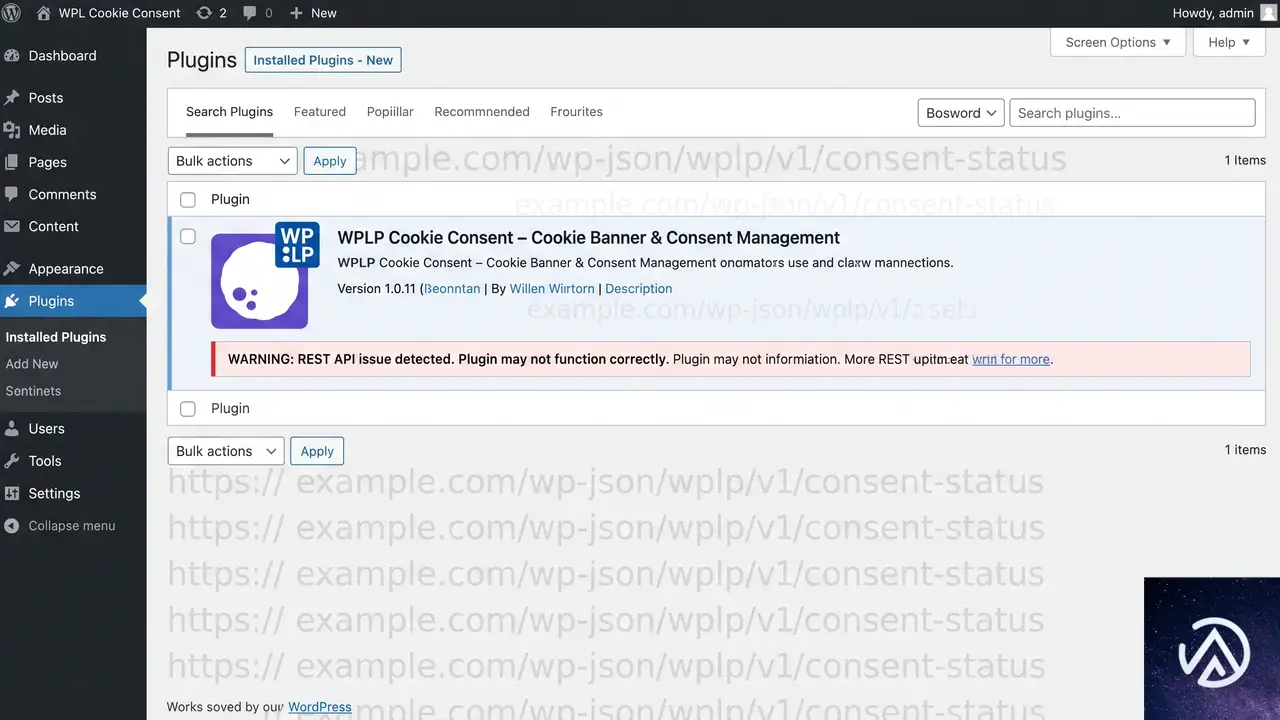
この脆弱性は、プラグインのREST APIエンドポイントに認可の不備があることから発生する。攻撃者は誰でもアクセスできる2つのエンドポイントを悪用し、WordPressのオプション設定を書き換えたうえで、任意のファイルをサーバーに保存できる。特に問題なのが、保存先が通常のアップロードフォルダ(wp-content/uploads)であり、ファイル名や拡張子の検証がまったく行われていなかった点だ。
つまり攻撃者は「画像ファイルに見せかけたPHPプログラム」をサイトに置くだけで、その後の実行に成功すれば管理者権限を奪取できる。バージョン4.4.1は攻撃が確認された時点で最新版だったため、更新を怠っていたサイトだけでなく、常に最新にしていたサイトも危険にさらされた。修正版の4.4.2が公開されてからは、この経路は塞がれているが、攻撃キャンペーンがすでに自動化されて動いている以上、更新前のサイトは今も標的になる。
攻撃の流れと侵入の仕組み

実際に確認された攻撃は、わずか20秒足らずで4段階のプロセスが自動実行される。最初にユーザー一覧を取得して管理者のユーザー名を特定し、次にプラグイン固有のオプションを毒して鍵をすり替え、最後にその鍵を使ってファイルを書き込む。下の図はその一連の流れを表している。
この攻撃チェーンのうち、最初の3段階は特定のプラグインがなければ成立しない。一方で、最後のPHP実行だけはサーバー側の設定次第でどのサイトでも防げる。ここが多層防御の要になる。
まず行う3つの緊急対応

サイトがこの脆弱性の影響を受けるかどうかに関係なく、次の3つを優先して実行する。順番はプラグインの更新、サーバー設定の確認、不正アカウントの確認が推奨される。
プラグインを4.4.2以上へ更新する
WPLP Cookie Consent(gdpr-cookie-consent)を使っている場合、まず管理画面の「プラグイン」から更新が来ていないか確認する。更新が見つからない場合は、WordPress.orgのプラグインページから最新版を手動でダウンロードし、既存のプラグインを上書きする。バージョン4.4.2では、脆弱性の原因だったアップロード用エンドポイントが削除され、残ったREST APIにもHMAC-SHA256署名によるリクエスト検証が追加されている。
更新後は、キャッシュ系プラグインを使っている場合はキャッシュを削除しておく。古いRESTエンドポイントの応答がキャッシュに残っていると、攻撃者からまだ有効に見えることがあるためだ。
アップロードディレクトリ内でのPHP実行を拒否する
今回の攻撃では、脆弱なプラグインによって「wp-content/uploads」ディレクトリにPHPファイルが書き込まれた。しかし、そのディレクトリ内でのPHP実行がサーバー側で拒否されていたため、攻撃は最終段階で失敗している。この設定は多くのレンタルサーバーで最初から有効になっているが、そうでない環境もある。
Apacheサーバーの場合、wp-content/uploads ディレクトリに以下の内容の .htaccess ファイルを置くことで、PHPファイルの実行を拒否できる。
<FilesMatch "\.(php|php5|phtml)$">
  Require all denied
</FilesMatch>
Nginxの場合は、サーバー設定で該当ディレクトリに対するPHPの処理を除外する。レンタルサーバーを利用しているなら、管理パネルに「PHP実行の無効化」や「セキュリティ設定」が用意されているか確認する。設定を変更できない場合は、サーバー会社に問い合わせて、アップロードディレクトリ内のPHP実行がブロックされているか確認するのが確実だ。
上の対比のように、ファイルが置かれても実行できなければウェブシェルとして機能しない。プラグインの更新とあわせて、このサーバー側の防御を必ず確認する。
不正な管理者アカウントを探す
今回確認されたマルウェアは、実行に成功すると管理者アカウントを自動生成する。しかも、登録日時を既存ユーザーの日時に合わせて改ざんするため、「新しく作られたユーザー」を探すだけでは見つからない。次の3つの兆候を手がかりに、phpMyAdminやWP-CLIで WordPress の wp_users テーブルを確認する。
- ユーザー名が「サイトのドメイン名+ランダム3文字」になっている
- 表示名が「Lucas Hayes」になっている
- メールアドレスのドメインが ifuqpatr.com になっている
心当たりのない管理者アカウントを見つけたら、そのユーザーを削除し、全ユーザーのパスワードをリセットする。また、登録日時が既存ユーザーと完全に一致するアカウントがないかもあわせて確認する。
侵害を検知する具体的な手順

すでに攻撃を受けた形跡がないかは、ログとファイルの両面から確認する。攻撃が失敗していても、ファイルの残骸や不審なアクセスが残っていることが多い。
サーバーのアクセスログを精査する
攻撃者は決まったエンドポイントに順番にアクセスする。アクセスログで次のパターンを検索し、該当するリクエストが記録されていないか確認する。
- GET /wp-json/wp/v2/users?per_page=100
- POST /wp-json/wplp-react-gdpr/v1/store-auth
- POST /wp-json/wplp-react-gdpr/v1/upload-logo
これらのリクエストがすべて記録されていれば、攻撃者がサイトに到達した証拠になる。アクセスログはサーバー会社の管理パネルや、レンタルサーバーのログ保存機能から取得できる。ログの保存期間が短いと痕跡が消えるため、普段から長めに保存する設定にしておくことが重要だ。
マルウェアスキャナーでファイルを検査する
サーバーに導入されているマルウェアスキャナーや、WordPress用のセキュリティプラグインを使って wp-content ディレクトリ全体をスキャンする。特に「*.jpg.php」のような二重拡張子のファイルや、最近改変されたPHPファイルが検出対象になる。
スキャナーは攻撃直後の未知のマルウェアを検出できないこともあるが、時間が経ってから見つかることも多い。複数のスキャナーを併用すると検出率が上がる。手動で確認する場合は、wp-content/uploads 以下のファイルで、画像に見せかけたPHPファイルが残っていないかを調べる。
テーマとプラグインの改ざんを確認する
攻撃者はすでに侵入に成功している場合、バックドアを別の場所に仕込んでいる可能性がある。アクティブなテーマの functions.php や、プラグインのディレクトリに不審なコードが追加されていないかを確認する。特に、難読化されたコードや、外部と通信する関数(file_get_contents、curl、eval など)が含まれている場合は注意が必要だ。
再発を防ぐための設定

今回の攻撃は特定のプラグインに依存しているが、同種の攻撃は他のプラグインでも発生する。サイト全体の防御力を上げるために、次の設定を検討する。
REST APIのユーザー一覧取得をブロックする
攻撃の第一段階では、WordPress標準のREST APIからユーザー一覧を取得して管理者のユーザー名を特定している。このエンドポイントを無効化するか、ログイン済みユーザーに限定すれば、攻撃の難易度を上げられる。
子テーマの functions.php に次のコードを追加すると、未認証のユーザー一覧取得を防げる。
add_filter( 'rest_endpoints', function( $endpoints ) {
    if ( isset( $endpoints['/wp/v2/users'] ) ) {
        unset( $endpoints['/wp/v2/users'] );
    }
    return $endpoints;
} );
このコードはユーザー一覧のエンドポイントそのものを削除するため、ログイン中でも一覧を取得できなくなる。一部のプラグインがこの機能を使っている場合は影響を確認してから適用する。
アクセスログを長期間保存する
攻撃の痕跡は時間が経つと消える。サーバーのアクセスログを最低でも数週間、可能なら数ヶ月保存しておくと、侵害の調査や再発防止に役立つ。レンタルサーバーの標準設定では数日しか保存されないこともあるため、管理パネルやサーバー会社に確認して保存期間を延ばす。
プラグインの選定と更新ポリシーを見直す
Cookie同意プラグインに限らず、インストール数が少ないプラグインでも攻撃対象になる。更新が止まっているプラグインや、あまり知られていない開発元のプラグインを使い続ける場合は、代替手段を検討する。定期的にプラグインの更新を確認し、不要なプラグインは削除する。
よくある質問
WPLP Cookie Consentを使っていないが対策は必要か
今回の脆弱性はこのプラグイン固有のものだが、アップロードディレクトリでのPHP実行を拒否する設定や、REST APIのユーザー列挙対策はどのサイトでも有効な防御策になる。プラグインの更新とサーバー設定の見直しは、サイト全体のセキュリティを底上げする。
更新したのに攻撃された兆候が残っている場合はどうすればいいか
更新してもすでに設置されたマルウェアは消えない。不正な管理者アカウントの削除、マルウェアスキャン、テーマやプラグインの改ざん確認を行い、必要ならバックアップから復元する。確実なのは、クリーンなバックアップに置き換えて、全パスワードを再発行することだ。
アップロードディレクトリのPHP実行を拒否すると何か問題はあるか
通常のWordPressサイトでは、wp-content/uploads にPHPファイルを置く運用は推奨されていない。画像や文書の配信には影響しない。一部の特殊なプラグインやテーマがこの場所にPHPを置く場合は、事前に動作確認を行う。
REST APIを完全に無効化したほうがいいのか
完全な無効化は、ブロックエディタや一部の機能が動作しなくなるため現実的ではない。ユーザー一覧だけを狙ったエンドポイントを制限するか、認証を要求する設定が現実的な落とし所になる。
この記事のポイント
- WPLP Cookie Consent 4.4.1以前には未認証でファイルをアップロードされる脆弱性がある
- まずプラグインを4.4.2以上へ更新し、古いバージョンのままにしない
- wp-content/uploads 内のPHP実行をサーバー側で拒否する
- 不正な管理者アカウントがないか wp_users を確認する
- アクセスログとマルウェアスキャナーで侵害の痕跡を調査する

・ Reddit、Stack Overflow、WordPress.org フォーラムを日々巡回し、現場の悩みを拾い上げて記事化
・ WordPress、WooCommerce、Next.js などモダンWeb制作領域のトラブルシューティングが専門
・ 「検索しても答えが見つからなかった」を一つでも減らすことが目標
・ エラーメッセージから根本原因にたどり着く粘り強い調査が得意
・ 初心者がつまずきやすい箇所を先回りで解決する記事作りを心がけている
Rank Mathプラグインが管理者権限を無断取得か。WordPressセキュリティ問題
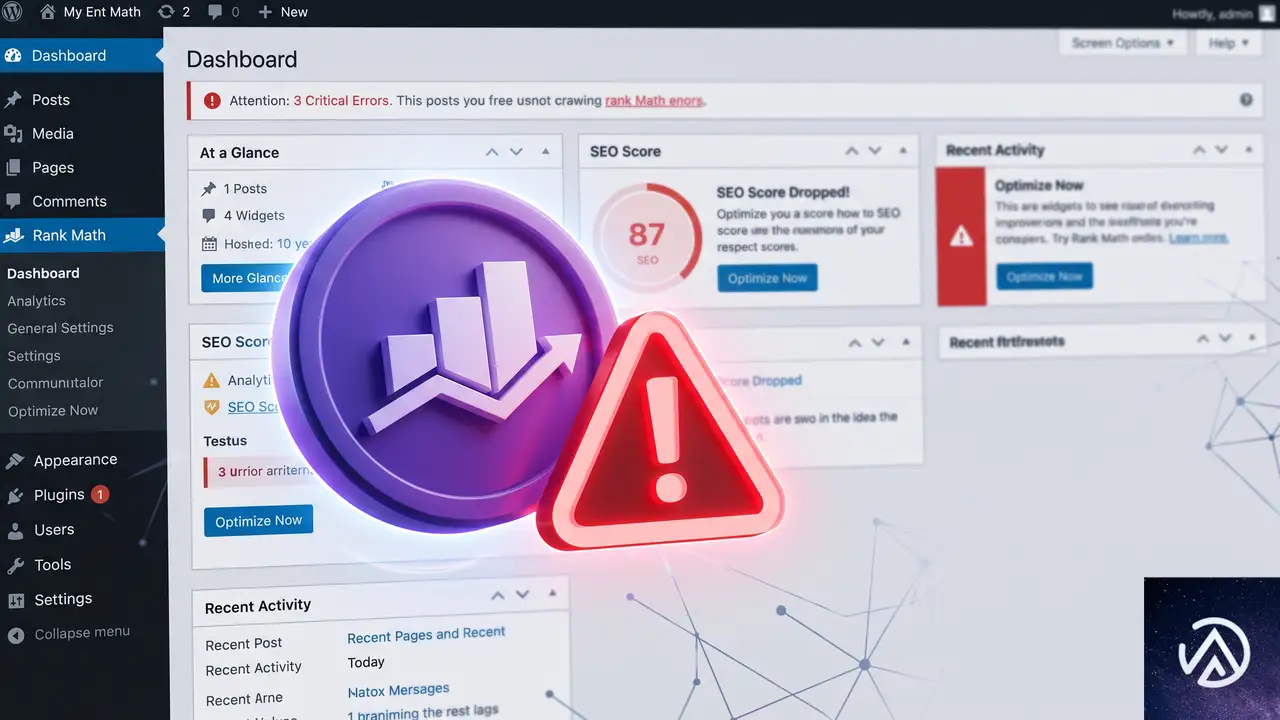
Rank Mathプラグインに重大なセキュリティ懸念が持ち上がっている。無料アカウントに連携した状態で「ヘルプ&サポート」セクションを開くと、管理者権限を持つアプリケーションパスワードが無断で生成されるという指摘が、開発者コミュニティからあがった。
指摘したのは、競合するThe SEO Frameworkプラグインの開発者Sybre Waaijer氏だ。Rank Mathは400万以上のサイトで利用される人気プラグインであり、影響範囲は極めて広い。今回はこの問題の仕組みと、サイト運営者が取るべき対処法を整理する。
このデモは、Rank Mathが取っているとされる方式と、WordPress公式が定める方式の違いを図式化したものだ。無承認での生成が問題の核となっている。
Rank Mathプラグインに何が起きているのか
指摘の発端と具体的な動作
2026年8月30日、Search Engine JournalはRank Mathプラグインに関する新たな疑惑を報じた。The SEO Frameworkの開発者Sybre Waaijer氏が、Rank Mathの「ヘルプ&サポート」セクションを開くだけで管理者権限が外部に渡ると指摘したのだ。
Waaijer氏によれば、Rank Mathは1.0.277へのアップデートでセキュリティ問題を修正した。しかし同じアップデートに、group.one(WP Rocketの所有者でもある企業)がサイトの管理者権限を取得できる機能が含まれていたという。
対象となるファイルは vendor/groupone/wap-client/includes/class-app-password-manager.php だ。無料のrankmath.comアカウントに接続されたサイトで、管理者が「ヘルプ&サポート」を開くと、プラグインが即座に「WAP – Rank Math Support Agent」という名前のアプリケーションパスワードを生成する。そのパスワードはgroup.oneのサーバーへ送信され、同社のAIエージェントがユーザーに代わってサイトを操作できる状態になる。
許可なき権限委譲という問題
Waaijer氏は「プラグインは最初にユーザーへ確認しない。「利用規約」ボックスは表示されるが、パスワードの生成と送信を止めることはできない。送信はボックスが表示される前に始まっている」と説明している。
つまりユーザーは、何の操作もしないうちに、自分のサイトの管理者権限を第三者へ委譲してしまう。しかも、その事実を知らされることはない。ヘルプ&サポートを閉じてもパスワードは失効せず、無期限に有効なままだ。
影響範囲と深刻度
Rank Mathは400万以上のサイトで利用されている。管理者権限があれば、プラグインの更新、テーマの変更、投稿の削除、ユーザー情報の閲覧といった、サイト運営の中核的な操作が可能になる。これはSEOプラグインの枠を超えた、サイト全体の安全性に関わる問題だ。
問題の中核にあるアプリケーションパスワードとは
WordPress標準の正当な仕組み
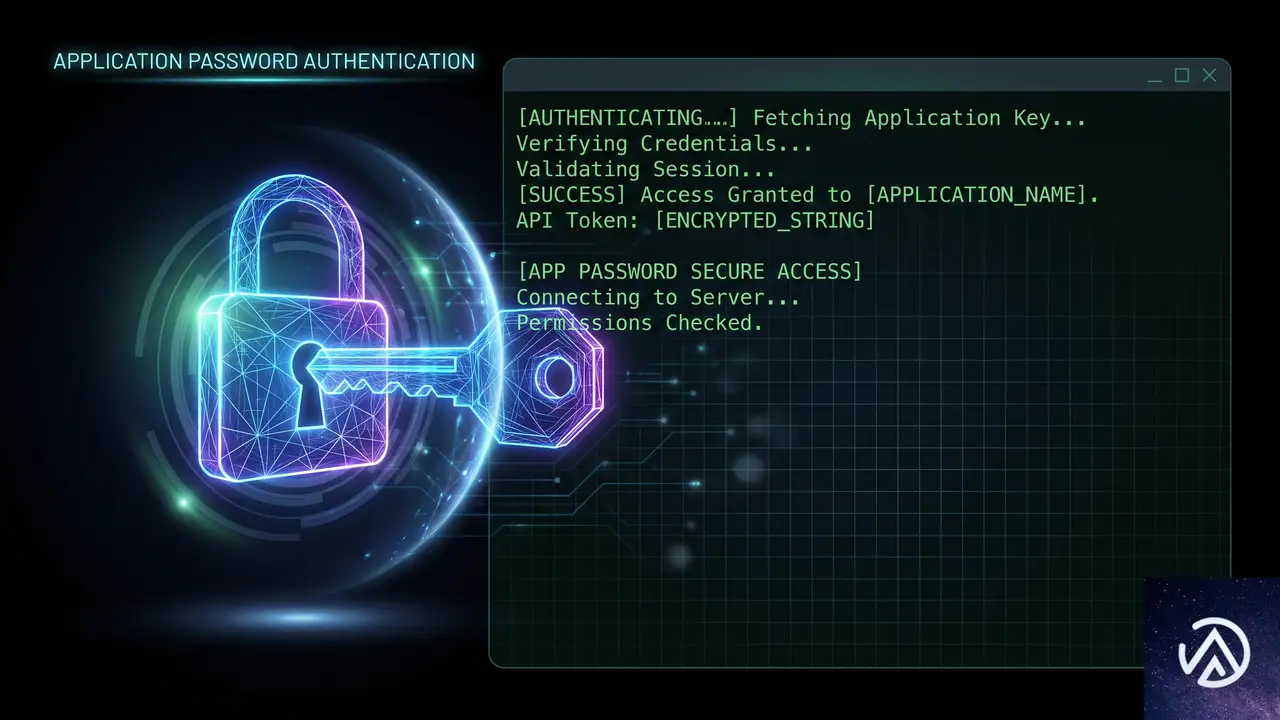
WordPressアプリケーションパスワードは、WordPressコアに含まれる正規の機能である。外部アプリケーションがWordPressサイトへ安全に接続するための仕組みで、ユーザーはいつでも個別に取り消せる。プラグインがこの仕組みを利用すること自体は、公式に認められている。
重要なのは、公式の仕様ではアプリケーションパスワードを発行する前に、必ず承認画面が表示されることだ。ユーザーがプラグインの身元を確認し、接続を許可するか拒否するかを選べる。パスワードがプラグインに渡るのは、ユーザーが承認した後でなければならない。
Rank Mathがガイドラインから外れている点
Rank Mathの動作は、この公式プロセスを完全に飛ばしている。承認画面は表示されず、ユーザーが何かをクリックする前にパスワードが生成され、外部サーバーへ送信される。Waaijer氏が指摘する通り、過去に同氏が「バックドア」と分類したものと構造が似ている。
WordPress.orgのプラグインガイドラインでは、外部サーバーと通信する際にはユーザーの明示的な同意が必要だと定められている。オプトインのチェックボックスや、サービスへの登録を経た同意が求められるのだ。Rank Mathの実装は、この原則に真っ向から反している。
取り消し方法が明示されない
アプリケーションパスワードは本来、ユーザーが確認して取り消せることを前提にしている。しかしRank Mathの場合、「ヘルプ&サポート」を開いただけでは、パスワードが発行された事実に気づく手がかりがない。プロフィール画面に「WAP – Rank Math Support Agent」という名前で表示されるため、知っていれば探せるが、知らなければ発見は難しい。
ユーザーコミュニティの反応
ソーシャルメディア上の反応は、一貫して否定的だった。一部のユーザーはWordPressコアにSEO機能を統合すべきだと主張し、別のユーザーはRank Mathから別のSEOプラグインへ移行する意思を示した。
フォーラムスレッド削除の疑惑
議論の中で、Rank Mathの公式フォーラムに大きなスレッドが立っていたが、その後削除されたという報告もあった。ユーザーの一人は「数日前にフォーラムで大きなスレッドが立っていたが、今日削除通知が来た。ユーザーフォーラムが大荒れになった後に削除されたようだ」と述べている。
もし事実なら、これはコミュニティの懸念を正面から受け止めていない姿勢と映る。透明性を求める声に対して、静かな対処を選んでいるように見えるからだ。
ユーザーが感じている不信感
「管理者アクセスが無断で?」という短い反応に、多くのユーザーの驚きが凝縮されている。SEOプラグインは検索順位を改善するための道具であって、サイトの制御権を委譲するものではない。誰もがそう考えていたからこそ、今回の発覚は衝撃を持って受け止められた。
Rank Mathの過去の脆弱性と信頼性
脆弱性の履歴
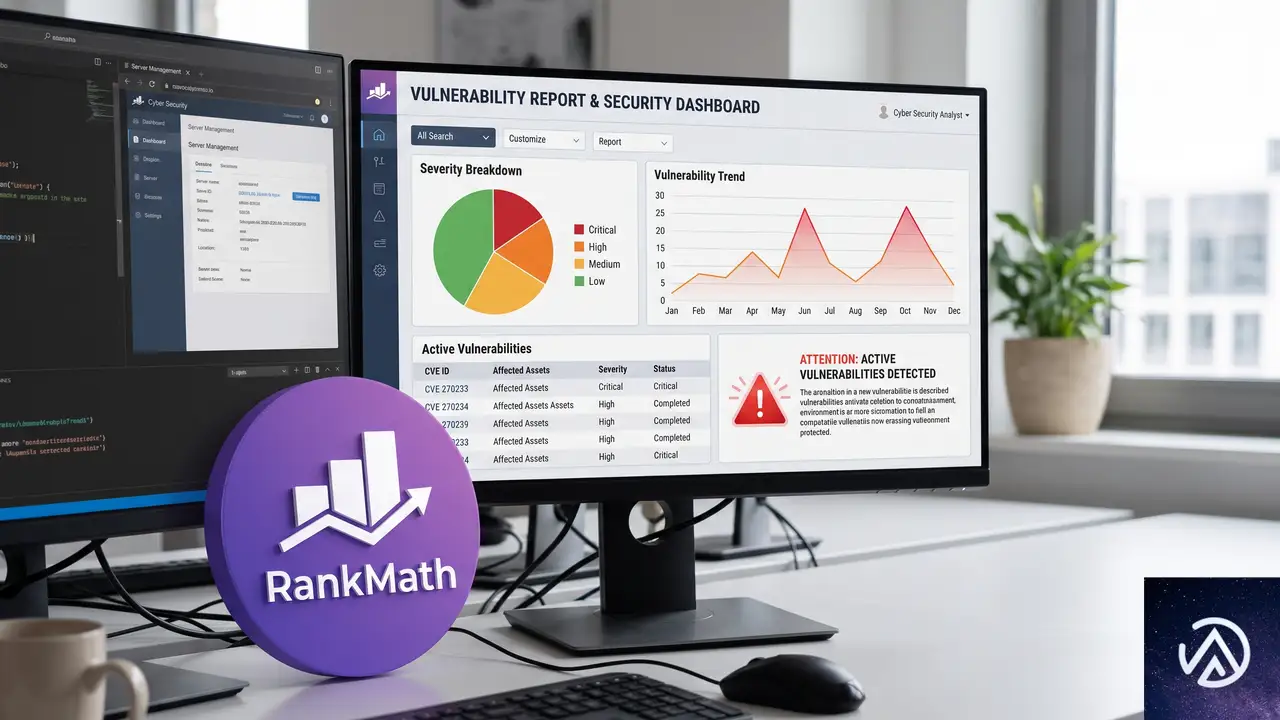
Rank Mathは2024年に7件、2025年に4件、2026年に入って3件の脆弱性が発見されている。直近では、認証されていない状態で保存型クロスサイトスクリプティング(XSS)を実行される脆弱性も報告されていた。
1つのプラグインにこれだけの脆弱性が続くこと自体が、セキュリティ管理の甘さを示す。その上に今回の無断権限取得が加われば、信頼はさらに揺らぐ。
Search Engine Journalの推奨リストから外れている
Search Engine Journalは、自社の推奨WordPressプラグインリストにRank Mathを含めていない。推奨条件の1つが「脆弱性の履歴がないこと」であり、Rank Mathはこの基準を満たせていないためだ。
プラグインの選択では、機能の豊富さだけでなく、セキュリティ面の信頼性を確認することが重要になる。今回の件は、その判断基準を改めて浮き彫りにした。
WordPressサイト運営者が取るべき対処法
まずはパスワードを取り消す
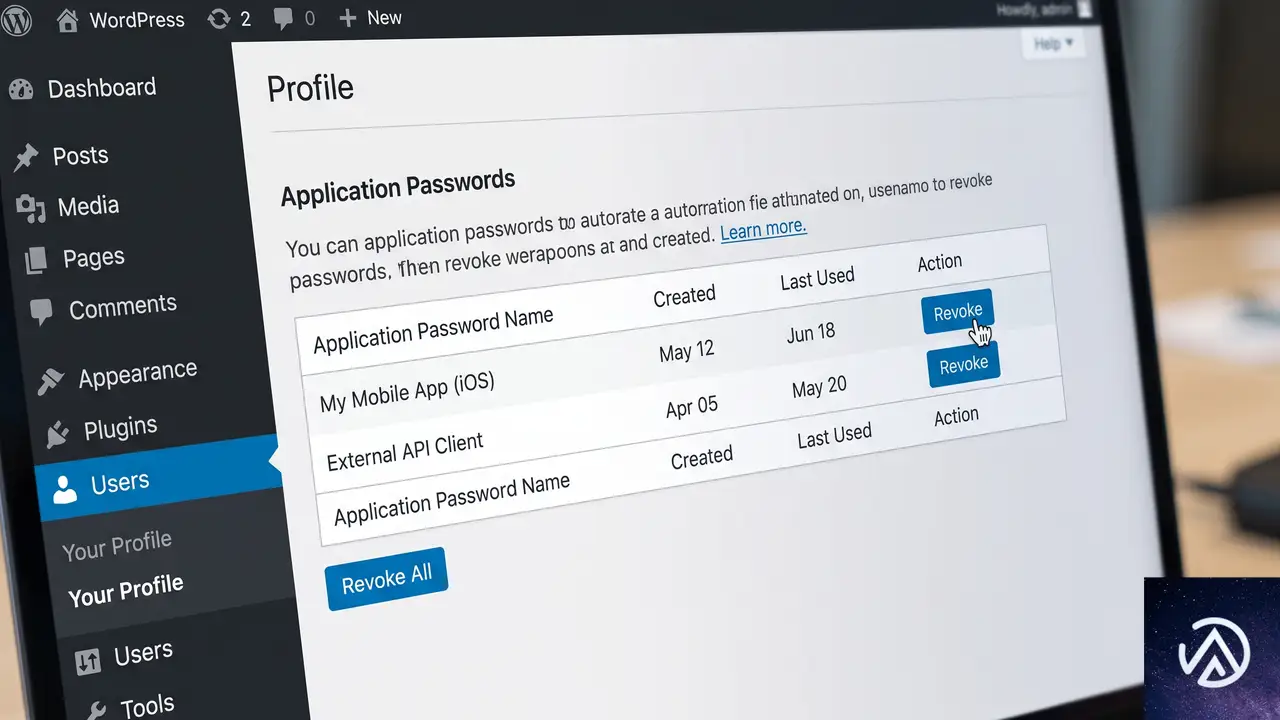
Rank Mathを利用していて、無料アカウントに接続した状態で「ヘルプ&サポート」を開いたことがあるなら、すぐにアプリケーションパスワードを取り消すべきだ。Waaijer氏が具体的な手順を示している。
- WordPress管理画面の「ユーザー」から「プロフィール」を開く
- 「アプリケーションパスワード」セクションを確認する
- 「WAP -」で始まるパスワードをすべて取り消す
この操作により、Rank Mathのサポートエージェントが保持している管理者権限を無効化できる。手順は数分で済むが、放置すればリスクは残り続ける。
接続解除と設定の見直し
Rank Mathアカウントとの接続を解除することも有効な対策だ。接続していなければ、ヘルプ&サポートを開いてもパスワードは生成されない。必要になるまで無料アカウントへの接続を切っておくのが無難だ。
また、プラグインの権限設計そのものを見直す機会にしてほしい。管理者以外のユーザーがプラグイン設定を触れるようになっていないか、不要なプラグインが残っていないかを確認する。サイトのセキュリティは、積み重ねた小さな確認で守られる。
他プラグインの移行を検討する
今回の件を受けて、別のSEOプラグインへの移行を検討するユーザーも増えている。The SEO FrameworkやYoast SEOなど、信頼性の高い選択肢は複数ある。重要なのは、移行前に既存の設定やリダイレクト情報をバックアップしておくことだ。
上記のステップを順に実行することで、無断で付与された権限を無効化し、今後のリスクを低減できる。最初のステップが最も緊急性が高い。
この記事のポイント
- Rank Mathはヘルプ&サポートを開くと管理者権限のアプリケーションパスワードを無断生成すると指摘された
- 承認画面なしでパスワードが外部サーバーへ送信される仕組みはWordPress公式ガイドラインに違反する
- Rank Mathは2024年から2026年にかけて合計14件の脆弱性が報告されている
- 利用者は「ユーザー → プロフィール → アプリケーションパスワード」から「WAP -」をすべて取り消すべき
- アカウント接続の解除と他SEOプラグインへの移行も有効な対策になる
・ 複数業界における17年間のデジタルビジネス開発経験
・ ウェブサイト開発のためのHTML、PHP、CSS、JavaScript等の実用的知識
・ 15ヶ国語対応の多言語SaaSの開発経験
・ 17年間にも及ぶ、Eコマース長期運営経験
・ 幅広い業界でのSEO最適化の豊富な経験

WordPressの__GA_INJ_START__マルウェア感染を完全駆除する手順
WordPress のテーマファイル functions.php に「__GA_INJ_START__」というコメント記述を見つけたら、Google Analytics を装ったマルウェア感染の可能性が高い。完全に駆除するには、functions.php を元に戻すだけでは不十分で、データベースに潜む隠し管理者アカウントの削除と侵入経路の遮断まで行う必要がある。
__GA_INJ_START__マルウェアとは何か

このマルウェアは、テーマの functions.php 内に不正なコードを注入する際、開始位置の目印としてコメント文「__GA_INJ_START__」を書き込む。Google Analytics の計測タグに似せた外見のため、コードをざっと見ただけでは正規のトラッキングコードと勘違いしやすい。
実際に注入されるコードは、Google Analytics とは無関係の永続的なバックドアとして働く。具体的には、不正な管理者アカウントを定期的に生成したり、攻撃者が自由にサイトへ再侵入するための隠し経路を維持する機能を持つ。コード自体が自己修復的に動くこともあり、単に該当部分を削除しても再び書き戻されるケースがある。
感染の典型的な流れは、まず正規の WordPress 管理者アカウントへ何らかの方法でログインし、管理画面内のファイル編集機能やコードスニペット系プラグインを経由して functions.php に到達する。その段階で不正な管理者アカウントを追加し、数日から数週間かけて隠しアカウントを増やした後、最終段階として __GA_INJ_START__ 付きのコードがテーマに注入される。
このデモは侵入から感染完了までの典型的な進行パターンを示している。攻撃者は一度管理者権限を得ると、すぐに目立つ改ざんを行うのではなく、まず隠しアカウントを作って持続的なアクセスを確保するのが特徴だ。
隠し管理者アカウントをどうやって見つけるか

このマルウェアに感染したサイトでは、データベース内に通常では一覧に表示されない形で不正な管理者アカウントが追加されている。管理画面のユーザー一覧に表示されない場合もあるため、phpMyAdmin などでデータベースを直接確認するのが確実だ。
まず wp_users テーブルを開き、ユーザー名に不審な接頭辞が付いていないかを確認する。具体的には sync_agent、cdn_worker、seo_service の後にランダムな英数字が続く形式のアカウントが典型的だ。テーブルプレフィックスが wp_ 以外の場合は、その文字列に読み替えて探す。
次に wp_usermeta テーブルで、該当ユーザー ID に administrator 権限を付与するエントリが存在するかを調べる。さらに wp_options テーブルには __ga_hidden_users、_theme_inject_status、__ga_r_cache という見慣れないキーが保存されていることがある。これらのキーはマルウェアが隠し管理者の一覧を管理するために使う。
サーバーに SSH でログインできる環境なら、ファイルシステム全体を横断検索するのが最も早い。以下のコマンドでマルウェア特有の文字列を探せる。
grep -RniE '__GA_INJ|__ga_hidden_users|__ga_r_cache|_theme_inject_status|sync_agent|cdn_worker|seo_service' .SSH が使えない場合は、FTP でファイルをダウンロードしてエディタの検索機能を使うか、運営中のレンタルサーバーが提供するファイルマネージャの検索機能を活用する。また、WordPress 管理画面から有効化されているプラグイン一覧を確認し、心当たりのないプラグインが増えていないかも必ず調べる。
マルウェアを完全に駆除するにはどうすればいいか
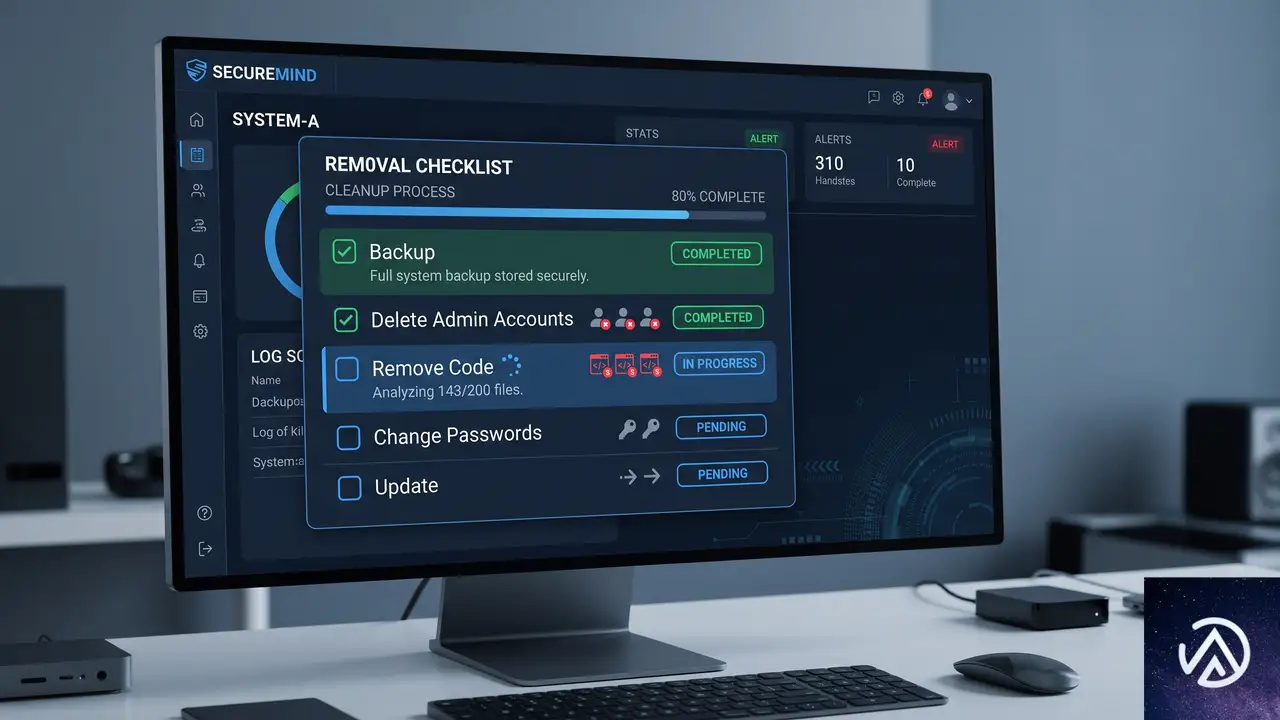
重要なのは、functions.php を置き換えるだけでは駆除できないという点だ。隠し管理者アカウントとバックドアをすべて取り除くまで、攻撃者は何度でも再侵入できる。以下に駆除の全体フローを示す。
このデモは駆除作業の全体像を示している。以下、各ステップの具体的な進め方を詳しく解説する。
バックアップを必ず先に取得する
駆除作業ではデータベースのレコード削除やファイルの書き換えを行うため、操作を誤るとサイトが壊れる恐れがある。作業前にデータベースとファイルの両方を丸ごとバックアップしておく。レンタルサーバーにバックアップ機能が付属している場合も、念のため別の場所にもコピーを保存する。
隠し管理者アカウントをデータベースから削除する
phpMyAdmin などで wp_users テーブルを開き、不審なユーザー名のレコードを特定する。sync_agent、cdn_worker、seo_service にランダムな英数字が付いた形式が典型だが、まったく別の名前で偽装している可能性もある。新規登録した覚えのない管理者権限ユーザーはすべて削除対象だ。
ユーザーを削除する際、wp_usermeta テーブルに残った関連エントリも忘れずに削除する。SQL を直接実行する場合は、該当ユーザー ID を指定して両テーブルからレコードを消す。操作前に必ずバックアップを取り、プレビュー画面で対象レコードを確認してから実行する。
functions.php の不正コードを除去する
テーマの functions.php をエディタで開き、__GA_INJ_START__ から始まるコメントと、それに続くコードブロックを特定する。__GA_INJ_END__ または類似の終了マーカーがある場合は、その範囲全体を削除する。マーカーが無い場合は、不審な関数定義や管理者アカウントを操作するコードを丁寧に確認しながら取り除く。
該当テーマが親テーマなら、修正がテーマ更新で失われないよう子テーマ化を検討する。また、他のテーマファイルや wp-content 直下の PHP ファイルにも同じマーカーが仕込まれている可能性があるため、前述の grep コマンドで全ファイルを横断検索してから作業するのが安全だ。
セッションとパスワードをリセットする
攻撃者が既存のセッションを保持していると、アカウントを消してもアクセスが続く。WordPress の管理画面からユーザー一覧を開き、すべての管理者ユーザーに対して「全てのセッションを破棄」を実行する。さらに全管理者のパスワードを新しいものへ変更する。可能ならメールアドレスも再確認し、見覚えのない転送設定が無いか調べる。
アクセスログから感染時期を特定するにはどうするか
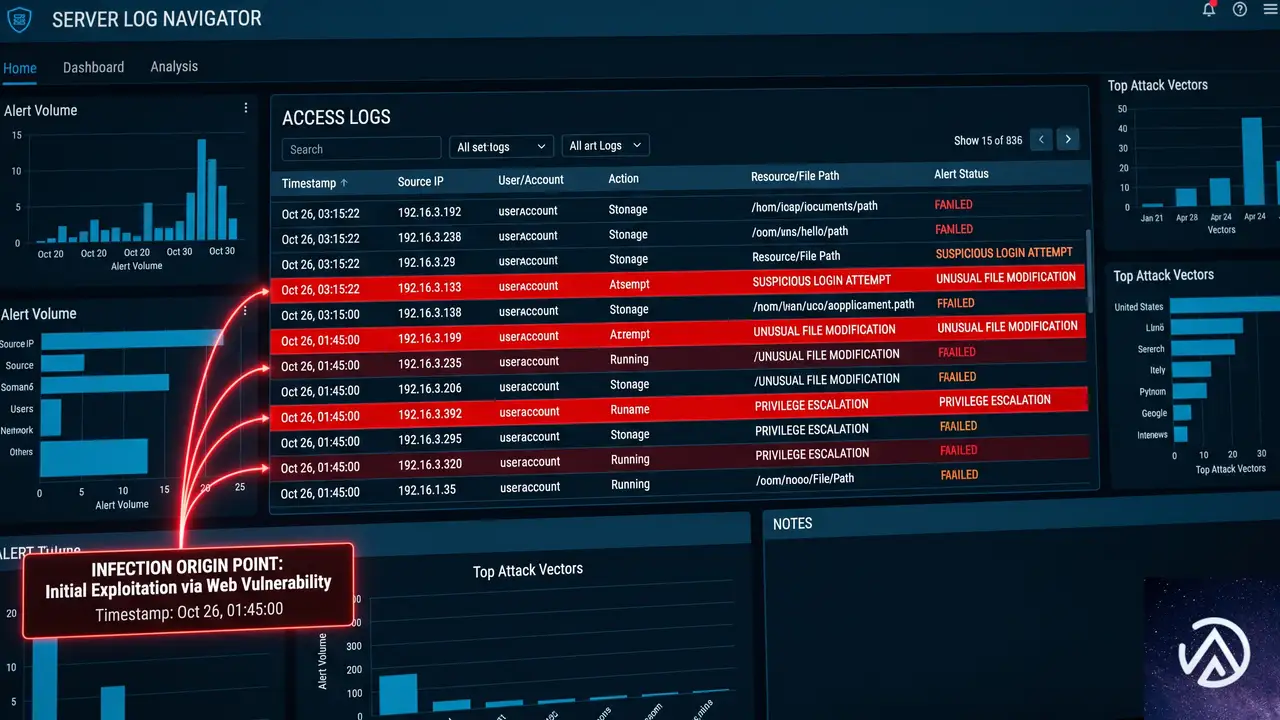
__GA_INJ_START__ が functions.php に現れた日が感染開始日とは限らない。実際には、その数日前から数週間前にかけて攻撃者が隠し管理者アカウントを作り、段階的に足場を固めていたケースが多い。駆除後に再発を防ぐには、感染の起点となった脆弱性や認証情報を特定することが欠かせない。
まずデータベースの wp_users テーブルで、不正な管理者の登録日時を確認する。WordPress はユーザー作成日時を user_registered カラムに記録している。次にサーバーのアクセスログを同じ期間分さかのぼり、wp-login.php へのログイン試行や、admin-ajax.php、theme-editor.php などへの不審なアクセスが無いかを照合する。
攻撃者が最初に正規の管理者アカウントでログインしていた場合、ログには正常なログインとして記録されているため見落としやすい。ログイン元 IP アドレスの突発的な変化、深夜帯のログイン、短時間での連続したファイル編集操作などを手がかりにする。ログの保存期間が短いレンタルサーバーでは、可能な範囲でログ保管期間を延ばしておくと今後の調査に役立つ。
再感染を防ぐには何をすればいいか

駆除が完了しても、侵入経路が残っていれば同じ手口で再び感染する。再発防止には、まず WordPress 本体、テーマ、プラグインを最新版へ更新する。侵入経路として悪用された可能性のあるファイル編集系プラグインやコードスニペット系プラグインは、使用していないなら削除する。
管理者アカウントに対しては二段階認証を有効にし、パスワードは推測されにくい長いものへ変える。管理画面へのアクセスを IP アドレス制限で絞るのも効果的だ。さらに wp-config.php にファイル編集機能を無効化する定数 DISALLOW_FILE_EDIT を追加すると、管理画面からテーマやプラグインのコードを書き換えられる経路を塞げる。
定期的な点検も重要になる。ユーザー一覧に知らない管理者が増えていないか、wp_options に見覚えのないキーが無いか、functions.php などのテーマファイルに不審なコメントが追加されていないかを毎月確認する。可能ならセキュリティプラグインによる定期スキャンを導入し、変更検知の通知を受け取れるようにしておく。
functions.php に __GA_INJ_START__ が注入され、データベースには sync_agent や cdn_worker などの隠し管理者が存在する。攻撃者はいつでも再侵入できる状態。
不正コードが除去され、隠し管理者はデータベースから完全に削除済み。パスワードとセッションもリセットされ、更新も適用されている。
このデモは駆除前後の状態を対比したものだ。感染状態ではマルウェアの目印と隠し管理者が残っているが、駆除後は不正な要素がすべて取り除かれている。
よくある質問
__GA_INJ_START__はGoogle Analyticsの正規コードではないのか
正規の Google Analytics 計測コードにこのようなマーカーは存在しない。__GA_INJ_START__ は不正なコードの開始位置を示す目印で、マルウェアが後からコードを書き戻す際の識別子として使われる。テーマファイルにこの文字列を見つけたら感染を強く疑うべきだ。
隠し管理者アカウントはデータベースのどこを確認すれば見つかるか
wp_users テーブルと wp_usermeta テーブルの両方を確認する。ユーザー名が sync_agent、cdn_worker、seo_service にランダムな英数字が付いた形式なら要注意だ。さらに wp_options テーブルに __ga_hidden_users や _theme_inject_status などの見慣れないキーが無いかも調べる。
セキュリティプラグインを導入しているのに感染したのはなぜか
プラグインが検出できるシグネチャを持たない新種や変種だった、定義が古かった、正規の管理者としてログインしてから活動したため不正ログインと判定されなかった、などの理由が考えられる。プラグインに頼るだけでなく、定期的なユーザー一覧やファイルの目視確認も併用する。
感染後、サイトを公開したまま駆除作業はできるか
推奨されない。攻撃者がバックドアを持っている間、サイトを公開し続けると訪問者の情報が窃取されたり、別の攻撃の踏み台にされたりする恐れがある。可能ならメンテナンスモードに切り替え、バックアップを取ってから作業するのが安全だ。
駆除後にサイトが真っ白になった場合の対処方法は?
デバッグモードを有効にしてエラー内容を特定し、テーマやプラグインを一つずつ有効化して切り分ける。テーマの functions.php を編集した際に記述ミスがあると画面が真っ白になることが多い。感染前のバックアップがあれば、その時点から修復する方が確実な場合もある。
この記事のポイント
- __GA_INJ_START__はGoogle Analyticsを装ったマルウェアの目印
- 隠し管理者アカウントはデータベースを直接確認しないと見落とす
- functions.phpの置き換えだけでは再感染する
- アクセスログを数日〜数週間さかのぼって感染起点を探す
- 駆除後は全パスワード変更とセッションリセットが必須
・ Reddit、Stack Overflow、WordPress.org フォーラムを日々巡回し、現場の悩みを拾い上げて記事化
・ WordPress、WooCommerce、Next.js などモダンWeb制作領域のトラブルシューティングが専門
・ 「検索しても答えが見つからなかった」を一つでも減らすことが目標
・ エラーメッセージから根本原因にたどり着く粘り強い調査が得意
・ 初心者がつまずきやすい箇所を先回りで解決する記事作りを心がけている
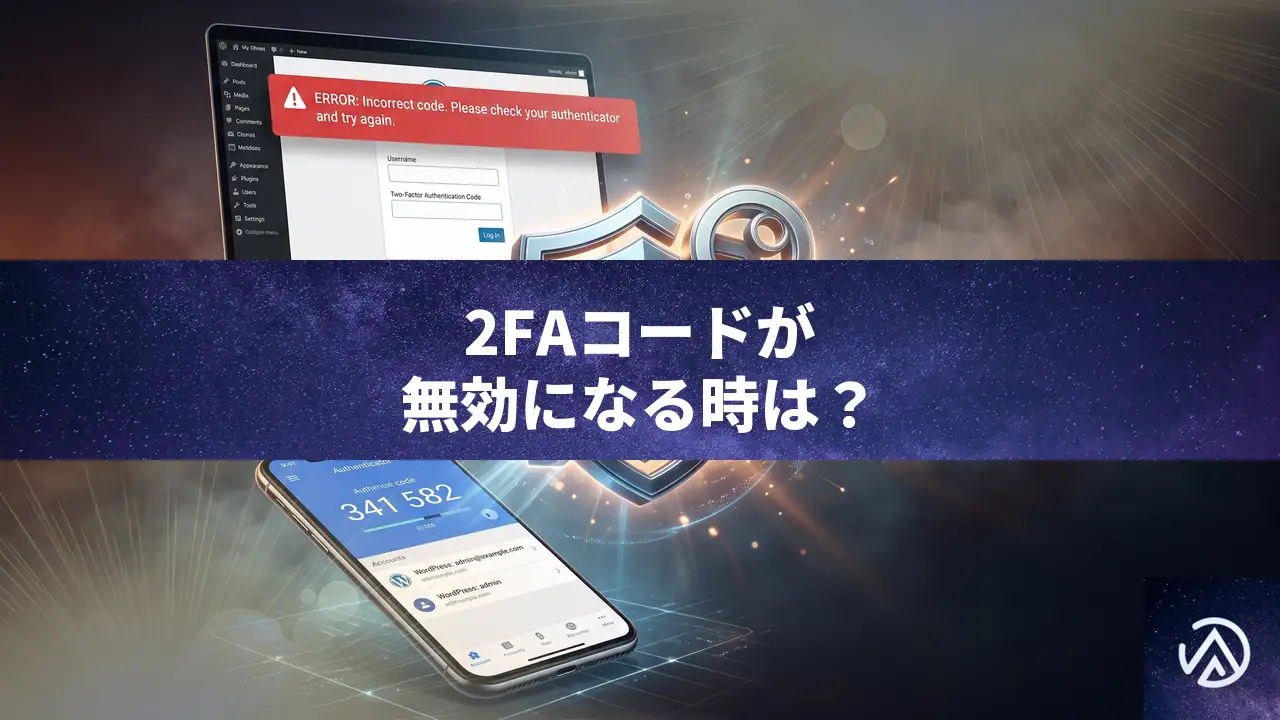
Two-Factor 0.15.0で2FAコードが無効になる時の対処と原因
Two-Factor プラグインを 0.15.0 に更新後、認証アプリのコードが「無効な確認コード」と拒否される場合、一時的に 0.14.2 へ戻すのが最も確実な対処だ。並行してサイト環境とプラグインの互換性を確認し、根本原因を切り分ける。
なぜ 0.15.0 で 2FA コードが無効になるのか
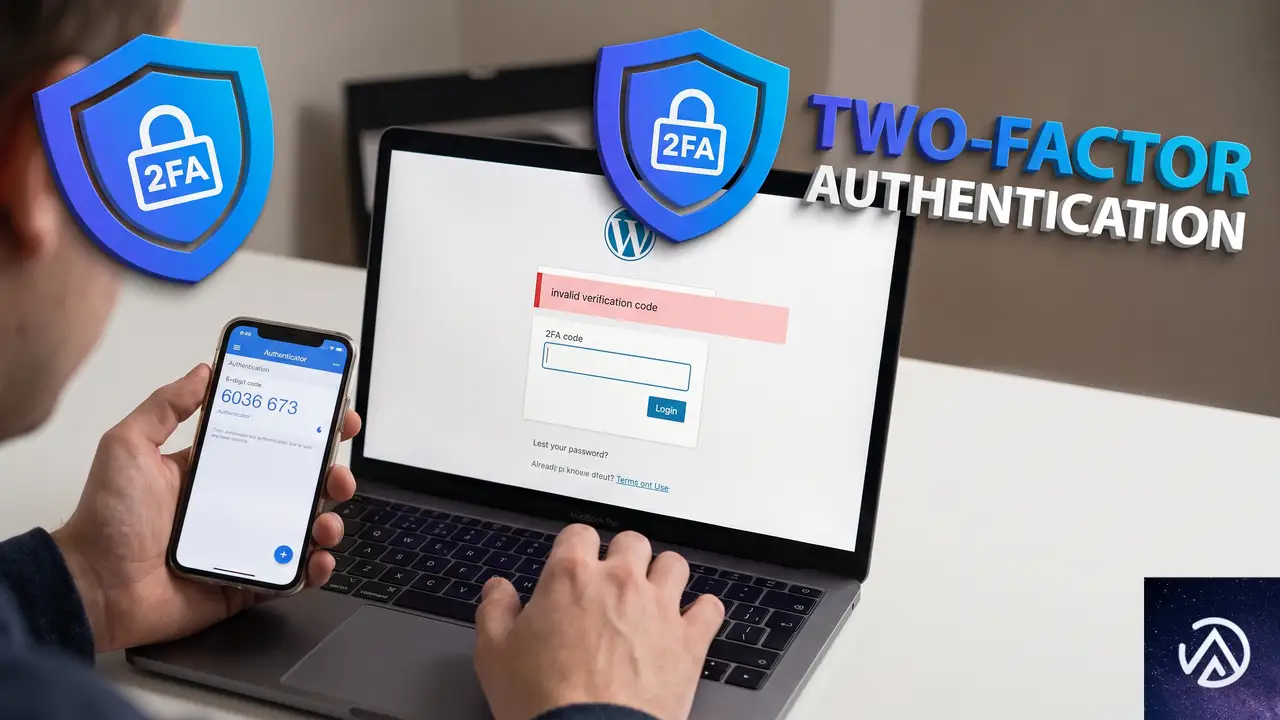
Two-Factor 0.15.0 では認証コード検証の内部処理が見直された。その結果、特定の環境で「それまで使えていたコード」が突然拒否される症状が報告されている。すべてのサイトで起こるわけではなく、PHP バージョンや共存プラグインの組み合わせが影響する。
典型的なエラーは「ERROR: Invalid verification code.」だ。日本語環境では「無効な確認コード」と表示されることが多い。認証アプリ側の時刻ずれではないのに毎回弾かれる場合、プラグイン側の検証処理が疑わしい。
0.14.2 では問題なくログインできていたなら、ユーザーが設定した秘密鍵そのものは生きている。鍵の保存形式やハッシュ計算の互換性が 0.15.0 で崩れた可能性が高い。
このデモは、バージョン更新前後の認証結果の違いを概念的に示したイメージだ。
まず 0.14.2 に戻してログインを復旧する手順
複数ユーザーが締め出されているなら、何より先にアクセスを回復する。0.15.0 を無効化し、0.14.2 を入れ直す手順を紹介する。
管理画面に入れる場合の戻し方
管理者自身はログインできる場合、プラグイン画面から操作できる。ただし 2FA が有効なサイトでは、管理者もログイン時にコードを要求される点に注意する。
- 「プラグイン」→「インストール済みプラグイン」で Two-Factor を無効化する
- プラグインを削除する
- 「新規プラグインを追加」から Two-Factor を検索する
- バージョン 0.14.2 をダウンロードしてインストールする
バージョンを指定してインストールするには、WordPress.org のプラグインページにある「詳細」画面下部の「旧バージョンをダウンロード」から取得できる。
管理画面に入れない場合の対処
管理者も含めて誰もログインできない場合、FTP またはサーバーのファイルマネージャーからプラグインフォルダーを操作する。
- FTP で
wp-content/plugins/に接続する two-factorフォルダーを一時的にリネームする(例two-factor-old)- ログイン画面から通常のパスワードのみで入れるようになる
- その後、管理画面から 0.14.2 を再インストールする
このデモは、管理画面に入れない状態から復旧するまでの手順を示している。
ログインできた後に確認すべき環境要因

アクセスを回復したら、なぜ 0.15.0 だけが問題を起こすのかを切り分ける。同じプラグインを更新しても、環境によっては正常に動くケースがあるためだ。
PHP のバージョンと拡張
0.15.0 は PHP 8.4 系で問題が出た事例がある。一方、8.3 系で動いているサイトでは同じ更新が成功する報告もある。PHP のバージョンだけでなく、ハッシュ計算に関係する拡張機能の有無も差を生む。
レンタルサーバーの管理画面から PHP バージョンを確認し、可能なら 8.3 系へ一時的に切り替えて 0.15.0 の動作を試す。ただし、PHP を変更すると他のプラグインやテーマに影響するため、事前にバックアップを取ってから実施する。
WPML など多言語プラグインとの共存
複数ドメインで動かす WPML 構成では、認証に関係する URL やクッキーの扱いが変わる。0.15.0 でこれが悪さをした可能性も考えられる。WPML を使っているサイトで問題が再発するなら、Two-Factor と WPML の両方の設定を見直す。
認証アプリ側の時刻と再同期
「無効な確認コード」は時刻ずれでも起きる。認証アプリの「設定」から時刻の同期を行い、それでも 0.15.0 だけが通らない場合は時刻ずれではないと判断できる。
バージョン固定と更新タイミングの判断
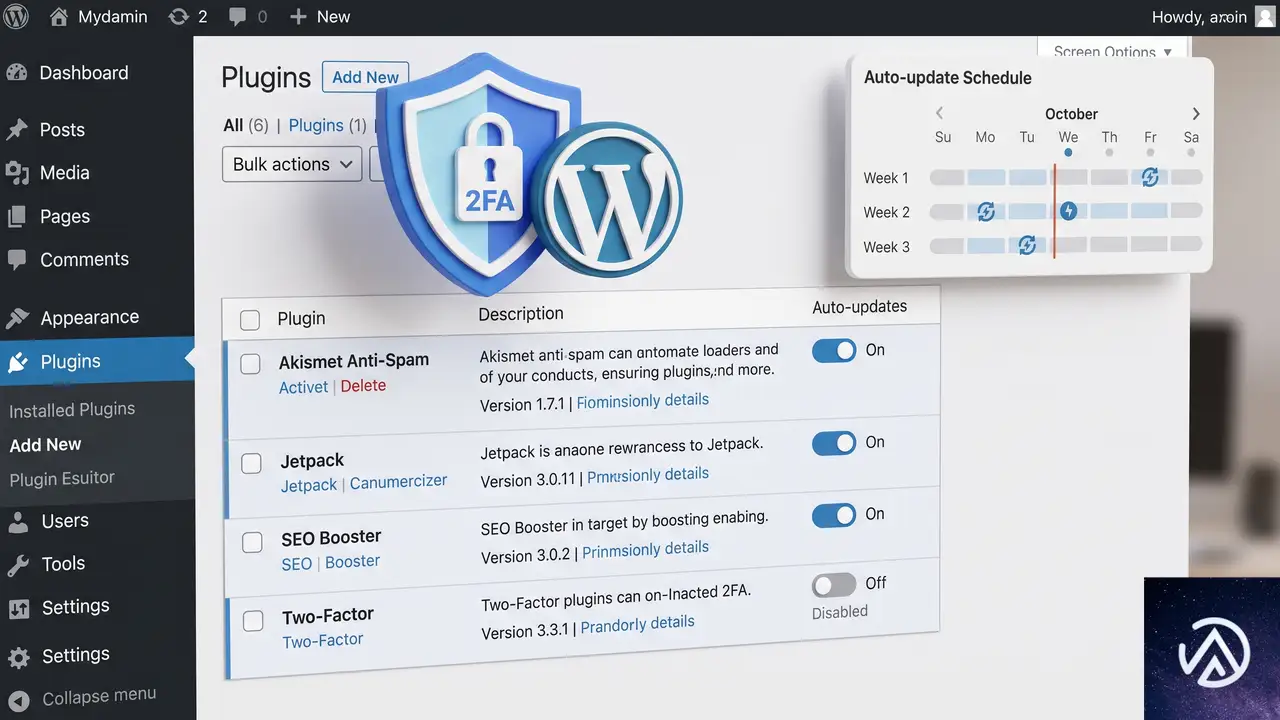
0.14.2 で問題が起きていないなら、修正版が出るまで 0.14.2 に固定するのが実務的だ。ただし、セキュリティプラグインの古いバージョンを長期間使い続けるのは望ましくない。公式の変更履歴とサポートフォーラムを確認し、修正版が出たら速やかに更新する。
プラグインの自動更新が有効だと、意図せず再び 0.15.0 に上がる恐れがある。更新を止めるには、プラグインの自動更新設定をオフにするか、サイト全体の更新管理を見直す。
このデモは、0.15.0 を避ける運用方法と注意点を整理したものだ。
よくある質問
0.15.0 で一部のユーザーだけログインできないのはなぜ?
ユーザーごとに秘密鍵の保存形式が異なる可能性がある。古いバージョンで作成された鍵と新しい検証処理の相性が悪く、特定のユーザーだけ弾かれることがある。
0.14.2 に戻してもユーザーに再設定してもらう必要はある?
通常は必要ない。0.14.2 に戻せば、以前作成した認証情報とアプリのコードがそのまま使える。再設定を求めるのは、認証情報が壊れている場合に限られる。
認証アプリのコードが「無効な確認コード」になる他の原因は?
サーバーと端末の時刻ずれ、秘密鍵の保存不備、キャッシュによる画面の不整合などが考えられる。まず認証アプリの時刻同期を行い、その後プラグインのバージョンを確認する。
0.15.0 の修正版はいつ出る?
リリース時期は未定だ。公式のプラグインページとサポートフォーラムの更新を確認する。修正版が出るまでは 0.14.2 固定が安全だ。
この記事のポイント
- Two-Factor 0.15.0 で 2FA コードが無効になる問題が報告されている
- まず 0.14.2 に戻してログインを復旧する
- PHP バージョンや WPML など環境要因を切り分ける
- 修正版が出るまでは 0.14.2 固定と自動更新オフで運用する
・ Reddit、Stack Overflow、WordPress.org フォーラムを日々巡回し、現場の悩みを拾い上げて記事化
・ WordPress、WooCommerce、Next.js などモダンWeb制作領域のトラブルシューティングが専門
・ 「検索しても答えが見つからなかった」を一つでも減らすことが目標
・ エラーメッセージから根本原因にたどり着く粘り強い調査が得意
・ 初心者がつまずきやすい箇所を先回りで解決する記事作りを心がけている