

PostgreSQL 19が正式リリース。REPACKとplan adviceの要点を解説
PostgreSQL 19が11月19日に正式リリース(GA、一般提供開始)された。目玉機能が1つあるわけではなく、肥大化したテーブルの整理、実行計画の安定化、レプリカ遅延への対処など、運用現場の悩みに手を入れた実用寄りのリリースだ。
当初の予定は10月29日だった。第2のリリース候補が追加され、公開は3週間ほど延びている。終盤には大型機能がいくつも取り下げられた。
この記事では、主要な新機能と見送られた機能、アップグレード前の確認点を整理する。自社のデータベースに関係する変更はどれか、その判断材料になるはずだ。
実用重視のリリースと延期の経緯

キーワードは「介入できる余地」
Neonのブログによると、バージョン19が扱うのは、肥大化したテーブル、不安定な実行計画、レプリカの遅れ、不十分な統計情報、本番で安全に回しにくい保守作業といった課題だ。いずれもデータベース運用者にはおなじみの悩みである。
共通するテーマは「制御」だ。初期設定だけでは足りない場面で、人間が手を入れられる手段が増えた。信頼性と予測可能な挙動を重んじる方針は崩していない。
マネージドPostgresのNeonは、GAと同じ日にバージョン19を提供した。Freeプランでも、プロジェクト作成時にバージョン19を選べば試せる。検証用に本番と別のプロジェクトを立てやすいのは、移行前の確認で助かる点だ。
公開が3週間延びた理由
リリースチームは第2リリース候補を足し、GAを10月29日から11月19日へ動かした。サイクル終盤に複数の大型機能を外す判断もしている。Neonの記事では、同社のPostgresコミッターであるRobert Haas氏が、遅れた理由を別記事で論じていると紹介されている。
筆者の見方では、土壇場で機能を外す判断は、Postgresの品質基準が保たれている証拠でもある。データベースは壊れたときの被害が大きい。派手さより確実さを選ぶ文化が、今回も出たと受け取れる。
運用の痛みに効く3つの新機能

REPACKで止めずにテーブルを整理する
PostgreSQLはMVCC(多版同時実行制御)という仕組みで動く。UPDATEのたびに新しい行バージョンが作られ、DELETEでは使われない古い行(デッドタプル)が残る。図書館で本を差し替えるたびに、古い本が棚に残り続けるようなものだ。
通常のバキューム処理で空き領域は再利用できるようになる。ただしOSへの返却や、行の物理的な並び順の回復までは保証されない。更新が多いテーブルは次第に肥大化していく。
従来の対処は VACUUM FULL、CLUSTER、外部ツールの pg_repack だった。標準コマンドは処理の間じゅう ACCESS EXCLUSIVE ロックを取り、通常の読み書きを止めてしまう。
バージョン19で追加された REPACK は、処理の大部分で読み書きを続けられる。たとえばチャットアプリのメッセージテーブルを、会話IDと送信時刻の順に並べ直す場合は次のように書く。
REPACK (CONCURRENTLY, ANALYZE) messages
USING INDEX messages_conversation_id_sent_at_idx;このデモは、REPACKでロックが必要になる時間が最後の入れ替えだけに縮まることを示している。
仕組みはこうだ。CONCURRENTLY を付けると、論理デコーディング(変更内容をログから読み取る機能)で処理中の変更を拾いながら、新しいテーブルを作る。最後に短い排他ロックを取り、拾った変更を反映して新旧を入れ替える。
制約は多い。追加のレプリケーションスロットを使うため、max_repack_replication_slots に空きが要る。主キーか、適切なインデックスに基づくレプリカ識別も必要だ。テーブルとインデックスの複製分のディスク容量も一時的に食う。
更新や削除が激しいテーブルには、現行の実装で上限がある。処理中に約1億400万タプルを超えて更新・削除されると失敗する。長いトランザクションが最後のロックを遅らせることもある。処理後は、開始前のスナップショットを使うトランザクションからテーブルが空に見えることもある。
それでも、これまでは追加のダウンタイムか拡張機能が必要だった作業が、本体に入った意義は大きい。夜間メンテナンスの前提を見直すきっかけになるだろう。
plan adviceで実行計画を安定させる
PostgreSQLのオプティマイザは、テーブルの統計情報とコスト見積もりから実行計画を選ぶ。大抵はうまく働く。ただし複数テーブルをまたぐ偏りは、テーブルごとの統計では捉えにくい。
顧客の0.1%しかいない大口顧客が、注文の30%を生み出している場合を考える。プランナーは「1顧客あたりの注文は少ない」と見積もり、インデックスを何度も引くネステッドループを選びがちだ。実際は1件ごとに大量の行が返るので、ハッシュ結合のほうが適している。
この場面に使うのが、新しい pg_plan_advice と pg_stash_advice だ。前者は計画の判断を「助言」として表現し、適用結果も報告する。後者は助言をクエリIDごとに保存し、一致するクエリで自動適用する。どちらも統計を補うものではなく、見積もりが外れたときに人が介入するための道具だ。
SET pg_plan_advice.advice = 'HASH_JOIN(c)';
EXPLAIN (VERBOSE, PLAN_ADVICE)
SELECT count(*)
FROM customers AS c
JOIN orders AS o
  ON o.customer_id = c.customer_id
WHERE c.segment = 'enterprise';助言が適用できると、EXPLAIN に matched と表示される。これは助言どおりの計画になったという意味で、速くなったという意味ではない。実際のワークロードで必ず測る必要がある。
Neonでは pg_stash_advice があらかじめ読み込まれ、pg_plan_advice も自動で読み込まれる。ただし拡張機能の作成は、使うデータベースごとに必要だ。
CREATE EXTENSION pg_stash_advice;

SELECT pg_create_advice_stash('order_reporting');

SELECT pg_set_stashed_advice(
 'order_reporting',
 <query_id>,
 'HASH_JOIN(c)'
);

ALTER DATABASE appdb
SET pg_stash_advice.stash_name = 'order_reporting';このデモは、診断から保存、自動適用までの4段階の流れを表している。
SQL内に書き込む方式のオプティマイザヒントと違い、助言はアプリのクエリ文の外にある。アプリを改修せずに計画を固定できるのが利点だ。一方で、データ分布は変わり、キャッシュされたプリペアドステートメントは古い計画を使い続けることもある。原因を診断したうえで安定化に使う道具と考え、常用はしないほうがよい。
並列autovacuumと診断ビューの拡充
autovacuum(自動バキューム)は、インデックスの処理で並列ワーカーを使えるようになった。上限は autovacuum_max_parallel_workers で決める。対象テーブルには、処理の緊急度を示すスコアで優先順位が付く。
pg_stat_lockがロックの種類ごとの統計を示すpg_stat_recoveryがリカバリの状態を示すpg_stat_autovacuum_scoresがautovacuumの優先順位を示す
クエリの診断も強化された。EXPLAIN (ANALYZE, IO) は非同期I/Oの動きを報告し、auto_explain.log_io で同じ情報をログにも残せる。フルページイメージのWAL書き込みバイト数も、pg_stat_wal などで見られる。
障害調査が推測頼みになりにくくなる変更だ。なぜそのテーブルが先に処理されたのか、WALが膨らんだ原因は何かを、数字で追える。
レプリケーションと開発体験の改善

論理レプリケーションの積み残しを解消
論理レプリケーションは、テーブルの変更を別のデータベースへ流す仕組みだ。変更データの取り込み、移行、ETLの基盤として定着した。バージョン19では長年の欠点がいくつも埋まった。
wal_levelがreplicaのままでも、再起動なしで論理デコーディングを有効にできる- シーケンスの値をパブリッシャーからサブスクライバーへ同期できる
FOR ALL SEQUENCESで全シーケンスをパブリケーションに含められるFOR ALL TABLES EXCEPTで指定したテーブル以外をすべて公開できるCREATE SUBSCRIPTION ... SERVERでpostgres_fdwサーバーの接続情報を使い回せるretain_dead_tuplesで、他拠点が削除した行への更新という競合を検出できる
とくに実務で効くのは、シーケンスの同期だ。メジャーバージョンアップを論理レプリケーションで行うと、行は複製されてもシーケンスが進まず、切り替え後に重複キーのエラーが起きることがあった。
初期値は購読の作成時(copy_data = true)にコピーされる。その後の変化は流れ続けないので、切り替えの直前に更新する。
ALTER SUBSCRIPTION migration_sub
  REFRESH SEQUENCES;
WAIT FOR LSNで読み取りの食い違いを防ぐ
非同期のリードレプリカは、読み取り能力を増やしつつ、プライマリのコミットを遅らせない。代わりにレプリケーションの遅れが出る。書き込み直後にレプリカを読むと、まだ反映されておらず行が見つからない、という事態が起こる。
LSNはWAL(変更履歴のログ)上の位置を表す番号だ。WAIT FOR LSN は、レプリカがその位置まで再生し終えるまで待たせる。
-- プライマリで書き込みのコミット後に実行
SELECT pg_current_wal_insert_lsn();

-- スタンバイで実行
WAIT FOR LSN '1/87299680';

SELECT *
FROM cart_items
WHERE cart_item_id = 1499625;このデモは、LSNをアプリが運ぶことで読み取りの食い違いを避ける流れを示している。
既定では、再生されるまで無期限に待つ。WALの書き込みやフラッシュを待つモードもあり、タイムアウトも設定できる。注意したいのは、LSNをプライマリからレプリカへ運ぶ役割が、クライアントやコネクションプーラーに残る点だ。データベースが欠けた同期の手段を用意しただけなので、アプリ側の設計は必要になる。それでも、ポーリングや当てずっぽうの待機時間は不要になる。
postgres_fdwの統計取り込みとSQLの小改良
postgres_fdw(外部データラッパー)は、別のPostgreSQLを手元のテーブルのように検索できる機能だ。従来はリモート表の大きさや分布が手元のプランナーに伝わらず、計画が外れがちだった。バージョン19では、リモートの統計を取り込める。
ALTER SERVER loyalty
OPTIONS (ADD import_stats 'true');

ANALYZE VERBOSE loyalty_accounts;
取り込みに失敗すると、従来の行サンプリングに切り替わる。リモート側の統計が最新であることが前提だ。行数の見積もりが正確になれば、ネステッドループからハッシュ結合へ変わるような改善が期待できる。
日常の開発では、次の2つが使いやすい。INSERT ... ON CONFLICT DO SELECT は、既存の行も新規の行も返す「なければ作る」処理を素直に書ける。従来の DO UPDATE SET col = EXCLUDED.col という回避策は、値が変わらないのに更新が走り、衝突のたびにデッドタプルを残していた。
INSERT INTO users (email)
VALUES ('existing@example.com'), ('another@example.com')
ON CONFLICT (email) DO SELECT
RETURNING id, email, old.id IS NULL AS created;
もう1つは COPY TO のJSON出力だ。既定では1行に1オブジェクトを書き出し、FORCE_ARRAY を付けると全体を1つの配列にまとめる。ただし出力専用で、COPY FROM では使えない。
COPY users TO STDOUT (FORMAT JSON, FORCE_ARRAY);ほかにも、JSONパス式への文字列メソッド追加、日付型対応の random(min, max)、5つのウィンドウ関数での IGNORE NULLS 対応、外部キー検査の高速化などが入った。
見送られた機能とアップグレードの進め方
開発中に入って、リリース前に外れた機能
バージョン19の開発中に取り込まれながら、リリース前に取り消された大型機能がある。正しさや設計に問題が見つかり、終盤では解決のリスクが高すぎると判断されたためだ。次のリリースに持ち越される。
- SQL/PGQのプロパティグラフ問い合わせ(
CREATE PROPERTY GRAPHとGRAPH_TABLE)は9月7日に取り消された - 時間範囲を指定して行を分割する
UPDATEとDELETE ... FOR PORTION OFは9月15日に取り消された - パーティションの結合と分割(
MERGE PARTITIONSとSPLIT PARTITION)は8月27日に取り消された GROUP BY ALLは7月17日に取り消されたpg_dumpallのテキスト以外の出力形式は6月18日に取り消された- DDL抽出関数(
pg_get_role_ddl()など3種)は9月13日に取り消された
これらを前提に設計や記事を準備していた人は、バージョン19には載らない点に注意したい。GROUP BY ALL のように「入りそうだった」便利機能の情報は、ネット上に残りやすい。リリースノートで実際に入った機能を確認してから使うのが安全だ。
本番移行の前に確認すること
Neonは、新しいメジャーバージョンは慎重に採用するよう勧めている。手順は次の4つだ。
- 自社のワークロード、クエリ、拡張機能を、別のバージョン19プロジェクトで先に試す
- 現行バージョンと性能や挙動を比べる(メジャーリリースでは実行計画や既定値が変わりうる)
- 使っている拡張機能がバージョン19に対応済みか確認する
- 結果に納得できるまで、本番は現行バージョンのままにする
Neonによれば、バージョン18で使える拡張機能の大半はすでにバージョン19でも使えるが、全部ではない。拡張機能の開発元が対応版を出すたびに追加している段階だ。特定の拡張機能に依存するなら、移行計画の前に対応状況の一覧で確かめたい。
筆者の見立てでは、最初に試す価値が高いのはREPACKとWAIT FOR LSNだ。どちらも既存の運用課題に直結し、検証用の環境で効果を確かめやすい。plan adviceは強力だが、診断力が要るので、計画が不安定な重要クエリに限って導入するのが無難だろう。
この記事のポイント
- PostgreSQL 19は11月19日にGAとなり、運用課題に手を入れた実用寄りのリリースだ
- REPACK CONCURRENTLYは、読み書きを続けながらテーブルを整理できる。ディスク容量や更新量の制約は事前に確認したい
- plan adviceは、見積もりが外れた重要クエリの計画を、アプリを触らず安定させる手段になる
- シーケンス同期とWAIT FOR LSNは、移行やレプリカ読み取りの落とし穴を減らす
- プロパティグラフやGROUP BY ALLなどは見送られた。本番は検証と拡張機能の対応確認を済ませてから移すのがよい

・ 複数業界における17年間のデジタルビジネス開発経験
・ ウェブサイト開発のためのHTML、PHP、CSS、JavaScript等の実用的知識
・ 15ヶ国語対応の多言語SaaSの開発経験
・ 17年間にも及ぶ、Eコマース長期運営経験
・ 幅広い業界でのSEO最適化の豊富な経験
WPvividのバックアップが13%で止まる、backup_db is not respondingの原因と対処法
WordPressサイトでWPvivid Backupを実行すると13%で止まり、「Task, backup_db is not responding」と表示される。この場合、主な原因はデータベースの書き出し中にPHPの処理がサーバー側で打ち切られていることだ。
対処は次の順番で進めるのが安全だ。まずサーバーの管理画面とFTPで完全バックアップを別ルートで確保する。次にログで止まった箇所を特定し、最後に「データベースのみ」の分割実行やタイムアウト設定の引き上げで解消する。
なぜWPvividのバックアップは13%で止まるのか
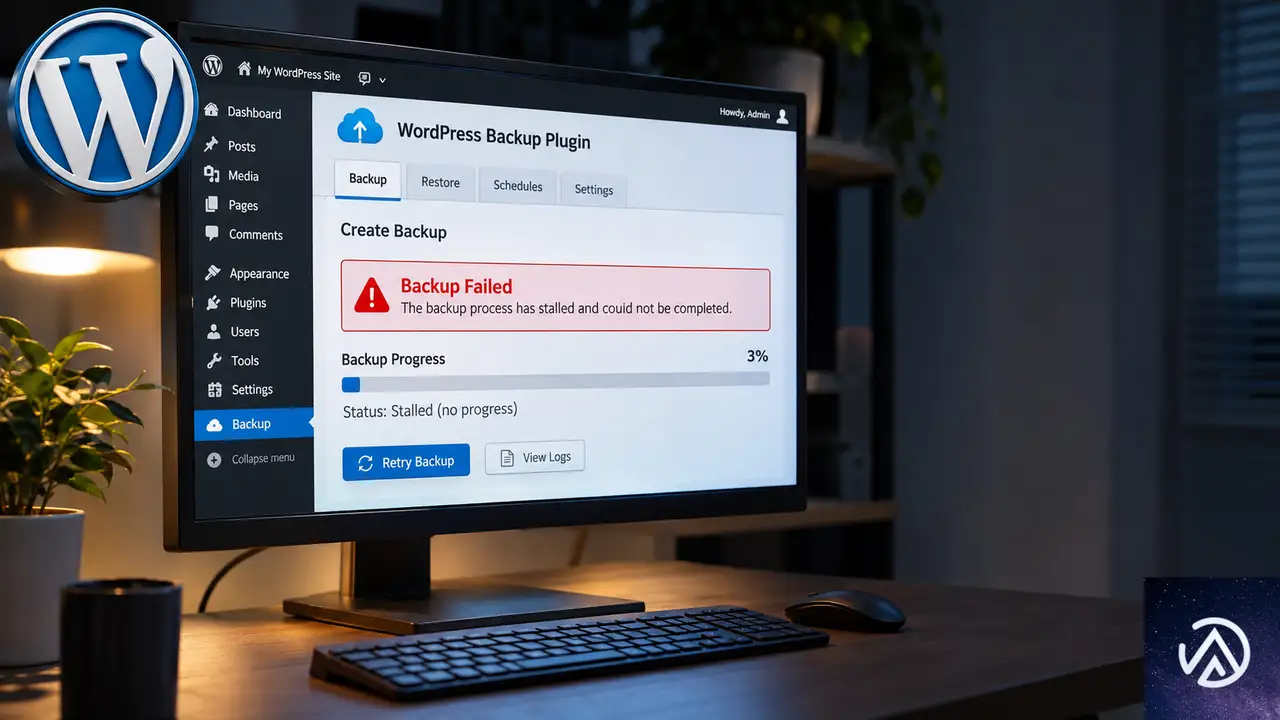
13%前後で止まるのは、WPvividがデータベースをSQLファイルに書き出している段階だ。エラー文にある「backup_db」は、このデータベース書き出しタスクの名前を指している。
WPvividはバックアップを小さなタスクに分けて進め、一定時間進捗の報告がないと「応答していない」と判断する。このエラーは、データベースの書き出し処理が途中で死んだか、極端に遅くなって固まった状態を表している。
処理が止まる理由は、ほとんどが次のどれかに当てはまる。原因ごとに確認する場所が違うので、下の対応図で全体像をつかんでおくと切り分けが速い。
原因の種類ごとに、どこを見れば判別できるかを示した。
データベースが数百MBあると、共用サーバーの制限内で1回の処理に収めるのはかなり重い。ただし合計サイズより、特定の1テーブルだけが極端に大きいケースのほうが止まりやすい。サイズだけで原因を決めつけず、ログで止まった場所を見ることが近道になる。
本番サイトを触る前に、完全バックアップを別ルートで確保するには
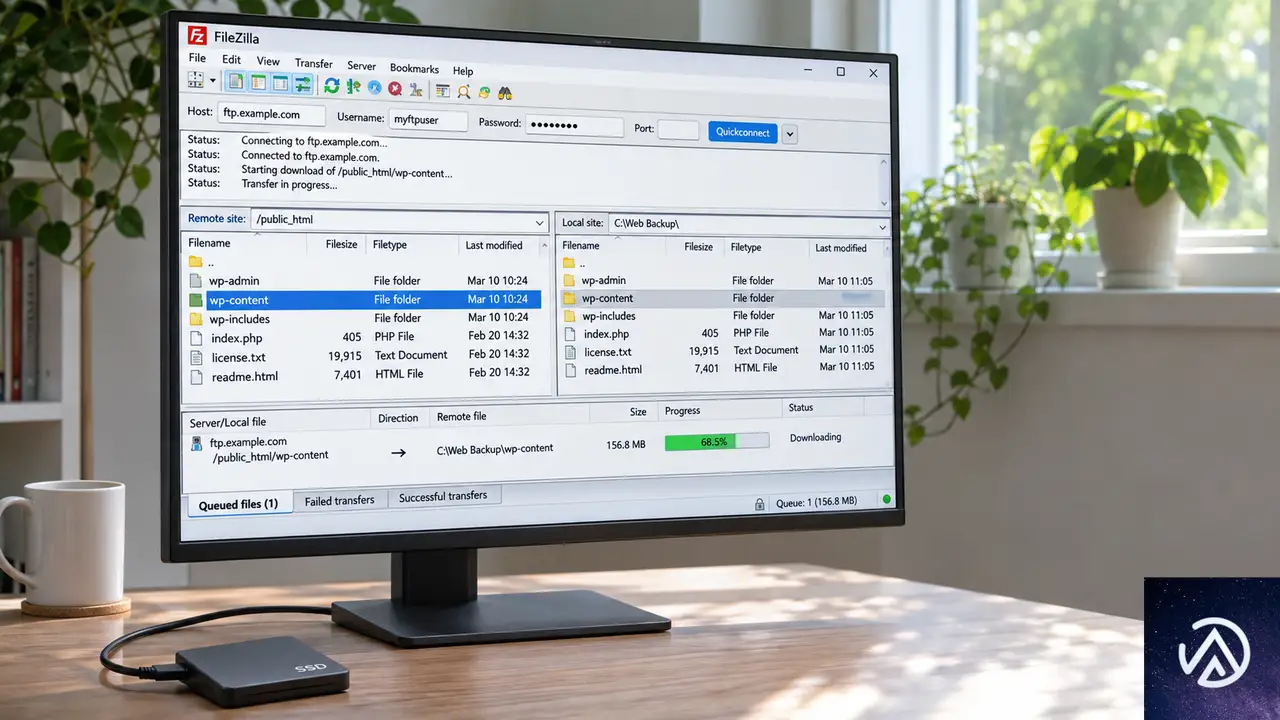
原因調査や設定変更の前に、WPvividを使わずに完全バックアップを揃えておく。データベースのダンプとファイル一式の2つがあれば、WordPressは丸ごと復元できる。WPvividのzipがなくても、安全網としては十分に機能する。
サーバー管理画面で書き出したSQLファイルはそのまま使えるのか
そのまま使える。投稿・固定ページ・設定・ユーザー情報は、すべてデータベースに入っている。サーバーの管理画面やphpMyAdminで書き出した圧縮SQLは、WPvividが作るデータベース部分と中身は同じだ。
足りないのは画像やテーマなどのファイル側だけだ。SQLファイルは日付入りの名前で保存し、パソコンとクラウドストレージなど2か所に置いておくと安心できる。
ファイル一式をFTPやSFTPで丸ごとダウンロードする
FTPソフトでサーバーに接続し、WordPressを設置したフォルダをまるごとパソコンへダウンロードする。ダウンロードは読み取りだけの操作なので、公開中のサイトに影響は出ない。
最低限必要なのは wp-content フォルダと wp-config.php、.htaccess の3つだ。wp-content にはアップロード画像・テーマ・プラグインがすべて入っている。WordPress本体は公式から入れ直せるが、丸ごと取っておけば復元時に迷わない。
画像が多いサイトは、ファイル数が多くてFTP転送に時間がかかる。サーバーのファイルマネージャーに圧縮機能があれば、zipにまとめてから落とすと速い。ただし圧縮ファイル分の空き容量が必要になる点は覚えておきたい。
SSHが使えるならWP-CLIでまとめて取得する
WP-CLI(WordPressをコマンドで操作するツール)が使えるサーバーなら、ブラウザ経由の処理と違いPHPの実行時間制限を受けにくい。WPvividでは止まるデータベースでも、コマンドなら最後まで書き出せることが多い。
# WordPress のフォルダに移動してデータベースを書き出す
cd ~/public_html
wp db export ~/backup-db.sql

# ファイル一式を公開フォルダの外に圧縮して保存する
tar -czf ~/backup-files.tar.gz -C ~/public_html .
フォルダのパスはサーバーごとに異なるので、自分の環境に合わせて書き換える。保存先を公開フォルダの外にしておくのは、URL経由でバックアップを盗まれないようにするためだ。
取得したバックアップが本当に使えるか確かめる
バックアップは、復元できて初めて意味がある。SQLファイルを解凍してテキストエディタで末尾を開き、途中で切れずに終わっているかを見る。phpMyAdminのテーブル数と、SQL内の CREATE TABLE の数が一致するかも確認しておくとよい。
余裕があれば、Localなどのローカル環境にSQLとファイルを入れて表示させてみる。トップページと管理画面が開ければ、そのセットは「検証済みの完全バックアップ」として扱える。
13%で止まる原因を安全に特定する手順
原因の特定は、サイトに変更を加えない「見るだけ」の作業から始める。次の4段階で進めると、本番への影響ゼロで大半の原因に当たりがつく。
サイトを変更せずに原因を絞り込む4つの手順だ。
WPvividのログで止まったテーブルを確認する
WPvivid Backupの画面には、バックアップごとのログを見られるタブがある(英語表示ではLogs)。失敗したバックアップのログを開き、最後の数行を確認する。
何度実行しても同じテーブル名で止まるなら、そのテーブルが重すぎる可能性が高い。止まるテーブルが毎回違い、開始から停止までの時間がほぼ一定なら、実行時間の上限に引っかかっていると見てよい。
PHPエラーログで処理が打ち切られた理由を探す
サーバーの管理画面にエラーログの閲覧機能があれば、バックアップが止まった時刻前後の行を探す。ログの文言は日本語環境でも英語のまま記録される。
「Maximum execution time of … seconds exceeded」があれば実行時間切れだ。「Allowed memory size of … bytes exhausted」ならメモリ不足と判断できる。
サーバー側にログがない場合は、WordPressのデバッグログを一時的に有効にする。wp-config.php を編集する前に、必ず元のファイルを手元に保存しておく。
// wp-config.php の「編集が必要なのはここまでです」より上に追加
define( 'WP_DEBUG', true );
define( 'WP_DEBUG_LOG', true );
define( 'WP_DEBUG_DISPLAY', false );
WP_DEBUG_DISPLAY をfalseにしておけば、エラーは訪問者に見えず wp-content/debug.log にだけ記録される。原因がわかったら、3行とも削除して元に戻す。
どちらのログにも何も残っていないこともある。その場合は、PHPがエラーを出す前にサーバーがプロセスを強制終了している可能性が高い。共用サーバーではよくあるパターンで、サーバー会社に確認すべき材料になる。
ディスクの空き容量は足りているか
バックアップ中は、SQLファイルやzipの一時ファイルがサーバー上に作られる。データベースとファイルの合計に近い空き容量がないと、途中で書き込めずに止まる。
見落としやすいのが、WPvividの保存フォルダにたまった過去のバックアップや失敗した残骸だ。通常は wp-content/wpvividbackups に置かれるので、FTPで中身とサイズを確かめておく。
phpMyAdminで肥大化したテーブルを探す
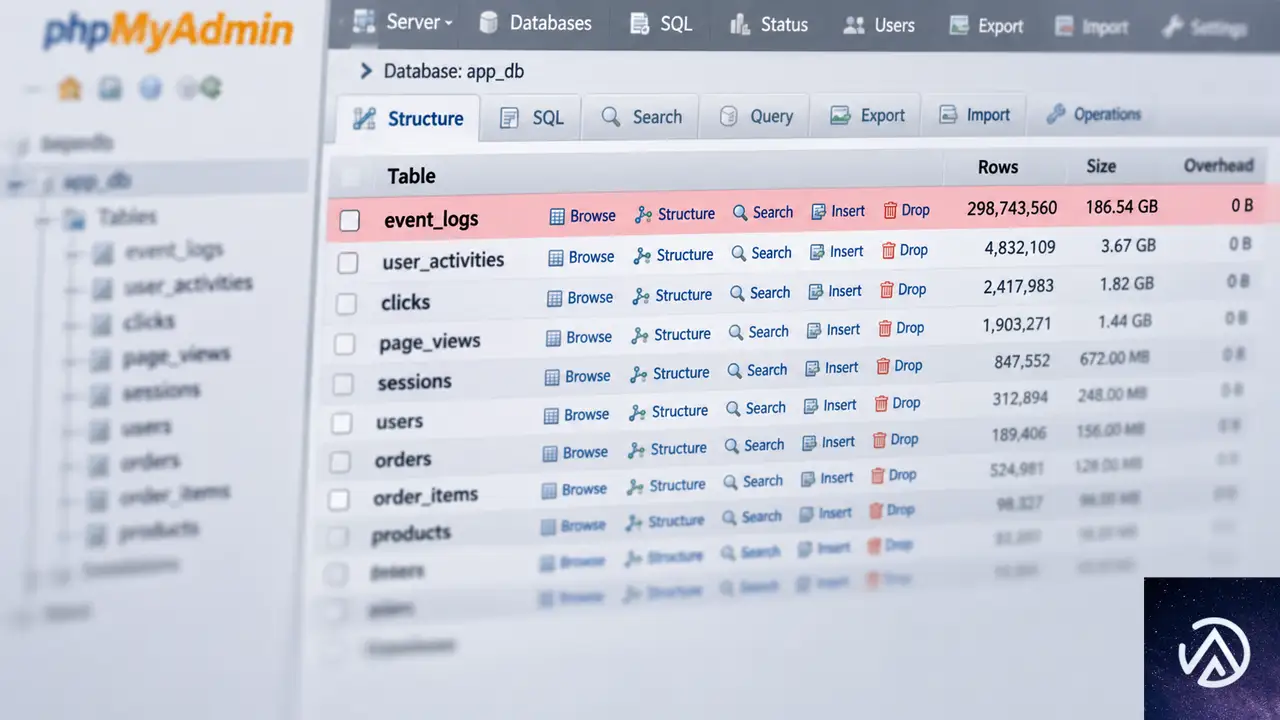
phpMyAdminでデータベースを選ぶと、テーブル一覧にサイズが表示される。サイズ順に並べ替えて、上位のテーブルを確認する。SQLタブで次のクエリを実行しても同じ情報が得られる。
SELECT table_name,
       ROUND((data_length + index_length) / 1024 / 1024, 1) AS size_mb
FROM information_schema.tables
WHERE table_schema = DATABASE()
ORDER BY size_mb DESC
LIMIT 15;
このクエリはデータを読むだけで、何も書き換えない。肥大化しやすいのは、セキュリティ系プラグインのアクセスログ用テーブルや、期限切れの一時データがたまった wp_options だ。大量のリビジョンを抱えた wp_posts や wp_postmeta も候補になる。STEP 1で止まったテーブルと一致すれば、原因はほぼ確定だ。
WPvividの設定で13%の壁を越える方法
最も効果が出やすいのは、データベースとファイルを分けて実行することだ。それでも止まる場合に限り、詳細設定でタイムアウトとメモリの上限を引き上げる。
一括実行を2回に分けると、負荷が下がり失敗箇所も特定できる。
データベースのみとファイルのみに分けて実行する
WPvividの手動バックアップでは、対象を選べる。英語表示では「Database + Files」「WordPress Files (Exclude Database)」「Only Database」の3つで、日本語化の状況によっては英語のまま表示される。
まず「Only Database」だけで実行してみる。これが通れば、一括実行で処理全体が長くなっていたのが原因だ。データベースのみでも13%で止まるなら、問題はデータベース側に絞り込める。
詳細設定で実行時間とメモリの上限を引き上げる
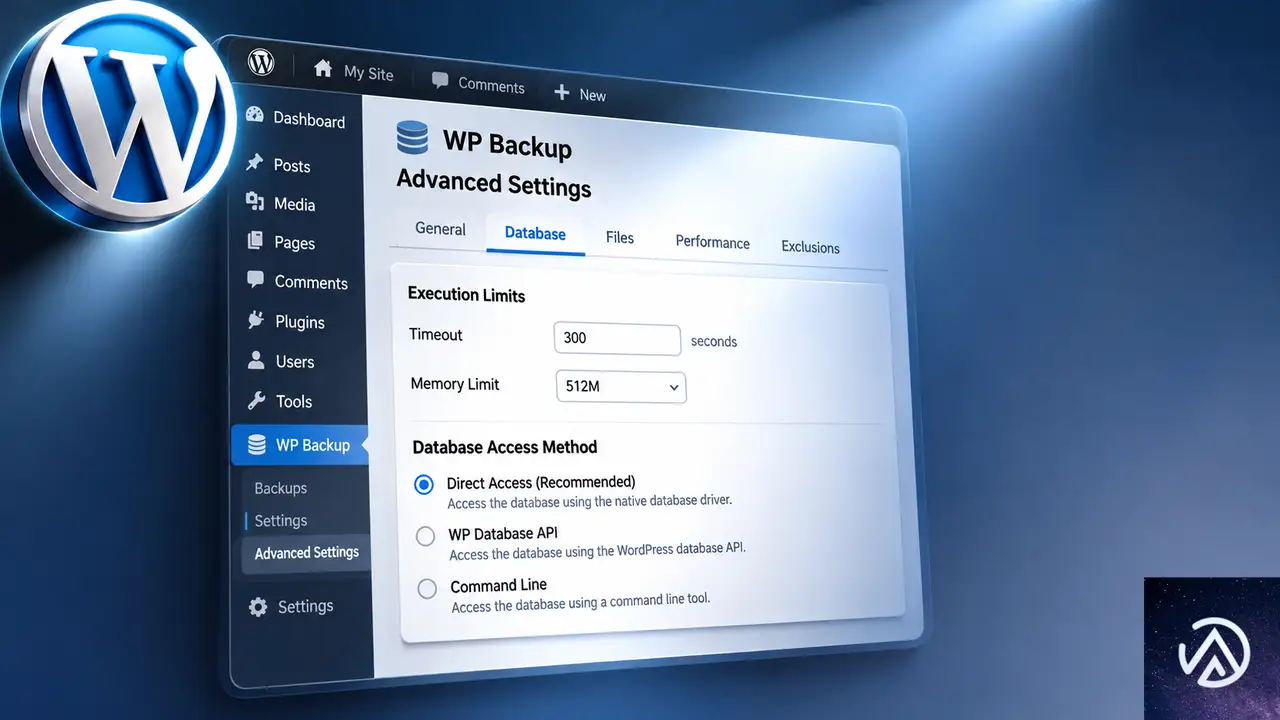
WPvividの設定タブにある詳細設定(Advanced Settings)を開く。バックアップ用のPHP実行タイムアウト(PHP script execution timeout for backup)と、PHPメモリ上限(Maximum PHP Memory for backup)を初期値より大きくする。
注意したいのは、プラグイン側の設定はサーバーが許す範囲でしか効かないことだ。サーバーの上限が低ければ、いくら値を上げても同じ場所で止まる。上げても変化がないときは、サーバー側の制限を疑う根拠になる。
同じ画面にはリトライ回数(Retrying)の設定もある。一時的な遅延で止まっているだけなら、回数を増やすと最後まで進むことがある。
データベースのアクセス方式を切り替える
詳細設定には、データベースのアクセス方式(Database access method)の項目がある。選択肢はWPDBとPDOの2つだ。
WPDBは互換性が高い代わりに処理が遅く、PDOは速い代わりに環境によっては動かないことがある。大きなデータベースで時間切れになっているなら、PDOに切り替えて試す価値がある。うまくいかなければ元に戻せばよく、サイト表示には影響しない。
プラグインを最新版に更新する
WPvividは更新頻度が高く、大きなデータベースの処理が改善されることもある。古い版を使っているなら、別ルートの完全バックアップを確保したあとで更新する。更新前に変更履歴を開き、バックアップ処理に関する修正があるかを見ておくと判断しやすい。
それでも止まるとき、プラグイン競合とサーバー制限はどう見分けるか
設定を変えても止まる場合、残る候補は通信の遮断かサーバー側の強制終了だ。本番のプラグインを片っ端から止めるのは避け、影響の少ない方法で確かめる。
セキュリティ機能がバックアップの通信を遮断していないか
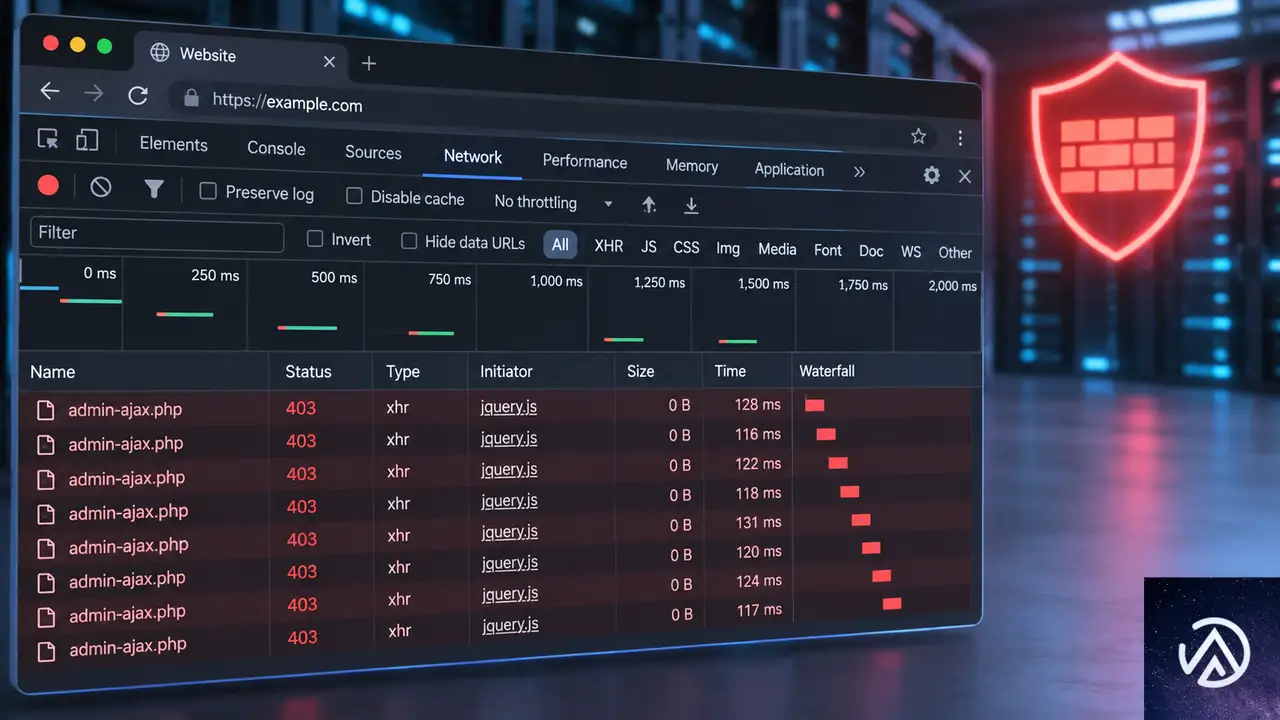
WPvividは、管理画面から admin-ajax.php へ短い間隔でリクエストを送り続けて進捗を管理する。セキュリティ系プラグインやサーバーのWAF(ウェブアプリケーションファイアウォール / 不正通信の防御壁)は、これを攻撃と誤判定することがある。
確かめるには、バックアップ実行中にブラウザの開発者ツールを開き、ネットワークタブを見る。admin-ajax.php への応答が403になっていれば遮断が原因だ。最近ログイン時に403エラーが出たことがあるサイトは、特にこの線を疑いたい。
セキュリティプラグインにブロック履歴の画面があれば、バックアップした時刻に自分のIPアドレスが記録されていないかも確認する。記録があれば、プラグインを無効化せずに管理者IPを許可リストに加えるだけで済む場合が多い。
キャッシュ系や最適化系のプラグインは疑う優先度が低い
ページキャッシュやCSS・JavaScriptの圧縮を行うプラグインは、主に訪問者向けの表示に作用する。管理画面とデータベースの書き出しにはほぼ関与しないため、原因である可能性は低い。
本番でこれらを止めると、表示速度が落ちたりレイアウトが一時的に崩れたりする。ほかの原因を潰してから最後に確かめる、という順番で十分だ。
訪問者に影響を出さずにプラグイン競合を試す方法
Health Check & Troubleshootingプラグインのトラブルシューティングモードを使うと、ログイン中の自分にだけプラグインを無効化した状態を作れる。訪問者には通常どおりのサイトが表示される。
ただし、サーバーの裏で動く処理にはこのモードが効かない場合がある。確実に試すなら、別ルートで取ったバックアップを staging.example.com のようなテスト用サブドメインに復元する。そこでプラグインを1つずつ止めてWPvividを実行すれば、本番を一切触らずに競合を確認できる。
サーバー会社に問い合わせるときに伝える情報
ログに何も残らない強制終了は、サーバー側でしか原因を確認できない。次の情報をまとめて伝えると、やり取りの往復が減る。
- バックアップが止まった日時
- WPvividのログの最後の数行
- PHPエラーログに記録があったかどうか
- データベースの合計サイズと最大テーブルのサイズ
- PHPの実行時間とメモリの上限値
- 長時間プロセスの強制終了やデータベース接続のタイムアウトがあったか
バックアップ成功後に再発を防ぐデータベースの軽量化
根本的な再発防止は、データベースを軽くすることだ。ただし削除を伴う作業なので、必ず検証済みのバックアップを手元に置いてから行う。
ログ用テーブルの保存期間を短くする
肥大化の原因がセキュリティ系プラグインのログなら、そのプラグインの設定でログの保存期間を短くする。直接テーブルを削除するより安全で、再び膨らむのも防げる。
期限切れの一時データとリビジョンを整理する
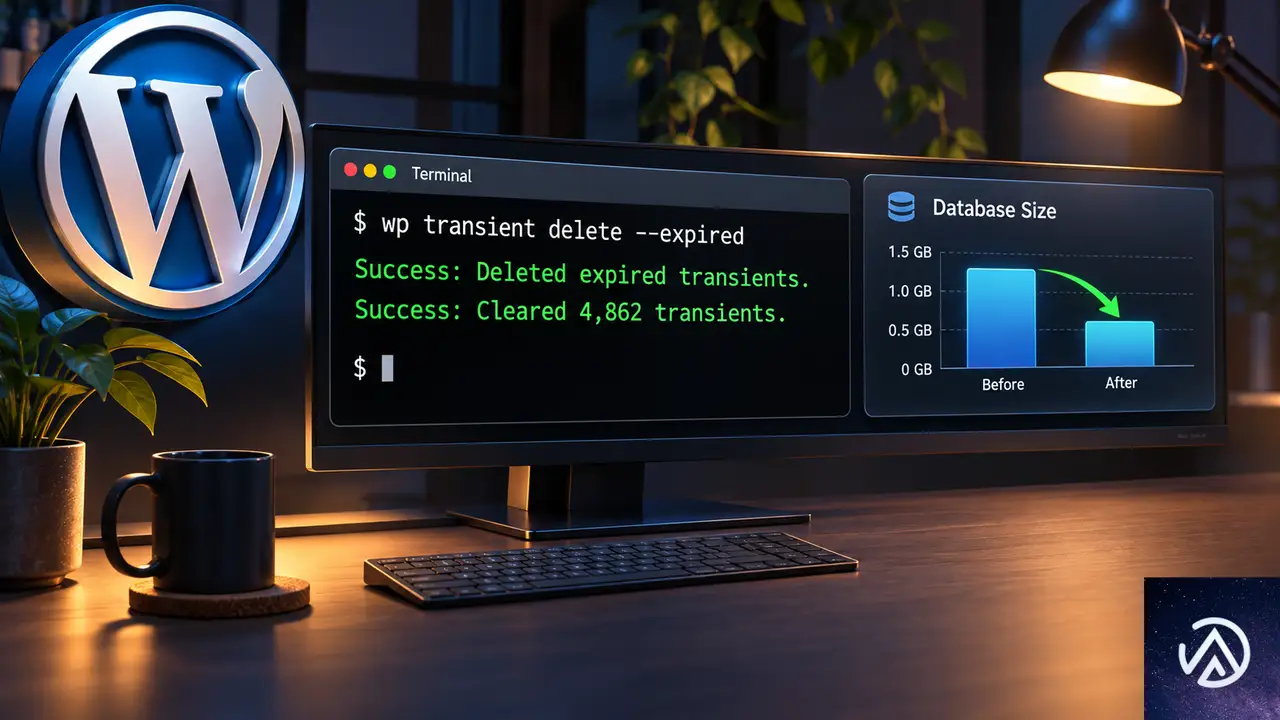
トランジェント(一時保存データ)は、期限切れでも wp_options に残り続けることがある。WP-CLIが使えるなら、期限切れのものだけを安全に削除できる。
# 期限切れのトランジェントだけを削除
wp transient delete --expired

# wp-config.php に追加すると、1記事あたりのリビジョン保存数を制限できる
define( 'WP_POST_REVISIONS', 10 );
リビジョンの上限設定は、これから保存される分に効く。すでにたまったリビジョンの削除は件数が多いと負荷も大きいので、アクセスの少ない時間帯に行う。
定期バックアップはデータベースとファイルを別スケジュールにする
更新頻度の高いデータベースは毎日、ファイルは週1回のように分けると、1回あたりの処理が軽くなる。深夜などアクセスの少ない時間帯に設定すれば、サーバーの負荷が重なって途中停止する確率も下がる。
よくある質問
13%以外の数字で止まる場合も原因は同じか?
何%で止まるかはサイトの構成で変わるため、数字そのものより、エラーに出るタスク名が重要だ。backup_dbとあればデータベースの書き出し段階で、本記事の手順がそのまま当てはまる。ファイルの圧縮段階で止まる場合は、巨大ファイルや容量不足を先に疑う。
サーバー管理画面で取ったSQLファイルだけで復元できるか?
復元できるのはデータベース部分だけで、画像やテーマは戻らない。FTPで取得した wp-content などのファイルと組み合わせて、初めて完全な復元になる。SQLはphpMyAdminのインポートかWP-CLIの wp db import で戻せる。
WPvividの有料版にすれば止まらなくなるか?
有料版には機能の追加があるが、原因がサーバーの実行時間やプロセス制限なら同じように止まる可能性がある。先にログとエラーログで原因を特定してから判断するほうが無駄がない。
バックアップ中にサイトが表示されなくなることはあるか?
データベースの書き出しは読み取りが中心で、サイトの内容は変わらない。ただしサーバーの負荷は上がるので、非力な環境では表示が一時的に遅くなることがある。大きなサイトほど、アクセスの少ない時間帯に実行するのが無難だ。
別のバックアッププラグインに乗り換えれば解決するか?
処理の分割方法が違うため、通る場合もある。ただしサーバーの制限は同じなので、同じ壁に当たることも多い。原因を特定してからのほうが、乗り換えるべきかどうかを正しく判断できる。
この記事のポイント
- backup_db is not respondingはデータベース書き出し中の停止を示す
- 設定を触る前にサーバー管理画面のSQLとFTPで完全バックアップを確保する
- WPvividのログとPHPエラーログで止まった場所と理由を特定する
- データベースのみの分割実行とタイムアウト設定の引き上げが効きやすい
- 競合の確認はテスト環境で行い、本番のプラグインは極力止めない

・ Reddit、Stack Overflow、WordPress.org フォーラムを日々巡回し、現場の悩みを拾い上げて記事化
・ WordPress、WooCommerce、Next.js などモダンWeb制作領域のトラブルシューティングが専門
・ 「検索しても答えが見つからなかった」を一つでも減らすことが目標
・ エラーメッセージから根本原因にたどり着く粘り強い調査が得意
・ 初心者がつまずきやすい箇所を先回りで解決する記事作りを心がけている
Code Snippetsが削除できない!4.0.0の致命的エラーの原因と直し方
Code Snippets 4.0.0を管理画面から削除しようとして flush_versioned_cache_groups() が未定義だというエラーで止まる場合、原因はプラグイン側のアンインストール処理の不具合だ。有効化しないまま3.10.0に差し替えてから削除するか、FTPなどでフォルダごと消せば取り除ける。
なぜCode Snippets 4.0.0は削除しようとすると致命的エラーになるのか
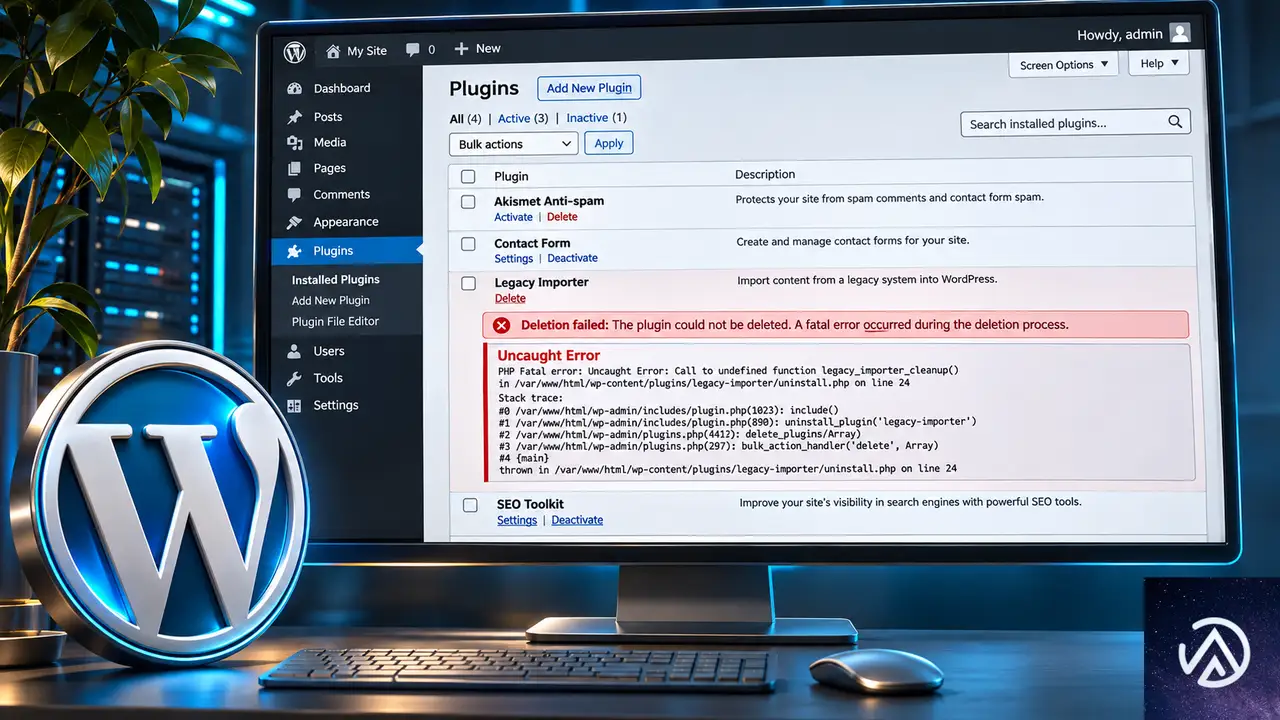
プラグイン一覧で「削除」を押すと、画面上は「削除に失敗しました」という趣旨の表示になる。エラーログには次のようなメッセージが残っているはずだ。
PHP Fatal error: Uncaught Error: Call to undefined function Code_Snippets\flush_versioned_cache_groups() in /.../wp-content/plugins/code-snippets/php/Core/Uninstaller.php:78Query Monitorを入れているサイトでは、qm_fatal というコード付きで同じ内容が表示されることもある。表示の形は違っても、Uninstaller.phpの78行目で止まっていれば同じ問題だ。
WordPressはプラグインを削除する際、ファイルを消す前にプラグイン付属の uninstall.php を実行する。これはデータベースに残った設定やテーブルを片付けるための「後始末係」のようなファイルだ。
ここで重要なのは、この後始末はプラグインが無効の状態で、単独で読み込まれる点だ。普段プラグインが起動時に読み込んでいる関数群は、この時点では存在しない。4.0.0のアンインストール処理は、その読み込まれていない関数を呼び出してしまい、PHPが致命的エラーで処理を打ち切っている。
削除処理がファイル削除の手前で止まる流れを示している。
エラーはプラグイン自身のコードの中で起きている。WordPressやPHPのバージョン、サーバーの種類を変えても解消しない種類の問題だ。
削除に失敗した時点でスニペットはもう消えているのか
消えている可能性がある。エラーが出るのはアンインストール処理の途中で、それより前に実行された片付けは取り消されないからだ。
一覧にプラグインが残っていても、中身のスニペットが無事とは限らない。あとでスニペットが必要になったら、削除を試す前に取ったバックアップから復元するしかない。後述の手順で削除をやり直しても、失われたデータは戻らない点に注意したい。
削除する前に必ずやっておくことは?
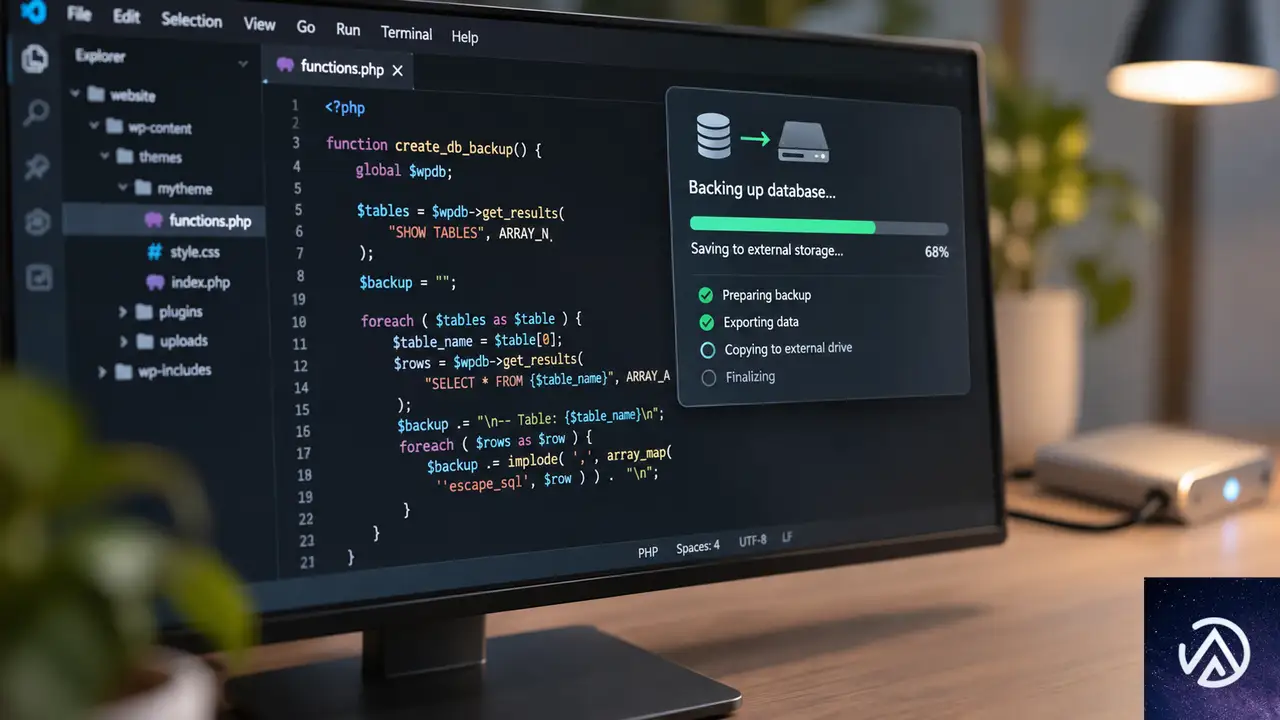
削除方法を選ぶ前に、スニペットの退避とバックアップを済ませておく。まだ一度も削除を試していないサイトなら、ここが一番大事な工程になる。
スニペットで動いていた機能を別の場所へ移す
Code Snippetsに登録したコードは、プラグインを消した瞬間にすべて動かなくなる。ショートコードやフックで追加していた機能が、気づかないうちに止まるのはよくある事故だ。
有効なスニペットを1つずつ確認し、今後も必要なものは子テーマの functions.php か、mu-pluginsに移しておく。mu-pluginsとは wp-content/mu-plugins に置いたPHPファイルが常に読み込まれる仕組みで、テーマを変えても消えない置き場所として便利だ。
念のため、スニペット一覧の一括操作からエクスポートも取っておくと安心だ。JSON形式で書き出しておけば、あとから中身を見直せる。
データベースとファイルのバックアップを取る
このあとの作業ではプラグインの差し替えやデータベースの操作が絡む。現在のデータベースとサイトファイル一式をバックアップしておく。
すでに一度削除に失敗している場合は、失敗より前のバックアップがあれば別に保管しておく。スニペットを取り戻せる可能性があるのは、そのバックアップだけだ。
管理画面から削除できるようにする手順(3.10.0に差し替えて消す)
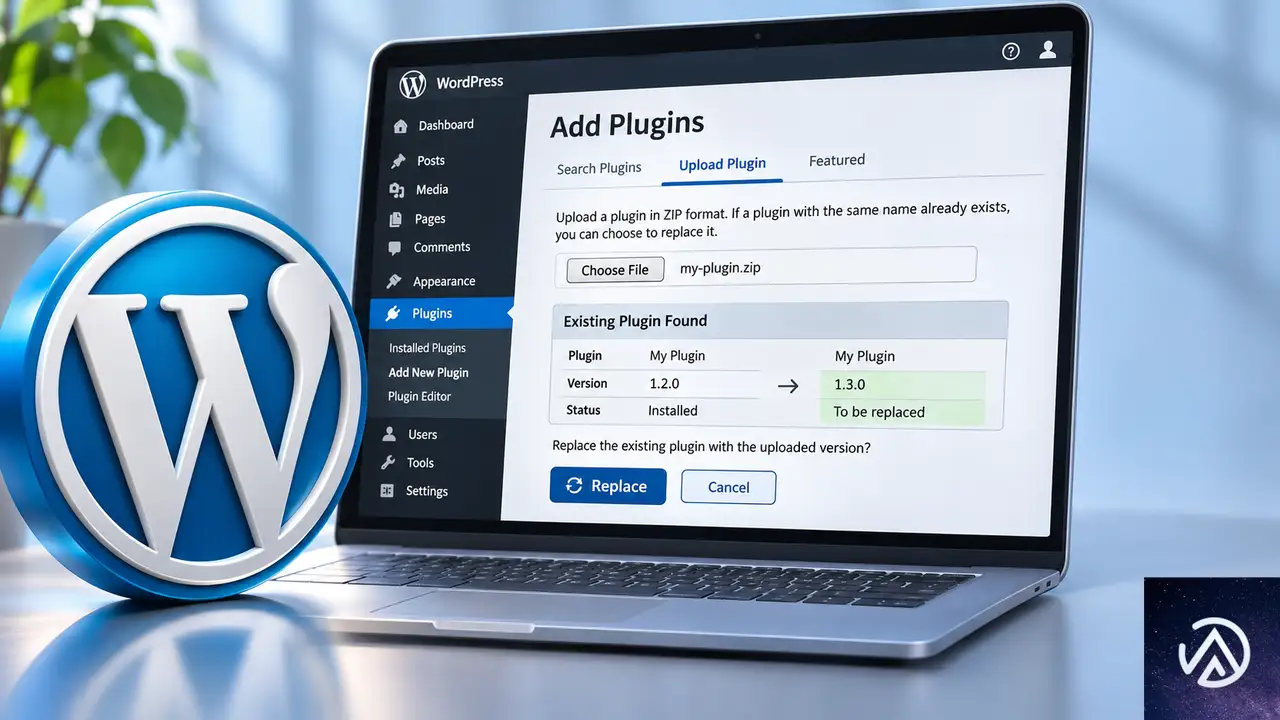
管理画面だけで片付けたいなら、問題の呼び出しを含まない3.10.0に一時的に入れ替えてから削除するのが確実だ。古いバージョンのアンインストール処理はエラーにならず最後まで走る。
有効化を挟まずに入れ替えて削除するのがポイントだ。
修正版が出ていないか先に確認する
プラグイン一覧にCode Snippetsの更新通知が出ていないか、まず見ておく。4.0.0より新しい修正版が配布されていれば、更新してから削除するだけで済む場合がある。
更新後に削除しても同じエラーが出るなら、次の差し替えに進む。変更履歴にアンインストール関連の修正が書かれているかも判断材料になる。
3.10.0のZIPファイルを入手する
WordPress.orgのCode Snippetsのプラグインページを開き、詳細表示(英語表示では “Advanced View”)に進む。ページ下部の過去バージョンの欄で3.10.0を選ぶとZIPをダウンロードできる。
配布元の分からないサイトから古いZIPを拾うのは避ける。改ざんされたファイルを入れてしまうリスクがあるからだ。
有効化せずに上書きアップロードする
Code Snippetsが無効になっていることを確認したうえで、「プラグイン」から「新規プラグインを追加」を開く。「プラグインのアップロード」で先ほどのZIPを選び、「今すぐインストール」を押す。
すでに同じプラグインが入っているため、既存のものと比べる画面が表示される。ここでアップロードしたもので現在のものを置き換える趣旨のボタンを選ぶ。
完了画面に「プラグインを有効化」のリンクが出るが、押してはいけない。4.0で使われていたデータに古いバージョンを接続すると、思わぬ動きをする恐れがある。今回の目的は削除だけなので、有効化は一切不要だ。
インストール済みプラグインから削除する
「インストール済みプラグイン」に戻り、バージョン表記が3.10.0になっていることを確かめる。そのままCode Snippetsの「削除」を押せば、今度はエラーなしで消えるはずだ。
ただし古いアンインストール処理は4.0の存在を知らない。4.0で新しく追加された設定値などは、データベースに残る可能性がある。サイトの表示や動作には影響しないが、気になるなら後述のSQLで確認できる。
FTPやファイルマネージャーでフォルダごと消してもよいのか
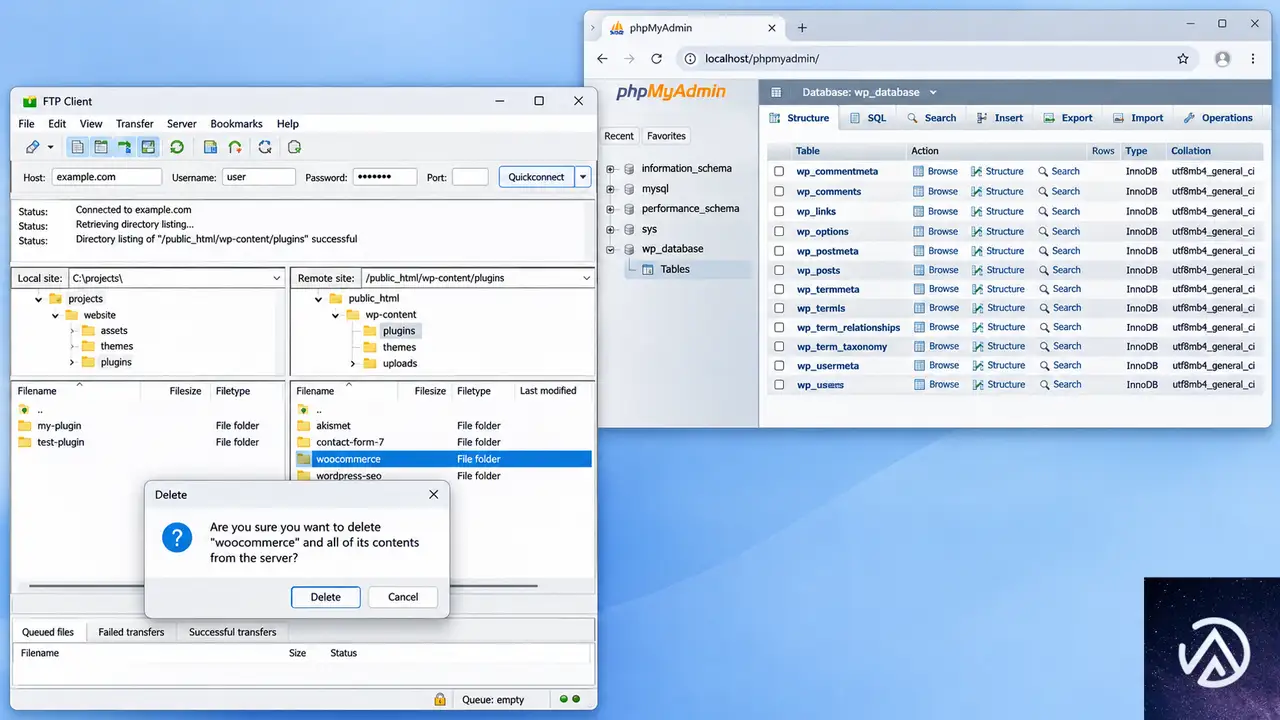
消してよい。プラグインのフォルダを直接削除すると、WordPressは uninstall.php を実行しないため、問題のエラーはそもそも起きない。
手順は単純で、FTPソフトやレンタルサーバーのファイルマネージャーで wp-content/plugins/code-snippets フォルダを丸ごと削除するだけだ。プラグイン一覧を再読み込みすれば、Code Snippetsは表示されなくなる。
引き換えに、データベースの片付けは一切行われない。スニペットを保存していたテーブルや設定値はそのまま残る。2つの方法の違いを整理すると次のようになる。
手軽さと後片付けの量がトレードオフになる。
残ったデータは表示速度にほぼ影響しない。将来またCode Snippetsを入れ直す可能性があるなら、あえて残しておく選択もある。
残ったテーブルと設定値をSQLで確認する方法
データベースもきれいにしたい場合は、phpMyAdminなどで中身を確認してから消す。いきなり削除文を流さず、まず何が残っているかを一覧で見るのが安全だ。
-- 残っているテーブルを確認
SHOW TABLES LIKE '%snippets%';

-- 残っている設定値を確認
SELECT option_id, option_name
FROM wp_options
WHERE option_name LIKE '%code_snippets%';
wp_ の部分は、サイトごとに設定されたテーブル接頭辞に読み替える。接頭辞は wp-config.php の $table_prefix で確認できる。
通常は wp_snippets がスニペット本体のテーブルで、マルチサイトでは wp_ms_snippets もある。ほかのプラグインが似た名前のテーブルを使っていることもあるため、名前を見てCode Snippetsのものだと確信できる行だけを消す。
-- バックアップを取ったうえで、確認できたものだけ削除する
DROP TABLE wp_snippets;

DELETE FROM wp_options
WHERE option_name LIKE '%code_snippets%';
データベースの削除は元に戻せない。実行前にバックアップがあることを、もう一度確かめてから進めたい。
削除したあとに確認しておきたいこと
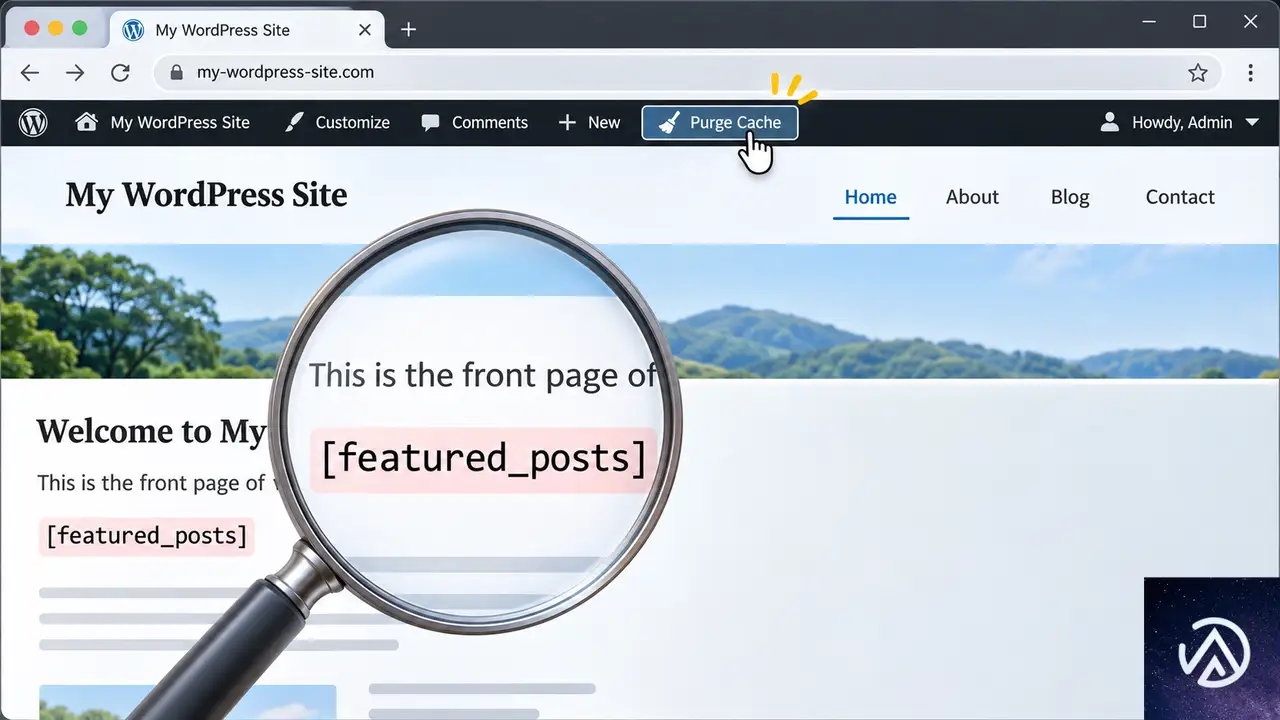
削除が終わったら、サイトの動作確認とキャッシュの削除を済ませる。どちらの方法で消した場合も共通の作業だ。
スニペットで追加していた機能が止まっていないか
スニペットで計測タグを入れていたり、管理画面の表示を変えていたりした場合、それらは削除と同時に消えている。主要なページと、よく使う管理画面をひととおり開いて確認する。
本文に [ショートコード名] のような角括弧の文字列がそのまま表示されていたら、スニペットで定義していたショートコードが消えた合図だ。必要なら退避しておいたコードを子テーマやmu-pluginsに戻す。
キャッシュを削除して古い表示を消す
キャッシュ系プラグインやサーバーのキャッシュ機能を使っていると、削除前の表示がしばらく残ることがある。キャッシュを一度すべて削除し、ブラウザでも再読み込みしてから最終確認をする。
よくある質問
3.10.0に差し替えたあと、有効化して使い続けてもよい?
おすすめしない。4.0で使われていたデータと古いバージョンの組み合わせは想定された状態ではない。差し替えは削除のための一時的な手段と割り切り、有効化せずに削除まで進める。
古い削除処理で残る「4.0固有の設定」とは何のこと?
4.0で新たに追加された設定値など、3.10.0の削除処理が存在を知らないデータのことだ。主に wp_options テーブルの行として残る。サイトの動作には影響しないので、気になる場合だけSQLで確認して消せばよい。
WP-CLIで削除すればエラーは出ない?
wp plugin delete code-snippets はファイルを消すだけで、アンインストール処理を実行しないためエラーにならない。結果はFTPでフォルダを消した場合と同じで、データベースの中身は残る。wp plugin uninstall は削除処理を走らせるので、同じエラーで止まる。
Code Snippetsを使い続けるだけなら影響はある?
今回の不具合はプラグインを削除するときのアンインストール処理で起きるものだ。有効化して普段どおりスニペットを使っている分には、このエラーは発生しない。いずれ削除する予定があるなら、修正版が出ているかを確認してから消すと手間が少ない。
削除に失敗したらスニペットが消えていた。取り戻せる?
プラグインの再インストールでは戻らない。失敗より前のバックアップからデータベースを復元するか、以前に書き出したJSONをインポートするしかない。復元はサイト全体を巻き戻すことになるので、その後の更新内容が消えないか注意する。
この記事のポイント
- 削除時のエラーはCode Snippets 4.0.0のアンインストール処理の不具合が原因
- 削除前にスニペットの退避とバックアップを済ませておく
- 有効化しないまま3.10.0に差し替えれば管理画面から削除できる
- FTPやWP-CLIでファイルだけ消す方法もあるがデータベースは残る
- 残ったテーブルと設定値はSQLで確認してから消す
・ Reddit、Stack Overflow、WordPress.org フォーラムを日々巡回し、現場の悩みを拾い上げて記事化
・ WordPress、WooCommerce、Next.js などモダンWeb制作領域のトラブルシューティングが専門
・ 「検索しても答えが見つからなかった」を一つでも減らすことが目標
・ エラーメッセージから根本原因にたどり着く粘り強い調査が得意
・ 初心者がつまずきやすい箇所を先回りで解決する記事作りを心がけている
スクレイピングツールに限界を感じる原因と、収集の設計を見直す分岐点
スクレイピングツールに限界を感じる原因は、ツールの性能ではなく、集めたいデータの規模と仕事の範囲のずれにある。
ブロックされる、時間がかかりすぎる、集めた後の手作業が待っているため、この3つはツールを替えても解決しない。
収集の設計と後工程から見直すと、止まっていたデータが回り始める。
スクレイピングツールに限界を感じる3つの場面
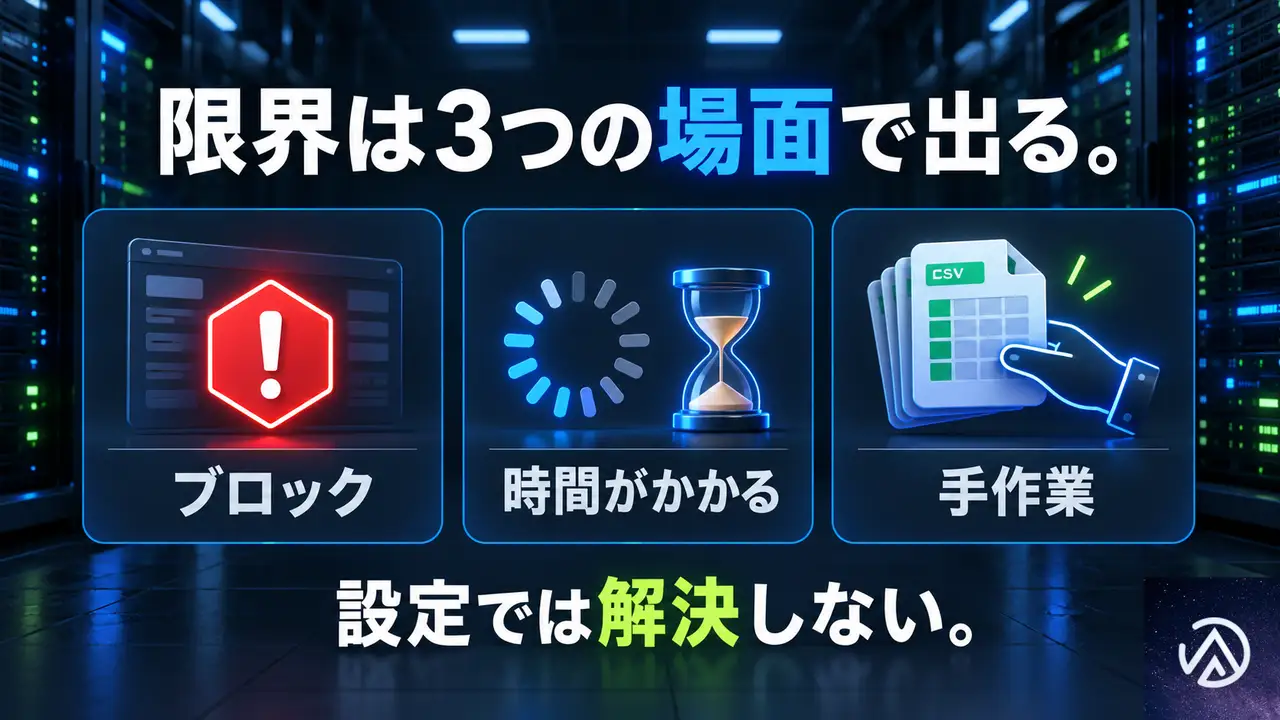
スクレイピングツールに限界を感じる場面は、大きく3つに分かれる。
ブロックされて集まらない、件数が増えると回りきらない、集めた後の加工と集計が手作業になる。
どれも設定を細かくしても、仕事の範囲が合っていないと解決しない。
ブロックされて必要な件数が集まらない
サイト側は自動アクセスを見分ける仕組み(ボット対策)を持っている。
短時間に複数のページを開くと、通常の閲覧ではないと判断され、アクセスを拒否される。
ツールを替えても、同じようにアクセスを送り続ければ、同じ結果になる。
数万件になると回りきらない
手元のパソコンと1台のツールで回すと、1回の収集に長い時間がかかる。
数万件になると途中で止まり、収集の間隔を伸ばすほど作業が遅れる。
集める速度と量のバランスを、ツールの設定だけでは変えられない。
集めたあとの加工と集計が毎回手作業になる
スクレイピングツールが担うのは、データを抜き出してCSVや表にするところまでだ。
その先のデータベースに保管する、集計する、グラフにするという作業は別に残る。
収集と後工程を分けている限り、散らかったデータはそのままになる。
ツールを替えても同じ問題が起きる理由
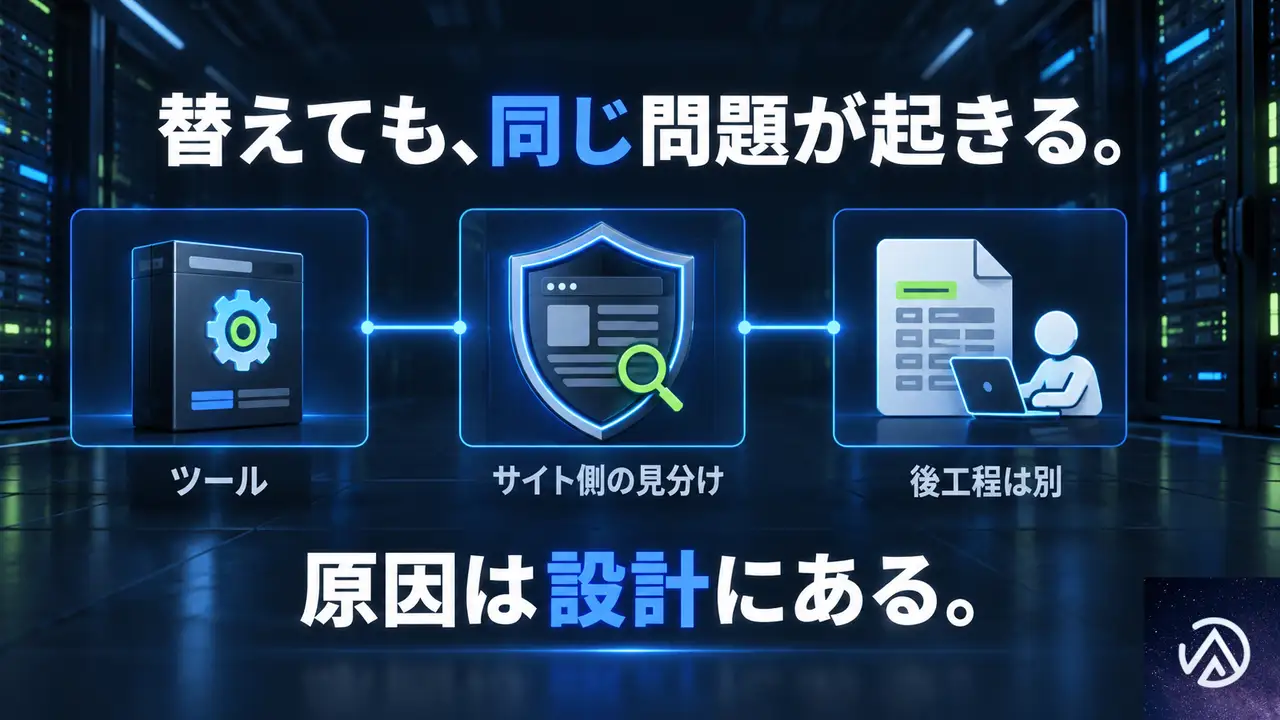
ツールを替えても同じ問題が起きるのは、問題がツールの中ではなく、収集の設計と後工程にあるからだ。
この2つを分けて考える必要がある。
サイト側はボットを見分ける仕組みを持っている
スクレイピングツールは、サイトの表示と同じようにアクセスを送る。
サイト側は、同じパソコンからアクセスが続く、短時間に複数のページを開くなどの特徴を見て自動アクセスを判断する。
ツールを替えても、アクセスの形が同じならブロックは繰り返される。
収集後の工程はツールの外にある
スクレイピングツールが担うのは、データを抜き出してCSVや表にするところまでだ。
その先のデータベースに保管する、集計する、グラフにするという作業はツールの外に残る。
収集と後工程を分けている限り、同じ加工を毎回やり直すことになる。
| 問題が起きる場所 | 具体的な症状 | ツールを替えた結果 |
|---|---|---|
| サイト側のアクセス制御 | 途中でブロックされる | 同じアクセスの形なら再発する |
| 収集後の工程 | CSVが散らばり手作業の集計が残る | 後工程はツールの外なので変わらない |
限界の先にある3つの代替の考え方
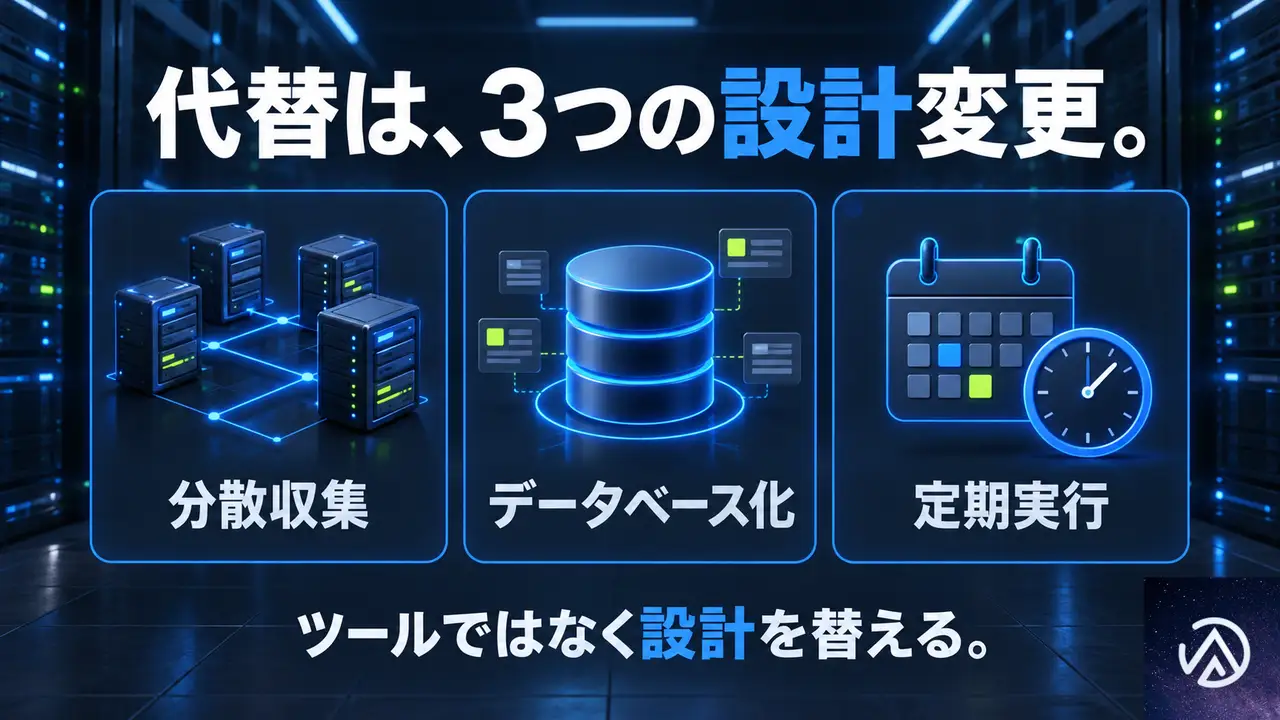
限界を越えるには、ツールを替えるのではなく、収集の設計を変える必要がある。
分散収集、データベース化、定期実行の3つが分岐点だ。
1台から複数へ、収集を分散する
1台のパソコンで回すと、アクセスの集中が原因でブロックされ、時間もかかる。
複数のサーバーに分けて分散収集(収集作業を複数のサーバーに分けること)を組むと、1台あたりの負荷が下がり、収集の間隔を空けやすくなる。
数万件以上の規模でも、回し続けられる形になる。
集めて終わりから、データベースまで一続きにする
収集したデータをCSVのままにせず、データベース(集めたデータを整然と保管し、集計や分析に使える形にしたもの)に入れる。
収集から蓄積までが一本につながると、表計算に散らばったファイルを開いて加工する日々がなくなる。
集計や分析がそのまま始められる。
一度きりから、定期実行へ切り替える
一度だけ集めて終わると、市場や競合の変化は追えない。
決まった間隔で自動的に同じ収集を繰り返す定期実行を組み込むと、データが時系列で積み重なる。
値付けや仕入れの判断を、そのときの数字で下せるようになる。
自分で見直すときにチェックする4つの点
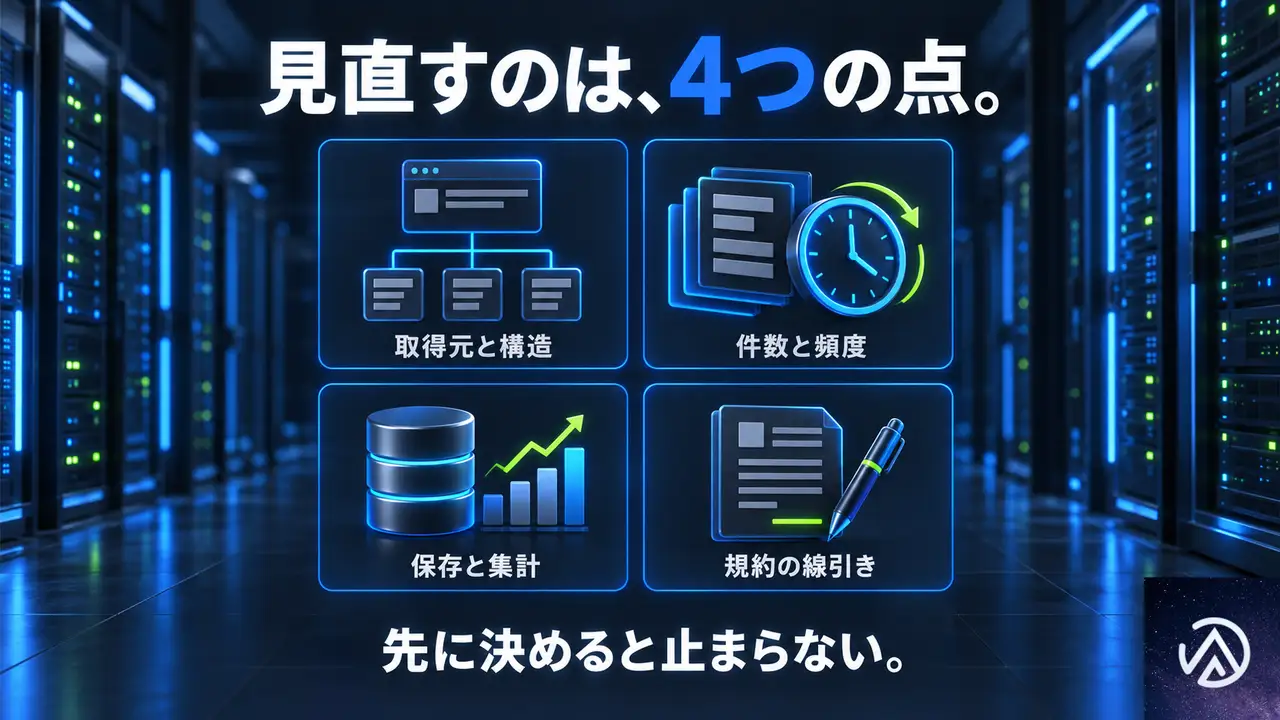
今のスクレイピングに限界を感じているなら、ツールの設定より先に、次の4つを確認してほしい。
どこで止まっているかが明確になる。
取得元の構造とログインの要否
集めたいサイトが、JavaScriptで動くページか、ログインしないと見られないページかを確認する。
動くページやログインの要るサイトは、ツールの初期設定では対応しにくい。
必要なデータがどこにあるかを先に書き出すと、どの作りにすればよいかが見える。
件数と頻度を先に決める
何件のデータを、どのくらいの間隔で集めるかを決める。
数万件を毎日集めるのか、数千件を週1回でよいのか。
この2つが決まると、収集の負荷とサーバーの台数が変わる。
決めずに始めると、途中で止まる原因になる。
保存先と集計方法を最初に設計する
集めたデータをCSVで置いておくのか、データベースに入れるのかを先に決める。
集計のたびに同じ作業をしたくないなら、データベース化と集計の形を収集の前に設計する。
後から付け足すと、データが増えるほど修正が大変になる。
規約に反しない範囲を線引きする
集めたいサイトの利用規約を確認し、取得してよい範囲を先に決める。
規約に反する収集や、権限のないアカウントへのアクセスは行わない。
この線引きがあると、後からトラブルになる心配を減らせる。
数万件規模のデータを回す形
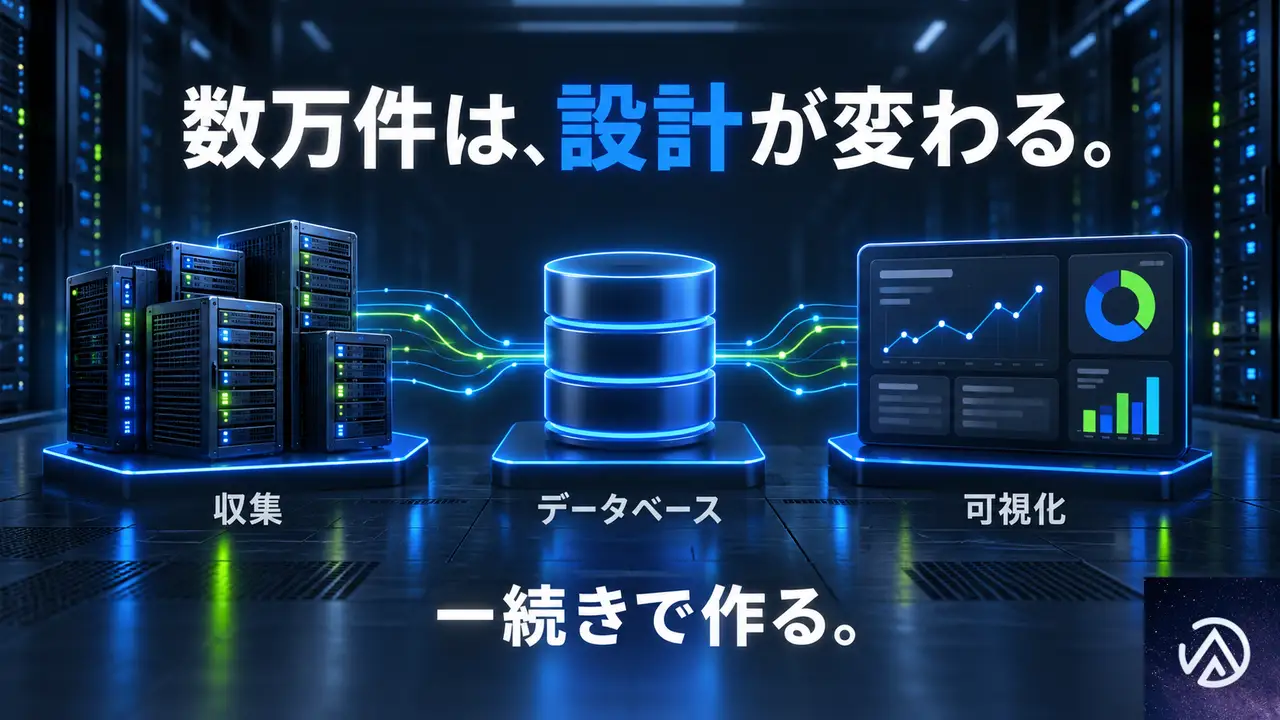
数万件規模になると、ツールの設定ではなく、収集から可視化までの設計が変わる。
この規模を回すには、収集、蓄積、表示の3つを別々に整えるのではなく、一続きで作る必要がある。
収集から可視化までを一続きで設計する
数万件のデータは、集めるだけでは終わらない。
データベースに入れ、集計し、ダッシュボード(数値やグラフを一画面にまとめた表示)で見られる形にして、はじめて数字として使える。
この一続きの流れを収集の前に設計しておくと、手作業のコピーや分散したファイルが残らない。
私たちの会社では、数万件規模のデータを集め続け、データベース化して集計と可視化まで行う基盤を構築している。
サーバー費用などの実費は依頼側の負担になる。
ツールの限界を感じたあとの、次の集め方として選べる。
よくある質問
スクレイピングツールを替えれば解決するか
解決しない。
ブロックや件数の壁、集計の手間は、ツールの性能ではなく収集の設計と後工程から来る。
ツールを替えても、同じアクセスの形で同じ後工程を使い回すなら、同じ問題が起きる。
ログインが必要なサイトは取得できないのか
取得できる。
ログインの仕組みに合わせて収集を設計すれば、決まった手順でログインしてからデータを取得できる。
ただし、権限のないアカウントへのアクセスは行わない。
取得してよい範囲を先に確認する。
何件くらいから手元のツールでは厳しくなるのか
数千件までなら1台のツールで回せても、数万件規模になると時間がかかりすぎて、途中で止まる。
収集の間隔やサーバーの分け方を変える必要が出る。
本格的に厳しくなるのは数万件からだ。
集めたデータを分析までつなげるには何が要るのか
CSVのままではなく、データベースに蓄積し、集計と可視化まで一続きにすることが要る。
ダッシュボードまで作ると、社内の誰もが同じ数字を見て話せる。
収集の前に、この後工程を設計しておくのがよい。
この記事のポイント
- スクレイピングツールの限界は、ブロック・件数・後工程の3つに分けられる
- ツールを替えても、収集の設計と後工程が変わらなければ同じ問題が起きる
- 代替の考え方は、分散収集・データベース化・定期実行の3つ
- 自分で見直すときは、取得元と構造、件数と頻度、保存と集計、規約の線引きを先に確認する
- 数万件規模は、収集から可視化までを一続きで設計する形に変わる
 データ収集・分析基盤の構築数万件規模のデータを集め続け、データベース化して集計と可視化まで行う基盤を作るサービスの詳細を見る
・ 複数業界における17年間のデジタルビジネス開発経験
・ ウェブサイト開発のためのHTML、PHP、CSS、JavaScript等の実用的知識
・ 15ヶ国語対応の多言語SaaSの開発経験
・ 17年間にも及ぶ、Eコマース長期運営経験
・ 幅広い業界でのSEO最適化の豊富な経験

スクレイピング開発を依頼する費用は何で決まる?見積もりの中身
スクレイピング開発を依頼する費用は、収集先の数、ログインの有無、分散収集や可視化まで含めるかで変わる。
金額は作業量に応じた見積りで決まり、私たちは見積もりも相談も無料で受けている。
同じ「データを集める」依頼でも、1つのサイトから集めるのか、ログインが要るサイトを何か所も回るのかで、作る中身がまったく違う。
費用の動き方を先に知っておけば、見積書を見たときに何にお金がかかっているのかが読める。
スクレイピング開発の依頼費用は何で決まるのか
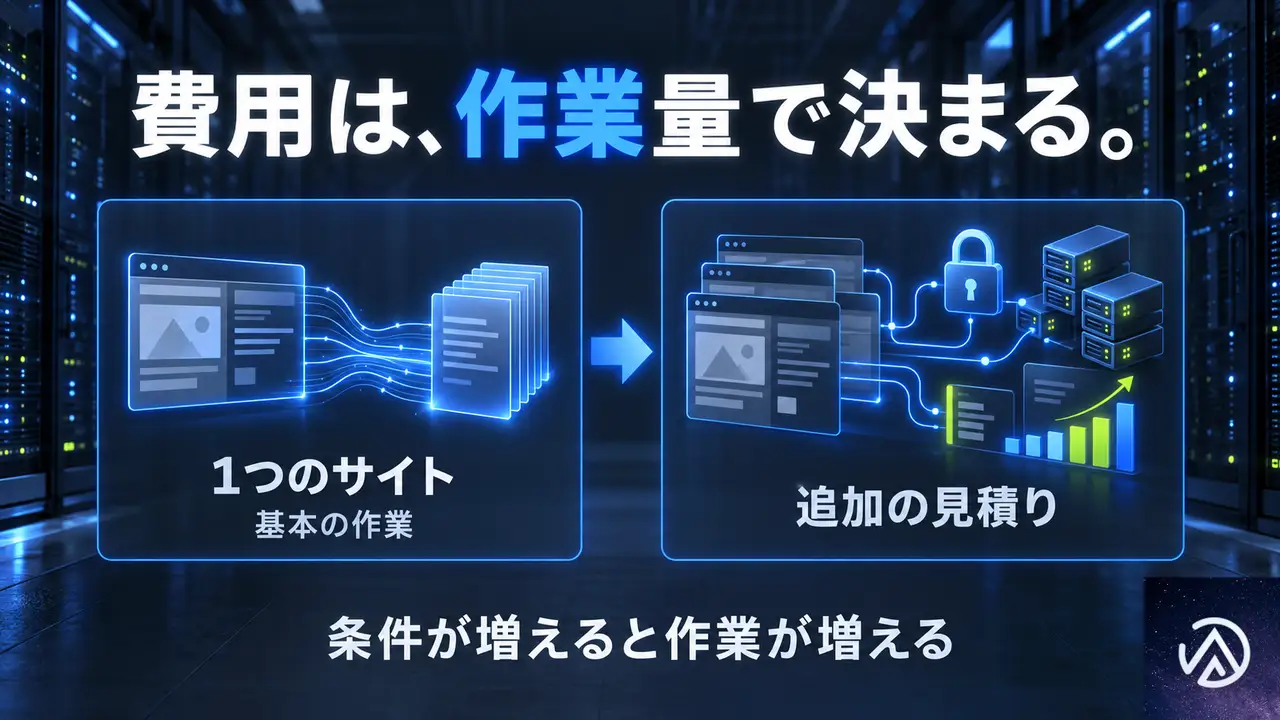
費用は、作業量で決まる。
私たちの場合、標準的な規模で1つのサイトからデータを集める範囲までを基本の作業とし、それを超える分を追加の見積りとして積み上げる。
料金表に決まった金額を並べる形にしていないのは、依頼ごとに集めたいデータも、取得元の条件も、件数も違うからだ。
あなたの依頼を聞いてから、必要な作業だけを見積もる。
基本の作業と、追加の見積りの分かれ目
分かれ目は、次の表のとおりだ。
左が基本の作業、右が作業量に応じて追加の見積りになるものである。
| 区分 | 内容 |
|---|---|
| 基本の作業 | 標準的な規模で1つのサイトからデータを集める |
| 追加の見積り | 収集先が複数ある |
| 追加の見積り | ログインが要るサイトから集める |
| 追加の見積り | 複数のサーバーで分散して集める |
| 追加の見積り | 可視化まで含める |
つまり、収集先が1つでログインも要らない依頼は作業が少なく、条件が重なるほど作業が増える。
逆にいえば、本当に必要な条件だけに絞れば、見積りも絞れる。
サーバー費用は実費として別にかかる
サーバー費用などの実費は、依頼する側の負担になる。
開発の見積りとは別の項目なので、見積もりの相談では、動かし続けるサーバーの構成も一緒に話す。
ログインや分散収集で、なぜ作業量が増えるのか
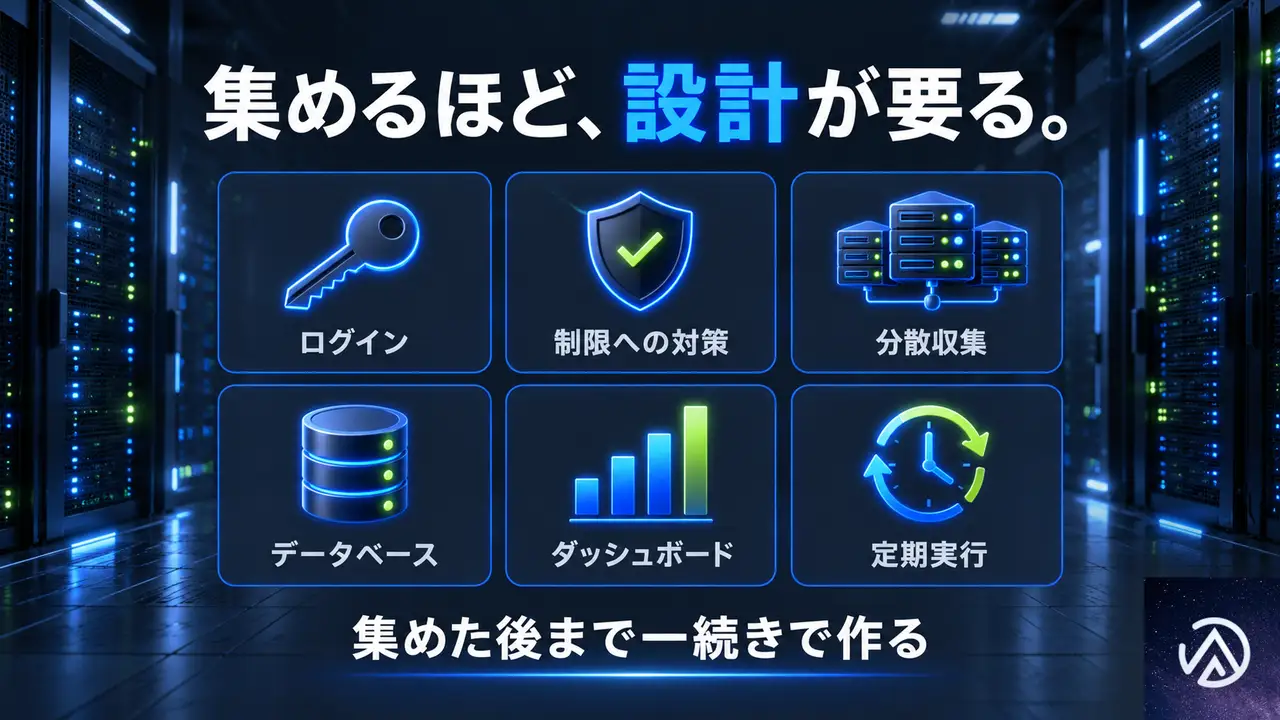
ログインの自動化、アクセス制限への対策、分散収集、データベース化、可視化は、それぞれが独立した作り込みになるからだ。
条件が1つ増えるたびに、設計と確認の作業が1段増える。
集める段階で手間が増える3つの条件
- ログインが必要なサイトは、人が毎回行っているログインと操作を自動で回す作りにする必要がある
- アクセス制限を受けにくくするには、ブロックされない収集の設計から行う
- 数万件以上の規模では、1台で回さず複数のサーバーに分けて収集する
既存のツールが途中でブロックされて止まる、件数が数万件になると時間がかかりすぎて回らない。
こうした悩みは、この3つの作り込みで解決する。
止まらずに集め続けるには、ツールの設定より先に、収集の設計から見直す。
集めた後で手間が増える3つの条件
集めて終わりにしないのが、私たちのデータ収集・分析基盤の構築だ。
集めたデータはデータベースに入れる。
データベースは、データを項目ごとに整理して溜めておく置き場で、表計算ソフトのように散らばらず、集計にそのまま使える。
その上にダッシュボードを作り、数字をグラフで見られるようにする。
さらに定期実行を組み込むので、決まった間隔で自動的に集め続ける。
CSVを開いて同じ加工をやり直す作業は、ここでなくなる。
| 段階 | 増える作業 |
|---|---|
| 集める | ログイン自動化、制限対策、分散収集 |
| 溜める | データベース化、集計できる形への整理 |
| 見る | ダッシュボードでの可視化 |
| 続ける | 定期実行によるモニタリング |
依頼前に何を決めておくと見積もりが早く出るか
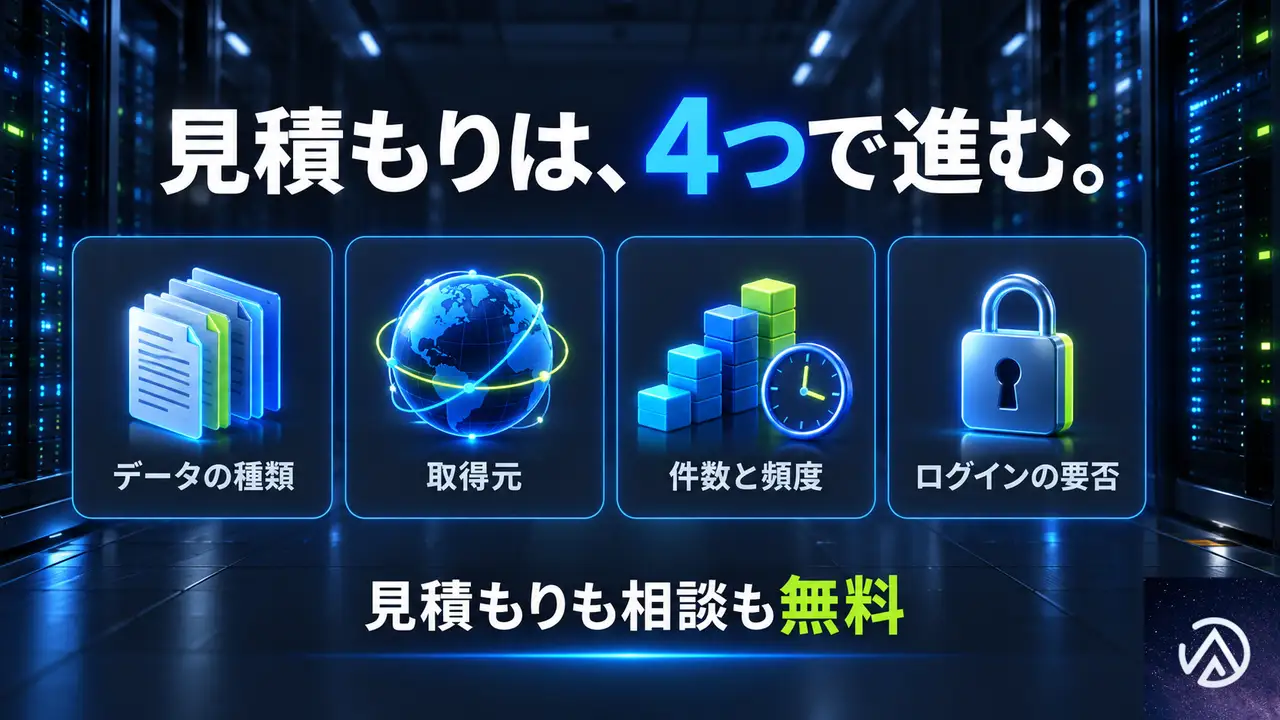
決めておくのは4つある。
必要なデータの種類、取得元、件数と頻度、ログインの要否だ。
私たちは着手前に、この4つを必ずすり合わせている。
4つの項目と、見積りへの影響
| 決めること | 見積りに効く理由 |
|---|---|
| データの種類 | 集める項目の数で作業が変わる |
| 取得元 | 収集先の数が追加見積りに直結する |
| 件数と頻度 | 分散収集や定期実行が必要か分かれる |
| ログインの要否 | 自動化の作り込みが必要か分かれる |
全部が固まっていなくてもよい。
「競合の価格を毎日見たい」といった目的から話してもらえれば、4つの項目は一緒に整理する。
見積もりも相談も無料なので、まず聞いてみるところから始められる。
引き受けられない依頼は、先に線引きする
私たちは、対象サイトの利用規約に反する収集と、権限のないアカウントへのアクセスは行わない。
違法行為や著作権侵害、競争上の加害にあたる依頼も引き受けない。
この線引きは、着手前に伝える。
途中で「やはりできない」とならないよう、できる範囲を先に決めてから設計に入る。
規約に反する収集を前提にした仕組みは、作った後で止まるリスクを抱えるので、あなたにとっても得にならない。
費用をかけて集めたデータは、事業の何に変わるのか
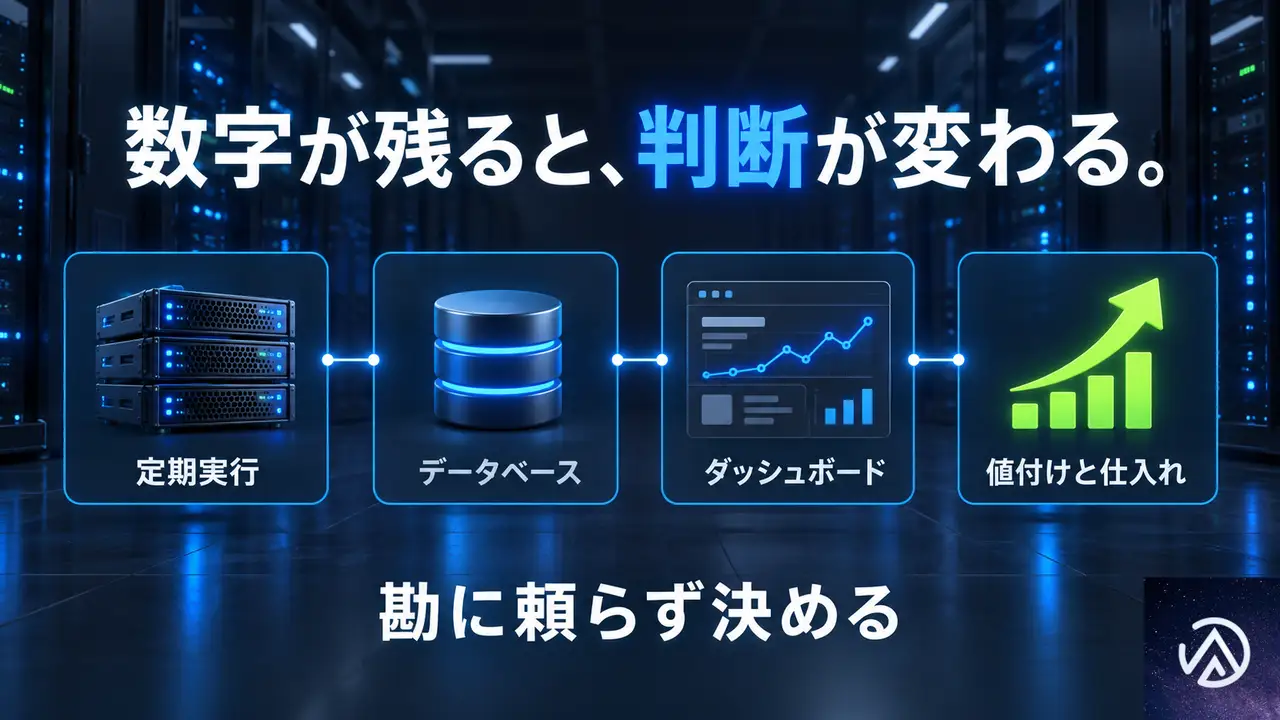
変わるのは、値付けと仕入れの判断だ。
市場と競合の動きが数字で残り続けるので、勘に頼らず判断できる。
同時に、同じ加工と手作業のコピーをやり直す時間が要らなくなる。
手作業の時間が、判断の時間に変わる
ログインが要るページを人が毎回コピーし、CSVを開いて同じ加工をやり直す。
この作業は、依頼費用を考えるときに見落とされやすい。
毎週の作業時間は見積書に載らないが、積み上がれば確実にコストになっている。
収集が自動になれば、その時間は集計を見て考える時間に使える。
一度きりではなく、時系列で追えるようになる
一度きりの収集では、その日の状態しか分からない。
定期実行で集め続ければ、競合の価格や市場の動きが時系列で残る。
値下げのタイミングや、品揃えの変化が数字で見える。
ダッシュボードがあれば、社内の誰もが同じ数字を見て話せる。
データはあるのに誰も見ていない、という状態から抜け出せる。
見積もりを依頼するとどう進むか
集めたいデータの種類と取得元、件数と頻度、ログインの要否を聞かせてもらえれば、実現できる形を私たちから伝える。
既存のツールでブロックされて集まらない場合も、分散収集と制限に強い設計で対応できる。
見積もりも相談も無料だ。
基盤が動き始めたあとも、収集先を増やしたい、ダッシュボードに指標を足したいといった相談は続けて受けられる。
作って終わりではなく、データが増えるのに合わせて一緒に育てていく関係を想定している。
基盤が動いたあとのあなたは、勘で決めていた値付けと仕入れを、数字で裏づけて決めている。
同じ商品でも、判断の精度が変わることで手元に残る利益が変わっていく。
サービスの詳細と相談の窓口は、データ収集・分析基盤の構築のページにまとめている。
データ収集・分析基盤の構築数万件規模のデータを集め続け、データベース化して集計と可視化まで行う基盤を作るサービスの詳細を見るよくある質問
見積もりだけでも依頼できるか
できる。
見積もりも相談も無料だ。
依頼を決めていない段階でも、集めたいデータの内容を伝えてもらえれば、実現できる形を返す。
今使っているツールでブロックされていても集められるか
止まっていた収集を進められるように作る。
私たちはアクセス制限を受けにくい収集の設計を行い、必要に応じて複数のサーバーに分けて収集する。
ただし、対象サイトの規約に反する収集は行わない。
サーバー費用は見積りに含まれるか
含まれない。
サーバー費用などの実費は、依頼する側の負担になる。
開発の見積りとは別項目として扱う。
規約で禁止されているサイトからも集めてほしい場合は
引き受けられない。
利用規約に反する収集と、権限のないアカウントへのアクセスは行わないと決めている。
着手前にできる範囲を伝え、その範囲で設計する。
スクレイピングやデータ収集の自動化を外注する費用の相場はいくらか
スクレイピング開発の費用は、収集先の数やログインの有無、分散収集や可視化まで含めるかで変わる。
金額は作業量に応じた見積もりで決まり、決まった値段はない。
見積もりと相談は無料で受けている。
この記事のポイント
- スクレイピング開発の費用は作業量で決まり、標準的な規模の1サイト収集までが基本の作業である
- 収集先の追加、ログイン、分散収集、可視化は、作業量に応じて追加の見積りになる
- データの種類、取得元、件数と頻度、ログインの要否を決めておくと見積もりが進めやすい
- サーバー費用などの実費は依頼側の負担で、見積もりと相談は無料である
- 規約に反する収集や権限のないアクセスは引き受けず、着手前に線引きを伝える
データ収集・分析基盤の構築数万件規模のデータを集め続け、データベース化して集計と可視化まで行う基盤を作るサービスの詳細を見る・ 複数業界における17年間のデジタルビジネス開発経験
・ ウェブサイト開発のためのHTML、PHP、CSS、JavaScript等の実用的知識
・ 15ヶ国語対応の多言語SaaSの開発経験
・ 17年間にも及ぶ、Eコマース長期運営経験
・ 幅広い業界でのSEO最適化の豊富な経験
Burst Statisticsのアップグレードが3.69%で止まる原因と直し方
Burst Statisticsのデータベースアップグレードが3.69%で停止し、SQLエラーが何度も記録される場合、wp_optionsテーブルに残ったアップグレード実行フラグを削除すると移行処理がリセットされ、症状が収まる。
アップグレードが3.69%で止まりSQLエラーが続く原因
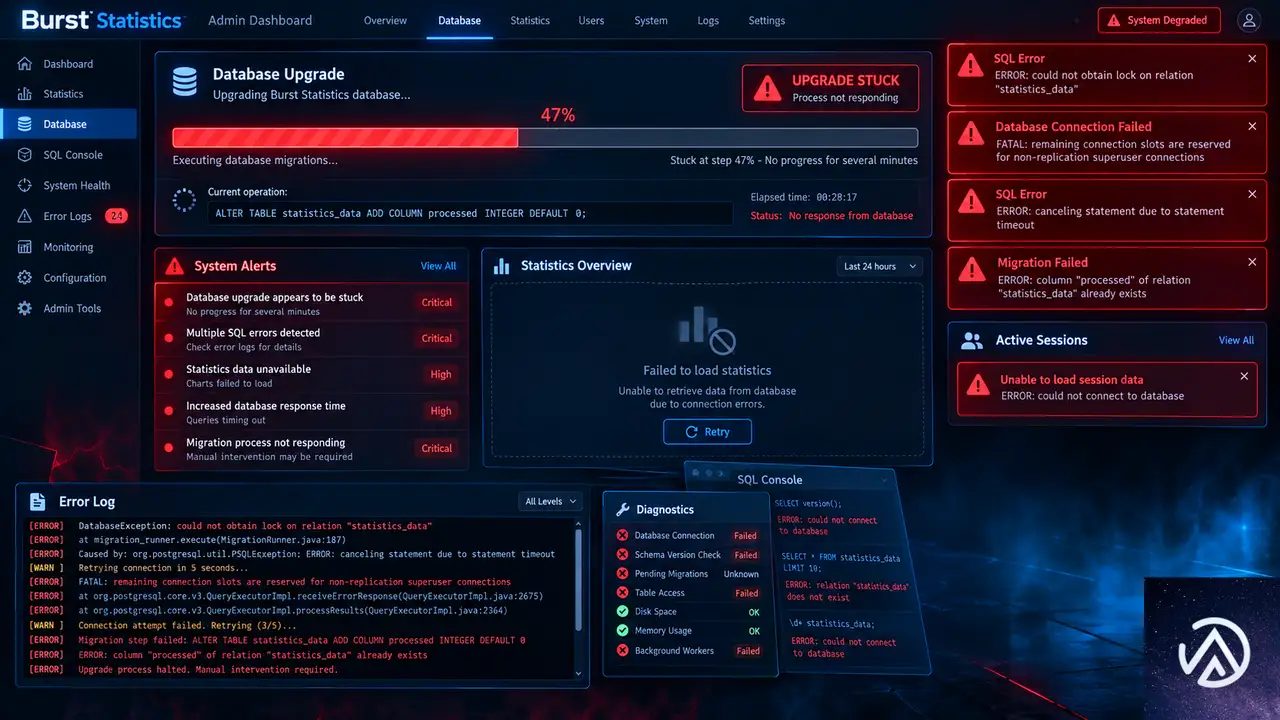
Burst Statisticsはアクセス解析プラグインだ。バックグラウンドでデータベースの移行処理を実行する際、進捗状況をwp_optionsテーブルのオプションとして記録する。このフラグが何らかの理由で削除されずに残ると、管理画面には「バックグラウンドでアップグレードが実行中です。現在の進捗は3.69%です」という趣旨の通知が表示され続ける。
照合順序の不一致が比較処理を止める
最初に起こりやすいのが照合順序(コレーション)の不一致だ。データベースのテーブルやカラムごとに文字の並び順と比較規則を定める設定があり、MySQLではutf8mb4_unicode_ciとutf8mb4_unicode_520_ciのように複数の種類が存在する。
統計テーブルのplatformカラムとプラットフォームテーブルのnameカラムを比較しようとしたとき、双方の照合順序が異なると「照合順序の混在により演算が実行できない」というSQLエラーが発生する。比較処理はそこで停止し、移行処理全体が失敗に終わる。
存在しないカラムを参照してエラーが繰り返される
移行処理が途中まで進行した状態で中断すると、データベースのスキーマと実行中のクエリが噛み合わなくなる。アップグレード処理が統計テーブルのreferrerカラムを参照しようとしても、そのカラムは既に削除済みか存在しないため、「Unknown column」というエラーがphpエラーログに数百件単位で蓄積する。
さらにホスティング移行などのタイミングでデータベースの取り込みが不完全だった場合、page_idカラムが欠落するなど別の不整合も発生しやすい。結果として複数のSQLエラーが同時期に記録される。
アップグレードフラグが残留して移行を再実行し続ける
移行処理が失敗すると、本来なら終了時に削除されるはずのフラグ(burst_db_upgrade_move_referrers_to_sessions)がwp_optionsテーブルに残る。プラグインはアクセスのたびにこのフラグの存在を確認し、未完了と判断して移行を再実行しようとする。ところが移行は既に実行済みで、カラム構成が変わってしまった状態のため、何度実行しても同じSQLエラーで失敗する。
これが数ヶ月にわたって進捗が3.69%のまま停止しているように見える仕組みだ。フラグを削除して「移行は完了済み」と認識させれば、再実行ループは止まる。
アップグレードフラグを削除して移行をリセットする手順
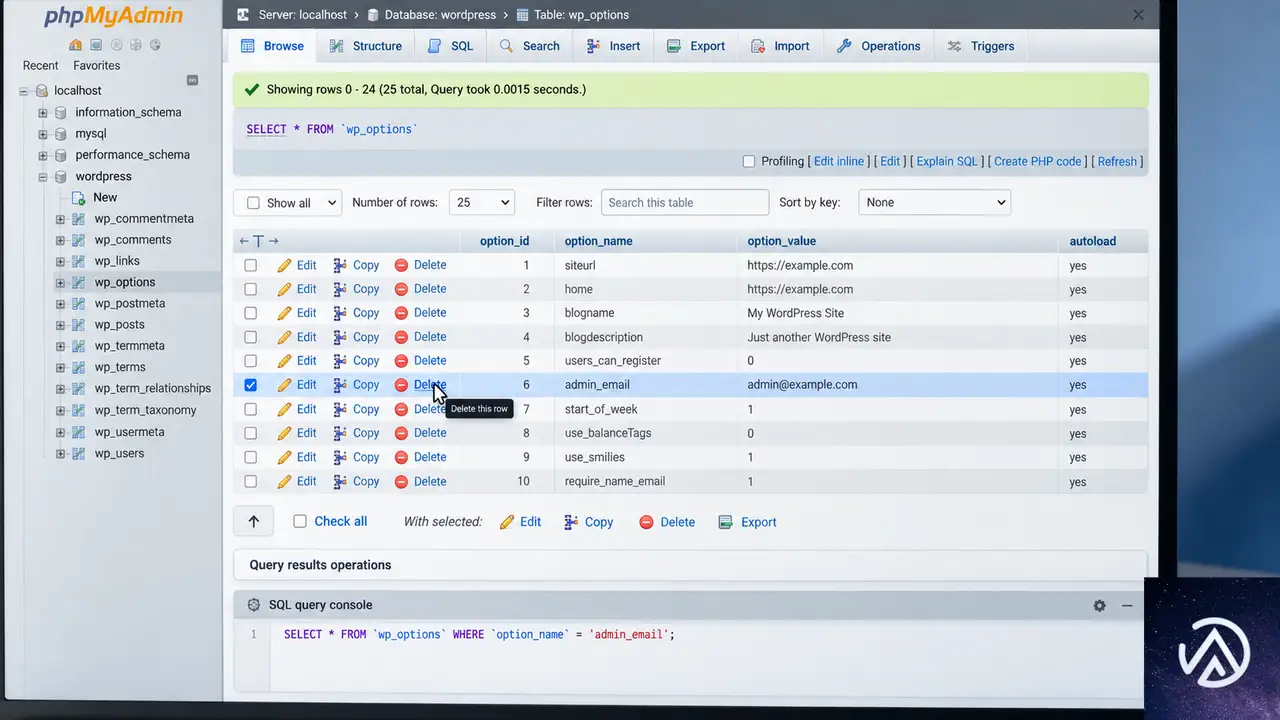
症状を解消するには、残留したフラグをwp_optionsテーブルから削除する。SQLを直接実行する方法と、PHPのスニペットで削除する方法の2つがある。まず全体の流れを確認しよう。
この手順では取り除くのはフラグだけであり、アクセスログや統計データが保存されたテーブルには手を加えない。
phpMyAdminでSQLを実行して削除する
レンタルサーバーの管理画面からphpMyAdminを開き、対象サイトのデータベースを選択する。SQLタブに以下のクエリを入力して実行する。
DELETE FROM wp_options WHERE option_name = 'burst_db_upgrade_move_referrers_to_sessions';WordPressのデータベースプレフィックスがwp_以外の場合(例えばwp_ab12_など)は、wp_optionsの箇所を実際のプレフィックスに置き換える。プレフィックスはwp-config.phpの「$table_prefix」で確認できる。
実行後に「1行が削除されました」のような結果が表示されれば成功だ。該当行が存在しない場合は既に削除済みか、プレフィックスが異なる可能性がある。
PHPスニペットで削除する方法
phpMyAdminにアクセスできない場合や、コードから安全に削除したい場合は、以下のPHPスニペットを子テーマのfunctions.phpに一時的に追加する方法がある。
add_action( 'admin_init', function () {
    delete_option( 'burst_db_upgrade_move_referrers_to_sessions' );
} );
このコードを追加したら、WordPress管理画面を一度開く。admin_initフックが実行され、フラグが削除される。削除を確認したら、このコードは必ずfunctions.phpから取り除く。残しておくと管理画面を開くたびに削除処理が走り続けるためだ。
functions.phpを直接編集せずに済ませたい場合は、Code Snippetsなどのコード管理プラグインを使って同じコードを一時的に実行する手もある。
削除後に確認すること
- Burst Statisticsのダッシュボードから進捗表示が消えたか
- phpエラーログに新しいSQLエラーが記録されていないか
- 統計グラフや概要データが正常に表示されるか
- プラグインを無効化せずに済むか
進捗表示が消えて統計も正常に表示されれば、この問題は解決している。もし通知が残る場合は、キャッシュ系プラグインの一時停止やブラウザキャッシュの削除も試すとよい。
照合順序の不一致を確認して統一する
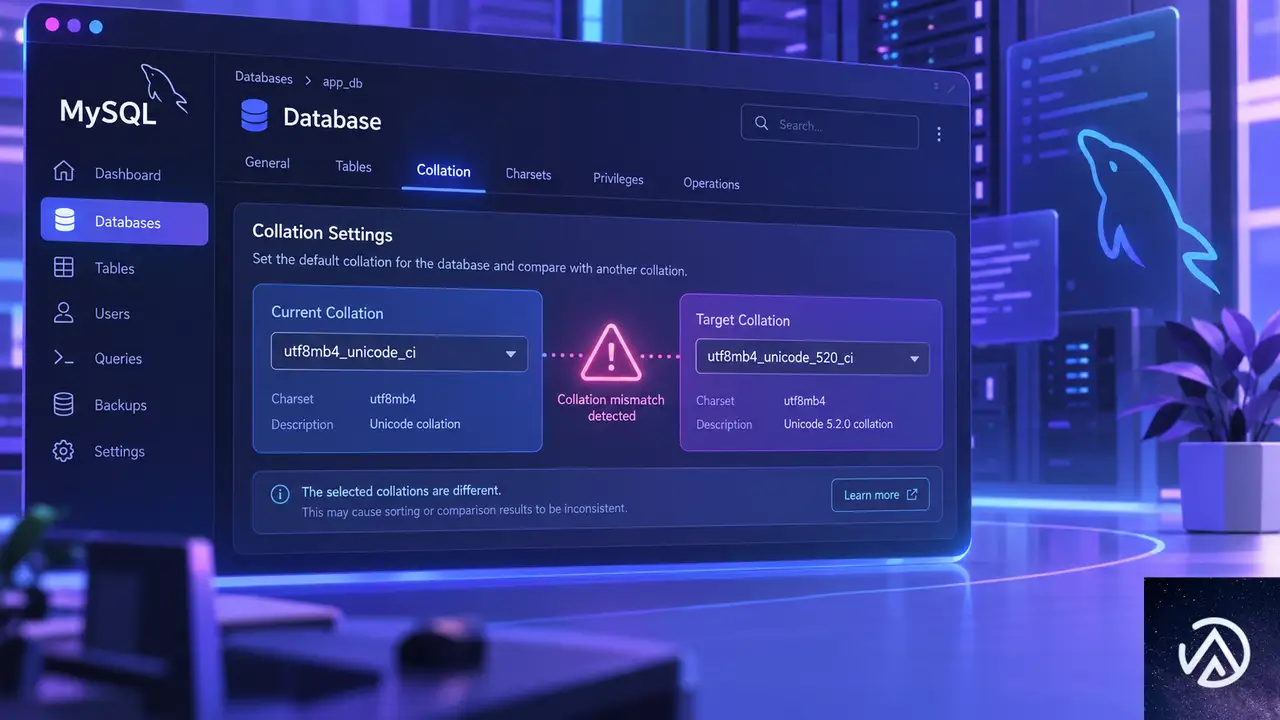
フラグを削除しても照合順序の混在エラーが再発する場合は、テーブル間の照合順序を統一する必要がある。特にBurst Statisticsが作成したテーブルと、WordPress標準テーブルの間で照合順序が異なる場合に比較演算が失敗しやすい。
各テーブルの照合順序を調べる
phpMyAdminで該当データベースを開き、Burst Statistics関連のテーブルを選択して「構造」タブを確認する。各カラムの「照合順序」列にutf8mb4_unicode_ciやutf8mb4_unicode_520_ciなどの値が表示される。統計テーブルとプラットフォームテーブルで値が異なると、比較演算でエラーが発生する。
WordPressの標準データベースは、多くの環境でutf8mb4_unicode_ciが使われている。新旧のMySQLバージョンが混在するサーバー移行を経ると、utf8mb4_unicode_520_ciのテーブルが混ざることがある。
照合順序を統一するSQL
照合順序を統一するには、ALTER TABLEでテーブル全体を変換する。以下は統計テーブルをutf8mb4_unicode_ciに揃える例だ。
ALTER TABLE wp_burst_statistics CONVERT TO CHARACTER SET utf8mb4 COLLATE utf8mb4_unicode_ci;実際のテーブル名やプレフィックスは環境によって異なるため、phpMyAdminでBurst Statistics関連のテーブル名を確認してから実行する。1つずつ確認し、不一致があるテーブルだけを変換すると安全だ。
照合順序の変換は既存データの文字情報を保持したまま実行されるが、作業前に必ずデータベース全体のバックアップを取る。変換後は統計画面とサイトの表示を確認する。
統計データを保ったままプラグインを復旧する
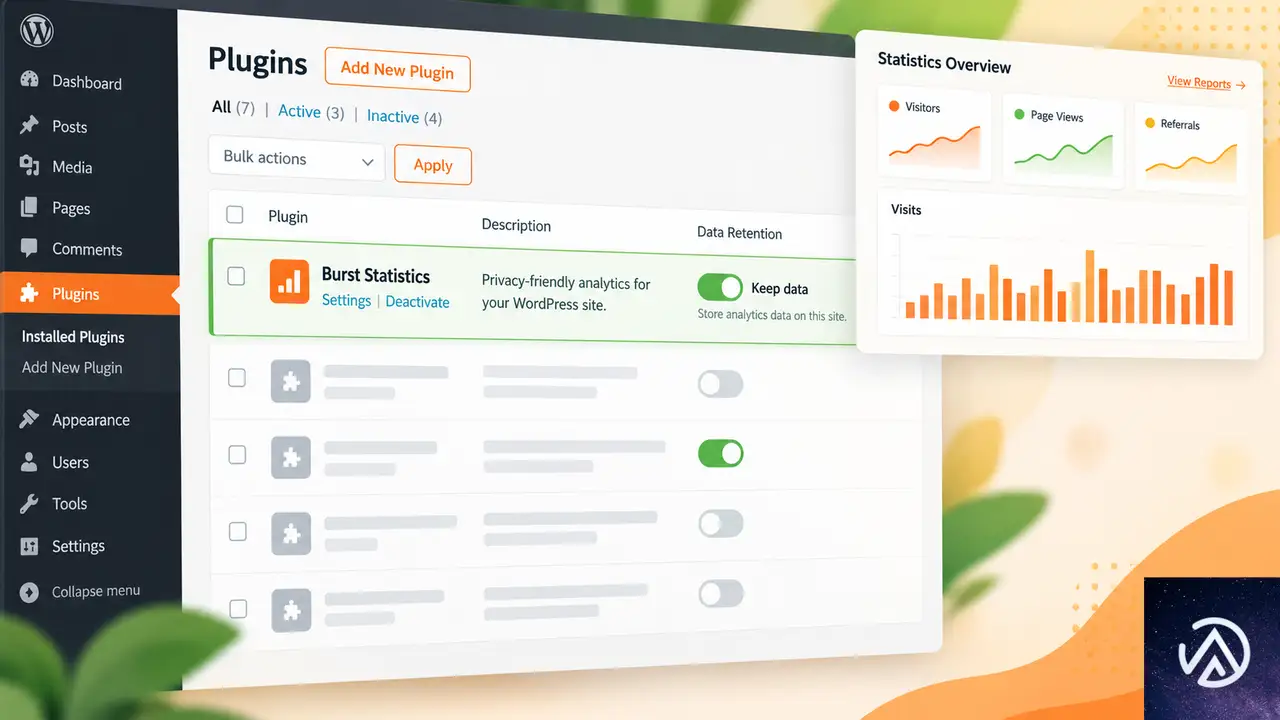
フラグの削除や照合順序の統一で解決しない場合、プラグインの再インストールを検討する。ただし、Burst Statisticsが記録したアクセスログを消さないように、データ保持の設定を確認してから進める。
アンインストール時にデータを残す設定
プラグインの設定画面に「データ保持」や「アンインストール時にデータを削除する」という趣旨の項目がある場合、そのチェックがオフになっていることを確認する。オフのままアンインストールすると、データベーステーブルが残り、再インストール後に統計が復元される。
この設定が見当たらない場合は、作業前にphpMyAdminからデータベース全体をエクスポートして手元に保存しておく。これだけで再インストールの失敗リスクを大幅に下げられる。
プラグインを無効化して再インストールする
WordPress管理画面の「プラグイン」からBurst Statisticsを無効化する。その後、プラグイン一覧から削除し、「新規プラグインを追加」から最新版をインストールして有効化する。データテーブルが残っていれば、統計は引き継がれる。
再インストール後は、ダッシュボードの進捗表示が消えていることと、統計データが正常に表示されることを確認する。もしエラーログに新しいSQLエラーが記録される場合は、照合順序の不一致を再度確認する。
よくある質問
アップグレードフラグを削除すると統計データは消えるのか
消えない。wp_optionsテーブルのフラグは移行処理の進捗管理専用であり、アクセスログや集計データは別のテーブルに保存されている。フラグの削除は「移行処理が完了済み」とプラグインに知らせるだけだ。
phpMyAdminが使えない場合はどうするのか
PHPスニペットを子テーマのfunctions.phpに追加して削除できる。Code Snippetsなどのプラグインを使えば、functions.phpを直接編集せずに同じ処理を実行できる。いずれも削除確認後にコードを取り除くこと。
SQLを実行しても進捗表示が消えない場合は
まずデータベースプレフィックスが正しいか確認する。wp_以外のプレフィックスを使っている場合、SQL文のwp_optionsの箇所を置き換える必要がある。また、ページキャッシュやオブジェクトキャッシュが有効だと管理画面の表示が古いままになるため、キャッシュのクリアも試す。
照合順序の統一をしないとどうなるのか
フラグ削除後も再びSQLエラーが発生し、統計の集計が正しく動作しない可能性がある。特にサーバー移行を経た環境では、テーブルごとに照合順序がばらつきやすい。不一致を解消しておくと、今後のプラグインアップデートにも強くなる。
プラグインを削除して再インストールしても問題ないのか
データ保持の設定が正しければ問題ない。ただし、フラグ削除という軽量な対処で解決できるケースが多いため、再インストールは最後の手段として考えるのが安全だ。どうしても再インストールする場合は、作業前に必ずデータベースをバックアップする。
この記事のポイント
- アップグレードの進捗が3.69%で止まる原因は、wp_optionsに残った実行フラグ
- burst_db_upgrade_move_referrers_to_sessionsを削除すると再実行ループが止まる
- SQLとPHPスニペットの2通りの削除方法がある
- 照合順序の不一致もSQLエラーの引き金になるため確認する
- 再インストール前には必ずデータベースのバックアップを取る
・ Reddit、Stack Overflow、WordPress.org フォーラムを日々巡回し、現場の悩みを拾い上げて記事化
・ WordPress、WooCommerce、Next.js などモダンWeb制作領域のトラブルシューティングが専門
・ 「検索しても答えが見つからなかった」を一つでも減らすことが目標
・ エラーメッセージから根本原因にたどり着く粘り強い調査が得意
・ 初心者がつまずきやすい箇所を先回りで解決する記事作りを心がけている
SupabaseがTursoを買収。エージェント向けDB基盤の進化へ
Supabaseが10月2日、SQLiteクラウドプラットフォームを手がけるTursoの買収を発表した。AIエージェントが大量のデータベースを作成する新時代に向け、PostgresとSQLiteの両軸で基盤を強化する動きだ。
既存ユーザーへの影響はない。SupabaseはPostgresを中心に、TursoはSQLiteを中心にそれぞれの開発を継続する。両社の技術と知見を組み合わせ、エージェントがDBを簡単に扱える新たな体験の実現を目指す。
この記事では買収の概要、AIエージェントが変えるデータベース需要、Tursoの技術アーキテクチャ、オープンソース戦略を整理する。
買収の背景、PostgresとSQLiteの両軸へ

Supabaseの発表によると、同社はすでに毎週100万以上のデータベースを立ち上げている。AIエージェントがプロトタイプやダッシュボード、アプリケーションを大量に作る流れが進む中で、DB需要は現在の供給能力を超える可能性がある。こうした状況に対応するため、Tursoの買収に至った。
重要なのは、この買収が「どちらかの技術に一本化する」話ではない点だ。Supabaseは引き続きPostgresを中心に開発し、TursoはSQLiteの改良を続ける。その上で、両社を横断する新しい基盤を共同で構築する。Supabaseの開発者体験をすべてのエージェントに届けることが目標だ。
SQLiteとは、サーバーを必要としないファイルベースの軽量データベースだ。アプリケーションに組み込んで手軽に使える特徴がある。一方のPostgresは、本格的なリレーショナルデータベースとして大規模なアプリケーションで使われる。小さなワークロードから本番環境まで、段階に応じた選択肢を提供できる体制になる。
AIエージェントが変えるデータベース需要

AIエージェントとは、人間の指示を受けて自律的にタスクを実行するAIのことだ。コードを書いたり、調査をしたり、アプリのプロトタイプを作ったりする。Supabaseの発表によれば、エージェントはすでに数百万ものデータベースを生み出しているという。
この流れが進むと、データベースに求められる性質が変わる。エージェントはファイルを作るのと同じ感覚でDBを作成できるべきだ。コストをほとんど気にする必要がなく、小規模な用途であれば専用マシンを毎回プロビジョニングする手間も避けたい。必要な時にすぐ使えて、不要になったら自動で止まる。そして本番環境へ移行する明確な道筋があること。これがエージェント時代のDB基盤に必要な条件だ。
プロビジョニングとは、サーバーやデータベースなどのインフラを自動的に割り当てて利用可能な状態にすることだ。従来は小規模なDBでも専用マシンを毎回準備する必要があった。AIエージェントが大量の小規模DBを必要とする時代には、この方式ではコストと時間が合わない。
このデモは、AIエージェントの台頭によってデータベース作成のアプローチが大きく変わることを示している。
SQLiteはこのような小規模でオンデマンドなワークロードに適している。一方、アプリケーションが成長して本格的な運用に入る段階ではPostgresが力を発揮する。両方を同じ開発者体験でつなぐことが、今回の買収の狙いだ。
Tursoの技術アーキテクチャ、Rustで再構築したSQLite

Tursoはこのパターンに最適化されたアーキテクチャを構築してきた。SQLiteをRustで再構築し、1台のサーバーで数百万のデータベースを管理できるクラウドプラットフォームを作り上げた。必要な時にDBをロードし、使われていない時は自動的にサスペンドする仕組みだ。
Rustとは、メモリ安全性と高速性を両立するプログラミング言語だ。CやC++と同等の性能を持ちながら、メモリ関連のバグを防ぐ仕組みが言語レベルで組み込まれている。サスペンドとは、実行中のプロセスを一時停止してメモリ領域を保持したままにすることだ。停止と再開を高速に行える。
Tursoのアーキテクチャは、1台のサーバーで多数のSQLiteインスタンスを効率的に管理する。この仕組みにより、エージェントごとにDBを即時提供できる。
このアーキテクチャは、Turso Cloud上でも、ユーザー自身のクラウド環境でも動作する。実際にSuperhuman、Sauna.ai、CTO.new、Mastraといった企業がこの仕組みを利用している。Supabaseの発表では、ワークロードの成長に応じてTursoのエコシステムからSupabaseへ移行する明確な道筋も示された。
オープンソースへの姿勢と今後の展望

TursoとSupabaseには共通点が多い。オープンソースへの強いコミットメント、開発者体験へのこだわり、難しいインフラ課題に挑む姿勢だ。今回の買収は、技術的な相性だけでなく、こうした価値観の一致も大きな理由となっている。
Tursoのグローバー・コスタ氏とペッカ・エンバーグ氏は、チームとともにSupabaseに加わる。コスタ氏はエージェント向けインフラの開発を主導する役割を担う。Supabaseのミッションは「世界のデータを保存する」ことだ。AIエージェントがさらに多くのデータを生み出す時代において、この買収はその目標へ大きく近づく一歩となる。
短期的には、既存ユーザーに目立った変化はない。しかし中期的には、プロトタイプ段階から本番運用まで一貫した開発者体験を提供する基盤が形づくられていく。SQLiteで手軽に始め、必要に応じてPostgresへスケールする流れが、よりシームレスになるだろう。
この記事のポイント
- SupabaseがSQLiteクラウドのTursoを買収、既存ユーザーへの影響はない
- Supabaseは毎週100万以上のDBを立ち上げており、AIエージェントの需要に対応する
- TursoはRustでSQLiteを再構築し、1台のサーバーで数百万のDBを管理できる
- SQLiteとPostgresを段階に応じて使い分けられる基盤づくりが始まる
- オープンソース重視の両社の価値観が一致した買収である
・ 複数業界における17年間のデジタルビジネス開発経験
・ ウェブサイト開発のためのHTML、PHP、CSS、JavaScript等の実用的知識
・ 15ヶ国語対応の多言語SaaSの開発経験
・ 17年間にも及ぶ、Eコマース長期運営経験
・ 幅広い業界でのSEO最適化の豊富な経験

PlanetScaleの新データベースNekiが秒間1億1800万クエリを達成。512シャード構成の全容
PlanetScaleが新データベースサービスNekiで秒間1億1800万クエリを記録した。512シャード構成で1.22 PiBのデータを読み込み、読み取り中心のベンチマークで達成した数字だ。
シャード数を10倍にするとスループットもほぼ10倍になる線形スケーラビリティが確認されている。p99レイテンシはルータで6.06ms、エラー率は約180万クエリに1回という安定性も示した。
この記事ではベンチマークの条件と構成、結果の意味を初心者にも分かるように解説する。
秒間1億1800万クエリの衝撃

Nekiとは何か
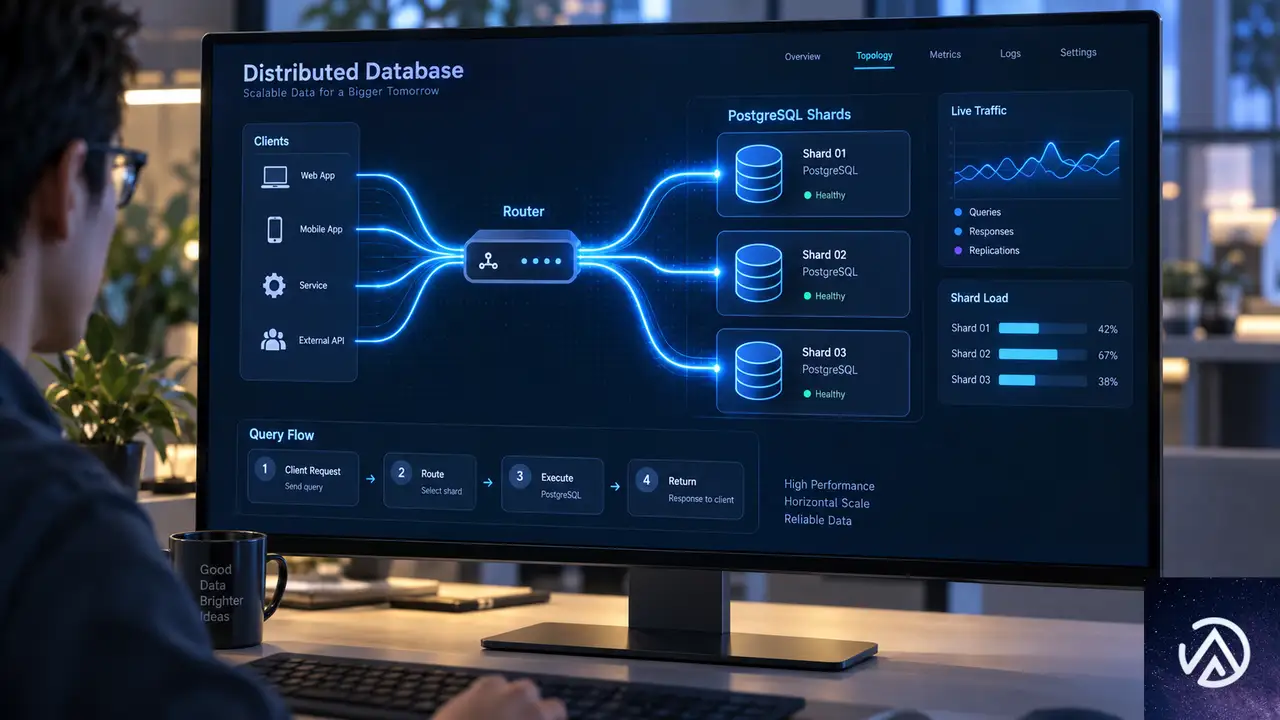
NekiはPlanetScaleが9月10日にプラットフォームプレビューとして公開した新しいデータベースサービスだ。PostgreSQL互換で分散アーキテクチャを採用している。シャードとはデータを複数のサーバーに分割して保存する単位で、負荷を分散させるための基本構造である。
QPSとは1秒間に処理できるクエリ数のこと。データベースの性能を示す指標のひとつだ。例えばECサイトの商品検索やブログのコメント表示など、読み取り処理がどれだけ速く応答するかに関わってくる。
100万QPSから1億1800万QPSへの経緯
PlanetScaleが最初に設定した目標は100万QPSだった。5シャード構成でこの目標をすぐに達成した。その後、どこまで伸ばせるかを確認するため、50シャード、512シャードと段階的に拡大していった。
ベンチマークの条件を理解する
シンプルなクエリ構成
今回のベンチマークは非常に単純な構成で行われた。単一シャードのポイントセレクトと呼ばれる処理で、主キーを使って1行だけを取得する。書き込みはなく、テーブル結合もなく、複数シャードにまたがるクエリも含まれていない。
各シャードが受け取る作業は完全に独立している。つまり1つのクエリが複数のシャードにまたがることはない。負荷はシャードごとに分離され、それぞれが200k QPSを維持することを目標に設計された。
このデモはクエリの流れを示している。クライアントからの読み取り要求はNekiルータが受け取り、適切なPostgresシャードへ振り分けられる。各シャードは主キーで1行を取得して結果を返すだけだ。
ベンチマークの注意点
公開された数字を評価する際に注意すべき点がいくつかある。シャードはプライマリのみでレプリカを持たない。ワークロードは読み取り専用で、測定中にフェイルオーバーも発生していない。理想的に整えられた環境であることは押さえておきたい。
書き込みを含む実際のサービス運用では、この数字をそのまま期待できるわけではない。とはいえ、読み取り中心のワークロードにおいて分散データベースがどれだけ拡張できるかを示す実証データとして価値が高い。
線形スケーラビリティの実証
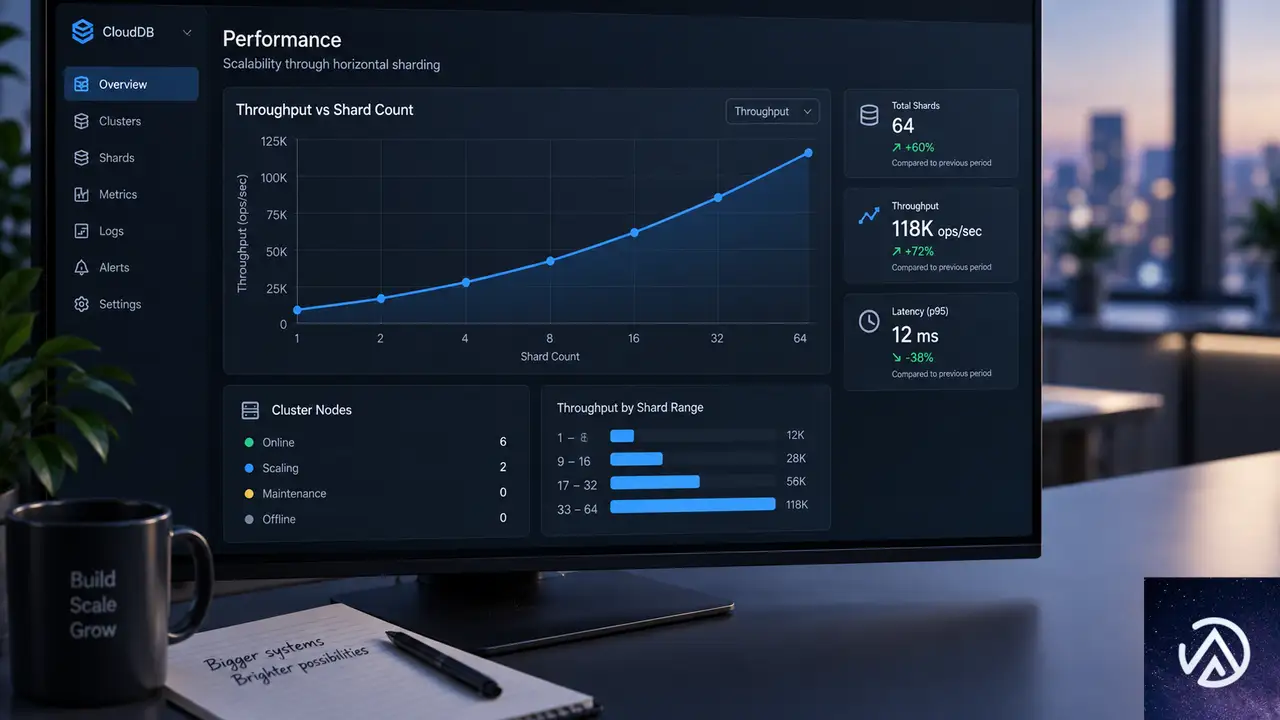
シャード数とスループットの相関
シャード数を増やした結果、スループットは驚くほどきれいに伸びた。5シャードで999,624 QPS、50シャードで9,923,900 QPS、512シャードで118,538,803 QPSだ。シャード数を10倍にすると、スループットもほぼ10倍になっている。
このデモはシャード拡大に伴うQPSの推移を示している。5シャードから50シャードではシャードあたりの処理速度が0.8%以内に収まった。512シャードでは各シャードにまだ余力があったため、負荷を上げてシャードあたり231,521 QPSに達した。
シャードあたりの安定性
線形スケーラビリティとは、サーバーを追加した分だけ性能が比例して伸びる性質を指す。通常はシャード数を増やすと管理オーバーヘッドやデータ再分散のコストが増え、性能の伸びが鈍っていくことが多い。
Nekiの場合は5シャードから50シャードへ拡大しても、シャードあたりのQPSが199,925から198,478とほぼ一定だった。この安定性が線形スケーラビリティを支えている。
118.5M QPS達成時の構成とレイテンシ

インスタンス構成
最大記録を達成した構成は512シャードで、各シャードにPostgreSQLプライマリが1台ずつ割り当てられた。インスタンスタイプはr8g.16xlargeだ。また480台のNekiルータが個別の8xlargeインスタンスで動作し、1.22 PiBのデータを扱った。
PiBはペビバイトと読み、1 PiBはおよそ1,125テラバイトに相当する。1.22 PiBは膨大なデータ量で、一般企業のデータベース規模を大きく超えている。
このデモは最大構成の主要スペックをまとめたものだ。512シャードと480ルータ、1.22 PiBのデータ量、そしてルータ側でp99 6.06msのレイテンシという結果になった。
レイテンシとエラー率
p99レイテンシとは、全リクエストの99%がその時間以内に処理されたという指標だ。平均値ではなく最悪に近い部分を見るため、体感速度に近い評価ができる。今回はルータで6.06ms、クライアントで13.95msだった。
エラーは毎秒67回で、約180万クエリに1回の割合だ。IOPSは1秒あたりの入出力操作回数のことで、今回の構成では全体で15.8M read IOPS、つまり毎秒1,580万回の読み取り操作を処理した。ネットワークは毎秒2 Tbを超える転送量を記録している。
この結果から見える実用性と今後の課題

書き込みを含まない点の評価
今回のベンチマークは読み取り専用であり、書き込みを含む実運用の性能を直接示すものではない。書き込み処理では複数の更新をまとめて確定させるトランザクション整合性や、データをディスクに確実に書き込む同期処理が必要になる。このため読み取りよりも時間がかかり、性能も出にくい。
それでも、検索、レコメンデーション、レポート、ダッシュボードなど読み取り中心のサービスでは、この数字が大きな参考になる。特にデータ量が増え続けるサービスで、シャード追加だけで性能を伸ばせることは運用面の負担を大きく減らす。
実サービスへの展開
線形スケーラビリティが確認されたことで、キャパシティプランニングが大幅に簡単になる。シャード数を10倍にすれば性能も10倍になるというシンプルな関係は、成長期のスタートアップにとって心強いデータだ。
PlanetScaleはこのベンチマークに至るまでのエンジニアリングと課題を将来記事で公開すると予告している。書き込みを含むテストやフェイルオーバー時の挙動も含め、実運用に近い条件での検証が今後重要になる。
この記事のポイント
- Nekiが512シャード構成で秒間1億1800万クエリを記録した
- シャード数を10倍にするとスループットもほぼ10倍になる線形スケーラビリティを確認
- ベンチマークは読み取り専用で、主キーによる1行取得という単純な構成
- p99レイテンシはルータで6.06ms、エラー率は約180万クエリに1回
- 書き込みを含む実運用環境での検証は今後必要
・ 複数業界における17年間のデジタルビジネス開発経験
・ ウェブサイト開発のためのHTML、PHP、CSS、JavaScript等の実用的知識
・ 15ヶ国語対応の多言語SaaSの開発経験
・ 17年間にも及ぶ、Eコマース長期運営経験
・ 幅広い業界でのSEO最適化の豊富な経験

Rank MathでWooCommerceモジュールが開けない時の原因と対処法
Rank MathのWooCommerceモジュールがグレーアウトして切り替えられない場合、原因はプラグインのデータベースマイグレーションが完了していないことにある。管理画面に表示されるデータベースバージョンが初期値の1のままなら、まずキャッシュの全削除とメモリ上限の確認を行い、その上で不要オプションを削除して再マイグレーションを発生させる。
なぜWooCommerceモジュールだけがロックされるのか

Rank Mathは各機能をモジュール単位で管理している。WooCommerceモジュールもその一つで、商品の構造化データや詳細設定をまとめて扱う。ところがこのモジュールは、プラグインのデータベーススキーマが特定のバージョン以上になった時だけ有効化できる仕組みだ。
管理画面のステータス情報で「database_version」がいつまでも初期値の1のままだと、WooCommerceモジュールを含む一部の機能が「未導入」と判断されたままになる。トグルにマウスを重ねると「Please activate WooCommerce to use this module」という趣旨のツールチップが表示されるが、WooCommerce本体が有効化されていてもこのエラーは出る。
つまり、WooCommerceの有効・無効が問題なのではなく、Rank Math側のデータベース情報が古いまま更新されていないことが本質のトラブルだ。
database_versionが1のまま進まない主な原因

Rank Mathのインストール時やセットアップウィザード実行時、プラグイン内部でデータベーステーブルの作成とデータ移行が走る。この処理が最後まで到達しないと、バージョン情報が初期値の1から更新されない。具体的な原因は大きく三つに分けられる。
キャッシュプラグインが古いオプションを保持している
WP Super Cacheに代表されるキャッシュプラグインは、ページ表示を高速化するために一時データを保持する。まれにデータベースのオプション情報まで古い状態のまま配信することがあり、これが原因でRank Mathのバージョン情報が更新されないケースがある。
PHPメモリ上限が低くマイグレーションが途中で止まる
WooCommerceサイトは通常のWordPressサイトより管理画面のメモリ消費が大きい。Elementorや高機能テーマも動いている場合、PHPのメモリ上限を超えてRank Mathのデータベース処理が途中で終了してしまうことがある。具体的にはwp-config.phpで定義されたWP_MEMORY_LIMITが40M程度だと、重い環境では不足しやすい。
rank_math_db_versionオプションが破損している
WordPressのオプションテーブル(wp_options)には、Rank Mathが利用する複数のオプションが保存されている。このうち「rank_math_db_version」という値が破損したり、不正な状態で固定されたりすると、セットアップウィザードを再実行しても値が更新されない。
モジュールロックを解除する具体的な手順

以下の手順は、データベースバージョンが初期値から更新されない場合に有効だ。順に実行することで、Rank Mathのマイグレーションが正常に走り、WooCommerceモジュールのロックが外れる。
このデモは、Rank Mathのデータベースバージョンを固定している原因を取り除き、マイグレーションを再実行させる流れを示している。
キャッシュを完全に無害化する
管理画面のプラグインページでWP Super Cacheを一時的に無効化する。次に「設定」→「WP Super Cache」からキャッシュの削除を実行し、サーバー上のwp-contentディレクトリにあるcacheディレクトリ内のファイルも手動で削除しておく。
共有サーバーで管理画面から操作できない場合は、FTPソフトでwp-content/cacheに入り、中身を空にする。キャッシュを消した後は、ブラウザのキャッシュも混ざらないようシークレットウィンドウで確認すると確実だ。
WP_MEMORY_LIMITを引き上げる
FTPまたはサーバーのファイルマネージャーでwp-config.phpを開き、WP_MEMORY_LIMITの定義を探す。設定されていなければ「/* That’s all, stop editing! */」の直前に以下の行を追加する。
define( 'WP_MEMORY_LIMIT', '128M' );すでに40Mなど低い値が指定されている場合は、128Mまたは256Mに書き換える。変更後にWordPress管理画面の「ツール」→「サイトヘルス」からPHPのメモリ上限が更新されているか確認できる。
rank_math_db_versionオプションを直接削除する
サーバーのphpMyAdminにアクセスし、該当サイトのデータベースを選択する。wp_optionsテーブルを開き、option_nameが「rank_math_db_version」の行を探して削除する。
SQLを直接実行できる環境なら、次のようにしても同じ結果になる。
DELETE FROM wp_options WHERE option_name = 'rank_math_db_version';テーブルの接頭辞がwp_以外の場合は、実際の接頭辞に置き換える。削除後、Rank Mathの管理画面を開くとマイグレーションが自動的に再実行され、正常ならデータベースバージョンが初期値より大きい値に更新される。
rank_math_modulesオプションも削除する
rank_math_db_versionを削除してもWooCommerceモジュールがロックされたままの場合、rank_math_modulesというオプションも同様に削除する。この値には有効化済みモジュールのリストが保存されており、破損しているとモジュールの出し分けが正常に機能しない。
DELETE FROM wp_options WHERE option_name IN ('rank_math_db_version', 'rank_math_modules');この二つを削除した後、Rank Mathのセットアップウィザードを「詳細モード」で最後まで実行する。WooCommerceモジュールのトグルが青くなり、切り替え可能になっていれば成功だ。
それでも直らない場合の最終確認
データベースユーザーにテーブル作成権限があるか
Rank Mathのマイグレーションは、専用のテーブル(rank_math_analytics_objectsなど)を作成してデータを保存する。データベースユーザーに「CREATE TABLE」権限がないと、処理が裏側で失敗し続ける。レンタルサーバーの管理画面からデータベースユーザーの権限を確認し、不足していれば付与する。
重いプラグインを停止してからもう一度
ElementorやSlider Revolutionなど、管理画面の動作を重くするプラグインがマイグレーションを妨げている可能性がある。Health Check & Troubleshootingプラグインのトラブルシューティングモードを使い、Rank MathとWooCommerceだけを有効化した状態で手順をもう一度試す。
Rank Mathのデータベースツールでテーブルを作り直す
Rank Mathの管理画面から「ステータスとツール」→「データベースツール」を開く。「テーブルを作り直す」や「データベースを修復」といったボタンが用意されているので、順に実行してテーブルの再作成とデータの再構築を行う。
その後、もう一度セットアップウィザードを完了させ、データベースバージョンの値が更新されるかを確認する。それでも値が1のままなら、プラグインのアップデート待ちか、サーバー環境固有の制約が残っている可能性が高い。
よくある質問
トグルをクリックしても何も反応しないのはなぜ?
WooCommerceモジュールがロックされていると、トグル自体がグレーアウトした状態になる。クリックしても切り替わらず、ツールチップだけが表示される。これは操作ミスではなく、Rank Math内部でモジュールが使えない状態として認識されているためだ。
WooCommerce本体が壊れている可能性はある?
WooCommerceがプラグインページで有効化されており、商品管理やカートなど通常機能が動いているなら本体は正常だ。今回の問題はRank Math側のデータベース情報が古いことが原因なので、WooCommerceを再インストールしても解決しない。
Rank Mathを削除して入れ直しても直らないのはなぜ?
プラグインを削除しても、wp_optionsテーブルに保存されたオプションは残る。再インストール時に古いオプションを読み込んでしまい、同じ状態が再現される。必ずデータベースからrank_math_db_versionを削除してから再インストールする必要がある。
キャッシュプラグインは原因になりうる?
WP Super Cacheなどのキャッシュプラグインはページキャッシュが主体だが、環境によってはデータベースの一時情報も保持することがある。Rank Mathのバージョン情報が更新されない状態が続くなら、キャッシュプラグインを停止して切り分けるのが有効だ。
セットアップウィザードは毎回完了しているのに直らない
ウィザード自体は設定画面を進めるだけで、データベースのマイグレーションは別プロセスで走る。マイグレーションが裏側で失敗していると、ウィザード完了後もdatabase_versionが1のままになる。オプション削除とメモリ上限の引き上げを先に行うことが重要だ。
この記事のポイント
- WooCommerceモジュールのロックはRank Mathのデータベースバージョンが原因
- database_versionが1のままならマイグレーションが未完了
- キャッシュ削除とWP_MEMORY_LIMITの引き上げを先に行う
- rank_math_db_versionとrank_math_modulesオプションを直接削除して再実行
- テーブル作成権限の確認と重いプラグインの停止も有効
・ Reddit、Stack Overflow、WordPress.org フォーラムを日々巡回し、現場の悩みを拾い上げて記事化
・ WordPress、WooCommerce、Next.js などモダンWeb制作領域のトラブルシューティングが専門
・ 「検索しても答えが見つからなかった」を一つでも減らすことが目標
・ エラーメッセージから根本原因にたどり着く粘り強い調査が得意
・ 初心者がつまずきやすい箇所を先回りで解決する記事作りを心がけている
WordPressでデータベースのテーブルが見つからないエラーの原因と対処法
WordPressで「テーブルが見つからない」エラーが表示されたら、まずwp-config.phpのテーブル接頭辞($table_prefix)とデータベース内の実際のテーブル名を照合する。接頭辞が一致していなければ設定を修正し、そもそもテーブルが存在しない場合はバックアップからの復元が必要になる。
なぜWordPressで「テーブルが存在しない」エラーが発生するのか

WordPressは投稿や固定ページ、ユーザー情報をすべてデータベースに保存している。データベースの中には複数のテーブルがあり、それぞれ「接頭辞+テーブル名」という形式で管理される。接頭辞はセキュリティ対策としてサイトごとに変えられる仕組みだ。たとえば初期状態ではwp_posts、wp_optionsという名前になる。
この接頭辞はwp-config.phpという設定ファイルの$table_prefixで指定する。実際のデータベースにあるテーブル名と、この設定ファイルの値が食い違うと、WordPressが存在しない名前のテーブルを探しに行き「テーブルが見つからない」エラーを起こす。サイト移転や手動バックアップの復元時に、データベースだけ別の接頭辞で持ってきてしまった場合に起きやすい。
データベース修復機能は破損したテーブルを直すためのもので、存在しないテーブルを新しく作ることはできない。そのため「修復」を実行してもエラーは解消されない。問題の切り分けには、まず実際にどんなテーブルが存在するのかを確認する必要がある。
データベース内の実際のテーブル接頭辞を調べる方法
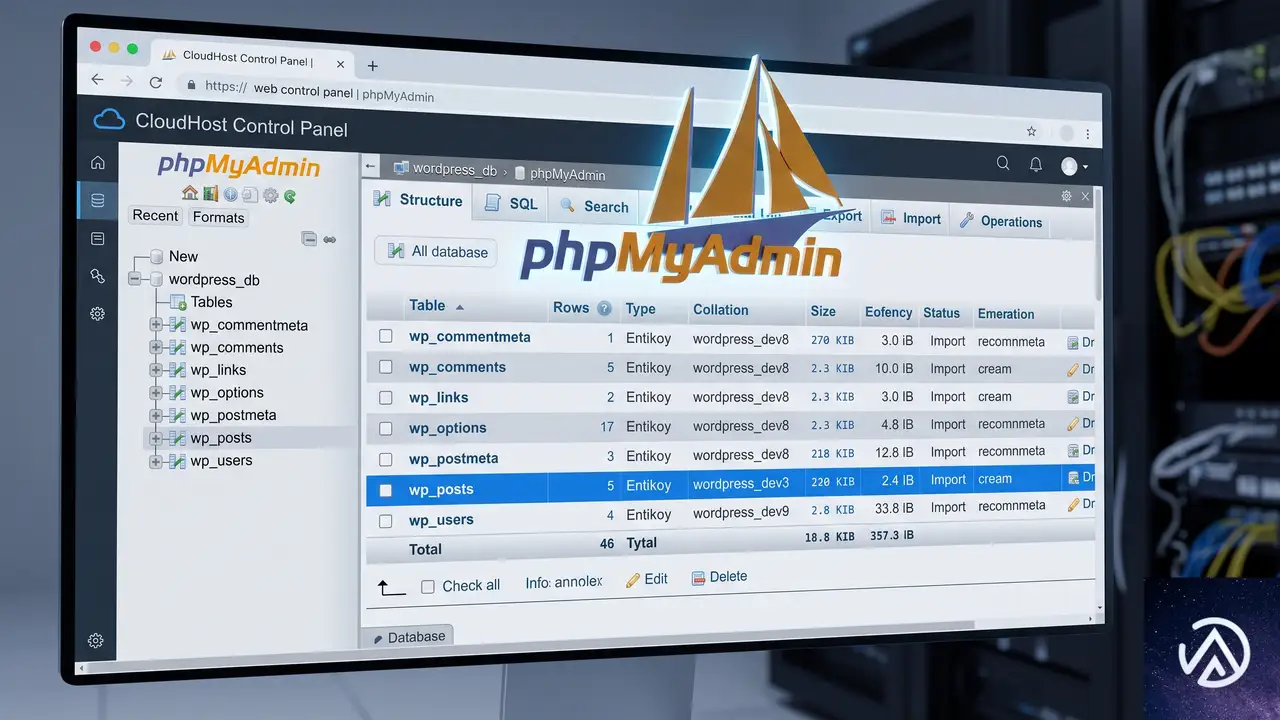
エラーの原因が接頭辞の不一致か、それともテーブル自体が消えているのかを切り分けるには、データベース管理ツールを開いて実在するテーブル名を確認する。レンタルサーバーの管理画面にログインし、phpMyAdminと呼ばれるデータベース管理ツールを選択するのが最も確実だ。
テーブル一覧にwp_postsやwp_optionsという名前が見えたら、実際の接頭辞はwp_だ。この場合、設定ファイルが別の値を指していることが原因なので、次の手順で修正する。一方、テーブル一覧が空だったり、別の名前でも見当たらない場合は、テーブル自体が失われている可能性が高い。
wp-config.phpのテーブル接頭辞を正しい値に直す手順
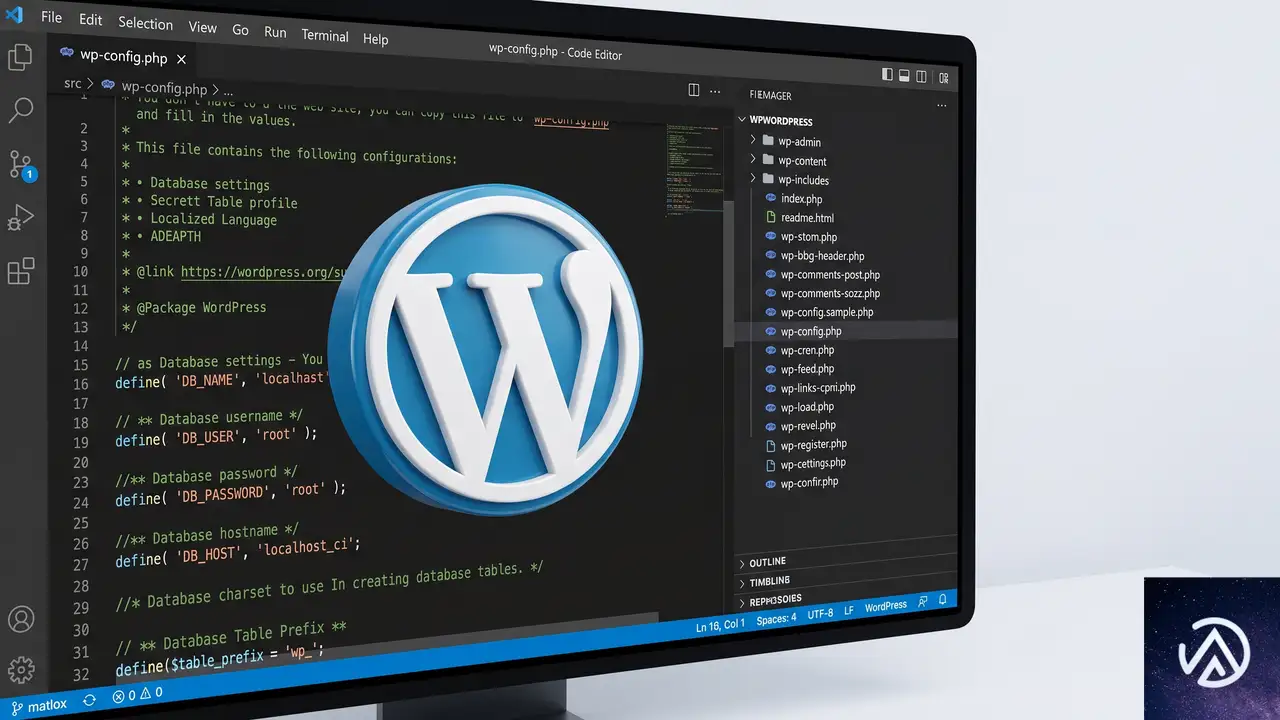
設定ファイルの修正は、FTPソフトかレンタルサーバーのファイルマネージャでwp-config.phpを直接編集する。WordPressをインストールしたルートディレクトリにあるこのファイルを開き、$table_prefixが書かれた行を探す。
保存後にサイトを再読み込みすると、これまで表示されていたテーブル関連のエラーが消えて通常の画面が戻る。管理画面にもアクセスできるようになるはずだ。なお、wp-config.phpを編集する前には必ずファイルのバックアップを取っておくこと。
ファイルマネージャで編集できない場合は、FTPソフトでサーバーに接続して同じファイルをダウンロードし、テキストエディタで修正してアップロードする。文字コードはUTF-8のまま保存する。
テーブルが実際に消えている場合の復元方法
phpMyAdminで確認しても該当するテーブル自体が存在しない時は、設定の不一致ではなくデータが失われている状態だ。この場合は修復機能では戻らないため、バックアップからの復元が必要になる。
- レンタルサーバーの自動バックアップ機能を確認する
- 運用中に取得していたバックアップデータから復元する
- ホスティング事業者のサポートに問い合わせる
バックアップが手元にない場合でも、ホスティング事業者が定期的にサーバー全体のバックアップを保持していることが多い。データベースだけを復元できるか、サポートに確認するのが得策だ。復元後は接頭辞の一致を必ず確かめる。
テーブル接頭辞の不一致を防ぐための確認ポイント
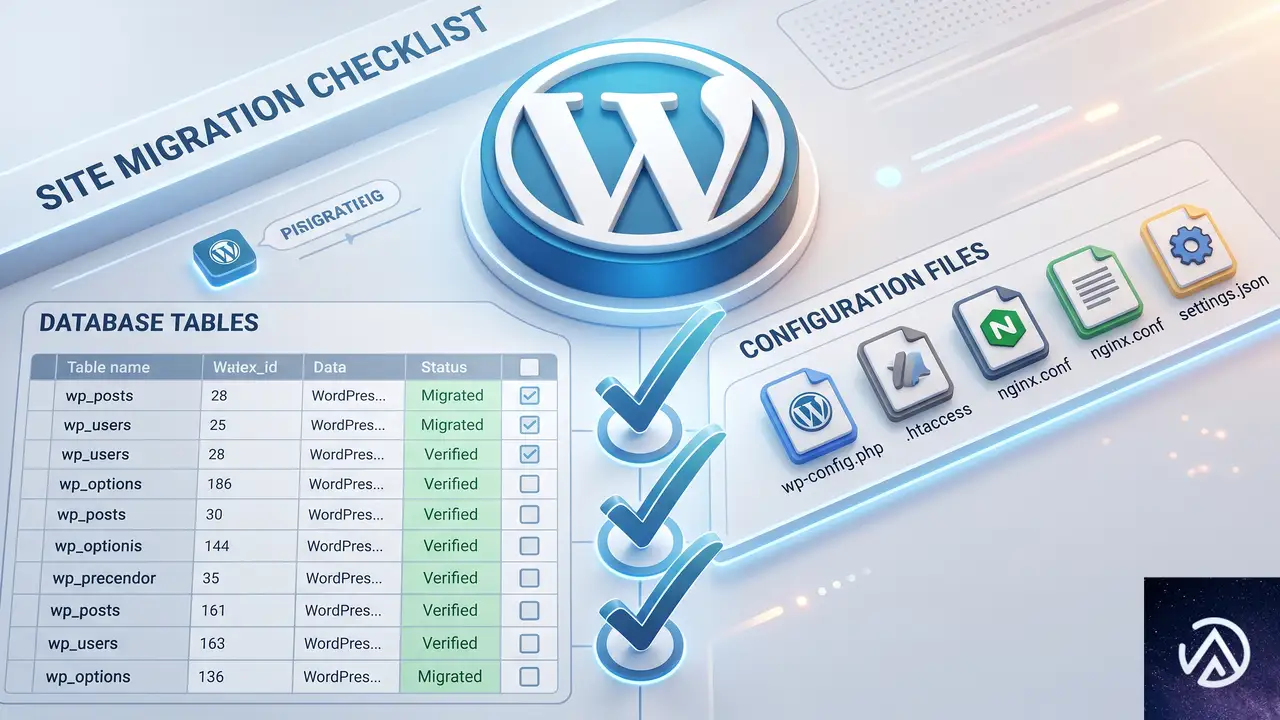
サイト移転やバックアップ復元の後に同じエラーを再発させないためには、接頭辞とデータベースの状態を習慣的に確認しておくとよい。最低限のポイントを挙げる。
- サイト移転時は設定ファイルとデータベースの接頭辞を照合する
- テスト環境と本番環境では同じ接頭辞にそろえる
- wp-config.php を編集する前に必ずバックアップを取る
- 不要なデータベース修復を連続実行しない
よくある質問
接頭辞を直したのにまだテーブルが見つからないエラーが出る
設定ファイルを保存した後もブラウザやサーバーのキャッシュが残っていると表示が変わらない場合がある。ブラウザをスーパーリロードし、サーバー側のキャッシュを削除してから確認する。それでも出る場合は、実際に存在するテーブル名と設定値をもう一度照合し、データベース名やホスト名も確認する。
phpMyAdmin を使わずに接頭辞を確認できるか
wp-config.php の設定だけでは実際のテーブル名は分からない。データベース管理ツールか、ホスティング事業者の管理画面にあるデータベース一覧で確認する。どうしても見つからない時はサポートに問い合わせると接頭辞を教えてもらえる場合がある。
WordPress の修復機能でテーブルが消えることはあるか
修復機能は既存テーブルの破損を修復するのが目的で、テーブル自体を削除する動作ではない。ただし存在しないテーブルは作成できないため、修復を実行してもテーブルがないエラーは解消しない。元のテーブルが消える主な原因はデータベースの操作ミスやインポート時の上書きだ。
バックアップからデータベースだけ復元する手順は
ホスティングの管理画面にあるバックアップ機能を開き、復元したい日時のデータベースを選ぶ。phpMyAdmin からインポートできる SQL ファイルがある場合は、該当するデータベースを選択してインポートを実行する。操作前に現在のデータを追加でエクスポートしておくと安全だ。
接頭辞を wp_ に変更すると既存データは消えるか
接頭辞の変更そのものはテーブル名を読み替えるだけで、データを削除しない。ただし実在しない接頭辞に変更すると WordPress がテーブルを見つけられず、同じエラーになる。必ずデータベース内の実名と一致する値に変更する。
この記事のポイント
- テーブルが見つからないエラーは接頭辞の不一致が第一原因
- phpMyAdmin で実際のテーブル名を確認する
- wp-config.php の $table_prefix を実在の接頭辞に合わせる
- テーブル自体が無い時はバックアップ復元が最短ルート
- 設定変更前に必ず wp-config.php とデータベースのバックアップを取る
・ Reddit、Stack Overflow、WordPress.org フォーラムを日々巡回し、現場の悩みを拾い上げて記事化
・ WordPress、WooCommerce、Next.js などモダンWeb制作領域のトラブルシューティングが専門
・ 「検索しても答えが見つからなかった」を一つでも減らすことが目標
・ エラーメッセージから根本原因にたどり着く粘り強い調査が得意
・ 初心者がつまずきやすい箇所を先回りで解決する記事作りを心がけている