


WooCommerce納品書印刷で致命的エラーが出た時の直し方
WooCommerce の「Print Invoice & Delivery Notes for WooCommerce」プラグインで納品書や請求書を印刷しようとしたとき、管理画面に「このサイトで重大なエラーが発生しました」と表示され、PDF が生成されない問題は、PDF 生成に使う Dompdf ライブラリのクラスが見つからないことが原因だ。プラグインを再インストールし、サーバーのキャッシュをクリアすればほぼ解決する。
なぜ納品書印刷で致命的エラーが発生するのか

エラーログを確認すると「PHP Fatal error: Uncaught Error: Class “Dompdf\Options” not found」というメッセージが記録されている。これはプラグインが PDF を生成するために依存している Dompdf ライブラリを読み込めず、クラスが存在しない状態で呼び出されたことを意味する。原因は主にふたつに集約される。
ひとつはプラグインのインストールやアップデート時に、Dompdf のファイルを含む vendor ディレクトリが正しく配置されなかったケース。FTP アップロードの中断やパーミッションの問題でライブラリが欠落すると、このエラーが起きる。もうひとつは OPcache やプラグインのクラス自動読み込み(オートローダー)の不具合だ。管理画面の Ajax 経由で印刷を実行する際、特定の条件下でオートローダーが動かず、クラスが見つからないと判断される。一括印刷(Bulk Actions)が正常に動作するのも、別のコード経路でライブラリが読まれるためで、単票の印刷だけが失敗する典型的なパターンになっている。
エラーの切り分けと再インストール手順

エラーを解消するには、まずプラグインのファイルが完全に揃っている状態に戻し、キャッシュの影響を断ち切るのが確実だ。以下のステップで順に進めると、根本原因を速やかに取り除ける。
STEP 1 エラーログを確認して確実に特定する
WordPress の wp-config.php に define('WP_DEBUG', true); define('WP_DEBUG_LOG', true); が記述されていれば、/wp-content/debug.log に今回のような致命的エラーが記録される。ログを開き「Dompdf\Options not found」という行が含まれていることを確かめる。もしログが取れていなければ、上記の定数を一時的に有効にしてから問題の印刷操作をもう一度試す。この情報があると、単なる画面の白化や汎用エラーと区別でき、対応を誤らない。
STEP 2 プラグインを完全に再インストールする
管理画面の「プラグイン」→「インストール済みプラグイン」から「Print Invoice & Delivery Notes for WooCommerce」を探し、一度「無効化」をクリックしてから「削除」を実行する。その後、改めて「プラグイン」→「新規追加」で同じプラグインを検索し、最新バージョンをインストールして有効化する。これで vendor ディレクトリ以下の Dompdf ライブラリが確実に揃う。
もしなんらかの事情で管理画面から削除できない場合は、FTP またはサーバーのファイルマネージャーを使って /wp-content/plugins/woocommerce-delivery-notes/ ディレクトリを丸ごと削除し、再度アップロードする。その際、ディレクトリ名やパーミッションが正しいことを確認しておく。
STEP 3 サーバー側のキャッシュをリセットする
PHP 8.2 環境では OPcache が有効になっており、古いクラスパスの情報がキャッシュに残っていると再インストール後もエラーが続く場合がある。レンタルサーバーの管理画面から PHP の OPcache をクリアするか、php.ini などで opcache_reset(); を一時的に実行する。また、nginx の fastcgi キャッシュを使っている場合はそちらも削除しておく。WordPress 側で WP Rocket や W3 Total Cache などのキャッシュプラグインを利用していれば、すべてのキャッシュを完全にクリアする。
管理画面で「印刷」を押すと「このサイトで重大なエラーが発生しました」と表示され PDF が生成されない
納品書や請求書の PDF が問題なく生成され、印刷も正常に動作する
STEP 4 納品書印刷を再度実行して検証する
WooCommerce の注文一覧から該当の注文を選び、「印刷」ボタンをクリックして PDF が開くことを確認する。もしこれでも同じエラーが出る場合は、別の PDF 出力系プラグイン(例 「PDF Invoices & Packing Slips for WooCommerce」など)との競合も疑い、それらを一時的に無効化して原因を絞り込む。Dompdf クラスを上書きするようなカスタマイズや、異なるドキュメント生成ライブラリが同じ名前空間を使っているケースでは、片方のプラグインを停止する必要がある。
キャッシュや競合プラグインの対処をもう少し深掘りする
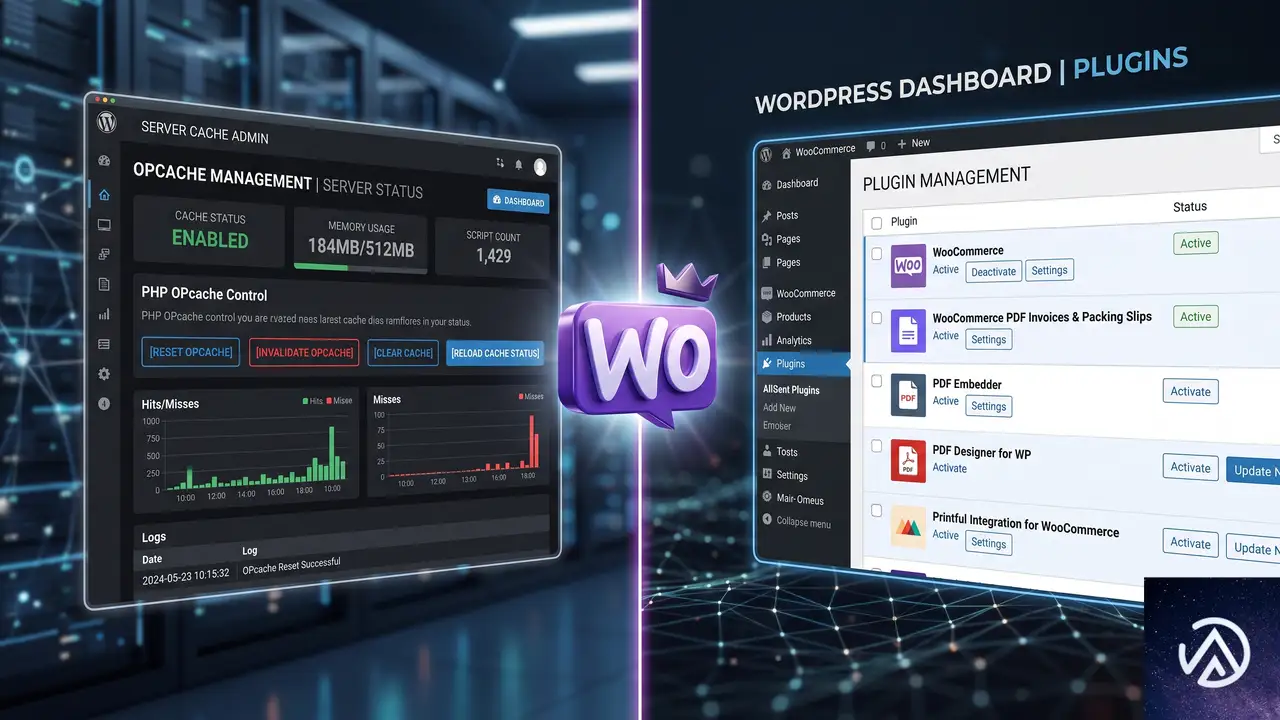
OPcache の影響は想像以上に大きい。特に PHP のバージョンを上げたり、プラグインを一括更新したあとは、古いオートロードマップが残ってしまい、クラス不存在のエラーが続くことがある。サーバーが共用の場合でも、管理パネルに「PHP 設定」「PHP 再起動」などの項目があればそこから OPcache をクリアするか、何もなければレンタルサーバー会社のサポートに依頼する。
また、Kinsta や WP Engine のようなマネージドホスティングでは独自のキャッシュレイヤーを持っているため、管理画面のキャッシュクリア機能を使ってオブジェクトキャッシュやページキャッシュを完全に削除する必要がある。自前で nginx の fastcgi_cache を組んでいる場合は、fastcgi_cache_path のディレクトリを空にするか、キャッシュ無効化のパラメータを追加してから再度有効化する。
複数の PDF プラグインが有効になっていると、同じ Dompdf ライブラリを異なるバージョンで読み込もうとしてクラス衝突が起きることもある。このプラグインのバージョン 7.2.0 が特に最新の Dompdf に追従していない場合、他のプラグインが読み込んだ後に自前のオートローダーが正しいパスを指せず、今回のエラーになる。こうしたケースでは、問題のプラグイン以外の PDF 関連プラグインをすべて無効化し、一つずつ原因を特定していく。最悪の場合は代替プラグインへの乗り換えも選択肢になる。
よくある質問
プラグインを再インストールしても直らない場合は?
管理画面の「ツール」→「サイトヘルス」でループバックリクエストのエラーや REST API の異常がないかを確認する。Ajax 通信自体がブロックされていると Dompdf の読み込み以前に失敗する。また、サーバーのエラーログで open_basedir 制限や disable_functions の影響が出ていないかもチェックする。
一括印刷は動くのに単票だけ失敗する理由は?
一括印刷は admin-post.php 経由か、直接テンプレートを呼び出す仕組みで動いており、admin-ajax.php を使う単票印刷とは異なるコードパスになる。結果としてオートローダーの読み込みタイミングが変わり、エラーが出たり出なかったりする。根本的には再インストールで解消するが、どうしても直らなければプラグインの設計上の不具合の可能性もある。
エラーログに Dompdf のクラスがないと出るが、ファイルはサーバーに存在している
FTP などで /wp-content/plugins/woocommerce-delivery-notes/vendor/dompdf/dompdf/src/Options.php が実在するのにエラーが出る場合、PHP の OPcache か、nginx のファイルキャッシュが古い状態を返している可能性が高い。OPcache の再起動やサーバーキャッシュのクリアで直ることがほとんどだ。それでも変わらないときは、ファイルのパーミッションが読み取り不可になっていないかも確認する。
ほかの PDF プラグインと同時に使えるか?
同じ Dompdf を内部で使うプラグイン同士は、名前空間の解決順序によってクラスが見つからなくなるリスクがある。実際に複数の PDF 出力系プラグインを有効にしている場合は、トラブルシューティングのために一度すべて無効化し、必要なものだけを再び有効化することを推奨する。
PHP のバージョンを上げた後に起きたが関係あるか?
PHP 8.2 以上ではクラス自動読み込みの挙動が厳格になり、以前は暗黙的に読めていたファイルが読めなくなることがある。プラグインが最新バージョンで PHP 8.2 に対応しているかどうかを開発元の Tyche Softwares のドキュメントで確認し、対応済みであれば再インストールで問題は解消する。
この記事のポイント
- 致命的エラーは Dompdf ライブラリのクラスが読み込めないことが原因
- プラグインをいったん完全に削除し、最新版を再インストールするのが最も確実
- サーバーの OPcache や各種キャッシュを必ずリセットする
- 複数の PDF プラグインの同時利用が競合を引き起こしている可能性も疑う
- 一括印刷が動作していても単票でのエラーは起こり得る

・ Reddit、Stack Overflow、WordPress.org フォーラムを日々巡回し、現場の悩みを拾い上げて記事化
・ WordPress、WooCommerce、Next.js などモダンWeb制作領域のトラブルシューティングが専門
・ 「検索しても答えが見つからなかった」を一つでも減らすことが目標
・ エラーメッセージから根本原因にたどり着く粘り強い調査が得意
・ 初心者がつまずきやすい箇所を先回りで解決する記事作りを心がけている

SiteGuard WP Pluginでwp-loginが表示される原因とMultiViewsの無効化手順
なぜ /wp-login/ でログイン画面が表示されてしまうのか
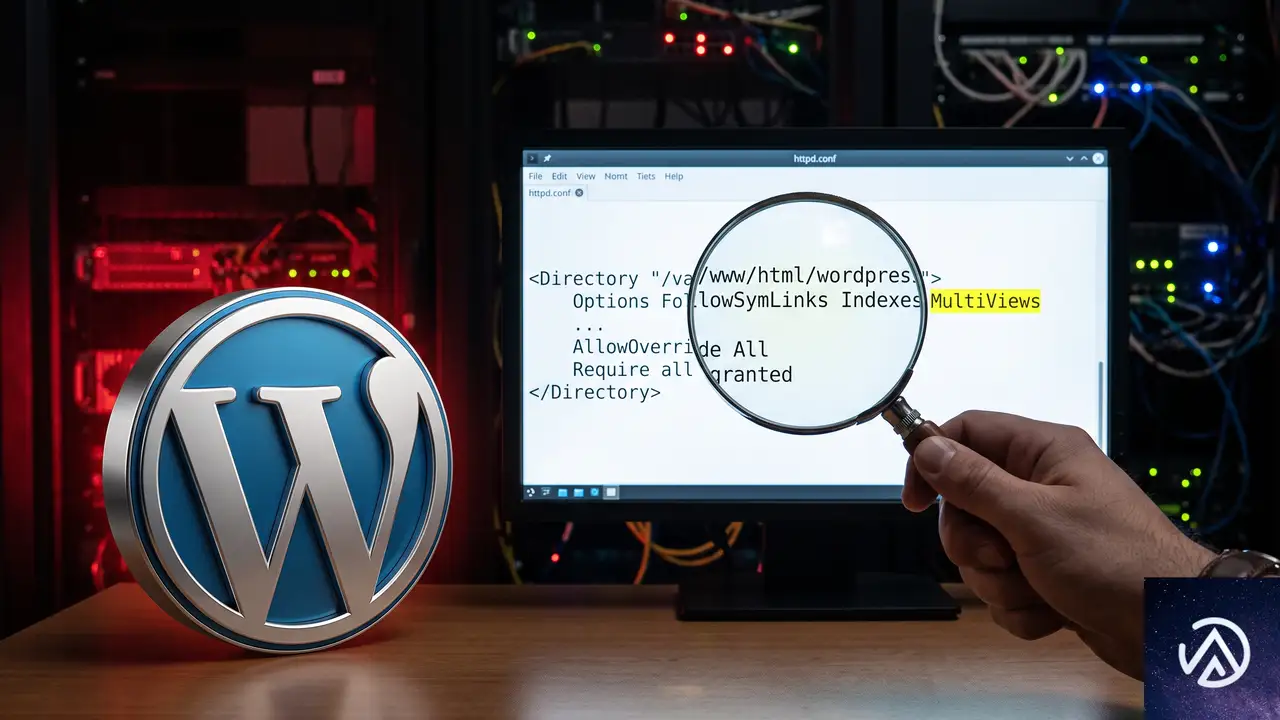
この現象は SiteGuard WP Plugin の仕様ではなく、サーバー環境に由来する問題だ。Apache の MultiViews 機能が有効になっていると、/wp-login/ へのアクセスが内部的に /wp-login.php にマッチしてしまい、ログイン画面が表示される。
MultiViews は Apache のコンテンツネゴシエーション機能の一部で、リクエストされたパスに拡張子がない場合に、サーバー側で適切なファイルを探し出して提供する仕組みだ。/wp-login(もしくは末尾スラッシュ付きの /wp-login/)を要求すると、Apache は wp-login.php という実ファイルを見つけて実行してしまう。これが根本の原因であり、ログインページ変更機能で隠しパラメータを追加しても、このフィルタをすり抜けてしまうケースが生まれていた。
実際に WordPress.org フォーラムで報告され、プラグイン開発者によってバージョン 1.8.4 で対策が施された。しかし /wp-login/任意の文字列(例:/wp-login/test)に対しては、引き続き MultiViews の影響でログイン画面が表示される可能性が残っている。完全に防ぐには、Apache 側で MultiViews を無効化する必要がある。
このデモは MultiViews の有無によるアクセス結果の変化を示している。
SiteGuard WP Plugin 側の対策と残る課題

バージョン 1.8.4 で /wp-login/ はブロック対象に
SiteGuard WP Plugin 1.8.4 では、内部的に /wp-login/ へのアクセスを捕捉し、ログインページ変更機能で指定した独自 URL 以外からのアクセスをブロックする処理が追加された。これにより、多くの環境で「/wp-login/」を直接叩かれてもログイン画面が表示されなくなった。
/wp-login/任意の文字列 は依然としてすり抜ける
しかし URL の末尾にさらにパスを付け足した /wp-login/something のようなアクセスは、プラグイン側の正規表現やルールでは補足しきれず、Apache の MultiViews がマッチする限りログインページを返してしまう。これはプラグインのバグというより、Web サーバーのモジュールが優先してしまう構造的な問題だ。
Apache で MultiViews を無効化する手順
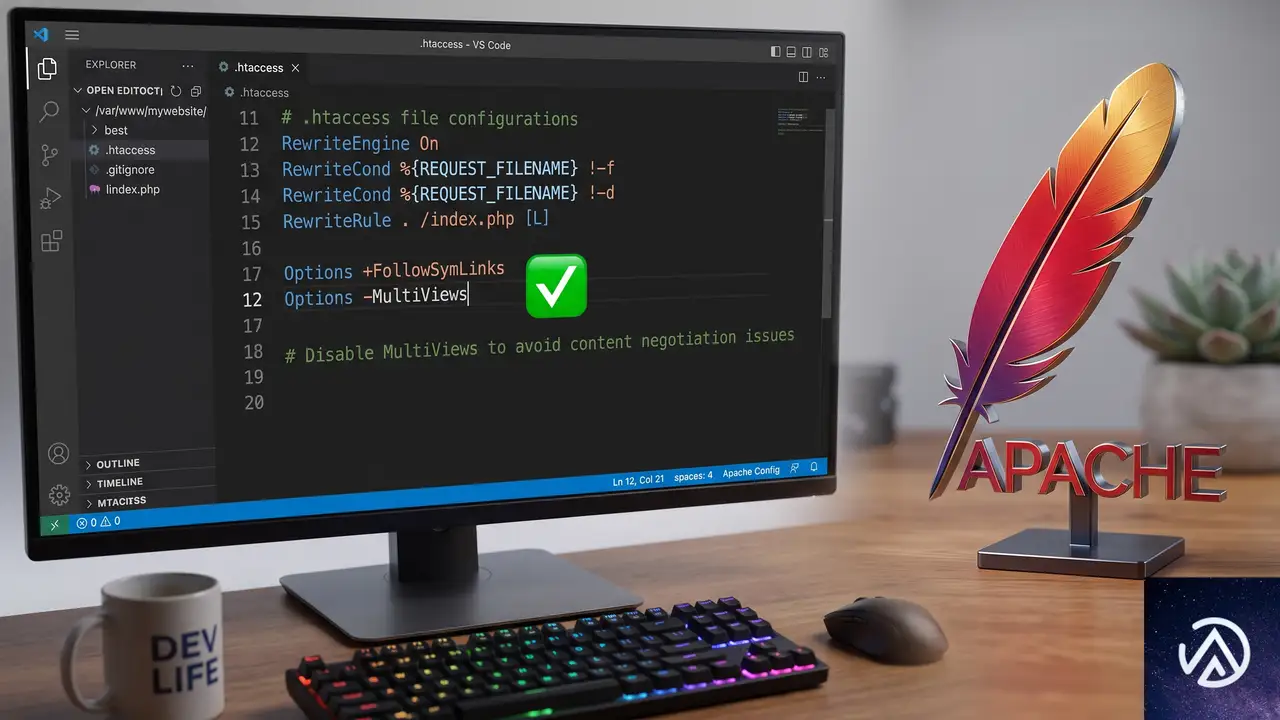
最も確実な対策は、Apache の設定で MultiViews を無効にすることだ。レンタルサーバーを利用している場合でも、.htaccess ファイルで制御できるケースが多い。
Options -MultiViews を追加この手順により、Apache が MultiViews を使ったファイルの自動解決を行わなくなり、/wp-login/ や /wp-login/何らかのパス へのアクセスでログイン画面が表示されることはなくなる。
.htaccess の記述例
WordPress の標準的な .htaccess に組み込む場合は、以下のような形になる。Options -MultiViews はリライトルールよりも手前に書くのがセオリーだ。
# BEGIN WordPress
Options -MultiViews

<IfModule mod_rewrite.c>
RewriteEngine On
RewriteRule .* - [E=HTTP_AUTHORIZATION:%{HTTP:Authorization}]
RewriteBase /
RewriteRule ^index\.php$ - [L]
RewriteCond %{REQUEST_FILENAME} !-f
RewriteCond %{REQUEST_FILENAME} !-d
RewriteRule . /index.php [L]
</IfModule>
# END WordPress
MultiViews 無効化ができない場合の代替策
レンタルサーバーの制限で Options -MultiViews が許可されていない環境もまれにある。その場合は、より直接的なリダイレクトルールを追加して、/wp-login/ へのアクセスを 404 ページやトップページに飛ばす方法がある。
RewriteRule ^wp-login/ - [R=404,L]このルールを .htaccess の RewriteEngine On の直後に追記すれば、/wp-login/ というパスで始まるリクエストすべてを 404 で返す。ただしリライトの優先順位によっては、他のルールと競合しないか必ずテストすること。
404 ページをブラウザ標準から WordPress テーマのものに切り替える
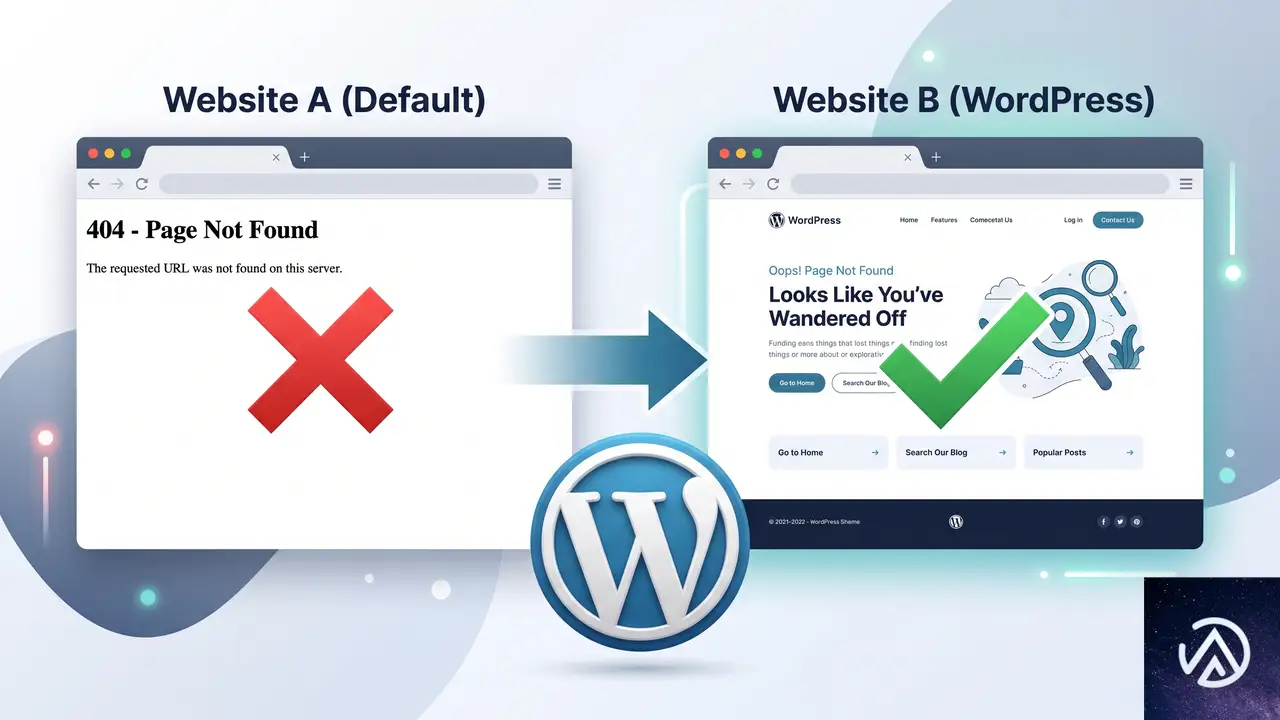
質問の中で「ブラウザ標準の 404 ページではなく、WordPress テーマ側の 404 ページに遷移させたい」という要望があった。SiteGuard WP Plugin 1.7.x 系では、ログインページ変更機能が動作すると WordPress の 404 テンプレートを表示する挙動だった。これが 1.8.x 系で Apache の標準エラー応答に変わったのは、プラグインの内部ロジックがより低レイヤーでリクエストを遮断するように再設計されたためだ。
WordPress テーマの 404 ページを表示させたい場合は、プラグイン任せにせず、Apache の ErrorDocument ディレクティブを利用する方法がある。ただし完全に同一の外観を保つのは難しく、セキュリティ上の観点からも、404 ページの表示にこだわるよりも「不正なアクセスをいかに早く遮断するか」に注力したほうが実用的だ。
よくある質問
SiteGuard WP Plugin のログインページ変更だけでは不十分なのか
ログインページ変更機能は、ボットによる辞書攻撃や自動スキャンの大半を防ぐ効果がある。しかしサーバー側の MultiViews のような特殊な設定が残っていると、その穴を突かれる可能性がゼロではない。基本はプラグイン任せ、より強固にしたい場合は MultiViews の無効化を組み合わせるのが現実的な落としどころだ。
MultiViews を無効にすると他の機能に影響はあるか
WordPress は基本、PHP ファイルを直接呼び出すスタイルで動作しているため、通常の運用で MultiViews が必須になることはほぼない。静的ファイルの MIME タイプや言語ネゴシエーションを使っている特殊なカスタマイズがなければ、影響は出ないと考えてよい。
Nginx 環境でも同じことは起きるのか
Nginx には Apache の MultiViews に相当する機能は標準で存在しないため、この問題は発生しない。Nginx の場合は try_files ディレクティブの設定ミスによって似た現象が起こることがあるが、原因はまったく異なる。
プラグインを最新にしたのに管理画面が 404 になることがある
SiteGuard WP Plugin の「管理ページアクセス制限」を有効にしていると、未ログイン状態で /wp-admin/ にアクセスするとサイトトップにリダイレクトされる。また「管理者ページからログインページへリダイレクトしない」設定を ON にしている場合のリダイレクト先も確認しておくと混乱が少ない。
この記事のポイント
- /wp-login/ からのログイン画面表示は MultiViews が原因
- SiteGuard WP Plugin 1.8.4 で基本対策は完了している
- 根本解決には Apache の MultiViews 無効化が必要
- .htaccess に Options -MultiViews を追加するだけで対処可能
- 404 表示にこだわるより、アクセス遮断の仕組みを優先する
・ Reddit、Stack Overflow、WordPress.org フォーラムを日々巡回し、現場の悩みを拾い上げて記事化
・ WordPress、WooCommerce、Next.js などモダンWeb制作領域のトラブルシューティングが専門
・ 「検索しても答えが見つからなかった」を一つでも減らすことが目標
・ エラーメッセージから根本原因にたどり着く粘り強い調査が得意
・ 初心者がつまずきやすい箇所を先回りで解決する記事作りを心がけている
NextGEN GalleryでTrying to access array offset on null警告の原因と直し方
NextGEN Gallery(管理画面では「NextGEN Gallery」と表示)で「Trying to access array offset on null」というPHP警告が繰り返し出力される場合、原因はテンプレートファイル内で $thumb_size 変数がnullのまま配列としてアクセスされていることにある。テーマのfunctions.phpに一時的なnullチェックを追加するか、プラグインの該当テンプレートを直接修正することで警告を止められる。
なぜ「Trying to access array offset on null」が発生するのか
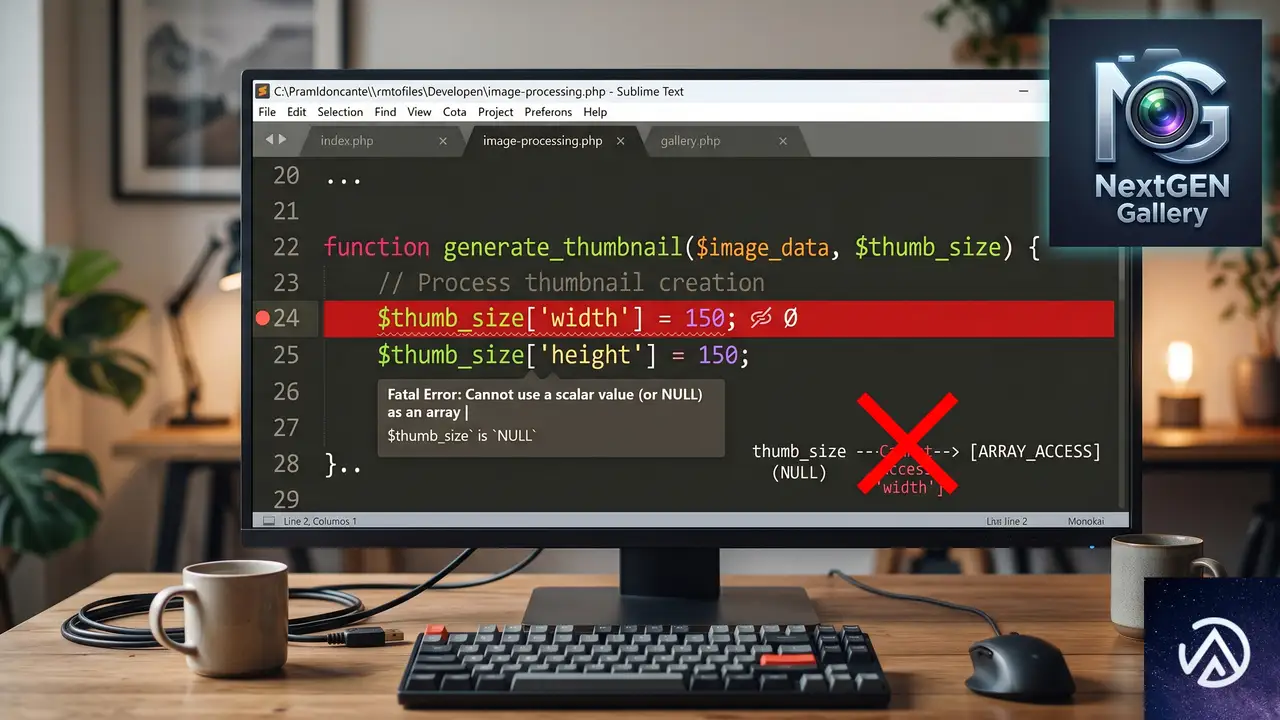
この警告はPHP 7.4以降で追加された「配列オフセットへのnullアクセス」に関するエラーレベル通知だ。NextGEN Galleryの /templates/Thumbnails/index.php 110行目周辺では、サムネイル画像の幅と高さを次のように取得しようとしている。
$thumb_size['width']
$thumb_size['height']
通常 $thumb_size にはサムネイルサイズの設定が格納された配列が入るが、特定の条件下(ギャラリー設定の不整合、画像メタデータの欠落、プラグイン内部の処理順序による変数未代入)でnullになる。nullの変数に対して配列のキーでアクセスしようとすると、PHPは警告を発行する仕組みだ。
エラーの発生箇所を特定する手順
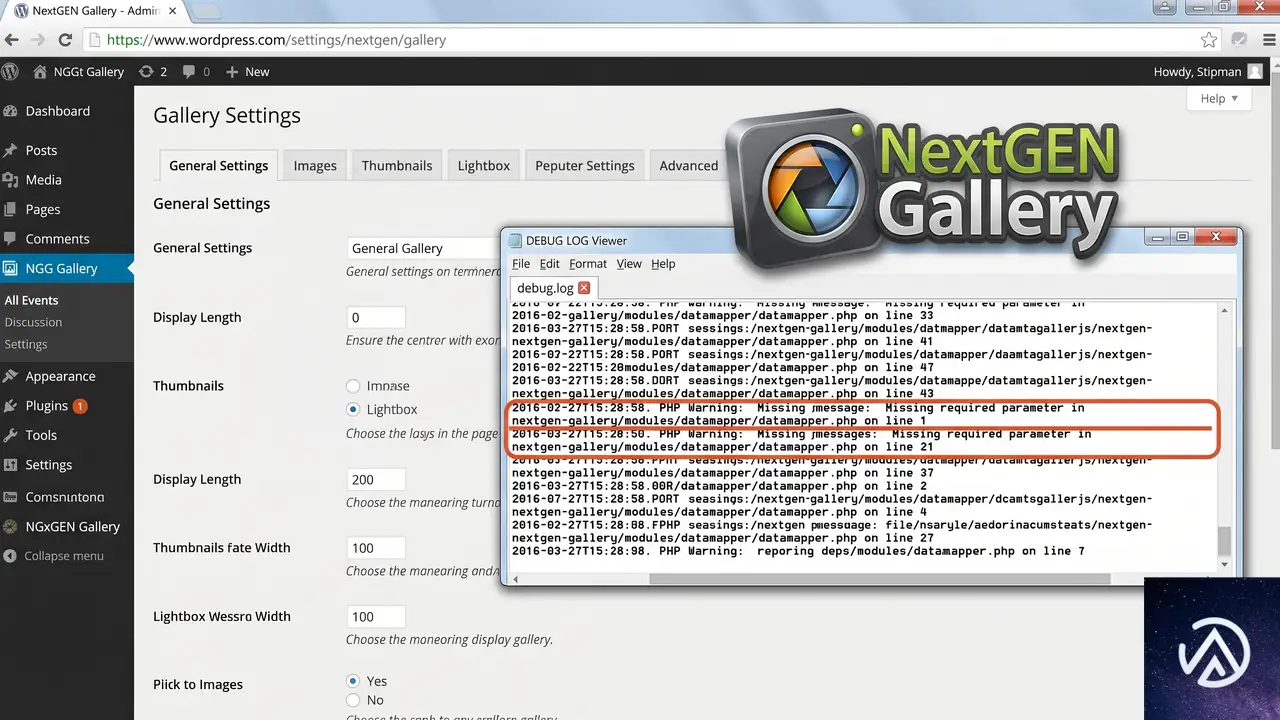
警告メッセージにファイルパスと行番号が含まれているため、どこで問題が起きているかは一目瞭然に思える。しかし実際には以下の点を確認しておくと、修正後の再発防止に役立つ。
上図のように、変数が配列であることを確認する is_array() チェックを入れるだけで警告は出なくなる。以下に具体的な修正方法を3つのレベルで示す。
デバッグモードで警告を可視化する
本番サイトでは警告が非表示設定になっていることも多い。問題を見逃さないために、一時的に wp-config.php を編集してデバッグモードを有効にする。
define('WP_DEBUG', true);
define('WP_DEBUG_LOG', true);
define('WP_DEBUG_DISPLAY', false);
WP_DEBUG_DISPLAY をfalseにすれば画面には警告が出ず、/wp-content/debug.log に記録される。警告の再現性を確認したら、必ず WP_DEBUG をfalseに戻すことを忘れないようにしよう。
管理画面からプラグインのバージョンを確認する
「プラグイン」画面でNextGEN Galleryのバージョンが最新かどうかを確認する。2026年6月現在、NextGEN Galleryはバージョン3系が主流で、多くのnull関連の警告はバージョンアップで修正されている。更新が可能であれば、まずプラグインの更新を実行するのが最も安全な対処法だ。
エラーログで発生頻度とパターンを見極める
警告が散発的なのか、特定のページ表示時のみなのかによって対応の緊急度が変わる。デバッグログを確認し、同じ警告が何度も出ているなら恒久的な修正が必要だ。特定のギャラリーページだけなら、そのギャラリーの設定に問題がある可能性が高い。
警告を止める3つの修正アプローチ
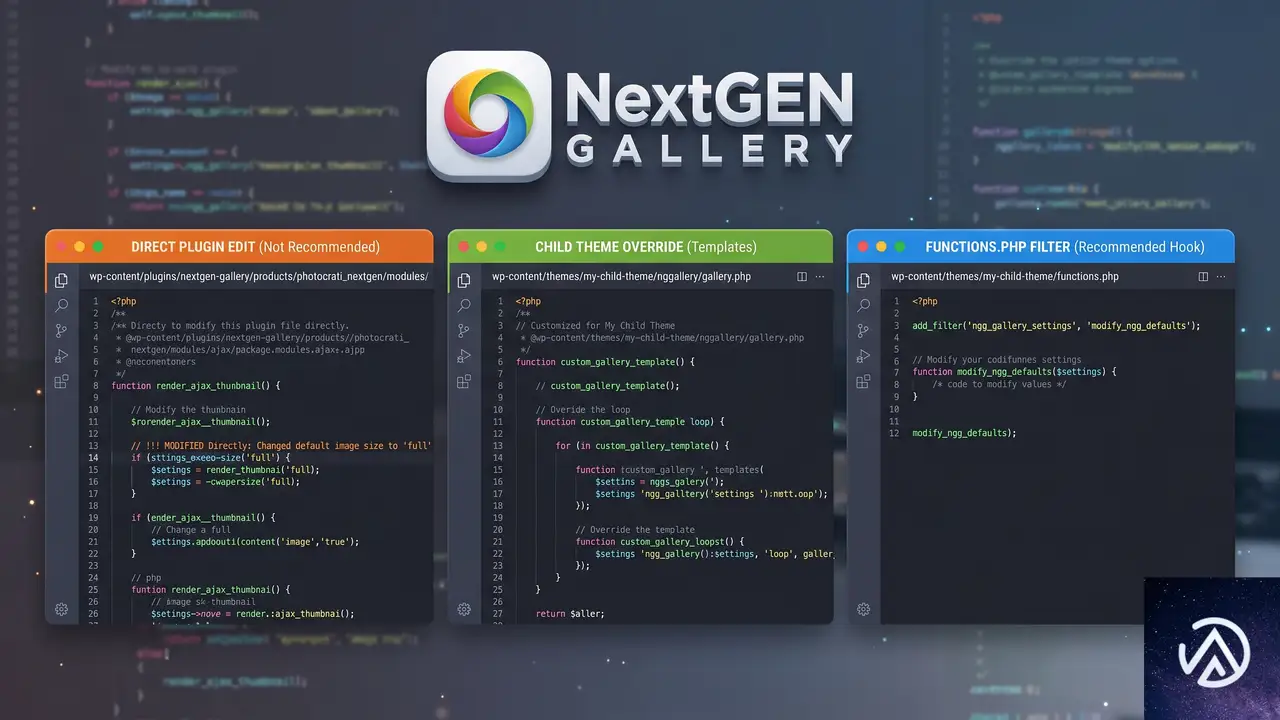
NextGEN Galleryのコアファイルを直接編集する方法、子テーマから上書きする方法、functions.phpでフィルターフックを使う方法の3つがある。サイトの運用方針に合わせて選んでほしい。
index.php にnullチェックを追加アプローチ1 プラグインのコアファイルを直接修正する
最も短期的で簡単な方法だ。ただしNextGEN Galleryが更新されると修正が上書きされるため、恒久的な対応にはならない。該当ファイルは以下にある。
wp-content/plugins/nextgen-gallery/templates/Thumbnails/index.php110行目と111行目付近の $thumb_size['width'] と $thumb_size['height'] を、以下のように is_array() で囲む。
if (is_array($thumb_size)) {
    $width  = $thumb_size['width'];
    $height = $thumb_size['height'];
} else {
    $width  = 240; // デフォルトの幅
    $height = 160; // デフォルトの高さ
}
デフォルト値には、NextGEN Galleryの「ギャラリー設定 → サムネイル設定」で指定されているサイズを入れておくと、画像が崩れずに表示される。
アプローチ2 子テーマでテンプレートを上書きする
NextGEN Galleryはテーマによるテンプレート上書きをサポートしている。修正した index.php を以下のパスに配置すれば、プラグイン更新後も修正が維持される。
wp-content/themes/your-child-theme/nggallery/thumbnails/index.php元の /templates/Thumbnails/index.php をコピーし、該当行にnullチェックを追加して保存するだけだ。子テーマを使っていない場合は、この機会に作成しておくと今後のカスタマイズにも役立つ。
アプローチ3 functions.phpで警告を抑制する(非推奨)
どうしてもテンプレートを修正できない事情がある場合は、警告そのものを表示させない方法もある。ただし根本解決ではないため、最終手段として理解しておくといい。
add_action('init', function() {
    if (defined('WP_DEBUG') && WP_DEBUG) {
        error_reporting(E_ALL & ~E_WARNING);
    }
});
このコードはWordPressのデバッグモードが有効な場合のみ警告レベルを下げる。しかし他の重要な警告も見逃すリスクがあるため、あくまで一時的な回避策として考えてほしい。
修正後も警告が消えない場合の追加チェック
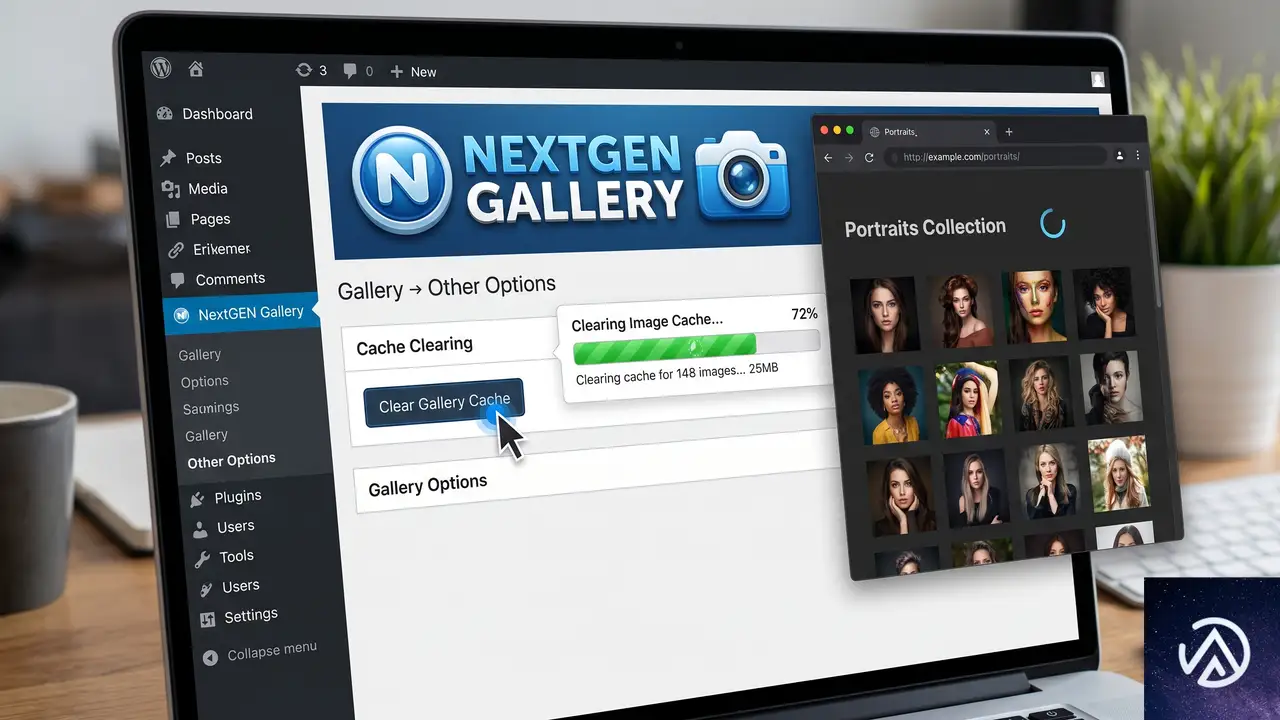
上記の修正を適用してもまだ警告が出るなら、キャッシュのクリアを試す。NextGEN Galleryは独自の画像キャッシュを持っており、テンプレートの変更がすぐに反映されないことがある。
NextGEN Galleryのキャッシュをクリアする
管理画面の「ギャラリー → その他のオプション → 画像オプション」にある「キャッシュをクリア」ボタンを実行する。さらにWordPress全体のキャッシュ(プラグインやCDNを使用している場合はそれらも含めて)をクリアすると、テンプレートの変更が確実に反映される。
nullが発生する根本原因を探る
$thumb_size がnullになるのは、ギャラリー設定や画像のアップロード時にメタデータが正しく生成されなかった場合に多い。管理画面から該当ギャラリーを開き、各画像の「メタデータを更新」を実行する。また、ギャラリー設定で「サムネイルサイズ」が未設定になっていないかも確認してほしい。
よくある質問
この警告を放置してもサイトは壊れないか
警告(Warning)はエラー(Fatal Error)と異なり、スクリプトの実行は継続される。サムネイル画像が一部表示されない可能性はあるが、サイト全体が停止することはない。ただし警告が大量に出力されるとデバッグログが肥大化し、サーバーのディスク容量を圧迫する原因になる。
NextGEN Gallery以外のプラグインでも同様の警告は出るのか
PHP 7.4以降では配列アクセスの扱いが厳格化されたため、古いプラグインやテーマで同様の警告が発生することがある。対象プラグインが更新されていない場合は、今回紹介したnullチェックの手法を応用して修正可能だ。
警告が debug.log に出続けて容量がいっぱいになりそうだ
WP_DEBUG_LOG をtrueにしたまま長期間放置すると、ログファイルが数GBに膨れ上がることがある。問題を特定したら速やかに WP_DEBUG をfalseに戻す。どうしてもデバッグを続ける必要があるなら、定期的にログローテーションを行うか、WP_DEBUG_LOG を '/path/to/custom-debug.log' のように指定して管理しやすくするといい。
プラグインを更新したくない(カスタマイズが消えるのが怖い)
NextGEN Galleryのテンプレートを直接編集している場合、プラグイン更新で修正が上書きされる不安は理解できる。今回紹介した子テーマによるテンプレート上書きを使えば、プラグイン本体には手を加えずに済む。カスタマイズを維持したまま、コアのバグ修正やセキュリティアップデートだけを取り込める。
NextGEN Galleryの代わりになるプラグインはあるか
標準の「メディアとカテゴリー」を使ったギャラリー機能でも十分な場合や、Envira GalleryやFooGalleryといった代替プラグインも選択肢になる。ただしNextGEN Galleryは長年の実績があり、ギャラリー数が多いサイトでは移行コストを考慮する必要がある。
この記事のポイント
- 「Trying to access array offset on null」はPHP 7.4以降の厳格化による警告
- NextGEN Galleryの
/templates/Thumbnails/index.phpで$thumb_sizeがnullになるのが原因 is_array()によるnullチェックで警告を止められる- 子テーマでテンプレートを上書きすればプラグイン更新後も修正が維持される
- 修正後はNextGEN GalleryのキャッシュとWordPress全体のキャッシュをクリアする
・ Reddit、Stack Overflow、WordPress.org フォーラムを日々巡回し、現場の悩みを拾い上げて記事化
・ WordPress、WooCommerce、Next.js などモダンWeb制作領域のトラブルシューティングが専門
・ 「検索しても答えが見つからなかった」を一つでも減らすことが目標
・ エラーメッセージから根本原因にたどり着く粘り強い調査が得意
・ 初心者がつまずきやすい箇所を先回りで解決する記事作りを心がけている
WooCommerceアナリティクスでOops something went wrongエラーが出た時の直し方
WooCommerce を 10.6.1 にアップデートした直後、アナリティクス概要に「Oops something went wrong」と表示され、ブラウザコンソールに TypeError: t(…)(…).tz is not a function というエラーが記録される場合、JavaScript のタイムゾーンライブラリを巡るプラグイン競合か、キャッシュの不整合が原因だ。まず全プラグインの無効化と標準テーマへの一時的な切り替えで原因を特定し、競合するプラグインを見つけ出すことから始める。
なぜ WooCommerce アナリティクスで tz is not a function エラーが起きるのか
WooCommerce の管理画面アナリティクスは、内部的に Moment.js とそのタイムゾーン拡張を使い、日付や時間の演算をおこなっている。10.6.1 では JavaScript アセットの読み込み順や依存関係に変更が入ったため、別のプラグインやテーマが同じ Moment.js タイムゾーンライブラリを異なるバージョンで読み込んでいる場合に .tz メソッドが上書きされるか、存在しない状態になり、今回の TypeError が発生する。
また、ブラウザやサーバー側のキャッシュに古いスクリプトが残っていると、管理画面で本来動くはずの新しいコードと混ざり、同様のエラーが出ることもある。まずは「どの拡張機能やテーマが影響しているか」を切り分けるのが近道だ。
エラーの原因を特定する手順
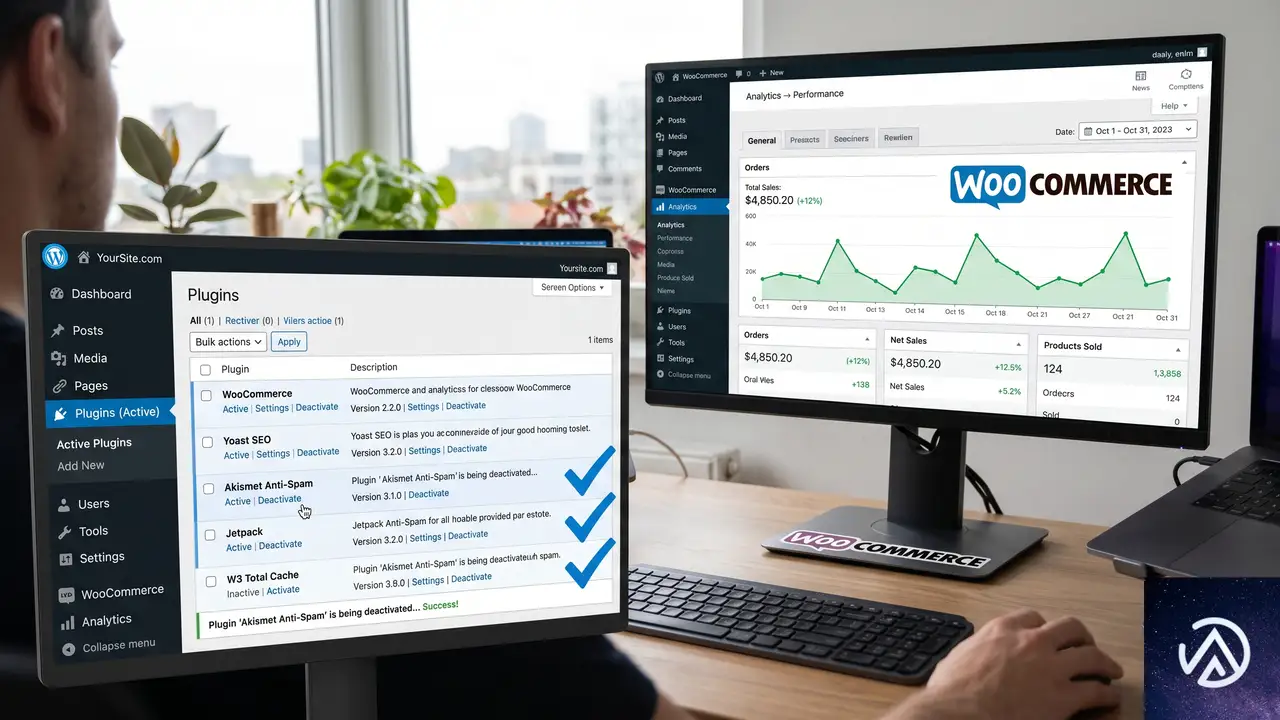
上図の手順で、問題の切り分けができる。WooCommerce 本体だけを有効にした状態でアナリティクスが正常に動けば、あとは再有効化の過程でエラーを再現させるプラグインを見つければよい。
全プラグインを無効化して競合を確認する
「プラグイン」→「インストール済みプラグイン」画面で、全てのプラグインにチェックを入れ、「一括操作」から「停止」を実行する。WooCommerce だけは残すか、最初はすべて停止し、その後 WooCommerce だけ有効化し直す。この状態で管理画面の「WooCommerce」→「アナリティクス」を開き、エラーが出ないか確認する。
テーマを Storefront など標準テーマに切り替える
有効化しているテーマの functions.php やフックが、管理画面の JavaScript 読み込みに干渉しているケースは意外に多い。「外観」→「テーマ」で Storefront や Twenty Twenty-Five など公式の軽量テーマに一時的に切り替え、同じくアナリティクス画面を確認する。
ブラウザキャッシュとサーバーキャッシュをすべて削除する
キャッシュ系プラグイン(W3 Total Cache、WP Rocket など)を使っている場合は管理画面からキャッシュを全削除する。さらにブラウザでシークレットウィンドウ(プライベートブラウジング)を開き、そちらで管理画面にログインしてテストすると、ローカルキャッシュの影響を排除できる。サーバー側で OPcache や Redis オブジェクトキャッシュを導入している場合は、それらのクリアもおこなう。
プラグインを1つずつ再有効化して原因を突き止める
無効化状態でエラーが消えたら、プラグインを1つ有効化するごとにアナリティクス画面を再読み込みし、エラーの再発をチェックする。再現したプラグインが競合元だ。よくあるのは、カスタムレポート系、日付や予約管理、多言語対応(WPML や Polylang)、ページビルダーの管理画面用スクリプトを追加するタイプのプラグインだ。
競合するプラグインを特定したあとの恒久対策
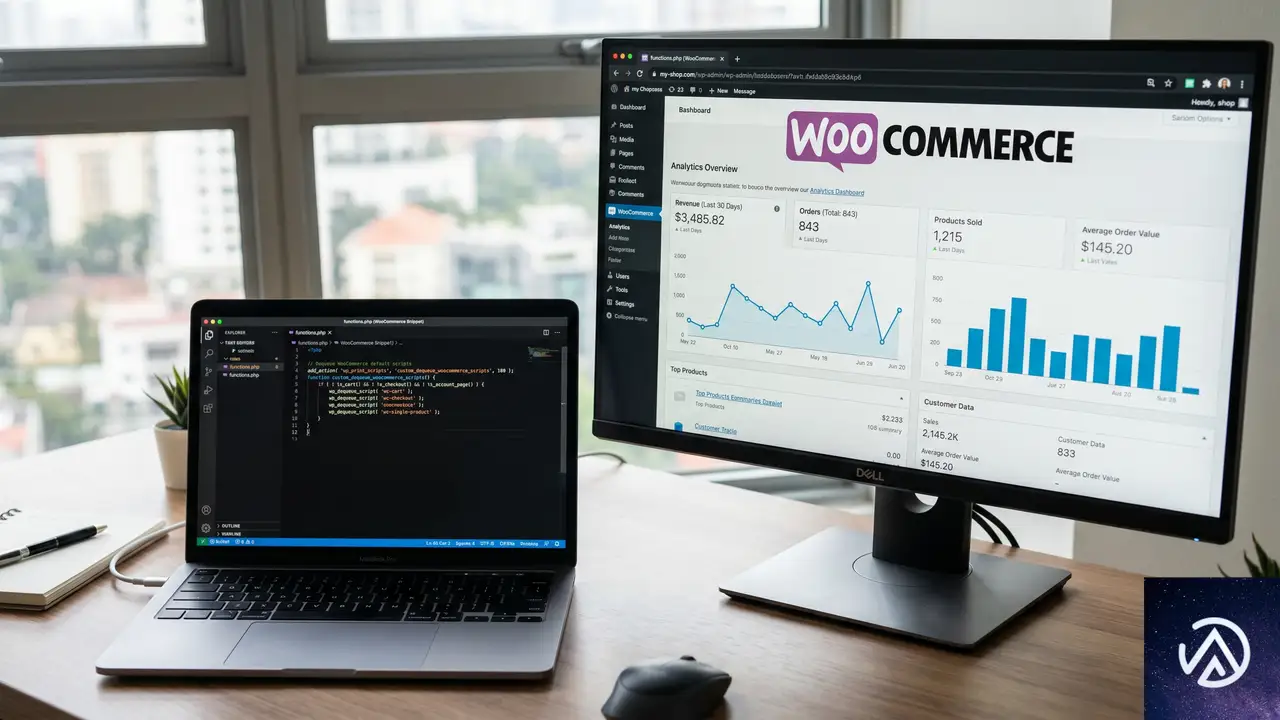
原因のプラグインが判明しても、サイト運営上どうしても外せない場合がある。そのときは、問題のスクリプトだけを管理画面のアナリティクスページでのみ読み込まないようにする手がある。
以下のコードを子テーマの functions.php に追加すると、特定のスクリプトをアナリティクス画面で解除できる。ここでは例として「moment-timezone」ハンドルを一旦解除し、WooCommerce が想定する正しいバージョンを再登録する方法を示す(実際のハンドル名は競合元により異なるため、ブラウザのデベロッパーツールで確認する)。
add_action( 'admin_enqueue_scripts', function( $hook ) {
    if ( false === strpos( $hook, 'woocommerce_page_wc-analytics' ) ) {
        return;
    }
    wp_dequeue_script( 'moment-timezone' );
    wp_deregister_script( 'moment-timezone' );
    wp_enqueue_script( 'moment-timezone', includes_url( 'js/moment-timezone.min.js' ), array( 'moment' ), null, true );
}, 100 );
この例では WordPress 本体バンドルの moment-timezone を読み直しているが、WooCommerce が読み込むパスとは異なる場合がある。より安全なのは、競合プラグイン側の更新を待つか、Asset CleanUp 系のプラグインで該当スクリプトを該当ページでのみブロックする方法だ。
それでも直らない場合の応急処置としての WooCommerce のロールバック
どうしてもすぐにエラーを止めたいときは、WooCommerce を問題のなかったバージョン(例:10.5.2)に戻す方法がある。無料プラグイン「WP Rollback」を使えば、管理画面からワンクリックで以前のバージョンにダウングレードできる。
「プラグイン」→「新規追加」で WP Rollback をインストールし有効化すると、プラグイン一覧の WooCommerce に「ロールバック」リンクが現れる。そこから 10.5.2 を選択し、ロールバックを実行する。ただし、これは一時しのぎであり、セキュリティ修正などが含まれている場合はリスクがあるため、問題の根本解決を優先する。
よくある質問
プラグインをすべて無効化してもエラーが消えないのはなぜか
テーマの functions.php や子テーマに管理画面用のスクリプトを追加している可能性が高い。必ず標準テーマ(Storefront や Twenty Twenty-Five)に切り替えて確認する。また、ブラウザ拡張機能やサーバー側のキャッシュが残っている場合もエラーが継続する。
キャッシュを削除しても改善しない場合はどうするか
ブラウザのシークレットウィンドウを使うか、別のブラウザでテストする。サーバー側で OPcache や Varnish、CDN のキャッシュが効いている場合は、そちらも合わせてクリアする。WP CLI が使えるなら wp cache flush も試す。
特定のプラグインが原因とわかったが、そのまま使い続けたい
プラグイン開発元に WooCommerce 10.6.1 への対応状況を問い合わせ、アップデートを待つのが最も確実だ。緊急時は、前述のコード例や Asset CleanUp で競合を回避する方法があるが、サイト全体の動作確認を十分におこなったうえで適用する。
WooCommerce をダウングレードしても問題ないか
ダウングレードすると、10.6.1 で修正されたセキュリティ上の問題や不具合が再発する可能性がある。あくまで原因究明と修正が終わるまでの一時的な措置と考え、早急に恒久対策を講じる。
同じエラーがフロントエンドのカートやチェックアウトでも出る
管理画面だけでなくフロントエンドでも同様の TypeError が発生する場合、テーマかキャッシュプラグインの JavaScript 最適化機能(結合・圧縮)が原因になっていることが多い。キャッシュプラグインの設定で JavaScript の結合を一時的に無効にし、テーマを標準テーマに切り替えて症状が消えるか確認する。
この記事のポイント
- WooCommerce 10.6.1 でアナリティクスに tz is not a function エラーが出るのは JavaScript のタイムゾーンライブラリ競合かキャッシュ不整合
- プラグイン全無効化+標準テーマへの切り替えで原因を特定し、1つずつ再有効化して競合プラグインを特定する
- 競合プラグインが見つかったら、更新を待つか functions.php でスクリプトを制御する
- 緊急時は WP Rollback で WooCommerce を一時的にダウングレードできるが、恒久対策が優先
・ Reddit、Stack Overflow、WordPress.org フォーラムを日々巡回し、現場の悩みを拾い上げて記事化
・ WordPress、WooCommerce、Next.js などモダンWeb制作領域のトラブルシューティングが専門
・ 「検索しても答えが見つからなかった」を一つでも減らすことが目標
・ エラーメッセージから根本原因にたどり着く粘り強い調査が得意
・ 初心者がつまずきやすい箇所を先回りで解決する記事作りを心がけている
Diviビルダーでカスタムパーマリンクのページが404になる原因と直し方
Diviビルダーでカスタムパーマリンクを設定した固定ページを編集しようとしたとき、編集画面が404エラーになる現象は、パーマリンク管理プラグインがビルダー専用のクエリパラメータを不正に処理しているために起こる。多くの場合、プラグインの詳細設定で特定のクエリ文字列を除外するだけで解決する。
なぜDiviビルダーがカスタムパーマリンクのページで404エラーを起こすのか
Diviのビジュアルビルダー(フロントエンド編集)は、管理画面から対象ページのURLに「?et_fb=1」といったクエリパラメータを付与し、そのページをiframe内で読み込んで動作する。このとき、パーマリンク管理プラグイン(Permalink Manager Lite など)が設定したカスタムパーマリンクのリダイレクトルールが厳しすぎると、「?et_fb」がついたURLを本来とは別の場所に転送したり、存在しないページとみなして404ステータスを返してしまう。ページ自体は正常に表示されていても、ビルダーという編集専用のアクセスだけがブロックされるかたちになる。
具体的には、パーマリンク管理プラグインの「リダイレクト設定」や「正規化」機能が、付加されたクエリ文字列を除去してしまったり、ビルダー用のパラメータを含むURLをリダイレクト対象から外す設定になっていないことが原因だ。また、一部のキャッシュ設定が影響して、ビルダーがキャッシュ済みの不完全なページを読み込んで404を返すケースもある。
Permalink Manager Lite の設定を調整して404を解消する
カスタムパーマリンクで運用している環境でDiviビルダーが使えなくなったら、まずパーマリンク管理プラグインの詳細設定を見直す。ここでは日本語環境でも多く使われている「Permalink Manager Lite」を例に手順を示すが、他のパーマリンク系プラグインでも同様の考え方で対処できる。
上記の「除外するクエリパラメータ」には「et_fb」とだけ入力すればよい。クエリキー名のみをカンマ区切りで列挙する仕様のため、値や「?」を含める必要はない。保存後にDiviビルダーでカスタムパーマリンクのページを開き直し、編集画面が正しく表示されるか確認する。
リダイレクト無効化で管理者の編集を保護する
もう一つの有効な方法は、特定のユーザーに対してリダイレクト機能を一時的に無効化する設定だ。「詳細設定」画面の「リダイレクトを無効化するユーザー」で「管理者」にチェックを入れて保存する。こうすると管理画面からビルダーを開く管理者のリクエストにはリダイレクトルールが適用されず、クエリパラメータがそのまま残るため404が発生しなくなる。ただし、この設定は公開側のパーマリンク動作には影響しない。
デバッグモードで原因を可視化する
設定を変更しても改善しない場合は、「ツール」→「Permalink Manager」→「設定」→「詳細設定」にある「デバッグモード」を有効にしてみる。デバッグモードをオンにすると、ビルダーで404になった際にプラグインがどのURLを解決しようとして失敗したか、詳細なログが記録される。これを見ることで「et_fb」以外に必要な除外パラメータが見つかったり、リダイレクトルールの競合を特定できる。
キャッシュプラグインの影響を切り分ける
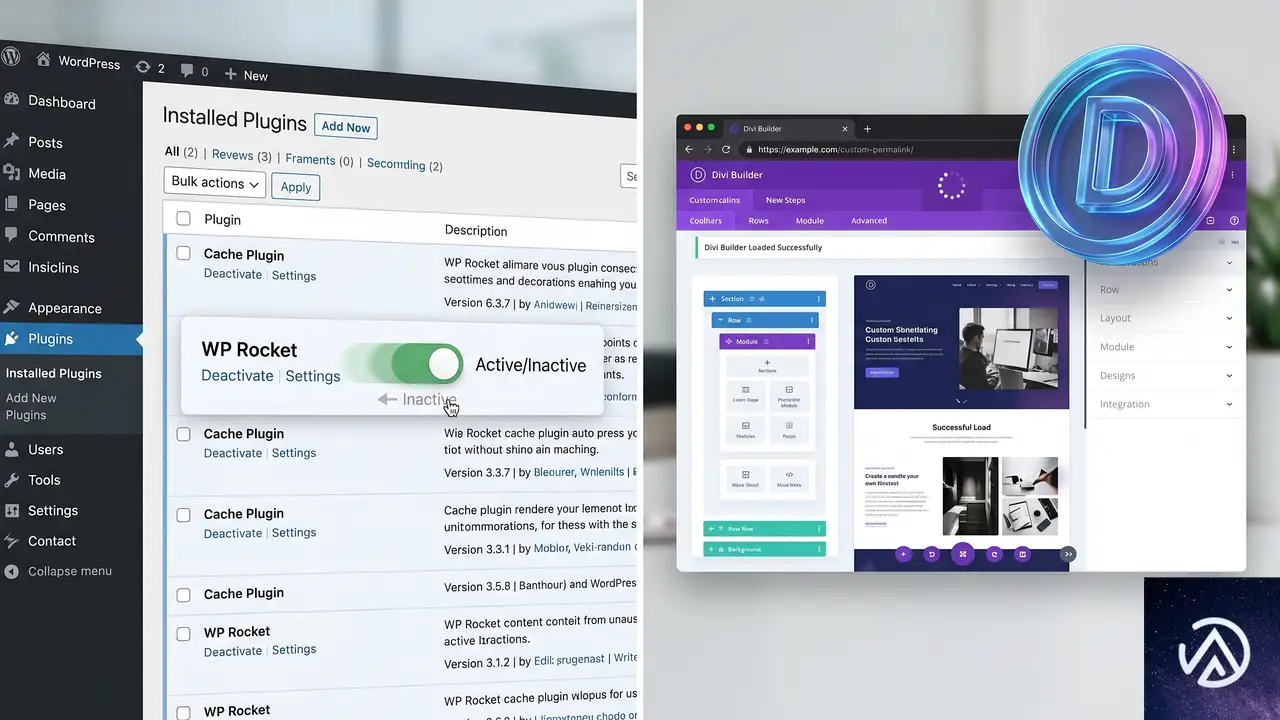
パーマリンク管理プラグインの設定を見直しても直らないときは、サーバーキャッシュやWordPressのキャッシュプラグインの影響を疑う。ビルダー読み込み時の動的URLがキャッシュから誤ったレスポンスを返す場合があるため、以下の手順で一時的にキャッシュを無効化し、症状が消えるか確認する。
- 使用しているキャッシュプラグイン(WP Super CacheやW3 Total Cacheなど)を一時停止する
- サーバー側でNginxのfastcgi_cacheやApacheのmod_cacheを使っているなら、管理画面経由でキャッシュをクリアするか、一時的に無効にする
- ブラウザのキャッシュもクリアしてからビルダーを再読込する
キャッシュを切った状態で編集が成功したなら、キャッシュプラグインの「除外するURLパターン」に「?et_fb」を含む設定を追加する。たとえば、et_fb というクエリ文字列がついたリクエストはキャッシュしないように設定すれば、運用を続けながら編集機能を維持できる。
どうしても直らないときの代替手段
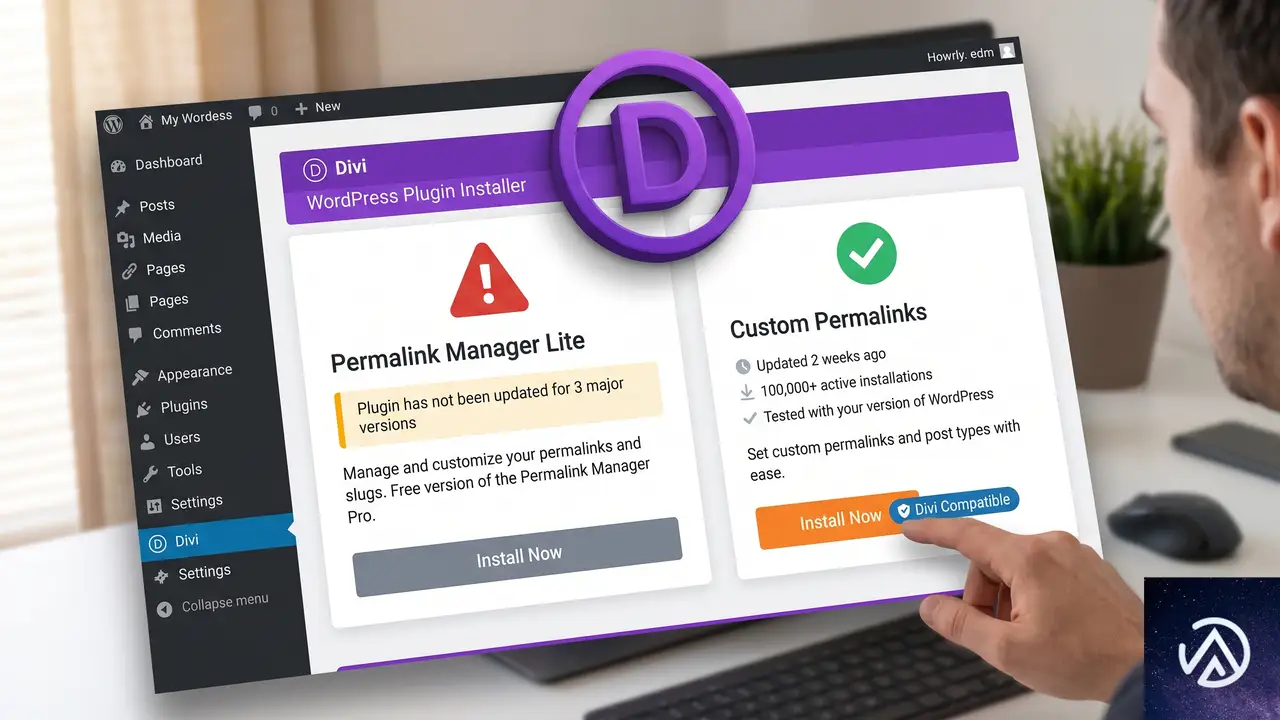
上記すべてを試してもビルダーが404を返す場合、根本的にプラグインの仕組みがDiviビルダーと相性が悪い可能性がある。以下の対策を順に検討する。
パーマリンクプラグインを別のものに切り替える
カスタムパーマリンク機能自体は別のプラグインでも実現できる。「Custom Permalinks」や「WP Permalink」など、Diviとの競合報告が少ないプラグインを試すことで、リダイレクトの挙動を根本から変えられる。ただし、移行時には既存のURL構造を維持できるか事前にテスト環境で確認する必要がある。
ページ編集時だけパーマリンクを一時的にデフォルトに戻す
最終手段として、編集したい固定ページのパーマリンク設定を一時的に「デフォルト(?p=123)」に変更してビルダーで作業し、公開直前にカスタムパーマリンクに戻す方法もある。ただし、編集のたびに手作業が発生するため、恒常的な運用には向かない。
よくある質問
エラーは「このサイトで重大なエラーが発生しました」ではなく「404 Not Found」と表示されるのはなぜか
Diviビルダーはページをiframeで読み込む際に、サーバーに実際のHTTPリクエストを送る。カスタムパーマリンクのルールがリクエストを処理できないと、WordPressのルーティングが失敗し「ページが見つかりません」という404ステータスが返る。これはPHPの致命的エラーではなく、あくまでもURL解決の失敗が原因だ。
特定の固定ページだけ編集できず、他のカスタムパーマリンクページは問題ないのはなぜか
スラッグの重複やリダイレクトルールの複雑さによって、一部のURLだけ誤って別のルールにマッチしてしまうことがある。全ページに同じカスタム構造を割り当てていても、個別に手動で追加したリダイレクト設定が干渉している場合もあるため、プラグインの「重複チェック」や「リダイレクトリスト」を確認する必要がある。
除外するクエリパラメータに「et_fb」を追加しても直らない場合はどうすればよいか
その場合は、ビルダーが使用する可能性のあるすべてのクエリパラメータを確認する。たとえば「et_fb」「et_pb_preview」「et_fb_iframe」「preview」「preview_id」などが考えられる。開発者ツールのネットワークタブでビルダー起動時に送信されるリクエストを調べ、404になっているURLに含まれるパラメータをすべて除外リストに追加する。
キャッシュプラグインを停止しても404が消えない
サーバーレベルのキャッシュ(VarnishやNginx FastCGI)が影響している可能性がある。レンタルサーバーの管理パネルからキャッシュを手動でクリアするか、サーバー会社のサポートに一時的なキャッシュ停止を依頼して切り分ける。WordPressのキャッシュプラグインだけでは制御できない層があるためだ。
この記事のポイント
- パーマリンク管理プラグインの除外設定に「et_fb」を追加すれば大半のケースで解決する
- 管理者向けのリダイレクト無効化も有効な回避策になる
- キャッシュプラグインやサーバーキャッシュが404を悪化させることがあるため、一時停止して切り分ける
- デバッグモードで詳細なログを確認すれば、除外すべき追加パラメータを特定できる
- 根本的に相性が悪い場合は、パーマリンクプラグインの変更も選択肢に入る
・ Reddit、Stack Overflow、WordPress.org フォーラムを日々巡回し、現場の悩みを拾い上げて記事化
・ WordPress、WooCommerce、Next.js などモダンWeb制作領域のトラブルシューティングが専門
・ 「検索しても答えが見つからなかった」を一つでも減らすことが目標
・ エラーメッセージから根本原因にたどり着く粘り強い調査が得意
・ 初心者がつまずきやすい箇所を先回りで解決する記事作りを心がけている
PHP Parse Error unexpected クエスチョンでWordPressが真っ白になる原因と直し方
「PHP Parse error: syntax error, unexpected ‘?’」が error_log に記録され、WordPress の管理画面を含むサイト全体が真っ白になる症状は、実行環境の PHP バージョンが古すぎて、WordPress コアファイルが記述する構文を解釈できないことが原因だ。とくに wp-includes/compat-utf8.php の 47 行目でエラーになるケースでは、PHP 5.x 系で動作している可能性が高い。サーバーの PHP を 7.4 以上(WordPress 7.0 の動作要件には 8.0 以上が推奨)に切り替えれば、このエラーは即座に解消する。
なぜ compat-utf8.php で unexpected ‘?’ が発生するのか
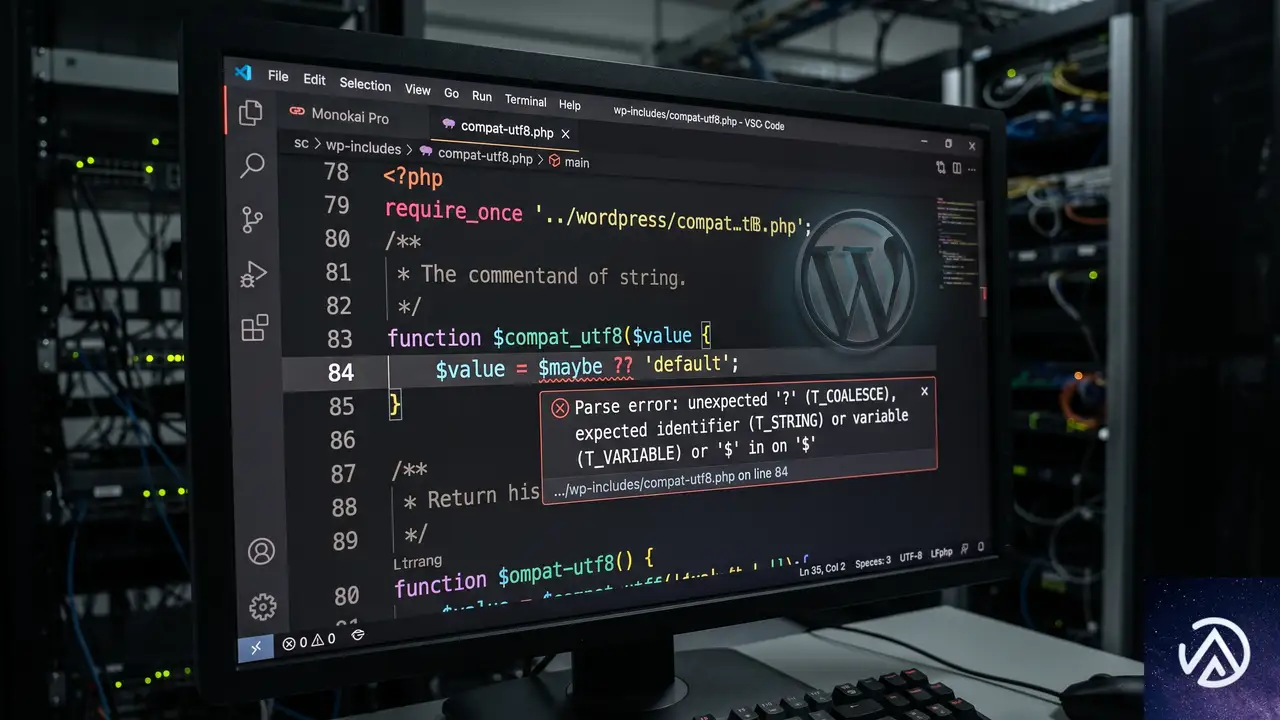
WordPress のコアファイル compat-utf8.php は、マルチバイト文字列を安全に扱うための互換関数群を収めている。中では null 合体演算子(??)やシンプルな三項演算子が使われる場面があり、これらは PHP 7.0 以降で導入された構文だ。もしサーバーが PHP 5.6 以前のバージョンで動作していると、「?’」の部分で構文エラーが発生し「unexpected ‘?’」というメッセージを吐く。つまり PHP バージョン不足が根本原因になる。
エラーの「expecting variable (T_VARIABLE)」は、処理系が疑問符を見て、本来そこに変数が来るはずの三項演算子の前半部分と誤解したことを示す。古い PHP は「??」を認識できずに文法的に未知のトークンとしてパースエラーを起こす。WordPress 7.0 が標準で要求する PHP バージョンはさらに高く、8.0 以降を推奨するケースも多い。
サイト全体が真っ白
上図のように PHP バージョンが低いとコアファイルの構文エラーで画面が真っ白になり、適切なバージョンにすると何も修正しなくてもその場で直る。
PHP バージョンを確認してサーバーで変更する手順
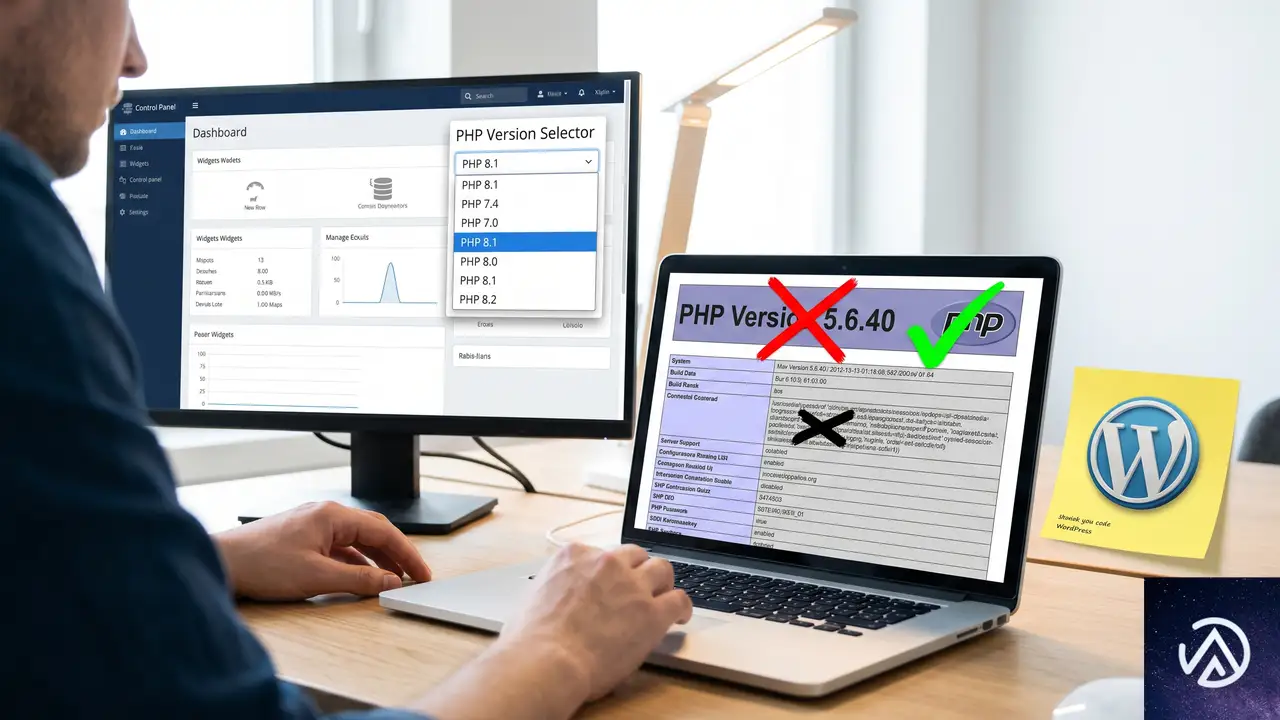
最初にサーバーが現在どの PHP バージョンで動いているかを調べ、続いて管理画面からバージョンを切り替える。操作性はレンタルサーバーによって異なるが、多くの場合 cPanel か独自コントロールパネルに PHP セレクターが用意されている。
phpinfo() で現在の PHP バージョンを調べる
サーバーの公開ディレクトリに info.php などのファイルを作り、内容を <?php phpinfo(); ?> にしてブラウザで開く。表示されるページの最上部に「PHP Version」として現在のマイナーバージョンまで確認できる。この値が 5.6 や 7.0 であれば、まさにこの構文エラーを引き起こす原因になっている。
コントロールパネルで PHP バージョンを変更する
cPanel の場合は「Select PHP Version」または「マルチPHP マネージャー」といった項目からドロップダウンで選択し、その場で切り替えが可能だ。PHP 7.4 や 8.0 が用意されていないときは、ホスティング会社のサポートに「PHP のバージョンアップグレードをお願いします」と連絡して対応を依頼する。
WordPress が推奨する動作環境は年々上がっている。WordPress 7.0 であれば PHP 8.0 以降を選択するほうが安全で、プラグインの互換性も考慮してなるべく新しい安定バージョン(8.1 や 8.2)を選ぶとよい。
変更後にサイトが復旧したかどうか確認する
PHP バージョンを切り替えたら、キャッシュが残らないようシークレットウィンドウで管理画面とトップページを開く。真っ白だった画面が正常に表示されれば解決だ。もし引き続きエラーが出る場合は、次節のチェックポイントを試す。
PHP をアップグレードしても直らないときの確認ポイント
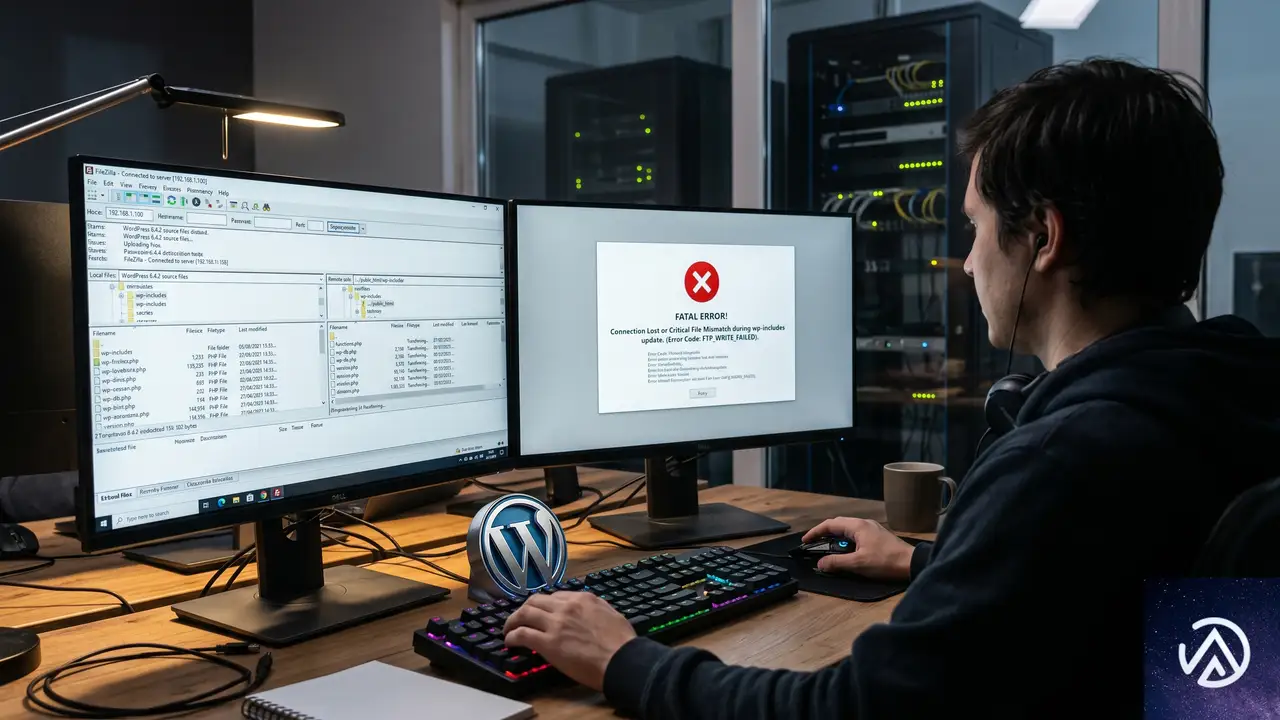
PHP バージョンが適切でも compat-utf8.php で同じエラーが出るなら、コアファイルの破損や、別の場所から読み込まれた古い互換コードが原因の可能性が残る。
コアファイルを再アップロードして整合性を確かめる
wp-admin と wp-includes ディレクトリ、およびルートのファイルを公式アーカイブからダウンロードし、FTP で上書きする。このとき wp-content は触らない。アップロード後もエラーが出るなら、WP-CLI が使える環境では「wp core verify-checksums」コマンドでファイルの改ざんや破損を検出できる。
wp-content 内のカスタムコードを調査する
まれに mu-plugins(Must Use プラグイン)やテーマの functions.php に記述された互換用のオーバーライドが、古い PHP 構文を含んでいるケースがある。wp-content/mu-plugins を一時的に空にし、子テーマを標準テーマに切り替えてアクセスしてみる。これでエラーが消えたら、該当ファイル内の記述を新しい書き方に書き換える必要がある。
サーバーの .htaccess や php.ini を確認する
特定のディレクトリだけ古い PHP ハンドラが割り当てられている場合、.htaccess に AddHandler や SetHandler で別バージョンが指定されていることがある。推測されるハンドラ名があればコメントアウトして様子を見る。また、php.ini に意図しない設定でバージョン互換モードが指定されていないかも確認する。
よくある質問
エラーメッセージの unexpected ‘?’ と expecting variable は何を意味しているのか
PHP がソースコードを解析する際に、予期しない「?」を見つけて構文エラーを起こしたという意味だ。古い PHP では null 合体演算子(??)が文法として認識されず、単独の疑問符として解釈され「ここには変数が来るべきだ」と報告される。PHP 5.6 以下でしか発生しない典型的なエラーパターンである。
WordPress 7.0 にアップグレードしたらこのエラーが出るのはなぜか
WordPress 7.0 のコアが新たに PHP 7.4 や 8.0 の構文を使い始めたためだ。以前のバージョンでは問題なく動いていても、最新のコアに置き換えた途端に PHP のバージョン要件が上がり、サーバー側が追いついていないと構文エラーが発生する。
レンタルサーバーで PHP バージョンが変更できない場合の対処法は
低スペックの格安プランや古い共用サーバーでは PHP セレクターが提供されていないこともある。その場合はホスティング会社のサポートへ「PHP のバージョンを 7.4 以上に変更してほしい」と申請する。対応してもらえなければ、別のサーバーへの移転も検討する必要がある。
compat-utf8.php 以外のファイルで同じ構文エラーが出た場合も同じ対処でいいのか
はい。ファイル名が異なっていても、unexpected ‘?’ という構文エラーは PHP バージョン不足が原因である可能性が極めて高い。ただ、プラグインやテーマが原因の場合もあるため、エラーが wp-content 配下のファイルで出るならそのプラグインを無効化するか、開発元に PHP バージョン要件を問い合わせるのが早い。
この記事のポイント
- 画面真っ白と unexpected ‘?’ 構文エラーは PHP 5.x 系で発生しやすい
- まず phpinfo() で現在の PHP バージョンを調べ、7.4 以上に切り替える
- サーバー管理画面の PHP セレクターかサポート依頼でバージョンを上げる
- 切り替え後も直らなければコアファイルの再アップロードと mu-plugins の調査を
- WordPress 7.0 なら PHP 8.0 以降の利用が推奨される
・ Reddit、Stack Overflow、WordPress.org フォーラムを日々巡回し、現場の悩みを拾い上げて記事化
・ WordPress、WooCommerce、Next.js などモダンWeb制作領域のトラブルシューティングが専門
・ 「検索しても答えが見つからなかった」を一つでも減らすことが目標
・ エラーメッセージから根本原因にたどり着く粘り強い調査が得意
・ 初心者がつまずきやすい箇所を先回りで解決する記事作りを心がけている
WordPressでショートコードが表示されず文字列だけ出る時の直し方
WordPress 7.0 でショートコードが表示されず、角括弧付きの文字列がそのまま画面に出る場合、プラグインの停止・テーマの出力フィルタ不足・ブロックエディタとの相性が主な原因だ。直すにはプラグインの更新や有効化確認から始め、テーマ側で処理されていないときは強制実行のコードを functions.php に追加する。
なぜショートコードが表示されず文字列だけ出るのか
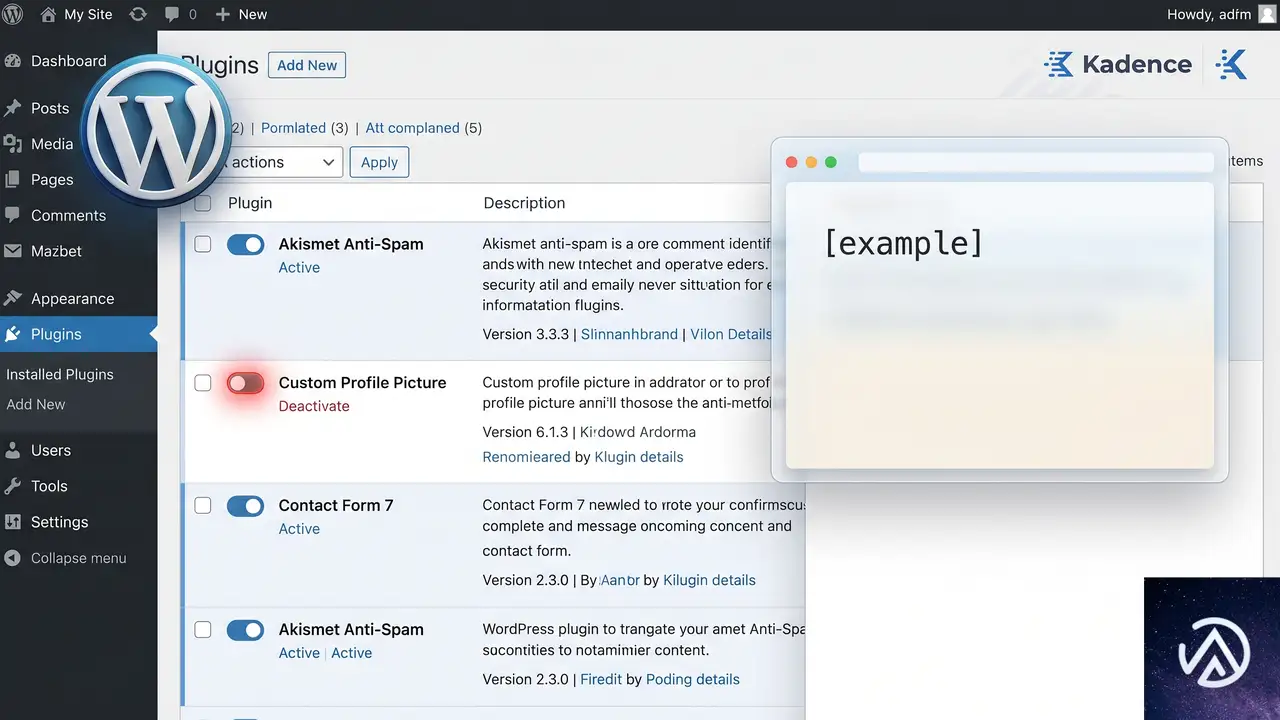
ショートコードは [example] のような角括弧で囲まれた短い文字列で、WordPress が表示の瞬間に対応する PHP 処理や HTML に置き換える仕組みだ。この置き換えが行われず、角括弧付きのまま表示される場合、大きく分けて三つの原因が考えられる。
原因1 ショートコードを登録しているプラグインが停止している
プラグインが無効化されているか、WordPress 7.0 への更新後に互換性の問題で停止しているケースが最も多い。更新直後にサイトが「このサイトで重大なエラーが発生しました」という表示になった場合、WordPress は自動で問題のプラグインを停止する。この自動停止によってショートコードの登録処理が丸ごと抜け落ち、文字列だけが残る。
また、プラグインは有効に見えても、特定のページタイプ(固定ページ・投稿・カスタム投稿タイプ)で意図的にショートコードの置換を制限している設計もある。管理画面のプラグイン一覧で有効化状態を確認しても原因がわからないときは、プラグインの内部ロジックまで疑う必要がある。
原因2 テーマが本文中のショートコードを処理していない
ショートコードの置換は do_shortcode() という関数を通じて実行される。WordPress の標準ループやウィジェットエリアでは自動で処理されるが、テーマがカスタマイズされたテンプレートで直接 get_post_meta() や the_content() を独自に加工している場合、この関数が呼ばれずショートコードが展開されない。とくに自作テーマや子テーマでカスタムフィールドの値を表示する箇所で起きやすい。
原因3 ブロックエディタの「ショートコードブロック」未使用
WordPress のブロックエディタ(Gutenberg)でショートコードを機能させるには、専用の「ショートコード」ブロックの中に記述する必要がある。段落ブロックや見出しブロックに直接 [example] と打ち込んだ場合、ブロックの保存・出力の仕様によってはテキストとしてそのまま表示されることがある。クラシックエディタに慣れていると見落としがちなポイントだ。
上図の三方向から原因を絞り込めば、ほとんどのケースで該当箇所が見つかる。次項からは実際の対処手順を具体的に解説する。
ショートコードが機能しないときの具体的な対処手順
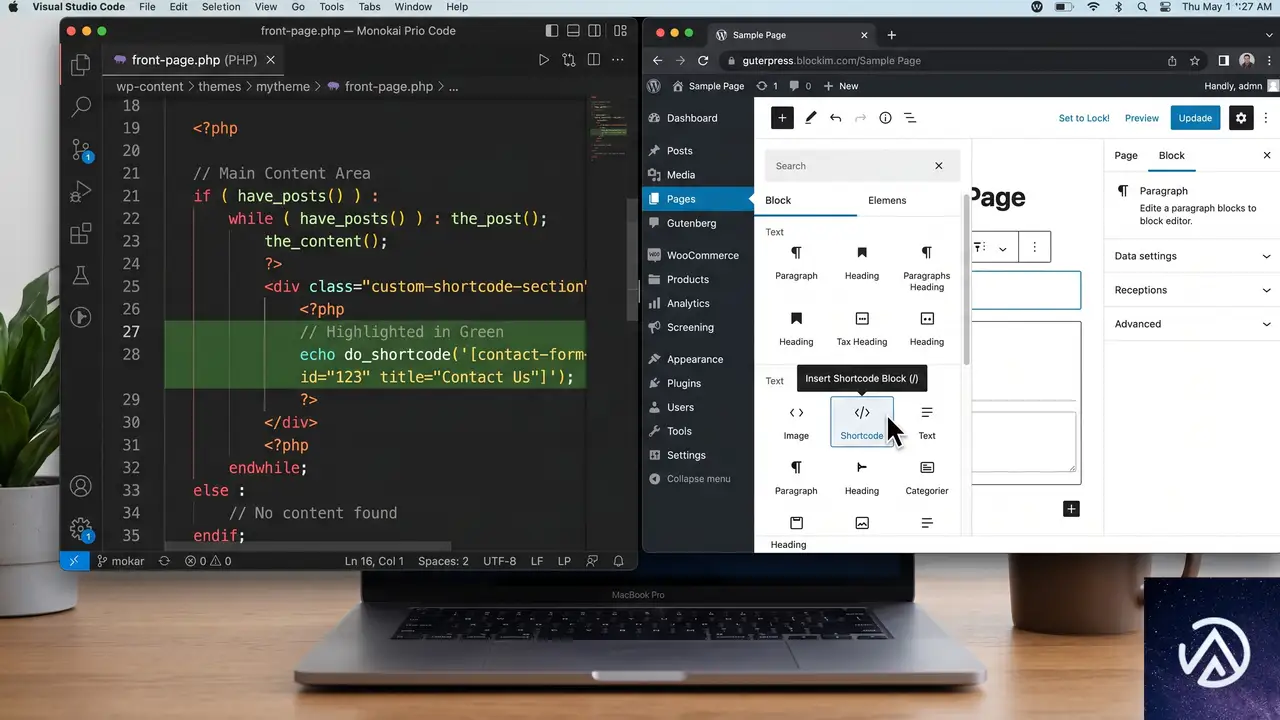
手順1 プラグインの有効化と更新を確認する
管理画面の「プラグイン」→「インストール済みプラグイン」を開き、該当プラグインが有効化されているかを確認する。無効化されていれば「有効化」をクリックするだけで解決することが多い。有効化されているのに直らない場合は、プラグインの最新バージョンがリリースされていないか更新画面を確認する。WordPress 7.0 へのメジャーアップデート直後は、プラグイン開発者が緊急の互換性アップデートを出している可能性が高い。
管理画面にアクセスできないほどサイトが壊れている場合は、WordPress の「リカバリモード」を利用する。サイトで致命的エラーが発生すると、管理者メールアドレス宛に「このサイトで重大なエラーが発生しました」という件名のメールが届き、その中にリカバリモード用の特別なログインリンクが記載されている。このリンクからログインすると、問題のプラグインだけが停止した状態で管理画面に入れる。
手順2 テーマ側で do_shortcode() を明示的に実行する
プラグインが正常に動作しているのにショートコードが展開されない場合、テーマのテンプレートが原因だ。該当のショートコードを表示したい箇所がカスタムフィールドやウィジェットエリア内であれば、テンプレートファイル内の出力部分に do_shortcode() を追加する。
// カスタムフィールドの値をショートコード展開して出力
echo do_shortcode( get_post_meta( get_the_ID(), 'my_custom_field', true ) );

// 本文中のショートコードを意図的に再実行(通常は不要だが保険として)
echo do_shortcode( get_the_content() );
上記は functions.php ではなく、該当のテンプレート(single.php や page.php など)の出力箇所に追記するコードだ。子テーマを使っていない場合は必ず子テーマを用意してから編集し、テーマのアップデートで変更が失われないようにする。子テーマの作り方は後述の FAQ で扱う。
手順3 ブロックエディタで「ショートコード」ブロックを使う
ブロックエディタでページを編集している場合、ブロック挿入ツール(+ボタン)から「ショートコード」ブロックを検索して追加する。既存の段落ブロックに直接ショートコードを打ち込んでいる場合は、そのブロックを削除して新しくショートコードブロックを追加し、中にショートコード文字列だけを入力する。
この手順でブロックエディタ上の問題は解決するが、テーマ側の出力処理に起因する問題はこれだけでは直らない。手順2も併せて確認するのが確実だ。
WordPress 7.0 特有の注意点と想定外のエラーへの備え
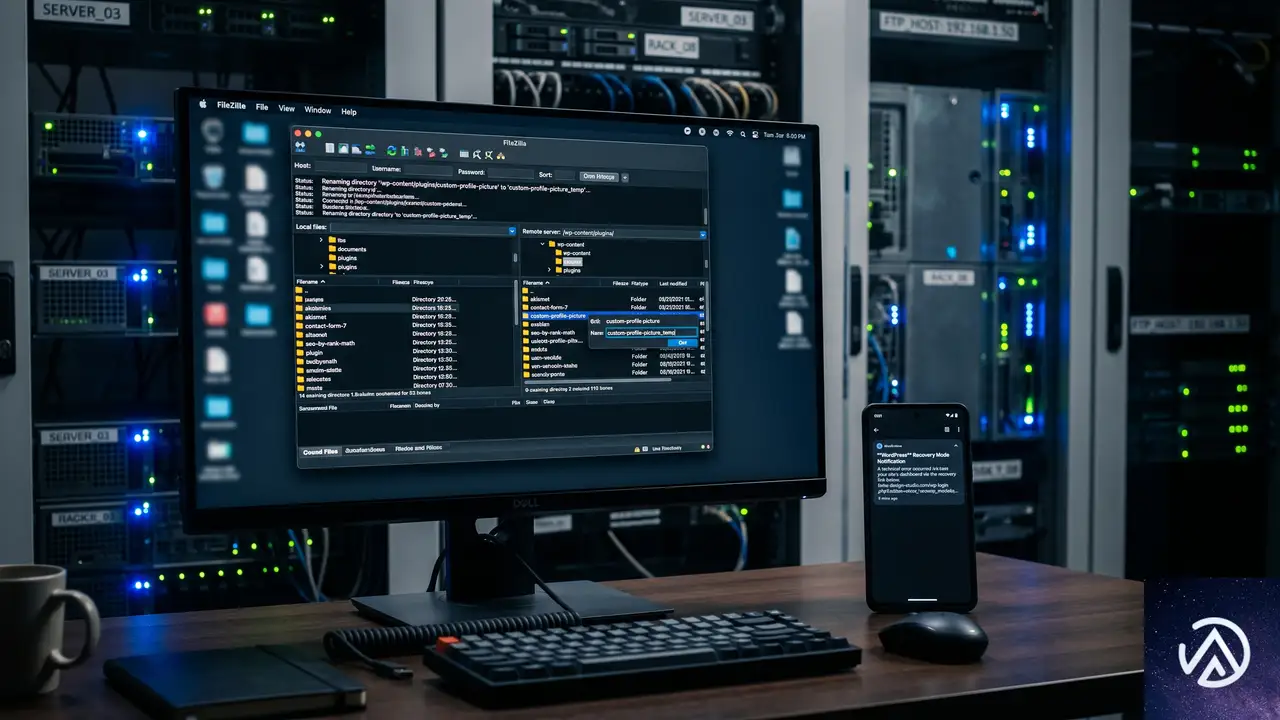
WordPress 7.0 は内部のエラーハンドリングが強化され、従来は警告レベルで済んでいた処理が致命的エラーとして扱われるケースが増えている。プラグインが最新でも、内部の非推奨関数の呼び出しや PHP バージョンとの不一致があると、サイト全体がダウンし管理画面からも締め出される。
こうした状況では、FTP またはサーバーのファイルマネージャーで /wp-content/plugins/問題のプラグインフォルダ/ を一時的にリネームする方法が最も確実な緊急回避策になる。フォルダ名を「custom-profile-picture」から「custom-profile-picture_temp」などに変更すれば、WordPress はそのプラグインを検出できなくなり、サイトが正常に表示される状態まで復帰する。その後、プラグインの互換性情報を確認してから正式な対処を取る。
よくある質問
ショートコードを使うプラグインをアップデートしたらサイトが真っ白になった
WordPress 7.0 とプラグインの互換性が取れていない可能性が高い。リカバリモードのリンクがメールで届いていればそこからログインし、問題のプラグインを停止する。メールが届いていない場合は FTP で対象プラグインのフォルダをリネームし、管理画面にアクセスできる状態に戻してから代替プラグインを検討する。
子テーマの functions.php に追記する方法がわからない
子テーマとは、親テーマの機能を引き継ぎつつ安全にカスタマイズするための仕組みだ。まず親テーマと同じディレクトリに子テーマ用フォルダを作成し、style.css と functions.php の2ファイルを設置する。functions.php には親テーマのスタイルを読み込むコードと、do_shortcode() を含むカスタマイズコードを記述する。詳細な手順は WordPress 公式の子テーマ作成ガイドが役立つ。
ショートコードブロックを使っても特定のページだけ表示されない
キャッシュ系プラグインや CDN が原因のことが多い。キャッシュを全削除し、CDN を使用している場合は一時的に開発モードにしてから表示を確認する。また、該当ページがカスタム投稿タイプで、テンプレートが専用の出力処理をしている場合も同様に do_shortcode() の追加が必要になる。
プラグインを更新したが問題が再発した
更新で一度直っても、WordPress の自動エラーハンドリングが再度働いて同じプラグインを停止することがある。サーバーのエラーログを確認し、PHP のメモリ不足や実行時間制限が原因であれば、wp-config.php で WP_MEMORY_LIMIT を 256M 以上に設定する。根本的にはプラグイン開発者の対応を待つ必要があるケースもある。
この記事のポイント
- ショートコードが文字列のまま表示される主因はプラグイン停止・テーマの処理不足・ブロック選択ミスの3つ
- 管理画面に入れない場合はリカバリモードか FTP でプラグインフォルダをリネームして復旧させる
- テーマ側で do_shortcode() が呼ばれていない箇所は子テーマのテンプレートに追記する
- ブロックエディタでは必ず「ショートコード」専用ブロックの中に記述する
- WordPress 7.0 はエラーハンドリングが強化され互換性問題が表面化しやすい
・ Reddit、Stack Overflow、WordPress.org フォーラムを日々巡回し、現場の悩みを拾い上げて記事化
・ WordPress、WooCommerce、Next.js などモダンWeb制作領域のトラブルシューティングが専門
・ 「検索しても答えが見つからなかった」を一つでも減らすことが目標
・ エラーメッセージから根本原因にたどり着く粘り強い調査が得意
・ 初心者がつまずきやすい箇所を先回りで解決する記事作りを心がけている
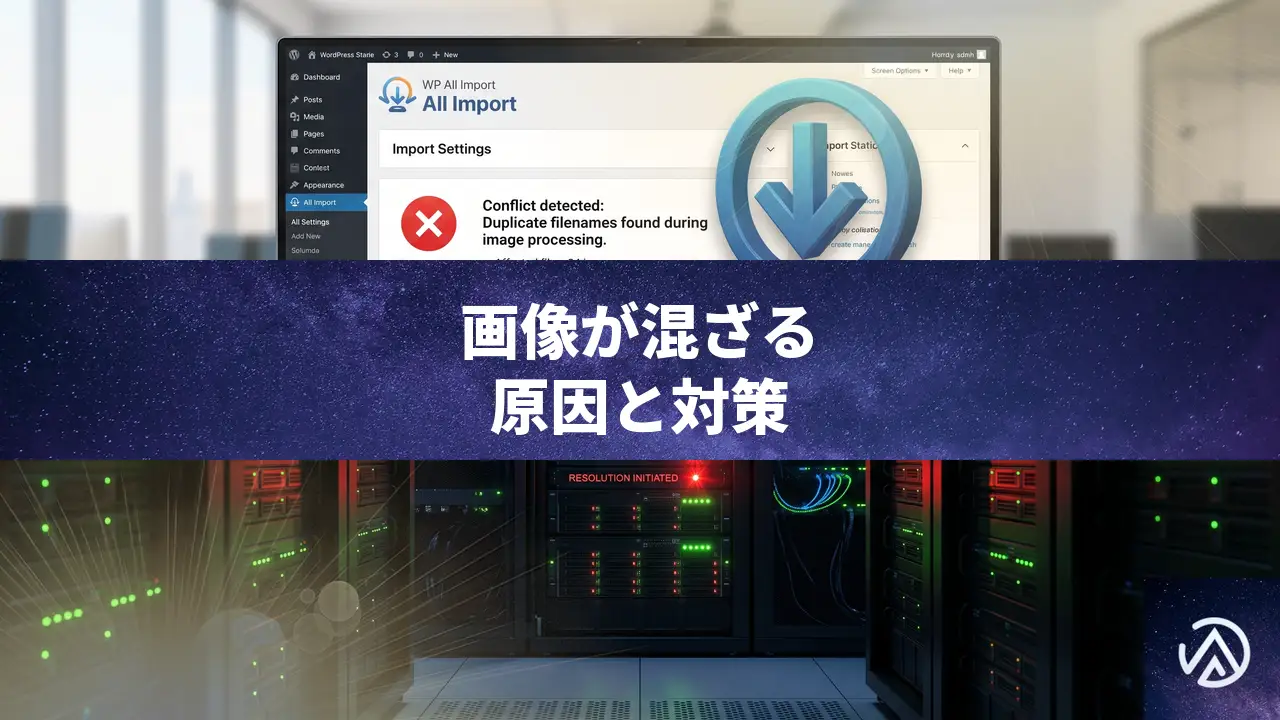
WP All Importで物件画像が混ざる原因とファイル名の一意化による解決方法
WP All Import で物件情報をインポートした際、他の物件の画像が表示される不具合は、画像ファイル名の重複と画像マッチング設定の不備が主な原因だ。この問題は、WP All Import のファイル名指定で一意の名前を生成し、画像マッチングルールを適切に設定することで解決できる。
WP All Import でインポートした画像が混ざる原因は何か
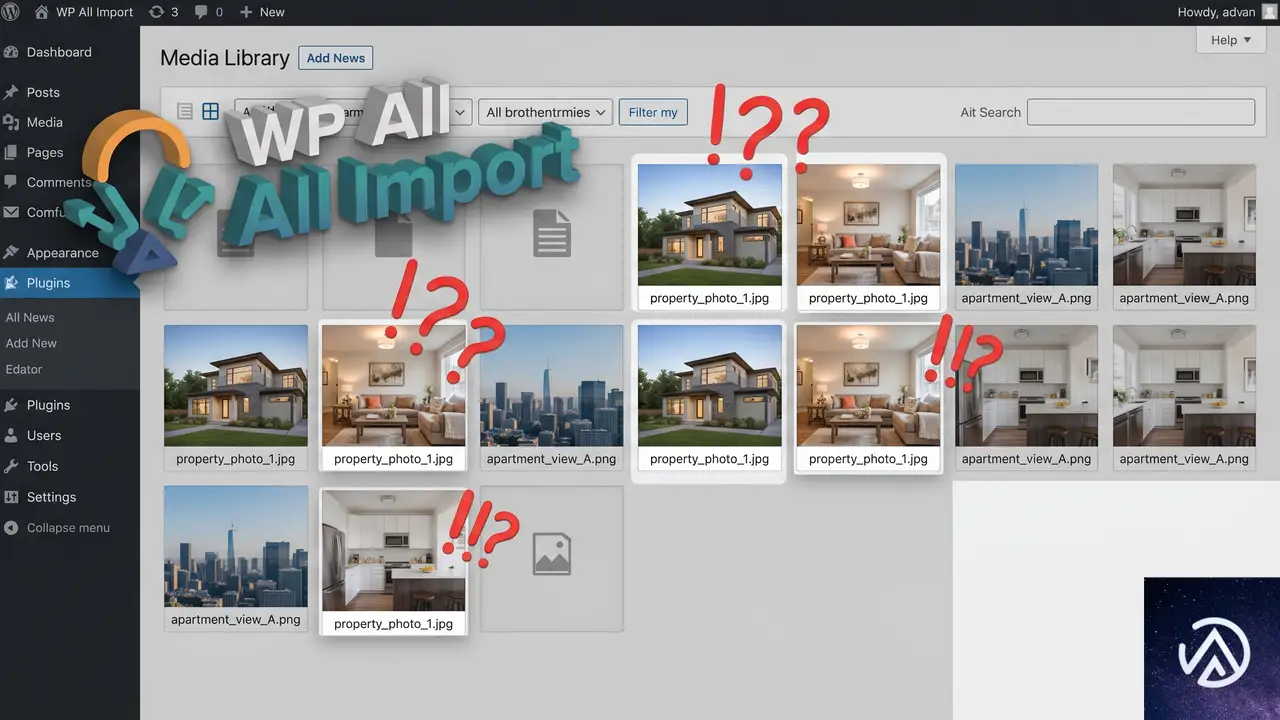
WP All Import は XML フィードから画像をダウンロードし、メディアライブラリに追加する。ここで「すでに同じファイル名の画像がメディアライブラリに存在する」と、意図せず既存の画像を参照してしまうことがある。特に検索やマッチングをすべてオフにしていても、ファイル名の衝突が発生すると新規ダウンロードをスキップして既存画像にリンクを張る挙動が起こりうる。これが、異なる物件で同じ画像が表示される最大の原因だ。
もう一つの原因は、Houzez テーマやそのアドオンがインポート後に画像ギャラリーを再構築する際、メディアライブラリ内の添付ファイルの親子関係やメタデータを誤って上書きしてしまうケースだ。プレビュー段階では正しいのに、インポート完了後に別の物件の画像に差し替わるのは、インポート後のテーマ側の処理タイミングで画像の紐付けがずれるために起こる。
画像ファイル名を一意にして他物件との画像混入を防ぐ方法
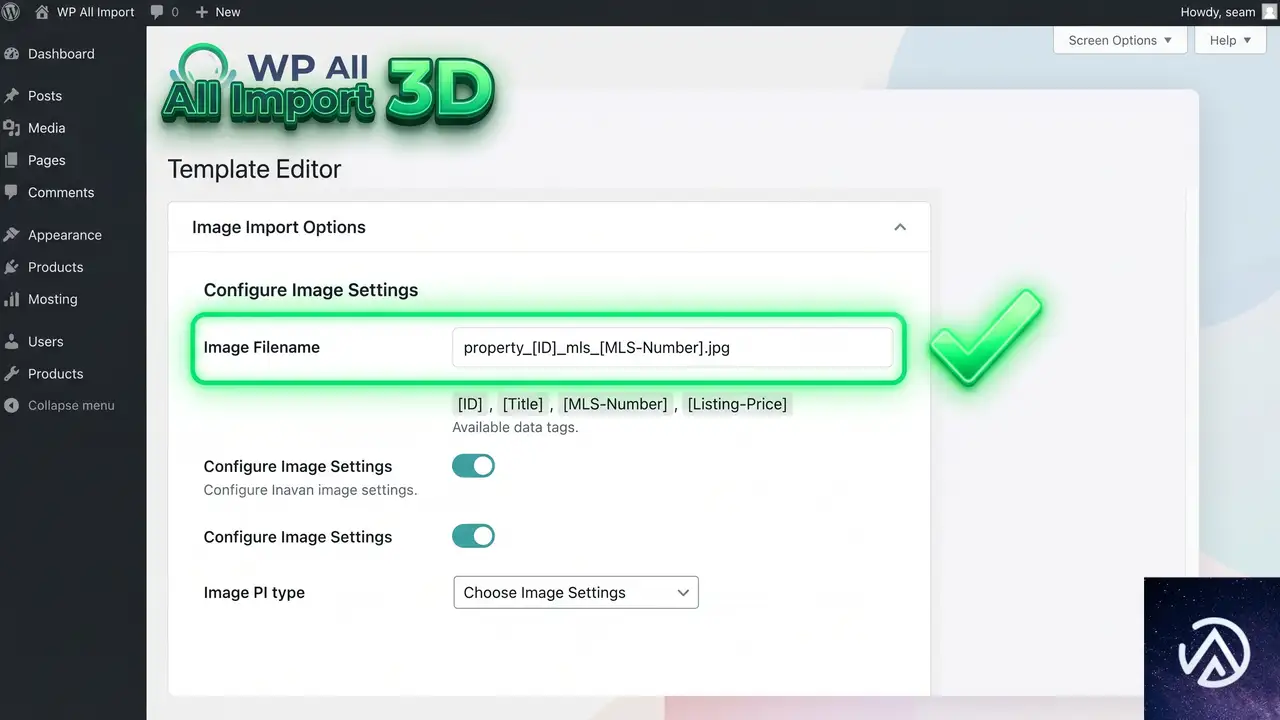
WP All Import では、インポートテンプレートの「画像」セクションで、保存時のファイル名をカスタマイズできる。ここで物件ごとに絶対に重複しない名前を付けるのが最も確実な対策だ。具体的には、物件 ID や MLS 番号、住所の一部など、XML 内のユニークな要素をファイル名に組み込む。
↓ XML に「1.jpg」「1.jpg」… 重複発生
↓ 物件ごとに絶対衝突しない
上のデモのように、{mls_id} や {property_id} といった絶対に重複しないフィールドをファイル名に含める。インポート時に「既存画像を保持」の設定をオフにしていても、ファイル名が重複すると WordPress 本体側で「ファイル名-1」「ファイル名-2」のように連番サフィックスが付与されることがあり、このサフィックス付きファイル名を Houzez アドオンが正しく追跡できない場合もある。ファイル名の段階で完全にユニークにしておけば、そのリスクも回避できる。
WP All Import の画像マッチング設定を適切に構成する
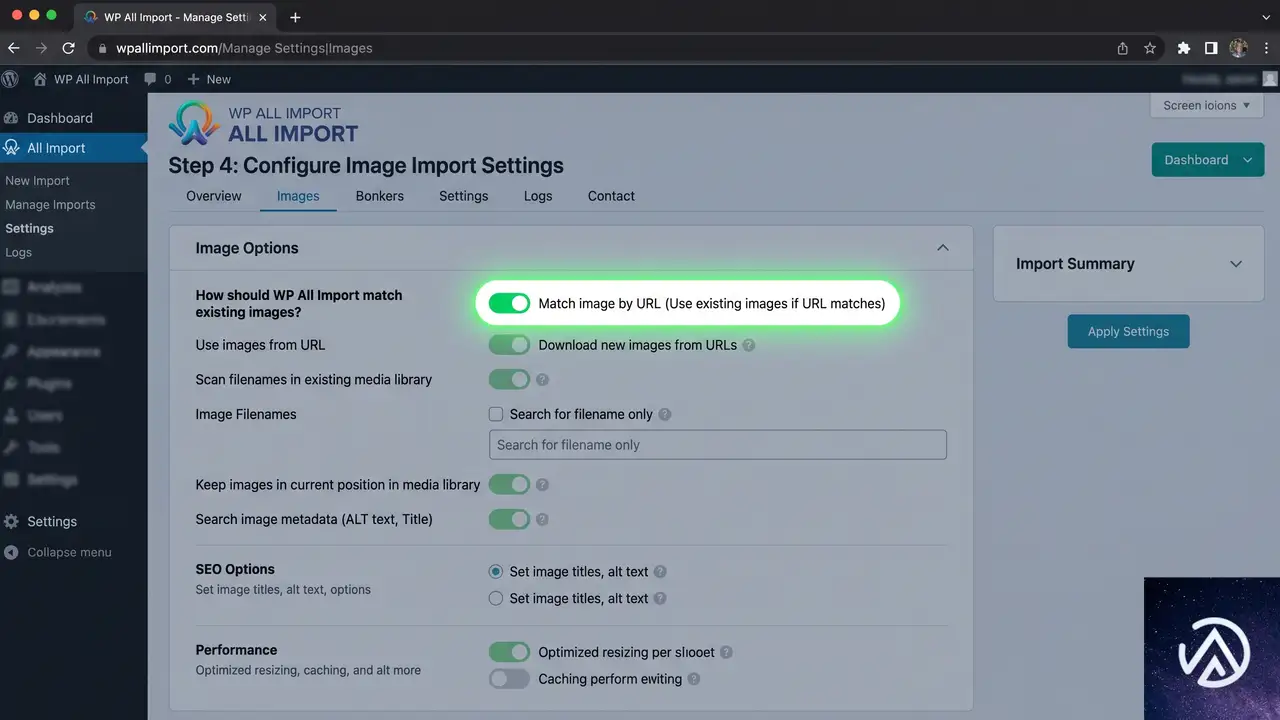
現在「すべてオフ」の状態は、一見すると毎回新規ダウンロードされそうに見えるが、実際にはファイル名の重複や WordPress の内部キャッシュによって想定外のマッチが起こりうる。以下の設定を見直す。
画像 URL またはファイル名でのマッチを有効にする
「Match image by URL」をオンにすると、WP All Import は XML 内の画像 URL とメディアライブラリ内の元 URL メタデータを照合し、すでに同じ URL からダウンロードされた画像があれば再利用し、なければ新規ダウンロードするという明確な挙動になる。「すべてオフ」よりも意図が明確で、混入が防ぎやすい。
Search Media Library for existing images の使い所
この設定は、ファイル名やタイトルで既存画像を検索する。ファイル名が重複しがちな構成ではオフのままが安全だが、ファイル名を一意にしたうえでオンにすれば、再インポート時の二重ダウンロードを防ぎつつ正確にマッチできる。画像ファイル名の一意化が完了しているなら、ここをオンにして「既存画像の検索」に任せるのも選択肢になる。
First image set as Featured Image の副作用に注意する
この設定がオンの場合、WP All Import と Houzez アドオンがそれぞれ「アイキャッチ画像」を設定しようとして、2つの処理が干渉することがある。画像の入れ替わりが激しいなら、いったんこの設定をオフにして、Houzez アドオン側にアイキャッチ設定を任せてみる。それで安定するなら、アドオン側の処理が優先される構成に統一する。
Houzez アドオンとテーマ側の画像処理を確認する
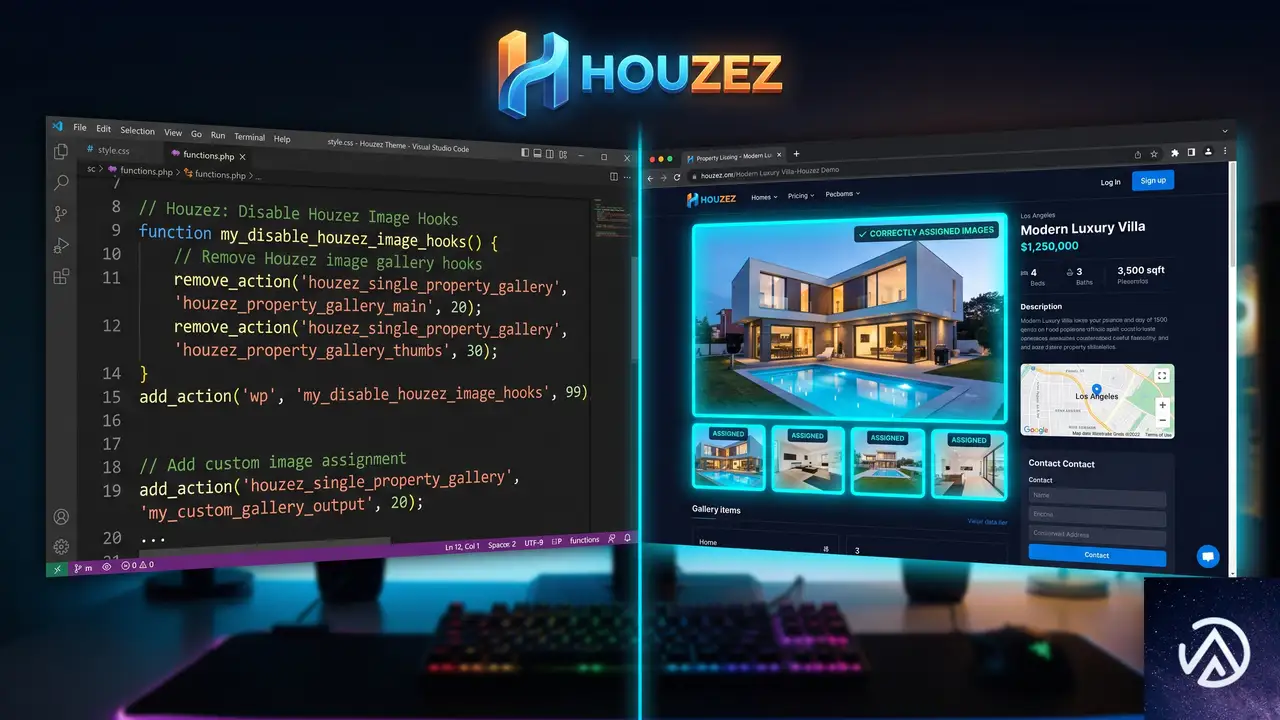
Houzez アドオンはインポート後に物件ギャラリーやアイキャッチ画像を再構成する独自の処理を行う。この処理が WP All Import のメディアライブラリ操作と競合し、別の物件の画像を拾ってしまうことがある。特に再インポート時に、アドオンが「物件に紐づく既存画像」を誤ったロジックで上書きするパターンが報告されている。
アドオンの画像処理フックを一時停止して検証する
子テーマの functions.php に以下のコードを一時的に追加し、Houzez アドオンの画像処理をスキップしてインポート結果が正しくなるかテストする(テスト後は必ず削除する)。
// テスト用 インポート後の Houzez 画像処理を無効化
add_action('init', function() {
    if (class_exists('Houzez_Property_Feed')) {
        remove_all_actions('pmxi_after_xml_import');
        remove_all_actions('pmxi_saved_post');
    }
}, 99);
これで画像の混入が止まるなら、Houzez アドオン側の処理が原因だ。その場合、アドオンの最新バージョンへのアップデート、または Houzez 公式サポートに「WP All Import インポート後の画像上書き」の修正を依頼する。アドオンのバージョンが古いと、WP All Import の最新 API との互換性が崩れていることがある。
再インポート前にメディアライブラリの紐付けをリセットする
WP All Import で「既存の投稿を更新」する形で再インポートする場合、過去のインポートで作られたメディアの紐付け(post_parent やメタデータ)が残っていると、新しい画像が正しく割り当てられない。この場合は、一度該当の物件投稿と画像の紐付けを手動で外すか、WP All Import 実行前に該当物件の画像をメディアライブラリから削除してから再インポートすると、クリーンな状態で画像が再構築される。
Amazon S3 Offload 使用時の画像混入を防ぐ
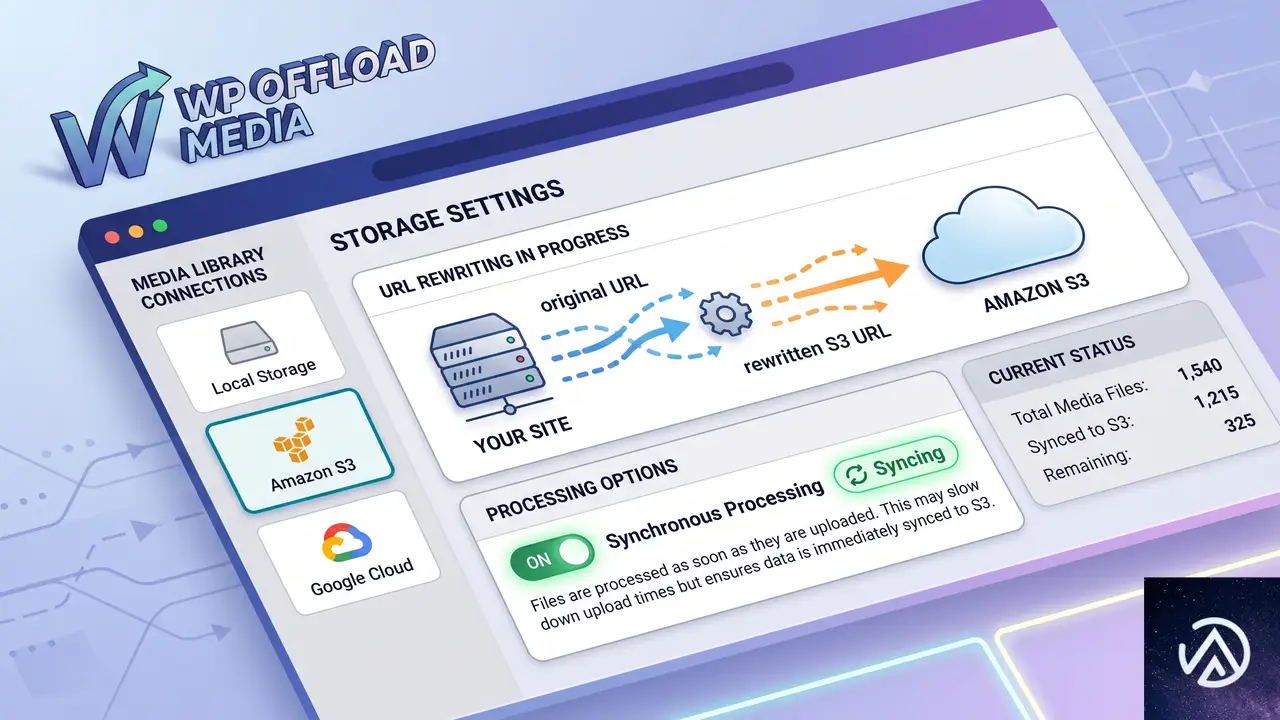
Amazon S3 Offload(WP Offload Media 等)を使用している場合、メディアライブラリの画像実体は S3 に移動され、ローカルにはメタデータだけが残る。この状態で WP All Import が「同じファイル名」の画像を処理しようとすると、S3 上の URL とメディアライブラリのメタデータに不整合が生じ、参照がずれることがある。
S3 Offload の URL 書き換えタイミングを確認する
WP Offload Media はアップロード後に URL を書き換えるが、このタイミングが WP All Import のインポート後処理や Houzez アドオンのギャラリー構築タイミングと重なると、書き換え前のローカル URL が一時的に保存されてしまう。S3 Offload プラグインが「非同期処理」や「スケジュール処理」で URL を更新する設定になっているなら、同期処理に切り替えて、インポート完了までにすべての URL が書き換わるようにする。
インポート中は S3 Offload を一時停止する
大量インポート時は、WP Offload Media のアップロードフックを一時的に停止して、WP All Import のインポートが完全に終わったあとに手動で一括オフロードする方法も有効だ。インポートスクリプトの先頭でオフロードを無効化し、完了後に再有効化するワークフローにすると、混入リスクをほぼゼロにできる。
よくある質問
Preview では正しいのに本番インポートで画像が混ざるのはなぜか
Preview は実際のダウンロードとメディアライブラリ登録をスキップし、XML の URL だけを表示する仕組みだ。本番インポートではメディアライブラリへの保存が行われ、このときにファイル名衝突やテーマの後処理が発動して画像が入れ替わる。この違いが「Preview では正しいのに本番で壊れる」現象の正体だ。
画像が混ざった物件を一括で修正できるか
WP All Import の「既存の投稿を更新」機能を使い、画像フィールドだけを再インポートすることで一括修正できる。その際、ファイル名の一意化とマッチング設定の見直しを事前に済ませておく必要がある。メディアライブラリに重複画像が大量にある場合は、一度不要画像を一括削除してから再インポートすると確実だ。
Houzez テーマ以外でも同じ問題は起こるか
起こる。WP All Import とテーマ付属の独自インポートアドオンが競合する構図は、不動産テーマ(HomePress、RealHomes 等)や EC(WooCommerce の WP All Import アドオン)でも報告されている。基本的な対策であるファイル名の一意化とマッチング設定の見直しは、どのテーマでも有効だ。
画像 URL にクエリパラメータが付いている場合の注意点はあるか
URL の末尾に ?w=800&h=600 のようなパラメータが付いていると、WP All Import が「別の画像」として認識せず、パラメータ部分を無視してファイル名を生成するため重複が起きやすい。URL マッチングを使用する場合も、パラメータ除去後のベース URL で照合されるため、意図したマッチが働かないことがある。可能なら XML 側でクエリパラメータのないクリーンな URL を用意するのが望ましい。
メディアライブラリの画像が増えすぎないか心配だ
ファイル名の一意化と画像 URL マッチングを適切に設定すれば、同じ URL の画像はメディアライブラリに一度だけ保存されて再利用される。重複ダウンロードが起きていたのは、ファイル名衝突によって新規保存と既存参照が混在していたためで、設定を見直せばメディアライブラリの肥大化も抑えられる。
この記事のポイント
- 画像混入の主因はファイル名重複とマッチング設定の不備
- XML 内のユニーク ID をファイル名に組み込む
- 画像 URL マッチングをオンにして明確な挙動にする
- Houzez アドオンの画像処理競合はフック停止で検証
- S3 Offload 使用時は同期処理への切り替えが安全
・ Reddit、Stack Overflow、WordPress.org フォーラムを日々巡回し、現場の悩みを拾い上げて記事化
・ WordPress、WooCommerce、Next.js などモダンWeb制作領域のトラブルシューティングが専門
・ 「検索しても答えが見つからなかった」を一つでも減らすことが目標
・ エラーメッセージから根本原因にたどり着く粘り強い調査が得意
・ 初心者がつまずきやすい箇所を先回りで解決する記事作りを心がけている
WP Extendedのスニペット一覧が真っ白になった時のファイル復旧方法
WP Extended の管理画面でコードスニペットの一覧が突然真っ白になり、まったくアクセスできなくなっても、作成したスニペット本体はサーバー上に PHP ファイルとして残っている。慌てずに /wp-content/wpextended-snippets ディレクトリを開き、必要なコードを取り出せばよい。本記事ではファイルの所在確認からコードの復旧、別環境への移し替えまでを具体的に示す。
なぜ WP Extended のスニペット一覧が表示されなくなったのか
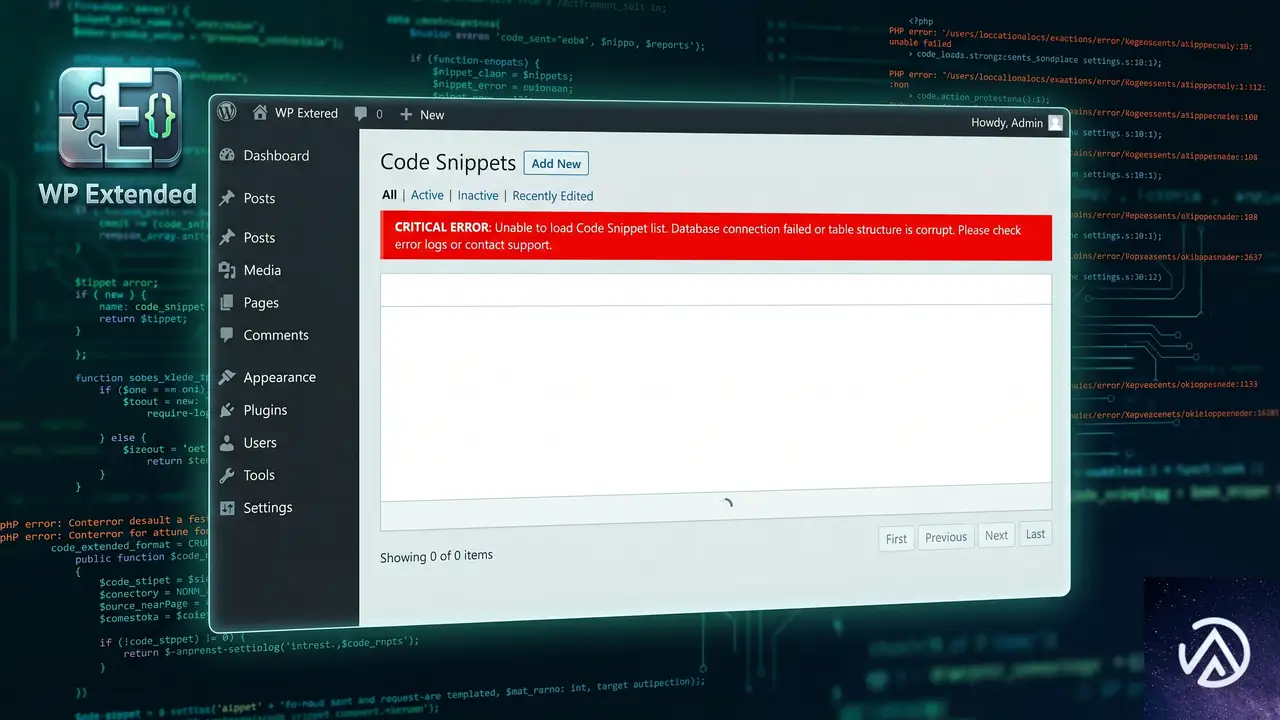
WP Extended のようなコードスニペット管理プラグインで一覧画面が機能しなくなる原因は、プラグイン自体の不具合というより、特定の環境下での PHP エラーやデータベースの不整合によるところが大きい。特に有効化したスニペットに文法エラーがあると、管理画面全体が「このサイトで重大なエラーが発生しました」といった真っ白な画面に陥るケースもある。実際の管理画面が表示されなくなった時の典型的な引き金は次のとおりだ。
- 直前に有効化したスニペット内の PHP コードに誤りがある
- プラグイン本体の更新と WordPress 本体または PHP バージョンとの相性問題
- 他のプラグインとの競合で管理画面の読み込みが途中で止まる
- サーバーのメモリ制限やファイル権限の問題でスニペットディレクトリを読み取れない
いずれにしても、スニペット一覧が見えなくなったからといって、作成したコードが消えたわけではない。WP Extended は各スニペットを wp-content ディレクトリ内に実ファイルとして保存しているため、管理画面が動作しなくてもサーバー側から直接回収できる。
スニペットの実体はどこに保存されているのか
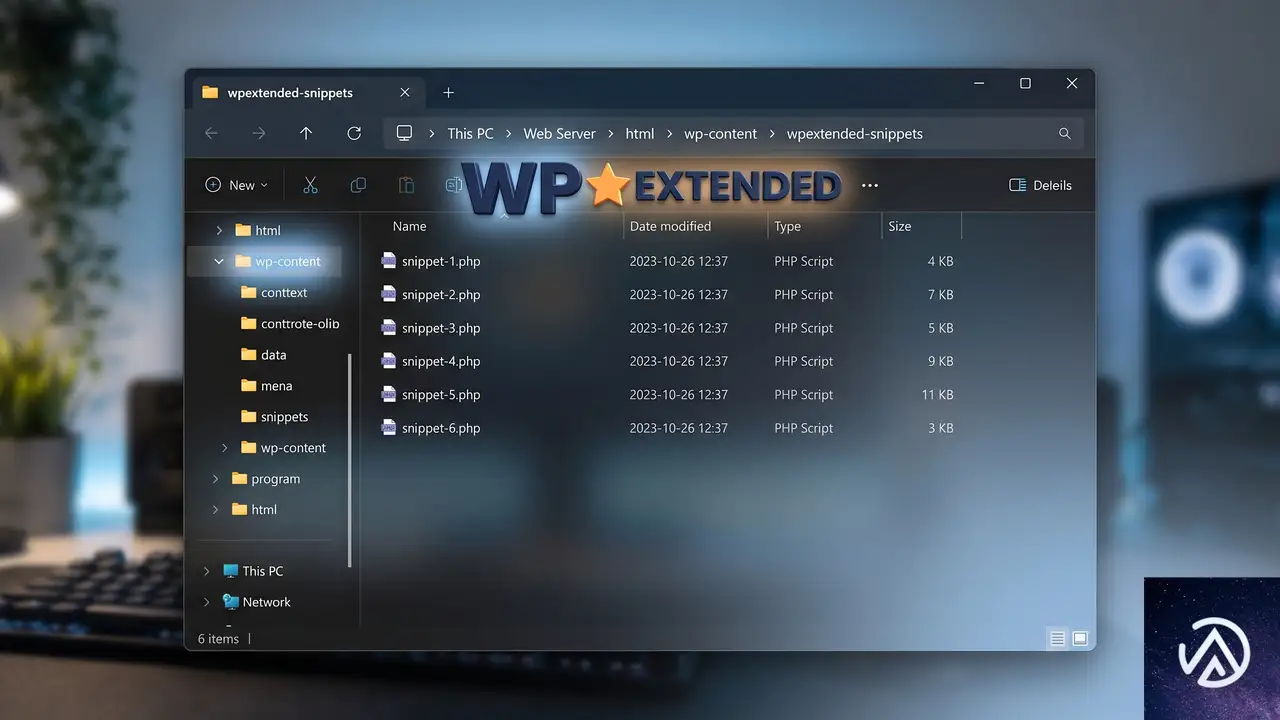
WP Extended が保存するスニペットの実ファイルは、WordPress インストール先の wp-content/wpextended-snippets ディレクトリに置かれている。個々のスニペットは snippet-XX.php といった名前の独立した PHP ファイルになっており、コード本体のほかスニペット名や優先度などのメタ情報がコメントとして残っていることも多い。
└─ wpextended-snippets/
├─ snippet-1.php
├─ snippet-2.php
└─ snippet-3.php
サーバー上の PHP ファイルからスニペットのコードを回収する手順
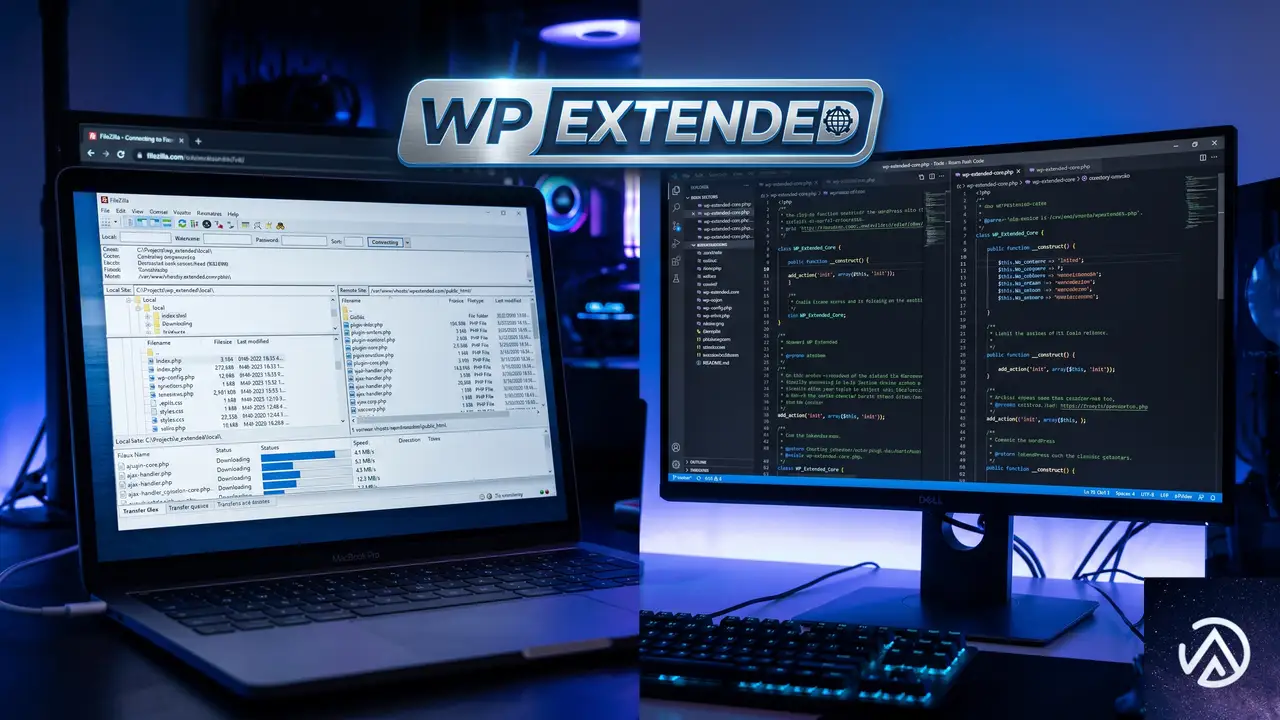
管理画面が使えなくても、レンタルサーバーのファイルマネージャーか SFTP クライアントを使えばスニペットの実体にアクセスできる。全体の流れは以下のデモのとおりだ。
wp-content/wpextended-snippets ディレクトリを開くファイルマネージャーを使う場合
多くの国内レンタルサーバーが提供しているブラウザ上のファイルマネージャーを開き、wp-content フォルダへ移動して wpextended-snippets を探す。目的のスニペットがどれかわからない場合は、すべての PHP ファイルを一旦ダウンロードし、ローカルで中身を確認すればよい。
SFTP クライアントでアクセスする場合
FileZilla などの SFTP クライアントを使い、ホスト名・ユーザー名・パスワード(または SSH 鍵)で接続する。接続後、リモートサイト側のディレクトリツリーから wp-content/wpextended-snippets へ進み、ファイルを一括ダウンロードする。権限不足で開けない場合は、サーバー管理画面からファイルのパーミッションを 755 に修正する。
取り出した PHP コードを別のスニペット管理プラグインへ移す
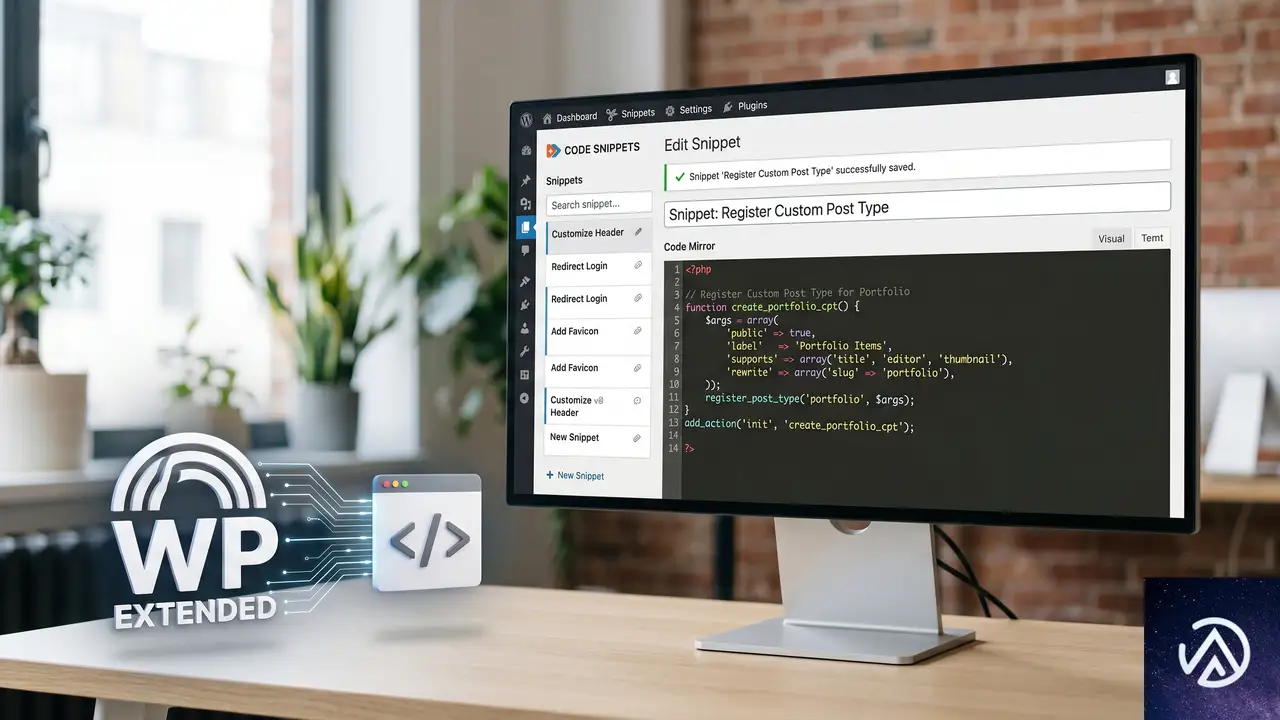
ダウンロードしたファイルをテキストエディタで開くと、WP Extended が自動生成したヘッダコメントに続いて実際の PHP コードが記述されている。スニペットの中身だけをコピーし、別のコードスニペット管理プラグイン(例: 無料の Code Snippets プラグイン)に貼り付ければすぐに再利用できる。
スニペットを Code Snippets に移す場合の注意点
Code Snippets のような別のプラグインに移すときは、コピーした PHP コードをそのまま新規スニペットとして貼り付ける。ただし、WP Extended では「フロントエンドのみ実行」「管理画面のみ実行」といった実行条件を設定している場合、それらを移行先プラグイン側で改めて指定し直す必要がある。条件が無く単純な functions.php 的コードであれば、貼り付けて保存するだけですぐに動く。
子テーマの functions.php に直接書く方法
スニペットの数が少なく、なおかつテーマの関数として常時読み込ませて構わない場合は、子テーマの functions.php に直接コードを転記するという手もある。ただし、テーマを切り替えると動作しなくなるため、サイト全体で使うコードは専用プラグインとしてまとめるほうが管理しやすい。
同じ問題が再発しないようにするための対策
WP Extended の管理画面が再び使えなくなる事態を防ぐには、以下の点を普段から意識しておくことが重要だ。
- スニペットを新規追加・有効化する直前は、必ずローカルやステージング環境で動作確認する
- プラグイン本体や WordPress 本体を更新する前に、スニペットのバックアップ(ディレクトリごとダウンロード)を取る
- PHP エラーログを定期的に確認し、構文エラーが残っていないか点検する
- 別のコード管理プラグインへの移行を検討する場合、スニペットのエクスポート機能が無いか事前に調べる
よくある質問
管理画面が真っ白で wpextended-snippets ディレクトリも見つからない
WordPress のインストール先がサブディレクトリになっている可能性がある。サーバールートではなく、WordPress を設置したフォルダ(例: public_html/wp/)の中を確認する。また、何らかの理由でプラグインが削除されているとディレクトリごと消えている場合があるため、事前にバックアップが無いかレンタルサーバーの管理画面を調べる。
PHP ファイルの中身をコピーしても新しいプラグインで動作しない
多くの場合、スニペットが <?php 開始タグなしで保存されているか、WP Extended 独自の定数やフィルターフックに依存していることが原因だ。コードの先頭に <?php を付け、必要なフック(add_action や add_filter)が正しく記述されているか見直す。
WP Extended を再インストールしたらスニペットは戻るのか
プラグインを一度アンインストールすると、wpextended-snippets ディレクトリやデータベースの情報が削除される可能性がある。そのため、再インストール前に必ずスニペットファイルのバックアップを取っておく。バックアップが無ければ、サーバーのバックアップサービスからの復元が必要になる。
スニペットが複数あり、どれが目的のコードかわからない
ファイル名だけでは判別が難しいため、全ての PHP ファイルを一度ローカルにダウンロードし、エディタで内容を確認する。WP Extended のヘッダ部分にスニペット名が書かれていることが多いので、それを手がかりに必要なファイルを特定する。
この記事のポイント
- WP Extended のスニペット一覧が見えなくなっても、ファイルは
wp-content/wpextended-snippetsに残っている - サーバーのファイルマネージャーまたは SFTP で PHP ファイルを回収できる
- 回収したコードは別のスニペット管理プラグインや子テーマに移せる
- 事前のバックアップとテストで同じトラブルを防げる
・ Reddit、Stack Overflow、WordPress.org フォーラムを日々巡回し、現場の悩みを拾い上げて記事化
・ WordPress、WooCommerce、Next.js などモダンWeb制作領域のトラブルシューティングが専門
・ 「検索しても答えが見つからなかった」を一つでも減らすことが目標
・ エラーメッセージから根本原因にたどり着く粘り強い調査が得意
・ 初心者がつまずきやすい箇所を先回りで解決する記事作りを心がけている
メガメニューのスタイルが崩れた時の原因と直し方
プラグイン更新後にメガメニューのスタイルが崩れ、一部のナビゲーション項目が表示されなくなった場合、まずは以前のバージョンへの巻き戻しと全キャッシュの削除を試みる。この2つで多くのケースは即座に復旧する。
なぜプラグイン更新後にメガメニューのスタイルが崩れるのか

メガメニュープラグインは、独自の CSS と JavaScript を読み込んでスタイルを適用している。アップデートによってこれらのファイル構成が変更されると、ブラウザやサーバーに残った旧バージョンのキャッシュが新バージョンのスタイルと衝突し、見た目が崩れることがある。
また、プラグイン内部で HTML 構造が変更された場合、テーマ側で追加したカスタム CSS のセレクタが合わなくなり、スタイルが外れてしまうケースも少なくない。これが「項目が完全に見えなくなる」原因になることもある。具体的には、項目を非表示にする CSS ルール(display:none など)が誤って適用されたり、z-index の競合で他の要素の裏に隠れたりする。
メガメニューの崩れを直す緊急対処の流れ

まずはサイトの表示に直接影響するキャッシュをすべて取り除き、それでも直らなければプラグインを以前のバージョンに戻す。この順序で作業すると、無駄な切り分けを減らせる。
キャッシュを完全に除去する手順
まず Chrome や Firefox のデベロッパーツールを開き、ネットワークタブで「キャッシュを無効化」にチェックを入れた状態で再読み込みする。これでブラウザキャッシュ由来の崩れかどうかをすぐに確認できる。改善したらブラウザキャッシュが原因だ。
次に WordPress の管理画面から、使用しているキャッシュ系プラグイン(WP Rocket や W3 Total Cache など)の設定画面を開き、「キャッシュをすべて削除」を実行する。さらに「CSS の最適化」や「JavaScript の結合」機能が有効なら、一度無効化してからキャッシュを再生成する。結合・最適化の過程で生まれた旧ファイルが新バージョンと衝突している可能性があるためだ。
サーバーレベルで Nginx や Varnish を使っている場合は、ホスティングのコントロールパネルからサーバーキャッシュもフラッシュする。
プラグインを以前のバージョンに巻き戻す
キャッシュの完全削除でも直らないときは、アップデートそのものに互換性の問題があると判断してよい。メガメニュープラグインを無効化し、旧バージョンの ZIP ファイルを入手して手動で上書きする。
旧バージョンはプラグインの公式ページにある「以前のバージョン」セクションや、開発者向けの SVN リポジトリからダウンロードできる。管理画面の「プラグイン」→「新規追加」→「プラグインのアップロード」から ZIP を選び、「既存のものを置き換える」形でインストールする。上書き後、管理画面でバージョン表記が古くなっていれば成功だ。
この作業でメガメニューが復旧したら、一時的に自動更新を停止しておく。プラグイン一覧画面や wp-config.php に define('WP_AUTO_UPDATE_CORE', false); を追加する方法もあるが、該当プラグインだけを止めるにはプラグイン単位の自動更新を無効化するコードを functions.php に書くか、管理プラグインを使う。
項目がまるごと消える問題の原因を切り分ける

スタイル崩れだけでなく、メニュー項目のひとつが完全に非表示になるケースでは、CSS の display プロパティや visibility プロパティが悪さをしていることが多い。HTML 構造が変わった結果、テーマ側で追加したカスタム CSS が意図しない要素を非表示にしている可能性がある。
デベロッパーツールで非表示の原因を特定する
Chrome の検証機能で消えたメニュー項目の HTML 要素を探す。要素が見つかるのに画面に出ていない場合は、右側の「スタイル」パネルで display:none や visibility:hidden が適用されていないか確認する。該当プロパティがあれば、打ち消し線が入っているか、どの CSS ファイルの何行目から来ているかが表示される。
もしテーマの style.css や追加 CSS に身に覚えのないルールがあれば、そのセレクタがアップデート後の HTML に誤ってマッチしている可能性が高い。一時的にそのルールをコメントアウトして表示が復活するかを試すと、原因の特定が早い。
テーマとプラグインの競合を調べる
メガメニュープラグインのアップデート後に問題が起きた場合、テーマ側のメニュー処理と競合していることも考えられる。一時的に標準テーマ(Twenty Twenty-Five など)に切り替えて、メニューが正常に表示されるか確認する。標準テーマで問題なければ、テーマ側のカスタマイズや専用のメニュー関数が干渉していると判断できる。
再発を防ぐためのアップデート前チェックリスト

メガメニューのようなサイト全体の導線を担うプラグインは、更新ひとつで売上や問い合わせに影響が出る。以下の手順を踏んでおけば、今回のようなスタイル崩れを未然に防げる。
- ステージング環境で事前にアップデートを検証する
- テーマのカスタム CSS はメガメニューのクラス名に依存しすぎない
- 更新前に必ずサイト全体のバックアップを取る
- キャッシュ系プラグインの設定を更新後に見直す習慣をつける
特に、ステージング環境での事前検証は手間に見えて最も確実な安全策だ。多くの国内レンタルサーバーはワンクリックでステージングを作れる機能を備えている。更新後、メニューの表示やモバイルでの開閉動作を一通りチェックしてから本番に反映すれば、今回のような急なスタイル崩れでサイトが長時間壊れる事態を回避できる。
よくある質問
旧バージョンの ZIP が見つからない場合はどうする?
プラグインの公式ディレクトリページ下部にある「以前のバージョン」からダウンロードできないケースでは、開発者の公式サイトや GitHub リポジトリを探す。WP Rollback のようなプラグインを使えば、管理画面から直接過去のバージョンに切り替えられる場合もある。
キャッシュを削除しても直らないのはなぜ?
サーバー側のキャッシュに加え、CDN を使用している場合は CDN のキャッシュもパージする必要がある。また、ブラウザの Service Worker が古いファイルを保持していることもあるので、シークレットウィンドウで確認するか、デベロッパーツールから Service Worker の登録を解除する。
アップデートを戻したのに一部のスタイルが直らない
旧バージョンに戻した後も、キャッシュ系プラグインが生成した最適化済み CSS ファイルが残っている可能性がある。「CSS の再生成」や「クリティカル CSS の削除」も実行する。さらに、テーマ側のカスタマイザーで追加した CSS が悪さをしていないか、追加 CSS 欄を一時的に空にして確認する。
修正版がリリースされるまでどう運用すればよい?
プラグインの自動更新を停止し、旧バージョンのままサイトを運用する。管理画面の「更新」通知は無視して問題ない。修正版が公開されたら、最初にステージング環境でテストし、スタイルや項目の表示に問題がないことを確認してから本番に適用する。
この記事のポイント
- プラグイン更新後のメガメニュー崩れはキャッシュの完全削除から試す
- 改善しなければ旧バージョンに巻き戻し、自動更新を一時停止する
- 項目消失は CSS の意図しない適用が原因になりやすい
- テーマとの競合を疑う場合は標準テーマで切り分ける
- 再発防止にはステージング環境での事前検証が最も有効
・ Reddit、Stack Overflow、WordPress.org フォーラムを日々巡回し、現場の悩みを拾い上げて記事化
・ WordPress、WooCommerce、Next.js などモダンWeb制作領域のトラブルシューティングが専門
・ 「検索しても答えが見つからなかった」を一つでも減らすことが目標
・ エラーメッセージから根本原因にたどり着く粘り強い調査が得意
・ 初心者がつまずきやすい箇所を先回りで解決する記事作りを心がけている