

WPFormsのモダンスパム対策で隠しフィールドが表示される原因と直し方
WordPressの問い合わせフォームでWPFormsのモダンスパム対策を有効にし、隠れるはずの「*付きの項目」が訪問者に見えてしまう場合は、まずWPFormsを最新版に更新し、全キャッシュを削除する。それでも直らないときは、項目を隠すためのCSSが最適化系プラグインやスタイル設定で読み込まれていないことを疑う。
WPFormsのスパム対策用の項目が表示されてしまうのはなぜか
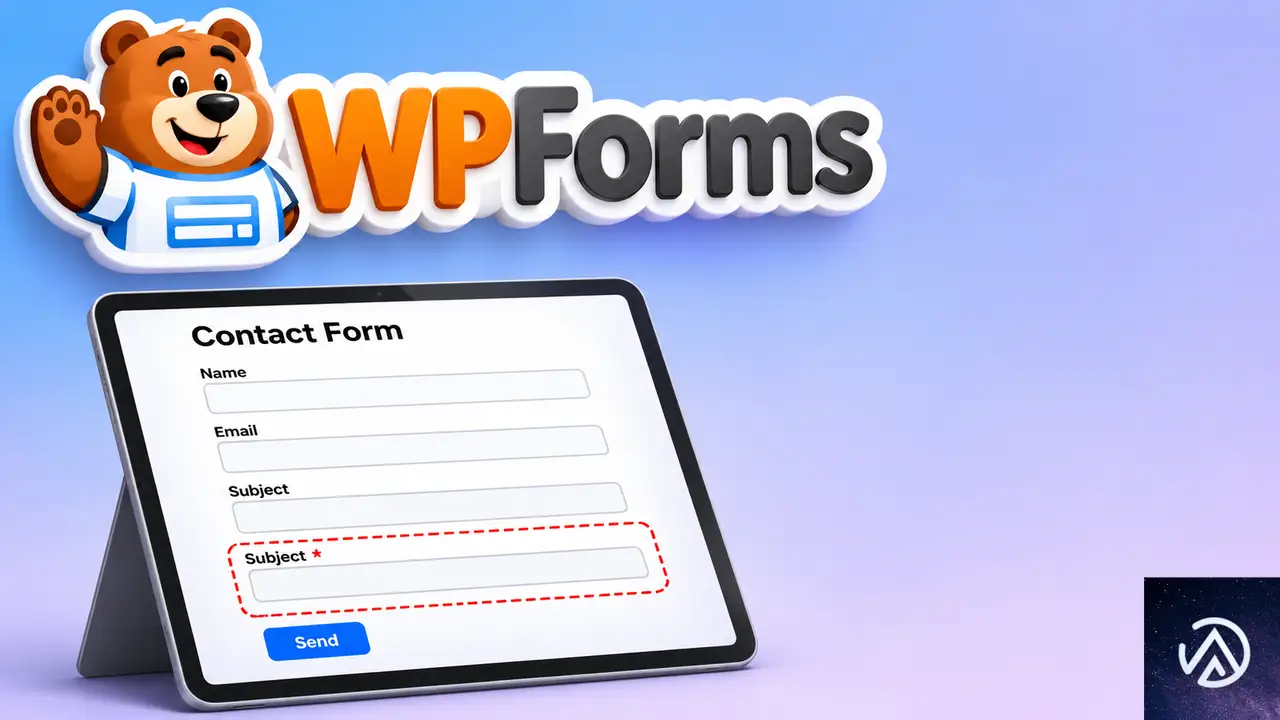
モダンスパム対策はハニーポットという仕組みで動いている。ハニーポットとは、人間には見えない「罠の入力欄」をフォームに忍ばせ、そこに入力してきた送信をボットと判定する方法だ。
ボットに本物の項目だと思わせるため、罠欄には既存の項目のラベルを流用し、先頭に「*」を付けた名前が使われる。この欄はCSS(見た目を指定するコード)で画面の外に追いやられ、人間の目には映らない前提になっている。
罠欄が見えてしまうのは、隠すための指定がブラウザに届いていないか、上書きされている状態だ。原因はおおむね次の4つに分かれる。
- WPForms本体の不具合(更新で修正されることが多い)
- 古いキャッシュが残り、HTMLとCSSの版がずれている
- 最適化系プラグインがWPFormsのCSSを削除・遅延させている
- テーマや追加CSSがフォーム項目の表示を強制している
既存ラベルに「*」が付いた欄が増えていれば、罠欄の露出だ。
見えている罠欄を放置すると何が起きるのか

見た目が少し乱れるだけと考えがちだが、実害は問い合わせの取りこぼしにある。罠欄は「入力があればスパム」と判定する仕組みのため、見えている欄に訪問者が律儀に入力すると、その送信が弾かれる可能性がある。
しかも訪問者には「送信できなかった理由」がわかりにくい。必須項目のような「*」付きの見た目なので、むしろ入力されやすい。問い合わせ件数が急に減ったと感じたら、この症状が起きていないか真っ先に確認したい。
同じラベルが2つ並ぶことでフォームが不自然に見え、信頼感を損なう点も見逃せない問題だ。気付いた時点で早めに対処する。
罠欄を再び隠すための確認手順
手間の少ない順に4段階で確認していく。多くのケースはSTEP 2までで解決する。
軽い確認から順に進めると、無駄な作業を減らせる。
WPFormsを最新版に更新して直るか確認する
この症状はWPForms側の不具合として起き、後続の更新で修正されて自然に消えるケースが確認されている。管理画面の「ダッシュボード」→「更新」またはプラグイン一覧で、WPFormsに新しい版が出ていないか確認する。
「最新版にしているはず」と思っていても、自動更新が止まっていることはよくある。プラグイン一覧で実際のバージョン番号を見て確かめるのが確実だ。有料版を使っている場合は、ライセンスキーが有効でないと更新が届かない点にも注意したい。
キャッシュをすべて削除して表示を確かめる
更新後も症状が残るなら、古いキャッシュを疑う。キャッシュとは、表示を速くするためにページやCSSのコピーを保存しておく仕組みだ。更新前のCSSと更新後のHTMLが混ざると、隠す指定が噛み合わなくなる。
キャッシュ系プラグインの「キャッシュを削除」、レンタルサーバー管理画面のサーバーキャッシュ、CDN(コンテンツデリバリネットワーク / 配信網)を使っていればその削除も行う。確認はブラウザのシークレットウィンドウで開くと、手元のキャッシュの影響を避けられる。
フォームのスタイル設定でCSSを止めていないか確認する
WPFormsには、プラグインが出力するCSSをどこまで読み込むかを選ぶ設定がある。「WPForms」→「設定」→「一般」にある、フォームのスタイルに関する項目(英語表示ではInclude Form Styling)だ。
ここで「スタイルなし(No Styling)」を選んでいると、デザインを自前で整えるつもりが、罠欄を隠す指定まで失われる可能性がある。テーマ側で独自にフォームを装飾しているサイトほど、この設定にしていることが多い。一時的に基本スタイルを読み込む設定へ戻し、罠欄が消えるかを確認する。
最適化系プラグインを一時停止して切り分ける
表示速度を上げるプラグインの中には、「使われていないCSSの削除」「CSSの結合」「読み込みの遅延」といった機能を持つものがある。これらがWPFormsのCSSを「不要」と誤判定したり、読み込みを遅らせたりすると、罠欄が一瞬または常時見える状態になる。
該当する機能を一時的にオフにし、キャッシュを削除してから表示を確認する。直ったら、その機能の除外設定にWPFormsのCSSやJavaScriptを登録すれば、高速化を続けながら共存できる。
開発者ツールで罠欄にかかるCSSを調べる
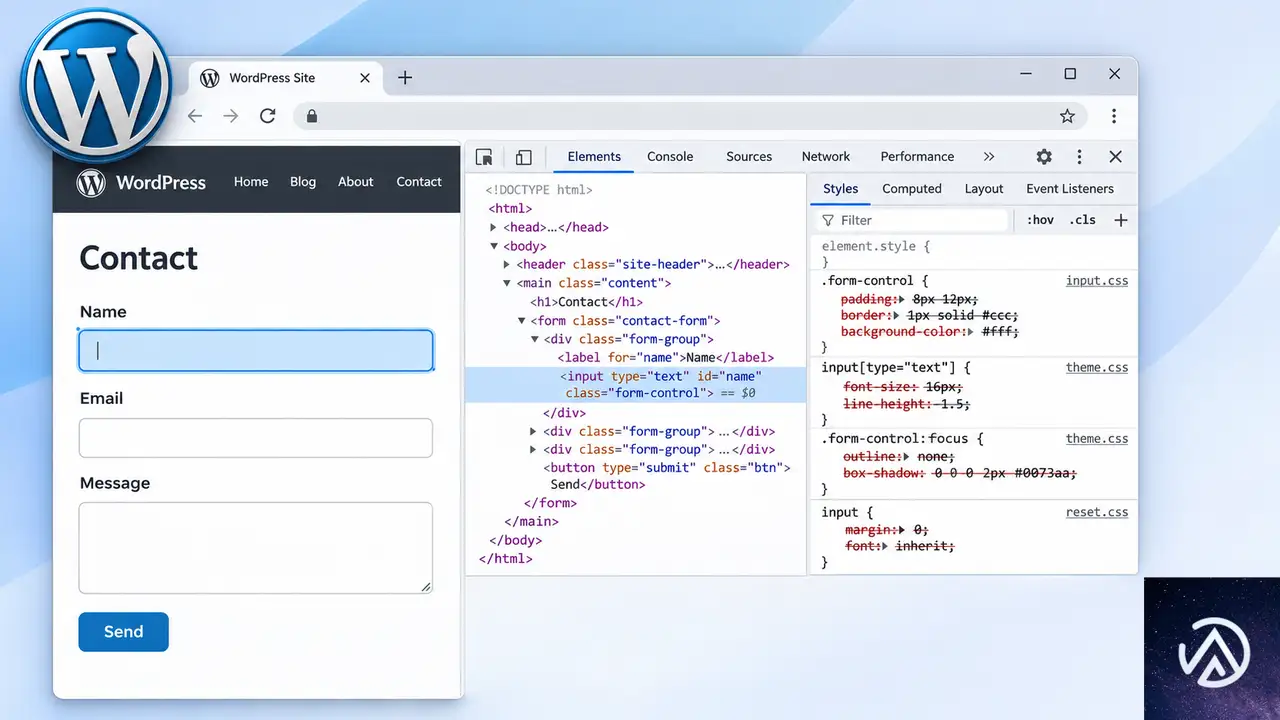
ここまでで直らなければ、ブラウザの開発者ツールで原因を特定する。罠欄の上で右クリックし、ChromeやEdgeなら「検証」、Firefoxなら「調査」を選ぶと、その欄のHTMLと効いているCSSが表示される。
右側のスタイル一覧に、テーマや追加CSS由来の display や position の指定が並び、WPFormsの隠す指定が打ち消し線で無効になっていれば、それが原因だ。打ち消しているCSSがどのファイルから来ているかも同じ画面で確認できる。
原因ごとに打つべき手が1対1で決まる。
すぐに直らないときの応急処置はどうするか
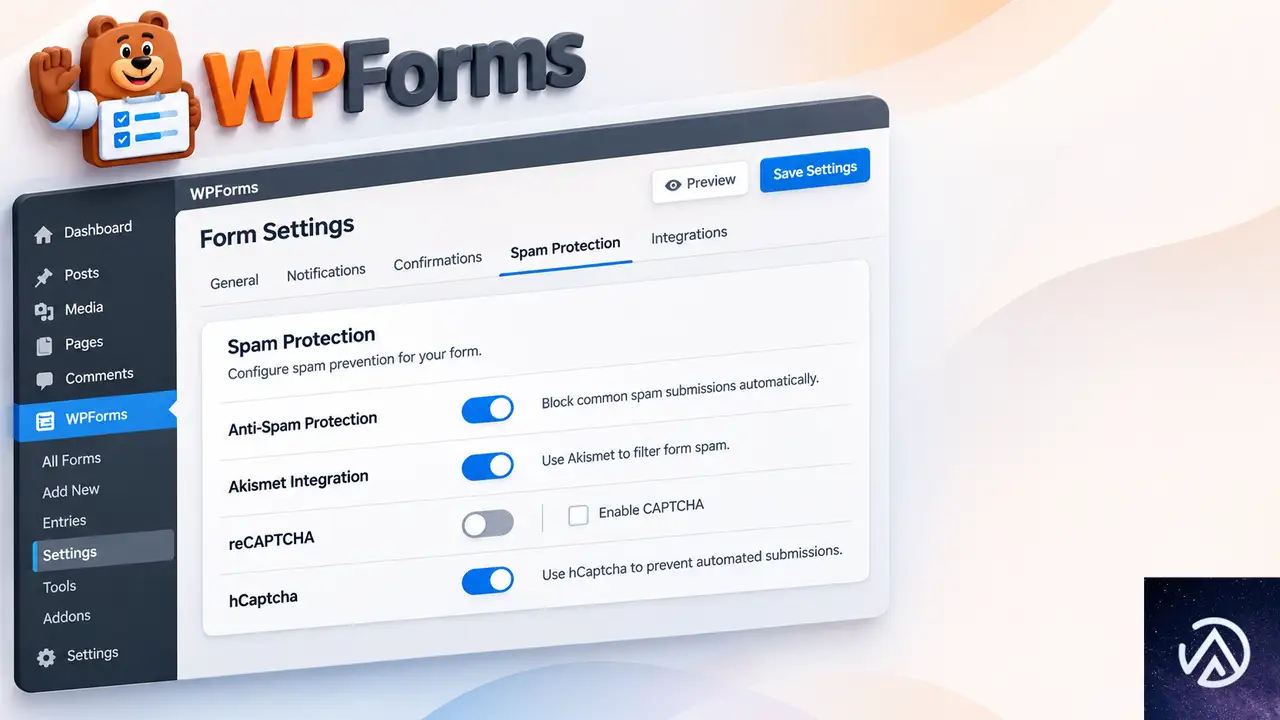
原因の特定に時間がかかりそうなら、問い合わせの取りこぼしを防ぐことを優先する。フォーム編集画面の「設定」にあるスパム対策の項目(英語表示ではSpam Protection and Security)で、モダンスパム対策を一時的にオフにすれば罠欄自体が出力されなくなる。
オフにする間は、同じ画面にある従来型のスパム対策(トークンによる判定)を有効のままにしておく。スパムの増加が気になるなら、hCaptcha、Google reCAPTCHA、Cloudflare TurnstileのようなCAPTCHA(人間かどうかを確かめる仕組み)を一時的に追加する手もある。
なお、罠欄を自作のCSSで無理やり隠す方法はすすめにくい。罠欄のIDはフォームごとに変わり得るうえ、プラグイン更新で構造が変わると再び表示されるからだ。根本原因を直したうえで、モダンスパム対策を有効に戻すのが筋がよい。
再発を防ぐために普段からできること
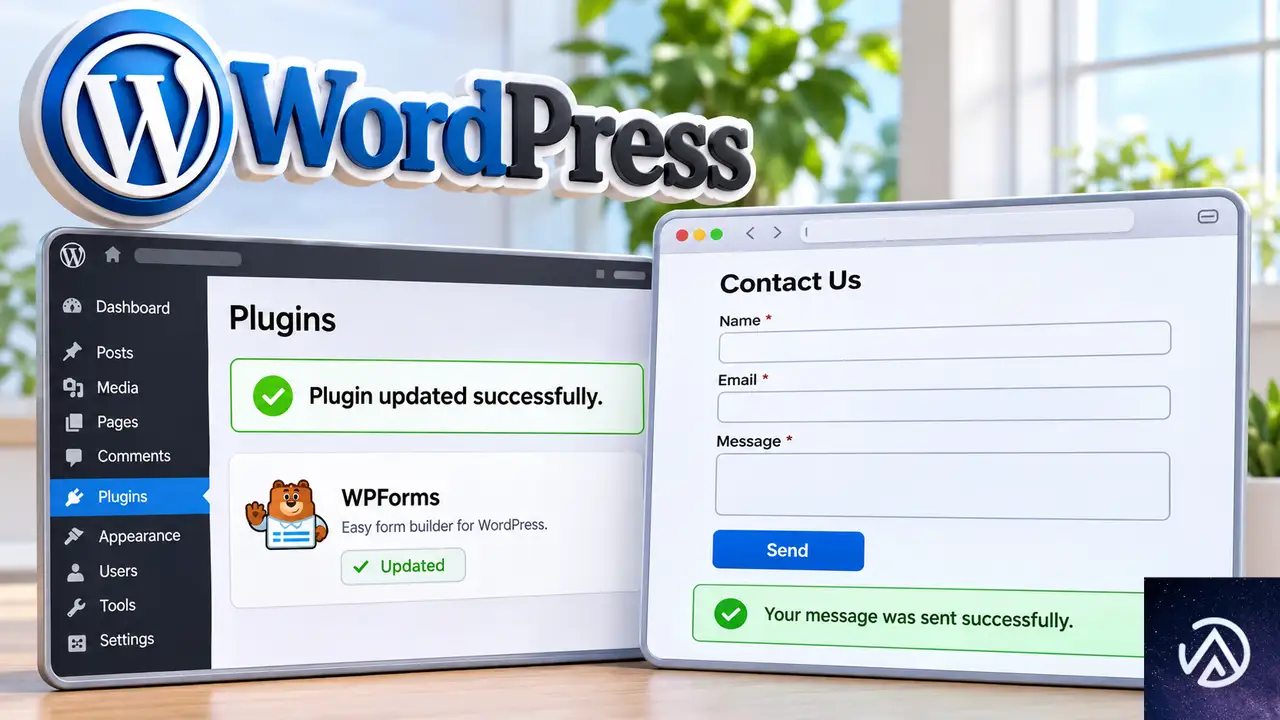
フォームまわりの不具合は、WPFormsの更新や最適化系プラグインの設定変更の直後に起きやすい。更新したら、実際のフォームページをシークレットウィンドウで開き、余計な項目が増えていないか目で確かめる習慣を付けておくと安心だ。
月に1回程度、自分でテスト送信をして通知メールが届くかを確認するのも効果的だ。罠欄の露出に限らず、メール送信の不調やスパム判定の誤作動にも早く気付ける。
最適化系プラグインを導入している場合は、WPFormsのCSSとJavaScriptをあらかじめ除外設定に入れておくとトラブルが減る。ステージング環境(本番と同じ構成の検証用サイト)があるなら、更新はまずそちらで試すとより確実だ。
よくある質問
罠欄に入力された送信は管理画面で確認できる?
スパムと判定された送信は、通常のエントリーとして保存されない場合がある。有料版でエントリー保存を使っていても、ブロックされた送信は一覧に残らない設定のことが多い。取りこぼしが疑われる時期は、問い合わせ件数の推移で推測するしかないと考えておく。
罠欄が見えるのは一部のページだけでも同じ原因?
同じ原因である可能性が高い。特定のページだけCSSの最適化設定が違う、またはそのページだけ古いキャッシュが残っているケースが多い。症状が出るページのキャッシュを個別に削除し、最適化の除外設定がページ単位になっていないかを確認する。
モダンスパム対策を無効にしたままでも問題ない?
従来型のスパム対策が有効なら、すぐに大量のスパムが届くとは限らない。ただし防御が1段減るので、ボットによる送信は増えやすくなる。原因を解消したら有効に戻すか、CAPTCHAなどの代替策を併用しておく。
スマホでだけ罠欄が見える場合は?
テーマのレスポンシブ用CSS(画面幅ごとの見た目の指定)が、フォーム項目の表示を上書きしている可能性がある。キャッシュ系プラグインがモバイル用キャッシュを別に持っていることもあるため、モバイル用キャッシュも削除する。パソコンの開発者ツールでスマホ表示に切り替えて調べると原因を追いやすい。
この記事のポイント
- 見えている「*付き項目」はモダンスパム対策の罠欄である
- 放置すると入力した訪問者の送信が弾かれる恐れがある
- まずWPFormsの更新と全キャッシュの削除で直るか確認する
- 直らなければスタイル設定と最適化系プラグインを疑う
- 急ぐときはモダンスパム対策を一時オフにして別の対策で守る

・ Reddit、Stack Overflow、WordPress.org フォーラムを日々巡回し、現場の悩みを拾い上げて記事化
・ WordPress、WooCommerce、Next.js などモダンWeb制作領域のトラブルシューティングが専門
・ 「検索しても答えが見つからなかった」を一つでも減らすことが目標
・ エラーメッセージから根本原因にたどり着く粘り強い調査が得意
・ 初心者がつまずきやすい箇所を先回りで解決する記事作りを心がけている

Contact Form 7でスパムメールが大量に届く時の根本対策
Contact Form 7から件名や本文が空、または広告だけのスパムメールが大量に届くようになった状態は、ハニーポット(honeypot)と呼ばれる手法やシンプルな送信条件の制限を組み合わせることで、高い精度でブロックできる。
なぜContact Form 7にスパムが届くのか

お問い合わせフォームを設置したばかりのサイトは、公開直後から自動巡回するスパムボットの標的になる。ボットはPHPで生成されたフォームの構造を解析し、name属性やclass名を把握したうえで、迷惑メールの配信やSEO用の被リンク売り込みなどを自動送信する。Contact Form 7は世界中で使われているため、ボット側も「どのフィールドに何を入れれば送信が通るか」を熟知している。そのため、標準の状態ではほとんどのボットが素通りしてしまう。
ボットが大量のスパムを送り込むことによって、メールサーバーの評判低下や共用サーバーのリソース浪費、管理用メールアドレスのブラックリスト入りといった二次被害が発生する可能性がある。件名や本文が空に近いメールが届くときは、すでにボットによる自動送信が常態化しているとみてよい。
このデモは、対策の有無でスパムの到達状況がどう変わるかを示したイメージだ。対策を入れない限り、ボットはフォームの構造を正確に読んで送信を成功させてしまう。
ハニーポットでボットを静かにブロックする方法

ハニーポット(honeypot)とは、人間には見えずボットだけが反応する「罠」のフィールドをフォームに仕込む対策を指す。reCAPTCHAのようにユーザーに手間をかけず、Ajaxの競合リスクも低いため、Contact Form 7との相性が非常によい。
CSSで見えないチェックボックスを設置する
ボットは画面に表示されるかどうかを判断せず、HTMLソース内のすべてのフィールドを機械的に入力しようとする性質を持つ。この行動を利用し、人間には表示されないチェックボックスをフォームに追加する。チェックボックスにチェックが入った状態で送信された場合は、ボットとみなして送信を破棄する、という仕組みだ。
参考までに、公式のContact Form 7は、独自の同意チェックボックスであるacceptance(承諾)タグに対して invert default:on という属性をサポートしている。これは「デフォルトでチェックが入っており、人間だけが外せる」という逆転ロジックを作れる機能だ。ボットはチェックを外す操作を行わないため、罠として機能する。
ただし、acceptanceタグを使う方法は、実際にはCSSでフォーム項目をサイト上で見えなくする処理と組み合わせて使う必要がある。そうしないと、サイトを訪れた人間が混乱する原因になるためだ。
この手順ではCSSで視覚的に完全に隠すため、サイト訪問者はこのチェックボックスを一切意識せずに送信できる。一方、ソースコードを解析して全フィールドを埋めようとするボットは、デフォルトでオンになっているチェックを外さないまま送信するため、Contact Form 7のバリデーションでエラー扱いとなりメールが飛ばない。
acceptanceタグのロジックに過度に依存しない
acceptanceの逆転ロジックは簡易なボットに対しては有効だが、高度なボットはチェックボックスの状態を操作できるケースも報告されている。また、CSSを解析してスタイルを操作するスクリプトには、非表示の項目を見抜かれてしまう可能性もある。そのため、ハニーポットはあくまで一次フィルターと捉え、次の追加対策と組み合わせることが現実的な防御線だ。
reCAPTCHA v3でユーザー負荷をかけずに判別する

Contact Form 7はGoogle reCAPTCHA v3のインテグレーションを公式にサポートしている。reCAPTCHA v3は「私はロボットではありません」のチェックボックスや画像選択のような操作をユーザーに一切求めず、ページ滞在中のマウスの動きやスクロールといった行動データをもとにスコアリングし、スパムの可能性が高い送信をブロックする仕組みだ。
設定はGoogle reCAPTCHAの管理画面でサイトキーとシークレットキーを取得し、WordPress管理画面の「Contact」→「Integration」からreCAPTCHAの項目にキーを入力するだけで完了する。v2の「チェックボックス方式」は一部の環境でAjax送信との競合を起こすことがあるが、v3はその心配が少ない。フォームに直接ウィジェットが表示されないため、デザインを損なわない利点もある。
このフローは、reCAPTCHA v3導入の全体像を示したものだ。v2と異なり、Widgetの操作ステップが存在しないため、サイトの表示速度やユーザー体験への影響を最小限に抑えつつ、高精度なボット検知を実現できる。
メール本文に日本語必須ルールを追加する

海外から大量に届くスパムの多くは、英語や中国語、あるいは記号だけで構成されている。日本語圏のサイトであれば、送信内容に日本語が含まれていることを必須条件にすると、ボットによる自動送信の大半を止められる。Contact Form 7には、特定の文字種を含んでいるかどうかを検証する正規表現(Regex)の機能は標準で備わっていないが、無料の専用プラグインで補うか、functions.phpにフィルターフックを追加して実装できる。
具体的には、wpcf7_validate_text* や wpcf7_validate_textarea* といったバリデーションフックを使い、本文フィールドにひらがな・カタカナ・漢字のいずれかが1文字でも含まれているかをPHPの正規表現でチェックする。条件を満たさない場合はエラーメッセージを返し、メール送信を中止させるという流れだ。この対応は海外発の機械的スパムには極めて有効で、実装の手間に対する防御効果が高い。
よくある質問
ハニーポットを仕込んでもスパムが続く場合は?
ハニーポットだけで防げない場合は、ボットがCSSを解析して非表示フィールドを識別している可能性がある。その場合は、フィールドを完全に非表示にするのではなく、画面上の見えない位置にずらす方法(positionで画面外に飛ばす)や、JavaScriptを使って動的にフィールドを生成する方式に切り替えると効果が上がる。また、reCAPTCHA v3や日本語必須ルールの併用を必ず検討する。
reCAPTCHA v2よりv3のほうが本当に優秀なのか
ボット検知精度はどちらも高いが、v3は操作性と表示速度の面で大きく優れている。v2の画像選択がユーザーの離脱を招いたり、Ajaxフォームとの競合で送信エラーを起こす場面が減るため、問い合わせフォームとの相性という観点ではv3の導入が望ましい。ただし、v3はサイト全体のスコアリングを行うため、プライバシーポリシーへの記載が必要になる。
Contact Form 7以外のフォームに切り替えたほうがよいか
スパム対策だけを理由にフォームプラグインを移行する必要はない。Contact Form 7は世界的に使われている分、ボットの標的になりやすい面はあるが、今回紹介した対策を適切に組み合わせれば実用上十分な防御力を確保できる。移行によって別の競合やカスタマイズの手間が発生するリスクを考えると、まずは手元のContact Form 7を強化する方針が合理的だ。
この記事のポイント
- Contact Form 7へのスパムは、ボットがフォーム構造を熟知しているために発生する
- ハニーポット(CSS非表示のチェックボックス)で、人間には影響なくボットをブロックできる
- reCAPTCHA v3を導入すると、ユーザー操作なしで高精度なスパム判定が可能になる
- メール本文に日本語の文字種を必須にするルールを追加すると、海外発スパムの大半を遮断できる
- 単一の対策に頼らず、複数の層を重ねることでボットの突破を防ぐ
・ Reddit、Stack Overflow、WordPress.org フォーラムを日々巡回し、現場の悩みを拾い上げて記事化
・ WordPress、WooCommerce、Next.js などモダンWeb制作領域のトラブルシューティングが専門
・ 「検索しても答えが見つからなかった」を一つでも減らすことが目標
・ エラーメッセージから根本原因にたどり着く粘り強い調査が得意
・ 初心者がつまずきやすい箇所を先回りで解決する記事作りを心がけている