


LightSync ProでクリエイティブツールとWordPressを直接連携
LightSync Proとは何か

LightSync Proは、クリエイティブツールとWordPressメディアライブラリを直接同期させるプラグインだ。LightroomやCanva、Figma、Dropboxといった「画像の発生源」をWordPressに一本化する。従来の「エクスポート→ダウンロード→再アップロード」という手間が消え、画像の取り込みと同時に最適化まで完了する仕組みになっている。
このデモで示した通り、画像を扱うすべての作業が「選んで同期を実行する」だけに変わる。WP Mayorの記事が伝えるこのツールの核心は、単なるファイル移動ではない。画像編集ツールと公開プラットフォームをつなぐ「見えないパイプライン」を構築するところにある。
技術的な差別化ポイント

認証情報をサイトに残さないブローカー型セキュリティ
通常、外部サービスと連携するプラグインはAPIキーをWordPressのデータベースに保存する。この方法はシンプルだが、サイトが侵害されたり、クライアントに引き渡す際に秘密情報の削除漏れといったリスクが常につきまとう。
LightSync Proはこの常識を覆す。WordPressインストールは、認証情報を保持する独立したブローカーとのみ通信する。LightroomやDropboxに直接APIキーを送ることはない。WP Mayorの記事によれば、このアーキテクチャは特許申請中(米国出願番号19/440,404)であり、技術的な独自性の高さを示している。
WordPress ↔ 【APIキーを保持】 ↔ 外部サービス
WordPress ↔ 【認証ブローカー】 ↔ 各種クリエイティブツール
この設計の真価は、複数サイトを管理する制作会社やフリーランスにとって特に大きい。クライアントサイトからAPIキーを引き剥がす手間、引き継ぎ時のセキュリティ説明といった地味に重い業務を根こそぎ排除できる。
「同期」は一度きりのインポートではない
多くのツールは「インポート」と「同期」を混同している。一度メディアを引っ張ってくるだけなら単なるコピーだ。真の課題は、Lightroomで再編集した写真やCanvaで修正したグラフィックを、どうWordPressに反映させるかにある。
LightSync Proでは、同期を再実行すると既存のファイルが更新される。画像の添付IDは変わらない。したがって、その画像を参照しているすべての投稿や固定ページ、テンプレートは自動的に最新版を表示する。WP Mayorの記事の著者も、画像の再アップロード後にリンク切れを修正する苦労を語っていたが、その問題を根本解決するロジックが、無料プランにも含まれているのは評価すべき点だ。
取り込みと同時の画像最適化
4MBのPNGファイルをそのままアップロードし、後から最適化プラグインを走らせる。この二度手間はWordPress運用のあるあるだ。LightSync Proは、画像をライブラリに取り込むブラウザ内のプロセスで、AVIFやWebP、JPEGへの変換と圧縮を同時に行う。
これにより、サイトに保存されるファイルは最初からWeb表示に適した状態になる。PageSpeed Insightsのスコアを下げる「大きすぎる画像」が、最初から生まれない仕組みだ。特にWooCommerceなど画像点数が膨大なサイトでは、サイトパフォーマンスと検索順位に直結する点を見逃せない。
注目すべき連携ソースと拡張性

対応するソースは、Lightroom、Dropbox、Figma、Shutterstockに加え、2026年4月にCanvaが追加された。クリエイティブワークの主要な「入口」をカバーしており、制作から公開までの導線を一本化するという製品思想が明確だ。
今後対応ソースが拡大すれば、あらゆるビジュアル制作をWordPressに集約するハブとしての地位を固めるだろう。現時点で自分の使うツールが含まれていなくても、ロードマップや開発者へのリクエストを通じて将来性に期待できる。
AIによるメディア操作
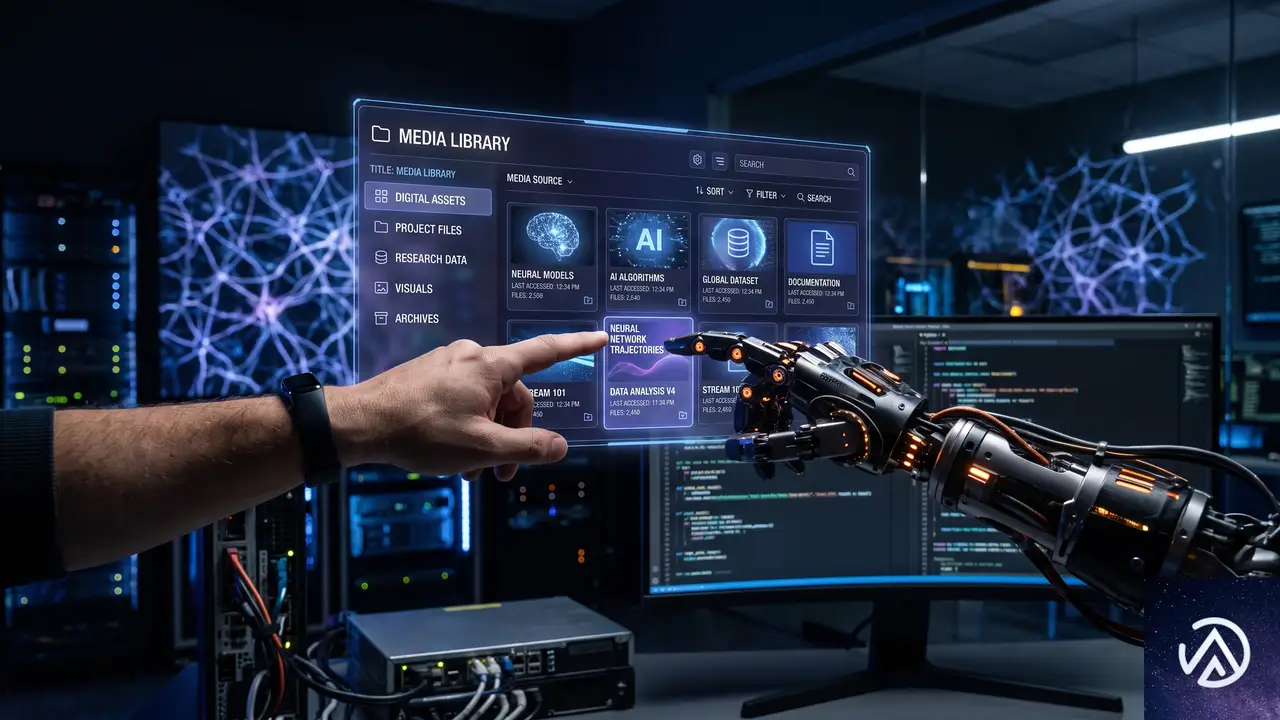
2026年現在、最も実験的で将来性を感じさせるのがMCP(Model Context Protocol)を通じたAIアシスタント連携だ。Claudeのようなアシスタントに話しかけるだけで、接続されたソースを参照し、必要な画像をWordPressに取り込める。
操作は管理画面のクリックではなく「会話」に変わる。まだ登場したばかりの機能であり、WP Mayorの記事でも試行錯誤が必要と指摘されている。しかし、メディア管理の自動化という新たな次元をWordPressにもたらすことは間違いない。すでに業務フローにAIを取り入れているチームにとって、最初に試す価値のある野心的な機能といえる。
ライセンスと価格

LightSync Proは3つのプランを提供している。
- 無料プラン(LightSync Pro): 無制限のアルバムと画像、全5ソース連携、AI画像生成(OpenRouter経由)、Shopify連携、自動WebP変換、最適化分析が含まれる。非常に寛大な無料提供だ。
- Pro+(年額199ドル): 自動同期、MCP経由のAIアシスタント、「ライブラリモード」「タスクビルダー」「ヒーローピッカー」、AVIF最適化、自動altテキスト生成、Google Search Console連携、A/B画像テストが追加される。
- Agency(年額699ドル): マルチサイト管理が必要な制作会社やマーケティングチーム向け。
無料プランだけでも基本的な同期とWebP変換が行えるため、個人ブロガーから小規模ビジネスまで導入ハードルは低い。Pro+でアンロックされるAVIF対応や自動altテキスト生成は、SEOや表示速度をシビアに管理したいサイトにとって費用対効果が高い。
誰が導入すべきか

LightroomやCanvaから画像を定期的にWordPressへ移しているなら、このプラグインは作業時間の大幅な短縮に直結する。特に制作会社はブローカー型セキュリティのメリットを、WooCommerce運用者は画像最適化の自動化によるパフォーマンス改善を、それぞれ評価するだろう。
記事で言及されていた「ヒーローピッカー」や「A/B画像テスト」といったPro+機能は、コンテンツマーケティングを数値で改善したい企業にとって魅力的だ。これらの機能は単なる省力化を超え、画像マーケティングの成果に踏み込むための装備といえる。
この記事のポイント
- LightSync Proは主要クリエイティブツールとWordPressを直接同期する新プラグイン
- 認証情報をブローカーに一元化し、サイトのDBにキーを残さない特許出願中のセキュリティ設計
- 同期は上書き更新式で、既存の投稿やページ参照を壊さず最新画像を反映する
- インポート時にAVIF/WebP変換と圧縮を行い、サイト高速化とSEOに貢献
- MCP経由のAIアシスタント操作は、WordPressメディア管理の新たな自動化の可能性を示す

・ 複数業界における17年間のデジタルビジネス開発経験
・ ウェブサイト開発のためのHTML、PHP、CSS、JavaScript等の実用的知識
・ 15ヶ国語対応の多言語SaaSの開発経験
・ 17年間にも及ぶ、Eコマース長期運営経験
・ 幅広い業界でのSEO最適化の豊富な経験

WordPressプラグインがAI検索で推奨される方法と獲得施策
WordPressプラグインの購入検討者が、検索結果ページをスキップしてChatGPTやGeminiに直接「おすすめのバックアッププラグインは?」と質問する流れが広がっている。GoogleのAI Overviewも同様に、青いリンクをクリックせずに答えだけを見る行動が増えた。AI検索で自社製品が名前を挙げられなければ、その製品は存在しないに等しい。
この変化に対して「ブラックボックスを攻略するハック」は必要ない。WP Mayorの記事が紹介するAhrefsの最新調査からは、AIがツール推薦の情報源としている実態が明らかになった。Webサイト、ベストリスト記事、YouTubeが重要な役割を担っている。
本記事では、この調査データを紐解き、WordPressプラグインやテーマを提供する企業がAI推奨を獲得するための具体的な施策を解説する。
AI検索がプラグイン発見の重心を変えた
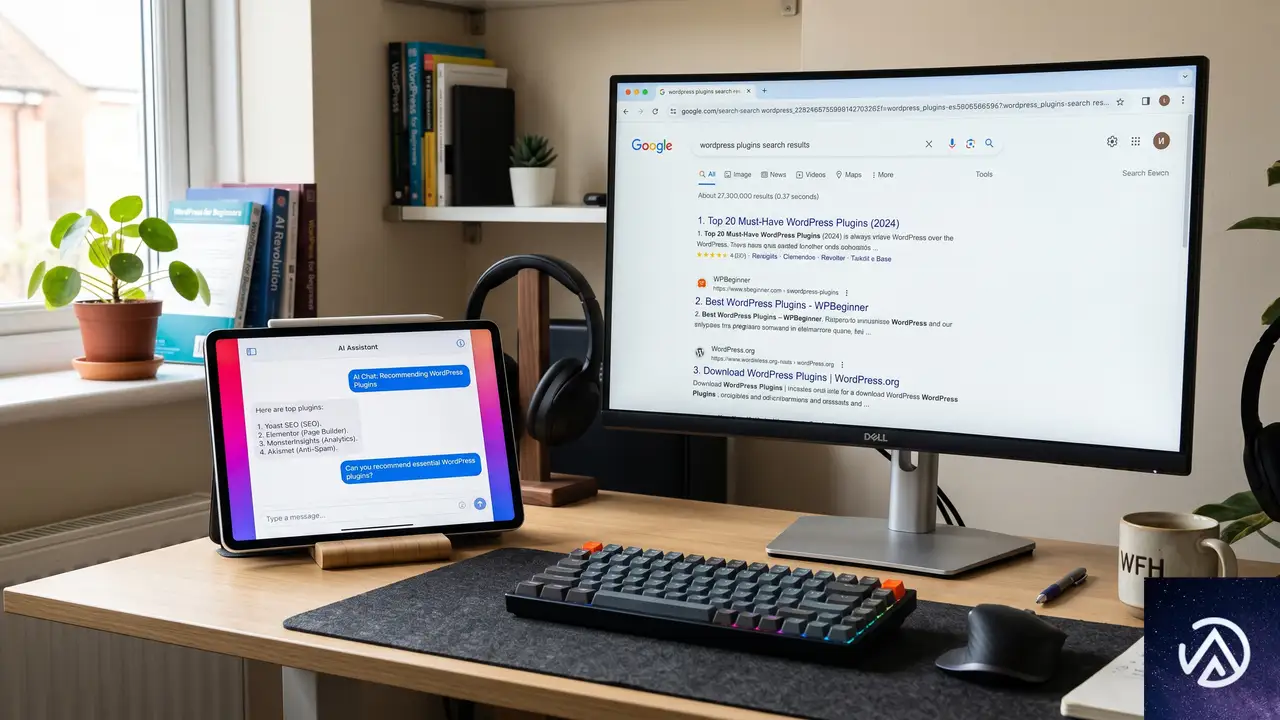
このデモは、従来の検索行動とAI検索の違いを概念的に示したものだ。青字の「ユーザー」部分は共通だが、情報収集のプロセスが大きく変わっている。
自社サイトの情報がAIの信頼基盤になる
AI検索が台頭しても、自社のWebサイトが「情報の原本」として扱われる点は変わらない。Googleが示すAI向けの最適化ガイドでも、クローラビリティの確保、実用的なコンテンツの作成、技術的な構造の整理、信頼性の証明をページ上部に配置することなど、基本中の基本が重視されている。
つまり、通常の検索ランキングで結果を出すための施策と、AIに引用されるための施策は地続きだ。派手な隠しスキーマや「アルゴリズムの裏をかく」手法は必要ない。ホームページや機能紹介ページで何をするプラグインか、誰の役に立つか、実績や証拠を明確に表現するだけで、AIは正確な情報を拾い上げる。
AIは「ベストリスト」記事から推薦を引き出す
Ahrefsの調査によれば、ChatGPTが回答のソースとして参照した26,283件のURLのうち、実に43.8%が「ベスト◯◯」形式のリスト記事だった。ベストバックアッププラグインやベストメンバーシッププラグインといった比較記事が、AIの推薦エンジンを支える主要な情報源になっている。
この流れを考えれば、集客の目標設定も変わる。従来は「リスト記事で上位表示させてクリック流入を狙う」だったが、これからは「そのリストに掲載されることでAIの回答に名前が載る」ことこそがゴールになる。Ahrefsの分析によると、AI Overviewが表示される場合、最上位にランクしているページでもクリック率が約58%低下するという。AIが回答を先に出してしまうため、クリックを待つよりも推薦の中に自社プラグインが含まれている状態を目指すべきだ。
YouTubeがAIの隠れた情報源になっている理由

もうひとつ注目すべき発見が、YouTubeの言及とAI可視性の高い相関だ。Ahrefsが75,000のブランドを調べたところ、ChatGPTやAI Overviewでの可視性とYouTubeでの言及回数との相関係数は約0.737に達した。これは調査されたすべてのシグナルの中で最も強い数字だった。
相関と因果は別物だが、「動画コンテンツがAIに読まれている」というメカニズムは十分に説得力がある。YouTubeはAIにとって巨大な書き起こしデータベースだ。チュートリアルやデモ、レビュー動画、ポッドキャスト形式の対談、これらはすべて自動でテキスト化され、AIモデルが学習可能な情報になる。
派手な編集や高額な機材は必要ない。自社のプラグインが何を解決するのか、どんなユーザーに向いているのか、実際の設定手順はどうなのかを淡々と説明する動画で十分だ。顧客インタビューや比較検討のガイドも有効に働く。
AI推奨を獲得するための実践アクション

ここまでの調査が示す方向性は極めて実直だ。短期的なハックではなく、情報資産を地道に積み上げる活動がAI検索時代の競争を決める。具体的に取り組むべき施策を整理した。
- コアページの品質を徹底する。ホームページや機能紹介ページで、何をするプラグインか、誰の役に立つか、実績や証拠を明確に記載する。AIはこれらのページを引用して製品を説明する。
- 関連する「ベスト◯◯」比較記事に掲載される。ターゲット読者が読む比較記事を特定し、自社製品を掲載してもらうよう働きかける。これがAI推奨への最も直接的なルートになる。
- YouTubeの情報資産を築く。派手な映像は不要。プラグインの機能や設定方法、選び方のガイド、顧客インタビューなど、実用的で正確な動画を数本でも公開する。動画のテキスト情報がAIに学習される。
- 第三者による信頼性の高い言及を増やす。レビュー、ケーススタディ、ポッドキャストでの紹介など、複数の信頼できる情報源が自社製品を正確に説明すればするほど、AIは自信を持って推薦できるようになる。
いずれも派手さはないが、それこそが要点だ。AI検索で勝つ企業は、インターネット上に「十分な証拠」を積み上げてきた企業にほかならない。役に立つプロダクトを届け、それを明確に説明し、第三者が語るのを助ける。その積み重ねが、AI時代の信頼残高になる。
この記事のポイント
- ChatGPTなどのAI検索では、従来の検索エンジンランキングとは異なる推薦メカニズムが働く。AIは「ベストリスト記事」と「YouTubeのテキスト情報」を主な情報源としている
- 自社Webサイトの基本情報(機能説明、実績、事例)がAIの信頼基盤になるため、検索エンジン最適化の基本を外さないことが重要
- 自社製品が「ベストプラグイン」系の記事に掲載されることで、AI回答の候補に入る確率が格段に高まる
- YouTube動画の制作は、凝った編集よりも「役に立つ内容」を優先し、テキスト情報としてAIに読み取られることを意識する
- AI推奨の獲得は短期的なハックでは不可能で、正確な情報と実績をインターネット上に積み重ねる地道な活動が不可欠
・ 複数業界における17年間のデジタルビジネス開発経験
・ ウェブサイト開発のためのHTML、PHP、CSS、JavaScript等の実用的知識
・ 15ヶ国語対応の多言語SaaSの開発経験
・ 17年間にも及ぶ、Eコマース長期運営経験
・ 幅広い業界でのSEO最適化の豊富な経験

WooCommerce PayPal決済が断続的に失敗する原因と直し方
WooCommerce PayPal Payments プラグインで決済が断続的に失敗し OrderProcessor.php のエラーが発生する場合、注文 ID のセッション保存が決済リダイレクトと競合しているか、PayPal ウェブフックの署名検証に失敗している可能性が高い。原因をログから特定し、設定と更新状況を見直せば、決済の取りこぼしを止められる。
なぜ PayPal 決済やカード決済が断続的に失敗するのか

断続的に発生する決済失敗は、一定の条件が重なった時だけ起こる「競合状態」が原因になっていることが多い。WooCommerce PayPal Payments 4.0.4 以前のバージョンでは、購入者が PayPal にリダイレクトされる直前に注文 ID をセッションへ保存する処理と、PayPal 側の承認完了後の戻り処理がうまく噛み合わず、注文 ID を見失うケースが報告されている。
また PayPal から届く CHECKOUT.ORDER.APPROVED ウェブフックの署名検証に失敗すると、ブラウザ経由の戻りが完了しなかった注文を復旧できず、売上が失われる。キャッシュや最適化を完全に停止しても再発するケースは、プラグイン内部のタイミング問題である可能性が極めて高い。
エラーログから失敗のパターンを特定する

WooCommerce PayPal Payments の詳細ログを有効にする
管理画面の「WooCommerce」から「設定」へ進み「決済」タブを開く。PayPal の項目にある「接続を管理」画面の下部に「ログ」というチェックボックスがあるので、これを有効にして保存する。有効化後は決済のたびにログが蓄積され始めるので、エラーが出たタイミングを正確に追える。
ログに記録されるエラーメッセージを読み解く
失敗時のログには「Payment failed: There was an error processing your order. OrderProcessor.php:109」と出力される。ただしこのメッセージだけでは表面的な情報に過ぎない。同じ時刻付近に PayPal API への注文作成リクエストや capture 呼び出しが記録されているかを確認することが重要だ。
もしログに PayPal 側の注文作成すら残っていないなら、プラグインが PayPal へ処理を引き継ぐ前の段階でコケている。逆に注文作成は成功しているのに capture 呼び出しが見つからないなら、戻り処理かウェブフックの不具合を疑う。
上の手順で失敗パターンを大まかに分類できる。注文作成ログが欠けているパターンは後述の注文 ID 消失問題と合致する。
ウェブフック検証失敗の原因と直し方

ウェブフックが届いているのに検証に失敗する仕組み
PayPal から WordPress サイトの REST エンドポイント(/wp-json/paypal/v1/incoming)に届いたウェブフックは、プラグインが PayPal の公開鍵を使って署名を検証する。この検証が通らないと、たとえ CHECKOUT.ORDER.APPROVED イベントを受け取っていても支払いを完了できず、注文は保留のままになる。
署名検証が失敗する典型的な原因
まず疑うのはサーバー時刻のずれだ。署名にはタイムスタンプが含まれており、サーバーの時刻が大きく狂っていると検証に失敗する。次に考えられるのがプラグイン内部で保持している PayPal 公開鍵のキャッシュ不整合だ。接続情報を更新した直後や、マルチサイト構成でドメインが一致していない場合にも起こりうる。
ウェブフック検証を復旧させる具体的な対処
最初に PayPal との接続を一度解除し、再度接続し直す。これで公開鍵のキャッシュが強制的に再取得される。それでも直らない場合は WooCommerce の「ステータス」画面から「ツール」タブを開き、「WooCommerce のトランジェントをクリア」と「期限切れのトランジェントをクリア」を順に実行する。最後に PayPal のデベロッパーダッシュボードでウェブフック URL が本番環境の正しいドメインを指しているか確認する。
上の流れで復旧しない場合はプラグインバージョン固有の不具合が根底にある可能性が高い。
注文 ID がセッションから消える問題に対処する
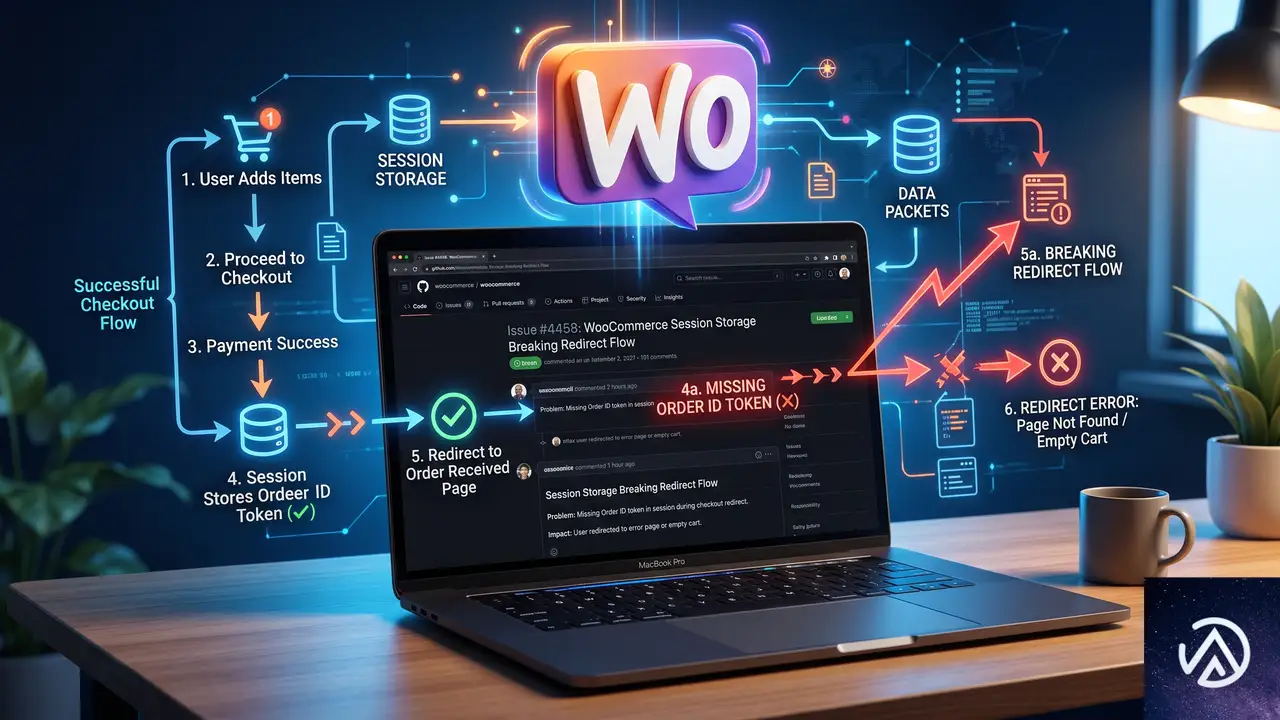
リダイレクト前に注文 ID が保存されない既知の不具合
GitHub の issue #4458 でも報告されているが、WooCommerce PayPal Payments 4.0.4 以前のバージョンでは、購入者が PayPal へリダイレクトされる直前に注文 ID を正しくセッションへ格納できないケースがある。これが発生すると、PayPal 上で決済が承認されても、戻ってきた WooCommerce 側でどの注文に紐づければよいかわからず、OrderProcessor がエラーを起こす。
修正パッチやバージョンアップで解決できるか
バージョン 4.1.0 ではこのタイミング問題に対する修正が含まれていると開発者からアナウンスされている。まずはプラグインを 4.1.0 以降へ更新することが最も確実な対処となる。どうしても本番環境で即時の更新が難しい場合は、プラグインの公式サポートチャネルを通じて修正パッチの提供を依頼する手もある。
更新前に検証するべき設定
更新前に WooCommerce の「システムステータス」レポートを取得し、PHP のバージョンが 8.0 以上であること、WordPress 本体と WooCommerce が最新の安定版であることを確認する。多言語プラグイン(WPML 等)を併用している場合は、プラグイン同士の互換性もあわせてチェックしておく。
それでも直らない場合に踏むべき最終手順

キャッシュとセキュリティ系プラグインの完全な切り離し
速度最適化プラグインやサーバー側の動的キャッシュはすでに無効化していても、WAF(ウェブアプリケーションファイアウォール)やセキュリティプラグインが PayPal からのコールバック通信をブロックしている場合がある。一時的にすべてのセキュリティ系プラグインを停止し、サーバーのアクセスログで /wp-json/paypal/v1/incoming への POST リクエストが 200 ステータスを返しているか確認する。
注文メタデータとセッションデータの直接確認
失敗した注文の詳細画面を開き、カスタムフィールドに _ppcp_paypal_order_id というメタキーが存在するか調べる。これが空になっている注文は、まさに注文 ID の引き継ぎに失敗した注文だ。WooCommerce が生成した注文番号は存在するのに PayPal 側の注文 ID だけ欠落している場合は、前述の競合が再現したと断定してよい。
この三点を確認すれば、問題がインフラ寄りなのかアプリケーション寄りなのか切り分けられる。
よくある質問
PayPal のウェブフック検証失敗は何が原因か
サーバー時刻のずれや PayPal 公開鍵のキャッシュ不整合が最も多い原因だ。接続を一度解除して再接続し、WooCommerce のトランジェントをクリアすることで解決することが多い。まれにホスティング環境のファイアウォールが PayPal の検証用リクエストを遮断しているケースもある。
決済が断続的に失敗する場合、キャッシュが原因か
キャッシュが直接の原因でないケースも多い。キャッシュを完全に停止し、カートやチェックアウトの除外設定を施しても再発するなら、プラグイン内部の競合状態や注文 ID の引き継ぎ不良を疑うべきだ。
WooCommerce PayPal Payments の最新バージョンで問題は修正されたか
バージョン 4.1.0 では、注文 ID のセッション保存タイミングに関する修正が含まれている。4.0.4 以前で OrderProcessor エラーが断続的に出ている場合は、まず 4.1.0 以降へ更新することが推奨される。
注文 ID が保存されない問題はどうやって確認するか
失敗した WooCommerce 注文のカスタムフィールドを確認し、_ppcp_paypal_order_id というメタキーが空かどうかを調べる。空であれば注文 ID の引き継ぎに失敗している。プラグインの詳細ログにも PayPal 側の注文作成リクエストが記録されない。
ウェブフックのエンドポイントにアクセスできるか確認する方法は
サイトのアクセスログで /wp-json/paypal/v1/incoming への POST リクエストを探し、HTTP ステータスが 200 であることを確かめる。PayPal のデベロッパーダッシュボード上でウェブフック URL が本番ドメインを指しているかも同時に検証する。
この記事のポイント
- ログを有効にして OrderProcessor エラーの前後に PayPal API 呼び出しが存在するか確認する
- ウェブフック検証失敗は接続の再設定とトランジェントクリアで復旧する可能性が高い
- 注文 ID のセッション消失は 4.1.0 以上のプラグイン更新で根本対処できる
- キャッシュ停止だけでは直らない競合はプラグイン内部のタイミング問題を疑う
- 注文メタデータとアクセスログの二面から原因の切り分けを進める

・ Reddit、Stack Overflow、WordPress.org フォーラムを日々巡回し、現場の悩みを拾い上げて記事化
・ WordPress、WooCommerce、Next.js などモダンWeb制作領域のトラブルシューティングが専門
・ 「検索しても答えが見つからなかった」を一つでも減らすことが目標
・ エラーメッセージから根本原因にたどり着く粘り強い調査が得意
・ 初心者がつまずきやすい箇所を先回りで解決する記事作りを心がけている
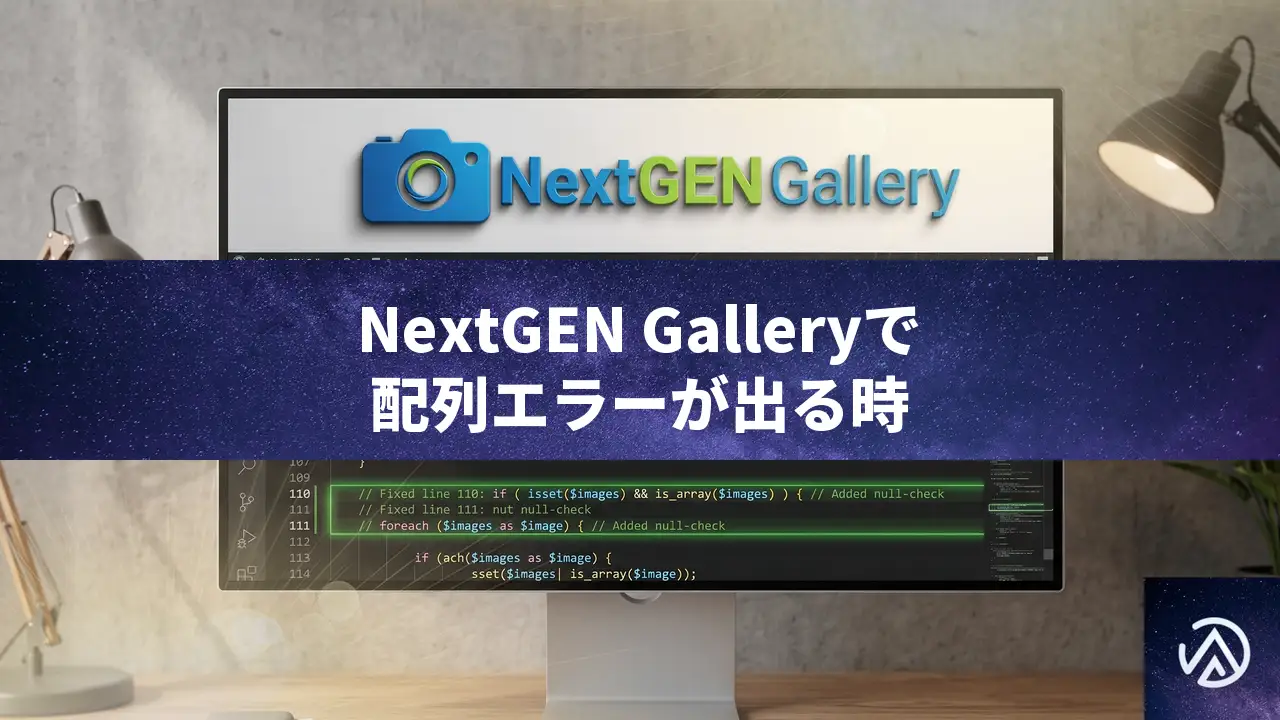
NextGEN GalleryでTrying to access array offset on null警告の原因と直し方
NextGEN Gallery(管理画面では「NextGEN Gallery」と表示)で「Trying to access array offset on null」というPHP警告が繰り返し出力される場合、原因はテンプレートファイル内で $thumb_size 変数がnullのまま配列としてアクセスされていることにある。テーマのfunctions.phpに一時的なnullチェックを追加するか、プラグインの該当テンプレートを直接修正することで警告を止められる。
なぜ「Trying to access array offset on null」が発生するのか
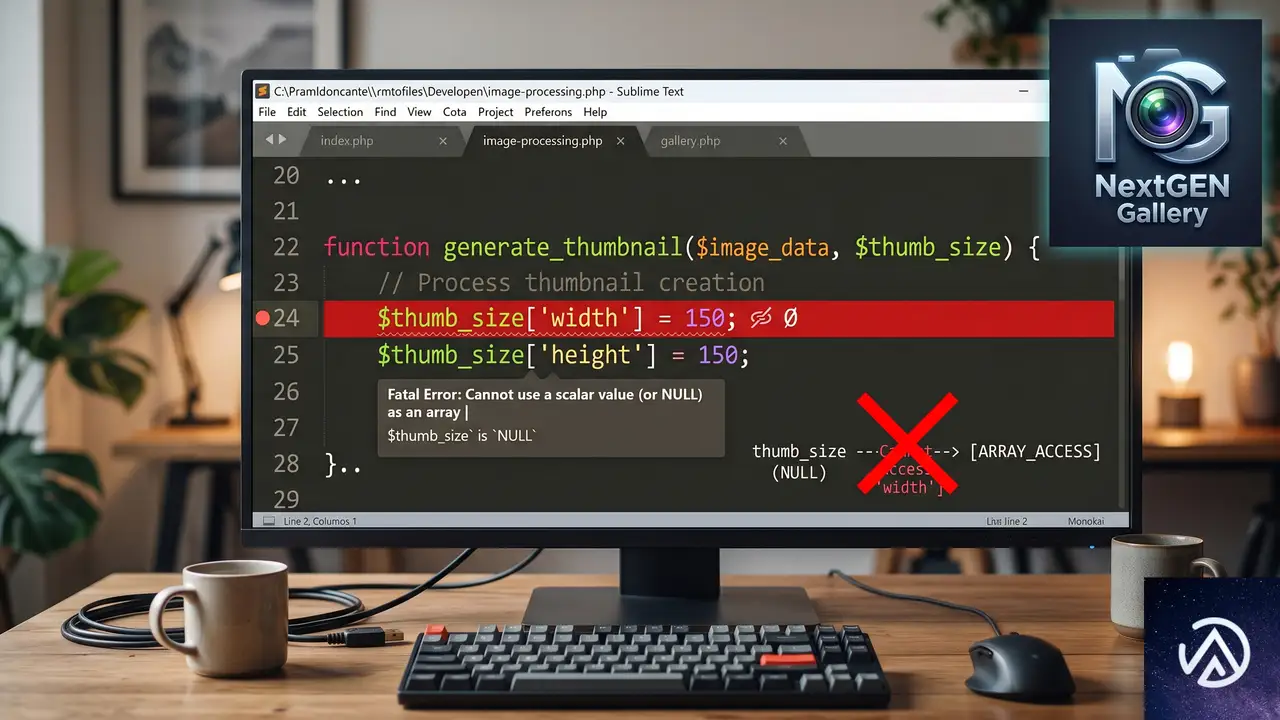
この警告はPHP 7.4以降で追加された「配列オフセットへのnullアクセス」に関するエラーレベル通知だ。NextGEN Galleryの /templates/Thumbnails/index.php 110行目周辺では、サムネイル画像の幅と高さを次のように取得しようとしている。
$thumb_size['width']
$thumb_size['height']
通常 $thumb_size にはサムネイルサイズの設定が格納された配列が入るが、特定の条件下(ギャラリー設定の不整合、画像メタデータの欠落、プラグイン内部の処理順序による変数未代入)でnullになる。nullの変数に対して配列のキーでアクセスしようとすると、PHPは警告を発行する仕組みだ。
エラーの発生箇所を特定する手順
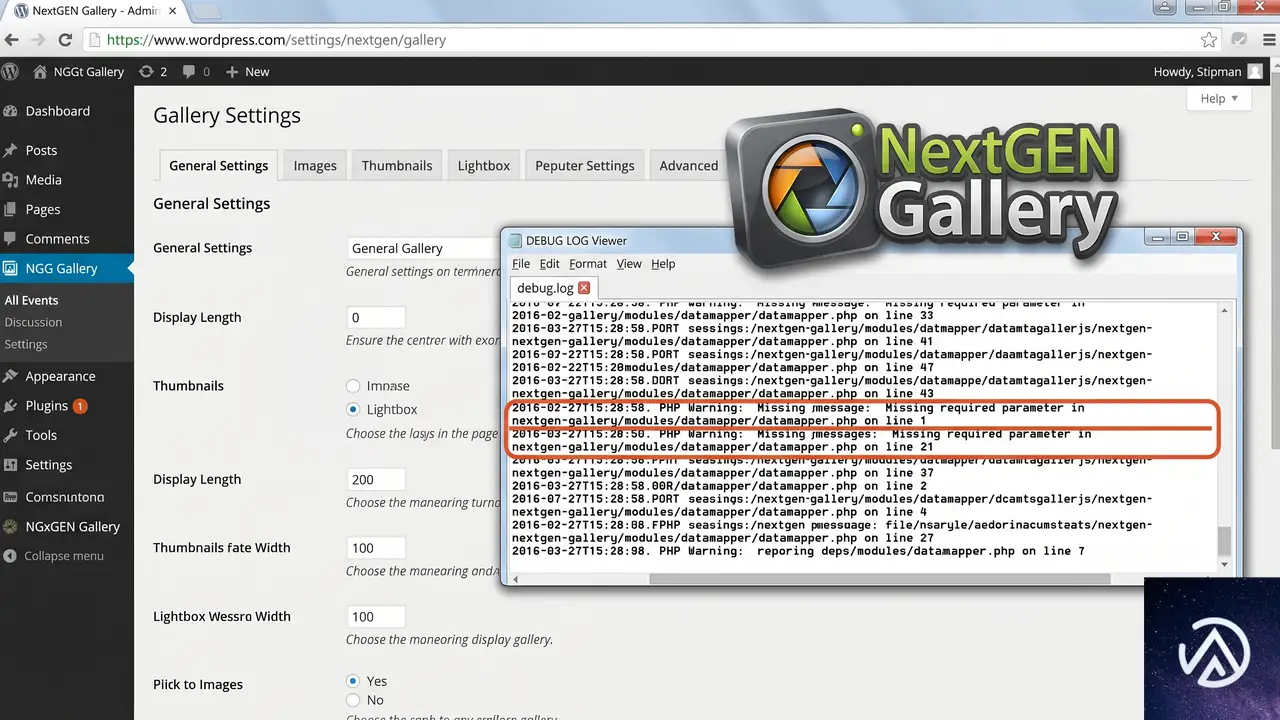
警告メッセージにファイルパスと行番号が含まれているため、どこで問題が起きているかは一目瞭然に思える。しかし実際には以下の点を確認しておくと、修正後の再発防止に役立つ。
上図のように、変数が配列であることを確認する is_array() チェックを入れるだけで警告は出なくなる。以下に具体的な修正方法を3つのレベルで示す。
デバッグモードで警告を可視化する
本番サイトでは警告が非表示設定になっていることも多い。問題を見逃さないために、一時的に wp-config.php を編集してデバッグモードを有効にする。
define('WP_DEBUG', true);
define('WP_DEBUG_LOG', true);
define('WP_DEBUG_DISPLAY', false);
WP_DEBUG_DISPLAY をfalseにすれば画面には警告が出ず、/wp-content/debug.log に記録される。警告の再現性を確認したら、必ず WP_DEBUG をfalseに戻すことを忘れないようにしよう。
管理画面からプラグインのバージョンを確認する
「プラグイン」画面でNextGEN Galleryのバージョンが最新かどうかを確認する。2026年6月現在、NextGEN Galleryはバージョン3系が主流で、多くのnull関連の警告はバージョンアップで修正されている。更新が可能であれば、まずプラグインの更新を実行するのが最も安全な対処法だ。
エラーログで発生頻度とパターンを見極める
警告が散発的なのか、特定のページ表示時のみなのかによって対応の緊急度が変わる。デバッグログを確認し、同じ警告が何度も出ているなら恒久的な修正が必要だ。特定のギャラリーページだけなら、そのギャラリーの設定に問題がある可能性が高い。
警告を止める3つの修正アプローチ
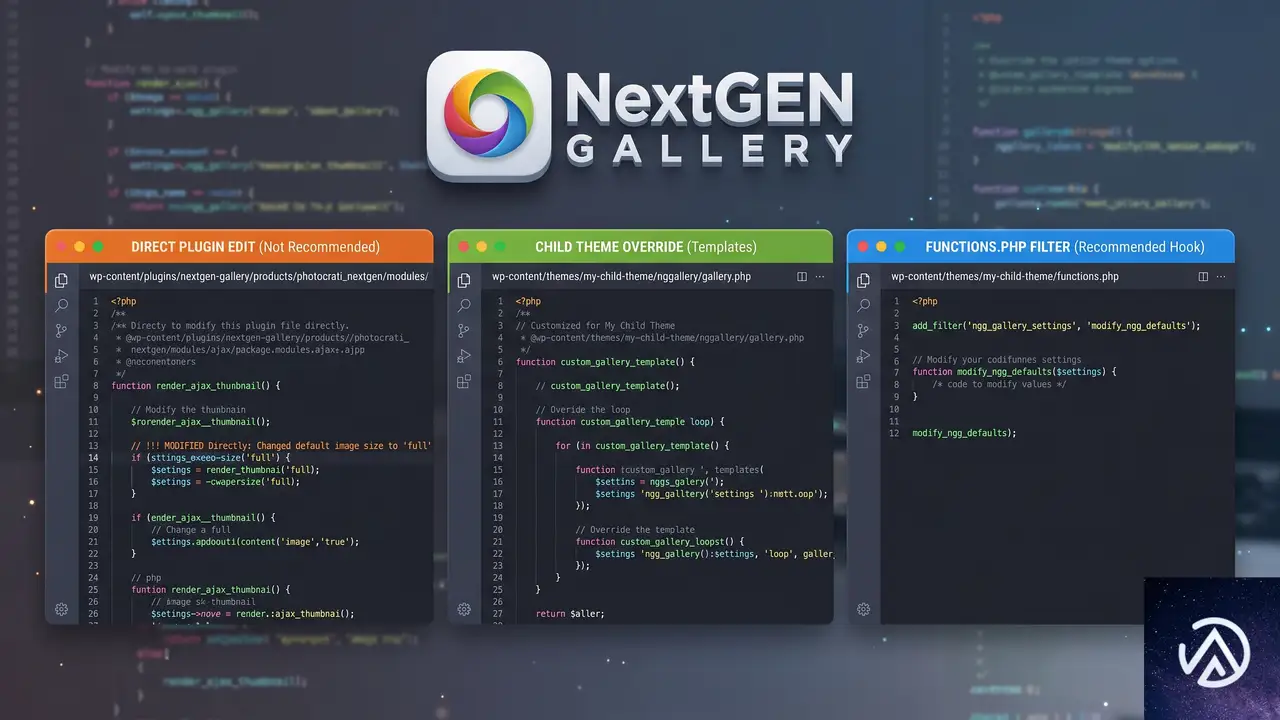
NextGEN Galleryのコアファイルを直接編集する方法、子テーマから上書きする方法、functions.phpでフィルターフックを使う方法の3つがある。サイトの運用方針に合わせて選んでほしい。
index.php にnullチェックを追加アプローチ1 プラグインのコアファイルを直接修正する
最も短期的で簡単な方法だ。ただしNextGEN Galleryが更新されると修正が上書きされるため、恒久的な対応にはならない。該当ファイルは以下にある。
wp-content/plugins/nextgen-gallery/templates/Thumbnails/index.php110行目と111行目付近の $thumb_size['width'] と $thumb_size['height'] を、以下のように is_array() で囲む。
if (is_array($thumb_size)) {
    $width  = $thumb_size['width'];
    $height = $thumb_size['height'];
} else {
    $width  = 240; // デフォルトの幅
    $height = 160; // デフォルトの高さ
}
デフォルト値には、NextGEN Galleryの「ギャラリー設定 → サムネイル設定」で指定されているサイズを入れておくと、画像が崩れずに表示される。
アプローチ2 子テーマでテンプレートを上書きする
NextGEN Galleryはテーマによるテンプレート上書きをサポートしている。修正した index.php を以下のパスに配置すれば、プラグイン更新後も修正が維持される。
wp-content/themes/your-child-theme/nggallery/thumbnails/index.php元の /templates/Thumbnails/index.php をコピーし、該当行にnullチェックを追加して保存するだけだ。子テーマを使っていない場合は、この機会に作成しておくと今後のカスタマイズにも役立つ。
アプローチ3 functions.phpで警告を抑制する(非推奨)
どうしてもテンプレートを修正できない事情がある場合は、警告そのものを表示させない方法もある。ただし根本解決ではないため、最終手段として理解しておくといい。
add_action('init', function() {
    if (defined('WP_DEBUG') && WP_DEBUG) {
        error_reporting(E_ALL & ~E_WARNING);
    }
});
このコードはWordPressのデバッグモードが有効な場合のみ警告レベルを下げる。しかし他の重要な警告も見逃すリスクがあるため、あくまで一時的な回避策として考えてほしい。
修正後も警告が消えない場合の追加チェック
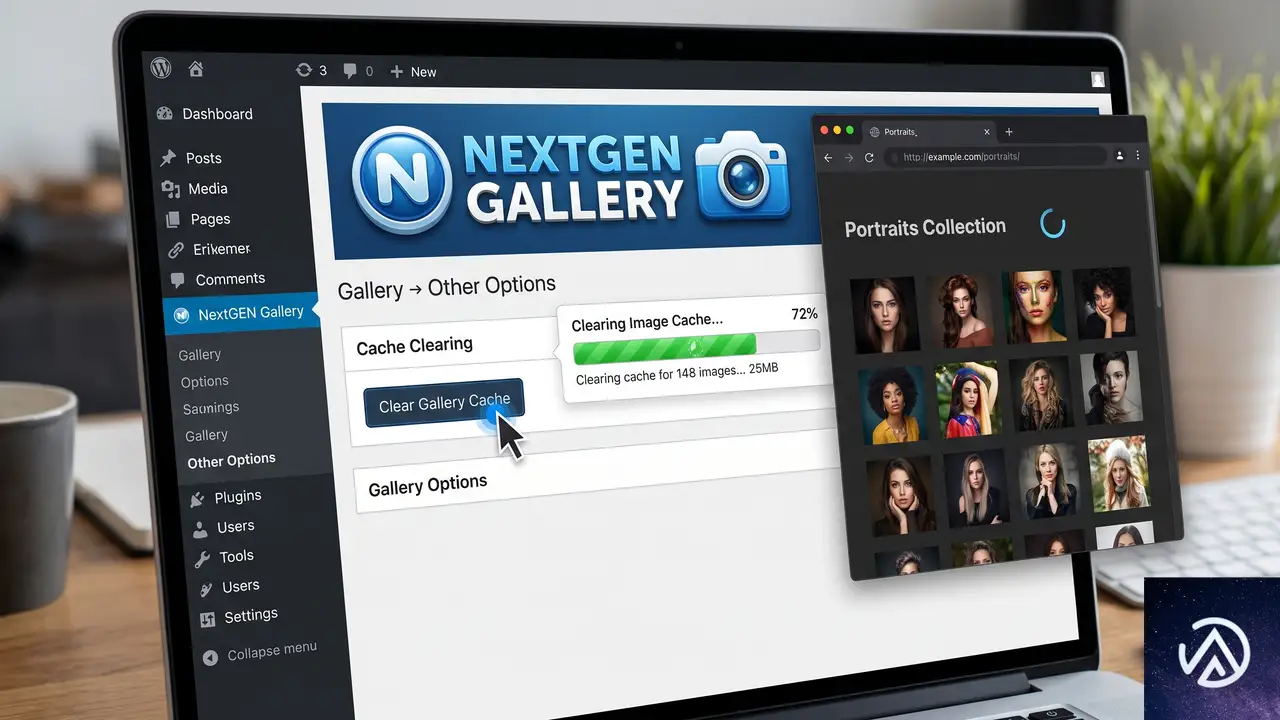
上記の修正を適用してもまだ警告が出るなら、キャッシュのクリアを試す。NextGEN Galleryは独自の画像キャッシュを持っており、テンプレートの変更がすぐに反映されないことがある。
NextGEN Galleryのキャッシュをクリアする
管理画面の「ギャラリー → その他のオプション → 画像オプション」にある「キャッシュをクリア」ボタンを実行する。さらにWordPress全体のキャッシュ(プラグインやCDNを使用している場合はそれらも含めて)をクリアすると、テンプレートの変更が確実に反映される。
nullが発生する根本原因を探る
$thumb_size がnullになるのは、ギャラリー設定や画像のアップロード時にメタデータが正しく生成されなかった場合に多い。管理画面から該当ギャラリーを開き、各画像の「メタデータを更新」を実行する。また、ギャラリー設定で「サムネイルサイズ」が未設定になっていないかも確認してほしい。
よくある質問
この警告を放置してもサイトは壊れないか
警告(Warning)はエラー(Fatal Error)と異なり、スクリプトの実行は継続される。サムネイル画像が一部表示されない可能性はあるが、サイト全体が停止することはない。ただし警告が大量に出力されるとデバッグログが肥大化し、サーバーのディスク容量を圧迫する原因になる。
NextGEN Gallery以外のプラグインでも同様の警告は出るのか
PHP 7.4以降では配列アクセスの扱いが厳格化されたため、古いプラグインやテーマで同様の警告が発生することがある。対象プラグインが更新されていない場合は、今回紹介したnullチェックの手法を応用して修正可能だ。
警告が debug.log に出続けて容量がいっぱいになりそうだ
WP_DEBUG_LOG をtrueにしたまま長期間放置すると、ログファイルが数GBに膨れ上がることがある。問題を特定したら速やかに WP_DEBUG をfalseに戻す。どうしてもデバッグを続ける必要があるなら、定期的にログローテーションを行うか、WP_DEBUG_LOG を '/path/to/custom-debug.log' のように指定して管理しやすくするといい。
プラグインを更新したくない(カスタマイズが消えるのが怖い)
NextGEN Galleryのテンプレートを直接編集している場合、プラグイン更新で修正が上書きされる不安は理解できる。今回紹介した子テーマによるテンプレート上書きを使えば、プラグイン本体には手を加えずに済む。カスタマイズを維持したまま、コアのバグ修正やセキュリティアップデートだけを取り込める。
NextGEN Galleryの代わりになるプラグインはあるか
標準の「メディアとカテゴリー」を使ったギャラリー機能でも十分な場合や、Envira GalleryやFooGalleryといった代替プラグインも選択肢になる。ただしNextGEN Galleryは長年の実績があり、ギャラリー数が多いサイトでは移行コストを考慮する必要がある。
この記事のポイント
- 「Trying to access array offset on null」はPHP 7.4以降の厳格化による警告
- NextGEN Galleryの
/templates/Thumbnails/index.phpで$thumb_sizeがnullになるのが原因 is_array()によるnullチェックで警告を止められる- 子テーマでテンプレートを上書きすればプラグイン更新後も修正が維持される
- 修正後はNextGEN GalleryのキャッシュとWordPress全体のキャッシュをクリアする
・ Reddit、Stack Overflow、WordPress.org フォーラムを日々巡回し、現場の悩みを拾い上げて記事化
・ WordPress、WooCommerce、Next.js などモダンWeb制作領域のトラブルシューティングが専門
・ 「検索しても答えが見つからなかった」を一つでも減らすことが目標
・ エラーメッセージから根本原因にたどり着く粘り強い調査が得意
・ 初心者がつまずきやすい箇所を先回りで解決する記事作りを心がけている
WordPressでショートコードが表示されず文字列だけ出る時の直し方
WordPress 7.0 でショートコードが表示されず、角括弧付きの文字列がそのまま画面に出る場合、プラグインの停止・テーマの出力フィルタ不足・ブロックエディタとの相性が主な原因だ。直すにはプラグインの更新や有効化確認から始め、テーマ側で処理されていないときは強制実行のコードを functions.php に追加する。
なぜショートコードが表示されず文字列だけ出るのか
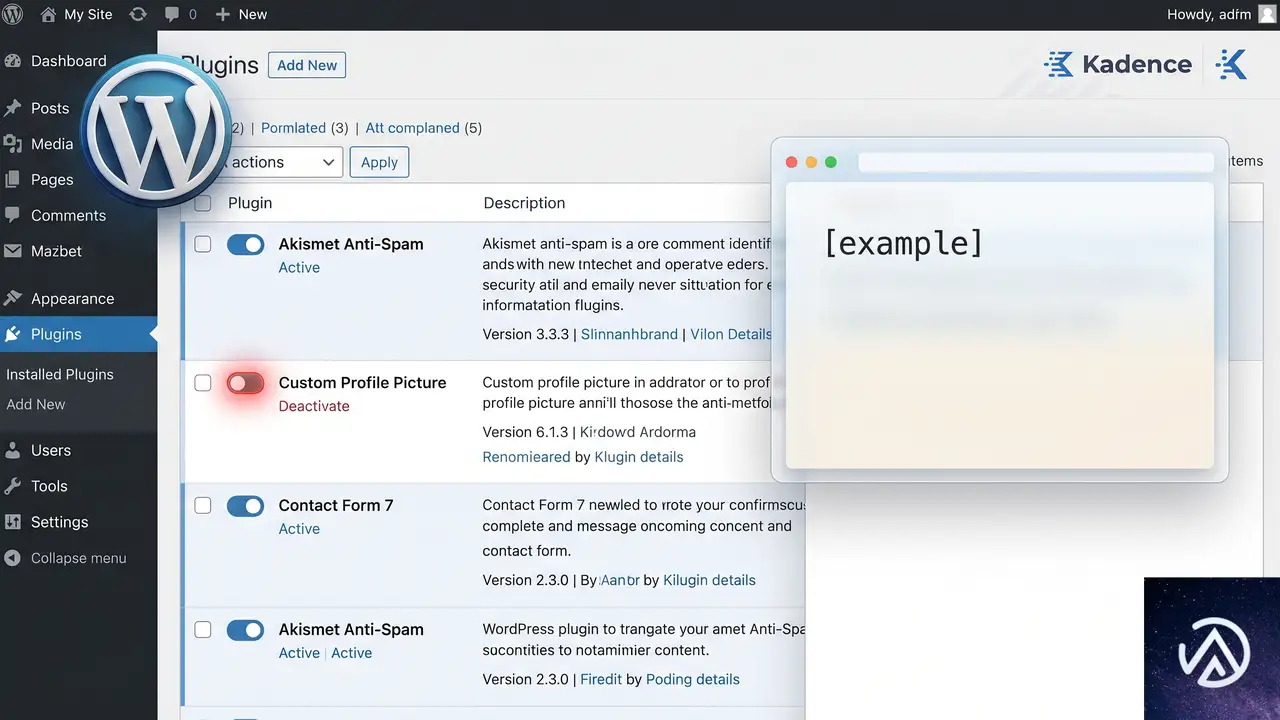
ショートコードは [example] のような角括弧で囲まれた短い文字列で、WordPress が表示の瞬間に対応する PHP 処理や HTML に置き換える仕組みだ。この置き換えが行われず、角括弧付きのまま表示される場合、大きく分けて三つの原因が考えられる。
原因1 ショートコードを登録しているプラグインが停止している
プラグインが無効化されているか、WordPress 7.0 への更新後に互換性の問題で停止しているケースが最も多い。更新直後にサイトが「このサイトで重大なエラーが発生しました」という表示になった場合、WordPress は自動で問題のプラグインを停止する。この自動停止によってショートコードの登録処理が丸ごと抜け落ち、文字列だけが残る。
また、プラグインは有効に見えても、特定のページタイプ(固定ページ・投稿・カスタム投稿タイプ)で意図的にショートコードの置換を制限している設計もある。管理画面のプラグイン一覧で有効化状態を確認しても原因がわからないときは、プラグインの内部ロジックまで疑う必要がある。
原因2 テーマが本文中のショートコードを処理していない
ショートコードの置換は do_shortcode() という関数を通じて実行される。WordPress の標準ループやウィジェットエリアでは自動で処理されるが、テーマがカスタマイズされたテンプレートで直接 get_post_meta() や the_content() を独自に加工している場合、この関数が呼ばれずショートコードが展開されない。とくに自作テーマや子テーマでカスタムフィールドの値を表示する箇所で起きやすい。
原因3 ブロックエディタの「ショートコードブロック」未使用
WordPress のブロックエディタ(Gutenberg)でショートコードを機能させるには、専用の「ショートコード」ブロックの中に記述する必要がある。段落ブロックや見出しブロックに直接 [example] と打ち込んだ場合、ブロックの保存・出力の仕様によってはテキストとしてそのまま表示されることがある。クラシックエディタに慣れていると見落としがちなポイントだ。
上図の三方向から原因を絞り込めば、ほとんどのケースで該当箇所が見つかる。次項からは実際の対処手順を具体的に解説する。
ショートコードが機能しないときの具体的な対処手順
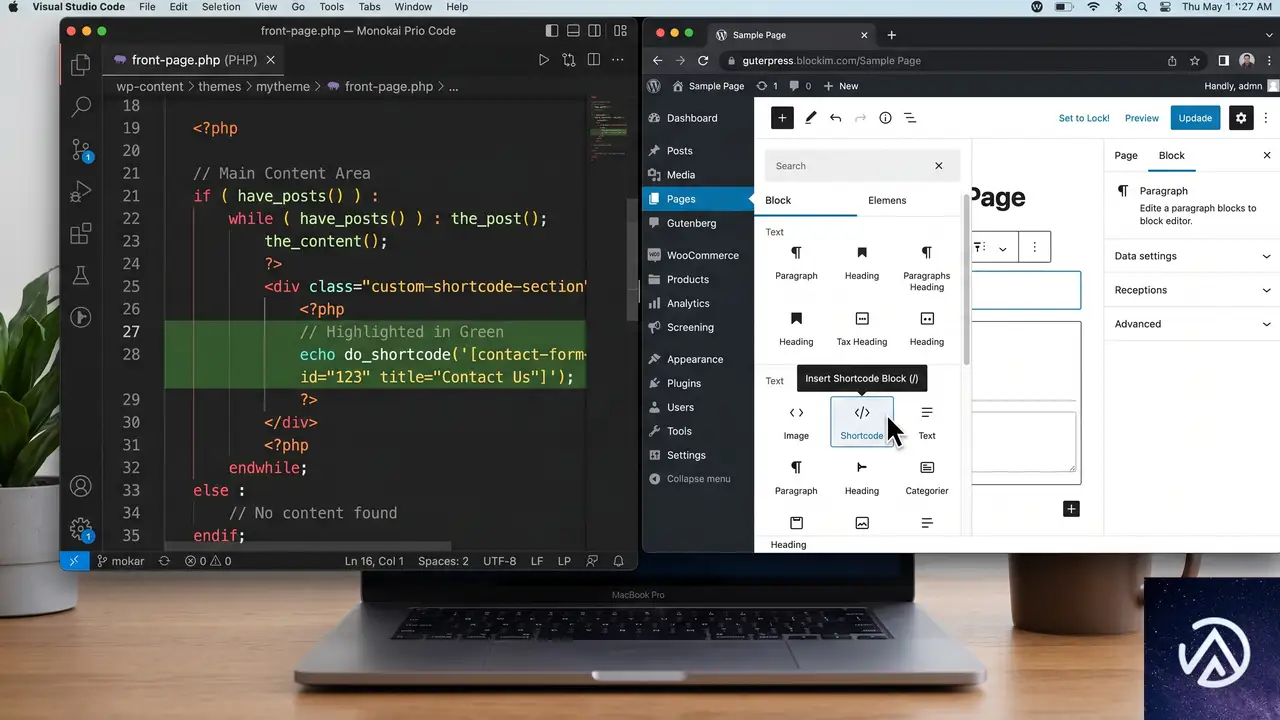
手順1 プラグインの有効化と更新を確認する
管理画面の「プラグイン」→「インストール済みプラグイン」を開き、該当プラグインが有効化されているかを確認する。無効化されていれば「有効化」をクリックするだけで解決することが多い。有効化されているのに直らない場合は、プラグインの最新バージョンがリリースされていないか更新画面を確認する。WordPress 7.0 へのメジャーアップデート直後は、プラグイン開発者が緊急の互換性アップデートを出している可能性が高い。
管理画面にアクセスできないほどサイトが壊れている場合は、WordPress の「リカバリモード」を利用する。サイトで致命的エラーが発生すると、管理者メールアドレス宛に「このサイトで重大なエラーが発生しました」という件名のメールが届き、その中にリカバリモード用の特別なログインリンクが記載されている。このリンクからログインすると、問題のプラグインだけが停止した状態で管理画面に入れる。
手順2 テーマ側で do_shortcode() を明示的に実行する
プラグインが正常に動作しているのにショートコードが展開されない場合、テーマのテンプレートが原因だ。該当のショートコードを表示したい箇所がカスタムフィールドやウィジェットエリア内であれば、テンプレートファイル内の出力部分に do_shortcode() を追加する。
// カスタムフィールドの値をショートコード展開して出力
echo do_shortcode( get_post_meta( get_the_ID(), 'my_custom_field', true ) );

// 本文中のショートコードを意図的に再実行(通常は不要だが保険として)
echo do_shortcode( get_the_content() );
上記は functions.php ではなく、該当のテンプレート(single.php や page.php など)の出力箇所に追記するコードだ。子テーマを使っていない場合は必ず子テーマを用意してから編集し、テーマのアップデートで変更が失われないようにする。子テーマの作り方は後述の FAQ で扱う。
手順3 ブロックエディタで「ショートコード」ブロックを使う
ブロックエディタでページを編集している場合、ブロック挿入ツール(+ボタン)から「ショートコード」ブロックを検索して追加する。既存の段落ブロックに直接ショートコードを打ち込んでいる場合は、そのブロックを削除して新しくショートコードブロックを追加し、中にショートコード文字列だけを入力する。
この手順でブロックエディタ上の問題は解決するが、テーマ側の出力処理に起因する問題はこれだけでは直らない。手順2も併せて確認するのが確実だ。
WordPress 7.0 特有の注意点と想定外のエラーへの備え
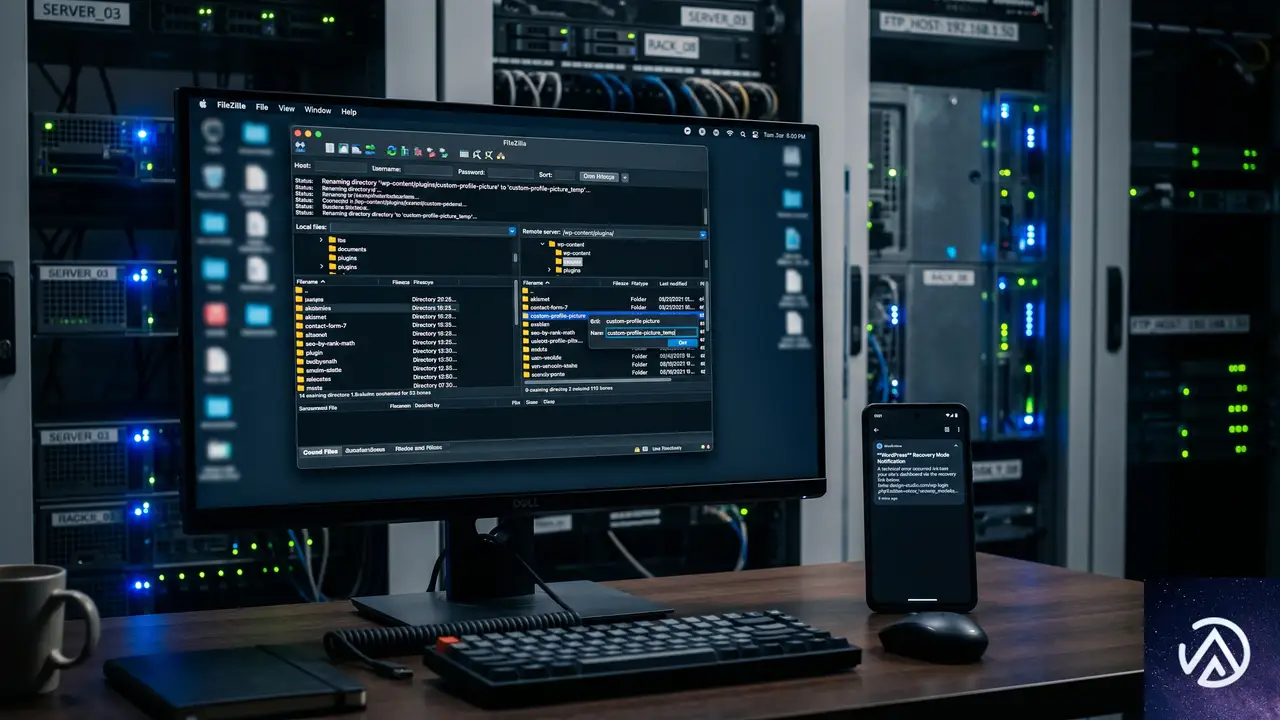
WordPress 7.0 は内部のエラーハンドリングが強化され、従来は警告レベルで済んでいた処理が致命的エラーとして扱われるケースが増えている。プラグインが最新でも、内部の非推奨関数の呼び出しや PHP バージョンとの不一致があると、サイト全体がダウンし管理画面からも締め出される。
こうした状況では、FTP またはサーバーのファイルマネージャーで /wp-content/plugins/問題のプラグインフォルダ/ を一時的にリネームする方法が最も確実な緊急回避策になる。フォルダ名を「custom-profile-picture」から「custom-profile-picture_temp」などに変更すれば、WordPress はそのプラグインを検出できなくなり、サイトが正常に表示される状態まで復帰する。その後、プラグインの互換性情報を確認してから正式な対処を取る。
よくある質問
ショートコードを使うプラグインをアップデートしたらサイトが真っ白になった
WordPress 7.0 とプラグインの互換性が取れていない可能性が高い。リカバリモードのリンクがメールで届いていればそこからログインし、問題のプラグインを停止する。メールが届いていない場合は FTP で対象プラグインのフォルダをリネームし、管理画面にアクセスできる状態に戻してから代替プラグインを検討する。
子テーマの functions.php に追記する方法がわからない
子テーマとは、親テーマの機能を引き継ぎつつ安全にカスタマイズするための仕組みだ。まず親テーマと同じディレクトリに子テーマ用フォルダを作成し、style.css と functions.php の2ファイルを設置する。functions.php には親テーマのスタイルを読み込むコードと、do_shortcode() を含むカスタマイズコードを記述する。詳細な手順は WordPress 公式の子テーマ作成ガイドが役立つ。
ショートコードブロックを使っても特定のページだけ表示されない
キャッシュ系プラグインや CDN が原因のことが多い。キャッシュを全削除し、CDN を使用している場合は一時的に開発モードにしてから表示を確認する。また、該当ページがカスタム投稿タイプで、テンプレートが専用の出力処理をしている場合も同様に do_shortcode() の追加が必要になる。
プラグインを更新したが問題が再発した
更新で一度直っても、WordPress の自動エラーハンドリングが再度働いて同じプラグインを停止することがある。サーバーのエラーログを確認し、PHP のメモリ不足や実行時間制限が原因であれば、wp-config.php で WP_MEMORY_LIMIT を 256M 以上に設定する。根本的にはプラグイン開発者の対応を待つ必要があるケースもある。
この記事のポイント
- ショートコードが文字列のまま表示される主因はプラグイン停止・テーマの処理不足・ブロック選択ミスの3つ
- 管理画面に入れない場合はリカバリモードか FTP でプラグインフォルダをリネームして復旧させる
- テーマ側で do_shortcode() が呼ばれていない箇所は子テーマのテンプレートに追記する
- ブロックエディタでは必ず「ショートコード」専用ブロックの中に記述する
- WordPress 7.0 はエラーハンドリングが強化され互換性問題が表面化しやすい
・ Reddit、Stack Overflow、WordPress.org フォーラムを日々巡回し、現場の悩みを拾い上げて記事化
・ WordPress、WooCommerce、Next.js などモダンWeb制作領域のトラブルシューティングが専門
・ 「検索しても答えが見つからなかった」を一つでも減らすことが目標
・ エラーメッセージから根本原因にたどり着く粘り強い調査が得意
・ 初心者がつまずきやすい箇所を先回りで解決する記事作りを心がけている
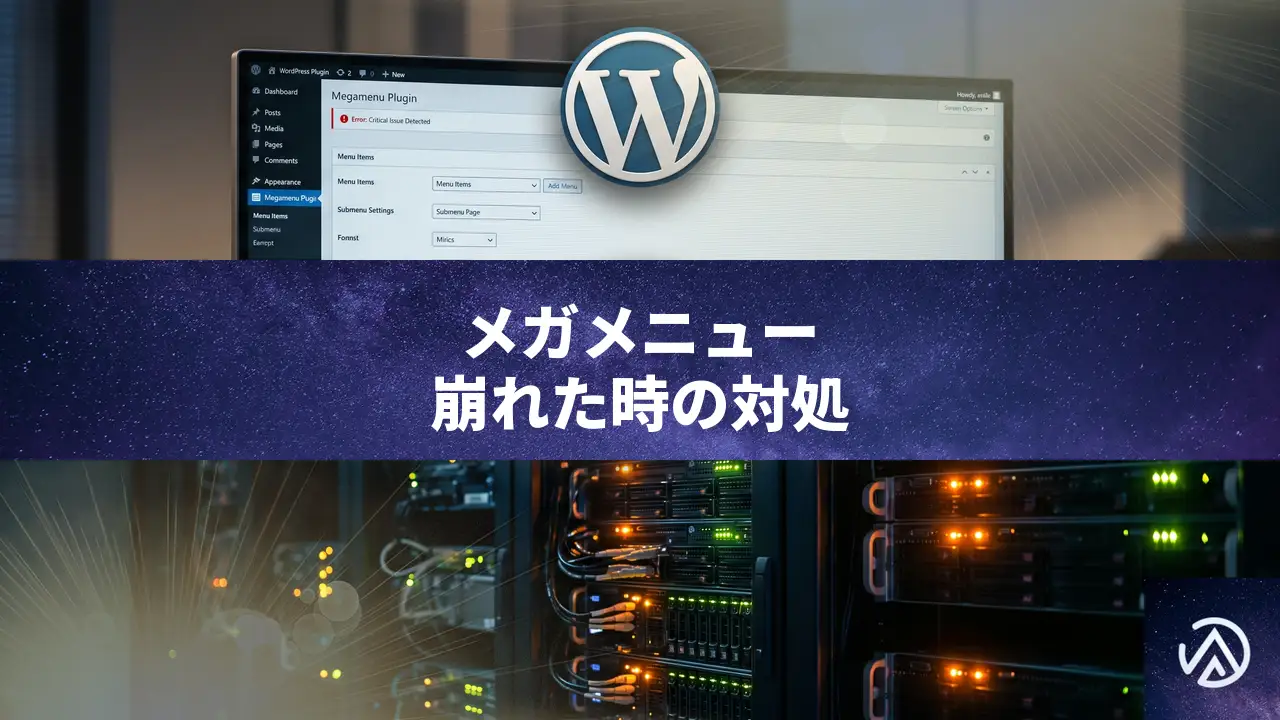
メガメニューのスタイルが崩れた時の原因と直し方
プラグイン更新後にメガメニューのスタイルが崩れ、一部のナビゲーション項目が表示されなくなった場合、まずは以前のバージョンへの巻き戻しと全キャッシュの削除を試みる。この2つで多くのケースは即座に復旧する。
なぜプラグイン更新後にメガメニューのスタイルが崩れるのか

メガメニュープラグインは、独自の CSS と JavaScript を読み込んでスタイルを適用している。アップデートによってこれらのファイル構成が変更されると、ブラウザやサーバーに残った旧バージョンのキャッシュが新バージョンのスタイルと衝突し、見た目が崩れることがある。
また、プラグイン内部で HTML 構造が変更された場合、テーマ側で追加したカスタム CSS のセレクタが合わなくなり、スタイルが外れてしまうケースも少なくない。これが「項目が完全に見えなくなる」原因になることもある。具体的には、項目を非表示にする CSS ルール(display:none など)が誤って適用されたり、z-index の競合で他の要素の裏に隠れたりする。
メガメニューの崩れを直す緊急対処の流れ

まずはサイトの表示に直接影響するキャッシュをすべて取り除き、それでも直らなければプラグインを以前のバージョンに戻す。この順序で作業すると、無駄な切り分けを減らせる。
キャッシュを完全に除去する手順
まず Chrome や Firefox のデベロッパーツールを開き、ネットワークタブで「キャッシュを無効化」にチェックを入れた状態で再読み込みする。これでブラウザキャッシュ由来の崩れかどうかをすぐに確認できる。改善したらブラウザキャッシュが原因だ。
次に WordPress の管理画面から、使用しているキャッシュ系プラグイン(WP Rocket や W3 Total Cache など)の設定画面を開き、「キャッシュをすべて削除」を実行する。さらに「CSS の最適化」や「JavaScript の結合」機能が有効なら、一度無効化してからキャッシュを再生成する。結合・最適化の過程で生まれた旧ファイルが新バージョンと衝突している可能性があるためだ。
サーバーレベルで Nginx や Varnish を使っている場合は、ホスティングのコントロールパネルからサーバーキャッシュもフラッシュする。
プラグインを以前のバージョンに巻き戻す
キャッシュの完全削除でも直らないときは、アップデートそのものに互換性の問題があると判断してよい。メガメニュープラグインを無効化し、旧バージョンの ZIP ファイルを入手して手動で上書きする。
旧バージョンはプラグインの公式ページにある「以前のバージョン」セクションや、開発者向けの SVN リポジトリからダウンロードできる。管理画面の「プラグイン」→「新規追加」→「プラグインのアップロード」から ZIP を選び、「既存のものを置き換える」形でインストールする。上書き後、管理画面でバージョン表記が古くなっていれば成功だ。
この作業でメガメニューが復旧したら、一時的に自動更新を停止しておく。プラグイン一覧画面や wp-config.php に define('WP_AUTO_UPDATE_CORE', false); を追加する方法もあるが、該当プラグインだけを止めるにはプラグイン単位の自動更新を無効化するコードを functions.php に書くか、管理プラグインを使う。
項目がまるごと消える問題の原因を切り分ける

スタイル崩れだけでなく、メニュー項目のひとつが完全に非表示になるケースでは、CSS の display プロパティや visibility プロパティが悪さをしていることが多い。HTML 構造が変わった結果、テーマ側で追加したカスタム CSS が意図しない要素を非表示にしている可能性がある。
デベロッパーツールで非表示の原因を特定する
Chrome の検証機能で消えたメニュー項目の HTML 要素を探す。要素が見つかるのに画面に出ていない場合は、右側の「スタイル」パネルで display:none や visibility:hidden が適用されていないか確認する。該当プロパティがあれば、打ち消し線が入っているか、どの CSS ファイルの何行目から来ているかが表示される。
もしテーマの style.css や追加 CSS に身に覚えのないルールがあれば、そのセレクタがアップデート後の HTML に誤ってマッチしている可能性が高い。一時的にそのルールをコメントアウトして表示が復活するかを試すと、原因の特定が早い。
テーマとプラグインの競合を調べる
メガメニュープラグインのアップデート後に問題が起きた場合、テーマ側のメニュー処理と競合していることも考えられる。一時的に標準テーマ(Twenty Twenty-Five など)に切り替えて、メニューが正常に表示されるか確認する。標準テーマで問題なければ、テーマ側のカスタマイズや専用のメニュー関数が干渉していると判断できる。
再発を防ぐためのアップデート前チェックリスト

メガメニューのようなサイト全体の導線を担うプラグインは、更新ひとつで売上や問い合わせに影響が出る。以下の手順を踏んでおけば、今回のようなスタイル崩れを未然に防げる。
- ステージング環境で事前にアップデートを検証する
- テーマのカスタム CSS はメガメニューのクラス名に依存しすぎない
- 更新前に必ずサイト全体のバックアップを取る
- キャッシュ系プラグインの設定を更新後に見直す習慣をつける
特に、ステージング環境での事前検証は手間に見えて最も確実な安全策だ。多くの国内レンタルサーバーはワンクリックでステージングを作れる機能を備えている。更新後、メニューの表示やモバイルでの開閉動作を一通りチェックしてから本番に反映すれば、今回のような急なスタイル崩れでサイトが長時間壊れる事態を回避できる。
よくある質問
旧バージョンの ZIP が見つからない場合はどうする?
プラグインの公式ディレクトリページ下部にある「以前のバージョン」からダウンロードできないケースでは、開発者の公式サイトや GitHub リポジトリを探す。WP Rollback のようなプラグインを使えば、管理画面から直接過去のバージョンに切り替えられる場合もある。
キャッシュを削除しても直らないのはなぜ?
サーバー側のキャッシュに加え、CDN を使用している場合は CDN のキャッシュもパージする必要がある。また、ブラウザの Service Worker が古いファイルを保持していることもあるので、シークレットウィンドウで確認するか、デベロッパーツールから Service Worker の登録を解除する。
アップデートを戻したのに一部のスタイルが直らない
旧バージョンに戻した後も、キャッシュ系プラグインが生成した最適化済み CSS ファイルが残っている可能性がある。「CSS の再生成」や「クリティカル CSS の削除」も実行する。さらに、テーマ側のカスタマイザーで追加した CSS が悪さをしていないか、追加 CSS 欄を一時的に空にして確認する。
修正版がリリースされるまでどう運用すればよい?
プラグインの自動更新を停止し、旧バージョンのままサイトを運用する。管理画面の「更新」通知は無視して問題ない。修正版が公開されたら、最初にステージング環境でテストし、スタイルや項目の表示に問題がないことを確認してから本番に適用する。
この記事のポイント
- プラグイン更新後のメガメニュー崩れはキャッシュの完全削除から試す
- 改善しなければ旧バージョンに巻き戻し、自動更新を一時停止する
- 項目消失は CSS の意図しない適用が原因になりやすい
- テーマとの競合を疑う場合は標準テーマで切り分ける
- 再発防止にはステージング環境での事前検証が最も有効
・ Reddit、Stack Overflow、WordPress.org フォーラムを日々巡回し、現場の悩みを拾い上げて記事化
・ WordPress、WooCommerce、Next.js などモダンWeb制作領域のトラブルシューティングが専門
・ 「検索しても答えが見つからなかった」を一つでも減らすことが目標
・ エラーメッセージから根本原因にたどり着く粘り強い調査が得意
・ 初心者がつまずきやすい箇所を先回りで解決する記事作りを心がけている
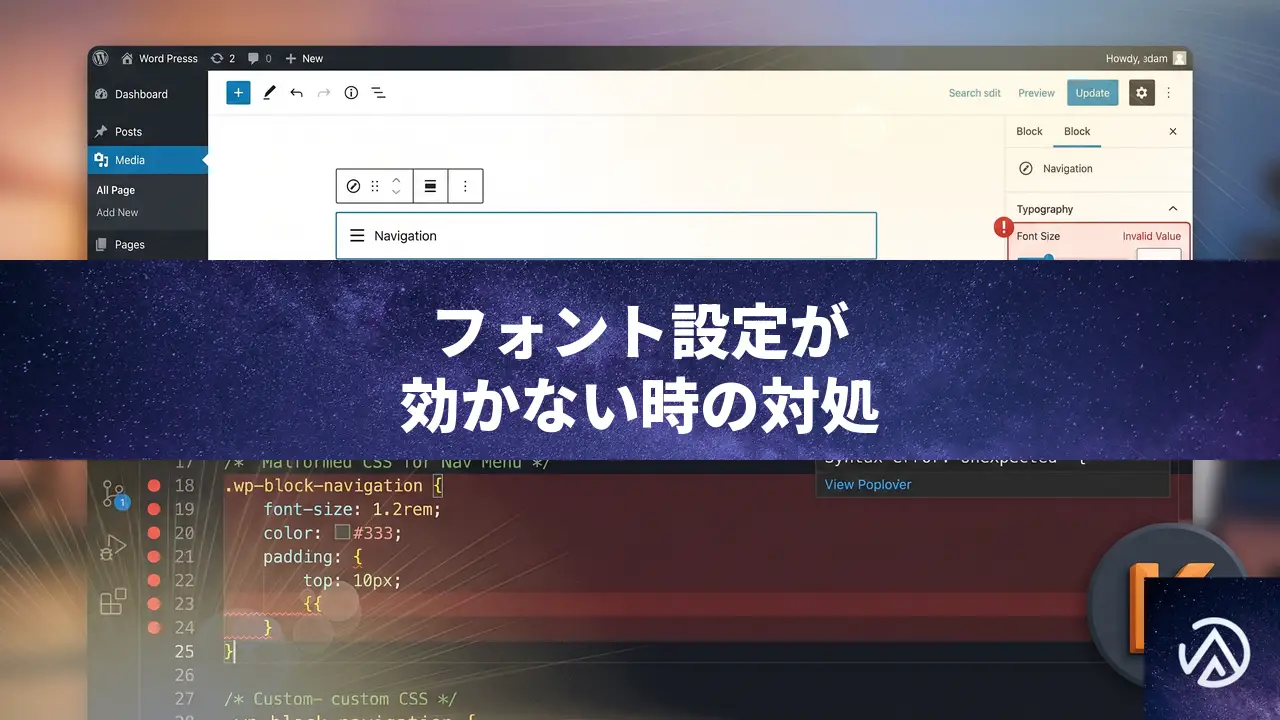
Kadence BlocksのナビゲーションAdvブロックでフォント設定が効かない時の直し方
Kadence Blocks のナビゲーション(Adv)ブロックでフォントサイズや太字の設定が反映されず、文字が意図したスタイルにならない現象の原因は、プラグイン側のバグだ。Kadence Blocks 7.3.3 以降のバージョンでは、ブロックが出力するインライン CSS に {{ のような余分な二重括弧が混入し、ブラウザが CSS のパースに失敗して該当の装飾が丸ごと無効になる。この問題はカスタマイズを台無しにするが、Kadence Blocks を 7.3.2 以前の安定版に戻せば即座に直る。
なぜナビゲーションAdvブロックのフォント設定だけが消えるのか
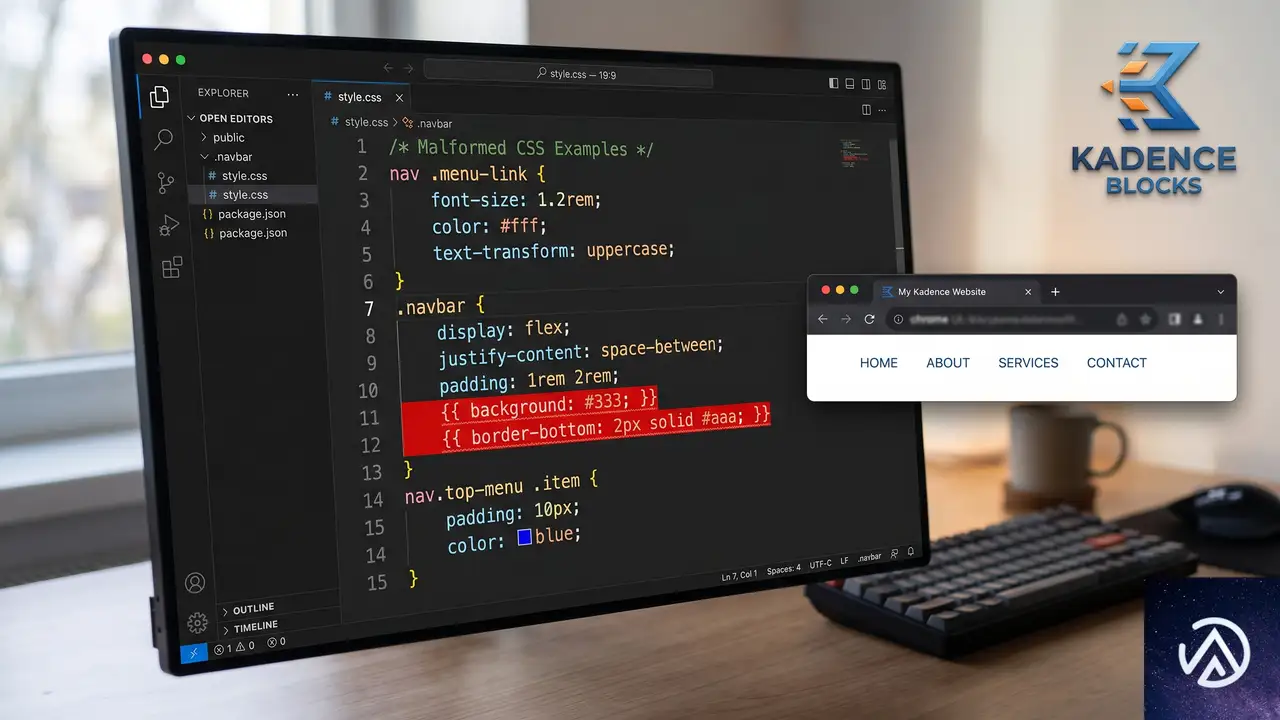
ブロックエディター上や公開サイトで、ナビゲーションメニューの文字サイズが指定したとおりに表示されず、標準テーマのデフォルト値に戻ってしまう。検証ツールで要素に付与されているインラインスタイルを見ると、次のような壊れた CSS が埋め込まれていることが確認できる。
このデモで示したとおり、本来は {…} であるべきブロックのスタイル指定が、バグにより {{…}} と出力されてしまう。この形式はブラウザの構文解析でエラー扱いされ、font-size や font-weight がまったく適用されなくなる。Kadence ナビゲーション(Adv)ブロックを使っているメニューすべてで発生し、管理画面のブロックエディター上でもプレビューが崩れてしまうのが典型的な兆候だ。
ナビゲーションAdvブロックの表示崩れを直す手順
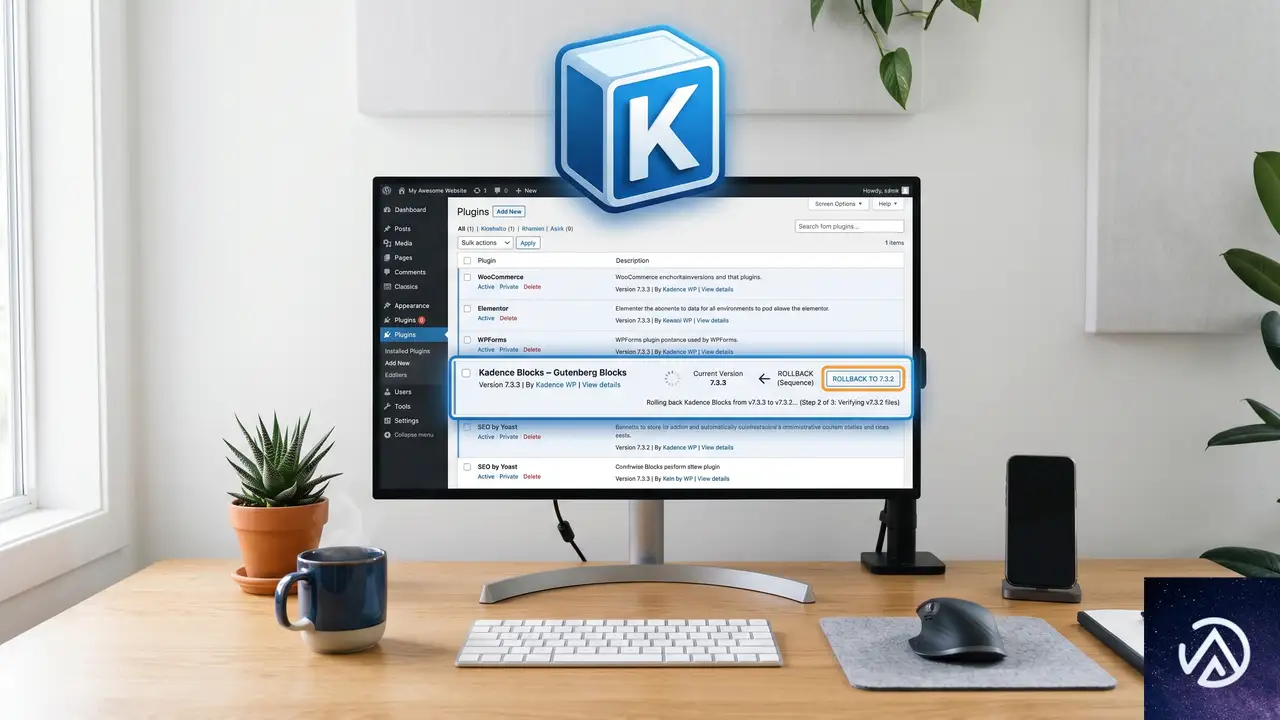
根本原因は Kadence Blocks 7.3.3 以降のコードにある。修正アップデートがリリースされるまで、自力で解決するには古い安定バージョンにプラグインを差し戻すのが確実かつ短時間で終わる方法だ。サーバーをいじる必要はなく、WordPress 管理画面の操作だけで完了する。
現在の Kadence Blocks のバージョンを確認する
「プラグイン」→「インストール済みプラグイン」で Kadence Blocks 、 Gutenberg Blocks for Page Builder Features を探す。バージョン番号が 7.3.3 以上であれば、この不具合の影響を受けている可能性が高い。日本語環境では「Kadence Blocks(旧 Kadence Gutenberg Blocks)」と表記される場合もある。
一度 Kadence Blocks を削除せずにダウングレードするための準備
WordPress の仕様上、管理画面から直接古いバージョンを上書きインストールすることはできない。必ず一度無効化と削除を行い、その後 7.3.2 以前の ZIP ファイルを手動でアップロードする流れになる。ただし、削除してもデータベースに保存されているブロックの設定は消えないため、再度同じプラグインを導入すれば以前のデザインは保持される。
STEP 1:Kadence Blocks を無効化して削除する
「プラグイン」画面で Kadence Blocks を無効化し、続けて削除を実行する。「本当に削除してもよいか」という確認画面では、そのまま操作を進めて問題ない。削除によってブロックのレイアウトデータが消えることはなく、再度インストールすれば以前の状態に復元される。
STEP 2:7.3.2 以前のバージョンを手動でインストールする
WordPress.org の Kadence Blocks プラグインページにアクセスし、「アドバンスビュー」から「バージョンを選択」のドロップダウンで 7.3.2 を選び、ZIP ファイルをダウンロードする。バージョン一覧のURLは https://wordpress.org/plugins/kadence-blocks/advanced/ の末尾からアクセスできる。ダウンロードしたら「プラグイン」→「新規追加」→「プラグインのアップロード」から ZIP を選択し、「今すぐインストール」を実行する。
STEP 3:有効化してキャッシュをクリアする
インストール完了後、忘れずに Kadence Blocks を有効化する。続いて、サイトのキャッシュ系プラグイン(W3 Total Cache や WP Super Cache など)で全キャッシュを削除し、ブラウザのキャッシュもリロードして最新の状態を確認する。これでナビゲーションAdvブロックのフォント設定が元どおり反映されるはずだ。
ダウングレードが難しい場合の応急策と今後の注意点
WordPress の自動更新を一時的に停止しておく
Kadence Blocks に限らず、プラグインの自動更新が有効になっていると知らないうちにバグのあるバージョンに上がってしまい、同じ現象が再発する。とくに本番サイトでは「プラグイン」→「インストール済みプラグイン」の各プラグインに表示される「自動更新を有効化」のチェックが外れている状態を推奨し、アップデートはステージング環境で検証してから手動で行う習慣が安心だ。
プラグイン側の修正パッチを追う
この二重括弧の不具合は Kadence Blocks の無料版でも再現する純粋なバグのため、開発者のもとですでに修正が進められている可能性が高い。公式の変更履歴(Changelog)を定期的に確認し、次の安定版リリースがあれば速やかに導入することが基本となる。
よくある質問
ダウングレードしたがまだフォントが反映されない
ブラウザキャッシュや CDN のキャッシュに古いスタイルシートが残っているケースだ。シークレットウィンドウで表示確認するか、管理画面の「外観」→「カスタマイズ」で該当のナビゲーションブロックの設定を一度開いて「公開」を押し直すと、強制的に新しい CSS が生成されて直ることが多い。
ほかの Kadence ブロックも同じ現象が起こるのか
今のところ報告が集中しているのはナビゲーション(Adv)ブロックのみだ。ただし Kadence の高度なブロック群で似たような CSS 生成の仕組みを使っている可能性はゼロではないため、別のブロックで表示の異常を見つけた場合は同じ手順でバージョンを戻してみると切り分けになる。
Pro 版の Kadence Blocks でも同じバグは起こるのか
今回の不具合は無料版のコア機能に起因しており、Pro 版を併用している環境でも 7.3.3 以降に更新すればまったく同じように発生する。ダウングレードの手順も無料版と変わらない。
プラグインを削除せずに直す方法はないのか
functions.php などでフィルターフックを使い、動的に二重括弧を除去するコードを書くことは理論上可能だが、すべてのブロックに干渉するためリスクが高い。安全をとって旧バージョンに戻す方が現実的だ。
この記事のポイント
- Kadence Blocks 7.3.3 以上でナビゲーションAdvブロックのフォント設定が消えるのは、インラインCSSの二重括弧が原因
- 解決の最短手段は 7.3.2 以前へのダウングレードとキャッシュクリア
- プラグインの削除・再インストールでデータは消えず、設定も維持される
- 自動更新を止めて、本番適用前に検証する運用が望ましい
- 公式の修正パッチがリリースされ次第、最新版に戻して問題ない
・ Reddit、Stack Overflow、WordPress.org フォーラムを日々巡回し、現場の悩みを拾い上げて記事化
・ WordPress、WooCommerce、Next.js などモダンWeb制作領域のトラブルシューティングが専門
・ 「検索しても答えが見つからなかった」を一つでも減らすことが目標
・ エラーメッセージから根本原因にたどり着く粘り強い調査が得意
・ 初心者がつまずきやすい箇所を先回りで解決する記事作りを心がけている
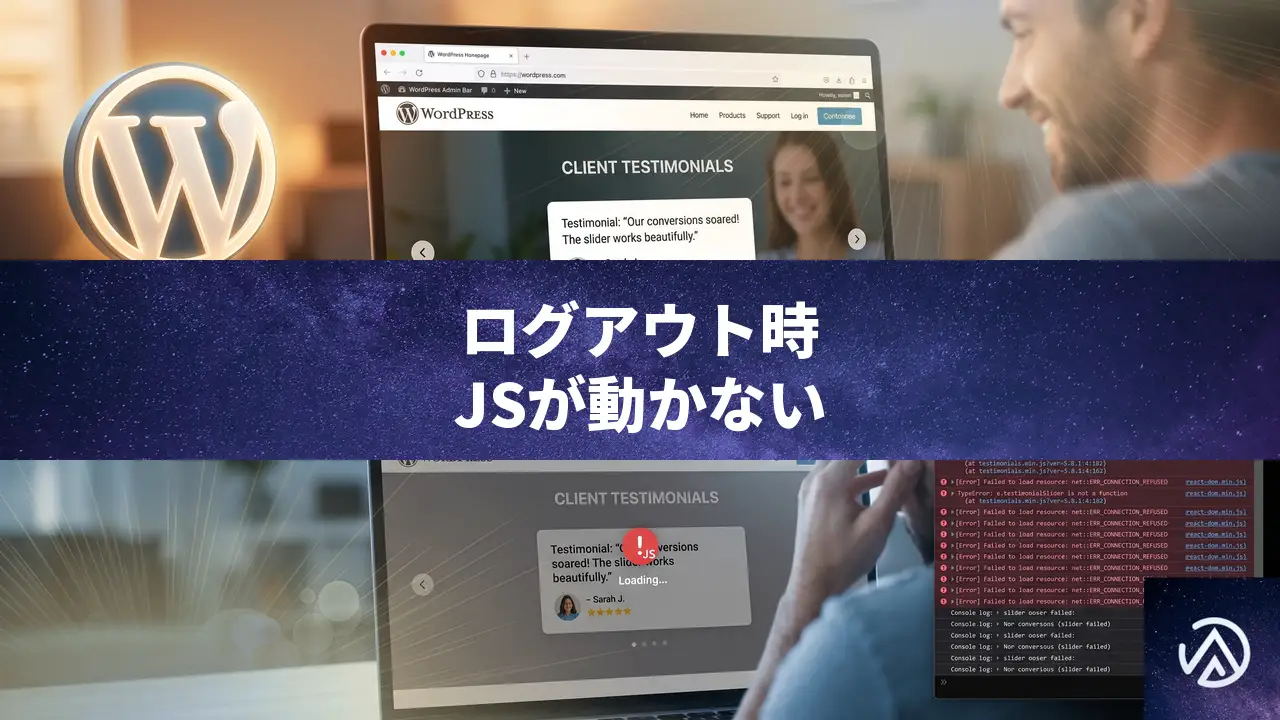
JavaScriptがログアウト時に動かない原因と直し方
管理画面にログインしているときだけ JavaScript が動き、ログアウトすると止まる。この現象の原因は、ほぼ「スクリプトの読み込み順序」と「キャッシュ・最適化プラグインの挙動」のどちらか、あるいは両方の組み合わせだ。ログイン時は管理バー用のスクリプト等が読み込まれるため依存関係が偶然成立し、ログアウト時にそれが外れてエラーになるケースが多い。
ログアウト時だけ JavaScript が動かなくなる仕組み
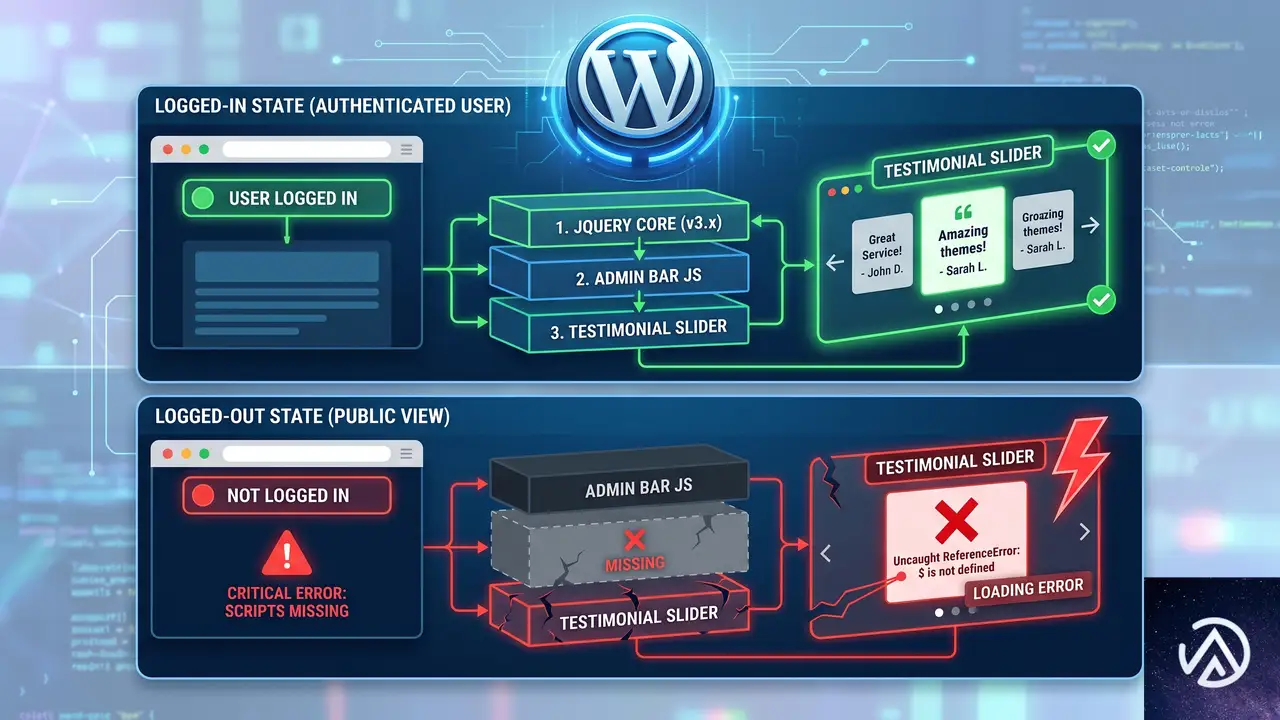
このデモは典型的な依存関係の崩れを示している。ログイン中は WordPress が管理バーやフッターに jQuery を読み込むため、その後に記述されたスクリプトが偶然動く。ログアウトすると jQuery が存在せず、$ is not defined や jQuery is not defined といったエラーで止まる。
HTML ブロックに直接書いた JavaScript が招く問題
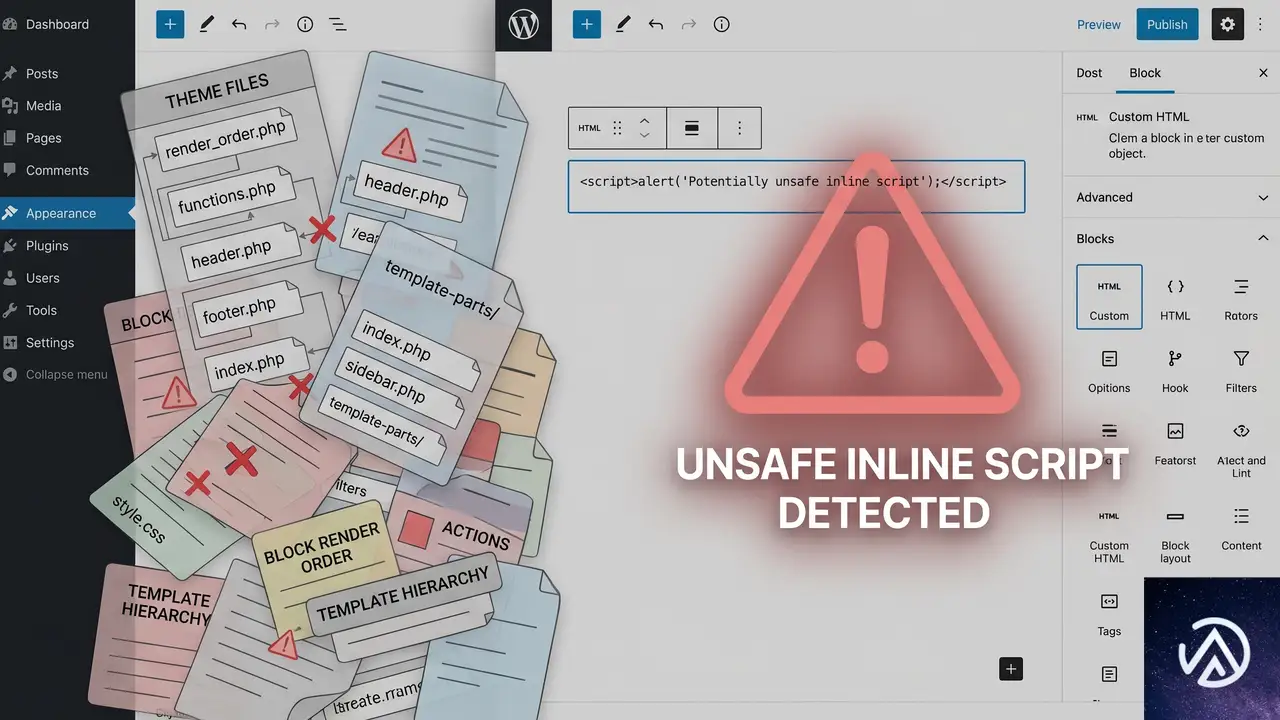
WordPress の「カスタム HTML」ブロックに <script> タグを直書きする方法は、一見手軽だが制御が難しい。出力される位置がテーマやブロック配置に依存し、jQuery などのライブラリより前に実行されれば必ず失敗する。さらにインラインスクリプトは多くのキャッシュプラグインで最適化対象から外されたり、結合・遅延読み込みの対象にならず、ログアウト時だけ二重に不利な状況を生む。
HTML ブロック直書きスクリプトの3つの弱点
- 読み込み順序を制御できない(テーマの render 順に依存する)
- jQuery の依存関係を WordPress に伝えられない
- キャッシュ・圧縮プラグインがスクリプトとして認識しない場合がある
ログアウト時でも動くようにする正しい組み込み手順
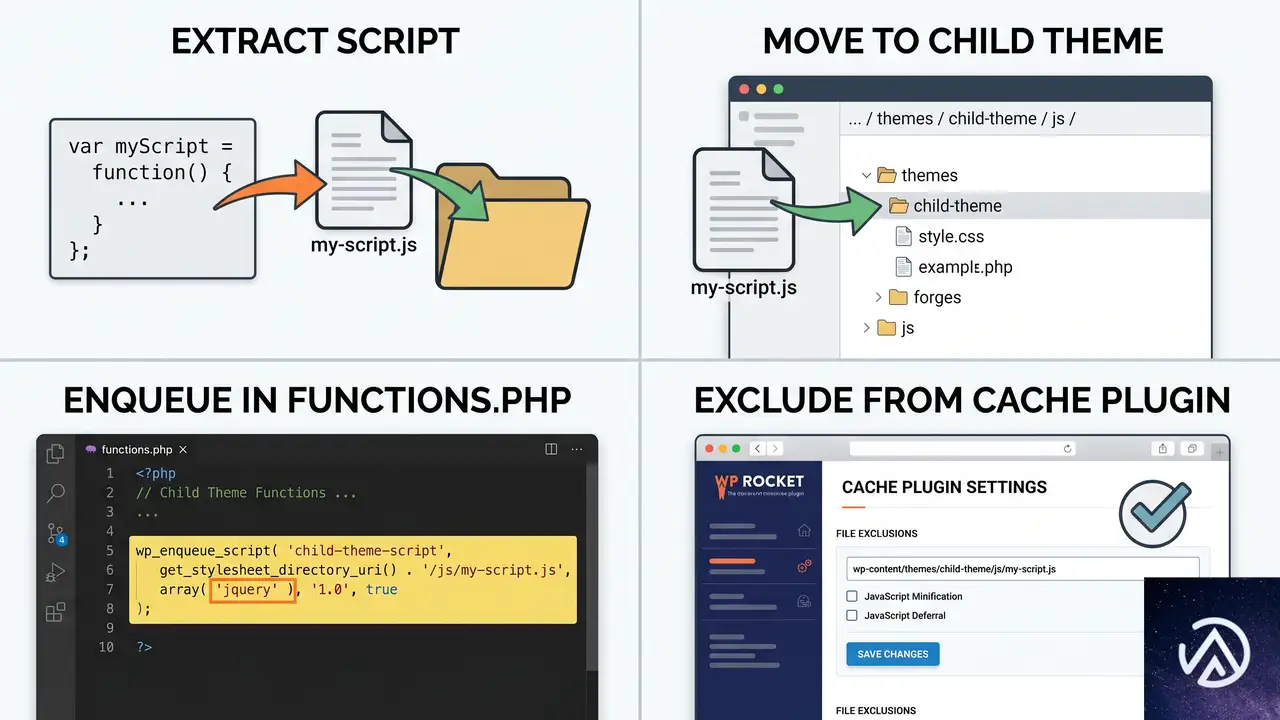
原則は「JavaScript は HTML ブロックに直書きせず、WordPress の仕組み(wp_enqueue_script)で読み込む」ことだ。すでに直書きで動いているものを移行するには、以下の手順で進める。
STEP 1 既存の script タグを外部ファイルに移す
HTML ブロック内の <script>〜</script> 部分だけを抜き出し、子テーマのフォルダ内に testimonial-slider.js のような名前で保存する。<script> タグそのものは不要で、中身のコードだけを移す。HTML ブロックにはスライダーの構造(ul や div のマークアップ)だけを残す。
STEP 2 functions.php で安全に読み込む
子テーマの functions.php に以下のコードを追加する。管理画面ではなくフロントエンドだけに読み込ませるために wp_enqueue_scripts フックを使う。依存関係として jquery を指定すれば、WordPress 本体の jQuery が先に読み込まれてから実行される。
function my_testimonial_slider_script() {
    wp_enqueue_script(
        'testimonial-slider',
        get_stylesheet_directory_uri() . '/testimonial-slider.js',
        array('jquery'),
        '1.0.0',
        true
    );
}
add_action('wp_enqueue_scripts', 'my_testimonial_slider_script');
最後の引数 true はフッターで読み込む指定だ。スライダーの DOM 要素が本文中に存在する場合はフッター読み込みで問題ない。もしスライダーを本文より前に実行する必要があるなら false にしてヘッダーで読ませるが、多くのケースではフッターで十分だ。
STEP 3 $ の衝突を防ぐ
WordPress の jQuery は noConflict モードで動作しているため、$ がそのまま使えない環境がある。古いコードを流用している場合は $ is not a function エラーが起きやすい。回避策として、外部ファイル全体を即時実行関数で囲み、引数で $ を受け取る記法が安全だ。
(function($) {
    $(document).ready(function() {
        // ここにスライダーのコード
    });
})(jQuery);
STEP 4 キャッシュプラグインでスクリプトを除外する
ここまで対応しても直らない場合、キャッシュや最適化プラグインが原因の可能性が高い。ログアウト時はページキャッシュが有効になり、スクリプトの遅延読み込みや結合が適用される。自前の testimonial-slider.js をこれらの処理から除外する必要がある。
プラグインの設定画面で「スクリプトの除外」「遅延読み込みの除外」といった項目を探し、testimonial-slider(ハンドル名)または testimonial-slider.js(ファイル名の一部)を指定する。除外後は必ずキャッシュを全削除してからログアウト状態で確認する。
Elementor のフックやテーマのアクションフックを使った場合の注意点
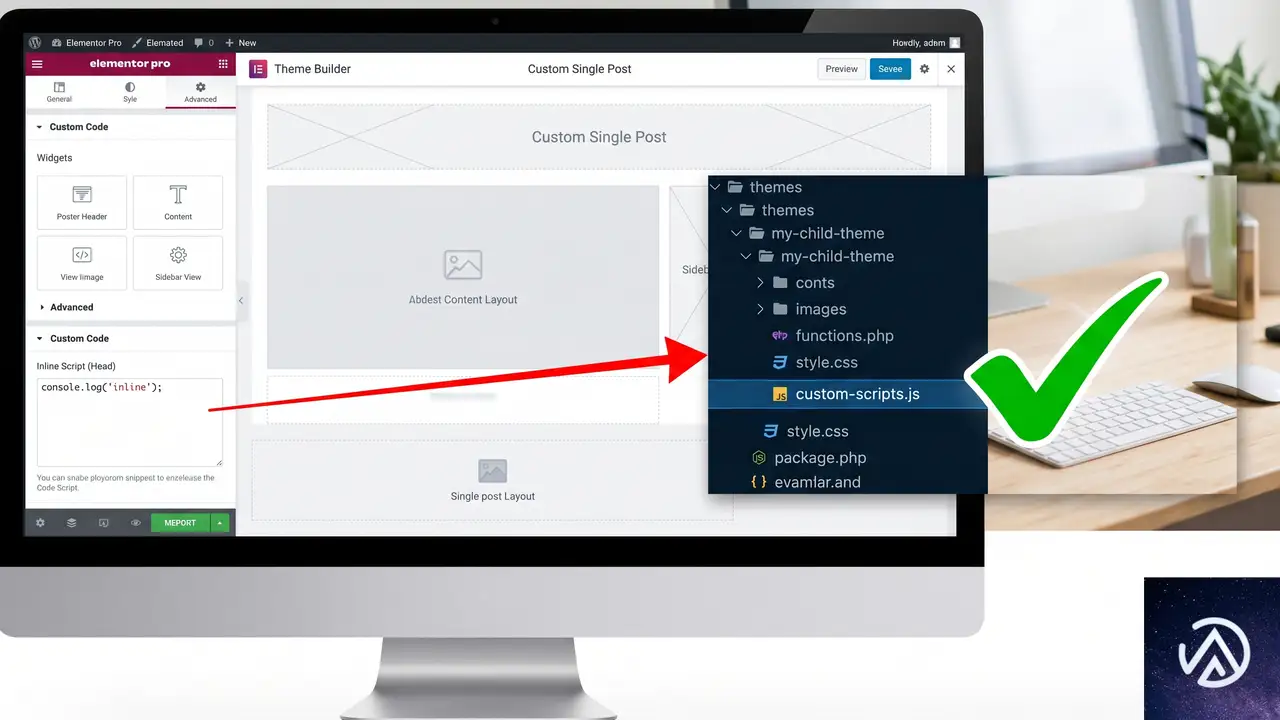
テーマ付属のフック(GeneratePress の Element など)に HTML ブロックごと差し込む方法も考えられるが、根本的にはスクリプトの読み込み順序問題は同じだ。フックで出力する位置を変えても、jQuery より前に呼ばれるリスクは残る。フックを使う場合でも、スクリプト部分は wp_enqueue_script に任せ、フックにはマークアップだけを出力する形が堅実だ。
Elementor Pro の「カスタムコード」機能を使っているなら、その中に script タグを書くのではなく、同様に子テーマのファイルとして切り出してハンドル登録するほうが制御できる。どうしても直書きが必要なら、カスタムコードの「場所」設定を「本文の終了タグ直前」にし、さらにコード内で jQuery を明示的に使う($ を使わない)ことでエラーを減らせる。
よくある質問
コンソールに「$ is not defined」と出るがどう直せばいいか
jQuery が読み込まれる前に $ を使っているか、noConflict モードで $ が無効になっている。即時関数で (function($) { ... })(jQuery); とラップし、すべての $ をこのスコープ内に収めれば解決する。
functions.php を編集せずに直す方法はあるか
「WPCode」などのコードスニペット管理プラグインを使えば、管理画面から wp_enqueue_script のコードを登録できる。functions.php を直接触りたくない場合の現実的な代替手段だ。スニペットの実行場所を「フロントエンドのみ」に設定するのを忘れないようにする。
キャッシュを削除しても直らないのはなぜか
ブラウザキャッシュだけを消していて、サーバー側のページキャッシュや CDN キャッシュが残っているケースが多い。WordPress のキャッシュプラグインの「すべてのキャッシュを削除」を実行し、さらに CDN を使っている場合はその管理画面からもパージする。シークレットウィンドウで確認するとブラウザキャッシュの影響を除外できる。
スライダーのマークアップだけ残して script を外したら表示が消えた
新しく作った JS ファイルが正しく読み込まれていない。ブラウザの開発者ツールの「ネットワーク」タブで testimonial-slider.js が 200 番で返っているか確認する。404 ならパスが間違っている。読み込まれているのに動かない場合は、コンソールに別のエラーが出ていないか調べる。
この記事のポイント
- ログアウト時だけ JavaScript が動かない原因は、jQuery の依存切れとキャッシュ最適化の複合
- HTML ブロックへの script 直書きは読み込み順序を制御できず、根本対策にならない
- wp_enqueue_script で jQuery 依存を明示し、外部ファイルとして切り出すのが正攻法
- 即時関数で $ の衝突を防ぎ、キャッシュプラグインでは独自スクリプトを除外対象に追加する
- Elementor やテーマフックを使う場合も、スクリプトだけは enqueue に任せる設計が堅実
・ Reddit、Stack Overflow、WordPress.org フォーラムを日々巡回し、現場の悩みを拾い上げて記事化
・ WordPress、WooCommerce、Next.js などモダンWeb制作領域のトラブルシューティングが専門
・ 「検索しても答えが見つからなかった」を一つでも減らすことが目標
・ エラーメッセージから根本原因にたどり着く粘り強い調査が得意
・ 初心者がつまずきやすい箇所を先回りで解決する記事作りを心がけている
MonsterInsights公式サイトが攻撃、フィッシングメールに警戒を
WordPress向けGoogle Analytics連携プラグイン「MonsterInsights」の公式サイトがサイバー攻撃を受け、一時的にオフラインとなった。さらに深刻なのは、同プラグインを装ったフィッシングメールがユーザーに送信されている点だ。無料版だけでも200万サイト以上にインストールされており、影響は広範囲に及ぶ。
この記事では、MonsterInsightsが直面している攻撃の実態と、ユーザー側が直ちに取るべき対策を整理する。サイトに同プラグインを導入している運営者は、偽の更新通知やダウンロードリンクに十分な警戒が必要だ。
MonsterInsightsとは何か、なぜ影響が大きいのか
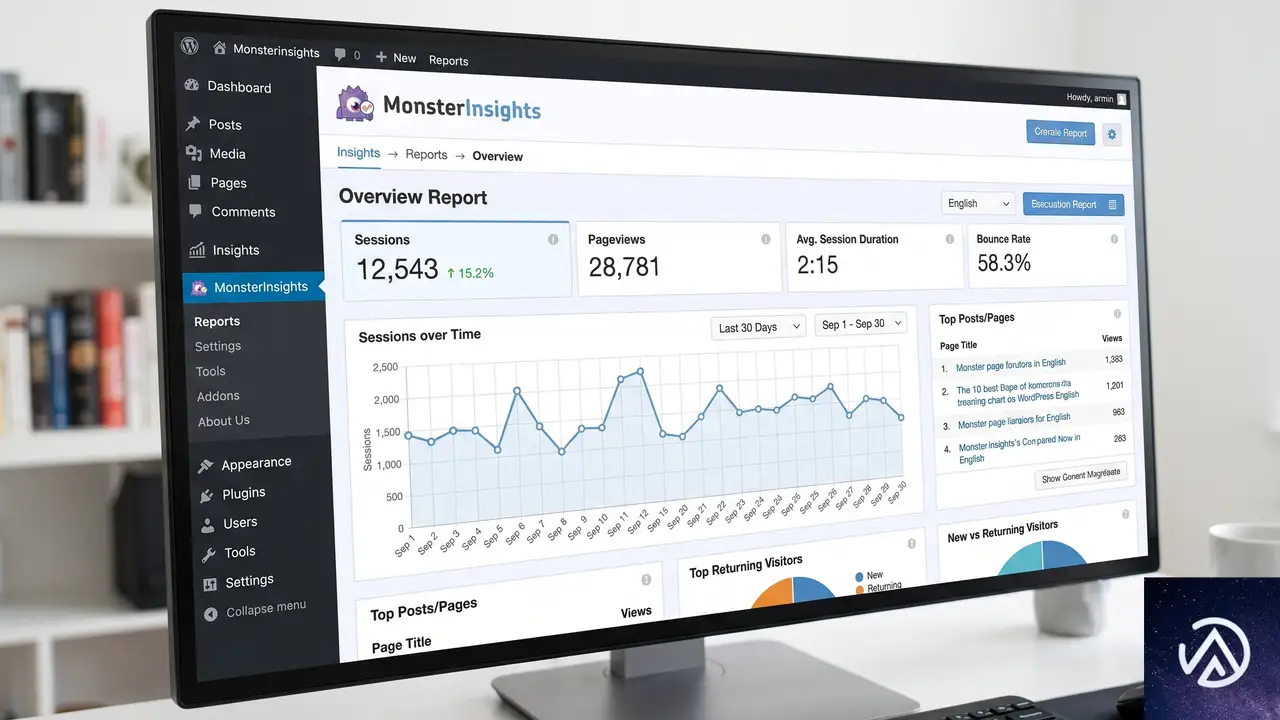
MonsterInsightsは、WordPressサイトにGoogle Analytics(GA)のデータを直感的に表示するプラグインだ。管理画面内のダッシュボードでアクセス解析を完結できる点が評価され、広く普及している。無料版のインストール数は200万サイトを超え、有料版を含めると約300万サイトに導入されているとされる。
上図のように、MonsterInsightsは本来、GAデータをWordPress管理画面に橋渡しする安全なツールだ。しかし今回、攻撃者がその信頼性を逆手に取り、ユーザーを偽サイトへ誘導する手口が確認されている。
インストールベースが極めて大きいため、被害が連鎖的に広がるリスクがある。攻撃者がMonsterInsightsの顧客リストにアクセスした場合、正規のユーザー情報を使って説得力のあるフィッシングメールを送信できるからだ。
公式サイトのダウンと攻撃の兆候
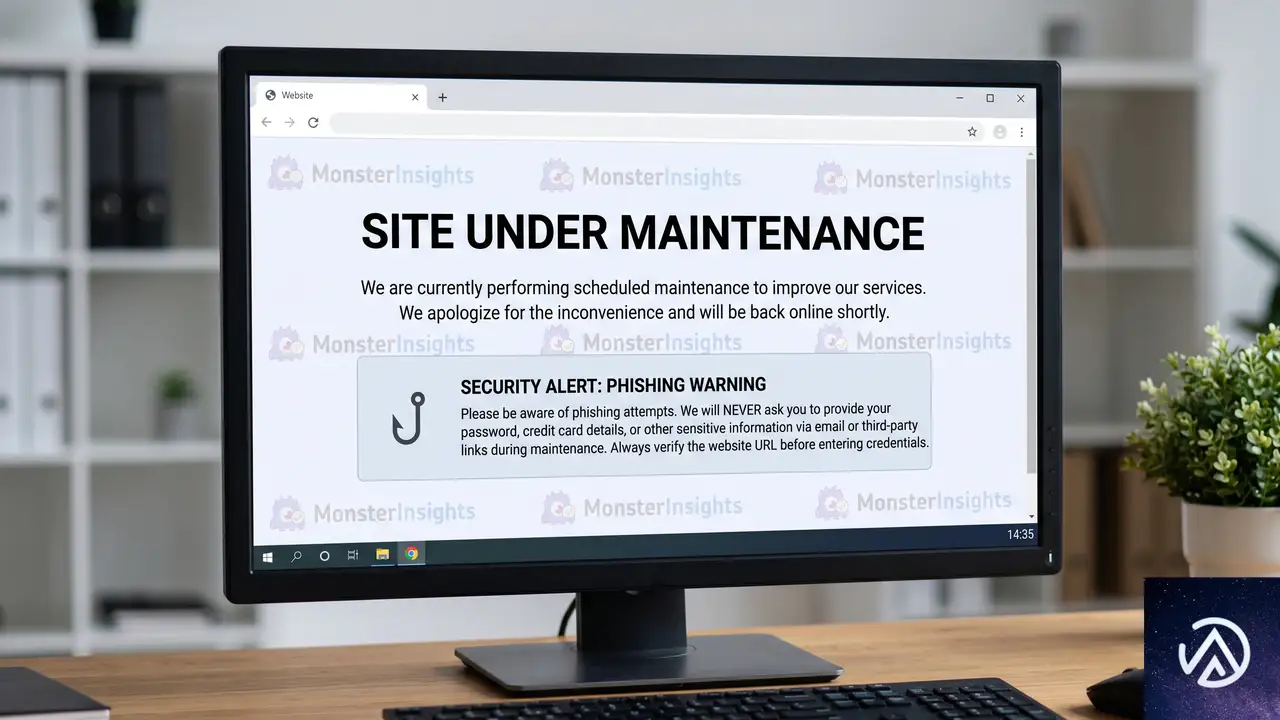
Search Engine Journalの記事によれば、MonsterInsightsの公式サイトは2026年6月12日時点でオフラインとなり、トップページには以下のような告知が表示されている。
Our website is offline as we’re mitigating an attack. Your analytics and tracking aren’t affected. Please DO NOT download MonsterInsights from any 3rd party website as there is a known phishing attempt happening right now.
この告知から読み取れるのは、攻撃がWebサイトそのものを標的にしている一方で、既存ユーザーのアナリティクス機能やトラッキングには影響が出ていないという点だ。MonsterInsightsはプラグインとして各サイトにローカルインストールされているため、公式サイトが落ちても、すでに導入済みのサイトでGAデータの取得が止まることはない。
ただし、公式サイトにアクセスできない状態が続くと、正規のアップデートを受け取れなくなるリスクがある。攻撃者はその隙を突き、「MonsterInsightsの緊急アップデート」を装ったメールを流している。
攻撃の種類とフィッシングの手口
現時点で攻撃の詳細な手法は明らかにされていない。しかし、公式サイトの差し替えと顧客へのフィッシングメール送信が同時に発生していることから、次のようなシナリオが推測される。
- 攻撃者が何らかの方法でMonsterInsightsの顧客データベースまたはメール配信システムにアクセスした
- 入手したメールアドレスに対して、MonsterInsightsを装ったフィッシングメールを一斉送信している
- メールには偽のダウンロードリンクが含まれ、サードパーティサイトから不正なプラグインをインストールさせる狙いがある
フィッシングメールを受け取ったユーザーがリンクをクリックし、指示に従って「更新」を実行すると、マルウェアを含む偽のプラグインがWordPressサイトにインストールされる可能性がある。これにより、サイトの乗っ取りや情報漏洩といった二次被害が発生するリスクが高まる。
✅ 公式サイト(復旧後)またはWordPress管理画面からのみ更新する
✅ 不審なメールは support@monsterinsights.com に報告する
上記のような緊急性を煽る文言が使われている場合、特に注意が必要だ。MonsterInsightsの公式Xアカウントも、サードパーティサイトからのダウンロードをしないよう強く呼びかけている。
ユーザーからの報告とSNS上の反応
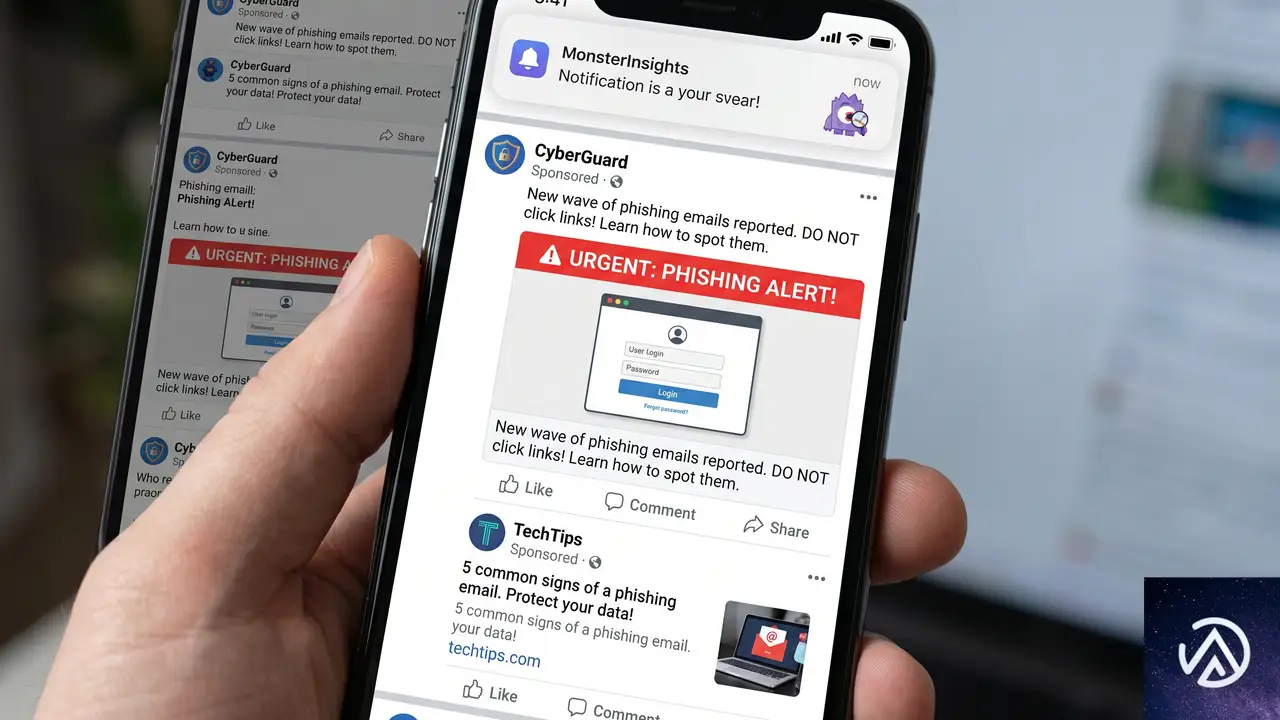
X(旧Twitter)上では、実際にフィッシングメールを受け取ったユーザーが複数報告している。
ユーザーの @alliemims 氏は、フィッシングメールを受け取ったがリンクには触れず、公式サイトの問い合わせフォームから報告しようとしたところ、403エラーでアクセスできなかったと投稿している。別のユーザー @biancavandepoel 氏は、攻撃者がすでに顧客リストを入手している可能性を指摘し、MonsterInsights側から全顧客への迅速な警告メール送信を求めている。
これらの投稿からは、ユーザーが混乱しつつも冷静に対処しようとしている様子がうかがえる。報告しようとしても公式サイトにアクセスできないという状況が、事態をより複雑にしている。
MonsterInsightsの公式対応と今後の展望
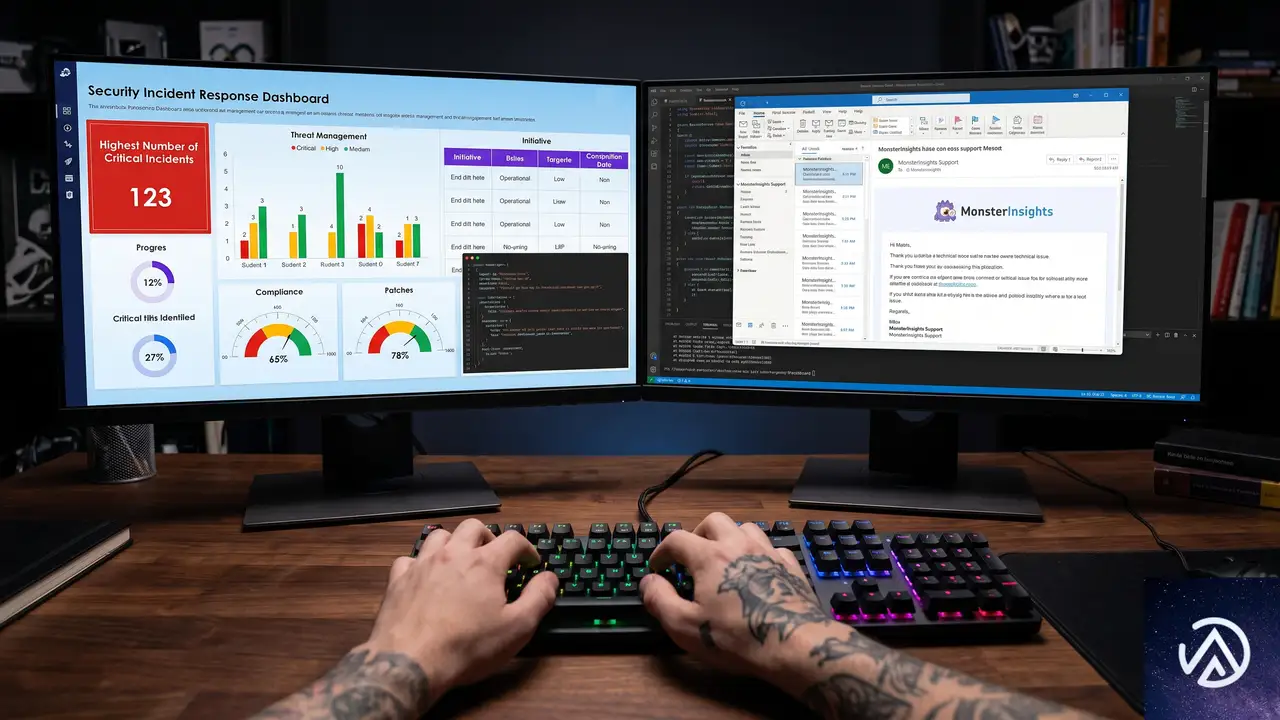
MonsterInsightsは公式Xアカウントで、攻撃を緩和するための対応を進めていると発表している。また、サードパーティサイトからのダウンロード禁止を改めて警告し、ユーザーに対しては support@monsterinsights.com への問い合わせを案内している。
現時点では、公式サイトの復旧時期や攻撃の全容については明らかにされていない。しかし、過去のWordPressプラグインに対するサプライチェーン攻撃の事例から見ると、今回のインシデントは以下のような段階を経て収束に向かうと予想される。
- 攻撃経路の特定と遮断
- 流出した可能性のある顧客データの範囲特定
- 公式サイトの復旧とセキュリティ強化
- 影響を受けたユーザーへの個別通知
重要なのは、MonsterInsightsのプラグインそのものに脆弱性が見つかったわけではないという点だ。今回の問題は公式サイトと顧客コミュニケーション経路への攻撃であり、既存のインストール済みプラグインが直接危険にさらされているわけではない。ただし、フィッシングによって偽のプラグインをインストールさせられるリスクは現実に存在する。
サイト運営者が直ちに取るべき5つの対策
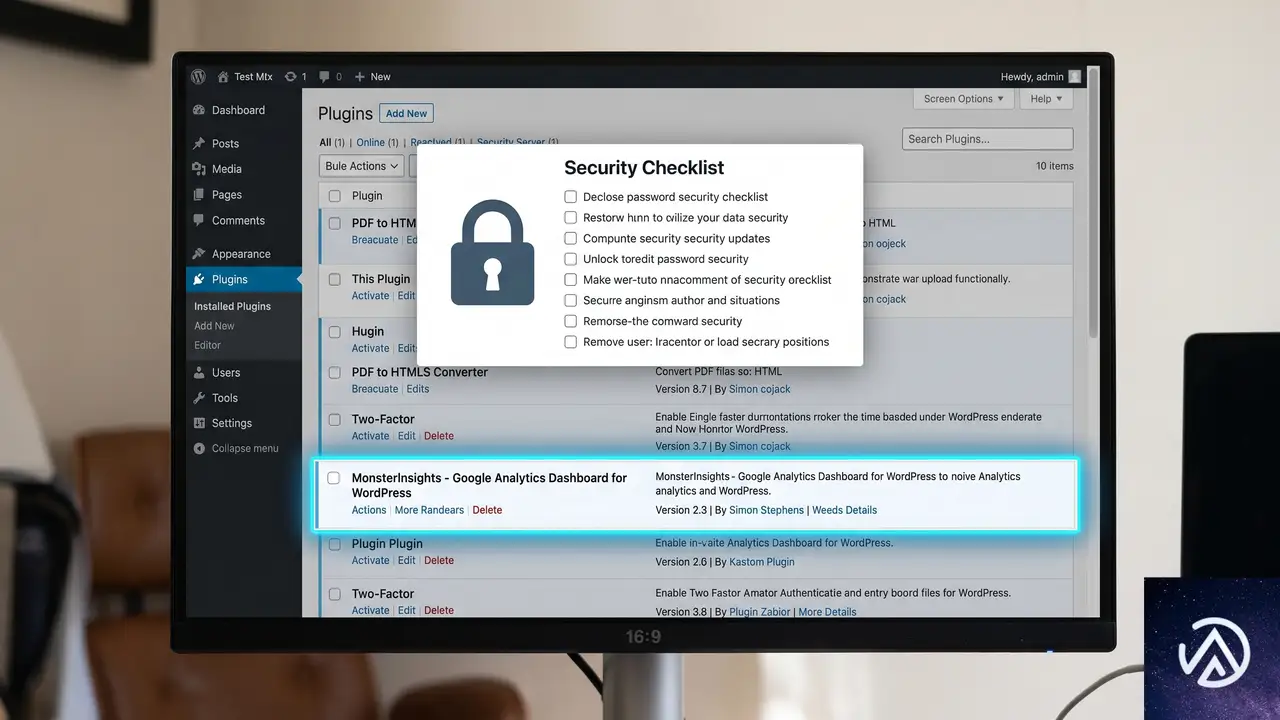
MonsterInsightsを導入している、または同プラグインの利用を検討しているサイト運営者は、以下の対策を即座に実行することを推奨する。
特に重要なのは、落ち着いて公式情報を待つことだ。攻撃者は混乱に乗じてユーザーを騙そうとする。MonsterInsightsのプラグイン自体が危険になったわけではないため、慌ててプラグインを削除したり、非公式の「修正版」をインストールしたりする必要はない。
WordPressプラグインのエコシステム全体を見渡すと、今回のようなサプライチェーン攻撃は増加傾向にある。2024年にも複数の人気プラグインが同様の手口で攻撃を受けた事例がある。自社サイトのセキュリティ対策として、以下の日常的な施策も合わせて見直すことを推奨する。
- プラグインの自動更新を有効にし、公式リポジトリからの更新のみを許可する
- 管理画面へのアクセスに二要素認証を導入する
- 定期的にサイトのプラグイン一覧を監査し、不要なものは削除する
- セキュリティプラグインでファイル変更の監視を行う
この記事のポイント
- MonsterInsights公式サイトが攻撃を受け、フィッシングメールが顧客に送信されている
- 既存のプラグイン機能(アナリティクス・トラッキング)には影響なし
- メール内のリンクからサードパーティサイトでプラグインをダウンロードしないこと
- プラグイン更新はWordPress管理画面または公式サイトからのみ行う
- 不審なメールは公式サポートに報告し、自社サイトのプラグイン一覧も確認する
・ 複数業界における17年間のデジタルビジネス開発経験
・ ウェブサイト開発のためのHTML、PHP、CSS、JavaScript等の実用的知識
・ 15ヶ国語対応の多言語SaaSの開発経験
・ 17年間にも及ぶ、Eコマース長期運営経験
・ 幅広い業界でのSEO最適化の豊富な経験
Elementorエディタが開かない時のREST API 403エラー解決法
Elementorエディタが読み込まれずにフリーズし、REST APIが403禁止エラーを返す場合、根本原因は「プラグインコアファイルの破損」「WordPressのサブディレクトリ構成による認証不整合」「サーバーレベルのアクセス制限」のいずれか、または複合にある。FTPやファイルマネージャーから手動でElementorを再設置し、サイト設定の見直しとパーマリンク構造のリセットを実施すれば、大半のエラーは解消する。
なぜ Elementor エディタが開かず REST API が403エラーになるのか
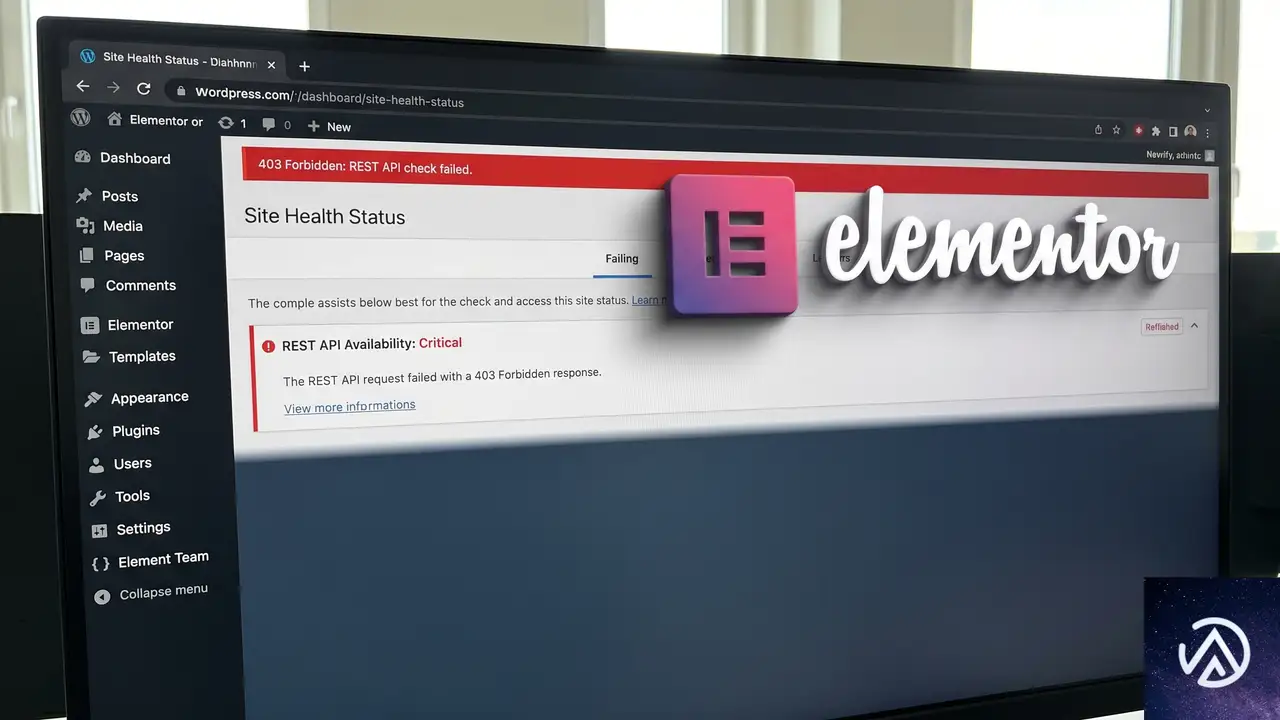
プラグインコアファイルの破損が引き起こす連鎖不具合
Elementorが途中でアップデートに失敗したり、サーバー上でファイルが欠損したりすると、致命的なクラス読み込みエラーが発生する。代表的なものが「Uncaught Error: Class “Elementor\Controls_Stack” not found」だ。これはElementor本体の動作に必須のファイルが物理的に存在しないか、PHPの要求に対して不完全な状態で読み込まれていることを示す。管理画面からの再インストールではサーバーキャッシュや権限の影響で上書きに失敗するケースがあるため、手動での完全初期化が必要になる。
WordPressのサブディレクトリ構成が生む認証クッキーのズレ
WordPress本体を/wordpressに配置し、サイトアドレスだけをルートドメインに設置する構成は、REST APIの認証において深刻な不具合を引き起こす。ブラウザはWordPressのログインクッキーを物理的なインストールパスに対して発行するため、サイトURLと実際のパスが異なると、APIリクエストに必要なnonceや認証クッキーが正しく送信されず「rest_not_logged_in」が返る。Elementorエディタは内部的に多数のREST API通信を行っているため、この認証エラーが編集画面そのものを動作不能にする。
サーバー設定やセキュリティプラグインがAPIをブロックしている
ModSecurityやWAF(ウェブアプリケーションファイアウォール)、あるいは.htaccessに記述された独自ルールが、/wp-json/パスへのアクセスを機械的にブロックしている場合も403エラーが発生する。また、一部のセキュリティプラグインはREST APIのエンドポイントを厳格に制限する機能を備えており、無効化したと思っていてもキャッシュ層に設定が残って影響していることがある。
エラーが発生している環境では、管理画面からの通常操作がほぼ通じない状態になっている。上のBefore/AfterのようにエディタとAPI認証を同時に復旧させるには、外部からのファイル操作とURL設定の修正が不可欠となる。
実際に環境を修復する4ステップの手順
STEP 1 FTPからElementorを手動で再設置する
管理画面の「プラグイン」から削除するだけでは、不完全なファイルが残る危険がある。FTPソフト、またはサーバーのファイルマネージャーを開き、/wp-content/plugins/elementor/ディレクトリを直接削除する。Pro版を使用している場合は/wp-content/plugins/elementor-pro/も同様に削除する。削除後、Elementorの公式サイトから最新のzipファイルをダウンロードし、同じディレクトリにアップロードして展開することで、完全に健康なコアファイルが書き戻される。これで「Controls_Stack」を含むクラスファイルの欠損は物理的に解消される。
STEP 2 パーマリンクをリセットしキャッシュを削除する
管理画面の「設定」→「パーマリンク」にアクセスし、「変更を保存」を2回クリックするだけでもREST APIのルーティング情報が再生成される。これにより、サイトの内部URL構造が強制的にリセットされる。あわせて、導入しているキャッシュプラグインの全キャッシュ削除、およびサーバー側のVarnishやNginxキャッシュが有効な場合はそれらのパージも実行する。
STEP 3 wp-config.phpでサイト構成の不整合を補正する
WordPress本体がサブディレクトリにある環境では、認証クッキーのパス指定を明示的に定義することで403エラーが劇的に改善する。ルートのwp-config.phpに以下の定数を追記する。これは「COOKIE_DOMAIN」の指定だけでなく、管理画面と公開側で異なるパスにクッキーを適応させるための指示だ。
define('COOKIEPATH', '/');
define('SITECOOKIEPATH', '/');
define('ADMIN_COOKIE_PATH', '/');
define('COOKIE_DOMAIN', '.〇〇.com'); // 自ドメインに合わせる
自サイトがSSL化されている場合は、管理画面の「設定」→「一般」内の「WordPressアドレス」と「サイトアドレス」の両方がhttpsで始まっているかも再確認する。片方がhttpで残っているとREST APIのリクエストがクロスオリジン扱いされ、認証が外れる。
STEP 4 .htaccessとサーバー側の認証ブロックを解除する
WAFやModSecurityが/wp-json/へのアクセスを攻撃と誤認してブロックしている場合、サーバー管理パネルから当該ルールを一時無効化するか、ホワイトリストに追加する。レンタルサーバーの場合、管理画面の「セキュリティ」関連項目にWAFの遮断ログが記録されていることが多い。.htaccessに手動でREST APIを遮断する記述を追加した覚えがなくても、セキュリティプラグインが自動追記しているケースがあるため、以下の記述群が存在しないか確認する。
# もし以下のような記述があれば一時的に削除かコメントアウト
# RewriteRule ^wp-json - [F]
致命的エラー「Class “Elementor\Controls_Stack” not found」の根本対応
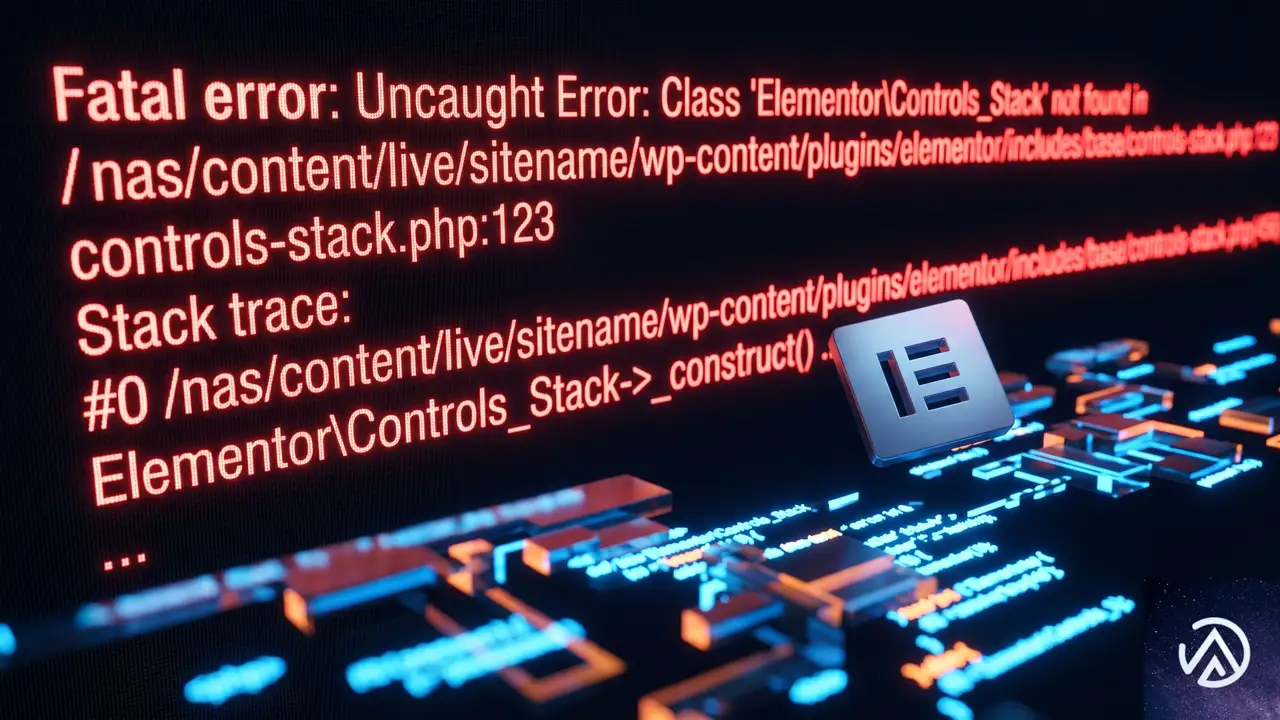
このエラーは単にファイルが見つからないと言っているのではなく、「Elementorの起動シーケンスの中で呼び出されるべき抽象クラスがメモリ上に展開できない」という致命的な状態を指す。管理画面から一度プラグインを「無効化」して「再有効化」してもPHPのオートローダーが不完全なファイル索引を参照し続けるため、FTPから一度完全に削除して、再設置するSTEP 1だけが確実な解決策となる。Pro版を導入している場合、Free版のコアクラスが正しくロードされていないとPro版の処理がすべて失敗するため、必ず両方を手動で入れ直す。
サブディレクトリ環境で403を連発させない設定の定石
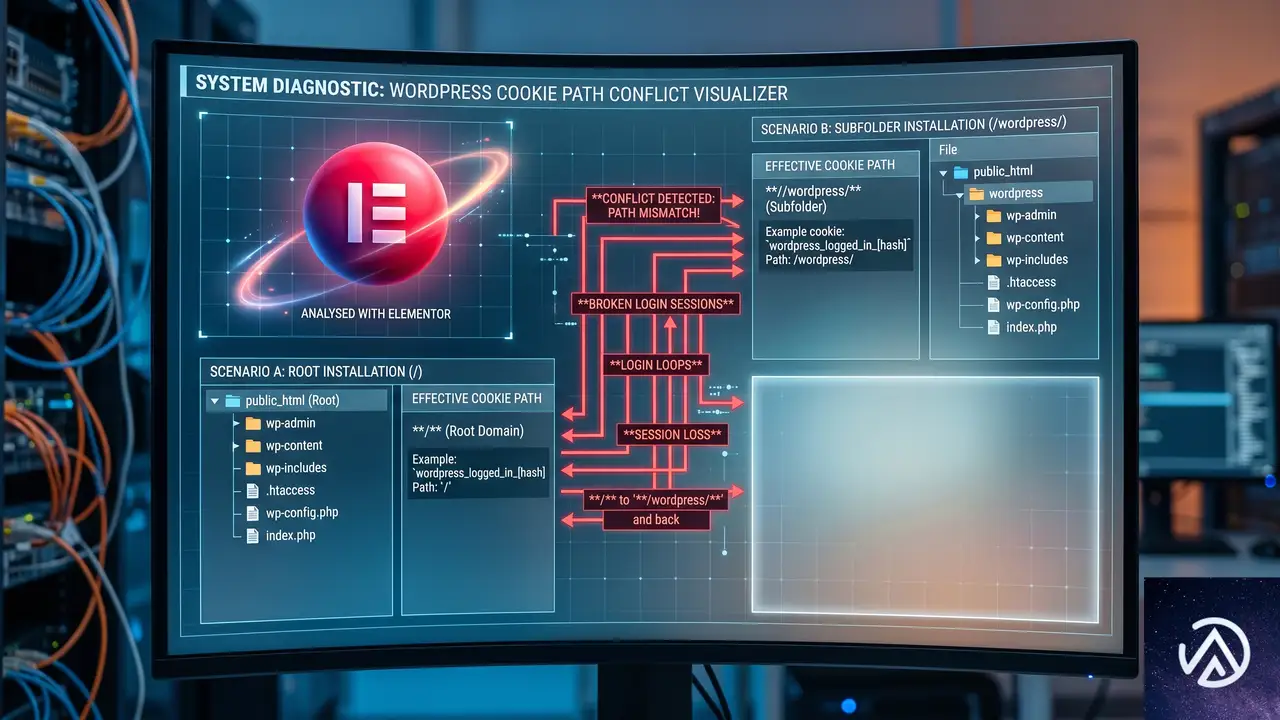
WordPressを/wordpressに置き、公開URLはルートにする構成は、管理画面へのアクセスパスと公開APIパスの二重構造を生む。システム内部ではadmin-ajax.phpやREST APIの呼び出し元が物理パスを参照する傾向にあるため、ここでクッキーの不一致が起きる。最も安定させる方法は、ルートにあるindex.phpが正しくサブディレクトリを指しているかを確認し、かつwp-config.phpで前述のクッキー定数を定義することだ。可能ならば、この際にWordPressをサブディレクトリからルートディレクトリへ正式に移動させることも検討する価値がある。
よくある質問
セーフモードを有効にしてもElementorエディタが開かないのはなぜか
セーフモードはテーマとElementor以外のプラグインを外して動作するが、今回の主原因は「Elementor本体ファイルの破損」と「REST APIの認証エラー」である。そのため、セーフモードでも参照するコアファイルが破損していれば画面は起動せず、API認証の障害もそのまま残り続ける。セーフモードはあくまで「他のプラグインとの競合」を疑う場合の手段であり、今回のような根本的なファイル破損には効果がない。
変更を保存したはずのパーマリンク設定が元に戻ることはあるか
サーバーの.htaccessファイルやNginxの設定ファイルが書き込み禁止になっていると、パーマリンクの更新が表層的に成功したように見えても内部的に反映されない。FTPで.htaccessのパーミッションが606や666など適切な値になっているか確認し、WordPressが自動生成するRewriteEngine On以下のブロックが存在するかも検証する必要がある。
PHPのバージョンアップが原因でElementorが動かなくなることはあるか
PHP 8.2や8.3、8.4へのアップデートで、従来は警告で済んでいたコードが致命的エラーに格上げされるケースは確かにある。しかし「Controls_Stack not found」はバージョン互換性よりもファイルの単純な欠落または不完全なアップロードが原因だ。事前にサーバーのPHPエラーログを開き、不足している具体的なファイルパスが出力されていないかを確認すると、欠落しているファイルが明確になる。
REST APIを意図的に無効化するセキュリティプラグインの代表例はあるか
WordfenceやiThemes Securityなどの包括的なセキュリティプラグインは、設定次第で未認証または全ユーザーのREST APIアクセスを制限できる。今回のケースではログイン済みの管理者でも「rest_not_logged_in」になるため、むしろクッキーやURLの不一致が強く疑われるが、検証のためにはそれらのプラグインを本当に全停止し、サーバー側のキャッシュを完全にパージする必要がある。
この記事のポイント
- 403エラーとエディタ停止はコアファイル破損と認証不整合の複合症状である
- 管理画面ではなくFTPから手動でフォルダを削除し再設置する
- サブディレクトリ環境では必ずCookie定数を明示的に定義する
- パーマリンクの再保存と全キャッシュの削除をセットで実行する
- WAFや.htaccessがREST APIをブロックしていないか確認する
・ 複数業界における17年間のデジタルビジネス開発経験
・ ウェブサイト開発のためのHTML、PHP、CSS、JavaScript等の実用的知識
・ 15ヶ国語対応の多言語SaaSの開発経験
・ 17年間にも及ぶ、Eコマース長期運営経験
・ 幅広い業界でのSEO最適化の豊富な経験