


PayPalのカード決済が利用できないエラーの原因と直し方(WooCommerce)
WooCommerceのPayPal決済でカード欄が出ず「クレジットカード処理は利用できません」と出る場合、原因はPayPal側の判定だ。まずはLive(本番)アプリの認証情報と、カード決済の有効化状況を確認する。
なぜ「クレジットカード処理は利用できません」と表示されるのか
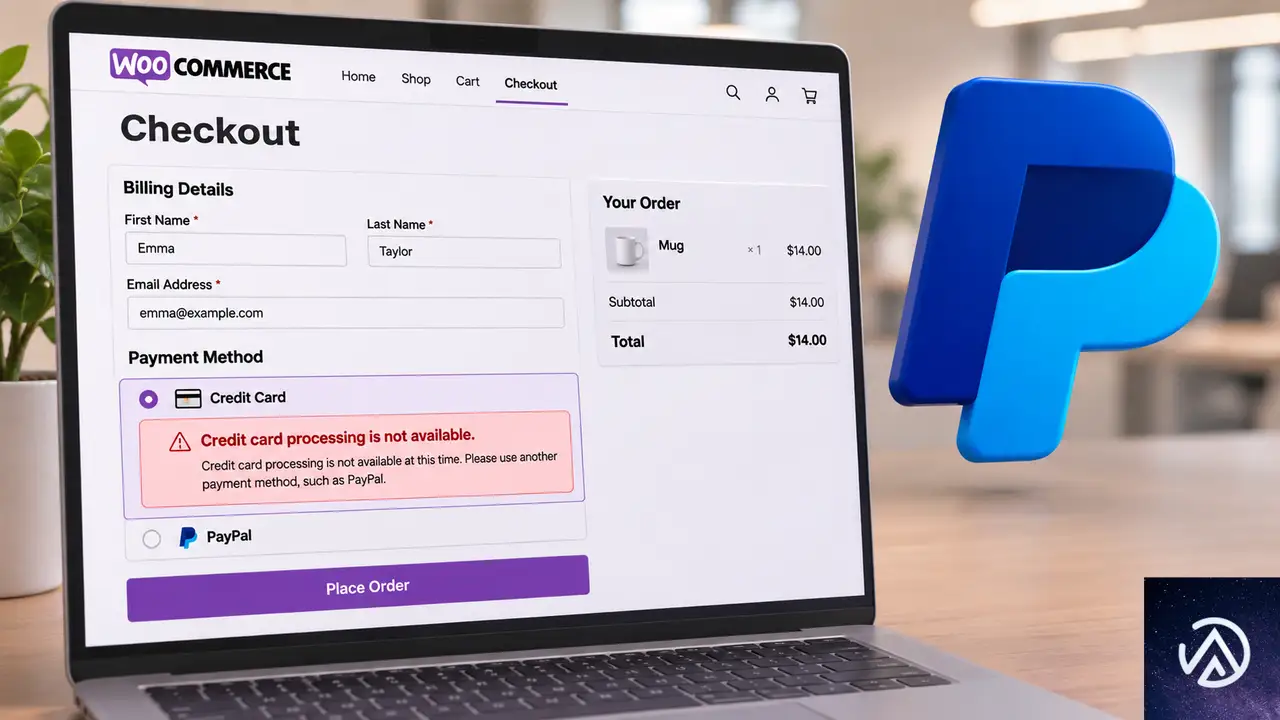
このメッセージは、PayPalのAPIが「このアカウントでは高度なカード決済を使えない」と返したときに表示される。Payment Plugins for PayPal WooCommerceのバグではなく、PayPal側の設定や承認状況の問題だ。
日本語表示では「クレジットカード処理は利用できません。別のお支払い方法をご利用ください」という趣旨の文言になる。英語表示の場合は “Credit card processing is not available. Please use another payment method.” と出る。
カード欄の表示は2段階で決まる
カード入力欄は、ブラウザがPayPalに「この条件でカード欄を出してよいか」を問い合わせ、許可が返った時だけ表示される。許可が返らなければ、上記のメッセージに切り替わる。
カード欄の表示可否がPayPalの返答で決まる流れを示した図。
カード欄を出すために確認する5つの設定
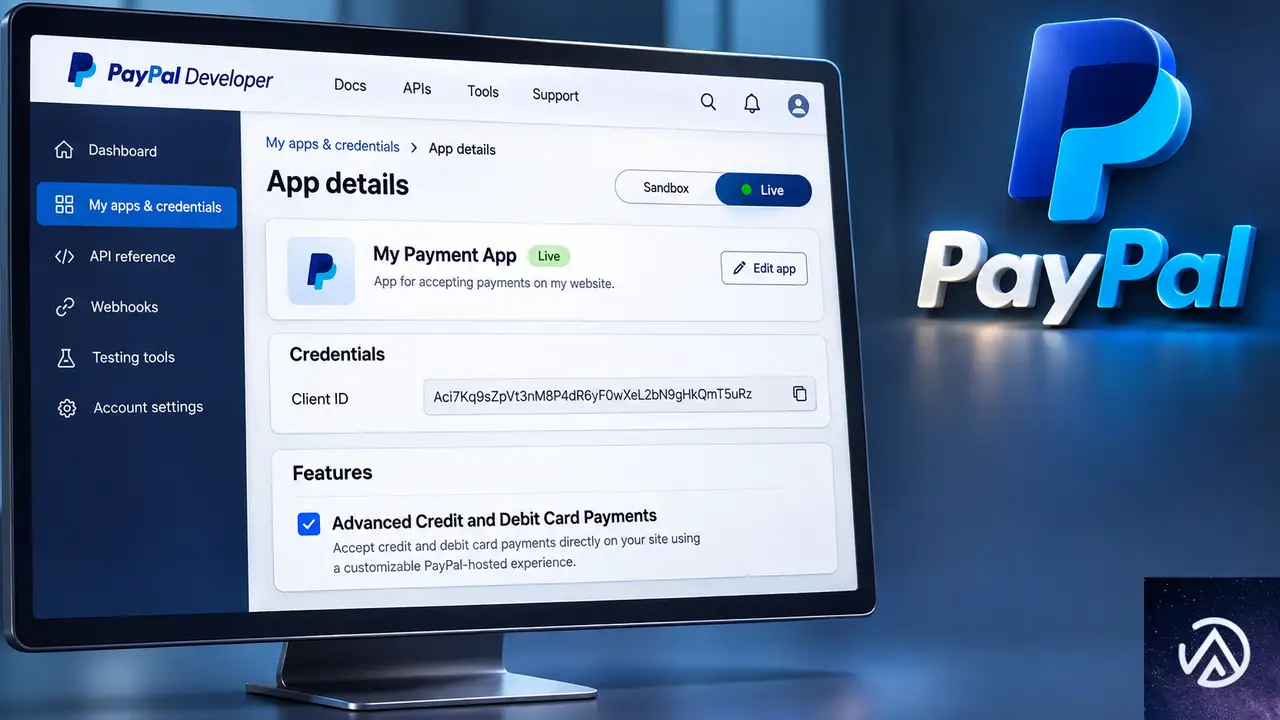
確認する場所は5つある。上から順に見ていくと、原因の多くはここで見つかる。
カード欄を出すための確認手順を、上から順に並べた図。
開発者ダッシュボードでLiveを選んでいるか
PayPalの開発者ダッシュボードには、Sandbox(テスト用)とLive(本番用)の2種類のアプリ一覧がある。画面上部の切り替えがSandboxのままだと、別のアプリを見て「設定は合っている」と誤解しやすい。
本番サイトで使うのはLive側のアプリだ。「Apps & Credentials」を開き、Liveに切り替えてから確認する。
Client IDとSecretがプラグインの設定と一致しているか
Client IDはアプリを識別するID、Secretはそのアプリの本人確認に使う秘密の値だ。どちらもLiveアプリの値を、プラグインのAPI設定へ入力する。
プラグインの環境設定がProduction(本番)になっていても、入力した値がSandboxのものなら判定は通らない。コピー時に前後へ空白が入る例もあるので、貼り付け直して保存し直す。
アプリ側でカード決済の機能が有効か
サイトにカード入力欄を直接埋め込む方式は、PayPalではAdvanced Credit and Debit Card Payments(高度なクレジットカード・デビットカード決済)と呼ばれる。アプリの機能(Features)欄で、この項目が有効になっているか確認する。
Sandboxでは有効でも、Liveアプリでは別途オンにする必要がある。テストでは動いたのに本番で出ない時は、まずここを疑う。
PayPalアカウント自体が承認されているか
アプリの機能をオンにしても、アカウントがカード決済の利用を承認されていなければAPIは「利用不可」を返す。事業者の国や事業形態、取り扱う通貨によって、使える範囲や審査の有無は変わる。
PayPalビジネスアカウントの管理画面で、カード決済の申し込み状況や審査結果に未完了の項目がないかを見る。審査中や追加書類待ちなら、承認されるまでカード欄は出ない。
WooCommerce側のゲートウェイと通貨の設定
WooCommerceの「設定」>「支払い」で、プラグインのクレジットカード用ゲートウェイが有効になっているか確認する。ゲートウェイが無効だと、そもそも選択肢に出ない。
店舗の通貨も確認する。アカウントがカード決済に対応していない通貨だと、判定が通らないことがある。日本円で運用するなら、日本円でのカード決済が利用可能かをPayPal側で確かめる。
設定が正しいのにカード欄が出ない時の切り分け
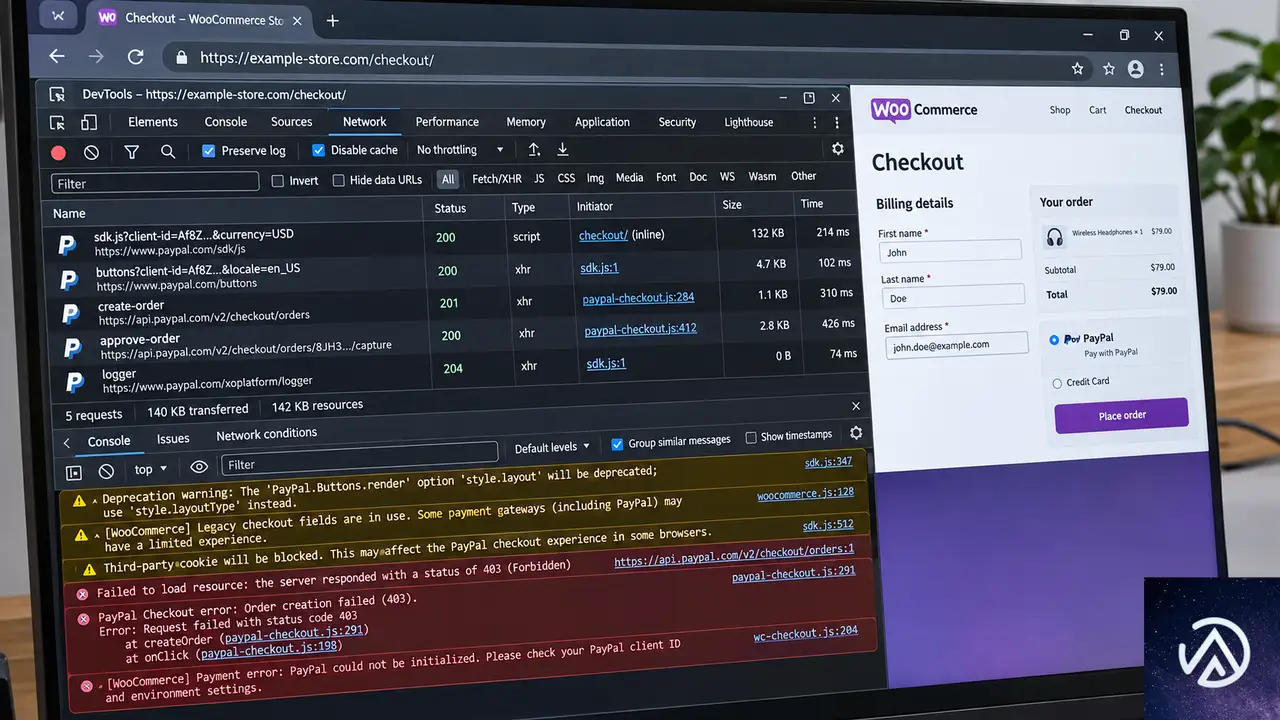
5つの設定がすべて正しいのに直らない場合は、ログ、コンソール、キャッシュ、端末差の順に切り分ける。
デバッグログが空なのは異常とは限らない
カード欄の可否はブラウザ側でPayPalに問い合わせて決まる。そのため、サーバー側のログに何も残らないことは珍しくない。
ログはWooCommerceの「ステータス」>「ログ」で確認する。プラグインのログ設定が有効かも合わせて見る。ログが出ない場合は、サーバー側の処理まで届いていないと考え、ブラウザ側の確認へ進む。
コンソールの警告をどこまで気にするか
ブラウザの開発者ツールのコンソールには、Google Payのmanifest(設定ファイル)に関する警告や、セキュリティ機能のiframe警告が出ることがある。これらは別の決済手段やCDNの動作に関するもので、カード欄の表示可否とは直接関係しない場合が多い。
見るべきは、PayPalのSDK(読み込み用のスクリプト)の読み込み失敗や、通信が拒否された赤いエラーだ。ネットワークタブでpaypal.comへのリクエストが失敗していないかも確認する。
キャッシュや拡張機能が判定を妨げていないか
決済ページがページキャッシュやCDNに保存されていると、古い状態のスクリプトや設定が配信され続ける。カートとチェックアウトのページは、キャッシュ対象から外すのが基本だ。
広告ブロッカーやプライバシー保護の拡張機能が、PayPalのスクリプトを止める例もある。拡張機能をすべて無効にしたシークレットウィンドウで試して、結果を比べる。
端末やブラウザで結果が違う時の見方
ある端末では出て、別の端末では出ないことがある。この場合は、ブラウザの仕様を疑う前に、キャッシュの有無と回線の違いを先に除外する。
PayPalの判定は、購入者側の条件でも変わりうる。別の回線、別の端末、シークレットウィンドウの3通りで試し、結果が揃うかを見る。結果が毎回変わる場合は、設定の誤りよりもキャッシュや通信の不安定さが疑わしい。
カード欄が復旧するまでの代替策
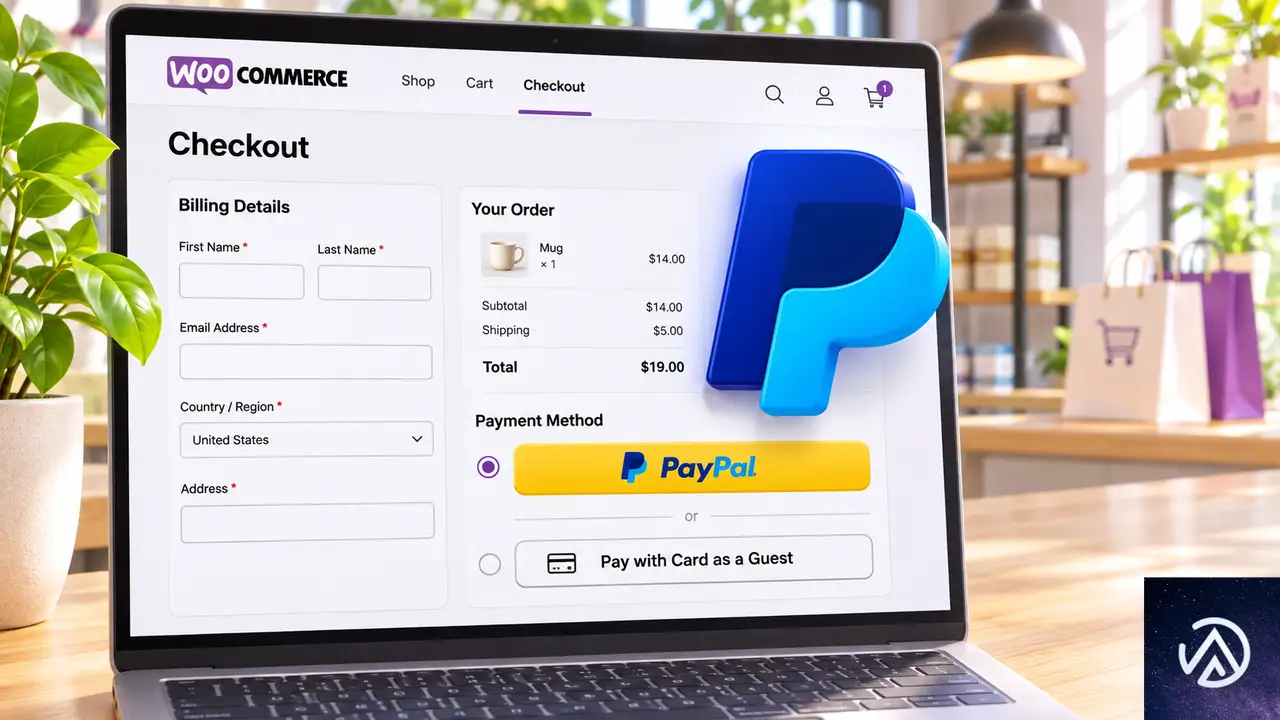
審査待ちなどですぐ直せない場合は、PayPalボタンの「ゲスト決済」で、PayPalアカウントなしのカード払いを受け付けられる可能性がある。
ゲスト決済は、PayPalアカウントの設定で有効にする必要があり、地域や条件によって使える範囲が異なる。購入者にアカウント作成を求めずに済むかは、実際の画面で確かめる。
カード欄が出ない間は、決済ページに別の支払い方法が表示されているかも確認する。選択肢がなくなると購入が止まるためだ。
設定変更の後に再発を防ぐ確認方法
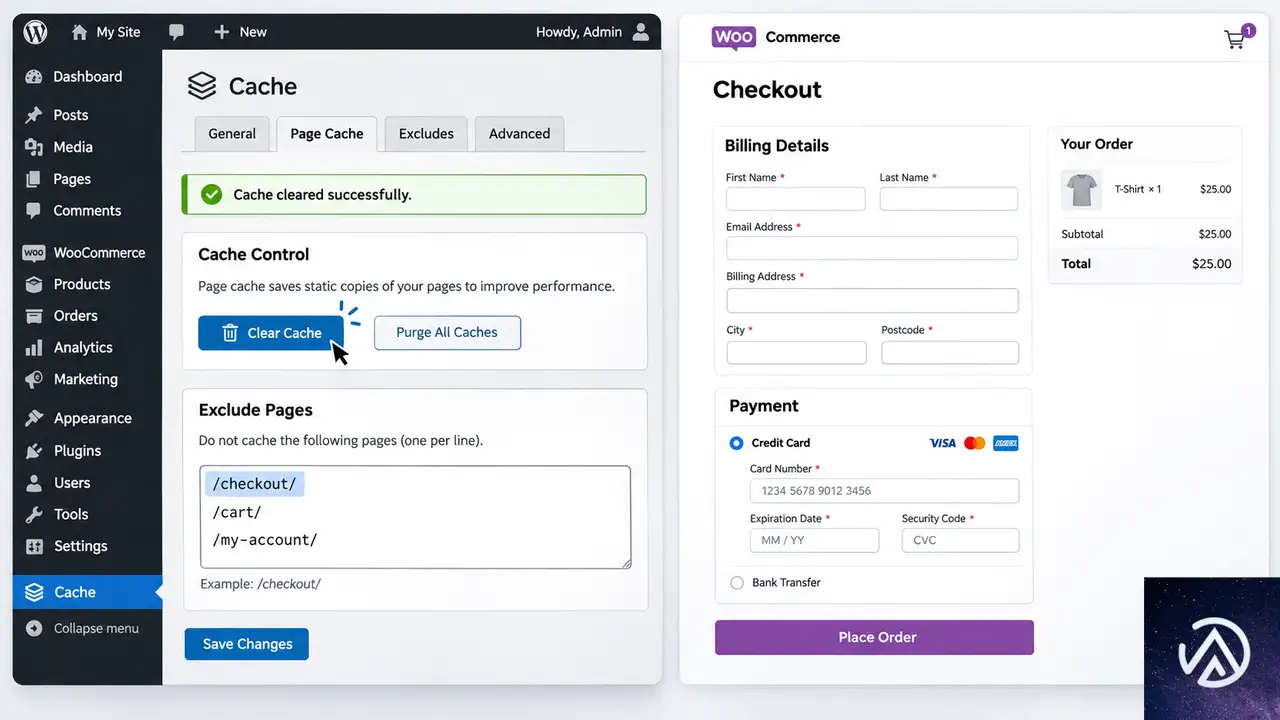
設定を直したら、キャッシュを削除してから決済ページを開き直す。サイト側のキャッシュ、CDN、ブラウザの3か所を忘れずに消す。
認証情報を差し替えた時やSandboxからLiveに切り替えた時は、必ず本番環境でカード欄の表示を確かめる。表示を見るだけなら、カード情報を入力して送信する必要はない。
運用中は、プラグインの更新後にも決済ページを1度開いて確認する習慣をつけておく。表示が壊れても、早く気づけば機会損失を小さく抑えられる。
よくある質問
Sandboxでは動いたのに本番で表示されないのはなぜ?
Sandboxは検証用の環境で、カード決済の機能が最初から使えることが多い。本番ではアプリの機能を有効にし、アカウントの承認を受けて初めて利用できる。Liveアプリ側の設定を見直す。
設定を直したのにすぐ反映されないことはある?
ある。ページキャッシュやCDNが古い状態を配信していると、直っていても表示が変わらない。PayPal側の承認の反映にも時間がかかる場合があるため、キャッシュ削除後にあらためて確認する。
PayPalアカウントなしでカード払いはできる?
カード入力欄を埋め込む方式や、PayPalボタンのゲスト決済で実現できる。どちらも、アカウントの国や承認状況によって使えるかが決まる。購入者にPayPalの登録を求めるかは、実際の決済画面で確かめる。
デバッグログはどこで確認する?
WooCommerceの「ステータス」>「ログ」で確認できる。ログの出力は、プラグインの設定で有効にしておく必要がある。カード欄の可否はブラウザ側で決まるため、ログに何も出ない場合もある。
プラグインを更新すれば直る?
このメッセージはPayPalのAPIが利用不可と返した時に出るため、更新だけで直るとは限らない。認証情報、アプリの機能、アカウントの承認状況を先に確認する。
この記事のポイント
- 「クレジットカード処理は利用できません」は、PayPalのAPIが利用不可と返した時に出る
- 開発者ダッシュボードはLive側を見て、Client IDとSecretを一致させる
- Liveアプリでカード決済の機能を有効にし、アカウントの承認状況も確かめる
- ログが空でもブラウザ側の判定が原因のことがあり、キャッシュや拡張機能も除外する
- 復旧までの間はゲスト決済など別の支払い手段を残しておく

・ Reddit、Stack Overflow、WordPress.org フォーラムを日々巡回し、現場の悩みを拾い上げて記事化
・ WordPress、WooCommerce、Next.js などモダンWeb制作領域のトラブルシューティングが専門
・ 「検索しても答えが見つからなかった」を一つでも減らすことが目標
・ エラーメッセージから根本原因にたどり着く粘り強い調査が得意
・ 初心者がつまずきやすい箇所を先回りで解決する記事作りを心がけている
WooCommerce決済が「処理中」で止まりサンクスページに遷移しない場合の対処法
WooCommerceでRazorpay決済を利用しているサイトで、支払い自体は成功しているのにチェックアウト画面が「処理中です。しばらくお待ちください」と表示されたまま止まり、注文完了ページへ遷移しない問題は、RazorpayのJavaScript SDKが正常に読み込まれていないか、他のプラグインとの競合によってフォーム送信処理が破損している場合に起こる。
特にサンドボックスモードでは正常に動作するのに本番環境でのみ発生する場合、APIキーの設定ミスや決済スクリプトのパス解決エラーが根本原因である可能性が高い。ブラウザの開発者コンソールを開くと GET .../build/undefined 403 や document.razorpayform.submit is not a function といったエラーが記録されているはずだ。以下では原因の特定から具体的な修正手順までを順に解説する。
ブラウザコンソールでエラーの全体像を把握する
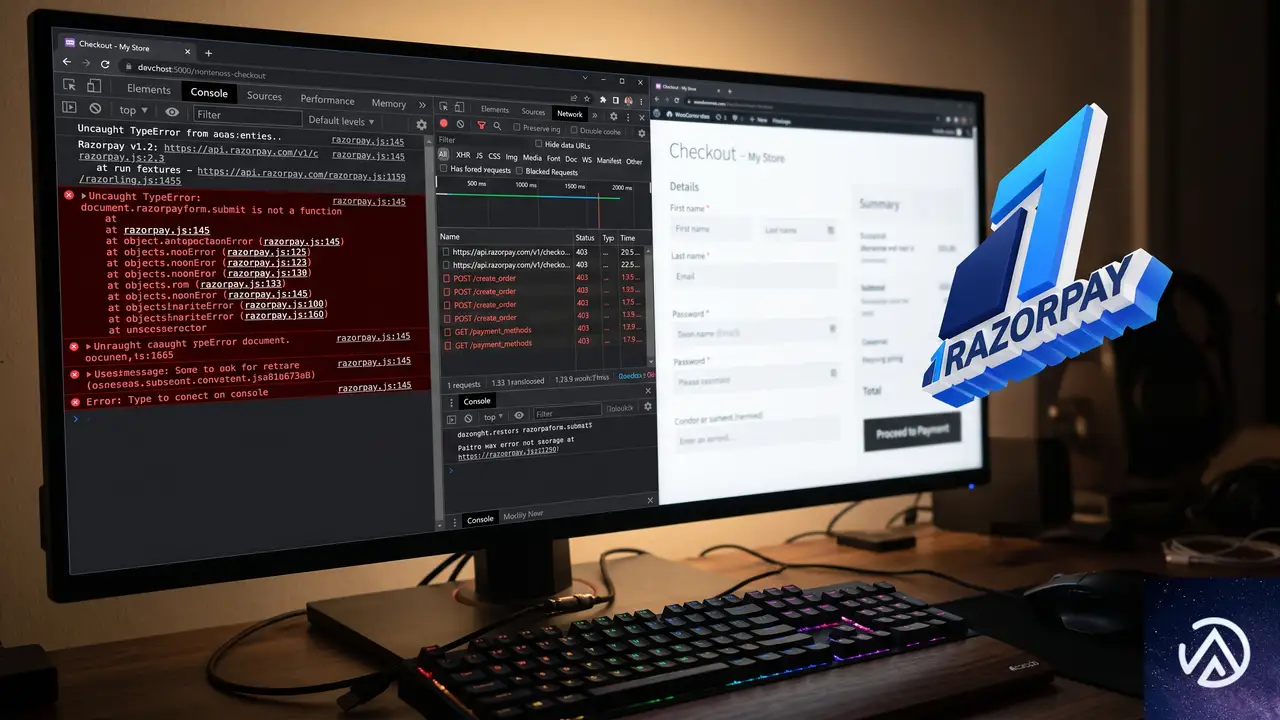
まず最初に行うべきは、問題が起きているページで開発者ツールを開き、コンソールタブとネットワークタブに出力されているエラーを確認することだ。Razorpayの処理フローはほぼすべてフロントエンドのJavaScriptで制御されているため、バックエンドのログだけでは見えない問題がここに集中して現れる。
Chromeの場合、決済画面で F12 を押してDevToolsを開き、以下の手順で記録を取る。
記録した中で特に注目すべきは以下の2種類のエラーだ。
GET https://checkout-static-next.razorpay.com/build/undefined 403というリクエストが発生している場合、Razorpay SDKのビルドパスが正しく解決されていない。末尾が/undefinedになっているのが最大の手がかりだ。Uncaught TypeError: document.razorpayform.submit is not a functionは、決済フォームの送信メソッドが何らかの理由で失われていることを示す。他のJavaScriptによって上書きされているか、Razorpayのスクリプト自体が最後まで読み込まれていない可能性が高い。
GET …/build/undefined 403 エラーが示す根本原因
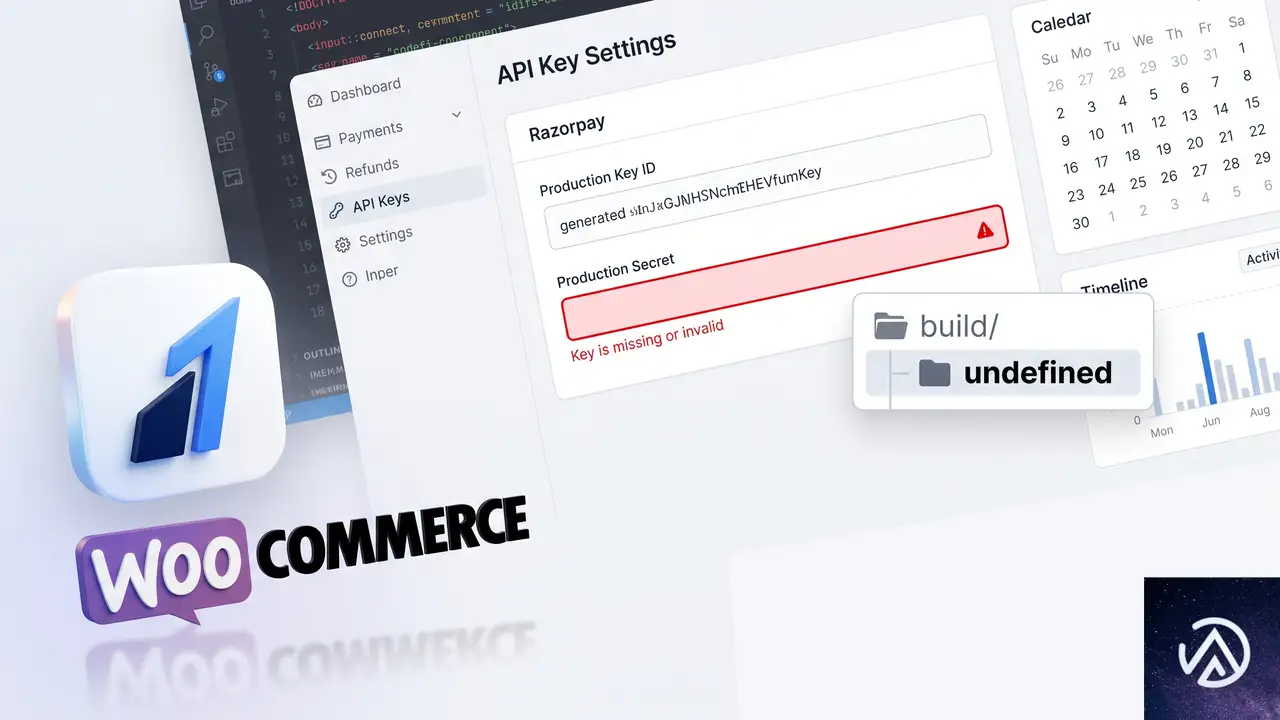
Razorpayのチェックアウトスクリプトは、プラグインが動的に生成するパスに基づいて checkout-static-next.razorpay.com/build/【バージョン番号】 というURLから読み込まれる。このバージョン番号が何らかの理由で空になると /build/undefined という不正なURLが生成され、当然ながら403 Forbiddenで拒否される。
この現象は主に次の3つの状況で起こる。
本番用APIキーが未設定または誤ったキーが入力されている
Razorpayプラグインの設定画面(WooCommerce → 設定 → 決済 → Razorpay)を開き「本番用キーID」と「本番用キーシークレット」の両方が 本番環境用の正しい値 になっているか確認する。サンドボックス用のキーが誤って本番フィールドに入力されていると、スクリプトパスの生成に失敗する。キーはRazorpayダッシュボードの「Settings → API Keys」から再発行できる。
プラグインのバージョンが古いか不完全に更新されている
公式の「Razorpay for WooCommerce」プラグインが最新版かどうかを確認する。過去のバージョンには、特定の条件下でSDKバージョン文字列が空になる不具合が報告されている。wp-adminのプラグイン一覧で更新があれば適用し、問題が継続する場合は一度プラグインを完全に削除してから再インストールする。削除前に必ずAPIキーをメモしておくこと。
マルチカレンシープラグインがRazorpayの設定を上書きしている
WooCommerce Currency Switcher(FOXやAeliaなど)を使用している場合、通貨切り替えの過程でRazorpayの決済スクリプトに渡すパラメータが改変されることがある。特にジオベースで通貨を自動切り替えしている環境では、チェックアウトページ読み込み時に想定外の通貨コードがRazorpayに渡され、SDKの初期化に失敗するケースが確認されている。
通貨スイッチャー側の設定で、チェックアウトページと決済完了ページを通貨切り替えの対象外にするルールを追加しても改善しない場合、以下の方法で問題の所在を明確にできる。
undefined になり、スクリプトパスが /build/undefined に/build/v3.45.0 など正常にdocument.razorpayform.submit is not a function を解消する
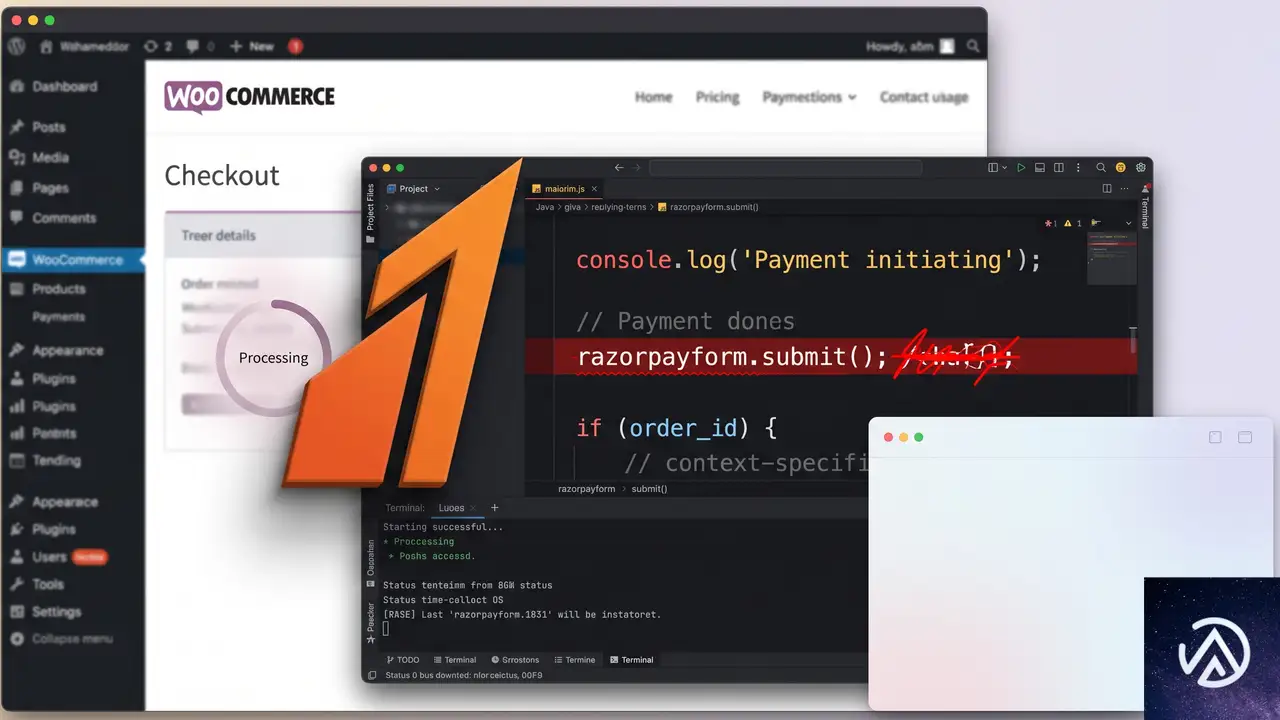
このTypeErrorは、決済フォームを送信するタイミングで razorpayform オブジェクトの submit メソッドが存在しないことを意味する。原因は主に2つに絞られる。
JavaScriptの最適化や結合によるメソッド破損
LiteSpeed CacheやAutoptimizeなどのキャッシュ・最適化プラグインがJavaScriptを結合(Combine)したり、圧縮(Minify)したり、遅延読み込み(Defer)したりする設定が有効だと、Razorpayのフォームオブジェクトが初期化される前に他のスクリプトが実行され、document.razorpayform が不完全な状態になる。
JavaScriptの最適化機能をすべてオフにしても改善しない場合でも、LiteSpeed Cacheにはページ単位の最適化設定や「ゲストモード」など追加の最適化機能が存在する。プラグインを完全に無効化してテストした上で、それでも直らなければキャッシュ以外の競合を疑う。
サンクスページカスタマイズプラグインによるリダイレクト干渉
「WooCommerce Thank You Page」のような注文完了ページをカスタマイズするプラグインは、通常のリダイレクトフックを上書きする。Razorpayが決済完了後に実行する razorpayform.submit() が、この上書きされたフローと衝突し、メソッド呼び出し自体が失敗するケースがある。
サンクスページプラグインを無効化してテストした結果、問題が解消するのであれば、そのプラグインが原因だ。Razorpayとの互換性をプラグイン開発者に確認するか、よりシンプルなフックベースのカスタマイズ(テーマのfunctions.phpで制御)に切り替える。
プラグインの競合を段階的に切り分ける手順
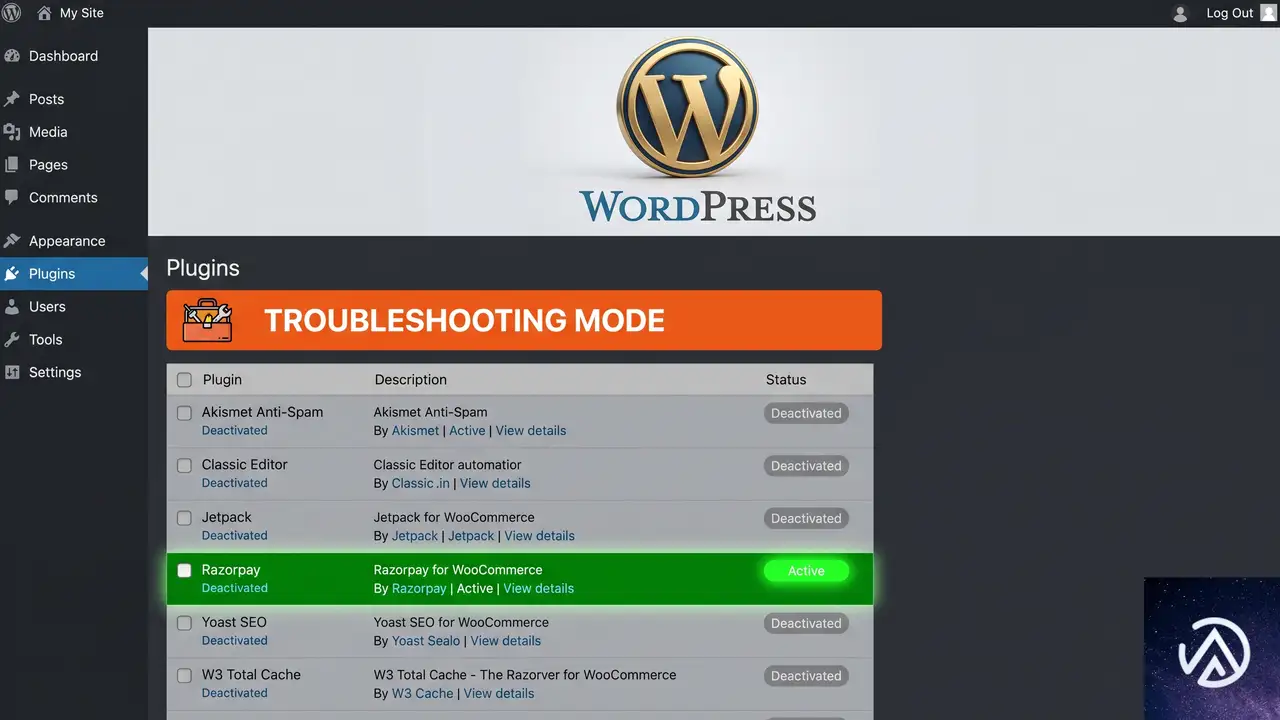
エラーのパターンから明らかな原因を特定できない場合は、標準的なトラブルシューティングの手順で競合を絞り込む。本番サイトで作業する前に、必ずステージング環境を用意するか、メンテナンスモードを有効にしてから行う。
STEP 4では、まず通貨スイッチャーとキャッシュ系プラグインを最初に有効化してテストする。この2つが最も競合を起こしやすい。次にPixelYourSiteなどの外部スクリプトを注入するプラグインをテストし、最後にサンクスページプラグインを検証する。
RazorpayのWebhook設定も再確認する
フロントエンドのJavaScriptエラーに加えて、バックエンドのWebhookが正しく設定されていないと、決済完了後に注文ステータスが更新されない。Razorpayダッシュボードの「Settings → Webhooks」で以下を確認する。
- Webhook URLが
https://あなたのサイトURL/wc-api/razorpay_webhook/になっている。 - イベントに
payment.authorizedとrefund.createdが最低限含まれている。 - WebhookシークレットがWooCommerce側のRazorpay設定に入力した値と完全に一致している。
- 重複したWebhook登録がない(過去のテストで作成した古いWebhookが残っていると競合する)。
よくある質問
サンドボックスでは正常なのに本番だけで止まるのはなぜですか?
本番用のAPIキー設定ミスか、本番環境専用のプラグイン(セキュリティや最適化)がRazorpayのスクリプトに干渉している可能性が高い。サンドボックスと本番で異なるキーを使っていることを再確認し、本番環境にのみ有効なプラグインを一時停止して切り分ける。
Razorpay以外の決済ゲートウェイでも同じ現象は起こりますか?
StripeやPayPalなど他の決済プラグインでも、JavaScriptの競合やリダイレクトフックの干渉によって同様の「処理中」ループが発生することがある。原因の切り分け手順はほぼ共通しているため、本記事のSTEPを他のゲートウェイにも応用できる。
コンソールにエラーが出ていないのに処理が止まる場合は?
PHPのメモリ不足や実行時間制限が原因で、決済完了後のサーバーサイド処理が途中で止まっている可能性がある。WooCommerceのステータスレポートでPHPのメモリ制限が256MB以上、最大実行時間が300秒以上あるか確認する。サーバーのエラーログも併せて調査する。
Razorpayプラグインを最新にしても直らない場合は?
プラグインの公式GitHubリポジトリで同様のIssueが報告されていないか確認する。解決策としてパッチが提供されていることもある。また、Razorpayのカスタマーサポートに本番環境のドメインとエラーの詳細を伝えて調査を依頼する方法も有効だ。APIキーの発行元アカウントに制限がかかっていないかも合わせて確認してもらえる。
PixelYourSiteを無効化せずに共存させる方法はありますか?
PixelYourSiteの設定で「チェックアウトページでのスクリプト実行を遅延させる」オプションをオフにするか、カスタムコードでRazorpayのスクリプトがPixelYourSiteより先に読み込まれるよう wp_enqueue_scripts の優先度を調整する。functions.phpに以下のようなコードを追加する方法もある。
add_action('wp_enqueue_scripts', function() {
    if (is_checkout()) {
        wp_dequeue_script('pys');
        wp_enqueue_script('pys', 'path/to/pys.js', array('razorpay'), null, true);
    }
}, 100);
このコードはあくまで概念を示すもので、実際のハンドル名やパスはプラグインのソースを確認して書き換える必要がある。
この記事のポイント
- ブラウザコンソールで
/build/undefined403エラーやrazorpayform.submitTypeErrorを確認する - 本番用APIキーが正しく入力されているか、Razorpayダッシュボードで再確認する
- 通貨スイッチャーがチェックアウトページで干渉していないか検証する
- JavaScript最適化プラグインを完全無効化し、サンクスページカスタマイズプラグインを停止してテストする
- 全プラグイン無効化と標準テーマ切り替えで競合を段階的に切り分ける
・ Reddit、Stack Overflow、WordPress.org フォーラムを日々巡回し、現場の悩みを拾い上げて記事化
・ WordPress、WooCommerce、Next.js などモダンWeb制作領域のトラブルシューティングが専門
・ 「検索しても答えが見つからなかった」を一つでも減らすことが目標
・ エラーメッセージから根本原因にたどり着く粘り強い調査が得意
・ 初心者がつまずきやすい箇所を先回りで解決する記事作りを心がけている

WooCommerce PayPal決済が断続的に失敗する原因と直し方
WooCommerce PayPal Payments プラグインで決済が断続的に失敗し OrderProcessor.php のエラーが発生する場合、注文 ID のセッション保存が決済リダイレクトと競合しているか、PayPal ウェブフックの署名検証に失敗している可能性が高い。原因をログから特定し、設定と更新状況を見直せば、決済の取りこぼしを止められる。
なぜ PayPal 決済やカード決済が断続的に失敗するのか

断続的に発生する決済失敗は、一定の条件が重なった時だけ起こる「競合状態」が原因になっていることが多い。WooCommerce PayPal Payments 4.0.4 以前のバージョンでは、購入者が PayPal にリダイレクトされる直前に注文 ID をセッションへ保存する処理と、PayPal 側の承認完了後の戻り処理がうまく噛み合わず、注文 ID を見失うケースが報告されている。
また PayPal から届く CHECKOUT.ORDER.APPROVED ウェブフックの署名検証に失敗すると、ブラウザ経由の戻りが完了しなかった注文を復旧できず、売上が失われる。キャッシュや最適化を完全に停止しても再発するケースは、プラグイン内部のタイミング問題である可能性が極めて高い。
エラーログから失敗のパターンを特定する

WooCommerce PayPal Payments の詳細ログを有効にする
管理画面の「WooCommerce」から「設定」へ進み「決済」タブを開く。PayPal の項目にある「接続を管理」画面の下部に「ログ」というチェックボックスがあるので、これを有効にして保存する。有効化後は決済のたびにログが蓄積され始めるので、エラーが出たタイミングを正確に追える。
ログに記録されるエラーメッセージを読み解く
失敗時のログには「Payment failed: There was an error processing your order. OrderProcessor.php:109」と出力される。ただしこのメッセージだけでは表面的な情報に過ぎない。同じ時刻付近に PayPal API への注文作成リクエストや capture 呼び出しが記録されているかを確認することが重要だ。
もしログに PayPal 側の注文作成すら残っていないなら、プラグインが PayPal へ処理を引き継ぐ前の段階でコケている。逆に注文作成は成功しているのに capture 呼び出しが見つからないなら、戻り処理かウェブフックの不具合を疑う。
上の手順で失敗パターンを大まかに分類できる。注文作成ログが欠けているパターンは後述の注文 ID 消失問題と合致する。
ウェブフック検証失敗の原因と直し方

ウェブフックが届いているのに検証に失敗する仕組み
PayPal から WordPress サイトの REST エンドポイント(/wp-json/paypal/v1/incoming)に届いたウェブフックは、プラグインが PayPal の公開鍵を使って署名を検証する。この検証が通らないと、たとえ CHECKOUT.ORDER.APPROVED イベントを受け取っていても支払いを完了できず、注文は保留のままになる。
署名検証が失敗する典型的な原因
まず疑うのはサーバー時刻のずれだ。署名にはタイムスタンプが含まれており、サーバーの時刻が大きく狂っていると検証に失敗する。次に考えられるのがプラグイン内部で保持している PayPal 公開鍵のキャッシュ不整合だ。接続情報を更新した直後や、マルチサイト構成でドメインが一致していない場合にも起こりうる。
ウェブフック検証を復旧させる具体的な対処
最初に PayPal との接続を一度解除し、再度接続し直す。これで公開鍵のキャッシュが強制的に再取得される。それでも直らない場合は WooCommerce の「ステータス」画面から「ツール」タブを開き、「WooCommerce のトランジェントをクリア」と「期限切れのトランジェントをクリア」を順に実行する。最後に PayPal のデベロッパーダッシュボードでウェブフック URL が本番環境の正しいドメインを指しているか確認する。
上の流れで復旧しない場合はプラグインバージョン固有の不具合が根底にある可能性が高い。
注文 ID がセッションから消える問題に対処する
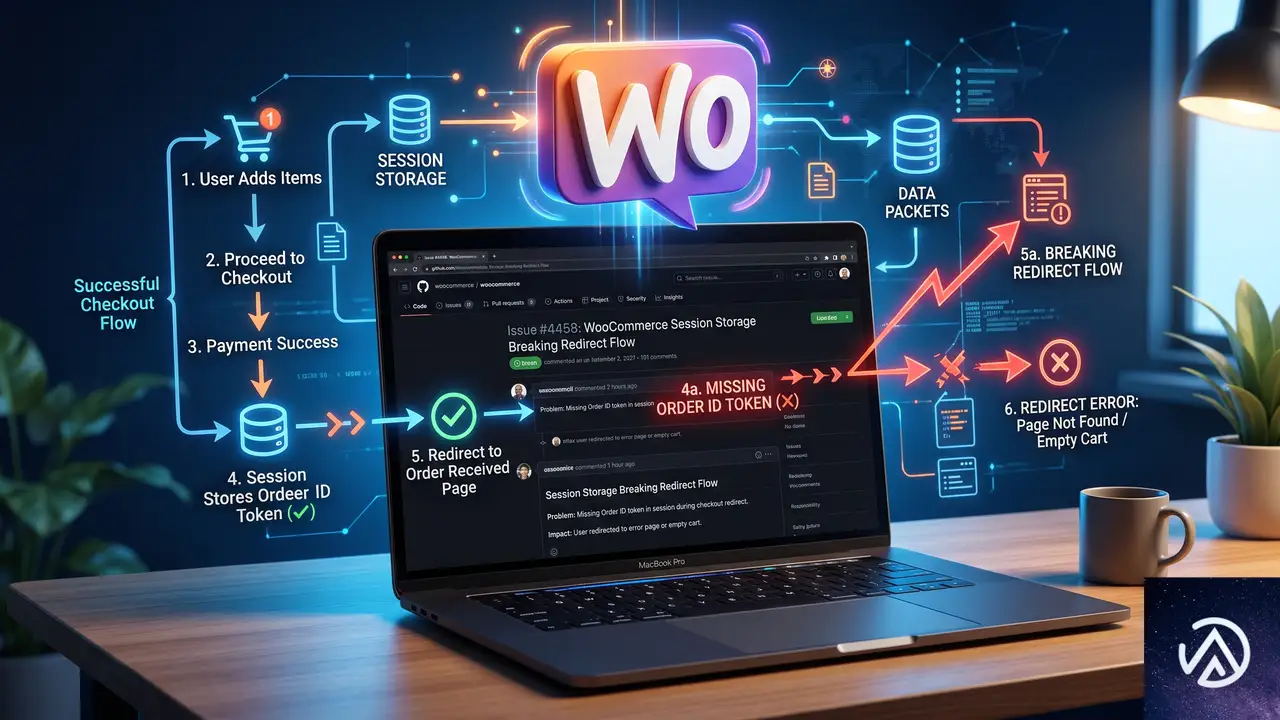
リダイレクト前に注文 ID が保存されない既知の不具合
GitHub の issue #4458 でも報告されているが、WooCommerce PayPal Payments 4.0.4 以前のバージョンでは、購入者が PayPal へリダイレクトされる直前に注文 ID を正しくセッションへ格納できないケースがある。これが発生すると、PayPal 上で決済が承認されても、戻ってきた WooCommerce 側でどの注文に紐づければよいかわからず、OrderProcessor がエラーを起こす。
修正パッチやバージョンアップで解決できるか
バージョン 4.1.0 ではこのタイミング問題に対する修正が含まれていると開発者からアナウンスされている。まずはプラグインを 4.1.0 以降へ更新することが最も確実な対処となる。どうしても本番環境で即時の更新が難しい場合は、プラグインの公式サポートチャネルを通じて修正パッチの提供を依頼する手もある。
更新前に検証するべき設定
更新前に WooCommerce の「システムステータス」レポートを取得し、PHP のバージョンが 8.0 以上であること、WordPress 本体と WooCommerce が最新の安定版であることを確認する。多言語プラグイン(WPML 等)を併用している場合は、プラグイン同士の互換性もあわせてチェックしておく。
それでも直らない場合に踏むべき最終手順

キャッシュとセキュリティ系プラグインの完全な切り離し
速度最適化プラグインやサーバー側の動的キャッシュはすでに無効化していても、WAF(ウェブアプリケーションファイアウォール)やセキュリティプラグインが PayPal からのコールバック通信をブロックしている場合がある。一時的にすべてのセキュリティ系プラグインを停止し、サーバーのアクセスログで /wp-json/paypal/v1/incoming への POST リクエストが 200 ステータスを返しているか確認する。
注文メタデータとセッションデータの直接確認
失敗した注文の詳細画面を開き、カスタムフィールドに _ppcp_paypal_order_id というメタキーが存在するか調べる。これが空になっている注文は、まさに注文 ID の引き継ぎに失敗した注文だ。WooCommerce が生成した注文番号は存在するのに PayPal 側の注文 ID だけ欠落している場合は、前述の競合が再現したと断定してよい。
この三点を確認すれば、問題がインフラ寄りなのかアプリケーション寄りなのか切り分けられる。
よくある質問
PayPal のウェブフック検証失敗は何が原因か
サーバー時刻のずれや PayPal 公開鍵のキャッシュ不整合が最も多い原因だ。接続を一度解除して再接続し、WooCommerce のトランジェントをクリアすることで解決することが多い。まれにホスティング環境のファイアウォールが PayPal の検証用リクエストを遮断しているケースもある。
決済が断続的に失敗する場合、キャッシュが原因か
キャッシュが直接の原因でないケースも多い。キャッシュを完全に停止し、カートやチェックアウトの除外設定を施しても再発するなら、プラグイン内部の競合状態や注文 ID の引き継ぎ不良を疑うべきだ。
WooCommerce PayPal Payments の最新バージョンで問題は修正されたか
バージョン 4.1.0 では、注文 ID のセッション保存タイミングに関する修正が含まれている。4.0.4 以前で OrderProcessor エラーが断続的に出ている場合は、まず 4.1.0 以降へ更新することが推奨される。
注文 ID が保存されない問題はどうやって確認するか
失敗した WooCommerce 注文のカスタムフィールドを確認し、_ppcp_paypal_order_id というメタキーが空かどうかを調べる。空であれば注文 ID の引き継ぎに失敗している。プラグインの詳細ログにも PayPal 側の注文作成リクエストが記録されない。
ウェブフックのエンドポイントにアクセスできるか確認する方法は
サイトのアクセスログで /wp-json/paypal/v1/incoming への POST リクエストを探し、HTTP ステータスが 200 であることを確かめる。PayPal のデベロッパーダッシュボード上でウェブフック URL が本番ドメインを指しているかも同時に検証する。
この記事のポイント
- ログを有効にして OrderProcessor エラーの前後に PayPal API 呼び出しが存在するか確認する
- ウェブフック検証失敗は接続の再設定とトランジェントクリアで復旧する可能性が高い
- 注文 ID のセッション消失は 4.1.0 以上のプラグイン更新で根本対処できる
- キャッシュ停止だけでは直らない競合はプラグイン内部のタイミング問題を疑う
- 注文メタデータとアクセスログの二面から原因の切り分けを進める
・ Reddit、Stack Overflow、WordPress.org フォーラムを日々巡回し、現場の悩みを拾い上げて記事化
・ WordPress、WooCommerce、Next.js などモダンWeb制作領域のトラブルシューティングが専門
・ 「検索しても答えが見つからなかった」を一つでも減らすことが目標
・ エラーメッセージから根本原因にたどり着く粘り強い調査が得意
・ 初心者がつまずきやすい箇所を先回りで解決する記事作りを心がけている