

WooCommerce 11.2のライフサイクルフック変更。保存と並び替えでSQL最大45%削減
WooCommerce 11.1と11.2で、商品保存と商品並び替えの内部処理が大きく変わった。商品保存時のSQLクエリ数は最大45%削減され、並び替えアルゴリズムは大規模カタログ向けに再設計された。
プラグインやカスタムコードで商品データを操作している場合、レガシーフックの移行が必要になる。本記事では変更の全体像、技術的な詳細、そして移行の具体的な手順を解説する。
WooCommerce 11.1と11.2の変更点を俯瞰する
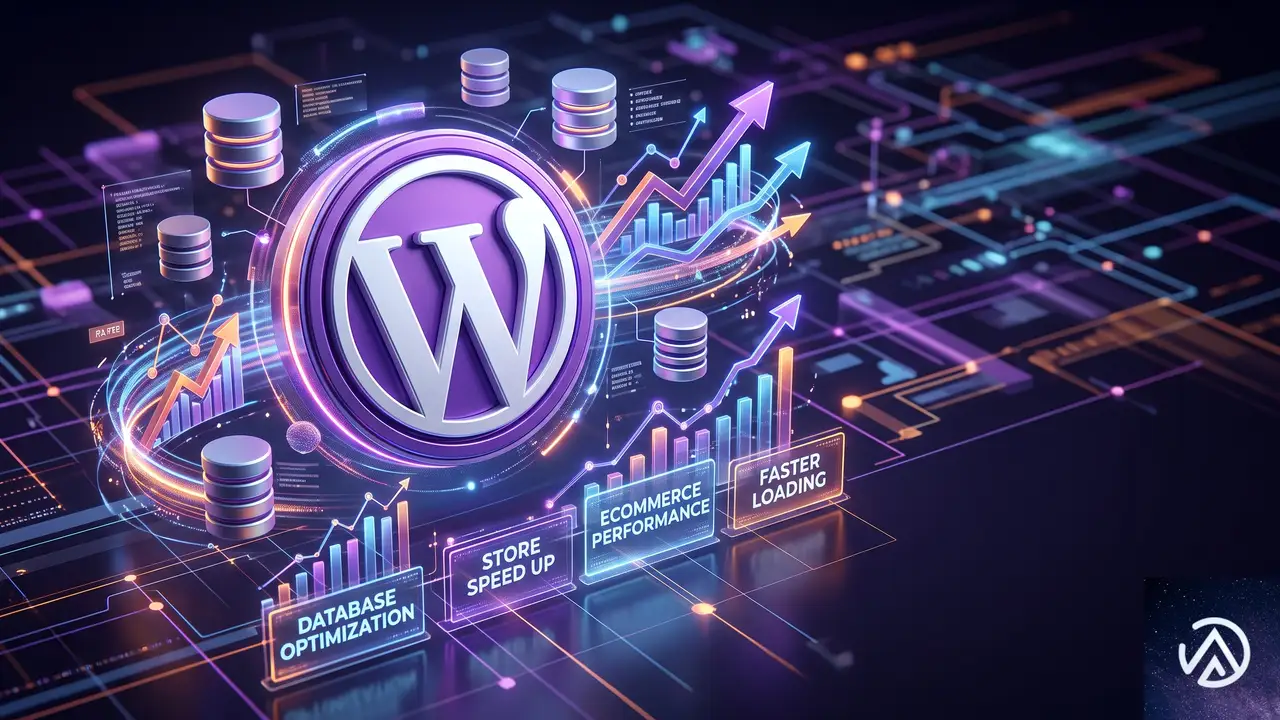
2つの変更はいずれも、後方互換性を優先しつつ、大規模な商品カタログでパフォーマンスを改善することを目的としている。
大規模カタログ向けのパフォーマンス改善
WooCommerceチームは、商品数が数千・数万を超えるストアで発生する管理画面の遅延やデータベース負荷を問題視していた。特に商品保存と並び替えは、カタログ全体に影響が及ぶ処理であり、これまでの実装ではカタログが大きくなるほど処理時間が線形に悪化する構造だった。
今回の変更は、商品データストアが不要な書き込みを行わないようにし、並び替えでは全カタログの再インデックスを避ける設計へと置き換えるものだ。これにより、大規模ストアの管理画面レスポンスが大幅に改善される見込みである。
後方互換性の優先とレガシーフックの扱い
重要なのは、非推奨になったフックを使い続けた場合、自動的に旧アルゴリズムへフォールバックする点だ。互換性は保たれるが、その分パフォーマンス改善の恩恵は受けられない。
プラグイン開発者にとっては、古いフックへの依存を解消し、新しいフックへ移行するかどうかの判断が必要になる。次のセクションから、各変更の詳細を見ていく。
商品保存処理の最適化でSQL数を45%削減
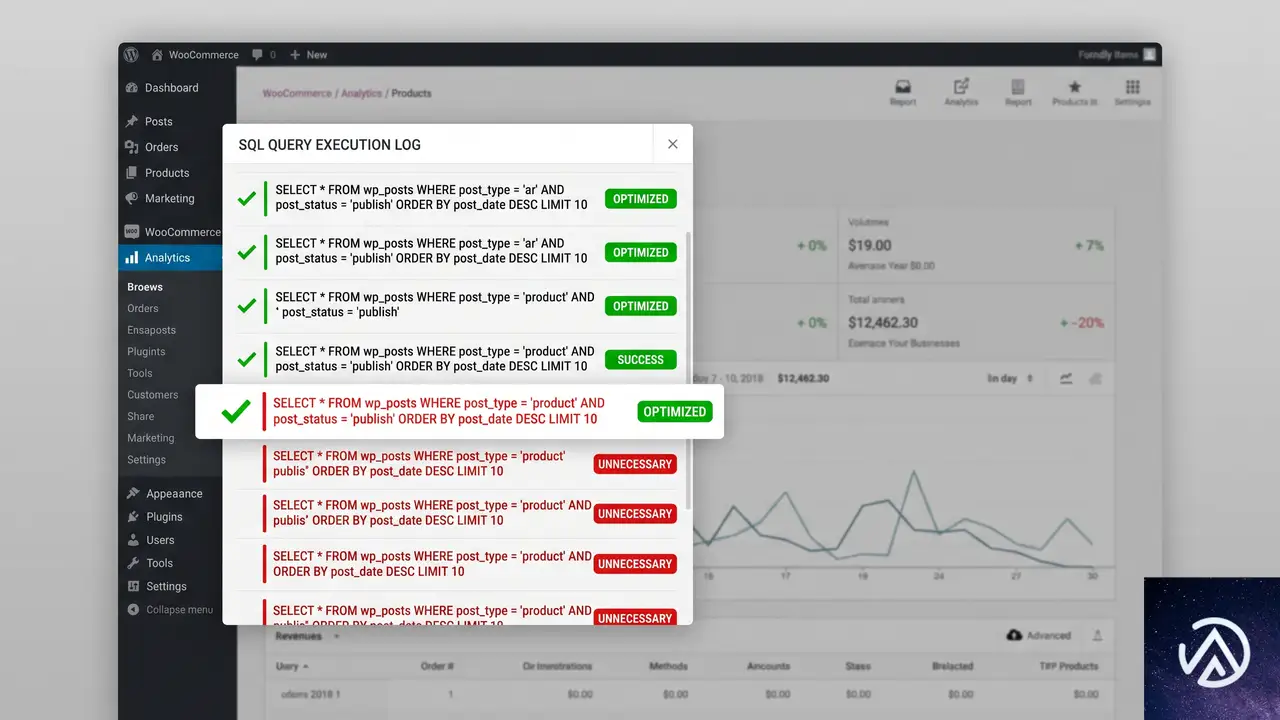
商品保存時の動作が変わり、値に変更がない場合はAPI呼び出しをスキップする。この最適化により、保存1回あたりのSQLクエリ数が最大45%削減される。
no-op書き込みの削減がもたらす効果
今回の最適化は、wp_set_object_terms() と delete_post_meta() というWordPressの関数に着目したものだ。これらの関数は、データが変わっていない場合でも呼び出されるとキャッシュを無効化する動作をしていた。いわば「変更がないのに掃除をする」ような無駄が毎回発生していた。
WooCommerce 11.1以降では、保存前の値と保存後の値を比較し、同じ値であればこれらのAPIを呼び出さない。この小さな変更が、商品保存を頻繁に行う大規模ストアでは大きなDB負荷の削減につながる。
フック発火頻度の変化による副作用
ただし注意点がある。set_object_terms フックは、これまで商品保存のたびに発火していた。最適化後は、値が変わった場合のみ発火するようになる。このフックに依存して何らかの処理を実行しているカスタムコードがある場合、想定よりも発火回数が減る可能性がある。
具体的には、商品タイプが変わっていなくても毎回の保存で処理を行うことを前提としたコールバックは、移行が必要だ。次のセクションで確認手順を詳しく解説する。
商品並び替えアルゴリズムの刷新とフック移行
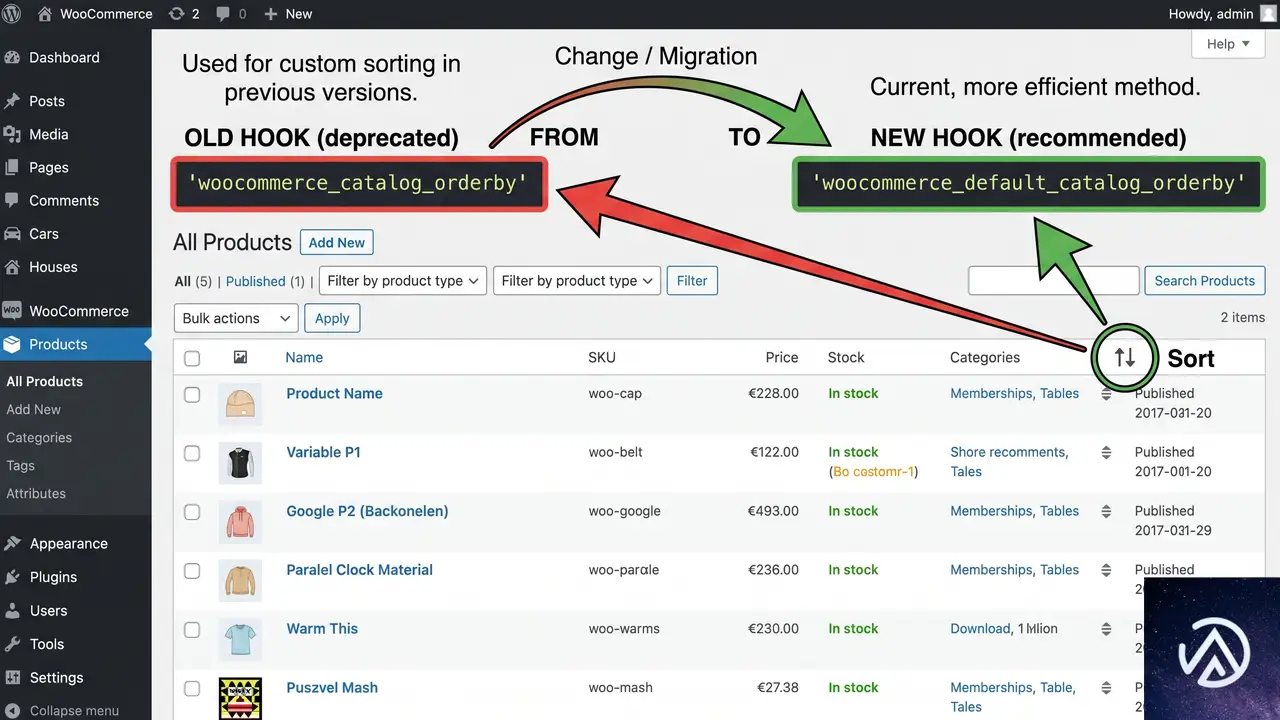
並び替えに関わるフックは2つが非推奨になり、2つの新しいフックが追加された。非推奨フックを使うと旧アルゴリズムにフォールバックする。
旧アルゴリズムから新アルゴリズムへ
従来の商品並び替えは、管理画面の「商品 → すべての商品 → 並び替え」で操作するたびに、カタログ全体を再インデックスしていた。商品数が1万件を超えると、この処理は数十秒かかることもあり、実用に耐えないケースがあった。
新しいアルゴリズムは、大規模カタログを前提に設計されている。再インデックスを高速化し、範囲ベースの並び替えを採用することで、変更された範囲だけを効率的に処理する。これにより、大規模ストアでも並び替え操作が快適になる。
非推奨フックと新フックの対応表
以下の表が、今回変更されたフックの全体像だ。非推奨になったフックを今も使っている場合、対応する新しいフックへの移行を検討する必要がある。
woocommerce_after_single_product_orderingは非推奨。カタログ再インデックス中に商品ごとに発火していたwoocommerce_after_product_orderingは非推奨。並び替え完了後に一度だけ発火していたclean_post_cacheは変更なし。レガシーと高速パスの両方で影響を受けた商品ごとに発火するwoocommerce_product_ordering_process_reindexed_productsは新設。フルカタログ再インデックス後に発火するwoocommerce_product_ordering_process_moved_productsは新設。商品が再配置された後に発火する
元の動作を再現するには、clean_post_cache、wp_ajax_woocommerce_product_ordering、woocommerce_product_ordering_process_reindexed_products、woocommerce_product_ordering_process_moved_products をプリミティブとして組み合わせる方法が公式に案内されている。
既存サイトが受ける影響と確認手順
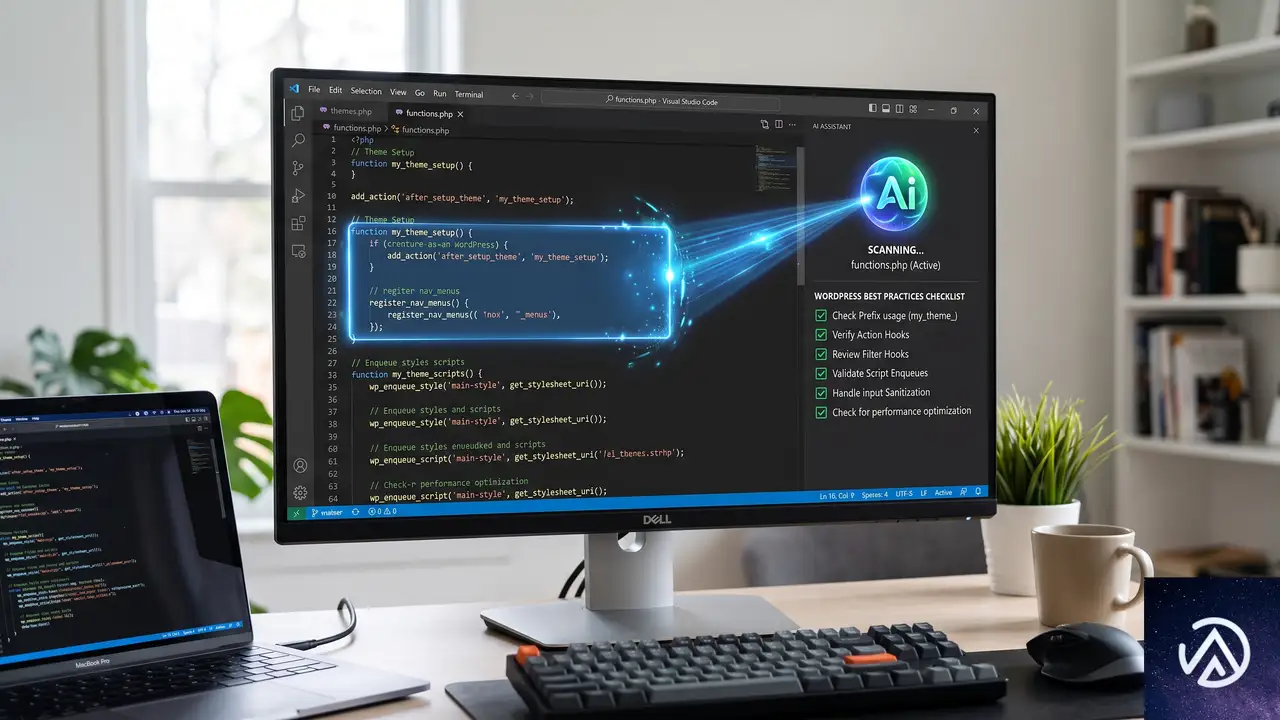
公式ブログでは、AIツールを使ってカスタムコードを確認する方法が提示されている。上の手順で、フックへの依存を洗い出せる。
カスタムコードの確認方法
まず、アクティブなプラグイン、MUプラグイン、テーマの functions.php を対象に、add_action('set_object_terms', ...) というコールバックを検索する。該当があれば、そのコールバックが「商品タイプが変わっていなくても毎回発火すること」を前提にしていないかを確認する。
もし前提にしていた場合、そのコールバックは woocommerce_update_product や save_post_product など、より適切なフックへ移動する必要がある。
移行が必要なケースと不要なケース
移行が必要なのは、set_object_terms フックが毎回発火することを前提にしたコードが存在する場合だ。逆に、商品タイプの変更やカテゴリの変更など、実際に値が変わる場合のみ処理を行いたいというコードは、そのままでも問題ない。
並び替え関連では、woocommerce_after_single_product_ordering と woocommerce_after_product_ordering を使っているコードは、新しいフックへの移行を検討する。非推奨フックを使い続けても動作はするが、旧アルゴリズムにフォールバックするため、パフォーマンス改善の効果を得られない。
この記事のポイント
- 商品保存処理は、値が変わらない場合はAPI呼び出しをスキップしてSQL数を最大45%削減する
- 商品並び替えは、全カタログ再インデックスから範囲ベースの新アルゴリズムへ刷新された
set_object_termsフックの発火頻度が変わるため、毎回発火を前提としたコードは移行が必要- 並び替えの旧フック2つは非推奨になり、新フック2つが追加された
- 非推奨フックを使い続けると旧アルゴリズムにフォールバックし、高速化の恩恵を受けられない

・ 複数業界における17年間のデジタルビジネス開発経験
・ ウェブサイト開発のためのHTML、PHP、CSS、JavaScript等の実用的知識
・ 15ヶ国語対応の多言語SaaSの開発経験
・ 17年間にも及ぶ、Eコマース長期運営経験
・ 幅広い業界でのSEO最適化の豊富な経験
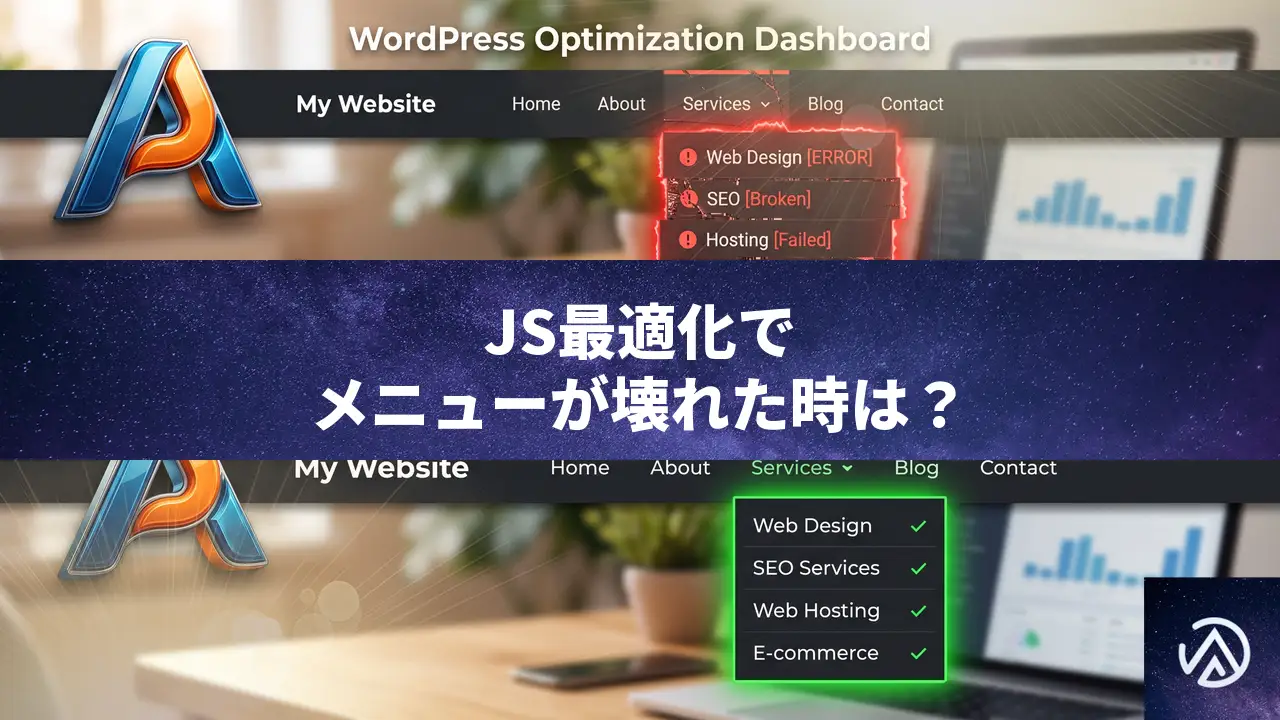
AutoptimizeのJavaScript最適化でドロップダウンメニューが動かない時の除外設定
Autoptimize の「JavaScript コードを最適化」を有効にすると、ヘッダーのドロップダウンメニューが開かなくなる問題は、最適化処理がメニューを動かす JavaScript と競合するために起こる。ブラウザの開発者ツールで原因となるスクリプトを特定し、Autoptimize の「除外するスクリプト」欄にファイル名を追加すれば、最適化を維持したままメニューを正常に動作させられる。
なぜ JavaScript 最適化でメニューが動かなくなるのか
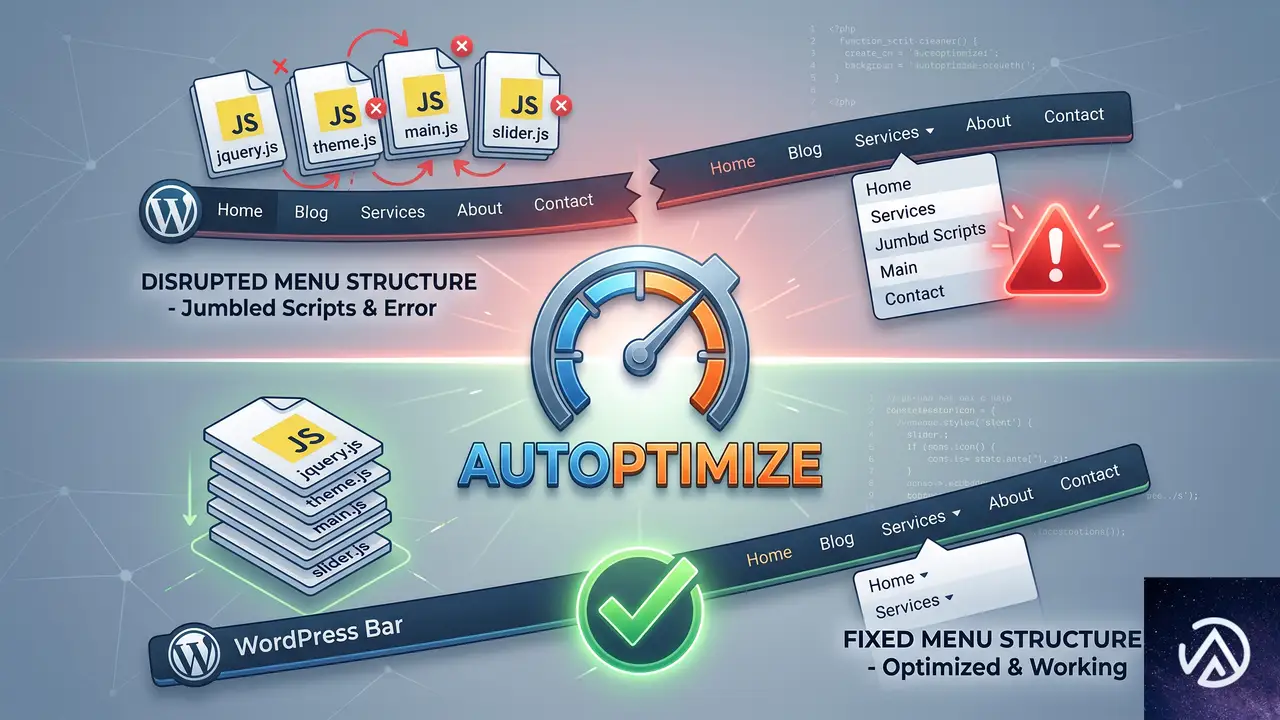
Autoptimize の「JavaScript コードを最適化」は、複数の JavaScript ファイルを1つに集約し、不要な空白やコメントを削除する「縮小(ミニファイ)」を施す機能だ。加えて、読み込みタイミングをずらす「遅延読み込み」や「非同期読み込み」も合わせて適用される。
ドロップダウンメニューは、マウスのホバーやクリックを検知してサブメニューを表示する仕組みで、内部では jQuery やテーマ独自の JavaScript が複数連携して動作する。最適化によってこれらのスクリプトの実行順序が入れ替わったり、縮小処理中に特定の構文が破損したりすると、メニューを開くイベントが発火しなくなる。
特定のページだけで発生する仕組み
トップページや一部の内部ページでは正常に動き、キャリアページや特定の投稿ページだけでメニューが壊れる場合、落ちているのは集約後の順序問題であることが多い。ページごとに読み込まれるスクリプトの組み合わせが微妙に異なるため、特定の構成でのみ実行順序の破綻が表面化する。
jQuery 依存のメニューは特に影響を受けやすい
多くの WordPress テーマはメニューの開閉に jQuery を使う。Autoptimize の標準設定では jQuery も他のスクリプトと一緒に集約されるが、jQuery は他のスクリプトより先に読み込まれなければならない。集約順序が変わって jQuery が後回しになると、$ is not defined や jQuery is not defined といったエラーが発生し、メニュー全体が沈黙する。
原因となる JavaScript ファイルを特定する手順
闇雲に除外設定を増やすのは避けたい。まずはブラウザの開発者ツールでエラーの出どころを確認し、ピンポイントで除外するファイルを決める。
autoptimize_xxxxx.js やテーマの navigation.js)を記録するwp-content/themes/テーマ名/js/... 等)を特定するエラーメッセージが「jQuery is not defined」であれば、jQuery の読み込み順がずれている。テーマ名や「navigation」「menu」を含むファイル名が表示されたら、そのファイルが縮小によって破損している可能性が高い。
エラーが出ない場合の切り分け方
コンソールにエラーが出ていないのにメニューが動かないケースもある。この場合は「Network」タブで autoptimize_xxxxx.js のレスポンスを確認し、途中で切れていないか、スクリプトの末尾が正常かを調べる。また、Autoptimize の設定で「JavaScript コードを最適化」だけをオンにし、「JavaScript を集約する」をオフにして症状が変わるかも試すと、問題の絞り込みが進む。
Autoptimize の除外設定でメニューを修復する
原因ファイルが特定できたら、Autoptimize の設定画面で除外リストに追加する。除外されたファイルは最適化の対象外となり、元の順序で単独で読み込まれるため、競合が解消する。
navigation.js と jquery.js を追加除外設定の具体的な入力方法
WordPress 管理画面の「設定」→「Autoptimize」→「JavaScript オプション」を開く。「JavaScript コードを最適化」が有効になっている状態で、その直下にある「除外するスクリプト」欄に、カンマ区切りでファイル名を入力する。
入力例を以下に示す。実際のファイル名は、サイトのテーマやプラグイン構成によって異なる。
jquery.js、 jQuery 本体jquery.min.js、 縮小版の jQuerynavigation.js、 テーマのメニュー制御スクリプトtheme-menu.min.js、 テーマが提供する縮小済みメニュー制御js_composer_front、 WPBakery 等のビルダーが出力するスクリプト
部分一致で指定できるため、jquery とだけ書けば、ファイル名に「jquery」を含むすべてのスクリプトが除外される。同様に navigation や menu といったキーワードでもよい。
「jQuery を集約しない」オプションの活用
Autoptimize の「JavaScript オプション」内には「jQuery を集約しない」というチェックボックスも用意されている。jQuery 依存のエラーが出ている場合は、個別のファイル名を書く前にまずこのチェックを入れてみると、まとめて解決することが多い。
どうしても直らない時の応用設定
除外設定を丁寧に行ってもメニューが復活しない場合、最適化モードそのものを調整する手がある。「JavaScript コードを最適化」の中には「縮小のみ(集約しない)」といった選択肢もあり、集約をやめて縮小だけに留めれば、多くの競合が回避される。
スクリプトの読み込み位置を変える
「JavaScript をフッターに移動する」や「Async(非同期)にする」といった項目も、メニューの動作に影響を与えうる。メニューはページの初期表示時に即座に動作する必要があるため、非同期読み込みにしてしまうと DOM 構築が完了する前にメニューのイベント登録が走ってしまい、動作しなくなる。まずはこれらのチェックを外して試す。
プラグイン単位での競合を疑う
まれに、Autoptimize と特定のキャッシュ系プラグインやテーマ付属の最適化機能が二重に働いて競合することがある。W3 Total Cache や WP Rocket に組み込まれた最適化と同時に使わず、いずれか一方に統一する。また、テーマの「パフォーマンス」設定内に JavaScript の最適化機能がある場合は、そちらを無効にして Autoptimize に一本化する。
よくある質問
除外設定を追加したのにメニューが直らない
Autoptimize のキャッシュが残っていると、除外設定が反映されずに古い最適化済みスクリプトが使われ続ける。管理画面の Autoptimize 設定画面で「キャッシュをクリア」ボタンを押し、さらにブラウザのキャッシュもスーパーリロード(Ctrl+F5)で破棄する。サーバーによっては CDN やサーバー側キャッシュもクリアする必要がある。
ファイル名がわからない時はどうするのか
ブラウザの開発者ツール「Network」タブで、JS ファイルの一覧を名前順に並べ、「theme」「menu」「nav」「dropdown」を含むファイルを探す。該当ファイルが見つからない場合は、テーマの開発者に「メニュー制御に使っている JavaScript ファイル名」を問い合わせるか、Autoptimize の「縮小のみ(集約しない)」モードで一旦回避する。
一部のページだけメニューが壊れるのはなぜか
ページによって読み込まれるプラグインやウィジェットのスクリプトが異なるため、集約後のファイルの構成が変わる。特定のページにだけ表示される「お問い合わせフォーム」や「求人一覧」のスクリプトが混ざると、集約後の全体の実行順序が崩れて、たまたまメニュー制御に影響が出ることがある。
Autoptimize を無効にするとサイトが遅くなるのが心配だ
JavaScript 最適化を完全に切る必要はない。問題のスクリプトだけをピンポイントで除外すれば、大部分のスクリプトは最適化されたまま配信される。PageSpeed Insights 等でスコアを確認しながら除外範囲を最小限に絞れば、速度と機能の両立は十分に可能だ。
この記事のポイント
- JavaScript 最適化によるドロップダウンメニュー不具合は、スクリプトの順序破綻や縮小破損が原因
- 開発者ツールの「Console」でエラーを特定し、原因ファイルを Autoptimize の除外リストに追加する
- 「jQuery を集約しない」オプションが有効なケースも多い
- 除外設定後は必ず Autoptimize キャッシュとブラウザキャッシュをクリアする
- 「縮小のみ」「非同期読み込みオフ」など、最適化の段階を調整することでも解決できる
・ 複数業界における17年間のデジタルビジネス開発経験
・ ウェブサイト開発のためのHTML、PHP、CSS、JavaScript等の実用的知識
・ 15ヶ国語対応の多言語SaaSの開発経験
・ 17年間にも及ぶ、Eコマース長期運営経験
・ 幅広い業界でのSEO最適化の豊富な経験
TypeScript 7.0 RCリリース、Go実装でコンパイル速度10倍に
TypeScript 7.0 RCの概要とインストール方法
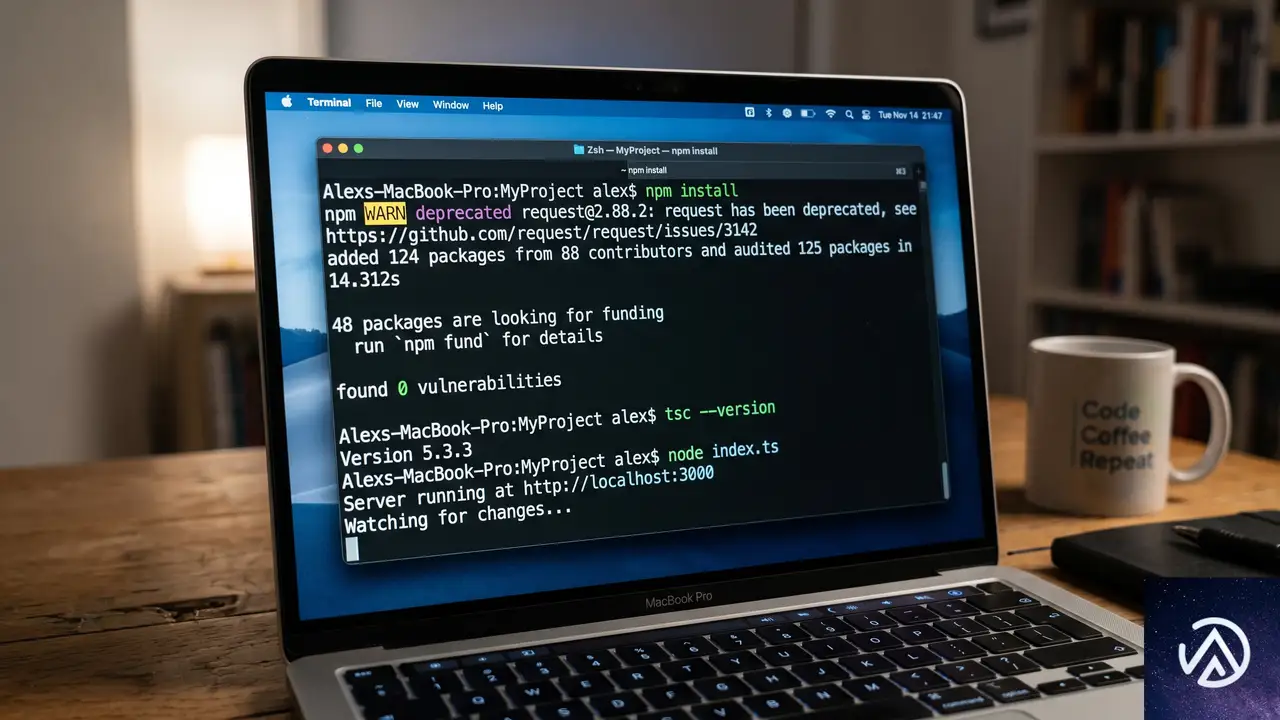
TypeScript 7.0 RCの最大の変更点は、コンパイラそのものがGo言語で再実装されたことにある。これまで約10年にわたってTypeScript自身(セルフホスト)で書かれJavaScriptにトランスパイルされてきたコードベースを、Goに移植し直した。ネイティブコードの実行速度と共有メモリによる並列処理によって、コンパイル速度はTypeScript 6.0と比較して約10倍高速化した。
パッケージのインストールは従来と変わらずnpmから行える。以下のコマンドでRelease Candidateを取得し、すぐに試せる。
npm install -D typescript@rcインストール後は npx tsc --version でバージョンを確認できる。7.0.1-rc が表示されれば準備完了だ。コマンドラインの挙動はTypeScript 6.0と変わらず、同じ型チェック結果が得られる。エディタで試すには、VS Code向けに提供されている TypeScript Native Preview 拡張機能 をインストールするとよい。この拡張機能はLanguage Server Protocol(LSP)に基づいており、Copilot CLIを含む多くのエディタで動作する。
既存のTypeScript 6.0との共存
TypeScript 7.0 RCは安定版に近いが、プログラム向けの正式なAPIは少なくとも数か月先のバージョン7.1まで提供されない。このため、TypeScriptチームは6.0と7.0を並行して使い分けられる仕組みを用意した。互換パッケージ @typescript/typescript6 を導入すると、tsc6 という別名のバイナリが利用可能になる。従来のツールチェーンは6.0に固定しつつ、開発中の7.0を試す構成が取れる。
npm install -D typescript@npm:@typescript/typescript6
npm install -D typescript-7@npm:typescript@rc
これにより tsc は7.0を指し、tsc6 は6.0を指す。typescript-eslintのようなピア依存関係を持つツールでも問題なく使い分けられる。ナイトリービルドは現在 @typescript/native-preview パッケージで提供されており、バイナリ名は tsgo となっている。安定版リリース後は typescript パッケージに統合される予定だ。
単一スレッド動作と並列化の制御
TypeScript 7.0では、解析(パース)、型チェック、出力(エミット)の各段階が並列化されている。解析と出力はファイルごとに独立して処理できるため、大規模なコードベースほど効率よくスケールする。一方、型チェックはファイル間の依存関係が複雑で、完全に独立して動かすと計算の重複やメモリ消費が増える。この課題に対処するため、7.0は 固定数の型チェッカーワーカー を立ち上げる仕組みを採用した。デフォルトのワーカー数は4で、--checkers フラグで変更できる。
CIランナーのようにCPUコア数やメモリが限られた環境では、ワーカー数を減らすことでオーバーヘッドを抑えられる。稀に、--checkers の値によって型チェック結果にわずかな順序依存の差異が出る場合がある。チーム間で同じ結果を得るには、明示的にワーカー数を固定しておくのが安全だ。
このデモで示したように、TypeScript 7.0は複数のスレッドを活用して処理を同時に進める。単一スレッドに制限したい場合は --singleThreaded フラグを指定すると、すべての処理を1スレッドで行える。デバッグやパフォーマンス比較に役立つモードだ。
プロジェクト参照ビルドの並列化
TypeScript 7.0はプロジェクト内の並列化に加え、複数のプロジェクト参照を同時にビルドできるようになった。新しい --builders フラグで、並列実行するプロジェクトビルダーの数を制御する。モノレポ構成で多数のプロジェクトを抱える開発環境では、全体のビルド時間をさらに短縮できる可能性が高い。
注意点として、--builders の数と --checkers の数は乗算で効いてくる。たとえば --builders 4 --checkers 4 と指定すると、最大で16個の型チェッカーが同時に動作し、マシンのリソースを圧迫する場合がある。CIランナーやローカル環境のコア数、メモリ容量に応じて適切なバランスを探ることが重要だ。--builders の数値を変えても型チェック結果自体は変わらないが、プロジェクト間の依存グラフがボトルネックになるため、すべてのケースでリニアに速くなるわけではない。
Goへの移植がもたらす互換性と安定性
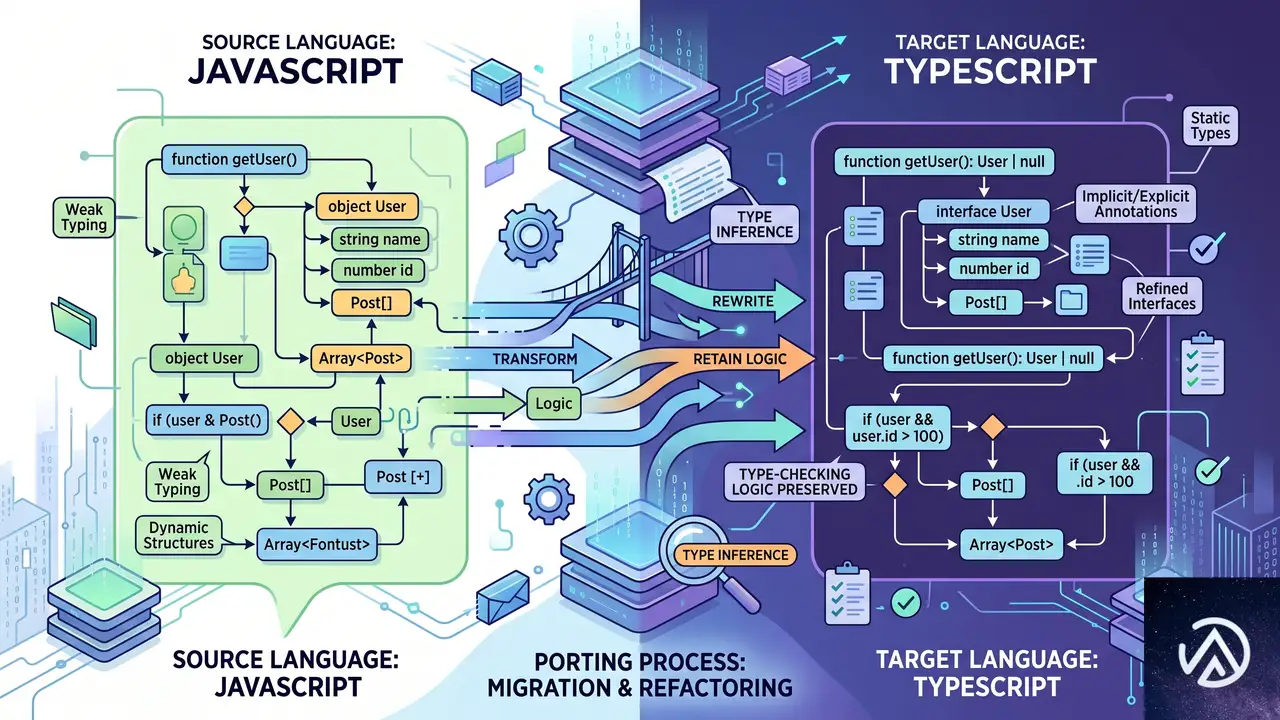
今回の移植は「スクラッチからの書き直し」ではなく、既存のTypeScript実装を忠実にGoへ移植する手法が取られた。型チェックのロジックはTypeScript 6.0と構造的に同一であり、これまで蓄積してきた膨大なテストスイートをすべてパスしている。Microsoft社内外の数百万行に及ぶコードベースで実際に使われており、高い互換性と安定性を維持している。
Bloomberg、Canva、Figma、Google、Linear、Miro、Notion、Slack、Vercelなど多くの企業がプレリリース版をテストし、ビルド時間の大幅な短縮と軽快な編集体験を報告している。TypeScriptチームはこれらのフィードバックを受け、リリース候補の品質に自信を持っている。
テンプレートリテラル型のUnicode対応改善
TypeScript 7.0では、テンプレートリテラル型におけるUnicodeコードポイントの扱いがより直感的になった。これまではJavaScriptのUTF-16インデックスに従い、サロゲートペアの分割が発生していた。たとえば "😀abc" をテンプレートリテラル型で推論すると、["\ud83d", "\ude00abc"] のように分割されることがあり、意味的に正しくない文字列リテラル型が生成される可能性があった。
7.0では for...of ループやスプレッド構文と同様に、"😀" を1つの単位として扱う。これにより、絵文字や一部の多バイト文字を含む文字列操作がより自然になり、意図しない型エラーを防げる。UTF-16コードユニット単位での操作を前提としていた型レベルユーティリティには破壊的変更となるが、ほとんどのケースで開発者の期待に沿う結果になる。
JavaScriptファイルのサポート見直し
TypeScriptはもともと、JSDocコメントや特定のコードパターンを解析することでJavaScriptファイルの型チェックをサポートしてきた。7.0ではこの動作をTypeScriptファイル(.ts)の解析ロジックとより一貫性のある形に再設計している。一部の旧来のパターンやJSDocタグの解釈が変更され、より厳密な型の扱いが求められるようになった。
たとえば、値が期待される箇所で直接型として値を使う記法は許容されず、typeof someValue と記述する必要がある。@enum タグは特別扱いされない。単独の ? を型として使うこともできず、代わりに any を使う。Closureスタイルの関数シンタックスもサポート対象外となった。詳細な変更点は公式の CHANGES.md ファイルにまとめられている。
改善されたwatchモードとエディタ体験
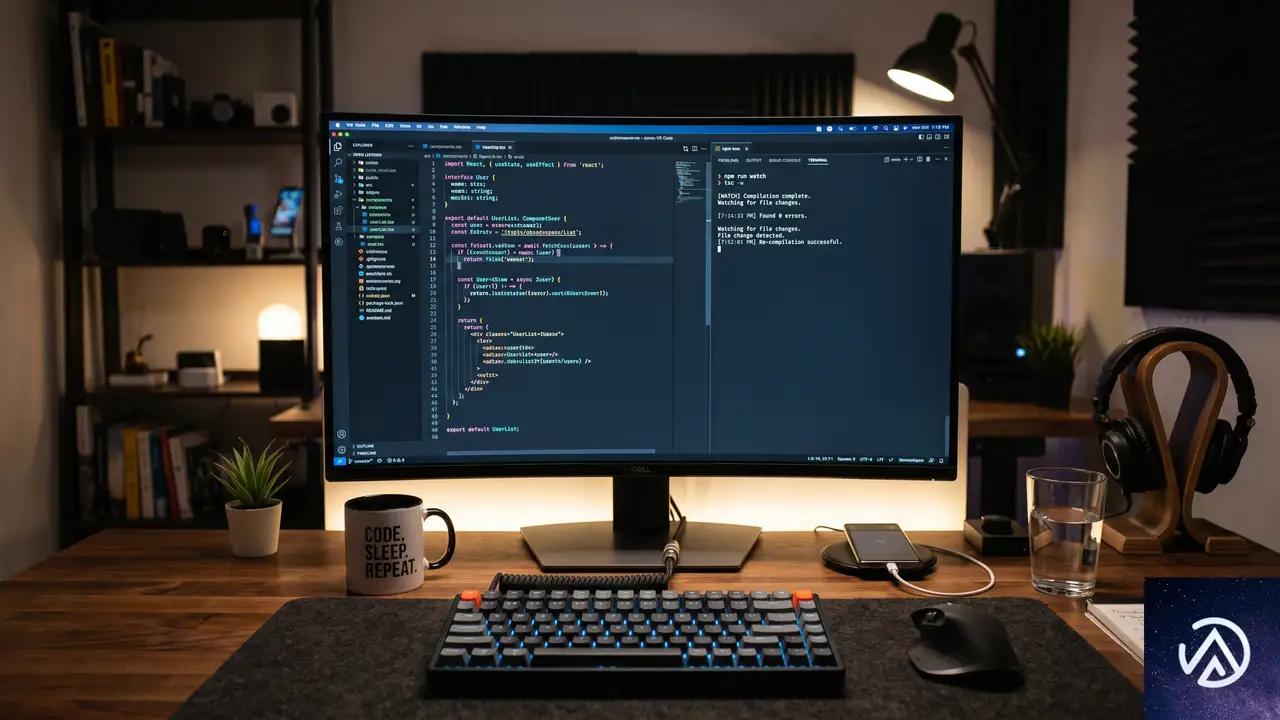
TypeScript 7.0の --watch モードは、ファイル監視の基盤が全面的に刷新された。新しいファイルウォッチャーは、バンドラのParcelが採用している @parcel/watcher をGoへ移植したものだ。ParcelのウォッチャーはC++で実装されており、ビルドに完全なC++ツールチェーンが必要だったが、今回の移植では最小限のアセンブリシムを併用することで、Goのみで完結する形に仕上げられた。
この移植は、C++からGoへの直接的な翻訳から始まり、最終的にはGoらしいコードへと洗練された。テストスイートも移植され、プラットフォームを問わず安定して動作する。従来のポーリングベースのファイル監視は、大規模プロジェクトで node_modules 以下のファイル変更を監視する際に計算負荷が高かったが、新しいウォッチャーはリソース消費を大幅に抑えている。TypeScriptチームは、VS Codeでの長年の使用実績を持つParcelのウォッチャーをGoでも利用可能にしたことで、エディタとCLIの両方で一貫した高速なファイル監視を実現した。
エディタでの進化とLSP対応
エディタ体験も大きく向上している。VS Code向けのTypeScript Native Preview拡張機能は、LSP(Language Server Protocol)上に構築されており、複数スレッドを活用してリクエストを並列処理する。自動インポート、ホバー情報の展開、インラインヒント、コードレンズ、ソース定義への移動、JSXのリンク編集やタグ補完など、多くの機能が追加された。ベータ版で不足していたセマンティックハイライトや「インポートの並び替え」「未使用インポートの削除」といった機能もRCで組み込まれている。
TypeScriptチームの分析によれば、言語サーバーの失敗コマンド数はTypeScript 6.0と比較して20分の1以下に削減された。GitHub上の主要なTypeScriptおよびJavaScriptコードベースを使ったファズテストを通じて、品質の高さが裏付けられている。
TypeScript 6.0からの移行で注意すべき点
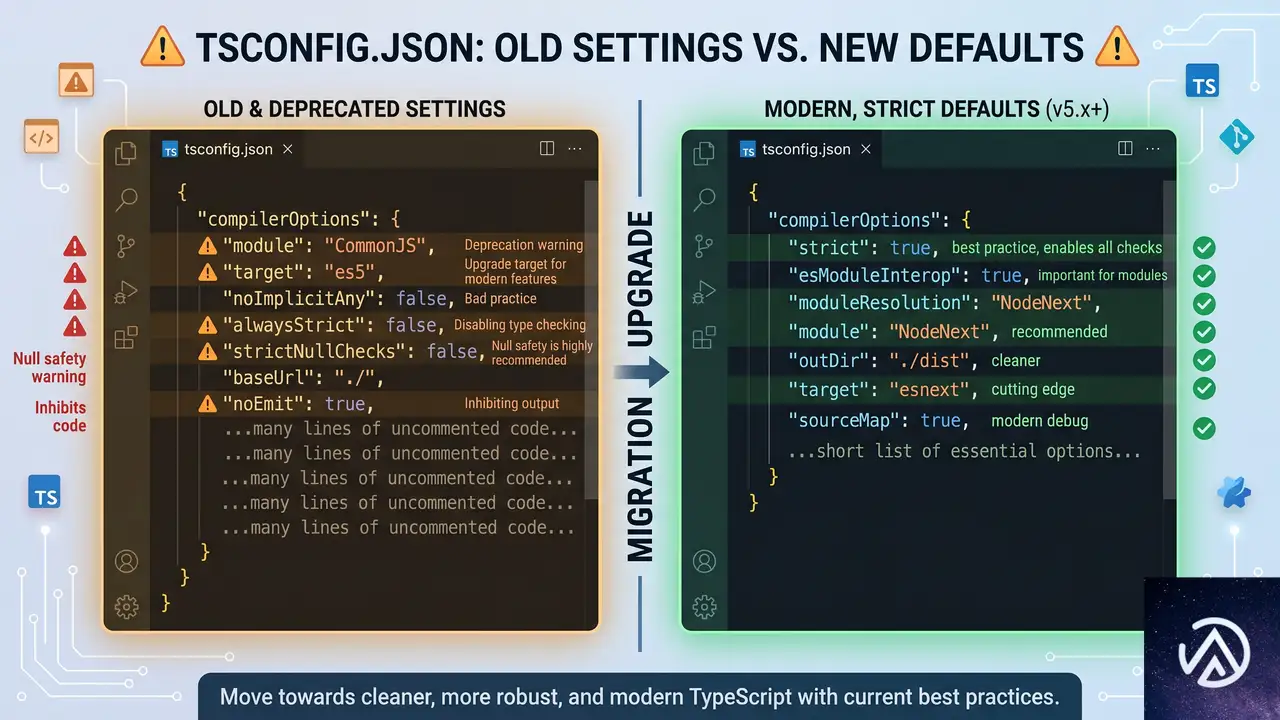
TypeScript 7.0は6.0の型チェック動作と互換性を持つが、6.0で導入された新しいデフォルトや非推奨機能はそのままハードエラーとして扱われる。6.0から7.0への移行をスムーズに進めるために、まず6.0を導入し、非推奨フラグや新しい設定にコードベースを適応させておくことが推奨されている。
以下に主なデフォルト変更点をまとめる。
- strict がデフォルトで
trueになる - module のデフォルトが
esnextになる - target が
esnext直前の安定版ECMAScriptバージョンを指す - noUncheckedSideEffectImports がデフォルトで
trueになる - libReplacement がデフォルトで
falseになる - stableTypeOrdering がデフォルトで
trueになり、無効化できない - rootDir がデフォルトで
./になり、内部のソースディレクトリを明示的に設定する必要がある - types のデフォルトが
[]になり、以前の動作に戻すには["*"]を指定する
rootDir の変更は、tsconfig.json が src のようなディレクトリの外にあるプロジェクトで影響が大きい。include で ./src を指定しつつ、compilerOptions.rootDir に ./src を追加すれば、ディレクトリ構造を維持できる。また、非推奨からハードエラーになった項目として、target: es5 や module: amd, umd, systemjs, none のサポート終了、moduleResolution: node/node10/classic の非サポート化、alwaysStrict の強制などが含まれる。詳細はTypeScript 6.0のリリースブログでも確認できる。
今後のロードマップと安定版リリース
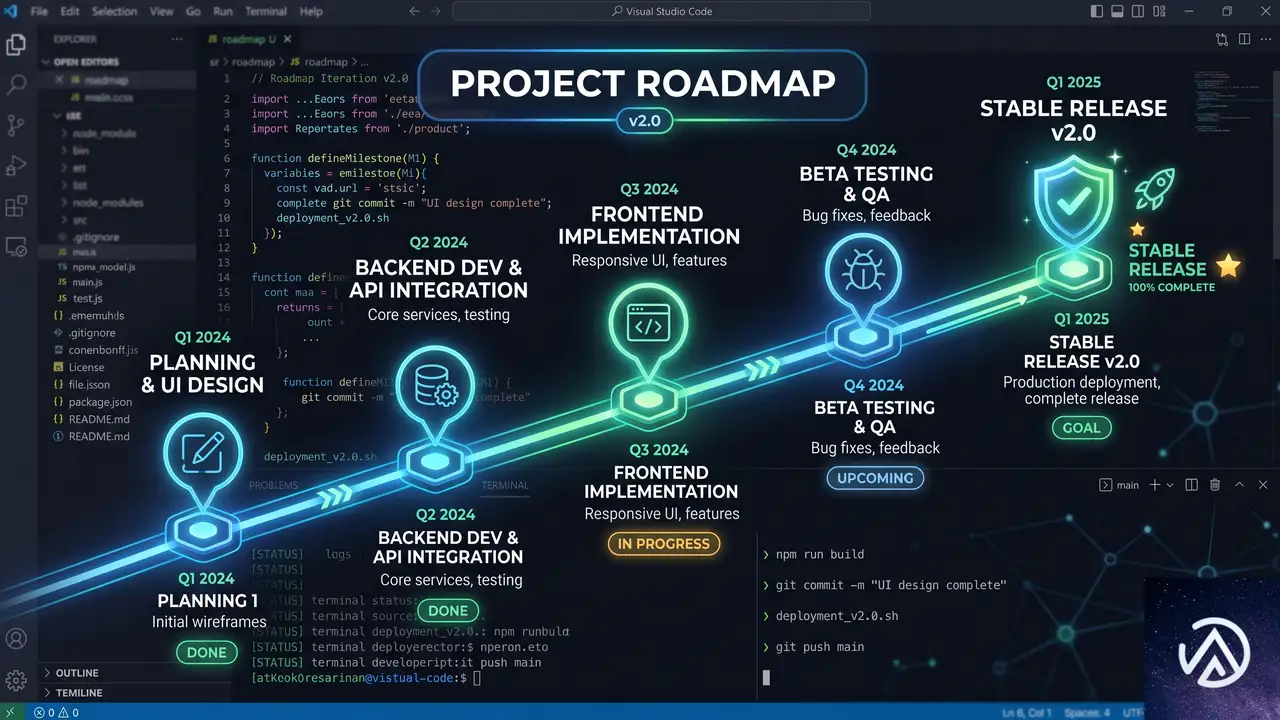
TypeScriptチームは、RCの公開から約1か月以内にTypeScript 7.0の安定版をリリースする計画を立てている。今後はリリース調整やロジスティクス、報告されたリグレッションの修正に注力し、7.1でのAPI機能の拡充にも取り組む。
実際のプロジェクトでTypeScript 7.0を試し、問題があればGitHubの microsoft/typescript-go リポジトリ でフィードバックを送ることが期待されている。TypeScriptチームは、コミュニティのテスト参加によって安定版を万全の状態で届けたいと考えている。フィードバックは、BlueskyやMastodon、Twitterでも受け付けている。
この記事のポイント
- TypeScript 7.0 RCはGo言語で再実装され、コンパイル速度が最大約10倍に向上した
- 既存のTypeScript 6.0と並行して使い分けられる共存パッケージが提供されている
- 並列化機能(–checkers、–builders)により大規模プロジェクトのビルド時間を短縮
- watchモードの刷新とエディタのLSP対応強化で、開発体験全体が高速化された
- 6.0からの移行には、非推奨機能のハードエラー化やデフォルト設定の変更に注意が必要
・ 複数業界における17年間のデジタルビジネス開発経験
・ ウェブサイト開発のためのHTML、PHP、CSS、JavaScript等の実用的知識
・ 15ヶ国語対応の多言語SaaSの開発経験
・ 17年間にも及ぶ、Eコマース長期運営経験
・ 幅広い業界でのSEO最適化の豊富な経験

WooCommerce商品管理が大幅刷新へ、DataViewsで超高速カタログ操作
WooCommerceの商品管理画面が、WordPressのDataViewsとDataFormsという基盤技術を用いて根本から再構築された。2026年5月21日、Automatticの開発者らが4週間の「Radical Speed Month」で生み出した概念実証(PoC)として公開したものだ。
このPoCは実際に動作し、WooCommerceのコアに機能フラグ付きで組み込まれている。商品一覧の高速な検索・絞り込み、バリエーションの階層表示、そして長年要望の多かったクイック編集と一括編集を、サードパーティ製プラグインなしで実現する。現在50以上存在する補完系拡張機能の多くが不要になる可能性を秘めた、意欲的な試みだ。
これはリリースを約束するものではなく、コミュニティからのフィードバックを得るための実験的ビルドである。大規模カタログでのパフォーマンス、拡張機能向けのAPI整備、一括編集の堅牢化など、まだ多くの課題は残る。しかし、WooCommerceの管理画面体験がどこへ向かおうとしているのか、その方向性をはっきり示すものとなっている。
カタログ管理が抱えてきた構造的な問題

商品管理はWooCommerce店舗運営の中核業務だ。それにもかかわらず、管理画面の体験はマーチャントの期待に追いついていなかった。ユーザーから繰り返し寄せられていた要望は、より優れた検索とフィルタリング、多数の商品を横断的に操作できる一括編集、情報量の多いクイック編集、そしてバリエーションを親商品から開かずに一覧できる仕組みだった。
このギャップを最も如実に物語るのが、エコシステムの現状だ。WooCommerceの商品管理ワークフローを補完するために、クイック編集拡張、一括編集ツール、スプレッドシート形式のグリッド、カスタムカラムマネージャーなど、50以上の拡張機能が存在している。これは「拡張性がある」という健全な状態ではない。コアが基本的な操作フローすら提供できておらず、マーチャントが他社製プラグインで組み立てざるを得ない状況を意味する。
今回のプロジェクトが問いかけたのは、WordPressコアがDataViewsとDataFormsをプリミティブとして提供するようになった今、「全商品」画面をそれらのネイティブ機能で再構築できるのか、そして拡張機能エコシステムが補ってきた機能を失わずに済むのか、という点だ。
この比較図が示す通り、刷新後の画面では商品操作の導線が大幅に短縮される。特にバリエーションの扱いは、従来の「個別クリックで詳細画面へ」から「一覧上で即時展開」へと変化し、数十のバリエーションを持つストアでの作業効率が大きく変わる見込みだ。
4週間で構築された3つの主要機能

この概念実証は、フル機能の再設計ではなく、最も差し迫った3つの要素に集中して開発された。いずれもWordPressコアが提供する既存のプリミティブの上に構築されており、アドオン的ではなくネイティブな操作感を実現している。
これらの機能は、WooCommerceチームがこれまで外部拡張に委ねていた中核的な操作を、ついにコアに取り込む試みだ。特に注目すべきは、WordPress 6.5以降で導入されたDataViewsとDataFormsというプリミティブを活用している点である。これらは管理画面のデータ表示と編集フォームを抽象化するAPIで、サイトエディターなどで実績を積んだ技術だ。WooCommerceチームはこの技術をEC特化の文脈に応用し、商品管理に適したUIへと転用している。
現在の制約とこれからの重点課題

このPoCは完成した機能ではなく、あくまで検証用の実験的ビルドである。現時点で最も重要な制約は、大規模カタログでのパフォーマンスだ。開発チームは4週間という短期間でコア体験の検証を優先したため、商品数やバリエーションが数千を超えるストア向けの最適化はこれから取り組む段階にある。
今後の作業として、開発チームは次の3つの領域を次の重点課題と位置づけている。
いずれも、現時点でPoCを試用する妨げにはならない。しかし開発チームが今このタイミングでフィードバックを募る理由はここにある。APIの基盤設計が本格化する前に、実際の利用者や拡張機能開発者からの具体的な意見を得たいのだ。
コミュニティに求められるフィードバック

開発チームが特に聞きたいのは、次の3つの観点だ。
- マーチャントとストア構築者から 実際の商品管理業務と比較して、この体験が通用するかどうか。どの操作で時間が節約でき、どの部分が作業の妨げになるか。
- 拡張機能の開発者から 現在依存している統合パターンをDataViewsネイティブテーブルにきれいに移行するために何が必要か。仕事に最も影響するフック、フィルター、カスタマイズポイントはどれか。
- すべての人から 粗削りな部分、「10秒間混乱した」瞬間、挙動に驚いた点、探したが見つからなかった機能。
なお、移行とAPI連携の作業はこのPoCの範囲外だが、その計画は現在進行形で進められている。このテーブル基盤を利用・拡張する人々から早期に意見を得られれば得られるほど、最終的な実装の形はより良いものになる。
実際に試す方法

このPoCには、技術的な環境構築なしで触れられる手段を含め、複数の試用経路が用意されている。
Playgroundデモは特に注目に値する。WordPressのブラウザ上で動作する瞬間実行環境であり、サーバーやローカル環境の準備が一切不要だ。WooCommerceの開発チームが専用のブループリントを用意したことで、数クリックで刷新された商品管理画面を試せる。このようなハードルの低さは、コミュニティからの広範なフィードバック収集を促す重要な施策である。
この記事のポイント
- WooCommerceの商品管理画面がDataViewsとDataFormsで再構築され、概念実証として公開された
- バリエーションの階層表示、カスタマイズ可能なテーブル、クイック編集・一括編集のネイティブ実装が含まれる
- 大規模カタログでのパフォーマンス、拡張機能向けAPI、一括編集の堅牢化が今後の重点課題
- Playgroundデモで環境構築不要の即時試用が可能で、コミュニティからのフィードバックを募集中
- これはリリース確定機能ではなく、方向性を探るための実験的ビルドである
・ 複数業界における17年間のデジタルビジネス開発経験
・ ウェブサイト開発のためのHTML、PHP、CSS、JavaScript等の実用的知識
・ 15ヶ国語対応の多言語SaaSの開発経験
・ 17年間にも及ぶ、Eコマース長期運営経験
・ 幅広い業界でのSEO最適化の豊富な経験
2026年版WordPressクッキープラグイン比較!法規制対応と高速化を両立する選び方
WordPressサイトを運営する上で、クッキー(Cookie)への同意バナーはもはや無視できない存在だ。しかし、法規制を遵守しようとするあまり、サイトの読み込み速度が犠牲になっているケースが後を絶たない。
2026年現在、世界の71%以上の国々で厳格なデータプライバシー法が施行されている。さらにGoogleは、欧州経済領域(EEA)のユーザーを対象とする広告主に対し、同意モード v2(Consent Mode v2)への対応を完全に義務化した。これに対応しなければ、広告の計測やリマーケティング機能が停止するという厳しい状況にある。
本記事では、法的なコンプライアンスを維持しながら、サイトのパフォーマンスを落とさないためのプラグイン選びと設定のポイントを詳しく解説する。技術的な視点から、各ツールの仕組みと最適な運用方法を紐解いていこう。
2026年のプライバシー保護と法規制の現状

かつての「クッキーを使用しています」という単純な通知バナーは、現代の基準では通用しない。2026年のプライバシー基準では、ユーザーが明示的に同意を与えるまで、いかなる追跡スクリプトも実行してはならないという「アクティブ・ブロッキング」が基本だ。これには、Google アナリティクスやFacebookピクセル、YouTubeの埋め込み動画などが含まれる。
Google 同意モード v2(Consent Mode v2)の必須化
Googleが導入した同意モード v2は、ユーザーの同意状態をGoogleのタグ(GA4やGoogle広告など)に伝えるための仕組みだ。ユーザーが同意を拒否した場合、システムは個人を特定しない「クッキーレス・ピング」を送信する。これにより、プライバシーを守りつつ、コンバージョン計測の精度を維持することが可能になる。
Elementor Blogの記事によると、このプロトコルをサポートしていないプラグインを使用している場合、規制地域での広告キャンペーンが正常に機能しなくなるリスクがある。マーケティング予算を無駄にしないためにも、同意モード v2へのネイティブ対応はプラグイン選定の絶対条件といえる。
「拒否」ボタンの重要性と法的リスク
欧州のデータ保護当局は、ユーザーに対して「すべて同意」と同じくらい簡単に「すべて拒否」を選べる環境を求めている。拒否ボタンをメニューの奥深くに隠すような設計は「ダークパターン」とみなされ、多額の制裁金の対象となる。2023年だけでも、データ保護違反による制裁金は総額21億ユーロを超えており、自動化された監視システムによる取り締まりも強化されている。
以下のデモは、正しい同意バナー(Before/After)の構造を示したものだ。ユーザーに不当な操作を強いない、透明性の高い設計が求められている。
当サイトはクッキーを使用します。詳細は設定をご覧ください。
クッキーの使用に同意しますか?詳細な管理も可能です。
※このデモは、法的に推奨されるバナーのレイアウト構造を視覚化したイメージである。
クッキー同意ツールに必須の機能チェックリスト
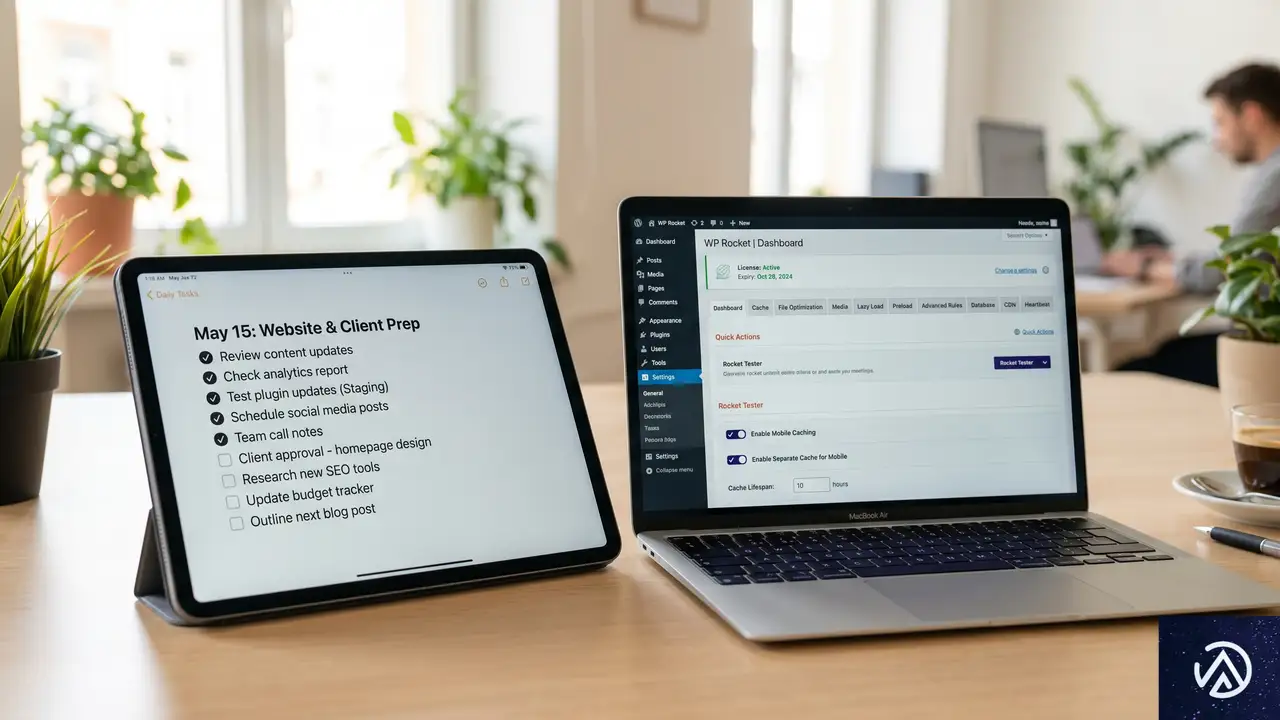
プラグインを選ぶ際、単に「バナーが出るかどうか」だけで判断するのは危険だ。制作現場で必要とされる技術的な要件は、多岐にわたる。Elementor Blogの分析によれば、特に以下の機能が備わっているかを確認すべきだという。
自動スクリプト遮断と継続的なスキャン
最も重要なのは、ページが完全にレンダリングされる前に、外部スクリプトやiframe、ピクセルを捕捉して一時停止する機能だ。手動で一つ一つのタグにコードを追加するのは現実的ではないため、自動的にこれらを検知し、同意があるまで実行を止める仕組みが求められる。
また、サイトは常に変化する。誰かが新しいYouTube動画を埋め込んだり、マーケティングチームが新しい広告タグを追加したりした際、それを自動で検知してカテゴリー分けする「定期スキャン機能」も必須だ。スキャン漏れはそのまま法的な脆弱性につながる。
ジオターゲティングと非同期読み込み
すべての訪問者に厳しいGDPR(欧州一般データ保護規則)準拠のバナーを見せる必要はない。規制のない地域のユーザーに対しては、バナーを表示しない、あるいは簡略化した通知に留めることで、コンバージョン率の低下を防ぐことができる。これを実現するのがIPアドレスに基づくジオターゲティング機能だ。
さらに、パフォーマンスの観点からは「非同期読み込み(Asynchronous loading)」が欠かせない。同意バナー自体がサイトの主要なコンテンツ(ヒーロー画像など)の表示を邪魔してはならないからだ。バナーの読み込みが「クリティカル・レンダリング・パス(ブラウザが画面を表示するために最低限必要な処理)」を塞いでしまうと、SEOに直結するCore Web Vitalsのスコアを大きく損なうことになる。
主要5大プラグインの徹底比較
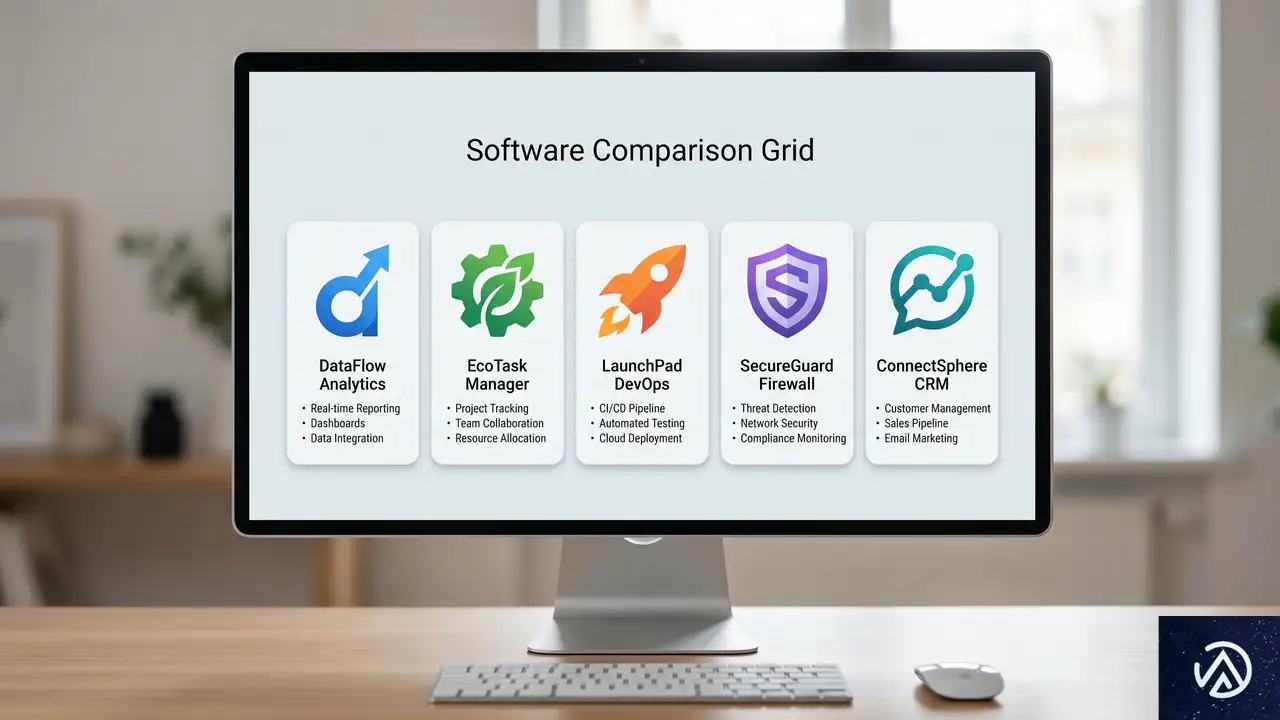
2026年現在、WordPress市場で主流となっている5つのプラグインを比較してみよう。それぞれアプローチが異なり、得意とするサイト規模や用途も分かれている。
クラウド型のCookiebotとCookieYes
Cookiebotは、業界でも最大手のクラウド型ソリューションだ。サイトを外部サーバーからスキャンし、膨大なデータベースに基づいてクッキーを自動分類する。最大のメリットはメンテナンスの手間がほぼゼロであることだが、外部スクリプトに依存するため、DNS解決の遅延がサイト速度にわずかな影響を与える可能性がある。
一方のCookieYesは、150万以上のサイトで利用されている人気ツールだ。管理画面が非常に使いやすく、技術に詳しくないクライアントでも運用しやすい。無料枠が月間25,000ページビューまでと広く設定されているため、小規模なビジネスサイトには最適な選択肢となるだろう。
サーバー完結型のComplianzとReal Cookie Banner
Complianzは、WordPressのダッシュボード内で完結するツールだ。外部サーバーとの通信を行わず、プラグインの構成に基づいて法的なポリシーページ(プライバシーポリシーなど)を自動生成する。コストパフォーマンスに優れており、1サイト年間49ドルから利用可能だ。
Real Cookie Bannerは、より技術的な制御を好むエンジニア向けのプラグインだ。160以上のサービス用テンプレートを備え、特定の外部フォントやSpotifyの埋め込みなど、細かいアセット単位での遮断設定ができる。すべてを自社サーバー内で管理したい、あるいは非常に複雑な構成のサイトを運営している場合に力を発揮する。
パフォーマンスへの影響を最小限に抑える技術
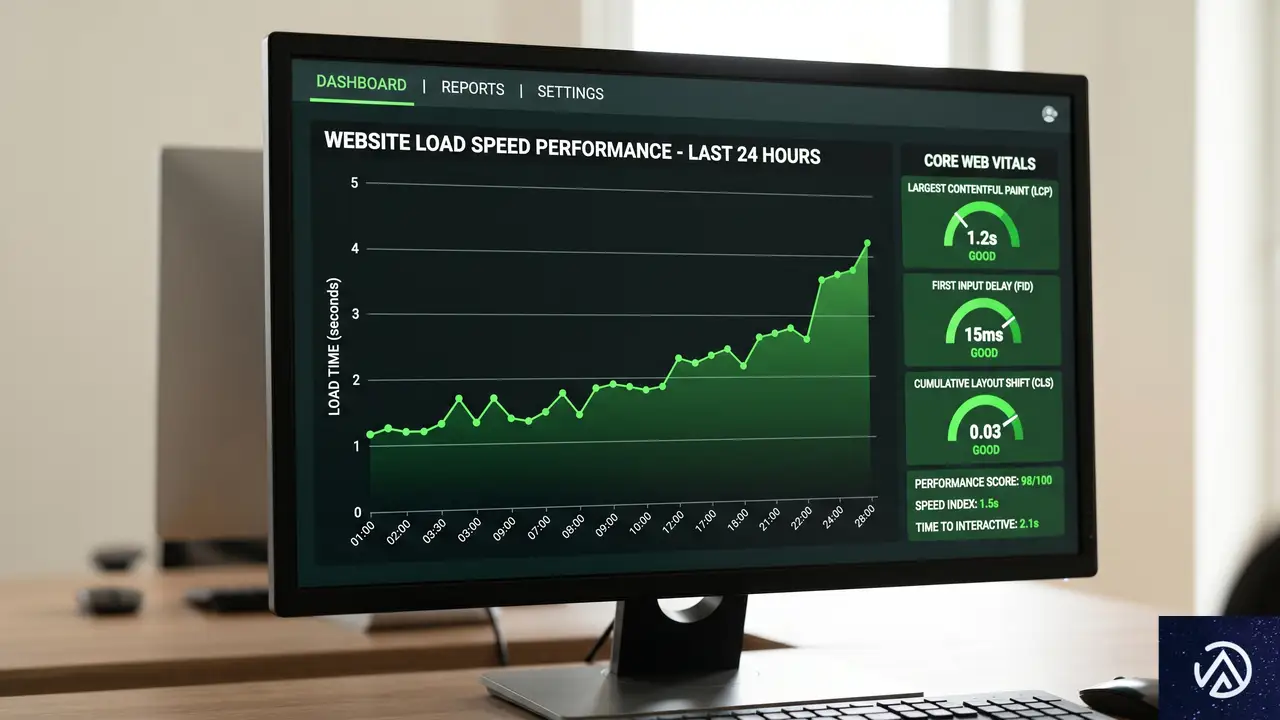
クッキー同意バナーを導入した途端、サイトのパフォーマンス指標が悪化することは珍しくない。特に、LCP(Largest Contentful Paint / 最大視覚コンテンツの表示時間)への影響は深刻だ。Elementor BlogのSEOチームリードであるItamar Haim氏によると、重いクラウド型バナーはLCPを300msから600msも遅延させることがあるという。
LCP悪化を防ぐ対策
多くのプラグインは、他のスクリプトを確実に遮断するために、バナーのコードを <head> タグ内の早い段階に配置しようとする。しかし、これがブラウザのメインスレッドを占有し、ヒーローセクションの描画を止めてしまう原因になる。これを防ぐには、スクリプトに defer 属性を付与し、HTMLの解析が終わった後に実行されるように設定することが推奨される。
以下のデモは、バナー読み込みがどのようにレンダリングを阻害するかを可視化したものだ。適切な読み込み順序の設計が、ユーザー体験(UX)を左右する。
バナーの解析中に画像(緑)の読み込みが止まっている。
メインコンテンツ(緑)を先に表示し、バナーは後回しにする。
※このデモは、ブラウザの読み込み順序とレンダリング時間の関係を模式的に示したものである。
アセット読み込みの最適化
外部サーバーからフォントやアイコンを読み込むタイプのバナーは避け、できるだけ自社サーバーから配信(セルフホスト)するように設定しよう。また、バナーのデザインに凝りすぎて巨大なCSSファイルや画像を読み込ませるのもNGだ。インラインCSSを活用し、余計なHTTPリクエストを減らす工夫が求められる。
クッキーレス時代に向けたファーストパーティデータ戦略
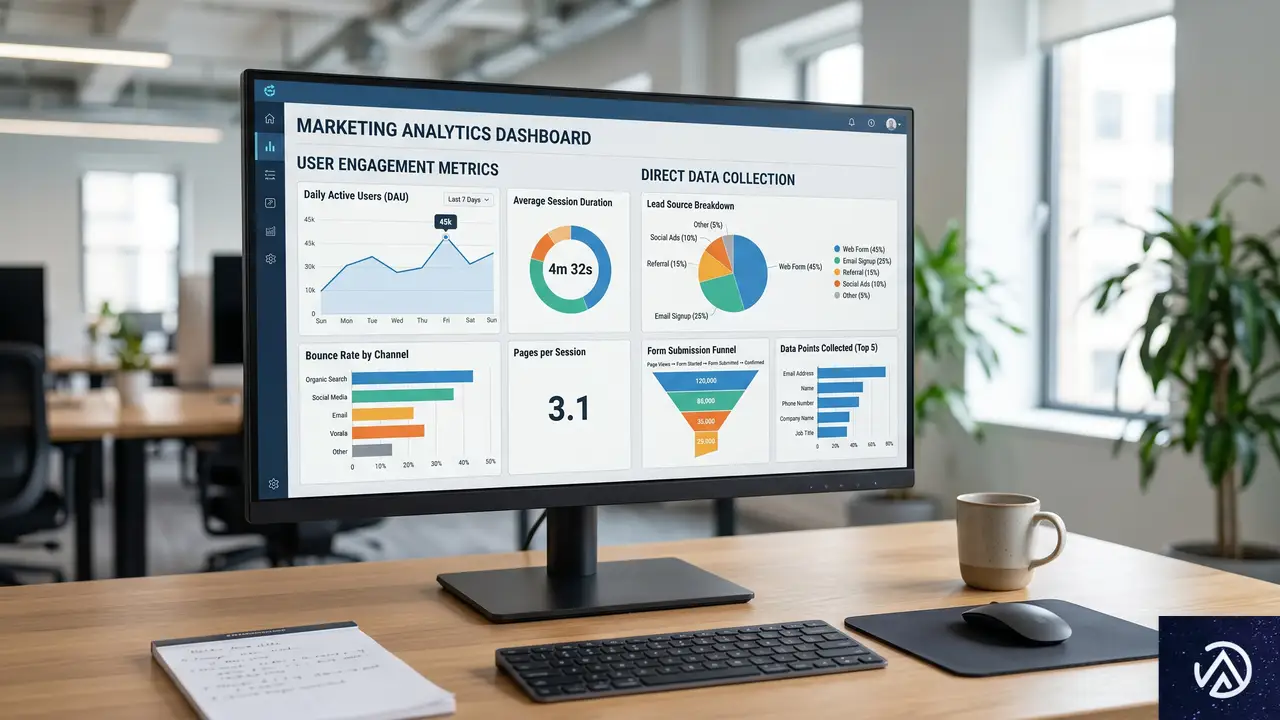
2026年には、Chromeによるサードパーティクッキーの完全廃止が定着している。これまでのようにFacebookピクセルなどの外部データに頼ったターゲティングは、ますます困難になるだろう。これからのWebサイト運営は、自社で直接ユーザーから収集する「ファーストパーティデータ」の活用にシフトする必要がある。
ユーザーの信頼をブランド価値に変える透明性
消費者の81%が、データの取り扱い方法が購入の意思決定に影響を与えると回答している。同意バナーを「法的な邪魔者」と捉えるのではなく、ブランドとの最初の信頼構築の場と捉え直すべきだ。
明確で分かりやすいプライバシーポリシーを提供し、なぜそのデータが必要なのかを正直に説明することで、ユーザーは安心して情報を共有してくれるようになる。例えば、単にメールアドレスを求めるのではなく、ユーザーにとって価値のある計算ツールやPDF資料を提供し、その対価として同意を得る「バリュー・エクスチェンジ(価値の交換)」の考え方が重要だ。こうした地道な信頼の積み重ねこそが、クッキーに依存しない強固なマーケティング基盤を作る鍵となる。
この記事のポイント
- 2026年はGoogle 同意モード v2への対応が広告運用における必須条件となっている
- 「すべて拒否」ボタンを「同意」と同じ目立ちやすさで配置しないと法的リスクが高まる
- パフォーマンス維持には非同期読み込み(defer属性)とアセットのセルフホストが有効だ
- 外部サーバー依存のクラウド型か、自社完結のサーバー型かは運用リソースに合わせて選ぶべきだ
- サードパーティクッキー廃止を見据え、透明性の高い情報収集による信頼構築が最優先課題となる
・ 複数業界における17年間のデジタルビジネス開発経験
・ ウェブサイト開発のためのHTML、PHP、CSS、JavaScript等の実用的知識
・ 15ヶ国語対応の多言語SaaSの開発経験
・ 17年間にも及ぶ、Eコマース長期運営経験
・ 幅広い業界でのSEO最適化の豊富な経験
WordPressプラグインは何個まで?2026年の適正数とパフォーマンスへの影響
WordPressサイトを構築していると、便利な機能を追加するたびにプラグインの数が増えていく。しかし、管理画面に並ぶ大量のプラグインを見て、サイトの動作が重くなっていないか不安を感じる担当者は多いはずだ。
結論から言えば、2026年現在の一般的なウェブサイトにおけるプラグインの適正数は20個から30個の間である。この閾値(しきいち)を超えると、サイトのパフォーマンス低下やセキュリティリスクが急激に高まる傾向にある。
プラグインの「数」そのものが問題なのではなく、それぞれのプラグインがサーバーのリソースをどれだけ消費しているかが重要だ。本記事では、最新の技術動向を踏まえたプラグイン管理の最適解を詳しく解説していく。
プラグインの「数」に正解はあるのか?(2026年の基準)
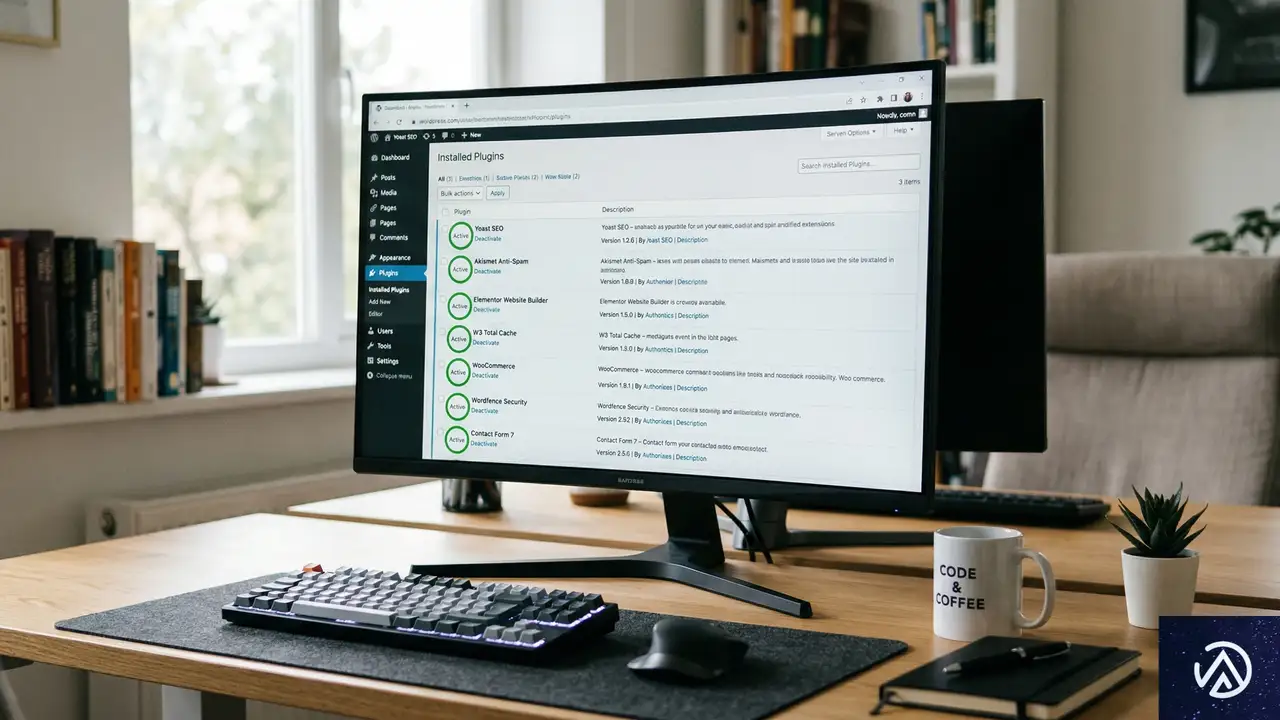
WordPressのシステム自体に、プラグインの導入数を制限するハードコードされた上限は存在しない。理論上は100個以上のプラグインを有効にしてもサイトは動作するが、実務上の限界点は明確に存在する。
一般的なサイトの目安は20〜30個
Elementor Blogの調査データによれば、健全に運営されているサイトの多くは20個から30個のアクティブな拡張機能を保持している。一方で、複雑な機能を備えた大規模なサイトでは50個を超えるケースも見られる。
30個という数字は、単なる統計的な平均ではない。このラインを超えると、サーバーの処理能力に対する負荷が累積し、目に見える形でのパフォーマンス低下が始まりやすくなる。特に、安価な共有サーバーを利用している場合は、リソースの競合が顕著になる。
数よりも「実行の重さ」が重要だ
サーバーはプラグインの個数を数えているのではなく、コードの実行時間とデータベースへの問い合わせ(クエリ)の回数を処理している。軽量なユーティリティプラグインを10個入れるよりも、1つの巨大な多機能プラグインを入れる方が負荷が高い場合も少なくない。
2026年現在、サーバー環境の標準はPHP 8.3以降へと移行している。古い設計のプラグインを多数抱えているサイトでは、サーバーのアップグレード時に致命的な互換性エラーが発生するリスクが40%高まるという分析もある。質は量に完全に優先するのだ。
プラグインを増やしすぎる技術的なリスク

プラグインを無計画に追加することは、サイトの土台を不安定にする行為に等しい。技術的な観点から見ると、過剰なプラグイン導入には3つの大きなリスクが伴う。
読み込み速度(LCP)への影響
新しいプラグインを有効にするたびに、サイトの読み込みシーケンスに新しいコードが割り込む。質の低いコードが含まれている場合、1つのプラグインにつき50msから250msのロード時間が追加される可能性がある。
これは、Googleが重視する「CWV(Core Web Vitals / コアウェブバイタル)」に直結する問題だ。特に「LCP(Largest Contentful Paint / 最大視覚コンテンツの表示時間)」において、プラグイン数が15個以下のサイトは、それ以上のサイトに比べて合格率が2.5倍高いというデータが示されている。
セキュリティ脆弱性の92%はプラグイン由来
WordPress本体のセキュリティは非常に強固だが、攻撃の入り口となるのは多くの場合サードパーティ製のプラグインだ。統計によれば、WordPressサイトにおける脆弱性の92%は、本体ではなく追加した拡張機能に起因している。
プラグインが60個あれば、攻撃者が侵入を試みる「ドア」が60枚あることになる。管理が行き届かなくなった古いプラグインは、自動化された攻撃スクリプトの格好の標的となる。機能を増やすことは、それだけ守るべき面積を広げることだと認識すべきだ。
サイトが「プラグイン肥大化」に陥っている7つのサイン

自分のサイトが過負荷状態にあるかどうかは、いくつかの技術的な兆候から判断できる。サーバーが限界を迎える前に、以下の症状が出ていないか確認してほしい。
管理画面の動作が極端に重い
公開されているページはキャッシュ機能で高速化されていても、管理画面(ダッシュボード)はリアルタイムの処理が必要だ。記事の保存に10秒以上かかるようなら、バックエンドでのデータベースクエリが過負荷になっている証拠である。
また、50個以上のプラグインを有効にしているサイトでは、自動更新時に「WSoD(White Screen of Death / 画面が真っ白になる現象)」が発生する頻度が15%高くなる。これはPHPのメモリ制限(一般的には256MB)を、プラグインの実行プロセスが使い果たしてしまうために起こる。
データベースの肥大化とモバイル離脱率
プラグインをインストールしては削除する、という行為を繰り返すと、データベース内に不要な設定データが蓄積されていく。これにより `wp_options` テーブルのサイズが数百メガバイトに膨れ上がると、すべてのページロードに悪影響を及ぼす。
モバイルユーザーはデスクトップユーザーよりも表示速度に敏感だ。ページの読み込みに3秒以上かかると、53%のモバイル訪問者がサイトを離脱するというデータがある。プラグインによるわずかな遅延の積み重ねが、ビジネス上の大きな機会損失を招いている可能性がある。
効率的なプラグイン・オーディット(監査)と整理術
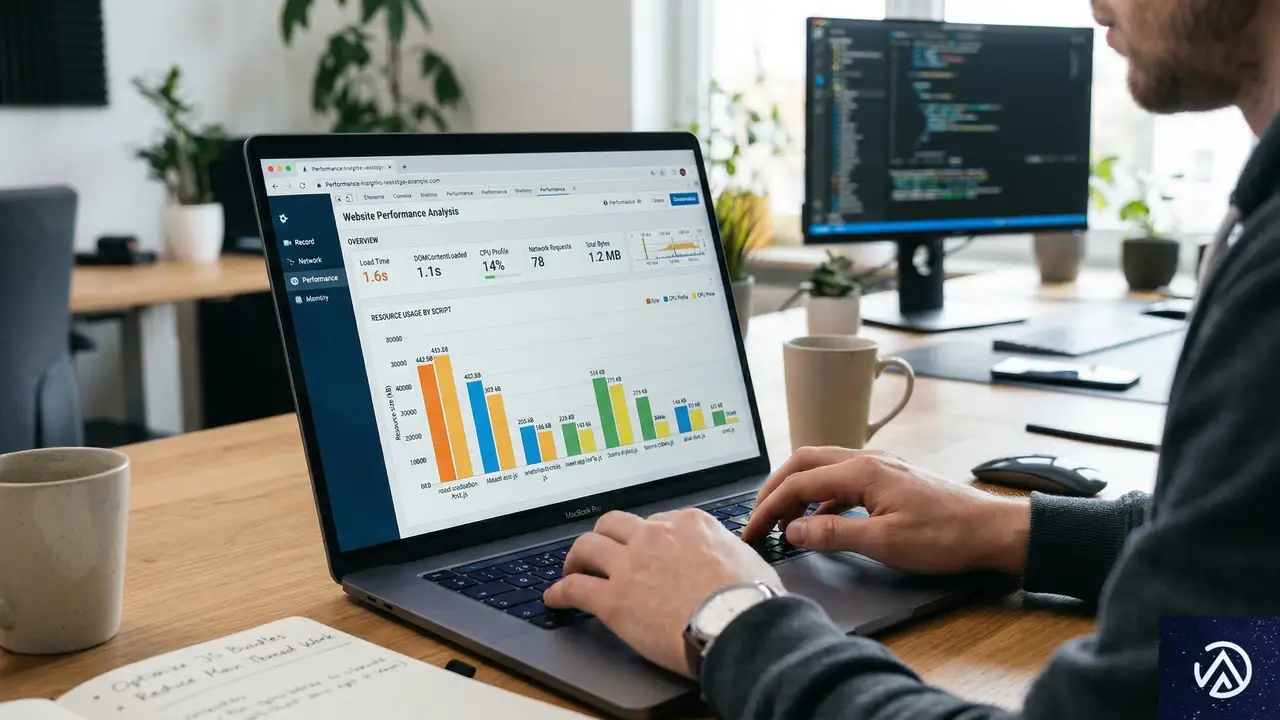
サイトの健康状態を取り戻すには、体系的なオーディット(監査)が必要だ。単に「いらなそうなものを消す」のではなく、以下の手順で論理的に整理を進めていく。
機能を重複させない「1イン・1アウト」ルール
まず、現在有効なすべてのプラグインをリストアップし、それぞれが提供している「唯一の機能」を書き出す。この過程で、機能の重複が驚くほど見つかるはずだ。例えば、SEOプラグインが生成するサイトマップ機能があるのに、専用のサイトマッププラグインを別に動かしているようなケースだ。
整理が終わったら、今後は「1イン・1アウト」の原則を徹底する。新しいツールを導入するなら、既存のツールのうちどれか1つを廃止するというルールだ。これにより、プラグインの純増を防ぎ、常に最適なリストを維持できる。
Query Monitorを活用したリソース特定
どのプラグインが足を引っ張っているかを特定するには、無料の「Query Monitor」プラグインが非常に有効だ。これを一時的に導入して管理画面を確認すれば、どのプラグインが最も多くのデータベースクエリを発行し、実行時間を消費しているかが一目でわかる。
負荷の高いプラグインを特定したら、より軽量な代替品を探すか、その機能が本当にサイト運営に不可欠かを再検討する。不要なプラグインを停止するだけでなく、データベースに残った「残骸」をクリーンアップするツールを併用することも忘れてはならない。
2026年流のスマートな構成:多機能ツールとAIの活用

これからのWordPress運営では、多数の単機能プラグインを組み合わせる手法から、より統合されたアプローチへとシフトしていく必要がある。これが2026年におけるサイト構築のスタンダードだ。
オールインワン型プラットフォームによる統合
個別のプラグインを15個つなぎ合わせるよりも、信頼できる1つの多機能プラットフォームに頼る方が、コードの競合リスクを抑えられる。例えば、高機能なページビルダーは、ポップアップ作成、フォーム作成、動的コンテンツ表示などの機能を内包している。
同一のエンジニアチームが開発した一貫性のあるコードベースを利用することで、トラブルシューティングの時間も大幅に短縮できる。ただし、使わない機能まで読み込んでしまう「機能の肥大化」には注意が必要だ。必要な機能だけをオンにできるモジュール式のツールを選ぶのが賢明だ。
AIによるカスタムコード生成でプラグインを代替
2026年の大きな変化は、AIの活用だ。例えばElementorの「Angie」のようなAIツールを使えば、簡単なバナー表示や特定のウィジェット作成のために重いプラグインをダウンロードする必要はなくなる。AIに対話形式で依頼し、必要な機能を持つ軽量なコードスニペットを直接生成させればよい。
この「エージェント型AI」によるカスタマイズは、プラグインという「仲介者」を排除し、サイトに必要な最小限のコードだけを実装することを可能にする。これにより、パフォーマンスを犠牲にすることなく、独自の機能を自由に追加できるようになる。
この記事のポイント
- 2026年のプラグイン適正数は20〜30個が目安であり、30個を超えるとトラブルのリスクが急増する。
- プラグインの「数」よりも、PHPの実行時間やデータベースクエリの「重さ」がパフォーマンスを左右する。
- サイトの脆弱性の92%はプラグインに起因するため、不要な拡張機能を削除することはセキュリティ対策そのものである。
- 「1イン・1アウト」ルールを導入し、定期的なオーディット(監査)を行うことで、サイトの肥大化を恒久的に防げる。
- AIを活用してカスタムコードを生成することで、単機能プラグインへの依存を減らし、サイトを軽量化できる。
・ 複数業界における17年間のデジタルビジネス開発経験
・ ウェブサイト開発のためのHTML、PHP、CSS、JavaScript等の実用的知識
・ 15ヶ国語対応の多言語SaaSの開発経験
・ 17年間にも及ぶ、Eコマース長期運営経験
・ 幅広い業界でのSEO最適化の豊富な経験

WordPress高速化の正攻法。パフォーマンスオーディットで原因を特定する手順
WordPressサイトの表示速度が低下した際、多くの運営者は反射的にキャッシュプラグインを導入しようとする。しかし、根本的な原因を特定せずにツールを重ねる手法は、期待したほどの効果を生まないことが多い。元記事の著者であるMark Zahra氏は、場当たり的な対応ではなく、体系的な「パフォーマンスオーディット(性能調査)」の重要性を説いている。
パフォーマンスオーディットとは、適切なツールを正しい順序で使用し、サイトの遅延を招いている真の要因を突き止める作業だ。本稿では、無料ツールのみを用いて、コードに触れることなくサイトのボトルネックを特定する具体的なステップを解説する。
このプロセスを実践することで、サーバーの応答速度、画像の最適化不足、あるいは特定のプラグインによる負荷など、改善すべき優先順位が明確になるはずだ。
Google Search Consoleで「現場のデータ」を把握する

高速化調査の第一歩は、スピードテストツールを回すことではない。まずはGoogle Search Console(グーグル・サーチコンソール)を開き、左サイドメニューの「エクスペリエンス」内にある「ウェブに関する主な指標」を確認することから始めるべきだ。
多くのガイドがこの手順を飛ばしてシミュレーションテストに移行してしまうが、それは誤りだと指摘されている。Search Consoleが提供するのは「フィールドデータ」と呼ばれるもので、過去28日間に実際の訪問者が体験したパフォーマンスの記録である。Googleが検索順位の決定に使用するのは、シミュレーション値ではなく、この実測データの方だ。
CWV(コアウェブバイタル)のステータスを確認する
レポートでは、ページが「良好」「改善が必要」「不良」の3つのカテゴリに分類される。ここで重要なのは、どの指標が問題を引き起こしているかを特定することだ。例えば、LCP(Largest Contentful Paint / 最大視覚コンテンツの表示時間)に問題があるサイトと、CLS(Cumulative Layout Shift / 視覚的な安定性)に問題があるサイトでは、必要な対策が全く異なる。
LCPとは、ページ内で最も大きなコンテンツ(通常はヒーロー画像や見出し)が表示されるまでの時間を指す。一方、CLSは読み込み中にレイアウトがガタつく度合いを示す指標だ。これらを区別せずに「なんとなく高速化プラグインを入れる」だけでは、特定の問題を解決することはできない。
なお、アクセス数が少ないサイトや公開直後のサイトでは、データが表示されない場合がある。その場合は、次のステップであるPageSpeed Insightsによる診断へ進むことになる。
PageSpeed Insightsでボトルネックを深掘りする

次に、Search Consoleで「不良」と判定されたページや、サイト内で最も重要なページ(通常はトップページや人気記事)のURLをPageSpeed Insights(ページスピード・インサイト / PSI)で測定する。PSIはシミュレーション環境でのテスト結果(ラボデータ)を表示するツールだ。
結果が表示されたら、デスクトップではなく必ず「モバイル」のスコアを重視すべきだ。Googleはモバイル版のパフォーマンスを評価基準とする「モバイルファーストインデックス」を採用しているため、デスクトップで高得点でもモバイルで低得点であれば、改善の優先度は高い。
診断セクションの重要項目を読み解く
PSIのレポートには多くの項目が並ぶが、特に注目すべきは以下の3点だ。まず、TTFB(Time to First Byte / 最初の1バイトが到着するまでの時間)を確認する。これはサーバーがリクエストを受け取ってから、ブラウザに最初のデータを返すまでの時間だ。もしTTFBが600ms(0.6秒)を超えている場合、原因はサーバー側(ホスティング環境)にある可能性が高い。この値が正常であれば、サーバーではなくサイトの構成要素に問題があると判断できる。
次に「レンダリングを妨げるリソース(Render-blocking resources)」をチェックする。これは、ブラウザが画面を表示する前に読み込まなければならないCSSやJavaScriptファイルを指す。ここでの推定短縮時間が1,000msを超える場合は、最優先で対処すべき課題となる。
最後に、どの要素が「LCP要素」として判定されているかを確認する。多くの場合、トップページのヒーロー画像がこれに該当する。画像が適切に圧縮されているか、次世代フォーマット(WebPなど)が使われているか、そして「遅延読み込み(Lazy Load)」が誤って適用されていないかを確認する。ファーストビューの画像に遅延読み込みを適用すると、逆に表示が遅くなり、LCPスコアを悪化させる原因になるからだ。
GTmetrixのウォーターフォール図で読み込み順を可視化する

PSIが「何が起きているか」を教えてくれるのに対し、GTmetrixは「なぜそれが起きているか」を視覚的に理解するのに役立つ。無料アカウントを作成してテストを実行し、「Waterfall(ウォーターフォール)」タブを開くことが推奨されている。
ウォーターフォール図は、ページを構成するすべてのファイルがどの順番で、どれくらいの時間をかけて読み込まれたかを横棒グラフで示したものだ。棒が右に伸びているほど、そのファイルの読み込みに時間がかかっていることを意味する。
グラフから読み取れる遅延のサイン
図の最上部、最初のファイルが読み込まれる前に長い空白時間がある場合は、やはりサーバーの応答速度がボトルネックだ。また、画像ファイルの横棒が極端に長い場合は、ファイルサイズが大きすぎること(未圧縮)を示唆している。
さらに、外部スクリプトの挙動にも注目したい。解析ツール、チャットウィジェット、SNSの埋め込みなどは、読み込みの後半で大きな遅延を引き起こすことが多い。ウォーターフォール図の後半で特定の外部ドメインからの通信が停滞しているのを発見できれば、その機能を停止するか、読み込み方法を最適化する(非同期読み込みなど)といった具体的な対策が打てるようになる。
Query Monitorでサーバー内部の挙動を監視する

これまでのステップはブラウザ側から見た性能調査だったが、最後の手順はサーバー内部の挙動を調査することだ。これには無料プラグインの「Query Monitor(クエリ・モニター)」を使用する。
プラグインをインストールして有効化すると、管理画面の上部ツールバーに数値が表示されるようになる。フロントエンドのページを表示した状態でこの数値をクリックすると、詳細なパネルが開く。開発者でなくても、特定の情報に注目するだけで原因を絞り込むことが可能だ。
データベースクエリとAPIコールの異常を検知する
まずチェックすべきは「Database Queries(データベースクエリ)」のセクションだ。1ページを表示するために発行されたクエリの数と、それぞれの実行時間が表示される。適切に最適化されたサイトであれば、1ページあたりのクエリ数は20〜50個程度に収まる。もし150個を超えていたり、個別のクエリに50ms以上の時間がかかっていたりする場合、特定のプラグインやテーマが非効率な処理を行っている証拠だ。Query Monitorは、どのプラグインがそのクエリを発行したかまで教えてくれる。
もう一つの重要項目は「HTTP API Calls」だ。これは、WordPressがページを生成する過程で外部サービスと通信している記録である。例えば、ライセンス認証や外部データの取得のためにプラグインが外部サーバーへリクエストを送り、その返信を待っている間、サイトの表示はストップしてしまう。もし予期しない外部リクエストが多発しているなら、そのプラグインの設定を見直す必要がある。
優先順位に基づいた改善リストの作成

4つのツールからデータが集まったら、それらを統合して改善の優先順位を決める。著者のMark Zahra氏は、以下の順序で対策を行うことを推奨している。
1. サーバー環境の改善
TTFBが遅い場合は、他のどの対策よりも先にサーバー環境を見直すべきだ。土台となるサーバーが遅ければ、どんなにコードを最適化しても限界がある。パフォーマンスを重視した高品質な国内レンタルサーバーや、マネージドホスティングへの移行を検討するのが最も効果的だ。
2. 画像の最適化
LCPのスコアが低い場合、対象となるヒーロー画像のファイルサイズを削減する。圧縮、WebPへの変換、そしてファーストビュー画像に対する遅延読み込みの解除を行う。これだけでスコアが劇的に改善することも珍しくない。
3. コードの整理とキャッシュ
サーバーと画像がクリアになった段階で、初めてキャッシュプラグインやコードの最適化(CSS/JSの縮小化など)を導入する。Query Monitorで特定された「重いプラグイン」を削除したり、軽量な代替プラグインに差し替えたりすることもこの段階で行う。
4. サードパーティスクリプトの調整
最後に、解析ツールや広告タグなどの外部スクリプトを整理する。これらは利便性とのトレードオフになることが多いため、本当に必要なものだけを残し、遅延読み込みさせるなどの調整を行う。
独自の分析:なぜ「オーディット」が高速化の成否を分けるのか

筆者の見解として、WordPressの高速化において最も大きな障壁は「情報の過多」にあると考える。ネット上には「このプラグインを入れれば速くなる」という断片的な情報が溢れているが、サイトごとに遅延の理由は千差万別だ。あるサイトでは画像が原因であり、別のサイトではデータベースの肥大化が原因かもしれない。
今回紹介した手順の核心は、仮説ではなく「証拠」に基づいて動く点にある。Search Consoleで「何が悪いか」を知り、PSIで「どこが悪いか」を絞り込み、GTmetrixで「読み込みの順序」を確認し、Query Monitorで「内部の犯人」を特定する。この一連の流れは、まさにサイトの健康診断だ。
また、高速化は一度行えば終わりではない。WordPressはプラグインの更新や記事の追加によって、時間の経過とともにパフォーマンスが低下していく傾向がある。数ヶ月に一度、このオーディットをルーチンとして行うことで、サイトの健全性を長期的に維持できるだろう。
この記事のポイント
- 実測データを優先する: Google Search Consoleのフィールドデータが、SEOにおいて最も重要な指標となる。
- サーバーの応答を確認: TTFB(Time to First Byte)をチェックし、問題があればホスティング環境の変更を最優先する。
- LCP要素の特定: ページで最も大きな要素(画像など)を特定し、その読み込みを最速化する。
- 内部負荷の可視化: Query Monitorを使い、プラグインが発行するデータベースクエリや外部通信の異常を突き止める。
- 一歩ずつの改善: 複数の対策を同時に行わず、一つ修正するごとに再テストを行い、効果を検証する。
出典
- WP Mayor「WordPress Performance Audit: How to Find What’s Slowing Down Your Site」(2026年3月25日)
・ 複数業界における17年間のデジタルビジネス開発経験
・ ウェブサイト開発のためのHTML、PHP、CSS、JavaScript等の実用的知識
・ 15ヶ国語対応の多言語SaaSの開発経験
・ 17年間にも及ぶ、Eコマース長期運営経験
・ 幅広い業界でのSEO最適化の豊富な経験

WordPress高速化の決定版。表示速度を劇的に改善する8つの施策
WordPressサイトの表示速度は、ユーザー体験だけでなくSEOの順位にも直結する極めて重要な要素だ。多くのサイト運営者が速度改善に頭を悩ませているが、実は問題の根本原因は限られた数箇所に集約されていることが多い。
元記事の著者であるMark Zahra氏は、パフォーマンス監査の結果、モバイルのPageSpeedスコアが34という低スコアだったサイトの事例を挙げている。その原因は、未最適化の画像、キャッシュの欠如、そして2年間にわたって積み重なった不要なプラグインだったという。
この記事では、専門的な知識がなくても取り組める、WordPress高速化のための8つの具体的な手法を解説する。これらを実践することで、サイトのパフォーマンスを次のレベルへと引き上げることが可能だ。
1. 土台となるサーバー環境を慎重に選ぶ

どれほど優れたキャッシュプラグインや画像最適化ツールを導入しても、土台となるサーバーの性能が不足していれば十分な効果は得られない。サーバー選びは、WordPress高速化におけるもっとも基本的な「基盤」である。
共有サーバーからマネージドホスティングへのステップアップ
安価な共有サーバー(シェアードホスティング)は、一つのサーバーリソースを数百のサイトで共有するため、隣接するサイトの負荷にパフォーマンスが左右されやすい。これに対し、WordPressに特化した「マネージドホスティング」は、サーバー側でのキャッシュ処理やPHPの最適化があらかじめ設定されている。
記事によれば、サーバー側でキャッシュやインフラのチューニングが行われることで、TTFB(Time to First Byte / 最初の1バイトが届くまでの時間)が劇的に改善される。国内でも高速なサーバー環境を選択することは、サイト高速化の第一歩となる。
サーバーリソースの重要性
TTFBは、ユーザーがリンクをクリックしてからブラウザがサーバーからデータを受け取り始めるまでの待ち時間だ。この数値が遅いと、その後のすべての読み込みプロセスが遅延する。高性能なサーバー環境は、この待ち時間を最小化するために不可欠な投資といえる。
2. オールインワンのパフォーマンスプラグインを活用する

WordPressの速度低下を招く主な原因は、キャッシュの欠如、画像の未最適化、そしてCDN(コンテンツ・デリバリ・ネットワーク)の不使用の3点に集約される。これらを個別に解決するのではなく、一つのプラグインで一括管理する手法が効率的だ。
クラウド型最適化ツールのメリット
元記事では「FastPixel」のようなクラウドベースのプラグインが紹介されている。この種のツールの最大の特徴は、画像処理などの重い負荷がかかる作業を、自社のサーバーではなくプラグイン側のクラウドサーバーで実行する点にある。
これにより、自サーバーのリソースをサイトの表示そのものに集中させることができる。特に共有サーバーを利用している場合、サーバー負荷を抑えつつ高度な最適化を適用できるメリットは大きい。
一括導入による設定の衝突回避
複数のプラグインを組み合わせて使うと、設定が競合してサイトが崩れたり、逆に速度が低下したりすることがある。オールインワンツールを使えば、キャッシュ、縮小化(Minification)、画像変換などが最適に組み合わされた状態で動作するため、管理コストも大幅に削減できる。
3. 画像の徹底的な軽量化と次世代フォーマットの採用

ウェブページのデータ容量の大部分を占めるのは画像だ。2MBのJPEG画像をそのまま掲載することは、モバイルユーザーにとって大きな負担となり、SEOの評価指標であるCore Web Vitals(コアウェブバイタル)のスコアを著しく低下させる。
WebPやAVIFへの自動変換
「ShortPixel」などの専用プラグインを使用すると、画像をアップロードする際に自動で圧縮し、WebPやAVIFといった次世代フォーマットに変換してくれる。WebP(ウェッピー)は、従来のJPEGやPNGと同等の画質を保ちながら、ファイルサイズを数分の一に削減できるフォーマットだ。
記事によれば、AIを活用して画像のメタデータを最適化し、アクセシビリティを高めるALTテキストを自動生成する機能も有効だという。これは検索エンジンが画像の内容を理解する助けにもなり、SEO効果も期待できる。
既存ライブラリの一括処理
新規にアップロードする画像だけでなく、過去にアップロードしたメディアライブラリ内の画像も一括で最適化することが重要だ。多くの画像最適化プラグインには、既存の画像を一括でリサイズ・圧縮する機能が備わっている。
4. 遅延読み込み(Lazy Loading)の適切な設定

WordPress 5.5以降、画像の遅延読み込み(Lazy Loading)が標準機能として搭載された。これは、ユーザーがスクロールして画像が画面に近づくまで読み込みを保留する仕組みだ。しかし、この機能が「裏目」に出るケースがある。
LCP(最大視覚コンテンツ)を遅延させない
もっとも注意すべきは、ページ上部のヒーロー画像やアイキャッチ画像だ。これらは「LCP(Largest Contentful Paint)」という、ページの主要なコンテンツが表示されるまでの時間を測る指標に影響する。これらの画像に遅延読み込みを適用してしまうと、ブラウザが読み込みを後回しにしてしまい、結果としてLCPスコアが悪化する。
著者の指摘によれば、ページ上部の画像には `loading=”eager”` 属性を付与するか、もしくは `fetchpriority=”high”` を設定して、優先的に読み込ませる必要がある。最新のWordPressでは自動調整が行われるようになっているが、サードパーティのプラグインがこの挙動を上書きしていないか確認が必要だ。
プリロードの活用
重要な画像やフォントファイルを事前に読み込む「プリロード」設定も有効だ。ブラウザに対して「このファイルはすぐに使うので先に準備してほしい」と指示を出すことで、体感速度を向上させることができる。
5. プラグインの精査とデータベースの保守

WordPressの柔軟性はプラグインによって支えられているが、その代償としてパフォーマンスが犠牲になることが多い。プラグインは一つひとつがコードの塊であり、有効化されているだけでサーバーのリソースを消費する。
プラグインの「量」より「質」
記事では、40個以上のプラグインが有効化されているサイトは、それだけでパフォーマンス上の大きな負債を抱えていると指摘されている。定期的にプラグインを監査し、本当に必要なものだけを残す姿勢が重要だ。
特にスライダープラグインやソーシャル共有ボタン、多機能なページビルダーなどは、すべてのページで重いスクリプトを読み込む傾向がある。「Query Monitor」のようなツールを使えば、どのプラグインが読み込みを遅延させているかを特定できる。
データベースの定期的なクリーンアップ
WordPressのデータベースには、記事の「リビジョン(過去の保存履歴)」やスパムコメント、期限切れの一時データ(Transients)が蓄積していく。これらが肥大化すると、データベースへのクエリ(命令)が遅くなり、サイト全体の応答速度が低下する。
「WP-Optimize」などのツールを使い、不要なリビジョンやデータを定期的に削除することで、データベースを軽量な状態に保つことができる。ただし、クリーンアップ作業の前には必ずバックアップを取ることを忘れてはならない。
6. 継続的なパフォーマンス計測の習慣化
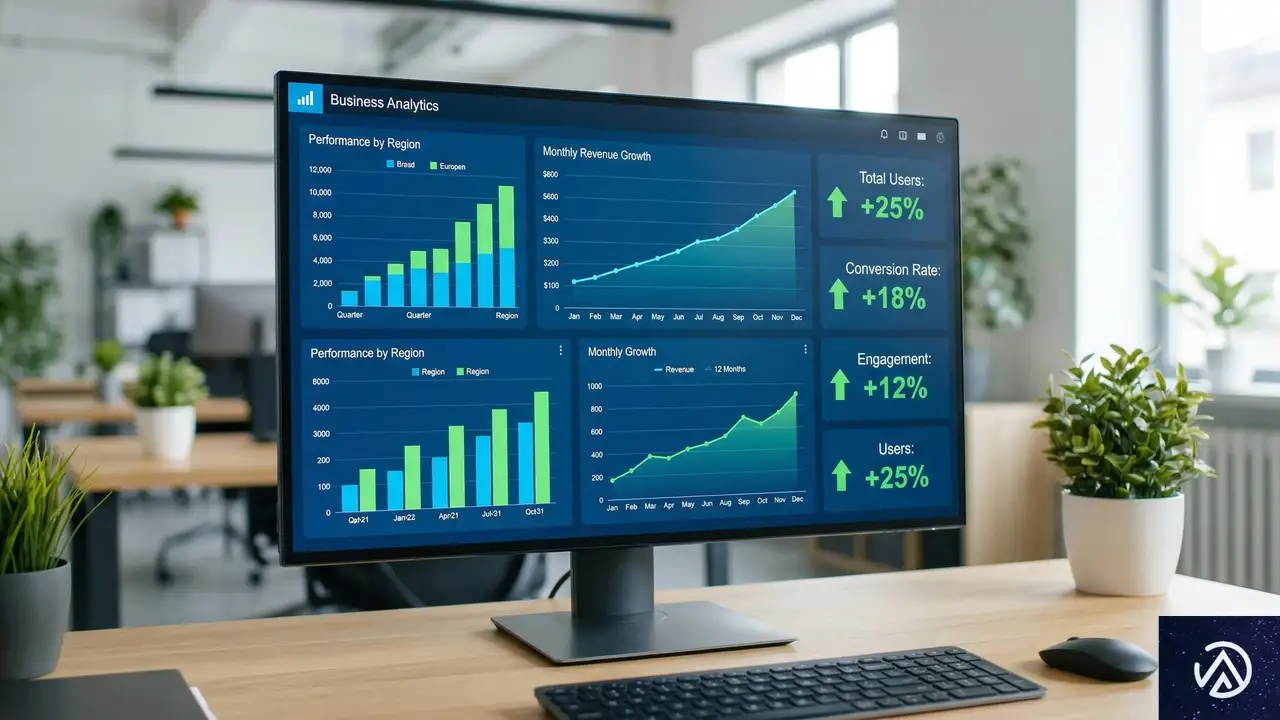
サイトの高速化は一度きりの作業ではない。コンテンツが増え、テーマやプラグインが更新されるたびに、パフォーマンスは変化する。そのため、定期的な計測を「習慣」にすることが重要だ。
主要な計測ツールの使い分け
著者は以下の3つのツールを併用することを推奨している。Google PageSpeed Insightsは、ユーザー体験を評価するCore Web Vitalsの把握に最適だ。GTmetrixは、どのファイルがどのタイミングで読み込まれているかを詳細なウォーターフォール図で分析できる。そして、ホスティング会社が提供する独自のパフォーマンス指標も参考になる。
変化をキャッチする体制
新しいプラグインを導入した際や、デザインを大幅に変更した前後で必ずテストを実施する。もし急激にスコアが低下した場合は、直前に行った変更が原因である可能性が高い。問題を早期に発見できれば、修正も容易になる。
独自の分析:高速化は「引き算」の美学である
多くの運営者は、高速化のために「新しいプラグインを追加する」という足し算の思考に陥りがちだ。しかし、真の高速化は「不要なものを削ぎ落とす」という引き算のプロセスこそが本質であると私は考える。
高性能なサーバーを選び、画像を次世代形式に変換し、不要なプラグインを削除する。これらはすべて、ブラウザが処理すべき「無駄な計算」や「無駄な通信」を減らす作業だ。技術的なトリックを駆使する前に、まずはサイトをどれだけシンプルに保てるかを自問自答すべきだろう。
また、モバイルファーストの視点も欠かせない。デスクトップでは高速に動くサイトも、不安定な4G回線のモバイル端末ではストレスを感じるほど遅い場合がある。常に「もっとも厳しい環境のユーザー」に合わせて最適化を行うことが、結果としてすべてのユーザーに対するアクセシビリティ向上につながるのだ。
この記事のポイント
- サーバー選びが最優先: 共有サーバーの限界を感じたら、マネージドホスティングへの移行を検討する。
- 画像の最適化を自動化: WebP/AVIFへの変換と圧縮をプラグインで自動化し、ページ容量を劇的に削減する。
- LCP対策を忘れずに: ページ上部の重要な画像には遅延読み込みを適用せず、優先的に読み込ませる設定を行う。
- 定期的な保守が鍵: データベースのクリーンアップとプラグインの監査を月次ルーチンとして組み込む。
- 計測を習慣化する: 変更のたびにPageSpeed Insightsなどでスコアを確認し、パフォーマンスの退化を防ぐ。
出典
- WP Mayor「How to Speed Up WordPress: 8 Things That Actually Move the Needle」(2026年3月18日)
・ 複数業界における17年間のデジタルビジネス開発経験
・ ウェブサイト開発のためのHTML、PHP、CSS、JavaScript等の実用的知識
・ 15ヶ国語対応の多言語SaaSの開発経験
・ 17年間にも及ぶ、Eコマース長期運営経験
・ 幅広い業界でのSEO最適化の豊富な経験

WordPressが重い4つの根本原因と解決策——高速化のための診断・改善ロードマップ
WordPressサイトの表示速度が低下する原因は、大きく分けて4つのカテゴリーに集約される。これらを知らずに場当たり的なプラグイン導入を繰り返しても、根本的な解決には至らない。
Googleは2021年より、CWV(Core Web Vitals / コアウェブバイタル)を検索ランキングの評価指標として正式に採用した。表示速度の改善は、SEO(検索エンジン最適化)とコンバージョン率の双方に直結する極めて重要な課題だ。
本記事では、低速化を招く4つの核心的な要因を特定し、専門的な知見から優先度の高い診断ステップを解説する。
表示速度がビジネスに与える影響とCWVの重要性

サイトの読み込み速度は、単なるユーザー体験の向上にとどまらず、売上に直結する数値だ。読み込みに1秒の遅延が生じるだけで、コンバージョン率が大幅に低下するというデータも存在する。
CWV(コアウェブバイタル)の主要指標
Googleが測定するCWVには、主に3つの重要な指標がある。1つ目はLCP(Largest Contentful Paint)で、ページ内で最も大きなコンテンツ(メイン画像や見出し)が表示されるまでの時間を指す。これが2.5秒以内であることが推奨される。
2つ目はCLS(Cumulative Layout Shift)だ。これは読み込み中にページレイアウトがどれだけ予期せず動いたかを示す。広告や画像の読み込みでテキストが押し下げられる現象などが該当し、0.1以下が理想的だ。
3つ目はINP(Interaction to Next Paint)で、ユーザーの操作(クリックやタップ)に対して、ブラウザが次のフレームを描画するまでの応答性を測定する。これらはすべて、ユーザーが「ストレスなく閲覧できるか」を数値化したものだ。
PageSpeed Insightsのスコアの捉え方
PageSpeed Insightsで算出される0から100のスコアは、あくまで総合的な目安に過ぎない。重要なのはスコアそのものよりも、その下にある個別のメトリクス(数値)だ。
特にモバイル環境でのスコアは、デスクトップと比較して厳しく算出される傾向がある。Googleはモバイルファーストインデックス(モバイル版サイトを基準に評価する仕組み)を採用しているため、モバイルでの数値を優先して改善すべきだ。ただし、スコア100を目指すこと自体が目的化しないよう注意が必要である。現実的な通信環境(4G回線など)で、ユーザーが快適に操作できるかどうかが本質的なゴールとなる。
WordPressを低速化させる4つの根本原因

多くのサイトを分析した結果、低速化の原因は「ホスティング」「画像」「コードの肥大化」「キャッシュ不足」のいずれか、あるいは複数に集約されることが判明している。
1. ホスティング環境の限界
ホスティング、つまりサーバーの性能はすべての土台となる。どれだけサイト側で軽量化を図っても、サーバーの応答速度が遅ければ限界がある。特にTTFB(Time to First Byte)が600ms(0.6秒)を超えている場合、サーバー環境の見直しが不可欠だ。
TTFBとは、ブラウザがリクエストを送ってから、サーバーから最初の1バイトが届くまでの時間を指す。安価な共用サーバーでは、他のユーザーの利用負荷に影響を受けやすく、この数値が不安定になりがちだ。ビジネス用途であれば、リソースが保証された国内の高速レンタルサーバーや、KinstaのようなWordPress専用マネージドホスティングを選択するのが賢明だ。
2. 画像の最適化不足
画像ファイルは、Webページの中で最もデータ容量を占める要素だ。未加工のJPEGやPNG画像を使用していると、1枚で数MBに達することもあり、これがLCPの数値を悪化させる最大の要因となる。
解決策は、次世代画像フォーマットであるWebP(ウェッピー)への変換と、適切な圧縮だ。WebPは従来のJPEGよりも高い圧縮率を保ちながら画質を維持できる。また、ファーストビュー(画面を開いて最初に見える範囲)以外の画像を遅延読み込みさせる「Lazy Load」の導入も効果的だ。ただし、LCPの対象となるメイン画像にLazy Loadを適用すると、逆に表示が遅れるため注意が必要である。
3. コードとプラグインの肥大化
WordPressの利便性はプラグインにあるが、これが「技術的負債」となるケースも多い。各プラグインは独自のCSSやJavaScriptを読み込むため、プラグインが増えるほどブラウザが処理すべきコード量が増大する。
特に、ページビルダー(Elementor等)や多機能テーマは、使用していない機能のコードまで読み込む傾向がある。不要なプラグインの削除はもちろん、特定のページでしか使わないプラグインのスクリプトを、他のページでは読み込まないように制御する「アセット管理」が有効な対策となる。
4. キャッシュ戦略の不在
WordPressは、アクセスがあるたびにPHPを実行し、データベースから情報を取得してページを生成する「動的」なシステムだ。このプロセスはサーバーに負荷をかけ、表示時間を長くする。
キャッシュとは、一度生成したページのデータを一時保存しておき、次の訪問者にそれを再利用する仕組みだ。これにより、PHPやデータベースの処理をスキップできるため、表示速度は劇的に向上する。ページキャッシュだけでなく、ブラウザキャッシュ(訪問者のデバイスにデータを保存する)を適切に設定することが、リピーターの体験向上につながる。
専門家が実践する高速化診断の優先順位

高速化に取り組む際、最も効率的なのは「ボトルネック(全体の速度を制限している箇所)」から順に解消することだ。やみくもにプラグインを導入する前に、以下の手順で診断を行うべきだ。
ステップ1:TTFBの測定とサーバー評価
まず最初に行うべきは、サーバーの応答速度の確認だ。PageSpeed Insightsの「診断」セクションにある「最初のサーバー応答時間を短縮してください」という項目をチェックする。
ここがフラグ(警告)として表示されている場合、画像やコードをいくら最適化しても大幅な改善は見込めない。土台であるサーバーを、より高性能なプランや、最新のPHPバージョンに対応した環境へ移設することを検討すべきだ。サーバーの引っ越しは手間がかかるが、最も劇的な効果を生む投資となる。
ステップ2:LCP要素の特定と画像調整
次に、ページ内で最も表示が遅れている大きな要素(LCP要素)を特定する。多くの場合、それはトップページのヒーロー画像や記事のアイキャッチ画像だ。
この画像に対して、適切なサイズへのリサイズ、WebP化、そして「先行読み込み(Preload)」の設定を行う。Preloadとは、ブラウザに対して「この重要な画像を優先的にダウンロードせよ」と命令を出す技術だ。これにより、他の不要なファイルの読み込みを待たずにメインコンテンツを表示させることが可能になる。
ステップ3:レンダリングをブロックするリソースの排除
HTMLの解析を中断させてしまうJavaScriptやCSSは「レンダリングブロックリソース」と呼ばれる。これらが原因で、画面が真っ白な時間が長くなる。これには、不要なスクリプトの遅延読み込み(defer)や非同期読み込み(async)の適用が有効だ。また、クリティカルCSS(ファーストビューに必要な最小限のスタイル)をインライン化することで、視覚的な表示を早める手法もプロの現場では一般的だ。
独自分析:便利さと引き換えに蓄積される「コードの贅肉」

近年のWordPressサイトにおいて、最大の課題は「多機能すぎるテーマとプラグイン」によるコードの肥大化だ。ノーコードでサイトが構築できるページビルダーは非常に便利だが、その裏側では膨大なDOM(Document Object Model / HTMLの階層構造)が生成されている。
DOMの階層が深くなればなるほど、ブラウザは要素の配置を計算するのに多くのリソースを消費する。これがINPやCLSの悪化を招く一因となる。Web制作の現場では、あえて多機能なプラグインを避け、必要な機能だけを自前で実装する「軽量化」への回帰が起きている。利便性とパフォーマンスのバランスをどこで取るかが、今後のサイト運営の鍵となるだろう。
また、広告配信やSNSの埋め込みといった「サードパーティスクリプト」の影響も無視できない。これらは自社サーバーの制御外にあるため、読み込みを遅延させる、あるいは必要最小限に絞るといった戦略的な判断が求められる。表示速度を追求することは、サイトの機能を「引き算」で考えるプロセスでもあるのだ。
この記事のポイント
- 表示速度はSEO(CWV)とコンバージョン率に直結するビジネス指標である。
- 低速化の4大原因は「サーバー性能」「画像最適化」「コード肥大化」「キャッシュ不足」に集約される。
- 改善の第一歩はTTFB(サーバー応答時間)の確認であり、土台が悪い場合はサーバー移設が最優先となる。
- LCP改善にはWebPの活用と、メイン画像の先行読み込み(Preload)が効果的だ。
- 利便性の高いプラグインやページビルダーはコードを肥大化させるため、定期的なアセット監査が必要である。
出典
- WP Mayor「Why Your WordPress Site Is Slow (and What’s Actually Causing It)」(2026年3月11日)
- Google Search Central「Core Web Vitals の紹介」(2021年)
- web.dev「Optimize Largest Contentful Paint」(2023年)
・ 複数業界における17年間のデジタルビジネス開発経験
・ ウェブサイト開発のためのHTML、PHP、CSS、JavaScript等の実用的知識
・ 15ヶ国語対応の多言語SaaSの開発経験
・ 17年間にも及ぶ、Eコマース長期運営経験
・ 幅広い業界でのSEO最適化の豊富な経験