

The Events Calendarでカレンダー表示にならない原因と直し方
The Events Calendar でカレンダー表示(月表示)を設定しているのに、一覧(リスト表示)しか出てこない原因は、多くの場合「今後のイベントが存在しない」ことによるフォールバック動作だ。今後のイベントが1件もない場合、The Events Calendar は自動的に直近の過去イベントをリスト形式で表示する。そのため、設定を変えてもカレンダーが表示されず、タブ状の一覧だけが現れる。
カレンダー表示にならずリスト表示になるのはなぜか
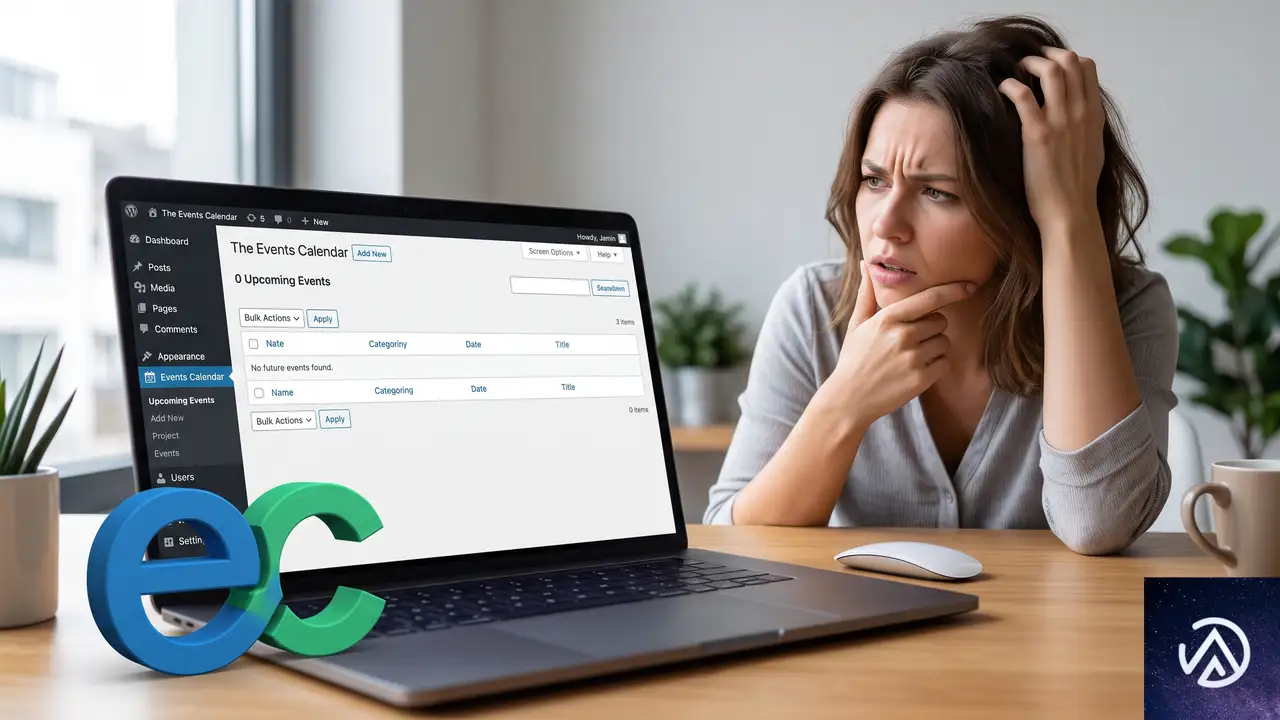
この現象は、The Events Calendar プラグインが持つ「今後のイベントがない場合のフォールバック機能」により発生する。プラグインの仕様として、直近で開催予定のイベントがない状態で月表示ページにアクセスすると、デフォルトで「直近の過去イベント」がリストビューで表示される。したがって、カレンダーの月グリッドが見えないのは表示設定の不備ではなく、表示する「今後のイベント」がデータベース上に1件も存在しないことが根本原因だ。
管理画面のイベント設定や表示オプションをいくら変更しても、今後のイベントが0件であればリスト表示へのフォールバックが優先され、見た目は変わらない。特に「イベントを作成して公開したはず」と思っていても、日付が過去に設定されていたり、下書きのまま放置されていたケースが多い。
イベントが存在するのにカレンダーが出ない場合のチェックポイント
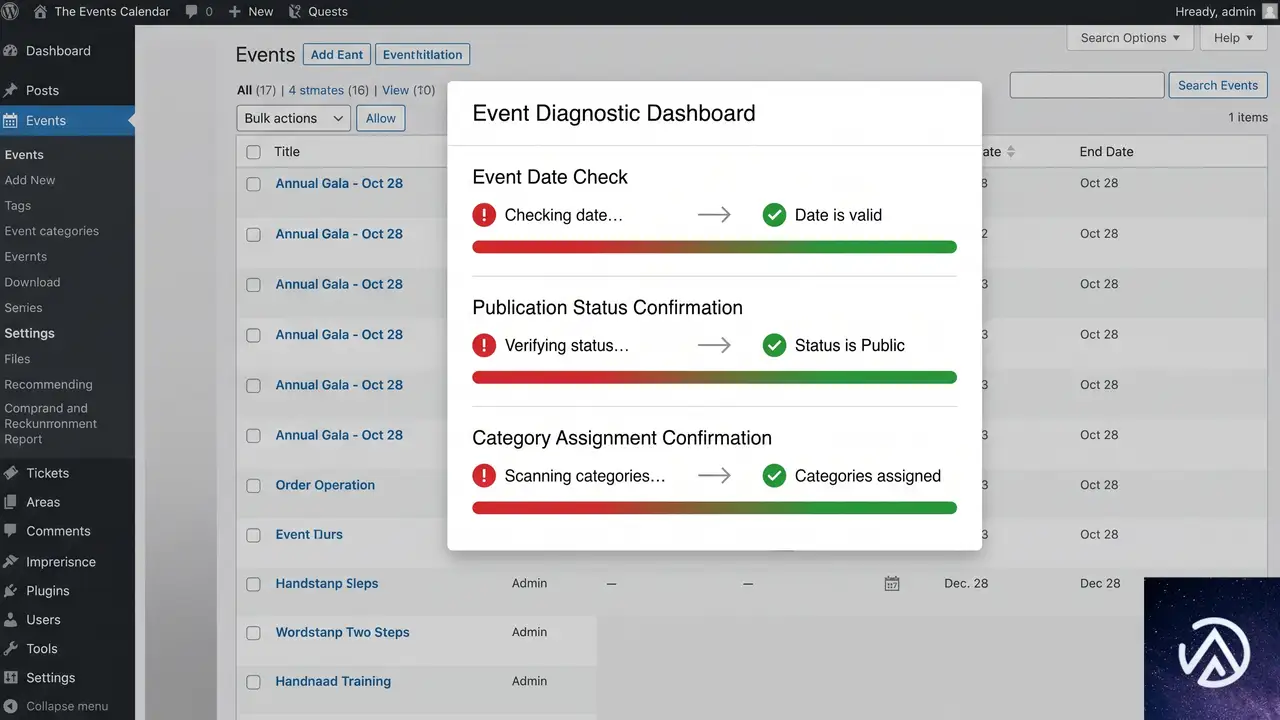
イベントの日付が過去になっていないか確認する
管理画面の「イベント」→「すべてのイベント」から各イベントの開始日時を確認する。日付が過去のものであれば、そのイベントは「今後のイベント」として認識されない。イベント編集画面で開始日を未来の日付に修正し、「更新」をクリックするだけで、カレンダー表示に反映される。
イベントの投稿ステータスが「公開済み」かを調べる
イベントが「下書き」や「非公開」のまま保存されていると、フロントエンドのカレンダーには表示されない。一覧画面でステータス列を確認し、公開済みになっていないイベントがあればステータスを「公開」に変更する。カレンダー表示に使われるのは公開済みのイベントだけだと覚えておく。
カテゴリページの表示設定を確認する
特定のイベントカテゴリページ(例:「学生向けイベント」カテゴリ)でリスト表示になってしまう場合、そのカテゴリに属する今後のイベントが存在しない可能性が高い。イベント編集画面で該当カテゴリを割り当てた未来イベントを最低1件作成する。カテゴリページの URL を直接確認し、月表示のクエリ文字列がついているかもあわせてチェックする。
テンプレートの上書きやテーマの干渉を調べる
The Events Calendar の表示テンプレートを子テーマやカスタムテーマで上書きしている場合、意図しないテンプレートファイルが読み込まれて月表示が無効化されることがある。特に `tribe/events/v2/month/` 配下のテンプレートファイルを触っていないか、`/wp-content/themes/使用テーマ/tribe-events/` ディレクトリの有無を FTP やファイルマネージャーで確認する。
根本原因かどうかを1分で見極めるテスト手順
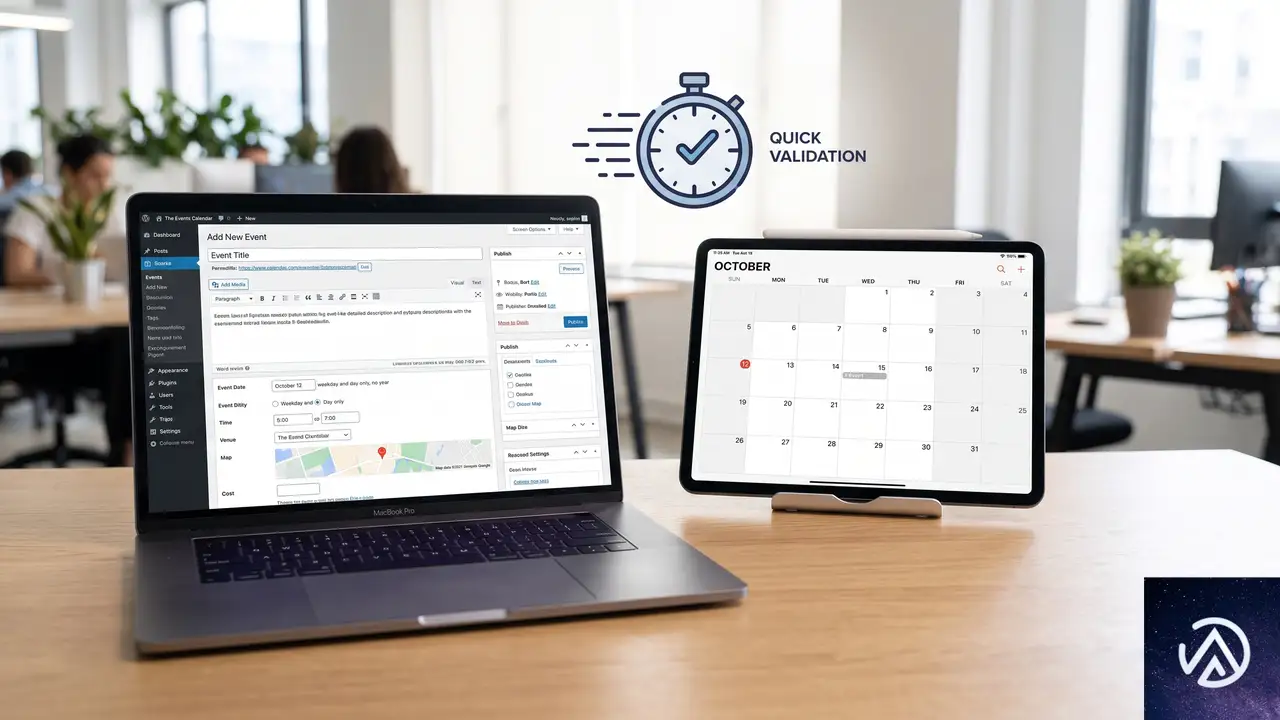
この4ステップのテストでカレンダーが正常に表示されれば、根本原因は「表示すべき未来イベントの不在」だと特定できる。もしこれでも改善しない場合、プラグインの競合やテーマの上書きを疑い、別のトラブルシューティングに進む。
今後のイベントが0件でもカレンダーグリッドを強制的に表示させる方法
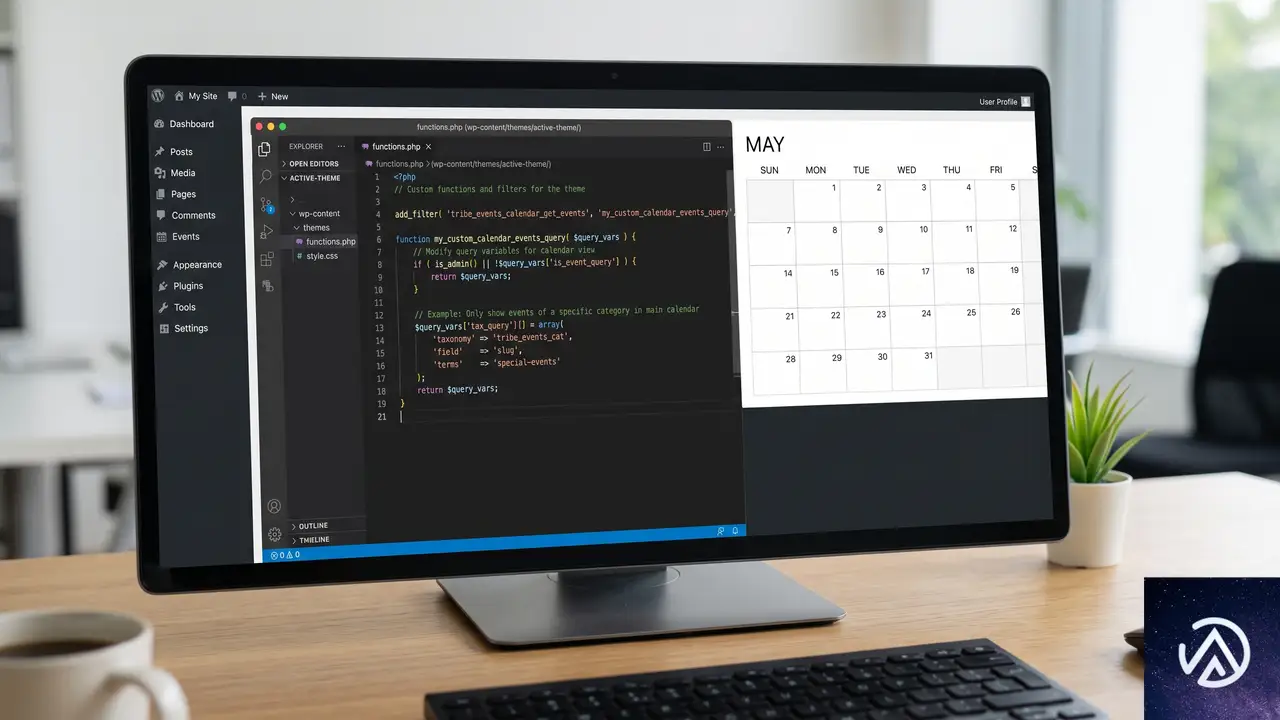
どうしても空のカレンダーグリッドを表示させたい場合は、`functions.php` にフィルターフックを追加するか、The Events Calendar のアドオン「The Events Calendar Pro」で追加されるカスタマイズオプションを利用する。無料版のまま対処するなら、`tribe_events_views_v2_use_period_for_request` フィルターを使ってフォールバックの挙動を変更できる場合があるが、これは将来のアップデートで動作が変わる可能性もある。
直近の過去イベントではなく「今後のイベントはありません」といったメッセージとともに空のカレンダーを出す運用がどうしても必要な場合は、子テーマのテンプレートを修正する方法が確実だ。
よくある質問
イベントは10件以上あるのにリスト表示のままなのはなぜか
すべてのイベントが過去日付で作成されている可能性が高い。イベント一覧で「開始日」の列を確認し、未来の日付が1件もない場合は、フォールバック機能によりリスト表示になる。1件でも未来の日付のイベントを公開すれば月表示に切り替わる。
特定カテゴリのページだけリスト表示になるのはなぜか
そのカテゴリに属する今後のイベントが存在していないためだ。カテゴリページでは、当該カテゴリに割り当てられた未来イベントが1件もないと、フォールバックでリスト表示に切り替わる。該当カテゴリを付与した未来イベントを作成すれば直る。
The Events Calendar で「月」表示をデフォルトに設定するにはどうすればよいか
管理画面の「イベント」→「設定」→「表示」タブにある「デフォルトのイベント表示」で「月」を選択する。ただしこの設定は今後のイベントが存在することが前提であり、未来イベントが0件の状態では設定にかかわらずフォールバックが作動する点に注意が必要だ。
メニューからカレンダーページに直接リンクしているのにリストが出るのはなぜか
URL が正しく `/events/month/` を指していても、表示する未来イベントがなければリスト表示のフォールバックが優先される。リンク切れや設定ミスではなく、データの問題だと判断してイベントの日付とステータスを確認するのが先決だ。
カレンダー表示が壊れているのか、フォールバック動作なのかを見分ける方法は
未来の日付で公開済みのテストイベントを1件作成し、フロントエンドで該当ページを再読み込みする。これで月グリッドが表示されればフォールバック動作だと確定できる。表示がまったく変わらない、あるいはレイアウトが崩れる場合はプラグインの競合やテーマの干渉を調べる必要がある。
この記事のポイント
- 今後のイベントが0件だと The Events Calendar はリスト表示にフォールバックする
- 未来日付で公開済みのイベントを1件作れば月表示に切り替わる
- カテゴリページでも同じフォールバック動作が発生する
- テーマのテンプレート上書きやプラグイン競合は二次的な原因にすぎない
- 空カレンダーの強制表示には子テーマやフィルターフックでの対応が必要
“`

・ Reddit、Stack Overflow、WordPress.org フォーラムを日々巡回し、現場の悩みを拾い上げて記事化
・ WordPress、WooCommerce、Next.js などモダンWeb制作領域のトラブルシューティングが専門
・ 「検索しても答えが見つからなかった」を一つでも減らすことが目標
・ エラーメッセージから根本原因にたどり着く粘り強い調査が得意
・ 初心者がつまずきやすい箇所を先回りで解決する記事作りを心がけている
Events Manager更新後に公開イベントが下書きに戻る原因と修正
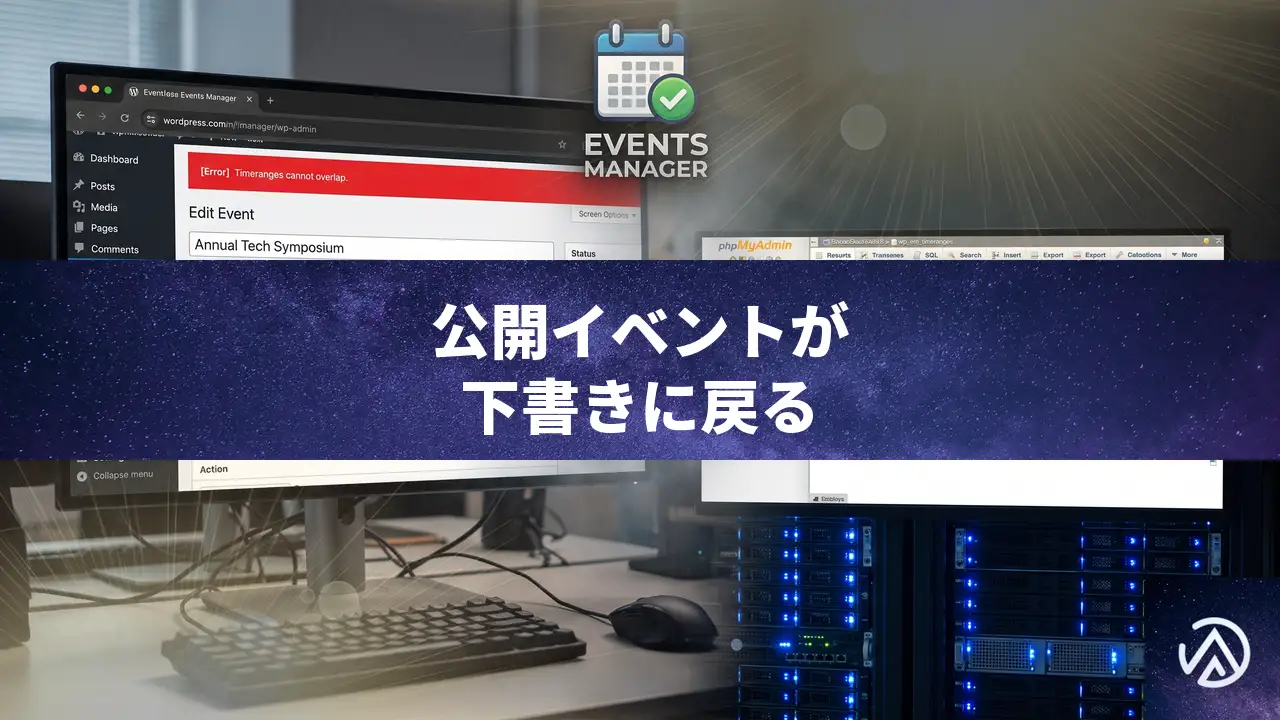
Events Manager 7.3.7.4 にアップデート後、公開済みイベントの編集画面で「更新」をクリックすると、ステータスが「下書き」に戻ってしまう現象が報告されている。原因は、終日設定のイベントに対してタイムレンジ(時間範囲)が重複してデータベースに登録されてしまうことだ。このバグにより、プラグイン内部のバリデーションが失敗し、自動的に下書きへと巻き戻される。データベースの重複を削除し、プラグインファイルに一時的なパッチをあてることで解決する。
なぜ公開済みイベントが更新時に下書きに戻ってしまうのか

Events Manager はイベントを表す EM_Event クラスが、記事が保存される前に validate_meta() メソッドで内部データの整合性をチェックしている。このチェックに引っかかると wp_insert_post_data フックが介入し、投稿ステータスを強制的に「下書き」に変更する仕様だ。
今回の問題では、「Timeranges cannot overlap with each other.(タイムレンジが重複しています)」というエラーが発生している。しかし、エディタ上では終日(All Day)設定の単一の時間範囲しか表示されていない。実際にデバッグ出力を取得すると、同一イベントに属する同一の終日タイムレンジ(開始 00:00:00、終了 23:59:59)が2件存在しており、これが重複エラーの直接的な原因だ。
データベースで重複したタイムレンジを削除する手順

STEP 1:必ずデータベースをバックアップする
今回の作業ではデータを直接操作するため、必ず事前にデータベース全体のエクスポートを取得する。何か問題が起きても元に戻せるようにしておこう。
STEP 2:重複タイムレンジを検出する
テーブル名はプラグインの設定により異なるが、多くは wp_em_timeranges となる。phpMyAdmin のSQLタブで次のクエリを実行し、同一 event_id・同一 timerange_start・timerange_end の組み合わせが複数存在しないか確認する。
SELECT event_id, timerange_start, timerange_end, COUNT(*)
FROM wp_em_timeranges
GROUP BY event_id, timerange_start, timerange_end
HAVING COUNT(*) > 1;
結果が返ってきたら、該当の event_id をメモしておく。
STEP 3:重複行のうち一方を削除する
重複している行のうち、より古いIDの行を削除する。以下のクエリは最も小さい ID 以外を削除する例だ。必ず削除対象を SELECT で事前確認してから実行する。
DELETE t1 FROM wp_em_timeranges t1
INNER JOIN wp_em_timeranges t2
WHERE t1.timerange_start = t2.timerange_start
AND t1.timerange_end = t2.timerange_end
AND t1.event_id = t2.event_id
AND t1.ID > t2.ID;
STEP 4:イベントを再編集して正常に保存されるか確認する
データベースの重複を除いたら、WordPress管理画面に戻り、該当のイベント編集画面を開く。内容を微修正して「更新」をクリックし、再び「下書き」に戻らず公開状態が維持されることを確かめる。
プラグインファイルの一時修正で重複登録を防ぐ

根本的な原因は、何らかのトリガーでタイムレンジオブジェクトが二重に追加されてしまうことだ。以下は EM_Event::validate_meta() の中で重複を除去する応急処置のコード例だ。必ずファイルのバックアップを取ったうえで追記する。
// events-manager/classes/em-event.php の validate_meta メソッド内
public function validate_meta( $data, $postarr ) {
    // タイムレンジを取得して重複を排除する
    $timeranges = $this->get_timeranges();
    $unique_timeranges = [];
    foreach ( $timeranges as $timerange ) {
        // timerange_group_id などのキーで一意にする
        $key = $timerange->timerange_group_id . '_' . $timerange->timerange_start . '_' . $timerange->timerange_end;
        if ( ! isset( $unique_timeranges[ $key ] ) ) {
            $unique_timeranges[ $key ] = $timerange;
        }
    }
    // 重複排除済みのコレクションでバリデーション
    if ( ! $unique_timeranges || ! $this->validate_timeranges_collection( $unique_timeranges ) ) {
        // エラー処理...
    }
    // 以下略
}
ただし、このパッチはあくまで暫定的なものだ。プラグインが公式に修正をリリースするまでは、更新のたびに再適用が必要になる。公式サポートフォーラムを定期的に確認し、バグ修正版がリリースされたら速やかにアップデートしよう。
よくある質問
この問題はイベントマネージャーのどのバージョンから発生したのか
少なくとも 7.3.7.4 で報告されている。それ以前のバージョンでは発生していなかった可能性が高いが、同様の重複が偶発的に起きているケースもある。
クラシックエディターを使えば回避できるか
根本原因はデータ保存時のバリデーションにあるため、グーテンベルクエディターかクラシックエディターかは関係ない。ただし、編集画面のUIの違いでトリガーが変わる可能性は否定できない。試す価値はある。
終日イベント以外でも起こるのか
現在報告されているのは終日設定時のケースだ。しかし、時間指定のあるイベントでも重複が起きれば同じエラーで下書きに戻る。該当イベントの編集時は要注意だ。
データベースを直接触らずに直す方法はあるか
現時点では、管理画面から重複を操作できる機能はない。比較的安全な方法としては、一度イベントを複製→元のイベントを削除→複製イベントを公開する、という手順でタイムレンジが正常な状態になることがある。
公式の修正はいつリリースされるのか
これはバグトラッカーや公式フォーラムを見守るしかない。開発チームが認識している問題であれば、次のパッチに含まれる可能性がある。
この記事のポイント
- Events Manager 7.3.7.4 で発生する既知のバグで、バリデーションエラーによってステータスが下書きに変更される
- 原因は終日イベントのタイムレンジがデータベース上で重複していること
- phpMyAdmin から重複行を削除することで一時的に解決する
- プラグインファイルの修正パッチで再発を防げるが、公式アップデートまでは注意が必要
- データベース操作前には必ずバックアップを取得する
・ Reddit、Stack Overflow、WordPress.org フォーラムを日々巡回し、現場の悩みを拾い上げて記事化
・ WordPress、WooCommerce、Next.js などモダンWeb制作領域のトラブルシューティングが専門
・ 「検索しても答えが見つからなかった」を一つでも減らすことが目標
・ エラーメッセージから根本原因にたどり着く粘り強い調査が得意
・ 初心者がつまずきやすい箇所を先回りで解決する記事作りを心がけている