


WooCommerce納品書印刷でFTPエラーが起きた時の原因と直し方
WooCommerceのマイアカウント画面から「納品書を印刷」や「領収書を印刷」をクリックした瞬間に「このサイトで重大なエラーが発生しました」と表示されてページが落ちる場合、原因はプラグインがFTPの認証情報なしにファイルシステムへアクセスしようとしたことにある。PHP 8環境で発生しやすいこの問題は、WP_Filesystem()の呼び出し方を修正すれば直る。
エラーの原因は何か
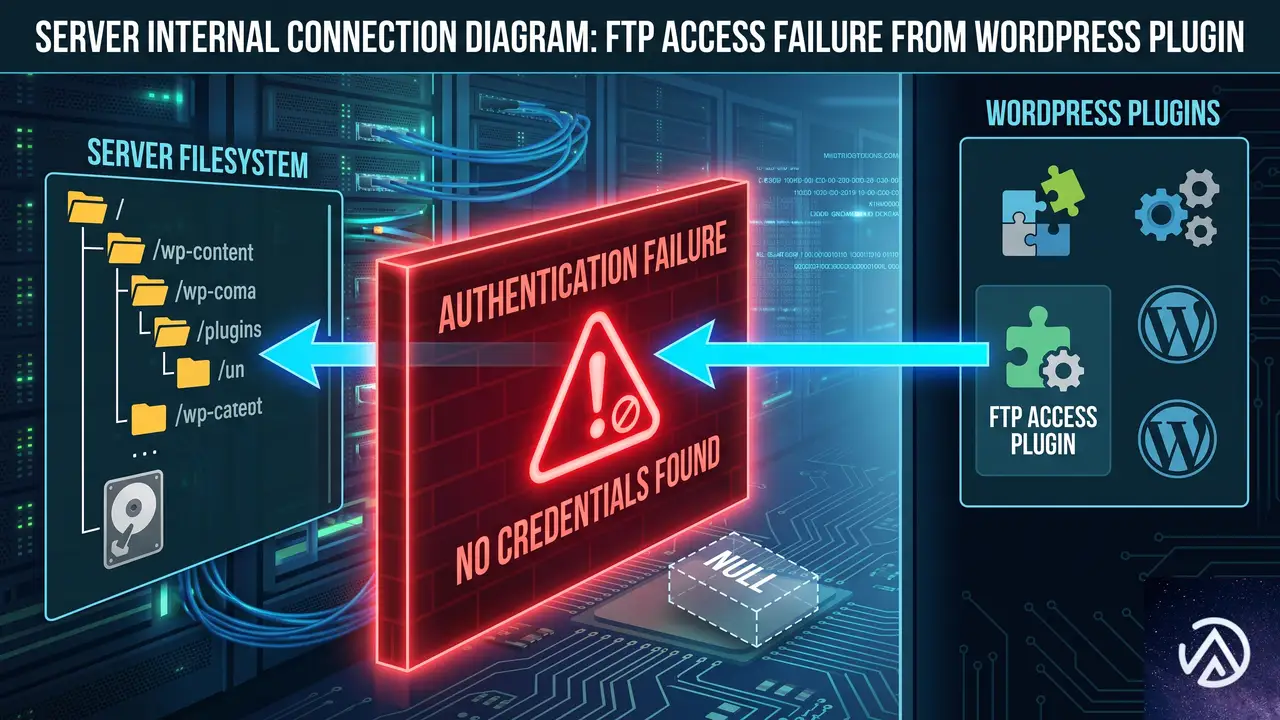
この問題は「Print Invoice & Delivery Notes for WooCommerce」などの納品書プラグインが、フロントエンドからWP_Filesystem()を呼び出す際にFTPの認証情報を渡していないことが根本原因だ。WP_Filesystem()はWordPressがサーバー上のファイルを操作するためのAPIで、通常は管理画面から操作するときに使われる。しかしプラグインのコードがこのAPIをバックグラウンドで実行しようとしたとき、必要なFTP接続情報が揃わず、接続オブジェクトがnullのままになってしまう。
PHP 8では関数の引数の型チェックが厳格化されたため、nullの接続オブジェクトをftp_nlist()などの関数に渡すと即座に致命的なTypeErrorが発生する。これが「Uncaught TypeError: ftp_nlist(): Argument #1 ($ftp) must be of type FTP\Connection, null given」というエラーの中身だ。
上の図で見るとわかるように、修正前は認証情報の取得ステップが丸ごと抜け落ちている。WordPressが用意している標準的な手順は「まず認証情報を集め、それからファイルシステムを初期化する」という2段階だ。プラグインがこの流れを省略したことで、FTP接続が確立されないまま後続の処理が走り、致命的エラーに至っている。
自分のサイトでエラーが発生しているか確認する方法
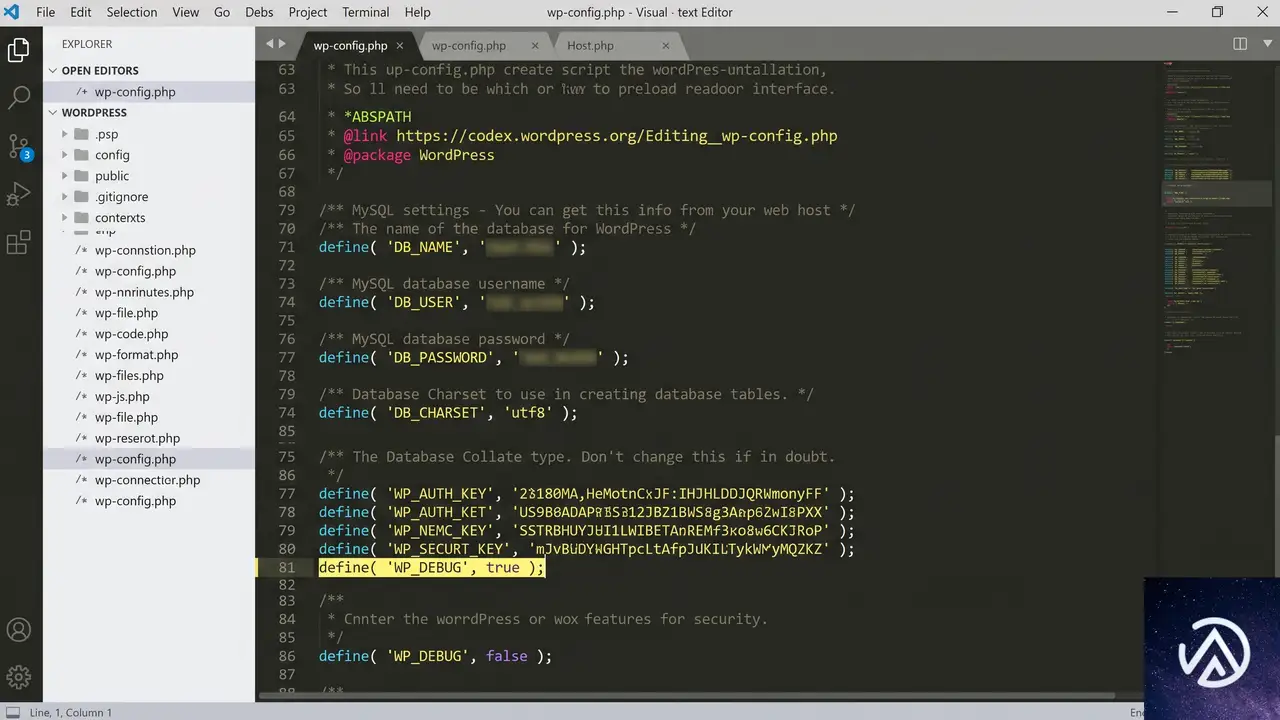
まずはエラーの詳細を把握するためにWordPressのデバッグモードを有効にしよう。wp-config.phpに以下の行を追加する。
define( 'WP_DEBUG', true );
define( 'WP_DEBUG_LOG', true );
define( 'WP_DEBUG_DISPLAY', false );この設定をすると、エラーの内容が/wp-content/debug.logに記録されるようになる。ページが真っ白になる現象は本番環境では特に厄介だが、ログを見ればスタックトレースが残っているため原因を特定できる。スタックトレースの中にwp-admin/includes/class-wp-filesystem-ftpext.phpやwoocommerce-delivery-notesというパスが見つかれば、今回のケースに該当する可能性が高い。
プラグインのコードを修正してエラーを止める手順
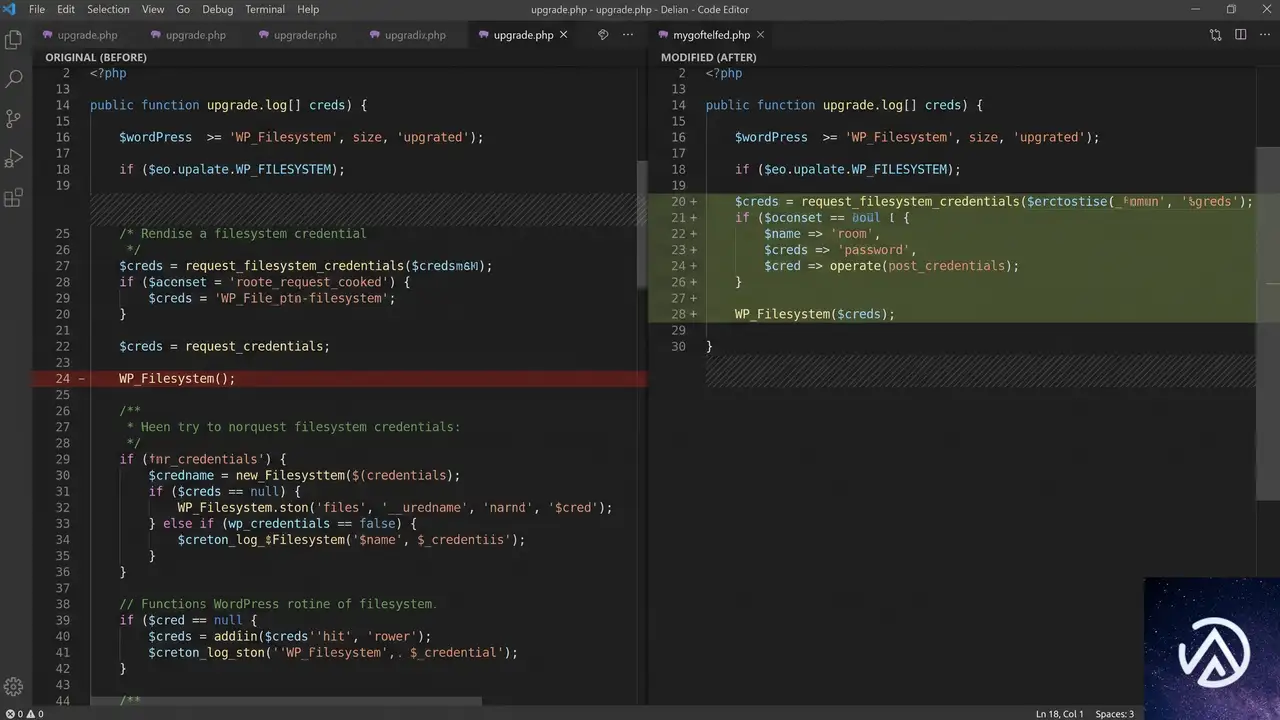
根本的な修正はプラグイン本体のコードを書き換えることだが、これはプラグインが更新されるたびに変更が上書きされてしまう一時しのぎの対策だ。それでも今すぐエラーを止めたい場合には有効なので、まずは直接修正する手順を説明する。
修正対象のファイルとコードの場所
対象ファイルはプラグインディレクトリ内の includes/helpers/class-utils.php にある get_filesystem() メソッドだ。このメソッドが WP_Filesystem() を引数なしで呼び出している箇所が問題の中心になる。
// 修正前のコード
public static function get_filesystem() {
    global $wp_filesystem;
    if ( ! $wp_filesystem ) {
        require_once ABSPATH . 'wp-admin/includes/file.php';
        WP_Filesystem(); // ← 引数がないためFTP接続に失敗する
    }
    return $wp_filesystem;
}
修正後のコード
以下のように書き換える。request_filesystem_credentials() であらかじめ認証情報を取得し、それを WP_Filesystem() に渡す形にする。さらに、request_filesystem_credentials() が認証情報を問い合わせるHTMLフォームを出力してしまうのを防ぐために、出力バッファリングで囲んでおく。
// 修正後のコード
public static function get_filesystem() {
    global $wp_filesystem;
    if ( ! function_exists( 'WP_Filesystem' ) ) {
        require_once ABSPATH . 'wp-admin/includes/file.php';
    }
    if ( ! $wp_filesystem ) {
        ob_start(); // バッファリング開始
        $credentials = request_filesystem_credentials( '' );
        ob_end_clean(); // バッファを捨てる(フォーム出力を抑制)
        WP_Filesystem( $credentials ); // 認証情報を渡す
    }
    return $wp_filesystem;
}includes/helpers/class-utils.php をテキストエディタで開くget_filesystem() メソッドを見つけてコードを差し替えこの修正を施すと、wp-config.phpに定義されたFTP定数(FTP_HOST、FTP_USER、FTP_PASS)や、WordPressがデータベースに保存している認証情報が自動的に使われるようになる。結果としてFTP接続が正常に確立され、exists()などのファイル操作メソッドが問題なく動作する。
プラグイン更新で修正が消えないようにする恒久対策
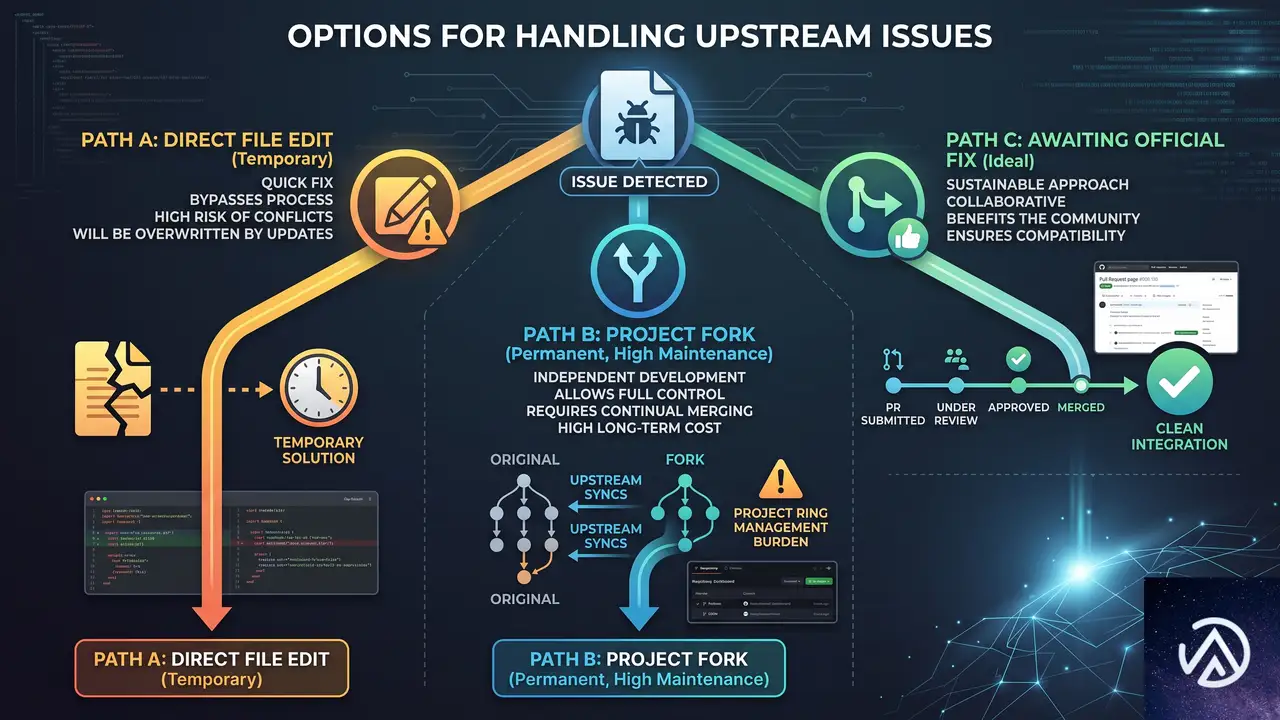
プラグインのコアファイルを直接編集する方法は、アップデートがあるたびに上書きされてしまうため本番運用には不向きだ。より持続的な対策として、以下のいずれかの方法を選ぶとよい。
子テーマのfunctions.phpでフックを使って上書きする
プラグインが提供しているフィルターフックやアクションフックを利用し、テンプレートのレンダリング時にファイルシステムアクセスが発生する処理を迂回する方法だ。ただし、このプラグインではフックが十分に用意されていない可能性が高いため、テーマのCSSやテンプレートの上書きだけで対応しきれないこともある。
プラグインのIssueトラッカーやサポートフォーラムに修正を依頼する
今回の修正はすでにWordPress.orgのサポートフォーラムにも報告されている。プラグインの開発者がこの修正を取り込めば、次回以降のアップデートで公式に問題が解決される。開発者の対応を待つ間は、前述のファイル直接編集でしのぎつつ、アップデートのたびに修正を再適用する運用になる。
プラグイン全体をフォークして独自バージョンを使う
どうしても自前で管理したい場合は、プラグインのコードをコピーして別のプラグインとしてインストールし直す方法もある。ただし今後のアップデートやセキュリティパッチの追従をすべて自分で行う必要があるため、開発リソースに余裕がある場合に限った選択肢だ。
同じエラーが別のプラグインで出る場合の一般的な対処法
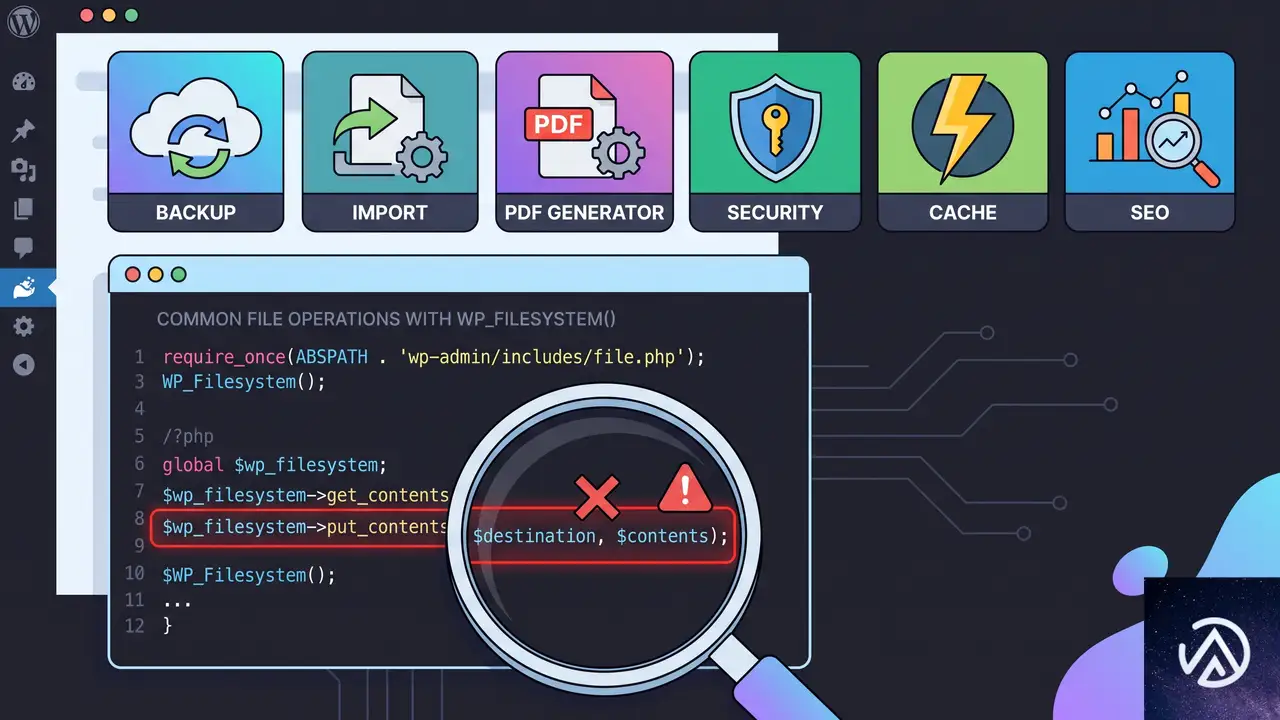
今回のエラーは「Print Invoice & Delivery Notes for WooCommerce」に限らず、フロントエンドから WP_Filesystem() を不用意に呼び出しているあらゆるプラグインで発生しうる。バックアップ系、インポート系、PDF生成系のプラグインで似たような「ftp_nlist()」を含むTypeErrorが出た場合は、以下の共通チェックポイントで原因を絞り込める。
- スタックトレースの2〜3行目に表示されているプラグインのパスを特定する
- 該当プラグインのファイルシステム呼び出し部分を探す(
WP_Filesystem()または$wp_filesystemを grep する) - 認証情報の取得が行われているか確認する(
request_filesystem_credentials()の有無) - PHPのバージョンを確認する(PHP 8.0未満では暗黙の型変換でエラーが表面化しないことがある)
特に「ftpext」というファイルシステム方式を使用しているサーバー環境で顕著に発生する。多くのレンタルサーバーでは「direct」方式が使われるため問題が起きにくいが、FTP経由でファイル操作を行う設定になっているとこのエラーに遭遇しやすい。
よくある質問
エラーが出ているのに管理画面にはアクセスできるのはなぜか
管理画面ではWordPressがWP_Filesystem()を呼び出す前に自動的に認証情報を収集する仕組みが働くため、正常に動作する。フロントエンドではその仕組みが起動しないため、プラグインが自前で認証情報を取得しない限り接続に失敗する。これが「管理画面では動くのにマイアカウント画面では落ちる」という現象の理由だ。
出力バッファリングをしないとどうなるのか
request_filesystem_credentials() は認証情報が不足している場合にFTPのホスト名やユーザー名を入力するHTMLフォームを画面に直接出力してしまう。フロントエンドのページに突然フォームが表示されると、サイトのレイアウトが崩れたり、ユーザーを混乱させたりする。出力バッファリングでこのフォーム出力を捕捉して破棄することで、見た目に影響を与えずに認証情報だけを取得できる。
wp-config.phpにFTP定数を設定するだけで直らないのか
FTP定数(FTP_HOST、FTP_USER、FTP_PASS)を定義していても、プラグインがWP_Filesystem()を引数なしで呼び出している限り、WordPressは認証情報を探しに行かない。定数はあくまで「情報の置き場所」であり、「その情報を取りに行く処理(request_filesystem_credentials())」が実行されなければ意味がない。コードの修正が不可欠な理由はここにある。
PHP 8にアップグレードした直後から発生したのだが関係あるのか
大いに関係がある。PHP 8.0から関数の引数と戻り値の型が厳密にチェックされるようになり、それまで暗黙的に許容されていたnullの受け渡しがTypeErrorとして検出されるようになった。PHP 7.x時代は同じコードでも警告で済んでいたか、あるいはエラーが発生しても表面的に無視されていた可能性が高い。
この修正でセキュリティ上の問題は起きないのか
起きない。request_filesystem_credentials()はWordPressのコア関数であり、管理画面で日常的に使われている安全な方法だ。認証情報はwp-config.phpの定数やデータベースに保存された情報から取得され、フロントエンドの訪問者にFTPのパスワードが表示されることはない。出力バッファリングでフォームの表示を抑制するのも、余計な情報を露出させないための適切な処置だ。
この記事のポイント
- WooCommerceの納品書印刷で重大エラーが発生するのは、プラグインがWP_Filesystem()を認証情報なしで呼び出しているのが原因
- PHP 8の厳格な型チェックにより、FTP接続オブジェクトがnullのまま関数に渡されてTypeErrorが起きる
- プラグインのclass-utils.phpにあるget_filesystem()メソッドを修正すれば即座に直る
- request_filesystem_credentials()で認証情報を先に取得し、出力バッファリングでフォーム表示を防ぐのが正しい修正手順
- プラグインのアップデートで修正が消えるため、恒久対応は開発者による公式修正を待つかフォークしての運用が必要

・ Reddit、Stack Overflow、WordPress.org フォーラムを日々巡回し、現場の悩みを拾い上げて記事化
・ WordPress、WooCommerce、Next.js などモダンWeb制作領域のトラブルシューティングが専門
・ 「検索しても答えが見つからなかった」を一つでも減らすことが目標
・ エラーメッセージから根本原因にたどり着く粘り強い調査が得意
・ 初心者がつまずきやすい箇所を先回りで解決する記事作りを心がけている
WPC Linked Variation 更新で管理画面の依存スクリプトエラーを修正する方法
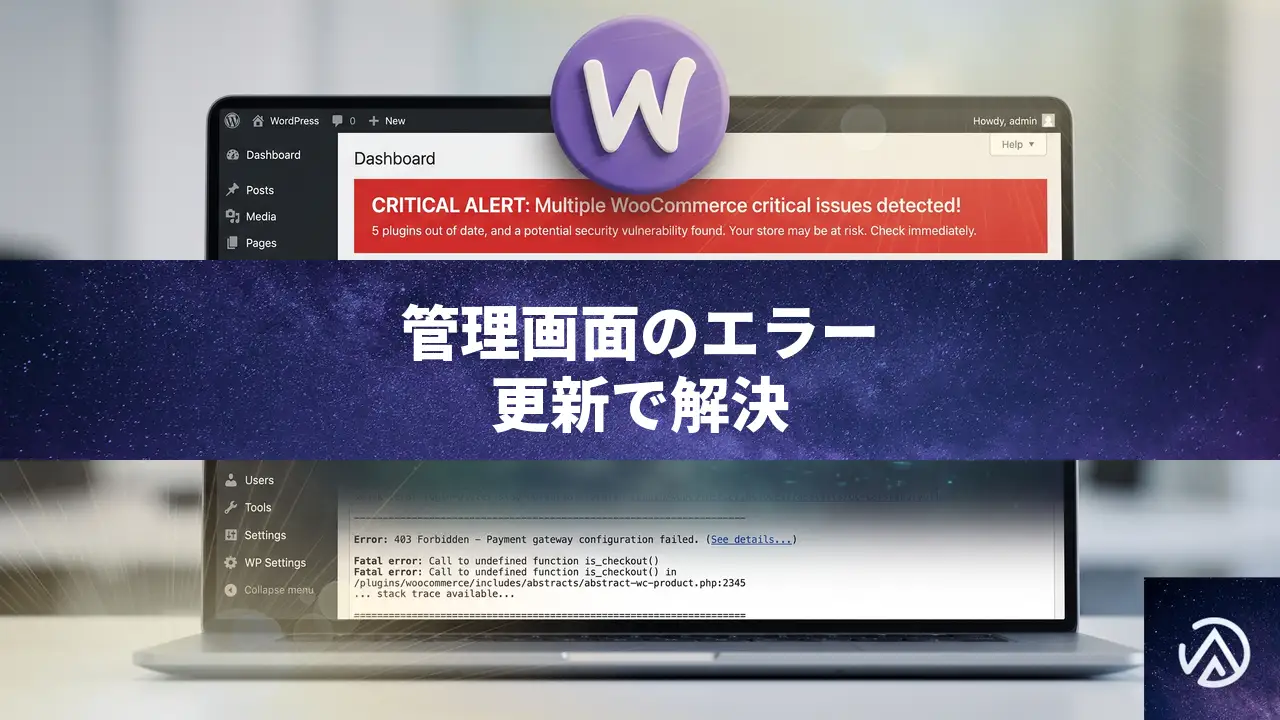
WooCommerceの商品バリエーションを扱うプラグイン「WPC Linked Variation」(WooCommerce用)を使っていると、管理画面のあらゆるページで「依存関係にあるスクリプトが登録されていません」という警告が表示される場合がある。これはバージョン4.4.3以前の不具合であり、最新版4.4.4以降へアップデートすればすぐに消える。
エラー「正しく呼び出されていません」の中身と発生原因
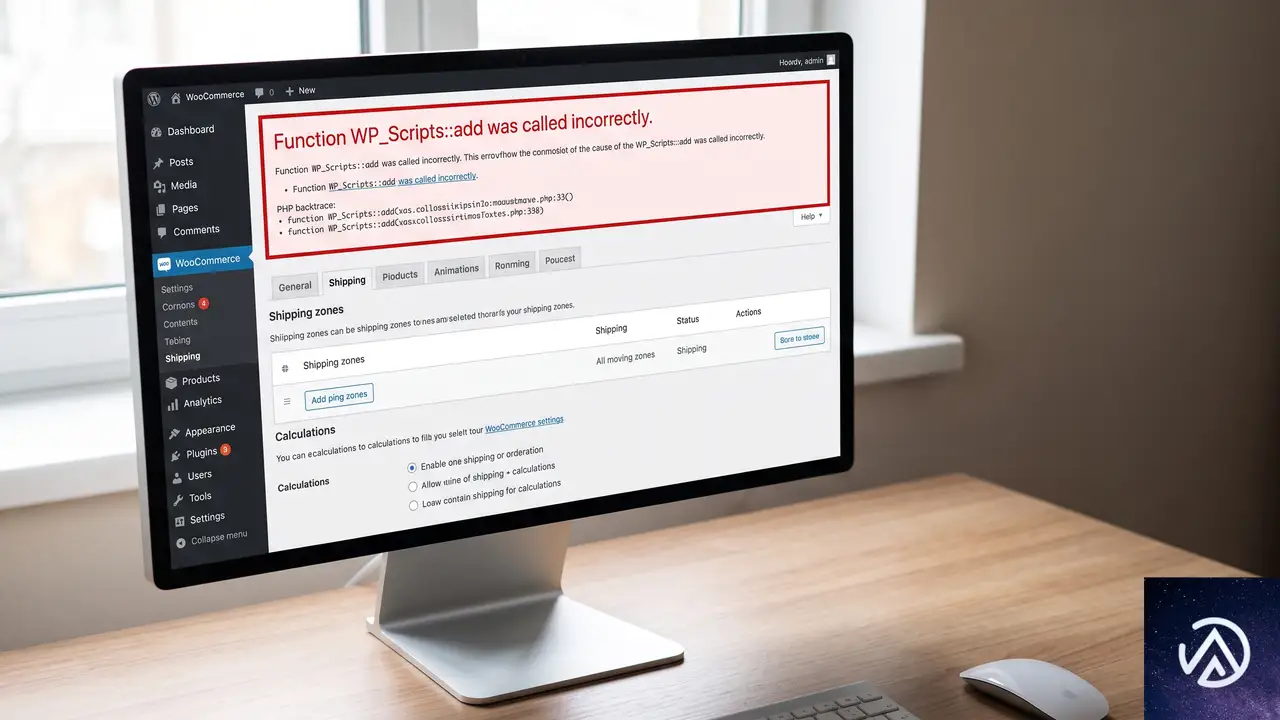
管理画面の任意のページで、「依存関係 wc-enhanced-select, selectWoo が登録されていない」という警告が表示される
プラグイン更新後、または正しい画面チェック付きで読み込まれれば警告は消え、管理画面がすっきりする
上記のようなデモの流れで、管理画面の上部やQuery Monitorに突然エラーが出現する。
WooCommerceは商品編集画面や注文編集画面といった限定された管理ページにのみ、wc-enhanced-selectやselectWooといった選択UIを拡張するためのスクリプトを登録している。ところがWPC Linked Variation 4.4.3は、admin_enqueue_scriptsアクションの中で画面を一切絞り込まずに、これらに依存するwpclv-backendを読み込もうとしていた。
その結果、WooCommerceがスクリプトを用意していない「割引プラグインの設定画面」や「ユーザープロフィール」など、まったく関係のないページで依存先が見つからず、WordPressが「WP_Scripts::add の呼び出しが正しくない」と警告を出す。フロントエンドの表示や動作には影響しないが、管理画面の見通しが悪くなり、Query Monitorなどのデバッグツールを使っていると特に目立つ。
プラグイン更新でエラーを消す手順
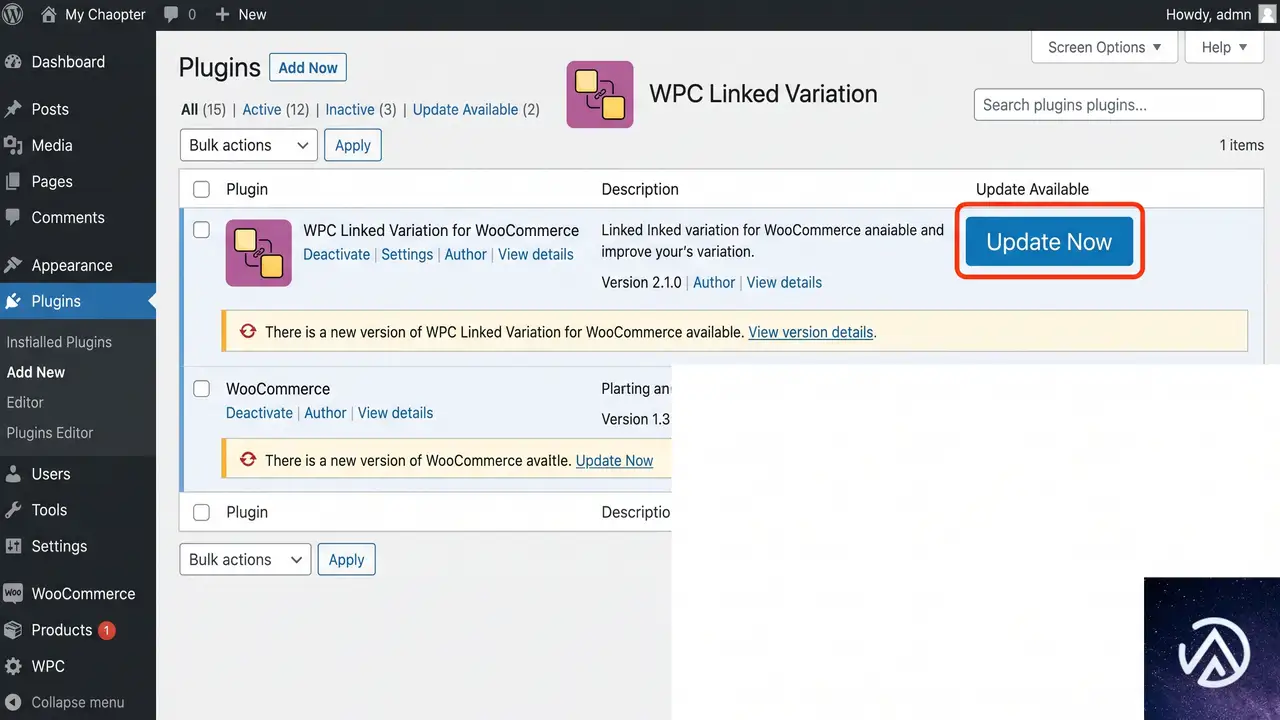
プラグイン一覧に更新通知が表示されない場合は、WooCommerce公式マーケットプレイスまたはCodeCanyonから最新版を手動でダウンロードし、FTP経由で上書きする方法もある。いずれの場合も、更新前に必ずサイト全体のバックアップを取得しておく。
バージョン4.4.4では、開発者がadmin_enqueue_scripts内に適切な画面チェックを実装し、WooCommerceの商品編集画面でのみ依存スクリプトを読み込むように修正された。そのため、他のプラグインの設定画面や投稿一覧などで無用な警告が出ることはなくなる。
すぐにアップデートできない場合の一時しのぎ
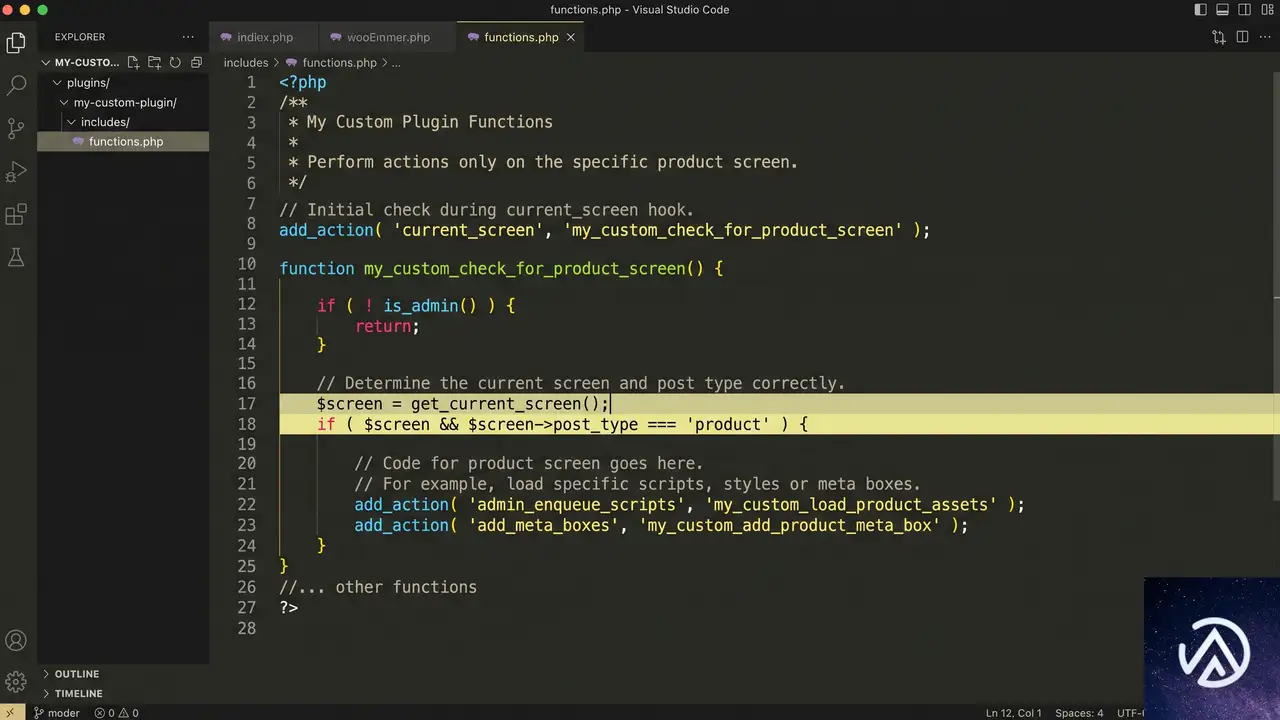
プロジェクトの都合ですぐにプラグインを更新できない場合、応急処置としてQuery Monitorを一時的に無効化するか、プラグインファイルを手動で編集する方法がある。後者は更新時に上書きされてしまうため、あくまで次のアップデートまでのつなぎと考えてほしい。
コードを直接修正する開発者向け手順
WPC Linked Variationのプラグインフォルダ内にある wpc-linked-variation.php を開き、admin_enqueue_scripts にフックしている関数を以下のように変更する。現在の管理画面オブジェクトを取得し、投稿タイプが product の場合だけスクリプトを読み込む条件を追加する。
// 修正前(問題のあるコード)
add_action('admin_enqueue_scripts', 'wpclv_enqueue_scripts');
function wpclv_enqueue_scripts() {
    wp_enqueue_script('wpclv-backend', plugins_url('assets/js/backend.js', __FILE__), array('wc-enhanced-select', 'selectWoo'), WPC_Linked_Variation::VERSION, true);
}

// 修正後(画面チェックを追加)
add_action('admin_enqueue_scripts', 'wpclv_enqueue_scripts_fixed');
function wpclv_enqueue_scripts_fixed($hook) {
    $screen = get_current_screen();
    if ($screen && $screen->post_type === 'product') {
        wp_enqueue_script('wpclv-backend', plugins_url('assets/js/backend.js', __FILE__), array('wc-enhanced-select', 'selectWoo'), WPC_Linked_Variation::VERSION, true);
    }
}
この修正により、商品の編集・新規追加画面でのみスクリプトが読み込まれ、それ以外の管理画面ではエラーが発生しなくなる。修正後は管理画面をリロードして警告が消えることを確認する。本体のアップデートが可能になった時点で、必ず公式の最新版に差し替えることを推奨する。
よくある質問
このエラーはサイトのフロントエンドに影響しますか
影響しない。あくまで管理画面内でQuery MonitorやWordPressのデバッグ表示が警告を出すだけであり、来訪者が見る商品ページやチェックアウト画面の動作は変わらない。
プラグインを更新する以外の簡単な対処法はありますか
Query Monitorプラグインを無効化すればエラー表示自体は消えるが、あくまで表示上の回避に過ぎない。管理画面のパフォーマンスや他のスクリプト競合のリスクが残るため、プラグイン本体の更新が確実な解決策になる。
ほかのプラグインでも同様の「正しく呼び出されていません」エラーが出ます
多くのプラグインが管理画面用のスクリプトを読み込む際、WooCommerceや他のプラグインが提供するライブラリを依存関係に指定することがある。読み込むページを限定していない場合、同様の依存エラーが発生する。該当プラグインの開発者に報告するか、バージョンアップ情報を確認するのが近道だ。
バージョン4.4.4に更新してもまだエラーが消えない場合は
まずブラウザキャッシュとWordPressのキャッシュ(サーバーキャッシュやプラグインキャッシュ)をすべてクリアする。それでも消えなければ、別のプラグインが同様の問題を起こしている可能性があるため、すべてのプラグインを一時停止し、一つずつ有効化して原因を特定する。WooCommerce本体も常に最新版に保つ。
この記事のポイント
- WPC Linked Variation 4.4.3以前に起因する管理画面のスクリプト依存エラー
- プラグインを4.4.4以降にアップデートすれば完全に解消する
- エラーはフロントエンドに影響せず、管理画面の表示だけの問題
- 応急処置としてQuery Monitor無効化やコード修正も可能だが、公式更新が最も安全
- 他プラグインでも同様の警告が起きる場合、画面チェックの有無を疑う
・ Reddit、Stack Overflow、WordPress.org フォーラムを日々巡回し、現場の悩みを拾い上げて記事化
・ WordPress、WooCommerce、Next.js などモダンWeb制作領域のトラブルシューティングが専門
・ 「検索しても答えが見つからなかった」を一つでも減らすことが目標
・ エラーメッセージから根本原因にたどり着く粘り強い調査が得意
・ 初心者がつまずきやすい箇所を先回りで解決する記事作りを心がけている
プラグイン更新後に管理画面が真っ白になった時の原因と直し方
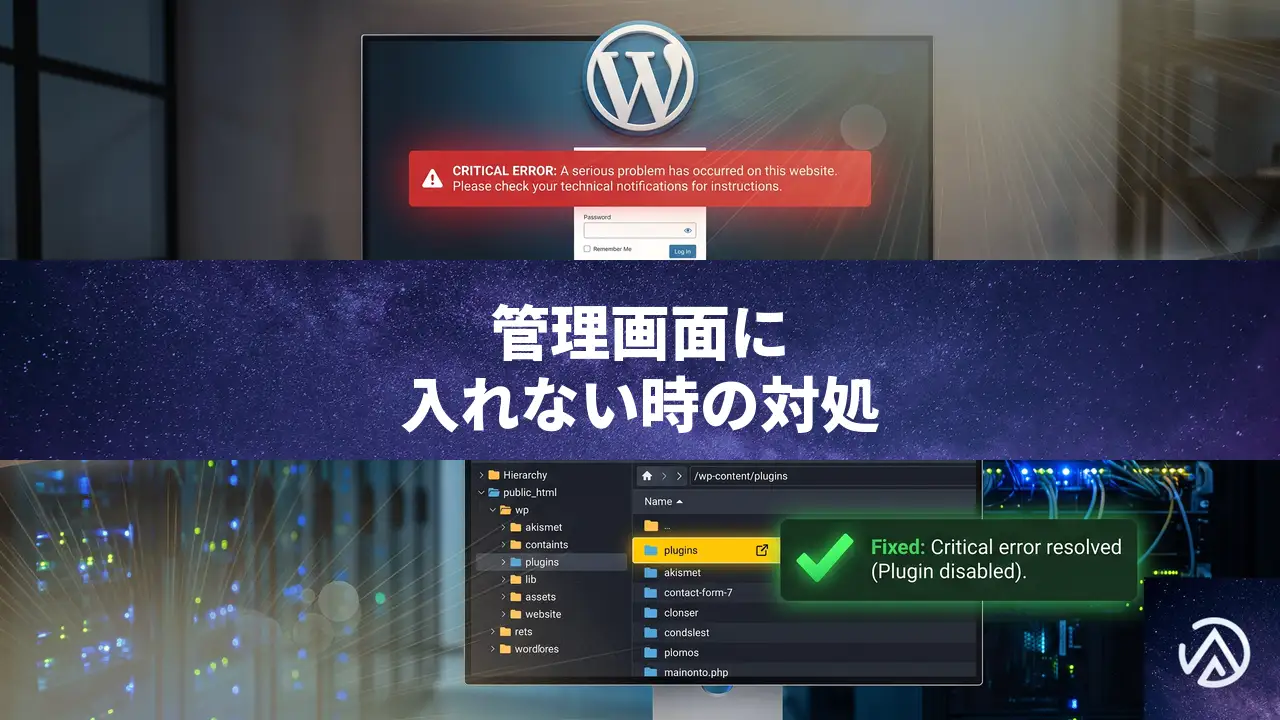
このエラーはプラグイン開発側の不具合によるものだ。FTP やレンタルサーバーのファイルマネージャーで当該プラグインフォルダを一時的にリネームすれば、管理画面へ再びログインできるようになる。
プラグイン更新後に「重大なエラー」でログイン不能になる原因
今回の事象は「protect-login」1.5.0 へのアップデート後に起きている。エラーログを確認すると「Uncaught TypeError」とあり、ある関数が文字列を期待しているのに配列が渡されたためにスクリプトが停止した。このような PHP の型不整合は、プラグイン内部のロジック変更やテスト不足で起こりやすい。WordPress は致命的エラーが発生すると「このサイトで重大なエラーが発生しました」と表示し、管理画面へのアクセスも遮断する仕組みだ。
管理画面に入れない状態からプラグインを無効化する手順
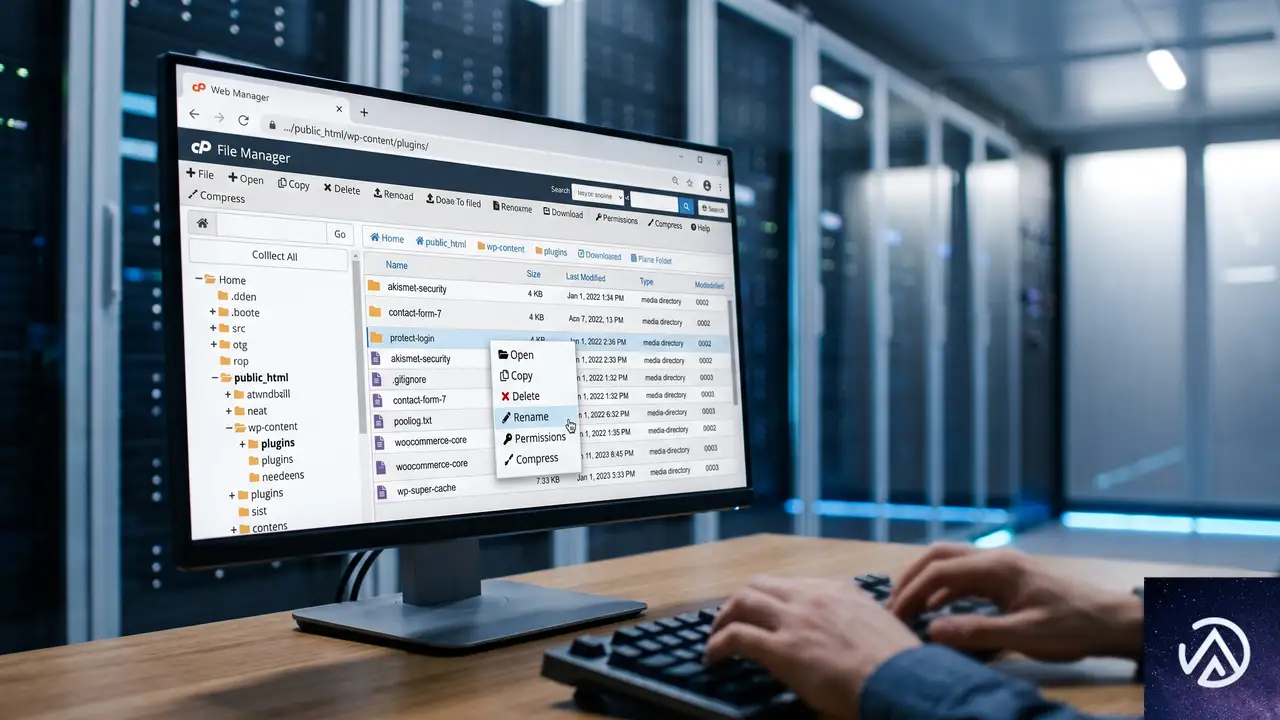
管理画面が完全に使えなくても、サーバー上のファイルを直接操作すればプラグインを無効化できる。FTP クライアントの接続情報がわからないケースも多いため、多くのレンタルサーバーが提供する「ファイルマネージャー」機能を使うのが最も現実的だ。
ファイルマネージャーでプラグインフォルダをリネームする
レンタルサーバーの管理画面で「ファイルマネージャー」や「FTP ツール」と呼ばれる機能を開く。WordPress をインストールしたディレクトリに移動し、wp-content → plugins と進む。今回の事例では「protect-login」というフォルダが該当するが、任意のプラグイン更新後に同様の事態になった場合は、最後に更新したプラグインのフォルダ名を探す。
該当フォルダ名を右クリックし「名前の変更」で末尾に「_bak」や「_off」を付加する。たとえば「protect-login」を「protect-login_bak」に変えるだけで、WordPress はそのプラグインを読み込まなくなる。これで致命的エラーが解消され、管理画面へ再びアクセスできる。
FTP 接続情報が手元にある場合の操作
FTP クライアント(FileZilla や Cyberduck など)にホスト名やユーザー名、パスワードを設定して接続できるなら、同様に /wp-content/plugins/ に移動し、問題のフォルダをリネームする。FTP のほうがファイル操作は素早いが、接続情報が不明な場合はサーバー管理画面のファイルマネージャーを使う手順で問題ない。
復旧後に原因プラグインをどう扱うか
プラグイン開発者の修正状況を確認する
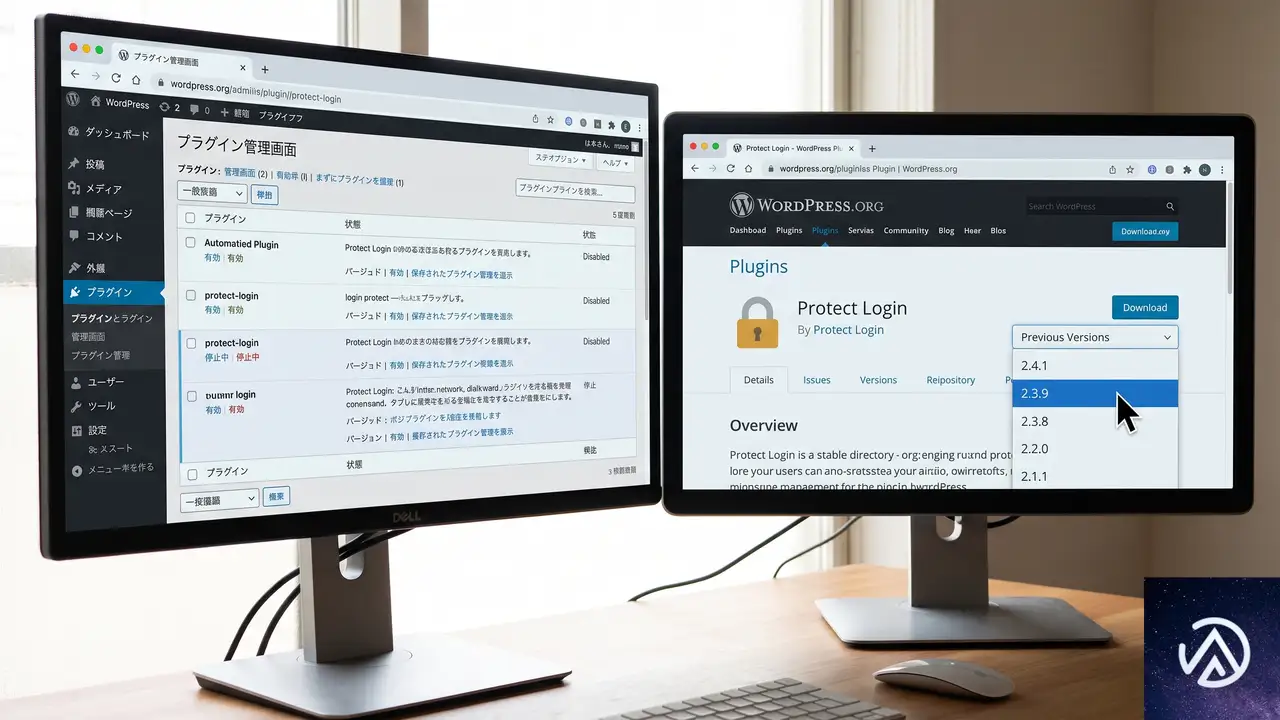
管理画面にログインできたら、WordPress の「プラグイン」一覧で問題のプラグインは「無効化」状態で表示される。開発者が修正版をリリースしているかどうかを、WordPress.org のプラグインページや開発者の公式サイトで確認する。今回の事例でも、開発者から「同日中に修正を配布する」というアナウンスが出ている。修正が確認できたら、プラグインを最新版に更新してから再度有効化を試みる。
以前のバージョンに戻す方法
プラグインの「開発版」タブや公式 SVN リポジトリから旧バージョンの ZIP をダウンロードし、手動でアップロードし直す方法もある。具体的には、WordPress.org の該当プラグインページ下部にある「以前のバージョン」セクションから、安定していたバージョンを選んでダウンロードする。管理画面の「プラグイン」→「新規追加」→「プラグインのアップロード」から ZIP を選んでインストールし、既存のプラグインを上書きできる。
代替プラグインへの切り替えを検討する
問題のプラグインが長期間修正されない、あるいは開発が停滞している場合は、同様の機能を持つ別のプラグインを検討する。ログイン試行制限機能であれば「Limit Login Attempts Reloaded」や「Wordfence Security」のログイン保護モジュールなど、更新が継続的で評価の高い選択肢が存在する。
同様のトラブルを未然に防ぐ運用のポイント
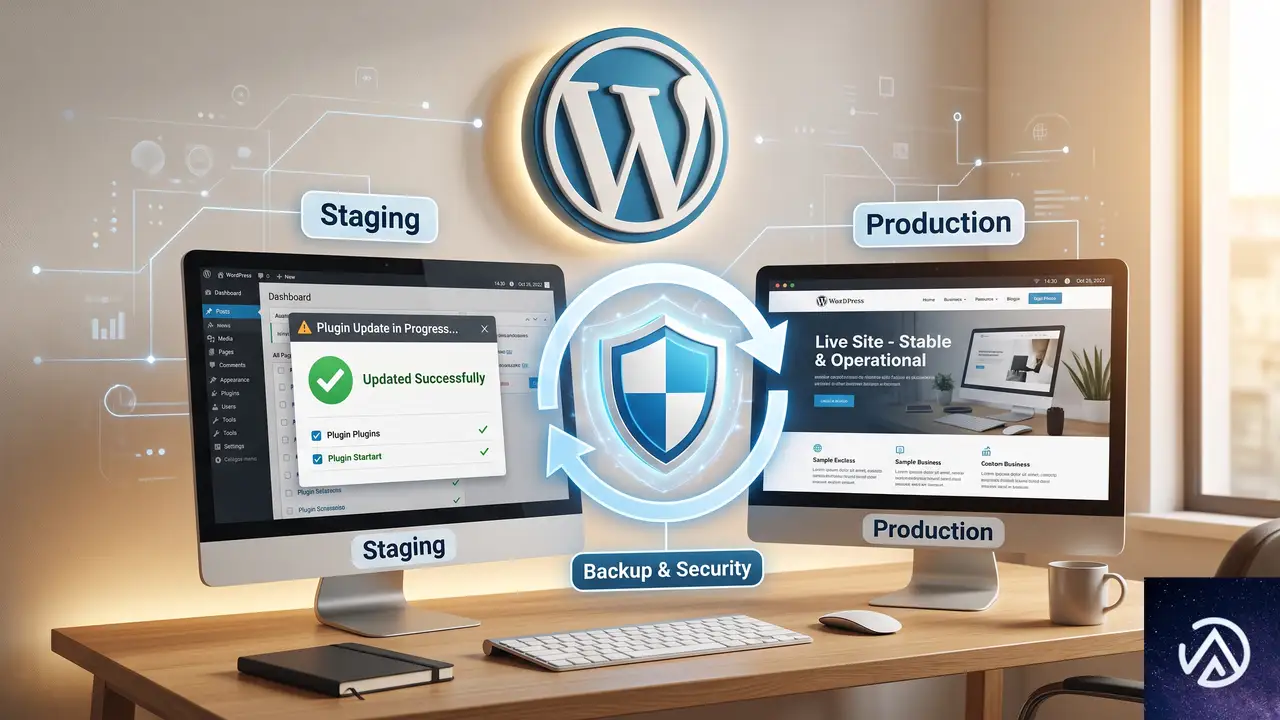
ステージング環境で事前テストする
本番サイトに直接プラグイン更新を適用する前に、ステージング環境(複製サイト)を用意して動作確認する習慣を持つと、致命的なエラーでサイトが停止するリスクを回避できる。多くの国内レンタルサーバーはワンクリックでステージングを作成する機能を備えている。
自動アップデートの対象を絞る
WordPress にはプラグインごとに自動アップデートを有効・無効にする設定がある。重要なプラグインほど、メジャーアップデートが行われるタイミングを自分でコントロールし、更新直後はサイトの状態を確認できるスケジュールを組むと安全だ。
定期的なバックアップの重要性
万が一、プラグインのリネームでは復旧できないほど深刻な不具合が起きた場合、最新のバックアップがあればサイト全体を以前の状態に戻せる。UpdraftPlus や BackWPup などのプラグインで、データベースとファイルを定期的にバックアップし、サーバー外のクラウドストレージに保存しておく。
よくある質問
エラーメッセージをメールで受け取るにはどうすればいいか
WordPress の管理画面にすら入れない状況では、サーバー側のエラーログを確認するか、WordPress の wp-config.php にデバッグモードを設定してログファイルに出力させる方法がある。define('WP_DEBUG', true); と define('WP_DEBUG_LOG', true); を追記すると、/wp-content/debug.log に詳細が記録される。
プラグインフォルダを削除しても問題ないか
削除でも無効化は可能だが、リネームのほうが安全だ。削除するとプラグインの設定データがデータベースに残るかどうかはプラグイン次第で、完全に消えるケースもある。リネームしておけば、修正版がリリースされたときに元の名前に戻すだけで設定を維持したまま再度使い始められる。
「このサイトで重大なエラーが発生しました」という表示を訪問者に見せない方法はあるか
WordPress 5.2 以降、致命的エラーが発生するとこのメッセージが表示される。管理者には回復モードへのリンクが入ったメールが送信される仕組みだが、メールが届かない場合もある。根本的には、エラーそのものを発生させないことと、前述のファイル操作による迅速な復旧が最も重要だ。
更新前に自動でバックアップを取る方法はあるか
プラグイン「UpdraftPlus」のプレミアム版や「BlogVault」は、WordPress のコアやプラグイン更新の直前に自動でサイト全体をバックアップする機能を持っている。更新後に問題が発生しても、管理画面から数クリックで直前の状態に復元できるようになる。
レンタルサーバーのファイルマネージャーが見当たらない場合の対処法
契約しているサーバー会社の管理画面(cPanel や独自パネル)に「ファイルマネージャー」がない場合でも、「FTP アカウント」セクションから接続情報を作成し、PC の FTP クライアントで接続できる。どうしてもわからなければサーバー会社のサポートに問い合わせて、WordPress のプラグインを手動で無効化したいと伝えれば手順を案内してもらえることが多い。
この記事のポイント
- プラグイン更新後の致命的エラーは、サーバー上のファイル操作でプラグインを無効化すれば即座に復旧できる
- ファイルマネージャーや FTP で
/wp-content/plugins/内の該当フォルダをリネームする - 復旧後は開発者の修正状況を確認し、安全を確かめてからプラグインを再び有効化する
- 日頃からステージングテストやバックアップを習慣化し、自動アップデートの対象を絞っておく
・ Reddit、Stack Overflow、WordPress.org フォーラムを日々巡回し、現場の悩みを拾い上げて記事化
・ WordPress、WooCommerce、Next.js などモダンWeb制作領域のトラブルシューティングが専門
・ 「検索しても答えが見つからなかった」を一つでも減らすことが目標
・ エラーメッセージから根本原因にたどり着く粘り強い調査が得意
・ 初心者がつまずきやすい箇所を先回りで解決する記事作りを心がけている