

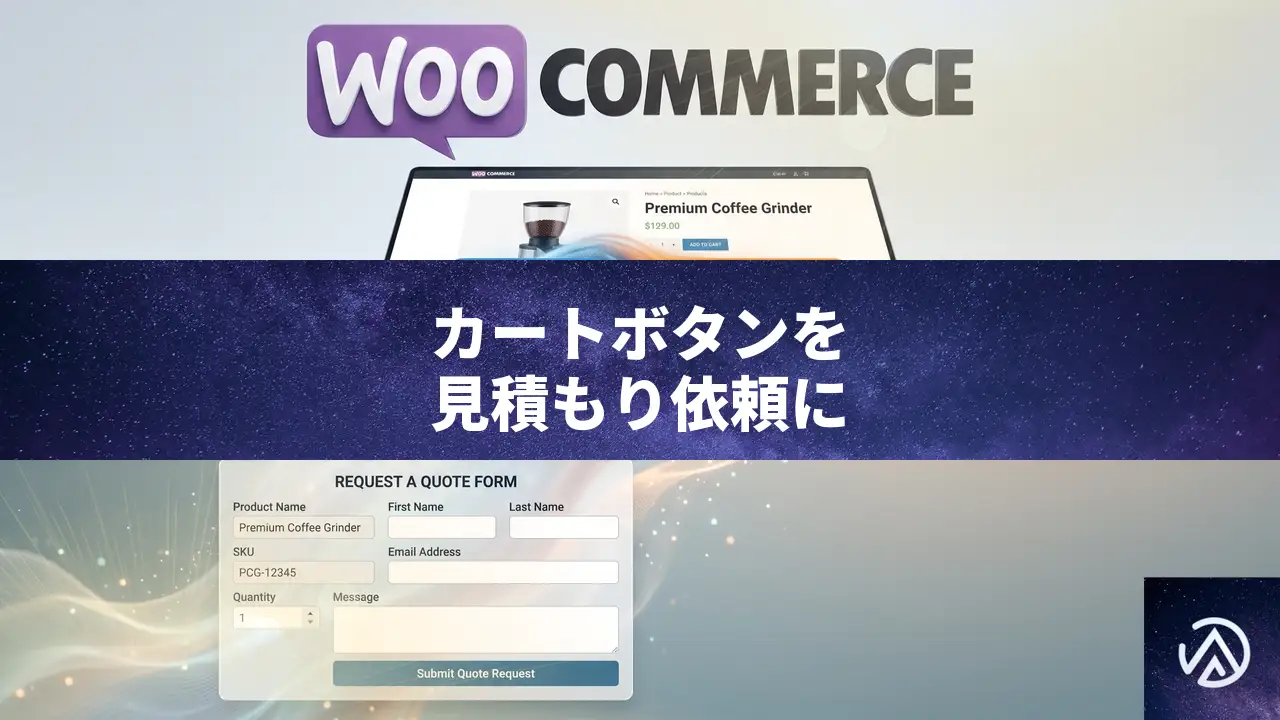
WooCommerceの「カートに追加」を見積もり依頼ボタンに変更する方法
卸売り向けの WooCommerce サイトで商品を直接販売せず見積もり依頼だけを受け付けるには、専用プラグインで「カートに追加」ボタンを見積もり依頼ボタンに置き換える方法が最も確実で実装も簡単だ。
なぜ WooCommerce のカート機能を止めて見積もりに切り替えるのか
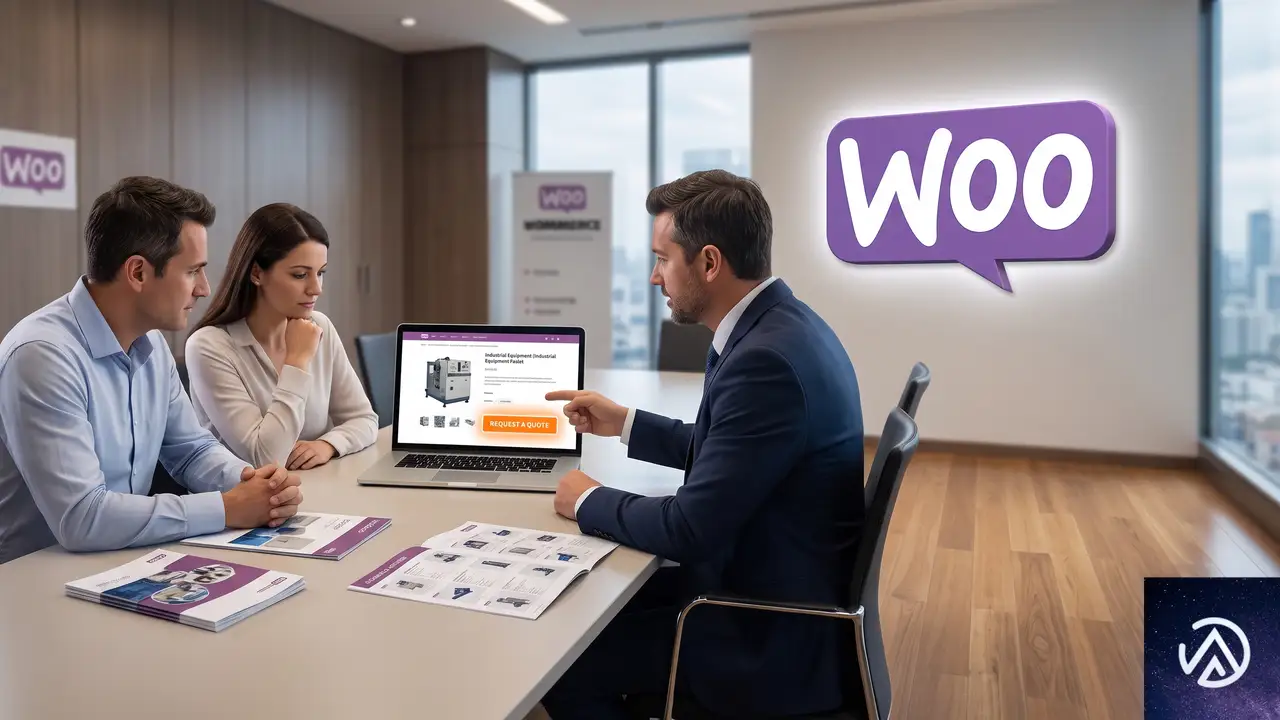
BtoB の卸売りサイトでは、顧客ごとに価格や在庫状況が異なるため、通常の通販のように一律の価格を表示して購入させることが難しい。そのため、商品ページには価格を表示せず「カートに追加」ボタンも置かず、代わりに見積もり依頼を受け付ける形が適している。
この仕組みを導入すると、顧客は興味のある商品を選んで問い合わせを送り、運営者はその内容を確認してから個別に価格や納期を提示できる。実装の際に気をつけるべき点は、依頼フォームに「どの商品の問い合わせか」が正しく引き継がれるようにすることだ。
「カートに追加」ボタンを見積もり依頼に変更する3つの具体的な方法
ボタンの置き換えからメール通知の自動化までを含めた実装方法は大きく分けて3つある。ここでは実務で最も使いやすい順に紹介する。
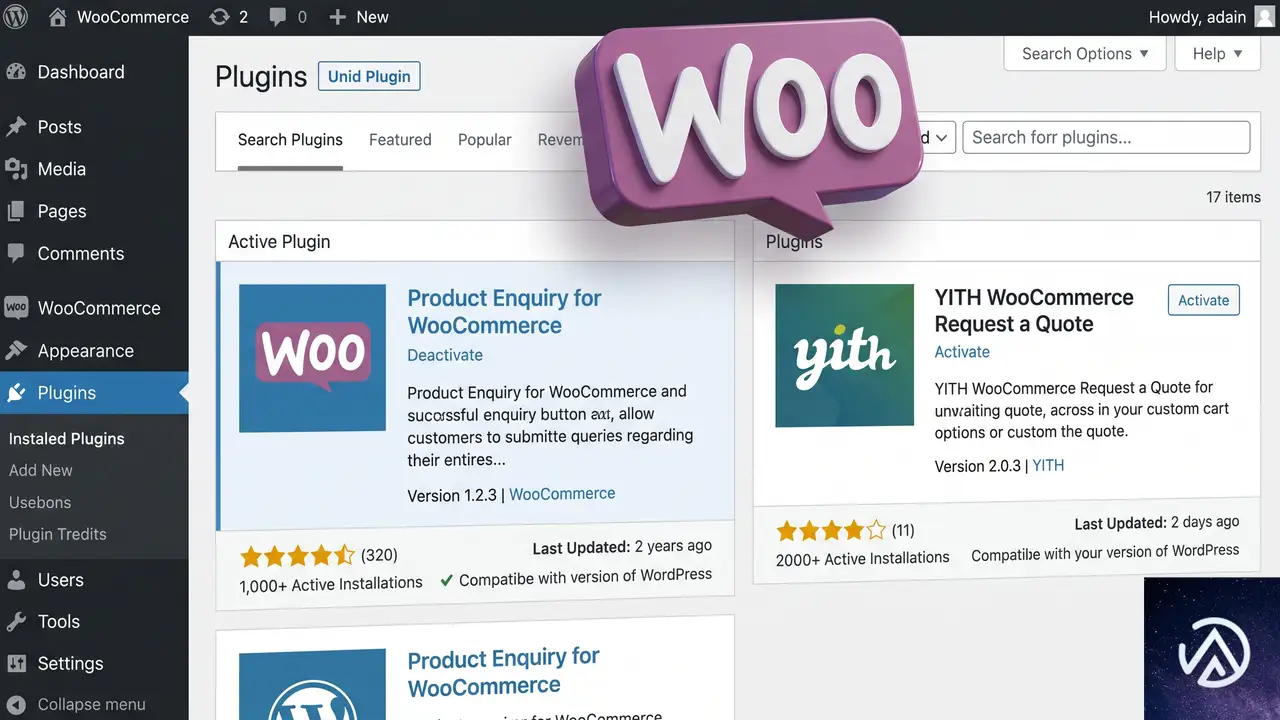
無料プラグイン「Product Enquiry for WooCommerce」を活用する
無料で導入でき、かつ必要十分な機能を備えているのが「Product Enquiry for WooCommerce」だ。このプラグインは、商品ページの「カートに追加」ボタンを見積もり依頼ボタンに差し替え、クリックするとポップアップまたは専用タブで問い合わせフォームを表示する。
顧客が送信した内容は設定したメールアドレスに届き、あらかじめ商品名や SKU が自動挿入されているため、どの商品への問い合わせか一目で判断できる。
導入の流れは次のとおりだ。管理画面のプラグイン新規追加で「Product Enquiry for WooCommerce」を検索し、インストールして有効化するだけですぐに利用できる。細かな表示設定は WooCommerce の設定タブ内に追加される専用メニューから行う。
インストール直後は英語表記だが、日本語化ファイルが同梱されている場合が多い。管理画面の「プラグイン」翻訳更新を行えば、設定画面も日本語で扱える。
高機能な有料プラグイン「YITH WooCommerce Request a Quote」を導入する
より高度な管理機能が必要なら、YITH の「Request a Quote」プラグインが適している。問い合わせフォームの作成に加えて、管理者側で見積もりを提案し、それを正式な注文へ変換する一連のワークフローを WooCommerce 上で完結させられる。
独自の見積もり番号を自動発行したり、管理画面の一覧でステータスを「新規」「提案済み」「承諾済み」などと管理できたりする。顧客が複数の商品をまとめて見積もり依頼できる「見積もりカート」機能も備えており、取引規模の大きい卸売りサイトに向いている。
Contact Form 7 とカスタムコードで独自に構築する
プラグインに頼らず、あえて軽量に実装したい場合の選択肢だ。Contact Form 7 を使って問い合わせフォームを作成し、テーマの functions.php に短いコードを追加して商品ページにそのフォームを呼び出す。
Contact Form 7 のフォームに `[_post_title]` のような特殊タグを埋めておけば、商品名や SKU をメール本文に自動で含められる。ただし、この方法はテーマの構造や WooCommerce のフックに関する知識が必要になるため、開発経験がない場合は先に紹介した専用プラグインを使うほうが無難だ。
商品名や SKU を見積もり依頼フォームに自動反映させる設定
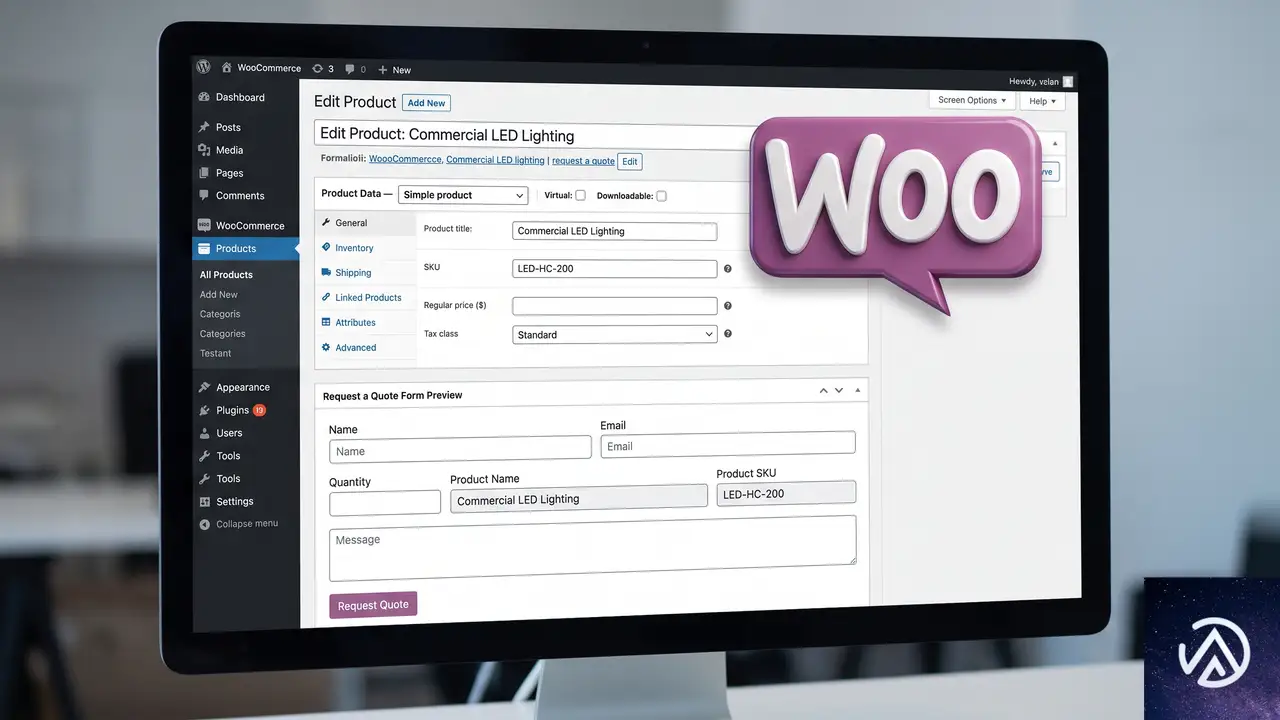
見積もり依頼の運用で最も避けたいのは、顧客が「どの商品についての問い合わせか」を手動で入力する手間や、運営側がメールを見て商品を特定する手間だ。専用プラグインを使う場合、商品名や SKU は自動的に取得され、メール本文や管理画面の一覧に反映される。
「Product Enquiry for WooCommerce」であれば、ボタンが設置された商品の ID から自動的に情報を引き出し、フォームとメールに埋め込む。数量を指定させたい場合は、フォームに「数量」フィールドを追加して顧客が入力できるように設定する。プラグインの設定画面にある「フォームフィールド」管理から、ドラッグアンドドロップで簡単に項目を追加できる。
これにより、運営者は問い合わせメールを開いた瞬間に「どの商品を、どれだけ欲しいのか」がわかり、見積もり作成にすぐ取りかかれる。
カート機能の完全無効化とサイト全体の導線整理
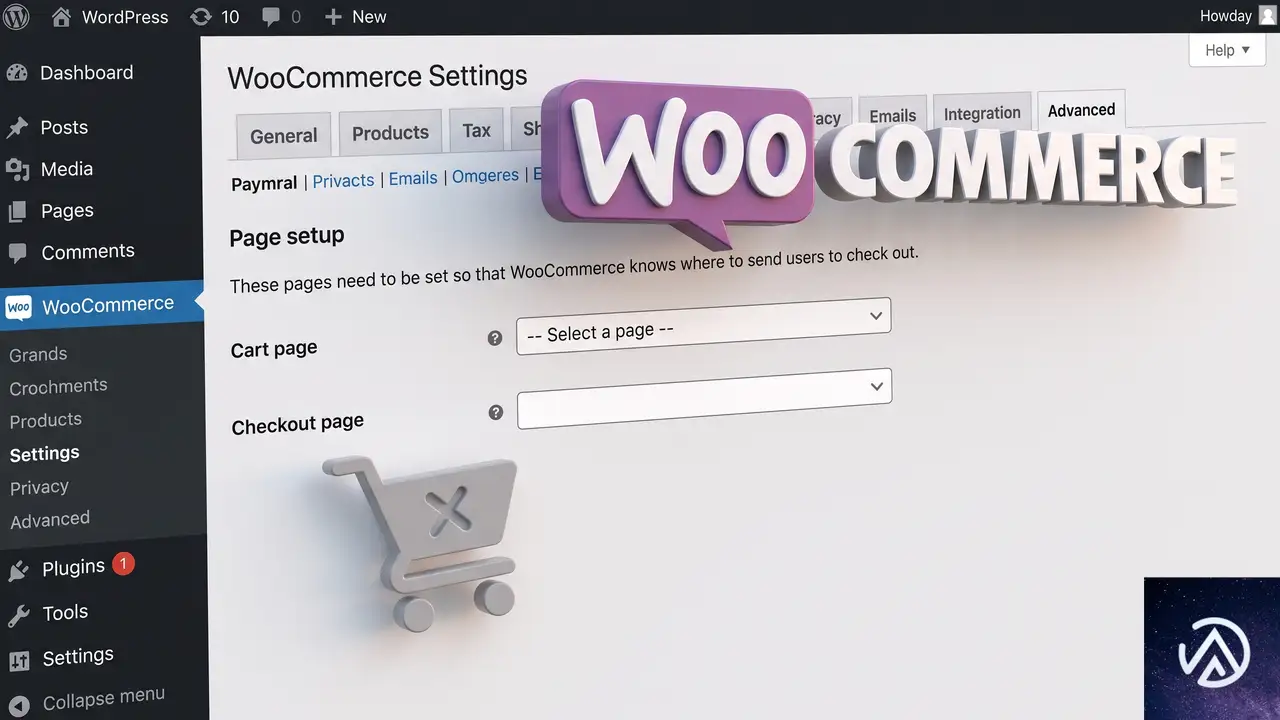
単に「カートに追加」ボタンを見積もり依頼に置き換えるだけでは、カートページやチェックアウトページが依然として存在してしまう。誤って直接 URL を入力されたり、他の経路でカートに商品が追加されたりするリスクを避けたい場合は、WooCommerce のカート機能自体を停止するプラグインを併用するのが有効だ。
WooCommerce の標準機能だけでも「設定」タブでカートページとチェックアウトページの指定を空にすることは可能だが、より確実に無効化するには「Disable Cart for WooCommerce」などの無料プラグインを導入する。このプラグインを有効化すると、カートへの追加動作そのものが行われなくなり、すべての購入導線が見積もり依頼に一本化される。
よくある質問
特定の商品だけ「見積もり依頼」ボタンを表示することは可能か
可能だ。「Product Enquiry for WooCommerce」では、商品ごとまたはカテゴリごとに表示ルールを設定できる。一般向けの商品は通常のカート機能を残し、業務用や特注品だけ見積もり依頼に切り替えるといった柔軟な運用ができる。
見積もり依頼が来たら、そのまま WooCommerce で注文に変換できるか
「YITH WooCommerce Request a Quote」などの高機能プラグインでは、管理者が見積もりを提示したあと、そのまま正式な注文データを作成できる。顧客はサイト上で見積もりを確認し、ワンクリックで注文を確定できるため、メールのやりとりだけで終わらせずに管理画面内で売上まで追跡できる。
ボタンのデザインをサイトのテイストに合わせて変更したい
多くの見積もり依頼プラグインでは、ボタンの色やテキストを管理画面から変更できるほか、追加 CSS を使って細かいスタイルの調整が可能だ。テーマが提供するボタンスタイルを継承させる設定があるものもある。
見積もり依頼メールに顧客の自動入力以外の項目を追加したい
「Product Enquiry for WooCommerce」では、フォームフィールドのカスタマイズ機能を使って、会社名や希望納期など任意の項目を自由に追加できる。必須項目の指定も可能だ。
この記事のポイント
- 見積もり依頼への変更は専用プラグインを用いるのが確実で手軽
- 無料の「Product Enquiry for WooCommerce」で基本的な機能は十分に実現可能
- より高度な管理が必要な場合は有料プラグイン「YITH WooCommerce Request a Quote」を検討する価値がある
- 商品名や SKU の自動引き継ぎ設定で、問い合わせ対応の手間を大幅に省ける
- カート機能を完全に無効化すれば、誤購入のリスクをなくし導線を一本化できる

・ Reddit、Stack Overflow、WordPress.org フォーラムを日々巡回し、現場の悩みを拾い上げて記事化
・ WordPress、WooCommerce、Next.js などモダンWeb制作領域のトラブルシューティングが専門
・ 「検索しても答えが見つからなかった」を一つでも減らすことが目標
・ エラーメッセージから根本原因にたどり着く粘り強い調査が得意
・ 初心者がつまずきやすい箇所を先回りで解決する記事作りを心がけている
WooCommerce処理中注文を未払いのまま請求書プラグインに連携する方法
WooCommerceで銀行振込(BACS)や後払い決済を使う場合、注文を「処理中」にした途端に、外部の請求書発行プラグインがその注文を「支払い済み」と認識してしまうことがある。この原因は、WooCommerceが処理中ステータスに遷移する際に支払い日(_date_paid)を自動で記録し、多くのプラグインがそのメタデータを支払い完了の合図として読み取るからだ。ここではこの仕組みを詳しく解説し、後払い注文を未払いのまま連携させる確実な修正方法を紹介する。
なぜ処理中になった注文が「支払い済み」扱いになるのか
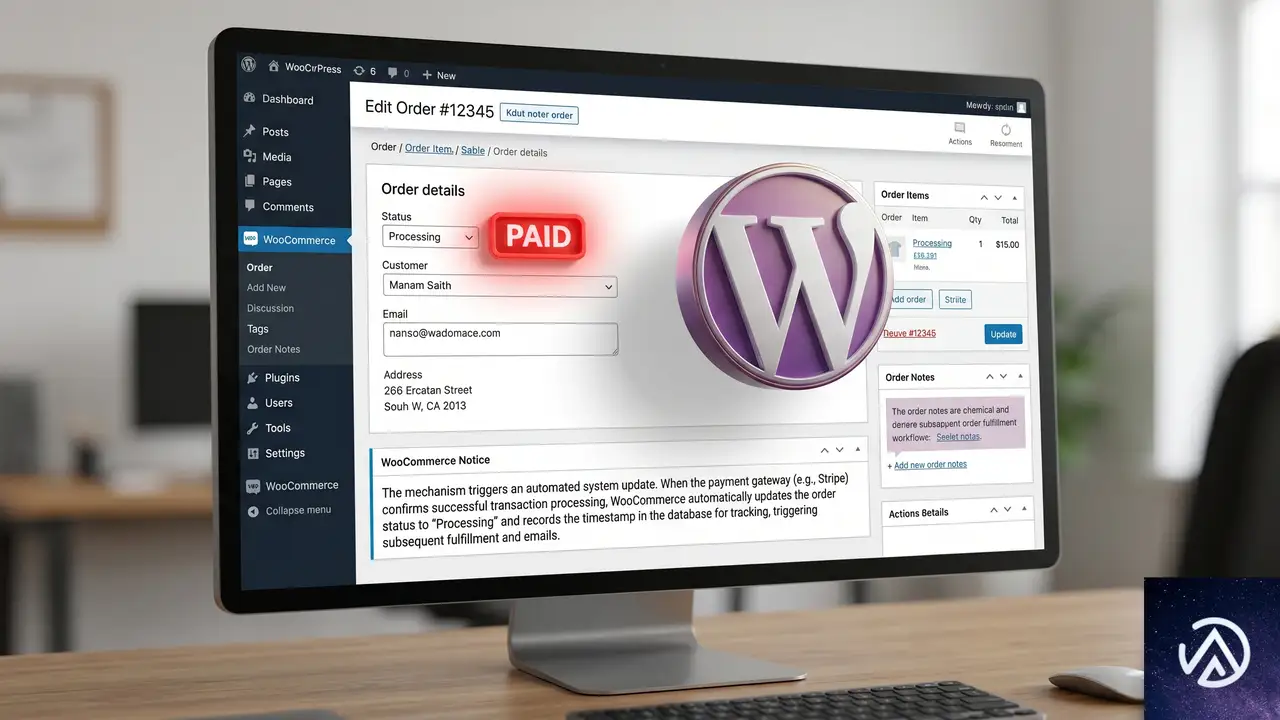
WooCommerceの内部動作として、注文が「処理中(processing)」または「完了(completed)」に切り替わると、maybe_set_date_paid()というメソッドが呼ばれ、現在の日時を_postmetaテーブルの_date_paidに保存する。この動作は、クレジットカード決済など即時払いが完了した瞬間を記録するためにある。ところが銀行振込(BACS)は標準で「保留中(on-hold)」になるが、運用上「処理中」に手動変更したり、コードで処理中に固定すると、実際には入金前でも支払い日が書き込まれてしまう。
請求書発行プラグイン(WooCommerce PDF Invoicesや会計連携プラグインなど)は、通常この_date_paidをもとに「支払い済み」かどうかを判断する。さらに、WC_Orderクラスのis_paid()メソッドは内部的に「処理中」「完了」といったステータスを見てtrueを返す設計のため、_date_paidが空でも「支払い済み」と扱われるケースも多い。結果として、入金前の後払い注文が会計ソフト上で「支払い済み請求書」として取り込まれてしまうのだ。
上図のように、_date_paidの書き込みを止めるか、支払い済み判定のロジック自体を書き換えることで、請求書が正しく「未払い」で連携されるようになる。次に、具体的にどう対処すればよいかを方法別に紹介する。
支払い済み判定のメカニズムを特定する
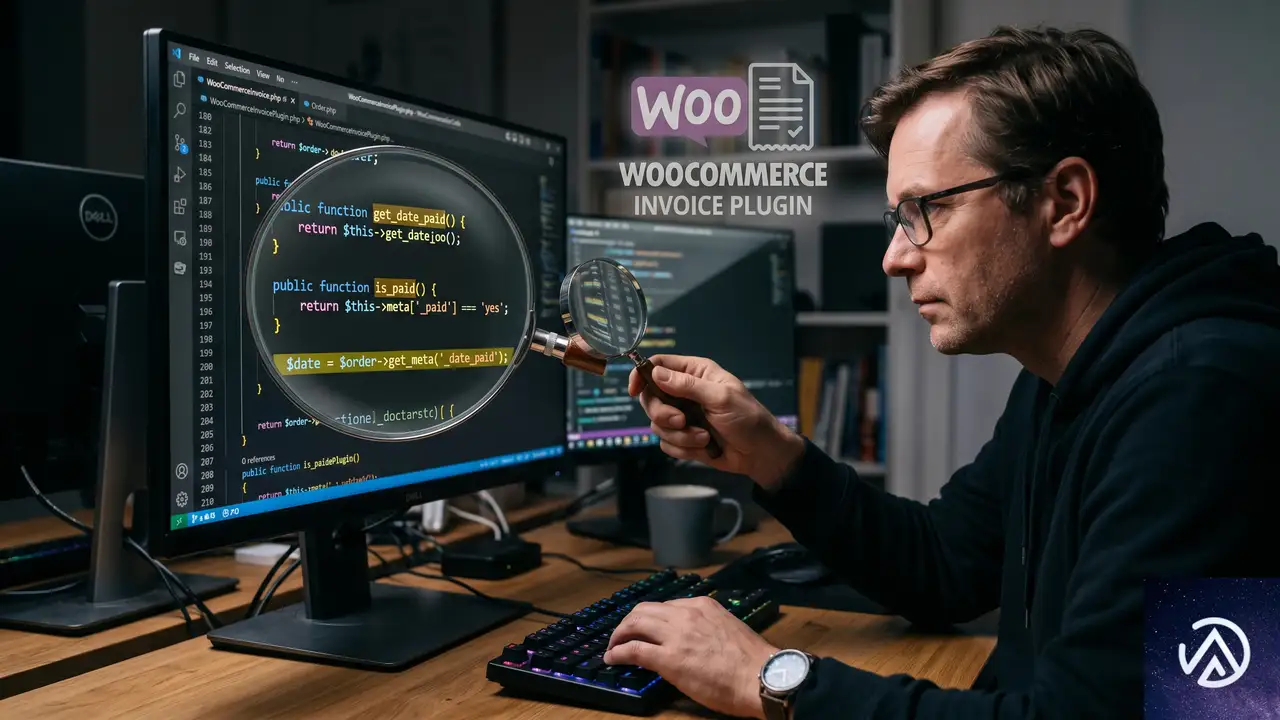
修正に入る前に、自分が使っている請求書発行プラグインがどのタイミングで「支払い済み」と判断しているかを知っておくと無駄な試行錯誤が減る。大きく分けると以下の3パターンがあり、フィルターの効き方が変わる。
- _date_paidのメタデータを直接 get_post_meta() や$order->get_meta(‘_date_paid’) で読み取っている
- WC_Order::get_date_paid() メソッドを呼び出している(フィルターフック posible)
- WC_Order::is_paid() メソッドで判定している(ステータスベース)
多くのプラグインは最後のis_paid()や、直接メタデータを読む形をとる。get_date_paid()フィルターだけでは直らなかった場合、is_paid()の返り値を書き換えるか、そもそも_date_paid自体を保存させないアプローチが有効だ。
強制的に未払いにする3つの方法
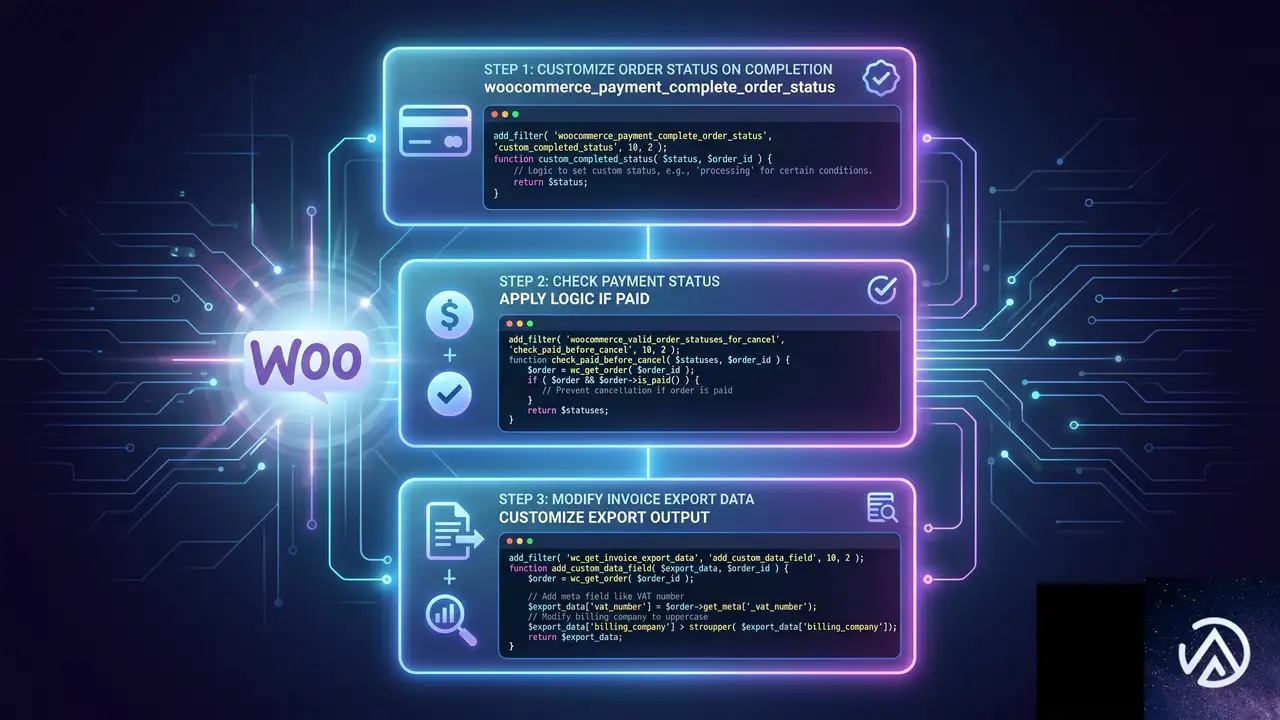
方法1. _date_paidが記録されるのを根本から防ぐ
WooCommerceが処理中ステータスに変わったときに_date_paidをセットするのは、maybe_set_date_paid()の中で「このステータスは支払い完了とみなす」という配列に「processing」が含まれているからだ。この配列はwoocommerce_payment_complete_order_statusフィルターで変更できる。以下のコードをテーマのfunctions.phpまたはCode Snippetsプラグインで追加すれば、BACS(bank transfer)決済の注文でのみ「processing」を支払い完了ステータスから外せる。
add_filter('woocommerce_payment_complete_order_status', function($statuses, $order) {
    if ($order instanceof WC_Order && 'bacs' === $order->get_payment_method()) {
        $statuses = array_filter($statuses, function($s) {
            return $s !== 'processing';
        });
    }
    return $statuses;
}, 10, 2);
これにより、BACSの注文が「処理中」に移行しても、WooCommerceは「これは支払い完了ステータスではない」と認識し、_date_paidを一切書き込まない。注文メモなどに残る変わったログも出ず、動作は非常にクリーンだ。結果として、請求書プラグインが_date_paidを見ている限り、未払いのままとなる。
方法2. is_paid()の返り値を上書きする
もし日付メタデータを消してもなお請求書が「支払い済み」になってしまう場合は、プラグインがWC_Order::is_paid()メソッドを使っている可能性が高い。このメソッドは内部的にwc_get_is_paid_statuses()が返すステータス配列(デフォルトでは’processing’と’completed’)と照合し、trueを返す。こちらもフィルターでBACSだけ処理中を除外できる。
add_filter('woocommerce_order_is_paid_statuses', function($statuses, $order) {
    if ($order instanceof WC_Order && 'bacs' === $order->get_payment_method()) {
        $statuses = array_diff($statuses, array('processing'));
    }
    return $statuses;
}, 10, 2);
このコードを追加すると、is_paid()は見かけ上「処理中」でもfalseを返すため、請求書プラグインは「未払い」と判断する。方法1と併用すれば、_date_paidの直接読み取りもis_paid()経由の判定も両方ブロックできる。
方法3. プラグイン側のエクスポートフィルターを利用する
どうしても上記のフィルターで直らない、あるいは他プラグインとの兼ね合いで処理中ステータスを支払い完了扱いのままにしたい場合は、請求書発行プラグインが用意しているデータ書き換え用のフックを使う。たとえば、WooCommerce PDF Invoices & Packing Slips であれば wpo_wcpdf_document_data や wpo_wcpdf_invoice_data といったフィルターがある。請求書に含める「支払い済み」フラグや日付を、注文の支払い方法がBACSのときだけ空にすることで解決できる。
プラグインのフィルター一覧は開発元のドキュメントで確認する必要があるが、一般に「Paid = 1」や「paid_date」といったキーを書き換えることが多い。次のサンプルは、WooCommerce PDF Invoicesで支払い状況を未払いに戻す例だ。
add_filter('wpo_wcpdf_invoice_data', function($data, $document) {
    if ($document->order instanceof WC_Order && 'bacs' === $document->order->get_payment_method()) {
        $data['paid'] = 0;
        $data['date_paid'] = '';
    }
    return $data;
}, 10, 2);
なお、プラグインが読み取るフィールド名は製品によって異なるため、実際のソースコードや開発元への問い合わせで正確なキー名を調べるのが確実だ。
カスタム注文ステータスで処理中と区別する方法
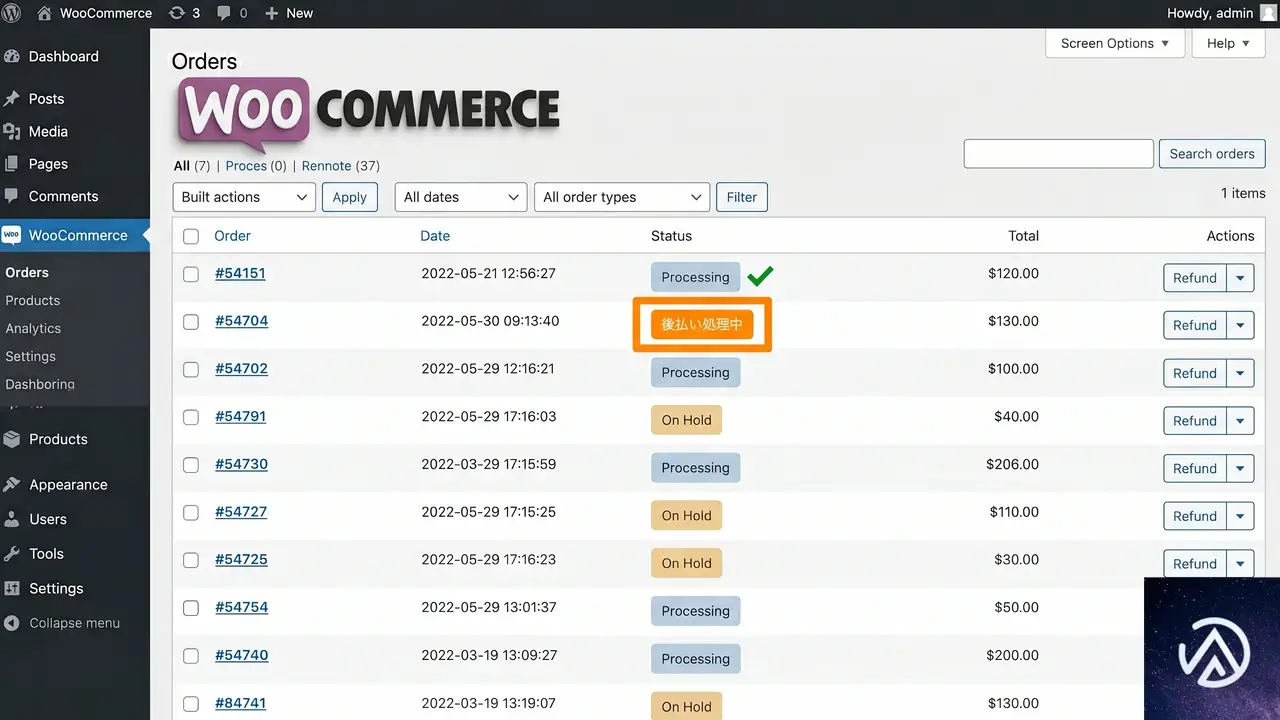
根本的に「後払い専用の処理中ステータス」をWooCommerceに追加するという手もある。標準の処理中ステータスは、支払い完了後の発送準備として使われる場面が多い。これに対し、後払いは「入金確認前だが、すでに注文を受け付け、請求書を発行したい」という微妙な状態だ。そこで「後払い処理中」のようなカスタムステータスを作れば、WooCommerceの支払いロジックに干渉せず、かつ請求書プラグインも処理中ではないため誤って支払い済み扱いしなくなる。
function register_custom_order_status_invoice_processing() {
    register_post_status('wc-invoice-processing', array(
        'label'                     => '後払い処理中',
        'public'                    => true,
        'show_in_admin_status_list' => true,
        'show_in_admin_all_list'    => true,
        'exclude_from_search'       => false,
        'label_count'               => _n_noop('後払い処理中 (%s)', '後払い処理中 (%s)')
    ));
}
add_action('init', 'register_custom_order_status_invoice_processing');

add_filter('wc_order_statuses', function($order_statuses) {
    $order_statuses['wc-invoice-processing'] = '後払い処理中';
    return $order_statuses;
});
このステータスをBACSの注文に割り当てれば、標準の処理中ルートを通らずに済む。ただし、配送プラグインや在庫連動がこのカスタムステータスを「処理中」同様に扱うよう追加のフックが必要になるケースもある。その場合は、woocommerce_order_is_paid_statusesフィルターなどで「wc-invoice-processing」も支払い完了とみなしたい処理にだけ含めると調整できる。
よくある質問
この修正を適用すると、クレジットカードの処理中注文まで未払いになりませんか
紹介したコードはいずれも if 文で’ bacs ‘決済に限定しているため、クレジットカードや他の即時決済には影響しない。条件を厳密に書けば、安全に導入できる。
後払い注文のステータスをカスタムステータスにしたら、WooCommerceの標準メールは飛びますか
新規ステータスを追加しただけでは自動的にメールは送信されない。woocommerce_order_status_invoice-processing のようなアクションフックを利用して、独自のメールテンプレートをトリガーするか、処理中と同じメールを送るように設定する必要がある。
どの方法を選ぶべきかの判断基準は
まずは方法1と方法2を組み合わせて適用してみるのが最も手軽で汎用性が高い。それで解決しない場合はプラグイン固有のフィルターを探す。長期的に後払いワークフローを整理したいならカスタムステータスがおすすめだ。
この記事のポイント
- 処理中へのステータス変更で_date_paidが自動保存される仕様が原因
- woocommerce_payment_complete_order_statusフィルターで_date_paid書き込みをBACSだけ無効化できる
- is_paid()の返り値を上書きすれば、日付以外の「支払い済み」判定もブロック可能
- 請求書プラグイン固有のフィルターがあれば、そこからも支払い情報を空にできる
- 後払い専用のカスタム注文ステータスを導入すれば、処理中と混同せずに管理できる
・ Reddit、Stack Overflow、WordPress.org フォーラムを日々巡回し、現場の悩みを拾い上げて記事化
・ WordPress、WooCommerce、Next.js などモダンWeb制作領域のトラブルシューティングが専門
・ 「検索しても答えが見つからなかった」を一つでも減らすことが目標
・ エラーメッセージから根本原因にたどり着く粘り強い調査が得意
・ 初心者がつまずきやすい箇所を先回りで解決する記事作りを心がけている