

キャッシュプラグインでカートに不具合が出る理由と、外すべきページ
キャッシュプラグインを入れてからカートに不具合が出たなら、原因ははっきりしている。
カートや決済のページまで、保存した複製を全員に配っているからだ。
直すには、カート、決済、マイページをキャッシュの対象から外し、誰が見ても同じページだけを保存する設定に組み直す。
プラグインを止めれば不具合は消えるが、止めたままでは、あなたのサイトは遅いまま残る。
キャッシュプラグインでカートに不具合が起きるのはなぜか
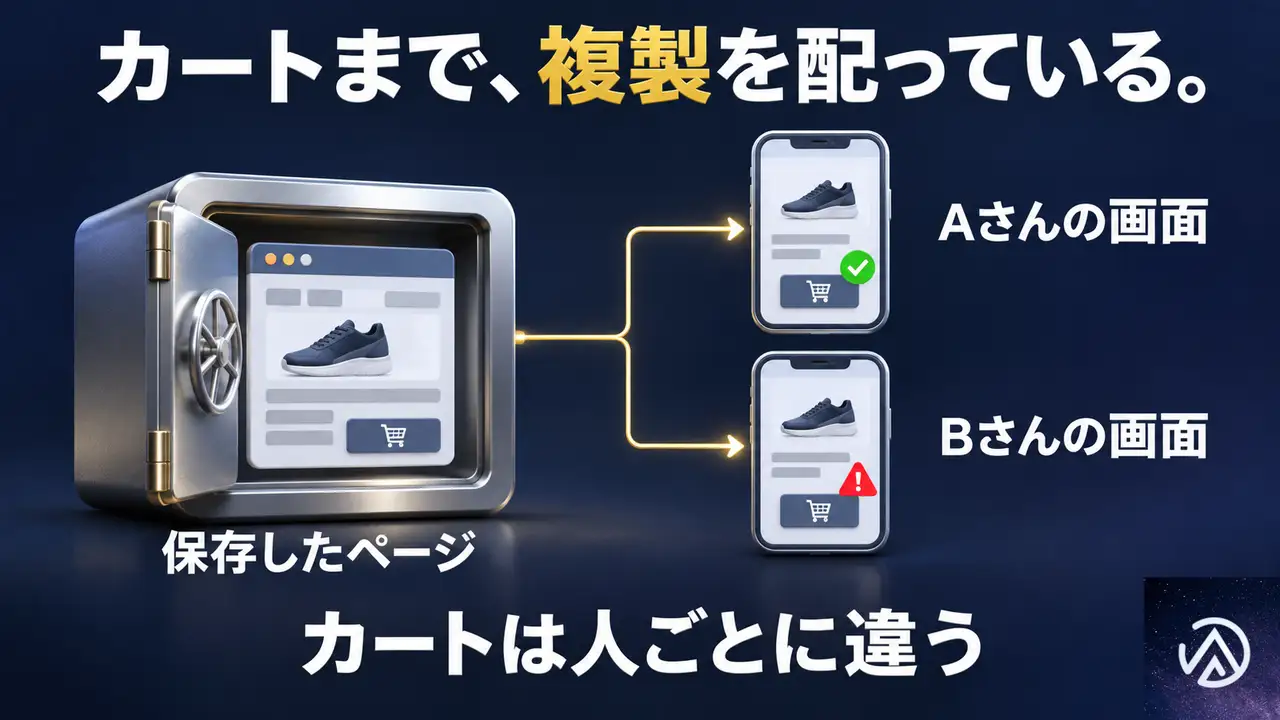
キャッシュプラグインは、一度作ったページを保存しておき、次に来た人にその複製を見せる。
カートは見る人ごとに中身が違うページなので、複製を配ると別の人の状態が混ざる。
保存したページを、次の人にもそのまま見せる
WordPressは本来、アクセスがあるたびに商品や記事のデータを読み出して、ページを組み立てる。
組み立てには時間がかかり、商品が増えるほど重くなる。
キャッシュ(一度作ったページを保存しておき、次の人にはその複製を見せる仕組み)を使うと、組み立ての手間を省ける。
表示が速くなるのは、2人目からは保存済みのページを渡すだけで済むからだ。
カートと決済は、見る人ごとに中身が違う
トップページや商品詳細は、誰が開いても同じ内容になる。
保存して使い回しても困らない。
カートは違う。
Aさんのカートには靴が、Bさんのカートには鞄が入っている。
Aさんがカートを開いた時の画面が保存されると、次に来たBさんにはAさんの靴が見えてしまう。
決済の画面には住所や支払いの入力欄があり、マイページには注文履歴が出る。
どれも、本人にしか見せてはいけないページだ。
WordPressのネットショップ用プラグインの利用者の間でも、カートに別の商品が入り、原因がキャッシュプラグインだったという報告がある。
どんな症状なら、キャッシュが原因と考えてよいか
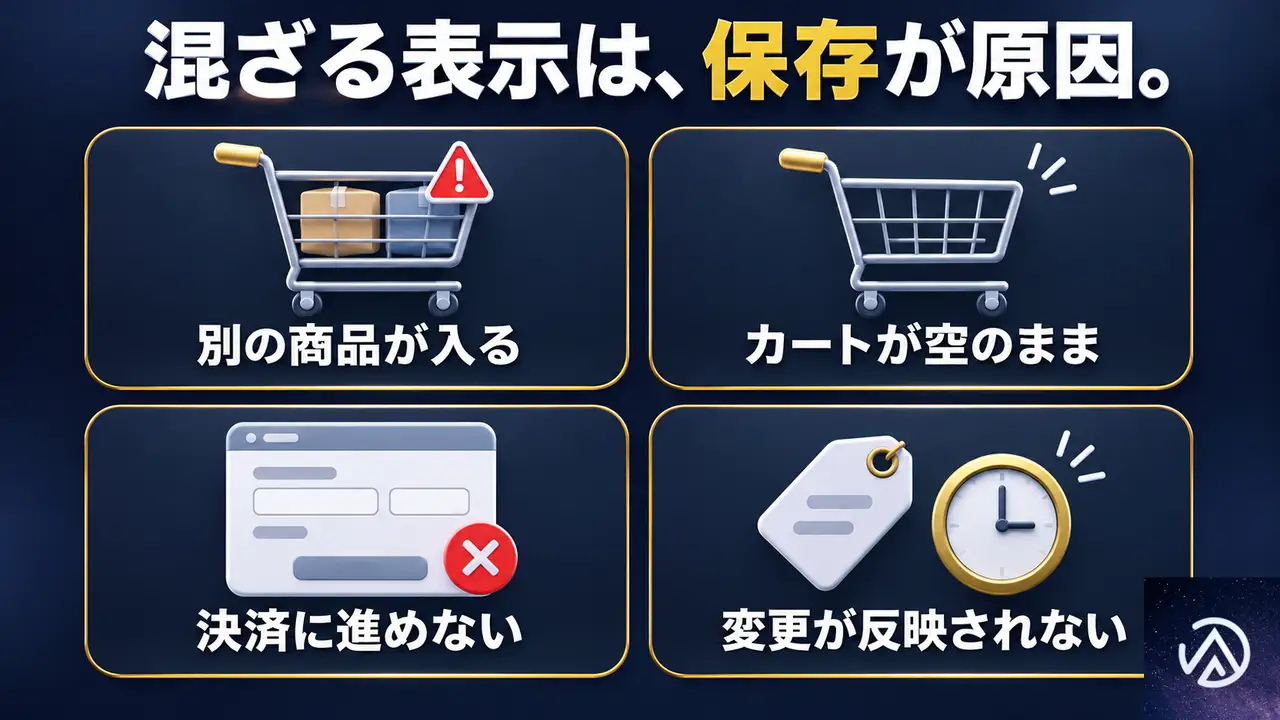
人によって違うはずの表示が混ざる。
変えたはずの表示が変わらない。
どちらかに当てはまるなら、ページの保存が原因と考えてよい。
症状と、裏で起きていること
症状ごとに、裏で起きていることは次のとおりだ。
| あなたのサイトで起きること | 裏で起きていること |
|---|---|
| カートに別の商品が入る | 前の人のカートの画面が保存されている |
| 入れたのにカートが空のまま | 空のカートの画面が保存されている |
| 決済に進めない、送信が通らない | 古い決済画面の複製が返っている |
| ログインしていないのに他人の名前が出る | ログイン中の人の画面が保存されている |
| 価格や在庫の変更が反映されない | 変更前のページが配られ続けている |
5つの症状は、本人だけに見せるべき画面か、すぐに変わるべき画面が、古い複製のまま配られている点で共通している。
ボタンが押せないのは、別の機能が原因のこともある
カートの中身ではなく、画面そのものが崩れるなら、疑う場所が変わる。
高速化プラグインの中には、ページの保存のほかに、CSSとJavaScriptを削ったりまとめたりする機能を持つものもある。
CSSは見た目を、JavaScriptはボタンの動きを決めるファイルだ。
必要なファイルまで削られると、画面が真っ白になる。
スマホで表示が崩れて、カートに入れるボタンが押せなくなることもある。
ページの保存を外しても直らない場合は、CSSとJavaScriptを扱う設定を1つずつ戻して確かめる。
まず何をすれば、カートの不具合は止まるか
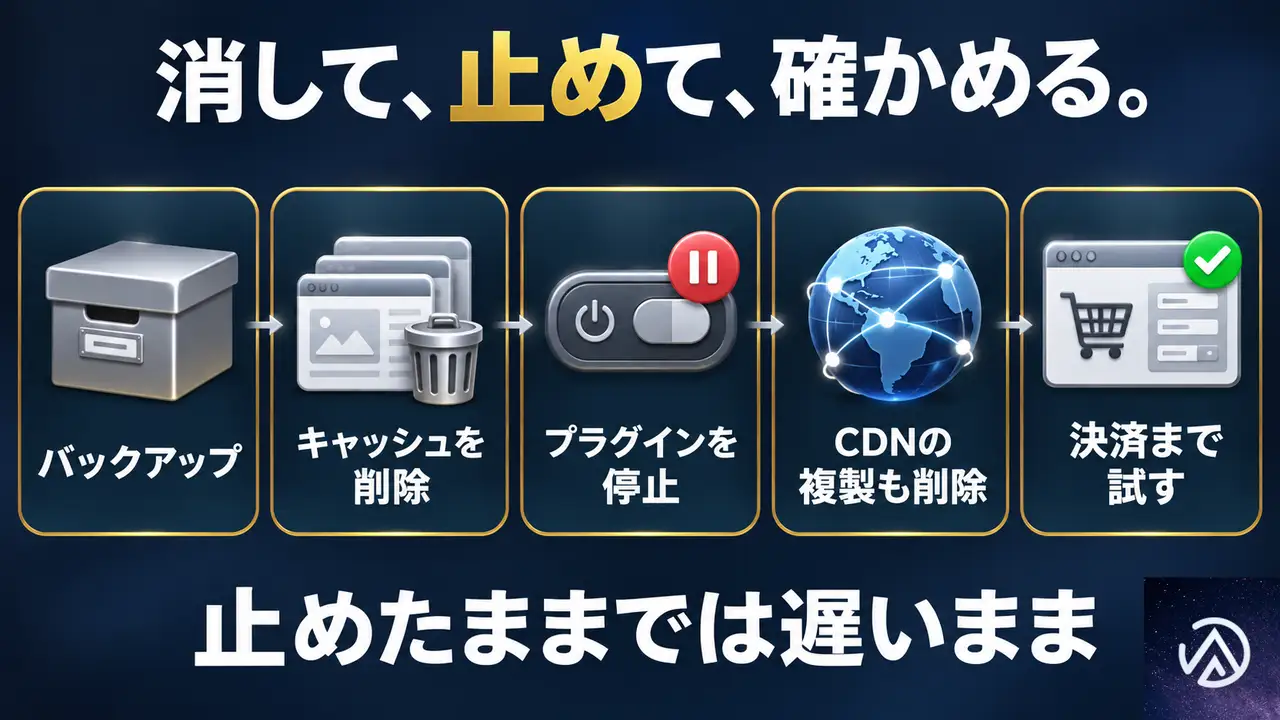
保存された複製をすべて消し、プラグインを一時的に止めて、カートが正しく動くかを確かめる。
止めて直れば、原因はキャッシュで確定する。
不具合を止める手順
- 作業の前に、サイトのバックアップを取る
- 高速化プラグインの画面から、保存されたキャッシュを削除する
- 直らなければ、プラグインを停止して様子を見る
- CloudflareなどのCDNを使っているなら、CDNの複製も削除する
- 別のブラウザでカートに入れ、決済まで試す
CDN(ページの複製を各地の拠点から配る仕組み)を使っていると、プラグイン側を消しても古い画面が届き続ける。
手順4を飛ばさないでほしい。
手順2でカートが直っても、安心はできない。
プラグインを動かしたままだと、時間がたてば同じ複製がまた作られる。
止めたままでは、サイトは遅いまま残る
プラグインの停止は、不具合を止めるための応急の処置だ。
止めたままでは、ページを開くたびに組み立て直しになる。
広告やSEOで集めた人が、表示を待つ間に戻るボタンを押す。
カートが動いても、カートまでたどり着く人が減ってしまう。
キャッシュを使い直しても、保存したページの期限が切れた直後に来た最初の人は、組み立てを待たされる。
カートを守りながら速さを取り戻すには、止めるのではなく、保存する場所を選び直す。
キャッシュから外すページと、外さなくてよいページはどこか
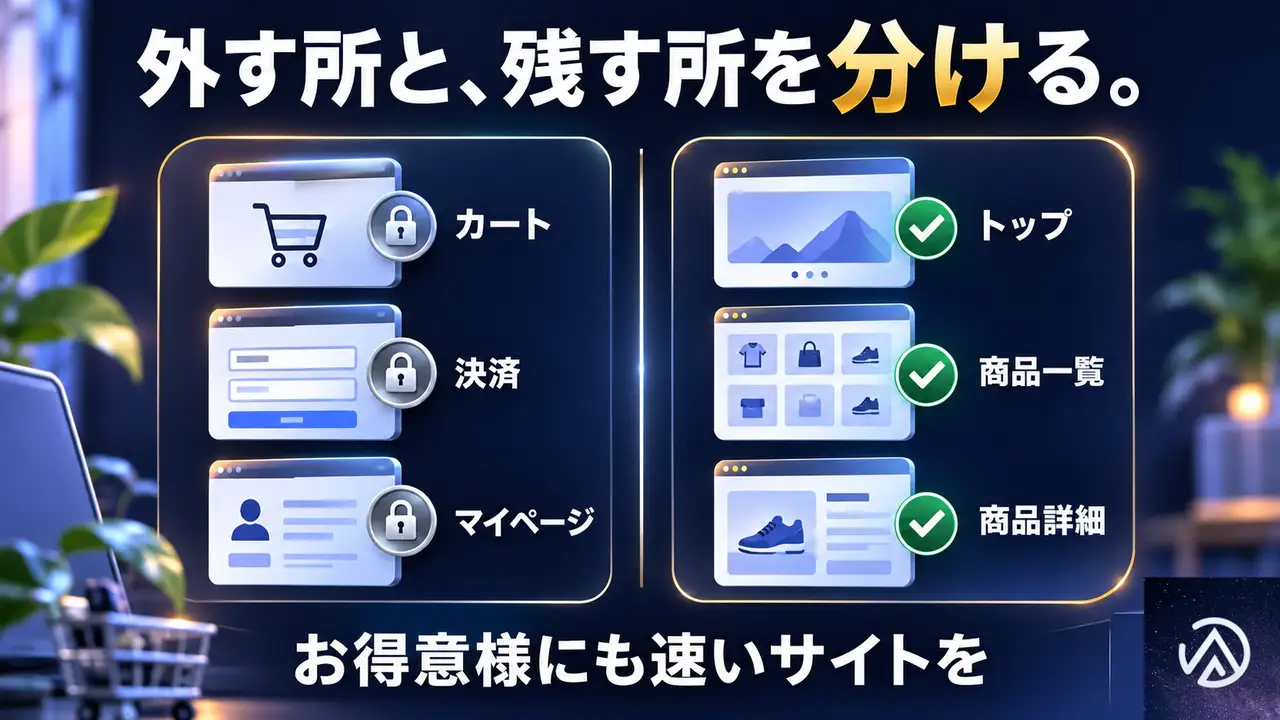
キャッシュから外すのは、カート、決済、マイページの3つだ。
トップ、商品一覧、商品詳細のように誰が見ても同じページは、ログイン中の人にもキャッシュを使える。
必ず外す3つのページ
WooCommerceの標準のページで言うと、次の3つになる。
- カート。人ごとに入れた商品が違う
- 決済(購入手続き)。住所と支払いの入力が入る
- マイページ(マイアカウント)。注文履歴や登録した住所が出る
会員登録やお問い合わせのフォームを置いているなら、そのページも外す対象に入るか確かめる。
外し忘れたページが1つでもあると、そこから他人の情報が見えるおそれがある。
ログイン中の人を丸ごと外すと、お得意様ほど遅くなる
不具合が怖いからと、ログイン中の人をキャッシュから丸ごと外す設定もある。
カートは確かに守れるが、別の損が出る。
ログインして買い物をするのは、一度買ってくれたお得意様だ。
丸ごと外すと、いちばん大事な客ほど遅いサイトを見ることになる。
外す範囲によって、サイトで起きることは次のように変わる。
| キャッシュの設定 | あなたのサイトで起きること |
|---|---|
| カートと決済まで保存する | 他人のカートが見え、決済に進めない |
| ログイン中の人を丸ごと外す | カートは動くが、お得意様には遅い |
| 3つのページだけを外す | カートは正しく動き、商品ページは速い |
外しすぎても、外さなすぎても損をする。
ページごとに、誰が見ても同じ内容かどうかを見極めることが答えになる。
トップ、商品一覧、商品詳細を保存したままにすれば、お得意様にも速いサイトを見せられる。
設定を直したあと、カートの不具合をくり返さないには
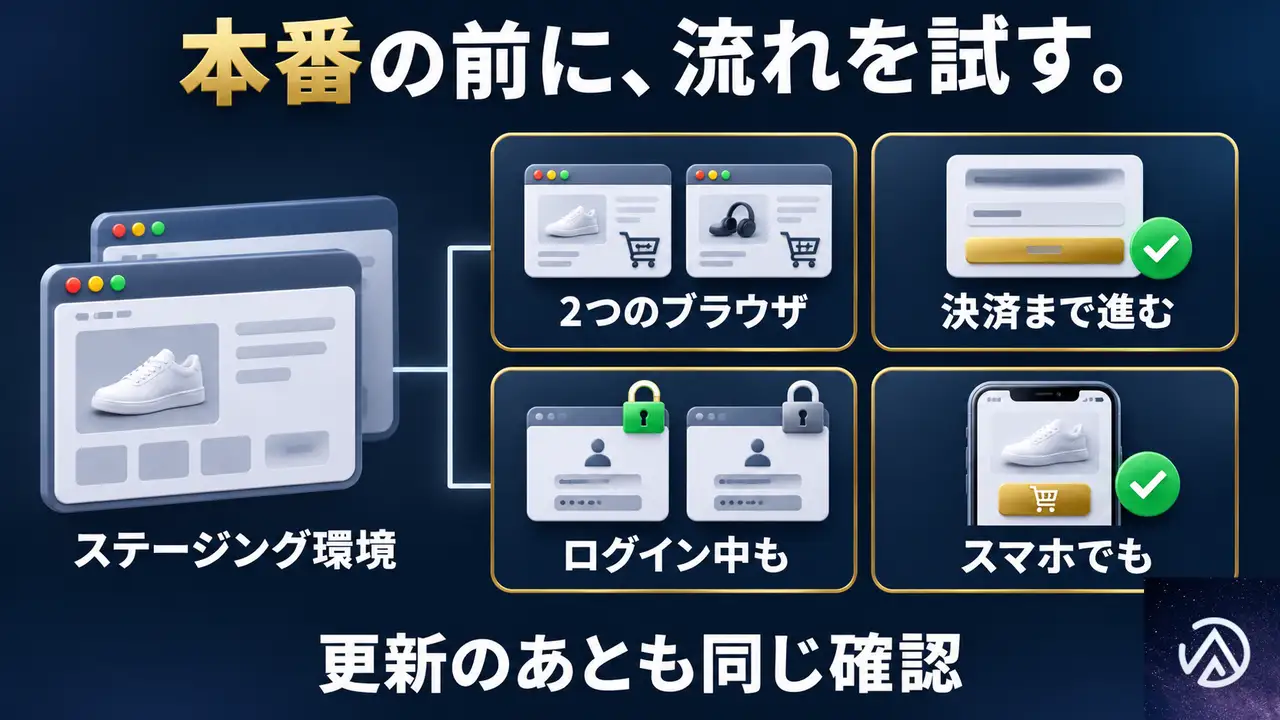
設定を直したら、本番のサイトに反映する前に、試験用の環境で購入の流れを一通り確かめる。
WordPressやプラグインを更新したあとも、同じ確認をくり返す。
本番の前に、ステージング環境で試す
ステージング環境(本番とは別に用意した、試験用のサイトの複製)で設定を変えれば、お客様のカートを壊さずに済む。
ステージング環境が無いなら、お客様の少ない時間に変更する。
すぐ戻せるよう、変更前の設定を書き留めておく。
自分で確かめる購入の流れ
カートの不具合は、自分1人で1つのブラウザから見ても気づけない。
別人として買い物をする状態を作って確かめる。
- 2つのブラウザで、それぞれ別の商品をカートに入れる
- 片方のカートに、もう片方の商品が混ざっていないか見る
- 決済まで進み、入力欄と送信ボタンが動くか確かめる
- ログイン中も、ログアウトした状態でも、同じことを試す
- スマホでも、カートに入れるボタンが押せるか確かめる
- 商品の価格を1つ変えて、商品ページに反映されるか見る
更新のあとも同じ確認を一通りくり返せば、気づかないうちにカートが壊れている事態を防げる。
私たちがWooCommerceの高速化を施工するときも、作業の前にバックアップを取る。
カート、決済、マイページを設定で厳密に除外し、誰が見ても同じページだけをログイン中でもキャッシュしている。
よくある質問
キャッシュプラグインを削除すれば、カートは元に戻るか
保存された複製が配られなくなれば、カートは本来の動きに戻る。
削除の前に、プラグインの画面からキャッシュを消しておくと確実だ。
CDNを使っているなら、CDN側の複製も消す。
別のキャッシュプラグインに替えれば直るか
替えただけでは直らない。
ページを保存して配る仕組みはどれも同じなので、カート、決済、マイページを外す設定をしなければ同じ不具合が出る。
プラグインを選ぶより先に、外すページを決める。
カートと決済を外すと、サイト全体が遅くならないか
サイト全体は遅くならない。
外すのは買い物の最後に通る3つのページで、トップ、商品一覧、商品詳細は保存したまま残せる。
広告や検索から来た人が最初に見るページは、速いまま保てる。
キャッシュプラグインは使わないほうが安全か
使わなければ、キャッシュによるカートの不具合は起きない。
代わりにサイトが遅くなり、表示を待つ間に客が離れる。
カート、決済、マイページを外して使えば、不具合を起こさずに速さを取り戻せる。
この記事のポイント
- カートの不具合は、人ごとに違うページまで保存した複製を配っていることで起きる
- 症状が出たら、キャッシュを削除し、プラグインを停止して原因を確かめる
- 外すのはカート、決済、マイページの3つで、商品ページは保存したまま残す
- ログイン中の人を丸ごと外すと、お得意様ほど遅いサイトを見ることになる
- 直したら2つのブラウザで購入の流れを確かめ、更新のあとも同じ確認をする
 WordPress・WooCommerce 高速化サービス今のサーバーのまま、WooCommerceサイトを高速化して表示待ちによる離脱を止める施工サービスサービスの詳細を見る

・ 複数業界における17年間のデジタルビジネス開発経験
・ ウェブサイト開発のためのHTML、PHP、CSS、JavaScript等の実用的知識
・ 15ヶ国語対応の多言語SaaSの開発経験
・ 17年間にも及ぶ、Eコマース長期運営経験
・ 幅広い業界でのSEO最適化の豊富な経験

404ページがホームページのキャッシュとして表示される原因と修正方法
ページキャッシュを有効にしたプラグインで、存在しないはずの404ページにアクセスするとホームページの内容がそのまま表示されてしまう不具合は、該当プラグインのバージョン2.5.0で修正された。管理画面からプラグインを最新版に更新し、キャッシュを全削除すれば解決する。
なぜ404ページがホームページのキャッシュになるのか

ページキャッシュの仕組みは、最初の訪問者がサイトにアクセスしたタイミングで、その時点のHTML出力をまるごと静的ファイルとして保存する。以降の訪問者には、WordPress本体やデータベースを毎回通さず、この静的ファイルを返すことで表示速度を大幅に上げている。
正常な動作では、訪問者が存在しないURL(いわゆる404ページ)を開いた場合、プラグインはWordPressが「これは404だ」と判定した結果をそのままキャッシュする。もしくは、404ページはそもそもキャッシュの対象から外す設計になっている。しかし今回の事象では、404ページにアクセスした際にWordPressの判定をスキップして、誤ってホームページのキャッシュを返してしまう欠陥がキャッシュ生成処理に含まれていた。
内部の動きを想像で補うと、リクエストが404だとわかった段階でキャッシュを生成せずにスルーすべきところ、テーマやプラグインがフックする前に「URLに対応するキャッシュがないからホームページのキャッシュで代用する」ような分岐に入ってしまっていた可能性が高い。結果として、アドレスバーには存在しないURLが表示されたまま、画面だけホームページのレイアウトという状態が発生する。
プラグインをアップデートしてキャッシュを削除する手順

アップデートしても直らない場合の追加確認
バージョン2.5.0に更新しキャッシュを全削除したあとも問題が再発するなら、以下の点を順に調べる。
- プラグインのキャッシュとは別に、サーバー側のVarnishキャッシュやCDNキャッシュが残っていないか
- 子テーマのfunctions.phpに古いキャッシュ制御コードが残っていないか
- プラグインの設定で「404ページをキャッシュしない」などの該当オプションが無効になっていないか
アップデート前の一時的な回避策

何らかの事情ですぐにプラグインを最新版にできない場合、手元のfunctions.phpにキャッシュ除外用の定数やフックを追加して、404ページをキャッシュ対象から外す一時しのぎが使える。ただしこれはあくまで応急処置であり、根本対応としては必ずアップデートが必要だ。
// 404ページがキャッシュされないようにする一時的な回避策
add_action( 'template_redirect', function() {
    if ( is_404() ) {
        if ( ! defined( 'DONOTCACHEPAGE' ) ) {
            define( 'DONOTCACHEPAGE', true );
        }
    }
});上記のコードは、WordPressが「このリクエストは404だ」と判定した直後にDONOTCACHEPAGE定数を定義し、該当プラグインのキャッシュ生成を抑止する。テーマのfunctions.phpの末尾、またはCode Snippets系のプラグインで追加する。追加後に改めてキャッシュを全削除すれば、404ページがキャッシュされることを防げる。
ただし定数名はプラグイン固有のものであり、ほかのキャッシュプラグインでも同じ定数が使えるとは限らない。あくまで該当プラグインの一時回避策としてとらえる必要がある。
よくある質問
404ページのキャッシュ問題は特定のテーマが原因になることもあるのか
テーマが独自の404テンプレートを用意している場合でも、基本的には今回のようなバグはプラグインのキャッシュ生成処理に起因する。ただし、テーマが404のときに誤ってホームページと同じクエリを走らせる設計だと、間接的に似た挙動になるケースがありうるため、プラグイン側の問題解決後も念のためテーマの404.phpを確認しておくと安心だ。
キャッシュを削除したのに404ページでホームページが表示され続けるのはなぜか
プラグイン自体のキャッシュだけでなく、ブラウザキャッシュやサーバーレベルのキャッシュ(Varnishやnginx fastcgi cache)、CDNのキャッシュが残っていることが多い。一度シークレットウィンドウでアクセスし、それでも同じならCDNの管理画面からもキャッシュ削除を試す。ホスティングによっては専用のキャッシュクリアボタンが用意されているので確認する。
アップデート後に404表示が直ったが、今後のために404ページをキャッシュさせない設定は必要か
プラグインが正常に404を区別できるようになれば、404ページがキャッシュされることはなくなるため、追加の設定は原則不要だ。むしろ手動で除外設定を重ねると、あとで別の不具合を引き起こす可能性がある。修正が確認できたら、一時回避用のコードは削除しておくほうがよい。
この記事のポイント
- 404ページがホームページで表示される問題は、該当プラグインのバージョン2.5.0で修正済み
- 修正後は管理画面からプラグインを更新し、キャッシュをすべて削除すれば解決する
- 即時更新が難しい場合はfunctions.phpにキャッシュ除外の定数を仕込むことで一時回避できる
- サーバーやCDNの多段キャッシュが残っていると再発に見えるため、あわせて削除する

・ Reddit、Stack Overflow、WordPress.org フォーラムを日々巡回し、現場の悩みを拾い上げて記事化
・ WordPress、WooCommerce、Next.js などモダンWeb制作領域のトラブルシューティングが専門
・ 「検索しても答えが見つからなかった」を一つでも減らすことが目標
・ エラーメッセージから根本原因にたどり着く粘り強い調査が得意
・ 初心者がつまずきやすい箇所を先回りで解決する記事作りを心がけている