

WordPress管理画面でトグル設定が勝手にオンに戻る時の原因と対処法
WordPress管理画面のトグル設定をオフにしても勝手にオンに戻る場合、原因は主にJavaScriptエラーかキャッシュの不整合にある。トラッキング不具合時の診断メール設定が保存されない症状では、画面の表示とデータベースの値がずれている可能性が高く、切り分け手順を順に試すことが最も確実な対処法だ。
トグル設定が勝手にオンへ戻るのはなぜか
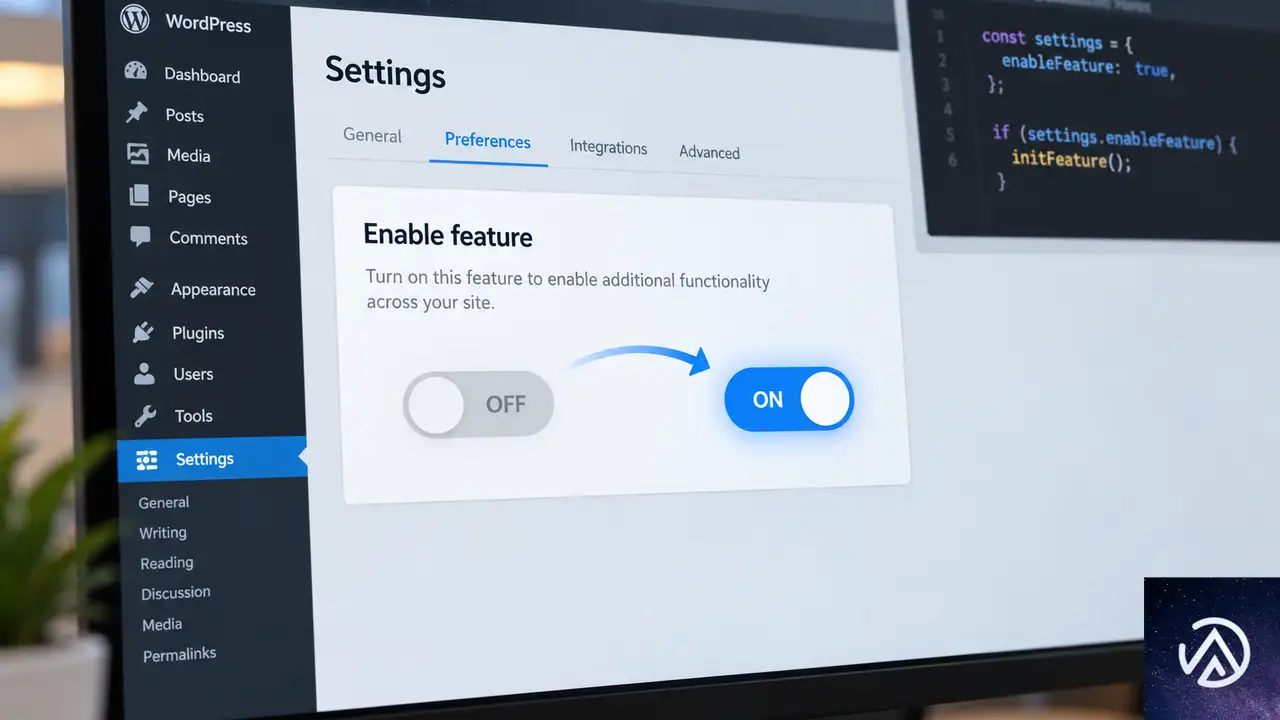
WordPressの管理画面にあるトグルボタンは、押した瞬間にAJAX通信でサーバーへ設定値を送信する仕組みだ。送信された値はnonce検証を経てデータベースに保存される。ここで問題が起きると、画面上ではオフに切り替わったように見えても、データベースには保存されないままになる。
別のページへ移動して戻った時、画面はデータベースから最新の設定値を読み込む。保存が失敗していれば、以前の値がそのまま表示されるためトグルがオンへ戻ったように見える。これが今回の症状の正体だ。
特に「トラッキング不具合時の診断メール」のような通知系の設定は、プラグイン側がデフォルトでオンにする仕様になっている場合がある。保存の失敗とデフォルト値の再適用が重なると、オフにしても戻るという挙動が顕著に現れる。
原因になりやすい要素は以下のとおりだ。
- 管理画面でJavaScriptエラーが発生しAJAX送信が失敗している
- キャッシュプラグインやオブジェクトキャッシュが古い設定値を返している
- テーマや別のプラグインが設定を強制的にオンへ戻している
- セキュリティプラグインがnonce検証やAJAX通信をブロックしている
- データベースへの書き込み権限やオプション保存処理に問題がある
このデモはトグル設定の保存が正常に終わる場合と、途中で失敗して次回表示時に設定が戻ってしまう場合のフローを示している。次節からは原因を特定するための手順を具体的に進めていく。
JavaScriptエラーをブラウザで確認する手順
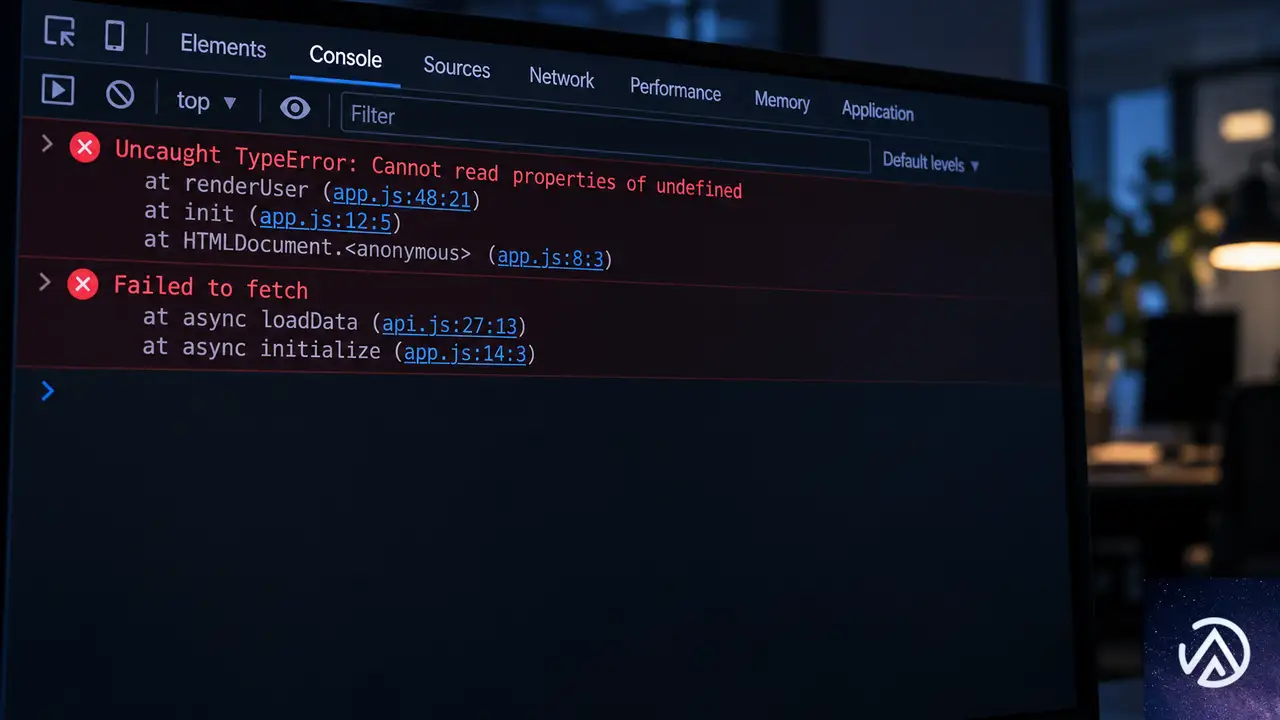
最初に確認するべきは管理画面でJavaScriptエラーが発生していないかだ。ブラウザの開発者ツールを使えば、AJAX通信が失敗した原因を直接確認できる。Chromeの場合はF12キー、Macの場合はCommand+Option+I、Windowsの場合はCtrl+Shift+Iで開発者ツールが開く。
開発者ツールが開いたらConsoleタブに切り替える。ここに赤いエラーメッセージが表示されていれば、それがトグル設定の保存を妨げている原因になる。特に「FAILED」「POST」「403」「500」のような表示がある場合は、AJAX通信そのものが失敗している証拠だ。
エラーが確認できた場合は、エラーメッセージの内容を控えておく。ファイル名や関数名が表示されていれば、どのプラグインやテーマがエラーの原因かを特定する手がかりになる。調査を次の段階へ進める前に、まずはエラーの有無を確認するだけで状況が大きく変わる。
このデモはJavaScriptエラーの確認から発生源の特定までを順に示している。トグル操作を再現してエラーが増える場合は、そのトグルに関連するスクリプトでエラーが起きている可能性が高い。
キャッシュを削除して保存状態を確認する方法
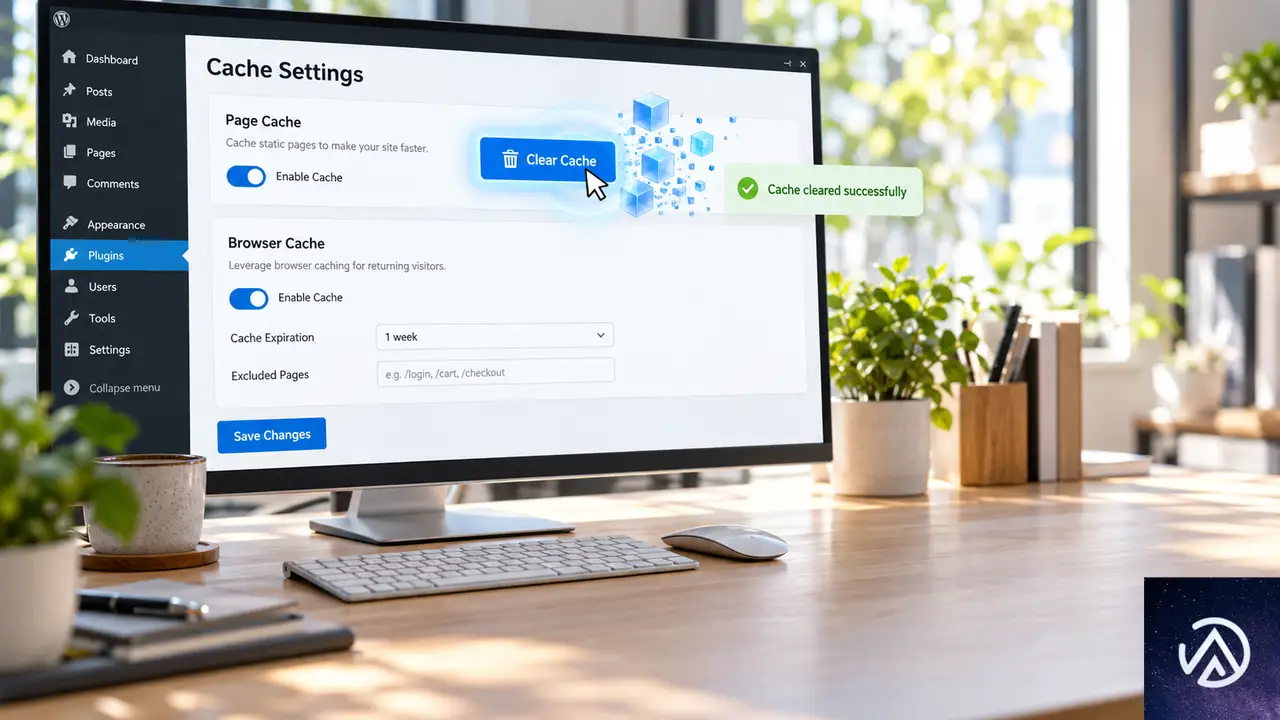
JavaScriptエラーが見つからない場合はキャッシュの影響を疑う。サイト全体のキャッシュを削除してからトグル設定を再度オフにし、別ページへ移動して戻るという流れで確認する。WordPressでは複数のキャッシュ層が重なっていることがあり、それぞれを順にクリアする必要がある。
キャッシュプラグインのキャッシュを削除する
キャッシュプラグインを利用している場合は、プラグインの管理画面からキャッシュを全削除する。代表的なプラグインでは「キャッシュを消去」「Purge All」のようなボタンが用意されている。削除後、トグル設定をオフにして別ページへ移動し、戻って状態を確認する。
オブジェクトキャッシュを無効化して確認する
高速化のためにRedisやMemcachedといったオブジェクトキャッシュを導入している場合は、一時的に無効化して確認する。オブジェクトキャッシュはデータベースの値をメモリ上に保持するため、更新処理が古い値を返し続けてしまうことがある。wp-config.phpに記載されているキャッシュ関連の設定を一時的に外すか、サーバー側のキャッシュサービスを停止してテストする。
ブラウザキャッシュを削除する
ブラウザ側のキャッシュが管理画面の表示に影響することは少ないが、シークレットウィンドウを使えば完全にキャッシュの影響を排除できる。シークレットウィンドウで管理画面へログインし、トグル設定をオフに変更してから別ページへ移動し、再度戻って状態を確認する。この方法で問題が再現しなければ、通常のブラウザセッションにキャッシュが残っていたことになる。
プラグイン競合を切り分ける手順
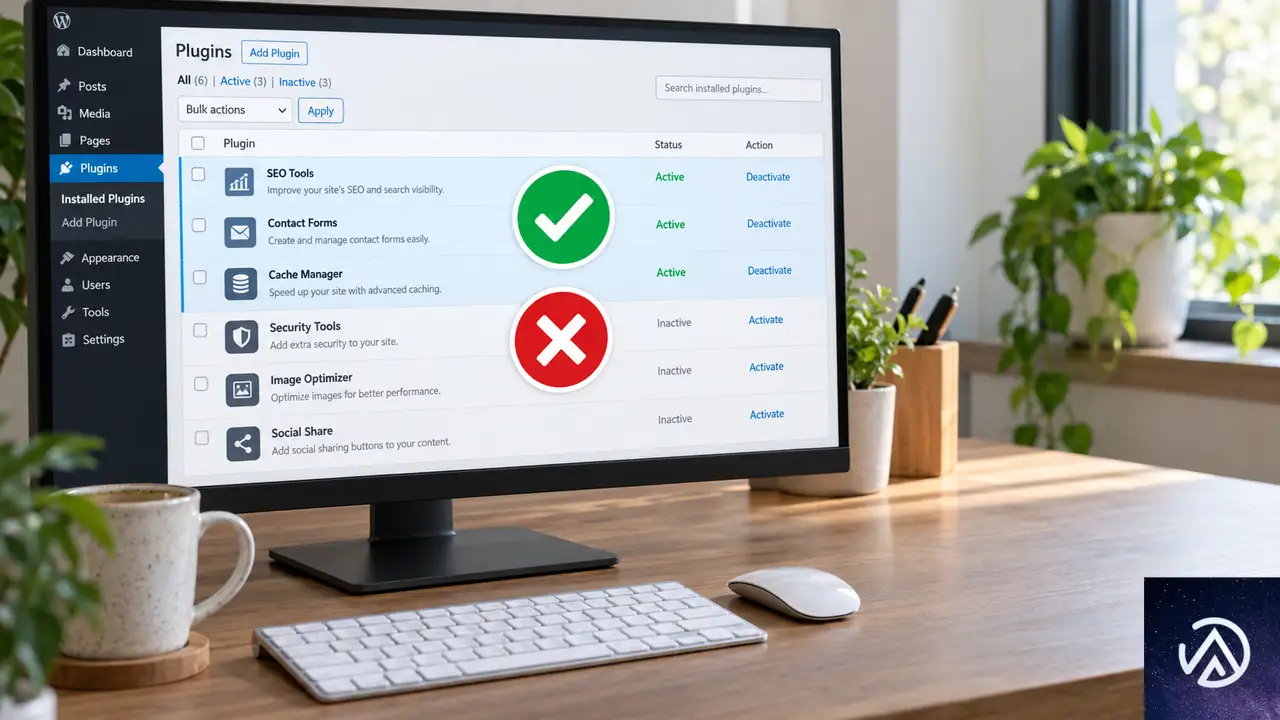
JavaScriptエラーやキャッシュの影響が見つからない場合、次に疑うのはプラグイン同士の競合だ。特にセキュリティ系プラグインや高速化系プラグインは、管理画面のAJAX通信に干渉することがある。テーマに含まれるスクリプトが原因になることも少なくない。
切り分けは次の順序で行う。まず全プラグインを一括で無効化し、標準テーマ(Twenty Twenty-FourやTwenty Twenty-Fiveなど)へ切り替える。この状態でトグル設定をオフに変更し、別ページへ移動して戻る操作を行い、設定が保持されるか確認する。
この状態で問題が再現しなければ、プラグインの1つずつを有効化して同様の操作を繰り返す。問題が再現した時点で、直前に有効化したプラグインが原因の可能性が高い。特定できたらそのプラグインの設定を見直すか、開発元へ情報を集める。
なお全プラグインの一括無効化はサイトの表示にも影響を与える。切り分け作業を行う場合は、アクセスの少ない時間帯を選ぶかステージング環境を利用する。
このデモはプラグイン競合の特定を効率的に進めるための順序を示している。問題が再現したタイミングを記録しておくと、原因プラグインの特定がスムーズになる。
データベースの設定値を直接確認して修正する方法
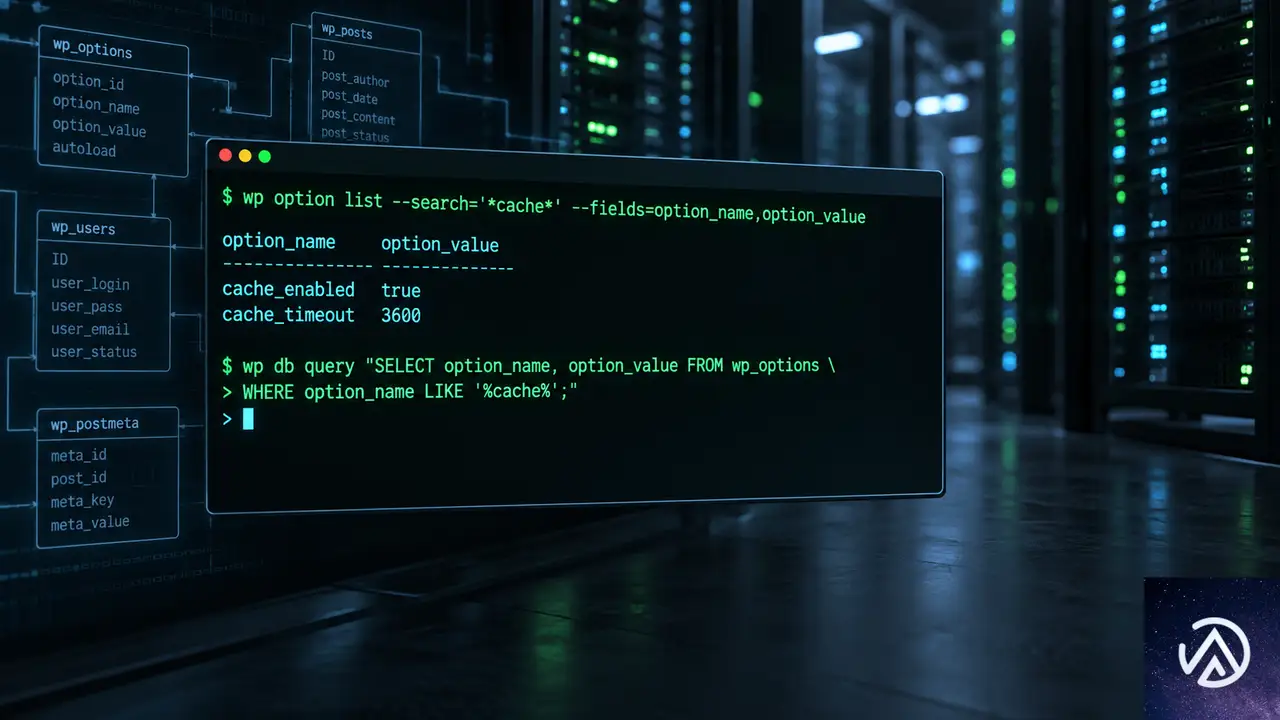
ここまでの切り分けで原因が特定できない場合は、データベースに保存されている設定値を直接確認する。WP-CLI(WordPress Command Line Interface。WordPressのコマンドライン操作ツール)が使える環境であれば、管理画面を経由せずにオプション値を調べられる。
WP-CLIでオプション値を検索する
トグル設定に関連するオプション名を確認するには、wp option listコマンドを使う。オプション名はプラグインごとに異なるが、diagnosticやtrackingといったキーワードを含むものが対象になる。該当するオプションの値がオン(1やyesと表示される)になっていれば、設定がデータベースに保存されていないことが確定する。
wp option list | grep -i diagnostic
wp option list | grep -i tracking
見つかったオプション名を指定して値を確認するには、wp option getコマンドを使う。値がオンを示していれば、トグル設定が保存されていないことになる。値がオフを示していれば、保存自体は成功しているため別の要因が影響している。
wp option get 該当するオプション名phpMyAdminで直接確認する場合
WP-CLIが使えない環境ではphpMyAdminを使う。データベース内のwp_optionsテーブル(プレフィックスが異なる場合は該当するテーブル)から、option_name列にキーワードを含む行を検索する。option_value列の値がオンを示していれば保存が失敗している。
検索にはSQL文を使う。プレフィックスは環境によって異なるため、テーブル名を確認してから実行する。
SELECT * FROM wp_options WHERE option_name LIKE '%diagnostic%';直接データベースを変更する場合は必ずバックアップを取ってから行う。設定値がシリアル化された配列の中に含まれている場合、直接変更するとデータ構造が崩れるリスクがある。不安がある場合は手動更新を避け、プラグインの設定画面から保存し直す方が安全だ。
このデモはデータベースの設定値の状態から原因の方向性を切り分ける方法を示している。保存の成否を知ることで、その後の調査対象を絞れる。
よくある質問
トグル設定が勝手に戻るのはいつどんな状況で起きるのか
主にJavaScriptエラーが発生している場合に起きやすい。管理画面のトグルはAJAX通信で設定を保存するが、他のプラグインやテーマが読み込むスクリプトと競合して通信が失敗すると、画面表示だけが切り替わって保存が行われない。キャッシュプラグインの影響で古い設定値が表示される場合もある。
キャッシュプラグインを使っていないのに設定が戻るのはなぜか
サーバー側のオブジェクトキャッシュやホスティング会社が提供する静的キャッシュが影響している可能性がある。またテーマのfunctions.phpや別のプラグインに、設定を強制的にオンへ戻すコードが含まれている場合もある。データベースの値を直接確認すれば保存の成否がわかる。
セキュリティプラグインが原因になることはあるか
ある。セキュリティプラグインが管理画面のAJAXリクエストやnonce検証をブロックすると、設定の保存が失敗する。ファイアウォール機能が過剰に反応して管理画面の操作を妨げるケースがあるため、一時的に無効化して切り分けを行う必要がある。
設定値をデータベースから直接変更しても問題ないか
問題ない場合が多いが、バックアップを取ってから行うことが必須。WP-CLIでオプション名を確認してからupdate_optionを行う。ただしプラグインの設定構造によってはシリアル化された配列に含まれており、直接変更が難しいこともある。不安がある場合はプラグインの設定画面から保存し直す方が安全だ。
本体のアップデートで解消されることがあるか
ある。プラグイン側のバグが原因の場合は本体アップデートで修正されることが多い。プラグインとWordPress本体を最新版に更新してから再度確認する価値は十分にある。ただし更新前にバックアップを取っておくと安心だ。
この記事のポイント
- トグル設定が勝手に戻る原因の多くはJavaScriptエラーかキャッシュの不整合
- ブラウザの開発者ツールでconsoleエラーを確認するのが最初の切り分け手順
- キャッシュプラグインとオブジェクトキャッシュを順に無効化して特定する
- プラグインを全停止し1つずつ再有効化して競合元を見つける
- 最終手段としてWP-CLIやphpMyAdminからデータベースの設定値を直接確認する

・ Reddit、Stack Overflow、WordPress.org フォーラムを日々巡回し、現場の悩みを拾い上げて記事化
・ WordPress、WooCommerce、Next.js などモダンWeb制作領域のトラブルシューティングが専門
・ 「検索しても答えが見つからなかった」を一つでも減らすことが目標
・ エラーメッセージから根本原因にたどり着く粘り強い調査が得意
・ 初心者がつまずきやすい箇所を先回りで解決する記事作りを心がけている
ForminatorでStripe決済は通るのに送信履歴が残らない時の対処法
Forminator のフォームに必須の Stripe 決済フィールドを設置したサイトで、カード決済は成功しているのに送信履歴(エントリー)が保存されず、管理者への通知メールも届かない場合は、ページキャッシュとフォーム保存処理の競合をまず疑うべきだ。「AJAX を使用してフォームを読み込む」を有効にし、送信後のリダイレクトを一時的に外して切り分けるのが最短の対処になる。
なぜ Stripe 決済は成功するのにフォーム送信履歴が残らないのか

送信ボタンを押すと、Stripe への決済実行と、WordPress データベースへのエントリー保存という2つの処理がほぼ同時に走る。この2つは経路が完全に独立しているため、片方だけが成功する状態が起こり得る。決済は Stripe の画面で完結するが、送信履歴の保存は WordPress 側のセキュリティトークン(nonce)検証を通らないと書き込まれない。
このデモは、決済が成功してもフォーム保存だけが別経路で失敗する仕組みを示している。保存に失敗する典型的な原因は、ページキャッシュに取り残された古いセキュリティトークンだ。フォームの HTML が静的キャッシュとして配信されると、トークンの有効期限が切れたまま送信され、非同期保存だけが拒否される。
送信後に別の URL へリダイレクトする設定にしている場合は、保存処理が終わる前にページ遷移が始まり、データベースへの書き込みが中断されることがある。3D Secure(本人認証)でカード会社の認証画面を挟む決済では、フォームへ戻ってから保存が再開されるため、この競合が断続的に発生しやすい。
まず「AJAX を使用してフォームを読み込む」を有効にする

Forminator のフォーム編集画面を開き、「動作」タブ(英語環境では Behavior)の「レンダリング」セクションに「AJAX を使用してフォームを読み込む」チェックボックスがある。これが無効のままだと、フォームの HTML がそのままキャッシュされ、トークン劣化の引き金になる。
このオプションを有効にすると、フォーム部分だけが非同期で最新の状態に置き換わる。キャッシュされたページにアクセスしても、フォーム内部のトークンはその都度更新され、送信履歴の保存処理が正しく通る。設定を保存したら、必ずサイトのページキャッシュをクリアしてから動作確認する。
既に有効にしていても症状が出る場合はどこを確認する?
チェックが既に付いていた場合は、AJAX 読み込みだけでは競合を防ぎきれていない。次に、送信後のリダイレクトを一時停止して症状が消えるか確認する。それでも直らない場合は、Stripe 側の本人認証フローとキャッシュの二重がけを順に調べる。
送信後のリダイレクトを一時停止して切り分ける

Forminator の「送信後動作」(英語環境では After Submission Behavior)設定では、複数の動作を追加しても先に登録した1つだけが処理される。インラインメッセージのあとにリダイレクトを設定していた場合は、実質インラインメッセージだけが動いていた状態になる。そこからリダイレクトだけに変えると、保存完了を待たずにページが遷移し、送信履歴が残らなくなることがある。
このデモのように、まずリダイレクト設定を外してインラインメッセージだけにし、数回テスト送信する。これで全ての送信履歴が残れば、リダイレクトが引き金になっていたと判断できる。
リダイレクトを使いたい場合はどうすればいい?
保存処理を追い越さない順序に組み直す必要がある。具体的には、まずインラインメッセージで送信完了を知らせ、その画面からページ遷移する導線にする。これが難しい場合は、当面リダイレクトなしで運用し、症状が出ないことを確認してから設定を戻す。保存処理の完了を待たずに遷移させる構成は、たとえ短い間隔でも断続的な欠損を招く。
3D Secure(本人認証)経由の決済かどうかを確認する
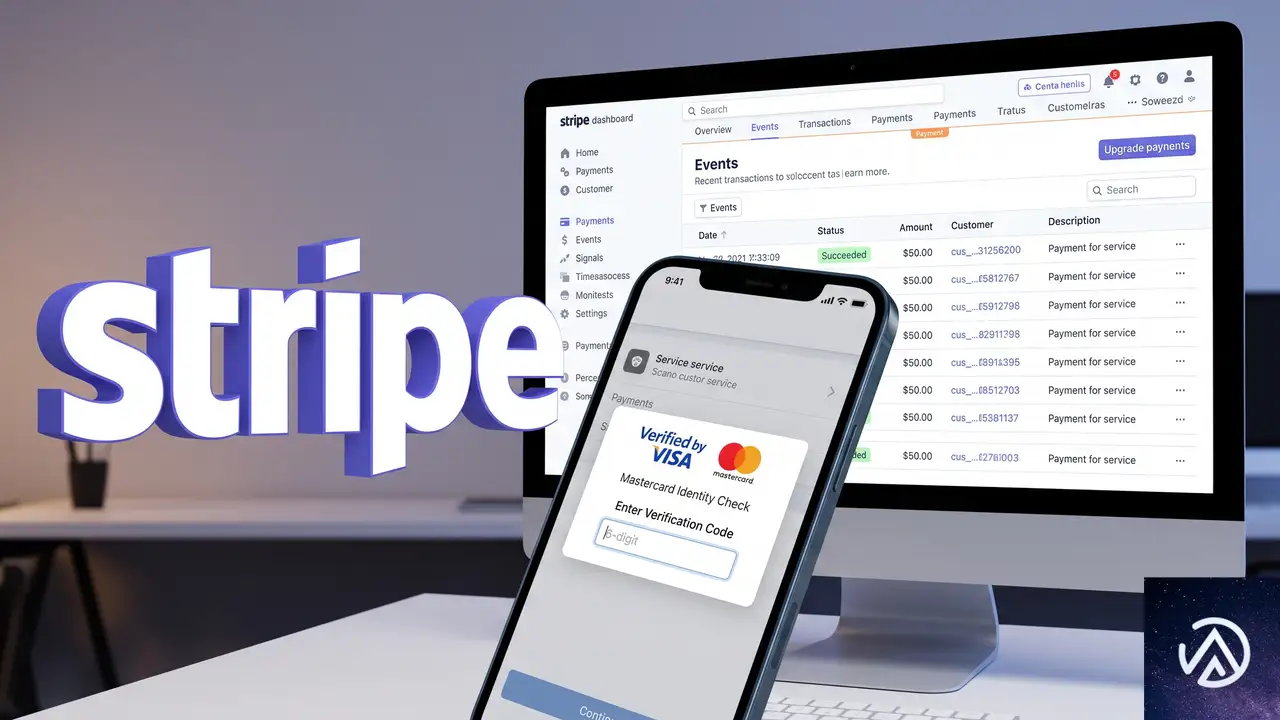
Stripe の 3D Secure(カード会社がワンタイムパスワードやアプリ認証を求める仕組み)が発動する取引では、認証画面や銀行アプリへの切り替えが入る。この認証が終わってフォーム画面に戻るとき、Forminator 側の保存処理が正しく再開されず、決済だけ記録される事例がある。
まず Stripe ダッシュボードの「支払い」から該当の取引を検索し、決済金額と顧客情報が残っているか確認する。決済は残っているのにフォームのエントリーだけ欠損している場合、症状が一致する。続けて、症状が特定のカードブランドや発行会社に偏っていないかを支払い方法別に絞り込む。3D Secure の認証フローが絡む場合は、Forminator と Stripe の API 連携上の問題になるため、プラグインを最新版へ更新した上で、フォームのエクスポートを開発元サポートに渡して再現確認を依頼する。
キャッシュプラグインとフォームページを除外設定にする
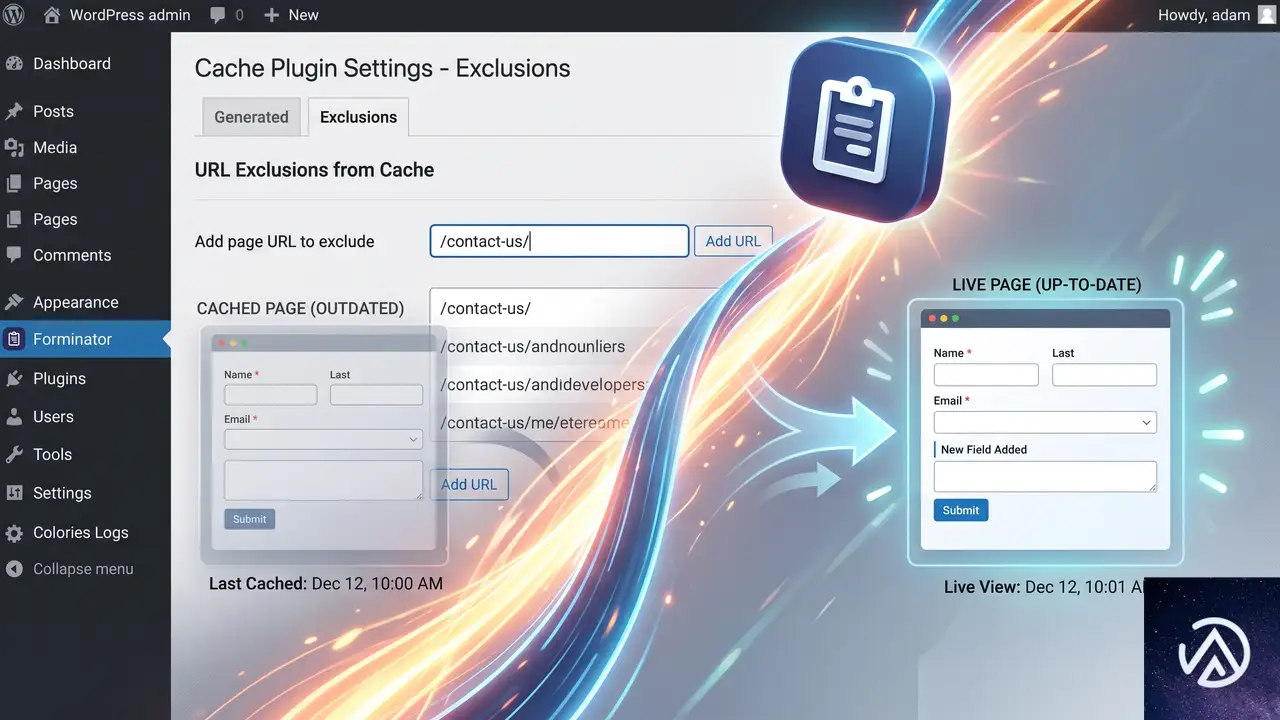
サイトでページキャッシュを使っている場合は、フォームを設置しているページをキャッシュ対象外にする。特に決済フォームのある固定ページやランディングページは、静的な HTML 配信をやめて、常に WordPress が生成する最新の画面を返す設定にする。
利用しているキャッシュプラグインの除外設定で、対象ページの URL パスや、フォームの ID を含むクエリを指定する。あわせて、ログイン状態のユーザーにはキャッシュを返さない設定が有効かも確認する。サーバー側のキャッシュ(共用サーバーの高速化機能など)が二重にかかっている場合は、管理画面やホスティングの設定から該当ページのキャッシュを無効化する。これで、AJAX 読み込みを有効にしていても起きる断続的な症状を防げる。
よくある質問
Stripe の決済が通っているのに送信履歴が残らないのはなぜ?
決済と送信履歴の保存は別経路で処理されている。ページキャッシュでフォームのセキュリティトークンが古くなると、決済は Stripe 側で成功しても、WordPress 側のエントリー保存だけが拒否されることがある。送信後のリダイレクトが保存処理を追い越すのも原因の一つだ。
AJAX 読み込みを有効にするとデザインや表示速度に影響はあるか?
フォームの HTML が非同期読み込みに変わるため、ページ表示後すぐにフォームが出ず、一瞬だけ空の枠が出ることがある。見た目はほとんど変わらず、速度も体感できる差はない。キャッシュされたページとの相性は大幅に改善する。
送信履歴が残っていないのに決済は成功している場合、二重請求を防げるか?
顧客が送信を繰り返すと二重決済のリスクがある。該当期間の Stripe ダッシュボードで同一顧客の複数決済を確認し、重複が疑われる場合は返金対応を行う。フォーム側では二重送信防止の設定を確認しておく。
送信履歴が消えた分のデータは復元できるか?
WordPress のデータベースに送信エントリーが書き込まれていないので、Forminator の管理画面上では復元できない。一方、Stripe 側には支払いデータが残っているため、決済情報と顧客メールアドレスを照合して注文内容を再構成することになる。メール通知が届いていない分は、Stripe のレシートが顧客との連絡手段になる。
決済後に送信履歴が残らない確率はなぜ回によって違うのか?
ページキャッシュの状態とトークンの有効期限の関係で、キャッシュが新しければ保存が通り、古ければ失敗する。3D Secure の認証が挟まる場合は、戻り方のタイミングでさらにバラつく。そのため同じフォームでも数回に1回だけ失敗するような断続的な症状になる。
この記事のポイント
- Stripe 決済と送信履歴の保存は別経路で処理される
- まず「AJAX を使用してフォームを読み込む」を有効にしてキャッシュ競合を減らす
- 送信後のリダイレクトを一時停止して保存処理の追い越しを切り分ける
- 3D Secure が絡む決済かどうかを Stripe ダッシュボードで確認する
- フォーム設置ページをキャッシュ対象外にして再発を防ぐ
・ Reddit、Stack Overflow、WordPress.org フォーラムを日々巡回し、現場の悩みを拾い上げて記事化
・ WordPress、WooCommerce、Next.js などモダンWeb制作領域のトラブルシューティングが専門
・ 「検索しても答えが見つからなかった」を一つでも減らすことが目標
・ エラーメッセージから根本原因にたどり着く粘り強い調査が得意
・ 初心者がつまずきやすい箇所を先回りで解決する記事作りを心がけている

PixelYourSite が Nginx FastCGI キャッシュを無効化する問題の直し方
PixelYourSite を有効にしたとたん Nginx FastCGI キャッシュがまったく効かなくなり、PHP の負荷が急増して 504 Gateway Timeout が頻発するなら、プラグインの「PHP セッションを無効にする」設定をオンにするだけで解決できる。
この問題は、PixelYourSite が訪問者のトラフィック情報を一時保存するために PHP セッションを開始することで発生する。セッション開始時に送信される Cookie(PHPSESSID)とキャッシュを禁止するヘッダー(Cache-Control: no-store など)が Nginx の FastCGI キャッシュを素通りさせ、毎回バックエンドの PHP が起きてしまうのが根本原因だ。
なぜ PixelYourSite が FastCGI キャッシュを無効化するのか
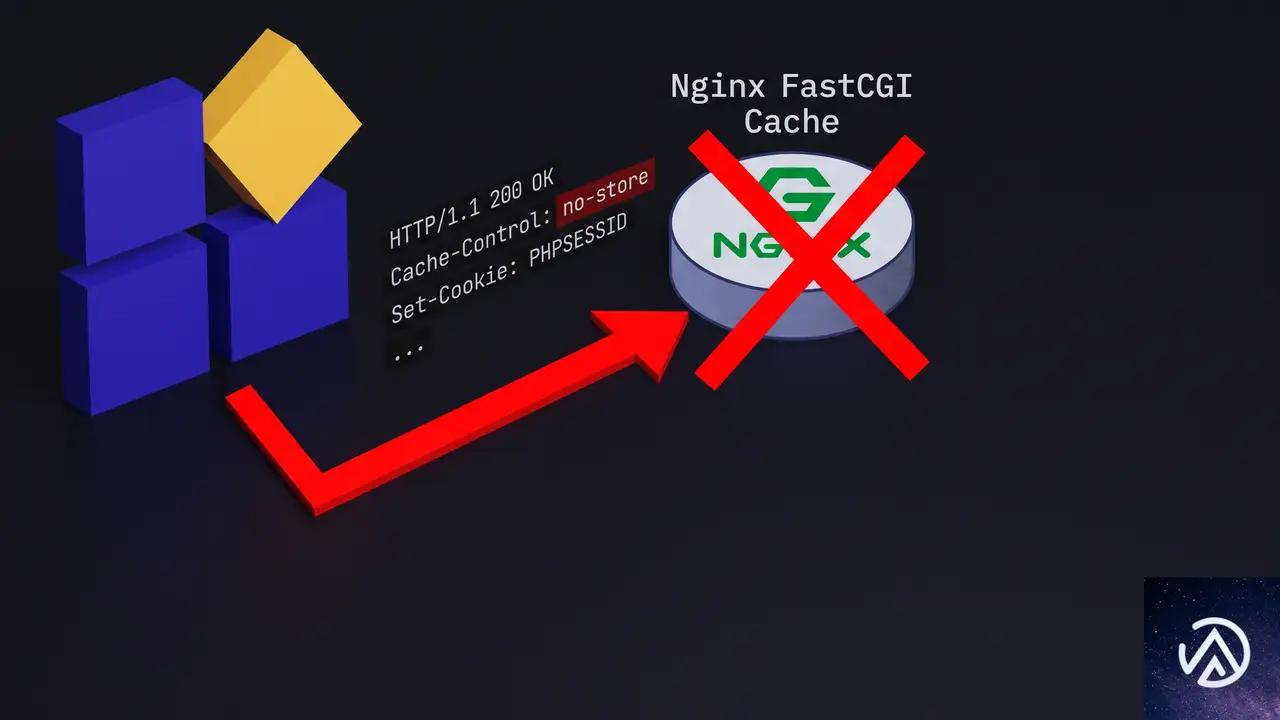
PixelYourSite には、ランディングページの URL やトラフィックソース、UTM パラメータなどをセッション変数に保持する仕組みがある。この処理は includes/class-pys.php 内の controllSessionStart() メソッドで行われ、まだセッションが始まっていなければ session_start() を呼び出す。サーバー側の PHP 設定で session.cache_limiter が nocache に設定されていると、この瞬間に以下の HTTP レスポンスヘッダーが自動的に追加されてしまう。
Set-Cookie: PHPSESSID=...Cache-Control: no-store, no-cache, must-revalidatePragma: no-cache
Nginx FastCGI キャッシュは、これらのヘッダーがついたレスポンスをキャッシュしない。結果として、匿名の一般訪問者に対しても毎回 PHP が実行され、PHP-FPM ワーカーが占有され続ける。アクセスが集中するとすべてのワーカーがビジーになり、レスポンスを返せず 504 エラーに至る。
✗ Cache-Control: no-store, no-cache, must-revalidate
✗ Pragma: no-cache
✗ X-FastCGI-Cache: MISS
✓ (Set-Cookie やキャッシュ禁止ヘッダーは付かない)
上記の通り、問題の本質はセッションに伴うキャッシュ抑制ヘッダーにある。幸い PixelYourSite には、この PHP セッション機能をまるごとオフにする設定が用意されている。
設定変更で PHP セッションを無効化する手順
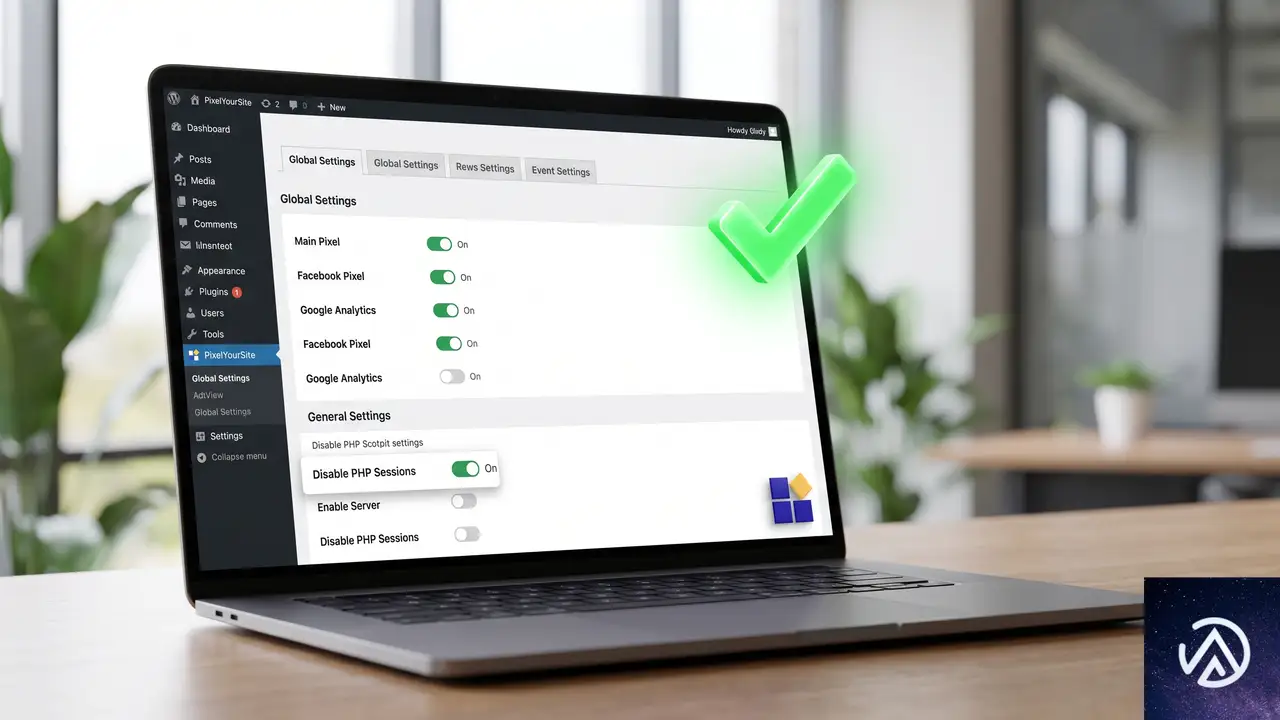
PixelYourSite のグローバル設定画面から 1 か所切り替えるだけで、セッションに依存しない動作に切り替えられる。手順はどこのサーバーでも共通だ。
「Disable PHP Sessions」の場所と見つけ方
この設定項目は、PixelYourSite のバージョンによっては「PHP Sessions」というセクションに含まれている。「Global Settings」タブを開き、下にスクロールしていくと「Track UTMs」「Track Traffic Source」といった項目の近くに配置されていることが多い。チェックボックスにチェックを入れると、即座に session_start() が呼ばれなくなる。
設定保存後に必ずキャッシュをクリアする
変更を保存したあとは、WordPress のキャッシュプラグイン(WP Rocket など)と Nginx FastCGI キャッシュの両方を必ずクリアする。さもないと、以前のセッション付きレスポンスがキャッシュされたまま残ってしまう。一般的な手順は次のとおりだ。
- WP Rocket の「キャッシュをクリア」を実行する
- サーバーのシェルから
nginx -s reloadまたはキャッシュディレクトリの削除を行う(環境に応じて) - Cloudflare を利用している場合は、Cloudflare 側のキャッシュもパージする
設定変更後の影響とデータ精度について
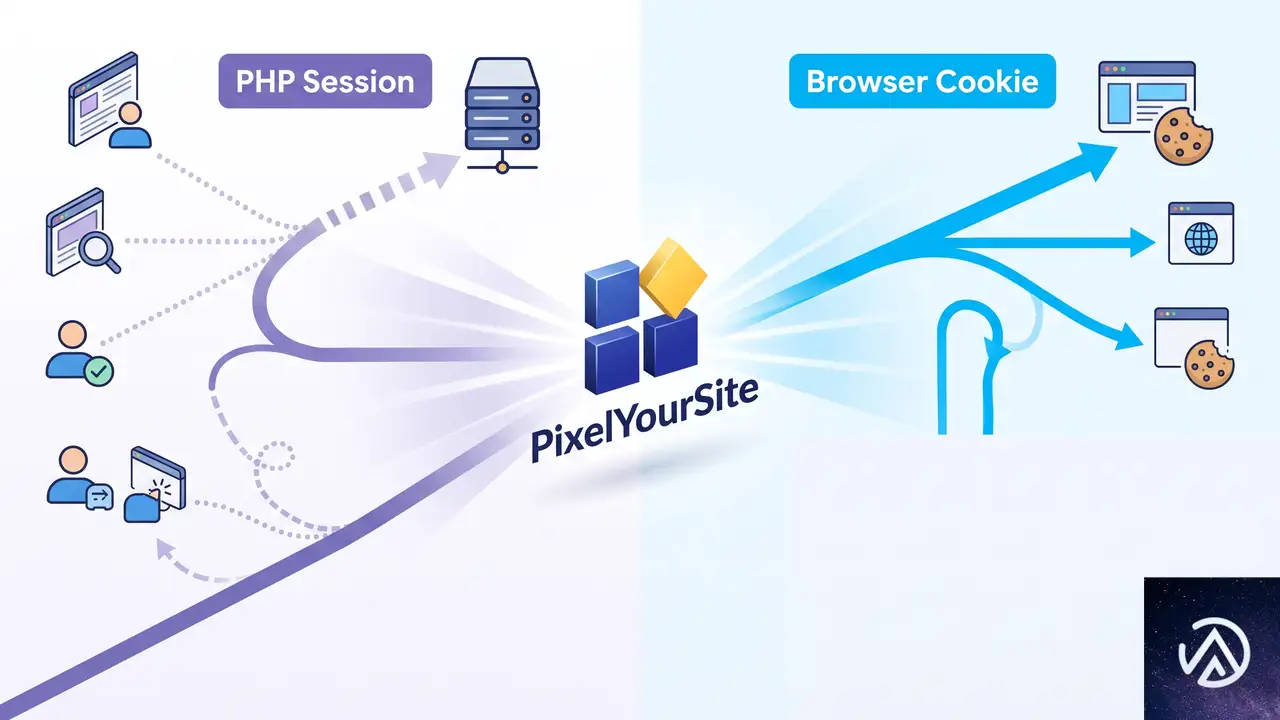
PHP セッションを無効にすると、ランディングページ、トラフィックソース、UTM パラメータといった情報の受け渡し方法が、サーバーサイドのセッションからブラウザの Cookie へと切り替わる。プラグインはこれらの値を Cookie に保存し、それを読み取って各ピクセルに渡す形になる。そのため、トラッキング自体は継続して機能する。
精度の面で多少の劣化が生じる可能性はあるものの、PixelYourSite の開発チームは「精度の低下は最小限」としている。実際、セッションに頼らなくても、Cookie を正しく読み取れればデータ取得に大きな支障は出ない。EC サイトで大量のアクセスをさばく場合、キャッシュが効かないことによるサーバーダウンのリスクと比較すれば、この切り替えのデメリットはほとんど無視できるレベルだ。
PHP セッション無効化後も問題が続く場合の追加チェック

設定を変更してもキャッシュが MISS のままだったり、PHP ワーカーの高負荷が解消されない場合は、以下のポイントを順に確認する。
キャッシュ除外設定の見直し
Nginx の設定で、特定の Cookie が存在するとキャッシュをバイパスするルールが書かれていないか確認する。たとえば wp- や wordpress_logged_in といった Cookie は除外対象になるが、PHPSESSID が消えたことで意図しないキャッシュ ON が起きていないかもあわせてチェックする。
他のプラグインがセッションを開始していないか調べる
PixelYourSite だけを無効化したときに問題が消えたとしても、同様にセッションを使う別のプラグインが有効になっていないか切り分ける。WooCommerce のカートなどはログインユーザー向けにセッションを使うが、匿名訪問者にまでセッションを開始するプラグインは稀だ。すべてのプラグインを一時停止し、1 つずつ有効にして原因を特定するとよい。
よくある質問
「Disable PHP Sessions」を有効にしてもトラッキングは引き続き動作するか
動作する。セッションの代わりにブラウザの Cookie を使ってランディングページや UTM パラメータを保持するため、Facebook ピクセルや Google アナリティクスへのデータ送信は継続される。
Nginx FastCGI キャッシュ以外のキャッシュ(Varnish や CDN)でも効果はあるか
非常に効果が高い。Cache-Control: no-store や Set-Cookie ヘッダーは、Varnish をはじめとするほとんどの HTTP キャッシュ層で「キャッシュしてはいけないレスポンス」と判定される。PHP セッションを止めるだけで、あらゆるキャッシュ層が正常に機能し始める。
この設定はサイトの表示速度にどれくらい影響するのか
キャッシュが有効になると、PHP の処理を経由せず Nginx が直接静的 HTML を返すため、TTFB(最初の 1 バイトが届くまでの時間)が劇的に短縮される。同時にサーバーの CPU 使用率も下がるため、アクセス集中時のタイムアウトも防ぎやすくなる。
PixelYourSite を最新版にアップデートしてもセッション問題は解決されないのか
2026 年 8 月時点のバージョンでは、PHP セッションを利用する設計が残っている。今後アップデートで標準動作が変わる可能性はあるが、現状はユーザーが手動で「Disable PHP Sessions」をオンにする必要がある。
この記事のポイント
- PixelYourSite が PHP セッションを開始するため、Nginx FastCGI キャッシュが無効化される
- 「Disable PHP Sessions」をオンにするだけでキャッシュが正常に機能するようになる
- 設定後は必ず Nginx と WordPress のキャッシュをクリアする
- トラッキングは Cookie ベースに切り替わり、精度への影響はごくわずか
・ Reddit、Stack Overflow、WordPress.org フォーラムを日々巡回し、現場の悩みを拾い上げて記事化
・ WordPress、WooCommerce、Next.js などモダンWeb制作領域のトラブルシューティングが専門
・ 「検索しても答えが見つからなかった」を一つでも減らすことが目標
・ エラーメッセージから根本原因にたどり着く粘り強い調査が得意
・ 初心者がつまずきやすい箇所を先回りで解決する記事作りを心がけている
プラグイン更新でテーマの色設定が消えた時の原因と戻し方
プラグインを更新した直後に、テーマのカスタマイザーやページビルダーで設定したリンク色やボタン色がデフォルトに戻る現象は、プラグインが出力する CSS の読み込み順序やスタイルの上書きルールが更新によって変わったことが主な原因だ。まずは設定パネルで該当の色をもう一度選んで保存し、サーバーキャッシュとブラウザキャッシュを完全にクリアすれば、多くのケースは即座に解決する。
更新後にテーマの色やスタイルが消えるのはなぜか
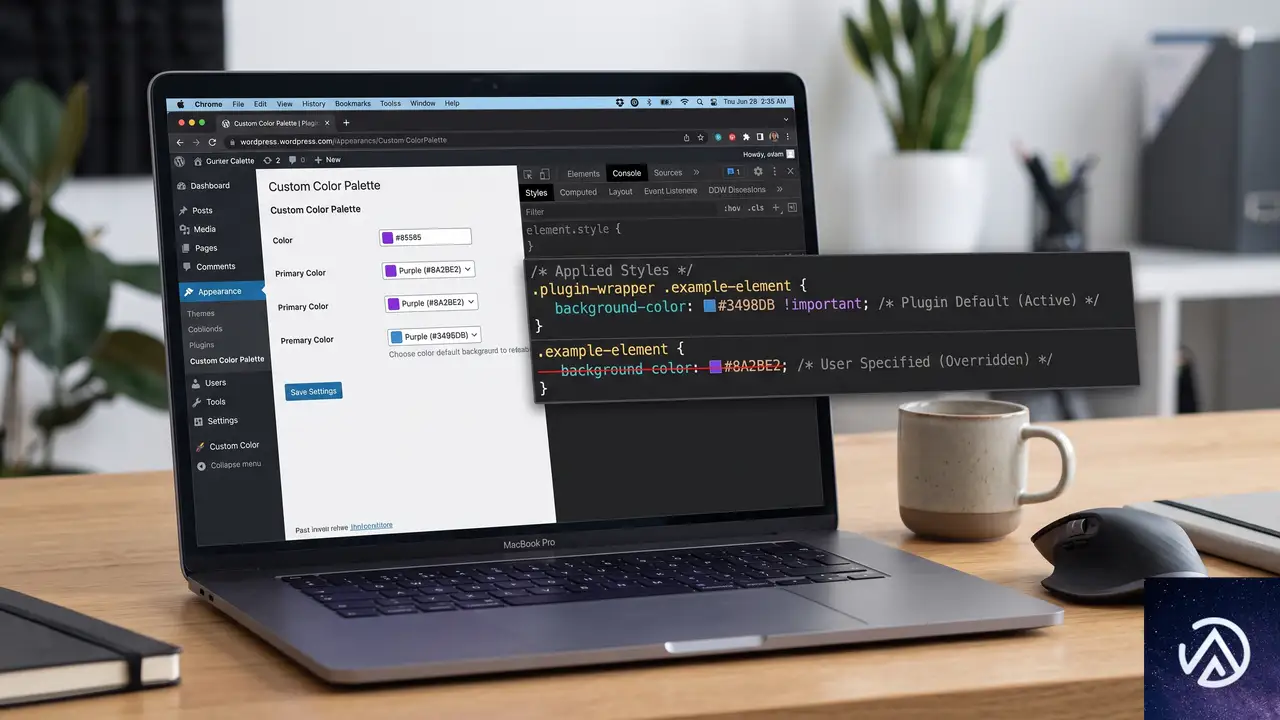
プラグインのアップデートでは新機能の追加やバグ修正だけでなく、内部で使う CSS クラス名の変更やスタイルシートの構造そのものが刷新される場合がある。とくにページビルダー系のプラグインや、テーマが提供する「グローバルカラー」機能を拡張するアドオンでは、アップデートによって優先度の高い新しいデフォルトスタイルが追加され、それまでサイトの表示に適用されていたユーザー定義の色指定が打ち消されてしまう。
管理画面の設定パネル上では、以前に選んだ紫色や緑色が「選択中」として残っているように見えるのに、実際のフロントエンドではプラグインが用意したデフォルトの青色や無指定状態に戻ってしまうのはこのためだ。設定データ自体がデータベースから消えたわけではなく、CSS の読み込み優先順位の変化によって見た目だけが元に戻っている状態と理解するとよい。
ユーザー指定の紫色(#9b59b6)が矢印やリンクに反映されている
プラグイン追加のデフォルト青(#1976d2)がユーザー指定を上書きしてしまう
上の図のように、データベースに保存された色の設定値は更新後も消えていない。プラグインが出力する CSS の層が一枚増えて、その層のデフォルト指定が手前にかぶさっているだけの状態だ。この仕組みを理解しておけば、むやみにテーマ全体を作り直す必要はないとわかる。
色設定を元に戻すための具体的な4つの手順
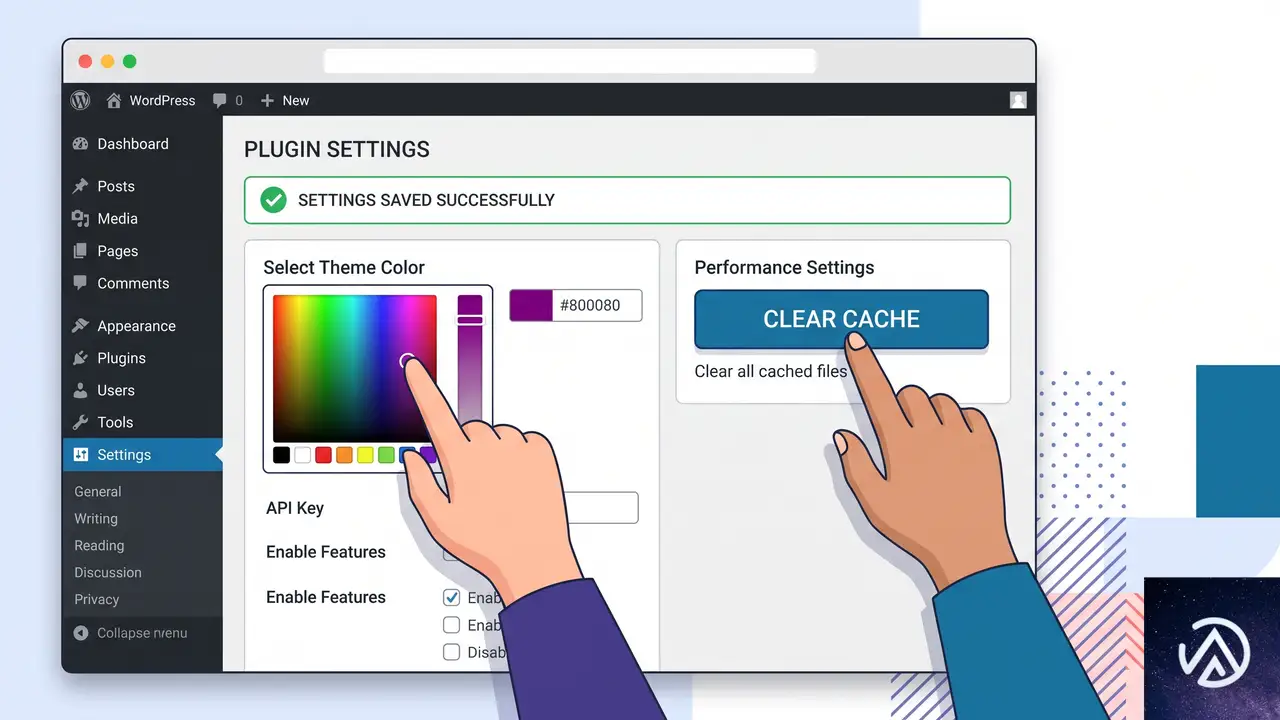
設定データが無事なら、原因の多くは CSS の読み込み順序の衝突とキャッシュの残留だ。小手先の修正を重ねるよりも、この4ステップを順番に試していく方が結果的に早い。
STEP 1|設定を再保存してキャッシュをすべて消す
該当のプラグイン設定画面を開き、色指定のフィールドでいったん別の色を選んでから再度目的の色に設定し直し、「変更を保存」ボタンを押す。この操作でプラグインは最新バージョンの CSS 生成ロジックを使って、現在の設定値を CSS として書き出す。
保存後は以下の3つのキャッシュを完全に削除する。どれか一つでも残っていると、古い表示のまま問題が続いているように見える。
- プラグインやサーバー側で使っているキャッシュ(WP Rocket や W3 Total Cache など)をすべて削除する
- CDN(Cloudflare など)を使っている場合は、CDN のキャッシュもパージする
- ブラウザのキャッシュを削除するか、シークレットウィンドウで表示を確認する
ここまで実施して色が戻れば、問題は一時的な読み込み順序の不整合だったことになる。これで直らない場合は、次にプラグイン同士の競合を疑う。
STEP 2|全プラグインを停止して問題の範囲を絞る
更新したプラグイン以外にも、CSS や JavaScript を操作するプラグインが複数入っていると、スタイルの打ち消し合いが起こることがある。トラブルシューティングの基本として、更新したプラグインだけを有効にし、それ以外のプラグインをすべて無効化した状態で表示を確認する。
この状態で正しい色が表示されれば、他のプラグインとの競合が原因だ。一つずつ再有効化して、問題が再発するタイミングを特定する。操作は本番環境ではなく、必ずステージング環境かローカル環境で行う。本番サイトでプラグインをまとめて停止すると、レイアウト崩れや機能停止が起こる可能性がある。
STEP 3|セーフモードでクリーンな状態を作る
WordPress 5.2 以降に搭載されたサイトヘルス機能の一部として「致命的エラーからの保護(リカバリーモード)」がある。更新後に画面が真っ白になったり「このサイトで重大なエラーが発生しました」というメッセージが出た場合は、この仕組みが自動で発動し、管理者宛てにリカバリーモード用のリンクがメールで届く。
リカバリーモードでは、問題のプラグインが無効化された状態で管理画面に入れる。ここで該当プラグインの設定を開き、色指定を再保存してからプラグインを再有効化することで、破損したキャッシュや不完全な更新ファイルが原因の不具合を解消できる場合がある。
STEP 4|プラグインを旧バージョンに戻す
STEP 1〜3 で解決しない場合や、どうしてもサイトを今すぐ正常な見た目に戻す必要がある場合は、WP Rollback などの専用プラグインを使って該当プラグインを更新前のバージョンに戻す。この方法を取れば、開発者側の修正パッチがリリースされるまでの間もサイトの見た目を維持できる。
旧バージョンへのロールバックは一時的な回避策であり、セキュリティ修正や脆弱性対策が含まれるアップデートの場合は注意が必要だ。ロールバックを実施したら、必ずプラグインの公式サポートフォーラムや変更履歴を確認し、次の安定版がリリースされたタイミングで速やかに更新すること。
修正パッチを適用する際の注意点
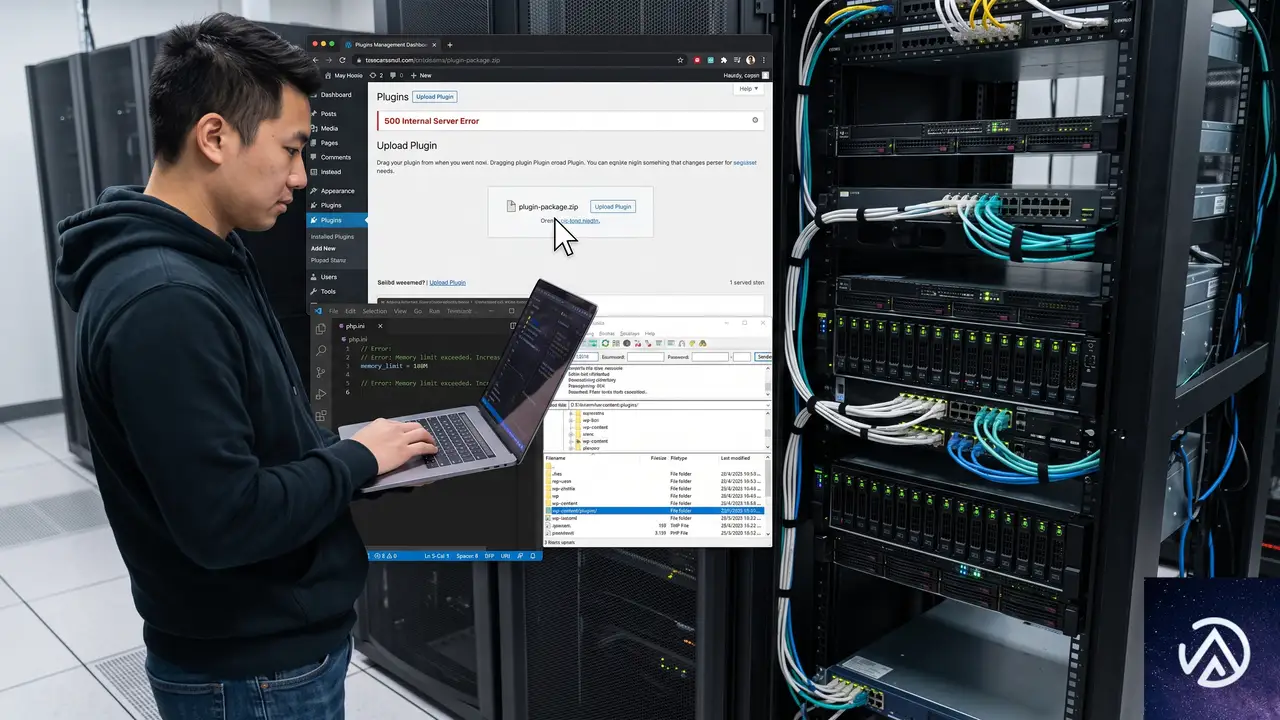
プラグイン開発者から修正版の ZIP ファイルが提供される場合がある。通常の管理画面から「プラグイン」→「新規追加」→「プラグインのアップロード」でインストールできるが、すでに同名のプラグインが存在する場合は「上書きインストール」を求められる。
上書きインストールの前に、必ずサイト全体のバックアップ(データベースとファイル)を取得しておく。ZIP ファイルのアップロード時に「500 Internal Server Error」が発生した場合は、サーバーの PHP メモリ不足やアップロードサイズ制限が原因の可能性が高い。サーバーのエラーログを確認し、必要に応じて `php.ini` や `.htaccess` でメモリ上限や実行時間の設定を一時的に引き上げる。
FTP が使える環境なら、管理画面からのアップロードではなく、ZIP を解凍してプラグインフォルダ(`/wp-content/plugins/プラグイン名/`)に直接アップロードする方法もある。この場合はファイルの上書きミスを防ぐため、既存フォルダをリネームして退避させてから新しいファイルを配置する方が安全だ。
よくある質問
プラグインを更新前のバージョンに戻すにはどうすればよいか
「WP Rollback」プラグインをインストールすると、プラグイン一覧画面に「Rollback」リンクが追加される。クリックすると過去のバージョン一覧が表示され、任意のバージョンにワンクリックで戻せる。手動で戻す場合は、プラグインの公式ディレクトリにある「Previous Versions」から旧バージョンの ZIP をダウンロードし、FTP で上書きアップロードする。
色設定が毎回のアップデートで消えるのを防ぐ方法はあるか
プラグインのグローバルカラー機能に頼らず、子テーマの `style.css` にカスタム CSS として直接色指定を書いておく方法が最も安定する。テーマやプラグインのアップデートでは子テーマのファイルは上書きされないため、色指定が勝手にリセットされる心配がなくなる。
キャッシュを削除しても色が戻らない場合はどうするか
ブラウザの「検証ツール(F12キー)」を開き、色が変わってしまった要素をクリックして Styles パネルを確認する。目的の色指定に打消し線が入っていて、別の CSS ルールが優先されている場合は、そのルールの出どころ(プラグイン名やファイル名)を特定できる。特定できたら、より強いセレクタ(ID セレクタや `!important`)を使って子テーマ側で上書きする。
プラグイン更新後にサイト全体が真っ白になった時の対処法は
「このサイトで重大なエラーが発生しました」と表示される場合は、FTP で `/wp-content/plugins/該当プラグインのフォルダ/` をリネームして無効化し、管理画面にアクセスできる状態を確保する。その後、`wp-config.php` に `define(‘WP_DEBUG’, true);` を追加してデバッグモードを有効にし、具体的なエラー内容を確認してから対応を進める。
自動更新を止めておくことは可能か
特定のプラグインだけ自動更新を無効化するには、`wp-config.php` に手を加えるか、Easy Updates Manager のような管理プラグインを使う。ただし自動更新を止めるとセキュリティ修正の適用も遅れるため、本番環境では更新前にステージング環境で動作確認する運用体制を整えておくことが現実的な対策になる。
この記事のポイント
- プラグイン更新で色が消えるのは、設定データの消失ではなく CSS の読み込み順序や優先度が変わったことが原因
- 設定の再保存とキャッシュ完全削除でほとんどは即座に解決する
- 直らない場合はプラグイン競合の切り分けやリカバリーモードを試す
- 恒久対策として、重要な色指定は子テーマの CSS に直接書いておくとアップデートに左右されない
・ Reddit、Stack Overflow、WordPress.org フォーラムを日々巡回し、現場の悩みを拾い上げて記事化
・ WordPress、WooCommerce、Next.js などモダンWeb制作領域のトラブルシューティングが専門
・ 「検索しても答えが見つからなかった」を一つでも減らすことが目標
・ エラーメッセージから根本原因にたどり着く粘り強い調査が得意
・ 初心者がつまずきやすい箇所を先回りで解決する記事作りを心がけている
Shield SecurityのcookieがNginxキャッシュを止める時の解決策
Shield Security の icwp-wpsf-notbot cookie がサーバーのページキャッシュを妨害する問題は、Shield の設定で「silentCAPTCHA」の複雑度を「なし」にし、かつカスタムフィルターで匿名ユーザーへの cookie 送信を停止することで解決できる。
なぜ Shield Security が全ページでキャッシュを止めてしまうのか
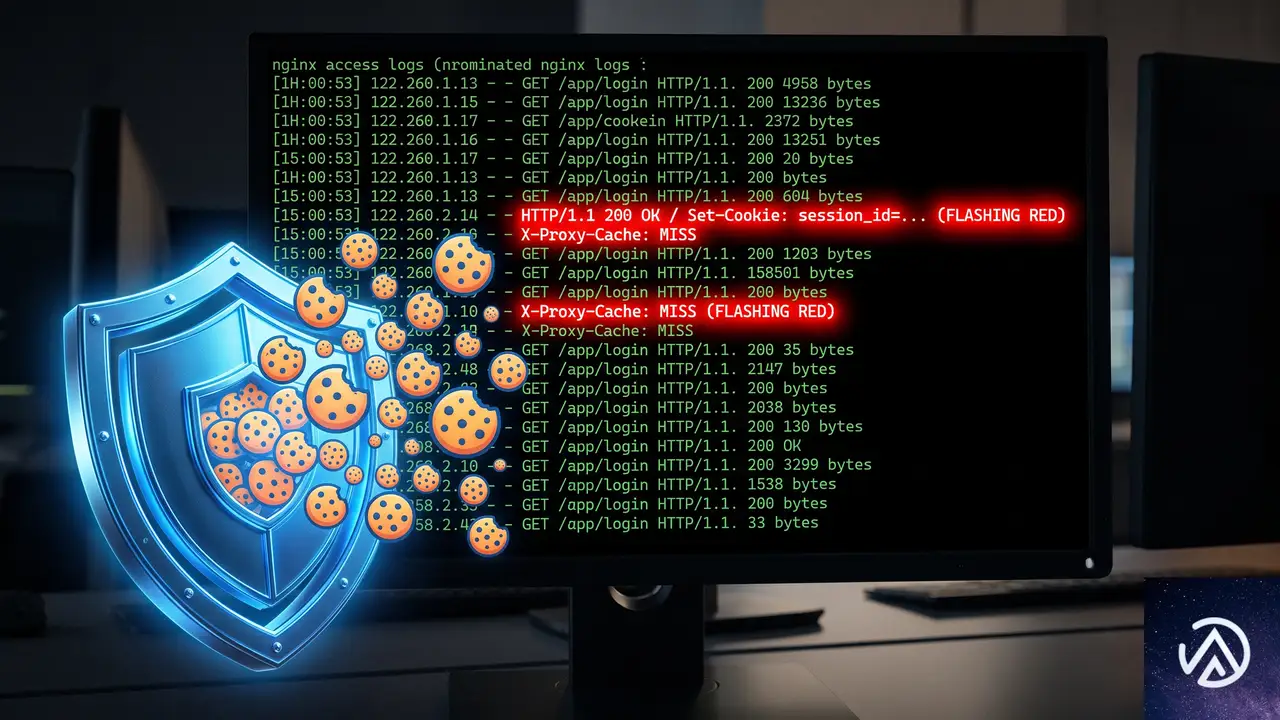
Shield Security はボット判定や silentCAPTCHA の動作のために icwp-wpsf-notbot という cookie をフロントエンドの全ページで発行する仕様になっている。Nginx のキャッシュ機構は原則として Set-Cookie ヘッダを含むレスポンスをキャッシュしないため、この cookie がすべてのページキャッシュを無効化してしまう。結果として x-proxy-cache: MISS が返り続け、サーバーへのリクエストが毎回発生し、レスポンスタイムが 1000ms を超える状況に陥る。
サーバー側で特定の cookie だけをキャッシュ対象から除外する設定ができない場合、プラグイン側でこの cookie を止めるのが唯一の現実的な解決策になる。
管理画面で silentCAPTCHA の複雑度を「なし」にする
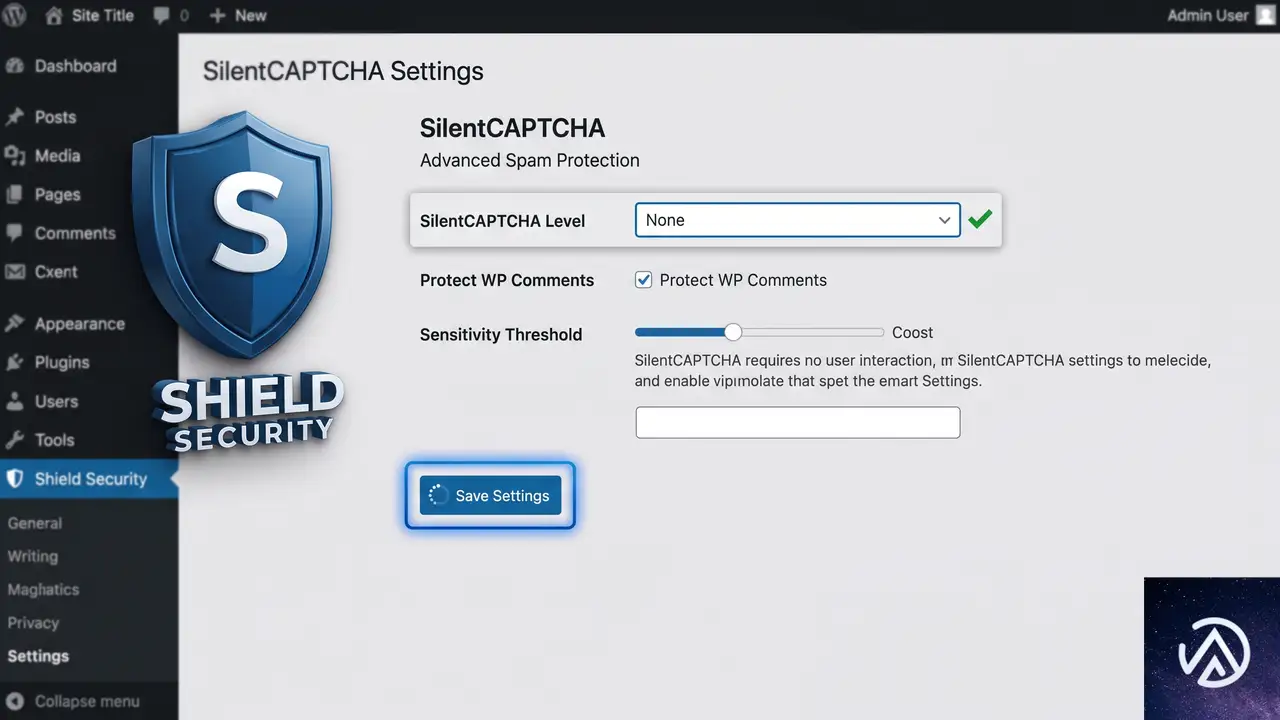
Shield Security の silentCAPTCHA は、ボット防御のためにフロントエンドのページにも cookie をセットする。設定を最小限に絞り込むには、まず管理画面から操作する。
これだけでは cookie の出力が止まらないケースが多い。Shield は silentCAPTCHA の設定に関わらず、フロントエンドの訪問者に対して一律に icwp-wpsf-notbot をセットする内部ロジックを持っているためだ。ここから先はコードレベルの対応が必要になる。
フィルターフックで匿名ユーザーへの cookie 送信を無効化する
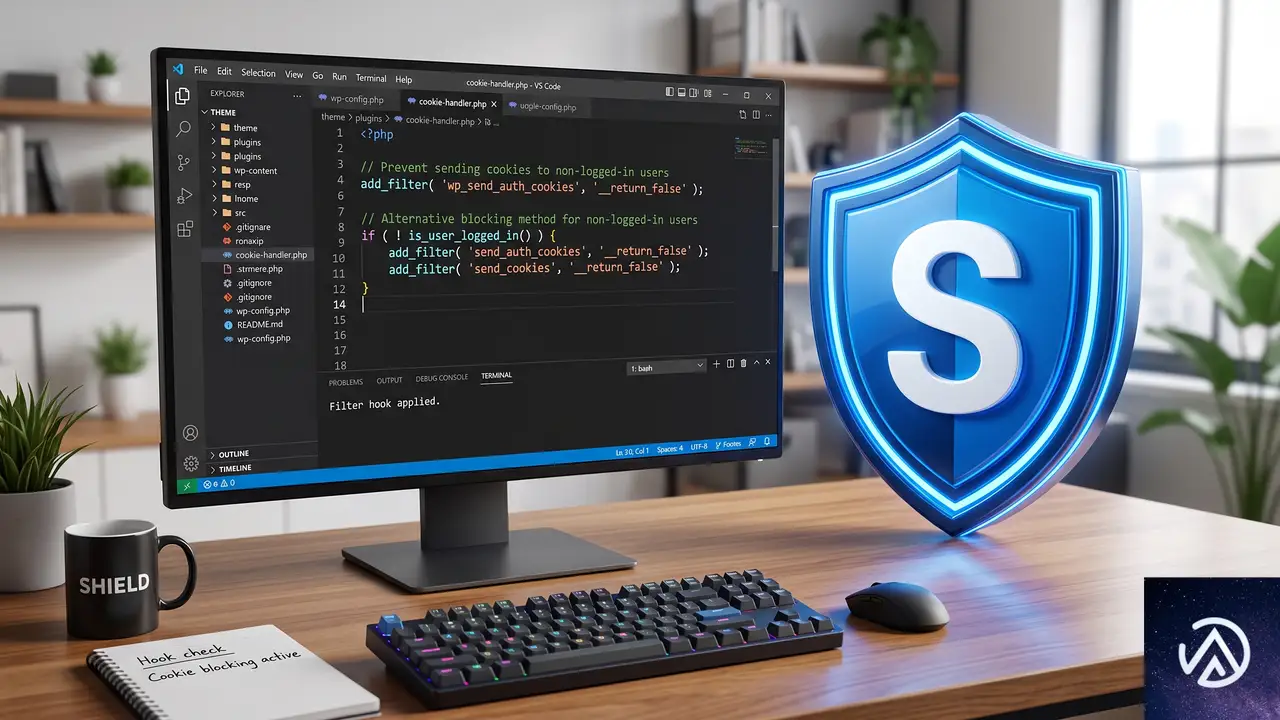
Shield Security は icwp-wpsf-notbot cookie を制御するための専用フィルターを提供している。テーマの functions.php に数行のコードを追加すれば、ログインしていない一般訪問者に対する cookie の送信だけを停止できる。
functions.php に追加するコード
以下のコードを子テーマの functions.php に追加する。子テーマを使用していない場合は、Code Snippets プラグインなどで追加してもよい。テーマの直接編集はアップデートで消えるため避ける。
/**
 * Shield Security の icwp-wpsf-notbot cookie をログインしていないユーザーには送信しない
 */
add_filter( 'icwp_shield_set_notbot_cookie', function( $set_cookie ) {
    if ( ! is_user_logged_in() ) {
        return false;
    }
    return $set_cookie;
} );
このフィルターは icwp-wpsf-notbot cookie をセットする直前に呼び出される。ログインしていないユーザーの場合は false を返して cookie の発行をブロックし、ログイン済みユーザーには通常通り cookie を許可する。管理画面のログイン保護や IP ブロック、ファイアウォールなどのコア機能には影響しない。
動作確認の手順
- シークレットウィンドウでサイトにアクセスする
- ブラウザの開発者ツール(F12)→「アプリケーション」タブ→「Cookie」で
icwp-wpsf-notbotが存在しないことを確認する - レスポンスヘッダーから
Set-Cookieが消えていることを確認する - 2回目以降のアクセスで
x-proxy-cache: HITが返ることを確認する
全プラグインを最新に保って不要な干渉を防ぐ
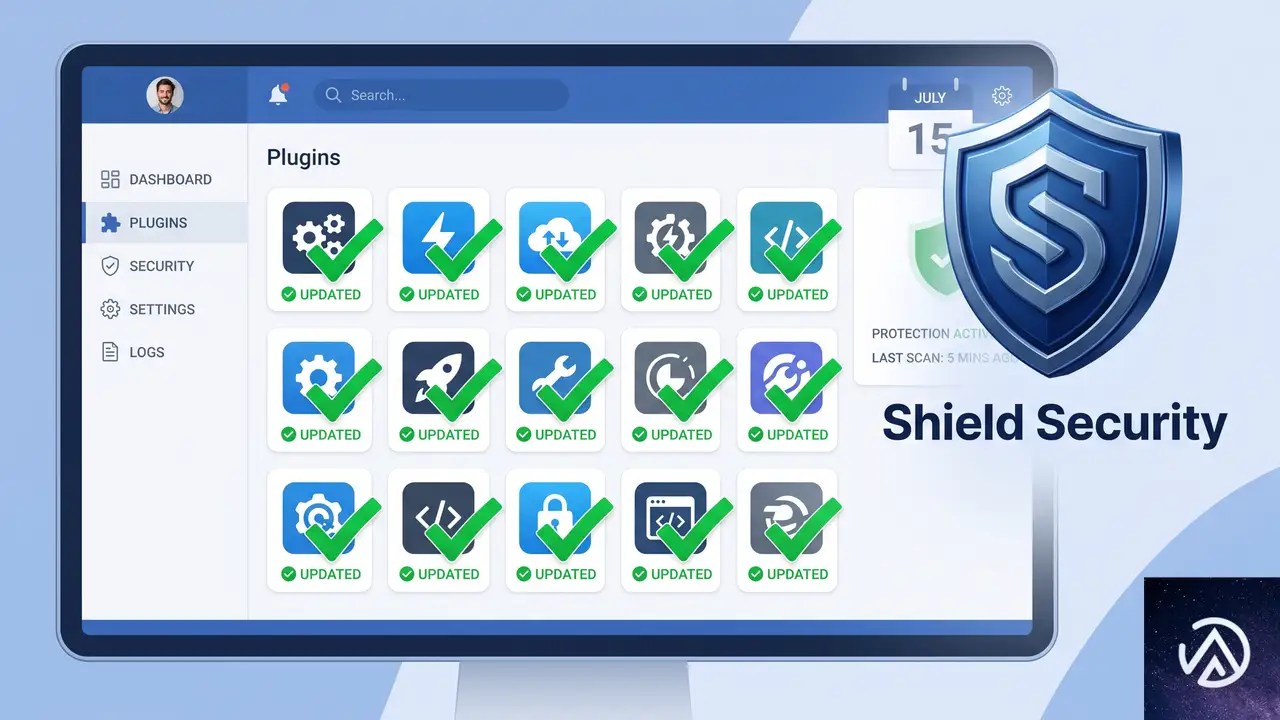
Shield Security はアップデートの頻度が高く、バージョンによって内部のフィルター名が変更されることがある。Shield 22.1.3 および WordPress 7.0.1、PHP 8.2 環境では上記のフィルターが有効だが、プラグインが更新された際にはフィルター名が維持されているかを確認する必要がある。
また、キャッシュ系プラグインや CDN を併用している場合は、cookie 停止後にキャッシュを完全にクリアしてからテストすること。古いキャッシュが残っていると HIT になっていてもレスポンスが遅いままに見える場合がある。
よくある質問
SilentCAPTCHA を無効にしただけでは cookie は消えないのか
多くの場合、管理画面の設定だけでは cookie の出力は止まらない。Shield は silentCAPTCHA が無効でもフロントエンドの全リクエストに cookie をセットする内部挙動を持っている。確実に止めるにはフィルターフックの追加が必要だ。
このフィルターでログイン保護やファイアウォールは機能しなくなるか
今回のコードは匿名ユーザーへの icwp-wpsf-notbot cookie 送信だけを止めるもので、IP ブロックやブルートフォース保護、ファイアウォールといった Shield の主要防御機能はすべて通常通り動作する。ログインしたユーザーには引き続き cookie がセットされる。
functions.php を直接編集するのはリスクがないか
テーマの functions.php を直接編集すると、テーマのアップデートで変更が失われる。必ず子テーマを作成するか、Code Snippets のようなコード管理プラグインを使用する。また、コード追加前にサイトのバックアップを取得しておくと安全だ。
フィルターが効かない場合の確認ポイントは
Shield のバージョンが古い、あるいは逆に新しすぎてフィルター名が変更されている可能性がある。Shield の公式ドキュメントや変更履歴を確認する。また、キャッシュ系プラグインでサーバー側のキャッシュとは別にページキャッシュが残っていると、cookie 停止後も古いレスポンスが返り続けるため、すべてのキャッシュをクリアしてからテストする。
レンタルサーバーのキャッシュ設定で cookie ごとの除外はできないのか
共用サーバーの Nginx キャッシュ設定はサーバー全体で一律に適用されることが多く、特定の cookie だけを除外する柔軟な設定は提供されないケースがほとんどだ。サーバー側で対応できない以上、プラグイン側で cookie を止めるのが最も確実な方法になる。
この記事のポイント
- Shield Security の icwp-wpsf-notbot cookie が Nginx のページキャッシュを全面的に阻害する
- 管理画面で silentCAPTCHA の複雑度を「なし」にしても cookie は止まらない
- functions.php にカスタムフィルターを追加しログインしていないユーザーへの cookie 送信を停止する
- フィルター追加後はシークレットウィンドウで Set-Cookie ヘッダーと x-proxy-cache の値を確認する
- プラグインのアップデート後はフィルター名の変更に注意しキャッシュを完全クリアして再テストする
・ Reddit、Stack Overflow、WordPress.org フォーラムを日々巡回し、現場の悩みを拾い上げて記事化
・ WordPress、WooCommerce、Next.js などモダンWeb制作領域のトラブルシューティングが専門
・ 「検索しても答えが見つからなかった」を一つでも減らすことが目標
・ エラーメッセージから根本原因にたどり着く粘り強い調査が得意
・ 初心者がつまずきやすい箇所を先回りで解決する記事作りを心がけている
Cloudflare Workers Cache登場、Worker専用キャッシュでコスト削減
Workers Cache の登場でCloudflare Workersが「オリジン」から「静的配信」へ進化
CloudflareがWorkers Cacheを正式にリリースした。これは単なるキャッシュ機能の追加ではない。Workersのアーキテクチャを根本から覆し、コストとパフォーマンスのトレードオフを解消する大きな転換点だ。一言で表せば「あなたのWorkerの前に、そのWorker専用のキャッシュを置ける機能」である。
1行の設定を追加するだけで、Workerが生成したレスポンスはCloudflareのエッジネットワークにキャッシュされる。キャッシュが有効な間はWorkerそのものが実行されず、CPU時間の課金もゼロになる。これは特に、サーバーサイドレンダリング(SSR)を行うアプリケーションにとって、待望のソリューションだ。
本記事では、なぜこの機能が必要とされていたのか、具体的に何が変わるのか、そして開発者がどのように活用できるのかを詳しく解説する。
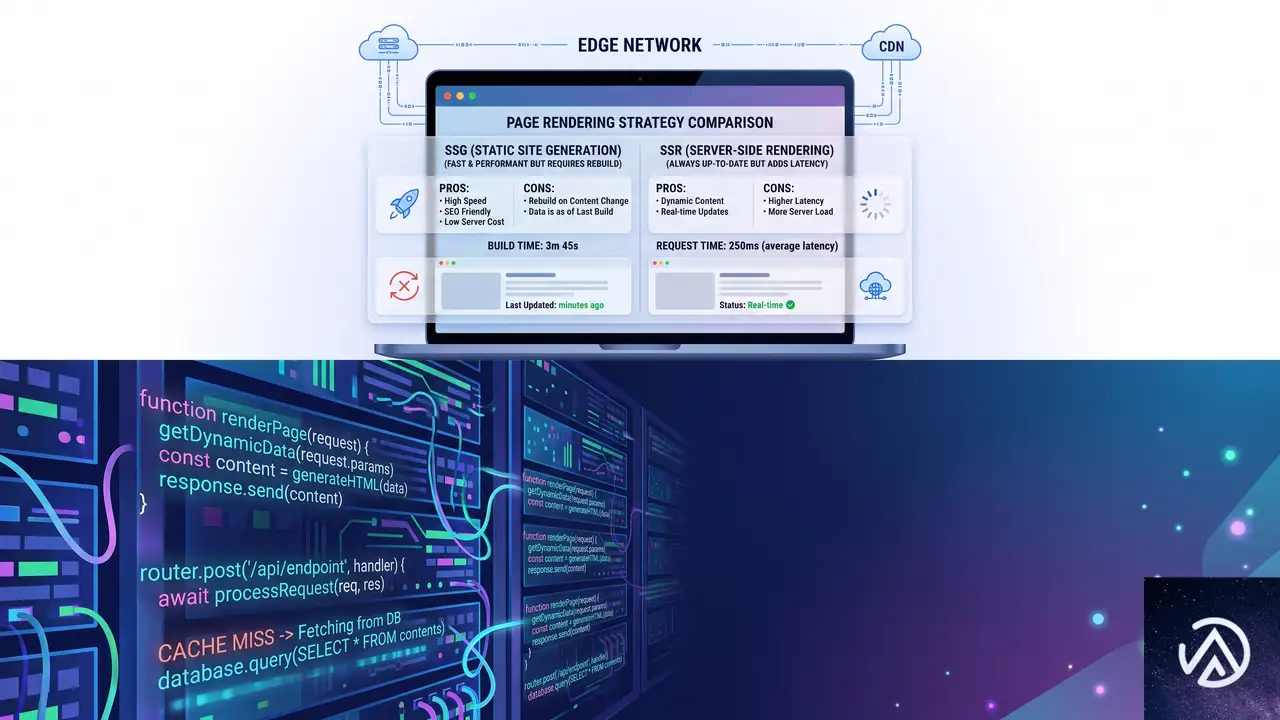
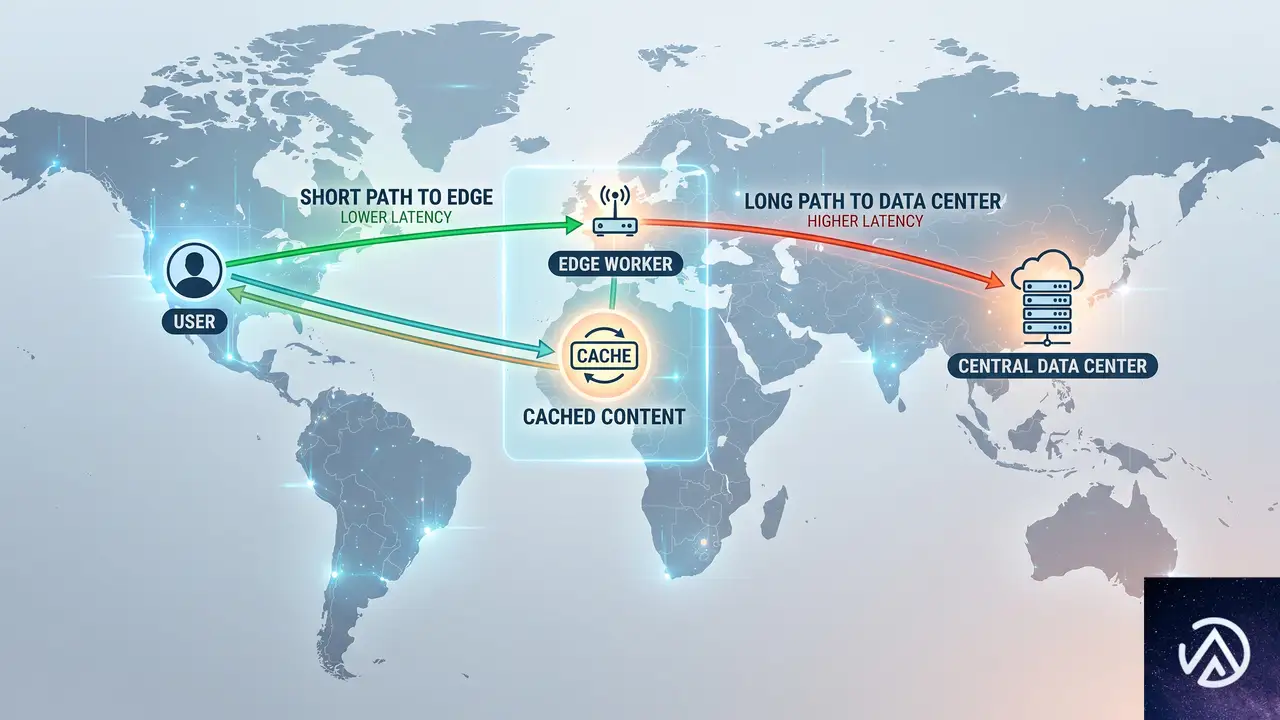
問題: Workerがオリジンの場合、処理のたびにコードが実行され、キャッシュの恩恵を受けにくい。
効果: レスポンスが高速化し、WorkerのCPU実行コストが削減される。
この図が示すように、Workers Cacheはリクエストの最前線に立つ。これにより、Workerが事実上のオリジンサーバーとして振る舞う現代的なアプリケーションのパフォーマンスとコスト構造が劇的に改善される。
なぜサーバーサイドアプリに「Workerの前のキャッシュ」が必要だったのか
Workerが「経由点」から「オリジン」へ変わった世界
2017年のリリース当初、Cloudflare Workersはオリジンサーバーの手前でリクエストを書き換える「中間処理層」として設計された。A/Bテストの振り分けやヘッダーの追加といった、軽量な処理をエッジで実行するユースケースが中心だったのだ。当時、Workerはキャッシュよりもさらにオリジンに近い位置にあった。
しかし状況は一変した。AstroやNext.js、SvelteKitといった主要フレームワークが、ビルド成果物をCloudflare Workersで直接動かすアダプターを提供し始めたのである。これにより、Workerはもはや単なる中継点ではない。アプリケーションそのものがWorker上で動作する「サーバー」になった。裏側に別のオリジンサーバーは存在しなくなり、Worker自体がリクエストを処理するようになったのだ。
この変化は大きな問題を生んだ。従来のアーキテクチャでは、Workerがオリジンになると、すべてのリクエストがコードの実行を必要とするようになる。たとえ1秒前と全く同じHTMLを返す場合でも、だ。これはパフォーマンス上のレイテンシと、無視できないCPU実行コストを常に発生させることを意味していた。
静的生成と動的レンダリングのジレンマを解決する第三の道
この問題に対し、開発者はこれまで2つの選択肢から選ぶしかなかった。
- 静的サイト生成(SSG):すべてのページをビルド時に事前生成する。表示は高速だが、コンテンツを更新するたびに全ページを再ビルドする必要がある。数千ページのサイトでは、このビルド時間が大きなボトルネックになる。
- サーバーサイドレンダリング(SSR):リクエストのたびにページを動的に生成する。コンテンツは常に最新だが、全てのアクセスでレンダリングコストとレイテンシが発生する。
Workers Cacheはここに第三の選択肢、つまり「オンデマンドでサーバーレンダリングし、結果をキャッシュし、指定したTTL(生存期間)で更新する」という新しい手法を提供する。最初のリクエストだけがレンダリングコストを支払い、後続のリクエストはキャッシュから静的ファイルのように配信されるのだ。これはフレームワーク独自の複雑な仕組み(ISRなど)に依存しない、HTTP標準に則った解決策である。
パフォーマンスを極める主要機能「SWR」と「Vary」の内部動作
stale-while-revalidate が「待ち時間ゼロ」を実現する仕組み
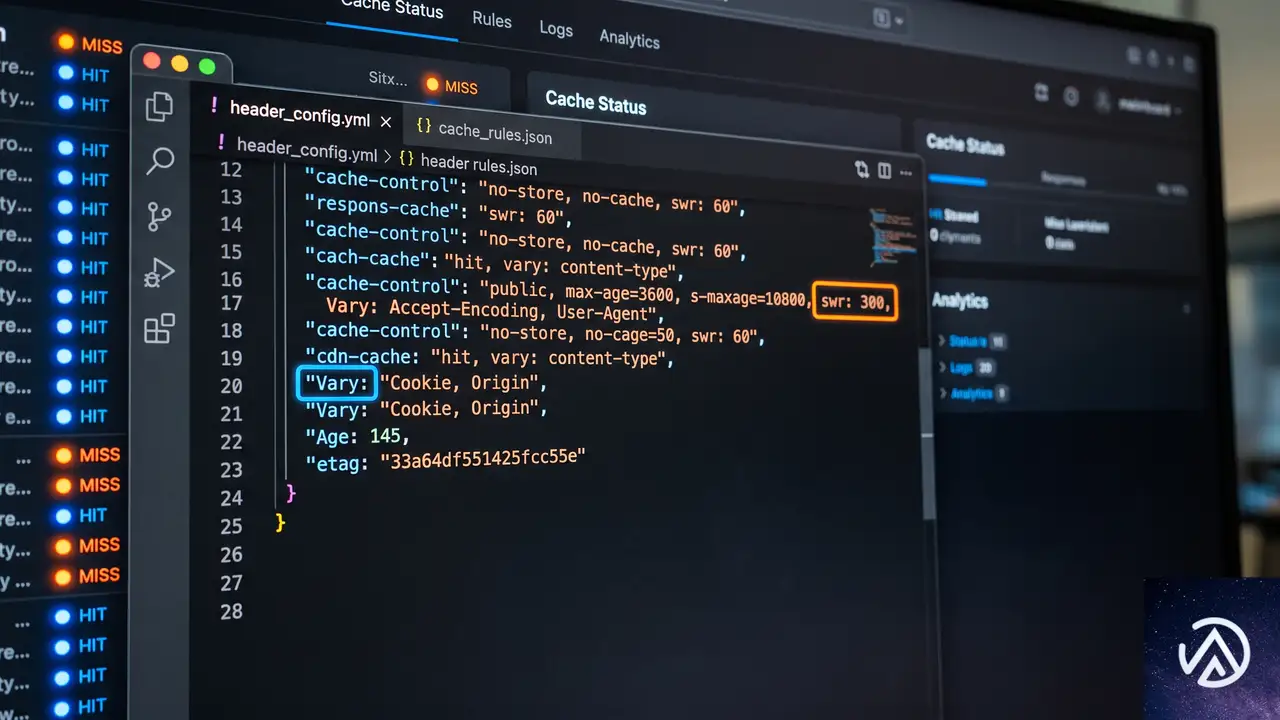
Workers Cacheの真価を引き出すのが、stale-while-revalidate(SWR)ディレクティブだ。これはキャッシュされたレスポンスがTTLを超過した「古い(Stale)」状態でも、とりあえずその古いデータをユーザーに返しつつ、バックグラウンドで最新のデータを取得し直すHTTPの仕組みである。
SWRがない場合、キャッシュの有効期限が切れた後の最初のリクエストは、必ずWorkerが一からページをレンダリングするまで待たされる。しかしSWRがあれば、この最初のリクエストに対しても古いキャッシュが即座に返され、ユーザーは待ち時間を感じない。Workers CacheはこのSWRを完全にサポートしており、これによって「動的なサイトなのに、まるで静的サイトのように感じる」という体験を実現している。
この図の通り、SWRはTTLが切れた後の「最初の一人」が被る待ち時間を帳消しにする。Cloudflare Blogの記事によれば、Cloudflareは今年の早期にこのSWR機能をフルサポートしており、Workers Cacheはその上に構築されていることがわかる。
Vary ヘッダーが複数の表現をキャッシュする
現実のアプリケーションは、同じURLでもクライアントに応じて異なるレスポンスを返す必要がある。例えばブラウザにはHTMLを、APIクライアントにはJSONを返す場合や、対応状況に応じてWebPとJPEGを出し分ける場合だ。Workers Cacheは、このコンテンツネゴシエーションをHTTP標準のVaryヘッダーで解決する。
WorkerがVary: Acceptというヘッダーを付けてレスポンスを返すと、Cloudflareは「Acceptリクエストヘッダーの値」ごとに別々のキャッシュエントリを自動で作成・管理する。これにより、WebPに対応したブラウザにはWebP画像のキャッシュが、そうでない環境にはJPEG画像のキャッシュが返るようになる。開発者は複雑なキャッシュキーの設定を意識する必要はなく、標準的なHTTPのルールに従うだけで、安全かつ効率的に複数表現をキャッシュできるのだ。
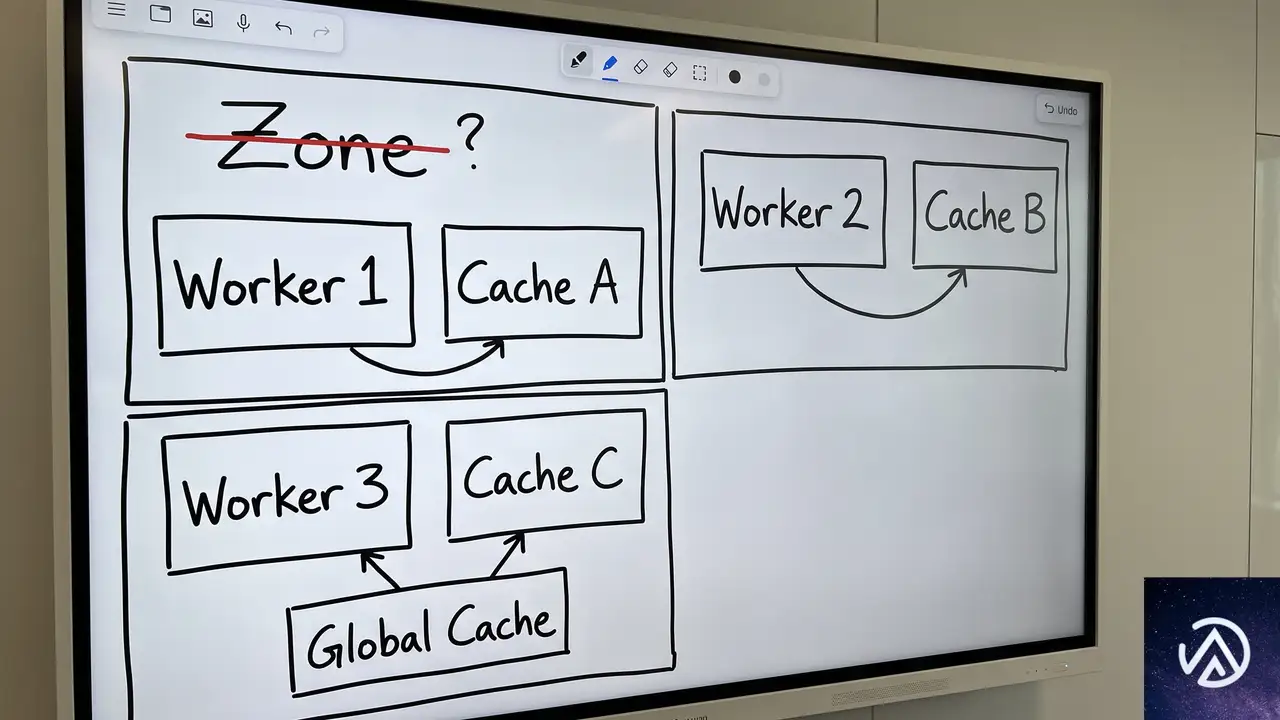
開発者が知っておくべき設計思想「ゾーンではなくWorkerのキャッシュ」
エントリーポイント単位の柔軟なキャッシュ制御
Workers Cacheの最も革新的な部分は、それが「ゾーン(ドメイン)」ではなく「Worker」に紐づくという設計思想にある。この思想が、従来のCDNでは実現できなかったいくつもの高度なユースケースを可能にしている。
特に重要なのが、Workerのエントリーポイントごとにキャッシュの有効・無効を設定できる点だ。設定ファイルでエクスポート名("default"や"CachedBackend")を指定するだけで、認証処理を行うゲートウェイWorkerはキャッシュを無効化し(常にコードを実行するため)、その背後で重い処理を行うバックエンドWorkerだけにキャッシュを有効化する、といった構成が可能になる。
このエントリーポイント単位の制御により、キャッシュはアプリケーションアーキテクチャの一部として自然に組み込めるようになる。単一のWorkerの中に、キャッシュするレイヤーとしないレイヤーを共存させ、それらをコードで自在に結合できるのだ。これは、CDNキャッシュを単一のオリジンの前に置くという従来の考え方とは一線を画す。
マルチテナントを安全にする ctx.props の仕組み
ユーザーごとに異なる情報を返すAPIのキャッシュは、セキュリティ上の大きな課題を伴う。ユーザーAのキャッシュがユーザーBに見えてしまうような事故は、絶対に避けなければならない。Workers Cacheはこの問題を、ctx.propsの一部を自動的にキャッシュキーに含めることで根本的に解決している。
例えば、ゲートウェイWorkerで認証したユーザーIDをctx.propsにセットし、キャッシュが有効なバックエンドWorkerを呼び出すとする。Workers Cacheはこの「ユーザーID」の違いを認識し、ユーザーごとに完全に独立したキャッシュ空間を作り出す。これにより、「認証済みAPIはキャッシュできない」という固定観念を覆し、ユーザー単位で安全にレスポンスをキャッシュできるようになる。Cloudflare Blogによれば、これは他の主要CDNでは提供されていない、Workers Cache独自の強力な利点だという。
Workers Cacheがもたらすプラットフォームとしての進化
パフォーマンスとデータの近接性を両立するアーキテクチャ
Webパフォーマンスにおいては、コードを「ユーザーの近く」で実行するのと「データの近く」で実行するのは、しばしばトレードオフの関係になる。Workers Cacheはこのジレンマに対して、キャッシュを「糊(にかわ)」として利用する解決策を提示する。
具体的には、次のような構成が現実的になる。ユーザーの近くで動き、認証やルーティングといった軽量な処理を担当するWorker Aを配置する。一方、データベースへの重いクエリやレンダリングを実行するWorker Bを、Smart Placement機能でデータの近くに配置する。Workers Cacheは、このWorker Bの手前にのみ配置する。
リクエストが来ると、Worker Aが処理した後、サービスバインディングを通じてWorker Bを呼び出す。この時、Worker Bのキャッシュがヒットすれば、データの近くにあるWorker Bは実行されることなく、ユーザーの近くにあるキャッシュからレスポンスが返る。キャッシュミス時のみ、実際のデータへのアクセスが発生する。これにより、「ユーザー近接性」と「データ近接性」の良いとこ取りが可能になるのだ。
フレームワークとの統合とコストの透明性
Workers CacheはすでにAstroフレームワークのアダプターでネイティブサポートされている。設定ファイルに数行追加するだけで、ページ単位のTTLやタグベースのキャッシュパージが利用できる。TanStack StartやNext.js(Vinext経由)など他のフレームワークへの統合も現在進行中だ。
コスト面も明快だ。Workers Cacheのキャッシュヒット時は、通常のリクエスト課金は発生するが、WorkerのCPU実行時間に対する課金はゼロになる。キャッシュストレージに対する追加のGB単位の課金もないため、コスト削減効果を予測しやすい。ダッシュボードでは、キャッシュヒット率やヒット/ミス/バイパスの内訳が確認でき、パフォーマンスチューニングに必要なデータが一元管理されている。
この記事のポイント
- Workers Cacheは、Workerの手前に専用の階層型キャッシュを配置する新機能である。
- これにより、サーバーサイドアプリが静的サイトのような速度を実現しつつ、CPU実行コストを削減できる。
stale-while-revalidateの完全サポートにより、キャッシュ更新中もユーザーを待たせない。- ゾーンではなくWorkerに紐づく設計により、エントリーポイント単位で柔軟なキャッシュ戦略をコードで記述できる。
ctx.propsをキャッシュキーに含めることで、マルチテナント環境でも安全なキャッシュが実現する。

・ 複数業界における17年間のデジタルビジネス開発経験
・ ウェブサイト開発のためのHTML、PHP、CSS、JavaScript等の実用的知識
・ 15ヶ国語対応の多言語SaaSの開発経験
・ 17年間にも及ぶ、Eコマース長期運営経験
・ 幅広い業界でのSEO最適化の豊富な経験
WordPressのアコーディオンブロックが開かない原因と直し方
WordPress 6.9のアコーディオンブロックをクリックしても展開しない場合は、ページ読み込み時にブロックのJavaScriptが正しく初期化されていないことが原因だ。キャッシュを完全に削除し、プラグインの競合を確認することで大半のケースは解決する。改善しない場合はテーマの読み込み順を調整する。
なぜアコーディオンブロックが展開しないのか
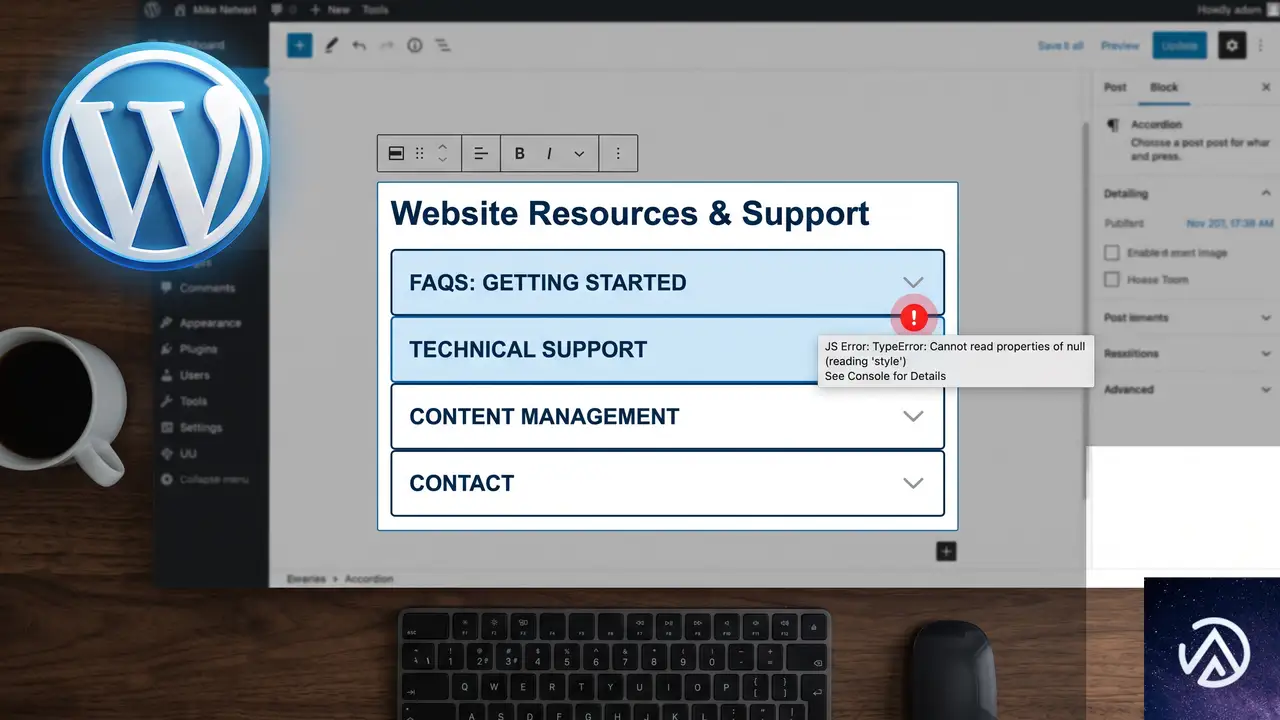
この現象は、アコーディオンブロックの内部で使われる view.min.js が、ページの読み込み完了前にクリックイベントを受け取ってしまうことで起きる。具体的には、ブロックの状態(開閉のデータ)がまだ存在しないタイミングで「開く」処理が実行され、「未定義のプロパティを読めない」というTypeErrorが発生するという仕組みだ。
読み込み速度が極端に速い場合も、逆に特定のスクリプトが遅延して遅くなった場合も、内部のタイミングがずれて初期化が完了しないまま操作できてしまう。Twenty Twenty-Fiveテーマに限らず、他のテーマやプラグインがページの読み込み順を変えていると同様の症状が出ることがある。
c が undefined → エラーJavaScriptエラーの原因を開発者ツールで確認する方法
まずエラーが出ているか正確に把握する。ChromeやEdgeのデベロッパーツール(F12キー)を開き、Consoleタブを確認する。該当ページでアコーディオンをクリックした瞬間に赤いエラーメッセージが出ていれば、今回の症状に合致する。
エラー文は日本語環境でも英語で「Uncaught TypeError: Cannot read properties of undefined (reading ‘isOpen’)」と表示される。ファイル名に view.min.js が含まれていれば、WordPress 6.9の標準アコーディオンブロックの初期化問題だと特定できる。
アコーディオンが開かない場合の5つの対処法
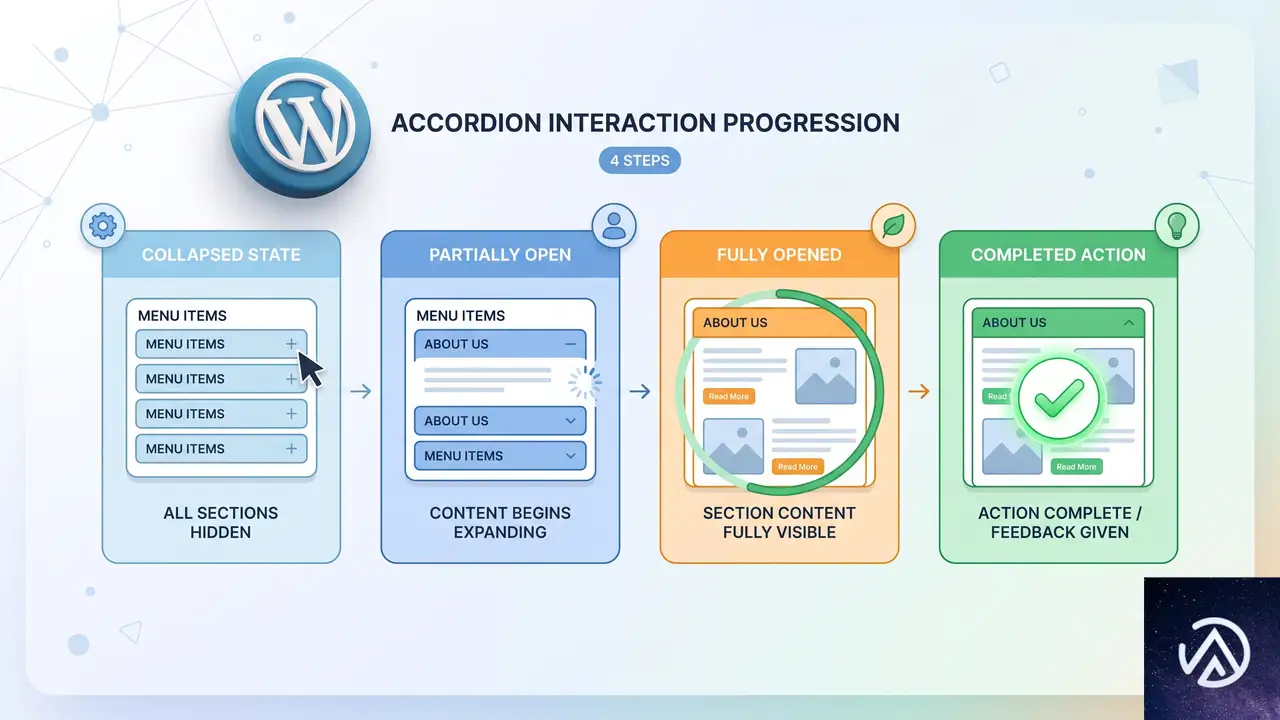
以下の手順は、簡単で効果が高いものから順に並べている。1つずつ試し、改善した時点で後続の手順は不要だ。
サイト全体のキャッシュを完全に削除する
キャッシュ系プラグイン(W3 Total CacheやWP Super Cacheなど)を導入している場合は、管理画面から全キャッシュを削除する。加えてサーバー側のキャッシュ(NGINX FastCGI CacheやLiteSpeed Cache)もクリアする。ブラウザキャッシュを個別に消すよりも、プラグインやサーバー管理パネルからの一括削除のほうが確実だ。
全プラグインを無効化して原因を特定する
プラグインのいずれかがJavaScriptの読み込み順やタイミングに干渉している可能性がある。「プラグイン」→「インストール済みプラグイン」からすべてのプラグインを一時的に無効化し、アコーディオンブロックの動作を確認する。問題が解消したら、1つずつ有効に戻していき、再発するプラグインを特定する。
この方法で原因プラグインが判明した場合、そのプラグインの代替を探すか、開発元に修正を依頼するのが現実的だ。特にJavaScriptを多用するページビルダーや最適化系プラグインは干渉しやすいので注意する。
テーマの状態をリセットする
子テーマやカスタマイズを行っている場合は、一時的に親テーマのTwenty Twenty-Fiveに直接切り替える。必要に応じて「外観」→「テーマ」から親テーマを有効化し、カスタマイザーで追加した独自のCSSやJavaScriptが干渉していないか切り分ける。
functions.phpでスクリプト読み込み順を調整する
上記の手順で解決しない場合、テーマやプラグインの読み込み順が影響している可能性が高い。子テーマの functions.php に以下のコードを追加し、WordPress標準のスクリプトをより早い段階で読み込ませる方法が有効だ。
<?php
function force_accordion_script_priority() {
    if ( has_block( 'core/accordion' ) ) {
        wp_enqueue_script( 'wp-block-library' );
        // モジュールスクリプトの読み込みを優先
        add_filter( 'script_loader_tag', function( $tag, $handle ) {
            if ( false !== strpos( $handle, 'accordion' ) ) {
                $tag = str_replace( 'defer', '', $tag );
            }
            return $tag;
        }, 10, 2 );
    }
}
add_action( 'wp_enqueue_scripts', 'force_accordion_script_priority', 5 );
このコードは、アコーディオンブロックがページ内に存在する場合にだけ動作し、defer 属性を除去して読み込みの優先度を上げる。極端な遅延読み込みが原因でエラーが起きている場合に効果を発揮する。
そもそもこのエラーが起きる条件とは
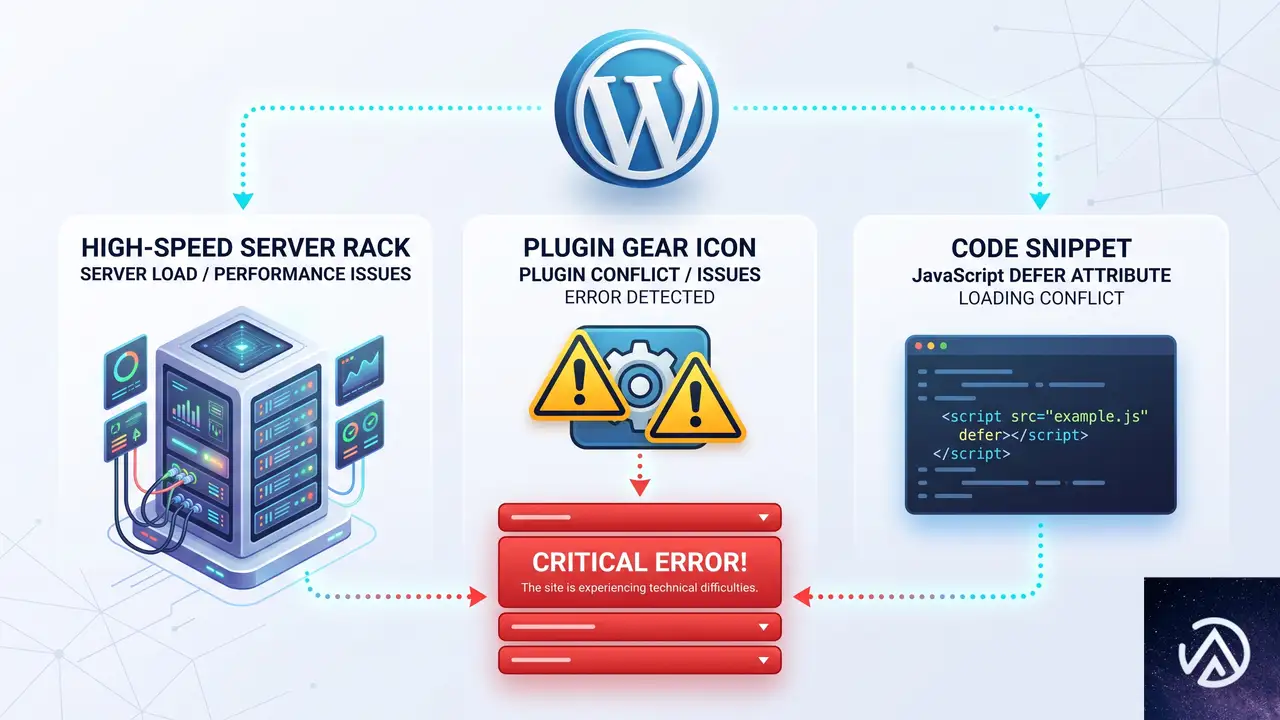
このエラーはWordPress 6.9の標準ブロックに含まれる view.min.js のタイミング依存が直接の原因だ。以下のような条件が重なると発生しやすい。
- 高速なサーバー環境やCDNによってHTMLの描画が極端に速い
- 最適化プラグインがスクリプトに
deferやasyncを追加している - ページビルダーが独自の方法でスクリプトを結合・遅延読み込みしている
- カスタムテーマが
wp_head()やwp_footer()を正しく呼び出していない
いずれも、WordPressが想定するスクリプトの読み込み順序が変更されることで、ブロックの状態管理オブジェクトが生成される前にクリックイベントのリスナーが機能し始めてしまう点で共通している。
再発を防ぐための設定ポイント
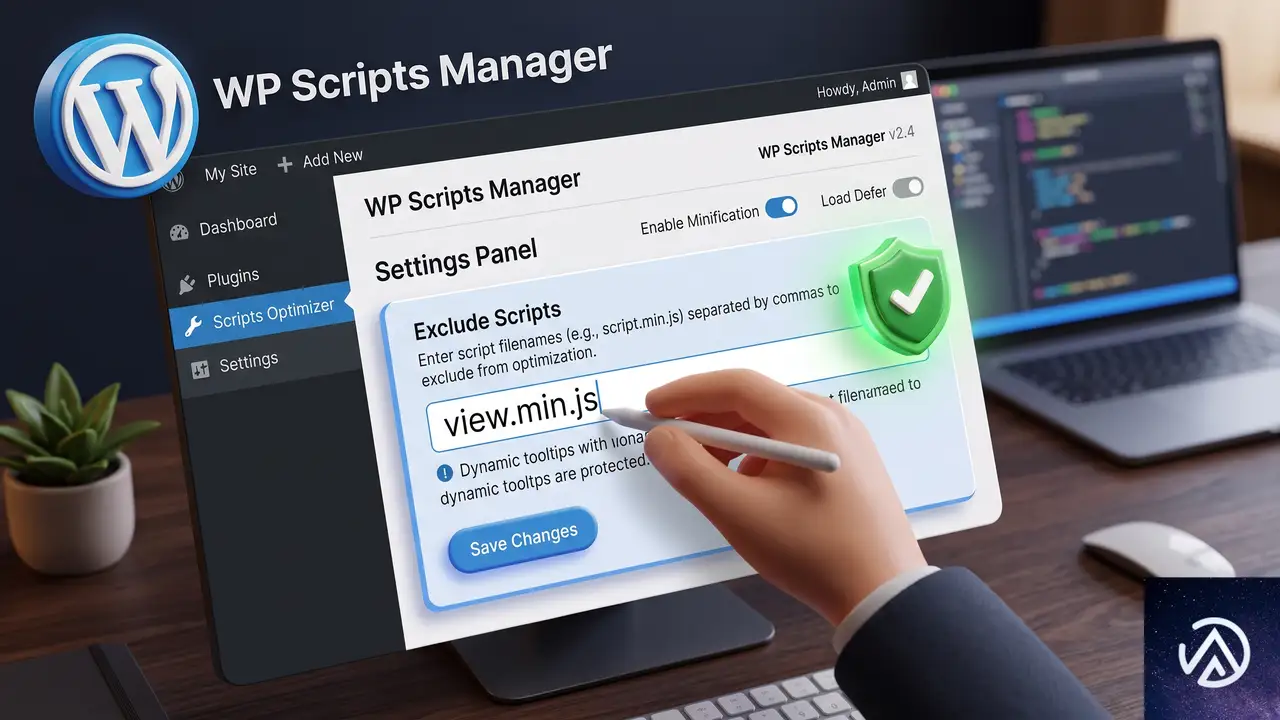
この問題を恒久的に避けるには、スクリプト最適化の設定を見直すのが最も効果的だ。キャッシュプラグインや高速化プラグインの「JavaScriptの遅延読み込み」「結合」「minify」などの機能を無効化するか、該当ブロックだけ除外設定を追加する。
具体的には、プラグインの設定画面で「遅延読み込みの除外」に view.min.js または accordion を含むパスを指定する。多くの高速化プラグインでは、特定のスクリプトハンドルやファイル名を除外リストに登録できる。
また、WordPressのアップデートによってコア側の修正が入る可能性も高い。そのため、WordPress本体とテーマは常に最新の状態を維持し、修正が公式にリリースされ次第適用することも大切だ。
よくある質問
特定のブラウザだけで起きるのか
いいや、ブラウザの種類よりもページの読み込み速度やスクリプトの実行順序に左右される。Chrome、Edge、Firefox、Safariのいずれでも発生しうる。特定のブラウザだけで再現する場合は、ブラウザ拡張機能の影響も疑うとよい。
プラグインをすべて無効にしても直らない場合は
テーマに原因がある可能性が高い。一度Twenty Twenty-Fiveの親テーマを直接有効化し、それでも改善しなければサーバー側のキャッシュ機構やCDNの設定を見直す。functions.phpに追加したカスタムコードが干渉しているケースもある。
キャッシュをクリアしても改善しないときの次の手順は
ブラウザのシークレットウィンドウでテストし、ブラウザキャッシュを完全に排除した状態で確認する。それでも同じエラーが出るなら、上記のSTEP 4のコード追加を試すか、WordPress本体の再インストールを検討する。
このエラーはWordPressのバグなのか
厳密にはタイミング依存のバグであり、WordPress 6.9に標準で含まれる view.min.js に起因する。今後のアップデートで修正される見込みだが、現時点ではサーバー環境やプラグイン構成によって発生が左右されるため、回避策を講じるのが現実的だ。
テーマ側で何かできることはあるか
ある。先述のfunctions.phpによる defer 属性の除去のほか、テーマが wp_footer() の直前に不要なスクリプトを挿入していないか確認することも有効だ。シンプルなテーマほどこの問題は起こりにくい。
この記事のポイント
- アコーディオンが開かない原因はJavaScript初期化のタイミングずれ
- キャッシュの全削除とプラグイン全無効化でほぼ修正できる
- 改善しなければfunctions.phpでスクリプト優先度を上げる
- 最適化プラグインの設定で
view.min.jsを除外登録する - WordPress本体とテーマは常に最新版を保つ
・ Reddit、Stack Overflow、WordPress.org フォーラムを日々巡回し、現場の悩みを拾い上げて記事化
・ WordPress、WooCommerce、Next.js などモダンWeb制作領域のトラブルシューティングが専門
・ 「検索しても答えが見つからなかった」を一つでも減らすことが目標
・ エラーメッセージから根本原因にたどり着く粘り強い調査が得意
・ 初心者がつまずきやすい箇所を先回りで解決する記事作りを心がけている
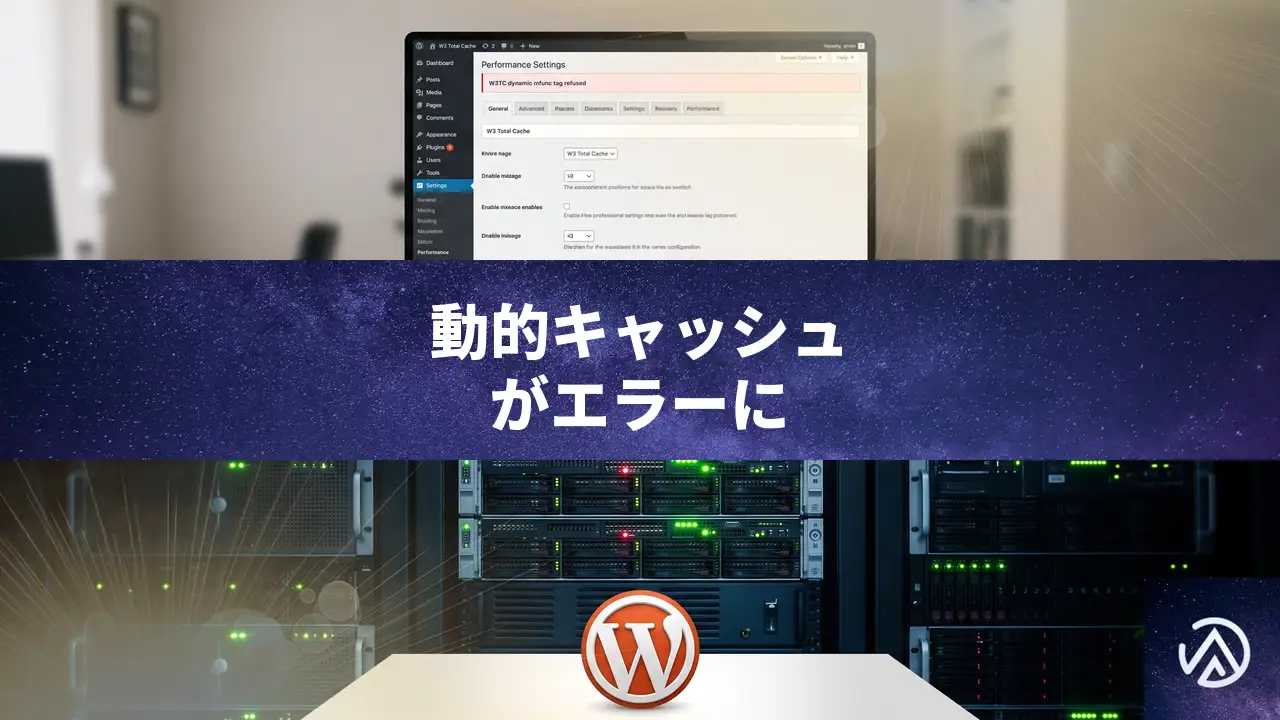
W3 Total Cache 2.10.0 更新後に動的コンテンツが表示されない時の直し方
W3 Total Cache 2.10.0 へのアップデート後、動的コンテンツが表示されず「W3TC dynamic mfunc tag refused: missing call:slug + hmac envelope.」と表示される場合、根本原因はバージョン 2.10.0 で導入された HMAC 署名検証の仕様変更である。プラグインを 2.9.x 系に戻すか、動的ブロックの呼び出しコードに正しい slug 属性と HMAC 署名を付与すれば直る。
どんな症状が発生しているのか
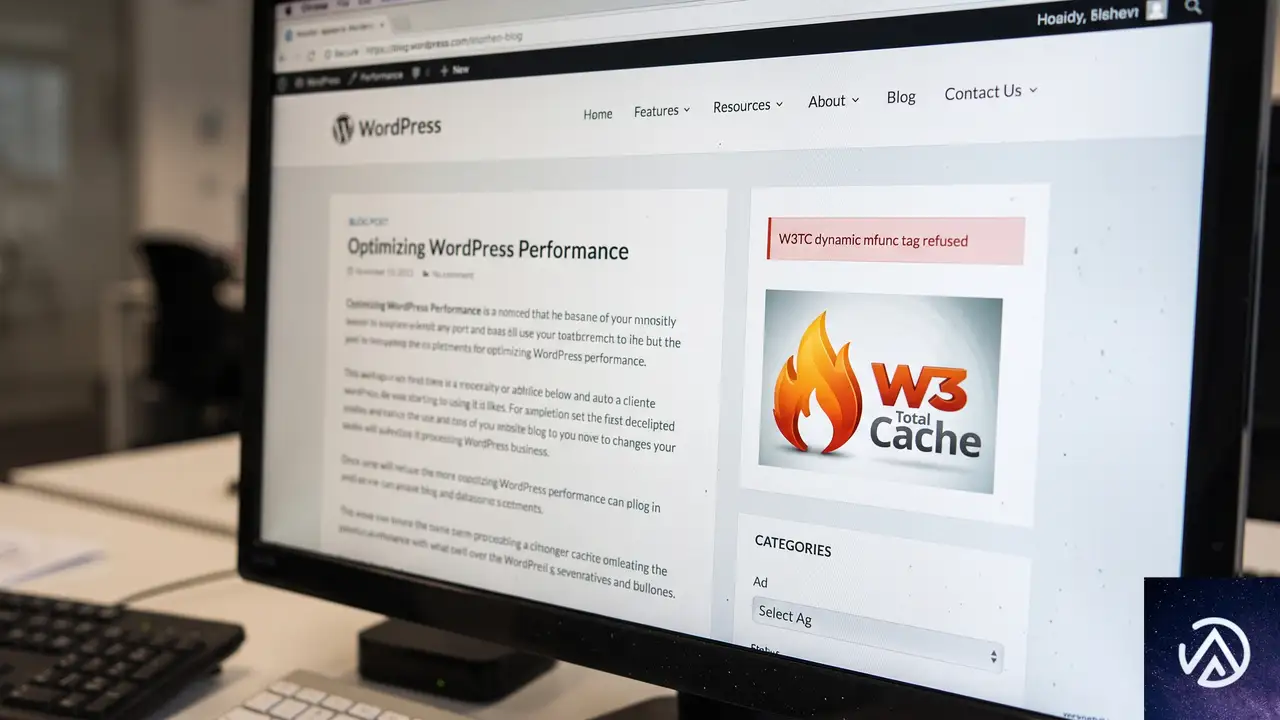
W3 Total Cache(以下 W3TC)のページキャッシュを有効にしたサイトを更新したあと、AdRotate Pro など mfunc タグを使って動的コンテンツを部分キャッシュしていた箇所が、エラーメッセージに置き換わる。日本語環境では英文のまま「W3TC dynamic mfunc tag refused: missing call:slug + hmac envelope.」という文言が表示されるケースが多い。この文言は「mfunc 呼び出しが拒否された。slug と HMAC エンベロープが不足している」という意味だ。
対象になるのは、W3TC のページキャッシュ機能と「後期キャッシング(Late Caching)」や「動的 mfunc ブロック」を組み合わせて使っていたサイトである。具体的には、固定ページ全体をキャッシュしつつ、広告ブロックやログイン状態表示などの一部だけを非キャッシュで差し込んでいた構成だ。更新前は問題なく動いていたのに、2.10.0 にした途端に該当箇所だけエラー文言に化ける。
なぜ W3TC 2.10.0 でエラーが起きるのか
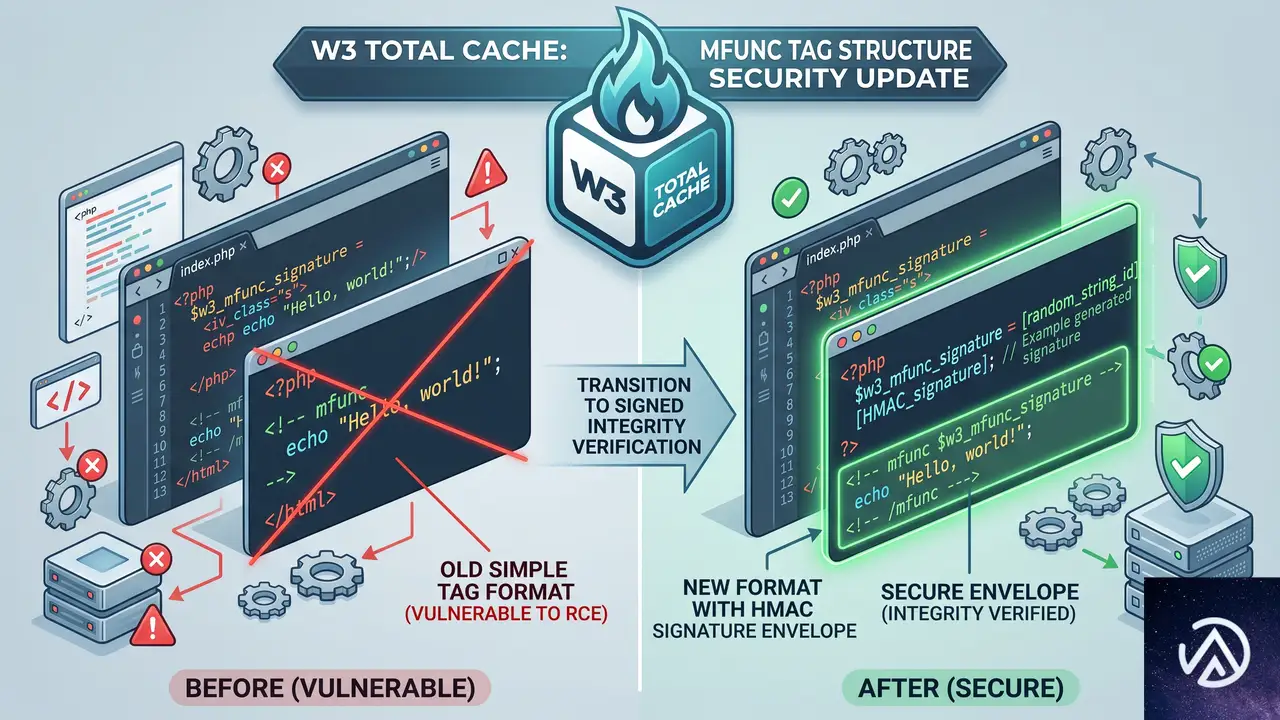
W3TC 2.10.0 では、動的 mfunc タグのセキュリティ強化として HMAC(ハッシュベースのメッセージ認証コード)による署名検証が必須になった。これは不正な動的コードの注入を防ぐための仕組みだが、従来の呼び出しコードには slug 属性と HMAC 署名が含まれていなかったため、検証に失敗し、一律で拒否されるようになった。
W3TC の動的 mfunc ブロックは、PHP 関数をページキャッシュ内に埋め込んでおき、キャッシュから配信される直前に実行する仕組みだ。これまでは単純なコールバック名だけで動作していたが、2.10.0 からは「どのスラッグから呼び出されたか」と「正当な呼び出し元であることを証明する HMAC 署名」のセットがなければ mfunc タグが無効化される。
この仕様変更は W3TC 本体のセキュリティアップデートであるため、AdRotate Pro など W3TC 互換モードを持つ他プラグインの側が新しい署名形式に対応していないと、もれなくエラーになる。結果的に、更新後は互換モードで動的コンテンツを提供しているほとんどすべてのサイトで同じ問題が発生している。
すぐにサイトを元に戻す応急処置

W3 Total Cache を 2.9.x 系にダウングレードする
最も短時間で確実に直す方法は、W3TC を 2.10.0 より前のバージョンに戻すことだ。ダウングレード手順は以下のとおり。
- 管理画面の「プラグイン」から W3 Total Cache を停止する
- 「プラグイン」→「プラグインの追加」→「プラグインのアップロード」を使うか、FTP で古いバージョンの ZIP を展開して上書きする
- プラグインを再有効化し、すべてのキャッシュを削除する
古いバージョンの ZIP ファイルは WordPress.org のプラグインページにある「以前のバージョン」セクションから入手できる。バージョン 2.9.8 や 2.9.9 であれば HMAC 署名検証が存在しないため、従来どおり動的 mfunc タグが動作する。
ダウングレードしたあとは、W3TC の自動更新を一時的に停止することを推奨する。管理画面の「プラグイン」で個別に自動更新をオフにするか、wp-config.php に define( 'AUTOMATIC_UPDATER_DISABLED', true ); を追加してサイト全体の自動更新を止めておけば、意図しない再アップデートを防げる。
他プラグインの W3TC 互換モードを一時的に無効化する
もし AdRotate Pro など、W3TC 互換モードを個別にオン・オフできるプラグインを使っているなら、当該プラグインの設定で互換モードをオフにする手もある。ただしこの場合、ページキャッシュの影響で広告がローテーションしなくなったり、動的コンテンツが静的になってしまったりする副作用がある。あくまで「エラー表示を消す」ための一時的な回避策と位置づけるのが安全だ。
2.10.0 を使い続ける場合の恒久対応

W3TC 2.10.0 のセキュリティ修正を活かしたまま動的コンテンツを動作させるには、呼び出しコードに正しい slug と HMAC 署名を付与する必要がある。この修正は、動的 mfunc タグを生成している側(多くの場合は広告管理プラグインや自作のテーマ関数)に手を入れることになる。
W3TC の HMAC 署名の仕組みを理解する
mfunc タグはページキャッシュの HTML 内に PHP コード片を残し、キャッシュ配信時に W3TC がそれを検出して実行する。2.10.0 ではこのとき、呼び出しパラメータとして「call:slug」と「hmac」の両方がエンベロープに含まれていなければならない。slug は処理を一意に識別する任意の文字列、hmac は W3TC 内部で生成される署名ハッシュだ。
生成ルールは公開されているが、実際には W3TC が提供する API 関数を使って動的ブロックを登録するのが現実的だ。自作テーマであれば w3tc_fragmentcache_register フィルターを使い、コールバックと slug を W3TC に登録すれば、あとは W3TC 側が自動で HMAC 署名を計算してくれる。
AdRotate Pro での対応状況を確認する
AdRotate Pro は W3TC 互換モードを有効にしている場合、内部的に mfunc タグを生成している。今回のエラーは、AdRotate Pro が生成する mfunc タグが 2.10.0 の新形式に対応していないために発生している。AdRotate Pro の開発元がこの問題に対応したアップデートをリリースするまでは、互換モードの使用が難しい。
AdRotate Pro の管理画面にある「W3 Total Caching compatibility」設定をオフにし、代わりに JavaScript による非同期広告読み込み(AdRotate のダイナミックモード)を使うか、広告ブロックを iframe で埋め込む形に切り替えると、ページキャッシュ機構に依存せず動的広告を配信できる。
自作テーマで動的ブロックを登録し直す
テーマの functions.php などで自作の動的コンテンツを mfunc タグで埋め込んでいた場合は、W3TC のフラグメントキャッシュ API を使った正式な登録に切り替える。基本的な流れは次のとおりだ。
w3tc_fragmentcache_registerフィルターで、slug とコールバック関数のペアを W3TC に登録する- テンプレート内では
w3tc_fragmentcache_output関数を使い、slug を指定して動的出力を行う - W3TC が自動で HMAC 署名を計算し、mfunc タグとしてページキャッシュに埋め込む
この方法なら、W3TC のバージョンが上がっても署名方式の変更に W3TC 本体側が追随するため、サイト側のコードを再度修正する必要がなくなる。フラグメントキャッシュ API の具体的な記述例は W3TC の公式ドキュメントに掲載されている。
Late Caching 設定の確認と調整
W3TC の pgcache.late_caching 設定(後期キャッシング)が有効かどうかも、動作に影響を与える要素のひとつだ。この設定が true の場合、ページ生成の最終段階で mfunc タグを処理するため、プラグイン間の競合が減る傾向がある。すでに true でもエラーが出ている場合は今回の本質的な原因ではないが、念のため設定値を確認しておく。
wp-content 内の w3tc-config/master.php を直接確認するか、管理画面の「パフォーマンス」→「一般設定」からエクスポートした設定ファイルで pgcache.late_caching の値を確認できる。false であれば true に変更し、キャッシュを全削除してから表示を再確認する。
再発を防ぐための注意点

W3TC のような深くサイト機構に組み込まれるプラグインをメジャーバージョンアップする前には、必ずステージング環境で検証する習慣をつける。とくに mfunc やフラグメントキャッシュといった、通常のキャッシュとは異なる高度な機能を使っている場合は、本番適用前に動的コンテンツの全パターンをテストする必要がある。
また、W3TC の設定をエクスポートしてバックアップしておけば、問題が起きたときに設定ごと以前のバージョンに戻せる。管理画面「パフォーマンス」→「一般設定」の下部にある「設定のダウンロード」ボタンで、JSON 形式の設定ファイルを定期的に保存しておくとよい。
よくある質問
「W3TC dynamic mfunc tag refused」はサイト全体が真っ白になるのか
サイト全体が真っ白になるわけではない。ページの大部分は正常にキャッシュ配信されるが、mfunc タグで差し込まれていた動的コンテンツの部分だけがエラー文言に置き換わる。レイアウトが崩れることはあるが、PHP 致命的エラーによる白画面とは異なる。
キャッシュを削除しても直らないのはなぜか
キャッシュ削除はあくまで「現在保存されているキャッシュファイルを消す」行為であり、mfunc タグの生成コード自体を修正するものではない。新しいキャッシュが生成されるときに、同じく新形式に対応していない mfunc タグが再度埋め込まれるため、キャッシュ削除だけでは根本解決にならない。
W3TC 無料版でも同じ問題は起きるのか
起きる。HMAC 署名検証は W3TC のコア機能の一部として Pro 版・無料版の両方に実装されている。フラグメントキャッシュや mfunc タグを使っているサイトは、Pro 版かどうかに関係なく影響を受ける。
このエラーを放置してもサイトには大きな問題はないか
動的コンテンツが表示されないという機能面の問題に加え、エラー文言が来訪者にそのまま見える状態はサイトの信頼性を損なう。また広告が表示されなければ収益にも直結するため、実質的には早期解決が必要な重大トラブルに分類される。
他に W3TC 2.10.0 で影響を受けるプラグインはあるか
AdRotate Pro 以外にも、W3TC 互換モードで動的コンテンツを埋め込む仕組みを持つプラグイン全般が影響を受ける可能性がある。具体的には、動的ウィジェットやパーソナライズ表示を行うキャッシュ対応プラグインが該当する。該当プラグインの更新情報を注視し、開発元が W3TC 2.10.0 対応を表明するまではアップデートを保留するのが安全だ。
この記事のポイント
- W3TC 2.10.0 の HMAC 署名検証強化で mfunc タグが拒否される
- ダウングレードで即時解決するがセキュリティ面は旧版に戻る
- 互換プラグイン側の対応アップデートを待つか公式 API で再実装する
- キャッシュ削除だけでは再発するため mfunc コード自体の修正が必要
- メジャーアップデート前のステージング検証と設定バックアップが再発防止の鍵
・ Reddit、Stack Overflow、WordPress.org フォーラムを日々巡回し、現場の悩みを拾い上げて記事化
・ WordPress、WooCommerce、Next.js などモダンWeb制作領域のトラブルシューティングが専門
・ 「検索しても答えが見つからなかった」を一つでも減らすことが目標
・ エラーメッセージから根本原因にたどり着く粘り強い調査が得意
・ 初心者がつまずきやすい箇所を先回りで解決する記事作りを心がけている
WooCommerceアナリティクスでOops something went wrongエラーが出た時の直し方
WooCommerce を 10.6.1 にアップデートした直後、アナリティクス概要に「Oops something went wrong」と表示され、ブラウザコンソールに TypeError: t(…)(…).tz is not a function というエラーが記録される場合、JavaScript のタイムゾーンライブラリを巡るプラグイン競合か、キャッシュの不整合が原因だ。まず全プラグインの無効化と標準テーマへの一時的な切り替えで原因を特定し、競合するプラグインを見つけ出すことから始める。
なぜ WooCommerce アナリティクスで tz is not a function エラーが起きるのか
WooCommerce の管理画面アナリティクスは、内部的に Moment.js とそのタイムゾーン拡張を使い、日付や時間の演算をおこなっている。10.6.1 では JavaScript アセットの読み込み順や依存関係に変更が入ったため、別のプラグインやテーマが同じ Moment.js タイムゾーンライブラリを異なるバージョンで読み込んでいる場合に .tz メソッドが上書きされるか、存在しない状態になり、今回の TypeError が発生する。
また、ブラウザやサーバー側のキャッシュに古いスクリプトが残っていると、管理画面で本来動くはずの新しいコードと混ざり、同様のエラーが出ることもある。まずは「どの拡張機能やテーマが影響しているか」を切り分けるのが近道だ。
エラーの原因を特定する手順
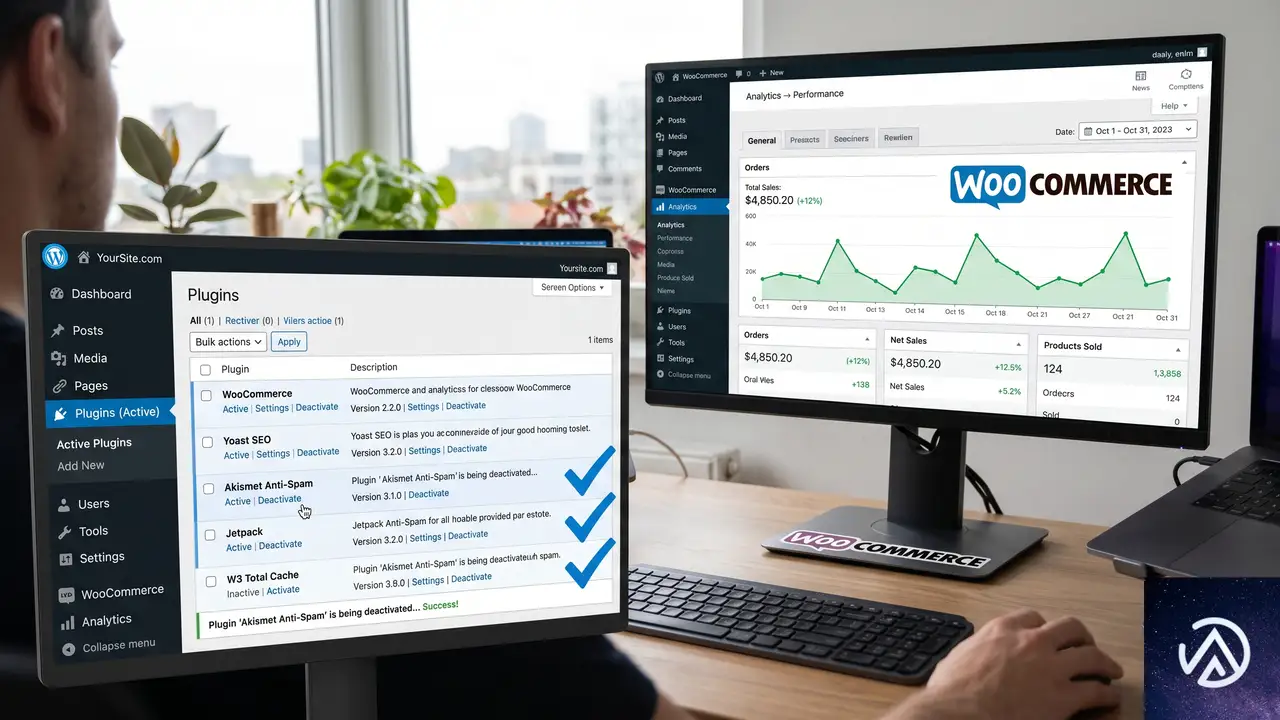
上図の手順で、問題の切り分けができる。WooCommerce 本体だけを有効にした状態でアナリティクスが正常に動けば、あとは再有効化の過程でエラーを再現させるプラグインを見つければよい。
全プラグインを無効化して競合を確認する
「プラグイン」→「インストール済みプラグイン」画面で、全てのプラグインにチェックを入れ、「一括操作」から「停止」を実行する。WooCommerce だけは残すか、最初はすべて停止し、その後 WooCommerce だけ有効化し直す。この状態で管理画面の「WooCommerce」→「アナリティクス」を開き、エラーが出ないか確認する。
テーマを Storefront など標準テーマに切り替える
有効化しているテーマの functions.php やフックが、管理画面の JavaScript 読み込みに干渉しているケースは意外に多い。「外観」→「テーマ」で Storefront や Twenty Twenty-Five など公式の軽量テーマに一時的に切り替え、同じくアナリティクス画面を確認する。
ブラウザキャッシュとサーバーキャッシュをすべて削除する
キャッシュ系プラグイン(W3 Total Cache、WP Rocket など)を使っている場合は管理画面からキャッシュを全削除する。さらにブラウザでシークレットウィンドウ(プライベートブラウジング)を開き、そちらで管理画面にログインしてテストすると、ローカルキャッシュの影響を排除できる。サーバー側で OPcache や Redis オブジェクトキャッシュを導入している場合は、それらのクリアもおこなう。
プラグインを1つずつ再有効化して原因を突き止める
無効化状態でエラーが消えたら、プラグインを1つ有効化するごとにアナリティクス画面を再読み込みし、エラーの再発をチェックする。再現したプラグインが競合元だ。よくあるのは、カスタムレポート系、日付や予約管理、多言語対応(WPML や Polylang)、ページビルダーの管理画面用スクリプトを追加するタイプのプラグインだ。
競合するプラグインを特定したあとの恒久対策
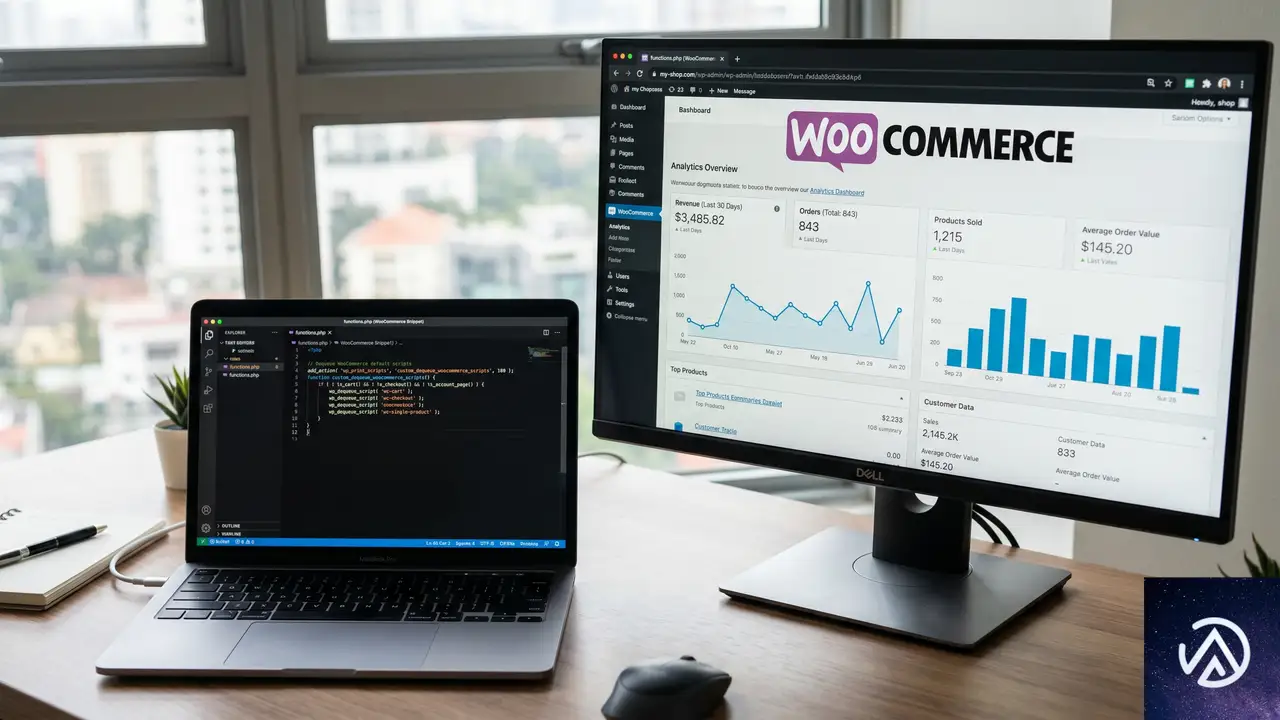
原因のプラグインが判明しても、サイト運営上どうしても外せない場合がある。そのときは、問題のスクリプトだけを管理画面のアナリティクスページでのみ読み込まないようにする手がある。
以下のコードを子テーマの functions.php に追加すると、特定のスクリプトをアナリティクス画面で解除できる。ここでは例として「moment-timezone」ハンドルを一旦解除し、WooCommerce が想定する正しいバージョンを再登録する方法を示す(実際のハンドル名は競合元により異なるため、ブラウザのデベロッパーツールで確認する)。
add_action( 'admin_enqueue_scripts', function( $hook ) {
    if ( false === strpos( $hook, 'woocommerce_page_wc-analytics' ) ) {
        return;
    }
    wp_dequeue_script( 'moment-timezone' );
    wp_deregister_script( 'moment-timezone' );
    wp_enqueue_script( 'moment-timezone', includes_url( 'js/moment-timezone.min.js' ), array( 'moment' ), null, true );
}, 100 );
この例では WordPress 本体バンドルの moment-timezone を読み直しているが、WooCommerce が読み込むパスとは異なる場合がある。より安全なのは、競合プラグイン側の更新を待つか、Asset CleanUp 系のプラグインで該当スクリプトを該当ページでのみブロックする方法だ。
それでも直らない場合の応急処置としての WooCommerce のロールバック
どうしてもすぐにエラーを止めたいときは、WooCommerce を問題のなかったバージョン(例:10.5.2)に戻す方法がある。無料プラグイン「WP Rollback」を使えば、管理画面からワンクリックで以前のバージョンにダウングレードできる。
「プラグイン」→「新規追加」で WP Rollback をインストールし有効化すると、プラグイン一覧の WooCommerce に「ロールバック」リンクが現れる。そこから 10.5.2 を選択し、ロールバックを実行する。ただし、これは一時しのぎであり、セキュリティ修正などが含まれている場合はリスクがあるため、問題の根本解決を優先する。
よくある質問
プラグインをすべて無効化してもエラーが消えないのはなぜか
テーマの functions.php や子テーマに管理画面用のスクリプトを追加している可能性が高い。必ず標準テーマ(Storefront や Twenty Twenty-Five)に切り替えて確認する。また、ブラウザ拡張機能やサーバー側のキャッシュが残っている場合もエラーが継続する。
キャッシュを削除しても改善しない場合はどうするか
ブラウザのシークレットウィンドウを使うか、別のブラウザでテストする。サーバー側で OPcache や Varnish、CDN のキャッシュが効いている場合は、そちらも合わせてクリアする。WP CLI が使えるなら wp cache flush も試す。
特定のプラグインが原因とわかったが、そのまま使い続けたい
プラグイン開発元に WooCommerce 10.6.1 への対応状況を問い合わせ、アップデートを待つのが最も確実だ。緊急時は、前述のコード例や Asset CleanUp で競合を回避する方法があるが、サイト全体の動作確認を十分におこなったうえで適用する。
WooCommerce をダウングレードしても問題ないか
ダウングレードすると、10.6.1 で修正されたセキュリティ上の問題や不具合が再発する可能性がある。あくまで原因究明と修正が終わるまでの一時的な措置と考え、早急に恒久対策を講じる。
同じエラーがフロントエンドのカートやチェックアウトでも出る
管理画面だけでなくフロントエンドでも同様の TypeError が発生する場合、テーマかキャッシュプラグインの JavaScript 最適化機能(結合・圧縮)が原因になっていることが多い。キャッシュプラグインの設定で JavaScript の結合を一時的に無効にし、テーマを標準テーマに切り替えて症状が消えるか確認する。
この記事のポイント
- WooCommerce 10.6.1 でアナリティクスに tz is not a function エラーが出るのは JavaScript のタイムゾーンライブラリ競合かキャッシュ不整合
- プラグイン全無効化+標準テーマへの切り替えで原因を特定し、1つずつ再有効化して競合プラグインを特定する
- 競合プラグインが見つかったら、更新を待つか functions.php でスクリプトを制御する
- 緊急時は WP Rollback で WooCommerce を一時的にダウングレードできるが、恒久対策が優先
・ Reddit、Stack Overflow、WordPress.org フォーラムを日々巡回し、現場の悩みを拾い上げて記事化
・ WordPress、WooCommerce、Next.js などモダンWeb制作領域のトラブルシューティングが専門
・ 「検索しても答えが見つからなかった」を一つでも減らすことが目標
・ エラーメッセージから根本原因にたどり着く粘り強い調査が得意
・ 初心者がつまずきやすい箇所を先回りで解決する記事作りを心がけている
メガメニューのスタイルが崩れた時の原因と直し方
プラグイン更新後にメガメニューのスタイルが崩れ、一部のナビゲーション項目が表示されなくなった場合、まずは以前のバージョンへの巻き戻しと全キャッシュの削除を試みる。この2つで多くのケースは即座に復旧する。
なぜプラグイン更新後にメガメニューのスタイルが崩れるのか

メガメニュープラグインは、独自の CSS と JavaScript を読み込んでスタイルを適用している。アップデートによってこれらのファイル構成が変更されると、ブラウザやサーバーに残った旧バージョンのキャッシュが新バージョンのスタイルと衝突し、見た目が崩れることがある。
また、プラグイン内部で HTML 構造が変更された場合、テーマ側で追加したカスタム CSS のセレクタが合わなくなり、スタイルが外れてしまうケースも少なくない。これが「項目が完全に見えなくなる」原因になることもある。具体的には、項目を非表示にする CSS ルール(display:none など)が誤って適用されたり、z-index の競合で他の要素の裏に隠れたりする。
メガメニューの崩れを直す緊急対処の流れ

まずはサイトの表示に直接影響するキャッシュをすべて取り除き、それでも直らなければプラグインを以前のバージョンに戻す。この順序で作業すると、無駄な切り分けを減らせる。
キャッシュを完全に除去する手順
まず Chrome や Firefox のデベロッパーツールを開き、ネットワークタブで「キャッシュを無効化」にチェックを入れた状態で再読み込みする。これでブラウザキャッシュ由来の崩れかどうかをすぐに確認できる。改善したらブラウザキャッシュが原因だ。
次に WordPress の管理画面から、使用しているキャッシュ系プラグイン(WP Rocket や W3 Total Cache など)の設定画面を開き、「キャッシュをすべて削除」を実行する。さらに「CSS の最適化」や「JavaScript の結合」機能が有効なら、一度無効化してからキャッシュを再生成する。結合・最適化の過程で生まれた旧ファイルが新バージョンと衝突している可能性があるためだ。
サーバーレベルで Nginx や Varnish を使っている場合は、ホスティングのコントロールパネルからサーバーキャッシュもフラッシュする。
プラグインを以前のバージョンに巻き戻す
キャッシュの完全削除でも直らないときは、アップデートそのものに互換性の問題があると判断してよい。メガメニュープラグインを無効化し、旧バージョンの ZIP ファイルを入手して手動で上書きする。
旧バージョンはプラグインの公式ページにある「以前のバージョン」セクションや、開発者向けの SVN リポジトリからダウンロードできる。管理画面の「プラグイン」→「新規追加」→「プラグインのアップロード」から ZIP を選び、「既存のものを置き換える」形でインストールする。上書き後、管理画面でバージョン表記が古くなっていれば成功だ。
この作業でメガメニューが復旧したら、一時的に自動更新を停止しておく。プラグイン一覧画面や wp-config.php に define('WP_AUTO_UPDATE_CORE', false); を追加する方法もあるが、該当プラグインだけを止めるにはプラグイン単位の自動更新を無効化するコードを functions.php に書くか、管理プラグインを使う。
項目がまるごと消える問題の原因を切り分ける

スタイル崩れだけでなく、メニュー項目のひとつが完全に非表示になるケースでは、CSS の display プロパティや visibility プロパティが悪さをしていることが多い。HTML 構造が変わった結果、テーマ側で追加したカスタム CSS が意図しない要素を非表示にしている可能性がある。
デベロッパーツールで非表示の原因を特定する
Chrome の検証機能で消えたメニュー項目の HTML 要素を探す。要素が見つかるのに画面に出ていない場合は、右側の「スタイル」パネルで display:none や visibility:hidden が適用されていないか確認する。該当プロパティがあれば、打ち消し線が入っているか、どの CSS ファイルの何行目から来ているかが表示される。
もしテーマの style.css や追加 CSS に身に覚えのないルールがあれば、そのセレクタがアップデート後の HTML に誤ってマッチしている可能性が高い。一時的にそのルールをコメントアウトして表示が復活するかを試すと、原因の特定が早い。
テーマとプラグインの競合を調べる
メガメニュープラグインのアップデート後に問題が起きた場合、テーマ側のメニュー処理と競合していることも考えられる。一時的に標準テーマ(Twenty Twenty-Five など)に切り替えて、メニューが正常に表示されるか確認する。標準テーマで問題なければ、テーマ側のカスタマイズや専用のメニュー関数が干渉していると判断できる。
再発を防ぐためのアップデート前チェックリスト

メガメニューのようなサイト全体の導線を担うプラグインは、更新ひとつで売上や問い合わせに影響が出る。以下の手順を踏んでおけば、今回のようなスタイル崩れを未然に防げる。
- ステージング環境で事前にアップデートを検証する
- テーマのカスタム CSS はメガメニューのクラス名に依存しすぎない
- 更新前に必ずサイト全体のバックアップを取る
- キャッシュ系プラグインの設定を更新後に見直す習慣をつける
特に、ステージング環境での事前検証は手間に見えて最も確実な安全策だ。多くの国内レンタルサーバーはワンクリックでステージングを作れる機能を備えている。更新後、メニューの表示やモバイルでの開閉動作を一通りチェックしてから本番に反映すれば、今回のような急なスタイル崩れでサイトが長時間壊れる事態を回避できる。
よくある質問
旧バージョンの ZIP が見つからない場合はどうする?
プラグインの公式ディレクトリページ下部にある「以前のバージョン」からダウンロードできないケースでは、開発者の公式サイトや GitHub リポジトリを探す。WP Rollback のようなプラグインを使えば、管理画面から直接過去のバージョンに切り替えられる場合もある。
キャッシュを削除しても直らないのはなぜ?
サーバー側のキャッシュに加え、CDN を使用している場合は CDN のキャッシュもパージする必要がある。また、ブラウザの Service Worker が古いファイルを保持していることもあるので、シークレットウィンドウで確認するか、デベロッパーツールから Service Worker の登録を解除する。
アップデートを戻したのに一部のスタイルが直らない
旧バージョンに戻した後も、キャッシュ系プラグインが生成した最適化済み CSS ファイルが残っている可能性がある。「CSS の再生成」や「クリティカル CSS の削除」も実行する。さらに、テーマ側のカスタマイザーで追加した CSS が悪さをしていないか、追加 CSS 欄を一時的に空にして確認する。
修正版がリリースされるまでどう運用すればよい?
プラグインの自動更新を停止し、旧バージョンのままサイトを運用する。管理画面の「更新」通知は無視して問題ない。修正版が公開されたら、最初にステージング環境でテストし、スタイルや項目の表示に問題がないことを確認してから本番に適用する。
この記事のポイント
- プラグイン更新後のメガメニュー崩れはキャッシュの完全削除から試す
- 改善しなければ旧バージョンに巻き戻し、自動更新を一時停止する
- 項目消失は CSS の意図しない適用が原因になりやすい
- テーマとの競合を疑う場合は標準テーマで切り分ける
- 再発防止にはステージング環境での事前検証が最も有効
・ Reddit、Stack Overflow、WordPress.org フォーラムを日々巡回し、現場の悩みを拾い上げて記事化
・ WordPress、WooCommerce、Next.js などモダンWeb制作領域のトラブルシューティングが専門
・ 「検索しても答えが見つからなかった」を一つでも減らすことが目標
・ エラーメッセージから根本原因にたどり着く粘り強い調査が得意
・ 初心者がつまずきやすい箇所を先回りで解決する記事作りを心がけている