

Novamira HQ登場!AIを全WordPressサイトにつなぐ無料デスクトップアプリ
Novamira HQは、複数のWordPressサイトとAIを1回の接続でまとめて結ぶ、無料のデスクトップアプリだ。macOS、Windows、Linuxに対応し、現在は公開ベータとして配布されている。
これまではサイトごとにAIクライアントへ接続設定を足す必要があった。HQを経由すれば、追加したサイトは自動的にAIから見える状態になる。13のホスティング連携と、認証情報を自分のPCに置く設計も特徴だ。
この記事では、仕組み、対応範囲、安全面、導入前の見立てを順に整理する。制作会社やフリーランスなど、複数サイトを預かる運用担当者に向けた内容だ。
サイトごとにAI設定を足す運用が重くなる理由
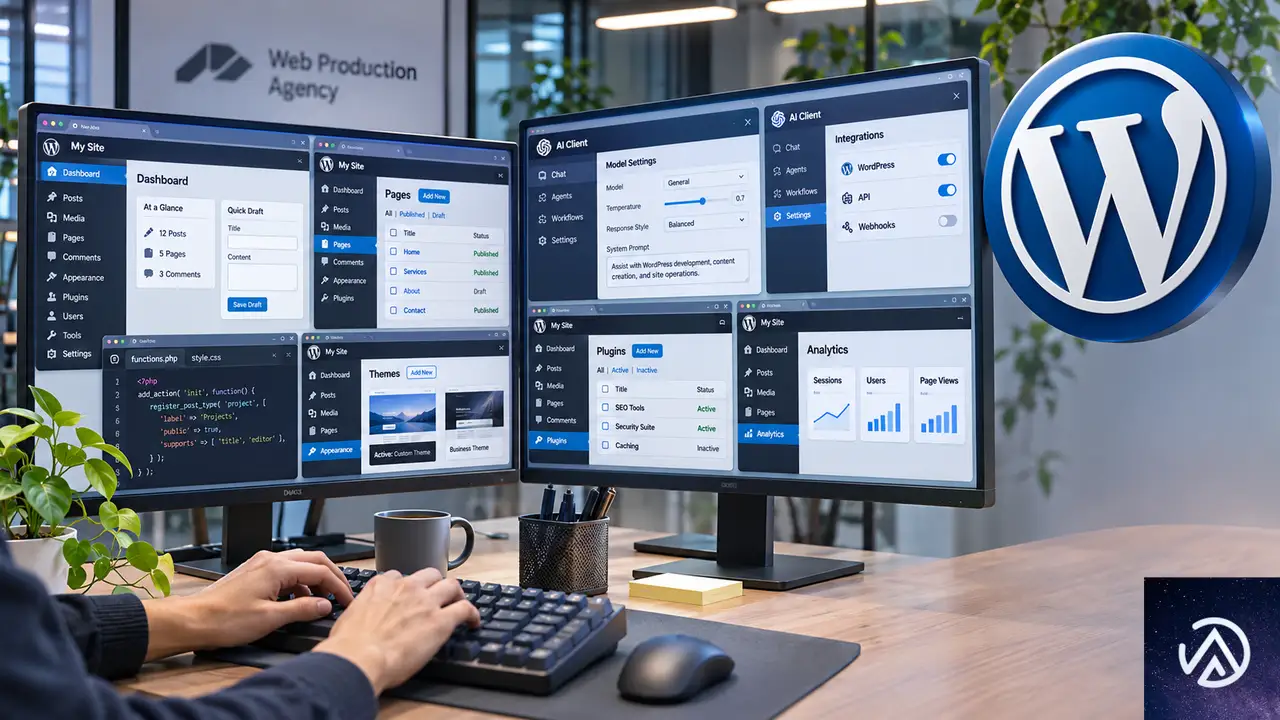
従来のNovamiraプラグインでの接続方法
Novamiraプラグインは、WordPressサイトにAIが操作できる機能を与える拡張機能だ。AI側から記事の編集や設定の確認といった作業を頼めるようになる。
接続にはMCP(Model Context Protocol / モデルコンテキストプロトコル)という規格が使われる。AIと外部ツールをつなぐ共通のコンセントのようなもので、対応するAIクライアントなら同じ手順で接続できる。
従来は、サイトごとに1件ずつ接続エントリをClaudeやCursorなどのAIクライアントへ登録する方式だった。2〜3サイトなら大きな負担にならない。
管理サイトが増えるほど膨らむ手間
制作会社やフリーランスが預かるサイトは、1つで済むことのほうが珍しい。数十サイトが複数のホスティングに散らばり、それぞれにステージング(本番の手前で動作を試す複製環境)まで存在することもある。
この状態で接続設定を個別に持つと、新しいクライアントを受けるたびに、チーム全員のAIツールへ設定を足す作業が発生する。
ここからは筆者の見方になる。設定作業そのものより、追加漏れや、契約終了後の削除漏れが運用上の本当のリスクだろう。接続の入口が人数分、サイト数分に増えるほど、台帳として把握しにくくなるからだ。
Novamira HQの仕組みと接続できる対象
AIとサイトの間に入る窓口としてのHQ
Novamira HQは、AIクライアントと各WordPressサイトの間に入る窓口の役割を持つ。AIはHQに1回つなぐだけでよく、HQに登録したサイトはすべて自動で利用可能になる。
来月に増える新規サイトも同じ扱いだ。新しいクライアントの対応は、サイトをHQに追加するだけで済み、各AIツールの設定ファイルを編集し直す必要はない。
このデモは、サイトごとの接続がHQ経由の1本に集約される違いを示している。
すでにサイトごとにNovamiraを登録している場合は、それらのサイトをHQへ取り込める。取り込んだあとは、AIクライアント側の古いエントリを削除すればよい。
連携する13のホスティングと直接接続
Novamira HQは現在、13のホスティングに対応している。KinstaとWP Engineのほか、マネージドWordPress型やクラウド型のサービスが8つ、さらにPlesk、cPanel、WHMの3つのコントロールパネルが含まれる。
ホスティングのアカウントを接続すると、そのアカウント上のサイトがすべて取り込まれる。ホストが許す範囲で、環境の一覧、バックアップ、ステージングから本番への反映も同じ画面で扱える。
サイトにNovamiraプラグインが入っていない場合も、ホストが対応していればHQから導入できる。
未対応のホストや、自分で管理するVPS(仮想専用サーバー)上のサイトは、直接接続で登録できる。直接接続のサイトも、ホスト連携のサイトと同じ一覧に環境と接続状況つきで並び、AIからは同じように扱える。
WP Mayorの記事では、cPanel、WHM、Plesk対応に特に注目している。マネージド型だけでなく、従来型やリセラー型のホスティングまで対象に入るためだ。
このデモは、AIの接続が1回で済み、追加作業がサイト登録に絞られる流れを示している。
使えるAIクライアントの幅
案内つきで設定できるAIクライアントは7種類ある。Claude Desktop、Claude Code、ChatGPT、Codex、Cursor、VS Code、OpenCodeだ。Antigravity向けには設定例が用意され、そのほかのMCP対応クライアントも接続できる。
制作会社の現場では、道具を統一させる必要がなくなる。開発担当はCursorやClaude Codeを使い、コンテンツ担当はClaude Desktopを使っても、扱うサイトの一覧は同じになる。
HQはNovamiraプラグインと組み合わせて使う設計で、無料版でもNovamira Proでも動作する。各サイトでAIにWordPress向けの機能を与えるのがプラグイン、そのサイト群を1つの接続にまとめるのがHQという役割分担だ。
認証情報をPC内に置く設計と安全策

アカウント不要でPC内に完結する構造
HQはサイトやホスティングの認証情報を、利用者自身のPCに保存する。アプリは完全にPC上で動くため、Novamiraのアカウント登録は不要で、間に入るNovamira側のサーバーもない。
ソースコードも公開されている。これがオープンソースという意味だ。料理でいえばレシピが公開されている状態で、信頼できるかどうかを提供元の説明に頼らず、自社のエンジニアが中身を読んで確かめられる。
複数のクライアントのログイン情報を扱う立場では、これは大きな安心材料になる。サイト管理系のツールには、アクセス権を事業者のプラットフォームへ預ける形式のものが多い。預ける先が増えるほど、認証情報の置き場所も増えてしまう。
削除はできず、反映は手動確認が必須
HQは、ホスティング上でできる操作にあえて制限をかけている。サイト、環境、バックアップ、DNSレコードの削除はできない。また、ステージングから本番などへの反映は、内容を確認して手動で承認した場合にのみ実行される。
このデモは、HQが「できること」と「あえて行わないこと」の境界線を示している。
筆者の見立てでは、この線引きはAI運用の現実的な落としどころだ。作業の入口はAIに任せつつ、取り返しのつかない削除は封じ、本番への反映は人が目で見て決める。AIの誤操作で被害が出る場面を、設計の段階で狭めている。
ベータの現状と導入前の見立て
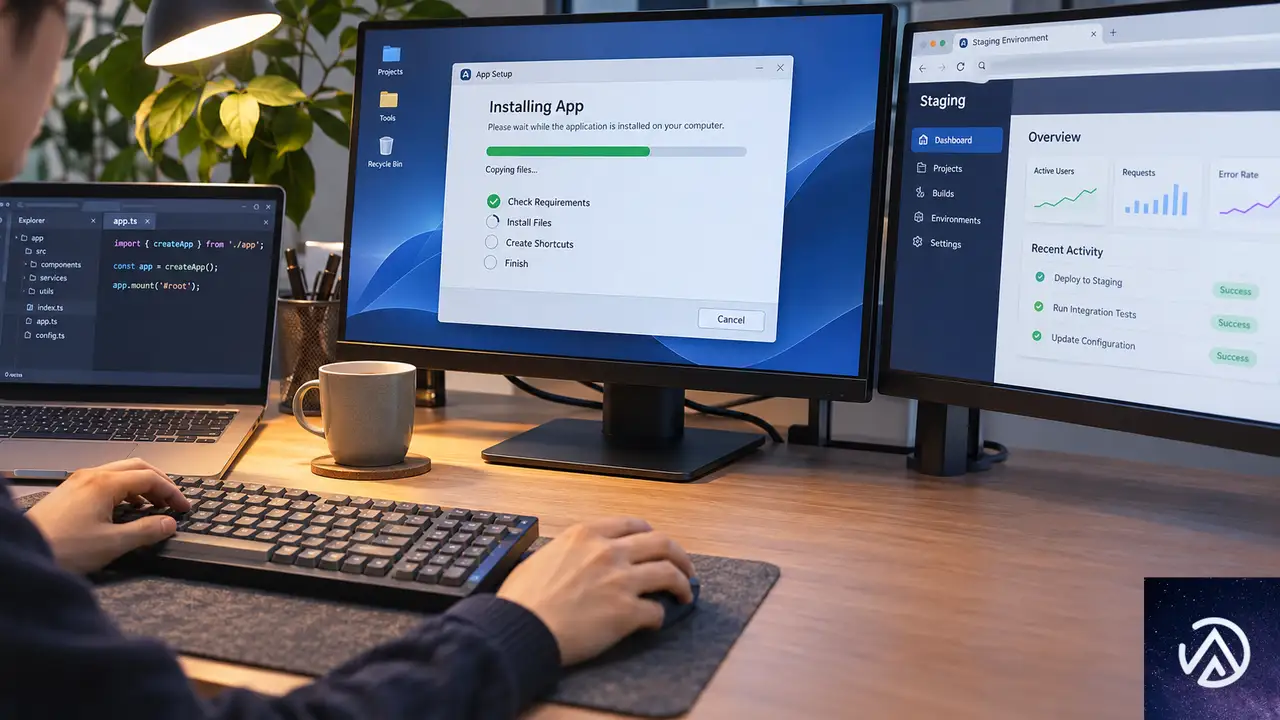
更新状況とダウンロード方法
HQは9月22日の公開以降、ベータ版の更新が続いている。直近の更新では、新しいホスティングの追加、一部ホストのステージング対応、エージェンシー向けプランへの対応が入った。
連携先は今後も増える見込みだ。使っているホストが未対応でも、直接接続で登録できるため、今すぐ試せないケースは少ない。入手はNovamiraの公式ページから無料でダウンロードできる。
運用チームにとっての意味
AIが管理サイト全体で役に立つかどうかは、結局のところ接続設定の面倒さに左右される。HQが狙っているのはこの部分だ。設定の手間が減れば、AIを使う場面は自然に増えるだろう。
たとえば「全サイトで古いプラグインを洗い出す」といった横断的な作業は、サイトごとの設定が障害になっていると頼みにくい。1つの窓口にまとまれば、依頼の単位をサイトから業務へ広げやすくなる。
導入前に確認したい注意点
一方で、窓口が1つになることは、そこが破られたときの影響範囲が広がることも意味する。認証情報はPC内に保存されるため、HQを入れたPCの紛失対策やディスク暗号化は、これまで以上に重要になる。
公開ベータである点も忘れずにおきたい。まずはステージング環境や社内サイトで試し、AIに任せる作業の範囲を決めてから、クライアントの本番サイトへ広げるのが無理のない進め方だ。
この記事のポイント
- Novamira HQは、複数のWordPressサイトとAIを1回の接続でまとめる無料のデスクトップアプリで、公開ベータとして提供されている
- 13のホスティング連携に加え、未対応のホストやVPSも直接接続で一覧に加えられる
- Claude Desktop、Cursor、ChatGPTなど7つのAIクライアントで案内つきの設定ができ、そのほかのMCP対応クライアントも使える
- 認証情報は自分のPCに保存され、Novamiraのアカウントやサーバーは不要。削除操作は行えず、本番への反映は手動承認が必要だ
- 導入するときは、PCの管理を厳しくしたうえで、ステージングから試すのが現実的だ

・ 複数業界における17年間のデジタルビジネス開発経験
・ ウェブサイト開発のためのHTML、PHP、CSS、JavaScript等の実用的知識
・ 15ヶ国語対応の多言語SaaSの開発経験
・ 17年間にも及ぶ、Eコマース長期運営経験
・ 幅広い業界でのSEO最適化の豊富な経験
WooCommerceのキャッシュが切れる対策。更新直後の最初のお客様を待たせない方法
WooCommerceでキャッシュが切れると、直後にアクセスした最初のお客様だけが、ページを作る処理から待たされる。
対策の中心は、切れたタイミングを作らないことと、切れても次の訪問者に影響を出さないことだ。
更新のたびに一度だけ低速になるページを速い状態に保つには、キャッシュの作り直し方を変える。
切れた直後に起きる処理、カートや決済を守るためのページの分け方を、作業の順に書く。
WooCommerceでキャッシュが切れると何が起きるか

キャッシュが切れると、その直後に来た最初のお客様のリクエストで、データベースから商品情報を取り、ページを組み立てる処理が走る。
普段のキャッシュ済み表示より、この1回が遅くなる。
切れるタイミングは、商品や記事の更新と、設定した有効期限の2か所で生まれる。
切れた直後に起きる、最初の1回だけの低速表示
WooCommerceのキャッシュは、できあがったページのHTMLを一時保存する。
期限が過ぎるか、商品や記事を更新すると、保存したHTMLが破棄される。
次の人が来ると、サーバーはもう一度、商品情報を読み込み、PHPでページを組み立てる。
この組み立てが重いと、最初のお客様だけ待つことになる。
切れるタイミングは、更新と期限の2か所
切れるタイミングを分けると、商品の更新と、設定した有効期限だ。
商品名や価格を直した瞬間、古いキャッシュは消える。
また、期限を短くしている場合、誰が見ていなくても時間が来たら消える。
どちらも、切れた直後の1回が低速になりやすい。
| 切れるタイミング | 直後に起きること |
| 商品や記事の更新 | 古いHTMLが破棄され、次の人のために組み立て直す |
| 有効期限の経過 | 更新がなくてもHTMLが消え、次の人のために組み立て直す |
切れた直後の最初のお客様を待たせない3つの対策

対策は、切れたタイミングを作らないことと、切れてもすぐ作り直すことの2つに分かれる。
具体的には、更新と同時に作る、期限前に自動で作り直す、切れを検知して自動で再構築する、の3つを押さえる。
更新と同時に新しいキャッシュを先に作る
商品や記事を更新した瞬間にキャッシュを消すだけの設定は、次の人が来てから作り直すため、最初の1回を待たせる。
対策は、更新した直後に、サーバー側で先に新しいキャッシュを作っておくことだ。
管理画面で保存した時点で、訪問者用のHTMLを先に作り終える。
期限が切れる前に、アクセスの少ない時間へ作り直す
有効期限で切れる場合は、期限が来る前に一度、自分から自分のページを取りに行く仕組みが有効だ。
誰も見ていない時間にキャッシュを新しいものへ置き換えておけば、営業時間の最初の訪問者を待たせない。
夜間やアクセスの少ない時間帯に回すのが向いている。
切れを検知したら、自動で再構築する
更新のたびに担当者が手でキャッシュを作り直すのは、商品数が増えると追いつかなくなる。
キャッシュの消失を検知したら、自動で再構築する仕組みを常駐させれば、担当者が気を配らなくても最初の1回が消える。
商品の入れ替えが続くネットショップで差が出る。
カートと決済を巻き込まない、ページの分け方
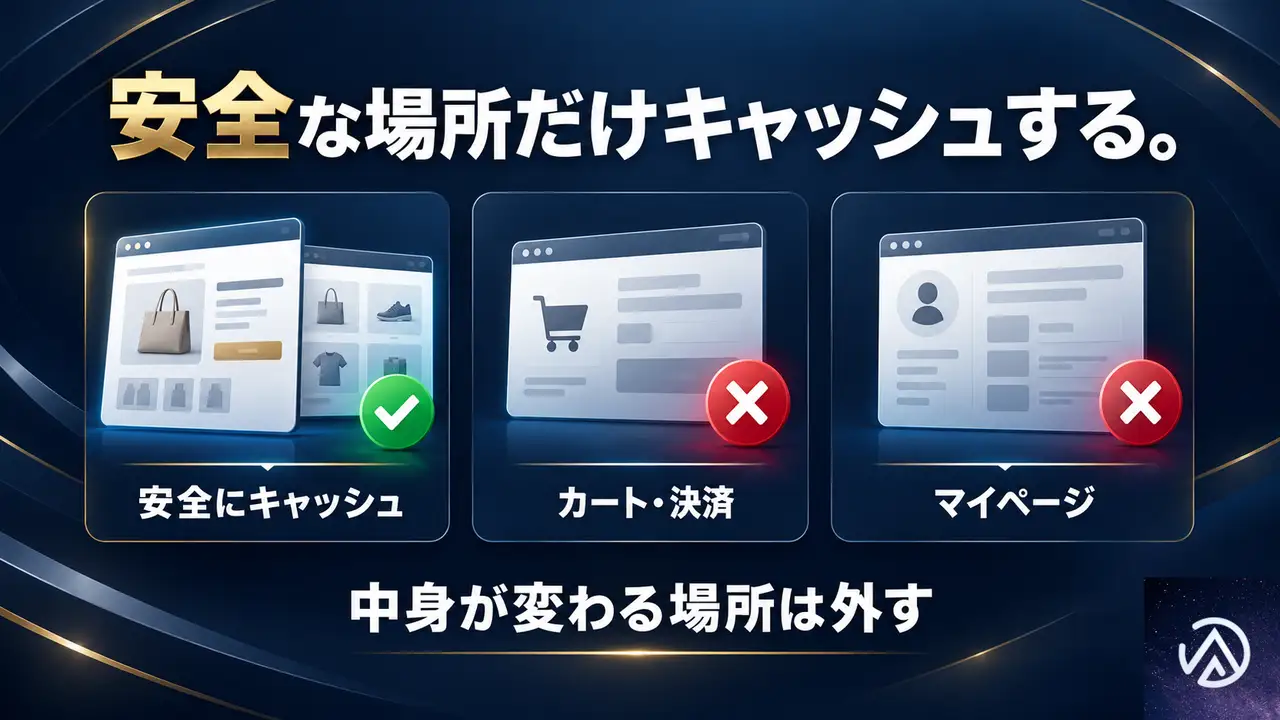
カート、決済、マイページは、人ごとに中身が変わる。
これらをキャッシュに含めると、前の人の情報が見えてしまう恐れがある。
分け方は、誰が見ても同じページだけをキャッシュし、中身が変わるページを設定で厳密に除外することだ。
誰が見ても同じページだけをキャッシュする
トップページ、商品一覧、商品詳細は、誰が見ても同じ内容だ。
ここは積極的にキャッシュしてよい。
ログインの有無で内容が変わらないなら、ログイン中でもキャッシュを適用する。
お得意様ほど遅い状態を作らないために、安全な場所を見極めて適用する。
カート、決済、マイページは設定で厳密に除外する
カートの中身、決済画面、マイページの住所や注文履歴は、人によって違う。
URLが同じでも中身が変わるため、キャッシュに含めると誤表示が起きる。
これらのページは、設定の段階でキャッシュ対象から外し、個人情報を保存しない。
| ページの種類 | キャッシュ | 理由 |
| トップ、商品一覧、商品詳細 | する | 誰が見ても同じ内容だから |
| カート、決済、マイページ | しない | 人ごとに中身が変わるから |
作り直し自体を軽くする、画像とファイルの削減
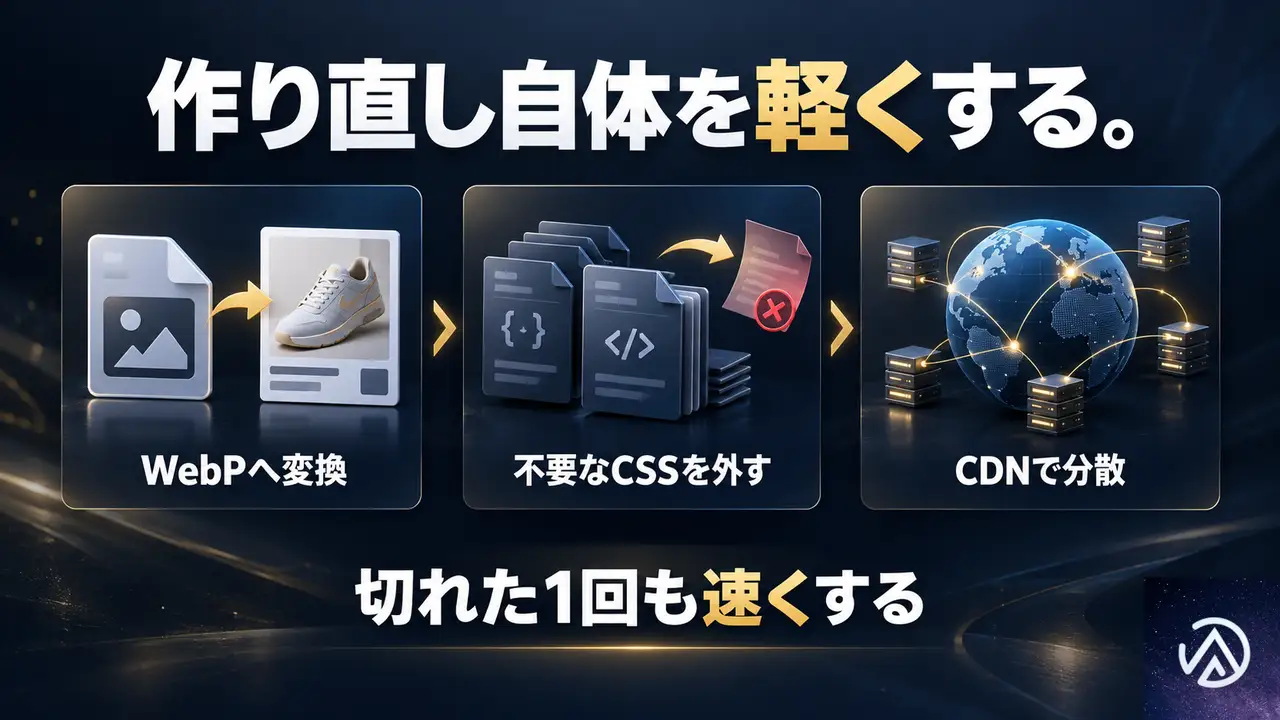
キャッシュが切れたとき、時間がかかるのはページを新しく組み立てる処理だ。
この組み立てに使う画像やファイルが重いと、作り直しのたびに時間が伸びる。
WebP変換と不要なファイルの削減で、キャッシュが切れた1回の表示も速くなる。
画質を落とさずにWebPへ変換する
WooCommerceの商品画像は、画質を保ったままWebP形式へ変換できる。
ファイルの重さが下がると、ページの組み立てと転送の両方が速くなる。
変換は、見た目の画質を落とさないことを先に確認してから行う。
不要なCSSとJavaScriptを外す
使っていないスタイルやスクリプトが読み込まれていると、ページの組み立てに余計な処理が増える。
テーマとプラグインが読み込むファイルを見直し、使っていないものを外す。
キャッシュから表示する場合も、キャッシュを作り直す場合も速くなる。
CDNを使って、配信の負荷を分散する
CDNは、ページを構成する画像やファイルを、近くの拠点から返す仕組みだ。
キャッシュが切れた最初の1回でも、重いファイルの転送が短くなる。
WooCommerceにCDNを入れる場合は、カートや決済と関係のない静的なファイルだけに使う。
対策を入れても崩れないために確認すること
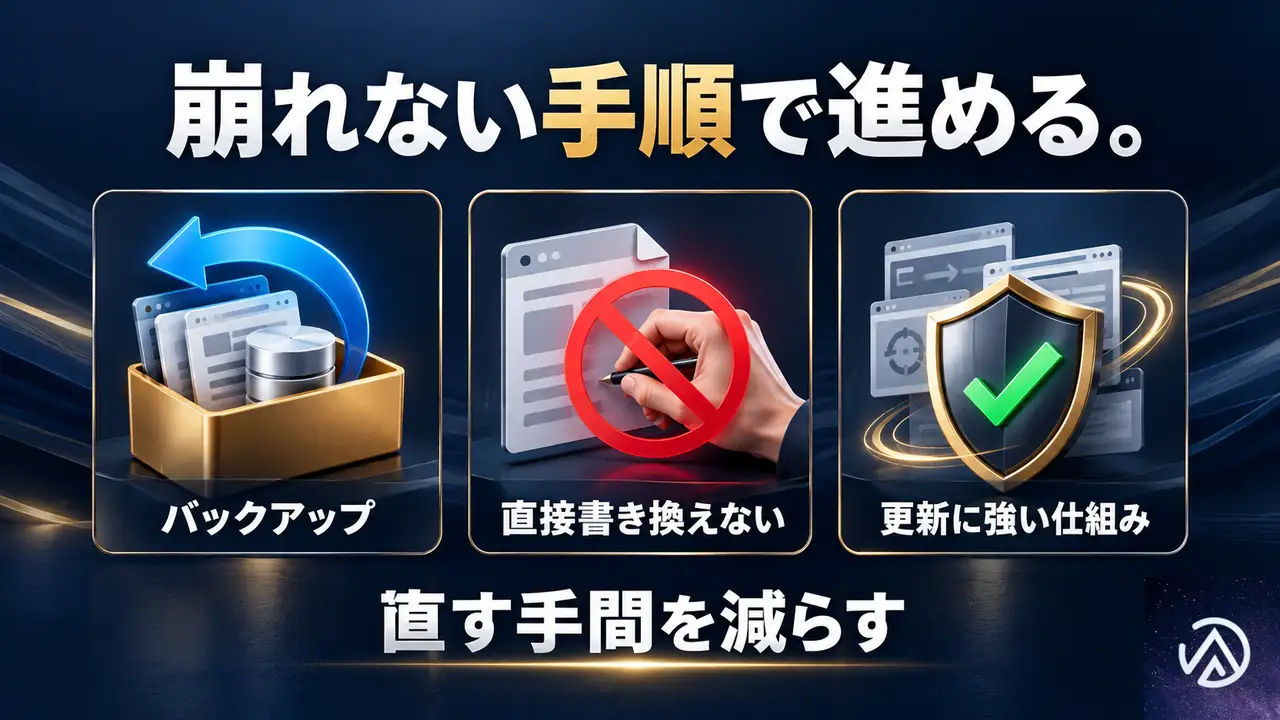
キャッシュ対策は、設定を間違えると画面が真っ白になったり、カートに入れられなくなったりする。
安全に進めるには、バックアップを取ってから設定を変え、更新しても仕組みが残る方法を選ぶことが欠かせない。
バックアップを取ってから設定を変える
キャッシュ用プラグインの中には、設定を1つ間違えるとサイト全体が表示されなくなることがある。
作業前にバックアップを取り、復元できる状態で進める。
書き換えを伴う設定では、戻せる手順を先に決めておく。
コアファイルを直接書き換えない方法を選ぶ
高速化のために使われてきたのが、WordPress本体やテーマのファイルを直接書き換える方法だ。
直接書き換えた箇所は、WordPressやプラグインが更新されるたびに上書きされて消える。
対策が崩れると、またキャッシュ切れの最初のお客様が待たされる。
直接書き換えない方法か、更新後に自動で復元される仕組みを選ぶ。
今のサーバーのまま、対策を続けられることを確かめる
キャッシュ切れの対策は、サーバーを移転しなくてもできる。
キャッシュの作り直し方と、ページの分け方を整えるだけで、今のサーバーのまま高速化できる。
ドメインやデータの引っ越しが不要なので、販売中のECサイトでも止めずに進められる。
私たちのWordPress・WooCommerce高速化サービスでも、更新と同時にキャッシュを先に作り、切れを検知して自動で再構築する仕組みを常駐させている。
カートと決済を除外し、安全なページだけをキャッシュする分け方も、この作業の中で行う。
キャッシュが切れても最初のお客様を待たせない状態を、今のサーバーのまま作りたいときは、サイトURLを見せてほしい。
よくある質問
キャッシュが切れる原因は、商品の更新だけか
商品の更新のほかに、設定した有効期限、プラグインの更新、サーバーの再起動でも切れる。
原因を1つに絞らず、更新時と時間経過の両方を確認してから対策を決める。
ログイン中のお得意様だけが遅いのは、キャッシュが原因か
ログイン中は、不具合を避けるためにキャッシュを適用しない設定になっていることがある。
だが、トップや商品詳細のように、ログインの有無で中身が変わらないページなら、ログイン中でもキャッシュできる。
安全な場所を見極めて適用することが対策になる。
カートや決済が壊れないかが心配だ
カートや決済が壊れるのは、人によって中身が変わるページをキャッシュに含めたことが原因だ。
カート、決済、マイページを設定で厳密に除外し、安全なページだけを対象にすれば、情報が混ざる心配はない。
作業前にバックアップを取れば、万が一のときも戻せる。
無料のキャッシュプラグインでも対策できるか
無料プラグインでも、設定を丁寧に行えば、ある程度は速くできる。
だが、更新のたびにキャッシュが消え、次の人が来てから作り直す設定では、切れた直後の1回は残る。
切れたタイミングを作らないためには、更新と同時に先作りする、期限前に作り直す、切れを検知して自動で再構築する仕組みが必要になる。
サーバーを乗り換えずに、キャッシュ切れ対策はできるか
できる。
キャッシュの作り直し方と、ページの分け方を整えるだけで、今のサーバーのまま高速化できる。
サーバーの移転のように、ドメインやデータの引っ越し作業が発生しない。
この記事のポイント
- WooCommerceでキャッシュが切れると、直後に来た最初のお客様だけが低速表示になる
- 対策は、更新と同時に作る、期限前に作り直す、切れを検知して自動で再構築する、の3つ
- カート、決済、マイページは人ごとに中身が変わるため、キャッシュから厳密に除外する
- 画質を落とさないWebP変換と、不要なCSSやJavaScriptの削減で作り直し自体を軽くする
- バックアップを取り、コアファイルを直接書き換えない方法を選べば、更新後も対策が崩れない
 WordPress・WooCommerce 高速化サービス今のサーバーのまま、WooCommerceサイトを高速化して表示待ちによる離脱を止める施工サービスサービスの詳細を見る
・ 複数業界における17年間のデジタルビジネス開発経験
・ ウェブサイト開発のためのHTML、PHP、CSS、JavaScript等の実用的知識
・ 15ヶ国語対応の多言語SaaSの開発経験
・ 17年間にも及ぶ、Eコマース長期運営経験
・ 幅広い業界でのSEO最適化の豊富な経験
WordPress運用の自動化がもたらす経済的メリットとスケーリング戦略
WordPress制作を主軸とするエージェンシーにとって、クライアントが増えることは喜ばしい。しかし、サイト数が増えるにつれて「保守運用」という目に見えない重荷がチームの時間を奪い始める。手動での管理を続けていると、売上の増加以上に運用コストが膨らみ、利益率が低下する「スケーリングの罠」に陥るリスクがある。
この課題を解決する鍵は、運用の基盤に自動化を組み込むことだ。Kinstaの報告によれば、自動化を取り入れた企業の中には、週のメンテナンス時間を15時間から10時間以下へ削減し、年間で250時間以上の創出に成功した例もあるという。これは単なる時短ではなく、ビジネスの成長モデルそのものを変えるインパクトを持っている。
本記事では、手動管理がもたらす真のコストを明らかにし、インフラ、ツール、APIという3つのレイヤーでどのように自動化を進めるべきかを解説する。技術に詳しい同僚が教えるような視点で、最新のWeb制作現場で求められる効率化の全容を紐解いていこう。
手動管理がもたらす「スケーリングの罠」と真のコスト

多くの制作会社では、サイト管理の内容を「プラグインの更新」や「バックアップの確認」といった目に見えるタスクのリストとして捉えている。しかし、管理サイトが30件、50件と増えたとき、それぞれのタスクが毎週どれだけの時間を消費しているかを正確に把握しているケースは少ない。
目に見えない運用負荷の正体
一般的なメンテナンス業務には、プラグインやコアのアップデート、セキュリティ監視、バックアップの検証、キャッシュ管理などが含まれる。これらを1サイトずつ手動で行う場合、1件あたりの時間は短くても、サイト数が増えるとその合計時間は膨大なものになる。
例えば、30サイトのプラグイン更新に毎週2時間を費やしているとする。この時間は直接的な収益を生まない「維持」のためのコストだ。この時間が積み重なることで、新しいクライアントの獲得や戦略的な提案に割くべき「機会費用」が失われていく。手動管理は、ビジネスの成長を物理的に制限するブレーキとなってしまうのだ。
「人を増やす」解決策が限界を迎える理由
チームが忙しくなると、新しいスタッフを雇用して対応しようとするのが一般的だ。しかし、手動管理を前提とした組織では、人を増やしても1人あたりの管理可能件数は変わらない。給与や採用コスト、管理工数が増えるだけで、サイト1件あたりの利益率は改善しないという問題がある。
一方で、自動化されたワークフローは異なる性質を持つ。20サイトを管理する自動化システムは、200サイトを管理する場合でもほとんどコストが変わらない。つまり、管理数が増えるほど、サイト1件あたりの「限界費用(新しく1サイトを追加する際にかかる費用)」がゼロに近づいていく。これが、自動化がビジネスの経済性を根本から変える理由だ。
インフラ層で実現する「何もしない」運用自動化
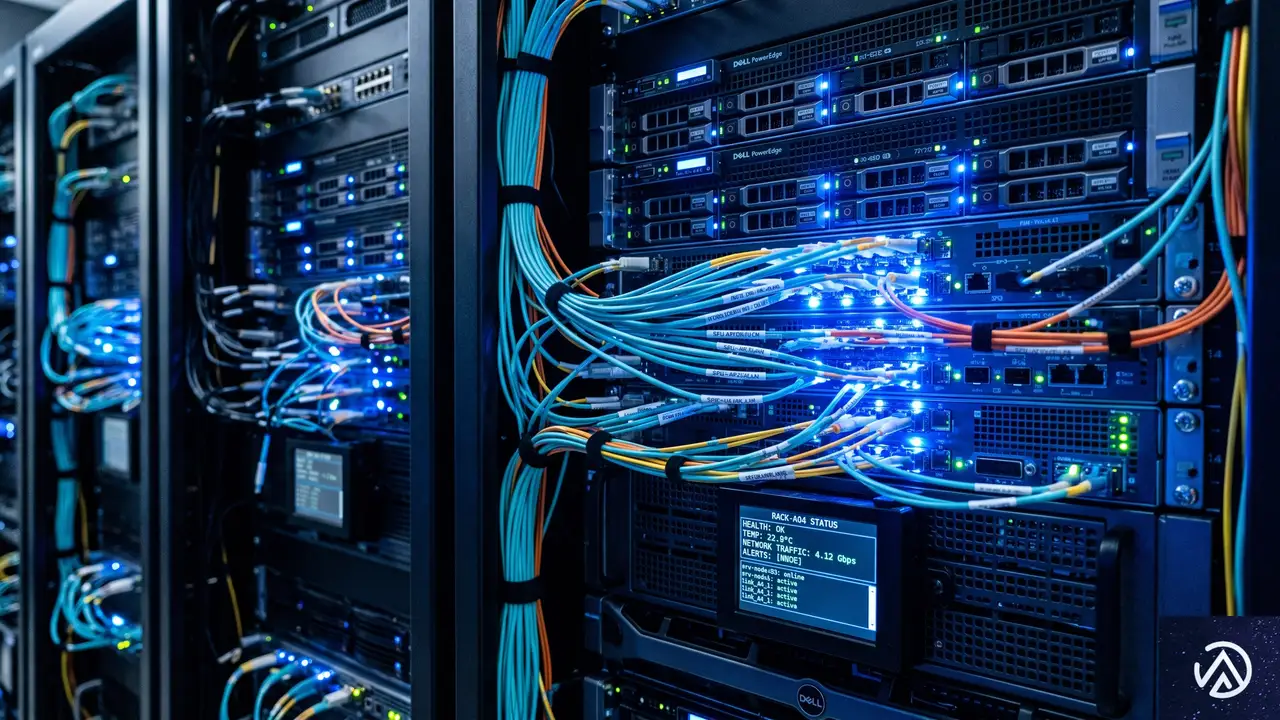
自動化の第一歩は、WordPressが動作するサーバーやインフラのレベルで、人間が介入しなくても済む仕組みを整えることだ。これを「インフラレベルの自動化」と呼ぶ。信頼できるホスティングサービスを選択することで、多くの保守作業をシステムに委ねることが可能になる。
自己修復するPHPとデータベース最適化
サイトのダウンタイムを防ぐためには、サーバーの状態を常に監視する必要がある。例えば、Kinstaのようなプラットフォームでは「自己修復PHP」という機能が提供されている。これは、PHPプロセスが停止したことを検知すると、システムが自動的に再起動を試みる仕組みだ。これにより、管理者が気づく前にサイトが復旧し、クライアントへの報告や緊急対応の手間がなくなる。
また、データベースの最適化も自動化できる領域だ。毎週自動的にMySQL(データベース管理システム)の設定を微調整し、パフォーマンスを維持する機能があれば、エンジニアが手動でクエリを最適化する必要はなくなる。こうした「見えない自動化」が、サイトの安定性を底上げしてくれる。
クラウドフレア連携による高度なセキュリティ
セキュリティ対策も、手動で行うには限界がある分野だ。最新のプラットフォームでは、Cloudflare(クラウドフレア)などのエンタープライズ級ファイアウォールが標準で組み込まれている。これにより、DDoS攻撃(大量のアクセスでサイトを落とす攻撃)や不正アクセスを、サーバーに到達する前に自動で遮断できる。
マルウェアのスキャンや脆弱性へのパッチ適用がバックグラウンドで常時実行されていれば、管理者はアラートが出たときだけ対応すれば済むようになる。セキュリティを「個別の作業」から「インフラの標準機能」へ移行させることが、運用の経済性を高める鍵となる。
管理画面から一括操作!プラットフォームによる効率化
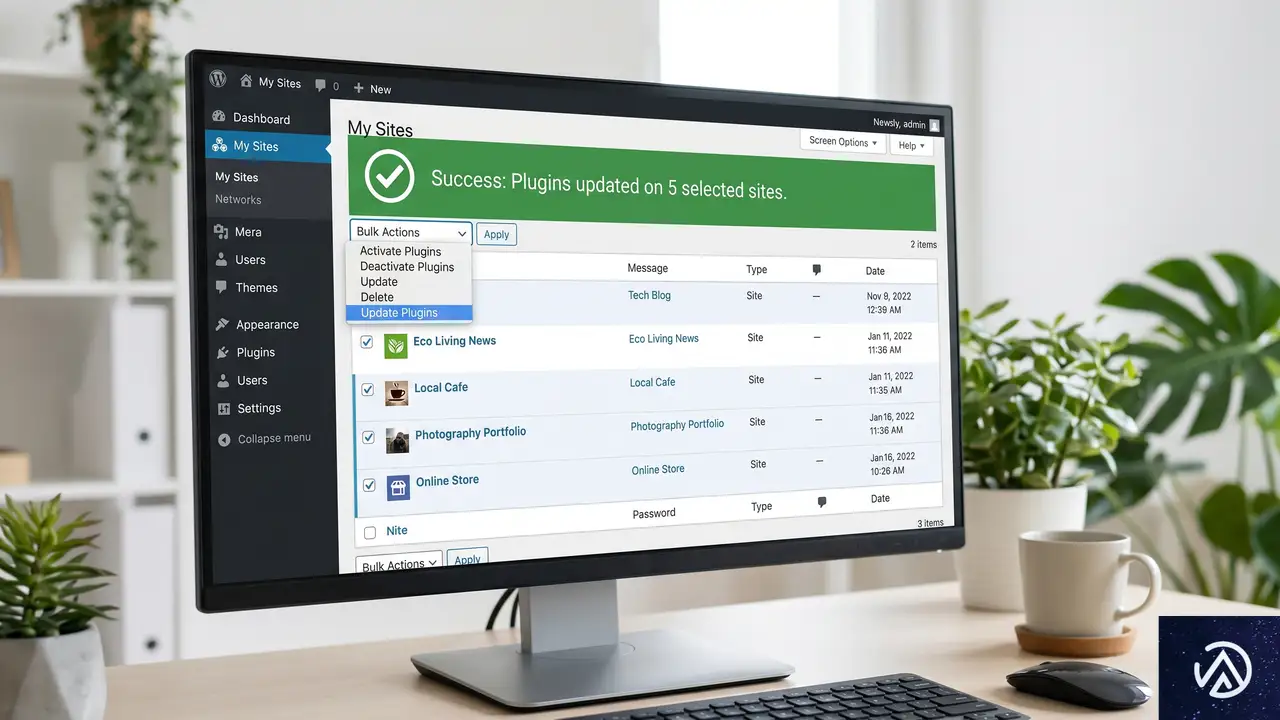
インフラの次に重要なのが、日常的な運用タスクを効率化するツールだ。複数のWordPressサイトを抱えている場合、それぞれのダッシュボードに個別にログインするのは非常に非効率だ。これを解決するのが「一括操作」の機能である。
複数サイトのキャッシュ・プラグイン一括更新
管理サイトが数十件に及ぶ場合、特定のプラグインに脆弱性が見つかった際の対応は戦場のような忙しさになる。しかし、管理プラットフォームのバルクアクション(一括操作)機能を使えば、チェックボックスでサイトを選択し、一クリックで全サイトのプラグインを更新できる。
キャッシュのクリアも同様だ。CDN(コンテンツ・デリバリー・ネットワーク)やサーバーキャッシュを、管理画面から一括でフラッシュできれば、デプロイ後の表示確認作業が劇的にスムーズになる。以下のデモは、手動でのキャッシュ管理と一括管理のフローを視覚化したものだ。
● サイトBにログイン → キャッシュ削除
● サイトCにログイン → キャッシュ削除
● 「キャッシュをクリア」ボタンを1回押す
このデモのように、作業ステップを「n回(サイト数)」から「1回」に集約することが自動化の本質だ。
視覚的テストを伴う安全な自動アップデート
自動アップデートは便利だが、更新によってサイトのデザインが崩れることを懸念する人は多い。そこで注目されているのが、ビジュアル・リグレッション・テスト(視覚的比較テスト)を組み合わせた自動アップデートだ。
これは、アップデートの前後でサイトのスクリーンショットを自動撮影し、ピクセル単位で差異を比較する技術だ。もし大きな崩れを検知した場合は、自動的にアップデートをロールバック(元の状態に戻す)し、管理者に通知する。この仕組みがあれば、人間が目視で全ページを確認する必要がなくなり、安全に完全自動化へ踏み出せる。
APIとカスタムスクリプトで独自のワークフローを構築する
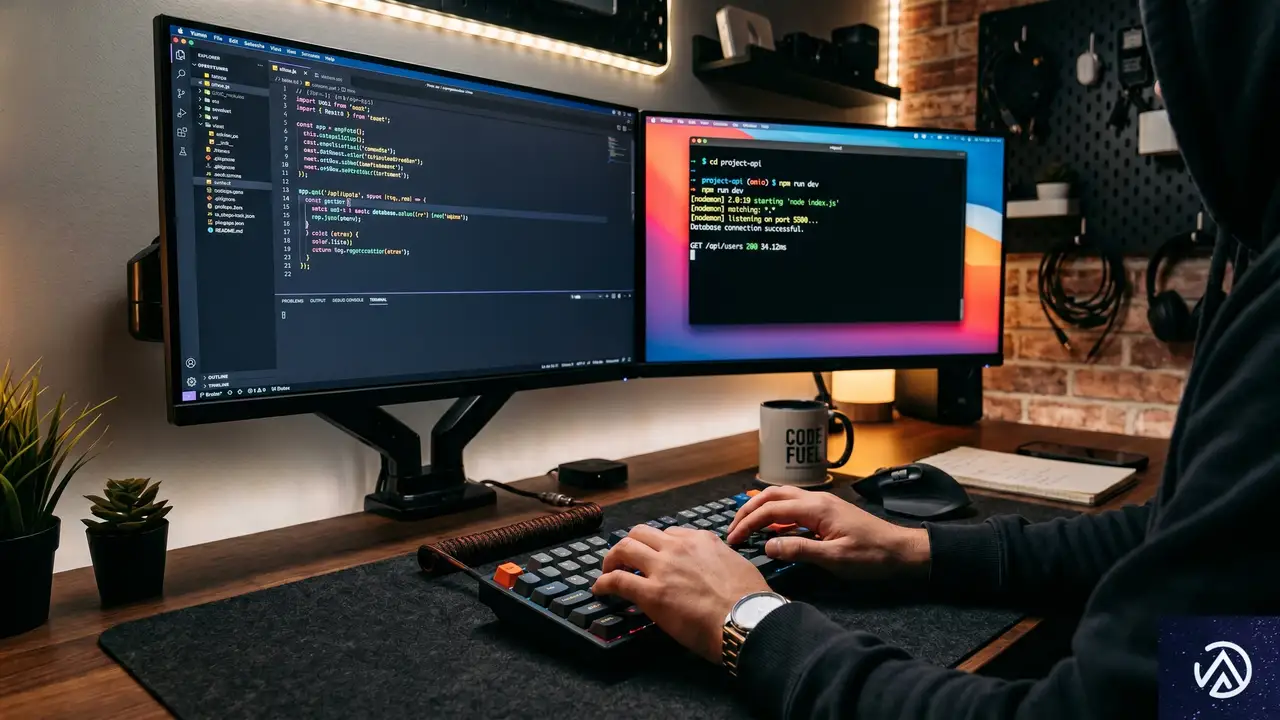
さらに高度な自動化を目指すなら、API(アプリケーション・プログラミング・インターフェース)の活用が不可欠だ。APIとは、外部のプログラムからシステムを操作するための窓口のようなものだ。これを利用することで、自社の既存ワークフローとホスティング管理を密接に連携させることができる。
サイト構築からログ取得までの自動連携
例えば、新規クライアントの契約が決まった瞬間、CRM(顧客管理システム)の情報をトリガーにして、自動的にWordPressの新規環境を構築し、初期プラグインをインストールするスクリプトを組むことができる。営業担当者が入力を終えたときには、エンジニアが手を動かす前に開発環境が用意されているという状態だ。
また、トラブルシューティングに必要なサーバーログの取得もAPIで自動化できる。以下のコード例は、特定の環境からエラーログを取得するためのJavaScript関数のイメージだ。これを自社の管理ツールに組み込めば、わざわざホスティングの管理画面を開く必要すらなくなる。
async function getSiteLogs(environmentId, fileName, lines) {
    const query = new URLSearchParams({
        file_name: fileName || 'error',
        lines: lines || 1000,
    }).toString();

    const resp = await fetch(
        `https://api.kinsta.com/v2/sites/environments/${environmentId}/logs?${query}`,
        {
            method: 'GET',
            headers: { 'Authorization': 'Bearer YOUR_API_KEY' },
        }
    );

    const data = await resp.json();
    return data;
}
CI/CDパイプラインへの統合
モダンな開発現場では、CI/CD(継続的インテグレーション/継続的デリバリー)という手法が一般的だ。これは、コードをGitHubなどにアップロードすると、自動的にテストが走り、本番環境へ反映される仕組みを指す。
APIを活用すれば、このデプロイの流れの中に「キャッシュのクリア」や「バックアップの作成」を自動的に組み込める。開発者がコードを書くことに集中し、運用の付随作業を意識しなくて済む環境こそが、高い生産性を生み出す。KinstaのようなAPIを公開しているプラットフォームを選ぶことは、将来的な拡張性を確保する上で極めて重要だ。
自動化が変えるWordPressビジネスの収益構造
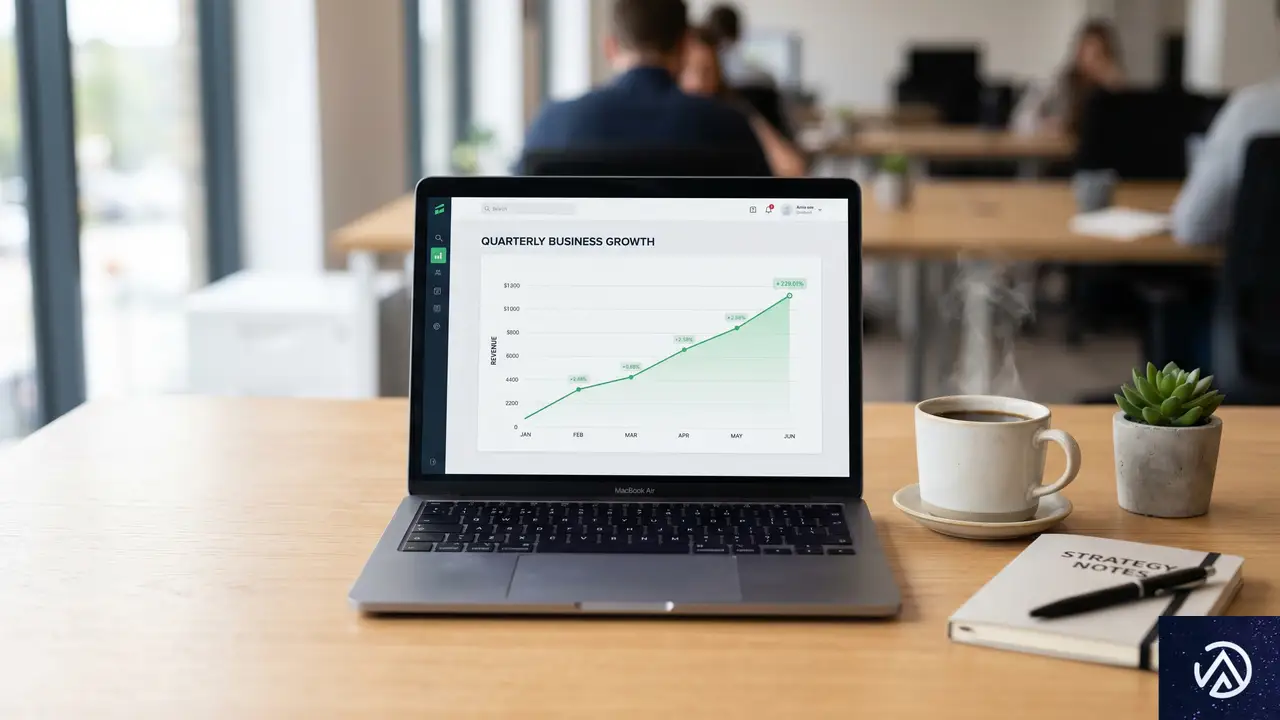
自動化を導入した結果、ビジネスにはどのような変化が起きるのだろうか。最も顕著なのは、チームの時間が「守り」から「攻め」へとシフトすることだ。手動のメンテナンスから解放されたスタッフは、より価値の高い業務に集中できるようになる。
浮いた時間を「攻め」の施策に転換する
例えば、あるeコマース特化のエージェンシーでは、ホスティングの切り替えと自動化の導入により、サポート担当者1人あたり1日2時間の削減に成功した。この時間は、クライアントへの戦略的なマーケティング提案や、新しい売上を生む機能の開発に充てられたという。
開発者がアップデート作業に追われなくなれば、クライアントのビジネス成長に直結するコンサルティングが可能になる。これは、単なる「保守費用」以上の付加価値をクライアントに提供できることを意味し、結果として契約単価の向上や顧客満足度の改善につながるのだ。
サイト数が増えるほど利益率が上がる仕組み
自動化の最大のメリットは、ビジネスのスケーラビリティが向上することだ。従来は「サイトが増える = 忙しくなる = 人を雇う = 利益が残らない」という負のループがあった。しかし、自動化スタック(技術の積み重ね)を構築すれば、サイトの追加に伴う運用コストの上昇を最小限に抑えられる。
100サイトを管理する労力が10サイトの時とそれほど変わらなければ、増えた売上の大部分が利益として残るようになる。この「規模の経済」を享受できるかどうかが、制作会社として生き残れるかどうかの分水嶺になるだろう。質の高いホスティングサービスへの投資は、単なる経費ではなく、将来の利益率を確保するための「資本投資」と考えるべきだ。
この記事のポイント
- 手動管理を続けると、サイト数が増えるほど運用コストが利益を圧迫する「スケーリングの罠」に陥る
- 自己修復PHPや自動セキュリティ監視などのインフラ自動化により、日常的なトラブル対応をゼロに近づけられる
- 管理プラットフォームの一括操作機能を活用すれば、数十サイトの更新作業を数分に短縮できる
- APIを利用して独自のワークフローを構築することで、開発から運用までの一貫した自動化が可能になる
- 自動化で浮いた時間を戦略的業務に充てることで、ビジネスの付加価値と利益率を同時に高められる
・ 複数業界における17年間のデジタルビジネス開発経験
・ ウェブサイト開発のためのHTML、PHP、CSS、JavaScript等の実用的知識
・ 15ヶ国語対応の多言語SaaSの開発経験
・ 17年間にも及ぶ、Eコマース長期運営経験
・ 幅広い業界でのSEO最適化の豊富な経験