

WordPressでデータベース接続確立エラーが出た時の直し方
WordPressで「データベース接続確立エラー」が表示される原因は、wp-config.phpファイル内のデータベース接続情報の誤り、またはデータベースサーバー自体の停止に大別される。まずはこの二点を順に確認すれば、大半のケースは解決する。
エラーメッセージが示す根本的な原因は二つだけ
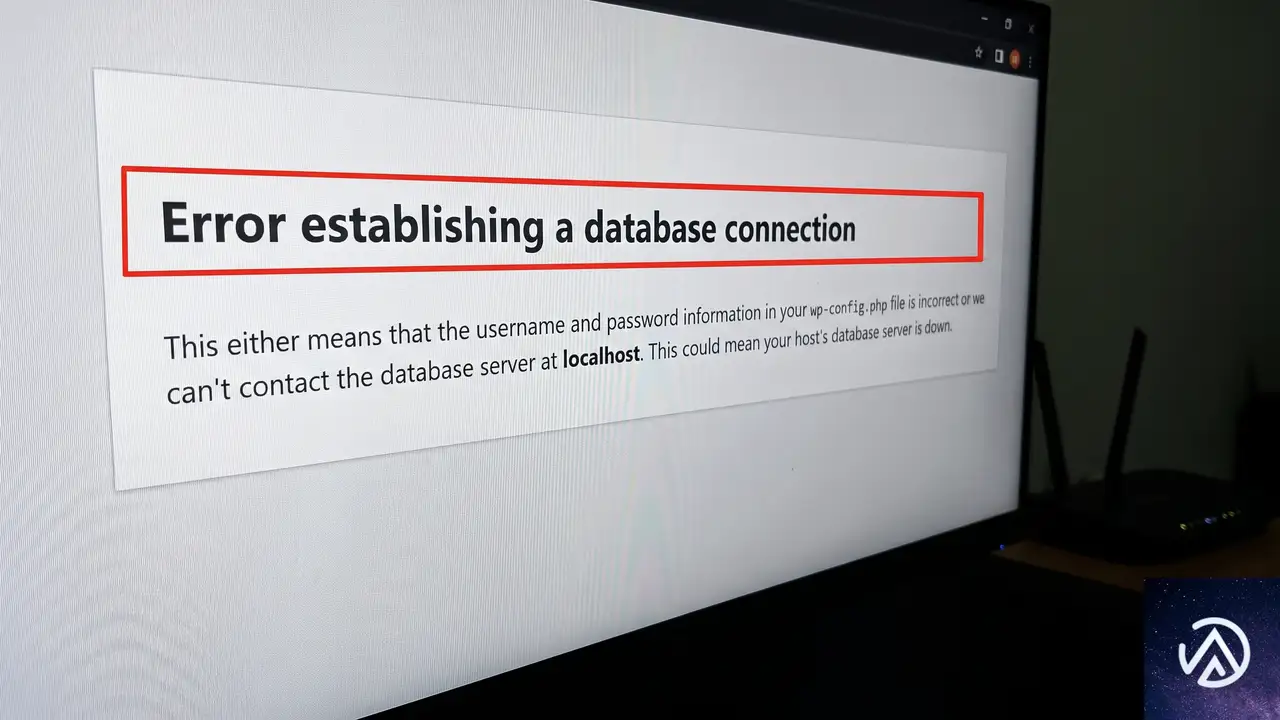
WordPressのインストール時や運用中に「データベース接続確立エラー」というメッセージが表示された場合、WordPressは設定ファイルに書かれた情報でMySQL(またはMariaDB)データベースへ接続できていない。エラー画面にも表示される通り、原因は大きく分けて次の二つだ。
- 認証情報の不一致(wp-config.phpのデータベース名、ユーザー名、パスワード、ホスト名のいずれかが間違っている)
- データベースサーバーに接続できない(サーバーが停止している、ネットワーク障害がある、ホスト名が間違っている)
新規インストール直後のエラーでは設定ミスが大半を占め、運用中のサイトで突然発生した場合はサーバー側の一時的なトラブルや、何らかの設定変更が影響している可能性が高い。いずれにせよ、対処のステップは決まっている。
wp-config.phpのDB_NAME・DB_USER・DB_PASSWORD・DB_HOSTを再チェック
データベースサーバーが稼働しているか、管理画面から確認
最初に確認すべきwp-config.phpの設定
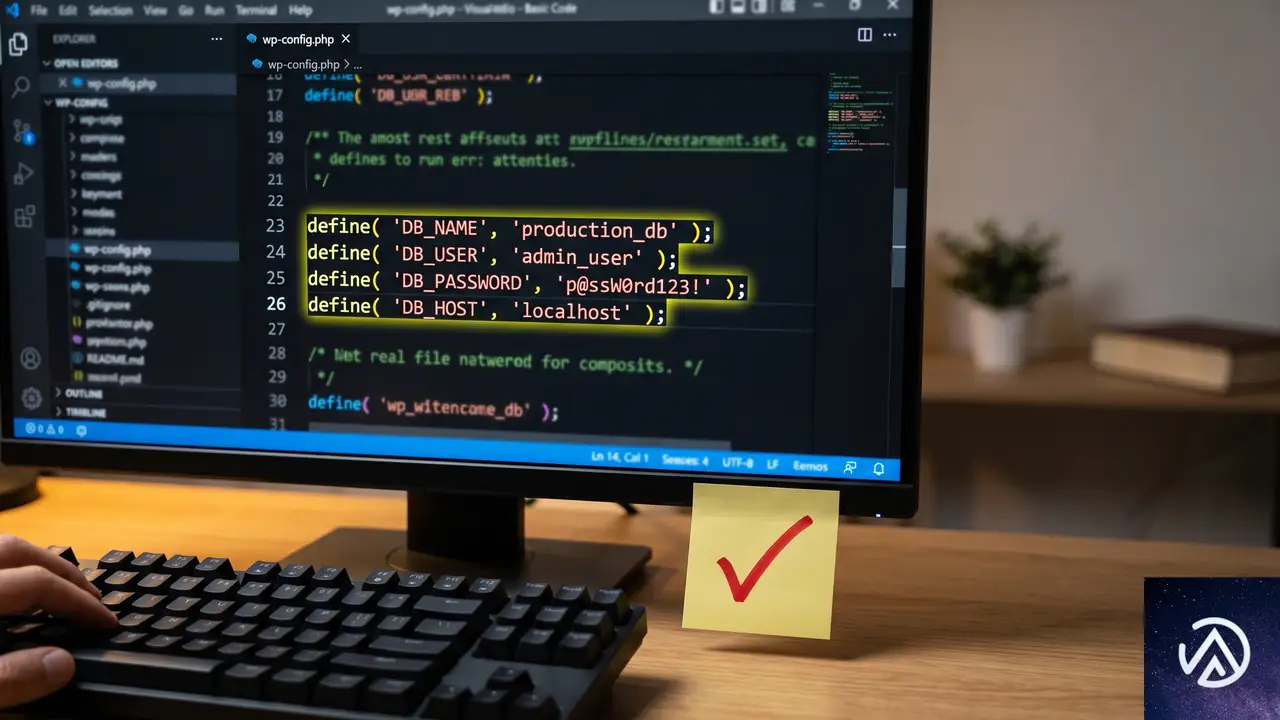
データベース接続情報を記述するwp-config.phpは、WordPressのルートディレクトリに設置されている。エラーが起きたら、まずこのファイルの中身をファイルマネージャーやFTPで開き、以下の4項目が正しいか確認する。
データベース名(DB_NAME)の確認
DB_NAMEには、使用するデータベースの正確な名前を指定する。多くのレンタルサーバーでは、契約時に自動生成されたデータベース名にアカウント名のプレフィックスが付与される(例: username_wp001)。phpMyAdminやサーバー管理画面のMySQLデータベース一覧に表示される名前と、一字一句たがわず一致させる必要がある。大文字小文字も区別されるため、コピー&ペーストで転記するのが確実だ。
ユーザー名(DB_USER)とパスワード(DB_PASSWORD)の精査
データベースに接続するためのユーザー名とパスワードも同様に、サーバー側で作成したMySQLユーザーの情報と完全一致させる。パスワードは暗号化されずに平文で記述されるため、見間違いがないか注意する。また、パスワードに特殊文字(’ ” \ $ など)が含まれていると、PHPが正しく解釈できず接続エラーを引き起こすことがある。必要に応じてシングルクォーテーションで囲む、あるいはパスワード自体を英数字のみの強固なものに変更するのも有効な手段だ。
ホスト名(DB_HOST)の指定
DB_HOSTは、WordPressがデータベースサーバーを探しに行く宛先だ。多くの共用サーバーでは localhost で問題ない。しかし、一部のホスティング環境では、データベースサーバーがWebサーバーとは別のマシンで動作しており、専用のホスト名やIPアドレスが割り当てられている。サーバー会社のマニュアルに記載されているホスト名(例: mysql.example.com)を指定する。稀に 127.0.0.1 で接続できるが localhost だとエラーになるケースもあるため、どちらも試す価値がある。
define( 'DB_NAME', 'wordpress' ); /* ← 実在しないDB名 */define( 'DB_PASSWORD', 'mypassword' ); /* ← 誤ったパスワード */define( 'DB_NAME', 'user_wp01' ); /* ← 正しいDB名 */define( 'DB_PASSWORD', 'C0rrect!Pass#' ); /* ← 正しいパスワード */データベースサーバーが稼働しているか確認する

wp-config.phpの設定が正しいのにエラーが続く場合、問題はデータベースサーバー側にある。まず、利用しているホスティングサービスの管理画面にログインし、MySQLやデータベースのセクションを確認する。
サーバー管理画面からの状況確認
多くのレンタルサーバーでは、cPanelや独自のコントロールパネルからMySQLサーバーの稼働状況や、データベースの一覧、ユーザー管理が行える。対象のデータベースとユーザーが存在し、かつユーザーに適切な権限が付与されているかを確認する。サーバー会社によっては、メンテナンスや障害発生時にステータスページで告知を行っているため、そちらも合わせてチェックする。
phpMyAdminで直接ログインを試みる
サーバーの管理画面からphpMyAdminを起動し、wp-config.phpで指定したのと同じユーザー名とパスワードでログインできるか試す。ログインできればデータベースサーバー自体は稼働しており、認証情報も正しいことになる。ログインに失敗する場合は、パスワードのリセットやユーザーの再作成を検討する。ローカル環境(LocalWPやXAMPPなど)で作業している場合は、MySQLサービスが起動しているか、タスクマネージャーやサービス一覧で確認する。
それでも解決しない場合の追加確認項目
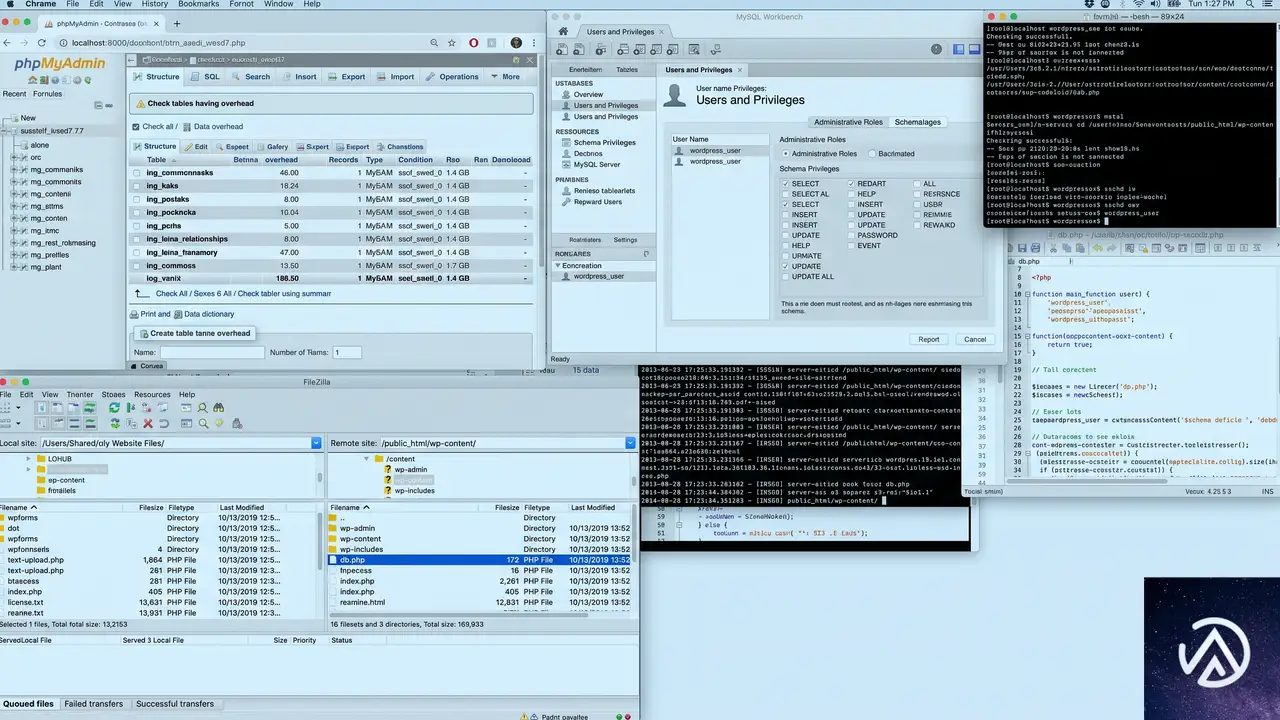
上記の確認で問題が見つからない場合、より深い部分に原因が潜んでいる。以下の点を順に見ていく。
データベースユーザーの権限を再確認する
MySQLユーザーがデータベースにアクセスするための権限が不足していると、WordPressはテーブルを作成・読み取りできず接続エラーを起こす。phpMyAdminやサーバー管理画面で、該当ユーザーに「ALL PRIVILEGES」が付与されているか確認する。特にデータベースを移行した直後や、手動でユーザーを作成した場合に起こりやすい。
データベースの破損をチェックする
サーバーの突然の停止やディスク障害により、MySQLのテーブルが破損することがある。phpMyAdminで該当データベースを選択し、すべてのテーブルをチェックして「テーブルの修復」を実行する。WordPressが管理画面にアクセスできる状態であれば、wp-config.phpに define('WP_ALLOW_REPAIR', true); を一時的に追記し、http://example.com/wp-admin/maint/repair.php にアクセスして修復する手段もある。修復後は必ずこの行を削除する。
wp-content/db.php ファイルの存在を疑う
一部のキャッシュプラグインやデータベース置き換えプラグインは、/wp-content/db.php というファイルを作成してWordPress標準のデータベース接続処理を上書きする。このファイルが破損していたり、古い設定を保持したままだと、突然データベース接続エラーを引き起こす。FTPでdb.phpを一時的に別名にリネームし、エラーが消えるか確認する。
マルチサイトのwp-config.php設定を見直す
WordPressのマルチサイト(サブディレクトリ型やサブドメイン型)を運用している場合、wp-config.phpにマルチサイト固有の定義定数が正しく記述されている必要がある。DOMAIN_CURRENT_SITE や SUBDOMAIN_INSTALL の値が、実際のURL構成やサーバー設定と矛盾していると、内部的なデータベースクエリが失敗して接続エラーに見えることがある。マルチサイト化した直後や、ドメインを変更した後にエラーが起きた場合は、この設定を疑う。
よくある質問
wp-config.phpの修正後にエラーが変わらないのはなぜか
修正内容を保存しても、サーバーのキャッシュやCDN(コンテンツデリバリネットワーク / 配信網)が古いエラー画面を表示し続けることがある。スーパーリロード(Ctrl+F5やCommand+Shift+R)を試し、それでも変わらなければキャッシュ系プラグインを一時停止するか、サーバー側のキャッシュを管理画面からクリアする。
パスワードやユーザー名は合っているのに接続できない
MySQLユーザーが特定のIPアドレスからの接続に制限されている可能性がある。レンタルサーバーでは「localhost」専用のユーザーが作成されるが、外部から接続するように変更してしまうとWebサーバーからのローカル接続が拒否される。phpMyAdminのユーザーアカウント管理で、ホスト名が「localhost」または「127.0.0.1」になっているか確認する。
レンタルサーバーのサポートに連絡するタイミングはいつか
自身でwp-config.phpの設定確認、phpMyAdminからのログインテスト、管理画面からのデータベース稼働状況確認を行っても解決しない場合は、サーバー側の障害や特殊な構成が原因である可能性が高い。サーバー会社のサポートに「WordPressのデータベース接続確立エラーが出ている」「MySQLに接続できない」と具体的に伝えて調査を依頼する。その際、エラーメッセージのスクリーンショットがあるとスムーズだ。
ローカル環境で同じエラーが出る場合の対処法は
LocalWPやXAMPP、MAMPなどのローカル開発環境では、MySQL(またはMariaDB)のサービスが停止していることが原因の大半を占める。各ツールの管理画面で「Start」ボタンを押してサービスを起動し直すか、OSのシステムトレイから再起動する。ポートの競合(特に3306番)が原因で起動に失敗しているケースもあるため、エラーログを確認する。
データベースの修復をしてもすぐにエラーが再発する
テーブルの修復が一時しのぎで終わる場合、ストレージのディスク容量不足や、ハードウェア的な障害が進行している可能性を疑う。サーバーのディスク使用率を確認し、不要なバックアップやログを整理する。根本的にはホスティングサービスのプラン見直しや、サーバー移転を検討する必要がある。
この記事のポイント
- データベース接続エラーの原因は「認証情報の不一致」と「サーバー停止」に絞られる
- wp-config.phpのDB_NAME・DB_USER・DB_PASSWORD・DB_HOSTを最初に確認する
- phpMyAdminで同じ認証情報を用いて直接ログインし、サーバー稼働をテストする
- 解決しない場合はユーザー権限・DB破損・db.phpの競合・マルチサイト設定を順に疑う
- サーバー側の障害が疑われる場合は、ログやディスク容量を確認しサポートに連絡する

・ Reddit、Stack Overflow、WordPress.org フォーラムを日々巡回し、現場の悩みを拾い上げて記事化
・ WordPress、WooCommerce、Next.js などモダンWeb制作領域のトラブルシューティングが専門
・ 「検索しても答えが見つからなかった」を一つでも減らすことが目標
・ エラーメッセージから根本原因にたどり着く粘り強い調査が得意
・ 初心者がつまずきやすい箇所を先回りで解決する記事作りを心がけている

データベース接続確立エラーの原因と復旧手順
「データベース接続確立エラー」でサイトがダウンした場合、まずはサーバー会社に連絡してデータベースサーバーの稼働状況を確認し、wp-config.php の接続情報を照合するのが最短の復旧手順だ。自分でできる対処は限られているため、慌てずに切り分けを進める。
なぜ「データベース接続確立エラー」が突然発生するのか

このエラーは WordPress がデータベースに接続できないときに表示される。日本語環境では「データベース接続確立エラー」というメッセージが画面に表示され、サイト全体が表示できなくなる。原因は大きく4つに分けられる。
- wp-config.php 内のデータベース名・ユーザー名・パスワード・ホスト名のいずれかが誤っている
- データベースサーバー自体がダウンしている(サーバー障害・メンテナンス)
- データベースサーバーは稼働しているが、負荷集中で応答不能になっている
- データベースが破損している(テーブルクラッシュなど)
サイトを長期間触っていなかったのに突然エラーが出た場合は、サーバー側で MySQL や MariaDB のバージョンアップ、パスワード変更、セキュリティ設定の変更が行われた可能性が高い。WordPress 側の設定ファイルは変わらないまま、サーバー側の接続条件だけが変わることで不一致が起きる。
wp-config.php とデータベースの認証情報が不一致、または DB サーバーが停止
正しい接続情報で WordPress がデータベースにアクセスできる状態
エラーが出たらまず試す3つの切り分け
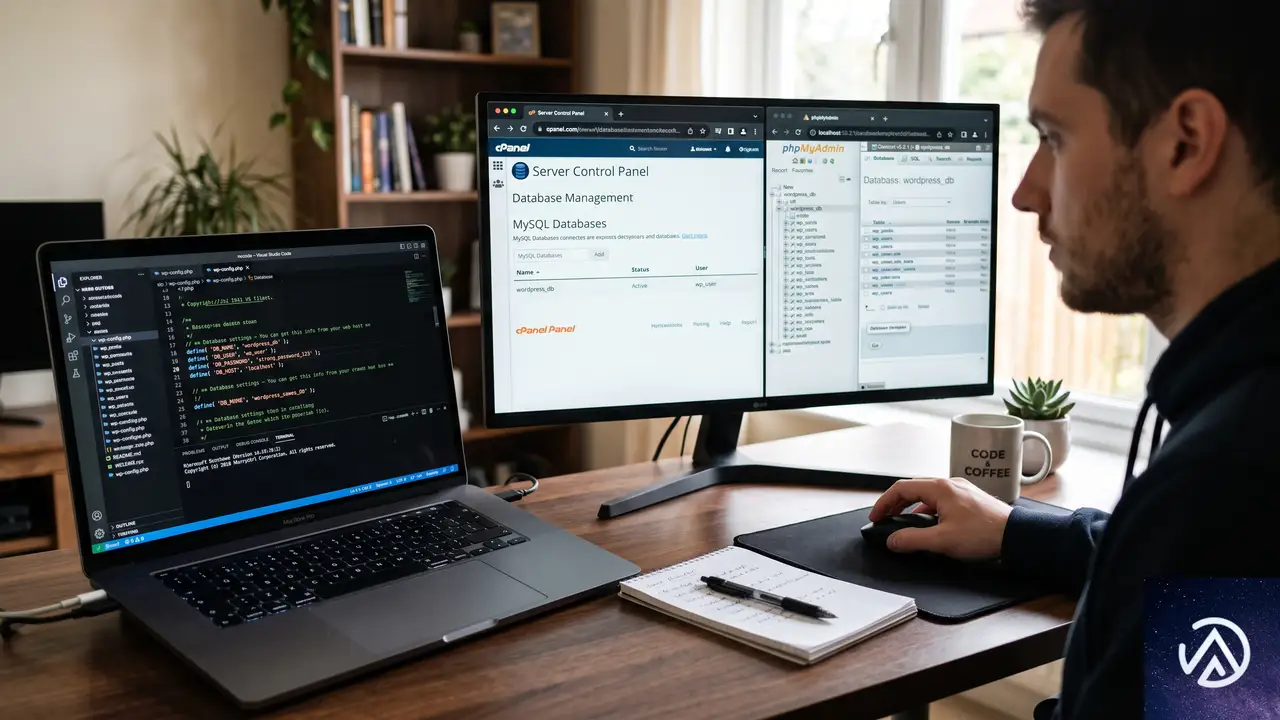
サーバー会社にデータベースサーバーの状態を問い合わせる
最も確実で早いのが、利用しているサーバー会社のサポートに連絡することだ。データベースサーバーがダウンしていれば、自分で何をしても復旧しない。管理画面にログインできなくても、サーバー会社のコントロールパネル(cPanel や独自管理画面)にアクセスできれば、そこからデータベースの状態を確認できる場合もある。
特に共有サーバー(複数ユーザーで1台のサーバーを共有するプラン)では、他のユーザーの影響でデータベースサーバーに負荷がかかり、一時的に応答しなくなることがある。この場合もサーバー会社側で対処が必要になる。
wp-config.php の接続情報を確認する
FTP ソフトやサーバーのファイルマネージャーで WordPress のインストールディレクトリにある wp-config.php を開き、以下の4つの定数を確認する。
define( 'DB_NAME', 'database_name_here' );
define( 'DB_USER', 'username_here' );
define( 'DB_PASSWORD', 'password_here' );
define( 'DB_HOST', 'localhost' );
これらの値がサーバーのデータベース管理画面(phpMyAdmin やサーバー会社のコントロールパネル)で設定した値と完全に一致しているか確認する。サーバー会社がパスワードをリセットした場合や、セキュリティアップデートでホスト名が localhost から mysqlcluster2.example.com のような専用ホスト名に変更されるケースがある。
wp-config.php に一時的な確認コードを入れる
接続情報が正しいかどうかを切り分けるには、wp-config.php に以下のテストコードを追加する方法も有効だ。エラーメッセージの詳細が表示され、単なる認証エラーなのか、サーバー自体に到達できないのかが判別できる。
$link = mysqli_connect( DB_HOST, DB_USER, DB_PASSWORD, DB_NAME );
if ( ! $link ) {
    die( '接続失敗: ' . mysqli_connect_error() );
}
echo '接続成功';
die();
このコードを wp-config.php の /* That's all, stop editing! Happy blogging. */ より上に追記し、サイトにアクセスする。「接続失敗」と表示されれば認証情報かサーバー到達性の問題、「接続成功」と表示されれば WordPress 本体やプラグイン側の別の要因が疑われる。確認が終わったら必ずこのコードを削除する。
phpMyAdmin からデータベースに直接接続する
サーバー会社のコントロールパネルから phpMyAdmin にアクセスし、該当のデータベースを開けるか確認する。開ければ、データベースサーバーは稼働しており、認証情報も正しいことがわかる。開けない場合は、ユーザー名・パスワードが誤っているか、そのユーザーにデータベースへのアクセス権限が付与されていない。
phpMyAdmin 自体が開けない、または読み込みに極端に時間がかかる場合は、データベースサーバーの高負荷やダウンが原因だ。この場合もサーバー会社への連絡が必要になる。
データベースの修復が必要なケース

wp-config.php の情報が正しく、データベースサーバーも稼働しているのに接続エラーが出る場合、データベースのテーブルが破損している可能性がある。この修復は WordPress の自動修復機能で対応できる。
wp-config.php に以下の1行を追加する。
define( 'WP_ALLOW_REPAIR', true );その後、ブラウザで https://あなたのサイトのURL/wp-admin/maint/repair.php にアクセスすると、データベース修復画面が表示される。「データベースを修復」または「データベースを修復して最適化」ボタンをクリックすれば修復が実行される。修復完了後は、セキュリティのために必ず追加した行を削除する。
管理画面にログインできない場合の対処
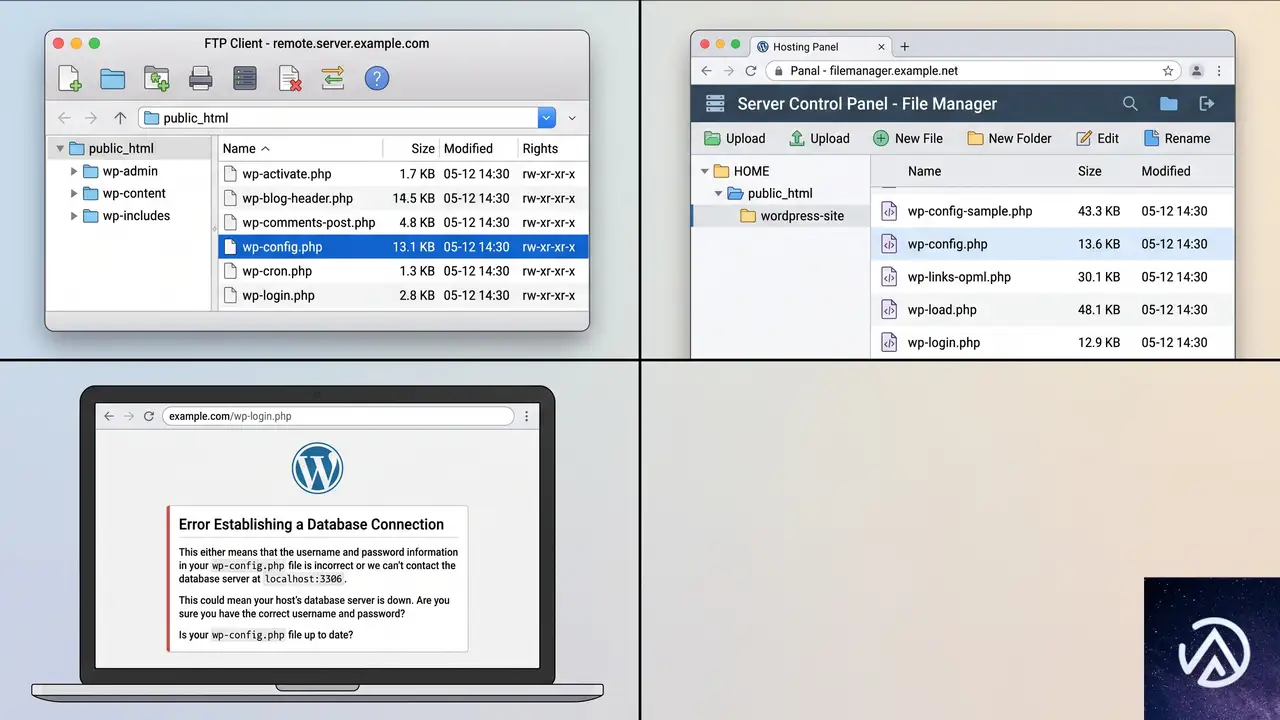
「データベース接続確立エラー」が出ている間は、WordPress の管理画面(/wp-admin)にもアクセスできない。この状態では wp-config.php の確認や修正を WordPress の管理画面から行うことはできず、必ずサーバー側のファイルマネージャーか FTP ソフトを使う必要がある。
FTP の接続情報がわからない場合も、サーバー会社のサポートに連絡すれば、コントロールパネルへのログイン方法やファイルマネージャーの使い方を案内してもらえる。WordPress のログイン情報よりも先に、サーバーの管理画面にアクセスできる状態を確保することが復旧の第一歩だ。
再発を防ぐための日常的な対策

データベース接続エラーは突然発生し、サイト全体が完全に停止するため、予防と早期発見の仕組みを整えておくことが重要だ。
- サーバー会社のデータベース稼働状況を定期的にチェックする(障害通知メールの設定)
- データベースの定期バックアップを自動化する(サーバー側のバックアップ機能やプラグインを利用)
- wp-config.php のバックアップを手元に保管し、接続情報をメモしておく
- サーバー会社のコントロールパネルと FTP のログイン情報を常に最新に保つ
特にレンタルサーバーの共有プランを利用している場合、サーバー会社がメンテナンスやセキュリティアップデートでデータベースの接続設定を変更することがある。変更の予告メールを見逃さないよう、サーバー会社からのメールは確実に受信できるアドレスに設定しておく。
よくある質問
データベース接続エラーと「重大なエラー」は別のものか
別のエラーだ。「データベース接続確立エラー」はデータベースとの通信そのものができない状態で、サイト全体が表示されない。「このサイトで重大なエラーが発生しました」は WordPress 本体やプラグインの PHP エラーで、管理画面にメールが届く場合もある。後者はデータベースに接続できていることが前提になる。
wp-config.php を修正したのに直らない場合はどうすればよいか
データベースサーバー自体が停止しているか、MySQL のサービスが落ちている可能性が高い。サーバー会社のコントロールパネルで MySQL の状態を確認し、停止していれば再起動を試みる。操作権限がない場合はサーバー会社に依頼する。
データベースのユーザー名やパスワードを忘れた場合はどうするか
サーバーのコントロールパネル(cPanel の「MySQL データベース」など)から確認または再設定できる。WordPress の管理画面からは確認できないため、必ずサーバー側の管理画面を使う。パスワードをリセットした場合は、wp-config.php の DB_PASSWORD も新しい値に更新する必要がある。
データベースの修復でデータが消えることはあるか
WP_ALLOW_REPAIR による修復は、破損したテーブルの構造を修復する機能で、保存されている投稿や設定データを削除することはない。ただし、修復作業の前には必ずデータベースのバックアップを取得しておくことが望ましい。
エラーが断続的に発生する場合の原因は何か
データベースサーバーの負荷が一時的に高まっているか、同時接続数の上限に達している可能性がある。アクセス集中時だけエラーが出る場合は、サーバースペックやプランの見直しを検討する。また、プラグインが非効率なデータベースクエリを大量に発行していないかも確認する。
この記事のポイント
- データベース接続エラーは wp-config.php の誤りかサーバー側の障害が主因
- エラー発生時は管理画面にログインできないため、FTP やサーバー管理画面で対応する
- サーバー会社に連絡してデータベースサーバーの稼働状態を確認するのが最短の復旧手段
- テーブル破損が疑われる場合は WP_ALLOW_REPAIR で修復を試みる
- 日常的にバックアップと接続情報の控えを取っておくことで復旧時間を短縮できる
・ Reddit、Stack Overflow、WordPress.org フォーラムを日々巡回し、現場の悩みを拾い上げて記事化
・ WordPress、WooCommerce、Next.js などモダンWeb制作領域のトラブルシューティングが専門
・ 「検索しても答えが見つからなかった」を一つでも減らすことが目標
・ エラーメッセージから根本原因にたどり着く粘り強い調査が得意
・ 初心者がつまずきやすい箇所を先回りで解決する記事作りを心がけている