

WooCommerceで決済完了後に無効なダウンロードリンクと出る原因と直し方
カスタム決済ゲートウェイを入れたWooCommerceのダウンロード販売で、注文は「完了」なのに「無効なダウンロードリンク」と出る場合、原因はファイルではない。リンクに含まれる注文キー、メールアドレス、ダウンロードIDと、データベース上の権限情報が食い違っているのだ。
権限を付与するフックを追加しても直らない。どの値がずれているかを特定し、ゲートウェイ側の注文更新の書き方を直すのが本筋だ。
「無効なダウンロードリンク」はどの時点で判定されているのか
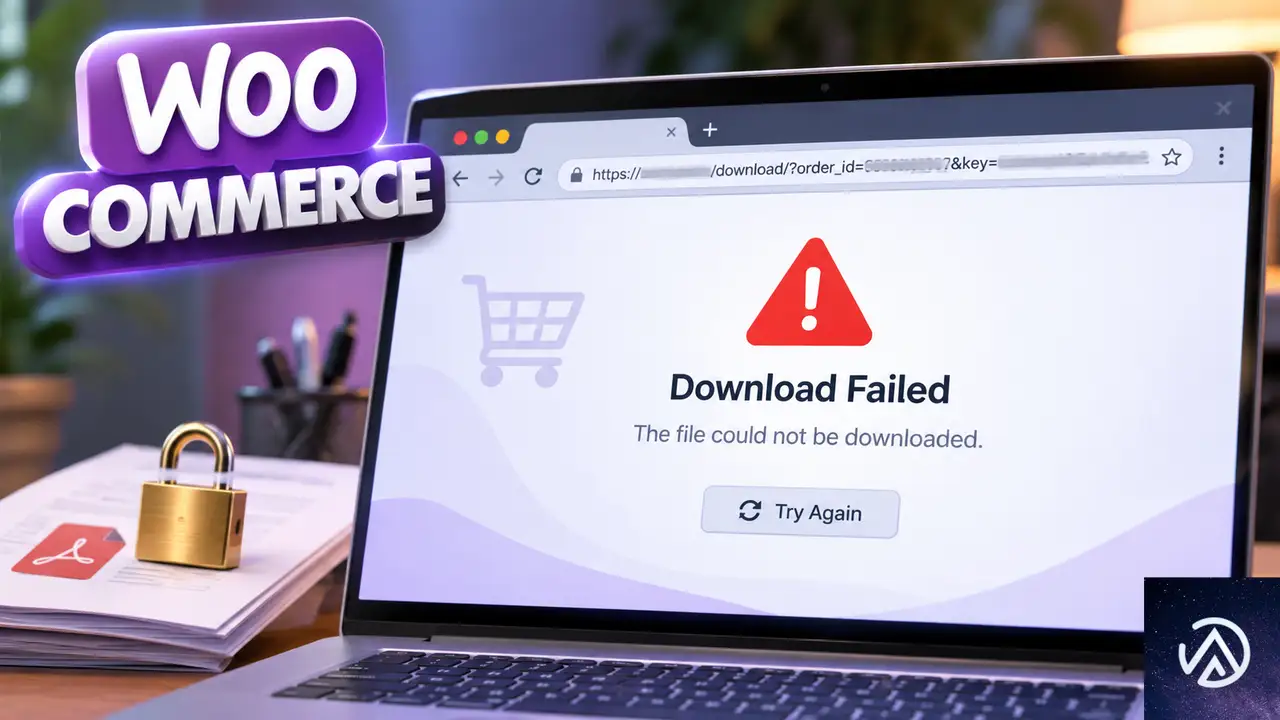
このエラーは、ファイルを読みに行く前の「本人確認」の段階で出ている。日本語環境では「無効なダウンロードリンクです。」という趣旨のメッセージになる(英語表示ではInvalid download link.)。
そのため、ファイルをサーバーに置くかGoogle Driveに置くかを変えても結果は同じだ。ファイル名の空白を消したり、ダウンロード方法を「リダイレクトのみ」に切り替えたりしても効かない。ファイルの置き場所やダウンロード方法の設定が使われるのは、判定をすべて通過した後だからだ。
ダウンロードリンクには何が含まれているのか
サンクスページやマイアカウントに表示されるリンクは、サイトのトップURLにクエリ文字列(URLの末尾に付く「?」以降のパラメータ)を付けた形をしている。
https://example.com/?download_file=456&order=wc_order_AbC123xyz&uid=(64文字の英数字)&key=(ダウンロードID)download_fileは商品ID(バリエーション商品ならバリエーションID)orderは注文キー(wc_order_ で始まる文字列)uidは請求先メールアドレスをハッシュ化した値(古い形式ではemailパラメータ)keyは商品に登録したファイルごとのダウンロードID
WooCommerceはこの4つを、注文データ、商品データ、ダウンロード権限テーブルの3か所と照合する。1つでも合わなければ、その場で「無効なダウンロードリンク」を返す。
エラーはファイル処理より手前の4つの照合で起きている。
リンクが表示されるのに無効になるのはなぜか
サンクスページやマイアカウントのリンク一覧は、注文IDをもとに権限テーブルを引いて作られる。一方、クリック後の照合は注文キーとメールアドレスで行われる。
引き方が違うため、注文IDでは行が見つかるのに、メールや注文キーでは見つからない状態が起こりうる。リンクが表示されることは、照合が通る保証にならないのだ。
決済完了済みなのに弾かれる主な原因は何か
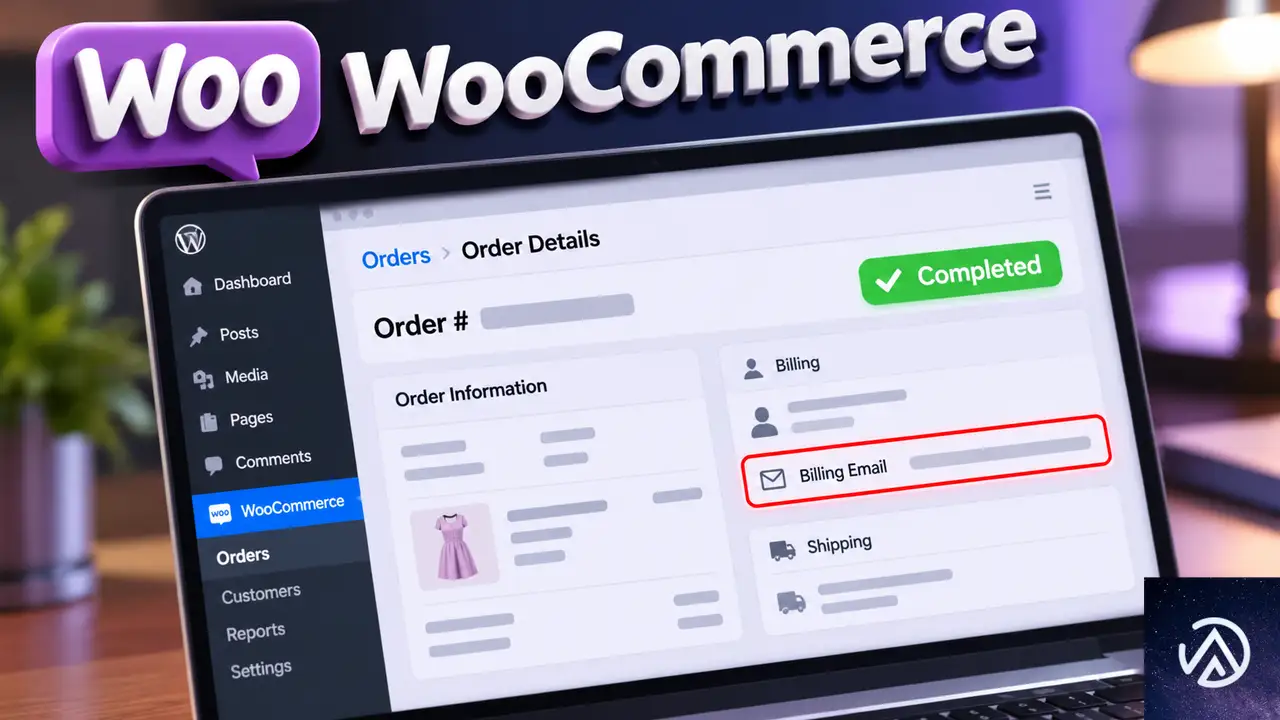
標準の決済手段では起きず、カスタム決済ゲートウェイを入れた後に起きた場合は、ゲートウェイが注文データをWooCommerceの想定外の方法で書き換えている可能性が最も高い。ただし、それ以外の原因もあるので順に挙げる。
ゲートウェイが請求先メールや注文キーを直接書き換えている
決済画面で入力されたメールアドレスで、注文の請求先メールを上書きするゲートウェイは珍しくない。問題は、その書き換えを update_post_meta() やSQLで直接行っている場合だ。
WooCommerceの注文オブジェクト経由で請求先メールを変えれば、ダウンロード権限側のメールも追従する仕組みがある。直接書き換えると権限テーブルには古いメールが残り、判定3や判定4で食い違いが起きる。注文キーを決済サービスの取引IDで上書きするような実装も同じ結果になる。
注文の保存方式(HPOS)とゲートウェイの書き込み先がずれている
HPOS(High-Performance Order Storage / 高パフォーマンス注文ストレージ)は、注文を投稿テーブルではなく注文専用テーブルに保存する仕組みだ。現在のWooCommerceでは新規サイトの標準になっている。
古い書き方のゲートウェイは、注文を投稿として扱い wp_postmeta に直接書き込む。HPOSが有効だと、その書き込みはWooCommerceが実際に読む注文テーブルに反映されない。結果として注文キーや請求先メールが空、または古いままになることがある。
現在どちらの方式かは、WooCommerceの「設定」→「高度な設定」→「機能」で確認できる(表記はバージョンにより多少異なる)。互換性のないプラグインがあれば、同じ画面に警告が出る。
外部URLのファイルが承認済みダウンロードディレクトリに入っていない
WooCommerceには、ダウンロードを許可する保存場所を登録しておく「承認済みダウンロードディレクトリ」という仕組みがある(英語表示ではApproved download directories)。場所は「設定」→「商品」の中だ。
登録外の場所にあるファイルは「無効」扱いになり、判定1で弾かれる。Google Driveなどの外部URLを使う場合、ルールが無効化されていたり、インポートで登録したりすると、この状態になりやすい。
購入後に商品のファイル一覧を編集した
ダウンロードIDは、商品に登録したファイルごとに割り振られる。ファイルを削除して登録し直すと別のIDになり、既存の注文に紐づいた権限は古いIDを指したままになる。
テスト中にファイルを何度も差し替えた場合、過去のテスト注文だけが無効になる。新しく注文すると通るなら、この原因を疑う。
キャッシュやWAFがダウンロードURLに介入している
見落とされがちだが、ダウンロードURLはマイアカウントではなくサイトのトップページに付いている。チェックアウトとマイアカウントをキャッシュ除外していても、トップページへのクエリ付きアクセスは除外の対象外になっていることがある。
ページキャッシュやCDN(コンテンツデリバリネットワーク / 配信網)、WAF(Webアプリケーションファイアウォール / 不正アクセスを防ぐ壁)が、パラメータを落としたり書き換えたりすると照合に失敗する。設定によっては、1度出たエラー画面がそのまま配信され続けることもある。
どこがずれているかを特定する手順
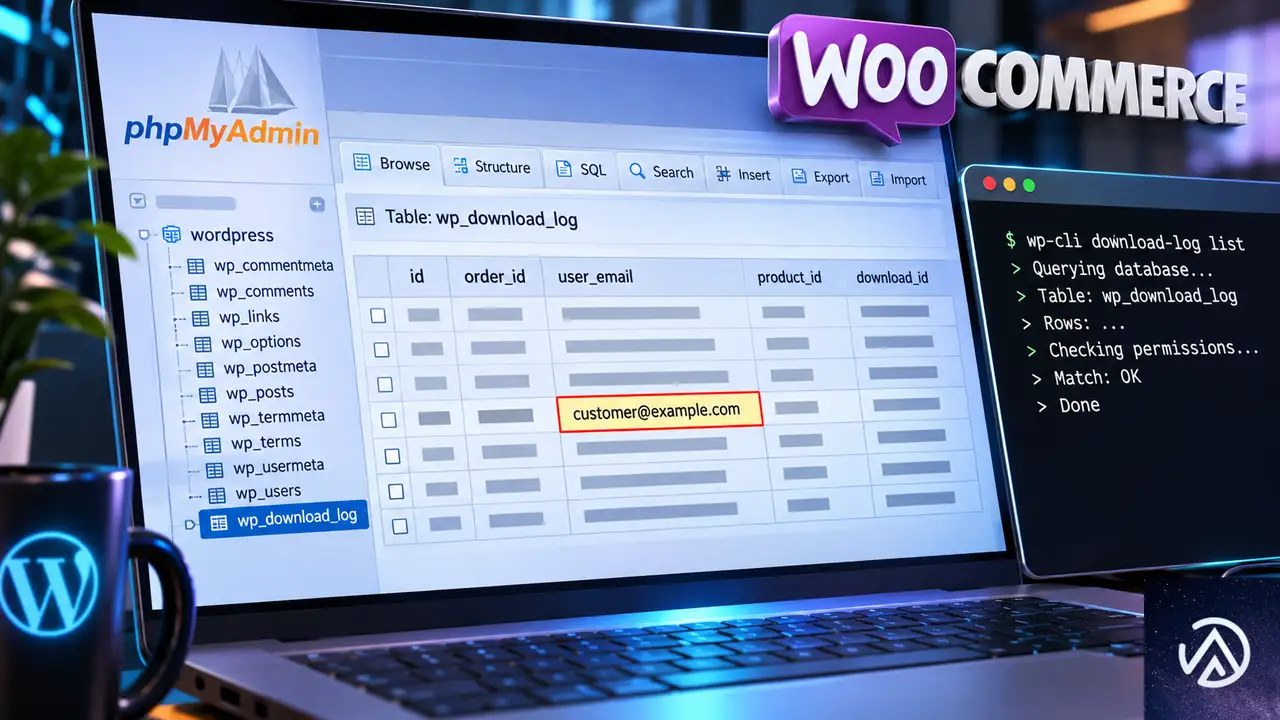
原因の候補を順番に潰すより、リンクの値とデータベースの値を突き合わせるほうが早い。ずれている値が分かれば、原因はほぼ1つに絞れる。
リンクと3か所のデータを順に突き合わせる流れだ。
STEP 1リンクのパラメータを書き出す
マイアカウントの「ダウンロード」でリンクを右クリックし、URLをコピーしてメモ帳に貼る。order が空だったり、wc_order_ で始まっていなかったりすれば、その時点でゲートウェイが注文キーを壊している。
テストは管理者でログインしたままではなく、シークレットウィンドウで購入者として行う。管理者のままだと、別のエラーが混ざって判断を誤る。
STEP 2注文側の値と照合する
WP-CLI(WordPressをコマンドで操作するツール)が使えるなら、次のコマンドで注文の値を表示できる。123は注文番号に置き換える。
wp eval '$o = wc_get_order( 123 ); echo $o->get_status() . PHP_EOL; echo $o->get_order_key() . PHP_EOL; echo $o->get_billing_email() . PHP_EOL; echo hash( "sha256", $o->get_billing_email() ) . PHP_EOL;'2行目の注文キーがリンクの order と、4行目のハッシュが uid と一致するかを見る。メールアドレスが空なら、ゲートウェイが請求先メールを保存していない。
STEP 3ダウンロード権限テーブルと照合する
権限は専用のテーブルに入っている。レンタルサーバーのコントロールパネルからphpMyAdminを開き、次のSQLを実行する。wp_ の部分は、自分のサイトのテーブル接頭辞に合わせる。
SELECT permission_id, download_id, product_id, order_id, order_key, user_email, downloads_remaining, access_expires
FROM wp_woocommerce_downloadable_product_permissions
WHERE order_id = 123;
この行の order_key と user_email が、STEP 2の値と完全に一致している必要がある。どちらかが古い値なら、権限を作った後にゲートウェイが注文を直接書き換えている。
STEP 4商品側のダウンロードIDと有効状態を確認する
最後に商品側を見る。456は商品ID(バリエーションならバリエーションID)に置き換える。
wp eval '$p = wc_get_product( 456 ); foreach ( $p->get_downloads() as $id => $d ) { echo $id . " " . ( $d->get_enabled() ? "enabled" : "disabled" ) . " " . $d->get_file() . PHP_EOL; }'表示されたIDに、リンクの key と権限テーブルの download_id が含まれているかを確認する。disabledと出たファイルは、承認済みダウンロードディレクトリに入っていない。
WP-CLIが使えない場合はどうするか
STEP 3のSQLだけでも多くのケースは切り分けられる。権限テーブルのメールを、管理画面の注文編集画面にある請求先メールと目で比べればよい。
ダウンロードIDは、商品編集画面の「ダウンロード可能ファイル」を開き直して確認する。承認状態は「設定」→「商品」の承認済みダウンロードディレクトリ一覧で、ファイルのURLが有効なルールに含まれているかを見る。
権限を付与するフックは必要なのか、ゲートウェイ側はどう直すか
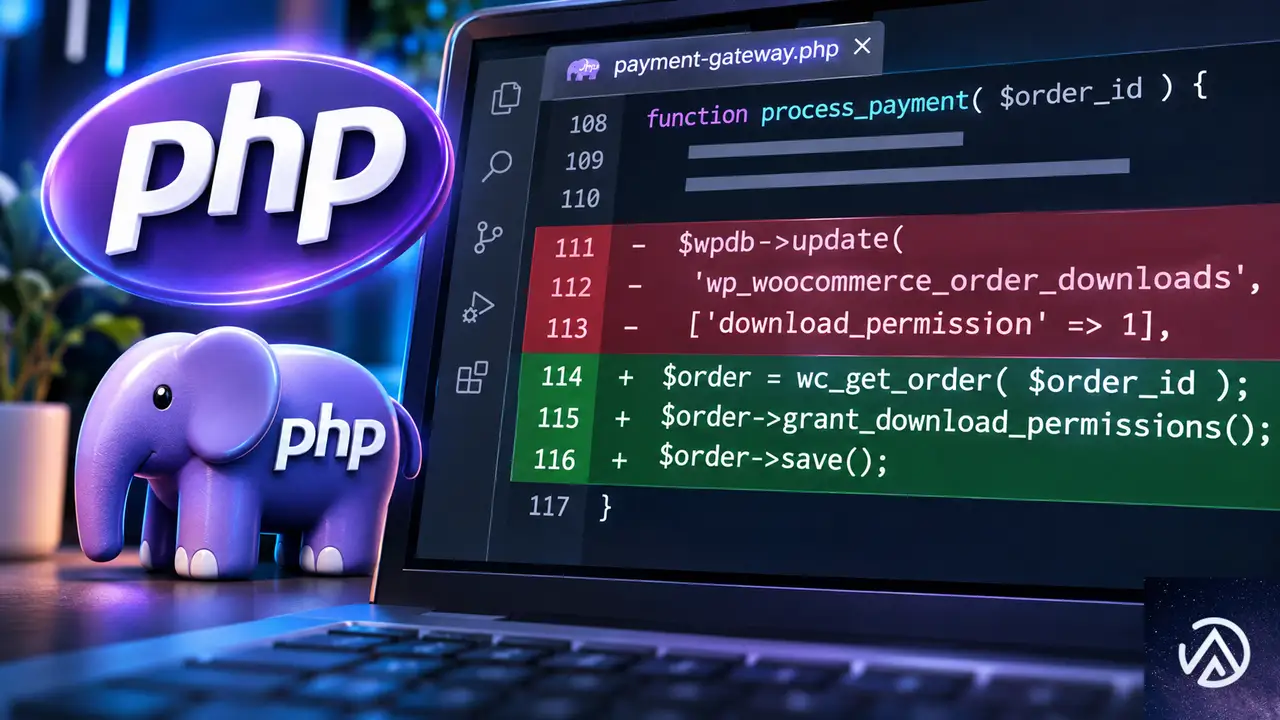
権限付与のフックを自前で足す必要はない。WooCommerceは、注文が「処理中」や「完了」に変わったタイミングで、自動的にダウンロード権限を作る。
手動で権限を付与し直しても再生成しても直らないのは、権限を作る仕組みではなく、照合に使う値が壊れているからだ。フックを追加すると権限の重複行が増え、かえって調査しにくくなる。
注文データは必ず注文オブジェクト経由で更新する
ゲートウェイのコードで最も重要なのは、注文を wc_get_order() で取得し、そのメソッドで更新することだ。こうすればHPOSが有効でも無効でも正しいテーブルに保存され、関連データも追従する。
// NG 例。WooCommerce の仕組みを通さず注文を直接書き換えている
update_post_meta( $order_id, '_billing_email', $payer_email );
update_post_meta( $order_id, '_order_key', $transaction_id );
$wpdb->update( $wpdb->posts, array( 'post_status' => 'wc-completed' ), array( 'ID' => $order_id ) );
// OK 例。決済完了の通知(Webhook やコールバック)を受け取った処理の中で
$order = wc_get_order( $order_id );
if ( ! $order ) {
return;
}
// メールを変える必要があるなら、権限が作られる前に確定させる
if ( $payer_email && $payer_email !== $order->get_billing_email() ) {
$order->set_billing_email( $payer_email );
$order->save();
}
// 決済サービス側の取引IDは注文キーではなく取引IDとして保存する
if ( ! $order->is_paid() ) {
$order->payment_complete( $transaction_id );
}payment_complete() は、仮想かつダウンロード可能な商品だけの注文なら、ステータスを直接「完了」にする。その過程で権限も作られるので、ステータスを自前で変える処理は不要だ。
書き換えの経路を変えるだけで値のずれは起きなくなる。
HPOS対応を宣言するのはコードを直した後
ゲートウェイ内の注文操作をすべて注文オブジェクト経由に直したら、プラグイン本体でHPOS互換を宣言する。宣言しないと、WooCommerceの機能画面で互換性の警告が出続ける。
add_action( 'before_woocommerce_init', function () {
    if ( class_exists( \Automattic\WooCommerce\Utilities\FeaturesUtil::class ) ) {
        \Automattic\WooCommerce\Utilities\FeaturesUtil::declare_compatibility( 'custom_order_tables', __FILE__, true );
    }
} );
コードを直さずに宣言だけ足すのは危険だ。警告が消えるだけで、注文データの不整合はそのまま残る。
外部URLを使うなら承認済みディレクトリに登録する
STEP 4でdisabledと出た場合は、「設定」→「商品」の承認済みダウンロードディレクトリで、そのファイルのURLを含むルールを追加して有効にする。既存のルールが無効になっていないかも確認する。
ダウンロードURLをキャッシュから外す
キャッシュ系プラグインの除外設定に、クエリ文字列 download_file を追加する。Cloudflareを使っている場合は、このクエリを含むリクエストをキャッシュしないルールを作る。
切り分けの段階では、キャッシュ系プラグインを一時停止し、Cloudflareを開発モードにして試すと早い。それで直るなら、キャッシュかセキュリティ設定が原因だ。
修正後、すでに購入した顧客のリンクはどう救済するか
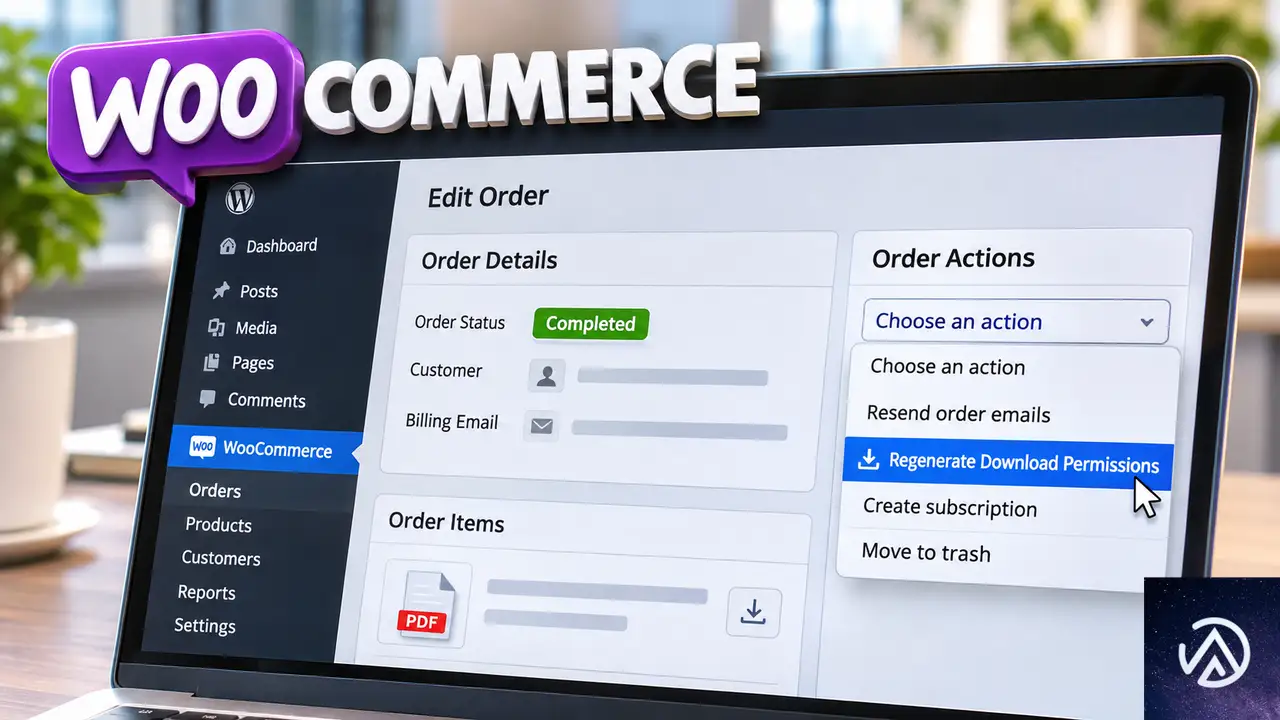
ゲートウェイを直しても、過去の注文に残った不整合は自動では消えない。影響を受けた注文ごとに、データを正しい状態へ戻す作業が必要だ。
注文アクションでダウンロード権限を再生成する
注文編集画面の右上にある「注文アクション」から「ダウンロード権限を再生成」を選んで実行する。現在の注文キーと請求先メールで、権限の行が作り直される。
再生成すると、残りダウンロード回数や有効期限もリセットされる。回数制限を設けている商品では、この点を踏まえて実行する。
注文キーやメールが壊れている注文は先に直す
注文キーが空の注文や、請求先メールが誤っている注文は、再生成しても壊れた値のまま権限が作られる。請求先メールは注文編集画面の請求先欄で正しい値に直して保存し、それから再生成する。
注文キーが空の場合は、管理画面からは直せない。ゲートウェイを修正したうえで、その注文を作り直すほうが確実だ。
修正後は新しい注文で通しテストをする
最後に、シークレットウィンドウでゲストとして少額の商品を購入し、決済からダウンロードまでを通す。STEP 1からSTEP 4の値がすべて一致していれば、修正は完了だ。
よくある質問
Google Driveの共有リンクを販売ファイルに使っても問題ないか
使うことはできるが、承認済みダウンロードディレクトリへの登録が必要になる。リダイレクト方式では実際のDriveのURLが購入者に見えるため、転送されると誰でも取得できてしまう。大きなファイルではDriveの確認画面が挟まり、ファイルが直接落ちないこともある。
ダウンロード方法は強制ダウンロードとリダイレクトのどちらがよいか
ファイルの実際の場所を隠したいなら、サーバー上のファイルを強制ダウンロードで配る方式が向いている。ただし、この設定は判定を通過した後に使われるため、「無効なダウンロードリンク」の解消には関係しない。エラーが直ってから選び直せば十分だ。
「これはあなたのダウンロードリンクではありません」と出るのは別の問題か
別の問題だ。ログイン中のユーザーと、注文に紐づいた顧客が違うときに出る趣旨のメッセージになる。管理者でログインしたまま購入者のリンクを開くと出るので、シークレットウィンドウで試せば解消する。
注文が処理中のままでもダウンロードさせたい
「設定」→「商品」→「ダウンロード可能な商品」で、支払い後にアクセスを許可する趣旨の項目をオンにする。仮想かつダウンロード可能な商品だけの注文なら、正しく実装されたゲートウェイでは決済後すぐ「完了」になるため、通常は不要だ。
ダウンロード回数や期限の設定も原因になるか
回数上限や期限切れでは、それぞれ専用のメッセージが表示される。「無効なダウンロードリンク」と出ているなら、回数や期限は原因から外してよい。
この記事のポイント
- 無効なダウンロードリンクはファイル処理の前の照合で起きる
- ファイルの置き場所やダウンロード方法を変えても直らない
- リンクの4つの値を注文、権限テーブル、商品と突き合わせて特定する
- ゲートウェイは注文オブジェクト経由で更新し、payment_completeを使う
- 修正後は影響した注文のダウンロード権限を再生成する

・ Reddit、Stack Overflow、WordPress.org フォーラムを日々巡回し、現場の悩みを拾い上げて記事化
・ WordPress、WooCommerce、Next.js などモダンWeb制作領域のトラブルシューティングが専門
・ 「検索しても答えが見つからなかった」を一つでも減らすことが目標
・ エラーメッセージから根本原因にたどり着く粘り強い調査が得意
・ 初心者がつまずきやすい箇所を先回りで解決する記事作りを心がけている