

WordPress 7.2 RC1が公開。12月8日の正式版に向けた変更点と事前テストの要点
WordPress 7.2のRelease Candidate 1(RC1)が11月17日に公開された。正式版の予定日は12月8日で、リリースまであと3週間ほどだ。
RC1の段階では新機能の追加は止まり、バグ修正と最終確認が中心になる。Beta 5以降の1週間では、メディアアップロード、キーボード操作、同梱ライブラリなどに手が入った。
この記事を読むと、RC1の位置づけ、直近の変更点、7.2の全体像、そして運営者が正式版の前にやっておくべき確認がわかる。
WordPress 7.2 RC1の位置づけと正式版までの流れ
RC1は正式版の最終リハーサルにあたる
RC(Release Candidate、リリース候補版)とは、正式版として出せる状態に近いと判断されたバージョンのことだ。開店前の最終リハーサルのようなもので、ここから大きな機能が増えることはない。
7.2は10月にBeta 1が出て、Beta 5までの調整を経てRC1に到達した。正式版の予定日は12月8日だ。
公式は、本番サイトや業務に欠かせないサイトにRC1を入れないよう明確に求めている。試すならテストサーバーかテスト用サイトを使うのが前提になる。
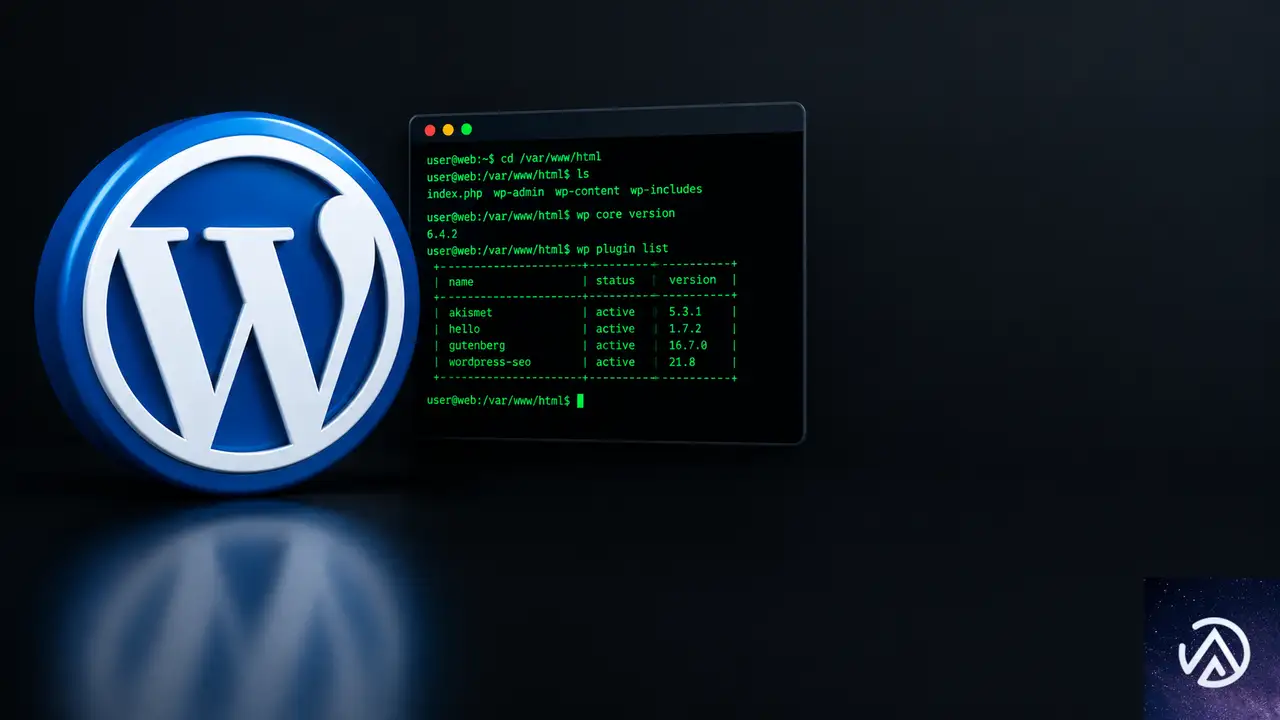
このデモは、BetaからRC1、正式版へと進む3段階の流れを示している。いまは中央の段階で、機能追加ではなく品質の仕上げに入っている。
RC1を試す4つの方法
試す方法は4つ用意されている。1つ目はプラグインを使った切り替え、2つ目はzipファイルを直接ダウンロードして入れる方法だ。
3つ目はWP-CLIを使う方法になる。WP-CLIとは、WordPressを文字入力のコマンドで操作できる公式ツールだ。次のコマンドでRC1に更新できる。
wp core update --version=7.2-RC14つ目はWordPress Playgroundだ。ブラウザ上でWordPressを動かせる環境で、セットアップなしにすぐ触れる。サーバーを用意できない担当者は、まずここで新しい画面を眺めるのが手軽だ。
ただしPlaygroundでは、自社サイトのテーマやプラグインの組み合わせまでは再現できない。互換性の確認には、本番に近い構成のテスト環境が別途必要になる。
Beta 5からRC1までの主な変更
コアの修正は使い勝手と信頼性が中心
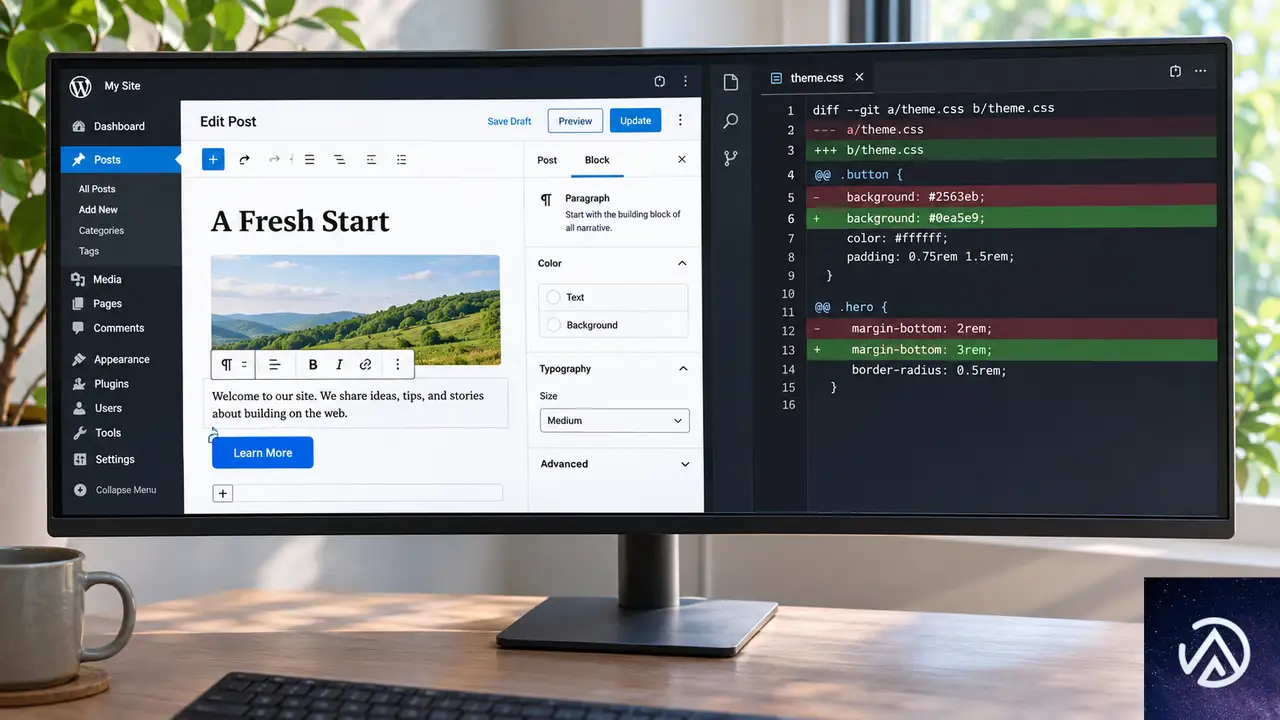
11月10日から11月17日までの変更は、Trac(WordPressの不具合や改善要望を管理する公式の記録台帳)で追える。RC1で目立つ修正は次の6点だ。
- クライアントサイドのメディアアップロードの修正
- ランダム投稿へ移動するリダイレクト機能の改善
- 管理バーへのスキップリンクの追加
- プラグイン依存関係に関するメッセージの改善
- スクリプトモジュールの翻訳対応
- HTML APIとInteractivity APIの信頼性向上
スキップリンクとは、キーボードだけで操作する人がメニューを飛ばして本題へ移動できるリンクのことだ。管理画面にこれが入ることで、マウスを使わない運用者や支援技術の利用者の負担が減る。
プラグイン依存関係のメッセージ改善も、運営者に身近な変更だ。あるプラグインが別のプラグインを必要とする場合の案内文が見直され、インストール時の迷いが減ることが期待できる。
開発者向けには、Abilities APIの改良が続いている。これはプラグインやコアの機能を共通の形式で登録し、他のコードから見つけて呼び出せるようにする仕組みだ。
同梱ライブラリも更新された。対象はPHPMailer(メール送信)、Requests(外部サイトとのHTTP通信)、getID3(音声や動画のファイル情報の読み取り)、sodium_compat(暗号処理の互換層)の4つだ。
ブロックエディタ側の調整
ブロックエディタでは、ブロックの内容が重複する不具合、iOSでのキーボード操作、リビジョンのプレビューが修正された。プラグインのインストール手順、アイキャッチ画像との互換性、リンク候補の表示にも改善が入っている。
Interactivity APIの修正は、古いナビゲーション応答が新しい内容を上書きしないようにするものだ。Interactivity APIとは、ページ全体を再読み込みせずに表示を切り替えるための仕組みを指す。
このデモは、遅れて届いた古い応答の扱いをイメージで示したものだ。実際の内部処理とは細部が異なるが、新しい操作の結果が古い結果に負けない、という考え方は伝わるはずだ。
管理画面のアイコンを現代的なSVG(拡大しても粗くならない画像形式)へ置き換える作業も、RC1で続いている。見た目の変化は地味だが、高精細な画面での表示品質に効く。
WordPress 7.2の全体像と運営者への影響
11のハイライトを3つに整理する
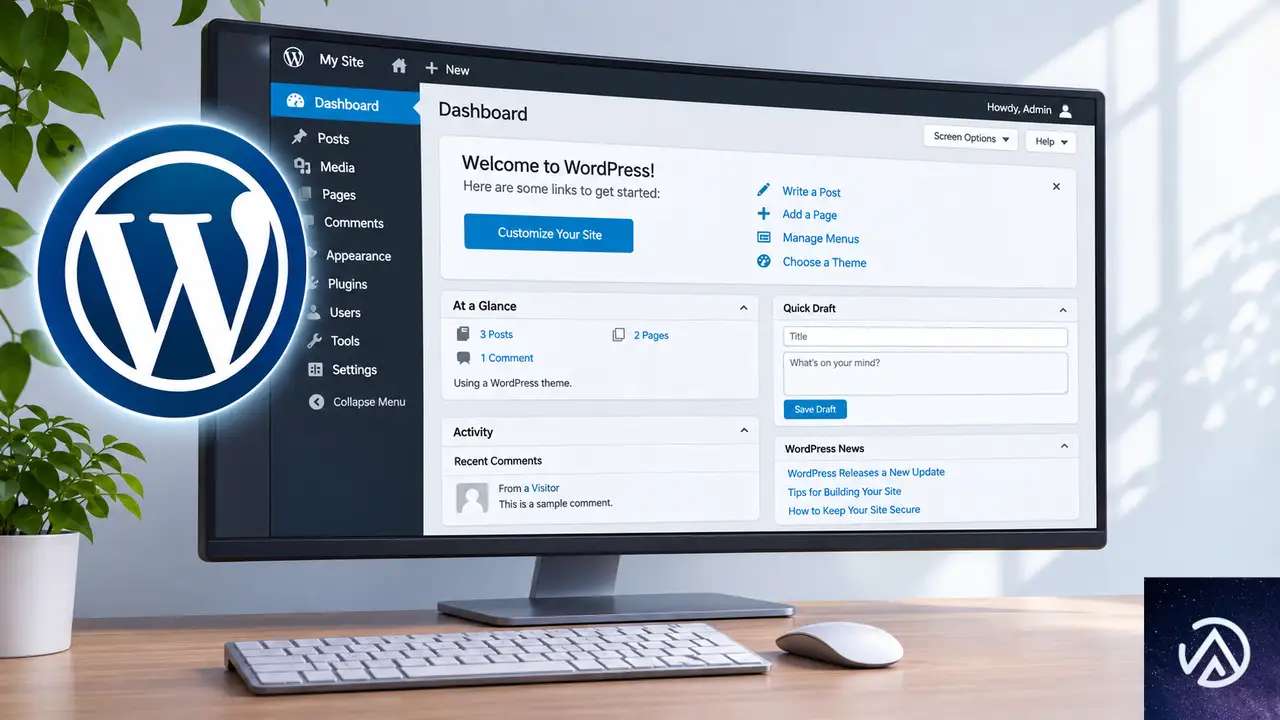
公式が挙げる7.2のハイライトは11項目ある。そのままでは読みづらいため、運営者の関心に沿って3つに分けてみる。
1つ目は、サイトの見た目と編集まわりだ。新しい標準テーマのIpsum、レスポンシブデザインとギャラリーの操作強化、Global Stylesや文字組みツールの改善、Canvas Notesによる共同作業の強化、DataFormを使った新しいブロック設定パネルが入る。
2つ目は、速度に関わる改善だ。メディアアップロードと画像処理の高速化、管理画面のナビゲーションとアセット読み込みの高速化が挙がっている。日々の更新作業で体感しやすい部分だ。
3つ目は、運用と保守まわりになる。「On This Day」ウィジェットとランダム投稿への導線、翻訳更新の管理改善、そしてアクセシビリティ、セキュリティ、PHP 8.6への対応強化だ。
変更内容から見える傾向
RC1までの修正を眺めると、7.2は派手な新機能より、速度とアクセシビリティと堅牢性を磨く版だと読み取れる。SVGアイコン化や管理バーのスキップリンクはその象徴だ。
中小企業のサイトで影響が出やすいのは、実は同梱ライブラリの更新だと考えられる。PHPMailerが更新されれば、問い合わせフォームの通知メールや予約確認メールの挙動に関わる可能性がある。
PHP 8.6対応が入る点も見落とせない。古いプラグインがPHPの新しい仕様で警告を出すことがあるため、テスト時はエラーログの確認を習慣にしたい。
正式版の前に運営者がやっておきたい確認
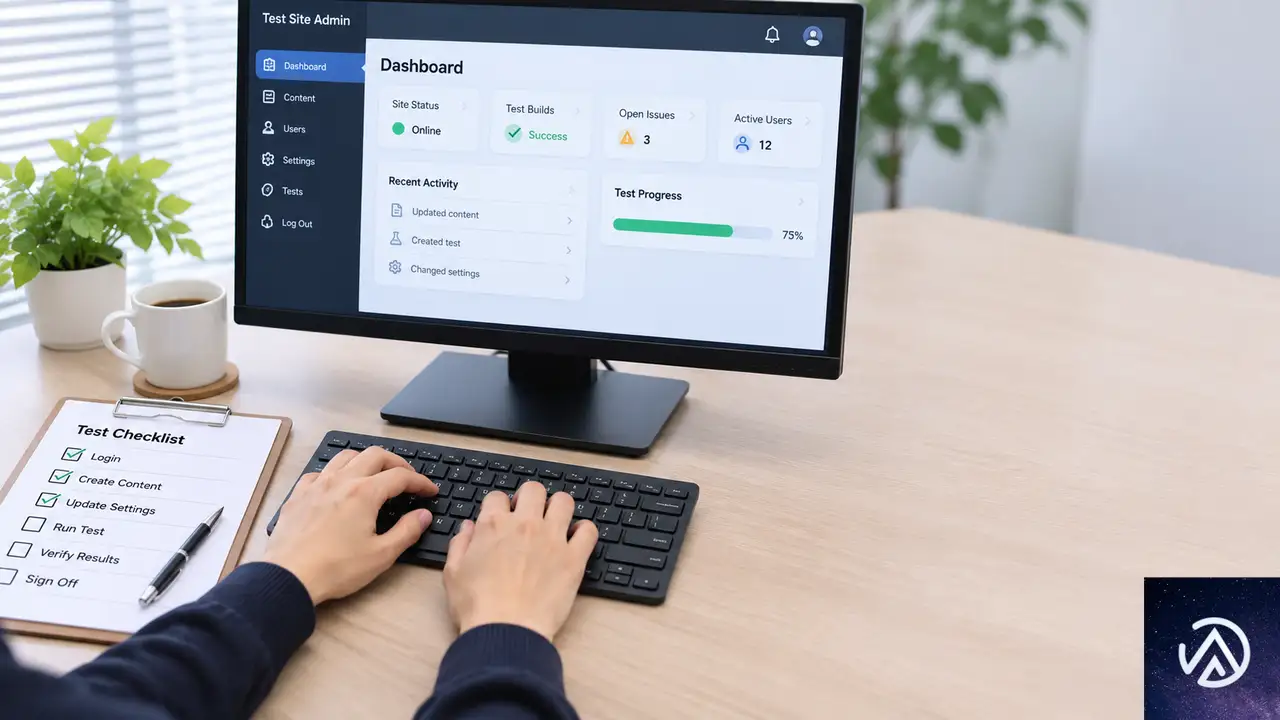
テスト環境で見るべき5つのポイント
RC1の検証は、本番のコピーを使ったテスト環境で行うのが基本だ。ステージング(本番公開前の確認用サイト)を持っていれば、そこにRC1を入れて操作を試す。
このデモは、本番で試す場合とテスト環境で試す場合のリスクの違いを対比している。RC1は本番に入れず、必ず隔離した環境で試す。
確認する項目は次の5点に絞ると進めやすい。
- 画像のアップロードとメディアライブラリの動作
- 問い合わせフォームなどからのメール送信
- 主要プラグインとテーマの表示崩れやエラー
- ブロックエディタでの編集と保存、リビジョンの確認
- PHPのエラーログに新しい警告が出ていないか
問題を見つけたら、公式のサポートフォーラムのアルファ・ベータ版向けの場所に、再現手順つきで報告する。報告の質が、12月8日までの修正の可否を左右する。
プラグインとテーマの作者がやること
プラグインやテーマを配布している側は、RC1でテストを締めくくり、readmeファイルの「Tested up to」を7.2に更新する段階に入った。この記載は、どのWordPressバージョンまで動作を確認したかを利用者に伝える目印だ。
Tested up to: 7.2運営者の側から見ると、使っているプラグインがこの記載を7.2に更新したかどうかは、互換性を判断する手がかりになる。更新が遅れているプラグインは、正式版の前に開発元の対応状況を確認しておくとよい。
ホスティング事業者向けには、分散型のホスティングテストの仕組みも案内されている。サーバー側の環境とWordPressの相性を事前に洗い出し、更新が顧客のサイトへ問題なく届くようにする取り組みだ。
技術者でなくてもテストには参加できる。公式のテスト協力ガイドに沿って新機能を触り、気づいた点を共有するだけでも貢献になる。
この記事のポイント
- WordPress 7.2 RC1は11月17日に公開され、正式版は12月8日の予定だ
- RC1は最終確認の段階で、本番サイトには入れずテスト環境で試す
- Beta 5以降は、メディアアップロード、スキップリンク、ブロックエディタ、同梱ライブラリなどの修正が中心だった
- 7.2は速度、アクセシビリティ、堅牢性を磨く版で、メール送信やPHP 8.6対応の確認が実務では重要になる
- プラグインの「Tested up to」の更新状況を、正式版前の互換性チェックの目安にする

・ 複数業界における17年間のデジタルビジネス開発経験
・ ウェブサイト開発のためのHTML、PHP、CSS、JavaScript等の実用的知識
・ 15ヶ国語対応の多言語SaaSの開発経験
・ 17年間にも及ぶ、Eコマース長期運営経験
・ 幅広い業界でのSEO最適化の豊富な経験
WordPress公式のReprint登場、サイトを丸ごとコピーできる無料ツールを解説
WordPress.orgが11月13日、サイトのファイルとデータベースをまるごとコピーする無料ツール「Reprint」を紹介した。PHPで作られたオープンソースのツールで、プラグインと、コピー操作に使うコマンドラインクライアントの両方がプラグインディレクトリで公開されている。
主な用途は、新しいホストへの引っ越しと、テスト用コピーの作成だ。通信が途切れても途中から再開でき、リンクの書き換えや差分コピーにも対応する。
サイト移行は、手順を誤ると表示崩れやデータ破損につながる作業だ。この記事では、Reprintの仕組みと使いどころ、運用で気をつけたい点までを順に整理する。
Reprintとは何か。WordPress公式のコピーツール
投稿のエクスポートだけでは足りなかった
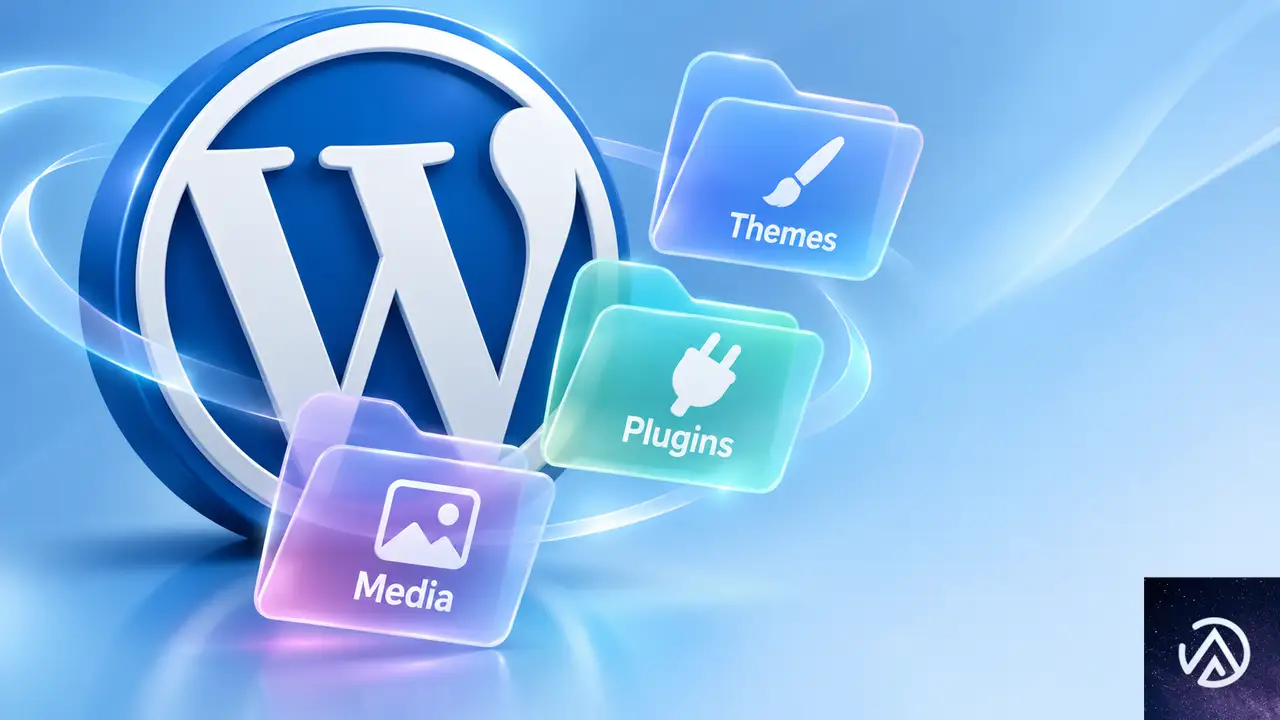
WordPressには以前から、管理画面の「ツール」にあるエクスポート機能で、投稿や固定ページを書き出す仕組みがある。ただし運べるのは、主に記事の中身だ。
サイトを引っ越すとなれば、テーマ、プラグイン、アップロード済みの画像、各種設定も一緒に運ぶ必要がある。家の引っ越しで本だけ運んでも、生活は再開できないのと同じだ。
こうした移行を楽にする取り組みは、2024年から「Data Liberation(データ解放)」の一環として進められてきた。データを特定のサービスに閉じ込めず、自由に持ち運べるようにする活動だ。Reprintはその流れの成果の1つといえる。
ReprintはPHP製の無料オープンソース
Reprintは、PHPで動く無料のオープンソースツールだ。オープンソースとは、ソースコードが公開され、誰でも中身を確認したり改良したりできるソフトウェアを指す。WordPress本体と同じ考え方だ。
構成は、WordPressに入れるプラグインと、サイトを複製するときに使うコマンドラインクライアントの2つだ。コマンドラインとは、文字を入力してパソコンに指示を出す操作画面のことをいう。
移行用のプラグインはこれまでも数多くあった。それでもWordPressプロジェクト自身が公式に送り出した点には意味がある。標準的な選択肢の1つになりうるし、移行手順の情報が公式ドキュメントに集まりやすくなる点も、運用担当者には助かる材料だ。
Reprintの使いどころ。引っ越しとテスト環境
新しいホストへ引っ越す
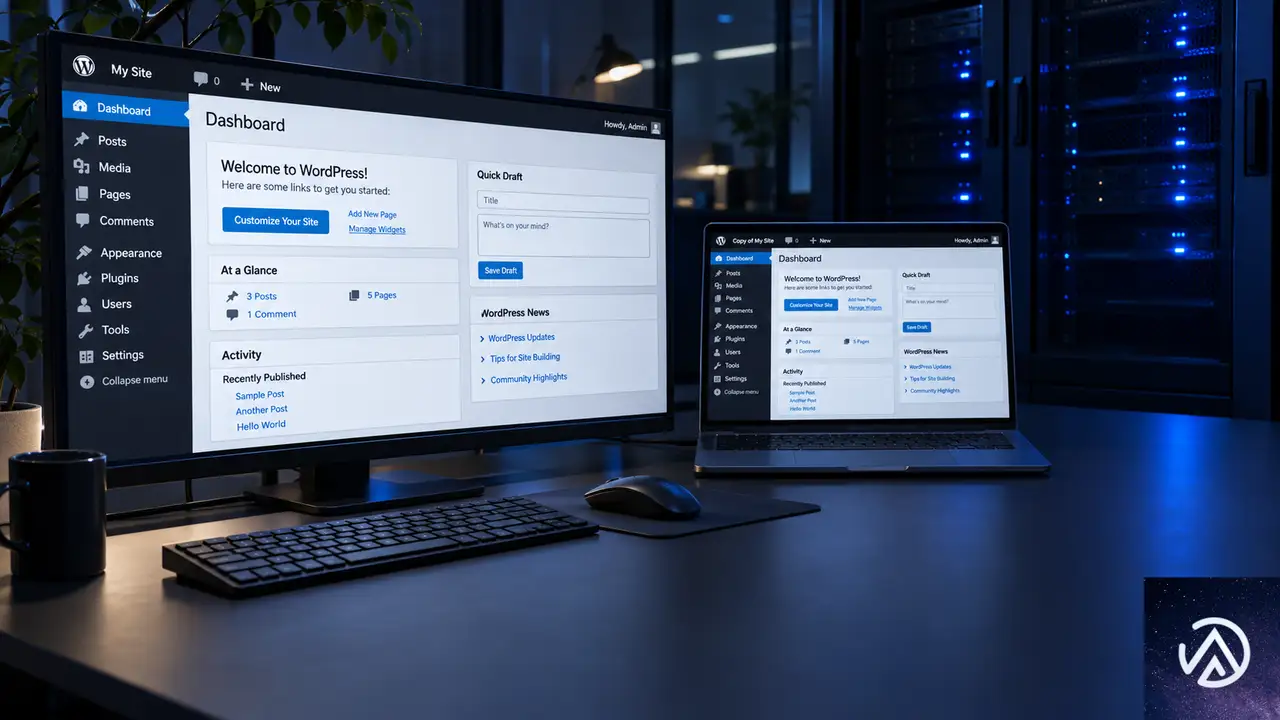
引っ越しの最中も、訪問者は元のサイトをそのまま使える。Reprintでコピーを作り、コピー側を開いて、ページの表示、画像、問い合わせフォームが正常に動くかを確認してから切り替える流れだ。
切り替えの段階では、まず元サイトの更新を止める。次に最後のコピーを取り、ドメインの向け先を新しいホストに変える。向け先の設定はDNSと呼ばれ、サイトの住所がどのサーバーを指すかを決める電話帳のような仕組みだ。
このデモは、確認してから切り替えるという引っ越しの順序を示している。
詳しい手順は、WordPressの開発者向けサイトに「別のホストへ移行するガイド」として公開されている。初めての移行なら、先に通読しておくと安心だ。
手元のコピーでテストする
もう1つの用途は、訪問者が使うサイトに影響を与えずに試せる、テスト用コピーの作成だ。自分のパソコンにコピーを作る方法のほか、WordPress Playgroundを使ったブラウザ上の実験的な方法も用意されている。
WordPress Playgroundとは、インストール不要で、ブラウザの中だけでWordPressを動かせる仕組みだ。
使い道は、既存のページに新しいレイアウトを当ててみる、プラグインが自サイトになじむか確かめる、WordPressの更新後も問題なく動くか確認する、といったものだ。本番で試して表示を崩すリスクを避けられる。更新前のリハーサル会場として使う運用が現実的だろう。
Reprintの仕組み。直接送って、途中から再開できる

ファイルとデータベースを1つずつ直接送る
Reprintは、ファイルとデータベースを、指定したパソコンやサーバーへ1つずつ直接送る。外部のサービスに接続する必要はない。
アーカイブ経由の方法では、サイト全体を1つの圧縮ファイルにまとめる。そのため旧ホストに、その置き場所となる空き容量が必要だった。Reprintは小分けに送るので、全体の置き場所を用意しなくても転送を始められる。
このデモは、まとめてから運ぶ方式と、小分けに直接送る方式の違いを比べている。
要約すると、小分け送信によって、空き容量に余裕のない共用サーバーでも移行に着手しやすくなる。
途中で切れても再開でき、リンクも書き換える
コピーの途中で接続が切れても、最後に保存された地点から再開できる。大きなサイトでも、最初からやり直さずに済む。
新しいサイトアドレスを指定すれば、旧アドレスを指すリンクの書き換えも行う。WordPress Importerが備えるリンク書き換えの考え方を土台にして、コピーしたデータベースに適用する仕組みだ。
書き換えの対象は、サイト設定、ブロック、ショートコードに加え、シリアライズデータやカスタムフィールドのような複雑なデータにも及ぶ。
シリアライズデータとは、PHPが配列などを文字列に変換して保存する形式だ。文字数も一緒に記録されているため、URLを単純に置換すると長さが合わなくなり、データが壊れる。Reprintはテーブルを壊さずに書き換えるとされている。
このデモは、リンクの書き換えが及ぶ4種類の保存場所を色分けして示している。
アドレスの書き換えは、移行の失敗要因になりやすい工程だ。コピーと同じ流れの中で処理できる点は、実務で効いてくる。
2回目以降は変更分だけをコピーする
同じサイトを繰り返しコピーする場合、Reprintは前回からの変更を判定し、必要なファイルだけを転送する。
この機能は、本番の最新状態をテスト環境へ定期的に反映する運用で役に立つ。引っ越しの「最後のコピー」にも効く。最後のコピーは元サイトの更新を止めている間に行うため、短く終わるほど停止時間も短くなる。
Reprintを試す手順と運用での注意点

まずはPlaygroundで体験する
Reprintの動きを見るだけなら、自分のサイトをつなぐ必要はない。WordPress Playground上の実験的なブラウザ版なら、サンプルサイトをブラウザの中でコピーでき、インストールも不要だ。
コピーという操作のイメージをつかむには、ここから触るのが手軽だ。ただし実験的な位置づけなので、仕様が変わる可能性は頭に入れておきたい。
自分のサイトで使うときの考え方
自分のページや設定で試す段階では、まず自分が管理するテスト用サイトから始めるのが基本だ。「初めてのコピー」の公式ガイドには、プラグインの導入からコピー先サイトを自分のパソコンで開くところまでが載っている。
本番サイトの引っ越しに使う場合は、次の点を事前に押さえておきたい。
- 元サイトの更新を止める時間を、あらかじめ決めておく。
- ECサイトなら注文、メディアならコメントやフォーム送信が止まる時間を見積もっておく。
- DNSを切り替えても、反映には待ち時間が生じる。事前にTTL(DNS情報を各所が覚えておく時間)を短くしておくとよい。
- コピーとは別に、元サイトのバックアップを取っておく。
- Playground版は実験的なので、本番運用の判断材料にはしない。
高速化を目的にホストを乗り換える場合、Reprintは比較にも使える。新しいホストにコピーを作り、切り替える前に表示速度を測れば、乗り換えの効果を確かめたうえで判断できる。本番を動かしたまま検証できる点は、この方式の大きな利点だ。
この記事のポイント
- ReprintはWordPress.orgが紹介した、サイトのファイルとデータベースをコピーする無料のオープンソースツールだ。
- 用途は新しいホストへの引っ越しと、テスト用コピーの作成の2つが中心になる。
- ファイルとデータベースを小分けに直接送るため、サイト全体のアーカイブを置く容量を用意しなくても始められる。
- 中断からの再開、シリアライズデータを含むリンクの書き換え、差分コピーに対応している。
- 本番で使う前に、テスト用サイトで試し、更新停止の時間とバックアップを準備しておきたい。
・ 複数業界における17年間のデジタルビジネス開発経験
・ ウェブサイト開発のためのHTML、PHP、CSS、JavaScript等の実用的知識
・ 15ヶ国語対応の多言語SaaSの開発経験
・ 17年間にも及ぶ、Eコマース長期運営経験
・ 幅広い業界でのSEO最適化の豊富な経験