

WordPressで重大なエラーが発生した時の原因と復旧手順
WordPressで「このサイトで重大なエラーが発生しました」と表示され管理画面にもログインできない場合、まず試すべきはサーバーのエラーログ確認と、FTPを使った原因プラグインの強制停止だ。管理用メールが届かなくても、手動の切り分け作業でサイトを復旧できる。
なぜ「このサイトで重大なエラーが発生しました」と表示されログイン不能になるのか
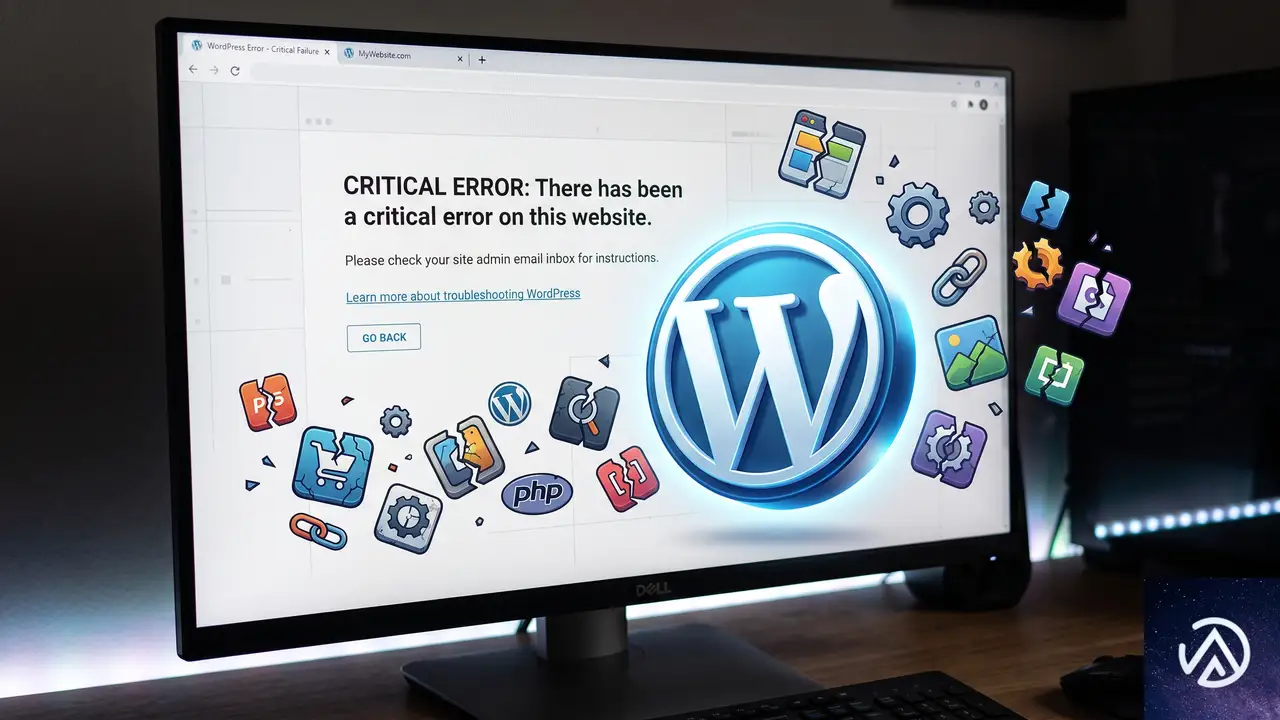
あのメッセージが表示されるとき、WordPress内部ではPHPの「致命的エラー(Fatal Error)」が起きている。プログラムの処理がそこで停止してしまい、画面表示が途中で終わる。テーマやプラグインの更新失敗、PHPバージョンの非互換、サーバーのメモリ上限超過、あるいはコアファイルの破損など原因は多岐にわたる。
WordPress 5.2以降、致命的エラーが起きると管理画面へのログインも止められる設計になった。これは「壊れかけのサイトを操作し続けて被害を拡大させない」ための安全措置だ。通常なら「サイトに技術的な問題が発生しました。復旧手順のリンクを管理者メールアドレスに送信しました」という案内とともに「回復モード」用のリンクがメールで届く仕組みになっている。
ただ、このメールが届かないケースは実際には非常に多い。メールサーバーの設定不備や、そもそも通知を受け取る管理者アドレスが存在しないサイトもある。つまり「メールが届かない=打つ手がない」わけではない。手動での復旧手順を覚えておけば、すぐに対処できる。
管理用メールが届かなくてもエラーの原因を特定する手順
原因を特定できないまま闇雲に操作すると、状況をさらに悪化させかねない。まずは「一体どのファイルの何行目で止まっているのか」という技術情報を掴む必要がある。
サーバーのエラーログを最優先で確認する
「重大なエラー」の原因は、ほとんどの場合サーバー上の「エラーログ」に明瞭に記録されている。エックスサーバー、ConoHa WING、さくらのレンタルサーバなど国内の主要レンタルサーバーなら、コントロールパネル内の「エラーログ」や「アクセスログ」といったメニューから確認可能だ。cPanel系であれば「Errors」アイコンから辿れる。
- ログには「PHP Fatal error」という文言と、問題が起きたファイルのパス(/home/…/plugins/xxxx/xxxx.php on line 123 など)が刻まれている
- ここでプラグイン名が明記されていれば原因はほぼ特定できたも同然だ
- もしログの見方が分からない場合は、「エラーログをダウンロードして全文をテキストエディタで開き、Fatal で検索する」とよい
wp-config.php で WP_DEBUG を有効にしてエラーを画面表示させる
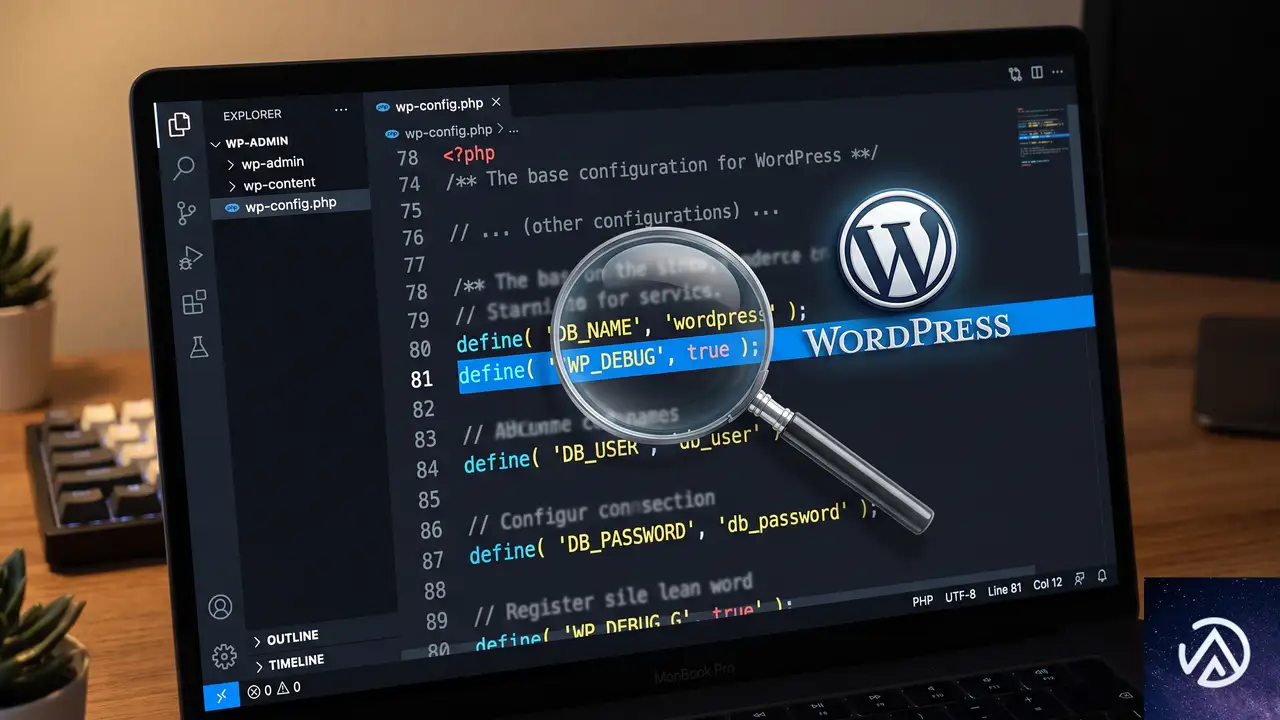
エラーログがすぐに見つからない・もしくはより直感的に原因を掴みたい場合は、WordPressのデバッグモードを有効にする。FTPソフト(FileZillaなど)か、サーバーのファイルマネージャーで WordPress インストールディレクトリ直下の wp-config.php ファイルに以下の行を追加する。
define( 'WP_DEBUG', true );
define( 'WP_DEBUG_LOG', true );
define( 'WP_DEBUG_DISPLAY', false );
この設定でエラー情報は /wp-content/debug.log に書き出される。ブラウザ上でサイトを再読込し、その後このログファイルを開けば、先ほどと同じように原因ファイルを特定できる。WP_DEBUG_DISPLAY を true にすると画面に直接エラーが表示されるが、一般の訪問者にも見えてしまうので本番環境での使用は推奨しない。問題を解決したあとは false に戻すか、行ごと削除すること。
FTPやファイルマネージャーで原因のプラグインやテーマを強制停止する
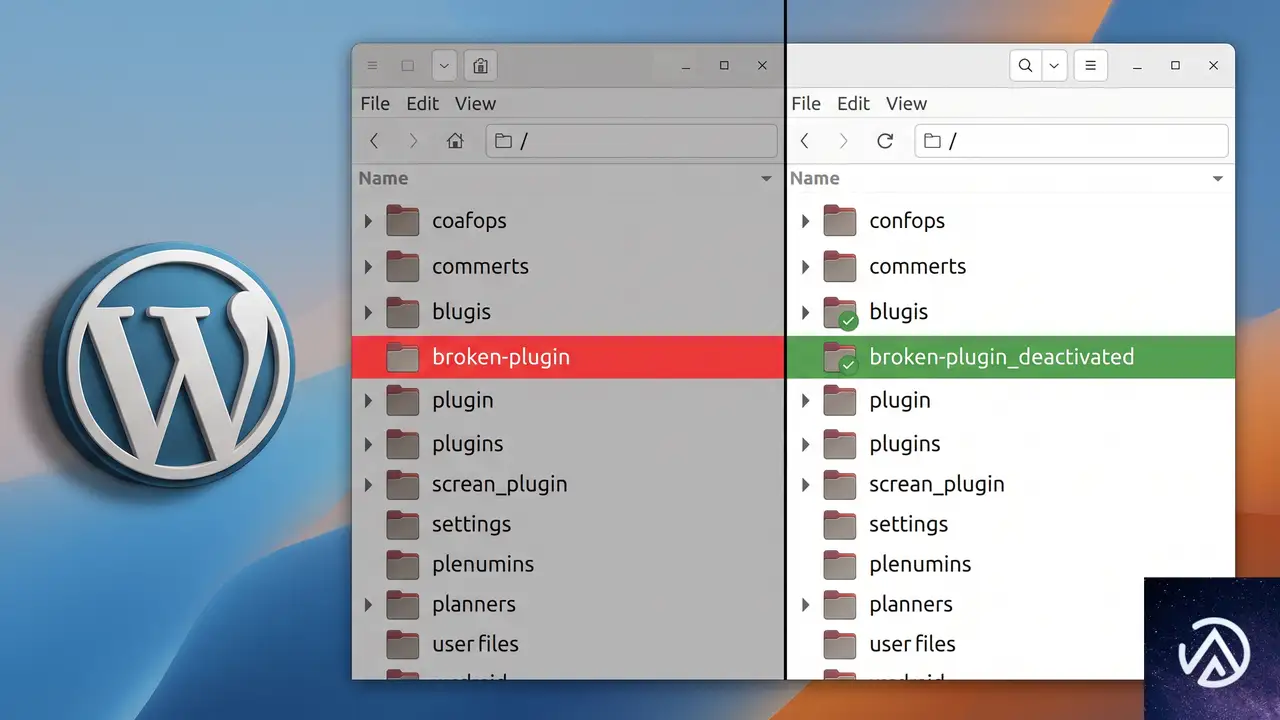
原因が特定のプラグインやテーマだと判明したら、管理画面に戻らなくても手動で無効化できる。管理画面を経由せず、ファイル名の変更で読み込ませないようにする手法だ。これでサイトの表示や管理画面へのアクセスが復活する。
原因プラグインのフォルダをリネームする
FTPソフトまたはレンタルサーバーのファイルマネージャーで、WordPress のインストール先に移動し、/wp-content/plugins/ ディレクトリを開く。エラーログに書かれていたプラグイン名と一致するフォルダを見つけて、名前を変更する。末尾に「_deactivated」や「_bk」などを付け足せばよい。
- 変更前:
problem-plugin - 変更後:
problem-plugin_deactivated
WordPress はフォルダ名が一致しないプラグインを読み込まなくなる。結果、致命的エラーの原因が取り除かれ、サイトは無事に表示されるようになる。管理画面にも再びログイン可能になる。
すべてのプラグインを一括で疑う場合の方法
エラーログ上でプラグイン名が特定できないが、何らかのプラグインが原因であることは間違いない場合、/wp-content/plugins/ フォルダそのものをリネームしてしまう手もある。たとえば plugins を plugins_stop に変更すれば、すべてのプラグインが一括で無効化される。その状態で管理画面にログインできれば、原因はやはりプラグインなので、フォルダ名を元に戻し、管理画面から一つずつ有効化していく。テーマが原因と疑われる場合は、/wp-content/themes/ 以下の現在のテーマフォルダをリネームする。WordPress はテーマが存在しないとデフォルトテーマ(Twenty Twenty-Five など)に自動で切り替わる。
復旧後に必ずやっておくべき再発防止策
サイトが無事に表示され管理画面にも入れたら、そのまま運用を再開するのではなく、必ず以下の3つをチェックする。これで同じエラーが二度と起きにくくなる。
WordPress本体、テーマ、プラグインをすべて最新にする
致命的エラーは「古いソフトウェア」と「最新のPHPバージョン」の組み合わせで起きやすい。更新が止まっている長期放置プラグインが混ざっているなら、代替のメンテナンスされているプラグインへの移行を検討する。
PHPバージョンをサーバー管理画面で上げる
WordPress の推奨する PHP バージョンは常に上がっている。サーバーのコントロールパネルで PHP 8.1 以上に設定変更できるか確認する。変更後はサイト全体の動作確認を必ず行う。
WP_DEBUG の設定を本番環境で必ず解除する
wp-config.php にデバッグ設定を追加していた場合、必ず define( 'WP_DEBUG', false ); に戻すか、該当行を削除する。ログ出力を有効にしたまま運用すると、サーバーのディスク容量を圧迫し、別のトラブルを引き起こす。
よくある質問
管理画面の「回復モード」リンクがメールで届かない理由は
主な原因はサイトのメール送信機能そのものが正常に動いていないことだ。特に共用サーバーでは PHP の mail() 関数が制限されているか、WordPress の送信メールが迷惑メールフォルダに分類されている。SMTPプラグインなどで送信経路を信頼性の高いものに変えれば、次回以降の通知は確実に届くようになる。
WordPressログイン画面自体が表示されない場合の対処法は
管理画面へのアクセスすら致命的エラーで遮断されているという状態だ。まず前述の FTP を使ったプラグイン一括停止を試す。それでも改善しないなら、.htaccess ファイルの破損も疑って、ファイル名を .htaccess_bk に変更し、WordPress 管理画面の「設定」→「パーマリンク」で再生成させる。
FTPパスワードがわからないが復旧できるか
レンタルサーバーのコントロールパネルにログインできれば、多くの場合ブラウザ上で操作できる「ファイルマネージャー」が利用可能だ。FTPアカウントの情報が不明でも、ファイルマネージャーさえ使えれば全く同じ手順でプラグインフォルダのリネームができる。
すべてのプラグインを停止してもエラーが消えない
テーマが原因の可能性が高い。FTPで /wp-content/themes/ 以下の現在のテーマフォルダをリネームする。また、WordPress のコアファイルが破損していることもある。「ダッシュボード」→「更新」から WordPress の「再インストール」を実行すれば、コアファイルが上書き修復される。
WP_DEBUG を設定したが debug.log に何も記録されない
サーバー側で PHP エラーログの出力先が別に固定されているケースだ。その場合、レンタルサーバーのコントロールパネルに用意されている「エラーログ」機能に、より詳細な情報が出ている。そこを確認すれば解決の糸口がつかみやすい。また、wp-config.php の記述場所が /* That's all, stop editing! */ より上にあるかも確認する。
この記事のポイント
- 「重大なエラー」はPHPの致命的エラーが原因で起こる
- メールが届かなくてもサーバーのエラーログで原因を特定できる
- FTPやファイルマネージャーでプラグインフォルダをリネームして停止する
- 復旧後はPHPバージョンの確認とWP_DEBUGの解除が必須

・ Reddit、Stack Overflow、WordPress.org フォーラムを日々巡回し、現場の悩みを拾い上げて記事化
・ WordPress、WooCommerce、Next.js などモダンWeb制作領域のトラブルシューティングが専門
・ 「検索しても答えが見つからなかった」を一つでも減らすことが目標
・ エラーメッセージから根本原因にたどり着く粘り強い調査が得意
・ 初心者がつまずきやすい箇所を先回りで解決する記事作りを心がけている
PHP 8.4にしたらmodern-events-calendar-liteで翻訳読み込みエラーが出た時の対処法
PHP 8.4への移行直後にデバッグログへ記録された「_load_textdomain_just_in_time」の通知は、PHPのバージョンが原因ではない。WordPress 6.7で追加された新しい翻訳読み込み機構が、modern-events-calendar-liteプラグインの不適切な翻訳呼び出しを検出し、注意喚起しているだけだ。サイトの動作には影響しないが、デバッグモードを有効にしているとログを埋め尽くす。根本的な解決はプラグインのバージョンアップだが、更新が提供されていなければ数行のコードで通知を抑制できる。
なぜPHP 8.4への切り替え後にこの通知が現れたのか
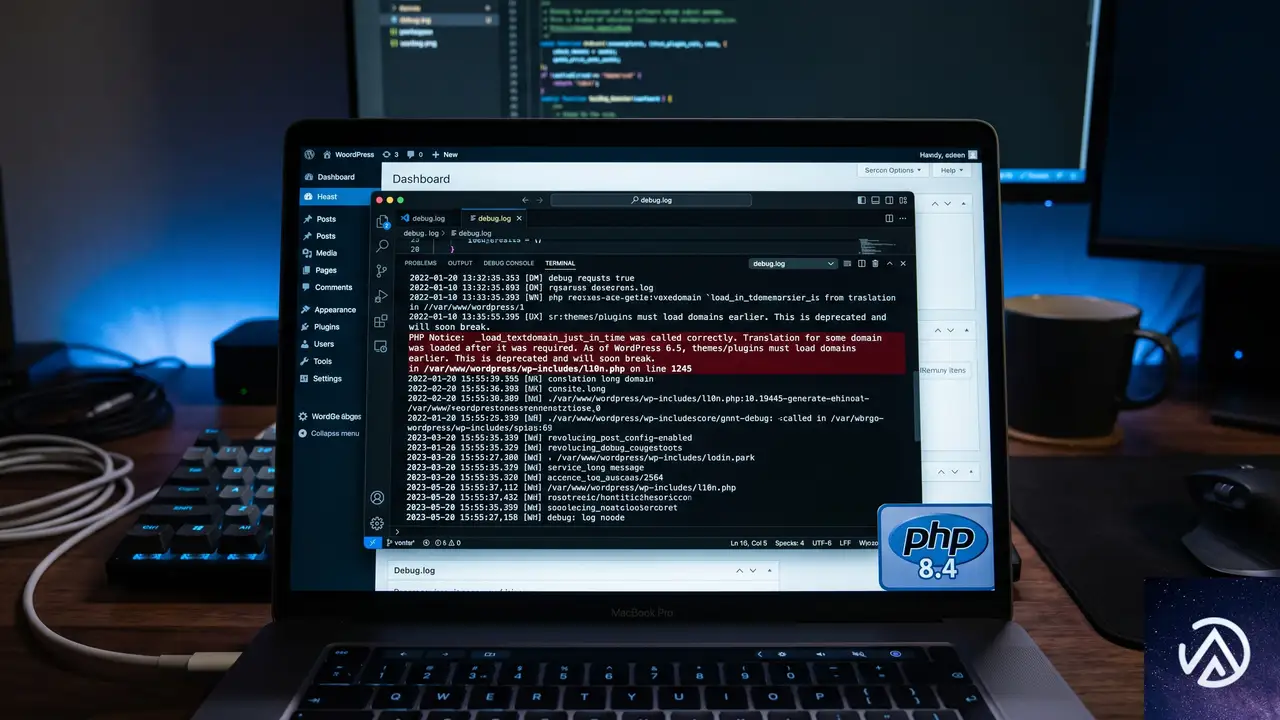
実際のところ、PHP 8.4と翻訳読み込みの仕組みには直接の関係はない。今回の通知が突然ログに現れたのは、ふたつのタイミングが重なったためだ。ひとつは WordPress 6.7 で導入された「just-in-time翻訳読み込み」機能が、従来よりも厳密にプラグインのコードをチェックするようになったこと。もうひとつは、PHPのバージョンを上げるタイミングでデバッグモード(WP_DEBUG)を有効にした、もしくはデバッグログの出力先を確認したことだ。
つまり、PHP 7.4 の環境でも WordPress 6.7 以降であれば同じ通知は発生していた可能性が高い。PHP 8.4 にしたからといって、追加のエラーが生じたわけではないと捉える必要がある。デバッグログを初めて見たことで、以前から存在していた通知に気づいたという構図になる。
_load_textdomain_just_in_time通知の正体
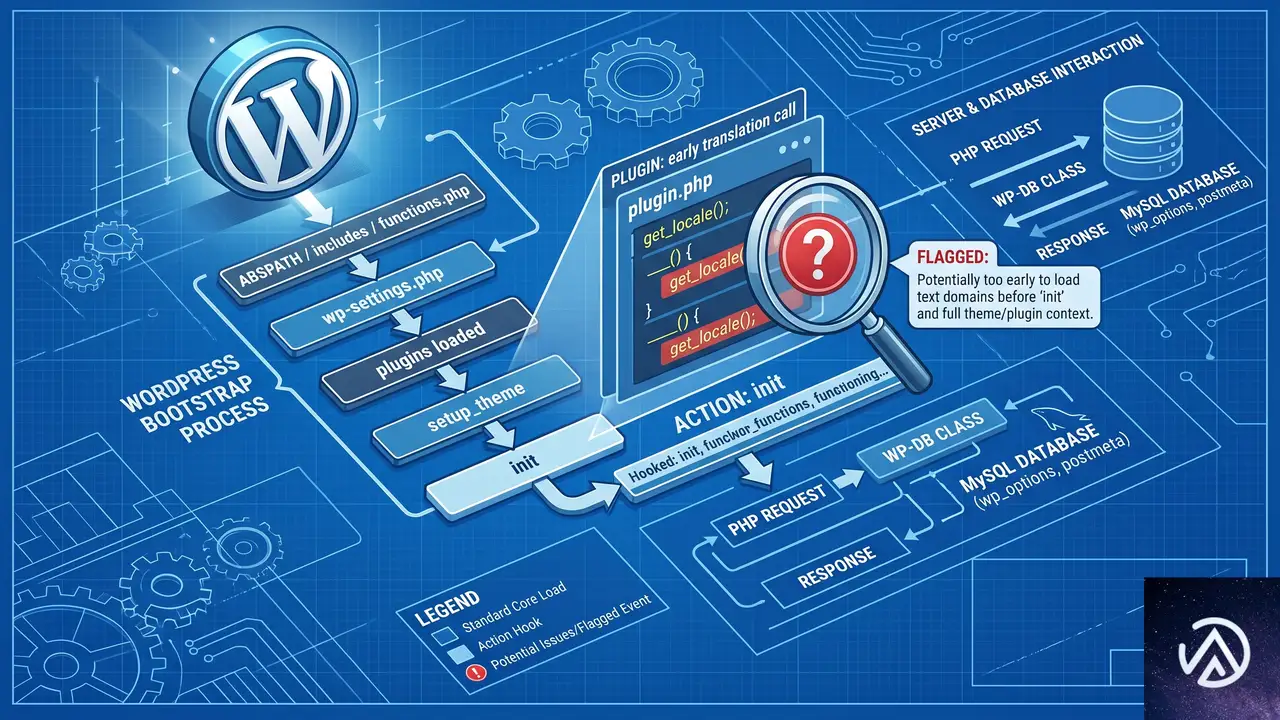
WordPress 6.7 では、翻訳ファイルの読み込みをできるだけ遅延させる「just-in-time翻訳」の仕組みが強化された。その中核を担うのが _load_textdomain_just_in_time という内部関数だ。この関数は、プラグインやテーマが本来「init」アクション以降に行うべき翻訳ファイルの読み込み(textdomainのロード)を、それより早い段階で実行しようとした場合に検知し、開発者向けの通知を発生させる。
表示されるエラーメッセージの日本語訳は「_load_textdomain_just_in_time 関数が正しく呼び出されませんでした。modern-events-calendar-lite ドメインの翻訳の読み込みが早すぎるタイミングで開始されました。」といった趣旨になる。これは「重大なエラー」ではなく「注意(Notice)」であるため、サイトの表示が崩れたり、機能が停止したりすることはない。
PHP Notice: Function _load_textdomain_just_in_time was called incorrectly. Translation loading for the modern-events-calendar-lite domain was triggered too early. This is usually an indicator for some code in the plugin or theme running too early. Translations should be loaded at the init action or later.
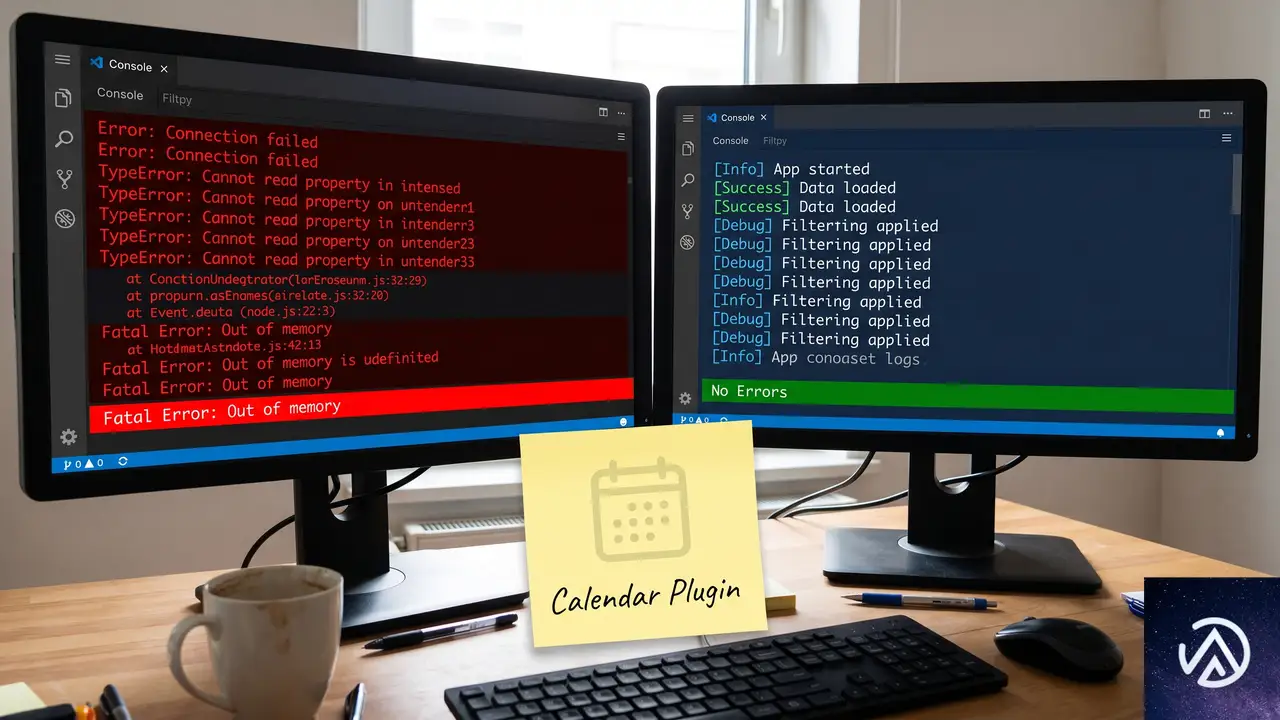
-- デバッグログから当該通知がなくなり、本来のエラーだけが記録される --
上記のBefore/Afterのように、この通知を抑制すればデバッグログがすっきりし、本当に注意すべきエラーを見落としにくくなる。通知の表示自体はWordPress側の仕様変更によるものなので、PHP 8.4にしたからといって新たな不具合が混入したわけではないと理解しておこう。
翻訳読み込み通知を解消する手順
プラグインの更新状況を確認する
まずは、modern-events-calendar-liteプラグインが最新版になっているか管理画面の「プラグイン」一覧から確認する。WordPress 6.7への対応が完了していれば、アップデートを適用するだけで通知は自然に消える。ただし、このプラグインはしばらく大きな更新がないケースもあり、執筆時点では修正が提供されていない可能性が高い。
更新が見つからない場合は次の手順に進む。開発元が対応しないあいだは、ユーザー側で通知を抑える方法を取らざるを得ない。
コードを追加して通知を抑制する
更新が提供されていない場合でも、WordPressのフィルターフックを使って、modern-events-calendar-liteに限って「_load_textdomain_just_in_time」の通知を発生させないようにできる。具体的には、以下のコードをMUプラグイン(Must-Use Plugin)として配置する。
<?php
/**
 * Plugin Name: Suppress MEC Translation Notice
 * Description: modern-events-calendar-lite の翻訳読み込み通知を抑制する
 */
add_filter( 'doing_it_wrong_trigger_error', function( $trigger, $function_name, $message, $version ) {
    if ( '_load_textdomain_just_in_time' === $function_name && false !== strpos( $message, 'modern-events-calendar-lite' ) ) {
        return false;
    }
    return $trigger;
}, 10, 4 );
このコードは「doing_it_wrong_trigger_error」フィルターを利用し、問題の関数名とメッセージ内に当該プラグインのテキストドメインが含まれている場合のみ、通知のトリガーを無効にする。他のプラグインやコアの重要なお知らせには影響を与えないため、安全に使える。
設置方法は、wp-content/mu-plugins/ ディレクトリに任意の名前のPHPファイル(例: mec-translation-suppress.php)を作成し、上記コードを貼り付けるだけ。mu-plugins フォルダが存在しない場合は手動で作成する。MUプラグインを使うと、テーマの切り替えや通常のプラグイン管理の影響を受けず、恒久的にフィルターが適用される。
デバッグログを確認する
コードを追加したあと、再度サイトを表示したり、管理画面にログインし直したりすると、それ以降のデバッグログ(wp-content/debug.log)に当該通知が記録されなくなる。念のため、一度プラグインを無効化・再有効化するか、任意のページを表示してからログを確認すると確実だ。通知が消えていれば対処は完了。もし引き続き同じ通知が残っている場合は、ファイルの設置場所やコードの記述ミスを確認する。
よくある質問
この通知はサイトを停止させるのか
停止しない。WordPressの「Notice」レベルの出力であり、サイトの表示やプラグインの動作そのものにはまったく影響を与えない。デバッグモードが有効な環境でのみログに出力されるものなので、訪問者が目にすることもない。
PHP 8.4に戻したほうがいいのか
戻す必要はない。通知はPHPのバージョンに依存せず、WordPress 6.7の仕様に起因する。PHP 7.4はすでにセキュリティサポートが終了しているため、PHP 8.4を使い続けるほうが望ましい。今回の通知を理由にPHPのバージョンを下げるのは誤った判断だ。
他のプラグインでも同じ通知が出る可能性はあるか
十分にある。WordPress 6.7以降、翻訳の読み込みを「init」より前に行っている多くの古いプラグインやテーマで同様の通知が発生する。同じ仕組みで対処したい場合は、上記のコード内の「modern-events-calendar-lite」の部分を該当するテキストドメインに置き換えればよい。
通知を消すコードを使うとほかのエラーも隠れてしまうのか
今回紹介したフィルターは、関数名とメッセージ内容の両方で限定しているため、ほかの「doing_it_wrong」通知には影響しない。別のプラグインやWordPressコアが発する重要な警告は、従来どおりデバッグログに記録される。ただし、全体的な検証のために、テスト環境でコードの動作を確認してから本番に適用するのが安心だ。
この記事のポイント
- PHP 8.4への切り替え後に出た翻訳通知は、PHPのバージョンが原因ではない
- WordPress 6.7のjust-in-time翻訳機能が古いプラグインの不備を検出したもの
- サイトの動作には影響せず、デバッグログに記録されるだけのNotice
- プラグインの更新がなければ、フィルターコードで通知だけを抑制できる
- 通知を抑制しても他の重要なエラーは引き続きログに残る
・ Reddit、Stack Overflow、WordPress.org フォーラムを日々巡回し、現場の悩みを拾い上げて記事化
・ WordPress、WooCommerce、Next.js などモダンWeb制作領域のトラブルシューティングが専門
・ 「検索しても答えが見つからなかった」を一つでも減らすことが目標
・ エラーメッセージから根本原因にたどり着く粘り強い調査が得意
・ 初心者がつまずきやすい箇所を先回りで解決する記事作りを心がけている
PHP 8.5でCannot use bool as array警告が出る原因と直し方
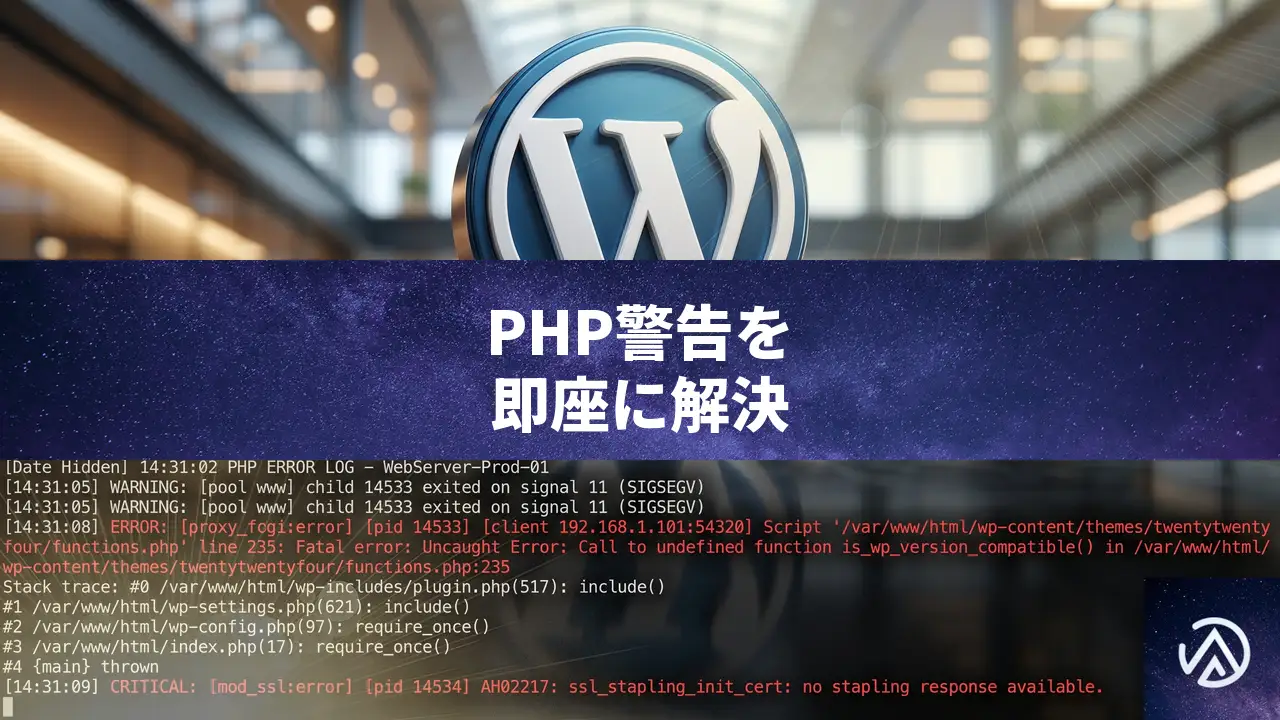
PHP 8.5 環境の WordPress 7.0 で「Cannot use bool as array」の警告が出るのは、oEmbed レスポンスが想定する配列ではなく false(真偽値)を返し、それを配列として処理しようとした型エラーです。コード改修に踏み切らなくても、`oembed_response_data` フィルタで安全性を担保する一時回避が有効です。
PHP 警告の原因は何か「Cannot use bool as array」
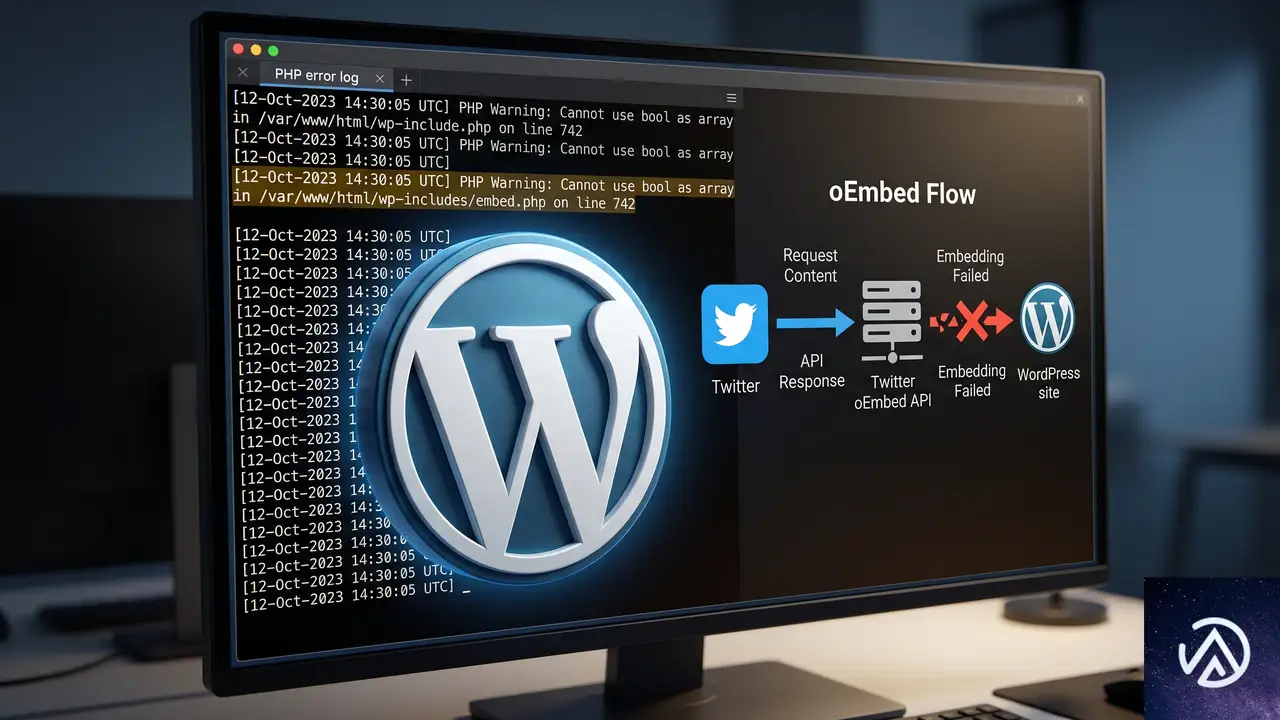
この警告は `wp-includes/embed.php` 742 行目付近、oEmbed レスポンスを iframe 埋め込みコードに加工するフィルタ処理で出ています。もともと配列が入る想定の変数に真偽値 `false` が入り、その要素にアクセスして停止するパターンです。
外部 oEmbed プロバイダへの通信失敗、エンドポイントの一時停止、クラウドや CDN 経由のキャッシュが古い応答を返した場合などに起きます。WordPress コアの型チェックがまだ強化しきれていない箇所で、PHP 8.5 の厳格な型チェックとぶつかったものです。投稿本文に貼られた Twitter / YouTube / Vimeo 等の埋め込みが読み込まれるたびに断続的に発生します。
なぜ PHP 8.5 で特に出やすいのか
PHP 8.0 以降、型の不一致に対する警告やエラーが段階的に強化されています。8.5 では false 値を直接配列の添字アクセスに使おうとすると通らなくなり、今回のような「発生条件がまれで、一度に複数回出る」断続的な警告になります。
エラー箇所をサーバーエラーログで特定する手順
まずログを正確に把握します。レンタルサーバーの管理画面やコントロールパネルから PHP エラーログを確認しましょう。ログには `/wp-includes/embed.php` の行番号と `Cannot use bool as array` の文言が残っています。
上のデモはエラーログに現れる典型的な記録と、原因特定後の流れを示しています。ログ内で同じ秒に 3 回出現したという報告もあるように、1 件の埋め込みが複数のインスタンスを生む場合があります。
コード編集せずに一時回避する方法
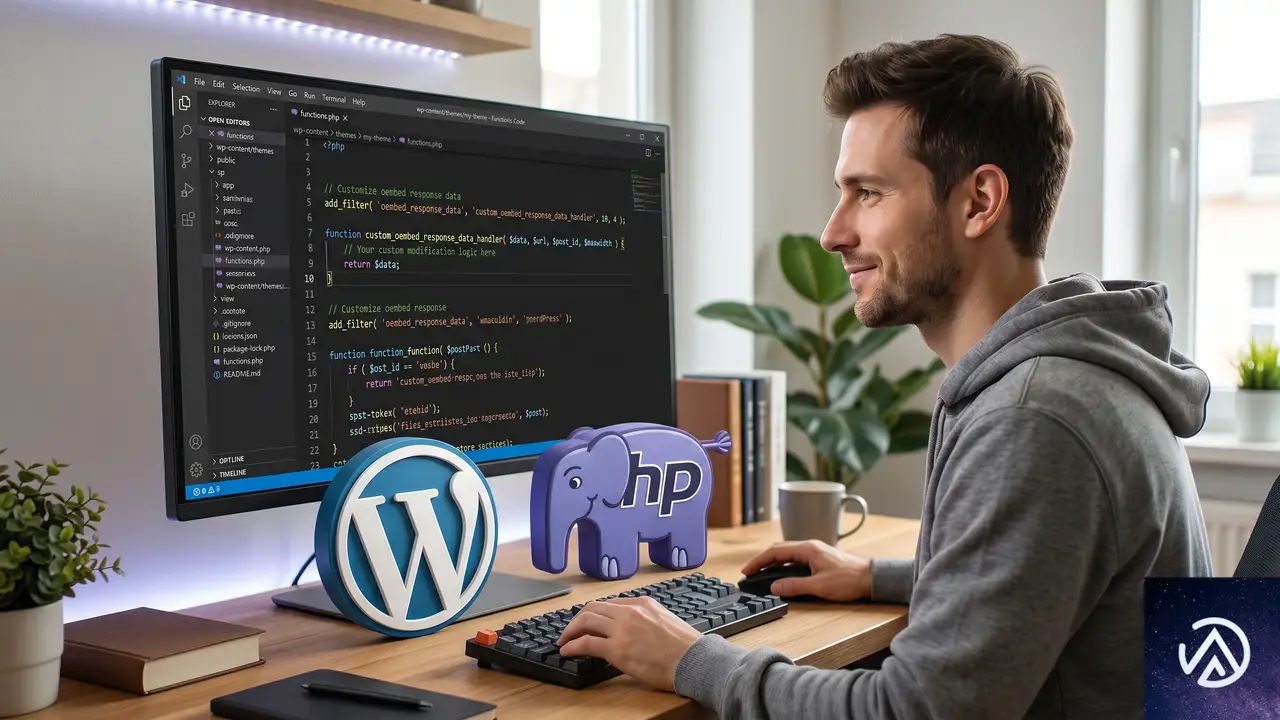
今すぐ警告を止めたい場合は、テーマの functions.php やサイト専用のプラグインに以下の `add_filter` を追加します。これは oEmbed レスポンス加工の入り口で変数が配列であることを確かめ、配列でなければ空の配列を返す安全策です。
add_filter( 'oembed_response_data', function( $data ) {
    if ( ! is_array( $data ) ) {
        $data = array();
    }
    return $data;
}, 0 );
上記はコアファイルを触らず、フィルタ段階で致命的な型エラーを封じます。本来 WordPress が返すはずの埋め込みは表示されませんが、警告の発生そのものは止まり、画面の上部にエラー文言が出る状況を解消できます。
functions.php に記述する際の注意
- 子テーマの functions.php に必ず追記する(親テーマ直編集は更新で消える)
- コードスニペット系プラグイン(WPCode 等)を使うと管理が楽になる
- 記述後はサーバーの OPCache やプラグインキャッシュをクリアする
根本対応としての oEmbed プロバイダ見直し
外部 oEmbed の呼び出しに失敗している場合、根本的には該当 URL が貼られた投稿を編集し埋め込み形式を変えるのが一番です。エンドポイントが停止したサービスや、TLS 設定が古いプロバイダを指しているときにも警告が出ます。
特定の URL パターンだけ埋め込みを無効化したい場合は、`oembed_discovery_links` フィルタやキャッシュ期間を変える方法も検討できます。社内のプライベートクラウド上にある独自メディアサーバーを oEmbed で呼んでいる場合などは、ネットワーク設定や HTTP タイムアウトの調整も必要です。
よくある質問
コアファイルを直接修正してもよいのか
コアの embed.php を修正するとアップデートで上書きされるため、現実的ではありません。どうしても早期にパッチしたい場合も、WordPress コアの Trac に報告する形が安全です。上書きリスクを避けるため、必ずフィルタで対処しましょう。
警告は出ているが埋め込みは見えている場合の対処は
画面に埋め込みは表示されるがデバッグログだけ警告が出る状態なら、前述の `is_array()` チェックを入れたフィルタでログ汚染を防げます。ただし埋め込みが正しく機能しているなら、根本原因(特定の URL の一時的応答失敗)が解消されるのを待つだけでも構いません。
PHP 7.x に戻すのは対策になるか
PHP のバージョンを下げると表面的に警告が消える可能性はありますが、セキュリティ面で大きなリスクがあります。PHP 8.5 環境のままで、WordPress とプラグインを最新に保ちながらフィルタで予防する方向が安全です。
WordPress 7.0 のアップデートでこのエラーが起きた可能性は
WP 7.0 固有の不具合というより、PHP 8.5 との組み合わせで型チェックが厳しくなった影響です。特に大きなリファクタリングが行われたコア部分で、今まで隠れていた型不一致が警告として顕在化している状況です。
埋め込みをすべて無効にする設定はあるか
完全に oEmbed 機能を止めるには `remove_action` で関連フックを外す方法もあります。ただし、既存の埋め込み投稿の見栄えが大きく変わるため、テスト環境で事前検証する必要があります。
この記事のポイント
- PHP 8.5 と WP 7.0 の型不一致が原因で oEmbed 処理中に「Cannot use bool as array」警告が発生する
- 即効の回避策は `oembed_response_data` フィルタで `is_array()` チェックを追加すること
- コアファイルの直接修正は避け、子テーマの functions.php または専用プラグインで管理する
- 外部 oEmbed プロバイダの応答エラーが根本原因の場合、該当 URL の見直しやキャッシュ設定の再考も検討する

・ 複数業界における17年間のデジタルビジネス開発経験
・ ウェブサイト開発のためのHTML、PHP、CSS、JavaScript等の実用的知識
・ 15ヶ国語対応の多言語SaaSの開発経験
・ 17年間にも及ぶ、Eコマース長期運営経験
・ 幅広い業界でのSEO最適化の豊富な経験
WooCommerce支払いページで重大エラーが出る原因と直し方
WooCommerce の「支払いページ(Pay for Order)」で「このサイトで重大なエラーが発生しました」と表示されたり、決済フォームが読み込まれない場合、原因はほぼプラグインの競合かテーマのテンプレート不整合だ。管理画面からエラーログを確認し、プラグインの全無効化と標準テーマへの切り替えで原因を特定する手順を取れば、数十分で復旧できる。
Pay for Order ページで重大なエラーが出る原因
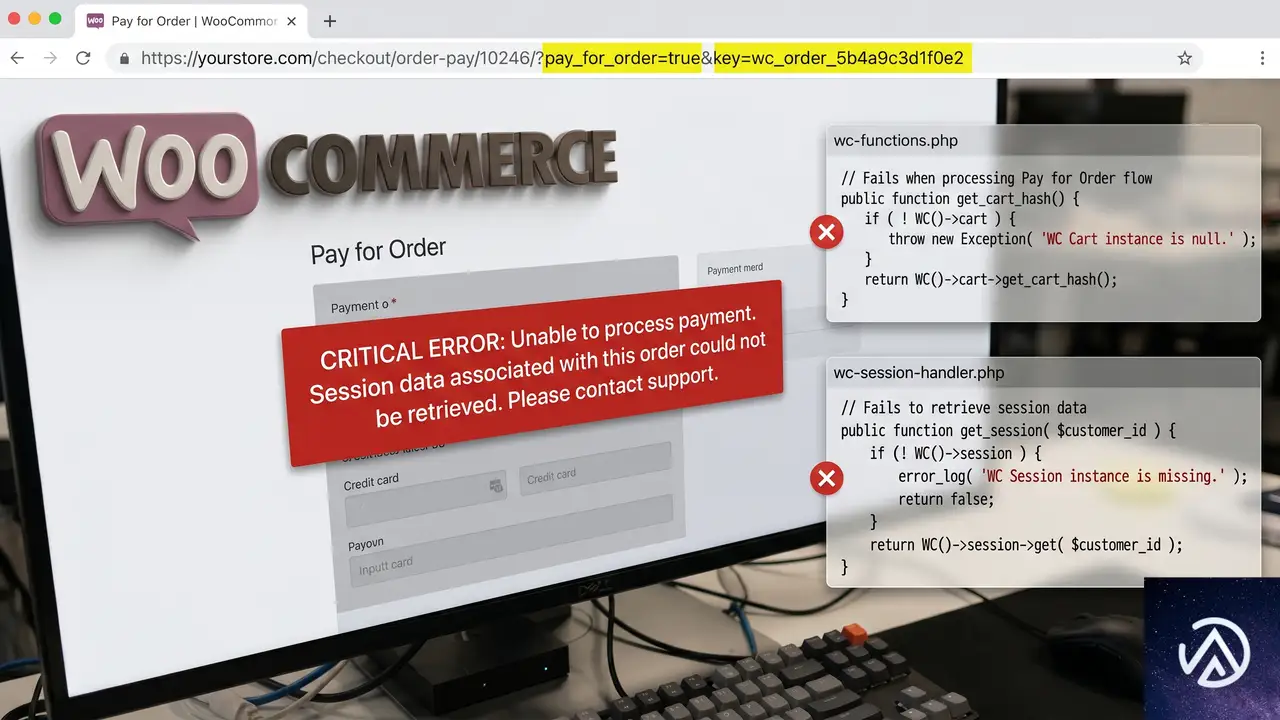
WooCommerce の Pay for Order(支払い)ページは、注文確認メールやマイアカウントの「注文の支払い」リンクから遷移する専用のチェックアウト画面だ。通常のチェックアウトと異なり、すでに作成済みの注文に対して決済だけを行う設計のため、内部で呼ばれる処理やパラメータが少し異なる。
決済プラグインやカスタムコードがこの固有のフローに対応していない場合、「このサイトで重大なエラーが発生しました」という WordPress の致命エラー画面が表示されたり、決済フォーム部分だけが真っ白になる。特に注文件数が多いサイトほど、Pay for Order の動作不良は直接売上に響くため即時対応が必要だ。
支払いページだけが壊れる仕組み
WooCommerce の内部では、Pay for Order ページの URL に pay_for_order=true と key(注文キー)というパラメータが渡される。通常のチェックアウトとは異なり、カートの中身を参照するのではなく、指定された注文 ID のデータを直接読み込んで決済処理を開始する流れだ。
このとき、決済ゲートウェイプラグインや注文カスタマイズ系プラグインが「カートが空」「注文データが見つからない」といった前提でコードを書いていると、Pay for Order のフローでは関数がエラーを吐き、画面全体が停止する。また、テーマが checkout/payment.php などのテンプレートを上書きしている場合、WooCommerce のバージョン更新に追従できておらず古いテンプレートが原因で決済フォームが欠落することもある。
エラーの詳細を特定する手順
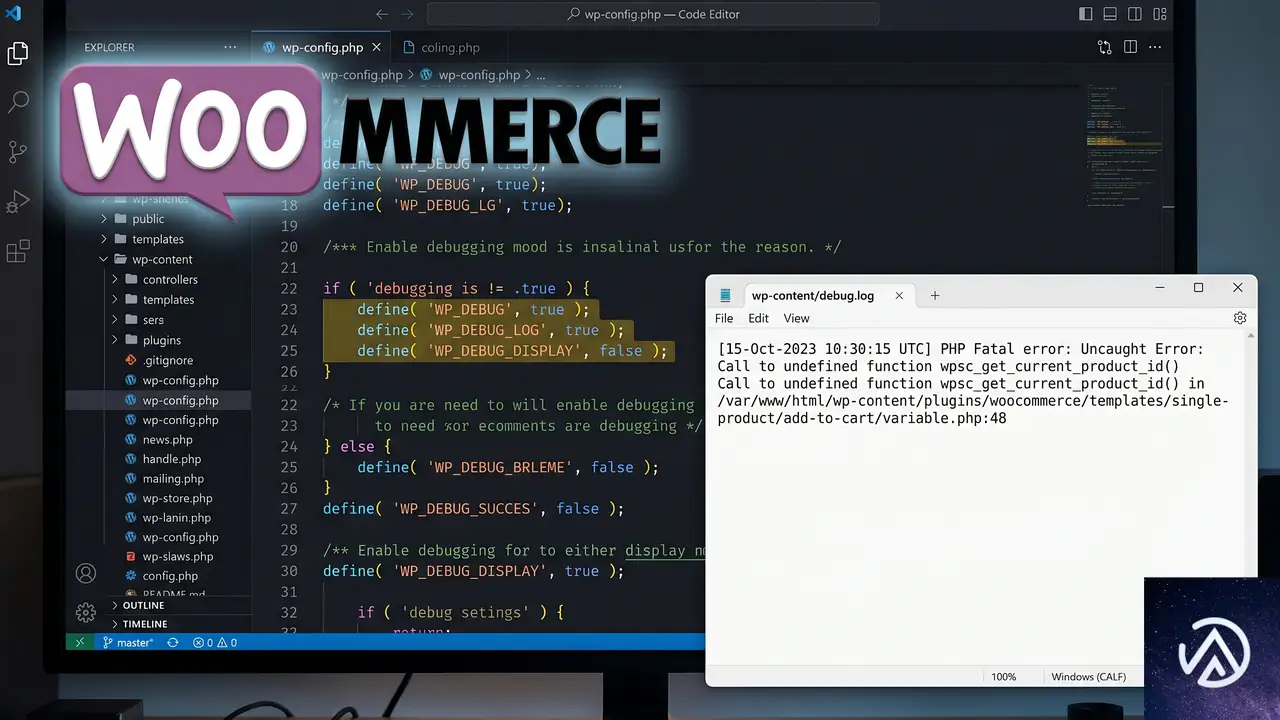
Pay for Order ページでエラーが発生したら、まずエラーログを有効にして原因の PHP エラーを記録させる。WordPress 5.2 以降のサイトヘルス機能や、wp-config.php のデバッグ定数を使えば、エラーメッセージをファイルに出力できる。画面に何も表示されない場合でもログには原因が記録されているケースがほとんどだ。
デバッグログを有効化してエラーを特定する流れ。ログのパスがわからない場合は管理画面の「ツール」→「サイトヘルス」→「情報」タブの「WordPress 定数」セクションで確認できる。
wp-config.php に追加するデバッグ定数
define( 'WP_DEBUG', true );
define( 'WP_DEBUG_LOG', true );
define( 'WP_DEBUG_DISPLAY', false );
WP_DEBUG_DISPLAY を false にすることで、エラーを画面に表示せずログファイルだけに出力する。公開中のサイトでもこの設定なら訪問者にエラーメッセージを見せずに原因を特定できる。debug.log は /wp-content/ ディレクトリに生成される。
ログに記録されているエラーメッセージには、発生元のプラグインディレクトリ名やテーマ名が含まれる。たとえば /wp-content/plugins/woocommerce-gateway-stripe/ のようなパスが出れば、その決済プラグインが Pay for Order に対応できていない可能性が高い。
エラーログから原因を読み解く
Pay for Order ページで頻出するエラーには次のようなパターンがある。PHP の致命的エラー(Fatal error)では「未定義の関数を呼び出した」「null に対してメソッドを実行した」といったメッセージが記録される。特に Call to a member function 〜 on null は、注文オブジェクトの取得に失敗している典型的な兆候だ。
決済ゲートウェイプラグインが WC()->cart や WC()->session に依存している場合、Pay for Order のフローではこれらのオブジェクトが期待通りに動作せずエラーになる。ログにプラグイン名が出たら、まずそのプラグインを開発元のサポートに報告し、Pay for Order 対応の有無を確認するのが確実だ。
プラグイン競合を切り分ける短時間の方法
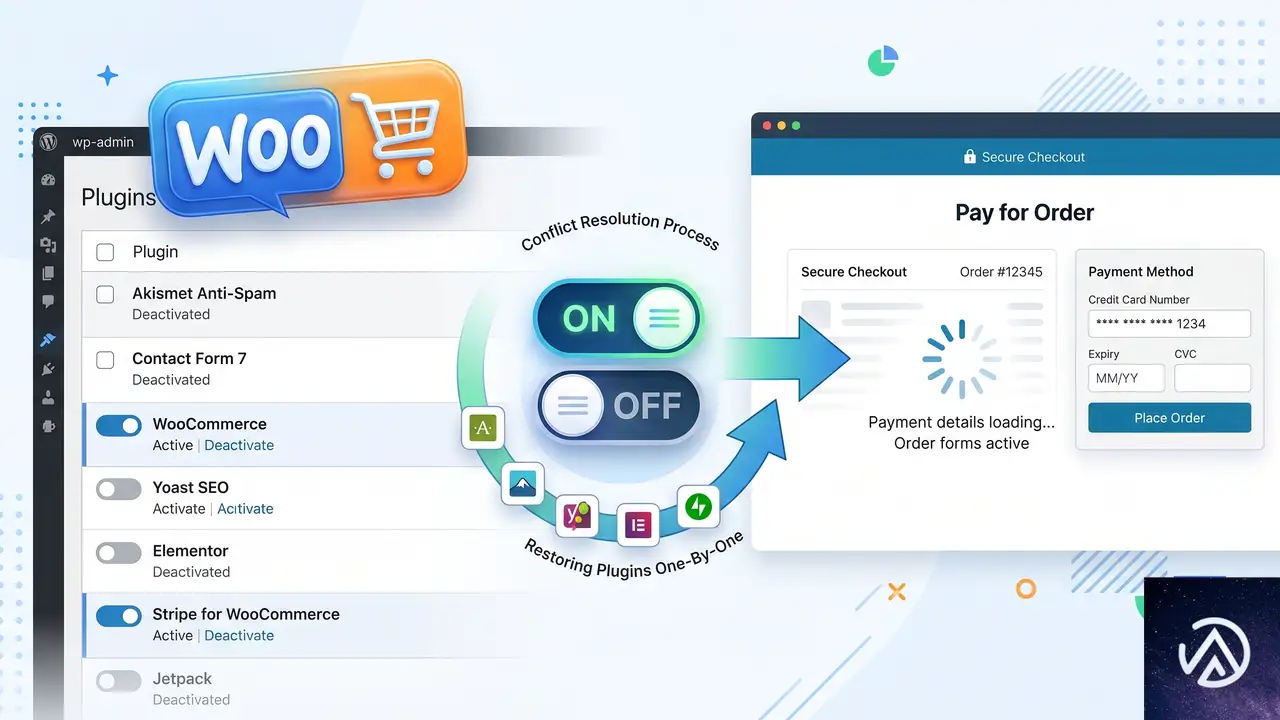
管理画面にアクセスできるなら、プラグインの一括無効化とテーマ切り替えによる切り分けが最も速い。この作業は公開中のサイトには影響が出るため、メンテナンスモードを有効にするか、低トラフィック時間帯に実施する。
プラグイン競合の切り分けで目指す最終状態。すべての不要プラグインを無効化し標準テーマに切り替えた状態で動作すれば、原因は無効化した中にある。
全プラグインを一括無効化して一つずつ再有効化する
WooCommerce 本体と、その動作に必須な決済プラグインを除くすべてのプラグインを一度無効化する。特に注意すべきは、キャッシュ系プラグイン、セキュリティプラグイン、そして注文カスタマイズ系のプラグインだ。Pay for Order の URL パラメータをキャッシュやリダイレクトルールが干渉して弾いているケースも多い。
無効化後に Pay for Order ページが正常に表示されれば、原因は無効化したいずれかのプラグインにある。次に、WooCommerce と決済プラグイン以外のプラグインを一つずつ再有効化し、その都度 Pay for Order ページを再読み込みしてエラーの再発を確認する。エラーが再発した時点で直前に有効化したプラグインが原因だ。
標準テーマに切り替えてテーマ由来の不具合を除外する
プラグインをすべて無効化しても直らない場合、使用中のテーマが WooCommerce のテンプレートを上書きしている可能性が高い。管理画面の「外観」→「テーマ」から Twenty Twenty-Five などの標準テーマに一時的に切り替え、再度 Pay for Order ページを表示する。標準テーマで問題なく動作するなら、元のテーマ側のテンプレートファイルが原因だ。
切り分け時に注意すべきキャッシュの削除
WooCommerce のチェックアウト周りはキャッシュの影響を強く受ける。プラグインを無効化しても、サーバーキャッシュや CDN キャッシュが残っていると古いエラー画面が表示され続けることがある。管理画面の「WooCommerce」→「ステータス」→「ツール」タブから「WooCommerce の一時データをクリア」「商品の参照カテゴリをカウントする」を実行し、さらに利用中のキャッシュプラグインのキャッシュも全削除してからテストする。
テーマと WooCommerce テンプレートのバージョン不整合を解消する
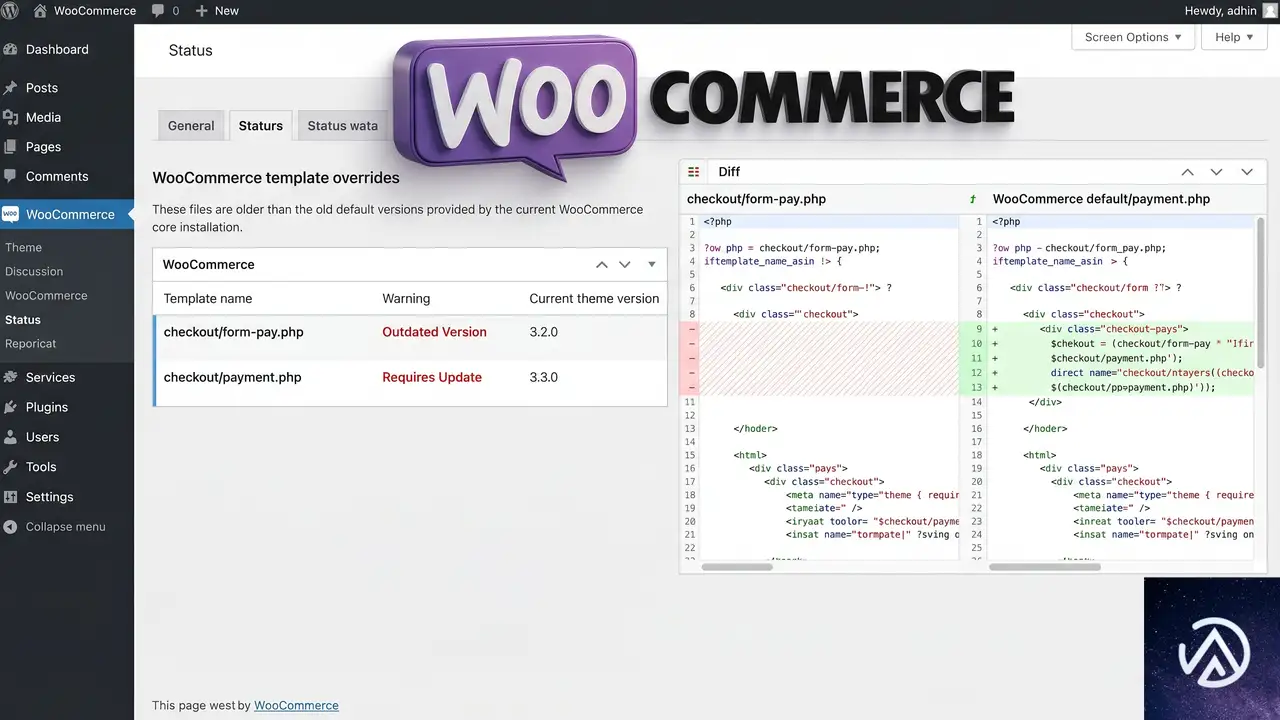
テーマが WooCommerce のテンプレートファイルを子テーマや独自ディレクトリで上書きしている場合、WooCommerce 本体がバージョンアップするとテンプレートの構造や関数が変更され、古いテンプレートでは Pay for Order の処理に失敗する。特に checkout/form-pay.php や checkout/payment.php は Pay for Order ページで直接使われるファイルのため、上書きされていると影響が大きい。
上書きテンプレートの状態を確認する
管理画面の「WooCommerce」→「ステータス」画面を開き、「テンプレート」セクションを表示する。ここに「上書きあり」と表示されているテンプレートの一覧がある。checkout/form-pay.php が上書きされていて、かつ WooCommerce 本体のバージョンより古いテンプレートバージョンが記載されている場合、このファイルを最新の WooCommerce テンプレートと比較して更新する必要がある。
テンプレートを安全に更新する手順
まず WooCommerce プラグインディレクトリの templates/checkout/form-pay.php を最新の状態で確認し、現在テーマ側で上書きしている同名ファイルと差分を比較する。差分が少ない場合はテーマ側のファイルを最新に置き換え、カスタマイズがある部分だけ必要な修正を手動で適用する。差分が多い場合は、WooCommerce のアクションフックを使ってテンプレート上書きを避ける設計に移行するのが長期的に安全だ。
よくある質問
Pay for Order ページだけがエラーになるのはなぜか
通常のチェックアウトと Pay for Order では WooCommerce 内部のフローが異なり、カートセッションの状態や注文オブジェクトの取得方法が変わる。多くの決済プラグインは通常のチェックアウトだけを想定して開発されているため、Pay for Order の特殊なパラメータを受け取った際に未定義エラーや null 参照が発生する。
管理画面にもアクセスできなくなった場合はどうすればよいか
FTP またはサーバーのファイルマネージャーで /wp-content/plugins/ ディレクトリにアクセスし、エラーの原因と思われるプラグインのディレクトリ名を変更する(例 plugin-name → plugin-name-disabled)。これで強制的にプラグインを無効化できる。復旧後に管理画面から原因の特定を進める。
WooCommerce のステータスページで推奨される PHP 設定はあるか
WooCommerce の推奨 PHP メモリ制限は 256MB 以上、実行時間の上限は 300 秒以上だ。「WooCommerce」→「ステータス」画面の「サーバー環境」セクションで現在値を確認し、不足している場合はレンタルサーバーの管理画面や php.ini から引き上げる。メモリ不足が原因で Pay for Order の処理中にプロセスが停止することもある。
特定の決済プラグインだけが Pay for Order で動かない場合の対処は
まずその決済プラグインの公式サポートに「Pay for Order ページでエラーが発生する」と明記して問い合わせる。急を要する場合は、WooCommerce 標準の銀行振込や代金引換などの決済手段を一時的に有効化して Pay for Order での支払いを受け付けつつ、該当プラグインの修正を待つ運用で売上を止めないようにする。
エラーログに何も記録されない場合はどうすればよいか
JavaScript のエラーが原因で画面が動作しないケースが考えられる。ブラウザの開発者ツール(F12 キー)の「コンソール」タブを開き、Pay for Order ページを読み込んだ際の赤いエラー表示を確認する。jQuery の競合や決済フォームのスクリプト読み込み失敗が主な原因で、PHP ログには記録されない。
この記事のポイント
- Pay for Order ページのエラーは主にプラグイン競合かテーマのテンプレート不整合が原因
- wp-config.php のデバッグ定数でエラーログを取得し原因プラグインを特定する
- 全プラグイン無効化と標準テーマへの切り替えで短時間に原因を切り分ける
- テーマの WooCommerce テンプレート上書きはステータス画面でバージョン確認し最新化する
- JavaScript エラーの場合はブラウザの開発者ツールで別途確認が必要
・ Reddit、Stack Overflow、WordPress.org フォーラムを日々巡回し、現場の悩みを拾い上げて記事化
・ WordPress、WooCommerce、Next.js などモダンWeb制作領域のトラブルシューティングが専門
・ 「検索しても答えが見つからなかった」を一つでも減らすことが目標
・ エラーメッセージから根本原因にたどり着く粘り強い調査が得意
・ 初心者がつまずきやすい箇所を先回りで解決する記事作りを心がけている

Vercelがソースマップ保護機能を発表、本番環境のコード露出を防止
Vercelは2026年5月、本番環境のソースマップを安全に配信する新機能「Protected Source Maps」をリリースした。ブラウザが読み取る .map ファイルを Vercel Authentication の背後に置き、開発チームだけがアクセスできる仕組みだ。これにより、デバッグ情報を必要な人間にだけ提供し、それ以外の第三者には 404 を返す。
フロントエンドのバンドルは本番ビルドで圧縮・ミニファイされるため、可読性を保つにはソースマップが欠かせない。しかし従来は、そのソースマップが認証なしで公開されてしまい、コードの内部ロジックやコメントが誰でも閲覧できる状態だった。Protected Source Maps は、このセキュリティリスクを根本的に解決する。
ソースマップがなぜ重要か

ミニファイとデバッグのジレンマ
本番サイトの JavaScript や CSS は、ファイルサイズ削減のためにミニファイされる。変数名を短縮し、空白やコメントを取り除く処理だ。ところが、エラーが発生したとき、ブラウザのコンソールには圧縮後のコードしか表示されず、スタックトレースが「at a.a (bundle.js:1:2345)」のように読めなくなる。デバッグがほぼ不可能になるのだ。
この問題を解決するのがソースマップである。ミニファイ元のファイル名や行番号、元の変数名を記録した .map ファイルとして生成し、ブラウザがそれを使って元のソースコードを復元する。つまり、ビルド後の難読コードを、開発時の読みやすいコードに戻す「翻訳辞書」のような役割だ。
ソースマップの仕組み
ソースマップは通常、ミニファイされたファイルの末尾に //# sourceMappingURL=app.js.map というコメントを挿入することでブラウザに通知される。ブラウザがこのコメントを見つけると、対応する .map ファイルを別途リクエストし、デベロッパーツール上でオリジナルのソースコードを表示する。ここまでは開発者にとって日常的な光景だ。
しかし、本番環境でこの .map ファイルが認証なしに取得できると、第三者が容易にソースコードを読めてしまう。公開を想定していないコメントや、内部のビジネスロジックがダダ漏れになるリスクがある。
本番ソースマップが晒されてきたリスク

従来の典型的な対策は、ビルド時にソースマップを生成しないか、本番サーバーにアップロードしないというものだった。しかし、それでは本番環境で発生したエラーの調査が困難になる。また、サーバー側で特定の IP アドレスや VPN 経由のみアクセスを許可する方法もあるが、設定が複雑で、動的に変わるチームメンバーの管理には向かない。
実際に、JavaScript フレームワークの設定ミスによってソースマップが公開され、内部の API キーやテスト用のパスワードが漏えいした事例も報告されている。ソースマップは開発者にとって便利な一方、扱いを誤ると大きなセキュリティホールになりうる。
上の図は、認証がない場合と今回の保護機能を適用したあとの応答の違いを示している。従来は誰でも .map を取得できたが、Protected Source Maps を有効にすると、チーム外のリクエストには 404 Not Found が返る。
Protected Source Maps の動作と設定

Vercel Authentication によるアクセス制限
この機能の核は、プロジェクトの .map ファイルが Vercel Authentication で保護される点にある。通常、Vercel Authentication はデプロイプレビューや特定のパスをチームメンバーだけに公開するために使われる認証フレームワークだ。今回これがソースマップにも適用された。
つまり、ブラウザがソースマップをリクエストしても、Vercel のエッジネットワークが認証情報を確認する。チームの開発者であれば、普段から使っているブラウザのセッションでそのまま .map ファイルを取得できる。しかし、チーム外の人物や認証されていないブラウザからのリクエストには 404 が返るため、存在そのものを隠蔽する効果もある。
新規プロジェクトではデフォルトで有効、既存も後から移行可能
Vercel は、新規に作成するプロジェクトでは Protected Source Maps をデフォルトで有効にした。これにより、これからデプロイするプロジェクトは意識せずとも本番ソースマップが保護される。既存のプロジェクトについては、管理画面の「Settings」〜「Deployment Protection」からスイッチをオンにするだけで有効化できる。再デプロイも不要だ。
この設定変更は即座にエッジネットワーク全体に反映される。認証なしの .map リクエストはその瞬間から 404 になるため、段階的な移行作業を必要としない。
開発フローへの影響と注意点

セキュリティとデバッグ効率の両立
Protected Source Maps を導入しても、認証済みの開発者には従来通りソースマップが提供される。つまり、ブラウザのデベロッパーツールでエラーを追う際に元のコードが見えなくなることはない。本番環境で発生した問題を調査するチームにとって、利便性は一切損なわれない。
一方で、認証されていないサードパーティには 404 が返るため、ソースコードの漏えいリスクを大幅に低減できる。特に、エラーログに .map ファイルの URL が含まれていた場合でも、外部からはアクセスできない。
導入時に確認すべき点
この機能を使ううえで、いくつか注意点がある。まず、Vercel Authentication はブラウザのセッションを利用するため、開発者がログイン状態である必要がある。シークレットウィンドウやチームアカウント外のブラウザからはデバッグできない点に注意が必要だ。
また、CI/CD ツールなど自動化された環境でソースマップを処理する場合は、Vercel の API トークンを使って認証を通すか、あるいは別途プライベートなストレージにマップをアップロードする運用を検討してもよい。ただし、多くのケースでは開発者のブラウザからのリクエスト以外にソースマップが必要になるシチュエーションは少ないため、まずは Protected Source Maps をオンにして、必要に応じて調整するのが現実的だ。
この記事のポイント
- Vercel が Protected Source Maps をリリース、本番ソースマップをチーム限定に
- ブラウザからの
.mapリクエストは Vercel Authentication で保護される - 認証なしのアクセスには
404 NotFoundを返却、コードの露出を防止 - 新規プロジェクトはデフォルトで有効、既存プロジェクトも管理画面から即時有効化可能
- 導入後も開発者のデバッグ体験は変わらず、セキュリティと利便性を両立
・ 複数業界における17年間のデジタルビジネス開発経験
・ ウェブサイト開発のためのHTML、PHP、CSS、JavaScript等の実用的知識
・ 15ヶ国語対応の多言語SaaSの開発経験
・ 17年間にも及ぶ、Eコマース長期運営経験
・ 幅広い業界でのSEO最適化の豊富な経験