

WordPressでデータベースのテーブルが見つからないエラーの原因と対処法
WordPressで「テーブルが見つからない」エラーが表示されたら、まずwp-config.phpのテーブル接頭辞($table_prefix)とデータベース内の実際のテーブル名を照合する。接頭辞が一致していなければ設定を修正し、そもそもテーブルが存在しない場合はバックアップからの復元が必要になる。
なぜWordPressで「テーブルが存在しない」エラーが発生するのか

WordPressは投稿や固定ページ、ユーザー情報をすべてデータベースに保存している。データベースの中には複数のテーブルがあり、それぞれ「接頭辞+テーブル名」という形式で管理される。接頭辞はセキュリティ対策としてサイトごとに変えられる仕組みだ。たとえば初期状態ではwp_posts、wp_optionsという名前になる。
この接頭辞はwp-config.phpという設定ファイルの$table_prefixで指定する。実際のデータベースにあるテーブル名と、この設定ファイルの値が食い違うと、WordPressが存在しない名前のテーブルを探しに行き「テーブルが見つからない」エラーを起こす。サイト移転や手動バックアップの復元時に、データベースだけ別の接頭辞で持ってきてしまった場合に起きやすい。
データベース修復機能は破損したテーブルを直すためのもので、存在しないテーブルを新しく作ることはできない。そのため「修復」を実行してもエラーは解消されない。問題の切り分けには、まず実際にどんなテーブルが存在するのかを確認する必要がある。
データベース内の実際のテーブル接頭辞を調べる方法
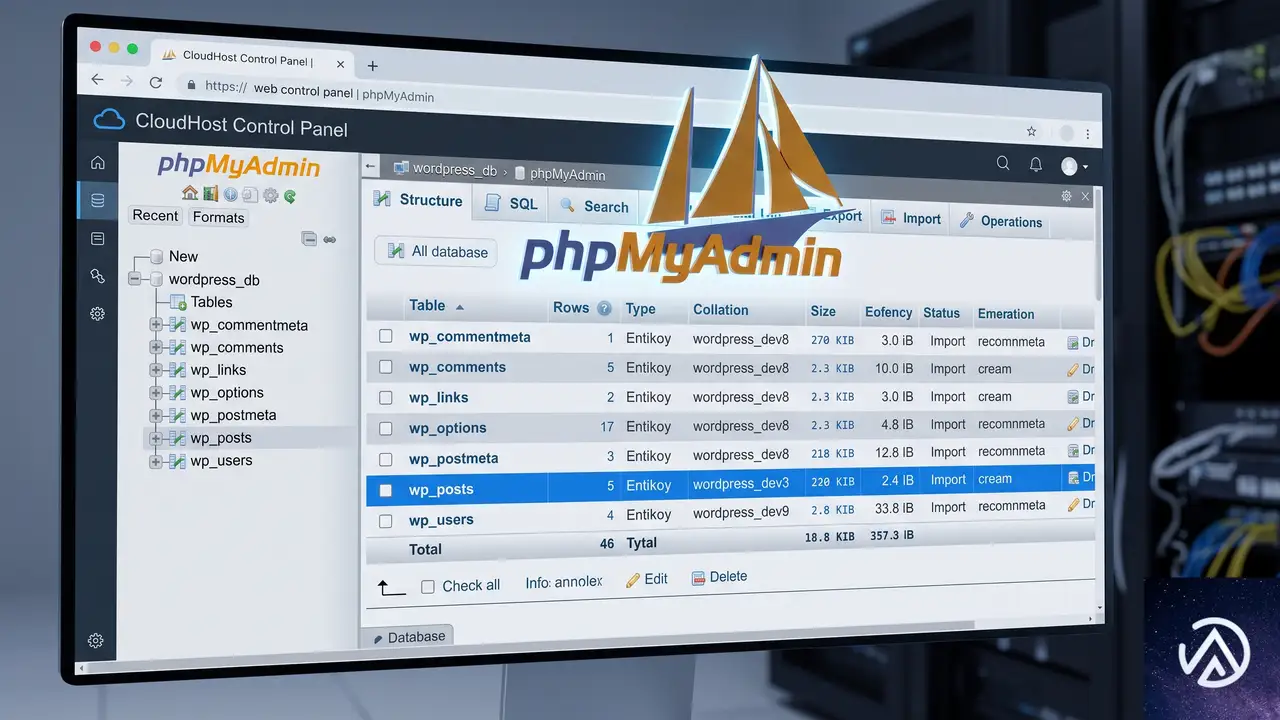
エラーの原因が接頭辞の不一致か、それともテーブル自体が消えているのかを切り分けるには、データベース管理ツールを開いて実在するテーブル名を確認する。レンタルサーバーの管理画面にログインし、phpMyAdminと呼ばれるデータベース管理ツールを選択するのが最も確実だ。
テーブル一覧にwp_postsやwp_optionsという名前が見えたら、実際の接頭辞はwp_だ。この場合、設定ファイルが別の値を指していることが原因なので、次の手順で修正する。一方、テーブル一覧が空だったり、別の名前でも見当たらない場合は、テーブル自体が失われている可能性が高い。
wp-config.phpのテーブル接頭辞を正しい値に直す手順
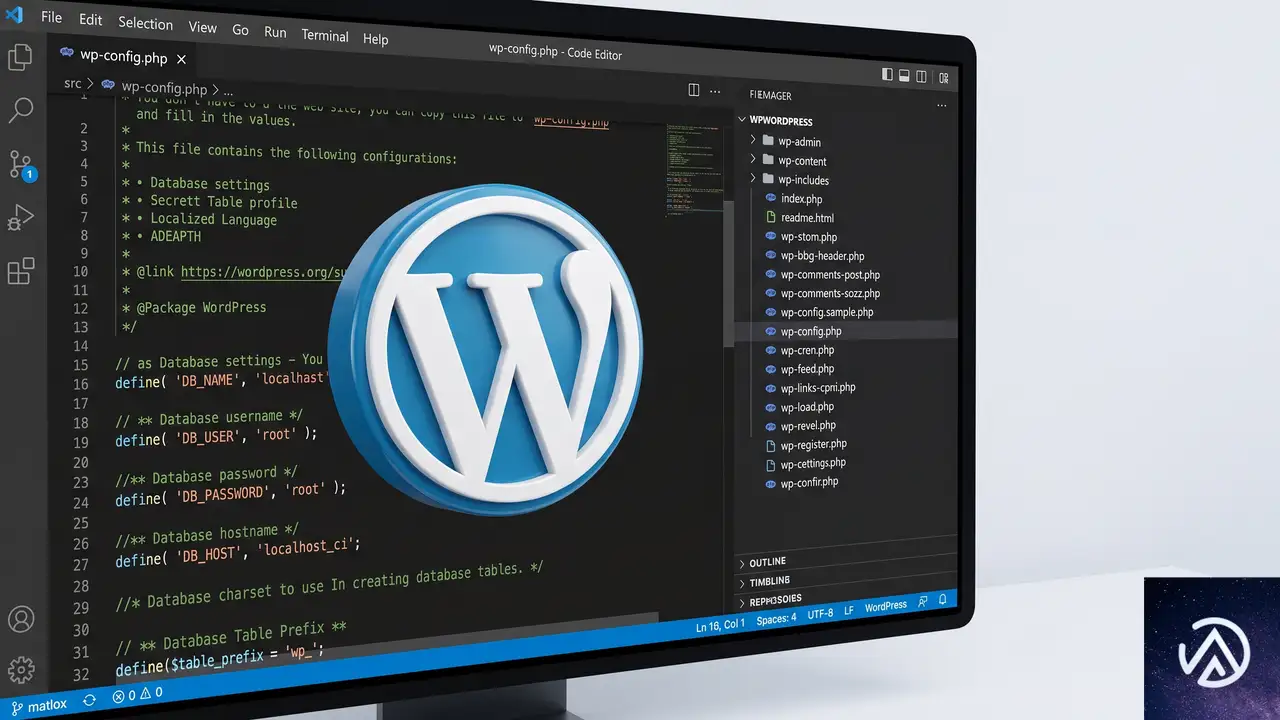
設定ファイルの修正は、FTPソフトかレンタルサーバーのファイルマネージャでwp-config.phpを直接編集する。WordPressをインストールしたルートディレクトリにあるこのファイルを開き、$table_prefixが書かれた行を探す。
保存後にサイトを再読み込みすると、これまで表示されていたテーブル関連のエラーが消えて通常の画面が戻る。管理画面にもアクセスできるようになるはずだ。なお、wp-config.phpを編集する前には必ずファイルのバックアップを取っておくこと。
ファイルマネージャで編集できない場合は、FTPソフトでサーバーに接続して同じファイルをダウンロードし、テキストエディタで修正してアップロードする。文字コードはUTF-8のまま保存する。
テーブルが実際に消えている場合の復元方法
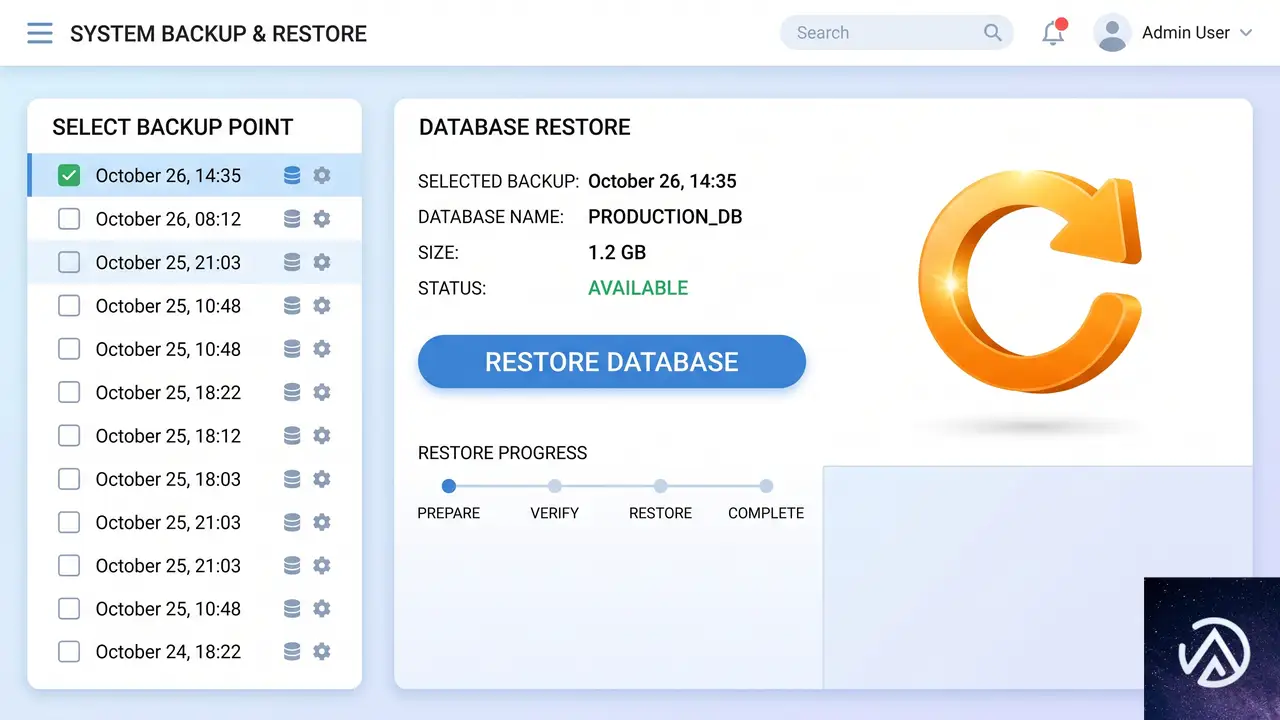
phpMyAdminで確認しても該当するテーブル自体が存在しない時は、設定の不一致ではなくデータが失われている状態だ。この場合は修復機能では戻らないため、バックアップからの復元が必要になる。
- レンタルサーバーの自動バックアップ機能を確認する
- 運用中に取得していたバックアップデータから復元する
- ホスティング事業者のサポートに問い合わせる
バックアップが手元にない場合でも、ホスティング事業者が定期的にサーバー全体のバックアップを保持していることが多い。データベースだけを復元できるか、サポートに確認するのが得策だ。復元後は接頭辞の一致を必ず確かめる。
テーブル接頭辞の不一致を防ぐための確認ポイント
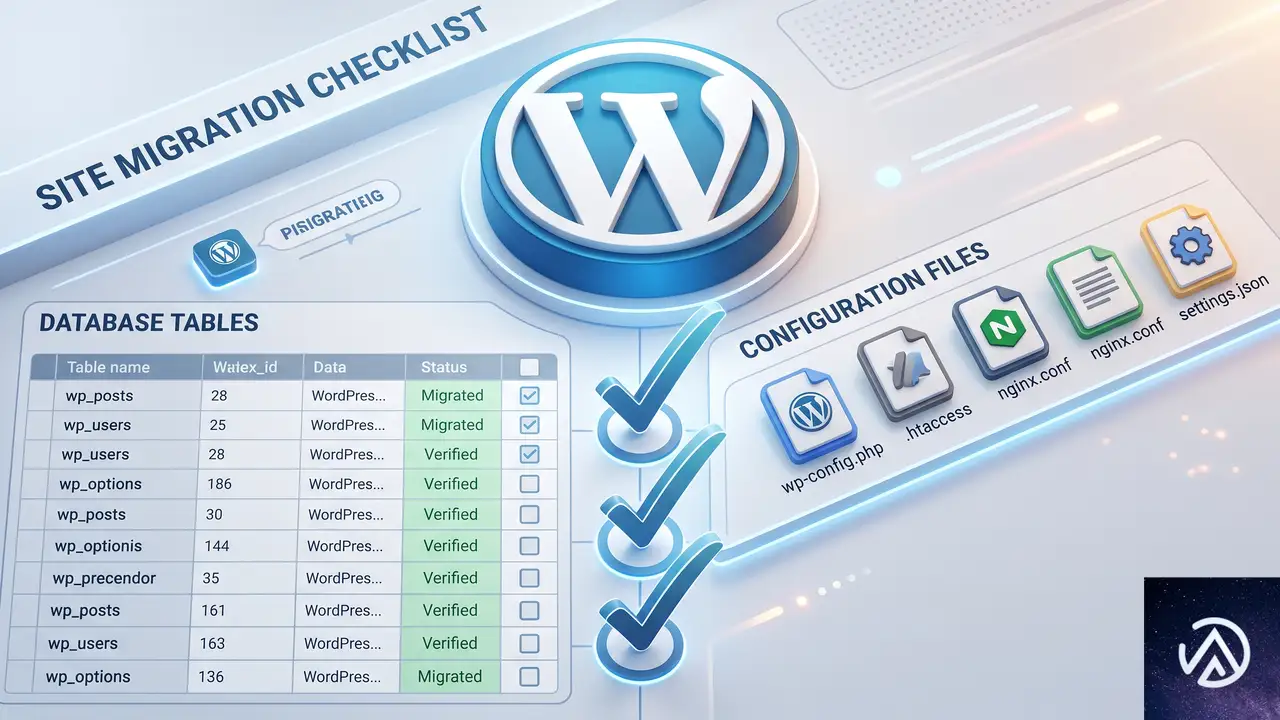
サイト移転やバックアップ復元の後に同じエラーを再発させないためには、接頭辞とデータベースの状態を習慣的に確認しておくとよい。最低限のポイントを挙げる。
- サイト移転時は設定ファイルとデータベースの接頭辞を照合する
- テスト環境と本番環境では同じ接頭辞にそろえる
- wp-config.php を編集する前に必ずバックアップを取る
- 不要なデータベース修復を連続実行しない
よくある質問
接頭辞を直したのにまだテーブルが見つからないエラーが出る
設定ファイルを保存した後もブラウザやサーバーのキャッシュが残っていると表示が変わらない場合がある。ブラウザをスーパーリロードし、サーバー側のキャッシュを削除してから確認する。それでも出る場合は、実際に存在するテーブル名と設定値をもう一度照合し、データベース名やホスト名も確認する。
phpMyAdmin を使わずに接頭辞を確認できるか
wp-config.php の設定だけでは実際のテーブル名は分からない。データベース管理ツールか、ホスティング事業者の管理画面にあるデータベース一覧で確認する。どうしても見つからない時はサポートに問い合わせると接頭辞を教えてもらえる場合がある。
WordPress の修復機能でテーブルが消えることはあるか
修復機能は既存テーブルの破損を修復するのが目的で、テーブル自体を削除する動作ではない。ただし存在しないテーブルは作成できないため、修復を実行してもテーブルがないエラーは解消しない。元のテーブルが消える主な原因はデータベースの操作ミスやインポート時の上書きだ。
バックアップからデータベースだけ復元する手順は
ホスティングの管理画面にあるバックアップ機能を開き、復元したい日時のデータベースを選ぶ。phpMyAdmin からインポートできる SQL ファイルがある場合は、該当するデータベースを選択してインポートを実行する。操作前に現在のデータを追加でエクスポートしておくと安全だ。
接頭辞を wp_ に変更すると既存データは消えるか
接頭辞の変更そのものはテーブル名を読み替えるだけで、データを削除しない。ただし実在しない接頭辞に変更すると WordPress がテーブルを見つけられず、同じエラーになる。必ずデータベース内の実名と一致する値に変更する。
この記事のポイント
- テーブルが見つからないエラーは接頭辞の不一致が第一原因
- phpMyAdmin で実際のテーブル名を確認する
- wp-config.php の $table_prefix を実在の接頭辞に合わせる
- テーブル自体が無い時はバックアップ復元が最短ルート
- 設定変更前に必ず wp-config.php とデータベースのバックアップを取る

・ Reddit、Stack Overflow、WordPress.org フォーラムを日々巡回し、現場の悩みを拾い上げて記事化
・ WordPress、WooCommerce、Next.js などモダンWeb制作領域のトラブルシューティングが専門
・ 「検索しても答えが見つからなかった」を一つでも減らすことが目標
・ エラーメッセージから根本原因にたどり着く粘り強い調査が得意
・ 初心者がつまずきやすい箇所を先回りで解決する記事作りを心がけている
UpdraftPlusのバックアップが途中で失敗する原因と対処法
UpdraftPlusのバックアップが途中で止まって失敗する場合、まず確認すべきはセマフォロックの詰まりとサーバー側の実行時間制限だ。ログにエラーが表示されず、ファイル追加の途中で途切れているなら、バックアップ処理がサーバーから強制終了されている可能性が高い。
バックアップが途中で失敗する原因をログから特定する
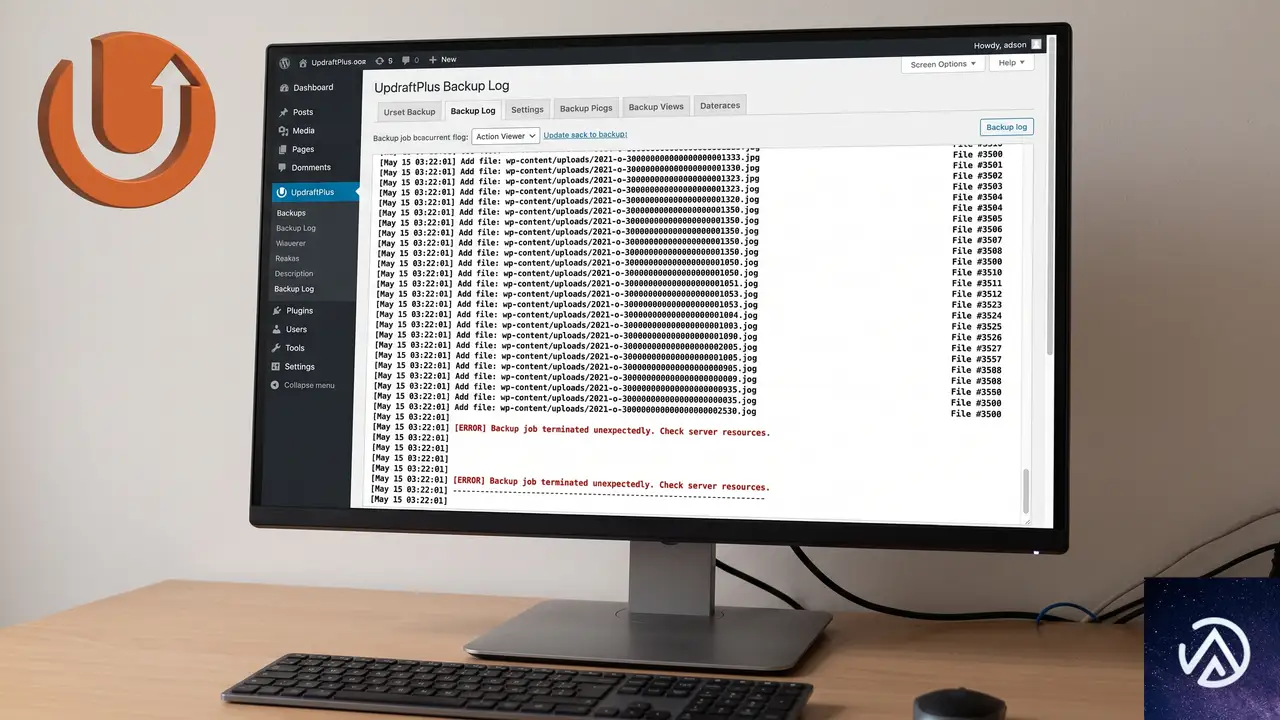
UpdraftPlusのログに「このサイトで重大なエラーが発生しました」のような明確なメッセージがなく、zipファイルへのファイル追加が途中で止まっている場合、原因のほとんどはバックアップ処理が外部から強制終了されたことにある。ログの末尾に「失敗」や「エラー」の表記がなく、単に記録が終わっている点が重要な手がかりだ。
具体的には、以下の3つのポイントをログから読み取る。1つ目は冒頭の「Semaphore(セマフォ)」に関する記述だ。「Semaphore was stuck」と表示されているなら、前回のバックアップがクラッシュしてロックが残ったままになっていたことを示している。2つ目は処理中に「cgi-fcgi」と記録されている点で、FastCGI経由でPHPが動いている証拠だ。3つ目はファイル追加の記録が数千件単位で正常に進んだ後、突然途切れている点だ。
上のデモは、強制終了されたバックアップと正常に完了したバックアップのログ末尾の違いを示したものだ。UpdraftPlusのログはバックアップが正常に終わった場合、末尾に完了を示すメッセージが必ず記録される。エラー文言も完了メッセージもないまま記録が途切れているなら、PHPのプロセスごと外部から停止されたと判断できる。
セマフォロックの詰まりが起きる仕組み
セマフォロックとは、同時に複数のバックアップが走らないようにするための「占有フラグ」だ。バックアップ開始時にWordPressのオプションテーブル(wp_options)にロック用の値を書き込み、終了時に削除する。しかし、サーバーが処理を強制終了した場合、ロックを削除する処理まで到達できないため、古いロックが残ってしまう。
残ったロックは次回のバックアップ開始時に「stuck(詰まっている)」と判定され、UpdraftPlusが自動的にリセットする。ログに「Semaphore was stuck, reset to 1」と出ていれば、これは前回のバックアップが異常終了した履歴を示している。ロックの詰まり自体は自動回復するが、その前の回でなぜ強制終了されたのかを解決しなければ、同じ失敗を繰り返す。
セマフォロックの詰まりを解消してから再実行する手順
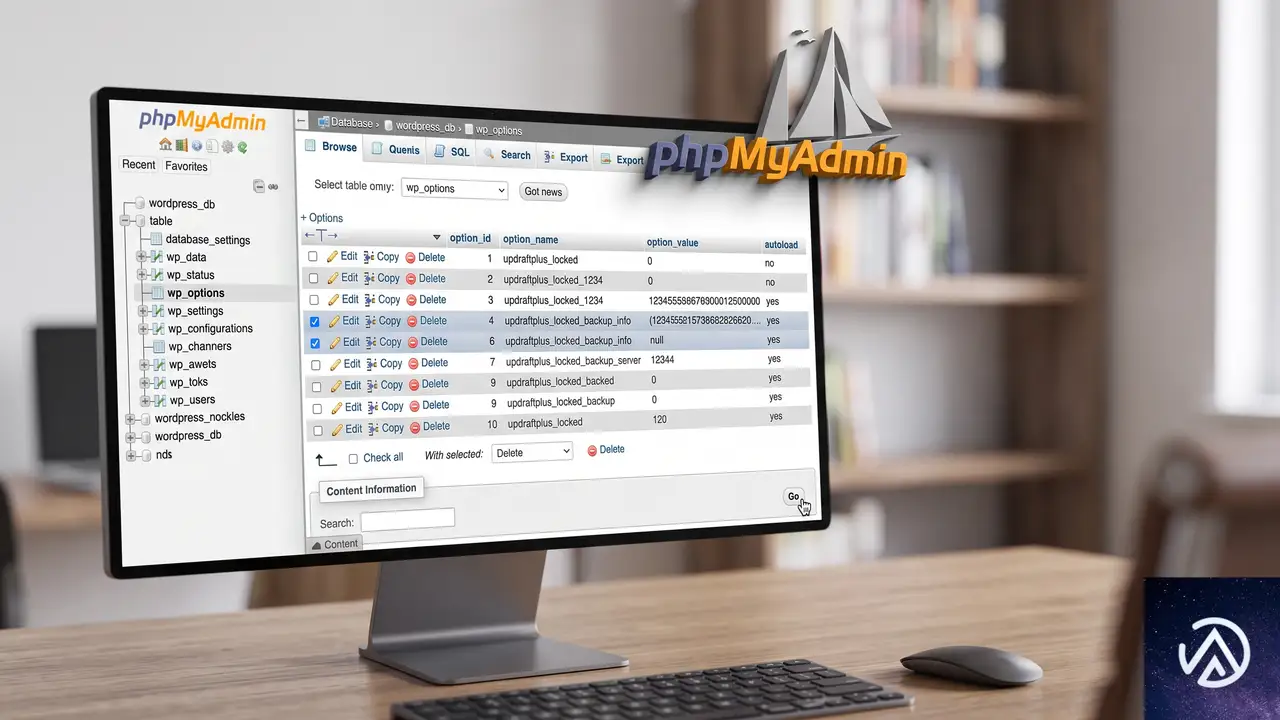
ロックの詰まりが記録されている場合、まずは古いロックを手動で削除してからバックアップを再実行する。UpdraftPlusはロックを自動リセットするが、データベースに古いレコードが残っていると、別の不整合を引き起こすことがある。手動で掃除してから再実行すれば、より確実に状態をリセットできる。
上記の手順でロックを掃除したら、必ずバックアップを即時実行して挙動を確認する。ロックを消しただけでは根本原因は解消されていないため、再び同じ場所で処理が止まるかどうかをログで追う必要がある。もし再び途中で止まるなら、次のセクションで説明するサーバー側の実行制限が原因だ。
wp_optionsテーブルを安全に操作するには
wp_optionsテーブルの操作はレンタルサーバーの管理画面からphpMyAdminを開いて行う。テーブル名はインストール時にプレフィックスを変更している場合があるため、「wp_options」が存在しない場合は「wp_」の部分を導入時に設定した文字列に読み替える。該当するレコードを検索するには、phpMyAdminのSQLタブで「option_name LIKE ‘updraftplus_locked_%’」のような条件を指定すると確実だ。
データベースを直接触るのが不安な場合は、必ず事前にデータベース全体のエクスポートを実行しておく。wp_optionsテーブルはサイト全体の設定を保持する重要なテーブルなので、削除対象を間違えるとサイトが表示されなくなる恐れがある。削除するのは「updraftplus_」で始まるロック関連のレコードだけに限定する。
サーバーの実行時間制限が原因なら設定を見直す

ログに「cgi-fcgi」と記録されている環境では、サーバー側のFastCGI設定がバックアップ処理を途中で切断している可能性が高い。この場合、UpdraftPlusやWordPressの設定をいくら変更しても解決しない。サーバーの実行時間制限とプロセス管理の仕組みを理解し、制限内に収まるようにバックアップ規模を調整するか、サーバー側の設定を変更する必要がある。
バックアップ対象を絞って1回あたりの負荷を下げる
処理が途中で強制終了される最も簡単な回避策は、1回のバックアップで処理するデータ量を減らすことだ。UpdraftPlusの設定画面で「ファイルのバックアップ」の対象から、変更頻度の低い大容量ディレクトリを除外する。たとえば、開発用のnode_modulesやキャッシュディレクトリ、過去のバックアップファイルなどは除外候補になる。
データベースのバックアップも同様に、ログや一時テーブル、リビジョンなどを除外すると処理時間を短縮できる。とくに投稿リビジョンやスパムコメント、ゴミ箱内のデータは意外と容量が大きい。不要なデータを定期的に削除するだけでも、バックアップの所要時間が大きく変わる。
zip分割サイズとバッチ処理の調整
UpdraftPlusの詳細設定では、zipファイルを分割するサイズを変更できる。デフォルトでは400MBごとに分割されるが、ファイル数が多いサイトでは分割サイズを小さく設定すると、1回のバッチ処理にかかる時間を短縮できる。ログで「split every 400 MB」と表示されている箇所が、この設定の反映だ。
分割サイズを200MBや100MBに下げると、1回のzip処理が短くなり、サーバーの制限時間内に完了しやすくなる。ただし、分割数を増やすと全体の処理時間は逆に延びるため、サーバーの制限時間に対してどこで止まるかを見極めながら調整する。ログの経過時間と処理件数を確認し、どこまで進んだ時点で強制終了されるかを把握することが先決だ。
バックアップを安定させるための追加対策

ロックの掃除とバックアップ対象の絞り込みに加えて、以下の設定を組み合わせると、UpdraftPlusのバックアップ成功率が大きく向上する。いずれも管理画面から変更できる項目なので、サーバーに詳しくなくても実行できる。
バックアップの実行方法を「手動」から「cron」に切り替える
管理画面から手動でバックアップを実行すると、ブラウザとサーバーの接続が切れたタイミングで処理が中断されることがある。一方、WordPressのcron(疑似cron)を使ったスケジュール実行は、サーバー側で処理が完結するため、ブラウザの接続状態に影響されない。UpdraftPlusの設定で「バックアップのスケジュール」を有効にし、実行タイミングを毎日や毎週などに設定する。
ただし、WordPressの疑似cronはサイトへのアクセスをきっかけに動くため、アクセスの少ないサイトでは実行が遅れることがある。その場合はサーバー側のcron(本物のcron)を設定し、wp-cron.phpを定期的に呼び出す方式に切り替えると確実だ。レンタルサーバーの管理画面からcronジョブを追加できる場合が多い。
バックアップの保存先を外部ストレージに変更する
バックアップをサーバー内のディレクトリに保存していると、バックアップ完了後にファイルを外部へ転送する処理が追加され、時間がかかるだけでなく、転送中のエラーで失敗と記録されることがある。UpdraftPlusはGoogle DriveやDropbox、Amazon S3などへの直接アップロードに対応しているため、外部ストレージを保存先に指定すると、サーバー内への書き込みと転送を1つの流れで行える。
外部ストレージへの保存は、サーバーのディスク容量不足による失敗を防ぐ効果もある。バックアップは数GB単位で容量を消費するため、共用サーバーでは容量制限に達して書き込みに失敗するケースが少なくない。ログの冒頭に「Free space on disk」の値が記録されているので、この数値が数十GB以上確保されているかも確認しておく。
PHPの実行時間とメモリ制限を確認する
ログの冒頭には「max_execution_time」と「memory_limit」が記録されている。max_execution_timeはPHPスクリプトが実行できる最大時間、memory_limitはPHPが使用できるメモリの上限だ。どちらもバックアップ処理に直結する設定で、これらの値が小さいと処理が途中で打ち切られる。
レンタルサーバーによっては、管理画面からPHPのバージョンや設定を変更できる。max_execution_timeを300秒以上、memory_limitを512MB以上に設定できるなら変更を検討する。ただし、共有サーバーでは変更できない場合も多い。その場合は先に説明したバックアップ対象の絞り込みで対応するほうが現実的だ。
よくある質問
ログにエラーが何も表示されません。どこを確認すればいいですか?
ログの末尾に「失敗」や「エラー」の文言がなく記録が途中で止まっている場合、PHPのプロセスがサーバーから強制終了された可能性が高い。ログの経過時間と処理済みファイル数を確認し、どこまで進んだ時点で止まったかを特定する。あわせて冒頭のセマフォロック関連の記述も確認する。
セマフォロックは自動的に解消されますか?
UpdraftPlusは次回のバックアップ開始時に古いロックを自動でリセットする。ただし、原因が解決されていなければ再び同じ場所で強制終了され、ロックの詰まりが繰り返される。手動でロックを掃除したうえで、根本原因であるサーバーの実行制限やバックアップ規模の見直しを行うことが重要だ。
バックアップ対象から除外すべきフォルダはありますか?
キャッシュディレクトリ、過去のバックアップファイル、開発用の依存関係が入ったディレクトリ、ログファイルなどは除外候補になる。とくに「node_modules」や「vendor」のようなディレクトリは数千から数万のファイルを含むことがあり、ファイル数の多さがバックアップを遅くする大きな要因になる。
UpdraftPlusのログはどこで確認できますか?
管理画面の「設定」から「UpdraftPlus バックアップ」を開き、「既存のバックアップ」タブを表示する。各バックアップの横にある「ログを表示」ボタンから詳細なログを確認できる。ログは最新のものから順に表示され、画面上でスクロールしながら全文を確認できる。
バックアップが途中で止まる場合、サーバー会社に問い合わせるべきですか?
レンタルサーバーの管理画面から設定を変更できない項目が原因の場合、サーバー会社への問い合わせが必要になる。問い合わせる際は、UpdraftPlusのログの該当部分を添付し、「バックアップが毎回特定のタイミングで強制終了される」と具体的に伝えると、調査がスムーズに進む。
この記事のポイント
- ログに完了メッセージがなく途中で止まる場合は強制終了が原因
- セマフォロックの詰まりは前回の異常終了の痕跡
- wp_optionsのロック関連レコードを手動で削除して状態をリセット
- バックアップ対象の絞り込みとzip分割サイズの調整で負荷を下げる
- cron実行と外部ストレージ保存の組み合わせで成功率を上げる
・ Reddit、Stack Overflow、WordPress.org フォーラムを日々巡回し、現場の悩みを拾い上げて記事化
・ WordPress、WooCommerce、Next.js などモダンWeb制作領域のトラブルシューティングが専門
・ 「検索しても答えが見つからなかった」を一つでも減らすことが目標
・ エラーメッセージから根本原因にたどり着く粘り強い調査が得意
・ 初心者がつまずきやすい箇所を先回りで解決する記事作りを心がけている
WordPressサイトの信頼性を再定義する。ヒューマンエラーを前提とした回復力の高め方
WordPressサイトがダウンする原因の多くは、サーバーの物理的な故障や急激なアクセス増加ではない。実は、日々の管理業務の中で発生する「人為的なミス」が最も大きな要因となっている。
プラグインの更新、設定ファイルのわずかな書き換え、あるいは新しいコードの追加といった日常的な操作が、予期せぬ不具合を引き起こす。WordPressは柔軟で強力なシステムだが、その運用は人間に依存しており、ミスを完全に排除することは不可能に近い。
本記事では、ヒューマンエラーを前提とした「真の信頼性」について考える。エラーをゼロにすることを目指すのではなく、万が一問題が発生した際に、いかに迅速かつ安全に元の状態へ戻せるかという「回復力」の重要性を深掘りしていく。
なぜWordPressの障害は「人」から生まれるのか

多くのサイト運営者は、ダウンタイム(サイトが閲覧できなくなる時間)の原因をインフラの不備だと考えがちだ。しかし、実際にはサイト自体に加えられた変更が引き金となるケースが圧倒的に多い。
日常的な変更がリスクに変わる瞬間
WordPressは常に進化を続けている。新しい機能を導入するためにプラグインを追加し、デザインを整えるためにテーマを調整し、パフォーマンスを上げるために設定ファイルを最適化する。これらの変更はすべて「サイトを良くしたい」という意図で行われるものだ。
しかし、システムが多層的で複雑になればなるほど、小さな変更が全体に与える影響を予測しにくくなる。一つの設定ミスがドミノ倒しのように他の機能に干渉し、最終的にサイト全体を停止させてしまうことがある。Kinstaの記事でも指摘されている通り、ヒューマンエラーは避けられない自然な結果として捉えるべきだろう。
柔軟性と引き換えに生じる不安定さ
WordPressの最大のメリットは、誰でも簡単にカスタマイズできる柔軟性にある。しかし、その柔軟性は「壊しやすさ」と表裏一体だ。専門的な知識がなくても重要なファイルを編集できてしまうため、初心者はもちろん、経験豊富な開発者であっても、一瞬の油断で致命的なミスを犯す可能性がある。
サイトを壊す「よくある4つのミス」とその正体
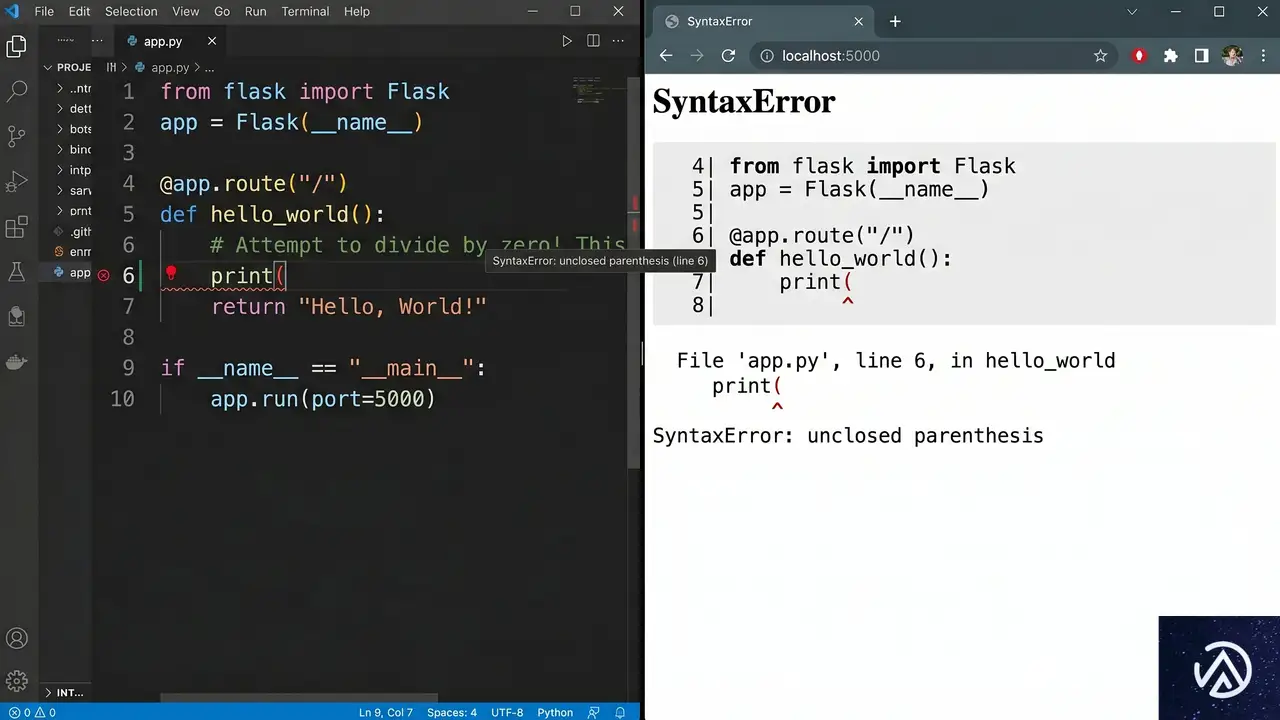
不具合が発生する場所には、一定のパターンが存在する。これらを事前に把握しておくだけでも、トラブル発生時の調査スピードは格段に上がるだろう。
1. 設定ファイル(.htaccessやwp-config.php)の構文ミス
サーバーの動作を制御する .htaccess ファイルの編集は、最も注意が必要な作業の一つだ。例えば、リダイレクトの設定中に括弧を一つ閉じ忘れただけで、サーバーは「500 Internal Server Error」を返し、サイトは即座に閲覧不能になる。
# 誤った記述の例(閉じ括弧がない)
RewriteEngine On
RewriteRule ^index\.php$ - [L
また、データベースの接続情報を管理する wp-config.php でパスワードを1文字打ち間違えれば、「データベース接続確立エラー」が発生する。これらのファイルはサイトの根幹を支えているため、わずかな記述ミスも許されない。
2. アップデート後のプラグインやテーマの競合
プラグインの更新ボタンを押す行為は、日常的だがリスクを伴う。個々のプラグインは正常に動作していても、特定の組み合わせによって予期せぬエラーが発生することがあるからだ。これを「競合」と呼ぶ。特にECサイト(WooCommerceなど)において、決済に関わるプラグインが競合で動かなくなれば、ビジネスへの損害は計り知れない。
3. JavaScriptエラーによる管理画面のフリーズ
最近のWordPressはブロックエディタ(Gutenberg)を中心に、JavaScriptへの依存度が高まっている。テーマやプラグインに含まれるスクリプトに不備があると、エディタが読み込まれなかったり、保存ボタンが反応しなくなったりする。表側の表示は正常でも、裏側の管理画面が使えなくなるという、発見が遅れやすいトラブルだ。
4. theme.jsonの構造的な不備
最新のブロックテーマでは theme.json というファイルでサイトのデザインを一括管理する。このファイルはJSON形式で記述されるが、カンマの打ち忘れや階層構造のミスがあると、WordPressは設定を正しく読み込めない。エラーメッセージが出ないまま、特定のスタイルが適用されなかったり、編集画面のコントロールが消えたりするため、原因の特定に時間がかかることがある。
予防策を徹底しても「不具合」がゼロにならない理由
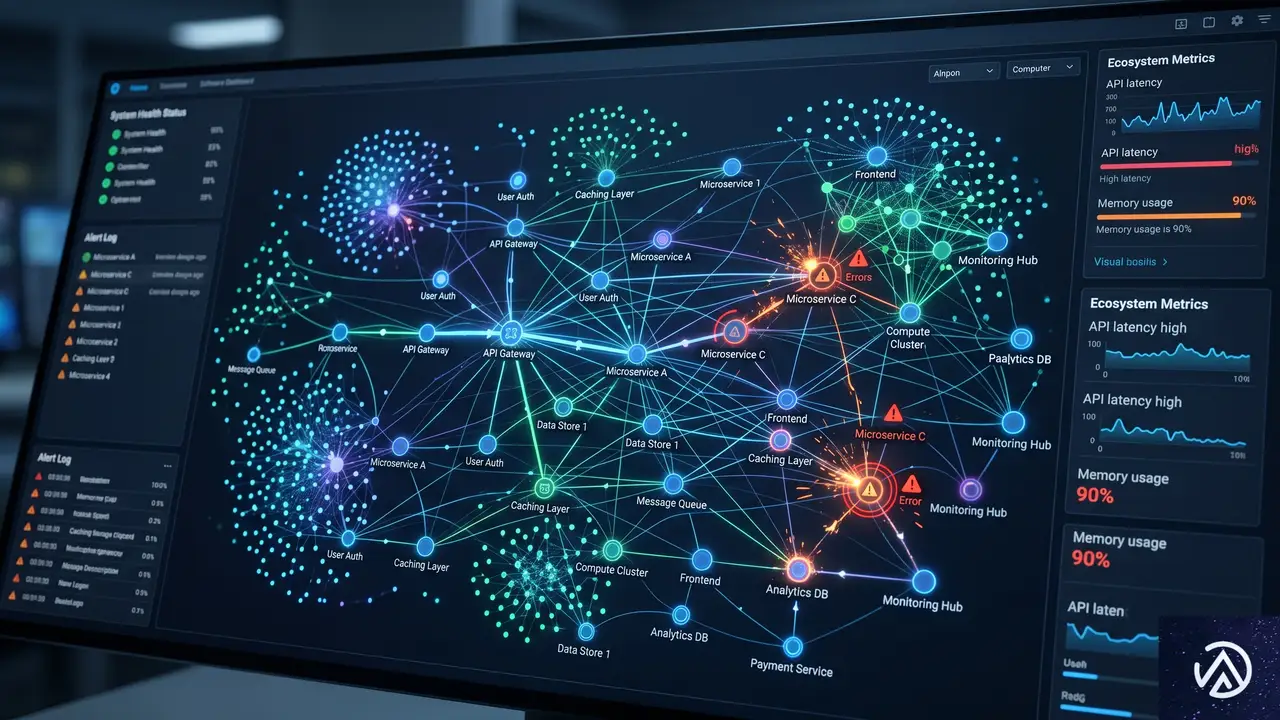
慎重に作業を進め、テストを繰り返せばエラーは防げるはずだ、と考えるかもしれない。しかし、現実にはどれほど注意深く運用していても、不具合は発生する。
システム間の予期せぬ相互作用
WordPressサイトは、コア、テーマ、多数のプラグイン、サーバー環境、そしてデータベースが複雑に絡み合って動いている。テスト環境では完璧に動いていた変更が、本番環境のリアルなデータや特定のトラフィック状況下で予期せぬ挙動を示すことは珍しくない。すべての組み合わせを事前に網羅することは、物理的に不可能なのだ。
「バックアップがあるから安心」の落とし穴
バックアップは必須の備えだが、それだけで十分ではない。重要なのは、バックアップを使って「どれだけ早く復旧できるか」だ。復旧作業に数時間を要したり、専門知識が必要でサポートの返信を待たなければならなかったりする場合、その間の機会損失は防げない。バックアップの存在と同じくらい、復旧プロセスの簡便さが重要になる。
真の信頼性とは「失敗した後の回復スピード」にある
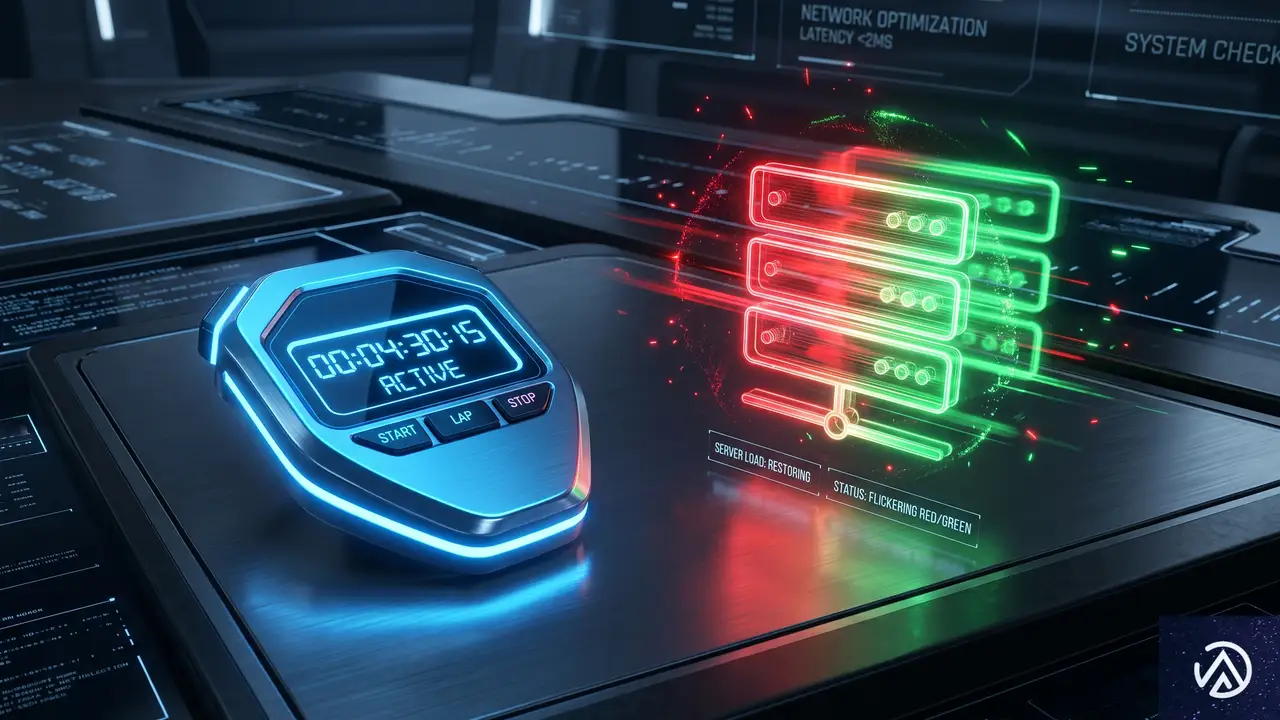
ここで、信頼性の考え方を180度変えてみよう。信頼できるサイトとは「決して壊れないサイト」ではなく「壊れてもすぐに直せるサイト」のことだ。この考え方を「レジリエンス(回復力)」と呼ぶ。
リスクを封じ込める設計
レジリエンスの高いシステムでは、変更を加える際のリスクが適切に管理されている。例えば、本番サイトを直接触るのではなく、本番のコピー環境である「ステージング環境」でテストを行う。これにより、万が一エラーが起きても、影響をその環境内だけに封じ込めることができる。ユーザーが閲覧している本番サイトには一切の悪影響を与えない。
ECサイトにおける「回復力」の可視化
例えば、WooCommerceを利用しているECサイトで、プラグイン更新により「カートに入れる」ボタンが動かなくなった状況を想定してみよう。以下のデモは、エラー発生時と、回復力が機能して即座に復旧した状態を比較したものだ。
(コンソールにJavaScriptエラーが表示されている状態)
(原因調査はステージング環境で別途実施)
このデモのように、エラーを検知してから正常な状態に戻すまでの時間をいかに短縮できるかが、ビジネスの継続性を左右する。
リスクを最小化するホスティング環境の選び方
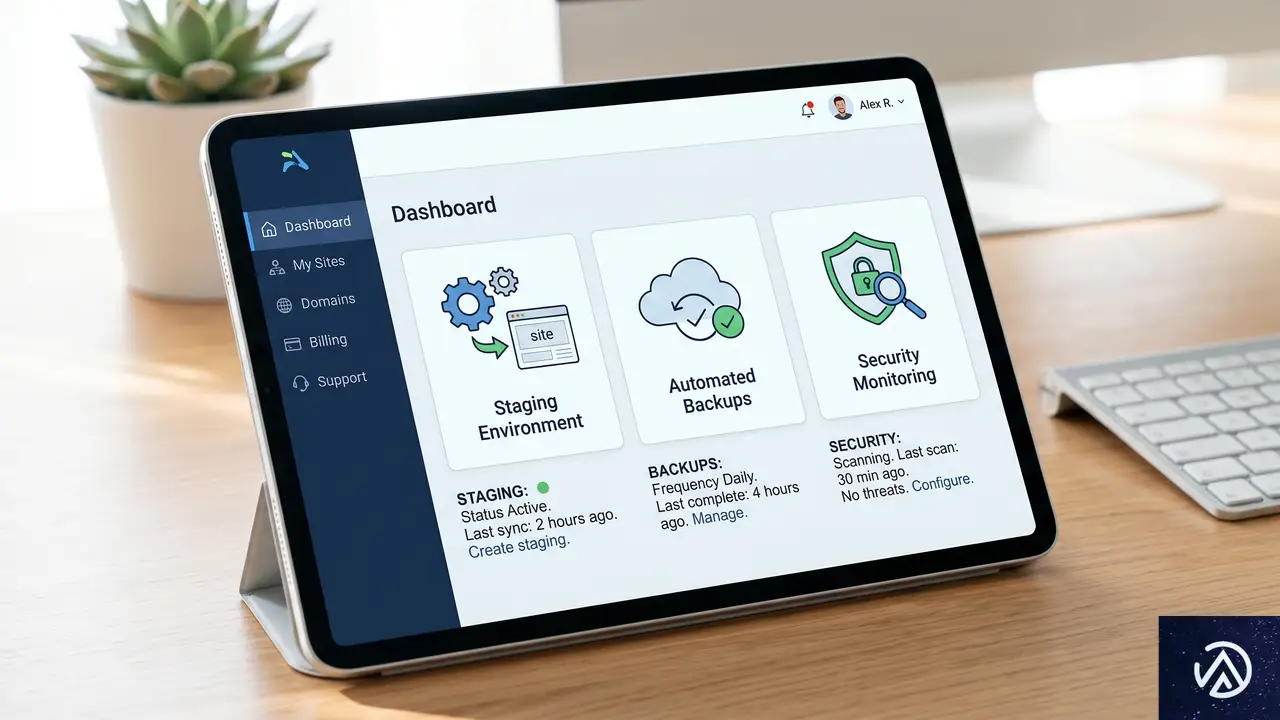
回復力を高めるためには、運用者の努力だけでなく、それを受け止める土台となるホスティング環境が重要だ。優れた環境は、人間がミスをすることを前提とした「安全装置」を標準で備えている。
1. ワンクリックで作成できるステージング環境
ステージング環境の作成に手間がかかるようでは、ついつい本番サイトを直接編集したくなってしまう。ボタン一つで本番と全く同じ環境をコピーでき、テストが終わればボタン一つで本番に反映(デプロイ)できる仕組みがあることが望ましい。これにより「まずはテストする」という習慣が自然に身につく。
2. 自動バックアップと高速なリストア
毎日、あるいは変更を加える直前に自動でバックアップが作成されることは最低条件だ。さらに重要なのは、そのバックアップを数分以内に本番サイトへ反映できる「リストア(復元)」のスピードだ。リストア中にサイトが長時間止まってしまう環境では、回復力が高いとは言えない。
3. 異常を早期に知らせる監視システム
エラーは、ユーザーから指摘される前に自分たちで気づくのが理想だ。サイトの表示が遅くなっていないか、特定のページでエラーが発生していないかを常時監視し、異常があればすぐに通知が届く仕組みがあれば、問題が深刻化する前に手を打つことができる。監視とは、サイトの健康状態をチェックする検診のようなものだ。
独自分析:エラーを許容する文化がサイトを強くする
技術的な備えと同じくらい大切なのが、運用チームの考え方だ。筆者の分析によれば、最も安定しているサイトを運営しているチームは「ミスを責めない」文化を持っている。ミスをした個人を責めるのではなく「なぜこのミスが起きたのか」「どうすれば次からシステムがこのミスを防げるか」という点に注力しているのだ。
これを「ブレイムレス・ポストモーテム(非難なしの事後検証)」と呼ぶ。例えば、あるプラグインの更新でサイトが壊れた際、担当者を叱責するのではなく、更新前に必ずステージング環境でチェックするワークフローを自動化する、といった解決策を導き出す。人間に完璧を求めるのではなく、システムで人間をサポートする姿勢こそが、長期的な信頼性を生む鍵となる。
この記事のポイント
- WordPressのダウンタイムの主因は、トラフィック増加ではなく人為的なミスである。
- 設定ファイルの記述ミスやプラグインの競合は、どれほど熟練した人でも避けられない。
- 真の信頼性とは、エラーをゼロにすることではなく、迅速に復旧できる「回復力」を指す。
- ステージング環境や高速なリストア機能を備えたインフラを選ぶことが、最大の安全策になる。
- ミスを責めるのではなく、システムでミスをカバーする運用文化が安定したサイトを作る。

・ 複数業界における17年間のデジタルビジネス開発経験
・ ウェブサイト開発のためのHTML、PHP、CSS、JavaScript等の実用的知識
・ 15ヶ国語対応の多言語SaaSの開発経験
・ 17年間にも及ぶ、Eコマース長期運営経験
・ 幅広い業界でのSEO最適化の豊富な経験
WordPress移行を劇的に簡略化する「All-in-One WP Migration Pro」徹底レビュー
WordPressサイトを新しいサーバーへ移転させる作業は、多くの運営者にとって最もストレスのかかるタスクの一つだ。単純なファイルのコピーだけでは済まず、データベース内のURL置換や、データの整合性を保つための細かな調整が求められるからだ。
こうした移行作業の複雑さを解消し、数回のクリックで完了させるツールとして定評があるのが「All-in-One WP Migration」である。元記事の著者であるTom Rankin氏は、このプラグインの有料版(Pro)が、エラーの起きやすい手動作業をいかに効率化できるかを詳しく検証している。
本記事では、3,000万件以上のインストール実績を持つこのプラグインのPro版について、その機能や料金体系、そして導入前に知っておくべき制限事項を詳しく解説する。移行作業の「失敗」を避けたい担当者にとって、有力な選択肢になるはずだ。
All-in-One WP Migration Proの基本機能と特徴
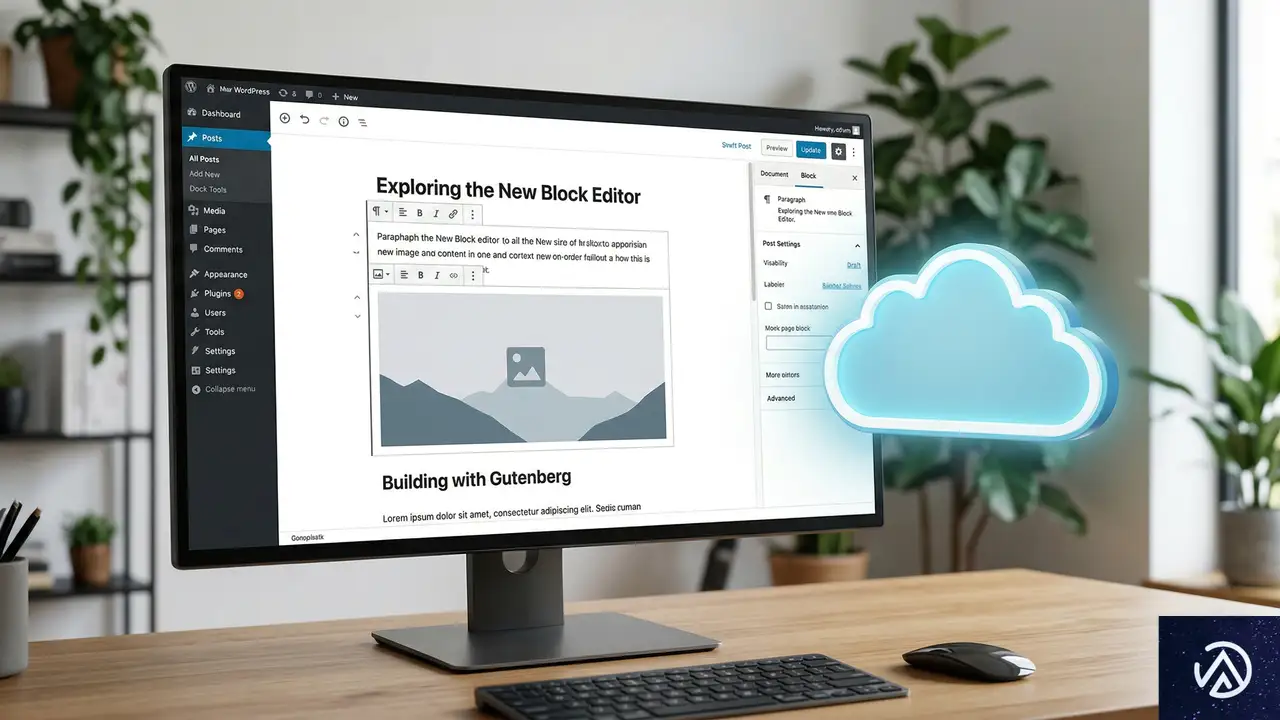
All-in-One WP Migration Proは、WordPressのデータベース、メディアライブラリ、テーマ、プラグインを一つのファイルにパッケージ化し、移行先でそのまま復元できるツールだ。最大の強みは、サーバーの設定を直接操作することなく、ブラウザ上の管理画面だけで作業が完結する点にある。
1クリックで完結するサイトのパッケージ化
このプラグインは、サイト全体のデータを独自形式の「.wpress」ファイルとして書き出す。FTP(File Transfer Protocol / ファイルをサーバーに転送する仕組み)を使ってファイルを一つずつダウンロードしたり、phpMyAdminなどのツールでデータベースをエクスポートしたりする手間は一切不要だ。
記事によれば、Pro版はサイトの規模に関わらずエクスポートとインポートが可能となっている。無料版でも基本的な移行は可能だが、サーバー環境によってはアップロードサイズに制限がかかることがある。Pro版では「チャンクアップロード」と呼ばれる、大きなファイルを分割して送信する仕組みを採用しているため、ホスティング側の制限を回避して確実にデータを移行できるのが特徴だ。
15種類以上のクラウドストレージ連携
Pro版の大きなメリットの一つが、外部のクラウドストレージと直接連携できる点だ。Amazon S3、Google Drive、Dropbox、OneDriveといった主要なサービスに加え、Backblaze B2やMegaなどのストレージにも対応している。
これにより、作成したバックアップファイルをPCにダウンロードすることなく、直接クラウドへ保存できる。また、スケジュール設定による自動バックアップも可能だ。単なる「移行ツール」としてだけでなく、万が一の事態に備えた「バックアップソリューション」としても運用できる柔軟性を備えている。
料金体系の注意点——「インストール数」ではなく「使用数」

All-in-One WP Migration Proのライセンス料は、年額99ドルから設定されている。一見すると一般的なプラグインの料金体系と同じように見えるが、そのカウント方式には独特のルールがあるため注意が必要だ。
50サイトまでの制限とカウント方法
標準的なプランでは、最大50サイトまで利用可能だ。ただし、この「50サイト」は「現在プラグインが有効化されているサイト数」ではなく、サブスクリプション期間中に「移行やバックアップを実行したサイトの累計数(usage)」でカウントされる。
例えば、一度きりの移行作業でプラグインを使い、作業完了後に削除したとしても、そのサイトは1枠としてカウントされ続ける。著者のRankin氏は、単発のクライアント案件を数多くこなす制作会社にとっては、この「使用数によるカウント」が制約に感じられる可能性があると指摘している。一方で、自社で管理する特定のサイトを継続的にバックアップ・運用する用途であれば、50サイトという枠は十分な余裕があると言えるだろう。
ローカル環境はカウント対象外
嬉しい点として、Local WPなどのツールを使ったローカル開発環境での利用は、この50サイトの枠に含まれない。開発環境で作ったサイトを本番環境へ移行する、あるいは本番環境のデータをローカルに持ち帰ってテストするといった用途では、枠を気にせず活用できる。これは、日々の開発ワークフローに移行ツールを組み込んでいるエンジニアにとって大きなメリットだ。
実際の移行フローと使い勝手の検証
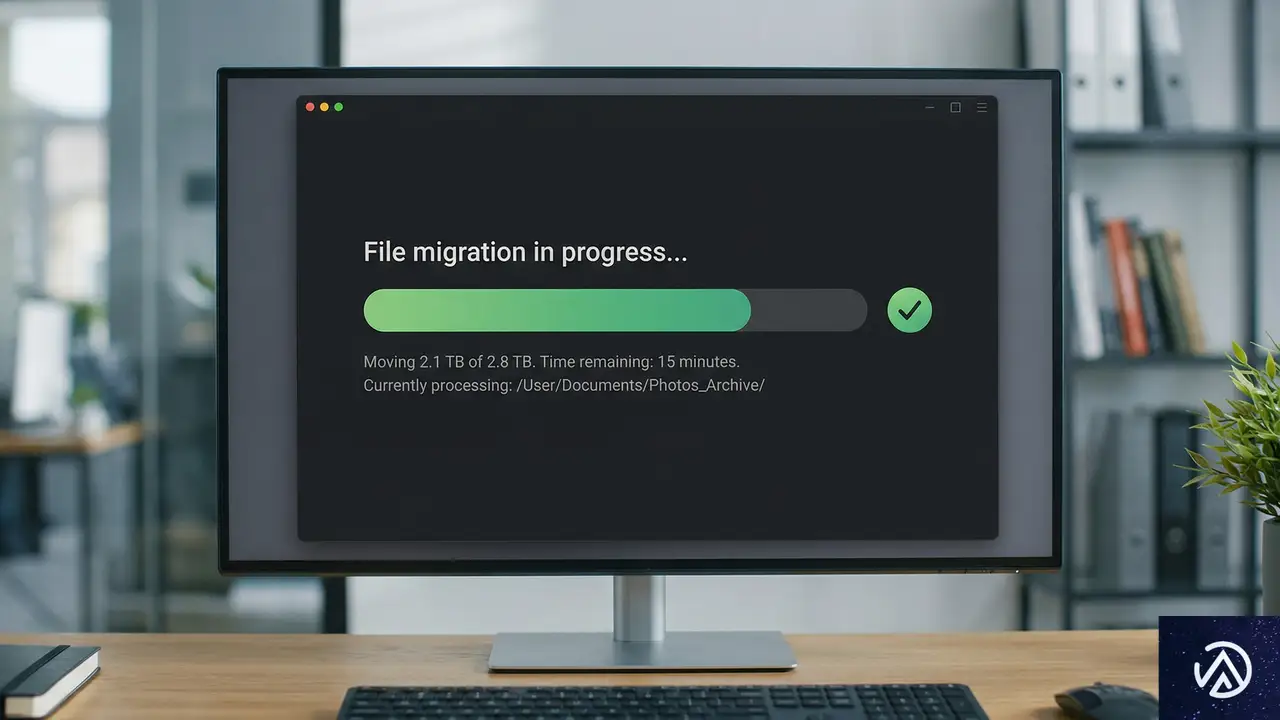
移行作業がいかにシンプルであるか、元記事で紹介されている手順を基に見ていこう。基本的には「エクスポート」と「インポート」の2ステップで完了する。
エクスポートからインポートまでの手順
まず、移行元のサイトで「エクスポート」メニューを選択する。ここでは、特定のデータをバックアップから除外するオプションも用意されている。例えば、スパムコメントや投稿のリビジョン(編集履歴)を除外することで、ファイルサイズを軽量化し、移行時間を短縮することが可能だ。
次に、移行先のサイト(あらかじめWordPressをインストールし、本プラグインを有効化しておく必要がある)で「インポート」メニューを開き、先ほど作成したファイルをアップロードする。Pro版であれば、PHPの「upload_max_filesize」などのサーバー設定に阻まれることなく、スムーズに処理が進行する。
移行時のURL置換とデータ整合性
サイト移行で最も厄介なのが、データベース内のURLの書き換えだ。単純なテキスト置換では、「シリアライズデータ」と呼ばれる特殊な形式で保存されたデータが破損し、ウィジェットの設定が消えたり画像が表示されなくなったりすることがある。
シリアライズデータとは、データの型や長さを保持したまま文字列化したもので、文字数が1文字でもずれるとデータとして成立しなくなる。All-in-One WP Migration Proは、このシリアライズデータを適切に処理しながらURLを自動で置換する機能を備えている。著者のRankin氏も、この自動置換機能こそが手動移行に比べて圧倒的にミスを減らせるポイントであると評価している。
導入前に確認すべき制限事項と互換性

非常に強力なツールだが、どんな環境でも万能というわけではない。特に、利用しているホスティングサービスや他のプラグインとの相性については、購入前に必ず確認しておく必要がある。
利用できないホスティングサービス
一部のマネージドWordPressホスティング(サーバー側でWordPressに最適化された管理を行っているサービス)では、このプラグインの使用が制限されている場合がある。記事によれば、KinstaやWP Engineといった大手サービスがそのリストに含まれている。
これらのサービスは、サーバー側で高度なバックアップや移行機能を提供しているため、プラグインによるシステムレベルの操作が干渉を招く可能性があるからだ。自社が利用しているサーバーがサポート対象外になっていないか、事前に公式ドキュメント(Unsupported Hosts)をチェックすることが不可欠だ。
競合・不適合プラグインの存在
特定のプラグインが有効化されていると、エクスポートやインポートが正常に動作しないケースもある。例えば、CloudflareのWordPress用プラグインや、SSL化を強制する「Really Simple SSL」などは、移行作業中のみ一時的に無効化することが推奨されている。
また、元記事ではドキュメントの一部が古い(数年前の情報のまま更新されていない箇所がある)ことも指摘されている。基本的な移行フローは変わっていないものの、最新のWordPressバージョンや特定のプラグインとの相性で問題が発生した場合は、ドキュメントに頼りすぎず、直接サポートへ問い合わせる必要があるかもしれない。
独自分析:運用効率を最大化する活用シーン
筆者の見解として、All-in-One WP Migration Proは単なる「引っ越しツール」以上の価値を運用フェーズでもたらすと考える。特に注目すべきは、Pro版に含まれる「WP-CLI」への対応と「Reset Hub」機能だ。
WP-CLI(WordPress Command Line Interface)は、コマンドラインからWordPressを操作するツールだ。これを利用すれば、ブラウザを開くことなくスクリプトによる自動移行や一括バックアップが可能になる。制作会社が複数の保守サイトを一括管理する場合、この自動化の恩恵は非常に大きい。
また、「Reset Hub」はサイトの状態を素早くリセットできる機能だ。テーマの開発やプラグインのテストを行っている際、データベースをクリーンな状態に何度も戻す必要がある開発者にとって、この機能は作業時間を大幅に短縮してくれるだろう。移行時だけでなく、日常的な「開発・検証環境のメンテナンス」にこそ、Pro版の真価があると言える。
この記事のポイント
- 圧倒的な簡便さ:データベース、メディア、プラグインを1ファイルにまとめ、数クリックで移行が完了する。
- URL自動置換の信頼性:壊れやすいシリアライズデータを保護しながら、移行先のURLへ正確に書き換えてくれる。
- 大容量サイトへの対応:Pro版のチャンクアップロード機能により、サーバーのアップロード制限を気にせず移行が可能。
- ライセンスの特殊性:インストール数ではなく、移行を実行した「サイト使用数」でカウントされる点に注意が必要。
- 環境の事前確認が必須:一部のマネージドホスティングや特定のプラグインとは互換性がないため、導入前の調査が欠かせない。
出典
- WP Mayor「All-in-One WP Migration Pro Review: The Simplest Way to Move a WordPress Site」(2026年3月23日)
・ 複数業界における17年間のデジタルビジネス開発経験
・ ウェブサイト開発のためのHTML、PHP、CSS、JavaScript等の実用的知識
・ 15ヶ国語対応の多言語SaaSの開発経験
・ 17年間にも及ぶ、Eコマース長期運営経験
・ 幅広い業界でのSEO最適化の豊富な経験
WordPress複数サイト管理を効率化するModular DSの実力——AIリスク判定と安全な自動更新を徹底解説
WordPressサイトの保守管理は、管理するサイト数が増えるほど指数関数的に複雑さを増していく。個別のサイトにログインして更新を確認し、バックアップを取り、不具合が起きないか怯えながらアップデートボタンを押す作業は、多くの制作者にとって大きな負担だ。
Modular DSは、こうした煩雑な作業を1つのクラウド型ダッシュボードに集約するプラットフォームだ。複数のクライアントサイトを一括管理し、更新からセキュリティ、バックアップ、レポート作成までを自動化できる。本記事では、Modular DSの具体的な機能や導入のメリット、そして実務での活用シーンについて深掘りしていく。
特に注目されるのは、AIを活用したアップデートのリスク評価機能だ。単なる一括更新ツールにとどまらない、プロフェッショナル向けの保守管理ソリューションとしての実力を検証する。
Modular DSの概要と解決する課題
WordPressの運用において、保守作業は避けて通れない。しかし、手動での管理には限界がある。Modular DSは、制作会社やフリーランスが抱える「管理コストの増大」という課題に対して、中央集権的なアプローチで解決を図るツールだ。
複数サイト管理の「煩雑さ」を解消する
通常、30〜40件のクライアントサイトを管理する場合、それぞれのサイトに個別にログインして状況を確認する必要がある。これは膨大な時間を浪費するだけでなく、更新の見落としといったヒューマンエラーの原因にもなる。
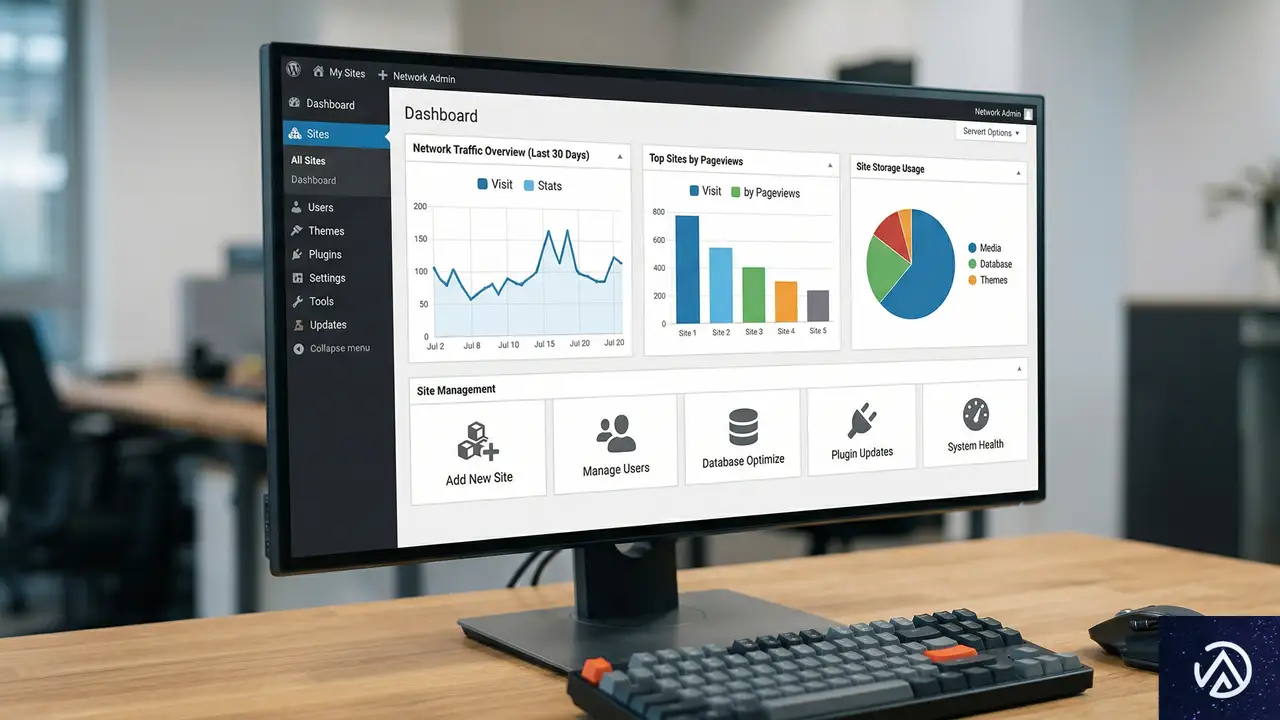
元記事の著者によれば、Modular DSを導入することで、すべての管理サイトを1つの画面で可視化できるようになる。各サイトの更新状況、稼働時間(アップタイム)、セキュリティアラートが一覧で表示されるため、管理者は一目で優先順位を判断できる。この「一元化」こそが、保守業務の効率化における最大の鍵だ。
クラウドベースのダッシュボードで完結する効率性
Modular DSはクラウド型のプラットフォームであり、管理用の専用サーバーを自前で構築する必要はない。管理画面にアクセスするだけで、接続されたすべてのWordPressサイトを操作できる。これには、プラグインやテーマの更新だけでなく、データベースの最適化やスパムコメントの削除といった細かなメンテナンスも含まれる。
特定のサイトで問題が発生した際も、ダッシュボードから即座に詳細を確認できる。複数のタブを切り替えて各サイトを行き来する手間がなくなることで、作業のコンテキストスイッチが減り、集中力を維持したまま保守業務を完結させることが可能だ。
安全なアップデートを実現する「Update Copilot」と自動化機能
WordPressのアップデートは、サイトを最新の状態に保つために不可欠だが、同時に「表示崩れ」や「致命的なエラー」のリスクも孕んでいる。Modular DSは、このリスクを最小化するための独自の仕組みを備えている。
AIによるリスク判定で不具合を未然に防ぐ
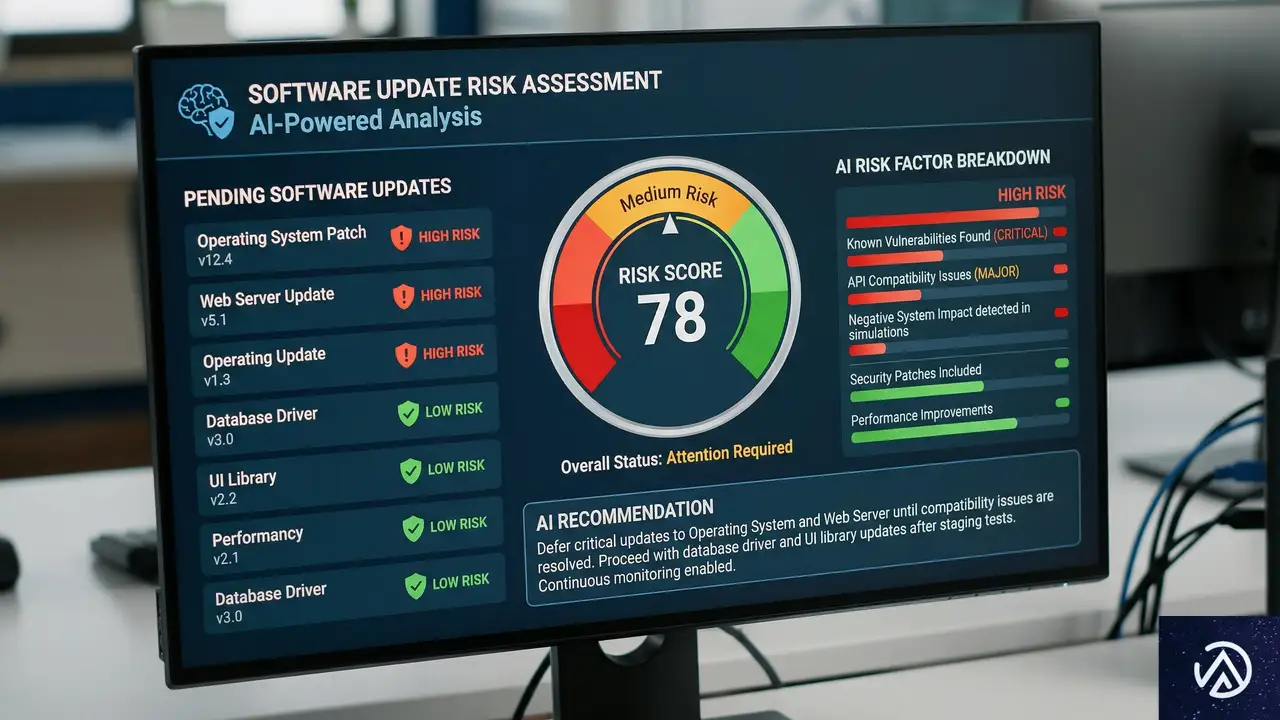
Modular DSの最大の特徴の一つが「Update Copilot」だ。これはAIを活用したリスクスコアリング機能で、保留中のアップデートに対してリスクレベルを判定する。具体的には、コードの変更内容やプラグインの信頼性の履歴、他のユーザーにおける動作状況などを分析し、安全性を数値化する仕組みだ。
管理者は、ルーチンとして更新して良いものと、慎重に手動で確認すべきものを事前に見分けることができる。著者は、この機能によってアップデート作業に伴う心理的なストレスが大幅に軽減されると指摘している。闇雲に「すべて更新」ボタンを押すのではなく、データに基づいた判断を下せるようになるからだ。
賢い自動アップデート設定とセーフアップデート
「Smart Automated Updates」機能を使えば、特定の条件下でのみ自動更新を実行するルールを設定できる。例えば、「Update Copilotのリスクスコアが一定以上の場合のみ更新する」といった設定や、「リリースから数日が経過してから実行する」といった遅延設定が可能だ。
さらに、更新前には自動的に復元ポイント(リストアポイント)が作成される。更新前後のスクリーンショットを比較し、もし予期しない変化があれば即座にロールバック(元の状態に戻すこと)できる仕組みも提供されている。深夜にプラグインを更新してサイトが真っ白になり、朝まで復旧作業に追われるといった悲劇を防ぐための強力なガードレールと言える。
セキュリティとパフォーマンスを支える高度な機能

保守の役割はアップデートだけではない。外部からの攻撃に対する防御や、サイトの表示速度を維持するためのメンテナンスも重要だ。Modular DSは、これらの領域でも高度なツールを統合している。
脆弱性スキャンと仮想パッチによる保護
Modular DSは、セキュリティプラットフォームであるPatchstackと連携し、サイト内の脆弱性をリアルタイムでスキャンする。特筆すべきは、公式の修正版がリリースされる前に脆弱性を防ぐ「仮想パッチ(Virtual Patching)」の仕組みだ。
仮想パッチとは、アプリケーションのコードを直接書き換えるのではなく、外部のフィルター層で攻撃コードを遮断する技術を指す。これにより、プラグインの開発者が修正版を公開するまでの「空白期間」であっても、サイトを安全に保つことができる。著者は、追加コストはかかるものの、この「Patch and Protect」機能の導入を強く推奨している。
データベースの最適化と死活監視
サイトのパフォーマンスを維持するために、Modular DSはデータベースのクリーンアップ機能を提供している。投稿のリビジョン(編集履歴)やスパムコメント、不要なテーブルなどを、追加のプラグインをインストールすることなくダッシュボードから削除できる。サイトを「軽量」に保つことは、SEOやユーザー体験の向上に直結する。
また、24時間体制の死活監視(アップタイムモニタリング)機能も備わっている。サイトがダウンした際には、SlackやDiscordを通じてリアルタイムで通知を受け取ることが可能だ。クライアントから「サイトが見られない」と連絡が来る前に、制作者側で問題を把握し、迅速に対応を開始できる体制を整えられる。
クライアントワークを加速させるレポート機能と柔軟な料金体系

保守業務の難しさは、その成果がクライアントに見えにくい点にある。Modular DSは、制作者が行っている「目に見えない努力」を可視化するための機能も充実している。
信頼を構築するブランドレポート
Modular DSでは、更新履歴、バックアップの実施状況、セキュリティスキャンの結果などをまとめたレポートを自動生成できる。このレポートは自社ブランドのロゴを入れるなどのカスタマイズが可能で、定期的にクライアントへ送信するようスケジュール設定ができる。
Google AnalyticsやSearch Console、WooCommerce、PageSpeed Insightsとの連携も可能だ。保守内容だけでなく、アクセス数や売上推移、表示速度の改善結果も一つのレポートに集約できる。これにより、クライアントに対して「保守費用を支払う価値」を明確に提示でき、信頼関係の構築に寄与する。
成長に合わせて柔軟に拡張できる価格プラン
料金体系は、管理するサイト数やユーザー数に応じて「Freelance」「Starter」「Business」「Enterprise」の4つのティアに分かれている。すべてのプランに14日間の無料トライアルが用意されており、最初からすべての有料機能を試すことが可能だ。
Modular DSのユニークな点は、プランの制限を超えた場合でも、上位プランへ強制的にアップグレードされるのではなく、超過分をサイト単位で支払う「柔軟な超過料金(Flexible Overage)」モデルを採用していることだ。管理サイトが急激に増えた際も、コストを最適化しながら運用を続けられる点は、成長過程にあるフリーランスや小規模な制作会社にとって大きなメリットと言える。
導入手順と運用のしやすさ
新しいツールの導入において、設定の難易度は大きな障壁となる。Modular DSは、既存のサイトを接続するプロセスが非常にシンプルに設計されている。
2つの接続方法と直感的なUI
サイトを接続する方法は2つある。1つは、WordPress公式ディレクトリにある専用のコネクタープラグインをインストールする方法だ。もう1つは、WordPressのログイン情報を入力してModular DSに自動接続を任せる方法である。どちらも数分で完了する作業であり、技術的なハードルは極めて低い。
接続が完了すると、メインダッシュボードに各サイトの「健康状態」を示すインジケーターが表示される。UI(ユーザーインターフェース)は直感的で、説明を読み込まなくてもどこに何があるかが把握しやすい構成になっている。著者は、ダッシュボードでの滞在時間が数秒で済むほど効率的であり、これがツールとしての高い完成度を示していると評価している。
独自分析:Modular DSは日本の制作者にとって「買い」か?

ここまでModular DSの機能を見てきたが、日本のWeb制作現場においてどのような立ち位置になるかを分析してみたい。結論から言えば、特に「保守契約を標準化したい」と考えている制作者にとって、非常に強力な武器になるだろう。
外部ストレージへのバックアップ未対応という懸念点
元記事でも指摘されている通り、現時点での大きな欠点は「Google DriveやDropboxといった外部ストレージへのバックアップ書き出し」に対応していない点だ。バックアップデータはModular DSが管理するクラウド(EU圏内のサーバー)に保存される。日本のクライアントの中には、データを国内サーバーや自社のアカウントで管理したいという要望を持つケースもあり、この点は導入前に確認が必要だ。
ただし、EUのサーバーはGDPRなどの厳しいデータ保護規則に準拠しているため、セキュリティレベル自体は高い。外部書き出しができない不便さを、管理の簡便さと天秤にかけることになるだろう。
「Update Copilot」がもたらす日本流の丁寧な保守
日本の制作会社は、アップデート後の表示確認を非常に丁寧に行う傾向がある。Modular DSのAIリスク判定と、更新前後のスクリーンショット比較機能は、この「丁寧な保守」を自動化するのに適している。単に更新するだけでなく、「安全性を確認した上で更新した」という証跡を残せることは、クライアントへの説明責任を果たす上で大きな強みになる。
また、日本語のサポートはないものの、UIがシンプルであるため英語が苦手なユーザーでも運用は難しくない。むしろ、国内のレンタルサーバーが提供する簡易的な管理機能とは一線を画す、高度なセキュリティ対策(仮想パッチなど)を安価に導入できる点に価値を見出すべきだ。保守業務を「労働集約型」から「自動化による高利益型」へ転換したいのであれば、Modular DSは検討に値する選択肢となる。
この記事のポイント
- Modular DSは、複数サイトのWordPress保守を1つのダッシュボードで完結させるクラウドプラットフォームだ。
- AIを活用した「Update Copilot」により、アップデートのリスクを事前に把握し、安全な運用が可能になる。
- 脆弱性スキャンや仮想パッチ、死活監視など、エンタープライズレベルのセキュリティ機能が統合されている。
- ブランド化された自動レポート機能により、保守業務の価値をクライアントへ視覚的に伝えることができる。
- 外部ストレージへのバックアップ出力には未対応だが、柔軟な料金体系と高い操作性が魅力だ。
出典
- WP Mayor「Modular DS Review: The All-in-One WordPress Maintenance Platform for Agencies and Freelancers」(2026年3月17日)
・ 複数業界における17年間のデジタルビジネス開発経験
・ ウェブサイト開発のためのHTML、PHP、CSS、JavaScript等の実用的知識
・ 15ヶ国語対応の多言語SaaSの開発経験
・ 17年間にも及ぶ、Eコマース長期運営経験
・ 幅広い業界でのSEO最適化の豊富な経験