


WooCommerce 10.8.4 でチェックアウトエラーが出た時の原因と直し方
WooCommerce をバージョン 10.8.4 にアップデートしたあとチェックアウト時に「billingAddress.address.country の値が無効」というエラーが出る場合、決済時の国コードの受け渡しに問題が起きている。まずはバージョンを 10.8.2 に戻してチェックアウトが正常に動くか確認し、並行して住所フィールドのカスタマイズ状況やプラグイン競合の調査に着手するのが最短の解決ルートだ。
チェックアウトの国コードエラーはなぜ起きるのか
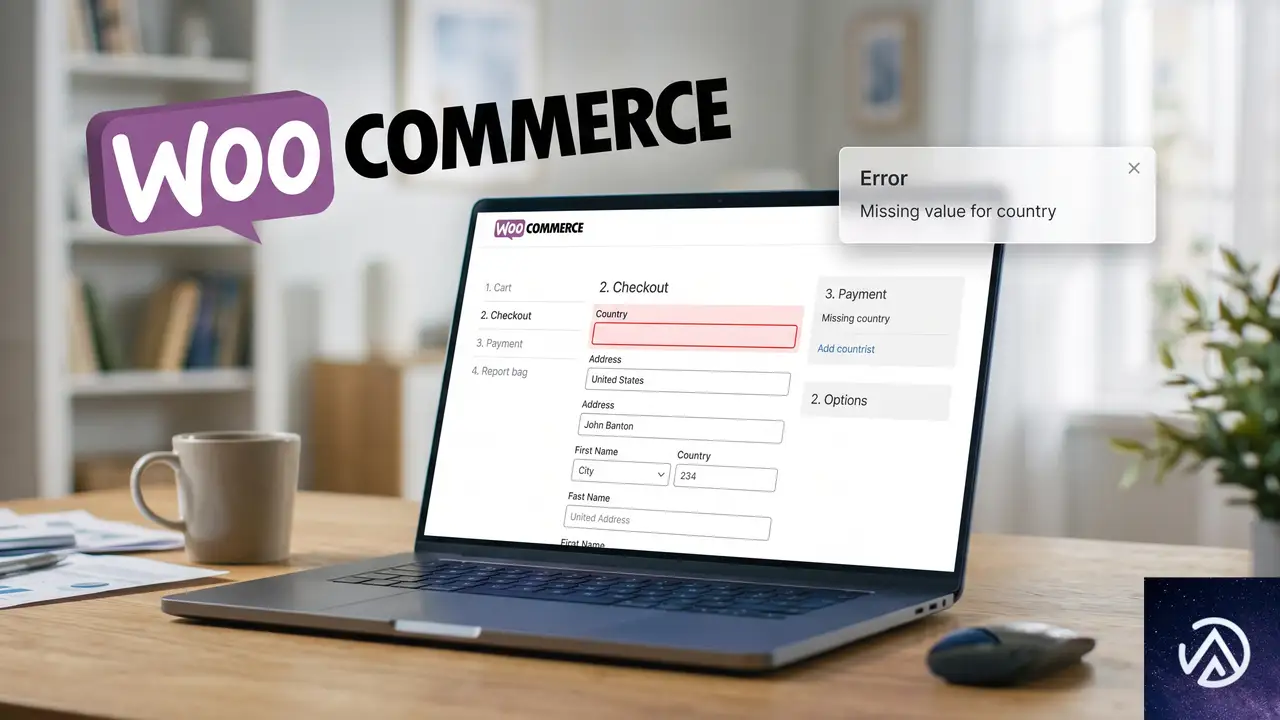
WooCommerce 10.8.4 ではチェックアウトブロック(Store API)の住所バリデーションが強化され、Stripe 決済時に送信される国コードの整合性チェックがより厳密になった。請求先住所の国フィールドが空だったり、ISO 3166-1 alpha-2 形式(JP、US など2文字)以外の値が渡されたりすると「billingAddress.address.country should be one of the following strings: …」というエラーが発生する。
具体的には、前のバージョンまでは許容されていた空文字やデフォルト値の扱いが 10.8.4 でエラー扱いに変わった可能性が高い。実際に 10.8.2 へのロールバックでエラーが消えたという報告も、このバリデーション変更がトリガーであることを示している。
また、下記のような要因が重なるとエラーが顕在化しやすい。
- チェックアウト画面で国選択フィールドを非表示にするカスタマイズを施している
- 自動住所入力プラグイン(Yamato や Japan Post 連携など)が国コードを正しくセットできていない
- デフォルトの販売国設定(WooCommerce → 設定 → 一般)が無効な値になっている
- 子テーマの functions.php でチェックアウトフィールドを加工しているが、国フィールドの扱いが抜けている
チェックアウトエラーを解消する3つの方法
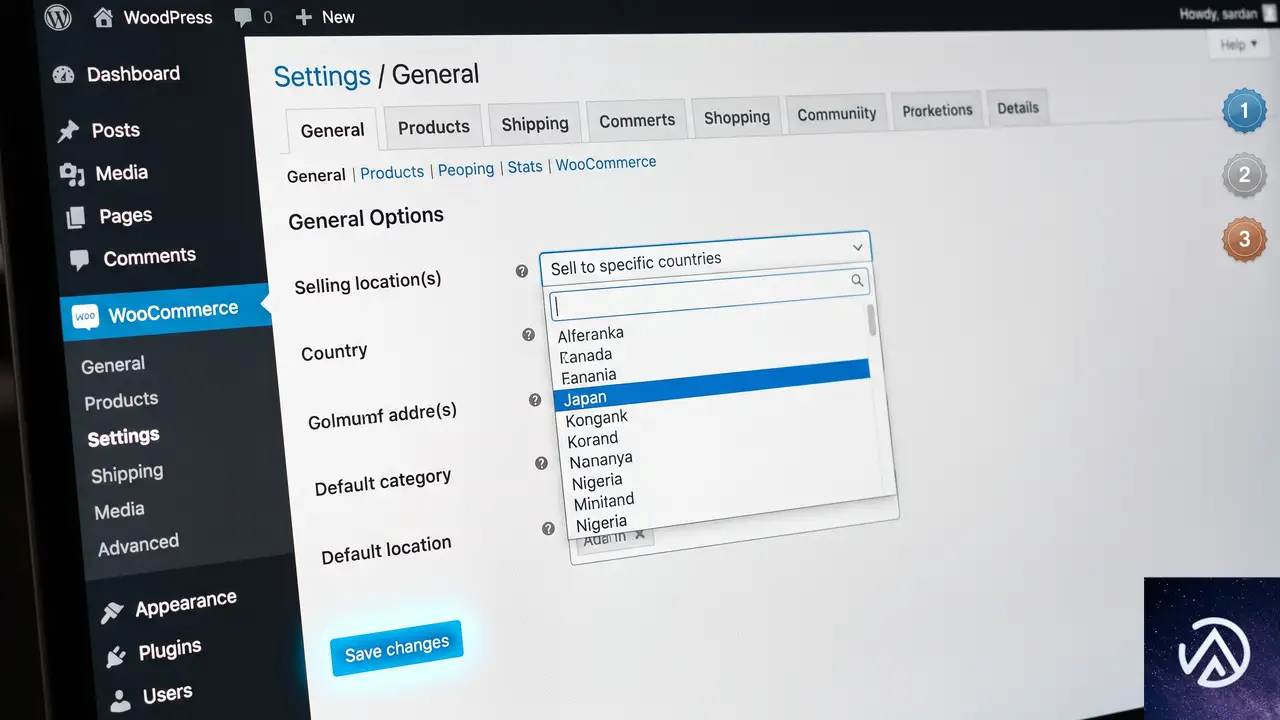
エラーを即時に止めるにはバージョンを戻すのが確実だが、根本原因を潰して 10.8.4 を使い続ける場合は以下の手順で対処を進める。
エラーが表示されている状況を Before、修正後にチェックアウトが完了する状態を After として切り分け、各ステップで状況がどう変化するかを見極めていく。
STEP 1「ロールバックでエラーを緊急停止させる」
チェックアウトが完全に止まって売上に影響が出ているなら、先に WooCommerce を 10.8.2 へ戻す。WP Rollback プラグインを使うか、公式リリースアーカイブから手動で上書きする。ロールバック後にチェックアウトが正常化すれば、原因が 10.8.4 の変更にあると確定できる。
STEP 2「エラーログから欠落している値を特定する」
WooCommerce の「ステータス → ログ」で Stripe 関連のエラーログを調べる。障害が発生した時刻付近のログを開き、country フィールドに何がセットされていたか(空文字、undefined、配列など)を確認する。合わせて「WooCommerce → 設定 → 一般」の販売国と通貨が正しく設定されているかもチェックする。販売国が意図せず空欄や「ZZ」などの無効な値になっていると、チェックアウトブロックが国コードを解決できずにエラーになる。
STEP 3「国フィールドのカスタマイズを洗い出して修正する」
チェックアウト画面で国フィールドを非表示にしている場合、非表示でもデフォルトで「JP」が送信されるようにする必要がある。具体的には、woocommerce_checkout_fields フィルターで ‘class’ を操作しているなら ‘default’ 値も同時に指定する。
自動住所入力プラグインを使っている場合は、該当プラグインが WooCommerce 10.8.4 に対応しているか開発元に確認する。一時的にプラグインを無効化し、手動で国を選択した場合にエラーが消えるなら、プラグイン側の値の受け渡し不具合が原因だ。
Stripe のバリデーションは ISO 3166-1 alpha-2 の厳密な2文字コードを要求する。「JPN」などの3文字コードや日本語表記が混入している場合は、コード変換の処理を挟むか、そもそもコードが混入しないようにする。
WooCommerce 10.8.4 で国フィールドの値を正規化する設定例
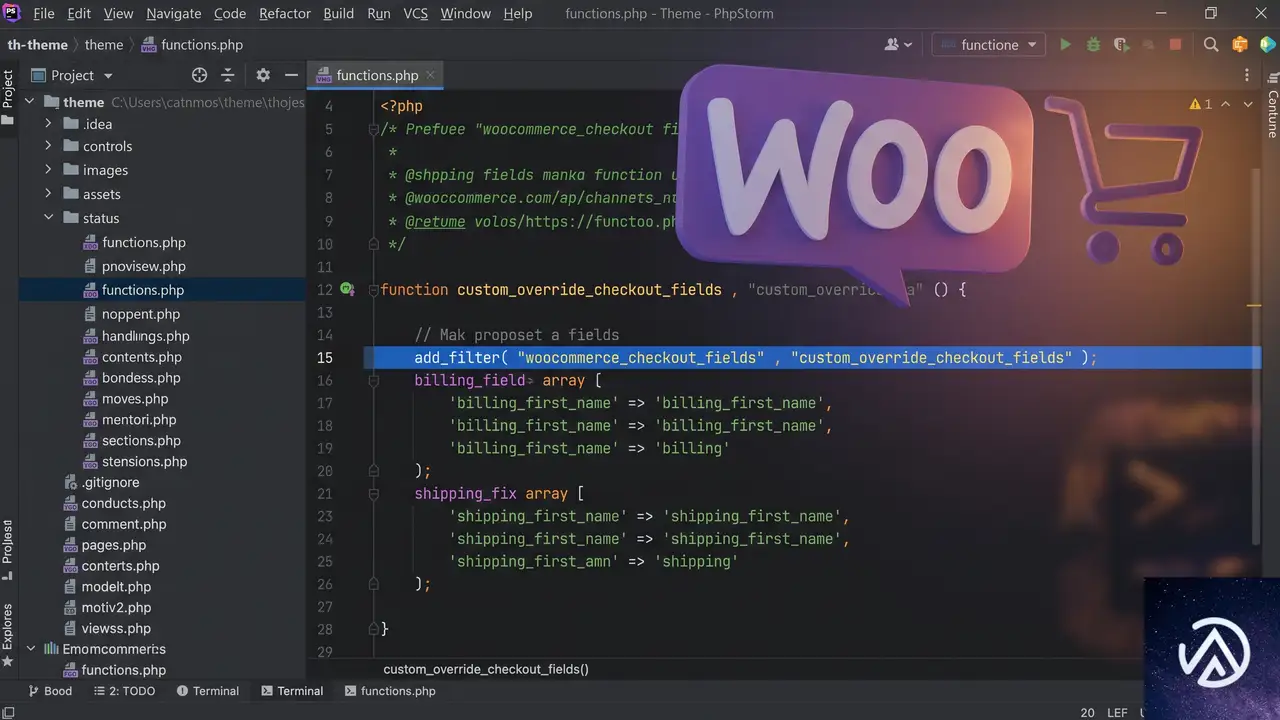
チェックアウトブロックで国フィールドを非表示にしつつ、デフォルト値を正しくセットするには次のようなコードを子テーマの functions.php に追加する。これは WooCommerce の標準フィルターフックを使った基本的な対処だ。
add_filter( 'woocommerce_checkout_fields', function( $fields ) {
    // 請求先住所の国フィールドを非表示にしつつデフォルト値を「JP」に固定
    $fields['billing']['billing_country']['default'] = 'JP';
    $fields['billing']['billing_country']['class'][]   = 'hidden';
    return $fields;
});
チェックアウトブロック(Store API)で同じ挙動を期待する場合は、woocommerce_store_api_checkout_update_order_from_request アクションで国コードを強制的にセットする方法もある。ただし、ブロック版チェックアウトはフィールド制御の仕組みが従来のショートコード版と異なるため、プラグインでの対応が追いついていないケースも多い。動作確認は必ず実際のブロックチェックアウト画面で行う。
WooCommerce Blocks とクラシックチェックアウトの違いに注意する
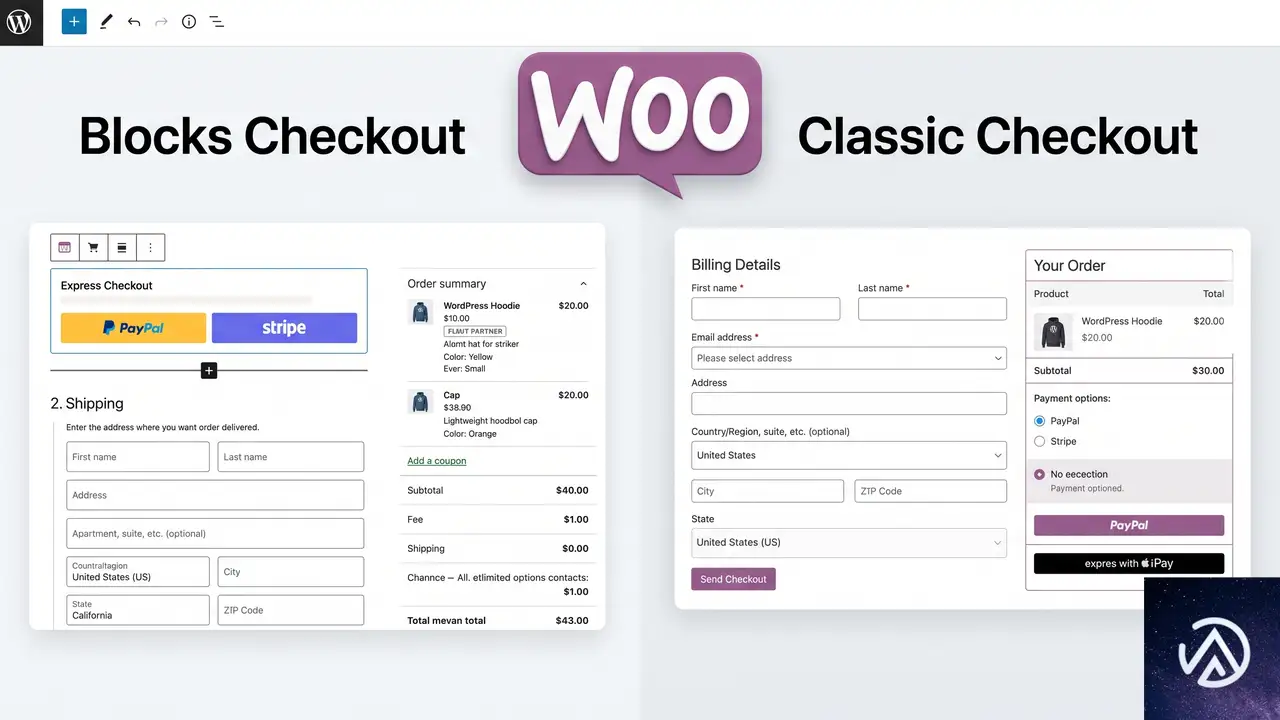
WooCommerce 10.8.x 系ではチェックアウトブロックが標準化され、従来の [woocommerce_checkout] ショートコードとは住所フィールドの内部処理が大きく変わった。特に住所の構造が「address_1」「address_2」「city」「state」「postcode」「country」に正規化されており、カスタムフィールドがこれに準拠していないと Store API がエラーを返す。
もしショートコード版チェックアウトに戻してエラーが消えるなら、使用しているテーマやプラグインがチェックアウトブロックに未対応の可能性が高い。一時的に従来のチェックアウトに切り替えて運用を続け、その間に対応版を待つのも現実的な選択肢だ。
よくある質問
WooCommerce 10.8.4 に上げたあと国コードエラーが出るが、ロールバック以外にすぐできる対処はあるか
WooCommerce → 設定 → 一般 で「販売国」が正しく選択されているか確認する。空欄や無効な値の場合、チェックアウトブロックが国コードを解決できずにエラーになる。日本向けサイトなら「日本」を選択し、保存してからチェックアウトを再テストする。
エラーログにはどのような情報が記録されているのか
WooCommerce → ステータス → ログ で「stripe-…」で始まるログファイルを開くと、Stripe へのリクエスト内容とレスポンスが記録されている。country フィールドが空や null、あるいは想定外の型で送信されていれば、ここにエラー詳細が残っている。
自動住所入力プラグインを無効化したらエラーが消えた。どうすればよいか
そのプラグインがチェックアウトブロックに対応していない可能性が高い。プラグイン開発元に対応状況を問い合わせるか、チェックアウト画面を従来のショートコード版に切り替えて運用を継続する。プラグイン側のアップデートを待つ間の暫定策として有効だ。
子テーマでチェックアウトフィールドをカスタマイズしている。何をチェックすべきか
functions.php 内で woocommerce_checkout_fields フィルターを使っている場合、請求先住所の ‘billing_country’ に ‘default’ と ‘value’ が正しく設定されているか確認する。フィールドを非表示にしている場合は特に、内部的に有効な国コードが渡るよう ‘default’ を明示する。
WooCommerce Blocks のチェックアウトをショートコード版に戻す方法は
チェックアウトページの編集画面を開き、チェックアウトブロックを削除して、代わりにショートコードブロックを追加し [woocommerce_checkout] と入力する。ページを更新後、実際の画面で住所入力から決済まで一通りテストする。
この記事のポイント
- WooCommerce 10.8.4 の国コードバリデーション強化がエラーの直接原因
- 緊急時は 10.8.2 へロールバックし、並行してエラーログを解析する
- 国フィールドの非表示や自動入力プラグインがエラーを誘発しやすい
- チェックアウトブロックとショートコード版の動作差異も切り分けの鍵
- 根本対処ではデフォルト国コード「JP」の明示的な指定が有効

・ Reddit、Stack Overflow、WordPress.org フォーラムを日々巡回し、現場の悩みを拾い上げて記事化
・ WordPress、WooCommerce、Next.js などモダンWeb制作領域のトラブルシューティングが専門
・ 「検索しても答えが見つからなかった」を一つでも減らすことが目標
・ エラーメッセージから根本原因にたどり着く粘り強い調査が得意
・ 初心者がつまずきやすい箇所を先回りで解決する記事作りを心がけている

フォーム自動化の実践テクニック——フロントエンドから始める業務効率化
フォームが正常に送信されても、業務がうまく回らないことがある。CSS-Tricksの記事では、フォーム送信後のワークフローに注目した設計の重要性が指摘されている。フロントエンド開発者がデータの行方を追うことで、業務の効率化が実現できる。
具体的な例として、週末に届いた問い合わせメールが月曜まで放置され、商機を逃したケースが紹介されている。フォームそのものは完璧に動作していたが、データを受け取る側のプロセスに問題があった。このような「フォームは動くが業務は止まる」状況を防ぐには、フロントエンドの設計段階から自動化を意識する必要がある。
「送信完了」では終わらないフォーム設計

従来のフォーム実装は、データをAPIエンドポイントにPOSTし、メールを送信して終了するパターンが多かった。しかしこの方法には限界がある。重複送信による混乱、CRM(顧客関係管理システム)へのインポート時のフォーマット不一致、週末の問い合わせの見落としなど、実際の業務では多くの問題が発生する。
Litmusの2025年メールマーケティングレポートによると、受信箱ベースのワークフローではフォローアップの遅れが生じやすく、特にリード生成に依存するセールスチームに影響が大きい。メールは単なる通知ではなく、業務を引き継ぐ「ハンドオフ」の手段として捉える必要がある。
フロントエンドの選択が自動化を左右する
HubSpotの調査では、フロントエンド段階(ユーザー操作時)のデータ品質が、その後のプロセス全体の成否を決定づけることが明らかになっている。フォーム設計における実践的な判断基準を見ていく。
必須項目と任意項目の再定義
「ビジネスがデータに何を求めているか」から逆算して項目を設計する。電話でのフォローアップが主要な方法なら、電話番号フィールドを必須にする。役職情報がフォローアップの重要な文脈でないなら、任意項目とする。この判断には、コーディング前の関係者間での協力が不可欠だ。
実際の事例として、電話番号フィールドを任意としたが、CRM側で必須項目として扱われていたため、送信データが無効化され、CRMがデータを拒否する事態が発生した。ユーザー体験の仮定ではなく、業務プロセスの観点からコーディング判断を下す必要がある。
データ品質を高めるフロントエンド処理

送信後のデータ処理を楽にするには、フロントエンド段階で可能な限りデータを整えることが効果的だ。下流のツールは融通が利かない。「John Wick」と「john wick」が同じ人物の送信であることを関連付けられない。
早期のデータ正規化
電話番号のような特定の形式でフォーマットが必要なデータは、送信前に一貫性を持たせる。余分な空白の削除、タイトルケース(各単語の先頭を大文字)への統一も同様だ。
あるクライアントは、大文字小文字の不一致によって作成された重複レコードを手動で整理するために、200件のCRMエントリをクリーニングする作業を強いられた。このような手間は、5分のフロントエンドコードで防げる。
フロントエンドでの重複送信防止
クリック時に送信ボタンを無効にするだけでも、重複送信による頭痛の種を防げる。処理中であることを示すローディングインジケーターを表示する、送信処理中のフラグを保存するなどの明確な「送信状態」を示すことが重要だ。
重複したCRMエントリは、クリーニングに実費がかかる。低速ネットワーク上の忍耐強くないユーザーは、機会さえあれば何度もボタンをクリックする。
意味のある成功・エラー状態
フォーム送信後、ユーザーに何を知らせるべきか。デフォルトの「ありがとう!」メッセージは一般的だが、実際にどの程度の文脈を提供しているだろうか。送信データはどこに行くのか。チームはいつフォローアップするのか。待っている間にチェックできるリソースはあるか。これらはリードの期待値を設定するだけでなく、フォローアップ時のチームの助けにもなる貴重な文脈情報だ。
エラーメッセージもビジネスを助けるべきだ。重複送信を扱う場合、「このメールアドレスはすでにシステムに登録されています」というメッセージは、一般的な「問題が発生しました」よりもはるかに役立つ。
自動化対応フォームの実装テクニック

次回のフォーム実装で確実に実施すべき、具体的な技術的アプローチを紹介する。
送信前の高度なバリデーション
単にフィールドが存在するかどうかをチェックするのではなく、実際に使用可能かどうかを検証する。
function validateForAutomation(data) {
  return {
    email: /^[^\s@]+@[^\s@]+\.[^\s@]+$/.test(data.email),
    name: data.name.trim().length >= 2,
    phone: !data.phone || /^\d{10,}$/.test(data.phone.replace(/\D/g, ''))
  };
}
このバリデーションが重要な理由は、CRMが不正な形式のメールアドレスを拒否するからだ。エラー処理は、ユーザーが送信をクリックする前、サーバー応答を2秒待った後ではなく、事前に捕捉すべきだ。
ただし、この電話番号バリデーションは一般的なケースをカバーするが、国際フォーマットなどに対応するには不十分な場合がある。本番環境では、包括的な検証のためにlibphonenumberのようなライブラリの使用を検討する価値がある。
一貫性のあるフォーマット処理
バックエンドで処理されると想定するのではなく、送信前にデータを整形する。
function normalizeFormData(data) {
  return {
    name: data.name.trim()
      .split(' ')
      .map(word => word.charAt(0).toUpperCase() + word.slice(1).toLowerCase())
      .join(' '),
    email: data.email.trim().toLowerCase(),
    phone: data.phone.replace(/\D/g, ''), // 数字のみに変換
    message: data.message.trim()
  };
}
この処理を行う理由は、「JOHN SMITH」と「john smith」が重複レコードを作成し、クライアントが200件以上のCRMエントリを手動で修正する事態を防ぐためだ。この修正には5分のコーディングで済み、下流での時間を節約できる。
ただし、この名前分割ロジックには注意点がある。単一の名前、ハイフン付きの姓、「McDonald」のような特殊なケース、複数のスペースを含む名前では問題が発生する可能性がある。堅牢な名前処理が必要な場合は、代わりに名前と姓を別々のフィールドとして要求することを検討する。
二重送信の防止実装
クリック時に送信ボタンを無効にする方法で実現できる。
let submitting = false;

async function handleSubmit(e) {
  e.preventDefault();
  if (submitting) return;
  submitting = true;

  const button = e.target.querySelector('button[type="submit"]');
  button.disabled = true;
  button.textContent = '送信中...';

  try {
    await sendFormData();
    // 成功時の処理
  } catch (error) {
    submitting = false; // エラー時に再試行を許可
    button.disabled = false;
    button.textContent = 'メッセージを送信';
  }
}
このパターンが機能する理由は、せっかちなユーザーはダブルクリックし、低速ネットワークでは再度クリックするからだ。このガードがないと、クリーニングに実費がかかる重複リードが作成される。
自動化のためのデータ構造化
平坦なFormDataオブジェクトを送信するのではなく、データを構造化する。
const structuredData = {
  contact: {
    firstName: formData.get('name').split(' ')[0],
    lastName: formData.get('name').split(' ').slice(1).join(' '),
    email: formData.get('email'),
    phone: formData.get('phone')
  },
  inquiry: {
    message: formData.get('message'),
    source: 'website_contact_form',
    timestamp: new Date().toISOString(),
    urgency: formData.get('urgent') ? 'high' : 'normal'
  }
};
構造化データが重要な理由は、Zapier、Make、カスタムWebhookなどのツールがそれを期待するからだ。平坦なオブジェクトを送信すると、誰かがそれを解析するロジックを書く必要がある。事前に構造化して送信すれば、自動化は「そのまま動作する」。これは、脆弱な単一ステップの「シンプルなZap」ではなく、より信頼性が高く保守可能なワークフローを構築するためのZapier自身の推奨事項を反映している。
送信後のワークフローを意識した設計

理想的なフローは次のようになる。ユーザーがフォームを送信、データがエンドポイント(またはフォームサービス)に到着、自動的にCRM連絡先を作成、セールスチームにSlack/Discord通知を送信、フォローアップシーケンスをトリガー、レポート用にスプレッドシートにデータを記録。
フロントエンドの選択がこれを可能にする。フォーマットの一貫性はCRMへのインポート成功、構造化データは自動化ツールによる自動入力、重複排除は煩雑なクリーニングタスクの不要、バリデーションは「無効なエントリ」エラーの減少につながる。
実際の経験として、見積もりフォームを再構築した後、クライアントの自動見積もり成功率が60%から98%に向上した。変更点は、{ "amount": "$1,500.00"}を送信する代わりに、{ "amount": 1500}を送信するようにしたことだ。Zapier連携は通貨記号を解析できなかった。
フォーム送信のベストプラクティス
これらの教訓から、フォーム設計に関する以下のベストプラクティスが導き出される。
ワークフローについて早期に質問する。「誰かがこれを記入した後、何が起こるか」が最初の質問になるべきだ。これにより、どこに何が必要か、どのデータが特定の形式で入ってくる必要があるか、どの統合を使用するかが明確になる。
実際のデータでテストする。余分なスペースや奇妙な文字列、携帯電話番号、不適切な大文字小文字の文字列など、独自の入力でフォームに記入する。「John Smith」ではなく「JOHN SMITH 」を入力すると、驚くほどのエッジケースが発生する可能性がある。
タイムスタンプとソースを追加する。必ずしも必要ではないように思えても、システムに設計として組み込むことは理にかなっている。半年後には、いつ受信したかを知ることが役立つ。
冗長性を持たせる。メールとWebhookの両方をトリガーする。メールで送信すると、誰かが「あのメッセージ届きましたか」と尋ねるまで、沈黙することが多い。
成功を過剰に伝える。リードの期待値を設定することは、より楽しい体験につながる。「メッセージが送信されました。営業のサラが24時間以内に回答します」は、単なる「成功しました!」よりもはるかに優れている。
この記事のポイント
- フォームの「送信完了」は業務のスタート地点であり、フロントエンド設計がバックエンドの自動化効率を決定する
- データの正規化はフロントエンド段階で行うことで、CRMなどの下流システムでの手作業を大幅に削減できる
- 構造化されたデータ形式はZapierなどの自動化ツールとの連携を容易にし、ワークフローの信頼性を高める
- 重複送信防止や詳細なバリデーションは、ユーザー体験の向上だけでなく、業務コストの削減にも直結する
- フォーム設計時には「このデータが手元を離れた後、何が起こるか」を常に問い続けることが重要だ

・ 複数業界における17年間のデジタルビジネス開発経験
・ ウェブサイト開発のためのHTML、PHP、CSS、JavaScript等の実用的知識
・ 15ヶ国語対応の多言語SaaSの開発経験
・ 17年間にも及ぶ、Eコマース長期運営経験
・ 幅広い業界でのSEO最適化の豊富な経験