

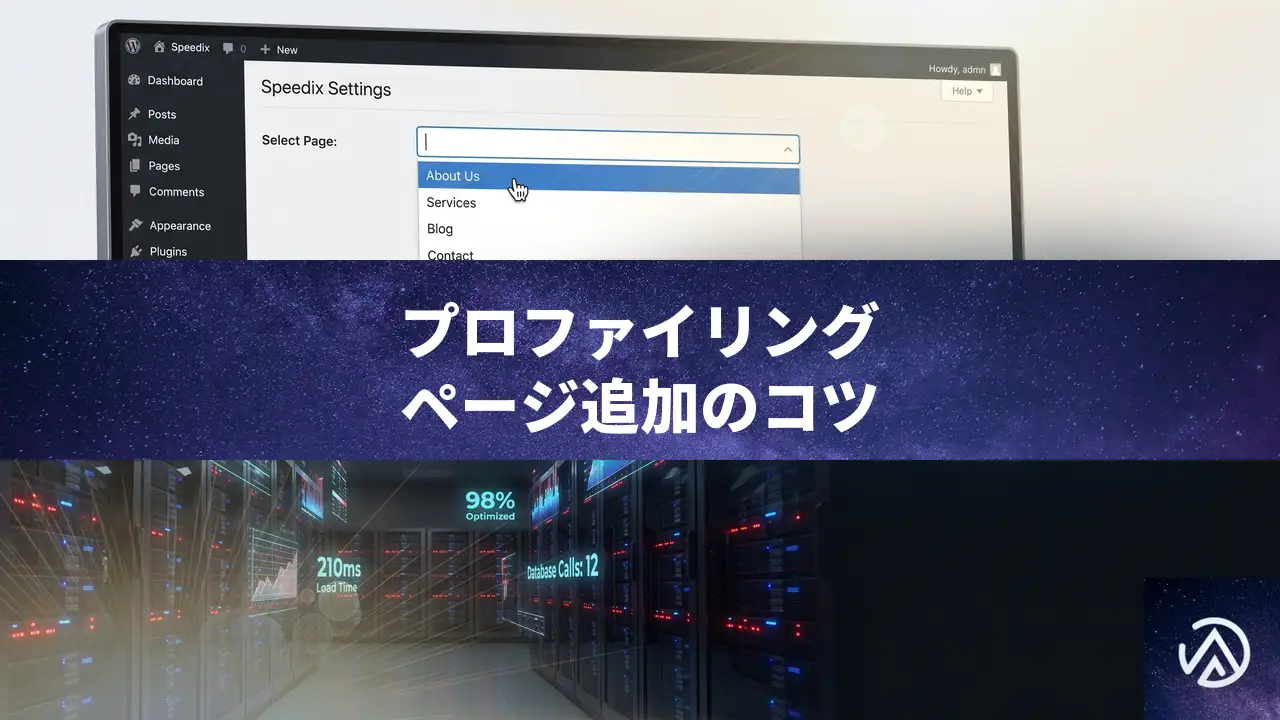
Speedixでプロファイリング用カスタムページを追加できない時の対処法
Speedixのプロファイリング設定で3つ目以降のページを追加するには、設定画面上部の検索フィールドに測定したいページのタイトルやスラッグを入力し、表示される候補から選択する。バージョン2.1.7以降ではこの操作が明確化され、追加ボタン代わりに機能する。
なぜ設定画面に「追加」ボタンがないのか
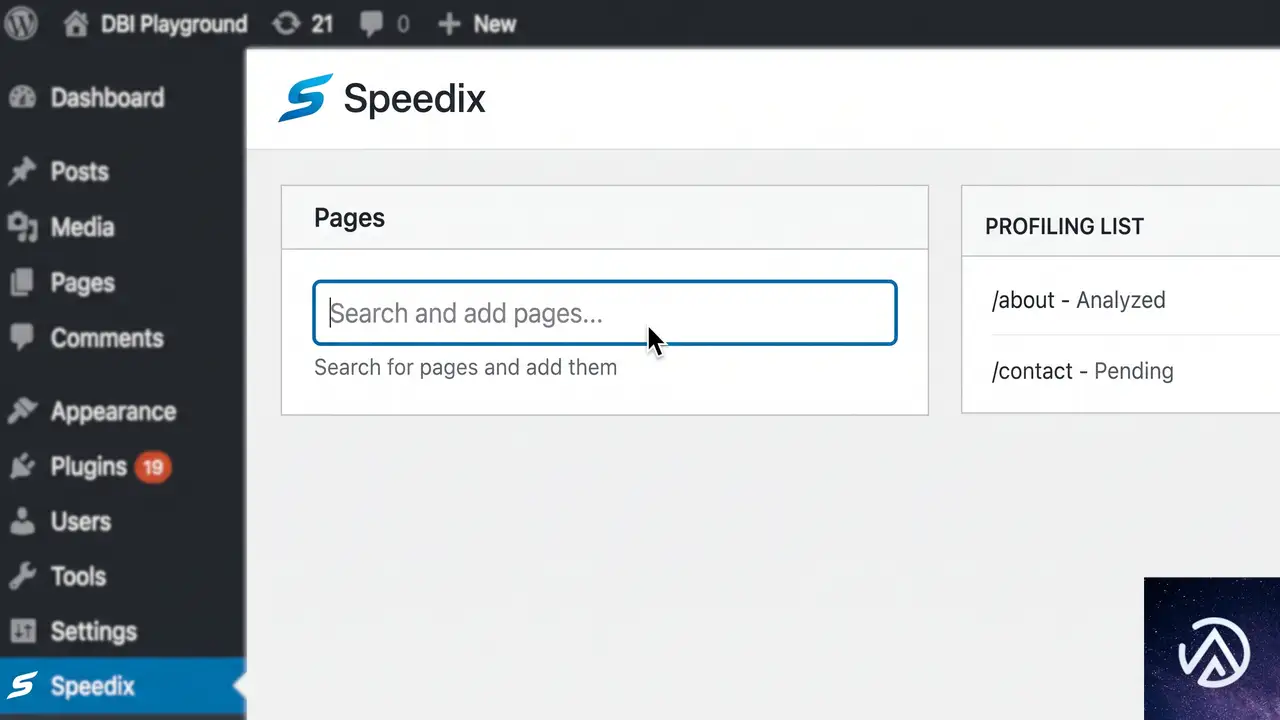
SpeedixはWordPressサイトのパフォーマンスプロファイリングに特化したプラグインで、任意のページ読み込み時間やクエリを詳細に計測できる。設定画面(「ツール」→「Speedix」)を開くと、デフォルトでホームページと1つの主要ページがプロファイリング対象として登録されている。そこへ新たなページを増やしたい場合、画面内に明示的な「追加」ボタンや「新規ページ」リンクは存在しない。このUI設計が混乱を招きやすい。
実際の追加手段は、画面上部にある検索フィールドだ。ここに任意の文字列を打ち込むと、既存の公開ページ・投稿・固定ページの中から、タイトルやURLスラッグに一致するものがオートコンプリートで候補表示される。目的のページをクリックするだけで、即座にプロファイリングリストへ追加される仕組みになっている。
バージョン2.1.6以前はこの検索フィールドの役割が説明されておらず、「どうやって追加するのか」という問い合わせが多発していた。最新バージョンへアップデートすると、入力欄のプレースホルダー文言や補助テキストが改善され、直感的に理解しやすくなっている。
プロファイリング対象のページを実際に追加する手順

設定画面を開き現在の登録状況を確認する
WordPress管理画面の左メニューから「ツール」を選び、「Speedix」をクリックする。するとプロファイリングの設定ページが表示され、現在登録されているページ一覧が上部にリスト表示される。初期状態ではホームページ(フロントページ)と、直近でアクセスの多いページなどが2件ほど表示されているはずだ。
この画面で、リストのすぐ上に配置されているのが追加用の検索フィールドである。テキスト入力欄と虫眼鏡アイコンが表示されているので、ここが操作の起点となる。
検索フィールドにページ情報を入力する
フィールドに、追加したい固定ページや投稿のタイトルをそのまま入力してみる。たとえば「会社概要」や「キャンペーン特設ページ」といった日本語タイトルで問題ない。スラッグ(URLの最後の部分)がわかっているなら、「about」「campaign」のように英数字で絞り込んでもよい。
何文字か打ち込むと、その文字列を含む公開済みのページ群が検索され、フィールドの下にドロップダウン形式で候補が表示される。このオートコンプリート機能は、投稿タイプ(固定ページ・投稿)を問わず、公開ステータスが「公開」になっているものだけが対象だ。
候補をクリックして追加する
目的のページが候補に出てきたら、その行をクリックする。クリックした瞬間、画面下部のプロファイリングリストに新しい行が追加される。追加と同時にバックグラウンドで最初の計測が走るため、数秒後に読み込み時間やクエリ数などのデータが表示される。
検索候補に出てこない場合は、そのページが本当に公開状態かを確認する。非公開や下書きのページは計測対象にできない。また、カスタム投稿タイプで作成されたページ(例:WooCommerceの商品ページ)も、テーマやプラグインが適切に公開ステータスを返している限りは候補に表示される。
追加したプロファイリングページを管理・削除する
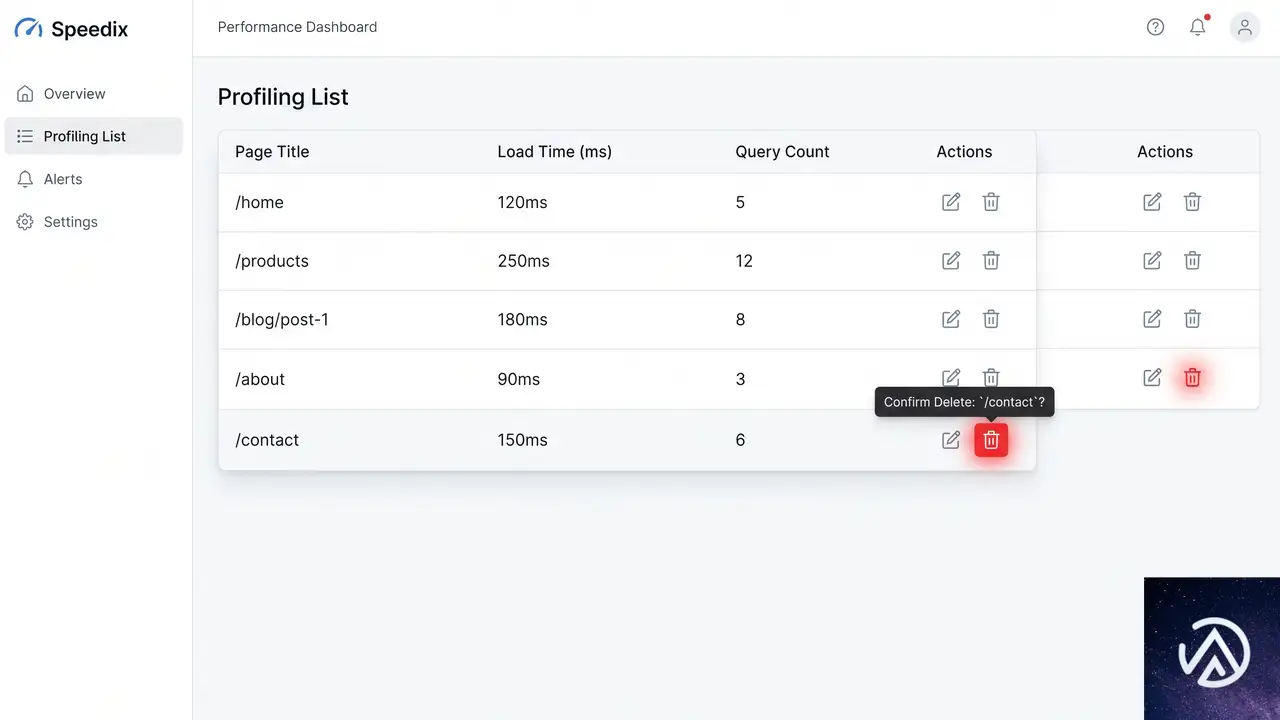
登録したページが不要になったり、計測を停止したい場合は、リスト右端に表示されるゴミ箱アイコンまたは「削除」リンクをクリックする。確認ダイアログは出ないものの、即座にリストから消え、それ以降の計測は行われなくなる。
削除しても過去の計測データはデータベースに蓄積されたままになる。完全に履歴を消去したい場合は、Speedixが提供する「データリセット」機能を使うか、プラグインを一度無効化して再有効化する方法もある。ただし再有効化するとすべてのカスタムページ設定が初期化されるため、必要なページは再度追加し直す必要がある。
よくある質問
検索しても目的のページが候補に出てこないのはなぜか
公開状態でない(下書き・非公開・パスワード保護)ページは候補に表示されない。また、何らかのキャッシュプラグインがREST APIの応答を妨げていると、検索機能自体が動作しない場合がある。その場合はキャッシュを一時的にクリアするか、プラグインの競合を切り分けるために他のプラグインを停止してから試すとよい。
一度に登録できるプロファイリングページ数の上限はあるか
Speedixに明示的な上限は設けられていない。ただし計測対象が増えるほどバックグラウンド処理の負荷が上がり、サイト全体のパフォーマンスに影響を与える可能性がある。数ページから十数ページ程度に絞って運用するのが現実的だ。
追加したページの計測頻度は変更できるか
デフォルトでは1時間に1回程度の間隔で自動計測される。この頻度は設定画面の「計測間隔」項目から変更可能で、最短15分から24時間まで選択できる。ただしあまり短い間隔にするとサーバーリソースを消費するため、必要なページだけ短く設定するといった使い分けが推奨される。
バージョン2.1.6以前の古いSpeedixを使っている場合はどうすればよいか
まずはプラグインを最新版(2.1.7以上)に更新する。検索フィールドの補足説明やプレースホルダーが改善され、操作方法が一目でわかるようになる。更新が何らかの理由でできない場合は、画面上部のテキスト入力欄が追加機能を兼ねていると理解して、前述の手順でページを追加すれば問題ない。
この記事のポイント
- Speedixのプロファイリングページ追加は検索フィールドから行う
- ページタイトルやスラッグの一部を入力すると候補が表示される
- 候補をクリックするだけで即座に追加され計測が始まる
- 公開状態のページのみが検索対象なので下書きなどは追加不可
- 最新バージョンではUIが改善され操作が直感的になった

・ Reddit、Stack Overflow、WordPress.org フォーラムを日々巡回し、現場の悩みを拾い上げて記事化
・ WordPress、WooCommerce、Next.js などモダンWeb制作領域のトラブルシューティングが専門
・ 「検索しても答えが見つからなかった」を一つでも減らすことが目標
・ エラーメッセージから根本原因にたどり着く粘り強い調査が得意
・ 初心者がつまずきやすい箇所を先回りで解決する記事作りを心がけている