

メールアドレスの全角半角を自動変換する方法と、入力ミスを防ぐ仕組み
メールアドレスの全角半角を自動変換すると、「test@example.com」のように打たれたアドレスが、手をかけずに「test@example.com」へ整う。
入力の時点で表記を正すため、返信が届かないまま連絡が途切れることを防げる。
あなたの問い合わせや会員登録のフォームでこの変換が入っていないと、全角の英数字や記号が混ざったまま登録される。
送信した側は正しいアドレスに見えても、メールサーバーは宛先を認識できず、エラーになる。
全角半角の変換は、フォーム側で受け取る最初の段階に行うのが基本だ。
送信後に名簿を直すより、入力の瞬間に整えておく方が、確認の手間と連絡の途切れを減らせる。
メールアドレスの全角半角を自動変換すると何が変わるか
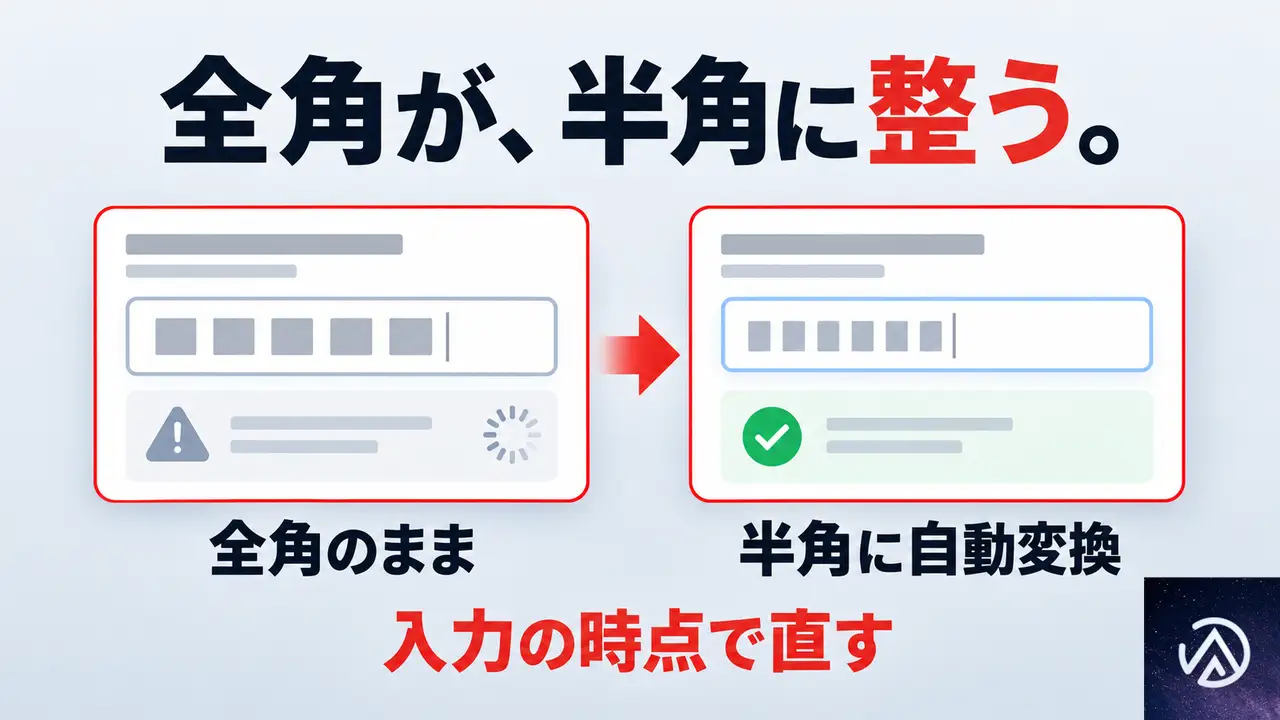
全角半角の自動変換が入っていると、あなたのフォームに打たれたアドレスの表記が送信前にそろう。
受け取る側の名簿に、同じ人物のアドレスが全角と半角の2種類で登録される事態を防げる。
変換の対象になるのは、メールアドレスに使われる英数字と記号だ。
全角の英字、数字、記号を、対応する半角の形へ直す。
ひらがなや漢字のような、宛先として成り立たない文字は変換の対象ではなく、その場で「宛先として使えない」と判定する。
自動変換の対象になる文字
- 全角の英字は半角の英字へ変換する(A→a、B→b)
- 全角の数字は半角の数字へ変換する(1→1、2→2)
- 全角の記号は半角の記号へ変換する(@→@、.→.)
- 前後の余白(スペース)も取り除く
全角が混ざったまま送信すると起きること
全角の文字が残ったアドレスへ返信を送ると、メールサーバーが宛先を正しく認識できない。
送信エラーになって戻ってくるか、送信自体が失敗する。
問題は、入力欄で見た目に分かりにくいことだ。
全角の英数字は半角と似た形に見えるため、受け取った担当者が目視で見つけにくい。
変換を自動化しておけば、目視の確認に頼らずに済む。
表記のゆれはどこで生まれるか
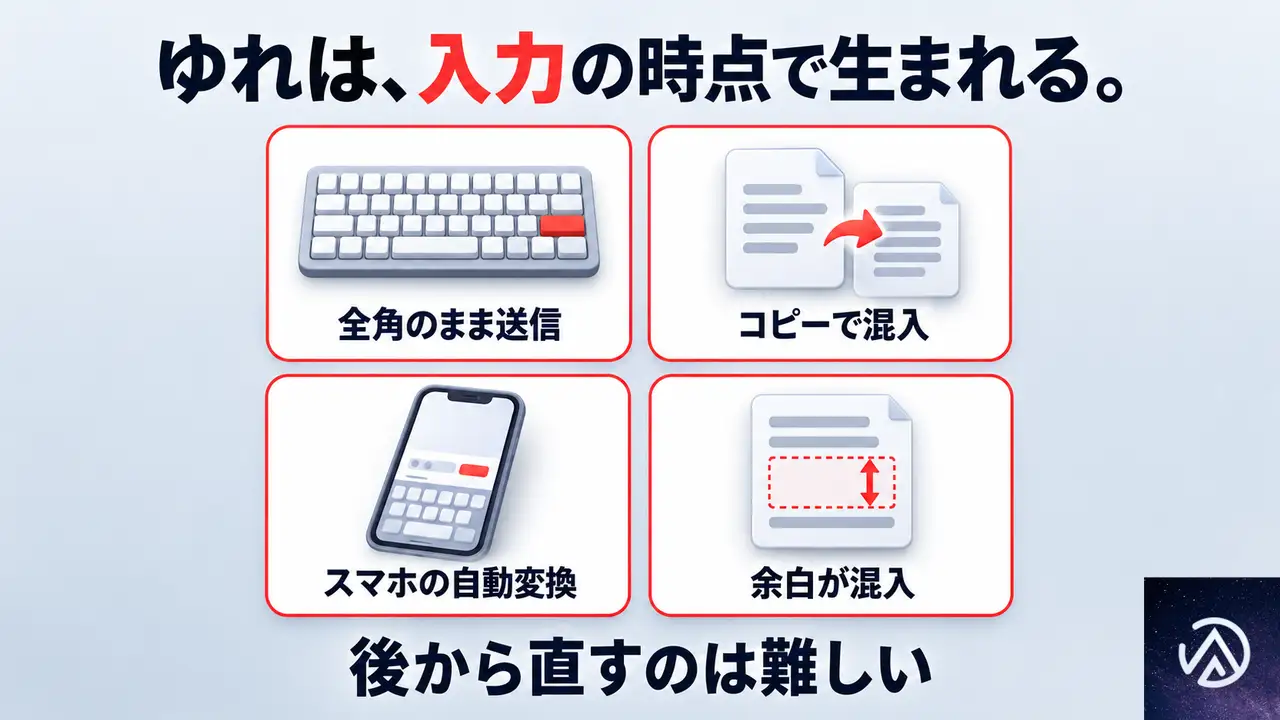
表記のゆれは、フォームに文字を打ち込む段階で生まれる。
入力する人に悪意があるわけではなく、日本語入力の途中で全角のまま送ったり、コピーした文字列に全角が混ざったりする。
フォーム入力で起きる典型的なパターン
- 日本語入力の切り替えを忘れて、全角の英数字のまま送信する
- 名刺や資料からコピーした文字列に、全角の記号が混ざる
- スマートフォンの自動変換で、先頭の文字だけ全角になる
- アドレスの前後に、空白や改行が入ったまま送信する
後から直すのが難しい理由
送信後の名簿で表記のゆれを直すには、どの宛先が誤っているかを探す作業から始まる。
返信がエラーで戻ってきた時点で気づく。
原因となった入力元をたどる手立ては無い。
問い合わせへの返信が届かないと、相手には無視されたように見える。
連絡を待っていた人はそのまま競合へ流れてしまう。
後から「実は届いていなかった」と分かっても、失った接点は戻らない。
自動変換で直せる表記と、直せない表記
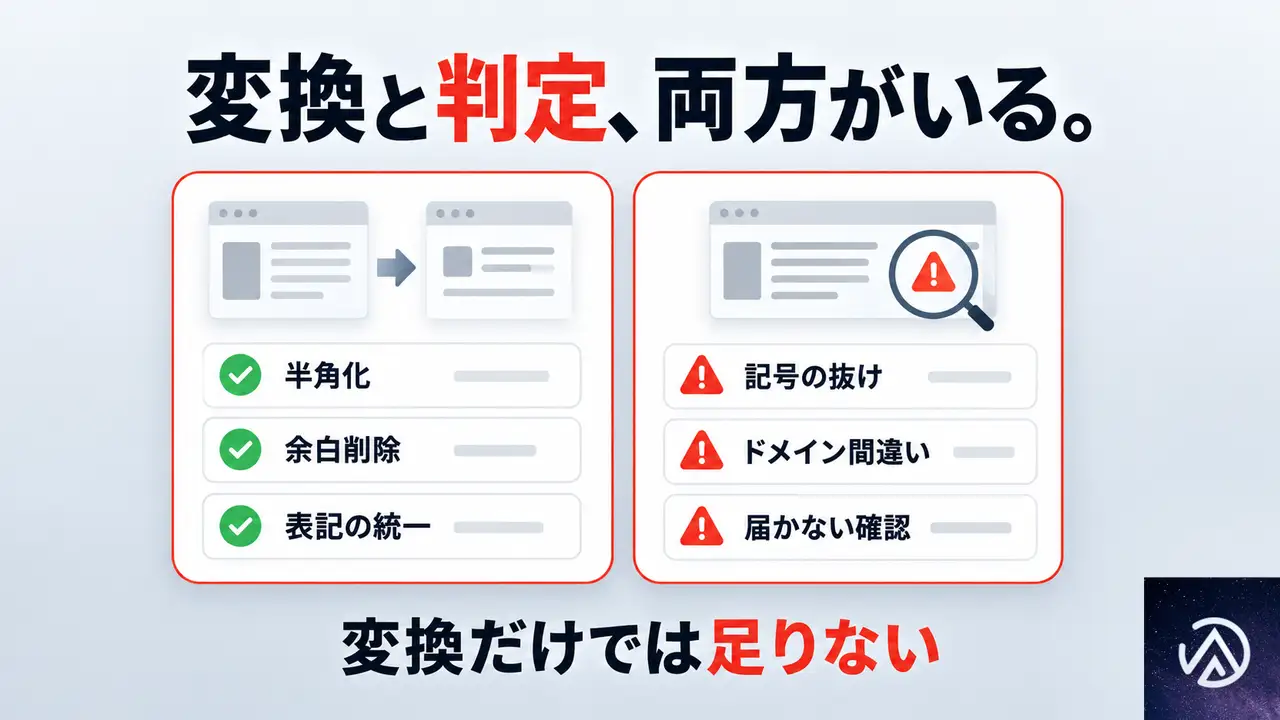
全角半角の自動変換は、表記のゆれに強い。
ただし、それだけでメールアドレスに関するすべての問題が消えるわけではない。
表記を整えたうえで、宛先として成り立つかを判定する仕組みが必要になる。
| 自動変換で直せる | 変換だけでは直せない |
|---|---|
| 全角英数字と記号の半角化 | @ が無い、ドットの位置がおかしい |
| 前後の余白の削除 | 打ち間違いの多いドメイン |
| 表記のばらつきの統一 | メールを受け取れないドメインと使い捨てのアドレス |
変換で直せるもの
全角の英字、数字、記号は、半角へ置き換えれば宛先として使える形になる。
前後に紛れ込んだ余白も取り除く。
これらはすべて、人の目で探すと時間がかかるが、仕組みなら送信前にまとめて整えられる。
変換だけでは足りないもの
記号の抜けや位置のおかしさは、半角に直しても宛先として成り立たない。
たとえば「test@example..com」のようにドットが続く場合、変換とは別の判定が要る。
ドメインの綴り間違いも、全角半角の変換では直せない。
打ち間違いの多いドメイン表記を、正しそうな候補として提示する別の仕組みで補う。
ドメイン宛にメールが届くかどうかも、変換とは別に調べる。
ここで確認できるのは、メールを受け取れる状態かどうかだ。
個々の宛先が実在するかまでは、受信側の設定によって判定できないことがある。
入力の時点で本人に直してもらう仕組み
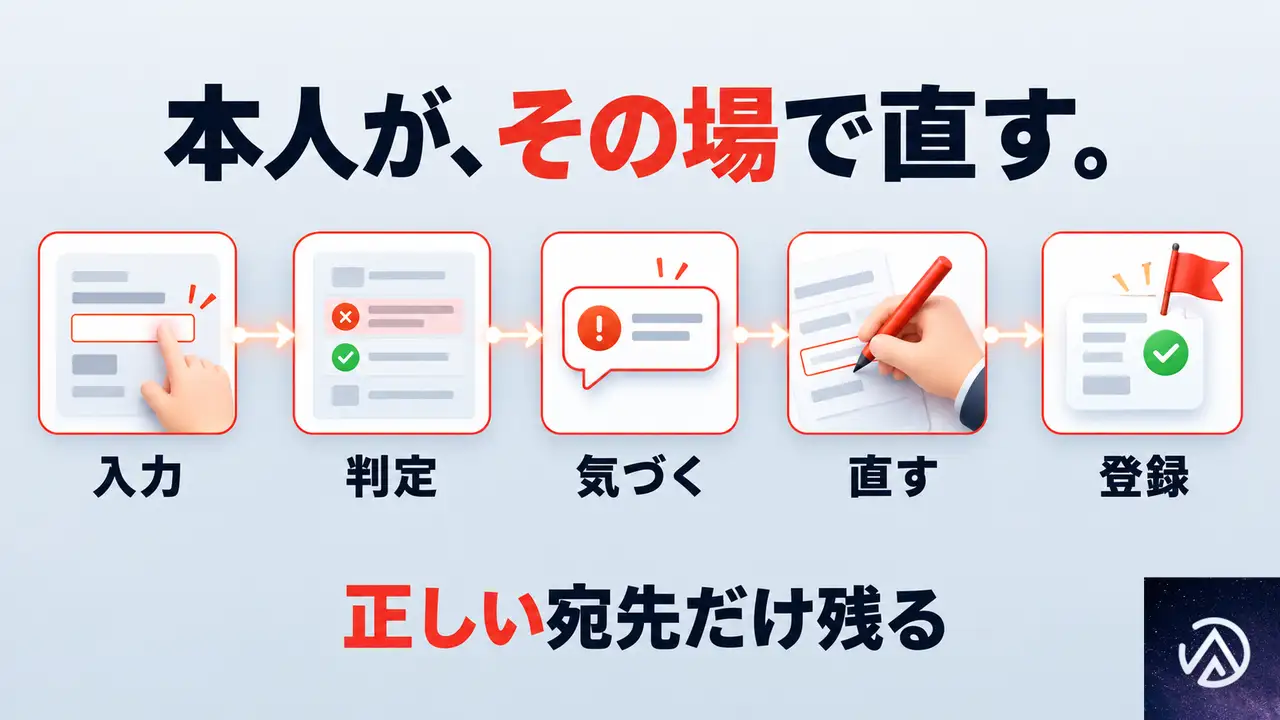
全角半角の変換と宛先の判定を、入力の時点で本人に見せる形にすると、間違った連絡先が一度も登録されない。
後から電話で聞き直す手間も消える。
画面で気づかせる流れ
フォームに入力されたアドレスを、送信ボタンを押した段階で判定する。
書式の誤りやメールを受け取れないドメインがあれば、送信前に画面へ知らせる。
入力した本人がその場で直してから、登録を完了させられる。
送信後に気づいて電話で聞き直す対応と違い、本人がその場で直すので、正しさが確認された宛先だけが残る。
使い捨てのアドレスを検出し、登録を止めるか警告を出すかを選ぶこともできる。
確認メールを組み合わせる場合の注意
必要な場合は、確認の通知メールを送り、そこに載せたリンクを踏んだ人に限って登録を成立させる流れも組める。
この場合は、メールの送信元になるドメインの設定が別途必要だ。
管理者に協力を仰ぐことがある。
既存のフォームに組み込むときに確かめること
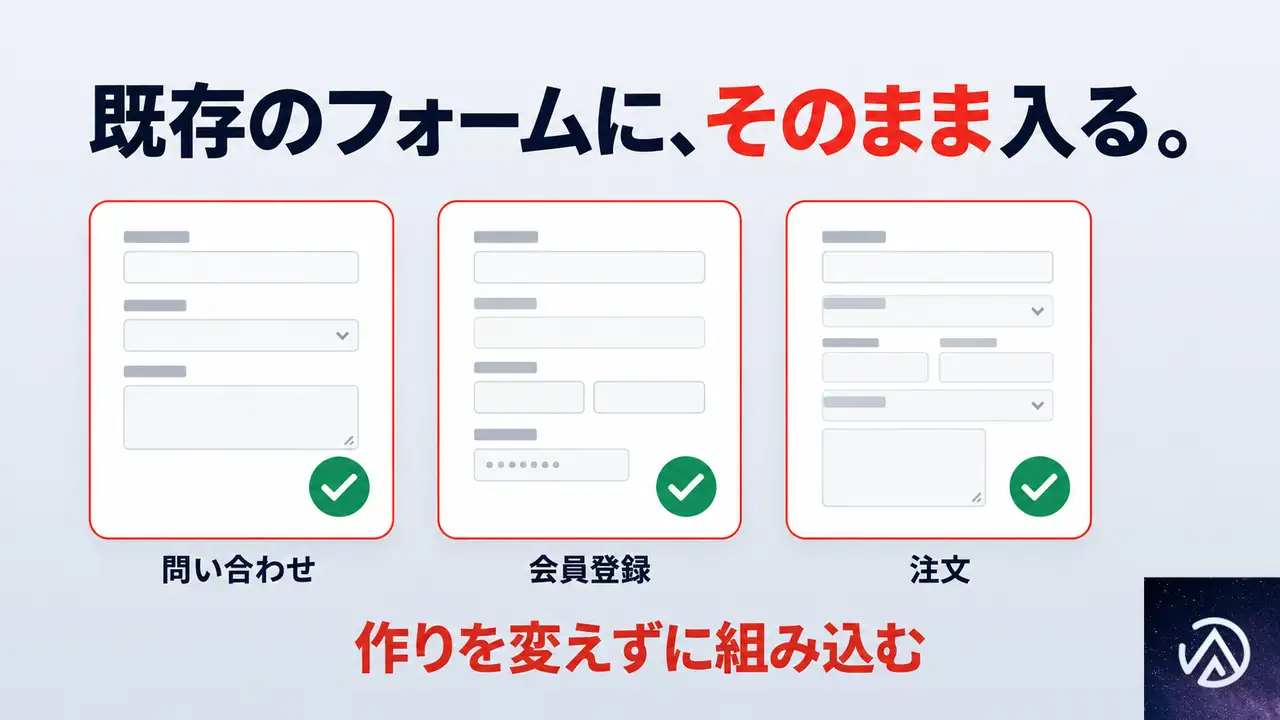
全角半角の自動変換は、既存の問い合わせ・会員登録・注文フォームに後から組み込める。
フォームの種類や数を変えずに、同じ作りで判定を追加できる。
どのフォームにも同じ作りで入る
問い合わせ、会員登録、注文のいずれでも、受け取るメールアドレスに対して同じ変換と判定を走らせる。
特定のフォームにしか対応しない作りではないので、サイト内の複数箇所で統一した動きにできる。
既存のシステムへ渡す前に表記を整える
他のシステムへメールアドレスを渡す連携がある場合、渡す前に表記が整っていれば、連携の失敗が減る。
後から宛先を探して直す手作業が無くなる。
私たちはこの仕組みをフォームへ組み込む作業を行っている。
いまのフォームの作りを変えずに、自動変換と宛先の確認を追加できる。
よくある質問
全角のメールアドレスは自動で半角に直るのか
直る。
メールアドレスに使われる全角の英字、数字、記号は、対応する半角へ自動で変換する。
前後の余白も取り除く。
自動変換を入れれば存在しないメールアドレスも防げるのか
全角半角の変換は表記を整えるだけだ。
記号の抜けやドメインの正しさは別の判定が要る。
メールを受け取れないドメインかどうかは、変換の後に調べる。
既存のフォームに後から組み込めるのか
組み込める。
問い合わせ、会員登録、注文のいずれのフォームにも、同じ作りで追加できる。
いまの仕組みを変えずに済む。
ドメインの実在確認はどこまで分かるのか
メールを受け取れる状態かどうかまで分かる。
個々の宛先が実在するかまでは、受信側の設定によって判定できないことがある。
変換されたアドレスは本人に通知なく修正されるのか
修正の内容は入力の時点で画面に知らせる。
本人がその場で直してから送信する形なので、気づかないまま別のアドレスに置き換わることはない。
フォームにメールアドレスの正規化機能を実装できるのか
実装できる。
問い合わせ、会員登録、注文など、どのフォームにも同じ作りで組み込める。
前後の余白や全角の文字を半角にそろえて、表記のばらつきを解消する。
この記事のポイント
- メールアドレスの全角半角は、入力の時点で自動変換すると表記のゆれを防げる
- 変換で直せるのは全角英数字・記号と余白で、記号の抜けやドメインの正しさは別の判定が要る
- ドメインの確認はメールを受け取れる状態の確認で、個々の宛先の実在までは受信側の設定次第で判定できないことがある
- 確認メールを送る場合は、送信元のドメイン設定が必要になる
- 既存の問い合わせ・会員登録・注文フォームにも同じ作りで組み込める
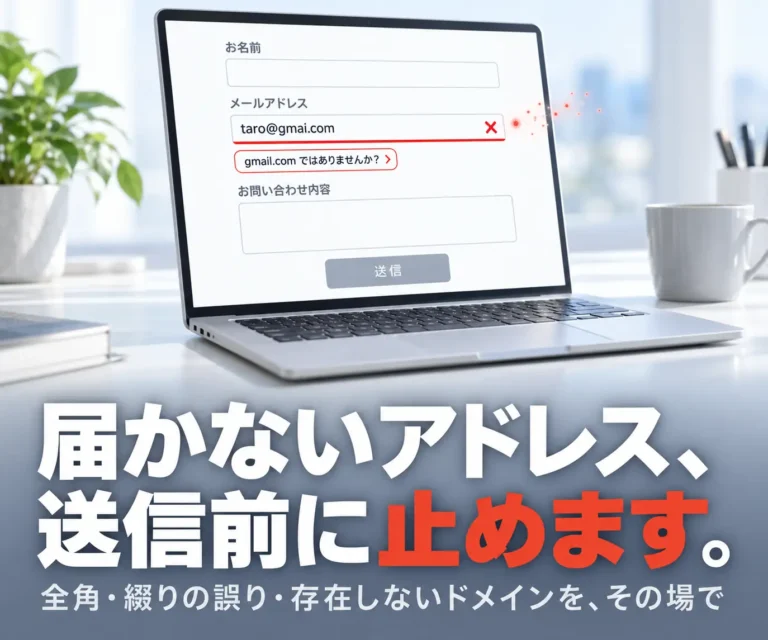 メールアドレスの自動整形と存在確認入力されたメールアドレスの表記を整え、書式の誤りやメールを受け取れないドメインを送信前に取り除く仕組みサービスの詳細を見る
・ 複数業界における17年間のデジタルビジネス開発経験
・ ウェブサイト開発のためのHTML、PHP、CSS、JavaScript等の実用的知識
・ 15ヶ国語対応の多言語SaaSの開発経験
・ 17年間にも及ぶ、Eコマース長期運営経験
・ 幅広い業界でのSEO最適化の豊富な経験
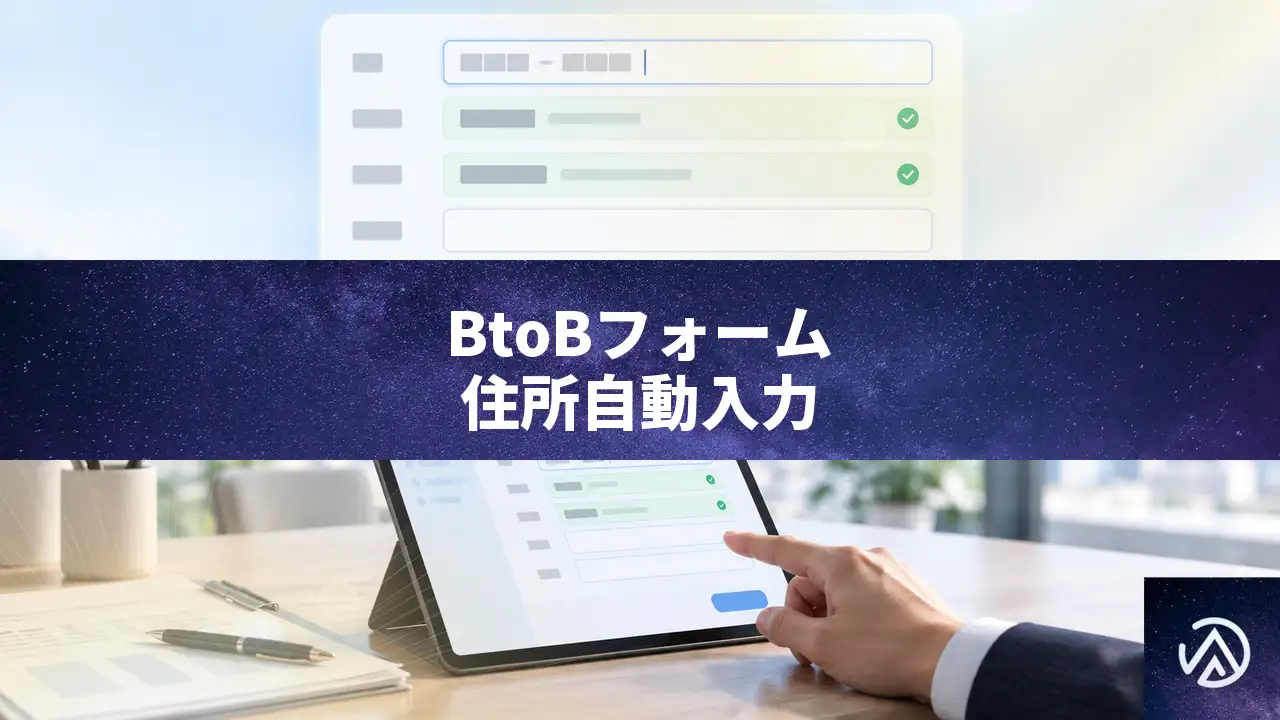
BtoBフォームの住所自動入力、郵便番号だけでどこまで埋まるか
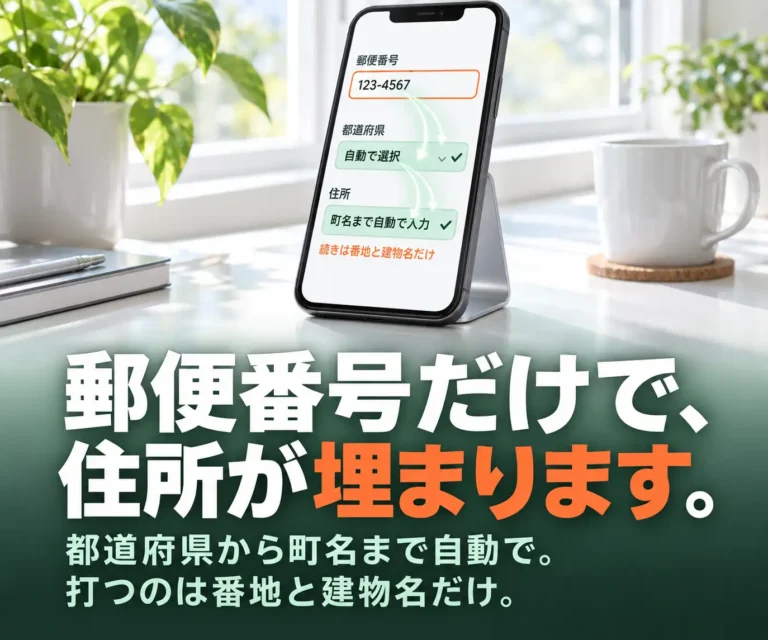
BtoBフォームの住所自動入力は、郵便番号を入れると都道府県から町名までが自動で埋まる仕組みだ。
残る入力は番地と建物名だけになり、手入力の項目が大きく減る。
自動で入る範囲と、導入前に決めておく更新の扱いが分かれば、あなたのフォームに合う形を判断できる。
BtoBフォームで住所入力の離脱を減らしたいなら、まず入力項目の多さから見直すとよい。
BtoBフォームの住所入力で手が止まる理由
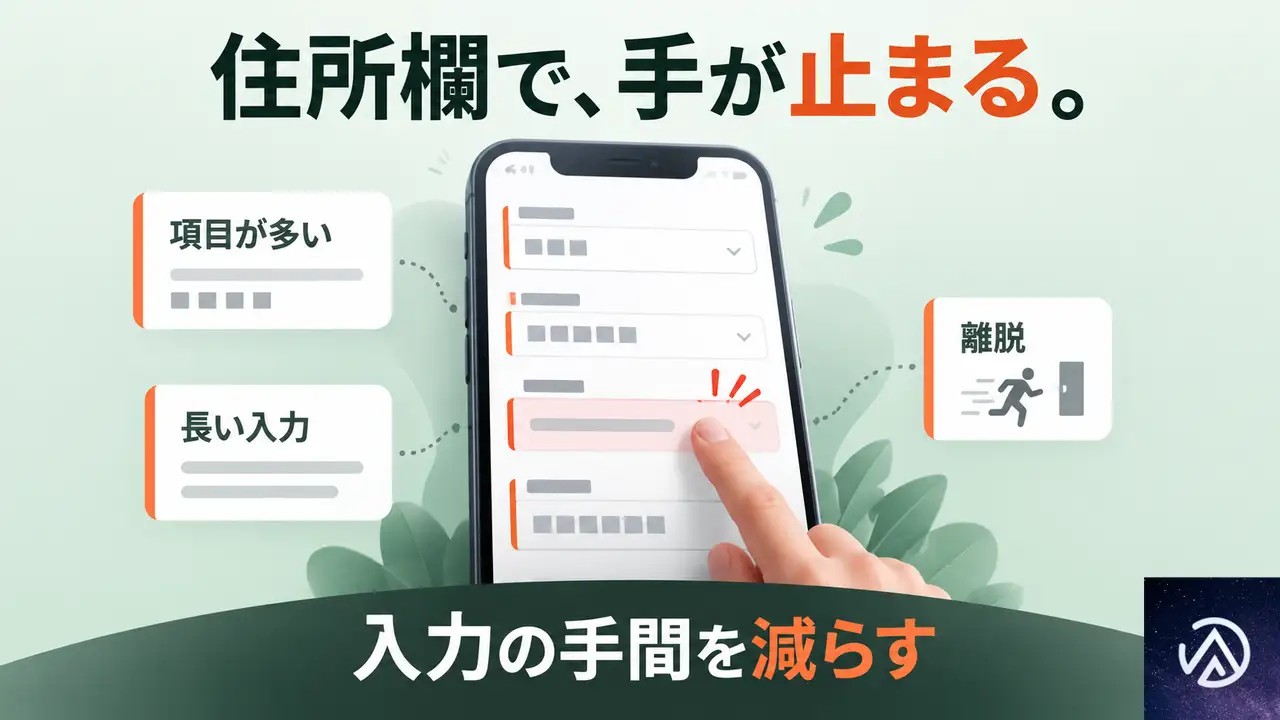
あなたのBtoBフォームで住所入力の途中に手が止まるのは、入力項目の多さと、スマートフォンでの長文入力が原因だ。
都道府県から建物名までを手で打たせると、フォームの途中で離脱につながる。
入力項目の多さが離脱につながる
都道府県、市区町村、番地、建物名と、欄が4つ以上に分かれた住所を手で入れるのは時間がかかる。
入力の途中で離脱する原因になる。
住所の表記も人によってばらつき、配送先の不備や返送につながる。
スマートフォンでは長文入力が苦痛になる
スマートフォンで長い住所を打っていると、操作に時間がかかり、うんざりしてフォームを閉じてしまう。
携帯端末からの資料請求や問い合わせが増えているBtoBフォームでは、特に影響が大きい。
郵便番号から住所を自動入力する仕組み
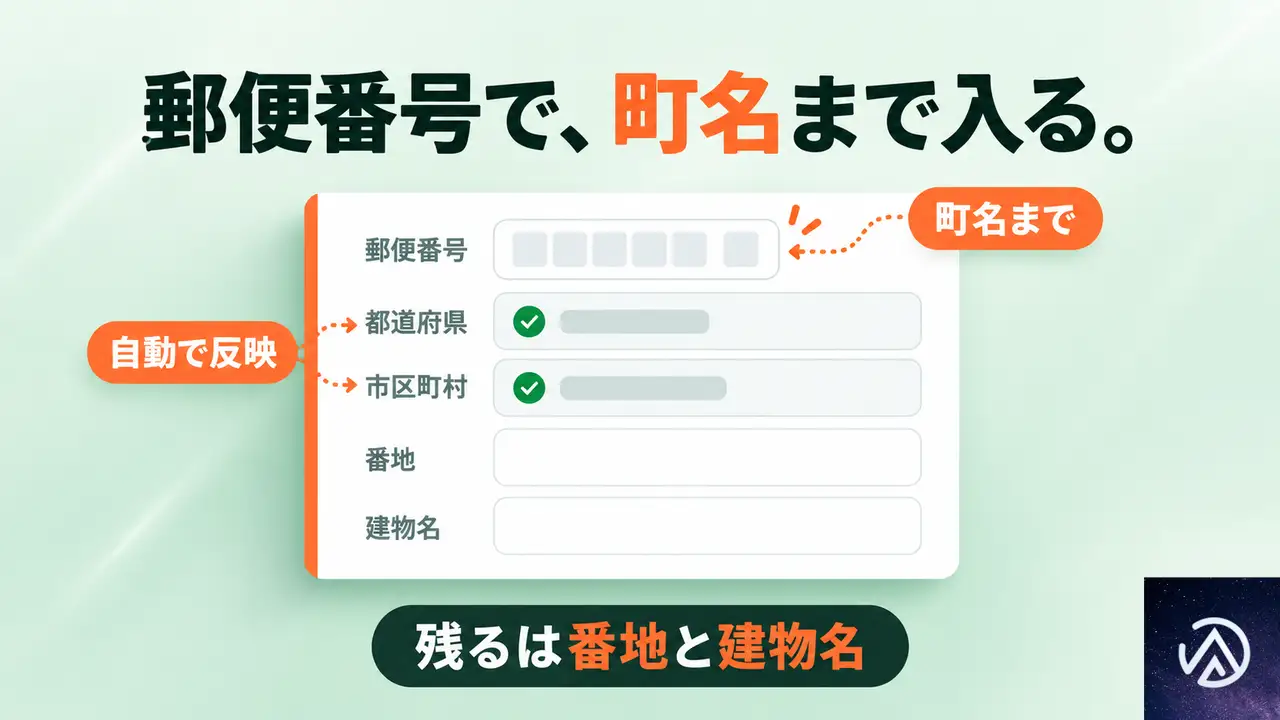
BtoBフォームの住所自動入力には、フォームに組み込む仕組みと、入力する側が使う拡張機能の2種類がある。
フォームに組み込む仕組みは、郵便番号を入れると都道府県から町名までが自動で入る。
拡張機能は、営業担当者が自分の会社情報を登録しておき、どのサイトでも自動で埋めるものだ。
ここではフォームに組み込む仕組みを扱う。
郵便番号を入れた時点で住所が反映される
フォームに郵便番号欄がある場合、7桁を入力した時点で都道府県から町名までが住所欄に自動で入る。
入力する側は、番地と建物名を付け足すだけで済む。
入力の手間が大きく減る。
入力の揺れを7桁にそろえる
全角の数字やハイフンを付けるかどうかといった書き方の違いを吸収し、7桁の形式にそろえる。
住所を引く際の失敗が減り、フォームの送信後に入力し直す往復も少なくなる。
自動入力で埋まる項目と、残る入力項目
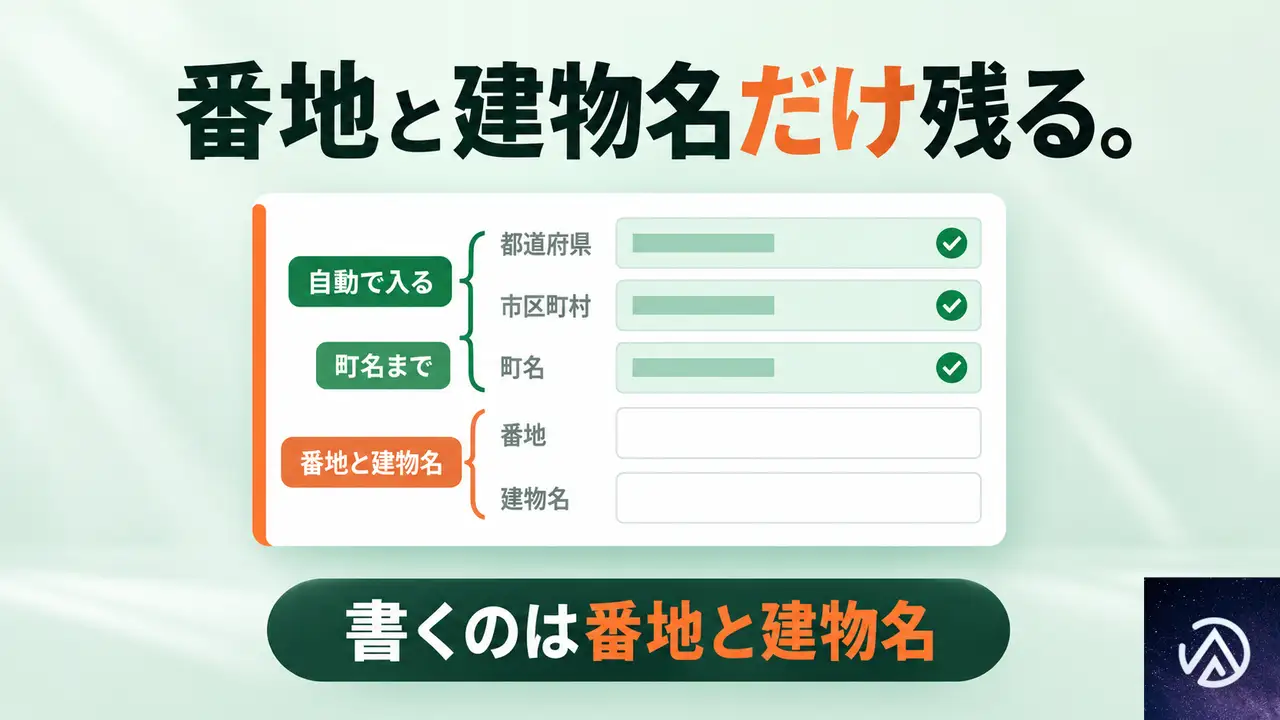
自動で入るのは町名までだ。
番地と建物名は入力してもらう。
自動で入った内容は書き換えられるため、住所の細かな言い回しの違いにも対応できる。
自動で入るのは町名まで
郵便番号から引けるのは町名までで、番地と建物名は自動では埋まらない。
これを知っておくと、フォームの設計時にどの欄を残すかを決めやすい。
番地と建物名の欄だけを入力してもらう形にすると、入力の負担が小さくなる。
自動で入った住所は書き換えられる
自動で入った住所は編集できる状態にしておく。
実際の表記と違う場合に、本人が直せる。
住所の細かな言い回しの違いにも対応できる。
該当しない郵便番号はその場で知らせる
該当する住所が見つからない郵便番号が入力された場合は、その場で本人に伝える。
入力し直す往復が減る。
導入前に決めておく更新と該当なしの扱い
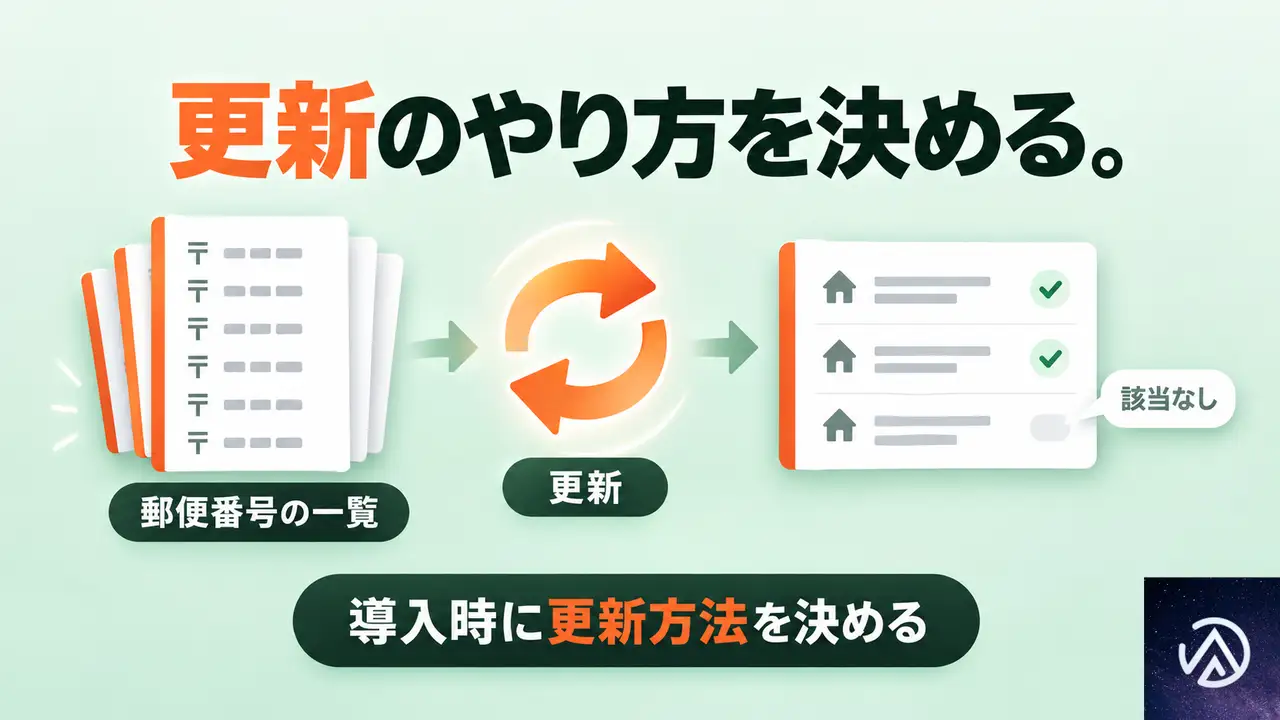
郵便番号と住所の対応関係は変わり続ける。
更新のやり方を導入の時点で決めておく必要がある。
該当しない郵便番号の扱いも、あらかじめ決めておくとよい。
郵便番号と住所の対応は変わり続ける
郵便番号と住所の対応関係は、時とともに変わる。
導入時に更新のやり方を決め、定期的な更新作業を含むかどうかをはっきりさせておく。
私たちがフォームに組み込む際も、更新のやり方を導入の時点で決めている。
該当しない郵便番号はその場で知らせる
入力された郵便番号に該当する住所が見つからない場合は、その場で本人に伝える。
自動で入った住所は編集できるため、表記の細かな違いにも対応できる。
よくある質問
郵便番号だけで番地まで自動で入るのか
自動で入るのは町名までだ。
番地と建物名は入力してもらう。
郵便番号を入れた時点で、都道府県から町名までが住所欄に自動で反映される。
既存のフォームに組み込めるのか
注文フォームや会員登録フォーム、問い合わせフォームに、同じ作りで組み込める。
いまのフォーム全体を作り替える必要はない。
該当しない郵便番号を入れたらどうなるか
その場で本人に伝える。
入力し直す往復が減る。
郵便番号のデータが変わったらどうするか
更新のやり方を導入の時点で決める。
定期的な更新作業を含むかどうかを、導入前に決めておく。
自動で入った住所を書き換えられるか
編集できる状態にしておく。
実際の表記との違いに対応できる。
新しく作るサイトのフォームにも住所の自動入力を入れられるか
注文・会員登録・問い合わせなど、どのフォームにも同じ作りで組み込める。
郵便番号から住所を自動で埋める入力欄と、4万件を超える郵便番号のデータを、実際のサイトで動かしている実績がある。
この記事のポイント
- 郵便番号を入れると町名までが自動で入る
- 残る入力は番地と建物名だけ
- 更新のやり方は導入時に決める
- 該当しない郵便番号はその場で知らせる
 郵便番号からの住所自動入力郵便番号を入れると都道府県から町名までが自動で入る仕組みをフォームに組み込むサービスの詳細を見る
・ 複数業界における17年間のデジタルビジネス開発経験
・ ウェブサイト開発のためのHTML、PHP、CSS、JavaScript等の実用的知識
・ 15ヶ国語対応の多言語SaaSの開発経験
・ 17年間にも及ぶ、Eコマース長期運営経験
・ 幅広い業界でのSEO最適化の豊富な経験