

WooCommerce Dual APIが専用プラグインに移行、コアから削除へ
WooCommerce 11.2で、実験的なDual APIエンジンがコアから削除され、専用プラグインとして提供される。10.9から11.1まで利用できた検証用の商品・クーポンAPIも廃止されるため、使っていた開発者は対応が必要だ。
Dual APIとはPHPクラスからGraphQLエンドポイントを自動生成するコードファーストな仕組みで、WooCommerce 10.9で実験機能として導入された。今回の変更は、開発の自由度を高めるための構成変更である。
WooCommerce 11.2でDual APIの提供形態が変わる
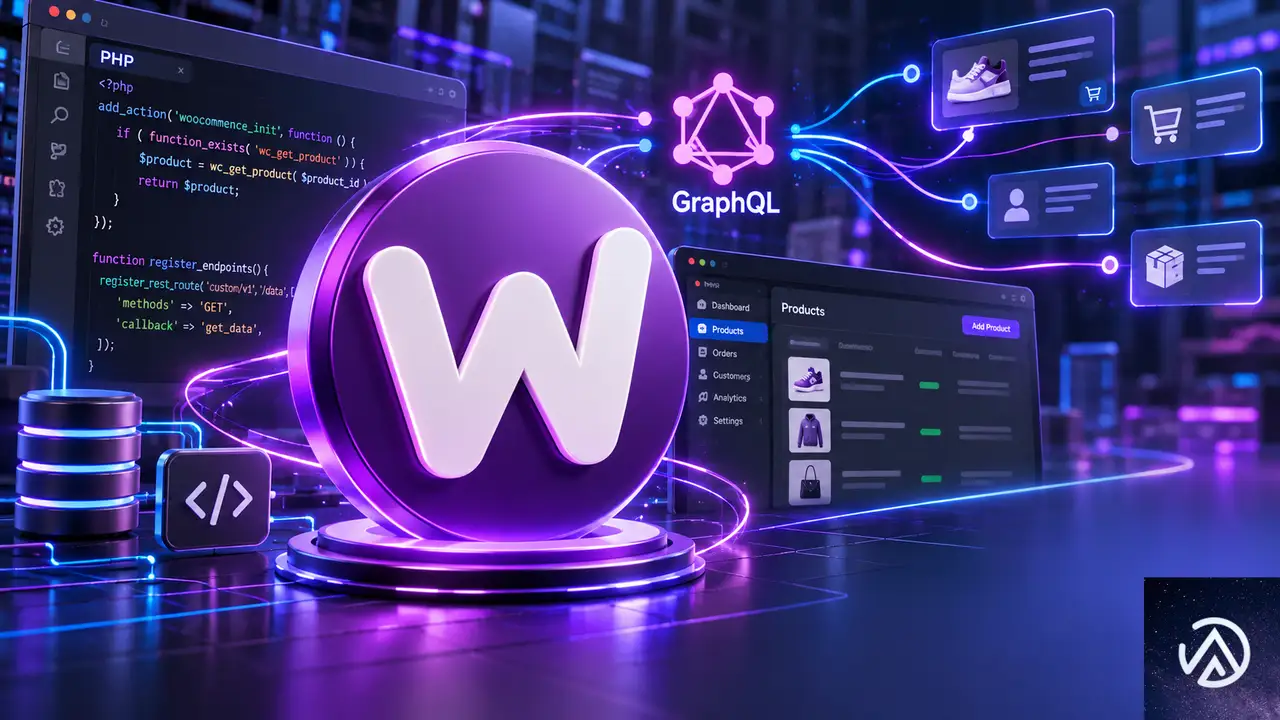
WooCommerce 10.9で導入されたDual APIは、PHPクラスを定義するだけでGraphQLエンドポイントを生成できる実験的な拡張機能だった。これまではWooCommerce本体に組み込まれ、フィーチャーフラグで有効化する方式だった。
WooCommerce 11.2では、このDual APIエンジンがWooCommerceコアから削除される。代わりに、WooCommerce Dual APIプラグインとして独立したリポジトリで提供される形だ。
この変更により、WooCommerce本体のリリースサイクルに縛られず、Dual APIだけを柔軟にアップデートできるようになる。Dual APIエンジン自体は、独自のAPIを開発したいエクステンション開発者にとって引き続き有用だ。
検証用の商品・クーポンAPIは削除される
WooCommerce 10.9から11.1まで、商品とクーポンに関する検証用APIが組み込みで提供されていた。このAPIはWooCommerce 11.2で削除される。
この検証用APIを使っていた開発者は、利用を停止するか、自前のエクステンションで同等のAPIを構築する必要がある。注意点として、Dual APIプラグインをインストールしても、この検証用エンドポイントが復活することはない。
Dual API移行で開発者が知るべき変更点
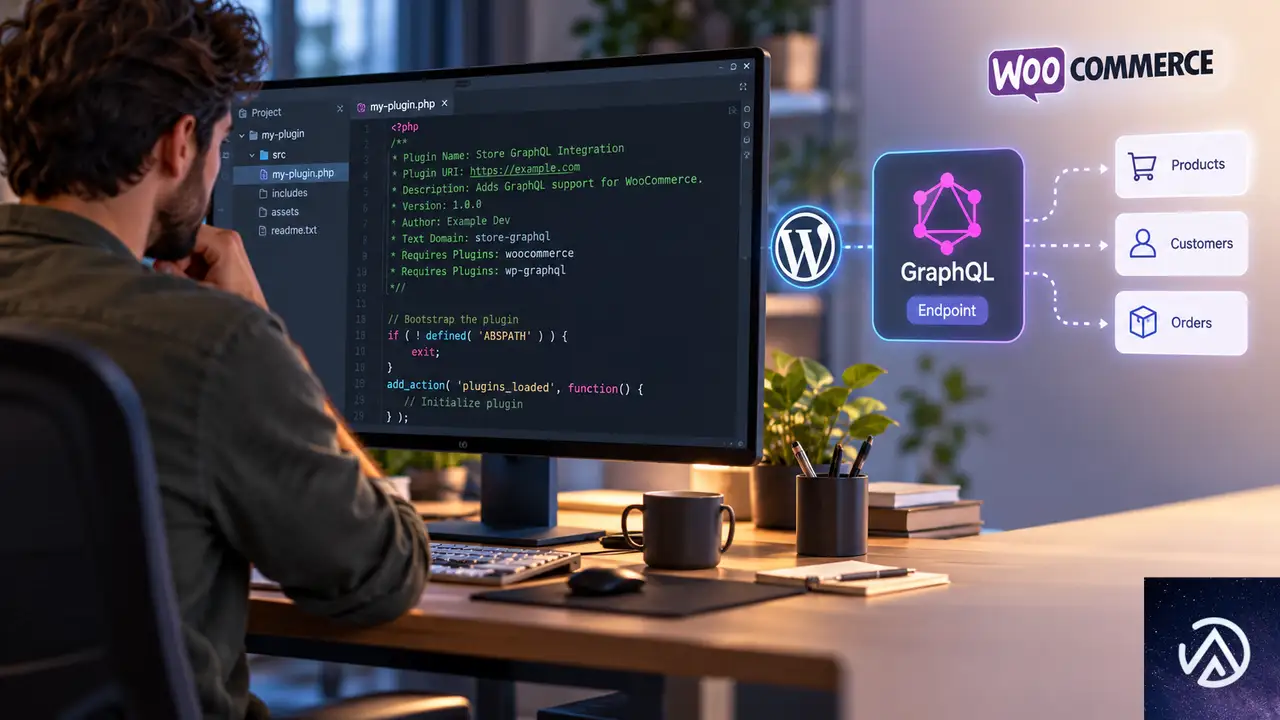
独自のDual APIを開発しているエクステンション開発者には、いくつか重要な変更がある。フィーチャーフラグの廃止、APIビルダースクリプトの移設、ドキュメントの場所変更、そして依存関係の宣言方法だ。
プラグイン依存関係をヘッダーに宣言する
これまでDual APIエンジンを有効化していたフィーチャーフラグは利用できなくなる。代わりに、Dual APIプラグインをインストールして有効化することでエンジンが使えるようになる。プラグインの要件はWooCommerce 11.2以上、PHP 8.1以上だ。
エクステンションがDual APIエンジンに依存する場合、プラグインのヘッダーで両方の依存関係を宣言する必要がある。具体的には以下のように記述する。
Requires Plugins: woocommerce, woocommerce-dual-apiこの記述により、エクステンションのインストール時にWooCommerce本体とDual APIプラグインの両方が必要であることが明示される。依存関係の宣言は、プラグインの動作に必要な前提条件をユーザーに伝える重要な役割を果たす。
APIビルダーとドキュメントの場所が変わる
APIビルダースクリプトは、WooCommerce Dual APIプラグインのリポジトリに移動した。利用するには、プラグインをインストールするか、リポジトリをローカルにクローンする。
ドキュメントもDual APIプラグインのリポジトリ内に移設された。GitHub Pagesでも閲覧できる形で提供されている。開発者は最新のドキュメントをプラグインリポジトリで確認することになる。
エンドポイント登録のコード例
Dual APIプラグインはエンジンを提供し、エクステンション側で独自のGraphQLエンドポイントを登録する。WooCommerceのシンプルイベントサンプルプラグインから、登録方法のコードを示す。
use Automattic\WooCommerce\Api\Infrastructure\Main as DualApiMain;

add_action(
	'plugins_loaded',
	static function () {
		if ( method_exists( DualApiMain::class, 'register_graphql_endpoint' ) ) {
			DualApiMain::register_graphql_endpoint(
				__DIR__,
				'wc',
				'/graphql/simple-events'
			);
		}
	}
);
このコードは、プラグインの読み込み時にDual APIエンジンが利用可能か確認し、利用可能であればGraphQLエンドポイントを登録する。エンドポイントのパスや名前空間はエクステンションごとに自由に設定できる。
Dual APIは引き続き実験的ステータス
Dual APIはプラグインに移行した後も、実験的なステータスは変わらない。Automattic\WooCommerce\Api名前空間以下のすべての要素は、後方互換性のない形で変更される可能性がある。
つまり、将来のリリースでAPIの構造が変わったり、削除されたりする可能性があるということだ。このため、本番環境のエクステンションでDual APIを使用することは推奨されていない。開発用途や検証目的に限定して使うべきだろう。
開発者コミュニティへのフィードバック募集
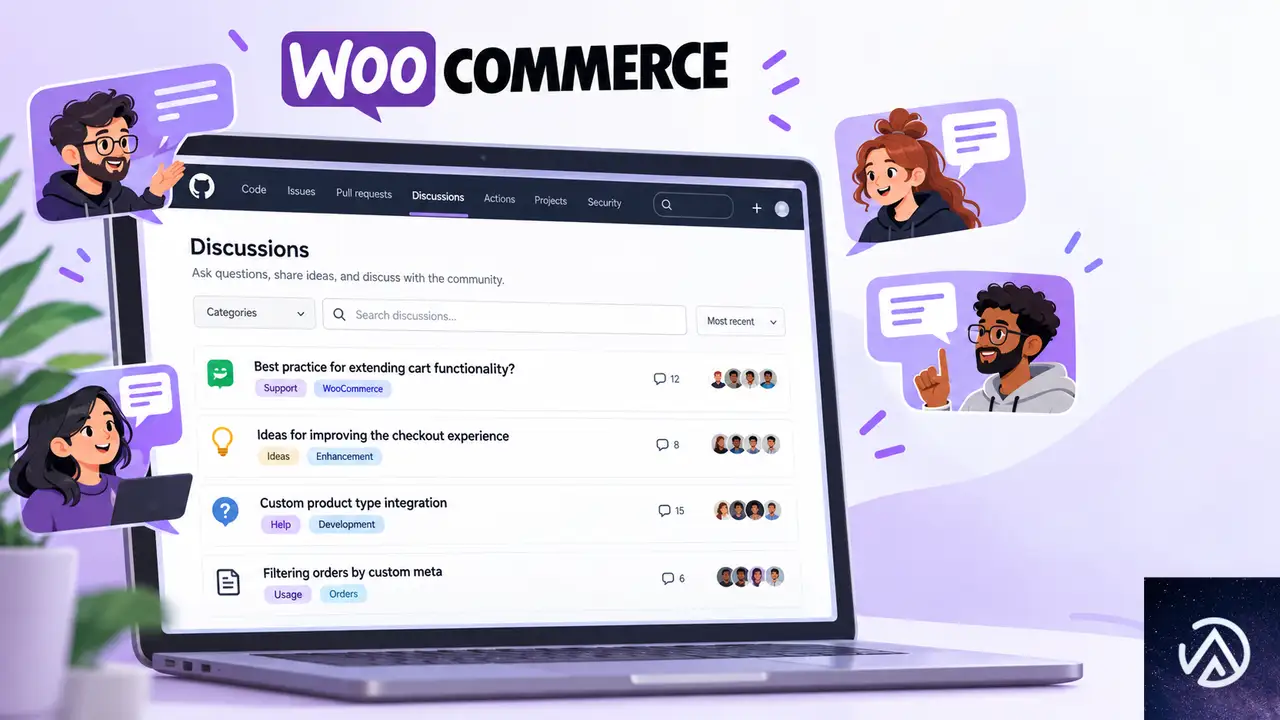
WooCommerceチームは、Dual APIエンジンが実際に有用かどうか、非実験的な状態でWooCommerce本体に含めるべきか、改善点はないかについて、開発者からの意見を求めている。
フィードバックはGitHubの専用ディスカッションページで受け付けている。Dual APIを試した開発者は、実際の使用感や要望を共有することで、今後の方向性に影響を与えることができる。
この記事のポイント
- WooCommerce 11.2でDual APIエンジンがコアから削除され、専用プラグインとして独立した
- 10.9〜11.1の検証用商品・クーポンAPIは削除されるため、利用者は移行が必要
- プラグインの要件はWooCommerce 11.2以上、PHP 8.1以上
- 依存関係はプラグインヘッダーで宣言する
- 引き続き実験的ステータスであり、本番利用は推奨されない

・ 複数業界における17年間のデジタルビジネス開発経験
・ ウェブサイト開発のためのHTML、PHP、CSS、JavaScript等の実用的知識
・ 15ヶ国語対応の多言語SaaSの開発経験
・ 17年間にも及ぶ、Eコマース長期運営経験
・ 幅広い業界でのSEO最適化の豊富な経験

ByTheWeb AIレビュー!無料GEOプラグインでAI検索に引用されるサイトを目指す
ChatGPTやGeminiなどAI検索の利用が広がる中、従来型SEOだけでは不十分な局面が増えてきた。GEO(Generative Engine Optimization / 生成AI向け最適化)と呼ばれる、生成AIにサイトを理解させるための最適化が必要になっている。検索エンジン向けにメタディスクリプションやXMLサイトマップを整えても、AIが回答を組み立てる際に情報源として引用されるとは限らない。
WP Mayorの2026年9月2日付レビューをもとに、ByTheWebの料金体系、主要機能、実務での使い方、プライバシー面を整理した。
AI検索対策を低コストで始めたい中小企業や個人ブロガーが、この無料ツールをどこまで使えるかを判断するための内容だ。
ByTheWeb AIの全体像

ByTheWebは2つのWordPressプラグインに分かれている。無料のByTheWeb GEOがAI可読性スコアの算出、スキーマ生成、llms.txt出力、robots.txt管理という土台部分を担う。ここでllms.txtは、大規模言語モデル向けにサイト情報を整理したテキストファイルだ。任意のByTheWeb AIはクレジット制のアシスタントとして、不足するフィールドの自動補完やメタ情報の生成をクラウド処理で行う。
重要なのは、どちらのプラグインも必須ではない点だ。ByTheWeb GEOはアカウントなしで手動機能をすべて使える。ByTheWeb AIは無料のAPIキーを接続して初めて生成機能が動く。この分離設計により、クレジット消費を伴うAI機能だけを後から追加できる。
料金とクレジットの仕組み
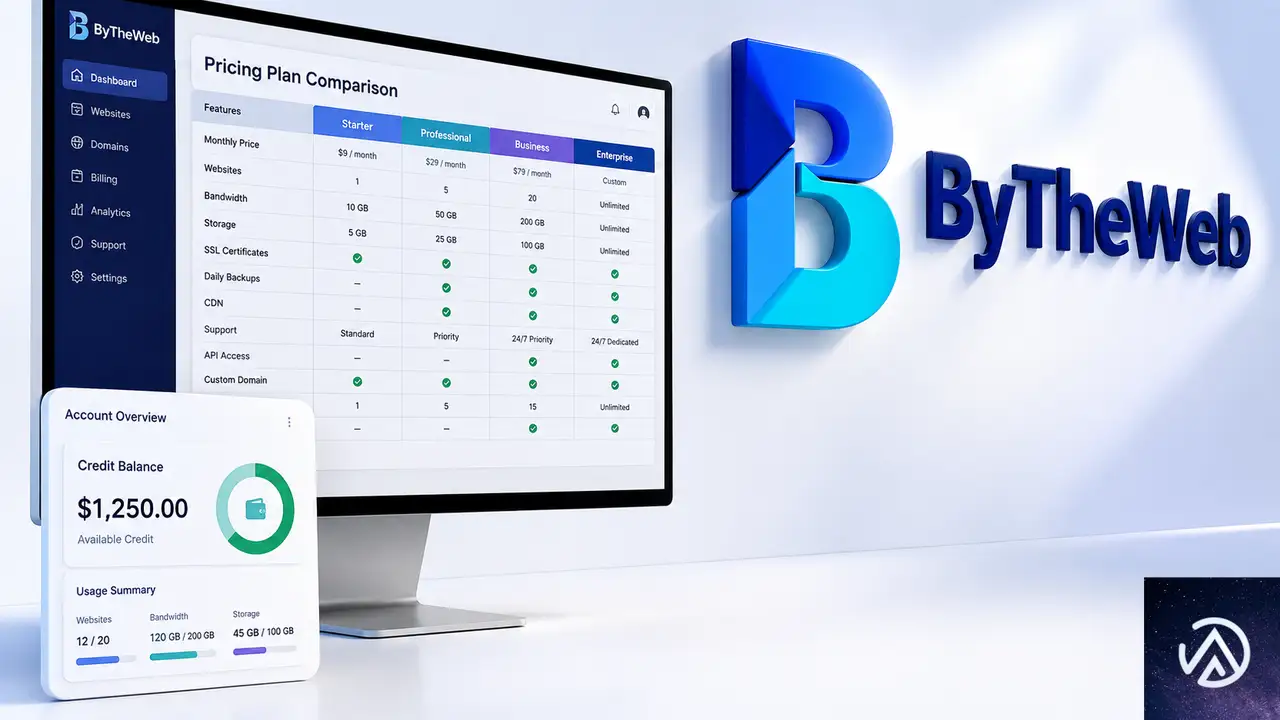
ByTheWeb GEOの基本機能は無料だ。ダッシュボード、スキーマ、llms.txt、サイトマップ、robots.txt、手動フィールドはアカウント登録なしで利用できる。費用が発生するのはByTheWeb AIを接続した場合に限られる。新規アカウントには30日間有効の5,000クレジットが付与される。
試用期間後の有料プランは4段階ある。いずれも1プランで対応するドメインは1つで、未使用クレジットは翌月に繰り越されない。
- Starter AIは月額10.95米ドルで5,000クレジットを利用できる
- Creator AIは月額19.95米ドルで10,000クレジットを利用できる
- Growth AIは月額29.95米ドルで20,000クレジットを利用できる
- Pro AIは月額39.95米ドルで30,000クレジットを利用できる
クレジットの消費量はAIアクションごとに異なる。1回の操作で50クレジットで済む場合もあれば、450クレジットを消費する場合もある。利用頻度が高い場合は、月に何回のAIアクションを実行するかを事前に見積もるとよい。
プラグインとは別に、ByTheWebは無料のAI可視性およびSEOサイトスキャナーも提供している。URLを入力すると、OpenAI、Google Gemini、Perplexity、Claudeがそのビジネスをどう理解しているかを、実際のWeb検索結果と引用元付きで確認できる。接続と検証を済ませるとレポート全体が閲覧可能になり、見つかった課題をWordPressツールで修正できる。
主要機能の解説

AI向けフィールドとllms.txt
ByTheWeb GEOの中心となるのが、Short AnswerとAI Summaryという2つのAI向けフィールドだ。Short Answerは質問への直接的な一文回答であり、AI Summaryは重要事実を箇条書きにしたスキャンしやすい要約である。どちらもサイトが自動生成するllms.txtファイルに反映される。必要に応じてllms-full.txtとしてMarkdown形式の完全版も出力できる。
FAQビルダーは手動で書いた質問をJSON-LD形式のFAQスキーマへ変換する。ここでスキーマとは、ページ内容を検索エンジンやAIが機械的に理解できるよう構造化するマークアップの一種だ。JSON-LDはその構造化データを記述するフォーマットである。ショートコードまたはElementorウィジェットで訪問者にも表示できる。
そのほか、Article、Organization、Person、Local Business、Service、BreadcrumbListの各スキーマと、sameAsおよびContactPointフィールドが構造化データの側面を補う。sameAsは自社の公式プロフィールを紐付けるためのフィールドだ。
従来のSEO機能と既存プラグインとの共存
AI向け機能に加えて、ByTheWeb GEOは従来型のSEOレイヤーも備える。タイトルとメタディスクリプションの文字数インジケーター、最適化チェック、スマート変数を使った動的テンプレートの作成が可能だ。WP Mayorのレビューでは、主要なSEOプラグインにある基本機能はおおむねこちらでも揃っていると指摘されている。
ByTheWeb GEOはYoast SEOやRank Mathと併用できる。機能が重複するフィールドは重複を避けて調整される一方で、GEOスコアとスキーマ機能はそのまま有効になる。既存のSEOワークフローにByTheWebを追加しやすい設計だ。
実務での使い方とGEOスコア改善
初期設定とスキャン
ByTheWeb GEOをインストールして有効化すると、WordPress管理画面に専用メニューが追加され、バックグラウンドで初回サイトスキャンが実行される。最初にGEO設定とSEO設定の画面で、ビジネス名や所在地などの基本情報を登録するとよい。両方のプラグインを有効にした場合、Needs Attention(要対応)テーブルからページごとのGEOスコアを確認できる。スコアが低いページが上に並ぶため、改善対象を見つけやすい。
スコア改善の流れとAIアシスト
Short Answer、AI Summary、FAQを手動で追加すると、そのページのGEOスコアは上がる。これらの情報はページソースのメタタグやFAQスキーマとして出力され、llms.txtにも反映される。ByTheWeb AIを接続している場合は、不足フィールドの横にあるボタンを押すだけで自動生成できる。生成前にはページ内容、任意のトピック指定、クレジット消費量が表示される。
生成結果の編集が必要かどうかは、元のページにどれだけ情報があるかに左右される。このツールはゼロからリサーチするのではなく、ページ上の情報を素材にするためだ。既存コンテンツが充実していれば、そのまま使える精度の出力が得られやすい。
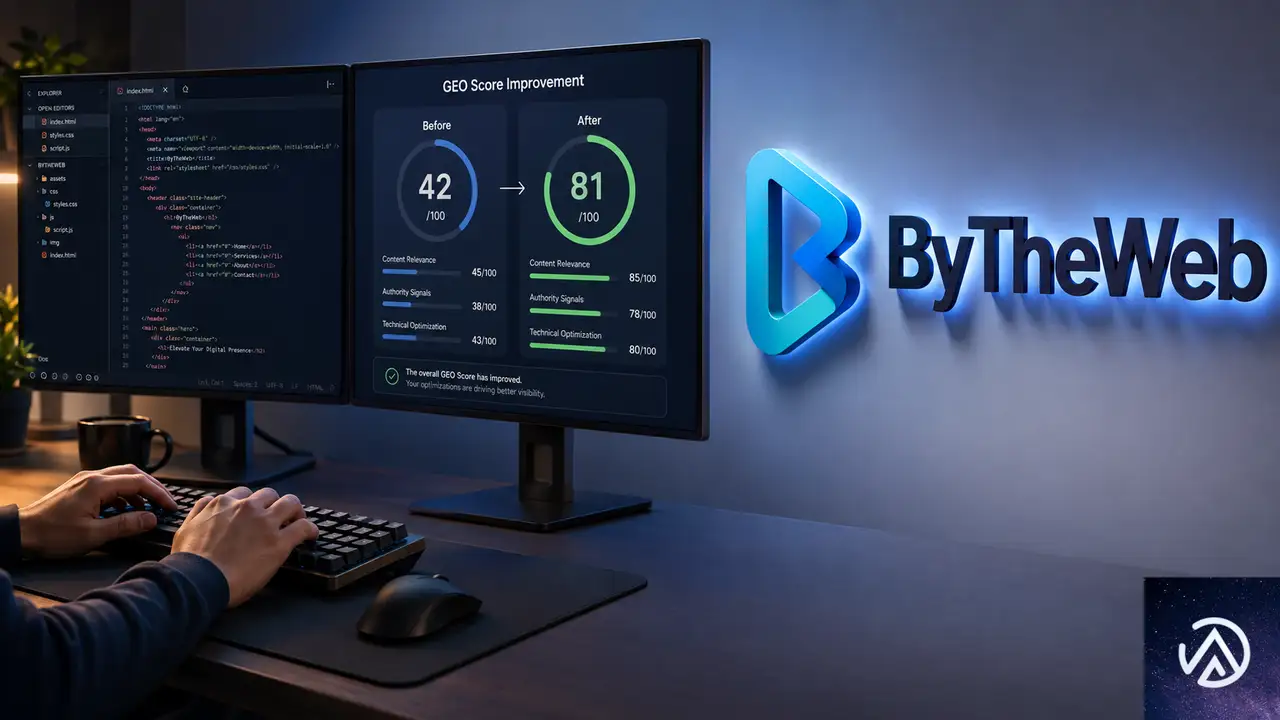
このデモは、AI検索に引用される状態への変化を概念として示したものだ。実際の改善はプラグインが算出するスコアに沿って進める。スコアが上がると、ChatGPTやGeminiが回答の根拠としてサイトを使う可能性が高まる仕組みだ。
プライバシー、サポート、総合評価

クラウド処理とプライバシー
ByTheWeb AIでコンテンツ生成を実行すると、該当ページの内容とドメイン情報がByTheWebのクラウドサービスを経由する。WP Mayorのレビューでは、厳格なデータ処理要件を持つサイトはプライバシーポリシーを確認し、必要に応じて運営チームへ問い合わせるべきだと触れられている。手動機能だけを使う場合はクラウド処理が発生しない。
サポート体制
サポートはWebサイト上のチケットシステムで受け付ける。WordPressプラグインのダッシュボードから簡単にアクセスできる。ナレッジベースには基本機能と一部の応用ケースがまとめられており、多くは短い動画ガイド付きだ。WP Mayorのレビューでは、動画だけでなくテキストによる詳しい説明が増えるとさらに良いという指摘もある。
導入に向くサイトタイプ
WP Mayorのレビューでは、ブロガー、複数サイトを監査するエージェンシー、構造化データを追加したいローカルビジネスにとって最も価値があると評価されている。一方、同レビューは成熟したSEOスタックを導入済みの場合やAI引用の保証を求める場合、複数ある判断材料の1つとして扱うのが現実的だとしている。確立されたリーダーというより、形成途中のカテゴリに登場した有望な初期段階の製品という位置づけだ。
この記事のポイント
- ByTheWeb GEOは無料でAI可読性スコア、llms.txt、スキーマ、従来SEOを管理する
- ByTheWeb AIは任意のクレジット制アシスタントで、不足フィールドを自動生成する
- 新規アカウントには30日間有効の5,000クレジットが付与される
- Yoast SEOやRank Mathと併用でき、GEOスコアとスキーマは有効なまま残る
- AI生成を実行するとページ内容がクラウドを経由するため、プライバシー確認が必要だ
・ 複数業界における17年間のデジタルビジネス開発経験
・ ウェブサイト開発のためのHTML、PHP、CSS、JavaScript等の実用的知識
・ 15ヶ国語対応の多言語SaaSの開発経験
・ 17年間にも及ぶ、Eコマース長期運営経験
・ 幅広い業界でのSEO最適化の豊富な経験
Rank Mathプラグインが管理者権限を無断取得か。WordPressセキュリティ問題
Rank Mathプラグインに重大なセキュリティ懸念が持ち上がっている。無料アカウントに連携した状態で「ヘルプ&サポート」セクションを開くと、管理者権限を持つアプリケーションパスワードが無断で生成されるという指摘が、開発者コミュニティからあがった。
指摘したのは、競合するThe SEO Frameworkプラグインの開発者Sybre Waaijer氏だ。Rank Mathは400万以上のサイトで利用される人気プラグインであり、影響範囲は極めて広い。今回はこの問題の仕組みと、サイト運営者が取るべき対処法を整理する。
このデモは、Rank Mathが取っているとされる方式と、WordPress公式が定める方式の違いを図式化したものだ。無承認での生成が問題の核となっている。
Rank Mathプラグインに何が起きているのか
指摘の発端と具体的な動作
2026年8月30日、Search Engine JournalはRank Mathプラグインに関する新たな疑惑を報じた。The SEO Frameworkの開発者Sybre Waaijer氏が、Rank Mathの「ヘルプ&サポート」セクションを開くだけで管理者権限が外部に渡ると指摘したのだ。
Waaijer氏によれば、Rank Mathは1.0.277へのアップデートでセキュリティ問題を修正した。しかし同じアップデートに、group.one(WP Rocketの所有者でもある企業)がサイトの管理者権限を取得できる機能が含まれていたという。
対象となるファイルは vendor/groupone/wap-client/includes/class-app-password-manager.php だ。無料のrankmath.comアカウントに接続されたサイトで、管理者が「ヘルプ&サポート」を開くと、プラグインが即座に「WAP – Rank Math Support Agent」という名前のアプリケーションパスワードを生成する。そのパスワードはgroup.oneのサーバーへ送信され、同社のAIエージェントがユーザーに代わってサイトを操作できる状態になる。
許可なき権限委譲という問題
Waaijer氏は「プラグインは最初にユーザーへ確認しない。「利用規約」ボックスは表示されるが、パスワードの生成と送信を止めることはできない。送信はボックスが表示される前に始まっている」と説明している。
つまりユーザーは、何の操作もしないうちに、自分のサイトの管理者権限を第三者へ委譲してしまう。しかも、その事実を知らされることはない。ヘルプ&サポートを閉じてもパスワードは失効せず、無期限に有効なままだ。
影響範囲と深刻度
Rank Mathは400万以上のサイトで利用されている。管理者権限があれば、プラグインの更新、テーマの変更、投稿の削除、ユーザー情報の閲覧といった、サイト運営の中核的な操作が可能になる。これはSEOプラグインの枠を超えた、サイト全体の安全性に関わる問題だ。
問題の中核にあるアプリケーションパスワードとは
WordPress標準の正当な仕組み
WordPressアプリケーションパスワードは、WordPressコアに含まれる正規の機能である。外部アプリケーションがWordPressサイトへ安全に接続するための仕組みで、ユーザーはいつでも個別に取り消せる。プラグインがこの仕組みを利用すること自体は、公式に認められている。
重要なのは、公式の仕様ではアプリケーションパスワードを発行する前に、必ず承認画面が表示されることだ。ユーザーがプラグインの身元を確認し、接続を許可するか拒否するかを選べる。パスワードがプラグインに渡るのは、ユーザーが承認した後でなければならない。
Rank Mathがガイドラインから外れている点
Rank Mathの動作は、この公式プロセスを完全に飛ばしている。承認画面は表示されず、ユーザーが何かをクリックする前にパスワードが生成され、外部サーバーへ送信される。Waaijer氏が指摘する通り、過去に同氏が「バックドア」と分類したものと構造が似ている。
WordPress.orgのプラグインガイドラインでは、外部サーバーと通信する際にはユーザーの明示的な同意が必要だと定められている。オプトインのチェックボックスや、サービスへの登録を経た同意が求められるのだ。Rank Mathの実装は、この原則に真っ向から反している。
取り消し方法が明示されない
アプリケーションパスワードは本来、ユーザーが確認して取り消せることを前提にしている。しかしRank Mathの場合、「ヘルプ&サポート」を開いただけでは、パスワードが発行された事実に気づく手がかりがない。プロフィール画面に「WAP – Rank Math Support Agent」という名前で表示されるため、知っていれば探せるが、知らなければ発見は難しい。
ユーザーコミュニティの反応
ソーシャルメディア上の反応は、一貫して否定的だった。一部のユーザーはWordPressコアにSEO機能を統合すべきだと主張し、別のユーザーはRank Mathから別のSEOプラグインへ移行する意思を示した。
フォーラムスレッド削除の疑惑
議論の中で、Rank Mathの公式フォーラムに大きなスレッドが立っていたが、その後削除されたという報告もあった。ユーザーの一人は「数日前にフォーラムで大きなスレッドが立っていたが、今日削除通知が来た。ユーザーフォーラムが大荒れになった後に削除されたようだ」と述べている。
もし事実なら、これはコミュニティの懸念を正面から受け止めていない姿勢と映る。透明性を求める声に対して、静かな対処を選んでいるように見えるからだ。
ユーザーが感じている不信感
「管理者アクセスが無断で?」という短い反応に、多くのユーザーの驚きが凝縮されている。SEOプラグインは検索順位を改善するための道具であって、サイトの制御権を委譲するものではない。誰もがそう考えていたからこそ、今回の発覚は衝撃を持って受け止められた。
Rank Mathの過去の脆弱性と信頼性
脆弱性の履歴
Rank Mathは2024年に7件、2025年に4件、2026年に入って3件の脆弱性が発見されている。直近では、認証されていない状態で保存型クロスサイトスクリプティング(XSS)を実行される脆弱性も報告されていた。
1つのプラグインにこれだけの脆弱性が続くこと自体が、セキュリティ管理の甘さを示す。その上に今回の無断権限取得が加われば、信頼はさらに揺らぐ。
Search Engine Journalの推奨リストから外れている
Search Engine Journalは、自社の推奨WordPressプラグインリストにRank Mathを含めていない。推奨条件の1つが「脆弱性の履歴がないこと」であり、Rank Mathはこの基準を満たせていないためだ。
プラグインの選択では、機能の豊富さだけでなく、セキュリティ面の信頼性を確認することが重要になる。今回の件は、その判断基準を改めて浮き彫りにした。
WordPressサイト運営者が取るべき対処法
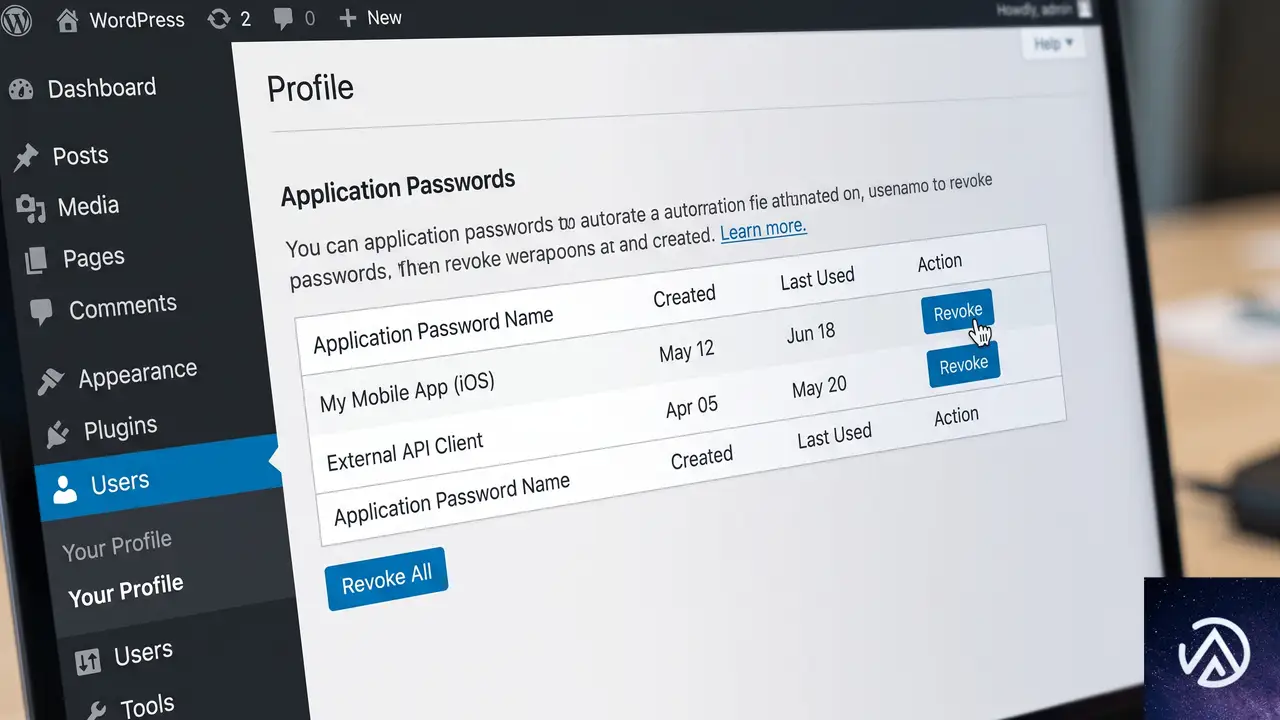
まずはパスワードを取り消す
Rank Mathを利用していて、無料アカウントに接続した状態で「ヘルプ&サポート」を開いたことがあるなら、すぐにアプリケーションパスワードを取り消すべきだ。Waaijer氏が具体的な手順を示している。
- WordPress管理画面の「ユーザー」から「プロフィール」を開く
- 「アプリケーションパスワード」セクションを確認する
- 「WAP -」で始まるパスワードをすべて取り消す
この操作により、Rank Mathのサポートエージェントが保持している管理者権限を無効化できる。手順は数分で済むが、放置すればリスクは残り続ける。
接続解除と設定の見直し
Rank Mathアカウントとの接続を解除することも有効な対策だ。接続していなければ、ヘルプ&サポートを開いてもパスワードは生成されない。必要になるまで無料アカウントへの接続を切っておくのが無難だ。
また、プラグインの権限設計そのものを見直す機会にしてほしい。管理者以外のユーザーがプラグイン設定を触れるようになっていないか、不要なプラグインが残っていないかを確認する。サイトのセキュリティは、積み重ねた小さな確認で守られる。
他プラグインの移行を検討する
今回の件を受けて、別のSEOプラグインへの移行を検討するユーザーも増えている。The SEO FrameworkやYoast SEOなど、信頼性の高い選択肢は複数ある。重要なのは、移行前に既存の設定やリダイレクト情報をバックアップしておくことだ。
上記のステップを順に実行することで、無断で付与された権限を無効化し、今後のリスクを低減できる。最初のステップが最も緊急性が高い。
この記事のポイント
- Rank Mathはヘルプ&サポートを開くと管理者権限のアプリケーションパスワードを無断生成すると指摘された
- 承認画面なしでパスワードが外部サーバーへ送信される仕組みはWordPress公式ガイドラインに違反する
- Rank Mathは2024年から2026年にかけて合計14件の脆弱性が報告されている
- 利用者は「ユーザー → プロフィール → アプリケーションパスワード」から「WAP -」をすべて取り消すべき
- アカウント接続の解除と他SEOプラグインへの移行も有効な対策になる
・ 複数業界における17年間のデジタルビジネス開発経験
・ ウェブサイト開発のためのHTML、PHP、CSS、JavaScript等の実用的知識
・ 15ヶ国語対応の多言語SaaSの開発経験
・ 17年間にも及ぶ、Eコマース長期運営経験
・ 幅広い業界でのSEO最適化の豊富な経験
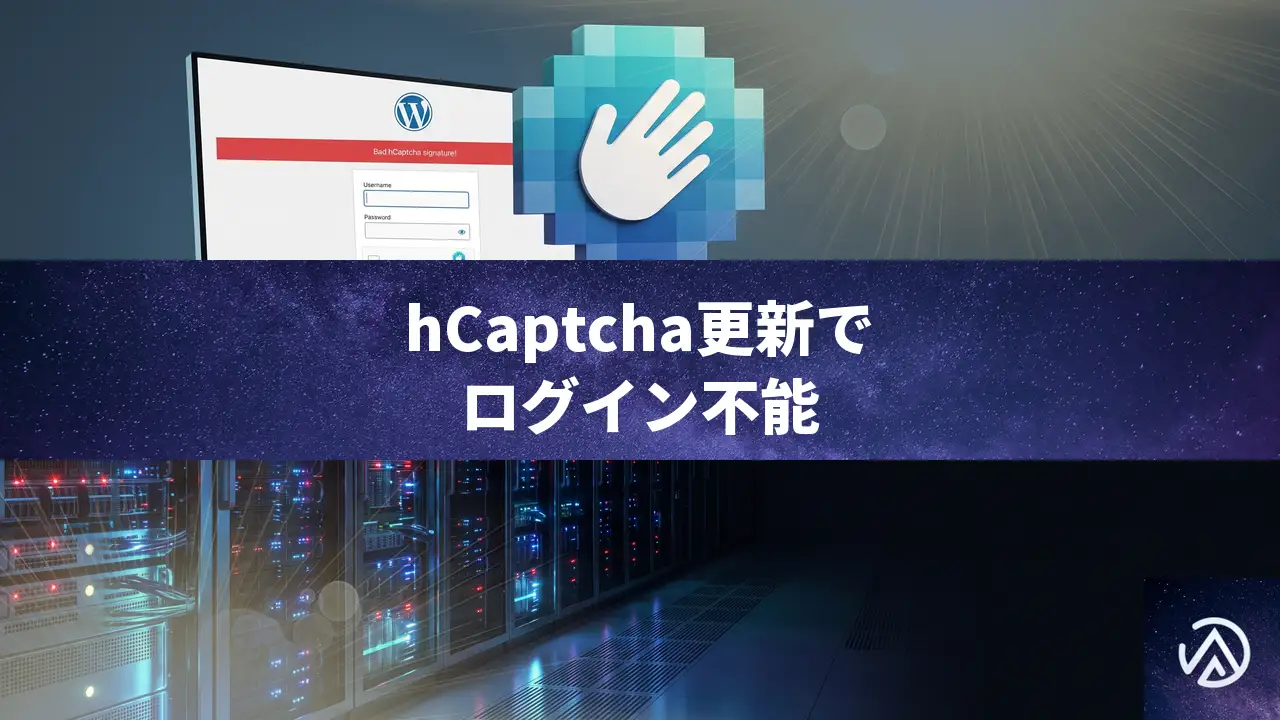
hCaptcha 5.2.0更新後にログインできない時の対処法とダウングレード手順
hCaptcha プラグインを 5.2.0 に更新した直後からログイン画面に「Bad hCaptcha signature!」と表示され、管理画面へ入れない場合は、5.1.0 へのダウングレードと全キャッシュの削除で解決する。この不具合は 5.2.0 の署名検証リグレッションが原因で、サイトキーやシークレットキーの設定ミスではない。
なぜhCaptcha 5.2.0への更新後にログインエラーが起きるのか

hCaptcha 5.2.0 はログイン時の署名形式を変更している。署名とは、データが改ざんされていないことを証明する値のことだ。この変更が原因で署名検証フローにリグレッション(回帰不具合、以前は正常だった機能が更新によって壊れること)が混入した。
WordPress のログイン統合と別のログイン統合が、同じ wp-login.php エンドポイントを通じて送信される際に署名の検証が失敗する。複数のプラグインがログイン画面に同時に作用する構成で、この問題が顕著に現れる。
「Bad hCaptcha signature!」というエラーは、プラグインがローカルで生成している。hCaptcha API にリクエストを送る前の段階で発生するため、サイトキーとシークレットキーの検証が成功していてもエラーが消えない。この点が原因の切り分けを難しくしている。
「ログイン試行前のhCaptcha」の設定値を 0 にしている場合、この不具合はすべてのログイン試行で発生する。0 に設定すると署名検証を回避する余地がなくなり、毎回エラーに遭遇する。
ログイン不能な状態から管理画面へ入る手順

管理画面に入れない状態でも、FTP や SSH でサーバーへ接続すれば hCaptcha プラグインを一時停止できる。プラグインを停止するとログイン経路が確保されるため、その後は通常どおり管理画面へアクセスできる。
この手順で管理画面へ入り、ダウングレードの準備を整える。
FTPまたはSSHでプラグインを停止する
FTP クライアントでサーバーへ接続し、wp-content/plugins ディレクトリへ移動する。hcaptcha というフォルダを見つけたら、フォルダ名を「hcaptcha-disabled」のように変更する。WordPress はプラグインを読み込まなくなるため、ログイン画面からキャプチャが消えて通常のログインフォームが表示される。
SSH を使える環境なら、wp-content/plugins ディレクトリで mv コマンドを実行する方法が速い。コマンドラインでの操作に慣れている場合は、この選択肢が確実だ。
管理画面に入ったらhCaptcha設定を確認する
プラグインを停止してログインできたら、WordPress 管理画面の「プラグイン」を開く。hCaptcha が停止状態になっていることを確認し、これから行うダウングレードに備えて現在の設定メモを残しておくとスムーズだ。
hCaptcha 5.2.0を5.1.0へダウングレードする手順

管理画面へ入れるようになったら、hCaptcha 5.2.0 を削除して 5.1.0 をインストールする。設定データは削除しても保持されるため、サイトキーとシークレットキーを再入力する必要はない。
5.1.0 へ戻すと署名検証の不具合が解消され、ログインできるようになる。
5.2.0を削除して5.1.0をインストールする
WordPress 管理画面の「プラグイン」から hCaptcha 5.2.0 を削除する。削除しても設定はデータベースのオプションテーブル(デフォルトでは wp_options)に残るため、サイトキーやシークレットキーが消えることはない。
次に 5.1.0 の ZIP ファイルを公式リポジトリなどから入手する。「プラグイン」メニューの「新規追加」を開き、「プラグインのアップロード」から ZIP ファイルを選択してインストールする。インストール完了後に有効化する。
サイトキーとシークレットキーを再確認する
インストール後、hCaptcha の設定画面を開き、サイトキーとシークレットキーに値が入っていることを目視で確認する。5.2.0 から戻しても設定は残っているはずだが、念のため両方のフィールドをチェックしておく。
キーの検証ボタンを押して成功すれば、API との通信自体は正常ということだ。ただしこの不具合は通信前にローカルで発生するため、検証成功の表示が出ても油断はできない。あくまでキーの有効性を確認するだけの操作だと理解しておく。
モードをLiveに設定して保存する
設定画面でモードが Live になっていることを確認し、変更があれば保存する。サイズが invisible になっているかも確認する。設定を保存したら、次のキャッシュ削除の手順へ進む。
キャッシュを削除してエラーを完全に解消する

バージョンを 5.1.0 に戻しただけではエラーが残ることがある。5.2.0 が署名形式を変更した影響で、以前のバージョンが生成したログイン HTML が各種キャッシュに残っていると、同じエラーが引き続き表示される。
ページキャッシュとサーバーキャッシュを削除する
使用しているキャッシュプラグイン(WP Super Cache や W3 Total Cache など)の管理画面を開き、ページキャッシュとオブジェクトキャッシュを削除する。サーバー側のキャッシュ機能(Varnish や LiteSpeed Cache など)が有効な場合も、同じく削除操作を行う。
CDNのキャッシュを削除する
Cloudflare やその他の CDN を利用している場合、CDN の管理画面からキャッシュをパージする。ログインページの HTML がエッジサーバーに残っていると、WordPress 側の設定が正しくても古い署名形式のページが配信され続ける。
プライベートウィンドウで動作確認する
キャッシュ削除後、通常のブラウザタブではなくプライベートウィンドウ(シークレットウィンドウ)でログインページを開く。ブラウザのローカルキャッシュや Cookie も残っていると、修正後のページを正しく読み込めないことがある。
プライベートウィンドウでログインを試み、キャプチャを通過して管理画面に入れればダウングレードは成功だ。通常のブラウザタブでまだエラーが出る場合は、ブラウザのキャッシュと Cookie を個別に削除して再試行する。
自動更新を止めて再発を防ぐ
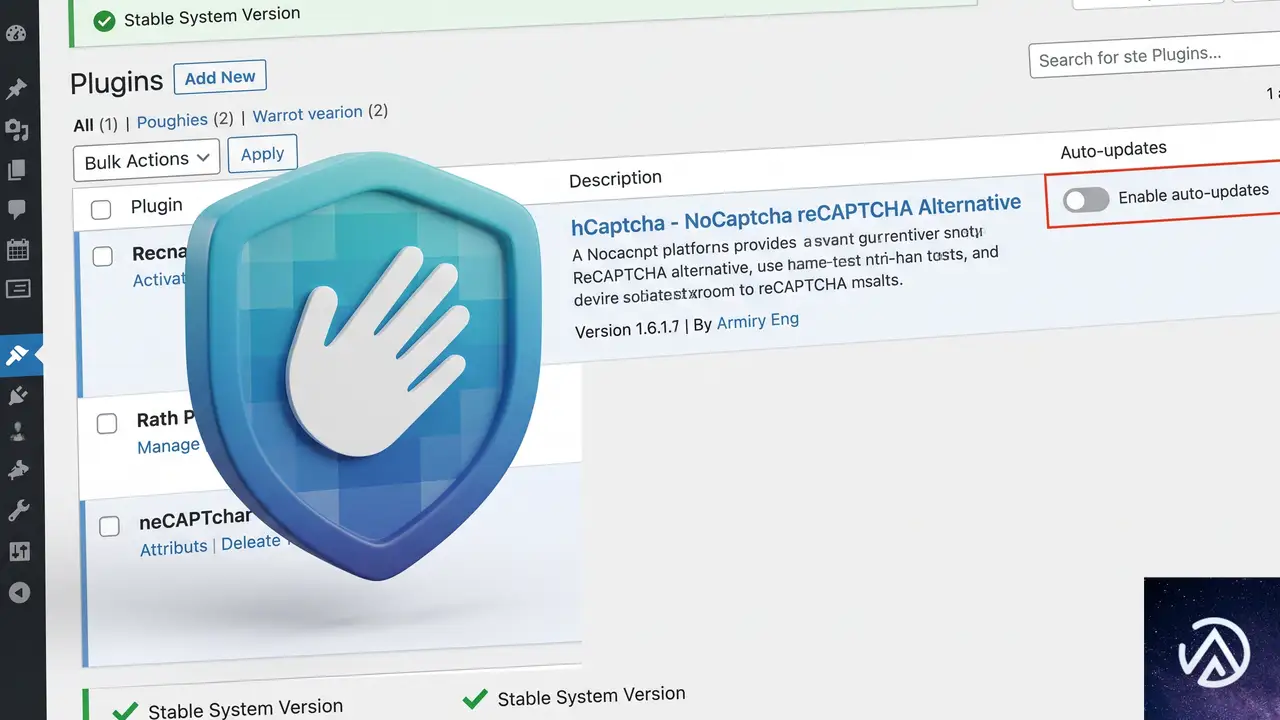
修正版がリリースされるまで、自動更新で 5.2.0 に戻らないようにしておく。プラグインの自動更新は個別に無効化できるため、hCaptcha だけ更新を止めておくのが安全だ。
hCaptchaの自動更新を無効化する
WordPress 管理画面の「プラグイン」一覧で hCaptcha の行を確認し、自動更新を無効にする。プラグインごとの自動更新設定はプラグイン一覧画面から切り替えられる。WordPress 本体の自動更新とは別の設定なので、本体は更新を継続したまま hCaptcha だけを固定できる。
修正版のリリースを確認する方法
プラグインの公式ページやリポジトリを定期的に確認し、5.2.1 以降の修正版がリリースされたかをチェックする。修正版が出るまでは 5.1.0 のまま運用し、更新前には必ずテスト環境でログイン動作を確認する。
本番環境へ修正版を適用する際も、まずステージング環境でログイン、キャプチャ表示、ユーザー登録、パスワードリセットの一連の動作を検証してからリリースするのが安全だ。
よくある質問
プラグインを削除するとhCaptchaの設定は消えますか
いいえ、消えない。プラグインを削除しても設定はデータベースに保持される。アンインストール時にデータを削除するクリーンアップ設定を事前に有効化していた場合のみ、削除される仕組みだ。ダウングレードでサイトキーを再入力する必要はない。
ダウングレード後に「インストールが不正です」と表示されます
5.2.0 から 5.1.0 へ手動で戻す際、WordPress が古いバージョンのインストールを「不正」と判定することがある。この場合は一度 5.2.0 を完全に削除してから 5.1.0 を新規インストールする。設定が残っているため、再設定の手間はかからない。
サイトキーとシークレットキーの検証は成功するのにエラーが続きます
「Bad hCaptcha signature!」は、プラグインが API へリクエストを送る前のローカル段階で生成される。キーの検証は API との通信が正常であることを示すだけで、署名検証の不具合とは無関係だ。そのためキーが正しくてもエラーは消えない。
ログイン時にキャプチャテストが表示されるのは正常ですか
「サイズ」を「invisible」に設定しているにもかかわらず画像選択テストが表示される場合、設定が正しく反映されていない可能性がある。ダウングレード後にキャッシュを削除し、プライベートウィンドウで再度確認するとよい。それでも表示される場合は、ログイン試行前の設定値や他のログイン系プラグインとの競合を調べる。
自動更新で勝手に5.2.0に上がるのを防げますか
防げる。WordPress 管理画面の「プラグイン」一覧から hCaptcha の自動更新を個別に無効化できる。また、複数のプラグインを一元管理している場合は、更新ポリシーで hCaptcha を除外する設定を行う。
この記事のポイント
- 5.2.0 の署名検証リグレッションがログインエラーの原因
- エラーはAPI通信前のローカル処理で発生する
- 5.1.0 へのダウングレードが確実な対処法
- プラグイン削除後も設定データは保持される
- 全キャッシュ削除とプライベートウィンドウでの確認が必須

・ Reddit、Stack Overflow、WordPress.org フォーラムを日々巡回し、現場の悩みを拾い上げて記事化
・ WordPress、WooCommerce、Next.js などモダンWeb制作領域のトラブルシューティングが専門
・ 「検索しても答えが見つからなかった」を一つでも減らすことが目標
・ エラーメッセージから根本原因にたどり着く粘り強い調査が得意
・ 初心者がつまずきやすい箇所を先回りで解決する記事作りを心がけている
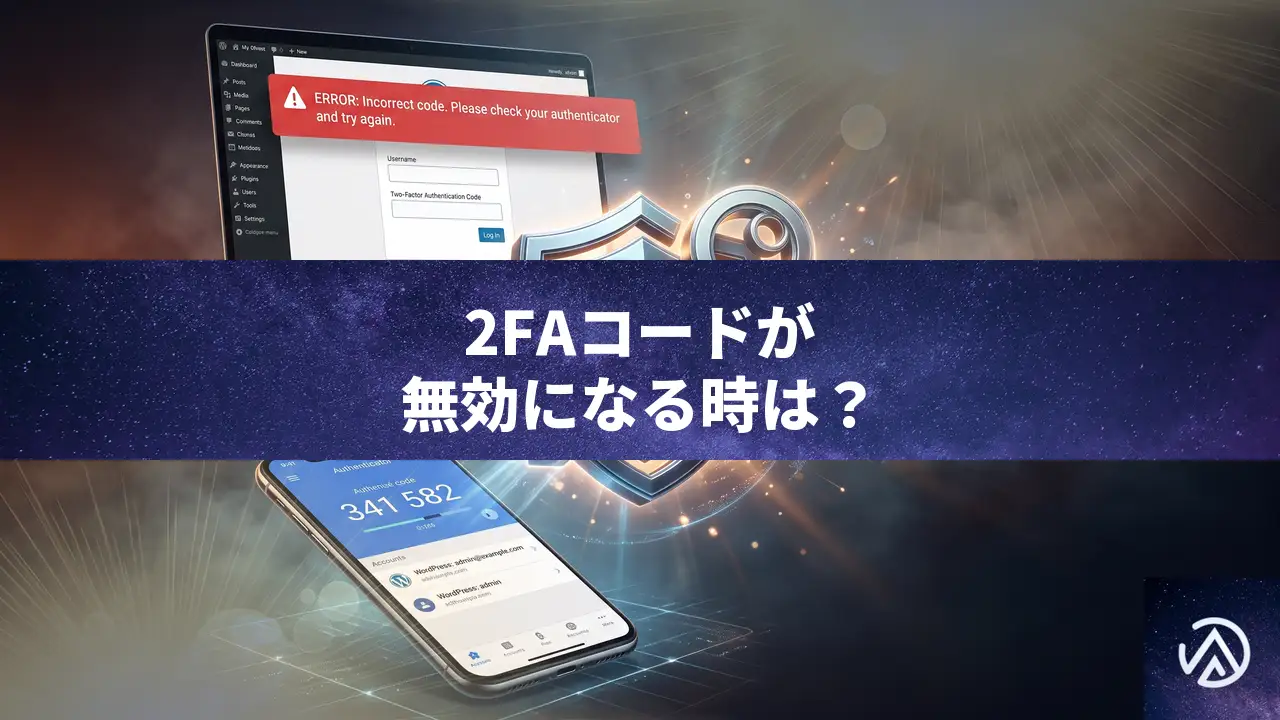
Two-Factor 0.15.0で2FAコードが無効になる時の対処と原因
Two-Factor プラグインを 0.15.0 に更新後、認証アプリのコードが「無効な確認コード」と拒否される場合、一時的に 0.14.2 へ戻すのが最も確実な対処だ。並行してサイト環境とプラグインの互換性を確認し、根本原因を切り分ける。
なぜ 0.15.0 で 2FA コードが無効になるのか
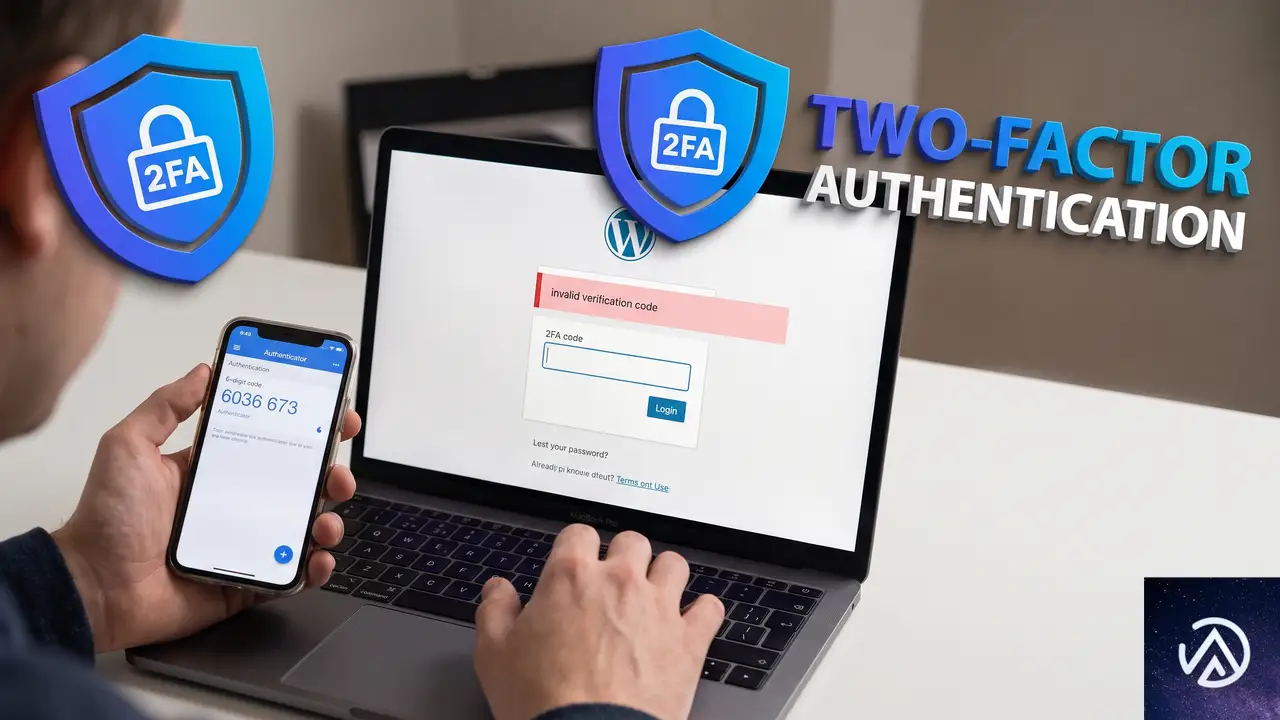
Two-Factor 0.15.0 では認証コード検証の内部処理が見直された。その結果、特定の環境で「それまで使えていたコード」が突然拒否される症状が報告されている。すべてのサイトで起こるわけではなく、PHP バージョンや共存プラグインの組み合わせが影響する。
典型的なエラーは「ERROR: Invalid verification code.」だ。日本語環境では「無効な確認コード」と表示されることが多い。認証アプリ側の時刻ずれではないのに毎回弾かれる場合、プラグイン側の検証処理が疑わしい。
0.14.2 では問題なくログインできていたなら、ユーザーが設定した秘密鍵そのものは生きている。鍵の保存形式やハッシュ計算の互換性が 0.15.0 で崩れた可能性が高い。
このデモは、バージョン更新前後の認証結果の違いを概念的に示したイメージだ。
まず 0.14.2 に戻してログインを復旧する手順
複数ユーザーが締め出されているなら、何より先にアクセスを回復する。0.15.0 を無効化し、0.14.2 を入れ直す手順を紹介する。
管理画面に入れる場合の戻し方
管理者自身はログインできる場合、プラグイン画面から操作できる。ただし 2FA が有効なサイトでは、管理者もログイン時にコードを要求される点に注意する。
- 「プラグイン」→「インストール済みプラグイン」で Two-Factor を無効化する
- プラグインを削除する
- 「新規プラグインを追加」から Two-Factor を検索する
- バージョン 0.14.2 をダウンロードしてインストールする
バージョンを指定してインストールするには、WordPress.org のプラグインページにある「詳細」画面下部の「旧バージョンをダウンロード」から取得できる。
管理画面に入れない場合の対処
管理者も含めて誰もログインできない場合、FTP またはサーバーのファイルマネージャーからプラグインフォルダーを操作する。
- FTP で
wp-content/plugins/に接続する two-factorフォルダーを一時的にリネームする(例two-factor-old)- ログイン画面から通常のパスワードのみで入れるようになる
- その後、管理画面から 0.14.2 を再インストールする
このデモは、管理画面に入れない状態から復旧するまでの手順を示している。
ログインできた後に確認すべき環境要因

アクセスを回復したら、なぜ 0.15.0 だけが問題を起こすのかを切り分ける。同じプラグインを更新しても、環境によっては正常に動くケースがあるためだ。
PHP のバージョンと拡張
0.15.0 は PHP 8.4 系で問題が出た事例がある。一方、8.3 系で動いているサイトでは同じ更新が成功する報告もある。PHP のバージョンだけでなく、ハッシュ計算に関係する拡張機能の有無も差を生む。
レンタルサーバーの管理画面から PHP バージョンを確認し、可能なら 8.3 系へ一時的に切り替えて 0.15.0 の動作を試す。ただし、PHP を変更すると他のプラグインやテーマに影響するため、事前にバックアップを取ってから実施する。
WPML など多言語プラグインとの共存
複数ドメインで動かす WPML 構成では、認証に関係する URL やクッキーの扱いが変わる。0.15.0 でこれが悪さをした可能性も考えられる。WPML を使っているサイトで問題が再発するなら、Two-Factor と WPML の両方の設定を見直す。
認証アプリ側の時刻と再同期
「無効な確認コード」は時刻ずれでも起きる。認証アプリの「設定」から時刻の同期を行い、それでも 0.15.0 だけが通らない場合は時刻ずれではないと判断できる。
バージョン固定と更新タイミングの判断
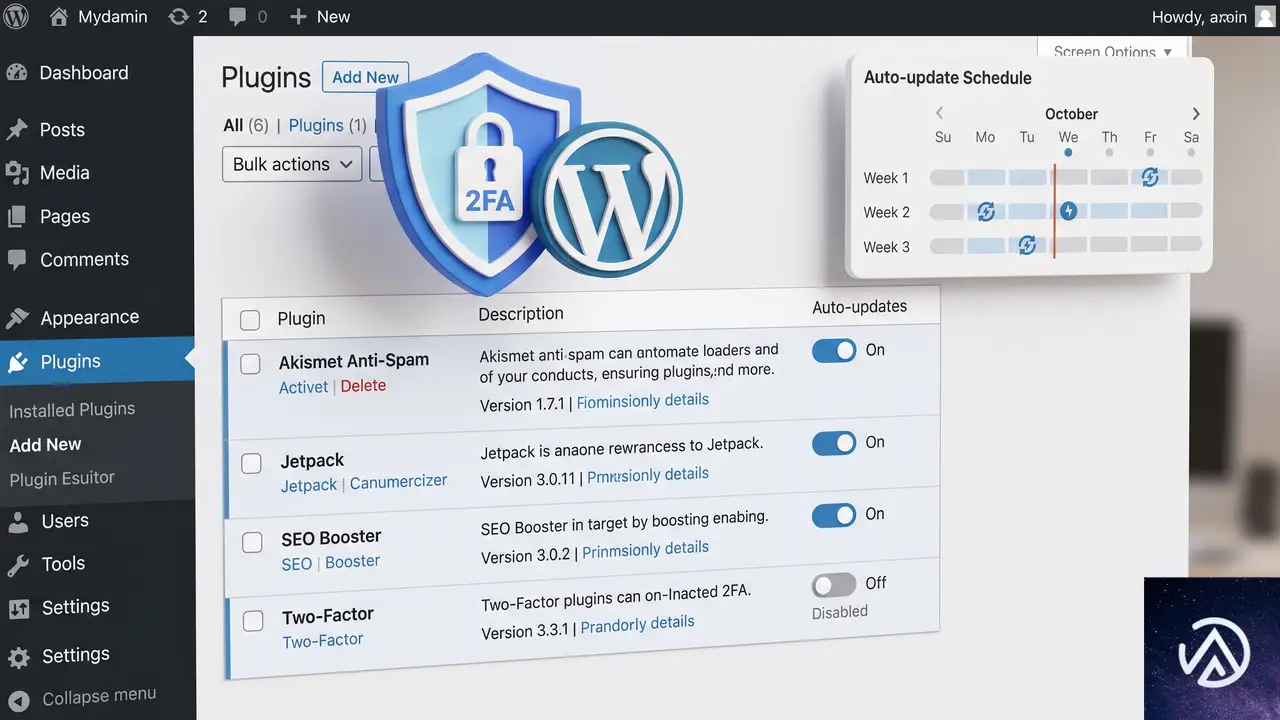
0.14.2 で問題が起きていないなら、修正版が出るまで 0.14.2 に固定するのが実務的だ。ただし、セキュリティプラグインの古いバージョンを長期間使い続けるのは望ましくない。公式の変更履歴とサポートフォーラムを確認し、修正版が出たら速やかに更新する。
プラグインの自動更新が有効だと、意図せず再び 0.15.0 に上がる恐れがある。更新を止めるには、プラグインの自動更新設定をオフにするか、サイト全体の更新管理を見直す。
このデモは、0.15.0 を避ける運用方法と注意点を整理したものだ。
よくある質問
0.15.0 で一部のユーザーだけログインできないのはなぜ?
ユーザーごとに秘密鍵の保存形式が異なる可能性がある。古いバージョンで作成された鍵と新しい検証処理の相性が悪く、特定のユーザーだけ弾かれることがある。
0.14.2 に戻してもユーザーに再設定してもらう必要はある?
通常は必要ない。0.14.2 に戻せば、以前作成した認証情報とアプリのコードがそのまま使える。再設定を求めるのは、認証情報が壊れている場合に限られる。
認証アプリのコードが「無効な確認コード」になる他の原因は?
サーバーと端末の時刻ずれ、秘密鍵の保存不備、キャッシュによる画面の不整合などが考えられる。まず認証アプリの時刻同期を行い、その後プラグインのバージョンを確認する。
0.15.0 の修正版はいつ出る?
リリース時期は未定だ。公式のプラグインページとサポートフォーラムの更新を確認する。修正版が出るまでは 0.14.2 固定が安全だ。
この記事のポイント
- Two-Factor 0.15.0 で 2FA コードが無効になる問題が報告されている
- まず 0.14.2 に戻してログインを復旧する
- PHP バージョンや WPML など環境要因を切り分ける
- 修正版が出るまでは 0.14.2 固定と自動更新オフで運用する
・ Reddit、Stack Overflow、WordPress.org フォーラムを日々巡回し、現場の悩みを拾い上げて記事化
・ WordPress、WooCommerce、Next.js などモダンWeb制作領域のトラブルシューティングが専門
・ 「検索しても答えが見つからなかった」を一つでも減らすことが目標
・ エラーメッセージから根本原因にたどり着く粘り強い調査が得意
・ 初心者がつまずきやすい箇所を先回りで解決する記事作りを心がけている
WordPressに勝手にインストールされるwp-flareマルウェアの感染経路と駆除方法
WordPressに「wp-flare」という身に覚えのないプラグインがインストールされていた場合、それはマルウェアによる不正侵入の痕跡だ。感染したプラグインファイルとデータベース上の登録を削除し、侵入経路を特定して塞ぐことが根本対策になる。
wp-flareマルウェアの感染経路はどこにあるのか
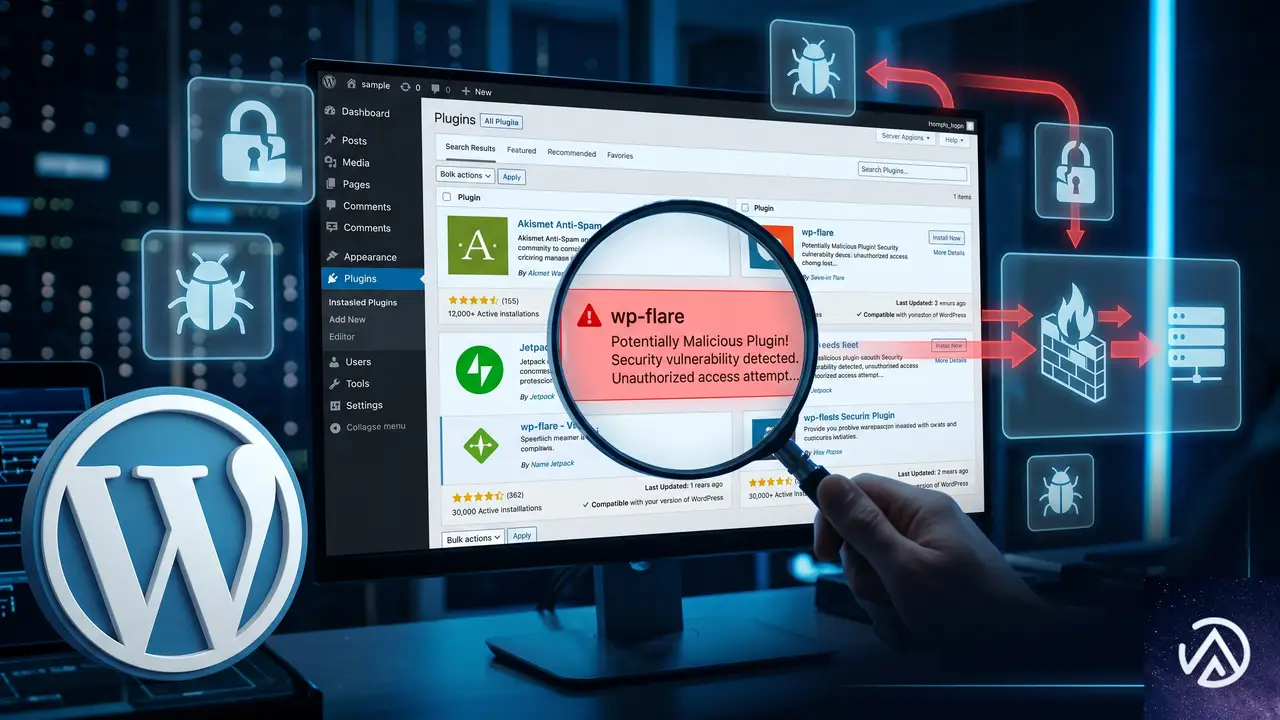
wp-flareは正規のプラグインディレクトリには存在しない、攻撃者が設置する不正なプラグインだ。このプラグインがインストールされるということは、すでに何らかの方法でサイトの管理者権限を奪われている、またはファイルを書き込む経路を確保されていることを意味する。
感染経路として最も多いのは、使用しているプラグインやテーマに存在する脆弱性の悪用だ。すべてのプラグインが最新版でも、サポートが終了した古いプラグインや、公式ディレクトリにない野良プラグインに脆弱性が残っているケースがある。攻撃者はこうした穴を突いて任意のファイルをアップロードし、不正なプラグインを設置する。
次に疑うべきは、管理者パスワードの漏洩や総当たり攻撃の成功だ。二段階認証(2FA)を導入していても、XML-RPC経由の認証試行や、別サイトから流出した同じパスワードを使い回している場合は突破されることがある。
複数サイトが同時期に感染する理由
異なるホスティングの複数サイトが同時期に感染する場合、共通して使っているプラグインやテーマ、管理ツールが感染源になっている可能性が高い。たとえば、同じ開発元が配布するプラグインの配布元が改ざんされていたり、管理用のパソコン自体がマルウェアに感染してFTPやSSHの認証情報を窃取されているケースもある。
感染経路の特定には、各サイトのファイル更新日時とアクセスログを突き合わせるのが有効だ。wp-flareのファイルが設置された日時を調べ、その前後に不審なPOSTリクエストやログイン試行がないかを確認する。
上の図は感染に至る典型的な3つの経路を示している。どの経路であっても最終的にはwp-flareという不正プラグインが設置される点が共通している。
感染したサイトで最初に確認すべき症状
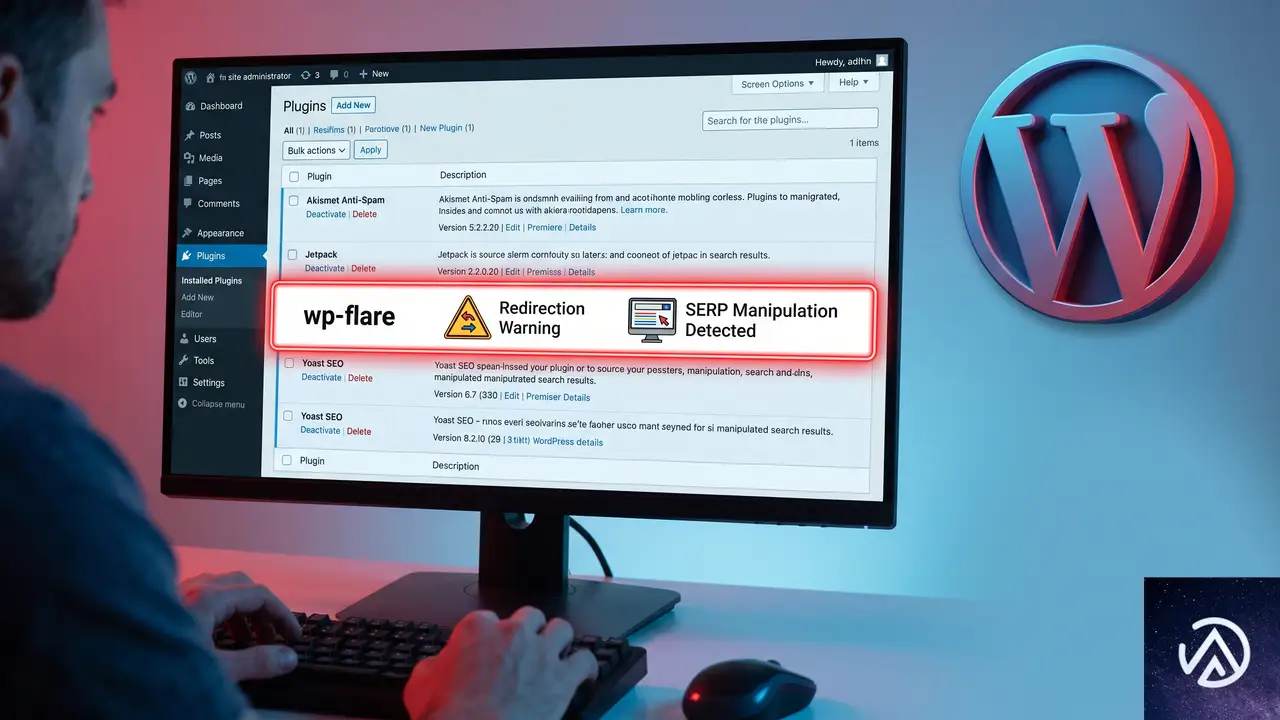
wp-flareに感染したサイトでは、管理画面のプラグイン一覧に「wp-flare」という名前の見慣れない項目が表示される。ただし攻撃者がプラグインの表示名を偽装している場合もあるため、一覧に表示されないこともある。
そのほか、以下のような症状が現れることがある。すべてに該当する必要はなく、1つでも当てはまれば感染を疑うべきだ。
- サイトが知らないURLにリダイレクトされる
- 検索結果に表示されるタイトルや説明文が書き換えられている
- 管理画面の動作が急に重くなった
- 見覚えのない管理者ユーザーが追加されている
- サーバーに身に覚えのないファイルが増えている
最も確実なのは、サーバーのプラグインディレクトリ(wp-content/plugins/)を直接確認することだ。wp-flareという名前のフォルダが存在する場合は、マルウェア感染と断定してよい。
wp-flareマルウェアを駆除する手順
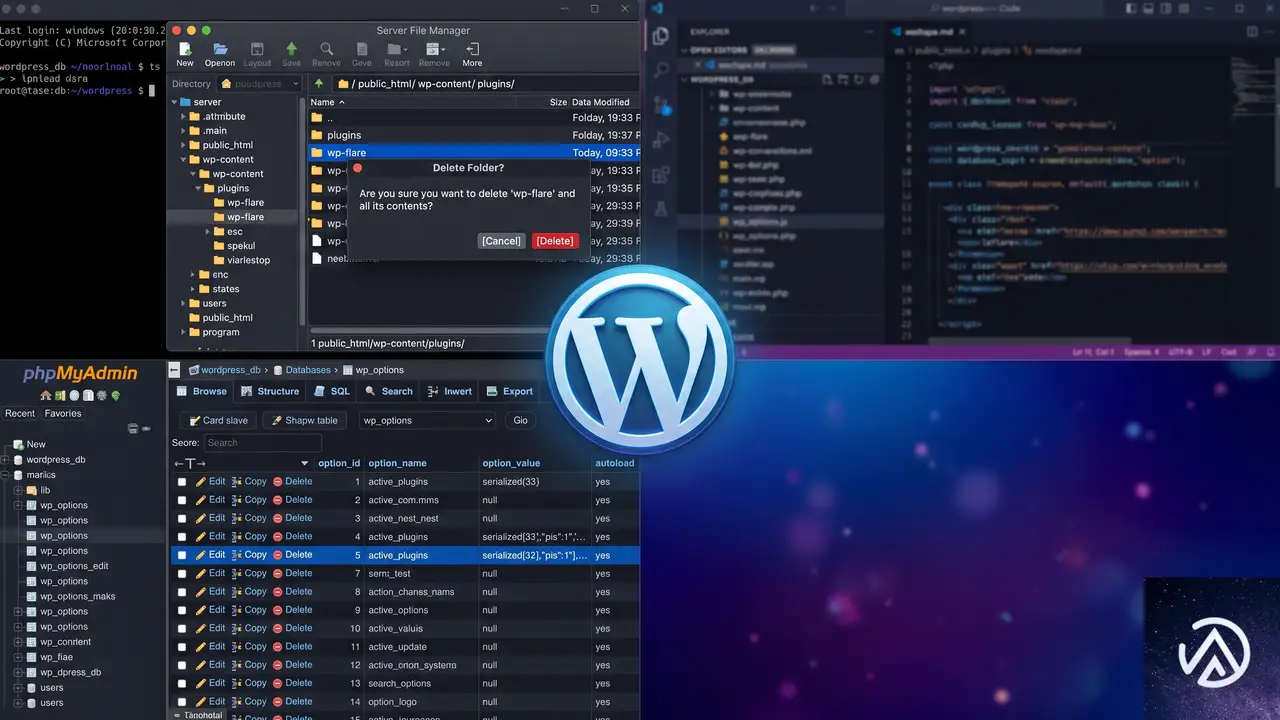
wp-flareの駆除は、プラグインファイルの削除だけでなく、データベース上の不正な登録や、設置されたバックドアの除去まで行う必要がある。以下の手順で進める。
この手順は上から順に実施する。途中でサイトが表示できなくなっても復旧できるよう、STEP 1のバックアップは必ず最初に行う。
wp-flareのプラグインフォルダを削除する
FTPソフトまたはホスティングのファイルマネージャーにログインし、wp-content/plugins/wp-flare ディレクトリを丸ごと削除する。管理画面からプラグインを「削除」しようとしても、プラグイン自体が無効化を妨害する仕組みを持っている場合があるため、ファイルシステム上から直接削除するのが確実だ。
削除後、管理画面のプラグイン一覧に「wp-flare」が表示されなくなることを確認する。もしプラグイン一覧にまだ表示される場合は、データベース側に登録が残っている可能性が高い。
データベースから不正な登録を削除する
WordPressのプラグイン情報は、データベースの wp_options テーブルにある active_plugins という項目で管理されている。不正プラグインがここに登録されていると、ファイルを削除しても管理画面に残り続ける。
phpMyAdminなどのデータベース管理ツールで wp_options テーブルを開き、option_name が active_plugins の行を探す。その値の中に wp-flare や wp_flare を含む文字列があれば、その部分を削除する。操作前にデータベースのバックアップを取得しておくこと。
バックドアの痕跡を全ファイルから探す
wp-flare本体を削除しても、攻撃者が別の場所にバックドア(再侵入用の隠しファイル)を設置している場合がある。主に以下の場所を確認する。
- テーマディレクトリ内の見覚えのないPHPファイル
- アップロードディレクトリ内のPHPファイル(画像のはずなのに拡張子がPHPになっているもの)
- WordPress本体の
wp-adminやwp-includes内の改ざんファイル - サイトのルート直下に置かれた小さなPHPファイル
ファイル数が多い場合は、サーバー上で find コマンドを使って直近に変更されたファイルを抽出すると効率的だ。感染が確認された日時以降に更新されているPHPファイルを重点的に調べる。
find /path/to/wordpress -name "*.php" -mtime -30このコマンドは、指定したWordPressディレクトリの中で過去30日以内に更新されたPHPファイルを一覧表示する。感染が判明した時期に合わせて日数を調整する。
全パスワードと認証情報を変更する
駆除が完了したら、侵入経路に関係なく以下の認証情報をすべて変更する。感染中に窃取されていた可能性を考慮し、同じパスワードの使い回しは避ける。
- WordPress管理画面の全ユーザーのパスワード
- FTP・SSHの接続パスワード
- データベースの接続パスワード
- ホスティングのコントロールパネルのパスワード
- メールアカウントのパスワード
再発を防ぐためのセキュリティ対策

wp-flareを駆除しても、感染経路を塞がなければ再び同じ被害に遭う。特に複数サイトが同時期に感染した場合は、サイト単体の対策だけでなく、管理環境全体の見直しが必要だ。
使用中のプラグインとテーマを棚卸しする
すべてのサイトで使用しているプラグインとテーマの一覧を作成し、以下に該当するものがないか確認する。これらが感染源になっている可能性が高い。
- 配布元が公式ディレクトリではないプラグイン
- 更新が1年以上停止しているプラグイン
- サイトの機能上不要になったプラグイン
- 正規の配布元ではないサイトから入手したテーマ
不要なプラグインは削除し、更新が停止しているプラグインは代替品への移行を検討する。どうしても使い続ける必要がある場合は、開発元のセキュリティ情報を定期的に確認する。
管理用パソコンのマルウェアスキャンを行う
複数のサイトが同時期に感染した場合、サイトではなく管理用のパソコンが感染源になっている可能性がある。FTPやSSHの接続情報を保存しているFTPソフトの設定ファイルから認証情報が窃取され、攻撃者に悪用されるケースがある。
管理用パソコンで信頼できるアンチウイルスソフトのフルスキャンを実施し、FTPソフトやパスワード管理ソフトの保存データが漏洩していないか確認する。スキャン後は、保存済みのパスワードもすべて変更するのが安全だ。
FTPソフトにパスワードを保存する機能は便利だが、マルウェア感染時には認証情報の流出経路になる。可能であれば、接続のたびにパスワードを入力する運用に切り替えるとリスクを減らせる。
ファイル変更の監視を導入する
感染の早期発見には、サーバー上のファイル変更を監視する仕組みが有効だ。WordPressのセキュリティプラグインには、ファイルの改ざんを検知して通知する機能を持つものがある。プラグインの新規インストールや、想定外のファイル変更があった場合にメールで知らせる設定にしておくと、被害が拡大する前に対処できる。
XML-RPCを無効化する
XML-RPCはWordPressの外部連携機能だが、総当たり攻撃やSSRF攻撃の入口として悪用されることが多い。外部サービスとの連携で使っていない場合は、無効化するのが効果的な対策になる。
セキュリティプラグインの多くにXML-RPCを無効化するオプションがある。もしくは、以下のコードをテーマの functions.php に追加する方法もある。
add_filter( 'xmlrpc_enabled', '__return_false' );ただし、このコードは子テーマの functions.php に追加するのが基本だ。親テーマを直接編集すると、テーマ更新時にコードが消えるため注意する。
よくある質問
wp-flareは公式プラグインディレクトリに存在しないのか
存在しない。wp-flareはWordPress公式ディレクトリに登録されておらず、攻撃者が独自に設置する不正なプラグインだ。プラグイン一覧に表示される名前が同じでも、正規のプラグインと混同しないよう注意する。
管理画面からwp-flareを削除できない場合はどうするのか
管理画面からの削除ができない場合は、FTPまたはファイルマネージャーでサーバーに直接アクセスし、プラグインディレクトリからフォルダを削除する。削除後もプラグイン一覧に表示される場合は、データベースの active_plugins に残っている登録を手動で削除する必要がある。
感染したサイトのバックアップは復元に使えるのか
感染前のバックアップが確実に存在する場合は、バックアップからの復元が最も確実な駆除方法になる。ただし、バックアップ自体が感染後に取得されたものであれば復元しても意味がない。取得日時を必ず確認し、感染前のものを使う。
wp-flare対策に有効なセキュリティプラグインはあるのか
定期的なマルウェアスキャン、ファイル変更の監視、ログイン試行の制限、XML-RPCの無効化などを提供するセキュリティプラグインが有効だ。ただし、プラグインを導入するだけで完全に防げるわけではない。プラグインの棚卸しやパスワード管理など、運用面の対策と組み合わせることが重要になる。
同じパスワードを複数サイトで使い回してもよいのか
避けるべきだ。1つのサイトでパスワードが漏洩すると、同じパスワードを使うすべてのサイトが連鎖的に感染する原因になる。サイトごとに異なるパスワードを設定し、パスワード管理ソフトで一元管理するのが安全な運用だ。
この記事のポイント
- wp-flareは攻撃者が設置する不正なプラグインだ
- 感染経路はプラグインの脆弱性、パスワード漏洩、FTP認証情報の窃取が主な候補になる
- 駆除はファイル削除とデータベースの掃除、バックドア除去まで行う
- 複数サイトが感染した場合は管理用パソコンのマルウェアスキャンも必要だ
- 再発防止にはプラグインの棚卸しとファイル変更の監視が有効だ
・ Reddit、Stack Overflow、WordPress.org フォーラムを日々巡回し、現場の悩みを拾い上げて記事化
・ WordPress、WooCommerce、Next.js などモダンWeb制作領域のトラブルシューティングが専門
・ 「検索しても答えが見つからなかった」を一つでも減らすことが目標
・ エラーメッセージから根本原因にたどり着く粘り強い調査が得意
・ 初心者がつまずきやすい箇所を先回りで解決する記事作りを心がけている
Tutor LMSでコース画像が小さくぼやける原因と画像サイズ変更の手順
Tutor LMSのコース一覧でサムネイル画像が小さくぼやける症状は、プラグインが登録した専用画像サイズ(約370×235px)をテンプレートが呼び出し、ブラウザ側で大きな容器に引き伸ばしているのが主な原因だ。子テーマでテンプレートを上書きするか、フィルターフックで画像サイズを変更すれば解決する。
Tutor LMSでコース画像がぼやける仕組みと原因
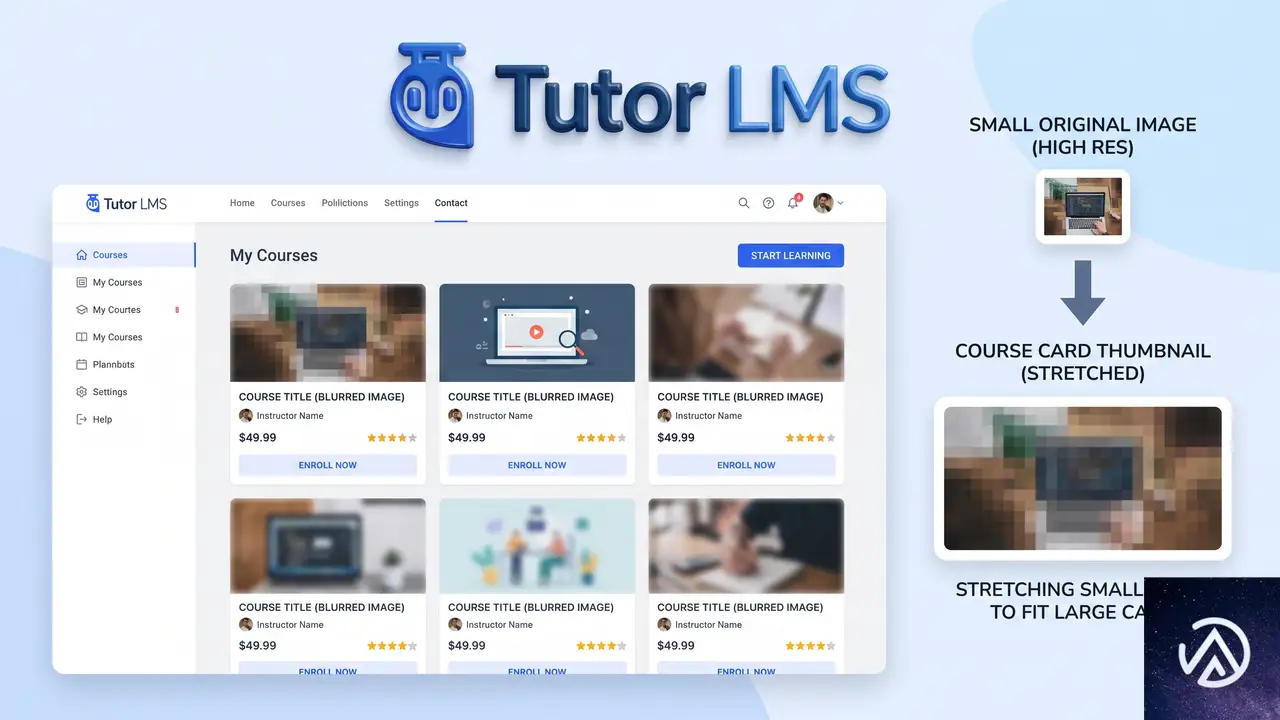
Tutor LMSはコース一覧ページを表示する際、専用の画像サイズを呼び出す。このサイズはプラグインがサーバー環境に登録したもので、コースカードのレイアウトに合わせて小さい寸法に設定されていることが多い。
問題は、テーマ側のスタイルシートがコースカードをより広い幅で表示しようとする場面だ。画像の実寸(約370×235px)に対して、実際の表示領域がそれを上回ると、ブラウザが画像を無理に拡大する。高解像度の元画像をアップロードしても、プラグインが生成した小さなサムネイルを参照している限り、ぼやけや文字の潰れは解消されない。
また、Tutor LMSのコースループ用テンプレートは標準の post_thumbnail_size フックを無視し、独自のサイズ指定を直接コード内に持っている。そのため、WordPressの標準設定から画像サイズを変更しても、コース一覧に反映されないという構造的な理由がある。
このデモは、Tutor LMSが小さいサムネイルを呼び出してからブラウザが拡大する流れと、修正後に高解像度画像を直接参照する流れを示している。
テンプレート上書きで画像サイズを変更する手順

最も確実な方法は、Tutor LMSのテンプレートファイルを子テーマにコピーし、画像サイズの指定を書き換えることだ。プラグイン本体のファイルを直接編集するとアップデートで上書きされるため、必ず子テーマを使う。
Tutor LMSのテンプレート構造を確認する
Tutor LMSのテンプレートは wp-content/plugins/tutor/templates/ ディレクトリ内に配置されている。コース一覧のカードを構成するテンプレートは、templates/course/loop/ または templates/loop/ 以下のファイル群だ。バージョンによって多少の違いはあるが、コースカードの表示を担当するファイルにサムネイル呼び出しが含まれている。
管理画面の「プラグイン」→「プラグインファイルエディター」からTutor LMSを選択し、templates/ フォルダを展開すると実ファイル名を確認できる。FTPで接続できるなら wp-content/plugins/tutor/templates/ を直接参照する方が速い。
子テーマにテンプレートをコピーする
対象のテンプレートファイルを子テーマ内の tutor/ ディレクトリにコピーする。Tutor LMSは子テーマの tutor/ フォルダを優先的に読み込む仕組みを持っている。コピー先のパスは wp-content/themes/子テーマ名/tutor/ だ。ディレクトリ構造を保ったままコピーする。
画像サイズの指定を変更する
コピーしたテンプレートファイル内の get_the_post_thumbnail() または tutor_course_loop_thumbnail() の呼び出し部分を探す。第二引数に指定されているサイズ名(例 'tutor-course-thumbnail')を 'full' または 'large' に変更する。
// 変更前
get_the_post_thumbnail($course_id, 'tutor-course-thumbnail');

// 変更後
get_the_post_thumbnail($course_id, 'full');
テンプレート内に the_post_thumbnail() が直接記述されている場合は、同じくサイズ引数を 'full' に置き換える。
このデモは、テンプレート上書きの4つの手順を順番に示している。
フィルターフックで画像サイズを変更する方法
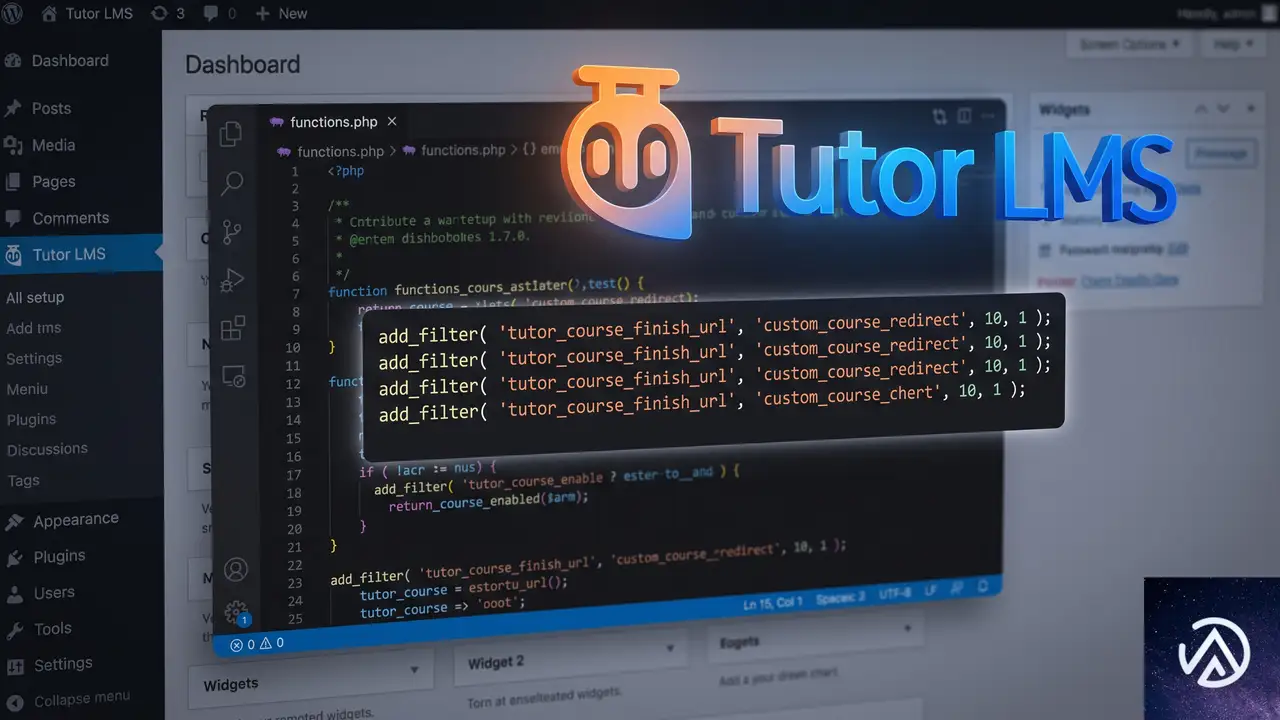
テンプレートを編集せずに済ませたい場合は、Tutor LMSが提供するフィルターフックを利用する。functions.php に数行追加するだけで、コースループで呼び出される画像サイズを変更できる。
functions.phpにフィルターを追加する
子テーマの functions.php に以下のコードを追加する。tutor_course_thumbnail_size フックは、コースループで使われるサムネイルサイズを差し替えるためのものだ。
add_filter('tutor_course_thumbnail_size', function($size) {
    return 'full';
});
このコードは、Tutor LMSがコースカードのサムネイルを出力する際に参照するサイズ名を full に上書きする。元画像が十分な解像度でアップロードされていれば、一覧表示でも鮮明になる。
なお、プラグインのバージョンや使用中のテーマによってフック名の実装が異なる場合がある。テンプレート上書きの方が確実に効くため、フィルターで変化が見られない場合はテンプレート上書きに切り替えるのが確実だ。
サムネイル再生成とキャッシュのクリア
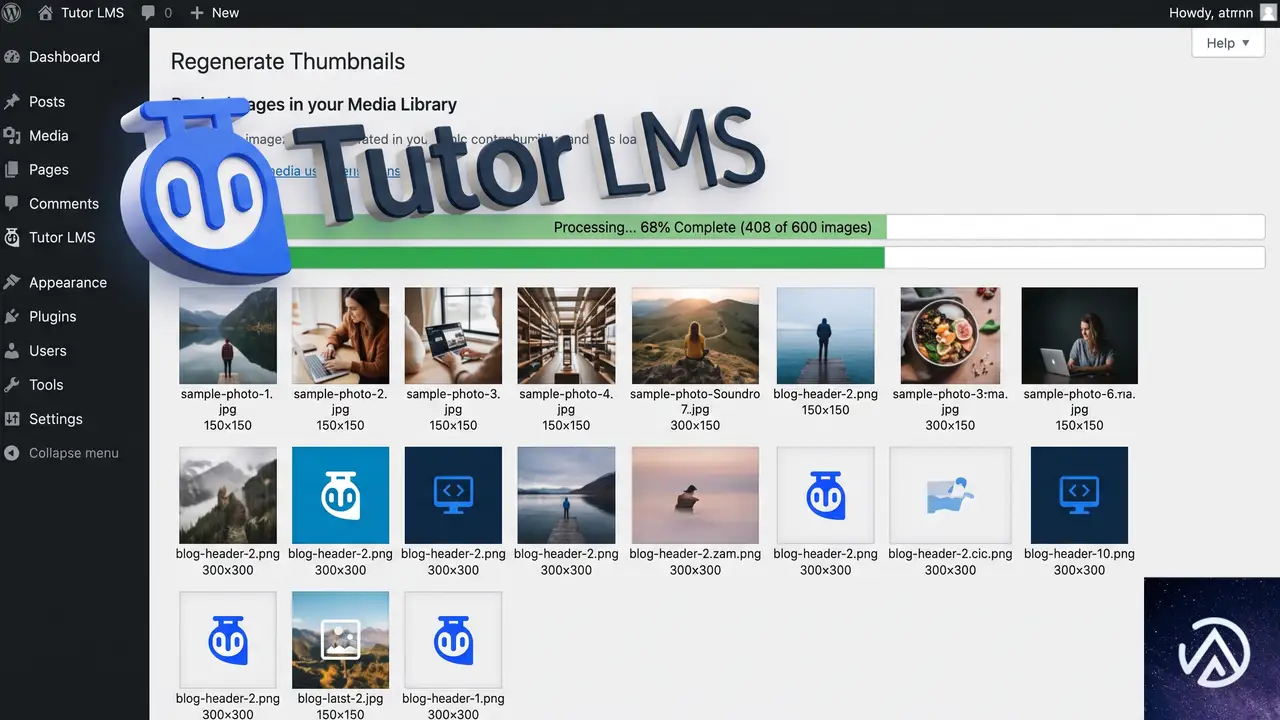
画像サイズの指定を変更した後は、既存の画像に対して新しいサイズのサムネイルが生成されていない場合がある。特に full サイズを使う場合は元画像そのものを参照するため再生成は不要だが、large や独自サイズを使う場合は再生成が必要になる。
サムネイル再生成で古いサイズを更新する
「Regenerate Thumbnails」などの再生成プラグインを使うと、WordPressに登録されている全画像サイズを一括で作り直せる。再生成の所要時間は画像点数に依存するが、数百枚程度なら数分で完了する。
サイトキャッシュとブラウザキャッシュを削除する
変更後に表示が古いままの場合は、キャッシュ系プラグインの全削除と、ブラウザのキャッシュクリアを行う。CDNを利用している場合は、CDN側のキャッシュもパージする。これで新しい画像サイズがサーバーから配信される。
このデモは、画像サイズ変更後に確認すべき作業の流れを示している。
よくある質問
Tutor LMSのコース画像サイズはどこで登録されているのか?
Tutor LMSはプラグインのコード内で add_image_size() 関数を使って専用サイズを登録している。登録名は tutor-course-thumbnail などで、コースループ用テンプレートがこのサイズを参照する。標準のWordPress設定画面からは変更できない。
子テーマを作っていない場合はどうすればよいか?
まず子テーマを作成する。WordPress公式ドキュメントに従い、style.css と functions.php を含むフォルダを作成すればよい。親テーマを直接編集するとアップデートで変更が消えるため、子テーマ運用が安全だ。
画像を変更しても古いサイズのまま表示されるのはなぜか?
ブラウザキャッシュやサイトキャッシュが古い画像を保持している可能性が高い。キャッシュ系プラグインの全削除と、ブラウザのキャッシュクリアを行う。CDNを使っているならCDN側のパージも必要だ。
フィルターフックが効かない場合はどうする?
プラグインのバージョンやテーマの構造によって、特定のフックが実装されていない場合がある。その場合はテンプレート上書き方式に切り替える。テンプレートファイル内のサイズ指定を直接書き換えれば、フックの有無に関係なく確実に反映される。
CSSだけで画像を鮮明にできるか?
できない。CSSで image-rendering プロパティを調整しても、元の画像データが小さい限り拡大によるぼやけは残る。根本的な解決には、テンプレートやフィルターで大きなサイズの画像を呼び出す必要がある。
この記事のポイント
- Tutor LMSのコース画像ぼやけは小さい専用サイズの参照が原因
- 子テーマへのテンプレート上書きで確実に修正できる
- フィルターフックでもサイズ変更が可能
- サイズ変更後は再生成とキャッシュ削除が必須
- CSSだけでは根本解決にならない
・ Reddit、Stack Overflow、WordPress.org フォーラムを日々巡回し、現場の悩みを拾い上げて記事化
・ WordPress、WooCommerce、Next.js などモダンWeb制作領域のトラブルシューティングが専門
・ 「検索しても答えが見つからなかった」を一つでも減らすことが目標
・ エラーメッセージから根本原因にたどり着く粘り強い調査が得意
・ 初心者がつまずきやすい箇所を先回りで解決する記事作りを心がけている
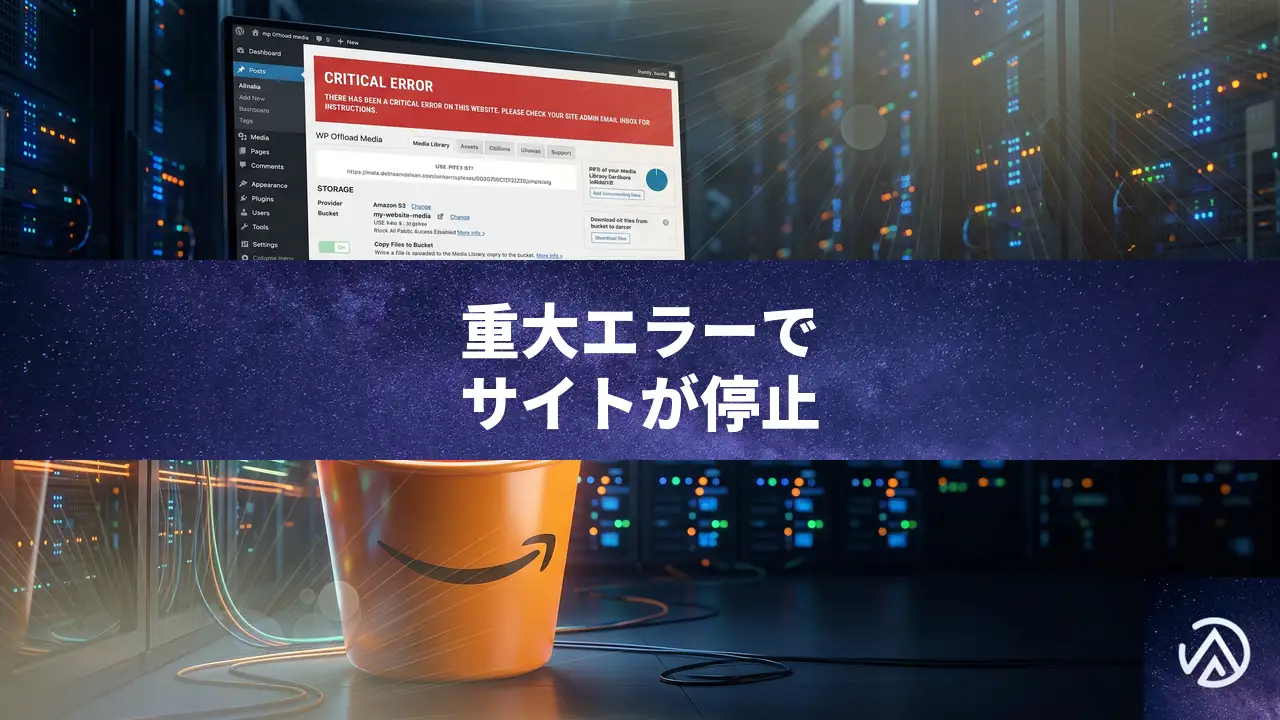
WP Offload Mediaでサイトに重大なエラーが発生した時の原因と対処法
WP Offload Media(S3/CloudFrontにメディアを転送するプラグイン)でサイトに「このサイトで重大なエラーが発生しました」と表示され、画面が表示されなくなる場合、PHP 8.xではプラグイン内部のsprintf()呼び出しに引数が1つ足りないのが原因だ。最新版へのアップデートで解消する。
なぜWP Offload MediaでArgumentCountErrorが起きるのか
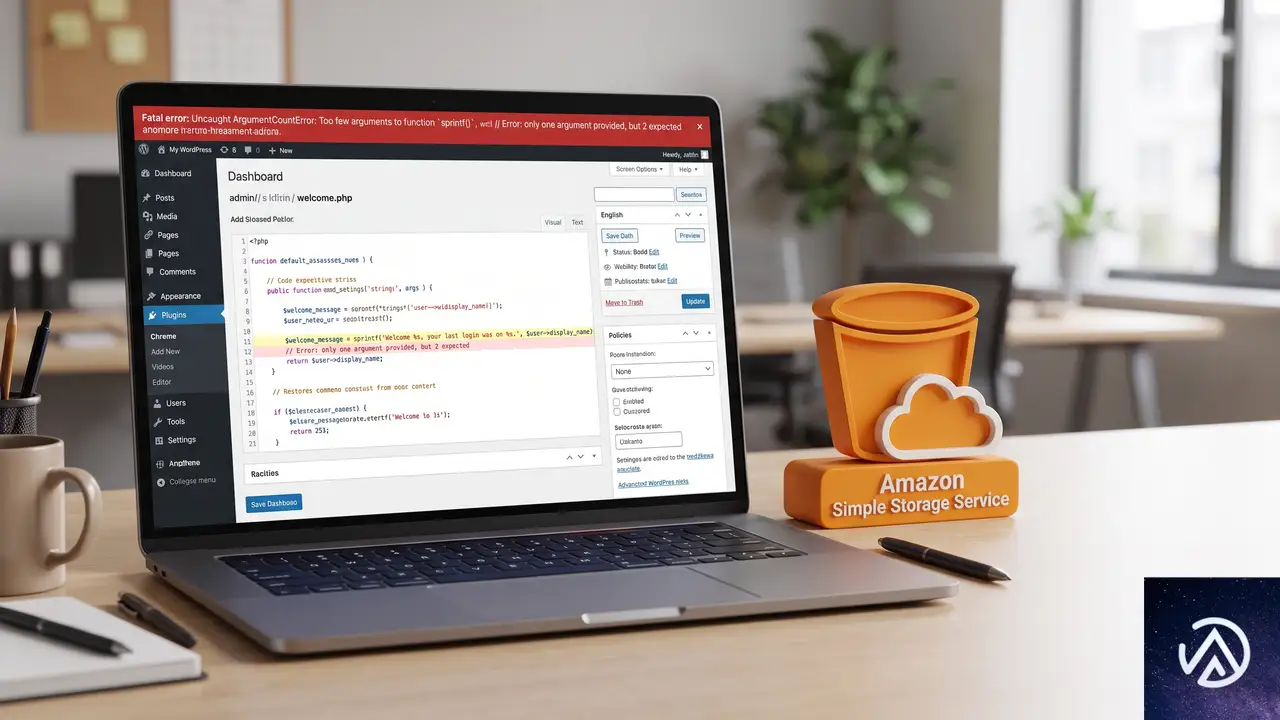
このエラーの直接の原因は、WP Offload Mediaの remove-local-handler.php 内にある sprintf() 呼び出しだ。メディアをS3へ転送(オフロード)した後、ローカルファイルを削除しようとして失敗すると、エラーメッセージを整形する処理が走る。その際、翻訳文字列にファイルパス用の %s が含まれているのに、実際のファイルパスが渡されていない。
PHP 7.xまでは引数不足の sprintf() は警告で済んでいた。ところが PHP 8.0 以降では ArgumentCountError という致命的エラーになり、未処理の例外としてサイト全体が停止する。本来なら所有権やパーミッションの警告で済むはずの内部メッセージ生成が、フロントエンド全体を落とす事態になる。
発火のきっかけは特定の操作に限らない。Yoast SEO のスキーマ生成が wp_head 内で wp_get_attachment_image_url() を呼ぶケースもある。カスタム投稿やギャラリー、商品ページのサムネイル取得など、アップロード済みメディアの URL を取得する場所ならどこでも起こり得る。
修正版では sprintf() の第2引数として $file(実際のファイルパス)が追加される。未処理の例外がなくなるため、フロントエンドの停止を防げる。
エラーログから原因の関数名を確認する手順
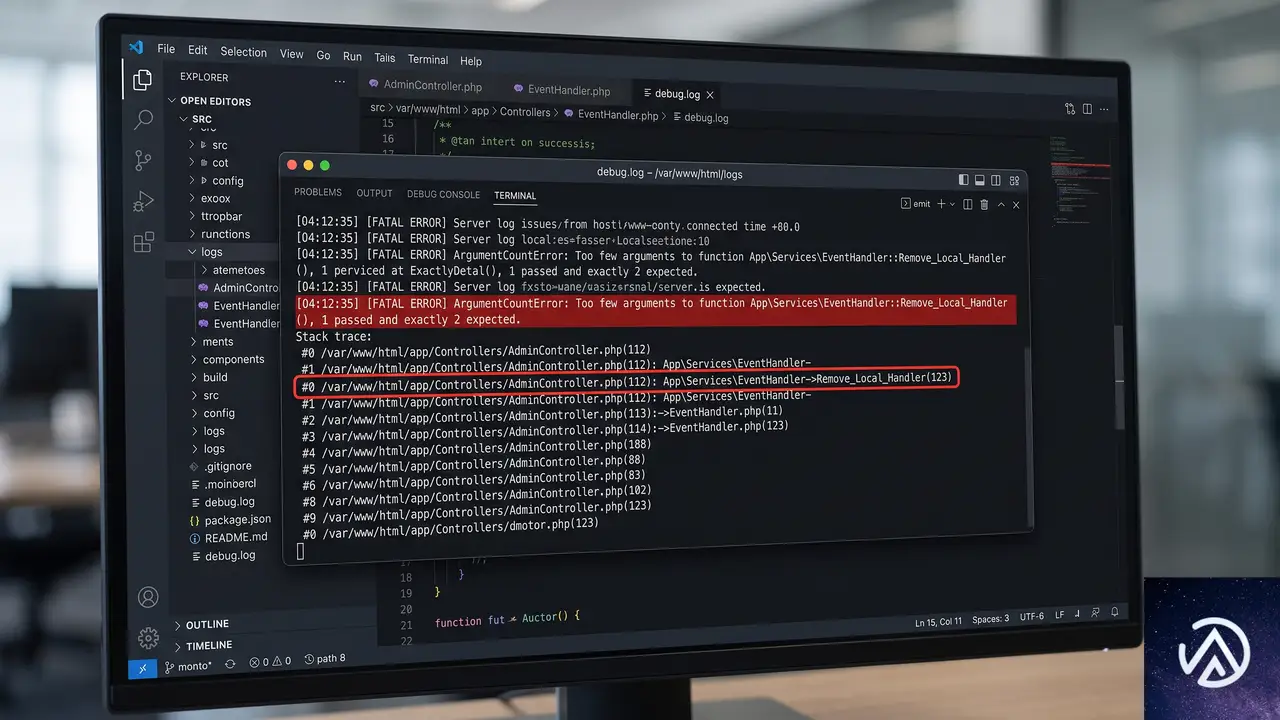
画面上では「このサイトで重大なエラーが発生しました」とだけ表示され、詳細はわからない。管理者宛のメールやサーバーのPHPエラーログにスタックトレースが残っている場合もあるが、WordPress の debug.log を有効にするのが最も確実だ。
- wp-config.php をテキストエディタかFTPで開く
- WP_DEBUG と WP_DEBUG_LOG を true にして保存する
- エラーが起きたページを再読み込みする
- wp-content/debug.log を開き、ArgumentCountError と Remove_Local_Handler を探す
スタックトレースに「2 arguments are required, 1 given」という記述があれば、この症状と一致する。Yoast SEO が呼び出し元に含まれる場合もあるが、他のプラグインやテーマ由来でも発火するため、関数名の確認を優先する。
WP Offload Mediaをアップデートして修正する手順
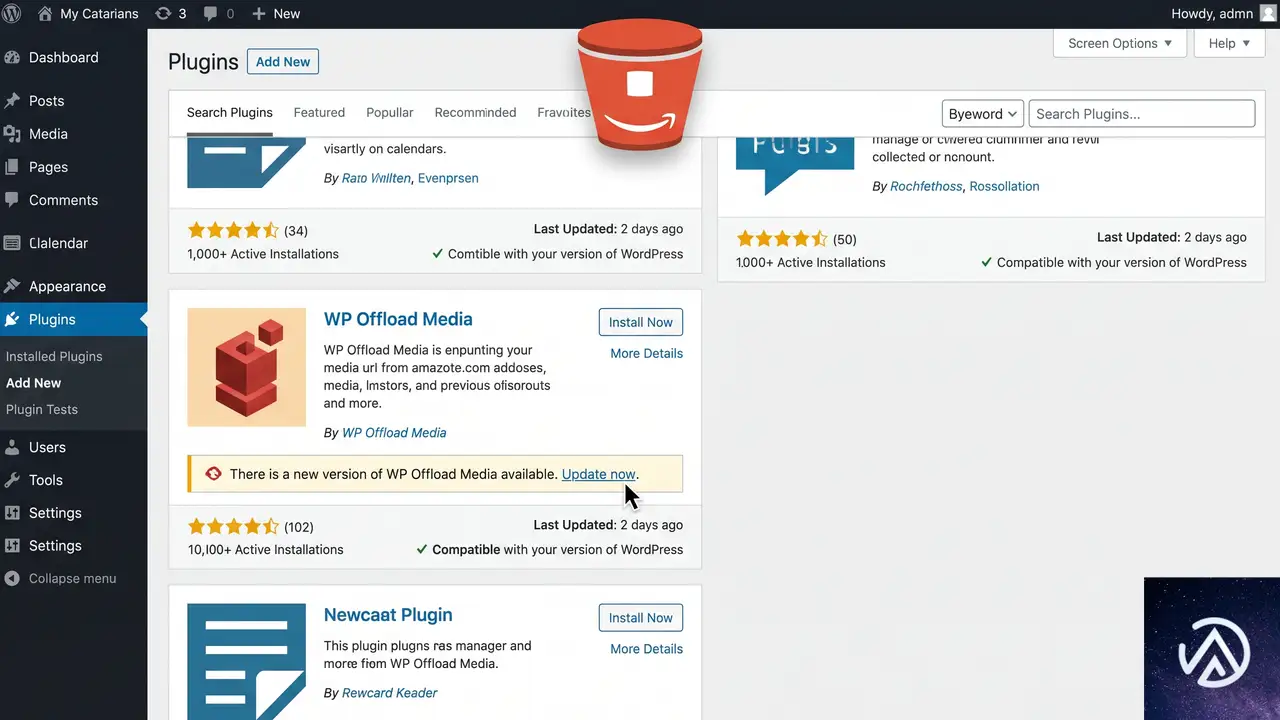
修正が取り込まれたバージョンがリリースされていれば、管理画面からプラグインを更新するのが最短の対応だ。WP Offload Media はサブスクリプション型のライセンスで更新が配布されるため、ライセンスが有効かどうかも確認しておく。
更新後はサーバーキャッシュとブラウザキャッシュを削除してから、エラーが出ていたページを開き直す。WP CLI を使える環境では wp plugin update コマンドでも更新できる。
すぐに更新できない場合の一時的な対処
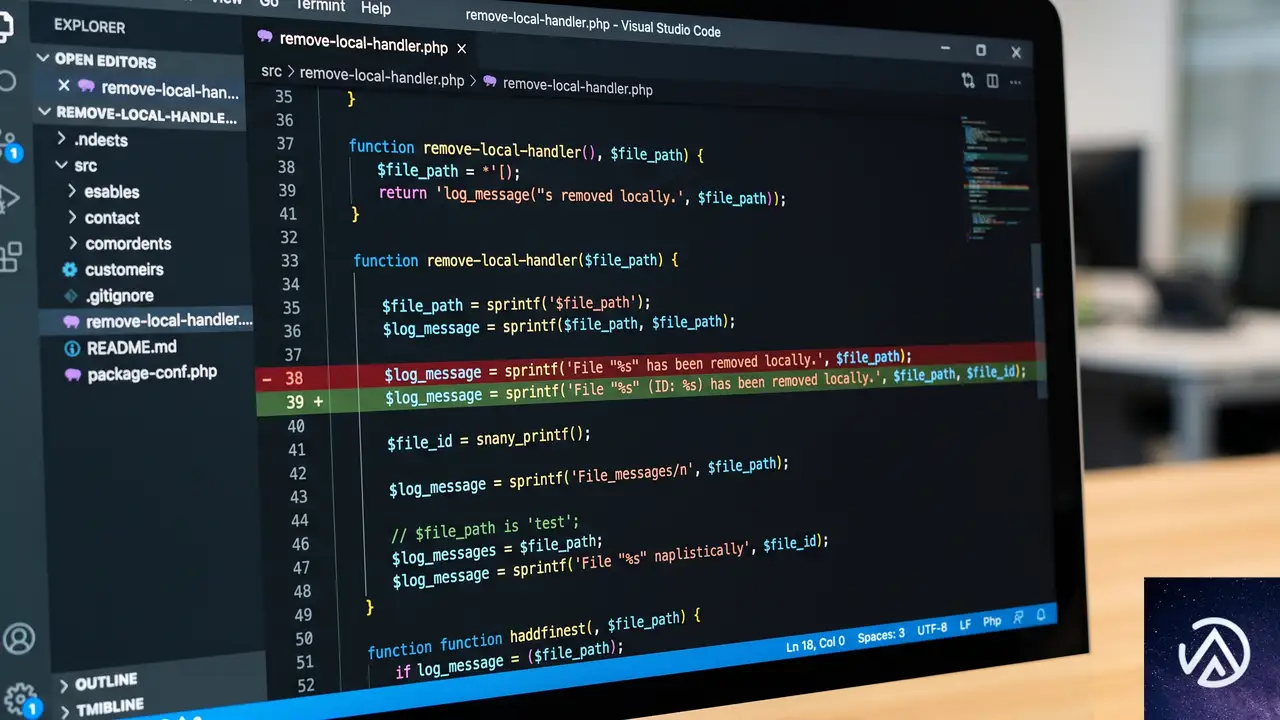
サブスクリプションの期限切れなどで更新が受けられない場合は、remove-local-handler.php に直接修正を加える方法がある。管理画面の「プラグイン」メニューにある「プラグインファイルエディター」からWP Offload Media を選び、remove-local-handler.php を開く。
sprintf() に $file を追加して回避する
修正箇所は2つある。remove-local-handler.php の180行付近と185行付近だ。どちらも sprintf() の閉じ括弧の前に、カンマと $file を追加する。このファイルはプラグイン本体のため、次回のアップデートで上書きされるが、修正版が配布されるまでの時間稼ぎにはなる。
// 修正前(180行付近)
$file_to_remove['remove_result']['message'] = sprintf(
    __( "Error removing local file. Couldn't find the file at %s", 'amazon-s3-and-cloudfront' )
);

// 修正後
$file_to_remove['remove_result']['message'] = sprintf(
    __( "Error removing local file. Couldn't find the file at %s", 'amazon-s3-and-cloudfront' ),
    $file
);

// 185行付近も同様に $file を追加する
プラグインを一時的に無効化する
管理画面に入れる場合は、WP Offload Media を一時的に無効化すればサイトは復旧する。ただし、メディアがすでにS3にオフロードされていると、無効化中はローカルに存在しない画像が表示されないことがある。緊急時の対応と割り切って使う。
PHPバージョンを7.4に戻す
サーバーの設定で PHP を 7.4系に戻せばエラーは出なくなる。ただし、PHP 7.4はセキュリティサポートが終了しているため、恒久対策にはならない。あくまで更新までの一時的な回避策だ。
所有権とパーミッションを見直して再発を防ぐ
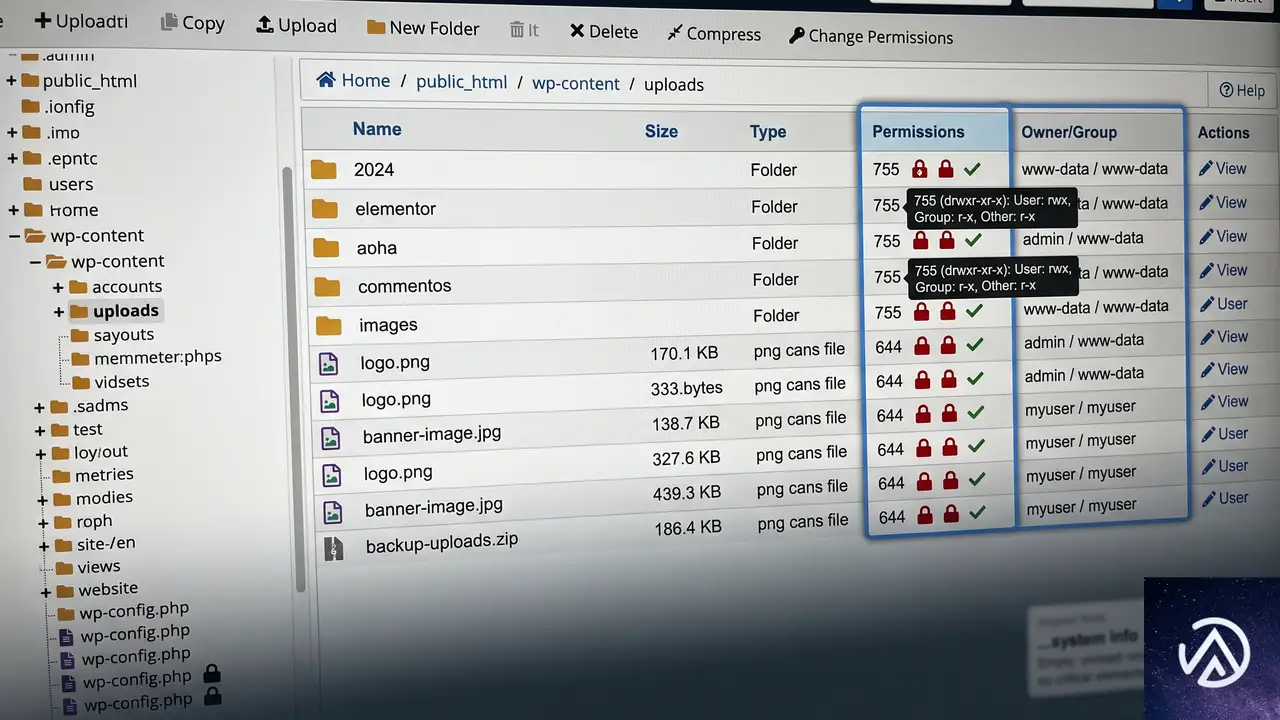
このエラーが起きたということは、オフロード後に削除するはずのローカルファイルに削除権限がなかった可能性が高い。プラグインの修正後は、アップロードディレクトリの所有権とパーミッションを確認し、Webサーバーユーザーが書き込める状態にしておく。
アップロードディレクトリ(wp-content/uploads)は、ディレクトリが755、ファイルが644であることが一般的だ。所有権がFTPユーザーになっていると、Webサーバープロセスが削除できず同じ状態になる。サーバー管理画面やシェルから、アップロードディレクトリの所有者をWebサーバーの実行ユーザーに合わせる。
# 所有者とグループをWebサーバー実行ユーザーに合わせる(www-data は環境により異なる)
sudo chown -R www-data:www-data wp-content/uploads

# ディレクトリとファイルの権限を整える
find wp-content/uploads -type d -exec chmod 755 {} \;
find wp-content/uploads -type f -exec chmod 644 {} \;
実行ユーザーの名前はサーバー環境によって www-data、apache、nginx など異なる。レンタルサーバーでは管理画面のファイルマネージャーから所有者を変更できないこともあるため、その場合はカスタマーサポートに依頼するか、PHP を実行ユーザーと同じ権限で動かす設定を検討する。
よくある質問
管理画面にも入れないほど真っ白になった場合はどうする?
FTPやサーバーのファイルマネージャーから wp-content/plugins/ に入り、WP Offload Media のフォルダ名を「WP Offload Media_backup」のように変更して無効化する。WordPress はプラグインが存在しないと認識し、サイトを復旧できる。その後、原因を修正してからフォルダ名を元に戻す。
プラグインを更新したのにまだエラーが出るのはなぜ?
キャッシュが残っている可能性が高い。サーバーキャッシュとブラウザキャッシュを削除してから再確認する。それでも出る場合は、別のプラグインが同様の sprintf() 引数不足を起こしている。デバッグログのスタックトレースを再確認する。
ArgumentCountError は WP Offload Media 以外でも起きる?
起きる。PHP 8.0以降では、翻訳文字列に %s を含む sprintf() で引数を渡し忘れると同様の致命的エラーになる。古いテーマやプラグインで潜伏していることが多い。PHP 8.x へ移行する際は事前にステージング環境でテストするのが基本だ。
所有権の問題を放置するとどうなる?
ローカルファイルの削除が失敗し続け、アップロードディレクトリに同じファイルが重複して残る。ディスク容量やバックアップサイズにも影響する。プラグイン自体は修正されても、警告ログが出続けるため、所有権は合わせて直しておくべきだ。
この記事のポイント
- WP Offload Media の sprintf() 引数不足が PHP 8.x で致命的エラーになる
- 「このサイトで重大なエラーが発生しました」の裏で ArgumentCountError が起きている
- 修正版への更新が最短の解決策
- 更新できない間は sprintf() の第2引数に $file を追加する
- 所有権とパーミッションを整えて同じ失敗が起きないようにする
・ Reddit、Stack Overflow、WordPress.org フォーラムを日々巡回し、現場の悩みを拾い上げて記事化
・ WordPress、WooCommerce、Next.js などモダンWeb制作領域のトラブルシューティングが専門
・ 「検索しても答えが見つからなかった」を一つでも減らすことが目標
・ エラーメッセージから根本原因にたどり着く粘り強い調査が得意
・ 初心者がつまずきやすい箇所を先回りで解決する記事作りを心がけている
UpdraftPlusのバックアップが途中で失敗する原因と対処法
UpdraftPlusのバックアップが途中で止まって失敗する場合、まず確認すべきはセマフォロックの詰まりとサーバー側の実行時間制限だ。ログにエラーが表示されず、ファイル追加の途中で途切れているなら、バックアップ処理がサーバーから強制終了されている可能性が高い。
バックアップが途中で失敗する原因をログから特定する
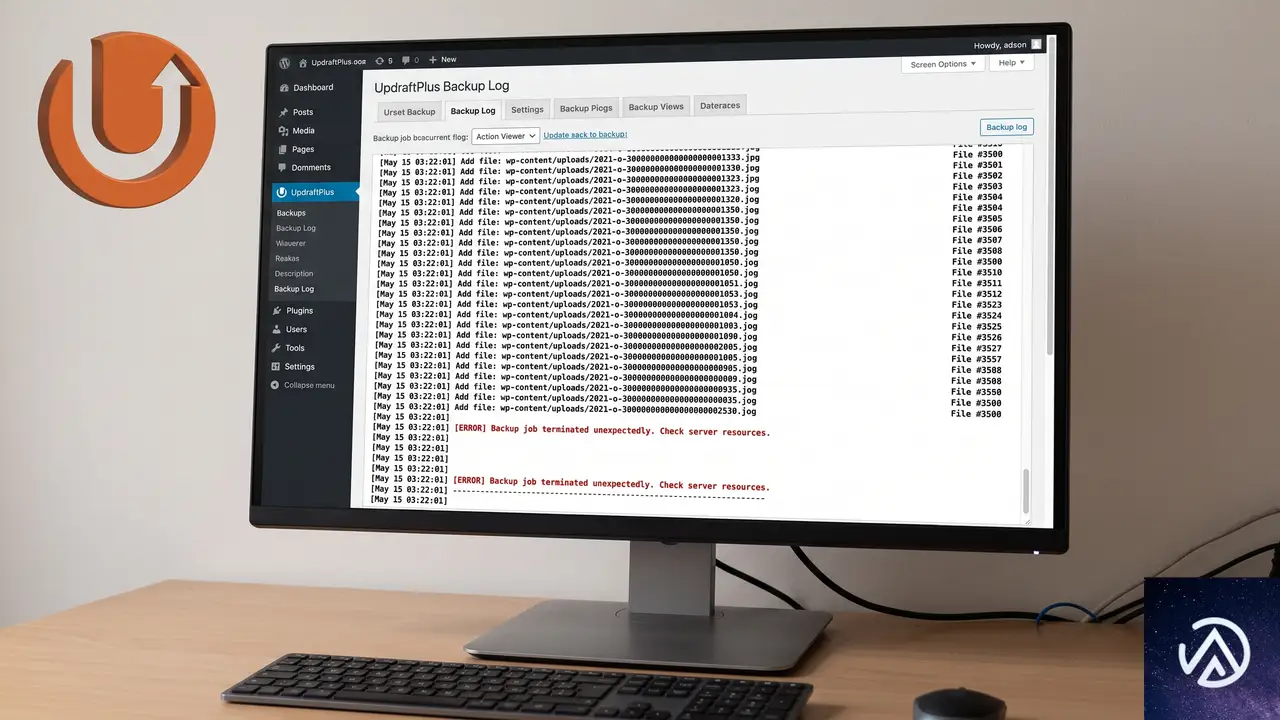
UpdraftPlusのログに「このサイトで重大なエラーが発生しました」のような明確なメッセージがなく、zipファイルへのファイル追加が途中で止まっている場合、原因のほとんどはバックアップ処理が外部から強制終了されたことにある。ログの末尾に「失敗」や「エラー」の表記がなく、単に記録が終わっている点が重要な手がかりだ。
具体的には、以下の3つのポイントをログから読み取る。1つ目は冒頭の「Semaphore(セマフォ)」に関する記述だ。「Semaphore was stuck」と表示されているなら、前回のバックアップがクラッシュしてロックが残ったままになっていたことを示している。2つ目は処理中に「cgi-fcgi」と記録されている点で、FastCGI経由でPHPが動いている証拠だ。3つ目はファイル追加の記録が数千件単位で正常に進んだ後、突然途切れている点だ。
上のデモは、強制終了されたバックアップと正常に完了したバックアップのログ末尾の違いを示したものだ。UpdraftPlusのログはバックアップが正常に終わった場合、末尾に完了を示すメッセージが必ず記録される。エラー文言も完了メッセージもないまま記録が途切れているなら、PHPのプロセスごと外部から停止されたと判断できる。
セマフォロックの詰まりが起きる仕組み
セマフォロックとは、同時に複数のバックアップが走らないようにするための「占有フラグ」だ。バックアップ開始時にWordPressのオプションテーブル(wp_options)にロック用の値を書き込み、終了時に削除する。しかし、サーバーが処理を強制終了した場合、ロックを削除する処理まで到達できないため、古いロックが残ってしまう。
残ったロックは次回のバックアップ開始時に「stuck(詰まっている)」と判定され、UpdraftPlusが自動的にリセットする。ログに「Semaphore was stuck, reset to 1」と出ていれば、これは前回のバックアップが異常終了した履歴を示している。ロックの詰まり自体は自動回復するが、その前の回でなぜ強制終了されたのかを解決しなければ、同じ失敗を繰り返す。
セマフォロックの詰まりを解消してから再実行する手順
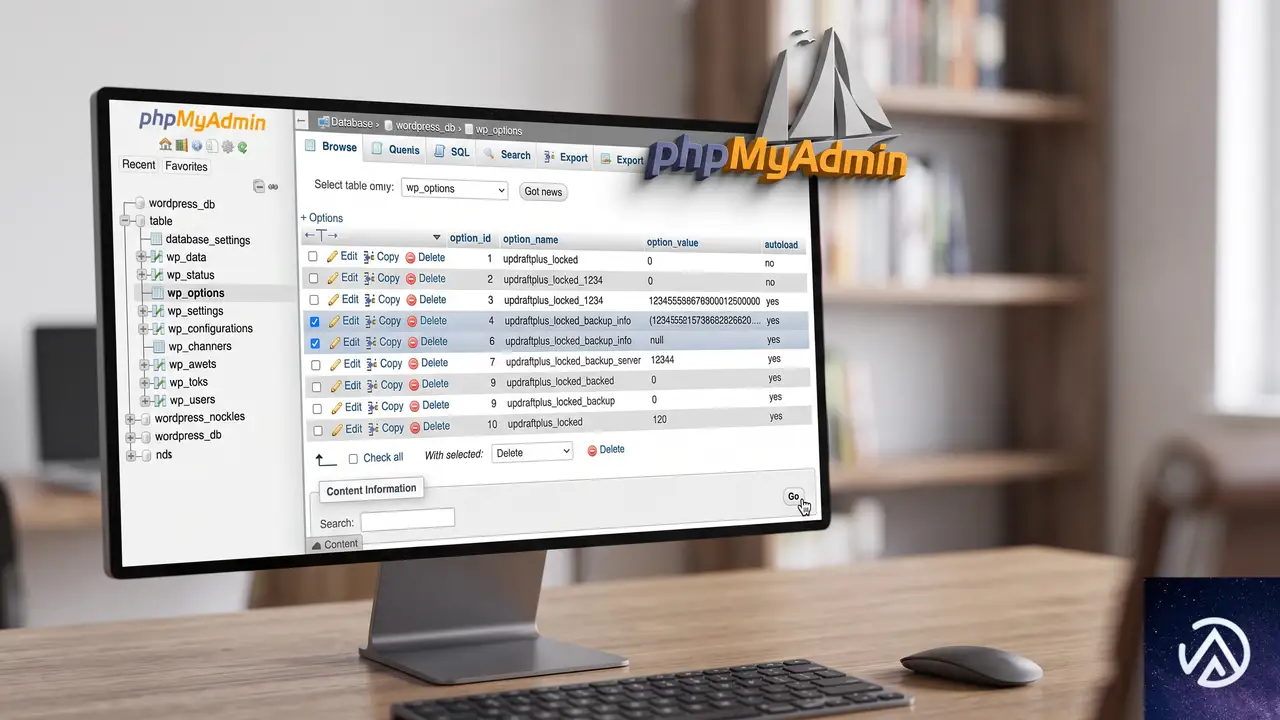
ロックの詰まりが記録されている場合、まずは古いロックを手動で削除してからバックアップを再実行する。UpdraftPlusはロックを自動リセットするが、データベースに古いレコードが残っていると、別の不整合を引き起こすことがある。手動で掃除してから再実行すれば、より確実に状態をリセットできる。
上記の手順でロックを掃除したら、必ずバックアップを即時実行して挙動を確認する。ロックを消しただけでは根本原因は解消されていないため、再び同じ場所で処理が止まるかどうかをログで追う必要がある。もし再び途中で止まるなら、次のセクションで説明するサーバー側の実行制限が原因だ。
wp_optionsテーブルを安全に操作するには
wp_optionsテーブルの操作はレンタルサーバーの管理画面からphpMyAdminを開いて行う。テーブル名はインストール時にプレフィックスを変更している場合があるため、「wp_options」が存在しない場合は「wp_」の部分を導入時に設定した文字列に読み替える。該当するレコードを検索するには、phpMyAdminのSQLタブで「option_name LIKE ‘updraftplus_locked_%’」のような条件を指定すると確実だ。
データベースを直接触るのが不安な場合は、必ず事前にデータベース全体のエクスポートを実行しておく。wp_optionsテーブルはサイト全体の設定を保持する重要なテーブルなので、削除対象を間違えるとサイトが表示されなくなる恐れがある。削除するのは「updraftplus_」で始まるロック関連のレコードだけに限定する。
サーバーの実行時間制限が原因なら設定を見直す

ログに「cgi-fcgi」と記録されている環境では、サーバー側のFastCGI設定がバックアップ処理を途中で切断している可能性が高い。この場合、UpdraftPlusやWordPressの設定をいくら変更しても解決しない。サーバーの実行時間制限とプロセス管理の仕組みを理解し、制限内に収まるようにバックアップ規模を調整するか、サーバー側の設定を変更する必要がある。
バックアップ対象を絞って1回あたりの負荷を下げる
処理が途中で強制終了される最も簡単な回避策は、1回のバックアップで処理するデータ量を減らすことだ。UpdraftPlusの設定画面で「ファイルのバックアップ」の対象から、変更頻度の低い大容量ディレクトリを除外する。たとえば、開発用のnode_modulesやキャッシュディレクトリ、過去のバックアップファイルなどは除外候補になる。
データベースのバックアップも同様に、ログや一時テーブル、リビジョンなどを除外すると処理時間を短縮できる。とくに投稿リビジョンやスパムコメント、ゴミ箱内のデータは意外と容量が大きい。不要なデータを定期的に削除するだけでも、バックアップの所要時間が大きく変わる。
zip分割サイズとバッチ処理の調整
UpdraftPlusの詳細設定では、zipファイルを分割するサイズを変更できる。デフォルトでは400MBごとに分割されるが、ファイル数が多いサイトでは分割サイズを小さく設定すると、1回のバッチ処理にかかる時間を短縮できる。ログで「split every 400 MB」と表示されている箇所が、この設定の反映だ。
分割サイズを200MBや100MBに下げると、1回のzip処理が短くなり、サーバーの制限時間内に完了しやすくなる。ただし、分割数を増やすと全体の処理時間は逆に延びるため、サーバーの制限時間に対してどこで止まるかを見極めながら調整する。ログの経過時間と処理件数を確認し、どこまで進んだ時点で強制終了されるかを把握することが先決だ。
バックアップを安定させるための追加対策

ロックの掃除とバックアップ対象の絞り込みに加えて、以下の設定を組み合わせると、UpdraftPlusのバックアップ成功率が大きく向上する。いずれも管理画面から変更できる項目なので、サーバーに詳しくなくても実行できる。
バックアップの実行方法を「手動」から「cron」に切り替える
管理画面から手動でバックアップを実行すると、ブラウザとサーバーの接続が切れたタイミングで処理が中断されることがある。一方、WordPressのcron(疑似cron)を使ったスケジュール実行は、サーバー側で処理が完結するため、ブラウザの接続状態に影響されない。UpdraftPlusの設定で「バックアップのスケジュール」を有効にし、実行タイミングを毎日や毎週などに設定する。
ただし、WordPressの疑似cronはサイトへのアクセスをきっかけに動くため、アクセスの少ないサイトでは実行が遅れることがある。その場合はサーバー側のcron(本物のcron)を設定し、wp-cron.phpを定期的に呼び出す方式に切り替えると確実だ。レンタルサーバーの管理画面からcronジョブを追加できる場合が多い。
バックアップの保存先を外部ストレージに変更する
バックアップをサーバー内のディレクトリに保存していると、バックアップ完了後にファイルを外部へ転送する処理が追加され、時間がかかるだけでなく、転送中のエラーで失敗と記録されることがある。UpdraftPlusはGoogle DriveやDropbox、Amazon S3などへの直接アップロードに対応しているため、外部ストレージを保存先に指定すると、サーバー内への書き込みと転送を1つの流れで行える。
外部ストレージへの保存は、サーバーのディスク容量不足による失敗を防ぐ効果もある。バックアップは数GB単位で容量を消費するため、共用サーバーでは容量制限に達して書き込みに失敗するケースが少なくない。ログの冒頭に「Free space on disk」の値が記録されているので、この数値が数十GB以上確保されているかも確認しておく。
PHPの実行時間とメモリ制限を確認する
ログの冒頭には「max_execution_time」と「memory_limit」が記録されている。max_execution_timeはPHPスクリプトが実行できる最大時間、memory_limitはPHPが使用できるメモリの上限だ。どちらもバックアップ処理に直結する設定で、これらの値が小さいと処理が途中で打ち切られる。
レンタルサーバーによっては、管理画面からPHPのバージョンや設定を変更できる。max_execution_timeを300秒以上、memory_limitを512MB以上に設定できるなら変更を検討する。ただし、共有サーバーでは変更できない場合も多い。その場合は先に説明したバックアップ対象の絞り込みで対応するほうが現実的だ。
よくある質問
ログにエラーが何も表示されません。どこを確認すればいいですか?
ログの末尾に「失敗」や「エラー」の文言がなく記録が途中で止まっている場合、PHPのプロセスがサーバーから強制終了された可能性が高い。ログの経過時間と処理済みファイル数を確認し、どこまで進んだ時点で止まったかを特定する。あわせて冒頭のセマフォロック関連の記述も確認する。
セマフォロックは自動的に解消されますか?
UpdraftPlusは次回のバックアップ開始時に古いロックを自動でリセットする。ただし、原因が解決されていなければ再び同じ場所で強制終了され、ロックの詰まりが繰り返される。手動でロックを掃除したうえで、根本原因であるサーバーの実行制限やバックアップ規模の見直しを行うことが重要だ。
バックアップ対象から除外すべきフォルダはありますか?
キャッシュディレクトリ、過去のバックアップファイル、開発用の依存関係が入ったディレクトリ、ログファイルなどは除外候補になる。とくに「node_modules」や「vendor」のようなディレクトリは数千から数万のファイルを含むことがあり、ファイル数の多さがバックアップを遅くする大きな要因になる。
UpdraftPlusのログはどこで確認できますか?
管理画面の「設定」から「UpdraftPlus バックアップ」を開き、「既存のバックアップ」タブを表示する。各バックアップの横にある「ログを表示」ボタンから詳細なログを確認できる。ログは最新のものから順に表示され、画面上でスクロールしながら全文を確認できる。
バックアップが途中で止まる場合、サーバー会社に問い合わせるべきですか?
レンタルサーバーの管理画面から設定を変更できない項目が原因の場合、サーバー会社への問い合わせが必要になる。問い合わせる際は、UpdraftPlusのログの該当部分を添付し、「バックアップが毎回特定のタイミングで強制終了される」と具体的に伝えると、調査がスムーズに進む。
この記事のポイント
- ログに完了メッセージがなく途中で止まる場合は強制終了が原因
- セマフォロックの詰まりは前回の異常終了の痕跡
- wp_optionsのロック関連レコードを手動で削除して状態をリセット
- バックアップ対象の絞り込みとzip分割サイズの調整で負荷を下げる
- cron実行と外部ストレージ保存の組み合わせで成功率を上げる
・ Reddit、Stack Overflow、WordPress.org フォーラムを日々巡回し、現場の悩みを拾い上げて記事化
・ WordPress、WooCommerce、Next.js などモダンWeb制作領域のトラブルシューティングが専門
・ 「検索しても答えが見つからなかった」を一つでも減らすことが目標
・ エラーメッセージから根本原因にたどり着く粘り強い調査が得意
・ 初心者がつまずきやすい箇所を先回りで解決する記事作りを心がけている
WPForms Liteにバックドア疑惑、セットアップウィザードが管理者権限を外部に渡す仕組み
WordPressプラグイン「WPForms Lite」にバックドアが仕込まれているという疑惑が、2026年8月にX(旧Twitter)上で提起された。発端はSEOプラグイン「The SEO Framework」の開発者Sybre Waaijer氏の投稿だ。同氏はWPForms Liteのバージョン2.0.0に含まれるセットアップウィザードが、1時間有効の管理者トークンを外部に渡し、ユーザーのサイトにプラグインをインストールできる状態を作り出していると指摘した。
Search Engine Journalの著者Roger Montti氏が実際にWPForms Liteをインストールしてテストしたところ、セットアップウィザードがユーザーを外部サイトに誘導し、気づかぬうちに追加プラグインのインストールを強制するという実態が明らかになった。この記事では疑惑の内容、テスト結果、そしてこれが本当にバックドアと呼べるのかを検証する。
WPForms Liteにバックドア疑惑、発端はThe SEO Framework開発者の投稿

2026年8月、Sybre Waaijer氏がX上でWPForms Liteにバックドアが仕込まれていると投稿した。WPForms LiteはAwesome Motive社が開発する無料のフォーム作成プラグインで、500万以上のサイトにインストールされている。Waaijer氏は、バージョン2.0.0で追加されたセットアップウィザードが、管理者権限を持つ1時間有効のトークンを発行し、Awesome Motiveのサーバーに渡す仕組みになっていると指摘した。
問題となったコードは「wpforms-lite/src/SetupWizard/Bridge.php」というファイルに含まれているという。セットアップウィザードを起動すると、ユーザーのブラウザはWPFormsの外部サイトにリダイレクトされ、そこで管理者トークンが発行される。このトークンを使ってAwesome Motive側は、ユーザーに代わってプラグインのインストールや有効化、さらにはフォームの送信データを自社サーバーに送る設定の有効化まで可能になるとされる。
この概念図はWaaijer氏の主張を簡略化したものだ。ユーザーがセットアップを進めると、知らないうちに自サイトの管理者権限が外部に渡り、プラグインが追加される流れになる。
インストール可能なプラグインの一覧
Waaijer氏の投稿によると、この仕組みでインストール可能なプラグインは以下の13種類だ。驚くべきことに、競合するコンタクトフォームプラグインであるContact Form 7やNinja Forms、Pirate Formsも含まれており、同氏はこれを「おそらくバグ」と指摘している。
- WP Mail SMTP
- WPConsent
- Uncanny Automator
- AIOSEO(All In One SEO)
- Universally
- Duplicator
- Reviews Feed
- OptinMonster
- MonsterInsights
- ActiveLayer
- Contact Form 7(競合プラグイン、バグの可能性)
- Ninja Forms(競合プラグイン、バグの可能性)
- Pirate Forms(競合プラグイン、バグの可能性)
また、WPFormsのアドオンやPro版を自社サーバーから直接プルすることも可能で、これらのサーバーはWordPress.orgのモデレーションを受けないため、悪意あるコードをプッシュするリスクもあるとWaaijer氏は警告している。
コミュニティからの反論とWaaijer氏の立場

Waaijer氏の投稿に対して、WordPressコミュニティからは「Awesome Motiveは10年にわたり信頼されてきたプラグイン開発者であり、公に非難するのは不公平だ」という意見が上がった。ユーザー@BuildInBitsは「これは非公開で議論すべき内容であり、公開で非難するのは行き過ぎだ」と投稿している。
しかしWaaijer氏は、Awesome Motiveが自らの競合であると明かした。同氏が開発するThe SEO Frameworkは、Awesome Motiveが提供するAll In One SEO(AIOSEO)と直接競合するSEOプラグインだ。Waaijer氏は「彼らは意図的に管理者権限の第二チャネルを構築し、オープンソースに見せかけている。WPBeginnerは10年以上にわたり、チュートリアルの最終着地点が常に自社スタックに誘導するファネルだった」と批判している。
本当にバックドアなのか、異論も
一方で、Waaijer氏の「バックドア」という表現に対しては異論も出ている。Xユーザー@marckranatは「これは従来の意味でのバックドアではない。ベンダーが自発的にアクセスを開始する経路はなく、認証バイパスも隠しリスナーも存在しない。ログインした管理者がウィザードを起動する必要がある」と指摘した。
米国立標準技術研究所(NIST)の定義によれば、バックドアとは「コンピューターシステムにアクセスするための文書化されていない手段」であり、セキュリティリスクになり得るものだ。しかしWPForms Liteのケースでは、管理者が自らセットアップウィザードを起動しなければ外部からの操作は始まらない。つまり、外部から一方的に侵入される経路が存在するわけではないという視点も成り立つ。
この比較からわかるように、WPForms Liteの仕組みは厳密な意味でのバックドアとは異なる。しかし管理者が認識しないまま外部に権限を渡す点は、透明性の観点で問題があると指摘されている。
Search Engine Journal著者が実際にテスト、セットアップウィザードの実態
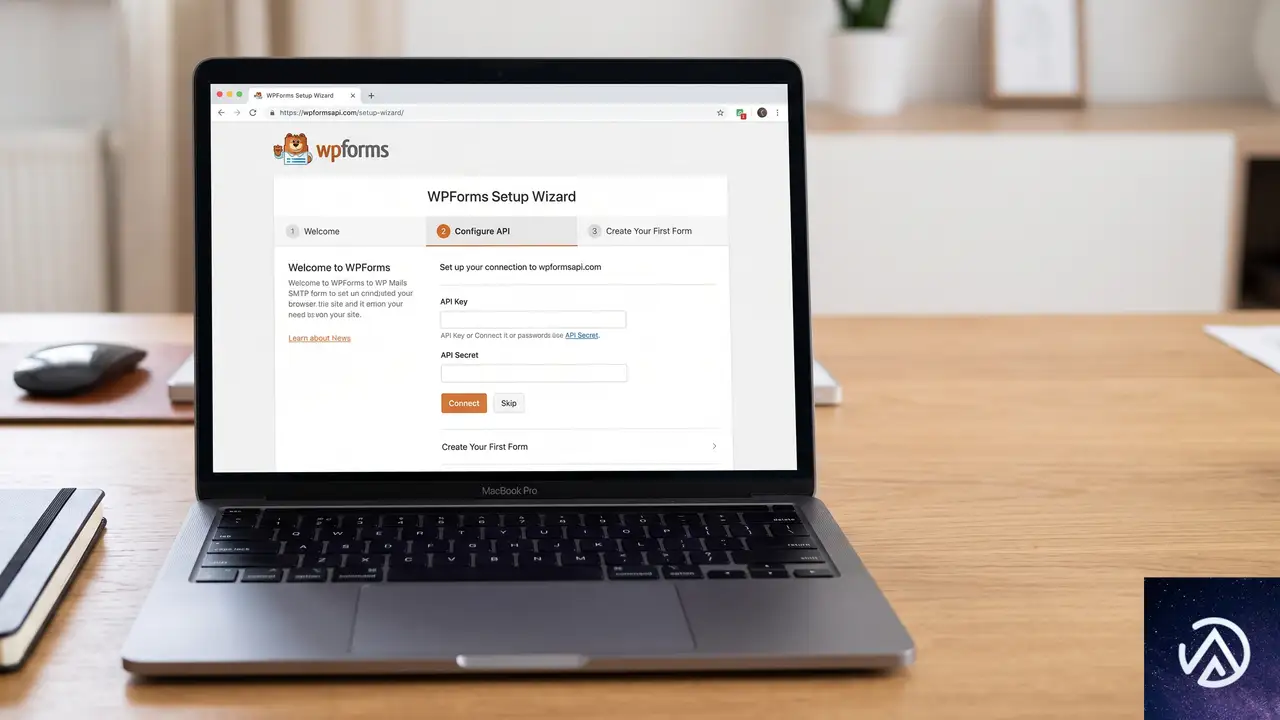
Search Engine JournalのRoger Montti氏は、この疑惑を検証するためWPForms Liteを実際にインストールした。Montti氏はすでに別のサイトで同プラグインを使用していたが、テスト用のサイトに新規インストールしたところ、セットアップウィザードが表示されたという。
注目すべきは、セットアップウィザードの最初の画面がすでにWPFormsの外部サイト(wpformsapi.com)に切り替わっていた点だ。Montti氏は「自分のサイトにいると思っていたが、すでに別のサイトに移動していた」と述べている。URLバーを注意深く見ていなければ、気づかないレベルの遷移だったという。
Montti氏が実際に体験したセットアップの流れは上図のとおりだ。同氏は「Install and Continue」をクリックしてしまったが、これが自サイト内の操作だと信じていたと振り返っている。
2つのプラグインが強制インストール、オプトアウト不可
セットアップウィザードの途中には「Select Your Features」という画面が表示され、「AI Form Generation」と「Privacy Compliance」のチェックボックスが最初からオンになっており、外せない状態だった。さらに画面下部には、無料の「WPConsent」プラグインがインストールされる旨の通知があり、これも拒否できなかった。
結果として、Montti氏のテストサイトにはWP Mail SMTP、WPConsent、そしてWPForms Liteの3つのプラグインがインストールされた。同氏はその後プラグインをアンインストールし、同じワークフローを再現しようとしたが、2回目以降は発生しなかったという。
バックドア疑惑の本質とWordPressサイト運営者が取るべき対応

WPForms Liteのセットアップウィザードが外部サイトに誘導し、管理者トークンを発行して他プラグインをインストールする仕組みは、Montti氏のテストでも確認された。これは「密かに不正アクセスを可能にする」典型的なバックドアとは異なるが、管理者が認識しないままサイトの変更を許す点で、透明性に問題がある。
NISTの定義に照らせば「文書化されていない手段」には該当し得る。しかし実際にはセットアップウィザードの一部として動作し、管理者がトリガーを引く必要があるため、「バックドア」という表現は強すぎるという見方もある。とはいえ、ユーザーが外部サイトに移動したことに気づかないまま、プラグインが追加される体験は、セキュリティ意識の高いサイト運営者にとって懸念材料だ。
この問題の核心は「バックドアかどうか」の定義論争よりも、プラグインのセットアッププロセスにおける透明性の欠如にある。500万以上のサイトに影響を与え得る仕様だけに、開発者側の説明責任が問われている。
この記事のポイント
- WPForms Lite 2.0.0のセットアップウィザードが、外部サイトで管理者トークンを発行し、ユーザーに無断でプラグインをインストールできる状態を作る
- Search Engine Journalのテストで、WP Mail SMTPとWPConsentが強制インストールされ、AI機能もオプトアウト不可だった
- 「バックドア」という表現には異論もあるが、管理者が気づかないまま外部サイトに誘導される点は透明性に問題がある
- サイト運営者はプラグインインストール時のURL確認と、定期的なプラグイン一覧のチェックを習慣化すべき
・ 複数業界における17年間のデジタルビジネス開発経験
・ ウェブサイト開発のためのHTML、PHP、CSS、JavaScript等の実用的知識
・ 15ヶ国語対応の多言語SaaSの開発経験
・ 17年間にも及ぶ、Eコマース長期運営経験
・ 幅広い業界でのSEO最適化の豊富な経験