


WordPressの__GA_INJ_START__マルウェア感染を完全駆除する手順
WordPress のテーマファイル functions.php に「__GA_INJ_START__」というコメント記述を見つけたら、Google Analytics を装ったマルウェア感染の可能性が高い。完全に駆除するには、functions.php を元に戻すだけでは不十分で、データベースに潜む隠し管理者アカウントの削除と侵入経路の遮断まで行う必要がある。
__GA_INJ_START__マルウェアとは何か

このマルウェアは、テーマの functions.php 内に不正なコードを注入する際、開始位置の目印としてコメント文「__GA_INJ_START__」を書き込む。Google Analytics の計測タグに似せた外見のため、コードをざっと見ただけでは正規のトラッキングコードと勘違いしやすい。
実際に注入されるコードは、Google Analytics とは無関係の永続的なバックドアとして働く。具体的には、不正な管理者アカウントを定期的に生成したり、攻撃者が自由にサイトへ再侵入するための隠し経路を維持する機能を持つ。コード自体が自己修復的に動くこともあり、単に該当部分を削除しても再び書き戻されるケースがある。
感染の典型的な流れは、まず正規の WordPress 管理者アカウントへ何らかの方法でログインし、管理画面内のファイル編集機能やコードスニペット系プラグインを経由して functions.php に到達する。その段階で不正な管理者アカウントを追加し、数日から数週間かけて隠しアカウントを増やした後、最終段階として __GA_INJ_START__ 付きのコードがテーマに注入される。
このデモは侵入から感染完了までの典型的な進行パターンを示している。攻撃者は一度管理者権限を得ると、すぐに目立つ改ざんを行うのではなく、まず隠しアカウントを作って持続的なアクセスを確保するのが特徴だ。
隠し管理者アカウントをどうやって見つけるか

このマルウェアに感染したサイトでは、データベース内に通常では一覧に表示されない形で不正な管理者アカウントが追加されている。管理画面のユーザー一覧に表示されない場合もあるため、phpMyAdmin などでデータベースを直接確認するのが確実だ。
まず wp_users テーブルを開き、ユーザー名に不審な接頭辞が付いていないかを確認する。具体的には sync_agent、cdn_worker、seo_service の後にランダムな英数字が続く形式のアカウントが典型的だ。テーブルプレフィックスが wp_ 以外の場合は、その文字列に読み替えて探す。
次に wp_usermeta テーブルで、該当ユーザー ID に administrator 権限を付与するエントリが存在するかを調べる。さらに wp_options テーブルには __ga_hidden_users、_theme_inject_status、__ga_r_cache という見慣れないキーが保存されていることがある。これらのキーはマルウェアが隠し管理者の一覧を管理するために使う。
サーバーに SSH でログインできる環境なら、ファイルシステム全体を横断検索するのが最も早い。以下のコマンドでマルウェア特有の文字列を探せる。
grep -RniE '__GA_INJ|__ga_hidden_users|__ga_r_cache|_theme_inject_status|sync_agent|cdn_worker|seo_service' .SSH が使えない場合は、FTP でファイルをダウンロードしてエディタの検索機能を使うか、運営中のレンタルサーバーが提供するファイルマネージャの検索機能を活用する。また、WordPress 管理画面から有効化されているプラグイン一覧を確認し、心当たりのないプラグインが増えていないかも必ず調べる。
マルウェアを完全に駆除するにはどうすればいいか
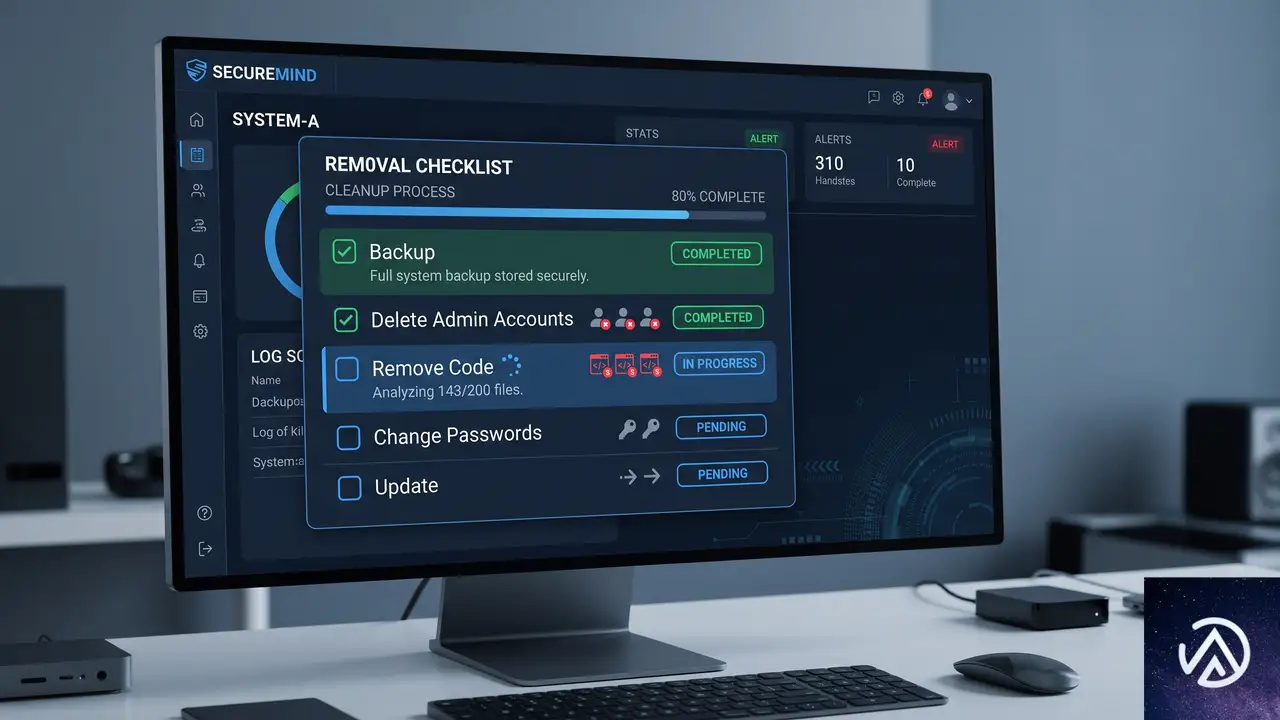
重要なのは、functions.php を置き換えるだけでは駆除できないという点だ。隠し管理者アカウントとバックドアをすべて取り除くまで、攻撃者は何度でも再侵入できる。以下に駆除の全体フローを示す。
このデモは駆除作業の全体像を示している。以下、各ステップの具体的な進め方を詳しく解説する。
バックアップを必ず先に取得する
駆除作業ではデータベースのレコード削除やファイルの書き換えを行うため、操作を誤るとサイトが壊れる恐れがある。作業前にデータベースとファイルの両方を丸ごとバックアップしておく。レンタルサーバーにバックアップ機能が付属している場合も、念のため別の場所にもコピーを保存する。
隠し管理者アカウントをデータベースから削除する
phpMyAdmin などで wp_users テーブルを開き、不審なユーザー名のレコードを特定する。sync_agent、cdn_worker、seo_service にランダムな英数字が付いた形式が典型だが、まったく別の名前で偽装している可能性もある。新規登録した覚えのない管理者権限ユーザーはすべて削除対象だ。
ユーザーを削除する際、wp_usermeta テーブルに残った関連エントリも忘れずに削除する。SQL を直接実行する場合は、該当ユーザー ID を指定して両テーブルからレコードを消す。操作前に必ずバックアップを取り、プレビュー画面で対象レコードを確認してから実行する。
functions.php の不正コードを除去する
テーマの functions.php をエディタで開き、__GA_INJ_START__ から始まるコメントと、それに続くコードブロックを特定する。__GA_INJ_END__ または類似の終了マーカーがある場合は、その範囲全体を削除する。マーカーが無い場合は、不審な関数定義や管理者アカウントを操作するコードを丁寧に確認しながら取り除く。
該当テーマが親テーマなら、修正がテーマ更新で失われないよう子テーマ化を検討する。また、他のテーマファイルや wp-content 直下の PHP ファイルにも同じマーカーが仕込まれている可能性があるため、前述の grep コマンドで全ファイルを横断検索してから作業するのが安全だ。
セッションとパスワードをリセットする
攻撃者が既存のセッションを保持していると、アカウントを消してもアクセスが続く。WordPress の管理画面からユーザー一覧を開き、すべての管理者ユーザーに対して「全てのセッションを破棄」を実行する。さらに全管理者のパスワードを新しいものへ変更する。可能ならメールアドレスも再確認し、見覚えのない転送設定が無いか調べる。
アクセスログから感染時期を特定するにはどうするか
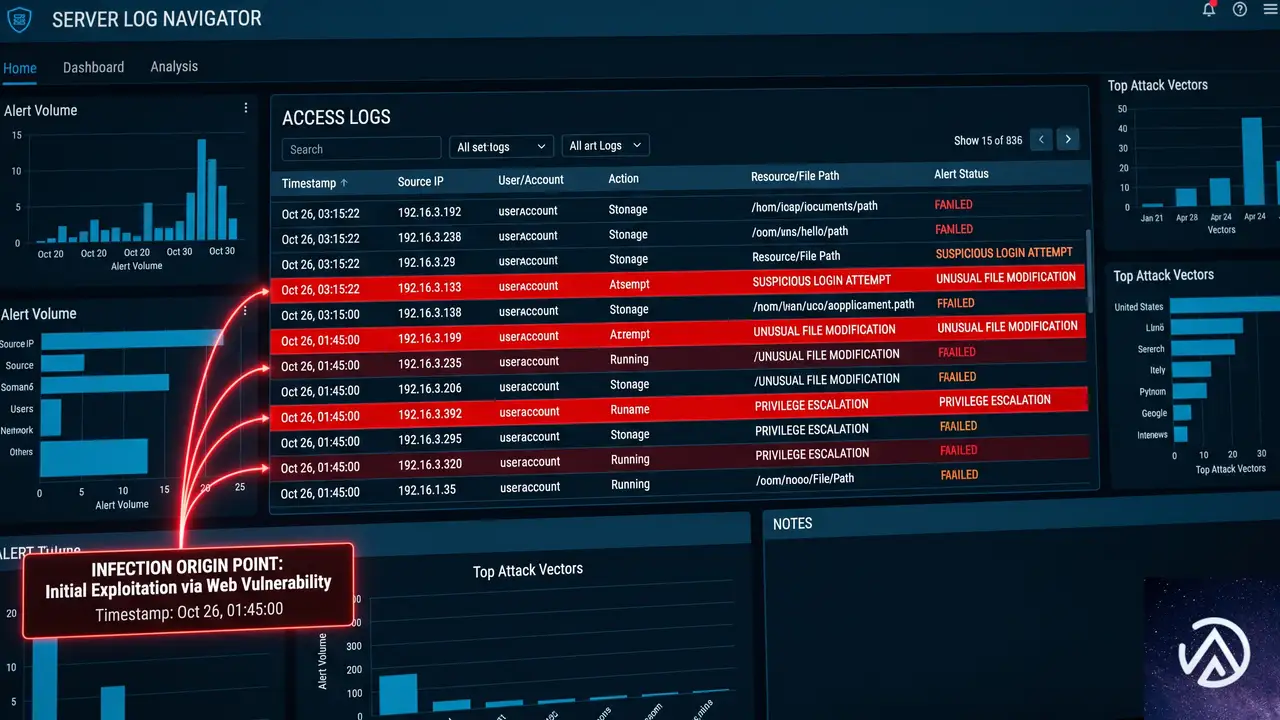
__GA_INJ_START__ が functions.php に現れた日が感染開始日とは限らない。実際には、その数日前から数週間前にかけて攻撃者が隠し管理者アカウントを作り、段階的に足場を固めていたケースが多い。駆除後に再発を防ぐには、感染の起点となった脆弱性や認証情報を特定することが欠かせない。
まずデータベースの wp_users テーブルで、不正な管理者の登録日時を確認する。WordPress はユーザー作成日時を user_registered カラムに記録している。次にサーバーのアクセスログを同じ期間分さかのぼり、wp-login.php へのログイン試行や、admin-ajax.php、theme-editor.php などへの不審なアクセスが無いかを照合する。
攻撃者が最初に正規の管理者アカウントでログインしていた場合、ログには正常なログインとして記録されているため見落としやすい。ログイン元 IP アドレスの突発的な変化、深夜帯のログイン、短時間での連続したファイル編集操作などを手がかりにする。ログの保存期間が短いレンタルサーバーでは、可能な範囲でログ保管期間を延ばしておくと今後の調査に役立つ。
再感染を防ぐには何をすればいいか

駆除が完了しても、侵入経路が残っていれば同じ手口で再び感染する。再発防止には、まず WordPress 本体、テーマ、プラグインを最新版へ更新する。侵入経路として悪用された可能性のあるファイル編集系プラグインやコードスニペット系プラグインは、使用していないなら削除する。
管理者アカウントに対しては二段階認証を有効にし、パスワードは推測されにくい長いものへ変える。管理画面へのアクセスを IP アドレス制限で絞るのも効果的だ。さらに wp-config.php にファイル編集機能を無効化する定数 DISALLOW_FILE_EDIT を追加すると、管理画面からテーマやプラグインのコードを書き換えられる経路を塞げる。
定期的な点検も重要になる。ユーザー一覧に知らない管理者が増えていないか、wp_options に見覚えのないキーが無いか、functions.php などのテーマファイルに不審なコメントが追加されていないかを毎月確認する。可能ならセキュリティプラグインによる定期スキャンを導入し、変更検知の通知を受け取れるようにしておく。
functions.php に __GA_INJ_START__ が注入され、データベースには sync_agent や cdn_worker などの隠し管理者が存在する。攻撃者はいつでも再侵入できる状態。
不正コードが除去され、隠し管理者はデータベースから完全に削除済み。パスワードとセッションもリセットされ、更新も適用されている。
このデモは駆除前後の状態を対比したものだ。感染状態ではマルウェアの目印と隠し管理者が残っているが、駆除後は不正な要素がすべて取り除かれている。
よくある質問
__GA_INJ_START__はGoogle Analyticsの正規コードではないのか
正規の Google Analytics 計測コードにこのようなマーカーは存在しない。__GA_INJ_START__ は不正なコードの開始位置を示す目印で、マルウェアが後からコードを書き戻す際の識別子として使われる。テーマファイルにこの文字列を見つけたら感染を強く疑うべきだ。
隠し管理者アカウントはデータベースのどこを確認すれば見つかるか
wp_users テーブルと wp_usermeta テーブルの両方を確認する。ユーザー名が sync_agent、cdn_worker、seo_service にランダムな英数字が付いた形式なら要注意だ。さらに wp_options テーブルに __ga_hidden_users や _theme_inject_status などの見慣れないキーが無いかも調べる。
セキュリティプラグインを導入しているのに感染したのはなぜか
プラグインが検出できるシグネチャを持たない新種や変種だった、定義が古かった、正規の管理者としてログインしてから活動したため不正ログインと判定されなかった、などの理由が考えられる。プラグインに頼るだけでなく、定期的なユーザー一覧やファイルの目視確認も併用する。
感染後、サイトを公開したまま駆除作業はできるか
推奨されない。攻撃者がバックドアを持っている間、サイトを公開し続けると訪問者の情報が窃取されたり、別の攻撃の踏み台にされたりする恐れがある。可能ならメンテナンスモードに切り替え、バックアップを取ってから作業するのが安全だ。
駆除後にサイトが真っ白になった場合の対処方法は?
デバッグモードを有効にしてエラー内容を特定し、テーマやプラグインを一つずつ有効化して切り分ける。テーマの functions.php を編集した際に記述ミスがあると画面が真っ白になることが多い。感染前のバックアップがあれば、その時点から修復する方が確実な場合もある。
この記事のポイント
- __GA_INJ_START__はGoogle Analyticsを装ったマルウェアの目印
- 隠し管理者アカウントはデータベースを直接確認しないと見落とす
- functions.phpの置き換えだけでは再感染する
- アクセスログを数日〜数週間さかのぼって感染起点を探す
- 駆除後は全パスワード変更とセッションリセットが必須

・ Reddit、Stack Overflow、WordPress.org フォーラムを日々巡回し、現場の悩みを拾い上げて記事化
・ WordPress、WooCommerce、Next.js などモダンWeb制作領域のトラブルシューティングが専門
・ 「検索しても答えが見つからなかった」を一つでも減らすことが目標
・ エラーメッセージから根本原因にたどり着く粘り強い調査が得意
・ 初心者がつまずきやすい箇所を先回りで解決する記事作りを心がけている
WordPressのmu-pluginsに潜むPopCashマルウェアを見つけて削除する方法
WordPressサイトで意図しないタブが勝手に開くポップアンダー攻撃が続く場合、通常のプラグインではなく mu-plugins フォルダにマルウェアが隠れている可能性が高い。全プラグインを無効化しても症状が消えないなら、必須プラグイン領域とテーマ内の偽 JavaScript ファイルを点検し、該当ファイルを削除したうえで Thrive Architect を最新版へ更新する。
なぜマルウェアはプラグイン無効化後も残るのか
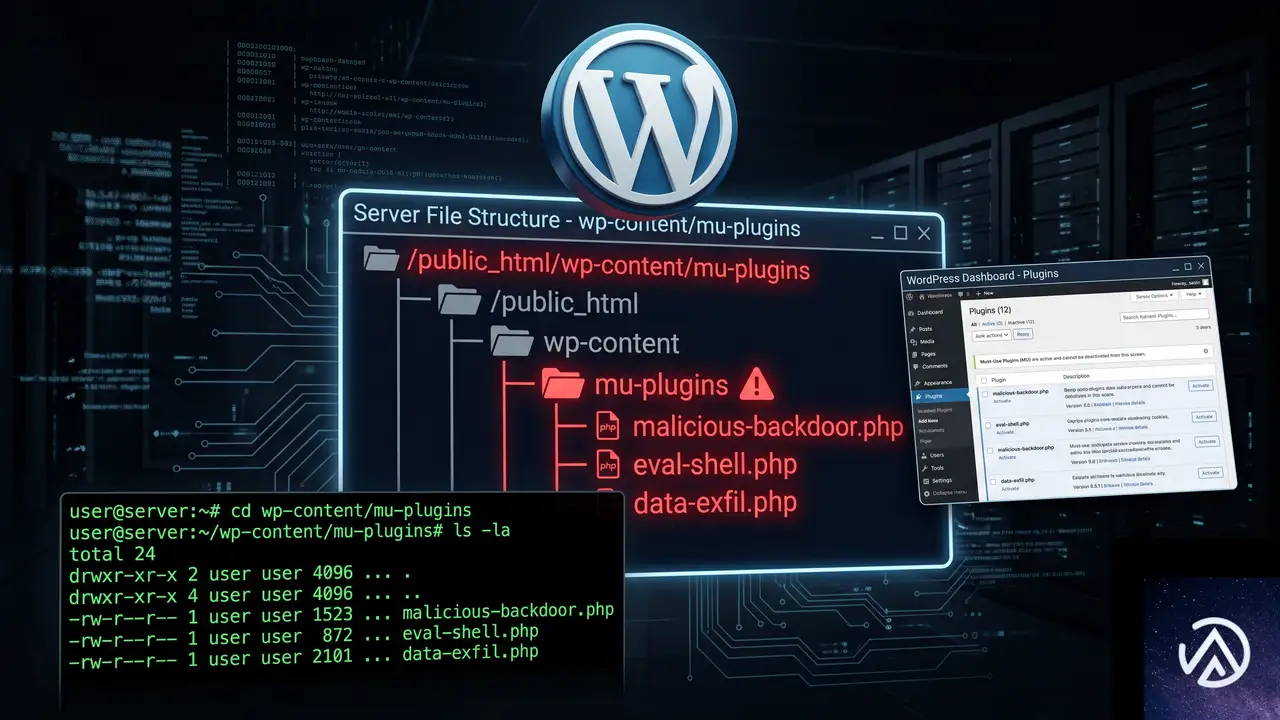
mu-plugins フォルダは「必須プラグイン」とも呼ばれ、/wp-content/mu-plugins/ に置いた PHP ファイルは自動的に読み込まれる。WordPress 管理画面からプラグインを一括停止しても、このフォルダの中身は対象外になるため、攻撃者はここにファイルを置くと症状を消さずに済む。
今回確認された手口では、テーマフォルダ内の js ディレクトリに PHP ファイルが置かれ、JavaScript として配信されていた。拡張子が .php のまま配信時の形式だけを JavaScript に偽装し、テーマの script タグから読み込まれる形を装う。
この PHP ファイルは外部の api-js.popcash.net にサーバー間通信でアクセスし、得たコードを訪問者のブラウザへそのまま流す。ローカルファイル自体には難読化や eval がなく、「広告ネットワークの API を呼び出すだけのコード」に見える。これが Wordfence や Sucuri などのスキャナーに検出されない理由だ。
設定にはポップアンダーを有効にする pop_fback というオプションが含まれる。さらに curl、shell_exec、file_get_contents へ順に切り替えるフォールバックを持つため、サーバー側の関数制限が厳しくても動き続ける。
mu-pluginsに潜む感染ファイルを見つける手順
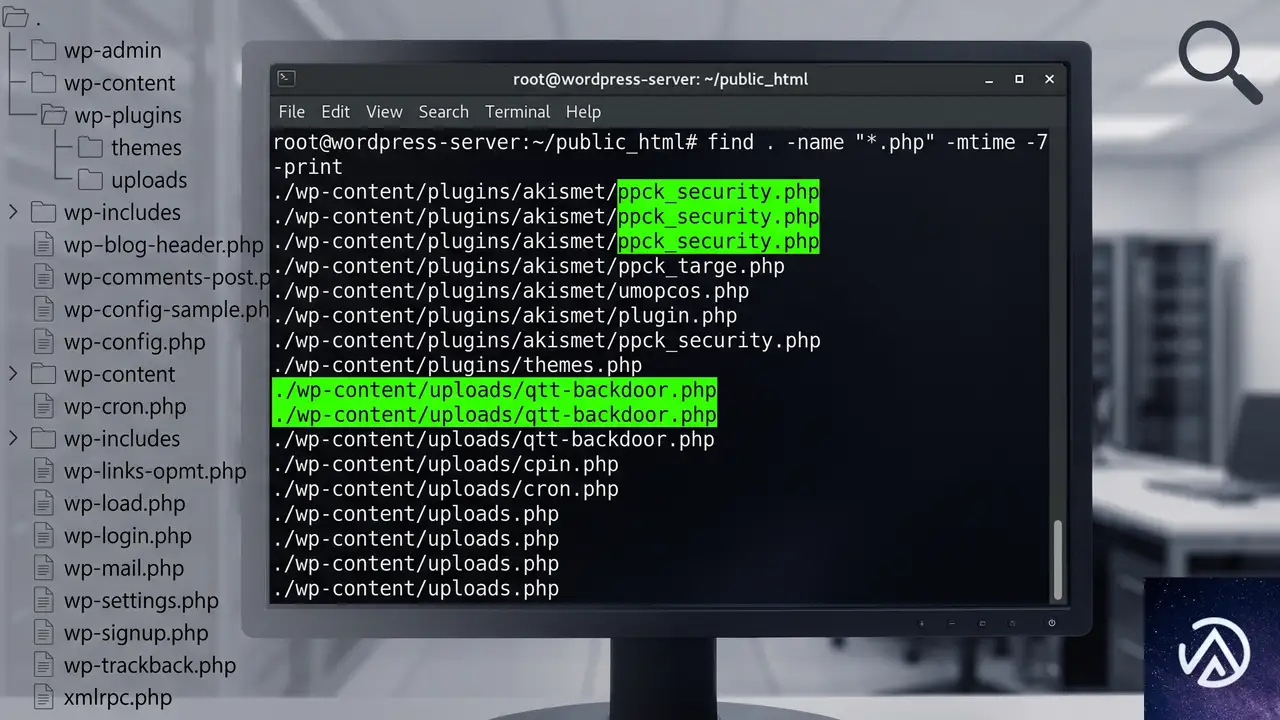
調査は FTP または SSH でファイルを直接確認するのが確実だ。感染ファイルは管理画面から見えない場所に置かれるため、ブラウザ上のプラグイン一覧だけでは発見できない。
感染ファイルを検出する調査フローを4ステップで示す。以下で各手順を詳しく説明する。
mu-pluginsフォルダ内の全ファイルを確認する
FTP アプリや SSH で /wp-content/mu-plugins/ を開き、ファイル名を目視で確認する。今回確認が取れているのは wp-ppck-assets.php という名前だが、同じ攻撃ツールは qtt-ppck-core.php や qtt-ajax-core.php といった別名でも置かれる。通常のサイト運営で作った覚えのない .php ファイルが1つでもあれば、削除候補として控えておく。
暗号めいた名前をキーワード検索する
ppck、qtt-、popcash といった文字列がファイル名やディレクトリ名に含まれていないか検索する。一見無害な英数字列に変えられたケースもあるため、名前だけで安全と判断せず、中身と更新日時も確認する。
テーマフォルダ内でPHPファイルが.jsとして呼ばれていないか確認する
テーマディレクトリの js フォルダや assets フォルダに、拡張子が .php のファイルが script タグで読み込まれる形跡がないか確認する。JavaScript の置き場所に PHP があること自体が不自然だ。今回のペイロードは qtt-ppck-core.php という PHP ファイルがテーマの js フォルダに置かれ、外部 API から取得したスクリプトを訪問者へ配信していた。
findコマンドで直近に変更されたPHPファイルを洗い出す
SSH が使える環境なら find コマンドで直近60日以内に変更された PHP ファイルを一覧化する。攻撃者は設置後に修正日時を偽装していないことが多いため、この一覧は感染日の特定に有効だ。
find /path/to/wordpress -type f -mtime -60 -name "*.php"マルウェア本体とドロッパーを完全に削除する

感染ファイルを特定したら、本体だけでなく侵入に使われたアップローダーも削除しなければ再感染する。ここでは削除対象と優先順位を整理する。
感染時に存在した不要ファイルと削除後の状態を対比する。削除対象は本体だけに留めない。
最初に該当ファイルをすべて削除する
mu-plugins 内の wp-ppck-assets.php と、テーマ内の qtt-ppck-core.php を削除する。同じツールキットは qtt-ajax-core.php や wp-tmp-up.php、_w10_up.php といった別名でも設置されるため、検索でヒットした全ファイルを対象にする。削除前には必ずバックアップを取り、削除後はサイトの表示と管理画面へのログインが正常にできることを確認する。
ルート直下の検証用テキストファイルも削除する
攻撃者は任意のファイル書き込みが可能か確認するために、WordPress のルートディレクトリへランダムな英数字20文字の .txt ファイルを置くことがある。今回の例では 52faade47ac664d8d0d3.txt というファイルが確認されており、削除対象になる。同様の .txt が残っていれば侵入テストの痕跡として除去する。
バックドアのパターンを全PHPから検索する
ファイルを消しただけでは、別の場所に置かれたバックドアが残る可能性がある。eval(、base64_decode(、gzinflate(、shell_exec(、assert( などの危険な関数が含まれる PHP を全検索する。正規のプラグインが使っている場合もあるため、検索結果はファイルの出所と更新日時を確認しながら判定する。
grep -Rl -e "eval(" -e "base64_decode(" -e "shell_exec(" /path/to/wordpressThrive Architectの脆弱性を塞ぐアップデート手順

今回の感染経路は Thrive Architect のクロスサイトスクリプティング脆弱性だった。プラグインを更新するだけでは設置済みのマルウェアは消えないため、削除作業の後に必ず更新する。
CVE-2026-66694の影響範囲
2026年8月6日に公開された CVE-2026-66694 は、Thrive Architect バージョン10.9.3.1以前に存在する未認証のクロスサイトスクリプティングと任意コード入力の脆弱性だ。自動化されたボットが未パッチのサイトをスキャンし、ファイル書き込み権限を取得してマルウェアを展開した。対象バージョンを使い続けると、同様の侵入が繰り返される。
最新版への更新と注意点
管理画面の更新画面または公式の入手経路から Thrive Architect をバージョン10.9.3.2以降へ更新する。更新によって脆弱性は塞がるが、すでにアップロードされたドロッパーやバックドアは自動的に削除されない。必ず先に感染ファイルの除去を行い、その後で更新する順番を守る。更新後は改めて不審な PHP が増えていないか確認する。
感染後の再発防止と全パスワード変更
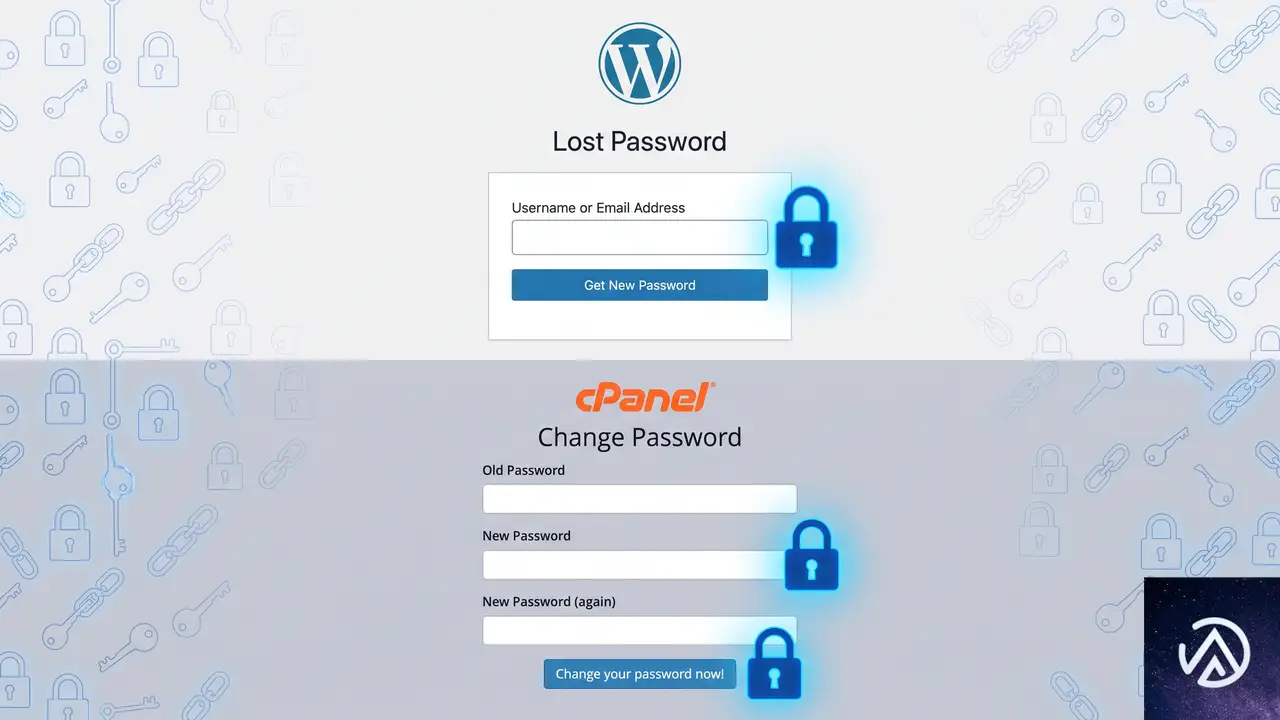
マルウェアの削除と脆弱性対策が完了しても、攻撃者が別の認証情報を持っていれば再侵入される。認証情報の変更とログの確認まで行って、初めて駆除は完了する。
全パスワードを必ず変更する
WordPress の管理者、FTP や SFTP、データベース、ホスティングコントロールパネルの全パスワードを変更する。特に FTP や SFTP の認証情報が流出していた場合、管理者パスワードを変えただけでは再侵入を防げない。使い回しのパスワードは避け、二要素認証が使える場所では必ず有効化する。
WordPress本体と全テーマ・プラグインを更新する
WordPress コア、テーマ、すべてのプラグインを最新版にする。使用していないプラグインやテーマは削除する。海賊版や未更新のテーマは既知の脆弱性を多く含むため、公式に配布されている正規品だけを使う。更新後は管理画面と公開ページの動作を確認する。
サーバーログで侵入日時と経路を確認する
アクセスログには攻撃者の痕跡が残っている。今回の例では、任意ファイル書き込みの検証としてルート直下にランダムな .txt が作成され、約30分後に隠しアップローダーへ POST が送られ、その3秒後に curl でペイロードの動作確認が行われていた。ログを感染日の前後で精査すると、同じ手口で侵入されていないか、他に不審なリクエストが残っていないかを確認できる。
よくある質問
mu-pluginsとは何か、普通のプラグインと何が違うのか
mu-plugins は WordPress の必須プラグインフォルダで、手動で .php ファイルを置くと自動的に読み込まれる。管理画面から停止できないため、すべてのプラグインを無効化する操作の対象にならない。普段使わない環境なら中身が空であることが多いが、攻撃者はこの盲点を狙って設置する。
なぜWordfenceやSucuriは検出できなかったのか
マルウェア本体が外部 API を呼び出すだけのシンプルな構成で、eval や base64_decode などの典型的な攻撃パターンを含まないため、シグネチャ検出に引っかからなかった。ローカルファイル自体は無害に見え、危険なコードは外部から動的に取得される。このため、手動でのファイル名確認と日時調査が欠かせない。
Thrive Architectを更新すればマルウェアは自動で消えるか
消えない。アップデートで脆弱性は塞がれるが、すでに書き込まれたドロッパーやバックドアはそのまま残る。先に怪しいファイルを削除してから更新し、更新後にも再検査する順番が重要だ。
FTPが使えない場合はどう調べればよいか
ホスティングのファイルマネージャーやSSHを使う。SSHが利用できるなら find コマンドで直近に変更された PHP を一覧化できる。レンタルサーバーによっては管理画面からファイルマネージャーが提供されるため、まずサーバー管理パネルを確認する。
パスワードを変更するだけでも大丈夫か
不十分だ。ファイルを削除して脆弱性を塞ぎ、バックドアを検索し、ログを確認するまでが一連の駆除になる。パスワード変更は侵入経路を断つ一部であり、単独では再侵入を防げない。
この記事のポイント
- mu-pluginsフォルダは管理画面のプラグイン停止の対象外なので必ず手動で確認する
- ppckやqtt-を含む不審なPHPファイルとテーマ内の偽.jsファイルを削除する
- ドロッパーや検証用txtファイルも含めてバックドアを全検索する
- Thrive ArchitectのCVE-2026-66694対策として最新版へ更新する
- WordPress管理画面とFTPやデータベースの全パスワードを変更して二要素認証を有効化する
・ Reddit、Stack Overflow、WordPress.org フォーラムを日々巡回し、現場の悩みを拾い上げて記事化
・ WordPress、WooCommerce、Next.js などモダンWeb制作領域のトラブルシューティングが専門
・ 「検索しても答えが見つからなかった」を一つでも減らすことが目標
・ エラーメッセージから根本原因にたどり着く粘り強い調査が得意
・ 初心者がつまずきやすい箇所を先回りで解決する記事作りを心がけている
functions.phpが自己修復するマルウェアに感染 WordPressの持続的再感染を完全に駆除する方法
functions.php に SC_TH_BEGIN 〜 SC_TH_END で囲まれた難読化コードが注入され、完全削除したはずなのに数週間後に自己修復して再出現する感染は、単一ファイルの削除では解決しない。この種のマルウェアは、複数の隠れた感染拠点から自己を再生し、クリーンアップの試みを検知して適応する高度な仕組みを持つ。根本的な駆除には、侵入経路の遮断と全ファイルの網羅的スキャンが欠かせない。
SC_TH_BEGIN型マルウェアの感染メカニズムと自己修復の仕組み
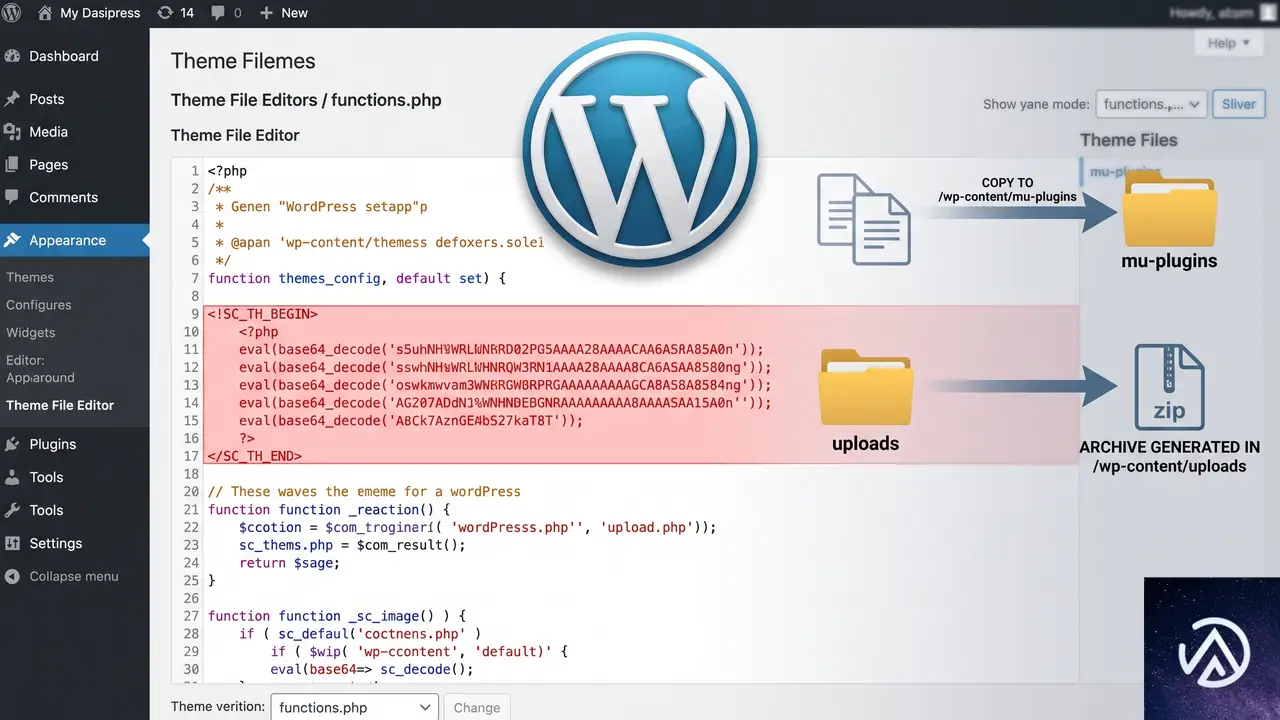
この手の持続的感染は、単純なワンライナーではなく、組織化されたキャンペーンの一環として設計されている。コードは functions.php の末尾に注入され、SC_TH_BEGIN と SC_TH_END という独自タグで囲まれる。内部にはバージョン番号とハッシュ値が含まれ、これが改ざん検知と自己修復のトリガーになる。
感染のライフサイクルは次の3段階で進行する。まず初期侵入時に、難読化された本体コードが mu-plugins ディレクトリに隠しファイルを書き込む。このファイルがバックドアとして機能し、定期的に functions.php の状態を監視する。次に、functions.php から感染コードが削除されると、mu-plugins の隠しファイルがハッシュ不一致を検知し、自身のロジックで functions.php を再感染させる。さらに、アップロードディレクトリには一見無害なアーカイブファイルが置かれ、これが外部からの指令受け取り口や、別の復旧ポイントとして機能する。
/* SC_TH_BEGIN v2.1 a3f8c... */
$abc = base64_decode('UEhO...');
eval($abc);
/* SC_TH_END v2.1 a3f8c... */// functions.php のクリーンな終了
/* SC_TH_BEGIN v3.0 b7d2e... */
// this file previously had malicious content but it's been removed and is safe now
/* SC_TH_END v3.0 b7d2e... */
3つの感染拠点のうち、最も見落とされやすいのは mu-plugins の隠しファイルだ。このディレクトリはプラグイン管理画面に表示されないため、手動での確認が必須になる。また、コメント行だけが残る偽装パターンは、マルウェアがクリーナーの動作を学習し「おとり」として置いている可能性が高い。
自己修復するマルウェアを根本から除去する駆除手順
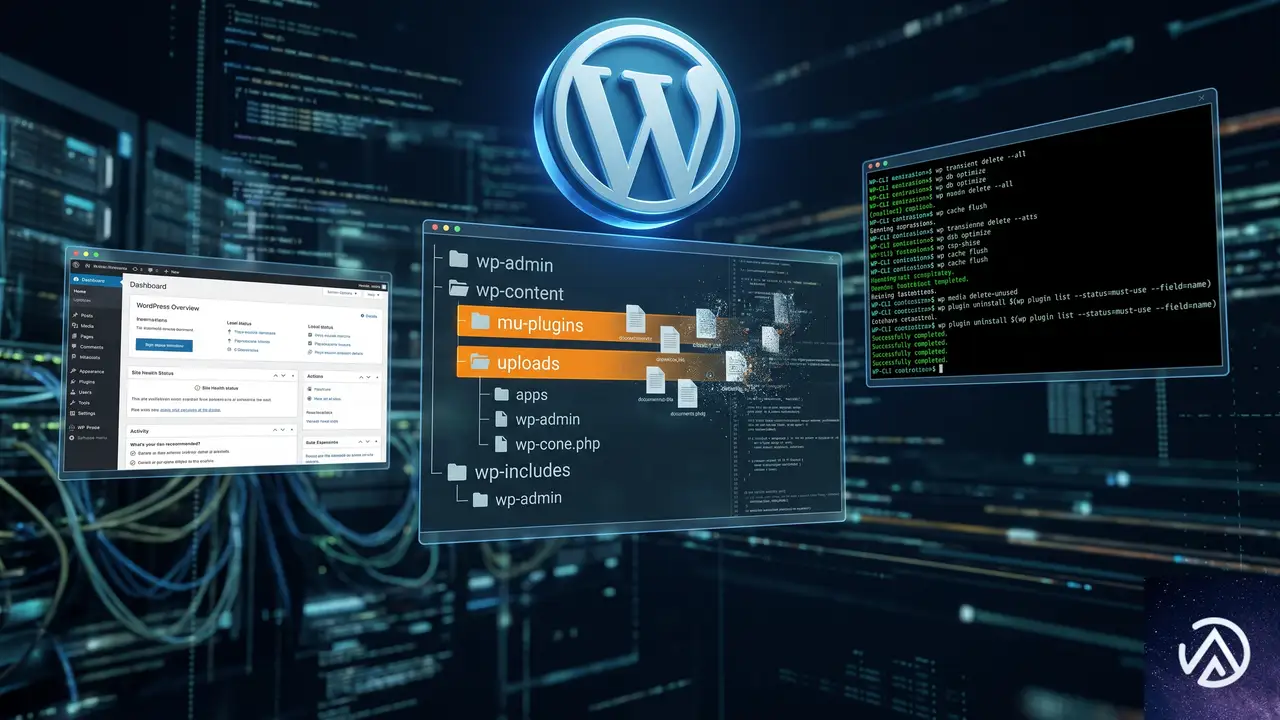
単に functions.php から感染コードを削除するだけでは、裏で動く監視機構が再び書き込んでしまう。以下の手順では、感染のサイクルを断ち切るために、すべての拠点を同時に無効化する。
全ファイルのバックアップと感染範囲の特定
サーバー全体のファイルをローカルにダウンロードし、安全な環境でスキャンする。この段階ではまだサーバー上のファイルには手を加えず、何がどこに潜んでいるかを把握することが目的だ。隠しファイルは先頭にドット(.)が付くものや、ランダムな文字列のファイル名になっていることが多い。
mu-plugins ディレクトリの全ファイルを精査する
wp-content/mu-plugins/ に存在するファイルのうち、自身で設置した覚えのないものはすべて疑う。特に、ファイル名が意味不明な文字列だったり、PHP ファイルでありながらプラグインヘッダーがないものはマルウェアの可能性が高い。正常な mu-plugin も一時的に退避させ、ディレクトリを空にしてから必要なものだけ戻す方法が確実だ。
アップロードディレクトリ内の不審なアーカイブとPHPファイルを削除する
wp-content/uploads/ 以下に .zip や .tar.gz などのアーカイブファイルが存在した場合、それが正規のバックアップやプラグイン由来でない限り削除する。PHPファイルも画像などに偽装されて存在することがあるため、拡張子に関係なくファイルの先頭数行を確認し、PHPタグが含まれていないか検査する。
テーマとプラグインを公式ソースと比較して復元する
改ざんの可能性があるテーマやプラグインは、公式リポジトリからダウンロードしたクリーンなファイルで上書きする。子テーマの functions.php だけが標的になっていたとしても、親テーマや他のプラグインに仕込まれたバックドアが感染を再開させることがあるため、疑わしい拡張機能はすべて置き換える。
クリーンアップ後に再感染を防ぐための恒久対策
ファイル改ざん監視を導入する
WordPress のコアファイルやテーマ、プラグインの変更をリアルタイムで検知するセキュリティプラグインを導入する。改ざんが発生した瞬間に通知を受け取れるため、感染の早期発見につながる。ファイル整合性チェック機能を持つものを選び、既知のクリーンな状態との差分を定期的に比較する設定にしておく。
書き込み権限の厳格化
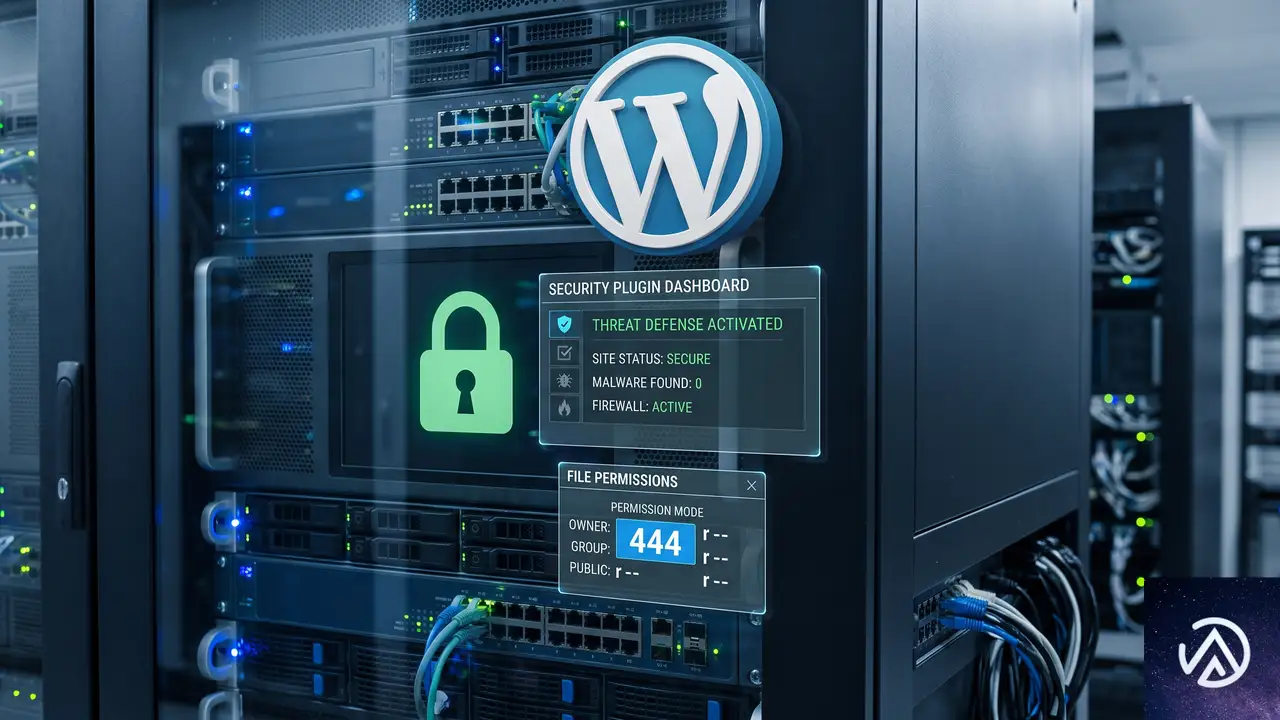
functions.php や mu-plugins ディレクトリに対して、Web サーバーの実行ユーザーが書き込みできないようにパーミッションを設定する。通常、PHP ファイルは 644、ディレクトリは 755 が基本だが、特に標的になりやすいファイルは 444 に設定して変更を防止する。ただし、テーマやプラグインの自動更新を利用している場合は、更新時に権限を一時的に戻す運用が必要になる。
使用していないプラグインとテーマの完全削除
無効化されているだけのプラグインやテーマも、ファイル自体がサーバー上に残っていれば攻撃の入り口になる。WordPress の管理画面から完全に削除し、ディレクトリごと消去する。休眠中の拡張機能は更新が止まっていることが多く、既知の脆弱性を放置することになる。
よくある質問
functions.php の感染コードを手動で削除するだけではなぜダメなのか
感染コード自体が別の場所にバックドアを設置しており、そのバックドアが functions.php の状態を監視しているためだ。削除を検知すると自動的に再書き込みが行われ、さらにバージョン番号を上げて「対策済み」を装うケースもある。感染コードの削除と同時に、すべてのバックドアを無効化しなければ根本的な解決にはならない。
mu-plugins ディレクトリに心当たりのないファイルがあるが、削除しても問題ないか
mu-plugins は「マストユースプラグイン」と呼ばれ、有効化操作なしで自動的に読み込まれる特殊なディレクトリだ。正規のファイルはプラグイン名や機能がわかる名前になっていることが多い。ランダムな文字列や .php 以外の拡張子を持つファイルはマルウェアの可能性が高い。まずすべてを退避させ、サイトが正常に動作することを確認してから、必要なものだけ戻す手順が安全だ。
アップロードディレクトリ内の .zip ファイルはすべて削除すべきか
自身でアップロードした覚えのないアーカイブファイルは削除する。正規のプラグインやテーマが生成するバックアップファイルもあるが、マルウェアがアーカイブを設置する場合、ファイル名が日付とは無関係な文字列だったり、設置日時が不自然に新しいことが多い。不安な場合は、ファイルをダウンロードして中身を確認し、PHPコードや難読化されたスクリプトが含まれていないか検査する。
感染を完全に駆除したかどうかをどう確認すればいいか
セキュリティスキャナーを複数かけ、感染の痕跡が検出されないことを確認する。さらに、functions.php のハッシュ値を記録し、1週間後、2週間後と定期的に比較して変化がないことを検証する。サーバーのアクセスログも確認し、不審な POST リクエストや、管理画面外からの PHP ファイルへの直接アクセスがないかを監視する。
SC_TH_BEGIN タグは特定のマルウェアファミリーの特徴か
このタグは、標的のサイトを識別し、感染状況を管理するためのキャンペーン固有のマーカーと考えられる。バージョン管理とハッシュ検証の仕組みから、手動での駆除を想定した設計になっている点が特徴的だ。未知のマルウェアファミリーである可能性もあり、一般的なマルウェアスキャナーの定義ファイルが追いついていない場合がある。
この記事のポイント
- functions.php だけの削除では自己修復型マルウェアの再感染を防げない
- mu-plugins の隠しファイルと uploads 内のアーカイブが感染の復旧ポイントになる
- 全テーマ・プラグインを公式ソースで上書きし、バックドアを一掃する
- パーミッションの厳格化とファイル改ざん監視で恒久的な防御を敷く
- 駆除後はハッシュ値の定期比較で再感染の兆候を早期発見する
・ Reddit、Stack Overflow、WordPress.org フォーラムを日々巡回し、現場の悩みを拾い上げて記事化
・ WordPress、WooCommerce、Next.js などモダンWeb制作領域のトラブルシューティングが専門
・ 「検索しても答えが見つからなかった」を一つでも減らすことが目標
・ エラーメッセージから根本原因にたどり着く粘り強い調査が得意
・ 初心者がつまずきやすい箇所を先回りで解決する記事作りを心がけている
WPManageNinjaプラグイン更新で不正コード混入 全亜種を検出するSQLと駆除手順
WPManageNinja のプラグインを更新したら不正なコードが紛れ込んだ場合、最も確実な検出方法はデータベースのオプション値を直接検索することだ。apii.observer というドメイン名を探す SQL クエリを実行すれば、影響を受ける全13プラグインの亜種を一網打尽にできる。
なぜ通常のプラグイン更新でバックドアが入り込んだのか

2026年7月31日、WordPress 用プラグインを多数提供する WPManageNinja 社の旧アップデートサーバーが侵害された。同社は以前に販売プラットフォームを移行しており、本来は停止しているはずの旧サーバーが生き残り、かつプロキシが一部の更新トラフィックをそちらに転送し続けていた。この時間帯に管理画面で「更新」ボタンを押したユーザーは、正規の更新チャネルを通じて悪意あるパッケージを受け取ってしまったのだ。
パスワード突破でも脆弱性攻撃でもなく、ただの更新作業が侵入口になった。このサプライチェーン攻撃の怖さは、更新ボタンを押したこと自体はまったく正常な運用であり、疑いようがない点にある。
影響を受ける13のプラグインを確認する
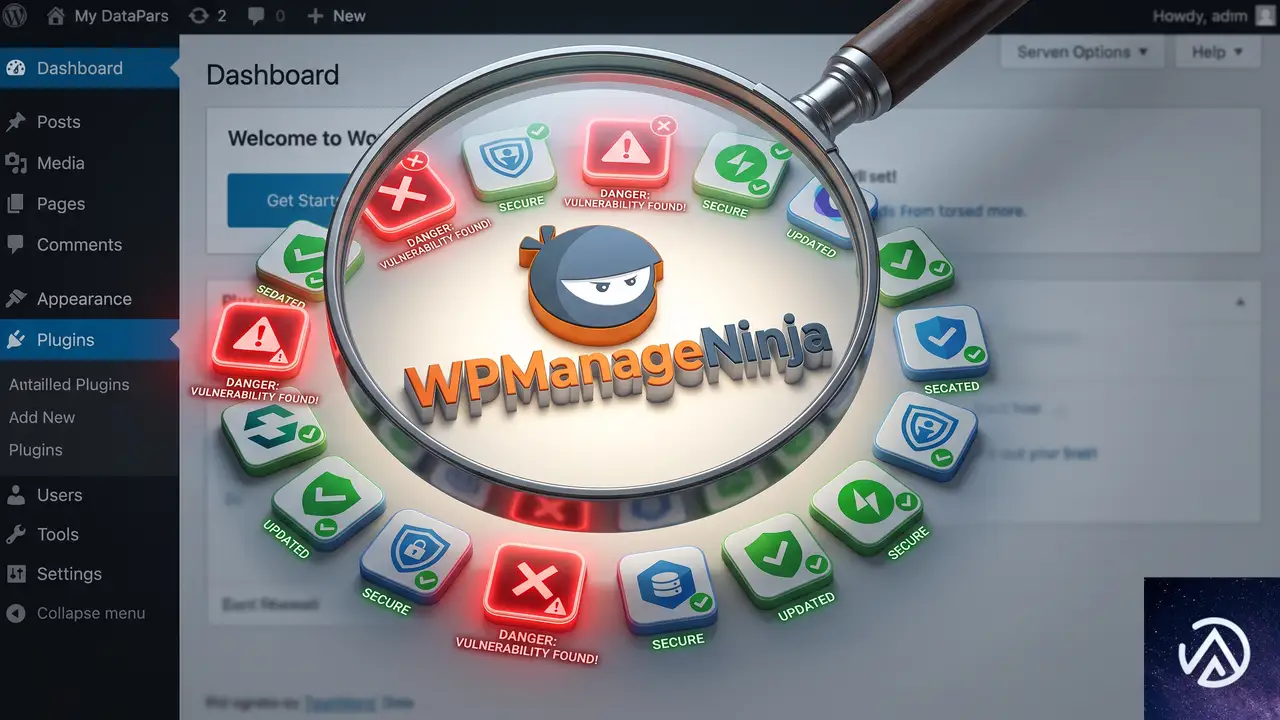
WPManageNinja 社が公開したインシデント対応資料には13のプラグインプロファイルが含まれている。一方、当初の告知では一部しか公表されていなかった。注意すべきなのは以下の全リストだ。
- azonpress
- fluent-affiliate-pro
- fluent-boards-pro
- fluent-booking-pro
- fluent-community-pro
- fluent-player-pro
- fluent-support-pro
- fluentcampaign-pro(FluentCRM)
- fluentform-signature
- fluentformpro
- ninja-tables
- wp-payment-form-pro(Paymattic)
- wp-social-ninja-pro
これら13種類のいずれかを利用しているサイトは、更新履歴の有無にかかわらず直ちに調査が必要だ。WPManageNinja 社からドメインリストがメールで送られていたとしても、それを鵜呑みにしてはいけない。実際に、リストに載っていないサイトからも感染が確認されている。
侵入されたサイトに見られる具体的な症状と隠蔽の仕組み
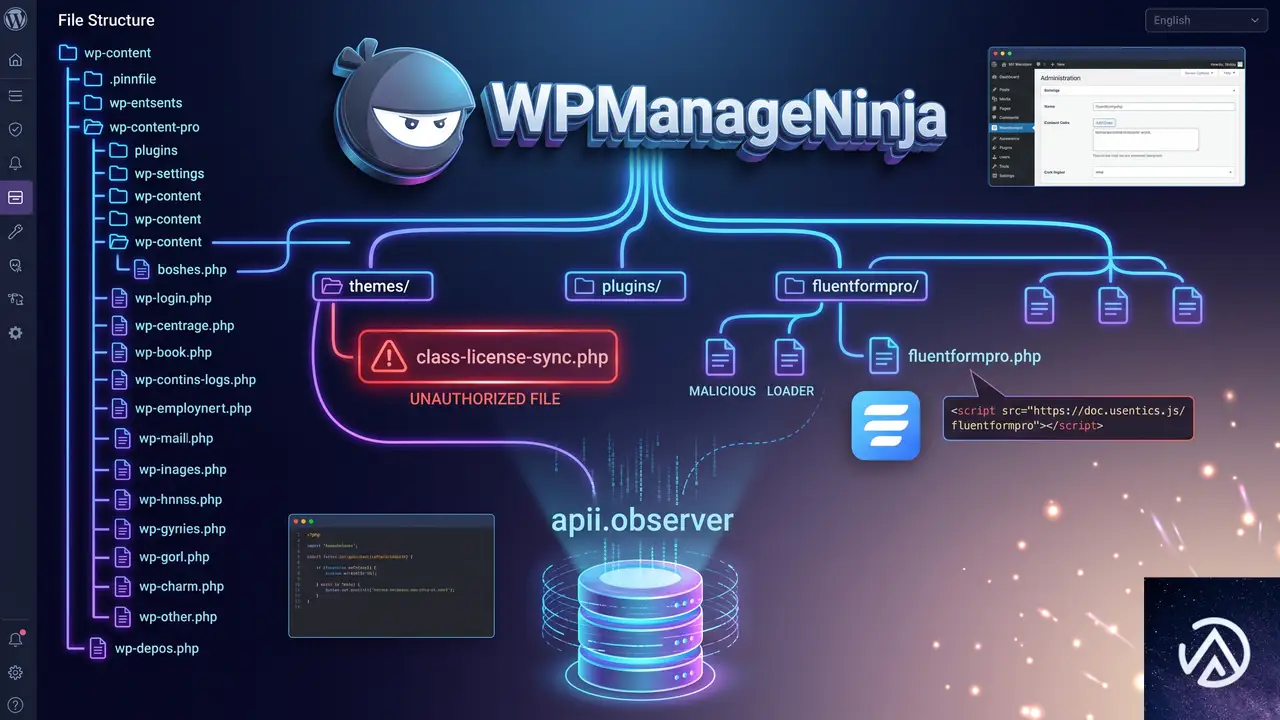
バックドアは、正規プラグインのフォルダ内に PHP ファイルを1つ追加し、既存のファイルの末尾に小さなローダーコードを追記する形で設置される。Fluent Forms Pro の例では、以下のようになっていた。
fluentformpro/libs/ に class-license-sync.php(39,743バイト)が存在
fluentformpro.php の22〜24行目に不正な require_once とクラス呼び出しが追記
正規のプラグインファイルのみ存在し、不正ファイルは削除済み
fluentformpro.php の行数がクリーンな状態に戻っている
このデモは Fluent Forms Pro におけるバックドアの有無を視覚化したものだ。
データベースには _wp_update_meta_cache や _site_transient_update_meta といったオプション名が書き込まれる。これらの名称は WordPress コアが使う一時データ(Transient)に酷似しており、ひと目見ただけでは異常と気づきにくい。オプションの値には攻撃者のコマンド&コントロールサーバーである apii.observer が含まれ、さらにサイト固有のトークンとログインキーが保存されていた。このログインキーはパスワードなしで WordPress 管理画面にログインできる「万能鍵」であり、ファイルを削除するだけでは不正アクセスのリスクは消えない。
全亜種を一発で検出するデータベースクエリ(WP-CLI)
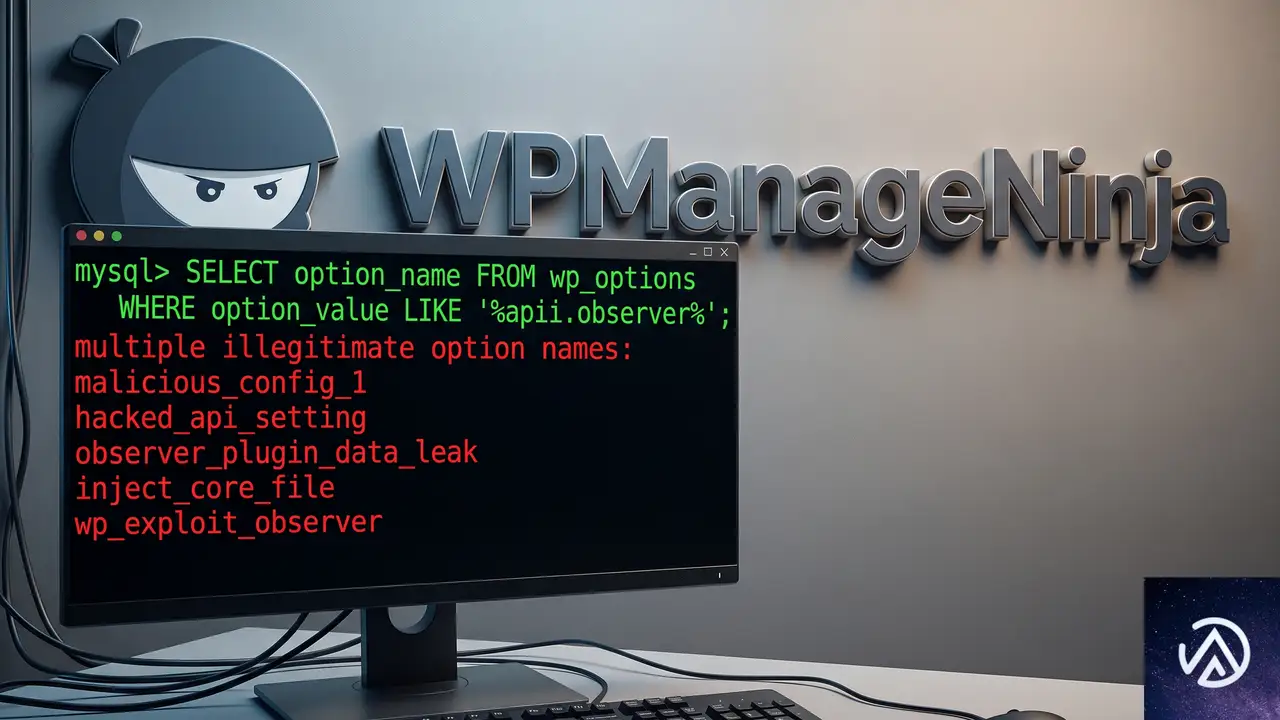
63個のオプション名や26個の cron フックを個別に調べる必要はない。すべての亜種に共通する特徴は、C2 サーバーアドレス apii.observer をオプションの値として持っていることだ。したがって、次の1行のクエリで全13プラグインの感染を一括検出できる。
PREFIX=$(wp db prefix)
wp db query "SELECT option_name FROM ${PREFIX}options \
WHERE option_value LIKE '%apii.observer%'" --skip-column-names
cron ジョブまで同時に調べたい場合は以下のように拡張する。
wp db query "SELECT option_name FROM ${PREFIX}options \
WHERE option_value LIKE '%apii.observer%' \
OR option_value LIKE '%wp_update_check_schedule%'" --skip-column-names

wp cron event list --fields=hook,next_run_relative \
| grep -E "wp_update_check_schedule|wp_license_verify_schedule"
このアプローチの本質は「マルウェアが自らのサーバーと通信しなければならない」という不変の事実を突く点にある。シグネチャリストは古くなるが、通信先のドメインはそう簡単には変わらない。覚えておいて損はない手法だ。
sFTP しか使えない場合のファイルチェック方法
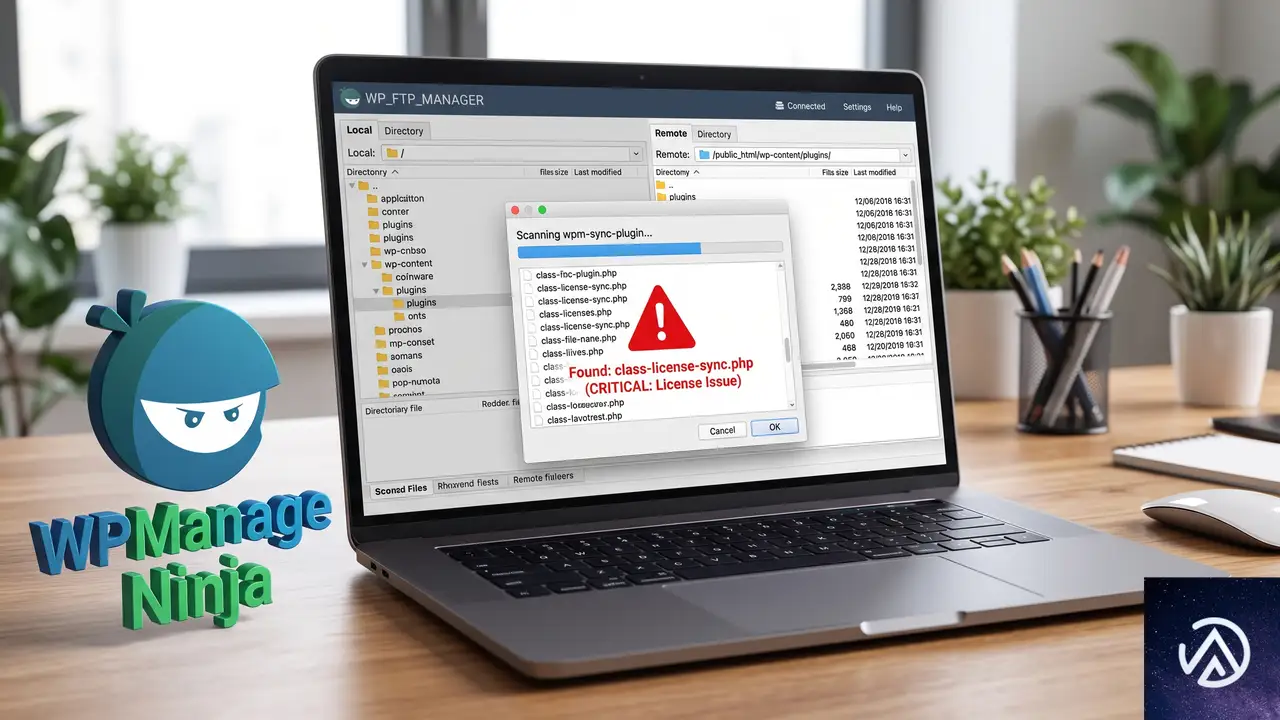
レンタルサーバーによっては SSH が提供されず、WP-CLI も使えないことがある。その場合は sFTP 経由でファイルを確認する。Python の paramiko ライブラリを使った検出スクリプトが有効だが、重要なのは「確実に読めたと言える状態だけをクリーンと判定する」ことだ。
この判定フローは、読み取り失敗を「感染していない」と誤認させないための安全策だ。
より確実な方法として、販売元のアカウントからクリーンなプラグイン ZIP をダウンロードし、サーバー上のファイル群とファイルサイズを比較する手段もある。手元のクリーンコピーに存在しないファイルや、サイズが異なるファイルがあれば、それが不正コードの証拠になる。
安全かつ完全な駆除手順(ファイルとデータベースの順序が重要)
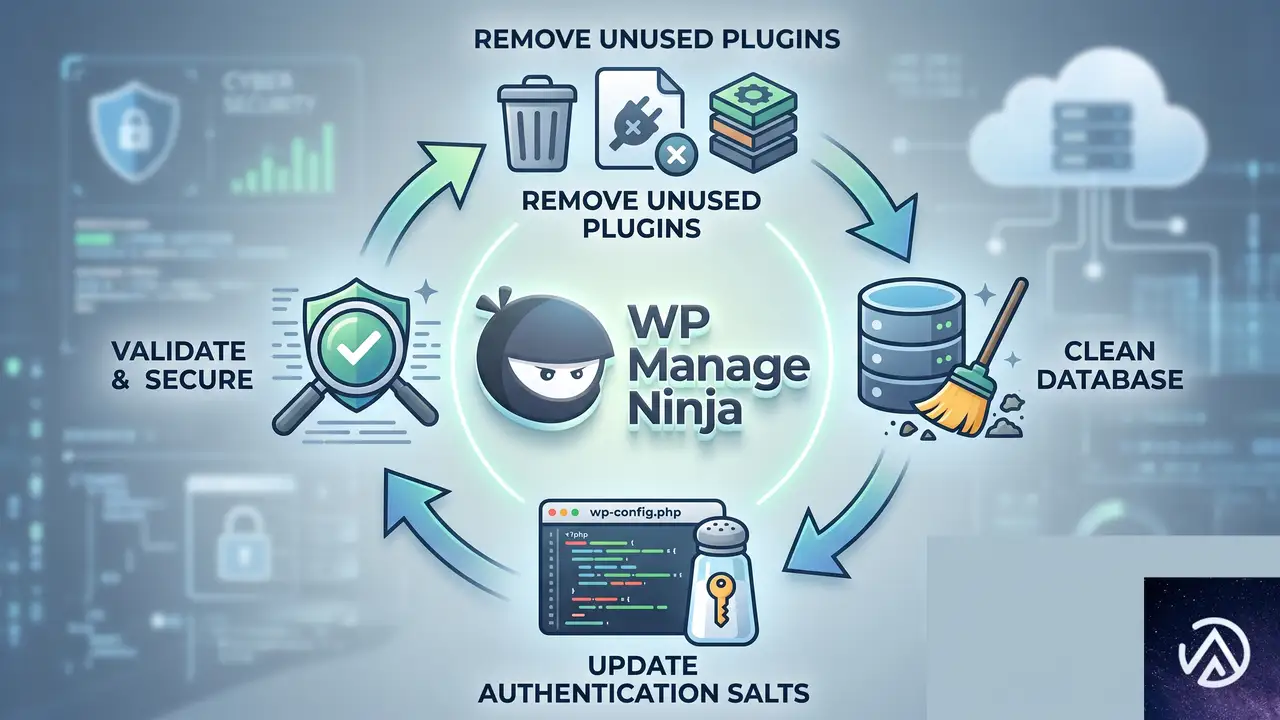
駆除で最も失敗しやすいのが「データベースから先に削除する」手順だ。残ったファイルの cron が再度データベースに不正な行を書き込んでしまう。必ず以下の順序で実施する。
1. 感染したプラグインフォルダを削除し、クリーンな ZIP から再インストールする
wp plugin delete fluentformpro
wp plugin install /path/to/fluentformpro-clean.zip --activate
wp plugin get fluentformpro --field=version
バージョン番号を必ず確認し、6.2.8 や 6.2.9 といったアップデータ経由の古い番号が表示されたら、ZIP からの再インストールが正しく行われていない可能性がある。
2. データベースから不正なオプションと cron を削除する
PREFIX=$(wp db prefix)
# まず内容を確認
wp db query "SELECT option_name FROM ${PREFIX}options \
WHERE option_value LIKE '%apii.observer%'"
# 削除実行
wp db query "DELETE FROM ${PREFIX}options \
WHERE option_value LIKE '%apii.observer%'"
# cron イベントも削除
wp cron event delete wp_update_check_schedule
wp cron event delete wp_license_verify_schedule
3. ソルトを変更し、すべてのセッションを無効化する
wp config shuffle-salts で wp-config.php に定義されたソルト(8つのキー)を新しい値に置き換える。これにより、攻撃者が入手したログインキーを含むすべての既存セッションが強制ログアウトされる。
wp config shuffle-saltsその後、管理者パスワードを手動で変更する。ソルトの更新はパスワードそのものを上書きしないからだ。
4. 駆除後は状態を読み取って必ず検証する
削除コマンドの成功メッセージを信用してはいけない。cron 削除が正常に受け付けられても、実際には実行されずにスケジュールが残っているケースがある。再度クエリを実行し、返却行数がゼロであることを目視確認する。
wp db query "SELECT option_name FROM ${PREFIX}options \
WHERE option_value LIKE '%apii.observer%'" --skip-column-names
# 出力が完全に空であることを確認
wp cron event list --fields=hook,next_run_relative \
| grep -E "wp_update_check_schedule|wp_license_verify_schedule"
# 同じく出力が空であることを確認
最後に wp option get blogname やサイトのトップページ表示で WordPress が正常に起動していることを確かめる。
WP-CLI が使えない環境でのソルト変更と安全策
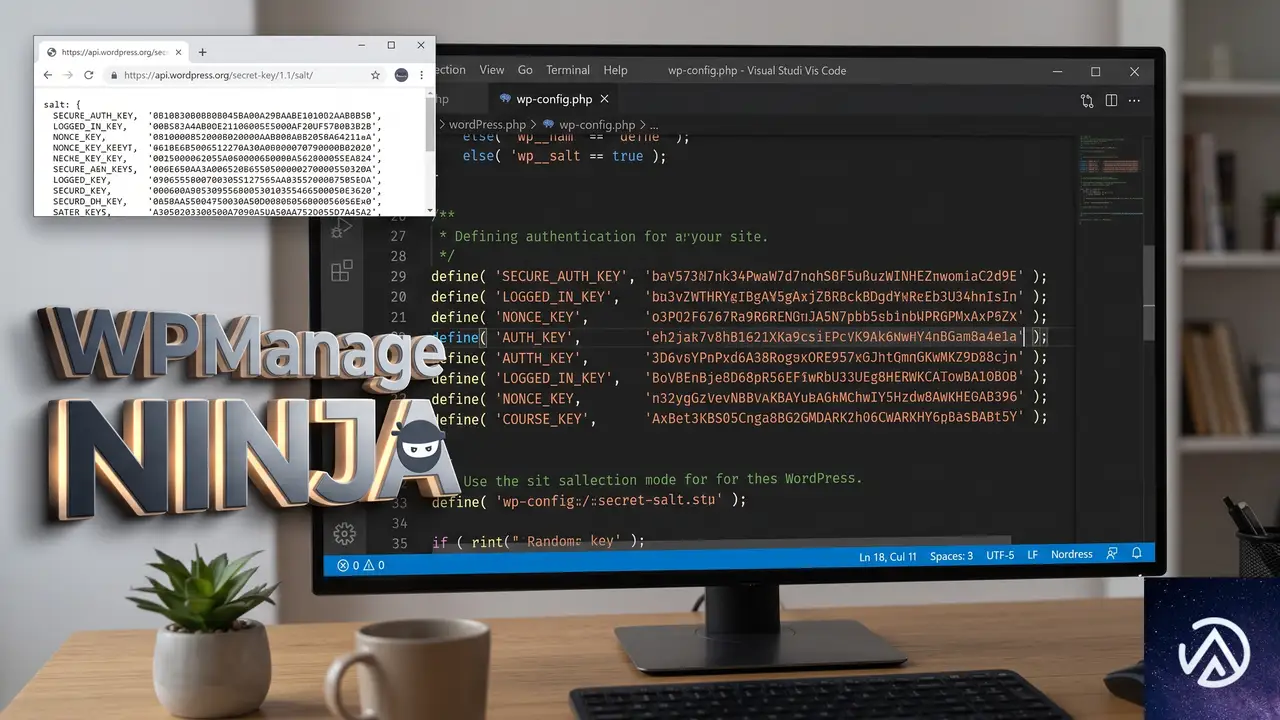
レンタルサーバーの制限や独自コネクターの仕様で wp config shuffle-salts が使えない場合は、FTP 経由で wp-config.php を直接編集する。このとき、次の点を徹底する。
- 現在の wp-config.php を必ずローカルにバックアップする。
- WordPress.org のソルト生成 API から新しい値を取得し、8つの define 文すべてを置換する。
- 8つすべてを見つけられなかった場合は作業を中断する。部分的な置換はサイトを破壊する。
- 置換後のファイルサイズが数百バイト以上変化していないか確認する。
- アップロード後にサーバーからファイルを読み戻し、意図した内容かをバイト単位で比較する。
- データベースパスワードを含むため、ファイル内容をログやターミナルに絶対に出力しない。
複数サイトをスクリプトで一括処理する場合は、1サイトごとに別プロセスで実行し、数秒の待機を挟む。連続したリクエストはサーバーのアンチボット機能にブロックされる原因になる。HTTP 202 や 429 が返ったら即座に全処理を停止する。
よくある質問
プラグインを更新していないのに感染する可能性はあるか
今回の経路は更新操作に限られる。ただし、過去に更新したタイミングが問題の時間帯と重なっていれば、更新していないつもりでも感染している場合がある。cron による自動更新が有効なら、手動更新していなくても該当する。
wp-config.php のソルトを変更するとどうなるか
そのサイトにログインしているすべてのユーザーが強制的にログアウトされる。パスワードは変わらないため、同じパスワードで再ログインは可能だ。「Remember Me」で保存されたセッションも無効になる。
感染したかどうか管理画面から判断できるか
見た目にはまったく変化がない。管理画面の表示や動作に異常が出ないよう設計されているため、プラグイン一覧や更新画面から気づくことはほぼ不可能だ。
データベースのバックアップから復元しても大丈夫か
バックアップの中に不正オプションが含まれていれば、復元で再感染する。リストア前に必ずバックアップの SQL を確認し、apii.observer を含む行がないか検索しておく必要がある。
WAF やセキュリティプラグインで防げたか
この攻撃は正規の更新チャネルを経由しているため、一般的な WAF やマルウェアスキャナーでは検知できない。実際に複数のセキュリティプラグインが稼働している状態でも、バックドアファイルを無害と判断した事例が報告されている。今回の経験から、セキュリティプラグインの「異常なし」を鵜呑みにしないことが重要だ。
この記事のポイント
- WPManageNinja の当該13プラグインを利用しているサイトは、更新の有無にかかわらず即座に調査する。
- 全亜種の検出は
apii.observerを含むオプション値を SQL で LIKE 検索するのが最速かつ確実。 - 駆除は「プラグインフォルダの再インストール」→「データベース削除」→「ソルト変更とパスワード変更」の順序厳守。
- 削除後は成功メッセージを信じず、再度クエリを実行してゼロ件を目視確認する。
- ソルト変更だけではパスワードは変わらない。管理者パスワードも忘れずに変更する。
・ Reddit、Stack Overflow、WordPress.org フォーラムを日々巡回し、現場の悩みを拾い上げて記事化
・ WordPress、WooCommerce、Next.js などモダンWeb制作領域のトラブルシューティングが専門
・ 「検索しても答えが見つからなかった」を一つでも減らすことが目標
・ エラーメッセージから根本原因にたどり着く粘り強い調査が得意
・ 初心者がつまずきやすい箇所を先回りで解決する記事作りを心がけている
WordPressサイトがハッキングされた時の難読化PHPコードの見つけ方と完全駆除手順
WordPressサイトのindex.phpなどのコアファイルに難読化された悪意あるPHPコードが埋め込まれ、不審なサイトへリダイレクトされる被害が発生した場合、感染ファイルの完全削除とコアファイルの再インストール、全認証情報の変更を同時に進める必要がある。
この種の改ざんは「goto文」や16進数エンコードした文字列、外部サーバーとの通信機能などを使って巧妙に隠されている。残骸を残さず駆除し、再侵入経路をすべて塞ぐ手順を具体的に追っていく。
なぜWordPressサイトに難読化された悪意あるコードが仕込まれるのか
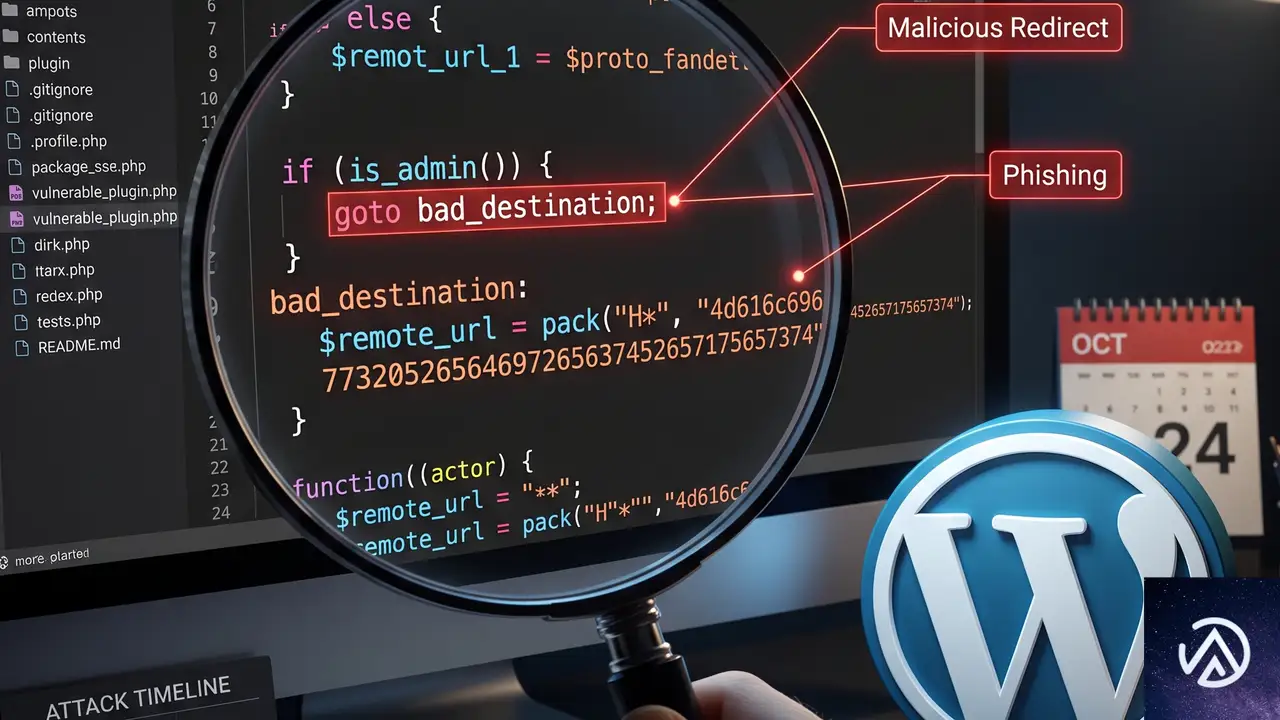
攻撃者が難読化コードを埋め込む目的は大きく3つある。不正なリダイレクトによるアフィリエイト収益の横取り、サイト訪問者の個人情報やパスワードの窃取(フィッシング)、そしてサイト自体を踏み台にして別のサーバーを攻撃するスパム配信やDDoS攻撃の中継だ。
コードの難読化は、セキュリティプラグインや手動の目視検査をすり抜けるために施される。変数名や関数名をランダムな文字列にし、goto文で処理の流れを複雑に飛ばすことで、実際に何を実行しているのかを読み取りにくくしている。この手のコードは、単独のファイルに留まらず、複数のテーマファイルやアップロードディレクトリに分散して設置されることが多い。
- ● トップページが別ドメインにリダイレクトされる
- ● index.phpの先頭に見慣れない
goto文や16進数文字列のブロックがある - ● 管理画面が重くなり、プラグインの一覧に覚えのない項目が増えている
- ● サイトのURLが正しく表示され、意図しない転送が発生しない
- ● コアファイルが公式のチェックサムと完全一致する
- ● 管理者アカウントやプラグインに不審な追加がない
上記の例は、攻撃者が検索エンジンのボットを判別し、Googleなどのクローラーには元の正常なページを見せ、一般の訪問者だけに不正サイトへ飛ばす「クローキング」という手法の典型的な挙動を示している。
感染したWordPressサイトを手動で完全に駆除する手順
感染が疑われるファイルとディレクトリを優先して検査する
改ざんされたコードは、WordPressのルートディレクトリ直下のindex.phpやwp-config.phpだけでなく、テーマやプラグインのディレクトリ、アップロードディレクトリにも潜む。次の場所を重点的に確認する。
- ルートディレクトリの全
.phpファイル(index.php、wp-load.php、wp-settings.phpなど) /wp-content/themes/配下の全テーマ(特にアクティブなテーマのfunctions.php)/wp-content/plugins/配下の全プラグインファイル/wp-content/mu-plugins/(もし存在すれば)/wp-content/uploads/配下のPHPファイル(本来PHPファイルが存在すべきではないディレクトリ)/wp-includes/配下のコアファイルの改ざん有無(後述のチェックサム検証で判別可能).htaccessファイル(リダイレクトルールや不正なコードブロックが追記されていないか)
WordPressコアファイルの再インストールとチェックサム検証
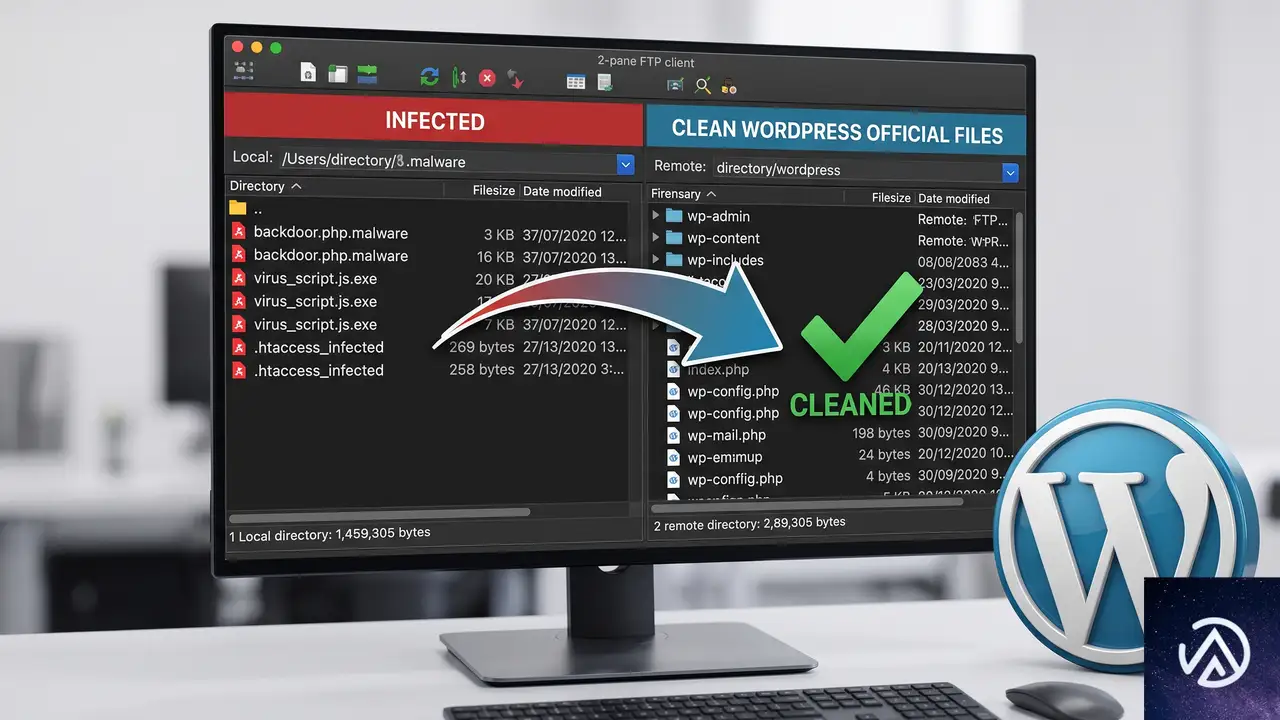
wp-content ディレクトリと wp-config.php を除き、WordPressのコアファイルをすべて公式の配布ファイルで上書きするのは安全かつ最も確実な駆除方法だ。管理画面の「ダッシュボード」→「更新」から「再インストール」を実行するか、手動で行う場合は次の手順を踏む。
wp-content ディレクトリと wp-config.php をローカルにバックアップ(退避)するwp-admin と wp-includes を完全に削除し、展開した公式ファイルの同名ディレクトリをアップロード.php ファイル(wp-config.php を除く)を公式ファイルで上書きwp-content と wp-config.php をサーバーに戻し、wp-config.php に手動で追記された不正な行がないか目視確認wp-includes/version.php を確認し、バージョン番号が正しいか検証。その後、プラグイン「WordPress Core Verify」などでチェックサムを検証する管理画面にアクセスできるなら「ダッシュボード」→「更新」の「WordPressを再インストール」ボタンを押すだけで同等の処理が完了する。手動で行う場合も、wp-content と wp-config.php を保護している限り、データ消失の心配はない。
感染源を特定するためにサーバーログとタイムスタンプを照合する
どの脆弱性から侵入されたかを特定するには、改ざんされたファイルのタイムスタンプとサーバーのアクセスログ、エラーログを突き合わせる。ログに「POST /wp-admin/admin-ajax.php」や「POST /xmlrpc.php」への不自然な連続リクエストが記録されていれば、ブルートフォース攻撃やXML-RPCを経由した侵入が疑われる。
ホスティングのコントロールパネルから「Raw Access Logs」や「エラーログ」をダウンロードし、改ざん発生日時の前後を中心に調べる。プラグインやテーマのアップデートを長期間放置していた場合は、脆弱性情報データベース(CVE)で該当バージョンの既知の脆弱性を検索し、侵入経路の仮説を立てる。
適切なファイルパーミッションに設定し直す
ディレクトリは755、ファイルは644を基本とし、wp-config.phpだけは440または400に設定して読み取り権限を厳格にする。特にwp-content/uploads/ 配下にPHPファイルが置かれている場合は、そのディレクトリでPHPの実行を.htaccessで明示的に拒否しておくべきだ。
# .htaccess を wp-content/uploads/ に設置する場合
<FilesMatch "\.(php|php\.)$">
    Require all denied
</FilesMatch>
プラグインとテーマをクリーンな状態に置き換える
すべてのプラグインとテーマを、公式ディレクトリまたは購入元から再ダウンロードした完全に新しいファイルで上書きする。非公式サイトから入手したプラグインやテーマ、長期間更新が止まっているものは、この機会に削除するか代替に切り替える。
とくに mu-plugins ディレクトリは、手動で設置しない限り通常は存在しない。見慣れないディレクトリ名やPHPファイルがあれば、即座に削除する。
データベース内の不正なコードや管理者アカウントを検査する
phpMyAdminやWP-CLIを使って、wp_options テーブルの「siteurl」や「home」、wp_posts の投稿内容に不審なスクリプトタグやiframeが埋め込まれていないかを調べる。同時に、wp_users テーブルで身に覚えのない管理者アカウントが追加されていないかも必ず確認する。
データベース内の隠し管理者を一括で探すには、WP-CLIで次のコマンドを実行すると早い。
wp user list --role=administrator全認証情報を変更しセキュリティキーを再生成する
駆除作業が完了したら、WordPress管理画面の全ユーザーパスワード、データベースパスワード、SFTP/SSHパスワード、ホスティングのコントロールパネルパスワードをすべて変更する。wp-config.php の「AUTH_KEY」「SECURE_AUTH_KEY」などのセキュリティ用ソルトも、WordPress.orgの公式ソルト生成ツールで新しいものに置き換える。
よくある質問
クリーンなバックアップがない場合、復旧の優先順位はどう決めればよいか
バックアップが存在しない、またはバックアップ自体が感染後のものである場合は、コアファイルの再インストールとプラグイン・テーマの全置き換えを最優先する。データベースの修復はその後で、不正な投稿やユーザーを手動で削除する。サイトのダウンタイムを最小限にするため、メンテナンスモードを有効にして作業するのが安全だ。
無料のプラグインやテーマが感染の原因になることはあるか
公式ディレクトリで配布されている無料プラグインでも、深刻な脆弱性が発見されて更新が滞れば攻撃の糸口になりうる。とくに、公式ディレクトリ以外のサイトから配布されている「nulled(クラック)」版の商用プラグインやテーマは、ほぼ確実にバックドアが仕込まれているため、絶対に使用してはいけない。
データベースを直接編集する際の注意点は何か
phpMyAdminなどでデータベースを直接操作する場合は、必ず事前にデータベース全体のダンプ(エクスポート)を取っておく。wp_options テーブルの「active_plugins」行を誤って削除すると全プラグインが無効化されるため、行の値を直接編集するよりも、WP-CLIのwp optionコマンドを使うほうが安全に操作できる。
cronジョブに疑わしいタスクが仕込まれていないか調べる方法は
WordPressの疑似cron(WP-Cron)はwp_options テーブルの「cron」オプションに格納されている。WP-CLIでwp cron event listを実行すると登録されている全タスクを一覧できる。ホスティング側の本物のcronジョブ(crontab)に不正なエントリが追加されていないかも、ホスティングの管理画面またはSSHで確認する。
攻撃者に検索エンジンのボット判定をすり抜けられた場合の追加対策は
難読化コードがボット判定を行っている場合、駆除後もクローキング用のキャッシュがCDNや検索エンジンに残っている可能性がある。サイト駆除後にGoogleサーチコンソールで「URL検査」→「インデックス登録をリクエスト」を実行し、CDNの全キャッシュをパージする。HTTPヘッダーを改ざんされていないかも、curlコマンドなどで確認しておくべきだ。
この記事のポイント
- 難読化PHPコードは複数ファイルに分散して設置されるため、ルート直下、テーマ、プラグイン、アップロードディレクトリをすべて検査する
- WordPressコアファイルは
wp-contentとwp-config.phpを保護したうえで公式ファイルで完全に上書きする - 改ざんファイルのタイムスタンプとサーバーログを照合し、侵入経路を特定して永続的な対策を講じる
- 全認証情報の変更とソルトの再生成を駆除と同時に行い、再侵入を防ぐ
- クリーンなバックアップがある場合は、全ファイルとデータベースの削除後にバックアップから復元するのが最も確実な方法である
・ Reddit、Stack Overflow、WordPress.org フォーラムを日々巡回し、現場の悩みを拾い上げて記事化
・ WordPress、WooCommerce、Next.js などモダンWeb制作領域のトラブルシューティングが専門
・ 「検索しても答えが見つからなかった」を一つでも減らすことが目標
・ エラーメッセージから根本原因にたどり着く粘り強い調査が得意
・ 初心者がつまずきやすい箇所を先回りで解決する記事作りを心がけている