

WordPressのAllowed memory size exhaustedエラーの原因と直し方
WordPressの「Allowed memory size exhausted」エラーは、サーバーに十分な物理メモリがあっても発生する。64GBの専用サーバーで起こるのは、PHPのメモリ上限設定が実際の要求量を下回っているか、特定のプラグインやテーマがバグで際限なくメモリを消費し続けているからだ。まずは設定値の引き上げを試み、それで直らなければログから原因箇所を特定し対処する。
十分な物理メモリがあるのにエラーが起こる仕組み
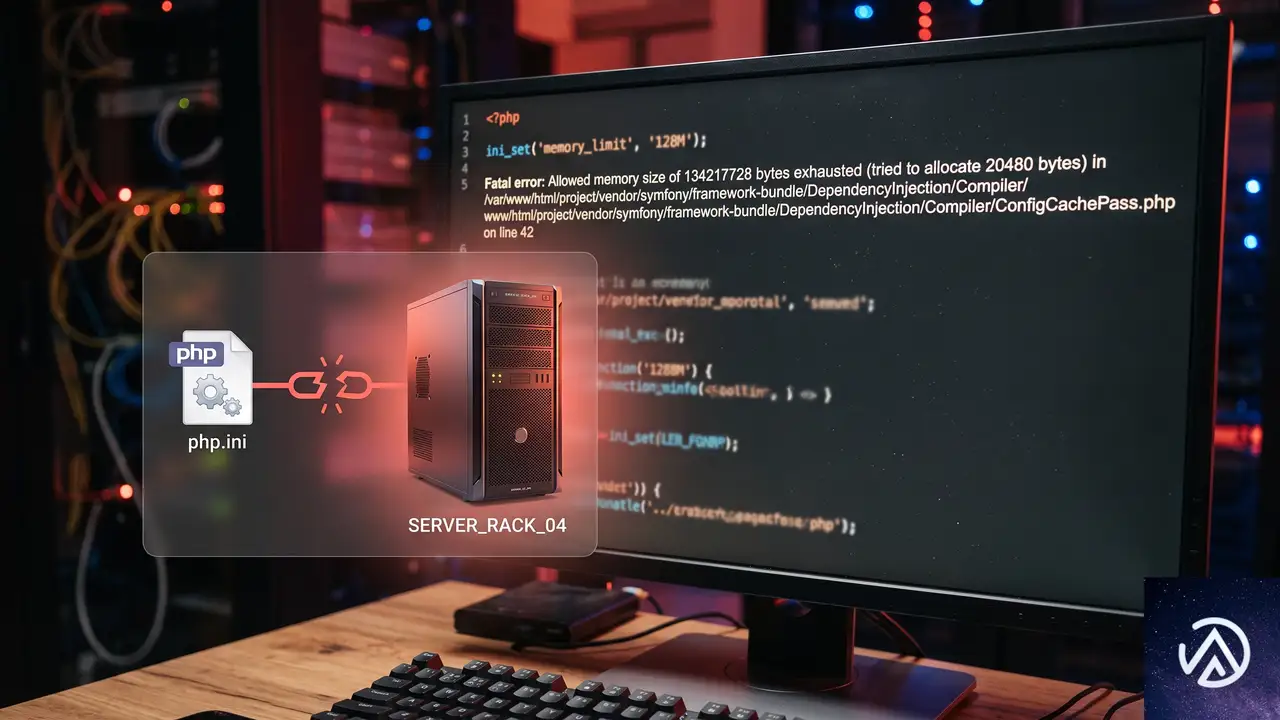
多くのレンタルサーバーはPHPのmemory_limitを128MBや256MBに設定している。WordPress本体や軽量なプラグインだけであればこの値で動作するが、WooCommerceの大規模ショップやページビルダー、画像処理、バックアップ系の処理が走ると一瞬で上限を突破する。コンソールに表示される「PHP Fatal error」の文言は、まさにその設定上限を突破したという意味だ。
さらに問題をややこしくしているのが、専用サーバーやVPSと「PHPの設定」の関係だ。64GBの物理メモリを搭載していても、PHPが使えるメモリ上限はOS全体の値ではなく、あくまでphp.iniやwp-config.phpなどで個別に定義された数値が優先される。ハードウェアとソフトウェアの上限は別物だと理解しておく必要がある。
具体的なメモリ上限の引き上げ手順

最も確実で直接的な方法はwp-config.phpファイルに一行追記することだ。FTPソフトやサーバーのファイルマネージャーでWordPressをインストールしたルートディレクトリにあるwp-config.phpを開き、次のコードを追記する。記述する場所は「/* 編集が必要なのはここまでです ! WordPress でブログをお楽しみください。 */」という行の直前が望ましい。
/** Sets up WordPress vars and included files. */
require_once(ABSPATH . 'wp-settings.php');define('WP_MEMORY_LIMIT', '512M');
/** Sets up WordPress vars and included files. */
require_once(ABSPATH . 'wp-settings.php');ここでは512MBを指定している。256MBで発生したエラーへの対応としては、まず256MBの2倍にあたる512MBを設定するのがセオリーだ。どうしても足りなければ1024M(1GB)や2048M(2GB)といった思い切った値も試して問題ないが、上限を上げすぎるとプログラムの暴走時にサーバー全体が重くなるリスクもある点は覚えておきたい。
サーバー側のphp.iniや.htaccessで設定を上書きする
共用サーバーではwp-config.phpへの追記だけで解決するケースがほとんどだが、VPSや専用サーバーではもっと根本の設定を見直したほうがいい。php.iniファイルを直接編集できる環境なら、memory_limit = 512Mと指定する。編集権限がない場合は.htaccessにphp_value memory_limit 512Mを追記する方法もあるが、最近のPHPハンドラではこの形式が無効化されている場合がある。
メモリ上限を上げても直らない時の根本原因特定
メモリ上限を1GBなど潤沢な値に変更してもなお同じエラーが出るなら、特定のプラグインかテーマが無限ループやメモリリークを引き起こしている可能性が高い。質問の事例のように「worker」プラグイン(管理用バックアップツールの類)が409MBものメモリ割り当てに失敗しているなら、それはプラグインが実質的に処理不可能な大規模データを扱っているか、プラグイン自体のバグだ。
管理画面に入れなくても全プラグインを安全に止める方法
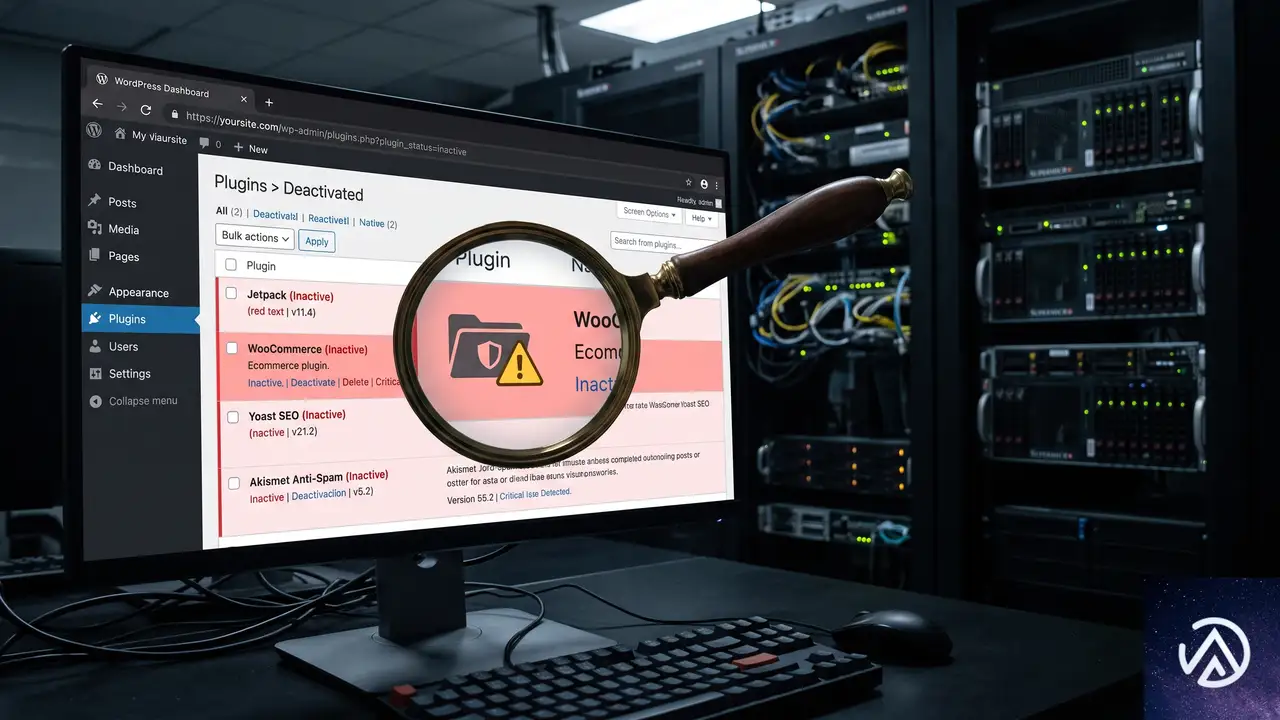
エラーが深刻でWordPress管理画面にアクセスできない時は、FTPやSSHで/wp-content/plugins/ディレクトリのフォルダ名を一時的に変更する。例えば「plugins」を「plugins_deactivate」にリネームすると、全プラグインが強制停止されて管理画面にアクセスできる状態に戻せる。エラーがこのタイミングで消えたのなら、停止したプラグイン群に原因がある。
/wp-content/へ移動するエラーログに記録された具体的なファイル名を手がかりにする
エラーログには「/wp-content/plugins/worker/src/MWP/Http/JsonResponse.php on line 21」のように、エラーを起こしているファイルと行番号が出力される。これはまさに問題のプラグインの内部コードだ。この情報を元に該当プラグインだけを停止し、それでも状況が変わらなければそのプラグインの公式サポートに報告するか、代替のプラグインを検討する。
またWordPressには「サイトヘルス」機能が標準搭載されており、管理画面にアクセスできれば「ツール」→「サイトヘルス」→「情報」タブ内でメモリ上限の現在値が確認できる。FTPで原因プラグインを停止させたら、ここで上限値が意図した通りに変更されているかも併せてチェックしておくと確実だ。
よくある質問
256MBで運用していたが、なぜ急にこのエラーが出たのか
プラグインやテーマのアップデートでコードの処理方式が変わり、消費メモリが増えた可能性が高い。またWooCommerceの商品登録数が増えたり、データベースの肥大化によって1回のクエリで扱うデータ量が閾値を超えたことも原因に挙げられる。
メモリ上限の設定が反映されているか確認する方法は
管理画面の「サイトヘルス」で確認するのが最も簡単だ。あるいは、ルートディレクトリにinfo.phpを作成しphp phpinfo();と記述してブラウザでアクセスする。表示された一覧の中の「memory_limit」の値を見れば、現在の上限が分かる。
プラグイン停止でデータは消えないのか
プラグインのフォルダ名を変更して停止するだけでは、データベースに保存された設定やコンテンツは一切消失しない。単にWordPressがそのプラグインを読み込まなくなるだけなので、フォルダ名を元に戻せば全く同じ状態で再開できる。
512MBまで上げたが足りるか心配だ
一般的なWordPressサイトであれば512MBで十分だが、複数の重量級プラグインが稼働する大規模サイトでは1GBを超える設定が必要になることもある。ただし上限が高すぎるとPHPプロセスがメモリを解放しないまま滞留するリスクもあるため、原因プラグインの特定を優先するのが安全だ。
この記事のポイント
- PHPのメモリ不足エラーは物理メモリとは別の設定値で起こる
- まずはwp-config.phpにWP_MEMORY_LIMITを定義して上限を引き上げる
- 512MBに引き上げても直らないなら、プラグインのバグを疑う
- 管理画面に入れない時はFTPでプラグインフォルダをリネームして強制停止する
- エラーログに書かれたファイルパスから原因のプラグインを狙い撃ちする

・ Reddit、Stack Overflow、WordPress.org フォーラムを日々巡回し、現場の悩みを拾い上げて記事化
・ WordPress、WooCommerce、Next.js などモダンWeb制作領域のトラブルシューティングが専門
・ 「検索しても答えが見つからなかった」を一つでも減らすことが目標
・ エラーメッセージから根本原因にたどり着く粘り強い調査が得意
・ 初心者がつまずきやすい箇所を先回りで解決する記事作りを心がけている