


プライバシーとアクセシビリティを同一ツールキットで扱う理由
プライバシー保護とアクセシビリティ対応、この2つを「後回しにしている」Web制作者は少なくない。クッキーバナーは法律要件だから仕方なく設置し、アクセシビリティは知識不足で手が止まる。どちらも重要だと理解していても、日々の業務に追われて優先順位が下がる現場は多い。
しかし状況は変わりつつある。GDPRや欧州アクセシビリティ法(EAA)に加え、米国各州のプライバシー法も整備が進み、サイト訪問者のデータ管理と閲覧体験への要求水準は年々上がっている。もはや「余裕があれば対応する」段階ではない。本記事では、Cookie同意とWebアクセシビリティを同一のワークフローで扱うべき理由と、実務に落とし込むための考え方を整理する。
プライバシーとアクセシビリティがサイト制作の前提条件に変わった

数年前まで、多くの制作現場ではクッキー同意とアクセシビリティは別々の作業として扱われていた。クッキーバナーはクライアントから「GDPR対応が必要」と言われたときに追加する部品であり、アクセシビリティは障害者差別解消法やEAAの話題が出たタイミングで監査を入れる、そんな位置づけだった。
アクセシビリティは問題が指摘されたら対応
サイト公開後も継続的に見直す仕組みを持つ
このアプローチは通用しなくなってきている。Webサイトは今やデータ解析ツールや広告プラットフォーム、埋め込みスクリプト、サードパーティサービスと深く結合しており、訪問者のプライバシー選択はより可視性の高いテーマになった。同時に、スクリーンリーダーやキーボード操作、ハイコントラストモード、音声操作を使うユーザーが快適に利用できるサイト構造も求められている。両者は異なる領域だが、「ユーザーがサイトを安心して使えるか」という一点で深くつながっている。
クッキーバナーは「ポップアップ」ではなく「システム」だ

クッキーバナーというと、画面の下端に表示される灰色の帯を思い浮かべる人が多い。しかし実際の同意管理は、バナーの裏側にある仕組みこそが本質だ。サイトにどんなクッキーが存在し、それらがどのカテゴリに属し、訪問者の選択に応じてスクリプトをどう制御するか。同意ログの記録や、あとから設定を変更できる導線の確保も欠かせない。
Elementorの著者Carlo Daniele氏によれば、単なる通知表示にとどまらない「同意システム」の発想が重要だという。理想的なセットアップは次の要素を含む。クッキーの自動スキャン、カテゴリ分類、訪問者の選択に基づくスクリプト制御、同意記録の保持、そしてブランドに合わせたデザインのバナーだ。特に最後の点は見落とされがちだが、サイトの配色やフォント、ボタンスタイルと調和したバナーは、訪問者に「このサイトは信頼できる」という感覚を与える。
実際の運用フェーズでは、新しいスクリプトやベンダーを追加するたびにバナー設定を見直す必要がある。Cookie同意は公開時に一度設定して終わりではない。サイトが成長するほど、同意管理も継続的なメンテナンスが求められる。
アクセシビリティは「ウィジェット」より「構造改善」が本筋

アクセシビリティにもよくある誤解がある。「画面右上に配置するユーザビリティウィジェットを導入すれば対応完了」と思われがちだ。文字サイズ変更やコントラスト調整、読上げ機能を提供するフロントエンドウィジェットは確かに有用だが、それだけでは根本的な問題は解決しない。
WCAG(Web Content Accessibility Guidelines)の2.1 AAレベルに準拠するには、altテキストの不足、フォームラベルの欠落、見出し構造の乱れ、キーボード操作に対応しないナビゲーション、コントラスト比の不足といった構造的な問題をひとつずつ潰していく必要がある。ウィジェットはあくまで補助手段であり、主戦場はサイトのHTMLやCSS、コンテンツ設計そのものにある。
キーボードでメニューを開けない
ウィジェットがあっても根本的な障壁は残る
キーボード操作への完全対応、見出し階層の整理
その上でウィジェットを補助的に活用
多くのWeb制作者はアクセシビリティの専門家ではない。WCAGの用語やARIA属性の詳細を学ぶ前に、まず「どのページにどんな問題があるか」を把握できる実用的なツールが求められている。ページスキャン機能で問題を検出し、優先順位をつけ、altテキストやボタンラベルの修正をAIが提案する。こうした支援機能が、アクセシビリティ対応のハードルを下げる鍵になる。
2つの機能を同じツールキットで管理する実務的な利点

Cookie同意ツールとアクセシビリティツールを別々のベンダーから導入する方法ももちろんある。だが管理サイト数が増えるほど、そのやり方は限界を迎える。1サイトならまだしも、10サイト、20サイトとなると管理画面の数だけ増え、どのツールがどの機能を担当しているか判断するだけでも手間だ。
アクセシビリティはB社のダッシュボード
サイトごとにログイン先を切り替え、更新漏れが発生しやすい
スキャン状況、同意ログ、修正タスクを一元管理
クライアントへの説明も一貫した流れで完結
統合されたツールキットの利点は、作業効率だけではない。クライアントとの会話の質も変わる。Cookie同意とアクセシビリティの両方を備えたサイトを納品することは、単なるWebページの引き渡しではなく「訪問者の信頼と使いやすさを設計した成果物」としての説明が可能になる。クライアントが法律や規格の詳細を知らなくても、サイトが最新の基準に沿って作られていることを伝えられる安心感は大きい。
Elementor Blogの記事では、Elementor OneのCookie同意機能とWebアクセシビリティ機能が同じワークフローで使えることの価値が強調されている。デザインの一貫性を保ちながら、バナーのブランディング調整からアクセシビリティスキャン、同意ログの確認までを一元化できる仕組みは、制作会社やフリーランスにとって運用コストの大幅な削減につながる。
信頼は「小さな設計の積み重ね」で作られる

プライバシーとアクセシビリティを結ぶ最大の共通項は「信頼」だ。明確な選択肢を提示するクッキーバナーは、訪問者に「このサイトはデータの扱い方を隠さない」というメッセージを送る。キーボード操作やスクリーンリーダーに対応したサイト構造は「どんな環境のユーザーも排除しない」という姿勢を示す。どちらもサイトの信頼性を形作る構成要素である。
信頼は大きな宣言文で作られるものではない。Cookieバナーの「拒否」ボタンが見つけやすいか、フォームの入力欄に適切なラベルが付いているか、altテキストが画像の内容を正しく伝えているか。こうした一つひとつの設計判断が積み重なって、訪問者の体感する安心感につながる。逆に言えば、Cookie同意を曖昧な表現でごまかし、アクセシビリティ対応を放置したサイトは、知らず知らずのうちにユーザーを遠ざけている可能性が高い。
altテキスト未設定の画像が並び、キーボード操作が途中で止まる
訪問者は「このサイトは自分を大事にしていない」と感じる
フォームのラベルが明確で、見出し構造が整理されている
訪問者は「このサイトは自分に向き合ってくれている」と感じる
プライバシーとアクセシビリティはしばしば「法令対応」という枠で語られるが、本質的にはより良いWeb体験を作るための設計思想だ。サイトの明快さを高め、利用者の幅を広げ、結果的にビジネスリスクを下げる。狙って損なう理由はどこにもない。
後回しにせず始めるための実践ステップ

プライバシーとアクセシビリティの両方に対応しようとすると、つい「いつかまとめてやろう」と考えがちだ。だが後回しにすればするほど、蓄積された問題の解消は困難になる。理想は、サイト制作の標準フローに組み込んでしまうことだ。完璧を目指す必要はない。小さく始めて、継続的に改善する仕組みを作ることが先決である。
重要なのは、すべてを一度に解決しようとしないことだ。プライバシー面ではクッキースキャンとバナー設定を最初に固め、アクセシビリティ面では影響範囲の大きいページから修正を始める。公開後も定期的にスキャンと見直しを繰り返すことで、サイトの品質は着実に上がっていく。
ツール選びの観点では、Cookie同意とアクセシビリティを同一のダッシュボードで管理できる環境が理想的だ。管理画面の分散を防ぎ、クライアントへの説明も一本化できる。Elementor Blogが伝える通り、これらの機能がサイト制作のワークフローに自然に溶け込んでいることが、長期的な運用負荷を左右する。
この記事のポイント
- プライバシーとアクセシビリティは、もはや後付けのタスクではなくサイト設計の前提条件である
- クッキー同意はバナーだけの問題ではなく、スキャン・分類・制御・デザインを含むシステムとして捉える
- アクセシビリティはウィジェット導入で終わらせず、HTML構造やコンテンツ設計の改善が本質である
- 両者を同じツールキットで管理することで、運用コストの削減とクライアントへの説明品質向上が期待できる
- 小さく始めて継続的に改善するプロセスを、サイト制作の標準フローに組み込むことが重要だ

・ 複数業界における17年間のデジタルビジネス開発経験
・ ウェブサイト開発のためのHTML、PHP、CSS、JavaScript等の実用的知識
・ 15ヶ国語対応の多言語SaaSの開発経験
・ 17年間にも及ぶ、Eコマース長期運営経験
・ 幅広い業界でのSEO最適化の豊富な経験
UXリサーチに認知的多様性を。課題発見率が1.8倍に向上した実証実験の全容
Webサイトの使いやすさは、すべてのユーザーにとって重要な要素だ。Smashing Magazineで公開された2026年の研究は、UXリサーチにおける決定的な盲点を浮き彫りにした。認知障がいを持つ参加者をテストに加えることで、一般的な参加者の1.8倍にあたるユーザビリティ課題と改善提案が得られたのだ。
認知障がいは記憶や集中、学習といった情報処理に影響を与える機能障がいの総称であり、アメリカでは人口の約14%に相当する最も一般的な障がいだ。Yale大学の調査でも、その割合は急速に増加している。そして誰もが加齢とともに、多かれ少なかれ認知的な衰えを経験する。このデータは、サイト制作者が長期的に無視できない数字である。
認知インクルーシブなリサーチが示した圧倒的な数値
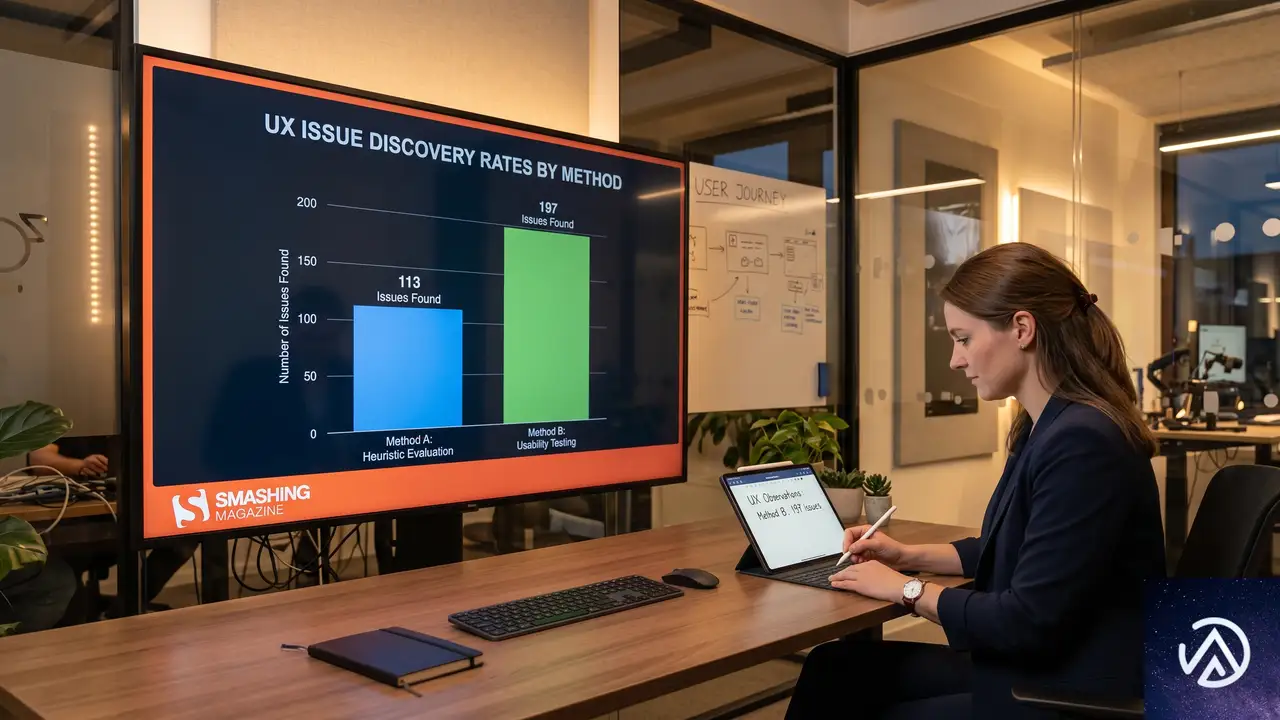
Fable社の研究者がカリフォルニア大学アーバイン校と共同で実施した研究では、3つの異なるWebサイトを対象に30件のユーザーインタビューが行われた。参加者は「記憶・集中・学習に困難を感じるか」という設問を基に、認知障がい群と一般群に分けられた。
テスト対象には、AIプロトタイピングツールで生成されたレシピサイト、書店サイト、美容院サイトが用意された。単純な構造のものから、意図的に複雑な予約フローを備えたものまで、現実のWebサイトに近いグラデーションで設計されている。
この結果は、特定の業界やサイト種別に限ったものではない。単純なレシピサイトでも、認知参加者は平均3.4個多くの課題を発見した。複雑な予約システムを持つ美容院サイトでは、平均7個もの追加課題が浮上している。課題のカテゴリ別で見ても、コンテンツ、ボタン・リンクの機能性、アイコン・視覚要素、メディアの4領域で認知参加者の指摘が一般参加者を大きく上回った。
Smashing Magazineの記事では、Fable社の研究者が「認知参加者から得られるフィードバックは、単に障がい対応を超えて、すべてのユーザーの認知的負荷を下げる本質的な改善に直結する」と結論づけている。これはWordPressサイトの管理画面やフロントエンドの設計思想にも通じる重要な視点だ。
なぜWordPressサイト運用者がこの知見を重視すべきなのか
高齢化社会とユーザー層の変化
アメリカ国勢調査局の予測によれば、65歳以上の人口比率は現在の17%から2060年までに25%に達する見込みだ。これは4人に1人が高齢者になる社会を意味する。加齢に伴う認知機能の低下は、誰しもが経験するライフステージの変化であり、将来的にユーザーの大多数が多かれ少なかれ「認知的負荷に敏感なユーザー」になるということだ。
WordPressサイトを運用する企業や個人事業主にとって、今のうちから認知負荷の少ない設計を取り入れることは、単なるアクセシビリティ対応ではなく、市場適合性を維持するための先行投資になる。高齢者だけでなく、情報過多の環境で育ったZ世代、育児や仕事で常に注意散漫な多忙層にも、この種の配慮は届く。
「使えない」から「買わない」への直結
今回の研究で最も示唆的だったのは、美容院サイトのCrown & Combで発生した現象だ。このサイトは意図的に複雑な予約フローを持ち、「ブライダルパッケージを見つける」というタスクを極端に困難に設計していた。ここで認知参加者が指摘した「予約日選択がフローの後半にある」「支払い方法が不明確」「類似名称のサービスが区別できない」といった問題は、一般参加者も潜在的に感じていた障壁だった。
しかし一般参加者は「なんとなく進めてしまう」のに対し、認知参加者は明確に「離脱」または「強い不満の表明」という行動を示した。この差は、実店舗でいえば「不満を言わずに去る客」と「不満を口にしてから去る客」の違いに近い。不満を言わない客の方が多いからといって、その体験が良好だったわけではない。
EC機能を持つWordPressサイトであれば、チェックアウトフローの曖昧さはそのまま収益機会の損失につながる。認知参加者のフィードバックは、その損失リスクを可視化する早期警告システムとして機能する。
認知的負荷を下げる3つの具体的アプローチ
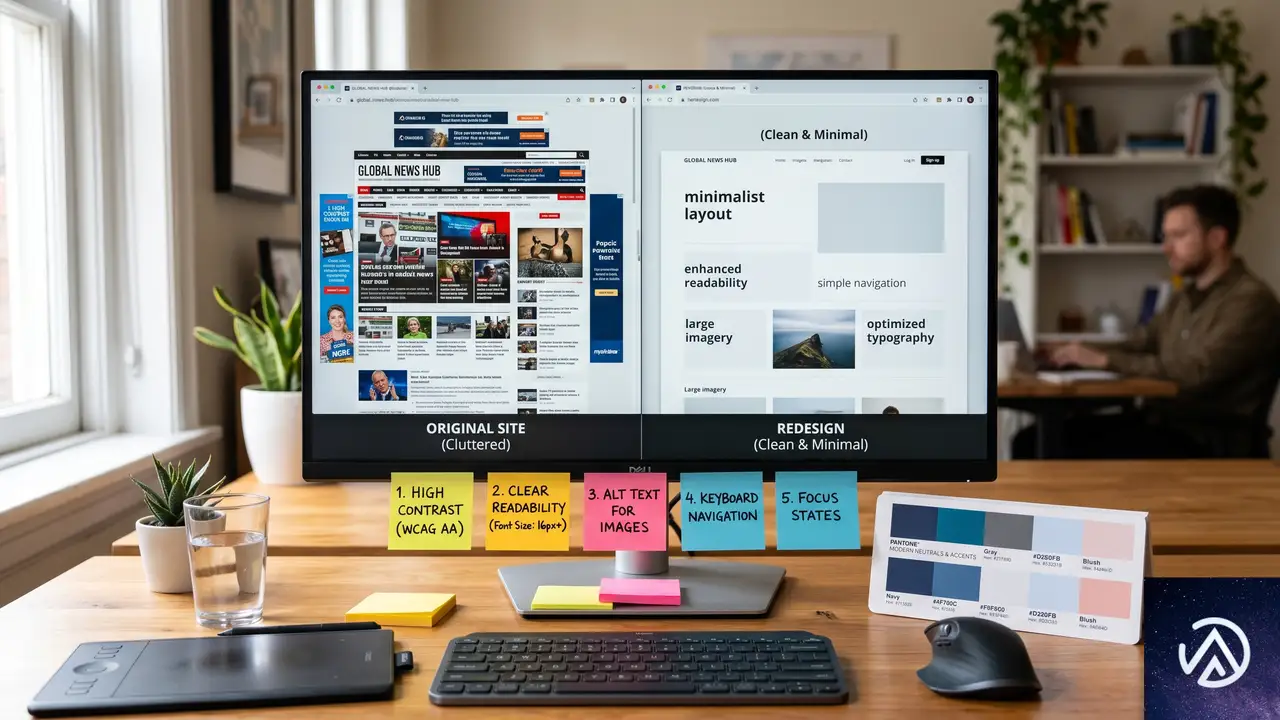
1. コンテンツの出典と文脈を明確化する
研究では、レシピサイトで「情報の出典が明示されていれば信頼度が上がる」という指摘が複数あった。ブログ記事の見出しに十分な文脈がないケースも「何についての記事か判断できない」と指摘されている。WordPressのブログ運営において、この問題は特に顕著だ。
具体的には、記事タイトルだけで内容の全体像が推測できるか、引用やデータの出典がリンクとして明示されているか、という2点を定期的に監査するだけで、認知負荷は大きく下がる。プラグイン「Yoast SEO」や「Rank Math」の可読性分析も、この観点で活用できる。
2. ボタンとナビゲーションの「予測可能性」を高める
書店サイトのTurning Pagesでは、「Add to book bag」ボタンの挙動が予測できないという指摘が相次いだ。クリック後のフィードバックがない、カートに入ったかどうかの確認が困難、といった問題だ。認知参加者は「サイトの反応が予測できないと、自信を持って操作できなくなる」と報告している。
WordPressのWooCommerceを例にとれば、「カートに追加」ボタンの押下後に視覚的フィードバック(カートアイコンのバッジ更新、簡易通知の表示)があるかどうかは、売上に直結する。また、ナビゲーションメニューの項目名が抽象的で、クリック後の遷移先が予測できない場合も同様の障壁となる。「サービス」より「Web制作の料金プラン」、「お問い合わせ」より「3分で完了する見積もり依頼」のように、具体性が認知負荷を下げる。
3. レイアウトと視覚要素の整理
レシピサイトのStrong Snacksでは、記事本文の途中にレシピカードが挿入されるレイアウトが「読書の流れを妨げる」と指摘された。また、連続的なアニメーションや広告が「内容に集中できない原因」として挙げられている。これらはWCAG(Web Content Accessibility Guidelines / ウェブコンテンツアクセシビリティガイドライン)の認知アクセシビリティに関する補足ガイダンスでも、回避すべきパターンとして明記されている。
WordPressテーマのカスタマイズでは、サイドバーと本文エリアの役割分担を明確にし、自動再生するスライダーやアニメーションには必ず一時停止機能を付ける。Gutenbergのブロックパターンを使う場合も、情報量の多いカラムレイアウトより、縦方向のシングルカラムを優先したほうが、認知負荷は低くなる。
認知インクルーシブなリサーチを始めるための現実的な手法

大規模なユーザーテストが難しいWordPressサイト運営者でも、小さな一歩から始めることはできる。研究チームが推奨するのは「タスク完了率だけでなく、主観的な負荷を尋ねる」というアプローチだ。具体的には、以下の3つの質問を既存のアンケートや簡易テストに追加するだけでも、認知負荷の検出感度が上がる。
- 「この操作のあと、どのくらい疲れを感じましたか(1〜5の5段階)」
- 「作業中、気が散る要素はありましたか(自由記述)」
- 「もう一度同じことをするとしたら、どの部分を省略したいですか(自由記述)」
研究では、ベルメディアのUXマネージャーが「認知ユーザーとの2回のセッションは、得られる洞察の量からすると200回分に感じる」とコメントしている。これは大げさな表現ではない。認知障がいを持つユーザーは、情報を取捨選択するフィルターが相対的に弱いため、サイトの問題点をありのままに報告する傾向がある。結果として、短時間で濃密なフィードバックが得られる。
昨今のアクセシビリティ対応の文脈では、スクリーンリーダーやキーボード操作といった物理的アクセスが注目されがちだ。もちろんそれらも重要だが、Smashing Magazineの記事が強調するのは、認知的アクセシビリティのほうが「すべてのアクセシビリティ対応への入り口として機能する」という点だ。認知的負荷、明瞭さ、予測可能性にまず焦点を当てることで、その後の支援技術対応の基盤が整うという順序の提案である。
この記事のポイント
- 認知障がいを持つユーザーをUXリサーチに含めることで、一般的な参加者の約1.8倍の課題を発見できた実証データがSmashing Magazineで公開された
- 加齢による認知機能低下は全ユーザーに共通する未来の課題であり、今のうちから設計に取り入れることが長期的なサイト価値を高める
- WordPressサイト運営者は「コンテンツの出典明示」「ボタン挙動の予測可能性」「レイアウトの整理」の3点から着手できる
- リサーチ手法として、タスク完了の有無だけでなく「操作後の疲労感」を尋ねることで、認知負荷の問題を可視化しやすくなる
・ 複数業界における17年間のデジタルビジネス開発経験
・ ウェブサイト開発のためのHTML、PHP、CSS、JavaScript等の実用的知識
・ 15ヶ国語対応の多言語SaaSの開発経験
・ 17年間にも及ぶ、Eコマース長期運営経験
・ 幅広い業界でのSEO最適化の豊富な経験

ユーザーの心を離さないUX設計——アニメと映画に学ぶ「情緒的フロー」の作り方
優れたデジタルプロダクトの設計は、単なるピクセルやパターンの配置に留まらない。ユーザーが操作を通じて感じる「ペース」や「感情」のコントロールこそが、体験の質を左右する大きな要因となる。
2026年3月、デザインの専門メディアSmashing Magazineは、アニメと映画の演出手法をUX設計に転用する手法を公開した。この記事では、没入感を維持する「情緒的フロー(Emotion in Flow)」と、それを破壊する「情緒的コンフリクト(Emotion in Conflict)」という概念が提示されている。
なぜ特定のアプリは不確実な状況でもユーザーを安心させ、別のアプリは唐突なポップアップでユーザーを苛立たせるのか。その背景にある心理的メカニズムと、実務で使えるデザインパターンを深掘りする。
アニメ『ダンダダン』に学ぶ「情緒的フロー」の正体

情緒的フローとは、感情の変化が適切に予測され、タイミングよく切り替わることで、ユーザーの没入感が維持される状態を指す。元記事の著者であるAlan Cohen氏は、この成功例としてアニメ『ダンダダン』を挙げている。
激しいトーンの変化を繋ぐ「一貫性」
『ダンダダン』は、ホラー、コメディ、純愛といった極端に異なる要素が混在する作品だ。一見すると支離滅裂になりそうな構成だが、視聴者は違和感なく物語に引き込まれる。Cohen氏はこの理由を、キャラクターが直面している「危機の継続性」にあると分析している。
ギャグが挿入されても、キャラクターが置かれた危険な状況や目的は損なわれない。ユーモアは緊張を緩和する役割を果たし、恐怖を否定するものではない。この「感情のアンカー(錨)」が固定されているため、トーンが変化しても視聴者は迷子にならないのだ。
UXにおける「準備・移行・解決」のプロセス
優れたUXも同様のプロセスを辿る。例えば、複雑な設定変更を行う際、システムはまずユーザーに状況を「準備」させ、アニメーションなどで状態を「移行」し、最後に明確な「解決(完了)」を提示する。この流れがスムーズであれば、ユーザーはストレスを感じることなく操作を完遂できる。
「情緒的コンフリクト」がユーザー体験を破壊する理由

一方で、感情の起伏が衝突し、没入感が削がれる状態を「情緒的コンフリクト」と呼ぶ。Cohen氏は、ジェームズ・ガン監督の映画『スーパーマン』における特定のシーンを例に、その弊害を指摘している。
認知負荷を高める「感情のミスマッチ」
映画の中で、登場人物が真剣に語り合っている背後で、モンスターが巨大なバットで殴られるといったギャグが展開されるシーンがある。観客が感動すべき瞬間に笑いを誘う要素が入り込むことで、感情の焦点が分散してしまうのだ。
これは「認知負荷理論(Cognitive Load Theory)」で説明できる。ユーザーが2つの相反する感情信号を同時に処理しようとすると、本来のタスクとは無関係な精神的努力(外的な認知負荷)が発生する。結果として、理解が遅れ、ストレスが増大することになる。
プロダクトに潜むコンフリクトの典型例
デジタルプロダクトにおいて、情緒的コンフリクトは以下のような形で現れる。これらはユーザーの信頼を損なう原因となるため注意が必要だ。
- 重大なエラー時のふざけたコピー:送金失敗やセキュリティ警告など、ユーザーが不安を感じている場面でユーモアを交えたメッセージを表示する。
- 解決前の過剰な演出:処理が完全に終わっていない段階で、紙吹雪などのアニメーションを表示して注意を逸らす。
- 唐突な状態変化:タスクの途中で前触れなくプロモーション用のモーダルを表示し、作業を遮断する。
感情を形作る3つのレイヤー

ドナルド・ノーマン氏の『エモーショナル・デザイン』に基づき、Cohen氏は感情がプロダクトの記憶にどう定着するかを3つの層で解説している。これらを一貫させることで、情緒的フローは強化される。
1. 本能的(Visceral)レイヤー
外見や動き、感触といった第一印象に訴える層だ。ガタガタと動くスピナーよりも、滑らかに動くスケルトンローダーの方がユーザーを落ち着かせる効果がある。視覚的な心地よさは、操作の開始段階での不安を軽減する。
2. 行動的(Behavioral)レイヤー
タスクがスムーズに完了できるかという実用性の層だ。予測可能な進捗状況の提示や、入力フォームでのリアルタイムバリデーション(即時検証)がこれに該当する。ここで摩擦が生じると、ユーザーは即座にストレスを感じる。
3. 内省的(Reflective)レイヤー
操作が終わった後に残る「価値があったか」「信頼できるか」という記憶の層だ。適切な完了画面(「金曜日までにお届けします」といった具体的な情報)は、ユーザーに安心感と達成感を与え、再利用の動機付けとなる。
情緒的フローを実装するための具体的パターン

理論を実務に落とし込むために、Cohen氏はいくつかの具体的なデザインパターンを推奨している。特にCSSやマイクロインタラクションを用いた演出は、感情の「架け橋」として機能する。
成功体験を強調するマイクロインタラクション
決済完了時などに、単に画面を切り替えるのではなく、チェックマークがゆっくりと描画されるような演出を加える。これにより、ユーザーは「達成」の瞬間を噛み締めることができる。以下のコードは、成功状態を示すシンプルなインジケーターの例だ。
/* 成功時のフェードインアニメーション */
.success-message {
  opacity: 0;
  transform: translateY(10px);
  transition: all 0.5s ease-out;
}
.success-message.active {
  opacity: 1;
  transform: translateY(0);
}決済が完了しました
ボタンを押すと、成功の感情を強調する演出が始まります。
このデモのように、視覚的なフィードバックを段階的に提示することで、ユーザーは「何が起きたか」を直感的に理解できる。※このデモはCSSとインラインスタイルの概念を視覚化したイメージである。
リスクに応じたトーンの使い分け
タスクのリスクレベル(重要度)に合わせて、コピーのトーンを調整する「トーン・マトリクス」の作成が有効だ。高リスクなエラー(本人確認の失敗など)では、遊び心を排除し、冷静かつ解決策を提示する言葉を選ぶべきである。
- 高リスクエラー:「本人確認ができませんでした。もう一度試すか、サポートにお問い合わせください。」
- 低リスク(空の状態):「まだデータがありません。サンプルから始めてみませんか?」
独自の分析:WordPressサイトにおける情緒的フローの適用

この記事の知見をWordPressサイトの運営に当てはめると、多くの改善点が見えてくる。特に、お問い合わせフォームやEC機能(WooCommerceなど)でのユーザー体験は、情緒的フローの影響を強く受ける。
プラグインのデフォルト設定を見直す
多くのWordPressプラグインは、汎用的なメッセージをデフォルトで設定している。例えば、フォーム送信後の「メッセージは送信されました」という味気ないテキストは、内省的レイヤーでの満足度を下げている可能性がある。これを「お問い合わせありがとうございます。2営業日以内に担当よりご連絡いたします」のように、次のステップを予感させる内容に変えるだけで、ユーザーの不安は解消される。
「唐突なポップアップ」の排除
情緒的コンフリクトの典型である「記事を読んでいる途中のメルマガ登録ポップアップ」は、没入感を著しく阻害する。これを、記事の末尾やサイドバーの適切な位置に配置するか、スクロール量に応じた控えめなスライドイン形式に変更することで、情緒的フローを維持したままコンバージョンを狙うことができる。
この記事のポイント
- 情緒的フローの維持:感情の変化を予測させ、適切なタイミングで「準備・移行・解決」を行うことが没入感に繋がる。
- コンフリクトの回避:真剣な場面での不適切なユーモアや、タスクを遮断する演出は認知負荷を高め、信頼を損なう。
- 3つのレイヤーの整合性:本能的、行動的、内省的な各段階でユーザーの感情をケアする設計が記憶に残る体験を作る。
- マイクロインタラクションの活用:アニメーションを単なる飾りではなく、感情を繋ぐ「架け橋」として機能させる。
- リスクに応じたトーン調整:状況の重要度に合わせて、システムの語り口を冷静さから遊び心まで使い分ける。
出典
- Smashing Magazine「Anime vs. Marvel/DC: Designing Digital Products With Emotion In Flow」(2026年3月17日)
・ 複数業界における17年間のデジタルビジネス開発経験
・ ウェブサイト開発のためのHTML、PHP、CSS、JavaScript等の実用的知識
・ 15ヶ国語対応の多言語SaaSの開発経験
・ 17年間にも及ぶ、Eコマース長期運営経験
・ 幅広い業界でのSEO最適化の豊富な経験
モーダルか別ページか?UXを最適化する「意思決定フロー」と使い分けの基準
ウェブサイトやアプリケーションを設計する際、新しい情報を表示するために「モーダル(ポップアップ)」を使うべきか、それとも「新しいページ」へ遷移させるべきかという選択に直面することがある。この判断は、単なる好みの問題ではない。ユーザーの操作フローや、情報の参照しやすさ、さらにはタスクの完了率にまで大きな影響を及ぼす重要な設計判断だ。
不適切なタイミングでのモーダル表示は、ユーザーの集中力を削ぎ、フラストレーションを溜める原因となる。一方で、些細な確認のためにページを切り替えてしまうと、元の画面に戻る手間が発生し、ユーザーが「今何をしていたか」を忘れてしまうリスクがある。どちらの選択肢も、使い方を誤ればユーザー体験を損なう凶器になり得るのだ。
本記事では、Smashing Magazineの記事を基に、モーダルと別ページの使い分けを整理する。さらに、複雑な判断を助ける「意思決定フロー(デシジョンツリー)」の考え方を紹介し、WordPressサイトやWebアプリにおける最適なUI設計の指針を提示する。この記事を読み終える頃には、自信を持って最適なコンポーネントを選択できるようになっているはずだ。
モーダル、ダイアログ、オーバーレイの違いを整理する
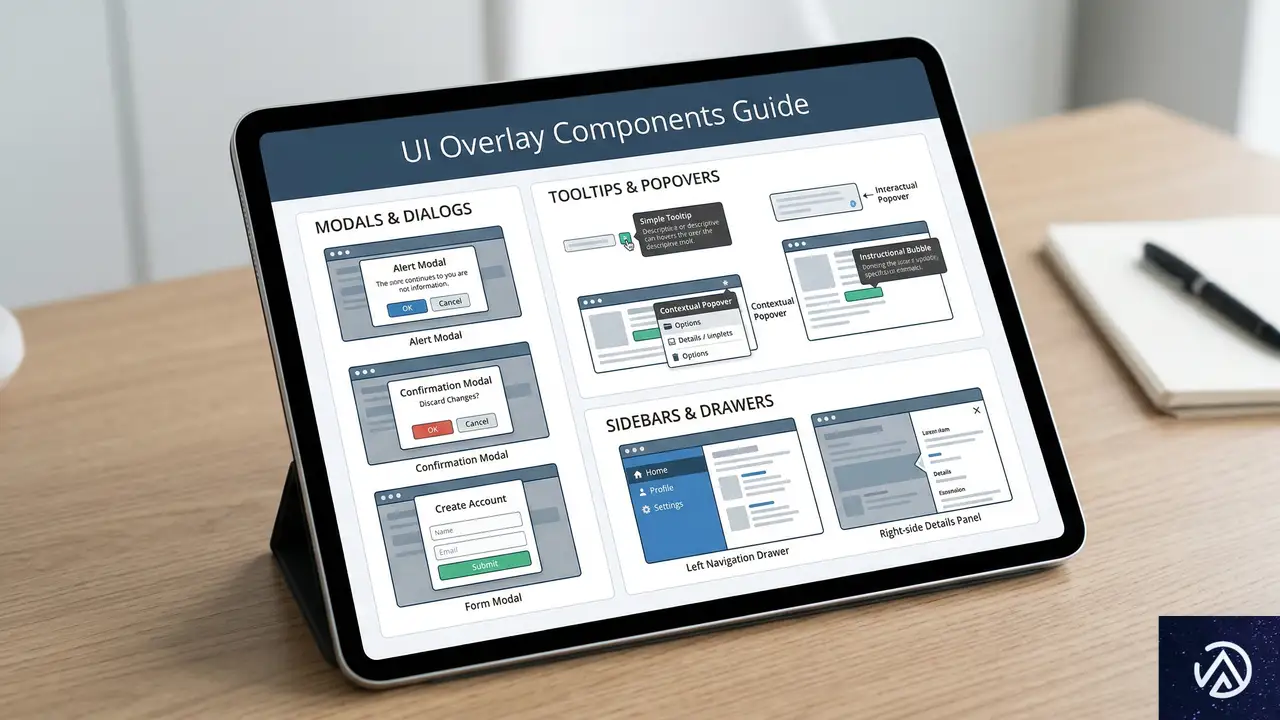
UI設計の議論において、これら用語は混同されがちだ。しかし、元記事の著者であるヴィタリー・フリードマン氏は、それぞれの用語には明確なニュアンスの違いがあると指摘している。まずはこれらの定義を正しく理解することが、適切なUIを選択するための第一歩となる。
モーダル(Modal)とノンモーダル(Non-modal)の決定的な違い
「モーダル」とは、そのウィンドウが表示されている間、背景にある元のコンテンツへの操作が一切できなくなる仕組みを指す。ユーザーは、モーダル内のタスクを完了させるか、閉じる操作をしない限り、元の画面に戻ることはできない。これは、システム側がユーザーの注意を完全に拘束したい場合に用いられる。
一方、「ノンモーダル」は、ウィンドウが表示されていても、背景のコンテンツをスクロールしたり、他のリンクをクリックしたりできる。これは、情報の参照を助けるためのツールチップや、画面の端に表示される通知(スナックバー)などが該当する。ユーザーのフローを遮断せず、補助的な情報を提供する場合に適している。
ダイアログ、オーバーレイ、ライトボックスの定義
ダイアログ(Dialog)は、ユーザーとシステムとの「対話」を目的とした汎用的な用語だ。オーバーレイ(Overlay)は、ページの上に重ねて表示されるパネル全般を指す。そして、ライトボックス(Lightbox)は、背景を暗く反転させてモーダル内のコンテンツを強調する視覚的な手法を指す。
アンナ・ケイリー氏の調査によれば、多くのオーバーレイは不適切なタイミングで表示され、ユーザーを邪魔しているという。特に、クリティカルな作業中に表示される強制的なモーダルは、ユーザーにとって非常にストレスフルだ。そのため、デフォルトの選択肢としては、ユーザーの自由度を奪わない「ノンモーダル」な設計を検討すべきだと元記事では述べられている。
モーダルが真価を発揮する「単一タスク」の場面
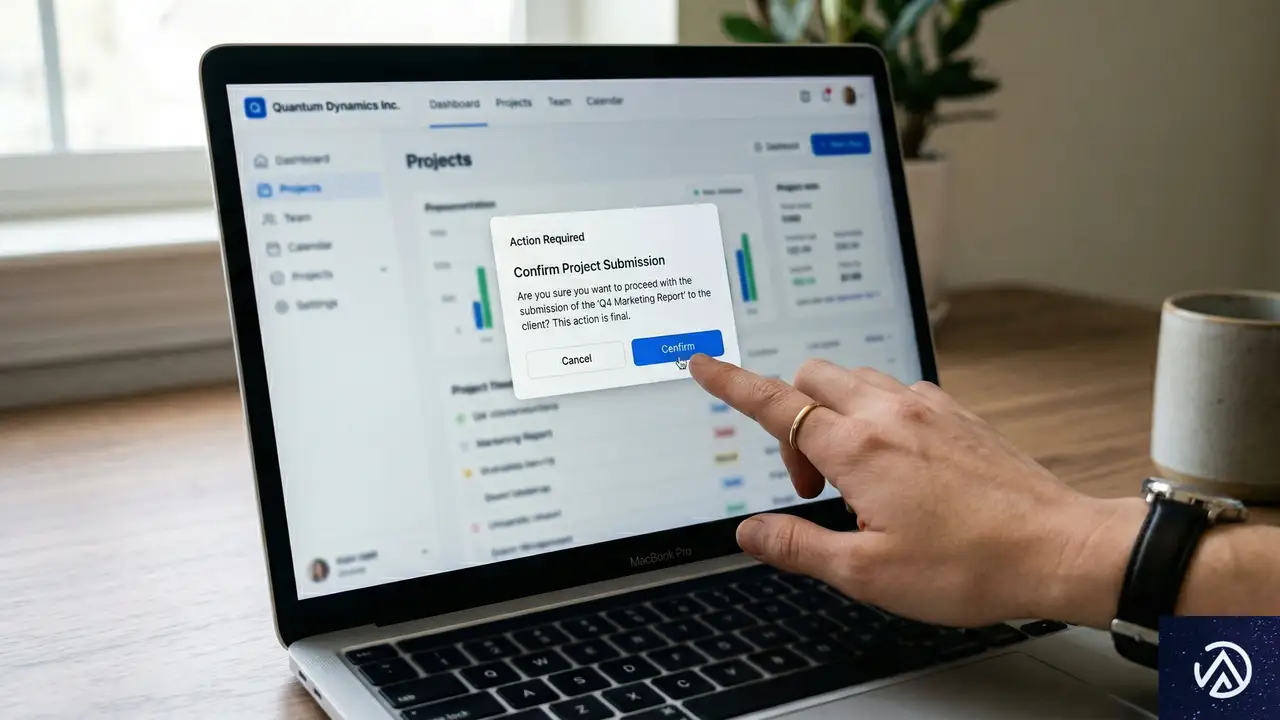
モーダルは決して「悪」ではない。適切に使えば、ユーザーが現在の場所を見失わずに、必要な作業を素早く完結させるための強力な武器になる。特に、自己完結型の短いタスクにはモーダルが最適だ。
文脈(コンテキスト)を維持するメリット
モーダルの最大の利点は、ユーザーが「現在のコンテキスト(文脈)」を維持できることだ。ページ遷移を伴わないため、元の画面のスクロール位置、入力中のフォーム、適用したフィルター設定などが保持される。例えば、WordPressのメディアライブラリはモーダル形式で開かれるが、これにより投稿編集画面から離れることなく画像を選択し、すぐに執筆に戻ることができる。
「コンテキストを維持する」とは、単にUIが残っていることだけではない。ユーザーの脳内にある「作業の記憶」を維持することを意味する。別のページに飛んでしまうと、元のページで何をしようとしていたかを思い出すのに数秒のコストがかかるが、モーダルならそのコストを最小限に抑えられる。
破壊的な操作の警告とクイックな確認
データの削除や、保存されていない情報の破棄など、取り返しのつかない操作を行う際の「最終確認」にはモーダルが非常に効果的だ。あえてユーザーの動きを止めることで、誤操作を防ぐことができる。また、設定の微調整や、フィルタ条件の選択など、数秒で終わるアクションもモーダルに向いている。
ただし、モーダル内で多くの情報を入力させたり、複数のステップを踏ませたりするのは避けるべきだ。モーダルはあくまで「寄り道」であり、長居をさせる場所ではない。作業が長引く場合は、ユーザーは背景にある情報を参照したくなり、モーダルが邪魔に感じ始めるからだ。
複雑なワークフローには「別ページ」を推奨する理由
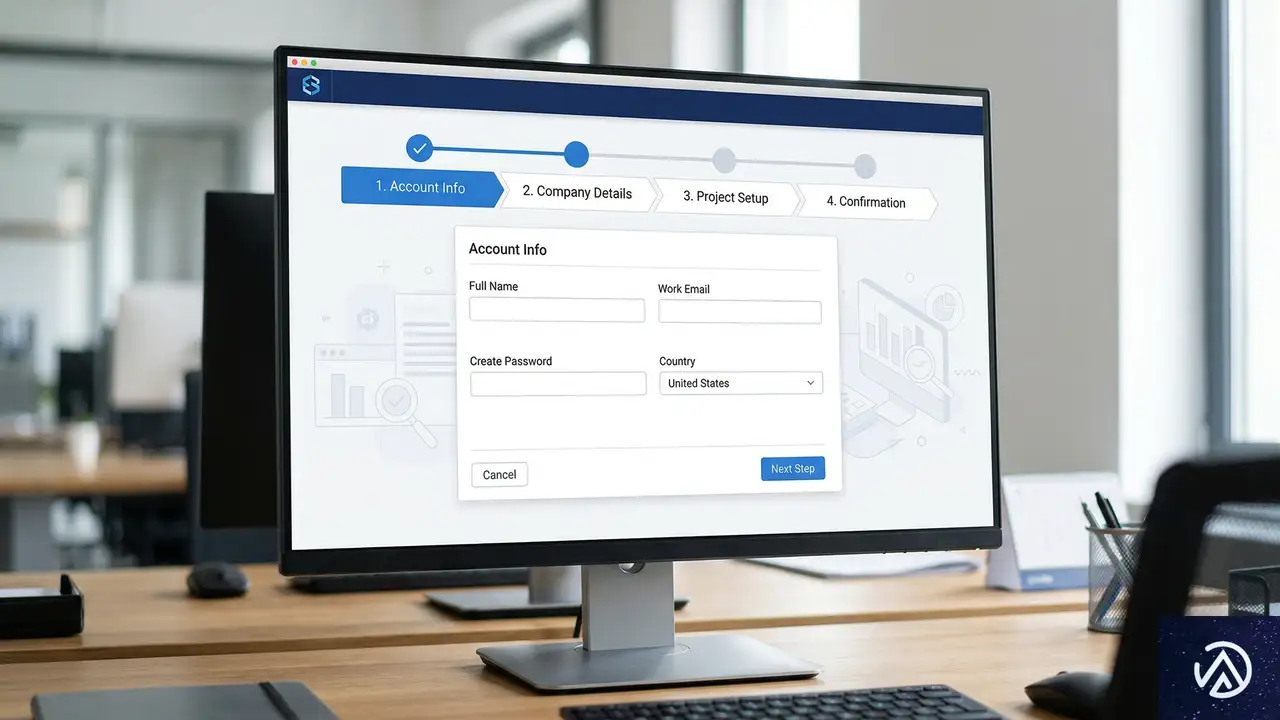
一方で、複雑なタスクや、多くの情報を扱う場面では、モーダルではなく独立したページ(またはフルスクリーンのビュー)を用意するのが賢明だ。モーダルという「限られた枠」が、ユーザーの思考を制限してしまうからである。
複数ステップのウィザード形式はページが最適
モーダルの中にタブを設けたり、次へボタンで画面を切り替えたりする「モーダル内ウィザード」は、エンタープライズ製品などでよく見かけるが、UXの観点からは推奨されない。ステップが重なるほど、ユーザーは「今、全体のどのあたりにいるのか」という感覚を失いやすくなる。
複雑な設定フローや、複数の入力項目がある場合は、専用のページへ遷移させるべきだ。ページであれば、ブラウザの「戻る」ボタンが機能し、URLを共有することも可能になる。また、画面全体を使えるため、視覚的な階層構造を整理しやすくなり、ユーザーの認知負荷を下げることができる。
データの比較や参照が必要なケース
ユーザーが作業中に「別の画面にある数字を確認したい」「過去の履歴と見比べたい」と考える場合、モーダルは大きな障害となる。モーダルは背景を覆い隠してしまうため、情報の比較ができないからだ。このような場合、ユーザーはモーダルを閉じたり開いたりするか、あるいは同じサイトを別のタブで開くという苦肉の策をとることになる。
参照性が重要なタスクでは、新しいページを開くか、あるいは後述する「サイドドロワー(引き出し式のパネル)」を採用するのが望ましい。サイドドロワーであれば、メインコンテンツの半分を露出させたまま、サブタスクを並行して進めることができる。
モーダルを避けるべき3つのアンチパターン
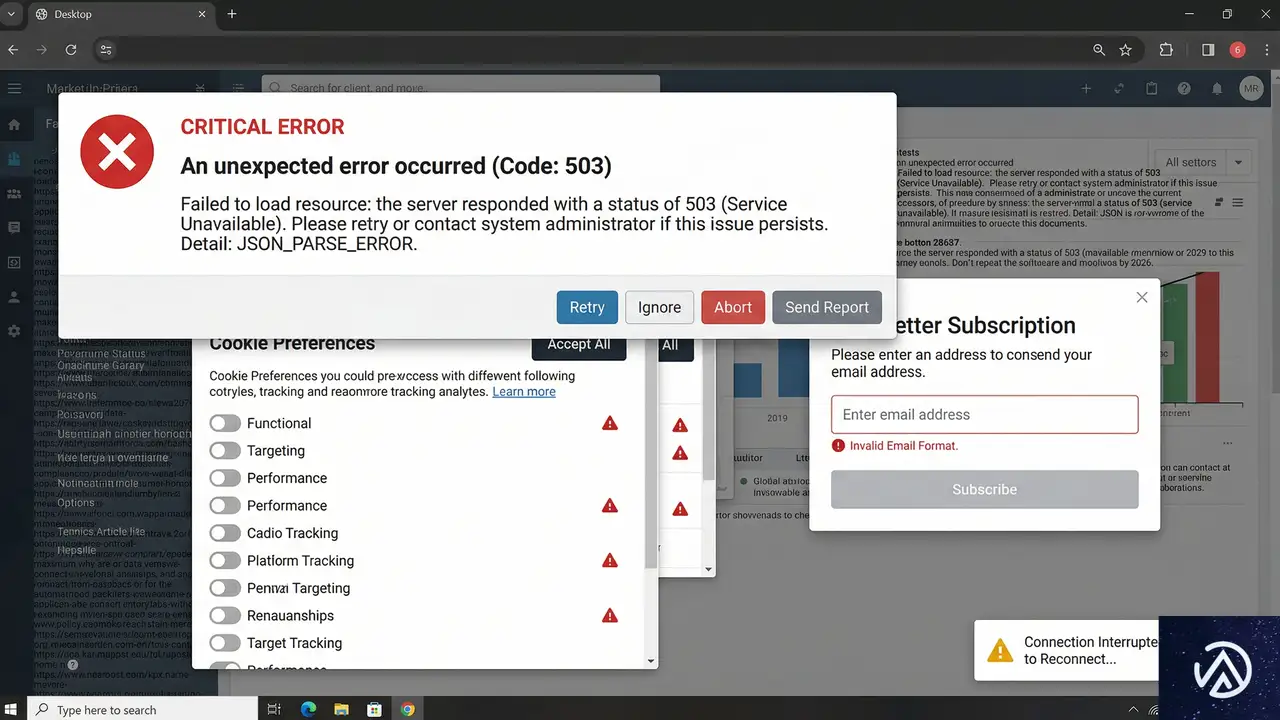
元記事では、モーダルの使用を控えるべき具体的なケースが挙げられている。これらは、多くのWebサイトで「良かれと思って」行われているが、実際にはユーザー体験を阻害していることが多い。
エラーメッセージやオンボーディングでの多用
入力エラーが発生するたびにモーダルで「エラーです」と表示するのは、ユーザーの入力を妨げる行為だ。エラーメッセージは、入力フィールドのすぐ側や、画面上部の通知エリアに表示し、ユーザーがエラー内容を見ながら修正できるようにすべきだ。モーダルで表示してしまうと、エラー内容を確認するためにモーダルを閉じなければならず、修正すべき箇所を忘れてしまう。
また、新機能を紹介するオンボーディング(チュートリアル)で、何枚ものモーダルを連続で表示するのも逆効果だ。ユーザーは早くサービスを使いたいと考えており、説明を読まずに「閉じる」を連打する傾向がある。機能紹介は、ユーザーが実際にその機能を使おうとした瞬間に、控えめなツールチップなどで示すのが理想的だ。
ネスト(入れ子)構造のモーダル
モーダルの上にさらに別のモーダルを重ねて表示する「ネスト構造」は、最悪のUXの一つとされている。画面が複雑怪奇になり、どの「閉じる」ボタンがどのウィンドウに対応しているのかが分からなくなる。もしモーダル内でさらに詳細な情報が必要になった場合は、モーダルを切り替えるのではなく、インラインで情報を展開するか、サイドパネルを活用すべきだ。
UXを向上させる「意思決定フロー」の活用
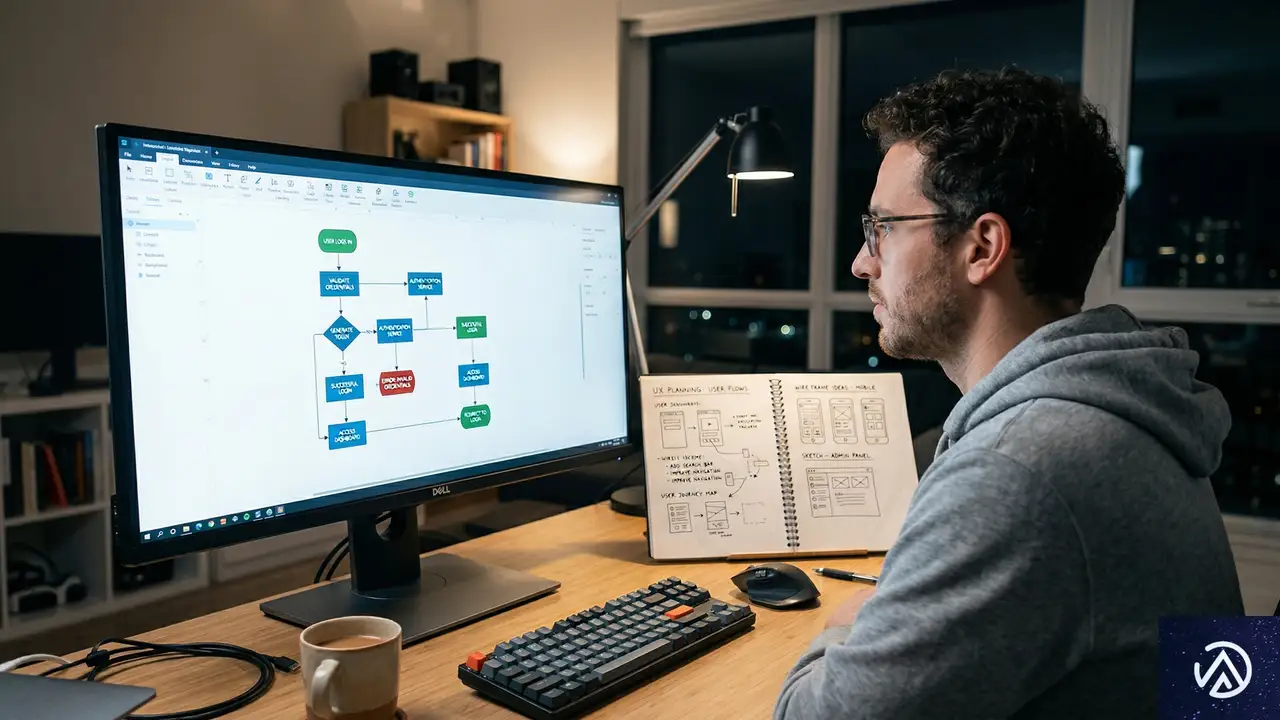
では、具体的にどのように判断を下すべきか。ライアン・ノイフェルド氏が作成した意思決定フロー(デシジョンツリー)を参考に、4つのステップで考えてみよう。このフローに従うことで、直感ではなく論理的な根拠に基づいてUIを選択できる。
ステップ1:文脈維持の必要性を評価する
まず、ユーザーが「元の画面の状態」を保持したまま作業を終える必要があるかを考える。元の画面に戻ったときに、スクロール位置や入力内容がそのまま残っていることが重要であれば、モーダルやオーバーレイが候補に残る。逆に、新しいタスクが元の画面とは全く無関係なものであれば、別ページに飛ばしてしまっても問題ない。
ステップ2:タスクの複雑さと継続時間を測る
そのタスクは数秒で終わるものか、それとも数分かかるものか。1〜2つの項目を入力するだけならモーダルで十分だが、5つ以上の項目があったり、複数の画面を遷移したりする必要があるなら、ページ遷移を選択すべきだ。モーダル内での滞在時間が長くなるほど、ユーザーは「閉じ込めてられている感覚」を抱きやすくなる。
ステップ3:背景情報の参照が必要かを確認する
作業中に元の画面にあるデータをコピー&ペーストしたり、数字を見比べたりする必要があるか。もし「Yes」なら、モーダルは不適切だ。背景を完全に隠さない「ノンモーダルなサイドパネル」や、画面を分割する「スプリットビュー」を検討しよう。これにより、ユーザーは必要な情報を視界に入れながら作業を進められる。
ステップ4:最適なオーバーレイ形式を選ぶ
オーバーレイを使うと決めた場合でも、必ずしも「モーダル(背景ロック)」である必要はない。情報を表示するだけならツールチップで十分だし、作業を補助するだけなら浮動式のノンモーダル・ウィンドウが適している。ユーザーの注意を完全に引く必要がある「最後の手段」としてのみ、モーダルを選択するのが正しい設計のあり方だ。
WordPress運用におけるUI設計のヒント
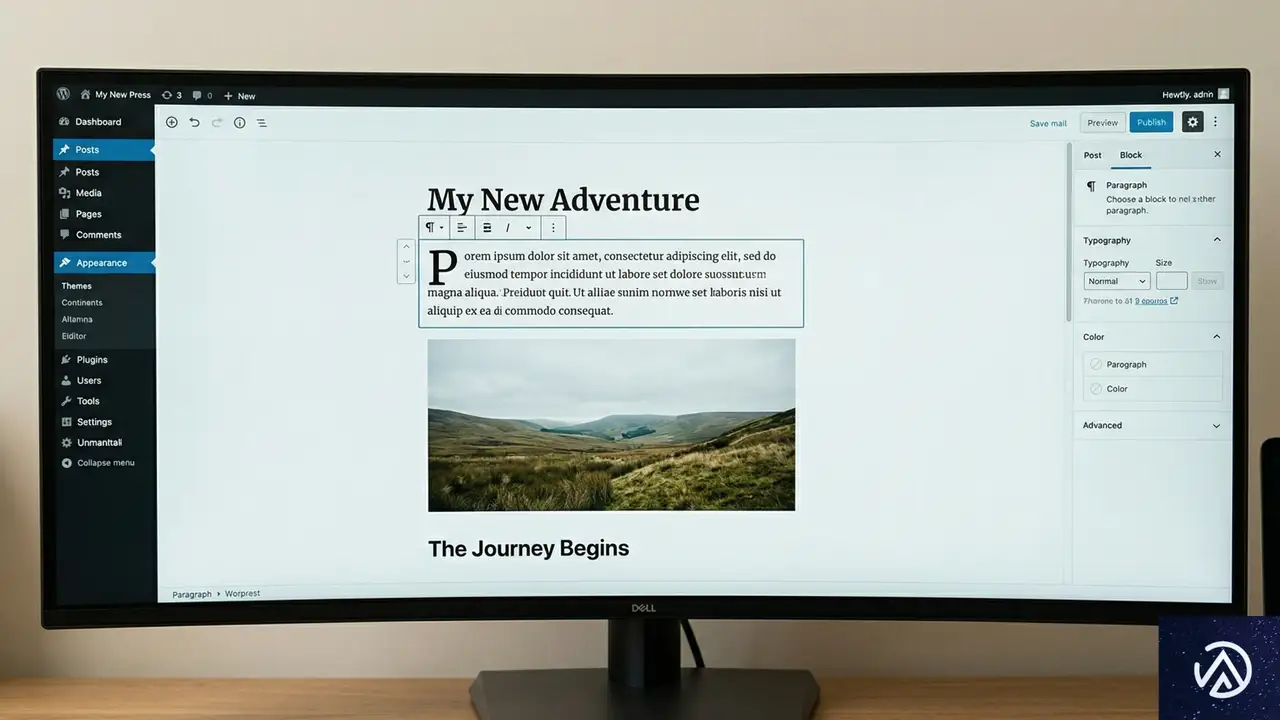
WordPressサイトをカスタマイズしたり、プラグインを開発したりする際にも、この考え方は非常に役立つ。現代のWordPress(Gutenbergエディタ)は、この「モーダルを避ける」というトレンドを色濃く反映している。
サイドバー(設定パネル)の活用
Gutenbergのブロック設定は、モーダルではなく右側のサイドバーに集約されている。これは、記事の本文(コンテキスト)を見ながら、フォントサイズや色を調整できるようにするためだ。もしこれがモーダルだったら、変更を適用するたびにモーダルを閉じ、見た目を確認し、また開くという不毛な作業が発生していただろう。
独自の設定画面を作る際も、安易にポップアッププラグインを使うのではなく、WordPress標準のサイドバーUIや、インライン編集(その場での書き換え)を検討してみよう。これにより、管理画面の操作性が劇的に向上する。
CSSによるシンプルなモーダル実装例
最新のブラウザでは `
/* サイドドロワーの基本スタイル */
.side-panel {
  position: fixed;
  top: 0;
  right: 0;
  width: 300px;
  height: 100%;
  background: #ffffff;
  box-shadow: -2px 0 10px rgba(0,0,0,0.1);
  z-index: 1000;
  padding: 20px;
  box-sizing: border-box;
}このデモは、画面の右側に補助的なパネルを表示する「サイドドロワー」の概念を視覚化したものだ。中央のメインコンテンツを覆い隠さないため、ユーザーは情報を参照しながら作業を継続できる。※このデモはCSSの概念を視覚化したイメージである。
この記事のポイント
- モーダルは「背景を操作不能にする」ものであり、ユーザーのフローを完全に遮断する。
- 自己完結型の短いタスクや、破壊的操作の最終確認にはモーダルが適している。
- 複雑なワークフローやデータの比較が必要な場合は、別ページかサイドパネルを選択する。
- エラーメッセージやオンボーディングでのモーダル多用は、ユーザーの離脱を招くアンチパターンだ。
- 「文脈維持」「タスクの長さ」「参照の必要性」の3軸で判断する意思決定フローを活用する。
出典
- Smashing Magazine “Modal vs. Separate Page: UX Decision Tree”(2026年3月19日)
・ 複数業界における17年間のデジタルビジネス開発経験
・ ウェブサイト開発のためのHTML、PHP、CSS、JavaScript等の実用的知識
・ 15ヶ国語対応の多言語SaaSの開発経験
・ 17年間にも及ぶ、Eコマース長期運営経験
・ 幅広い業界でのSEO最適化の豊富な経験