

WordPress 7.1 Mary Louリリース。レスポンシブ対応強化と新メディアエディタ搭載
WordPress 7.1「Mary Lou」が2026年8月19日に正式リリースされた。今回のメジャーアップデートでは、カスタムCSSなしでレスポンシブ対応ができるスタイル機能、新しいメディアエディタ、リッチテキスト対応のNotes機能などが追加されている。800人以上の貢献者による1,500以上の改良と修正が含まれる大規模リリースだ。
従来のWordPressでは、画面サイズごとに表示を調整するにはカスタムCSSを書く必要があった。WordPress 7.1ではサイトエディタ内で完結するため、中小企業のサイト担当者やコーディングに不慣れなユーザーでも直感的にレスポンシブ対応できるようになる。画像処理のブラウザ内実行や新ブロックの追加も見逃せない変更点だ。
WordPress 7.1の全体像と主要な新機能
WordPress 7.1のコードネーム「Mary Lou」は、ジャズピアニストのメアリー・ルー・ウィリアムズに由来する。彼女はスウィング、ビバップ、セイクリッドジャズとジャンルを横断しながら常にサウンドを再発明し続けた。その革新と協働の精神が今回のリリースに反映されている。
リリース全体の規模を見ると、世界中から800人以上の貢献者が参加し、170人以上が初めてコントリビュートした。修正と改良の総数は1,500を超える。主要な変更点は、レスポンシブスタイルのビジュアル編集、管理バーの全エディタ対応、新しいメディアエディタ、Notes機能の拡張、PlaylistとTabsの2つの新ブロック、そして開発者向けAPI群の公開だ。
このデモでは、WordPress 7.1の主要な変更点を分野別に色分けして示している。青がレスポンシブ対応、橙がメディア編集、紫がコラボレーション、緑がパフォーマンス、赤が新ブロックを表す。
今回のリリースの特徴を一言でまとめると、「サイト制作の作業導線を管理画面内に集約する」方向性が鮮明になったことだ。従来はCSSファイルの編集や複数の画面を行き来する必要があった作業が、ブロックエディタやサイトエディタの中で完結するようになっている。特に中小企業のサイト担当者にとっては、外注や開発者への依頼なしで調整できる範囲が広がる。
レスポンシブスタイルと管理バーの改善
カスタムCSSなしのレスポンシブ対応
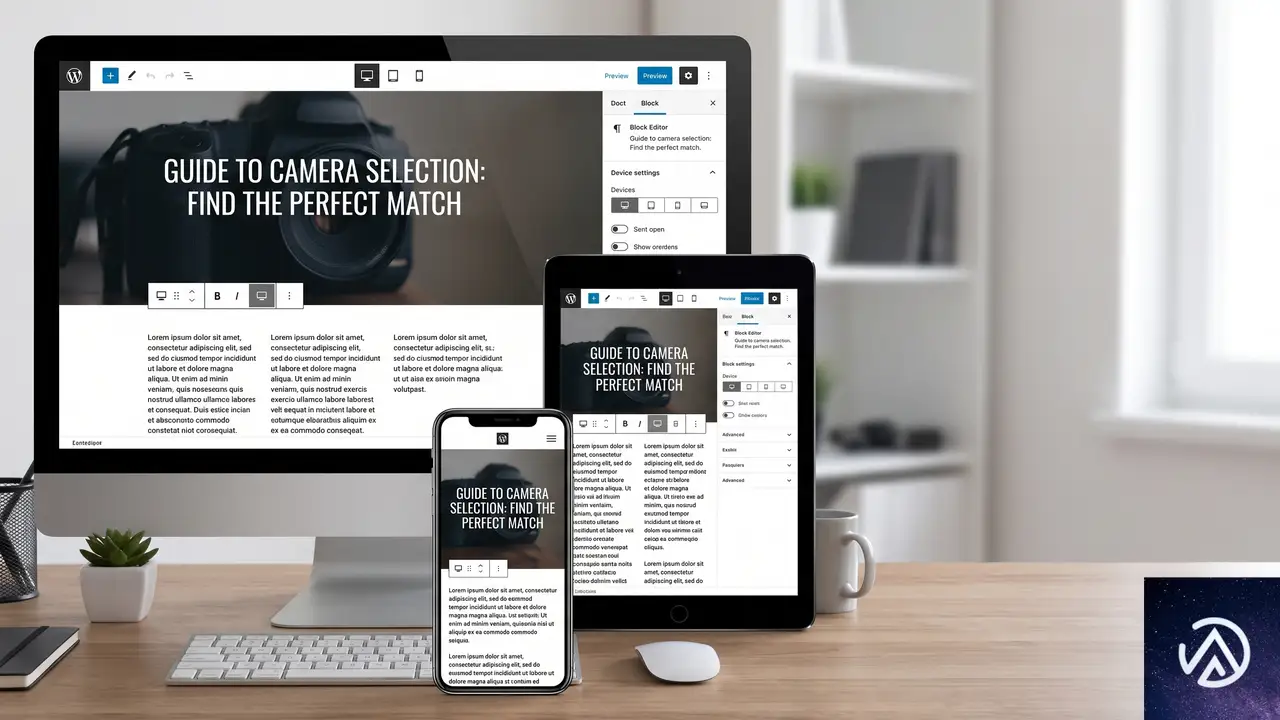
WordPress 7.1では、サイトエディタのグローバルスタイルと個別ブロック設定の両方にレスポンシブコントロールが追加された。具体的には、デスクトップ・タブレット・モバイルの各画面サイズでブロックの表示をどう変えるかを、ビジュアル操作だけで設定できる。
編集中の画面でビューポート(表示領域の幅)を切り替えながらスタイルを調整できるため、仕上がりを確認しやすい。従来のようにカスタムCSSでメディアクエリを手書きする必要がない。この変更は、コーディングに不慣れなユーザーにとって特に大きな意味を持つ。
このデモでは、従来のカスタムCSSによる対応と、WordPress 7.1のビジュアル編集による対応の違いを示している。上段の赤い枠がBefore、下段の緑の枠がAfterを表す。CSSの記述が不要になり、プレビューを見ながら調整できるようになった点が大きな変化だ。
管理バーがすべてのエディタで表示される
管理バーがサイトエディタを含むすべてのエディタで追従するようになった。投稿執筆中でもサイトデザインの編集中でも、ダッシュボードや関連ツールへのショートカットが常に画面上部に表示される。WordPressの管理画面を行き来する手間が減り、作業導線が分断されにくくなった。
さらに、ブロックテーマではテーマの設定ファイル(theme.json)にタブレットとモバイルのブレークポイントを独自に定義できるようになった。レスポンシブスタイルとブロック表示の切り替えに使う画面幅の基準を、サイトごとに調整できる。
メディア編集の刷新と画像処理の高速化
新しいメディアエディタ
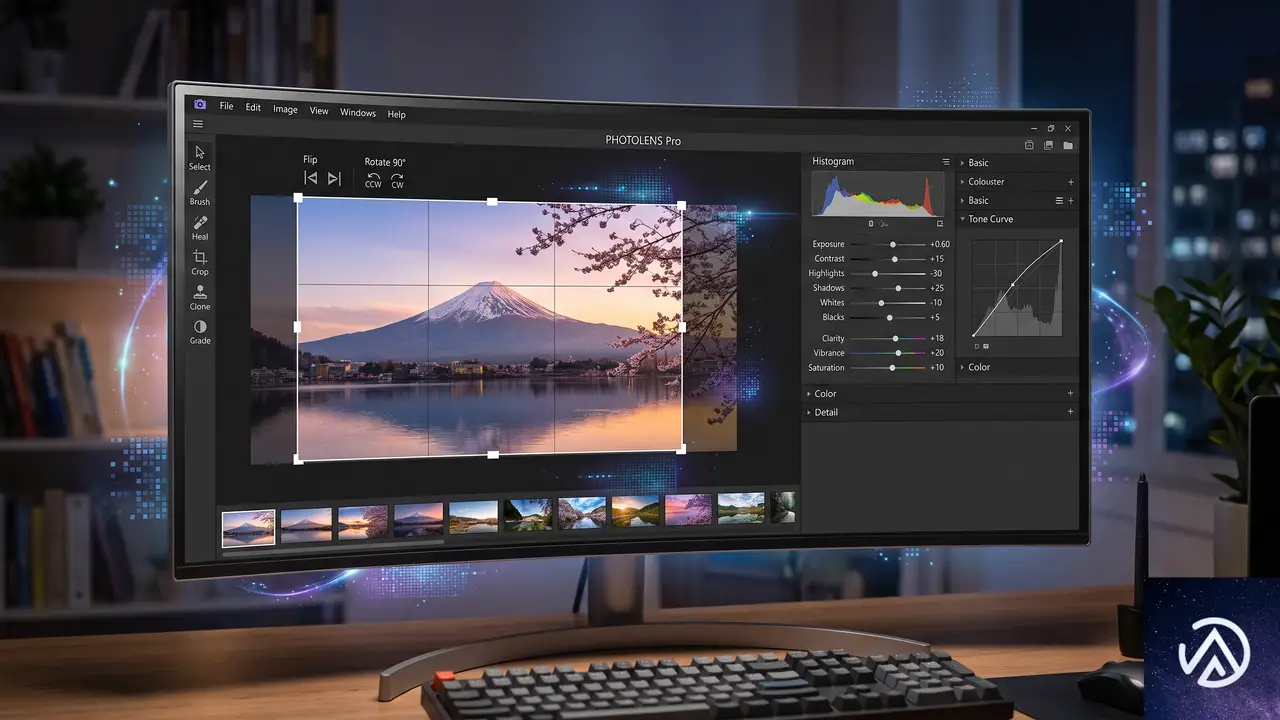
従来はインラインで行われていた画像の切り抜きが、新しいモーダル形式のメディアエディタに置き換わった。自由な切り抜き、アスペクト比を固定した切り抜き、水平・垂直の反転、細かな角度調整ができるスナップ回転、そしてメタデータ編集が1つの専用画面に統合されている。
エントリーポイントは従来と同じ「切り抜き」ボタンのまま。既存の操作感を維持しつつ、機能が大幅に拡張されたかたちだ。画像編集のためにプラグインを追加していたユーザーにとっては、標準機能だけで済むケースが増える。
このデモは、新しいメディアエディタの操作手順を4ステップで示している。青・緑・橙・紫の順に進み、1つのモーダル内で画像編集からメタデータ更新まで完結する流れが分かる。
ブラウザ内での画像処理
画像の圧縮・リサイズ・サムネイル生成が、サーバーではなくブラウザ内で実行されるようになった。libvipsのWebAssemblyビルドを利用しており、大きな画像をアップロードしてもPHPのメモリ制限やアップロードタイムアウトに引っかかりにくくなる。
サーバー負荷の軽減は、共有サーバーや低スペックのレンタルサーバーを利用しているサイトにとって特に有効だ。画像の多いメディアサイトやECサイトでは、アップロード時のタイムアウトエラーが減ることが期待できる。
対応画像形式も拡充された。AVIF、HEIC、HDRゲインマップのネイティブサポートが追加され、最新のスマートフォンやカメラで撮影した画像をそのまま扱えるようになった。GIFを動画に自動変換するオプションもあり、ファイルサイズの削減が進む。
Notes機能の進化とコラボレーション強化
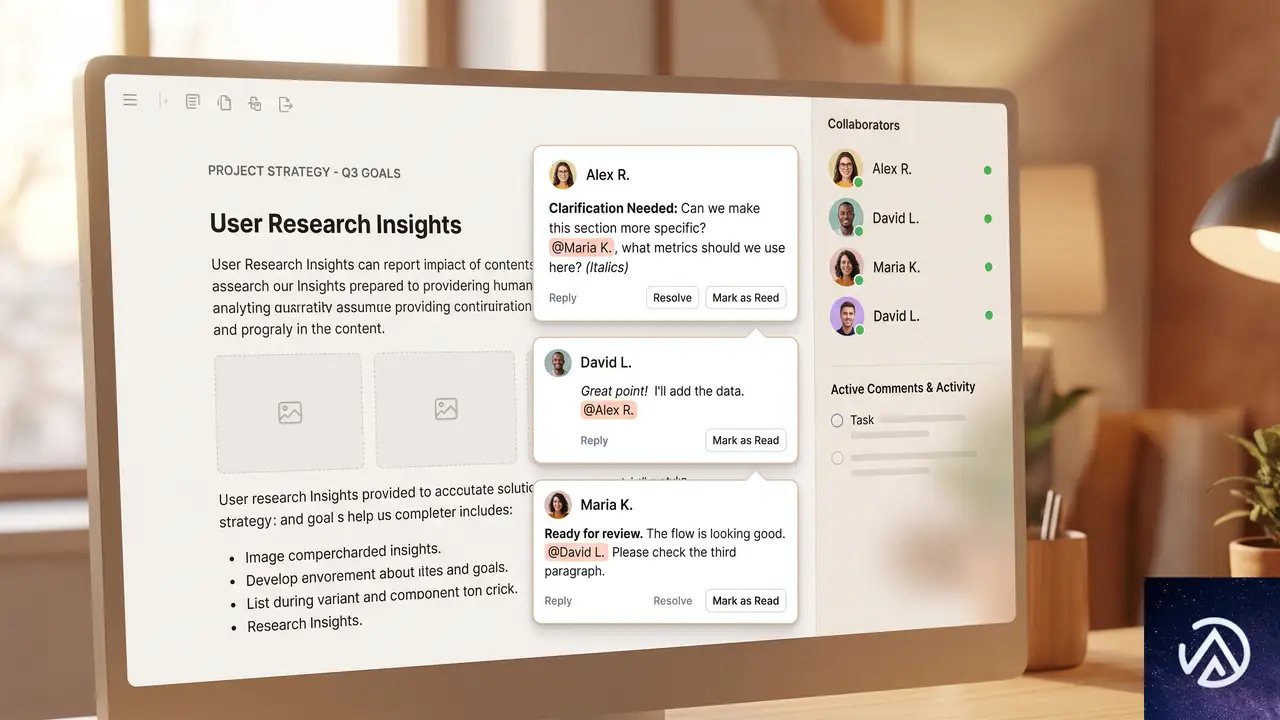
WordPress 7.1では、コンテンツのレビュー作業を支援するNotes機能が大幅に拡張された。従来はブロック単位でしかコメントを残せなかったが、今回から特定のテキスト範囲に対してノートを付けられるようになった。
リッチテキストにも対応した。太字、斜体、コード表示、リンクの挿入がノート内で使える。さらに「@」を入力すると共同編集者をメンションでき、通知が飛ぶ。複数の会話を同じブロック内で並行して進められるほか、長いノートを折りたたんでサイドバーをすっきり保つことも可能だ。
この機能強化は、複数人で記事をレビューする編集部や、クライアントとの校正作業を行う制作会社にとって実用的な価値がある。フィードバックの場所が明確になり、メールやチャットでのやり取りをWordPress内に集約できる。
執筆中の投稿エディタも全テーマでiframe化された。編集キャンバスが管理画面のスタイルから分離されるため、テーマのCSSが管理画面のスタイルと衝突しにくくなる。ビューポート単位やメディアクエリが編集キャンバスを正確に参照するようになり、レスポンシブレイアウトのプレビュー精度が向上した。
新ブロックと開発者向けAPIの拡充
PlaylistブロックとTabsブロック
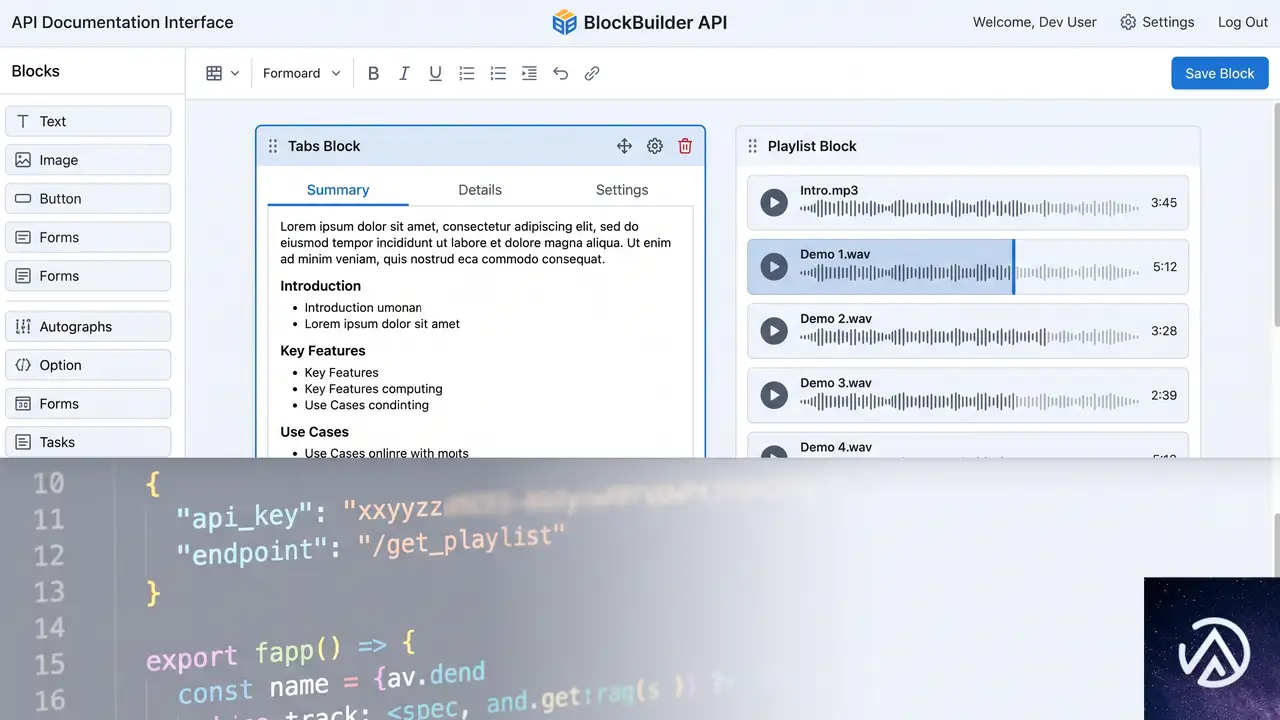
WordPress 7.1では2つの新しいブロックが追加された。Playlistブロックは複数の音声トラックを1つのプレイリストにまとめて再生できる。オプションで波形表示も付けられ、リスナーは各トラックの長さや進行具合を視覚的に把握できる。
Tabsブロックは、関連する情報をタブ形式で整理するためのブロックだ。すべてのコンテンツを一度に表示するのではなく、タブを切り替えて必要な内容だけを見せる。FAQ、料金プランの比較、製品仕様など、関連情報をコンパクトに提示したい場面で役立つ。
開発者向けAPI群
開発者向けの変更も大きい。SVG Icon APIが公開APIとなり、wp_register_icon_collection()、wp_register_icon()、wp_get_icon()といった関数で独自のアイコンコレクションを登録し、エディタ全体で利用できるようになった。
Abilities APIは前バージョンで導入された基盤を拡張し、フィルタ可能な実行ライフサイクル、カスタムバリデーション、共有ディスカバリーを追加した。WordPress上での統合機能や自動化、AI搭載ツールの構築が容易になる。
新しいDesign Systemは、色、角丸、カーソルスタイルを含むWordPress管理画面のテーマリングを支援する。開発者はセマンティックなデザイントークンとThemeProvider Reactコンポーネントを使って、WordPressに馴染むカスタム管理画面を構築できる。
テーマ開発者には、theme.jsonでレスポンシブスタイルと疑似状態(hover、focus、focus-visible、active)のスタイリングが可能になった。DataViewsとDataForm画面を設定する新しいフィルタも追加され、サイトエディタのページ・テンプレート・パーツ管理画面をカスタマイズできる。
パフォーマンスとアクセシビリティの改善
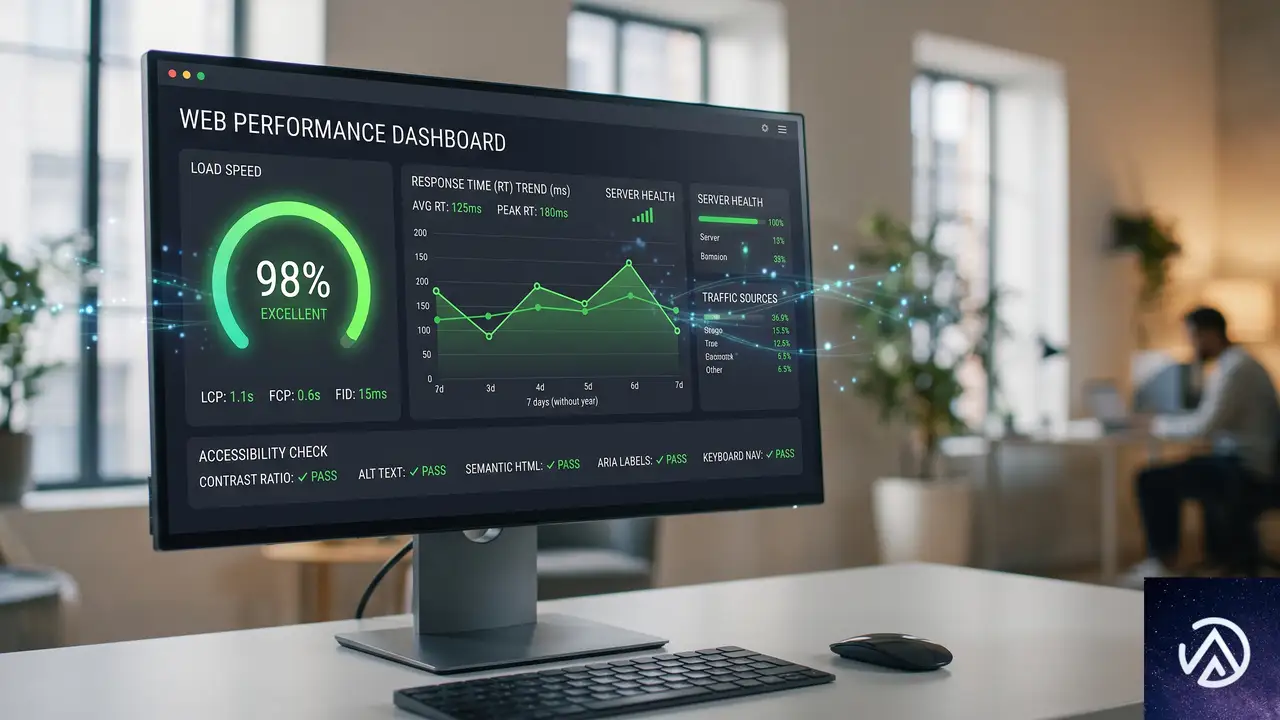
パフォーマンス面では、前述のブラウザ内画像処理に加えて、GIFから動画への自動変換が導入された。GIFアニメは動画ファイルよりサイズが大きくなりがちで、この変換によりページの読み込み速度が改善する。アップロードの進捗インジケーターと自動リトライも追加され、接続が途中で切れてもアップロードが再開できるようになった。
メディアライブラリはデフォルトで無限スクロールになった。ページネーションに戻すオプションもユーザーごとに用意されている。多数の画像を扱うサイトでは、ページを切り替える操作なしで目的のメディアを探しやすくなる。
Speculative loadingのデフォルト設定を、環境変数や定数で指定できるようになった。ホスティング事業者やサイト運営者は、プラグインを書かずにWordPressの先読み動作を設定できる。これはサイト速度の調整手段として、特にトラフィックの多いサイトで有用だ。
アクセシビリティの改善も続いている。wp_get_tooltip()とwp_get_toggletip()という新しい関数が追加され、投稿メタボックスやログイン画面を含む管理画面の各所でアクセシブルなツールチップを利用できるようになった。スクリーンリーダーのサポートも強化され、投稿一覧テーブルでのラベル付けとナビゲーションがより予測しやすくなっている。
この記事のポイント
- WordPress 7.1「Mary Lou」が2026年8月19日にリリースされた
- カスタムCSSなしでレスポンシブスタイルを設定できるようになった
- 新しいメディアエディタが切り抜き・反転・回転・メタデータ編集を統合
- 画像処理がブラウザ内で実行され、サーバー負荷とタイムアウトが軽減された
- Notes機能がリッチテキストとメンションに対応し、コラボレーションが強化された
- PlaylistブロックとTabsブロックが標準搭載された
- 開発者向けにSVG Icon API、Abilities API、Design Systemが公開された

・ 複数業界における17年間のデジタルビジネス開発経験
・ ウェブサイト開発のためのHTML、PHP、CSS、JavaScript等の実用的知識
・ 15ヶ国語対応の多言語SaaSの開発経験
・ 17年間にも及ぶ、Eコマース長期運営経験
・ 幅広い業界でのSEO最適化の豊富な経験
WordPress 7.1ベータ公開、ノート機能の大幅強化とCSS不要のレスポンシブ編集
WordPress 7.1のベータ版が7月下旬に公開され、編集体験に大きな改善が盛り込まれた。ノート機能がチームでの共同編集に本格対応し、CSSを一行も書かずに端末ごとの見た目を調整できるようになる。正式版はWordCamp USが開催期間中の8月19日にリリースされる予定だ。
今回の目玉は「ノート機能の強化」「レスポンシブスタイリング」「ホバーやフォーカス状態の視覚編集」の3本柱である。さらに、かねてから要望の多かったタブブロックとプレイリストブロックが追加され、管理画面の使い勝手も向上する。テスト段階のため本番環境への適用は避ける必要があるが、正式版までに知っておきたいポイントを詳しく見ていこう。
ノート機能がチーム編集ツールに進化
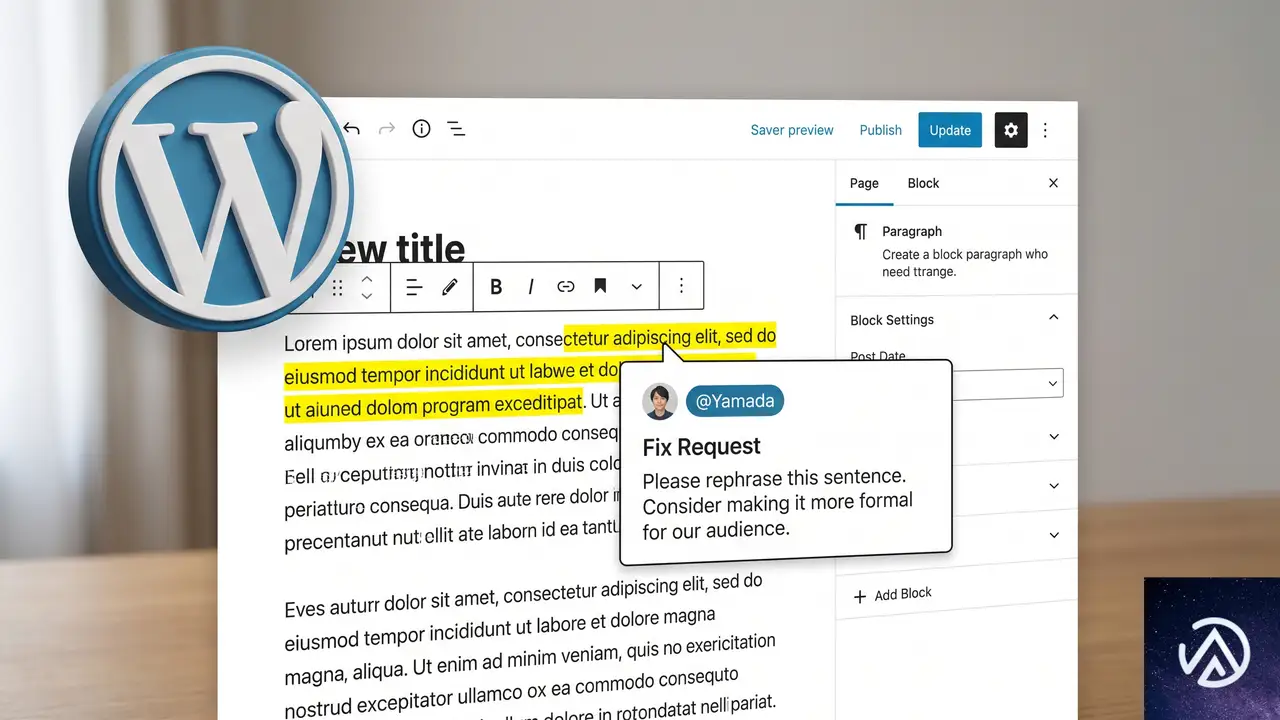
WordPress 6.9で導入されたノート機能は、ブロック単位の簡素なコメント機能だった。WordPress 7.1ではそれが一変し、複数人でのフィードバックに耐える本格的なツールへと変わる。
@メンションで担当者を直接指名
ノートの入力欄で「@」を打ち込むと、サイトの共同編集者の一覧が検索候補として表示される。目的のメンバーを選択すれば、その人を指名したノートが作成される。これにより「この修正は誰に伝えればいいのか」という迷いがなくなり、チーム内でのやり取りが格段にスムーズになる。
インラインノートで誤解を減らす
これまでのノートはブロック全体に対してしか付けられなかったため、長文の中で「ここを直してほしい」と書いても具体的な箇所が伝わりにくかった。WordPress 7.1では、文章内の特定の語句や文を選択し、その部分だけにノートを付けられる。該当部分はハイライト表示されるため、どの言葉に対する指摘なのかが一目でわかる。WP Beginnerの記事でも「『この部分を言い換えてほしい』という指示が、長い段落の中のどの単語を指すのかを推測する必要がなくなった」と評価されている。
このように、修正箇所と指示がピンポイントで結びつくため、レビューにかかる時間が劇的に短縮される。
その他の改善点
- 同じブロックに対して複数のノートスレッドを立てられる。議題ごとに会話を分離できる
- ノート本文に太字、斜体、コード、リンク、絵文字を使ったリッチテキストが可能
- 長いノートは初期状態で折りたたまれ、サイドバーが散らからない
CSS不要のビジュアルスタイリングが編集画面で完結
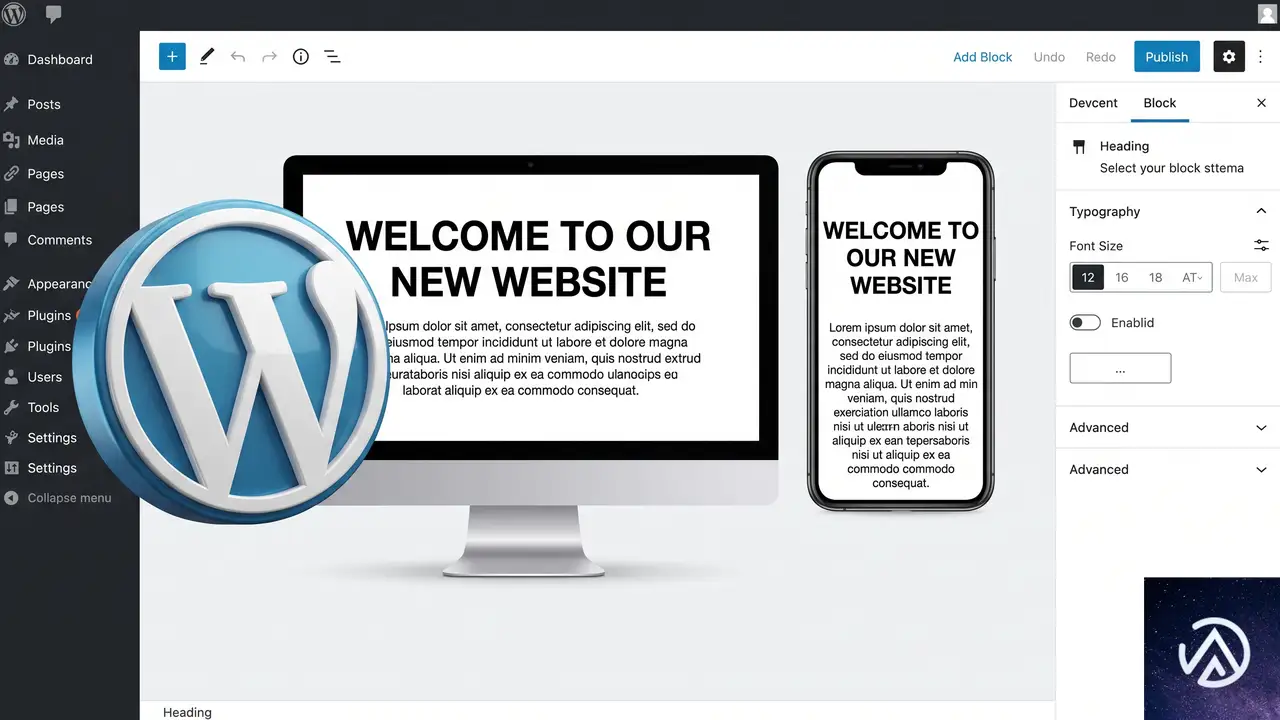
WordPress 7.1で最もインパクトが大きいのが、レスポンシブデザインのビジュアル操作である。これまではスマホやタブレット用の見た目を調整するには、CSSメディアクエリを手書きするか、テーマの設定に頼るしかなかった。今回のアップデートで、ブロックエディタ上でプレビューを切り替えながら、直感的にスタイルを設定できるようになる。
端末別のスタイル設定
エディタ上部のプレビュー切り替えで「デスクトップ」「タブレット」「モバイル」を選択すると、以降のブロックスタイルの操作はその画面サイズにだけ適用される。たとえばモバイル表示を選んで見出しのフォントサイズを小さくすれば、実際のスマホでの表示だけが変わる。デスクトップ表示には影響しない。
さらに、ブロック設定パネルには、現在どの画面サイズを編集中かを示す小さなバッジが表示される。意図しない画面用のスタイルを上書きしてしまうミスを防げる。エディタキャンバス自体も、プリセットの3サイズに縛られず、横幅をドラッグして任意の幅での表示をリアルタイムに確認できるようになった。テーマがtheme.jsonで独自のブレイクポイントを定義していれば、その値に合わせたプレビューも可能である。
CSSを書く必要がなくなり、カスタマイズのハードルが大きく下がる。サイト全体に一括適用したい場合は、グローバルスタイルで設定し、変更内容を選択的にグローバルへ反映させることもできる。
ホバーやフォーカス状態も視覚的に編集
ボタンなどのブロックには新たに「状態」ドロップダウンが追加され、ホバー時やフォーカス時、アクティブ時の見た目をエディタ上で直接編集できる。背景色や枠線、テキスト色を状態ごとに変え、その場でプレビュー確認できる。これまではほんの小さな変更であっても、カスタムCSSを追加せざるを得なかったが、今後は組み込みのデザインオプションで完結する。
待望のタブブロックとプレイリストブロック
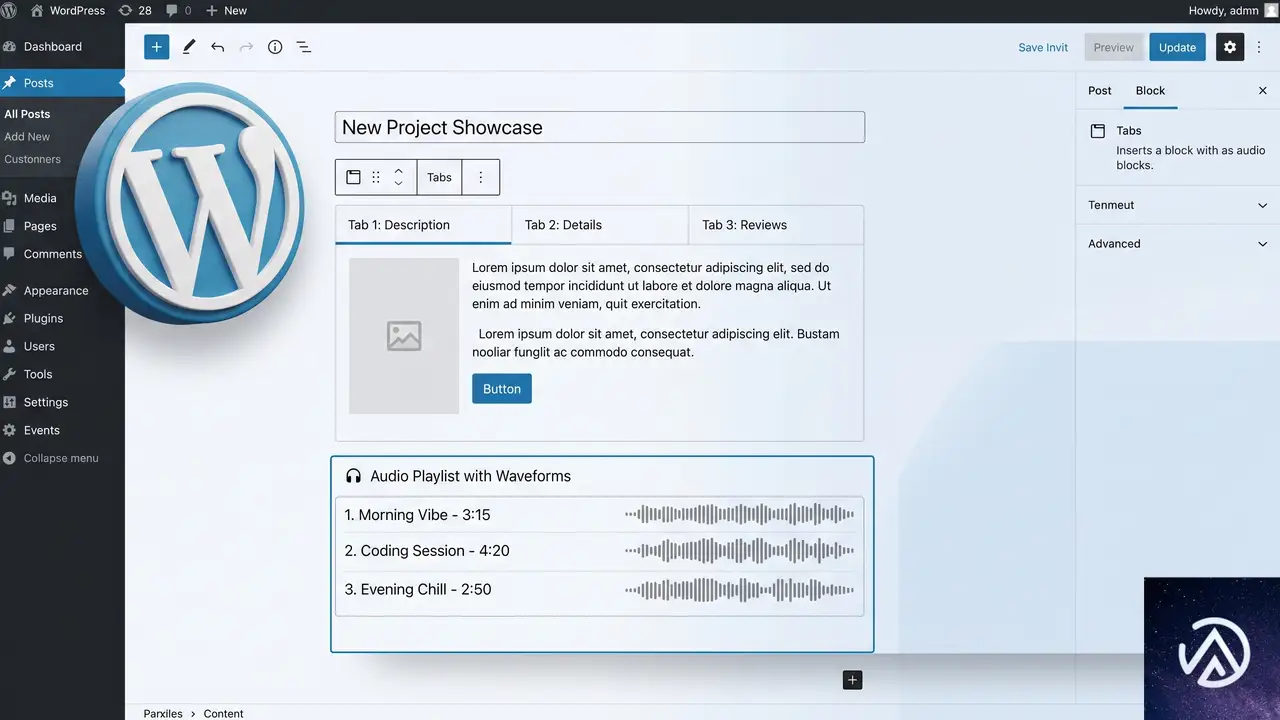
これまでプラグインで実装していたタブ切り替えのレイアウトが、ついにコアブロックとして導入される。また、音声ファイルをまとめて再生できるプレイリストブロックも新登場する。
タブブロック
商品の仕様、よくある質問、料金プランの比較など、情報をパネルで区切って見せたい場面で重宝する。クリックでパネルを切り替える形式で、長いページを避けたい場合に効果的だ。既存のプラグインで作成したタブは、自動的にはコアブロックに変換されないため、移行の際は手作業が必要になる点に注意しておきたい。
プレイリストブロック
複数の音声ファイルを一つのプレイヤーにまとめ、タイトルやアーティスト名、カバーアート、波形グラフィックとともに表示できる。ミュージシャンや教会、教育機関、ポッドキャスト運営者にとっては、エピソードをまとめて提供するのに理想的なブロックだ。WordPressだけで手軽に音声配信の体裁を整えられるようになる。
加えて、既存のブロックにも多くの改善が加わっている。背景グラデーションと画像の同時適用、テキストシャドウのtheme.json対応、HTMLブロック内でのブロックネストの編集、装飾画像をスクリーンリーダーに読み上げさせない設定、ショートコードのEmbedブロックへの自動変換、ColumnsやGalleryからのグリッドレイアウト変換、アイコンブロックの回転・反転・アイコンセット登録機能など、日常的な制作を後押しするアップデートが多数含まれている。
画像編集とメディア処理の刷新
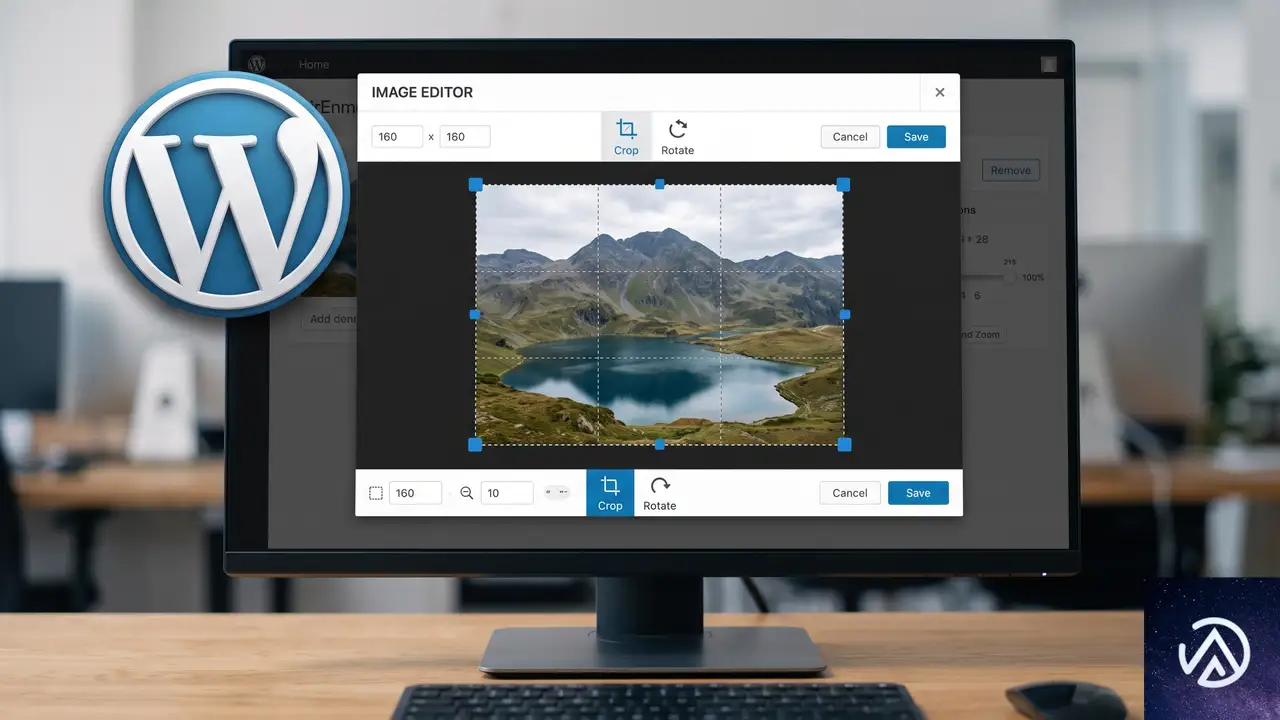
WordPressに組み込まれている画像編集機能が大幅に変わる。従来の狭いインライン操作から、専用のモーダルウィンドウでの本格的な編集へと進化した。
専用の画像編集モーダル
画像ブロックの「切り抜き」ボタンを押すと、フルスクリーンに近い編集画面が開く。自由トリミング、アスペクト比のプリセット、回転・反転、メタデータの編集を一か所で行える。カバーブロックにも対応しており、背景画像をその場でトリミングできる。本格的な写真編集ソフトには及ばないものの、サイト運営者が日常的に行う作業としては十分な機能を備えている。
ブラウザで画像を前処理しHEICにも対応
WordPress 7.1では、画像のリサイズや圧縮、サムネイル生成の大部分を、アップロード前にブラウザが処理する仕組みが導入される。これにより、サーバーの負荷が大幅に減り、低スペックなホスティング環境でもアップロードエラーが起きにくくなる。
さらに、iPhone標準の画像形式であるHEICをはじめ、UltraHDR、AVIF、WebPといった最新フォーマットへの対応が強化される。これまではサーバー側のImageMagickのバージョンに依存してHEICの変換が失敗することがあったが、ブラウザが変換を担うことで環境を選ばずに済むようになる。なお、ChromeとEdgeではフル機能が利用でき、Safariでは一部がサーバー処理に委ねられ、Firefoxでは従来通りサーバー側で処理される。
アップロードの堅牢性と細かな改善
アップロード中にネットワークが切断されても、キューが自動で一時停止し、再接続後に中断したところから再開される。一括アップロード時には進行状況が表示される。このほか、投稿に添付された画像を自動で引っ張ってくる動的ギャラリーモード、投稿専用の「添付画像」セクションがインサーターに追加され、メディアライブラリは自動読み込みの無限スクロールに対応する。日々のメディア管理のストレスを確実に減らす改良が詰め込まれている。
管理画面と編集体験の快適化
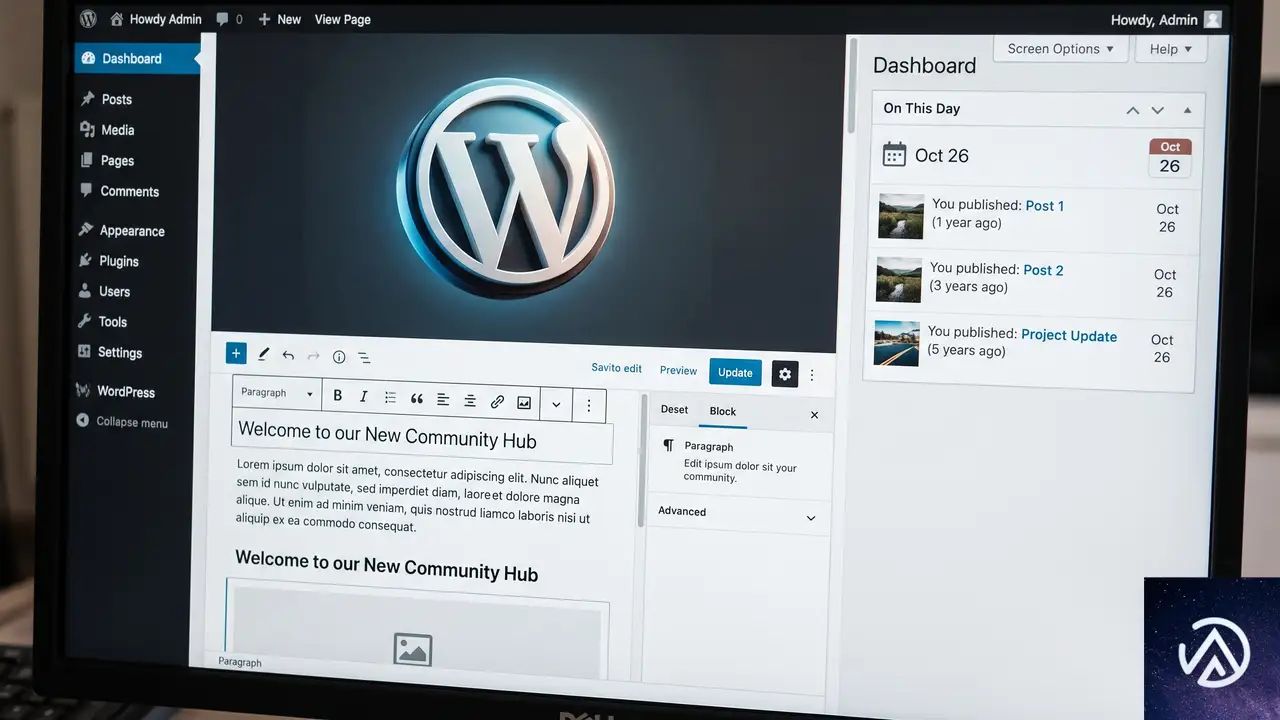
WordPress 7.1では、編集画面と管理画面の連携を改善する数々の小さな改良も施されている。
管理ツールバーが常に表示される
ブロックエディタやサイトエディタで編集しているときも、管理ツールバーが非表示にならず、画面上部に固定される。これにより、作業中でもサイトの管理メニューに素早くアクセスできる。ツールバーそのものもデザインが整理され、戻るボタンがわかりやすい山形アイコンに変更され、サイトアイコンと丸いプロフィールアバターが表示される。アイコン類も旧来のDashiconsからモダンなSVGに置き換わった。もちろん、集中執筆モードではツールバーが隠れるため、文章だけに集中したい場合も安心だ。
コマンドパレットとアイデンティティ設定の進化
コマンドパレット(Ctrl+K / Command+K)は、最近使ったコマンド、一致する候補、おすすめの3つに分類されるようになった。利用履歴はログインをまたいで保存されるため、よく使う操作に素早くたどり着ける。サイトエディタのサイドバーも、ユーザーが選んだ管理画面のカラースキームを反映するようになり、全体的な統一感が増した。
サイトのタイトル、キャッチフレーズ、ロゴ、サイトアイコンといった基本情報は「デザイン」内の「アイデンティティ」セクションにまとめられ、設定画面とテンプレートを行き来する手間がなくなった。
「あの日何を書いたか」ウィジェットとコメント親変更
ダッシュボードに新たに「On This Day」ウィジェットが追加され、過去の同じ日に公開した記事を表示してくれる。長く続けているブログにとっては、更新のネタを見つけるきっかけになる。また、コメント編集画面では「どのコメントへの返信か」を後から変更できるようになり、誤って違うスレッドにぶら下がったコメントを正しい位置に付け替えられる。対象は同一投稿内に限られるが、コメント管理の柔軟性が向上した。
見送られた機能と開発舞台裏
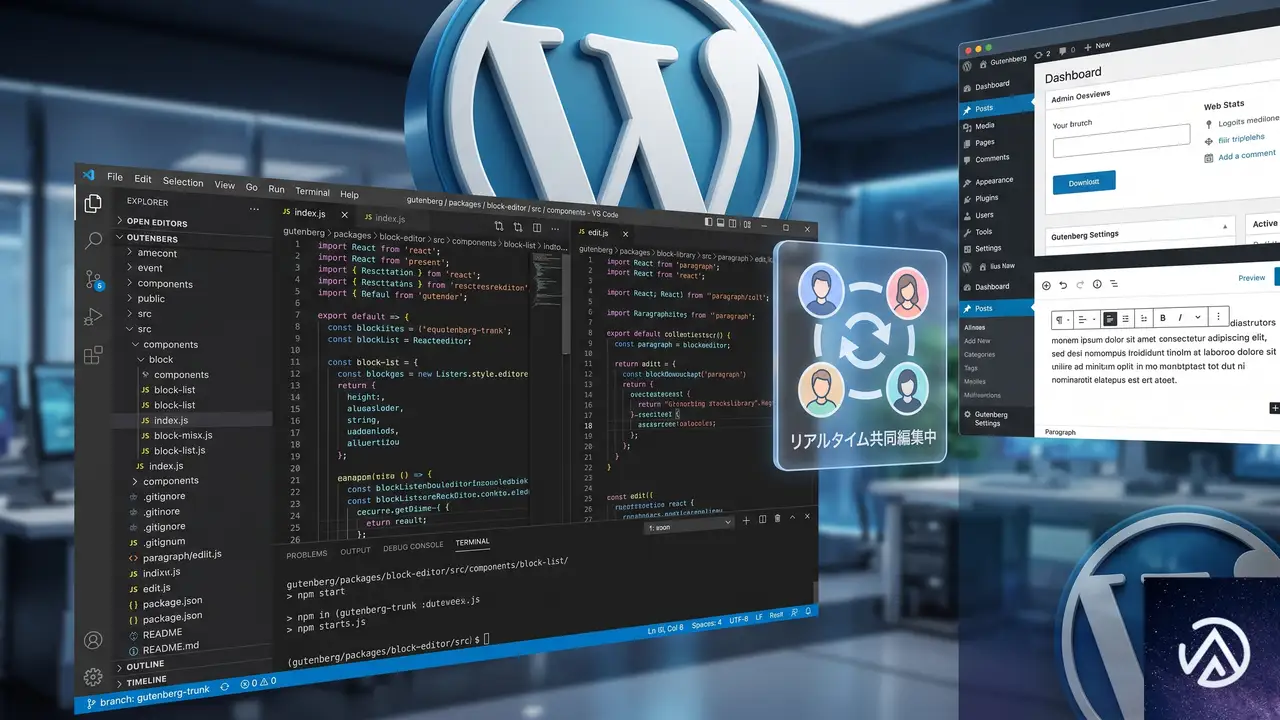
今回のリリースには含まれなかったが、注目すべき開発項目がいくつかある。
リアルタイム共同編集は次期以降に持ち越し
Googleドキュメントのような複数人同時編集は、WordPress 7.1では搭載が見送られた。Gutenbergプラグイン上では既に動作しており、複数人が同じ投稿を同時に編集できる段階にある。しかし、コアチームは協調編集データの保存方法や、完全な機能を提供するか基盤だけを先にリリースするかといった重要な判断を続けている。コミュニティによるテストも継続中で、時期尚早な投入によるデータ消失リスクを避けるための慎重な判断と見られている。WP Beginnerの記事でも「作業内容を失う共同編集機能ほど最悪なものはない」と指摘されており、この慎重さは妥当だろう。
Unicodeメールアドレス対応も見送り
日本語などの非ラテン文字を含むメールアドレスへの対応も、ベータテスト中に課題が見つかり延期された。互換性とセキュリティの検証をコミュニティプラグインで続けた後、改めてコアへの導入を目指す方針だ。
パフォーマンスと開発者向けの内部改善
投稿エディタは常にiframe内で動作するようになり、管理画面のCSSによる表示崩れを根本的に防ぐ。ただし、旧APIで作られたブロックは影響を受ける可能性があるため、プラグイン開発者はBlock API v3への移行が推奨される。アイコンAPIが公開され、プラグインやテーマが独自のSVGアイコンセットを登録・レンダリングできるようになった。そのほか、デザインシステムの成熟や、外部サービス接続の認証方式拡充など、長期的な安定性と拡張性を見据えた改良も進められている。
この記事のポイント
- ノート機能に@メンションとインラインノートが追加され、チームでのフィードバックが格段に正確になった
- レスポンシブスタイリングとホバー・フォーカス状態の編集がCSS不要で行える
- タブブロックとプレイリストブロックがコアに加わり、コンテンツ表現の幅が広がった
- 画像編集モーダルとブラウザベースの画像処理で、メディアまわりの操作性と安定性が向上
- 管理ツールバーの常時表示やアイデンティティ設定の集約など、管理画面の使い勝手が改善された
・ 複数業界における17年間のデジタルビジネス開発経験
・ ウェブサイト開発のためのHTML、PHP、CSS、JavaScript等の実用的知識
・ 15ヶ国語対応の多言語SaaSの開発経験
・ 17年間にも及ぶ、Eコマース長期運営経験
・ 幅広い業界でのSEO最適化の豊富な経験
CSSだけでApple Vision Pro風スクロールアニメーションを再現する高度なテクニック
Appleの製品ページで多用される、スクロールに連動したダイナミックなアニメーションは、多くのWeb制作者にインスピレーションを与えてきた。特にVision Proの紹介ページで見られる、デバイスが分解されながら迫ってくるような演出は、技術的にも非常に洗練されている。
これまでこうした演出の多くはJavaScriptを用いて制御されていたが、最新のCSS機能を駆使することで、スクリプトなしでの再現が可能になりつつある。CSS-Tricksの記事では、スクロール駆動アニメーション(Scroll-driven Animations)を活用し、Apple風の演出をCSSだけで構築する手法が提案された。
本記事では、その実装の核心となる「パーツの分解」と「デバイスの反転」という2つのステージを、最新のCSSプロパティを用いてどのように制御するのかを深掘りしていく。パフォーマンスとレスポンシブ対応を両立させるための、具体的な計算式や構造の設計についても詳しく見ていこう。
Appleのスクロール演出を構成する2つのステージ

Vision Proのアニメーションを再現するためには、まずその動きを論理的に分解する必要がある。CSS-Tricksの分析によれば、この演出は大きく分けて2つの段階で構成されているという。
ステージ1 ハードウェアの分解表示
最初の段階では、デバイスの底部から3つの主要な電子部品が順番に浮き上がってくる。それぞれのコンポーネントは、他の部品を挟み込むように配置された2枚の画像で構成されている。これにより、部品が重なり合いながらも奥行きを感じさせる、立体的な「爆発図」のような効果が生まれる。
この視覚効果のポイントは、透明な領域を含む複数のレイヤーが、スクロールに合わせて異なる速度やタイミングで移動することだ。最前面と最後面に配置された画像が、中間にある部品を包み込むように動くことで、単なる平面の移動ではない3D的な深みが表現されている。
ステージ2 接眼レンズへのフリップアップ
部品の分解が終わると、次にデバイス全体が滑らかに回転し、接眼レンズ(アイピース)が見える状態へと変化する。Appleの公式サイトでは、この部分はJavaScriptで動画の再生位置をスクロール量に合わせて制御することで実現されている。
これをCSSだけで再現する場合、動画ファイルの代わりに大量の静止画を高速で切り替える手法が検討される。スクロールというユーザーの入力に対して、パラパラ漫画のように画像を差し替えていくことで、動画と同等の滑らかな回転アニメーションを作り出すアプローチだ。
Gridレイアウトによる要素の重ね合わせと配置

アニメーションを実装する前の準備として、複数の部品画像を正確に重ね合わせる必要がある。従来は position: absolute を多用していたが、これでは要素が通常の文書フローから外れてしまい、レスポンシブ対応やスクロール位置の管理が複雑になるという課題があった。
CSS-Tricksの筆者は、この問題の解決策として display: grid の活用を挙げている。親要素を1カラム・1行のグリッドに設定し、すべての部品画像を同じグリッドエリア(grid-area: 1 / 1 / 2 / 2)に割り当てることで、文書フローを維持したまま完璧な重ね合わせを実現できる。
このデモのように、グリッドを使うことで要素の順序(z-index)を保ちながら、個々のパーツに自由なアニメーションを適用できる土台が整う。また、各画像に background-size: cover を適用することで、アスペクト比を維持したまま画面幅に合わせることも容易になる。
StickyとView Timelineによるスクロール制御

スクロールに応じてアニメーションを動かす際、最も重要なのが「要素が画面内の特定の場所に留まり続けること」と「要素の表示状態を検知すること」の2点だ。これを実現するのが position: sticky と view-timeline プロパティである。
要素を画面に固定するStickyの役割
アニメーションが実行されている間、対象のデバイスが画面外に流れていってしまっては意味がない。そこで、アニメーション全体を包むコンテナ要素に十分な高さを設定し、中のデバイス要素に position: sticky; top: 0; を指定する。これにより、ユーザーがスクロールしている間、デバイスは画面上部に固定され、アニメーションの変化だけが視覚的に伝わるようになる。
View Timelineによる実行タイミングの最適化
従来、スクロールアニメーションの開始位置を特定するには、JavaScriptでスクロール量を監視し、要素のオフセットを計算する必要があった。しかし、最新のCSSでは view-timeline-name を定義するだけで、その要素がビューポート(画面)に入ってきたことをトリガーにアニメーションを開始できる。
CSS-Tricksの記事では、scroll-timeline ではなく view-timeline を選択した理由として、レスポンシブ性の向上を挙げている。ページの総高さに依存する scroll-timeline よりも、要素自体の表示状態に基づく view-timeline の方が、画面サイズが変わっても正確なタイミングでアニメーションを開始できるからだ。
レスポンシブ対応のための動的な高さ計算
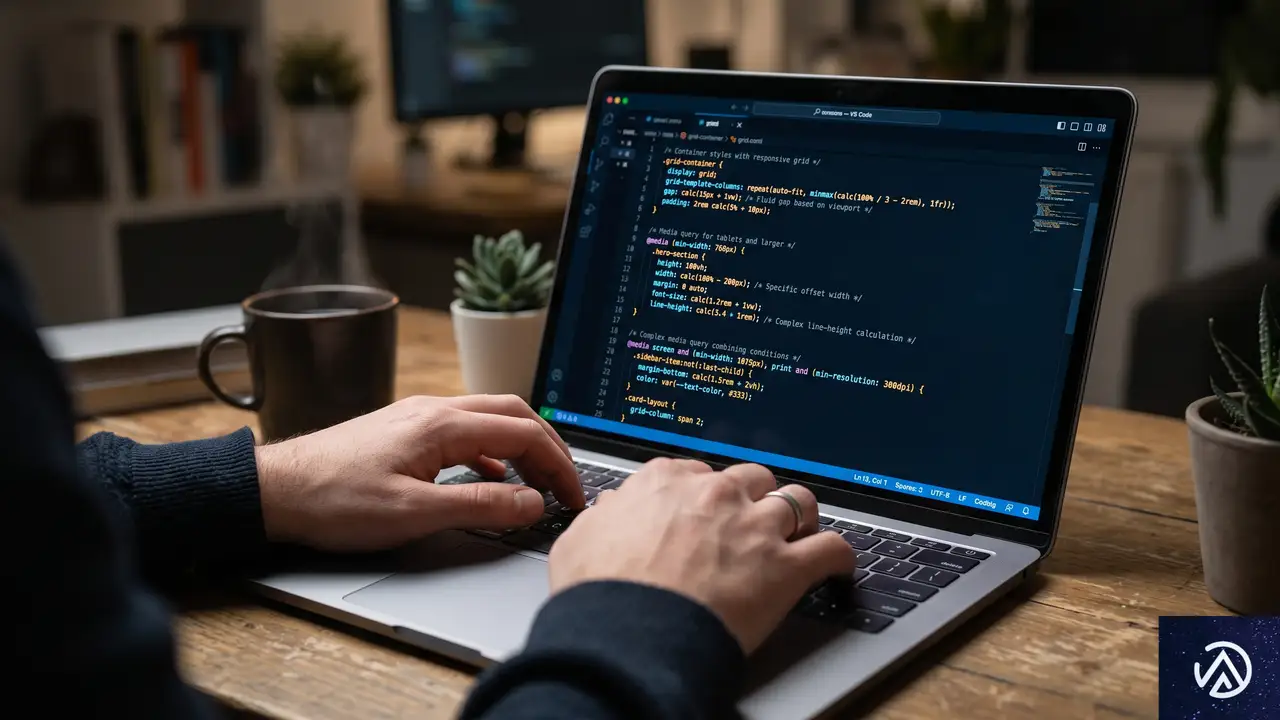
アニメーションの移動量を固定値(px)で指定すると、画面サイズが小さいデバイスではパーツが画面外に飛び出したり、逆に移動が足りなかったりする問題が発生する。これを防ぐために、数学的なアプローチが必要となる。
デバイスの画像サイズが 960px × 608px である場合、現在の表示幅に基づいた動的な高さを calc() 関数で算出できる。具体的には、以下の計算式を用いることで、画像の比率を維持した高さを取得し、それを移動量の基準にする手法だ。
:root {
  --stage2-height: calc(min(100vw, 960px) * 608 / 960);
}

@media screen and (max-height: 608px) {
  :root {
    --stage2-height: 100vh;
  }
}
この計算式により、ブラウザの幅が狭いときは 100vw に基づいた高さが計算され、画面の高さが極端に低い場合は 100vh が優先される。こうして得られた --stage2-height 変数を translate プロパティに適用することで、どのような画面サイズでもパーツが適切な位置まで移動し、重なりを維持できるようになる。
パラパラ漫画方式による「動画風」アニメーション

前述の通り、CSSだけで動画のフレームを制御することはできない。そこで、ステージ2のフリップアップ演出では、背景画像を高速で切り替える手法が採用された。これは、キーフレームアニメーションの中で background-image を順番に指定していく方法だ。
具体的には、0%から100%までの進行度に合わせて、数十枚の静止画(00011.jpg、00013.jpg…)を切り替えていく。この際、パフォーマンスを向上させるために、HTMLの <link rel="preload" as="image"> タグを使用して、すべての画像を事前に読み込んでおくことが推奨されている。これにより、スクロール時の画像のチラつきや遅延を防ぐことができる。
この手法のデメリットは、1つの動画ファイルの代わりに大量の静止画をダウンロードする必要がある点だ。CSS-Tricksの筆者は、フレーム数を半分に間引くことでファイル数を削減しつつ、視覚的な滑らかさを維持する工夫を凝らしている。実運用では、画像の最適化やスプライト画像化などのさらなる対策が有効だろう。
Animation Rangeによる精緻なタイミング調整

view-timeline を使うだけでは、アニメーションが開始・終了するタイミングを細かく制御できない場合がある。そこで役立つのが animation-range プロパティだ。これは、要素がビューポートのどの位置に来たときにアニメーションを開始し、どこで終了するかを定義するものだ。
例えば、部品の分解アニメーション(ステージ1)では animation-range: contain cover; が使用された。これは、要素が完全に画面内に入ってから(contain)アニメーションを開始し、画面から消え去るまで(cover)継続することを意味する。一方、回転アニメーション(ステージ2)では、画面から消える前に動きを完結させる必要があるため、animation-range: cover 10% contain; のような指定で調整が行われている。
このように、スクロール量という「時間軸」に対して、アニメーションの「区間」を定義することで、JavaScriptを使わずとも極めて精度の高い演出制御が可能になる。これは、現代のCSSにおける大きな進化の一つだ。
独自の分析:CSS主導のアニメーションがもたらす変化

今回紹介した手法は、単に「Appleの真似ができる」という以上の意味を持っている。最大の利点は、ブラウザのメインスレッドをJavaScriptの計算から解放できることにある。スクロール駆動アニメーションは、ブラウザのコンポジタースレッドで処理されるため、ページの読み込みや他の処理が重い状況でも、カクつきの少ないスムーズな動きを提供できる。
一方で、実務上の課題も残されている。大量の画像を切り替える手法は、LCP(Largest Contentful Paint)などのパフォーマンス指標に悪影響を与える可能性があるからだ。また、現時点ではFirefoxがこのCSS機能に完全対応していないため、フォールバック(代替表示)の用意が欠かせない。
しかし、これまで「実装コストが高すぎる」と諦めていた高度な演出が、CSS数行で記述できるようになった意義は大きい。今後は、動画ファイルとCSSアニメーションをより高度に組み合わせた、ハイブリッドな実装が主流になっていくのではないかと推測される。
この記事のポイント
- Apple風のスクロール演出は、部品の分解と回転という2つのステージに分けて考える
display: gridを使うことで、要素の重ね合わせとレスポンシブな配置を両立できるview-timelineとposition: stickyの組み合わせが、スクロール連動の鍵となる- 大量の画像をCSSで切り替える際は、
preloadによる事前読み込みが不可欠だ animation-rangeを活用することで、JSなしでも精緻な実行タイミングの制御が可能になる
・ 複数業界における17年間のデジタルビジネス開発経験
・ ウェブサイト開発のためのHTML、PHP、CSS、JavaScript等の実用的知識
・ 15ヶ国語対応の多言語SaaSの開発経験
・ 17年間にも及ぶ、Eコマース長期運営経験
・ 幅広い業界でのSEO最適化の豊富な経験