


WooCommerceがログイン中だけ遅いときの対策、キャッシュしてよいページの見分け方
ログイン中だけWooCommerceが遅いときの対策は、キャッシュから外すページを「ログインした人のすべて」から「カート、決済、マイページ」に絞ることだ。
ログインした人を丸ごとキャッシュの対象外にしていると、商品ページまで開くたびに一から組み立て直すので、会員のお客様ほど待たされる。
トップページや商品ページのように誰が見ても同じページは、ログイン中でもキャッシュから返してかまわない。
ログイン中だけWooCommerceが遅いのはなぜか
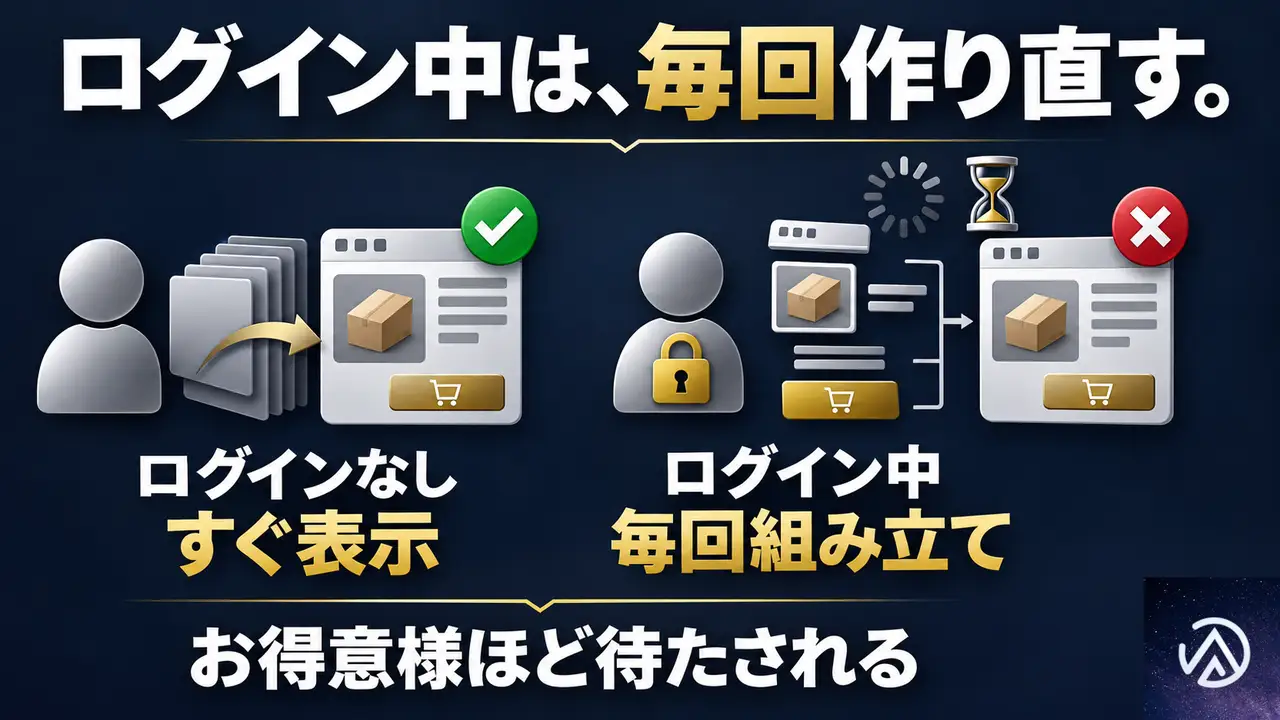
原因は、キャッシュの設定でログイン中のユーザーを丸ごと対象外にしていることだ。
ログインしていない人には保存しておいたページを返し、ログインした人には開くたびにページを組み立てている。
ログインした人には保存済みのページが出ない
キャッシュは、一度作ったページを保存しておき、次に来た人へそのまま返す仕組みだ。
WordPressはページを開くたびにデータベースから商品や文章を読み出して画面を組み立てる。
キャッシュがあれば、組み立ての手間を省いてすぐに表示できる。
ログイン中の画面には、名前やカートの中身のような個人の情報が出る。
他の人の情報を保存して見せてしまうのを避けるため、ログインした人をまとめてキャッシュから外す設定がある。
安全側に倒した設定ではあるが、個人の情報が出ない商品ページまで毎回組み立て直すことになる。
お得意様ほど遅いサイトを見ている
WooCommerceでログインして買い物をするのは、一度買ってくれた会員のお客様だ。
ログイン中を丸ごと外す設定のままだと、2回目、3回目と買いに来てくれる人ほど遅いページを見せられている。
店側が遅さに気づきにくい点も厄介だ。
ログインせずに表示を確かめると、保存済みのページが返るので速く見える。
重くて使いにくいという小さな不満は、お客様の側にだけ積み重なっていく。
ログイン中でもキャッシュしてよいページはどこか
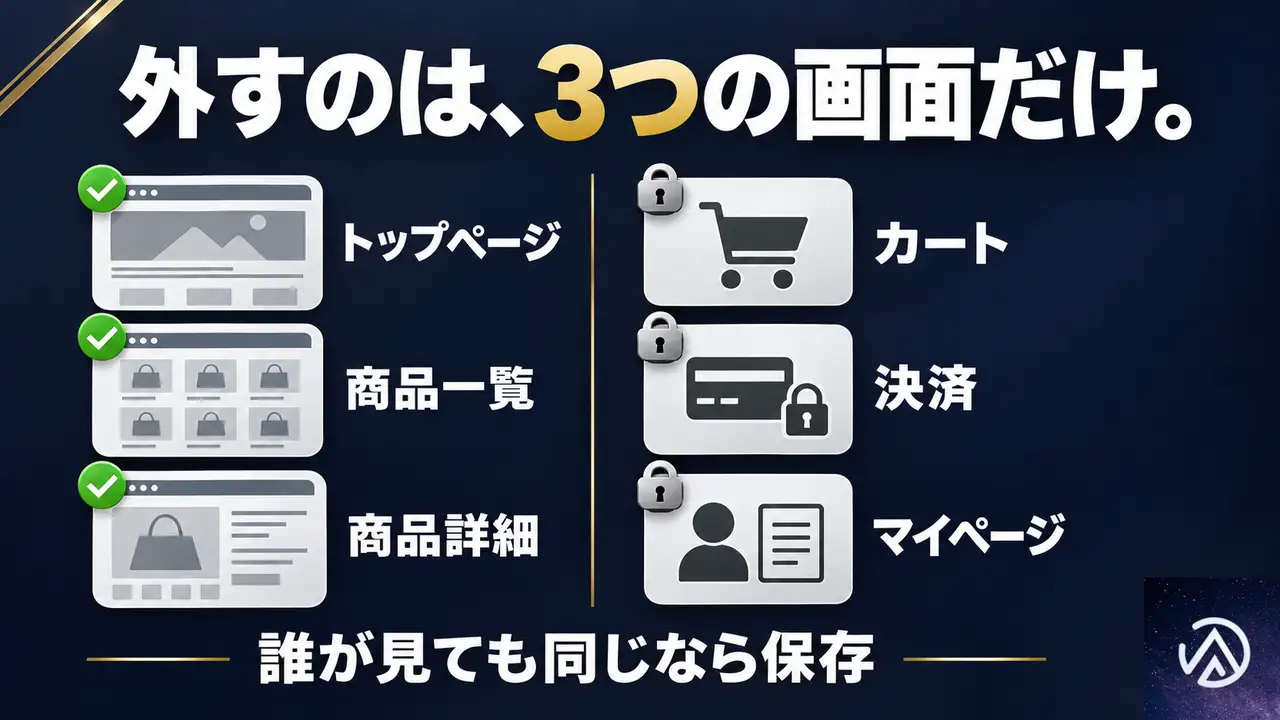
誰が見ても同じ内容のページは、ログイン中でもキャッシュしてよい。
トップページ、商品一覧、商品詳細がこれにあたる。
カート、決済、マイページの3つは、ログインしているかどうかに関係なくキャッシュから外す。
| ページ | 中身 | ログイン中のキャッシュ |
|---|---|---|
| トップページ | 誰が見ても同じ | 使う |
| 商品一覧 | 誰が見ても同じ | 使う |
| 商品詳細 | 誰が見ても同じ | 使う |
| カート | 人ごとに入っている商品が違う | 外す |
| 決済画面 | 住所や支払いの情報が出る | 外す |
| マイページ | 注文履歴や登録情報が出る | 外す |
分ける基準は、人によって中身が変わるかどうか
ページごとに迷ったら、別の人が開いたときに中身が変わるかを考える。
商品の説明や写真は誰が開いても同じなので、保存して返しても困らない。
カートの中身、配送先の住所、注文履歴は人ごとに違うので、保存してはいけない。
決済の画面を外し忘れると、カゴに入れられない、決済画面に進めないという不具合が起きる。
個人の情報を他の人に見せてしまう危険もあるので、外す3つの画面は最初に決めておく。
ページの一部に名前が出るテーマは先に確かめる
商品ページでも、画面の上部に会員の名前やカートの点数を出すテーマもある。
ページ全体を保存すると、前に開いた人の名前や点数が次の人に出てしまう。
ログイン中のキャッシュを使う前に、会員でログインして商品ページを開き、個人の情報が出ている場所が無いかを見ておく。
出ている場所があれば、そこだけは保存されないように設定してから進める。
ログイン中に遅いWooCommerceの対策は何から始めるか
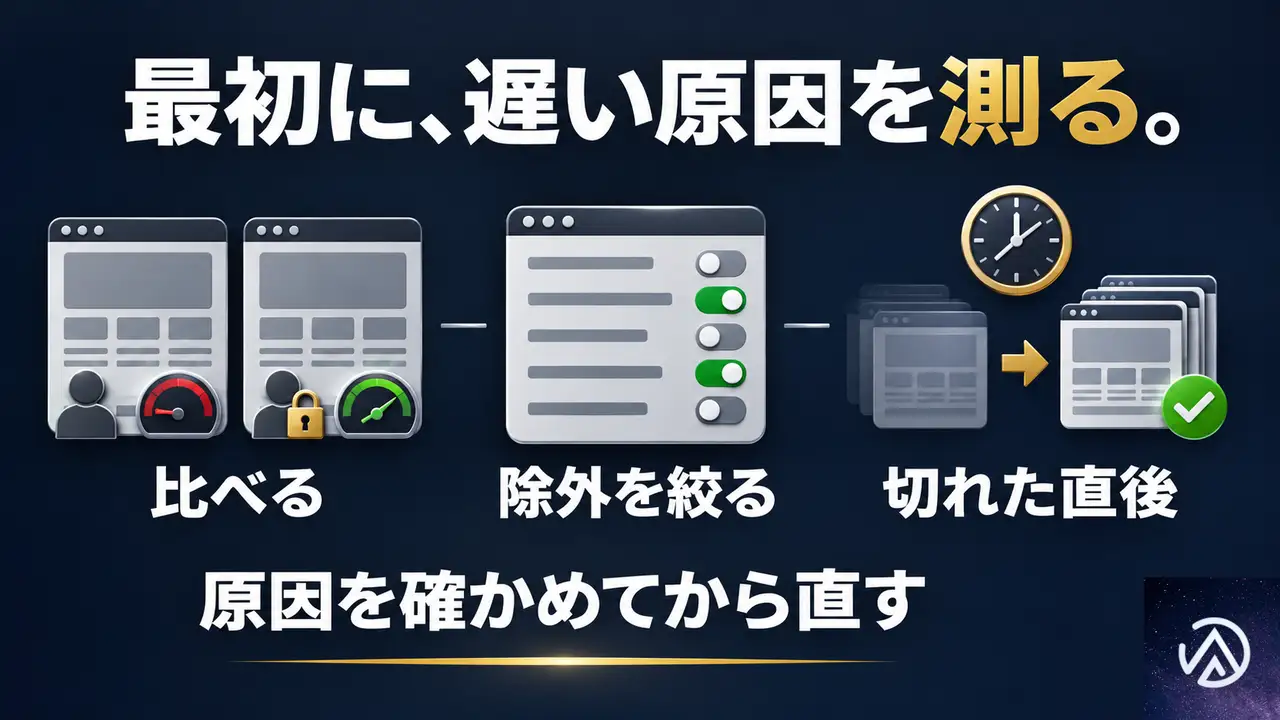
最初にやるのは、遅さの原因が本当にキャッシュの除外にあるのかを確かめることだ。
確かめずに設定を変えると、別の場所が遅いままで終わる。
原因が分かったら、除外の範囲を狭め、キャッシュが切れた直後の遅さまで手を入れる。
- ログインした状態としていない状態で、同じページの速さを比べる
- 除外の対象を、ログイン中のすべてから3つの画面に絞る
- キャッシュが切れた直後に来る最初の1人の速さを見る
ログインした状態としていない状態で同じページを開く
同じ商品ページを、ログインせずに開いた場合と、会員でログインして開いた場合で比べる。
ログインした時だけ遅いなら、キャッシュの除外が原因だと見てよい。
どちらも遅いなら、キャッシュ以外にも足を引っ張っている場所がある。
除外の対象をページ単位に切り替える
キャッシュプラグインの設定で「ログイン中のユーザーにはキャッシュを使わない」という指定を外し、カート、決済、マイページのURLを除外の対象に入れる。
W3 Total Cacheは設定項目が数百に及ぶ。
どの項目がログイン中のキャッシュを止めているかを、1つずつ確かめる必要がある。
キャッシュが切れた直後の1人目を見落とさない
ログイン中のキャッシュを使えるようにしても、キャッシュが消えた直後に来た最初のお客様は、ページを一から組み立てる分だけ待たされる。
商品を更新したり、保存の期限が過ぎたりすると、キャッシュは消える。
キャッシュが1日に何度も消えるなら、そのたびに1人ずつ遅いページを見せていることになる。
更新した時点でキャッシュを作り直し、消えたことに気づいたら作り直す仕組みを入れれば、最初のお客様も待たずに済む。
パソコン、スマホ、タブレットで別々に表示を出しているなら、どの端末の分も作り直しておく。
キャッシュの除外のほかに、ログイン中の遅さを減らす方法はあるか
ある。
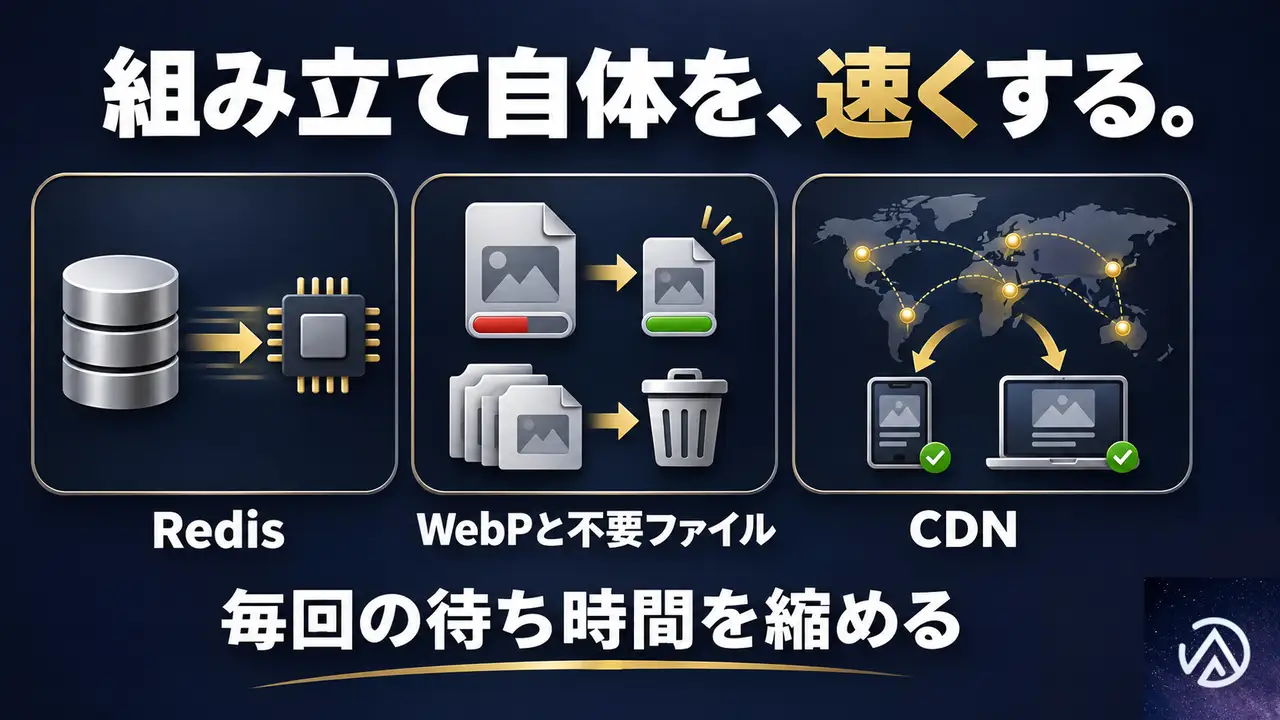
カートや決済のように、ログイン中でも毎回組み立てるしかない画面は、組み立てる作業そのものを軽くする。
手を入れるのは、データベースの読み出し、画像とファイル、ファイルの届け方の3か所だ。
データベースの読み出しをRedisで速くする
Redis(レディス)は、データベースから取り出した結果をメモリに置いておく仕組みだ。
同じ商品情報を何度も読み出すとき、毎回データベースまで取りに行かずに済む。
ページ全体を保存するキャッシュと違い、カートや決済のような個人の情報が出る画面の組み立ても速くできる。
画像をWebPに変え、使わないCSSとJavaScriptを外す
WebP(ウェッピー)は、見た目の画質を保ったまま容量を小さくできる画像の形式だ。
商品写真が並ぶ一覧ページでは、画像の重さがそのまま待ち時間になる。
テーマやプラグインが、そのページで使わないCSSやJavaScriptまで読み込んでいることもある。
不要なファイルを外せば、外した分だけブラウザが画面を出すまでの作業が減る。
CDNに画像やファイルを届ける役目を任せる
CDN(コンテンツ配信ネットワーク)は、画像やCSSのような全員共通のファイルを、サーバーの代わりに届ける仕組みだ。
Cloudflareがその一例である。
ファイルを届ける仕事をCDNに分けると、サーバーはログイン中の画面を組み立てる仕事に回れる。
自分で設定を変えるとき、カートと決済を壊さないためには
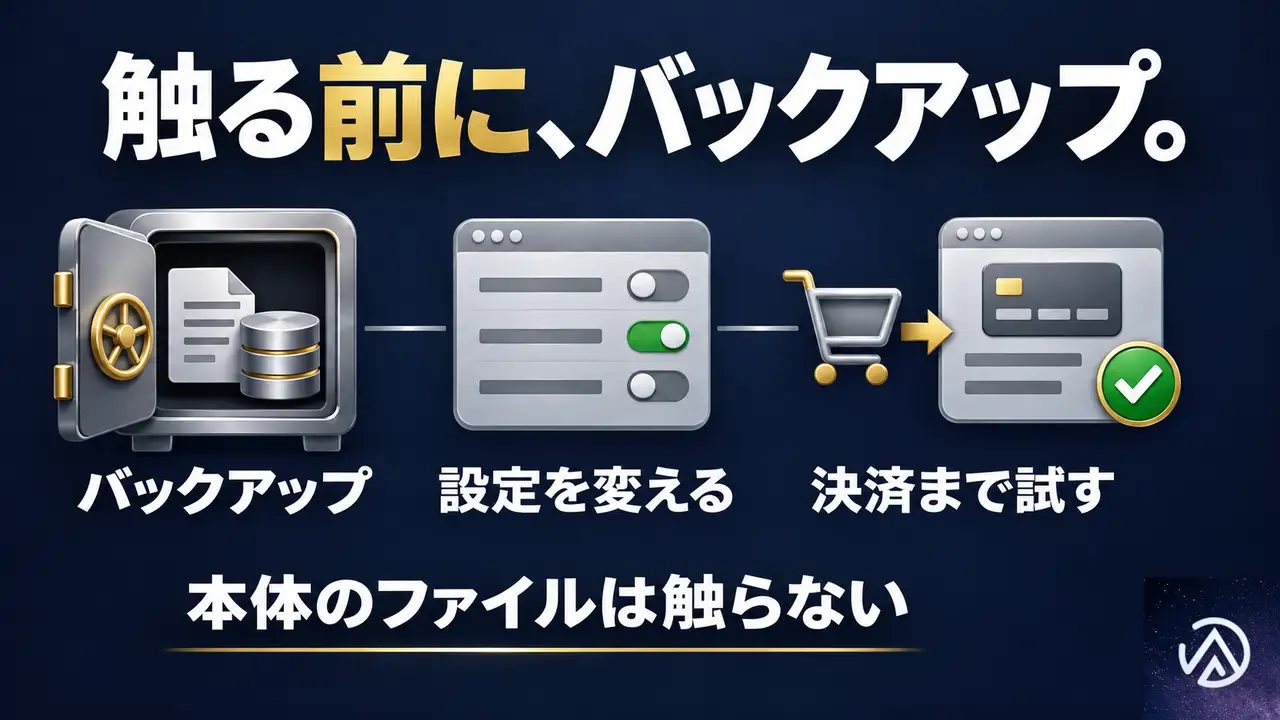
設定を変える前にバックアップを取り、変更するたびに商品をカートに入れて決済まで進めてみる。
キャッシュの除外を間違えると、表示は速くなっても買い物ができないサイトになるからだ。
触る前にバックアップを取る
キャッシュの設定は、1か所の間違いで画面が真っ白になることがある。
高速化のプラグインを入れたら、スマホの表示が崩れてボタンが押せなくなったという失敗もある。
サイトのファイルとデータベースの両方を控えておけば、元の状態に戻せる。
変更のたびに会員で買い物を試す
設定を1つ変えたら、会員でログインして次の流れを順に試す。
- 商品ページを開き、表示が崩れていないかを見る
- 商品をカートに入れ、自分が選んだ商品だけが入っているかを見る
- 決済画面まで進めるかを確かめる
- マイページに自分の注文履歴が出るかを見る
- 別の会員でログインし直し、前の人の名前やカートが出ないかを見る
どれか1つでもおかしければ、除外の指定がどこかで抜けている。
直前に変えた設定を戻して、原因を探す。
WordPress本体のファイルは書き換えない
WordPressのコアファイル(本体を動かす元のファイル)を直接書き換えて速くしても、WordPressを更新した時に上書きされて元の遅さに戻る。
設定は、プラグインの設定画面と、テーマやプラグインが用意した場所の中で変える。
私たちもWordPressとWooCommerceの高速化を請け負うときは、バックアップを取り、コアファイルに触れず、カート、決済、マイページを外したうえでログイン中のキャッシュを使っている。
よくある質問
PageSpeed Insightsのスコアが緑なら、ログイン中も速いと考えてよいか
考えないほうがよい。
スコアはログインしていない状態でページを読み込んだ結果なので、会員が見る速さは別に確かめる。
ログインした状態で商品ページを何度か開き、待たされる感覚があるかを自分の目で見てほしい。
キャッシュプラグインを別のものに替えれば解決するか
替える前に、今のプラグインでログイン中の除外がどう指定されているかを見る。
プラグインを替えても、ログイン中を丸ごと外す設定にすれば同じ遅さになる。
キャッシュのプラグインを2つ同時に入れると、設定がぶつかって不具合のもとになる。
ログイン中のキャッシュを使うと、ログインしていないお客様の速さは変わるか
変わらない。
ログインしていない人には、今までどおり保存済みのページが返る。
変わるのはログインした会員が見る速さだけだ。
商品数が増えてから遅くなった場合も、同じ対策でよいか
キャッシュの除外を見直すところは同じだ。
商品が増えると、データベースから読み出す量も、キャッシュが消える回数も増える。
Redisでの読み出しの高速化と、更新した時点でキャッシュを作り直す仕組みを優先して入れる。
この記事のポイント
- ログイン中だけ遅いのは、ログインした人を丸ごとキャッシュから外しているから
- トップページ、商品一覧、商品詳細はログイン中でもキャッシュしてよい
- カート、決済、マイページの3つは必ずキャッシュから外す
- キャッシュが切れた直後の1人目と、毎回組み立てる画面の速さも見直す
- 設定を変える前にバックアップを取り、変更のたびに会員で決済まで試す
 WordPress・WooCommerce 高速化サービス今のサーバーのまま、WooCommerceサイトを高速化して表示待ちによる離脱を止める施工サービスサービスの詳細を見る

・ 複数業界における17年間のデジタルビジネス開発経験
・ ウェブサイト開発のためのHTML、PHP、CSS、JavaScript等の実用的知識
・ 15ヶ国語対応の多言語SaaSの開発経験
・ 17年間にも及ぶ、Eコマース長期運営経験
・ 幅広い業界でのSEO最適化の豊富な経験

認証とセッションの診断方法、ログインと状態管理を確かめる手順
認証とセッションの診断方法は、ログインの前後で誰が何をできるかを切り分け、順番に確かめるのが基本だ。
怪しい場所に見当がついているなら、その処理を画面・通信・ソースコードの順に追えばよい。
問題の取りこぼしが少なくなる。
認証とセッションの診断では何を調べるのか
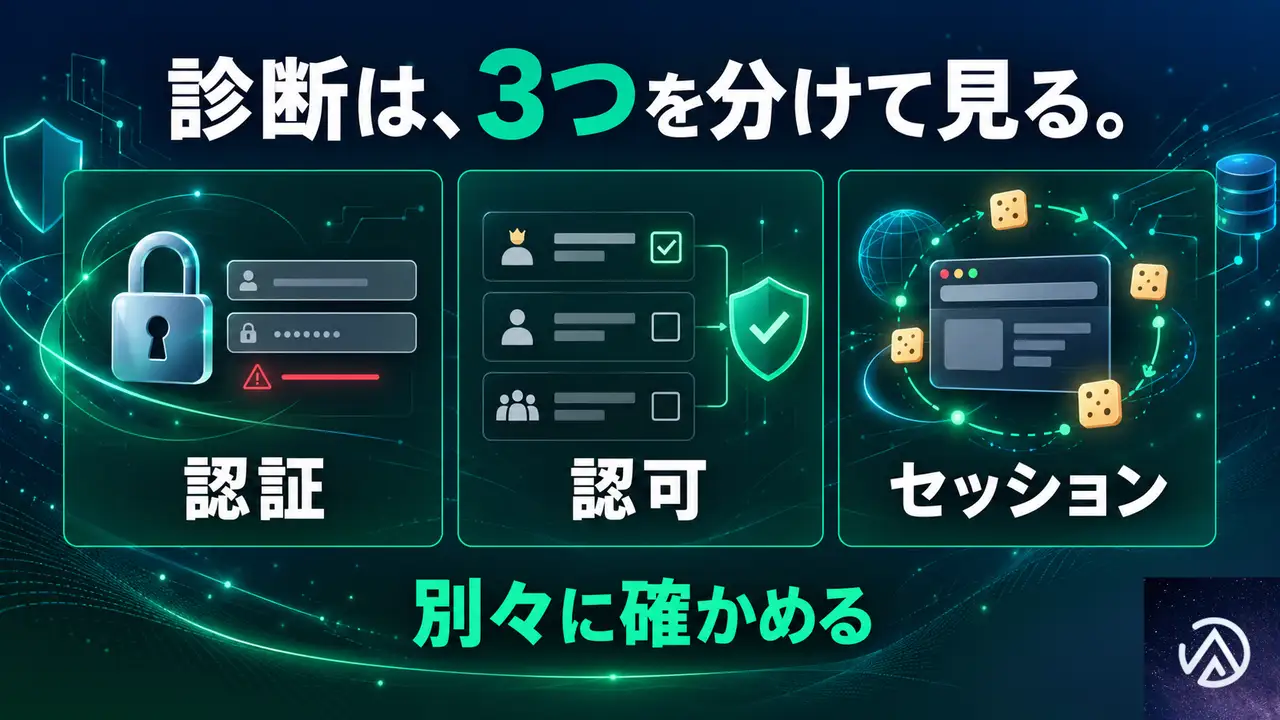
診断で最初に分けるのは、認証・認可・セッションの3つの役割だ。
この3つを混ぜて見ると、問題の場所を特定しにくくなる。
認証は誰か、認可は何をできるか、セッションはログイン済みの状態をどう保つかを指す。
| 対象 | 確かめること |
|---|---|
| 認証 | IDとパスワードが正しく照合されるか |
| 認可 | ログイン後の操作範囲が権限通りか |
| セッション | ログイン済みの状態が正しく保持されるか |
認証と認可を分けて確認する
認証は、ログインIDとパスワードで本人を確かめる処理を指す。
診断では、送られてきたIDとパスワードがどこで照合され、正しければ何が返るかを追う。
認可は、ログインした人が開ける画面や使える機能を決める処理だ。
URLを知っていれば管理画面へ入れる場合は、認証と認可のつなぎ方に問題がある。
セッションの存在確認を追う
セッションは、ログイン済みという状態をブラウザとサーバーで持ち続ける仕組みだ。
Webアプリは、有効なセッションが存在するかどうかをCookieと呼ばれる情報で判断している。
診断では、ログイン時に発行されるCookieが何を表しているかを調べ、その値が無効な場合や他人の値に置き換わった場合にアプリがどう動くかを確かめる。
セッションが正しく発行されるかを確かめる方法
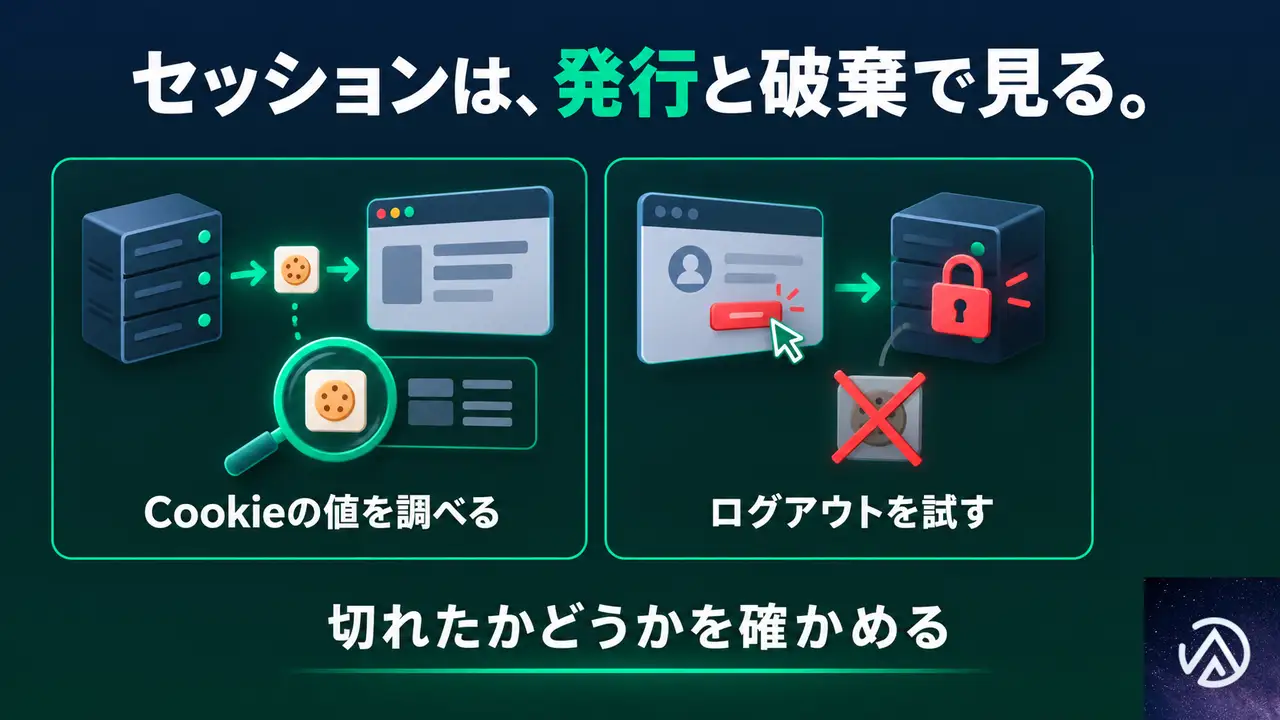
セッションの診断は、ログイン時にどんなCookieが発行されるかと、ログアウト後にそれが本当に使えなくなるかの2点を見る。
どちらかが正しくないと、ログイン状態が本人以外に渡ってしまう。
Cookieの値と期限を確認する
ログインに成功したとき、サーバーはCookieと呼ばれる小さな情報をブラウザに返す。
この値が、単純なIDや連番から作られていないかを確かめる。
推測しやすい値だと、他人がログイン済みの状態を作れてしまう。
診断では、その値が何から生成されているかを、コードの該当箇所と突き合わせる。
ログアウトでセッションが切れるか試す
ログアウトの操作をした後、ブラウザの戻るボタンやURLの直接入力で、ログイン済みの画面が再び開けないかを試す。
セッションがサーバー側で無効化されていれば、Cookieが残っていても保護されたページにはアクセスできない。
無効化されていないと、ログアウトしたつもりでもログイン状態が続く。
認証フローをテストする手順
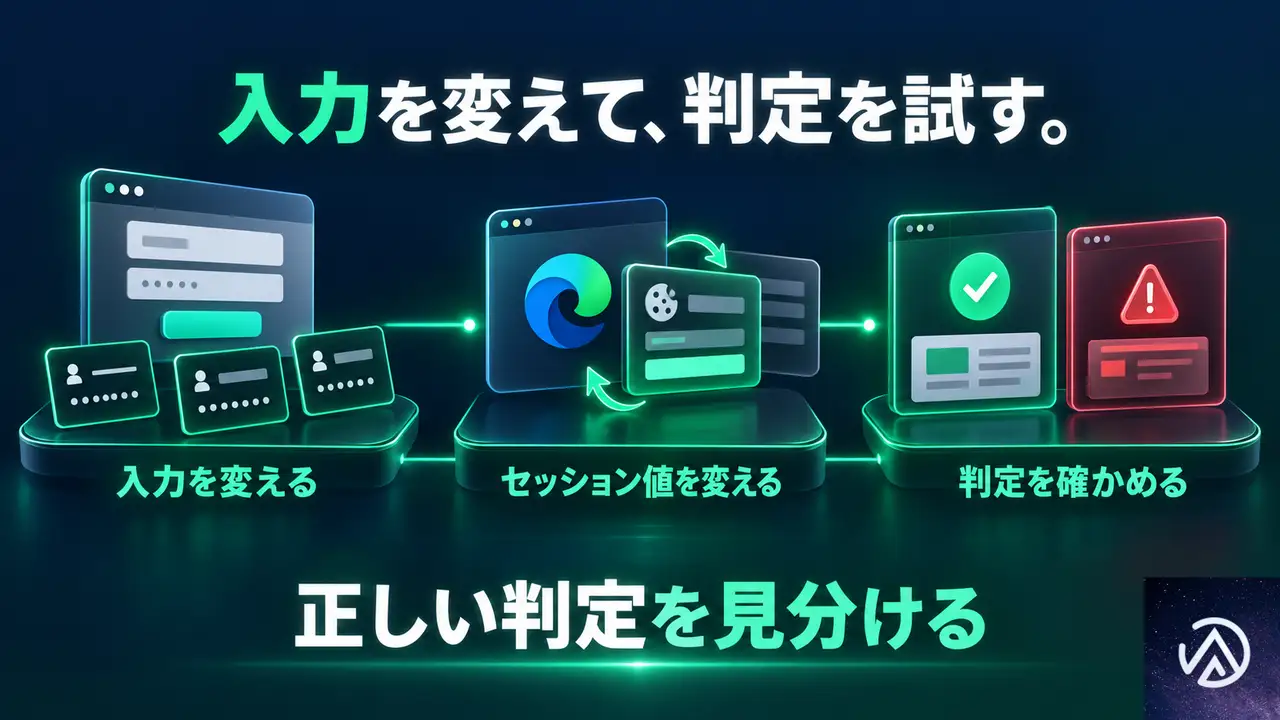
認証フローは、実際にユーザーを何人も通さなくてもテストできる。
IDやパスワードの値を条件ごとに変え、アプリがどう判定するかを記録する。
セッションの値も同じように差し替えて、保護された画面が出るかを試す。
入力の組み合わせを変えてログインを試す
正しいIDと誤ったパスワード、誤ったID、空の入力など、条件を変えてログインを試す。
アプリが返す画面やエラーが、条件ごとにどう変わるかを確かめる。
判定の処理がどこで行われているかを、コード上で突き合わせる材料にする。
ログイン済みかどうかの判定を変えて試す
セッションの存在確認がCookieで行われている場合、その値を変えたり、別のユーザーに発行された値に置き換えたりして、表示される画面を確かめる。
判定が正しく動いていれば、無効な値や他人の値ではログイン済みの画面へは進めない。
判定が甘いと、存在しないセッションでも保護された画面が開いてしまう。
ソースコードから問題を探す方法
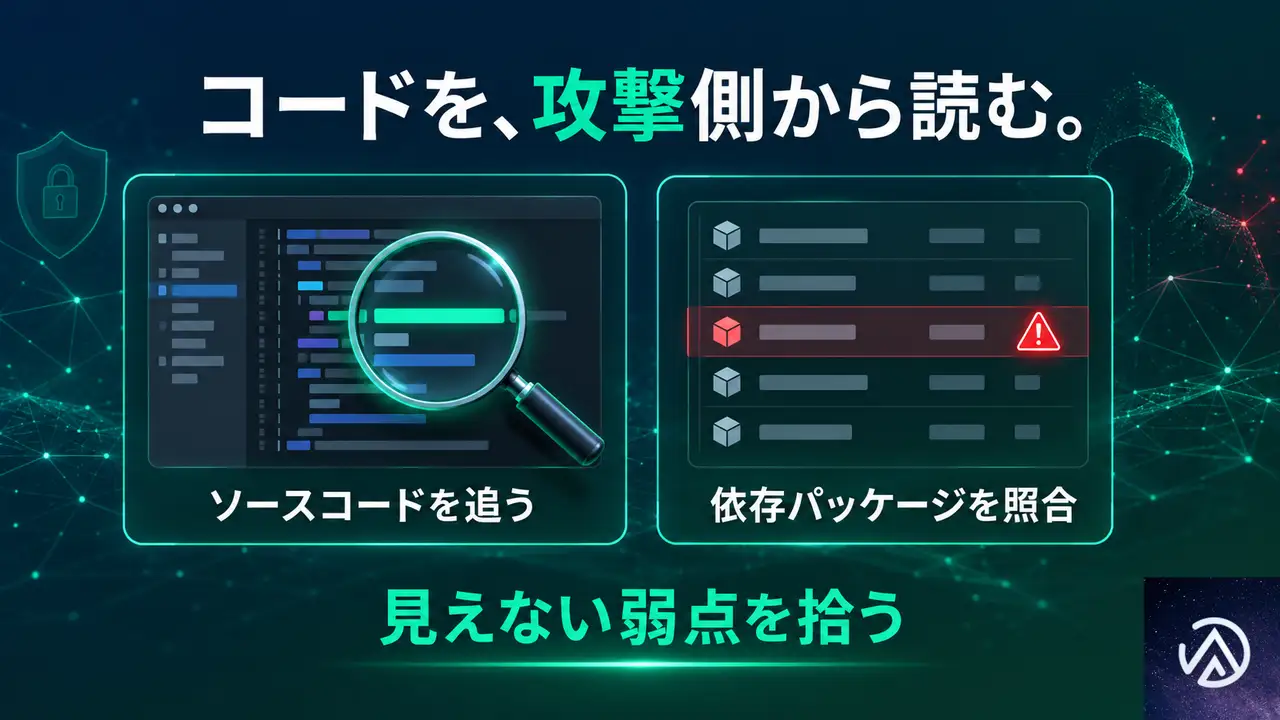
画面と通信だけでは見えない処理は、ソースコードを読んで確かめる。
認証とセッションに関わる部分を一行ずつ追い、判定が飛ばされる経路がないかを探す。
また、使っている依存パッケージに既知の脆弱性が残っていないかも確認する。
認証とセッションの処理を一行ずつ追う
ログインIDの照合から、セッションの発行、ログアウトまでの処理をコードで追う。
その中で、認証が成功した状態がどこに置かれ、どの行で保護されたページが許可されるかを確かめる。
攻撃する側の視点で読むと、画面からは見えない迂回路が浮かぶ。
依存パッケージの脆弱性を確認する
独自開発のシステムでは、外部から読み込む依存パッケージが認証処理にも関わっている。
診断では、使っているパッケージとバージョンを一覧にし、公開されている既知の脆弱性と突き合わせる。
更新が必要なパッケージが明らかになると、認証の弱点を悪用される前に対処できる。
診断結果を危険度で分けて、直し方まで並べる
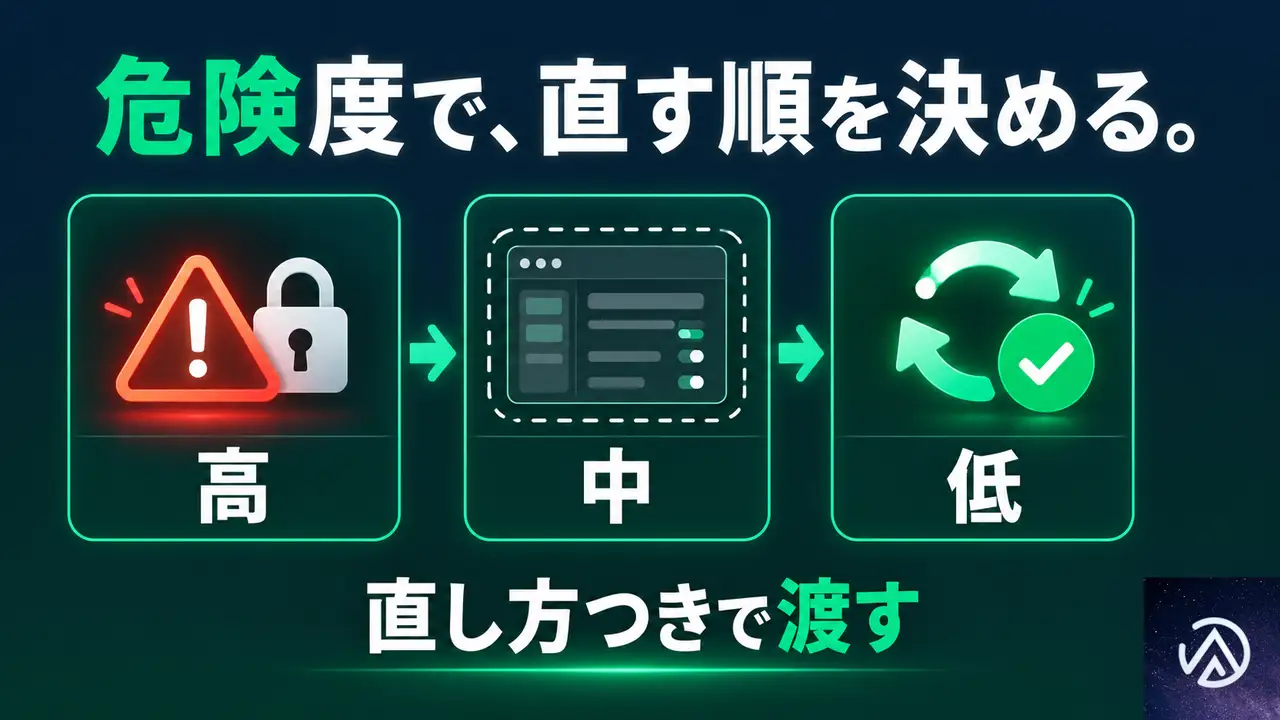
見つかった問題を寄せ集めて渡しても、読む側はどこから手を付けてよいか分からない。
診断では、問題ごとに危険度の高・中・低を付け、それぞれに直し方を添える。
この一覧が、その後の対応の順番を決める。
危険度の分け方
危険度は、その問題が外部から試せるか、ログインなしで触れるか、データに影響するかを基準に分ける。
遠くから実行できて、情報を奪える問題は高にする。
条件が限定される問題は中、設定の見直しで済む問題は低として整理する。
| 危険度 | 分ける基準 |
|---|---|
| 高 | 外部から試せて、情報を奪える |
| 中 | 条件が限定される |
| 低 | 設定の見直しで済む |
報告書は専門外の担当者が読める言葉でまとめる
報告書には、技術用語だけでなく、その問題が事業でいうと何を引き起こすかを添える。
直し方も、コードの断片だけでなく、何をどの順番で直すかという手順として書く。
専門外の担当者が読んで、次の工程に回せる形にする。
よくある質問
認証とセッションの診断は、画面の操作だけで足りるか
画面の操作で分かるのは、見えている範囲の動きだけだ。
認証の判定がコードや通信のどこで行われているかは、画面からでは追えない。
特にセッションの扱いは外から見えにくいため、ソースコードと通信の記録まで確認する必要がある。
診断にサーバーやログインの情報はどこまで必要か
私たちが診断する場合、サーバーやログインの情報は正式な発注の後に共有してもらう。
診断の最初の段階では、対象のURLと使用技術、サーバーとインフラの情報を確認するところから始められる。
ログアウト後にブラウザの戻るで画面が開くのは問題か
開いた画面で実際に操作できるなら問題だ。
セッションが無効化されていない可能性がある。
キャッシュの表示だけで、操作するとログイン画面に戻るようなら、実害は小さい。
診断では、表示だけでなく操作できるかを分けて確認する。
Next.jsのような構成でも、同じ方法で診断できるか
診断の流れは同じだ。
Next.jsのような構成では、最初に使用する技術とサーバーの構成を押さえ、その上で認証とセッションの処理を追うことになる。
判定がどこで実行されているかを先に押さえておくと、あとの確認が進めやすい。
診断結果があれば、自社で直すことはできるか
報告書に問題ごとの改善手順があれば、開発担当者がそのまま直せる。
サーバー側の設定や依存パッケージの更新を含む場合は、担当者が見る範囲を切り分けて進めることになる。
手順が具体的であるほど、自社で進めやすくなる。
この記事のポイント
- 認証・認可・セッションを分けて点検する
- Cookieでセッションの存在確認がどう動くかを追う
- ログイン前後で画面と操作が正しく切り替わるかを試す
- ソースコードを読み、依存パッケージの既知の脆弱性も確認する
- 結果は危険度の高・中・低に整理し、直し方まで並べる
 ウェブセキュリティ診断・対策認証から依存パッケージまで診断し、危険度と改善手順を報告書にまとめる。希望があれば修正まで担当するサービスの詳細を見る
・ 複数業界における17年間のデジタルビジネス開発経験
・ ウェブサイト開発のためのHTML、PHP、CSS、JavaScript等の実用的知識
・ 15ヶ国語対応の多言語SaaSの開発経験
・ 17年間にも及ぶ、Eコマース長期運営経験
・ 幅広い業界でのSEO最適化の豊富な経験

ChatGPTでSupabaseにログイン可能に。ベータ提供が開始
Supabaseは2026年7月29日、ChatGPTアカウントを使ったサインイン機能のベータ提供を開始した。supabase.comのログインページと、デスクトップ、Web、モバイル版のChatGPTプラグインの両方で利用できる。
ChatGPT WorkやCodexで開発プロジェクトを始める場面では、プロンプトとバックエンドの間のアカウント管理がシームレスになる。既存のChatGPTアカウントをそのまま使ってSupabaseアカウントを作成または連携でき、少ない手順でデータベースの準備に移れるようになった。
ChatGPTアカウントでSupabaseにログインする仕組み
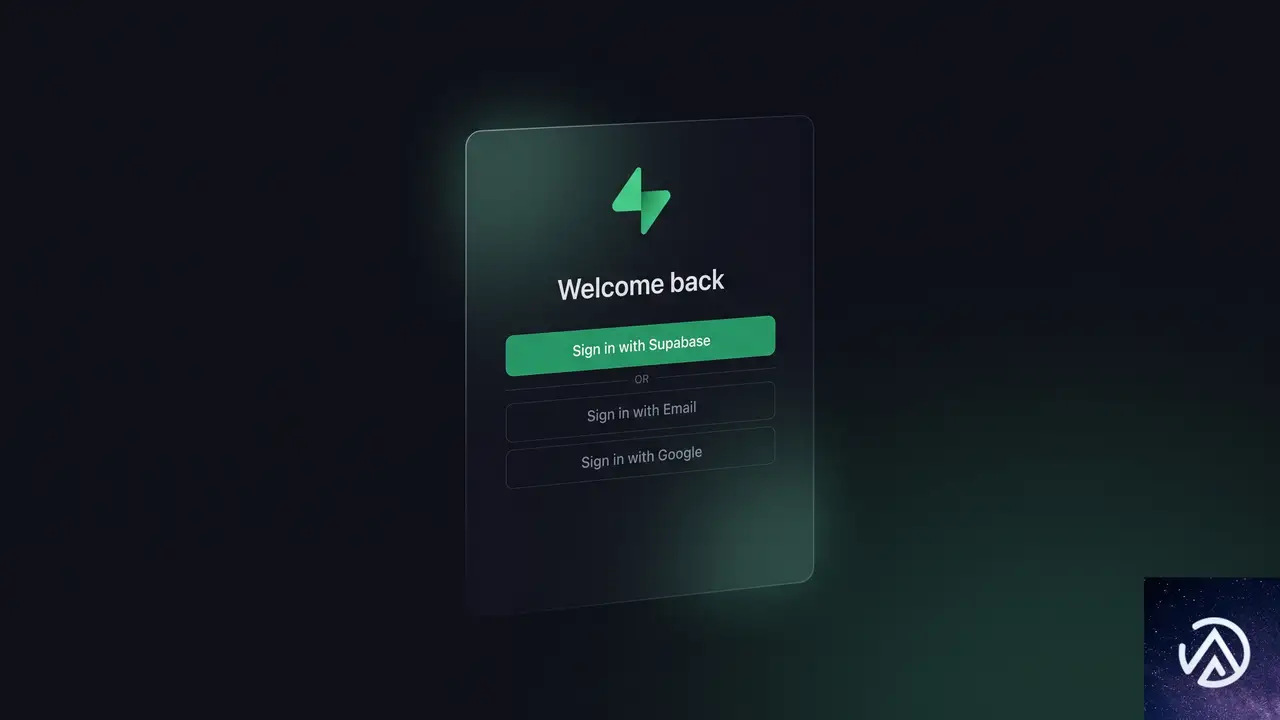
GitHubアカウントでログインするのと同じ感覚で、ChatGPTアカウントを認証プロバイダーとして使えるようになる。Supabaseのログインページで「ChatGPT」を選択すると、ChatGPT側の承認画面が表示され、数クリックでダッシュボードにアクセスできる。
このサインインフローにより、初回のアカウント登録からプロジェクト作成までのハードルが大きく下がる。メールの確認リンクを待つステップがなくなり、思考の流れを止めずにバックエンドの準備に入れる。
新規アカウント作成と既存アカウントの自動連携
ChatGPTサインインは、Supabaseをまだ使ったことがない人にも、既にアカウントを持っている人にも対応する設計だ。
- 新規ユーザーの場合、ChatGPTでサインインすると自動的にSupabaseアカウントが作成される。以降はそのChatGPTアカウントのみで管理できる。
- 既存ユーザーの場合、ChatGPTアカウントに登録されているメールアドレスがSupabaseのものと一致していれば、自動的に連携が行われる。新しいアカウントは作られず、既存のSupabaseアカウントにChatGPTがもうひとつのログイン手段として追加されるだけだ。ただし、SSO(シングルサインオン)アカウントはこの自動連携の対象外となり、別管理になる。
ChatGPTがプロジェクトの出発点なら、バックエンドのアカウントも同じ場所から始められる。管理するパスワードがひとつ減り、アカウント管理の手間も軽減される。
ChatGPTやCodexからSupabaseを直接接続する手順
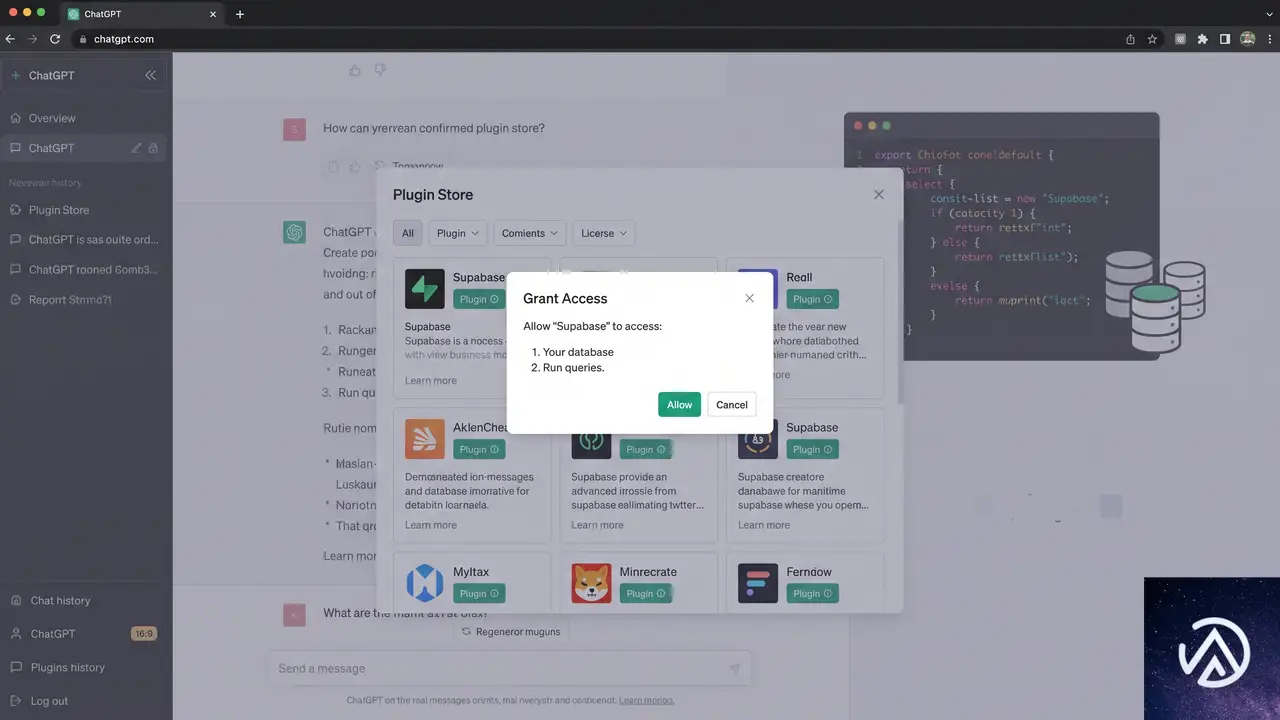
SupabaseをChatGPTに接続する操作は、クリックと承認だけで完了する。認証済みのアカウントを使い、プラグインの追加から接続までが短いステップでまとまっている。
この接続フローは認証と権限付与を明確に分離している。サインインしたあと、改めてプラグインがアクセスできる範囲が表示され、利用者がそれを確認・承認する。承認後に初めてSupabaseがChatGPTの会話に連携される仕組みだ。
許可の管理と取り消し
接続の許可はいつでもSupabaseダッシュボードから取り消せる。プロジェクトの途中で方針が変わっても、ワンクリックでChatGPTからのアクセスを遮断できるため、セキュリティ面でも柔軟に対応できる。
初めてSupabaseを使う場合、ダッシュボードで組織を作成しておく必要がある。組織がひとつでもあれば、その後はChatGPT側からプロジェクトを作成・操作できるようになる。
OpenAIとのパートナーシップで実現

この機能は、Supabaseが「Sign in with ChatGPT」のローンチパートナーに選ばれたことで実現した。OpenAIはサードパーティサービスがChatGPTアカウントを認証に使える仕組みをベータ提供しており、Supabaseはその初期導入企業のひとつにあたる。
日常的にChatGPTやCodexからSupabaseのデータベース構築や認証周りを操作している開発者は多い。今回の統合は、その導線をさらに短くする一手であり、プロンプトから本番稼働までの時間を縮める流れを加速させるものと考えられる。
この記事のポイント
- SupabaseのログインページとChatGPTプラグインで「Sign in with ChatGPT」ベータが利用可能になった
- GitHubログインと同様の操作感で、既存のChatGPTアカウントを使ったワンクリック認証ができる
- ChatGPT側からSupabaseを接続する手順は4ステップ。認証と権限付与が分離され、いつでも取り消し可能
- SupabaseはOpenAIのローンチパートナーとして、この認証機能をいち早く導入した
・ 複数業界における17年間のデジタルビジネス開発経験
・ ウェブサイト開発のためのHTML、PHP、CSS、JavaScript等の実用的知識
・ 15ヶ国語対応の多言語SaaSの開発経験
・ 17年間にも及ぶ、Eコマース長期運営経験
・ 幅広い業界でのSEO最適化の豊富な経験