

WordPressで汎用ページテンプレートを新規作成し任意の固定ページに使う方法
ブロックテーマで作ったテンプレートが特定の固定ページ専用になってしまう場合は、「固定ページ」ではなく「カスタムテンプレート」を選んで作り直せば、好きなページに割り当てられる汎用テンプレートになる。
なぜ作ったテンプレートが1つのページ専用になるのか
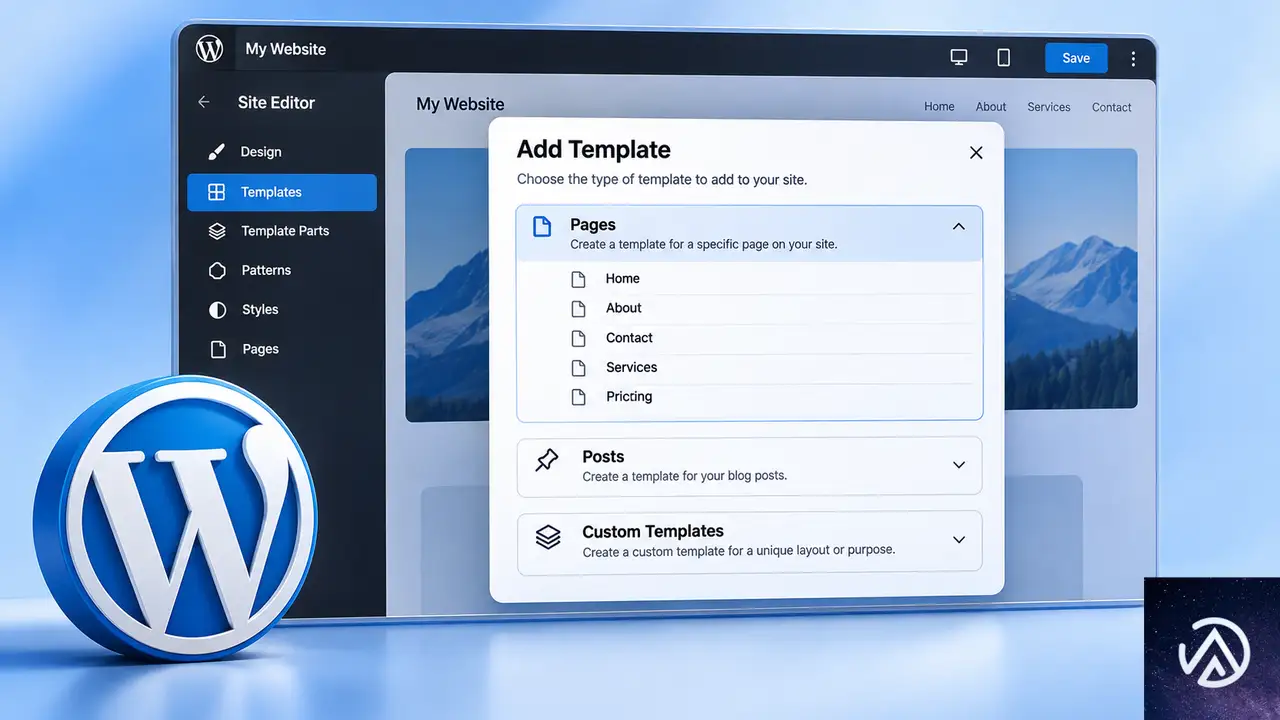
原因は、テンプレートの追加画面で「固定ページ」の下にある個別ページを選んでしまったことにある。この選択肢で作られるのは、そのページ1枚だけに自動で適用される専用テンプレートだ。
たとえばプライバシーポリシーのページを選ぶと、そのページにだけ効くテンプレートができる。他のページの編集画面にある選択肢には出てこない。
複数のページで使い回したいなら、ページを指定しない「カスタムテンプレート」として作る必要がある。この違いが、テンプレートが1ページにしか使えなくなる分かれ目だ。
作成時に選ぶ項目の違いが、専用か汎用かを決める。
ブロックテーマで汎用ページテンプレートを作る手順
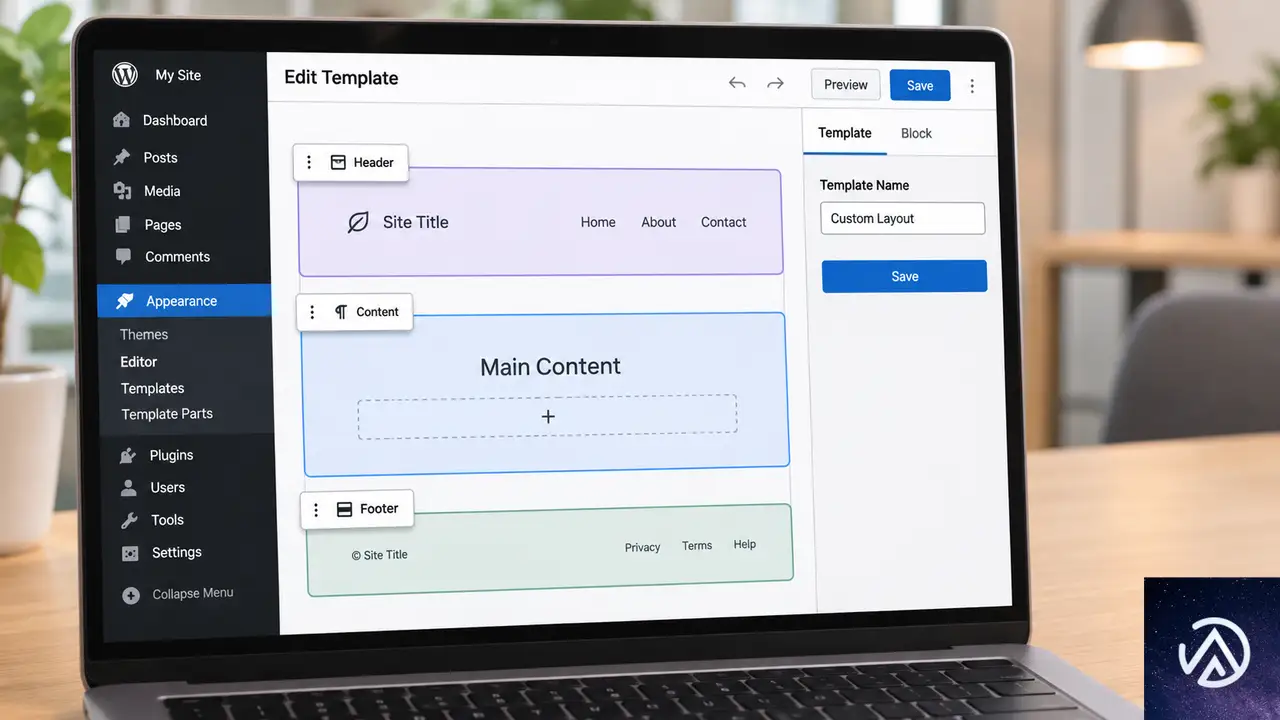
Twenty Twenty-Fiveのようなブロックテーマなら、プラグインなしでサイトエディターから作成できる。管理画面の「外観」に「エディター」があれば、ブロックテーマだと判断してよい。
4つの手順で、新しいテンプレートを複数ページに使える状態になる。
エディターのテンプレート画面を開く
管理画面の「外観」から「エディター」を開き、メニューの「テンプレート」を選ぶ。ここに、テーマが用意しているテンプレートと自分で作ったテンプレートが一覧で並ぶ。
すでに作ってしまったプライバシーポリシー用のテンプレートも、この一覧に載っている。
「カスタムテンプレート」を選んで新規作成する
一覧の右上にある「テンプレートを追加」を押すと、作成するテンプレートの種類を選ぶ画面になる。ここで「固定ページ」を選ぶと、個別ページに紐づいた専用テンプレートになる。
汎用にしたいときは、「カスタムテンプレート」を選ぶ。名前の入力を求められたら「幅広レイアウト」「ヘッダーなしLP」のように用途がわかる名前を付ける。
ブロックでレイアウトを組んで保存する
作成するとテンプレート編集画面が開く。ヘッダー、本文を表示する「投稿コンテンツ」ブロック、フッターなどを自由に並べられる。
本文を表示する「投稿コンテンツ」ブロックを入れ忘れると、固定ページに書いた内容が表示されない。サイドバーを付けたい、ヘッダーを消したい、といった調整もここで行う。最後に右上の「保存」を押す。
固定ページの編集画面でテンプレートを割り当てる
使いたい固定ページの編集画面を開き、右サイドバーの「固定ページ」タブにある「テンプレート」の項目を探す。「テンプレートを変更」を押すと、作成した汎用テンプレートが候補に出る。
選んで更新すれば反映される。同じ操作を他のページでも繰り返すだけで、1つのテンプレートを何ページにでも使える。
既存のテンプレートを複製してベースにしたい場合は?
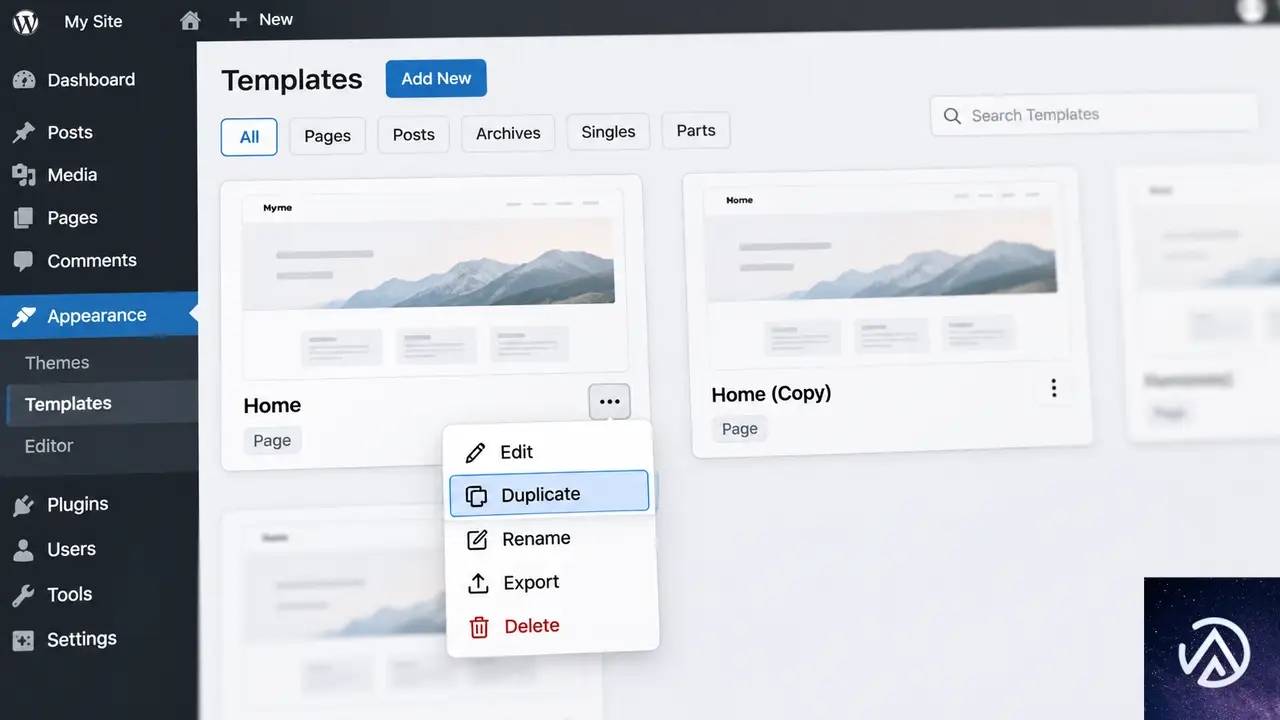
ゼロから組むより、今あるテンプレートをコピーして手直しするほうが早い。サイトエディターのテンプレート一覧で、対象テンプレート右端の「…」メニューを開くと「複製」が選べる。
ただし、特定ページ専用のテンプレートを複製した場合、バージョンによっては他ページの候補に出ないことがある。その場合は次の方法でレイアウトを移し替える。
コードエディターでレイアウトをコピーして移す
元のテンプレートの編集画面で、ショートカットCtrl + Shift + Alt + M(MacはCmd + Shift + Option + M)を押すとコードエディターに切り替わる。表示されたブロックのマークアップを全選択してコピーする。
次に、先ほどの手順で「カスタムテンプレート」を新規作成し、同じ方法でコードエディターを開いて貼り付ける。見た目を引き継いだ汎用テンプレートができあがる。
用済みになった専用テンプレートは、一覧の「…」メニューから削除してよい。そのページは、テーマ標準の固定ページ用テンプレートに戻る。
クラシックテーマで固定ページ用テンプレートを作るには?
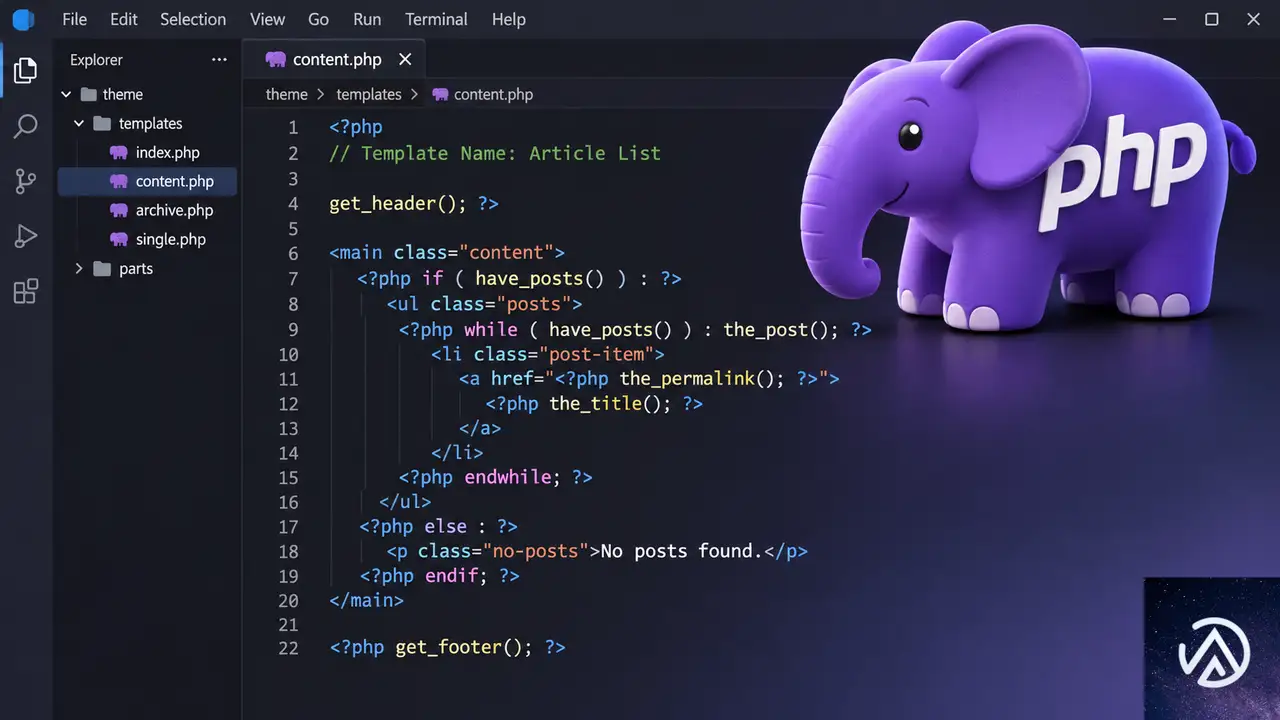
「外観」に「エディター」がなく「テーマエディター」が並ぶクラシックテーマでは、PHPファイルでテンプレートを作る。テーマ直下か子テーマにファイルを追加し、先頭にテンプレート名を書く。
テーマ本体を直接編集すると、テーマ更新で消える。必ず子テーマ(元のテーマを書き換えず、上書きしたい部分だけを足す仕組み)に置く。
<?php
/*
Template Name: ワイドレイアウト
*/
get_header();
?>

<main id="primary" class="site-main">
  <?php
  while ( have_posts() ) :
    the_post();
    the_content();
  endwhile;
  ?>
</main>

<?php get_footer(); ?>
保存すると、固定ページ編集画面の「テンプレート」欄に「ワイドレイアウト」が現れる。クラス名や構造はテーマごとに違うので、元のテーマの page.php をコピーして中身を変えるのが安全だ。
作ったテンプレートが選択肢に出ないときの確認点は?
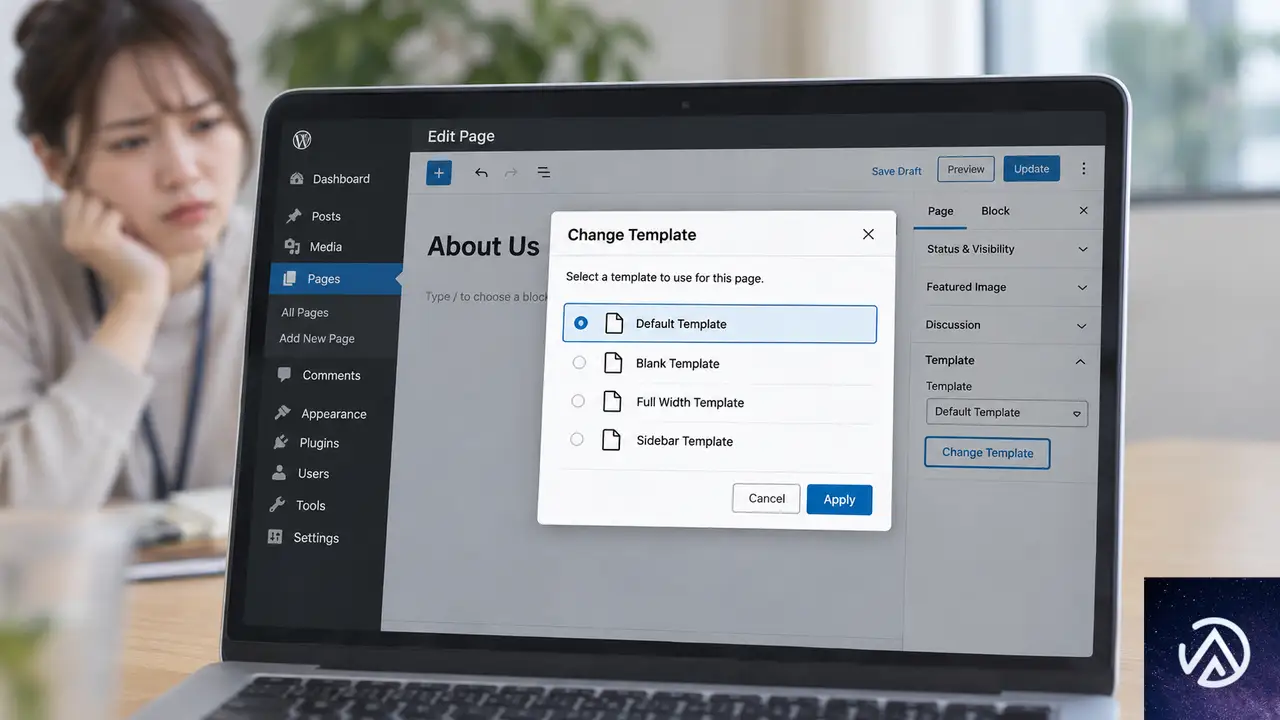
候補に出ないときは、まず作り方が「固定ページ」の個別選択になっていないかを疑う。次に、使っているテーマがブロックテーマかクラシックテーマかを確認する。
投稿ではなく固定ページの編集画面で見ているか
テンプレートの切り替えは、投稿と固定ページで候補が別になる。固定ページ用に作ったテンプレートは、投稿の編集画面には出ない。
保存を忘れていないか、テーマを切り替えていないか
エディターの保存が未完了だと、候補に反映されない。また、テンプレートは作成時に有効だったテーマに紐づく。テーマを切り替えると、以前のテーマで作ったものは使えなくなる。
よくある質問
テンプレートを削除すると、使っていたページはどうなる?
そのページはテーマ標準の固定ページ用テンプレートで表示される。ページの本文は消えない。ただし、テンプレートで付けていたレイアウトは失われる。
ヘッダーとフッターを外したランディングページ用テンプレートは作れる?
作れる。カスタムテンプレートの新規作成では、ヘッダーやフッターを最初から外して、本文の「投稿コンテンツ」ブロックだけを置ける。広告用の1枚ページなどで使いやすい。
自分のサイトがブロックテーマかどうかはどう見分ける?
管理画面の「外観」メニューに「エディター」があれば、ブロックテーマだ。「カスタマイズ」や「テーマファイルエディター」が中心なら、クラシックテーマの可能性が高い。
1つのテンプレートを何ページにまで使える?
汎用のカスタムテンプレートなら、ページ数に決まった上限はない。後からテンプレートを編集すると、割り当て済みの全ページに変更がまとめて反映される。
この記事のポイント
- テンプレート追加で個別の固定ページを選ぶと、そのページ専用になる
- 汎用にするには「カスタムテンプレート」を選んで作成する
- 割り当ては固定ページ編集画面の「テンプレートを変更」で行う
- 既存レイアウトはコードエディターでコピーして移せる
- クラシックテーマでは子テーマに
Template Name付きのPHPファイルを置く

・ Reddit、Stack Overflow、WordPress.org フォーラムを日々巡回し、現場の悩みを拾い上げて記事化
・ WordPress、WooCommerce、Next.js などモダンWeb制作領域のトラブルシューティングが専門
・ 「検索しても答えが見つからなかった」を一つでも減らすことが目標
・ エラーメッセージから根本原因にたどり着く粘り強い調査が得意
・ 初心者がつまずきやすい箇所を先回りで解決する記事作りを心がけている