

WooCommerce 11.0で失敗注文の在庫が自動復元へ、変更点と対応を解説
WooCommerce 11.0で、注文が「失敗」ステータスに移行した際の在庫処理に変更が入った。従来、注文が在庫を減らした後に「失敗」になると在庫が戻らなかったが、今後は自動で在庫が復元されるようになる。
この変更はほとんどのストアにとっては歓迎すべき改善だが、一部のカスタムフローでは注意が必要だ。ここでは変更の具体的な内容と、開発者が取るべき対応を整理する。
具体的に何が変わったのか
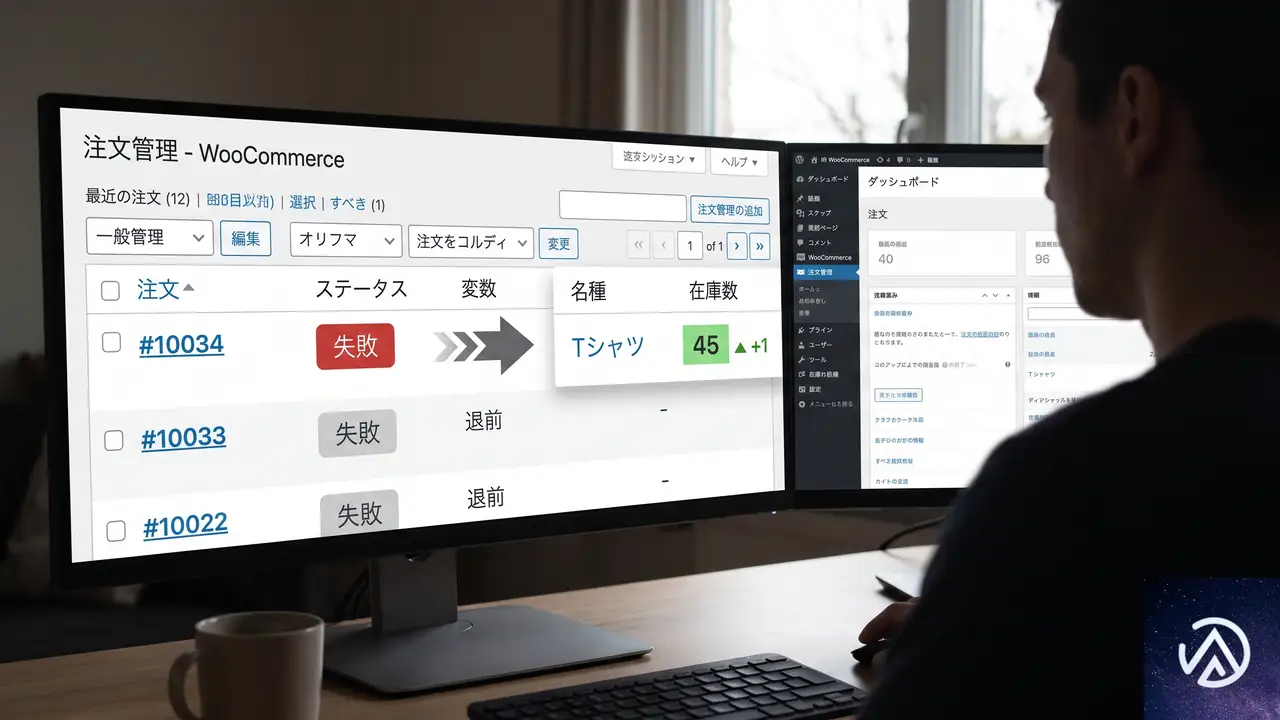
この変更の核心はシンプルだ。WooCommerce 11.0以降、注文ステータスが「失敗(failed)」に移行したとき、その注文が以前に在庫を減らしていた場合、自動的に在庫が復元されるようになる。
技術的には、woocommerce_order_status_failedフックにwc_maybe_increase_stock_levels()関数が登録された。この関数は、注文が以前に在庫を減らしていたかどうかを確認した上で在庫を戻す処理を行う。
上記の図で示したように、WooCommerce 11.0では「失敗(failed)」がキャンセルや保留中と同様に在庫復元の対象へと引き上げられた。
なぜこの変更が必要だったのか
この問題は非同期決済で顕在化しやすかった。たとえば、顧客が支払いを開始すると注文は「保留中(on-hold)」に移行し、その時点で在庫が減る。しかし、何らかの理由で決済が拒否され、注文が「失敗(failed)」になると、在庫だけが減ったまま戻らなかった。
結果として、実際には販売できていないにもかかわらず、在庫数だけが減った状態が続いていた。特に在庫が1点ものの商品を扱うストアでは、実害の大きい挙動だったと言える。今回の変更で、このギャップが解消される。
在庫の二重減算は起こらないのか
wc_maybe_increase_stock_levels()関数は、注文が実際に在庫を減らしたかどうかをフラグで確認してから在庫を戻す。そのため、在庫を減らしていない注文が「失敗」になった場合には在庫は変動しない。
また、管理者や拡張機能が「失敗」から再度「支払い済み」などのステータスに戻した場合、WooCommerceは以前の履歴を参照して二重に在庫を減らすことはないよう設計されている。
この変更はチェックアウト時の在庫予約機能には影響しない。あくまで在庫を実際に減らした注文が対象だ。
どのようなストアや拡張機能が影響を受けるか

大多数のストアや拡張機能にとっては、今回の変更はそのまま歓迎すべき改善だ。決済失敗時に在庫が正しく戻るようになることで、手動での在庫修正が不要になる。
しかし、一部のカスタムフローでは注意が必要だ。具体的には、「失敗(failed)」ステータスを支払い以外の目的で流用しているケースである。たとえば、配送失敗時に注文を「失敗」としてマークしつつ、商品はすでに発送済みで在庫を確保しておきたい、といったフローだ。
こうしたストアでは、WooCommerce 11.0にアップデートすると、注文が「失敗」に移行した瞬間に在庫が復元されてしまい、意図しない在庫の増加が発生する。
開発者が取るべき対応

基本的には対応不要
まず前提として、決済の失敗にのみ「失敗」ステータスを使っているストアや拡張機能では、何も対応する必要はない。アップデート後、自動的に在庫が正しく処理される。
意図的に在庫を減らしたままにしたい場合
もし拡張機能やストアが「失敗」ステータスを支払い以外の目的で使用しており、在庫を減らしたままにしておく必要があるなら、以下のコードで新しい在庫復元フックを削除すればよい。
remove_action( 'woocommerce_order_status_failed', 'wc_maybe_increase_stock_levels' );ただし、これはあくまで「旧来の挙動を維持する明確な理由がある場合」に限るべきだ。ほとんどのストアでは、在庫が自動で復元される新しい挙動のほうが望ましい。
アップデート前のテスト事項
アップデートを配信する前に、以下の項目を実環境に近いステージング環境でテストすることを強く推奨する。
- 「保留中」→「失敗」のフローで在庫が正しく復元されること
- 「失敗」→「処理中」→「完了」のフローで在庫が二重に減算されないこと
- カスタムフローで「失敗」ステータスを使っている場合、在庫数と注文メモが意図した通りになっていること
特に、非同期決済を利用しているストアでは、「保留中」で在庫が減った後、決済拒否で「失敗」に移行した際の挙動を重点的に確認しておくと安心できる。
この記事のポイント
- WooCommerce 11.0では、注文が「失敗(failed)」に移行した際に在庫が自動復元される
- 従来は「キャンセル」「保留中」のみが復元対象で、「失敗」は対象外だった
- ほとんどのストアは対応不要で、むしろ在庫管理が正確になるメリットがある
- 「失敗」ステータスを支払い以外で流用しているストアは、フック削除で旧来の挙動に戻せる
- アップデート前には必ずステージング環境で在庫の動きをテストすること

・ 複数業界における17年間のデジタルビジネス開発経験
・ ウェブサイト開発のためのHTML、PHP、CSS、JavaScript等の実用的知識
・ 15ヶ国語対応の多言語SaaSの開発経験
・ 17年間にも及ぶ、Eコマース長期運営経験
・ 幅広い業界でのSEO最適化の豊富な経験

EC向けAIフライホイール構築、4つの価値レバーと実践法
EC事業におけるAI活用は、単純なタスクの自動化から、複数の施策が連鎖的に成果を生み出す仕組み作りへと移行しつつある。マッキンゼー・アンド・カンパニーが2026年6月に公開したレポート「Europe’s new ecommerce agenda How AI is resetting growth and competition」では、AIがもたらす価値は断片的な実験ではなく統合にあると指摘されている。
成功するEC事業者は、商品のパーソナライズ、需要予測、在庫管理、価格設定といった複数の意思決定をAIでつなぎ合わせ、全体として加速度的に回転する「フライホイール」を構築している。このフライホイールは、各施策が互いに強化し合い、一度回り始めると追加のリソースを大きく投じなくても成果が積み上がっていく。
この記事では、マッキンゼーが示した「4つの価値レバー」を軸に、大企業だけでなくデータや人的リソースが限られる中小規模EC事業者でも実践できる小さなAIフライホイールの始め方を、具体例とともに解説する。
AIフライホイールの基本概念

フライホイールが回る仕組み
AIフライホイールとは、あるプロセスが次のプロセスを改善し、その改善が再び最初のプロセスを後押しする、自己強化型の循環システムのことだ。たとえば、AIによるパーソナライズで顧客エンゲージメントが高まると、より正確な需要シグナルが得られる。そのシグナルを使って価格や在庫の判断を最適化すれば、再びエンゲージメントが向上し、さらに多くのデータが蓄積される。
このループを1回転させるごとに、データの質と意思決定の精度が上がり、フライホイールはより少ないエネルギーで回り続ける。一度きりのプロジェクトではなく、持続的な成長エンジンとして機能する点が最大の特徴だ。
単体タスクの自動化との違い
AIフライホイールは、単一の作業をAIに任せる「自動化」とは根本的に異なる。商品説明文をAIで生成すれば時間は短縮できるが、それだけではビジネス全体の流れは変わらない。一方、フライホイール思考では、顧客からの問い合わせ内容をAIで分析し、商品ページの改善に活かし、コンバージョン率の変化を追跡し、その結果を次の仕入れや価格戦略に反映させる。こうした相互連鎖によって、初めて収益構造が強化される。
この概念図では、断片化されたAI活用と、連鎖的に回るフライホイールの違いを視覚化している。単体の導入では部分最適にとどまるが、相互に強化し合うループを作ることで、事業全体の底上げが可能になる。
成長を加速する4つの価値レバー

相互に強化し合う4つの要素
マッキンゼーのレポートでは、ECにおけるAIフライホイールを構成する4つの「価値レバー」として、成長、生産性、バリューチェーン効率、収益性が挙げられている。いずれも独立した施策ではなく、意図的につなぎ合わせることでレバレッジが効く。
成長は、商品発見の最適化やレコメンデーション、メールセグメンテーション、広告クリエイティブの自動生成などを通じて、適切な購入者に適切な商品を届ける活動を指す。AIが顧客行動を深く理解し、一人ひとりに合った購買体験を提供することで、売上の上昇に直結する。
生産性は、カスタマーサポートやコンテンツ制作、販売管理、レポート作成といった反復作業をAIで削減する領域だ。定型業務から人手を解放し、戦略的な思考が求められる高付加価値業務に人材を集中させられる。
バリューチェーン効率は、需要予測と在庫管理、フルフィルメント、返品処理をAIで連携させるものだ。何が売れるか、どこに在庫があるか、いつ届くかをリアルタイムに把握し、コストと在庫リスクを最小化する。
収益性は、価格設定やプロモーション、バンドル販売、値下げ判断をデータ駆動で行う領域である。AIは利益率を損なう過度な値引きや無駄なキャンペーンを可視化し、マージンを最大化する行動を提案する。
商品発見、レコメンド、広告クリエイティブの最適化で適切な顧客にリーチ
反復作業の削減と人員の高付加価値業務へのシフト
需要・在庫・配送・返品を統合しコストを最小化
価格・プロモーション・値下げ判断のデータ駆動化で利益率を向上
これら4つのレバーは、相互にデータを供給し合うことで単体の数倍の効果を発揮する。たとえば、成長施策で得たエンゲージメントデータが在庫効率を改善し、その結果生まれた余剰在庫をデータに基づく値下げ判断で処理しながら収益性を守る、といった連携が可能だ。
中小規模ECが実践できる小さなフライホイール

顧客フィードバック分析から商品ページ改善へ
大企業のように整備されたデータ基盤や高度なシステムがなくても、AIフライホイールは始められる。中小規模EC事業者であっても、問い合わせメールやチャット履歴、レビュー、返品理由といった顧客の声は確実に存在している。これらをAIで分析し、たとえば「サイズ感が合わない」「同梱物がわかりにくい」「配送目安が不明瞭」といった共通の課題を抽出することが、最初の一手になる。
次に、得られたインサイトを商品ページの改善に反映する。サイズガイドの追加や比較表の設置、よくある質問の充実、利用シーンを想起させる商品写真の差し替えなど、具体的な対応を取るのが有効だ。これらの変更は、無料または低コストのAIツールで十分に実施できる。
改善が次のサイクルを生む
商品ページの改修後は、コンバージョン率や返品率、サポートへの問い合わせ件数といった指標を追跡する。ここでもAIを活用すれば、変更の効果を自動で検知し、仮説の精度を高めていくことが可能だ。たとえば「返品理由の上位にあったサイズ感の問題が解消され、返品率が15パーセント低下した」といった成果が得られれば、次の購買データもクリーンになる。
こうした小さなサイクルを繰り返すことで、顧客の声が商品体験を改善し、改善がより良いデータを生み、そのデータがさらに精度の高い意思決定を支えるループが出来上がる。規模は小さくとも、自己強化のメカニズムは大企業のそれと同じだ。
この小さなフライホイールは、初期投資を抑えながら着実に成果を出せる。顧客フィードバックはすでに手元にある資産であり、AIを分析エンジンとして活用するだけで、商品改善と売上向上のエンジンが動き始める。
意思決定の連鎖がもたらすもの

部門を横断したAI活用
AIフライホイールの本質は、カスタマーサービスと商品コンテンツ、サイト内検索とマーチャンダイジング、在庫管理とプロモーションといった、これまで別々に行われてきた意思決定を一本の線でつなぐことにある。AIが仲介役となり、各部門から得られるデータを相互に変換しながら、最適なアクションを導き出す。
たとえば、顧客からの問い合わせに使われる自然言語の傾向をAIが学習すれば、それはサイト内検索のレコメンド精度向上にも活かせる。また、返品理由の分析結果をプロモーション担当に共有すれば、値引きすべき商品や強化すべき訴求ポイントが明確になる。AIがデータの共通言語となることで、組織全体の意思決定が同期し始める。
マネジメント視点の重要性
中小EC事業者が真にAIで競争優位を築けるかどうかは、最新モデルへのアクセスよりも、経営的な視点の差で決まる。AIを単なるツールとして導入するのではなく、業務プロセス全体を俯瞰し、データが流れる経路を設計し、測定と改善を繰り返す管理のしくみを構築することが求められる。
これは技術の話ではなく、経営戦略の話だ。顧客の声を商品に反映し、その成果を在庫や価格に転嫁し、得られた利益を再び顧客体験に投資する。この連鎖を回す主体は、AIではなく事業者自身である。AIはその回転を支えるエンジンに過ぎない。
この記事のポイント
- AIフライホイールは、部分的な自動化ではなく、複数の施策が連鎖して加速する自己強化型のシステムである
- マッキンゼーが示す成長、生産性、バリューチェーン効率、収益性の4つのレバーを組み合わせることで、レバレッジが最大化される
- 中小EC事業者は、すでに保有する顧客フィードバックをAIで分析し、商品ページ改善につなげる小さなサイクルから始められる
- AIの真価は、部門を横断した意思決定の同期と、経営全体をデータ駆動で回すマネジメントの仕組みにある
・ 複数業界における17年間のデジタルビジネス開発経験
・ ウェブサイト開発のためのHTML、PHP、CSS、JavaScript等の実用的知識
・ 15ヶ国語対応の多言語SaaSの開発経験
・ 17年間にも及ぶ、Eコマース長期運営経験
・ 幅広い業界でのSEO最適化の豊富な経験
WooCommerceで先行予約を設定する方法——2つのプラグインで実現する実践ガイド
WooCommerceで先行予約(プリオーダー)を導入すると、商品の在庫が揃う前に販売を開始できる。新商品のローンチや需要の予測、早期の売上確保に有効な戦略だ。
しかし、適切な設定方法やプラグインの選択は初心者には難しい。この記事では、WooCommerceで先行予約を設定する2つの主要な方法を、具体的な手順とともに解説する。小規模店舗から本格的なECサイトまで、目的に応じた最適な選択が可能だ。
先行予約の基本とそのメリット
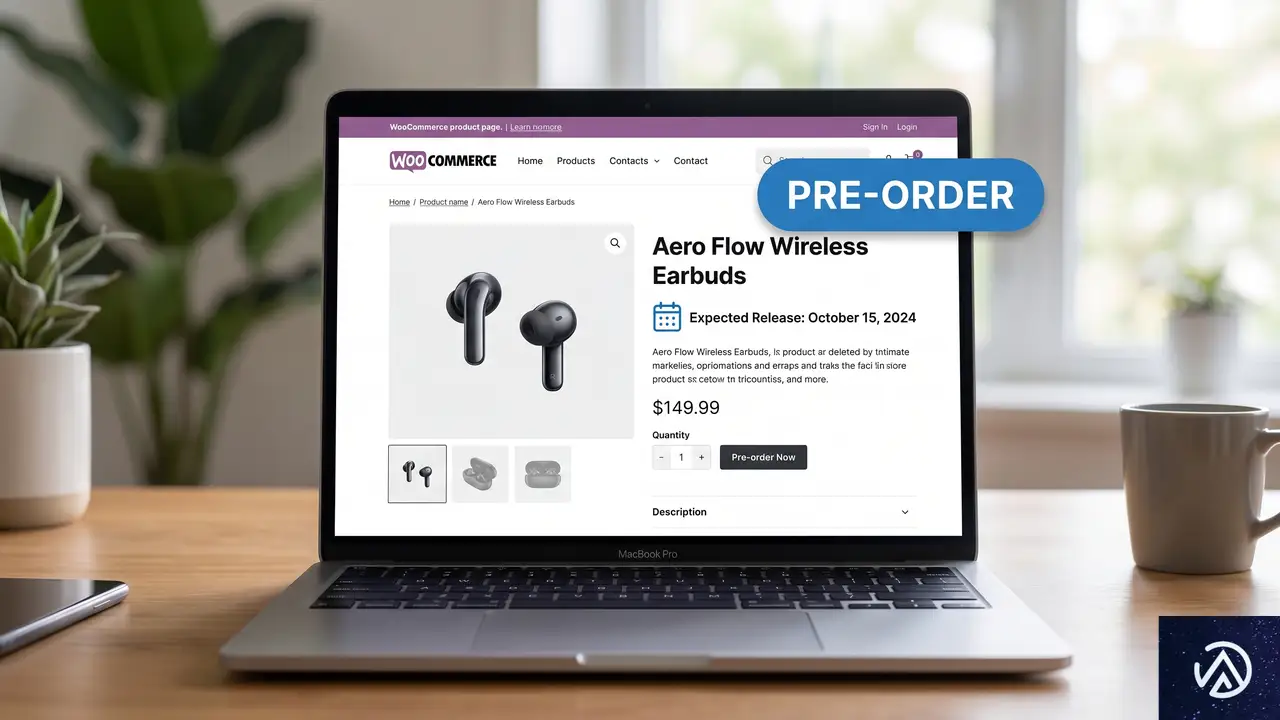
先行予約とは、商品が正式に発売される前、あるいは在庫が入荷する前に顧客が購入を予約できる仕組みを指す。書籍の予約販売やゲームのプリロード、限定商品の事前受付などが身近な例だ。
先行予約がビジネスにもたらす3つの利点
先行予約を導入する主なメリットは、キャッシュフローの改善、需要の検証、マーケティング効果の3つに集約される。
第一に、商品が完成する前や在庫が届く前に代金を受け取れるため、運転資金を早期に確保できる。これは生産コストや発送費用の先行調達に役立つ。特に新商品のローンチ時には大きな助けとなる。
第二に、実際の顧客の購買意欲を数値で把握できる。例えば新しいTシャツのデザインを先行予約で公開し、反応が薄ければ大量生産に踏み切る前に計画を見直せる。在庫リスクを大幅に軽減する手段となる。
第三に、発売前から顧客の関心を引きつけ、話題を生み出すマーケティング効果がある。早期割引や限定特典を付けることで、ファンの獲得と販売促進を同時に進められる。
支払いタイミングの選択肢
WooCommerceの先行予約では、支払いのタイミングを柔軟に設定できる。顧客が予約時に即時決済する「前払い方式」と、商品の発売日や入荷時に自動的に請求する「後払い方式」が一般的だ。
前払い方式は確実に売上を確保できるが、顧客の購入ハードルがやや高くなる。後払い方式は購入時の心理的負担が軽く、予約数を増やしやすい反面、与信管理が必要となる。自店の商品特性や顧客層に合わせて選択することが重要だ。
プラグイン選びのポイント:MerchantとYITHを比較
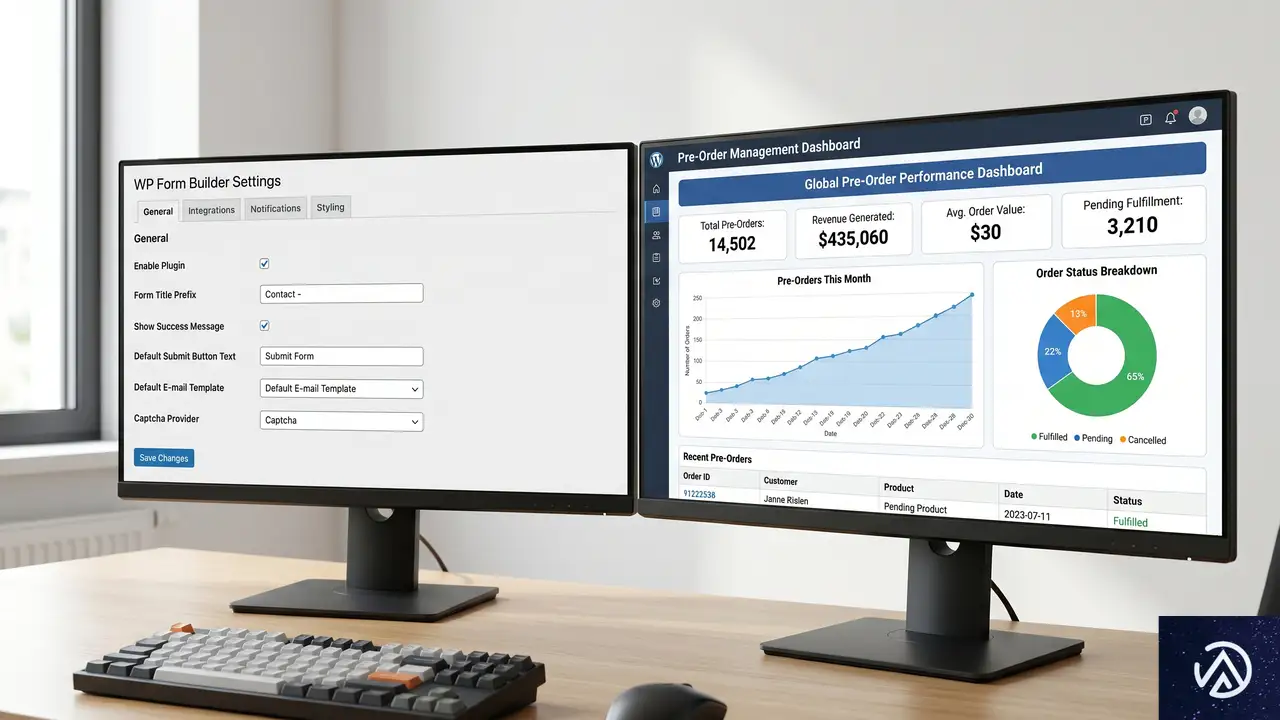
WooCommerce本体には先行予約機能が標準で含まれていないため、専用のプラグインが必要となる。代表的な2つの選択肢、Merchant by aThemesとYITH Pre-Order for WooCommerceの特徴を比較する。
Merchant by aThemes:多機能ツールキットとしてのアプローチ
Merchantは、先行予約モジュールを内包した多機能プラグインだ。小規模から中規模の店舗を想定しており、設定が比較的シンプルで初心者にも扱いやすい。
無料版でも基本的な先行予約機能が利用できる。有料版では商品バンドルや在庫切れアラート、ライブセールス通知など、売上拡大に直結する追加モジュールが利用可能となる。先行予約以外の販売促進機能も求めている店舗には効率的な選択だ。
YITH Pre-Order for WooCommerce:先行予約に特化した本格派
YITH Pre-Orderは、先行予約機能に特化したプレミアムプラグインだ。大規模なキャンペーンや複雑な条件設定、自動化された決済処理を必要とする店舗に向いている。
支払いタイミングの細かい制御、自動メール通知、注文管理用の専用ビューなど、本格的なEC運営に必要な機能が揃う。特に限定品や高額商品、季節商品の販売でその真価を発揮する。
両者の選択は、店舗の規模と求められる機能の深度によって分かれる。シンプルで早く始めたい場合はMerchant、高度な制御と自動化を求める場合はYITHが適している。
Merchant by aThemesで先行予約を設定する手順
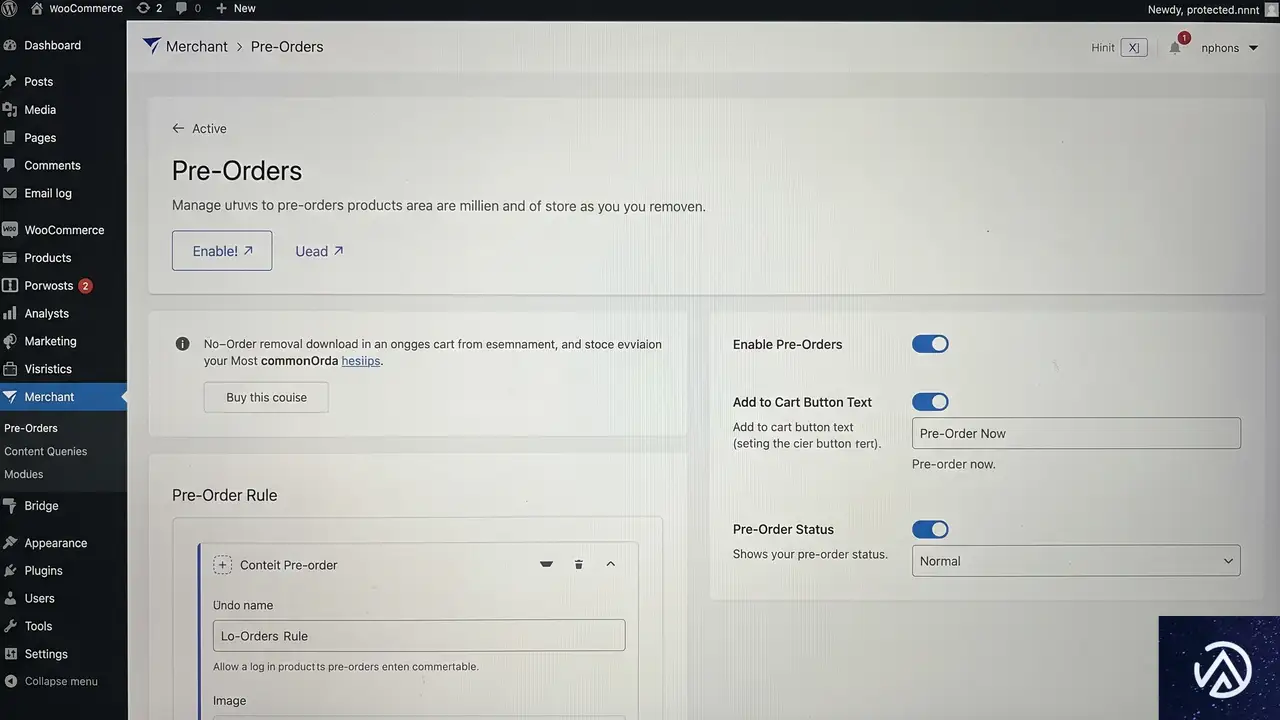
Merchantプラグインをインストールし、有効化したら、管理画面左メニューの「Merchant」から「モジュール」を選択する。「収益を増やす」セクション内にある「先行予約」モジュールをクリックして設定を開始する。
ステップ1:ルールの作成と対象商品の指定
まず、ルールの上部にあるトグルスイッチを「有効」に切り替える。次に、管理用の「注文名」を入力する。これは店舗管理者だけが確認できる内部名称だ。
「トリガー」の設定では、この先行予約ルールを適用する商品の範囲を決める。特定の商品を個別に選択する方法が最もシンプルで確実だ。カテゴリーやタグ、ブランド単位で一括適用することも可能である。
商品を選択したら、必要に応じて先行予約割引を設定する。定価からのパーセント割引か、固定金額割引かを選択できる。早期購入を促す有効な手段となる。
ステップ2:発送日とユーザー条件の設定
「発送日」には、商品が顧客に届けられる予定日を設定する。WordPressのタイムゾーン設定に基づくため、管理画面の「設定」→「一般」でサイトのタイムゾーンが正しいことを事前に確認しておく。
「先行予約開始日」と「終了日」はオプションだ。すぐに開始したい場合は開始日を空欄に、期間を限定しない場合は終了日も空欄にできる。
「ユーザー条件」では、この先行予約を利用できるユーザーを制限できる。すべてのユーザーに公開するのが基本だが、特定のユーザーロールや登録ユーザーのみに限定することも可能だ。また「除外リスト」で管理者など特定のユーザーを対象外にできる。
ステップ3:ボタンのカスタマイズと動作モードの選択
顧客の目に触れる「先行予約ボタン」のテキストとデザインをカスタマイズする。ボタンテキストは「先行予約」など分かりやすいものにし、その下に「{date}発送予定」といった補足文を追加できる。ボタンの色やホバー時の効果もサイトのデザインに合わせて調整する。
「先行予約モード」の設定は重要だ。「注文全体を先行予約として扱う」を選択すると、カート内に1点でも先行予約商品があれば、その注文全体の発送が予定日まで遅れる。これは発送作業をまとめるのに便利だが、在庫商品をすぐに欲しい顧客には不向きである。
「先行予約のみを許可する」を選ぶと、顧客は先行予約商品と通常商品を同じカートに混在できなくなる。発送タイミングが異なる商品の管理が複雑になるのを防げる。
すべての設定が終わったら、ページ上部の「保存」をクリックし、続いて「有効化」ボタンを押す。これで設定した商品ページに先行予約ボタンが表示される。
ステップ4:注文の確認と管理
先行予約が開始されると、管理画面の「WooCommerce」→「注文」に新しいステータス「先行予約済み」が追加される。ここからすべての先行予約注文を一覧で確認し、発送予定日を管理できる。
設定後は、実際の商品ページをデスクトップとスマートフォンの両方で表示確認することを推奨する。ボタンが他の要素と重なっていないか、レイアウトが崩れていないかをチェックする。
YITH Pre-Order for WooCommerceで設定する手順
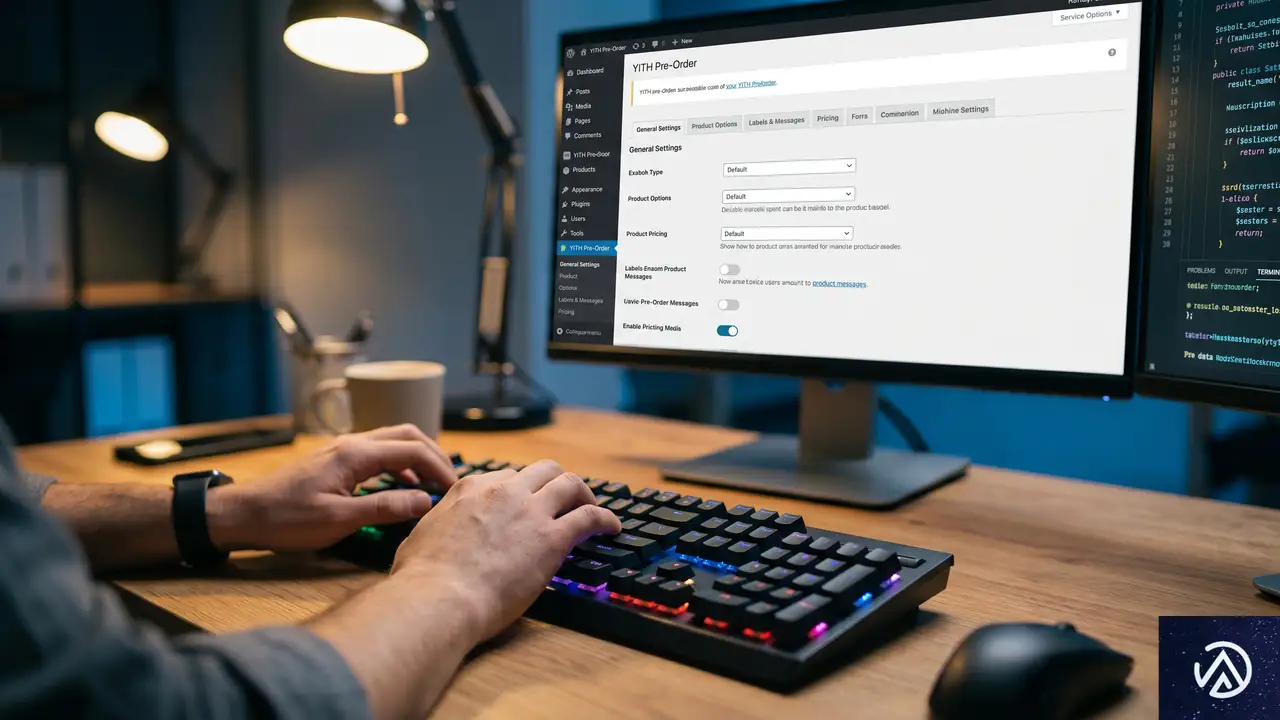
YITHプラグインをインストールして有効化したら、管理画面左メニューの「YITH」→「先行予約」→「一般オプション」から設定を始める。
ステップ1:基本設定とカートの挙動
まず、すべての先行予約機能を訪問者に有効にする。在庫切れ商品に対する挙動を設定する。すべての在庫切れ商品を自動的に先行予約対象にするか、個別に指定するかを選択できる。
発送料の設定では、すべての先行予約商品に対して送料無料を適用するオプションもある。これは購入を促すインセンティブとして効果的だ。
「ユーザーの制限」では、先行予約を誰に許可するかを決める。すべてのユーザー、登録ユーザーのみ、特定のユーザーロールなどから選択する。ゲストユーザーに表示する価格(先行予約価格、通常価格、非表示)も設定可能だ。
「カートオプション」は特に重要である。先行予約商品と通常商品のカート内混在を禁止するかどうかを設定する。混在を許可すると、1点の先行予約商品のために注文全体の発送が遅れる可能性がある。これを防ぐため、混在をブロックするか、チェックアウト時に警告を表示する設定が推奨される。
ステップ2:決済オプションと通知設定
「決済オプション」タブに移動する。ここで「先行予約の請求」方法を選択する。「前払い」「リリース時請求」「後払い」の3つから選べる。
「リリース時請求」を選択する場合、商品入荷時に顧客のクレジットカードを自動的に請求するため、Stripeなどの対応決済ゲートウェイが必要となる。「後払い」では、商品リリース後に顧客が手動で支払いを完了する。
「通知」タブでは、管理者と顧客双方へのメール通知を細かく設定できる。管理者には商品が売れた時やリリース日が近づいた時の通知を、顧客には予約確認メールやリリース通知メールを送信できる。決済リマインダーも設定可能だ。
ステップ3:商品ごとの詳細設定
個別商品の編集画面を開き、「商品データ」メタボックスの「先行予約」タブに移動する。「この商品の先行予約オプションを管理する」を有効にする。
ここで、その商品の先行予約を開始する条件(手動、在庫切れ時自動)や、リリース日(特定の日付、注文後X日)を設定する。先行予約価格と通常価格を分けて設定でき、最大購入数量の制限もかけられる。
決済タイプも商品ごとに設定可能だ。前払い、リリース時請求、後払いから選択する。設定後、商品を更新または公開すれば、その商品ページに先行予約ボタンが表示される。
ステップ4:Stripe連携による自動決済(オプション)
「リリース時請求」を使用する場合、「YITH」→「Stripe」設定ページでStripe連携を有効にする必要がある。Stripeダッシュボードから取得したAPIキー(テスト用と本番用)を入力する。
これにより、商品が利用可能になった時点で顧客のカードが自動的に請求される。与信リスクや手動請求の手間を削減できる。
先行予約で陥りやすい失敗と回避策
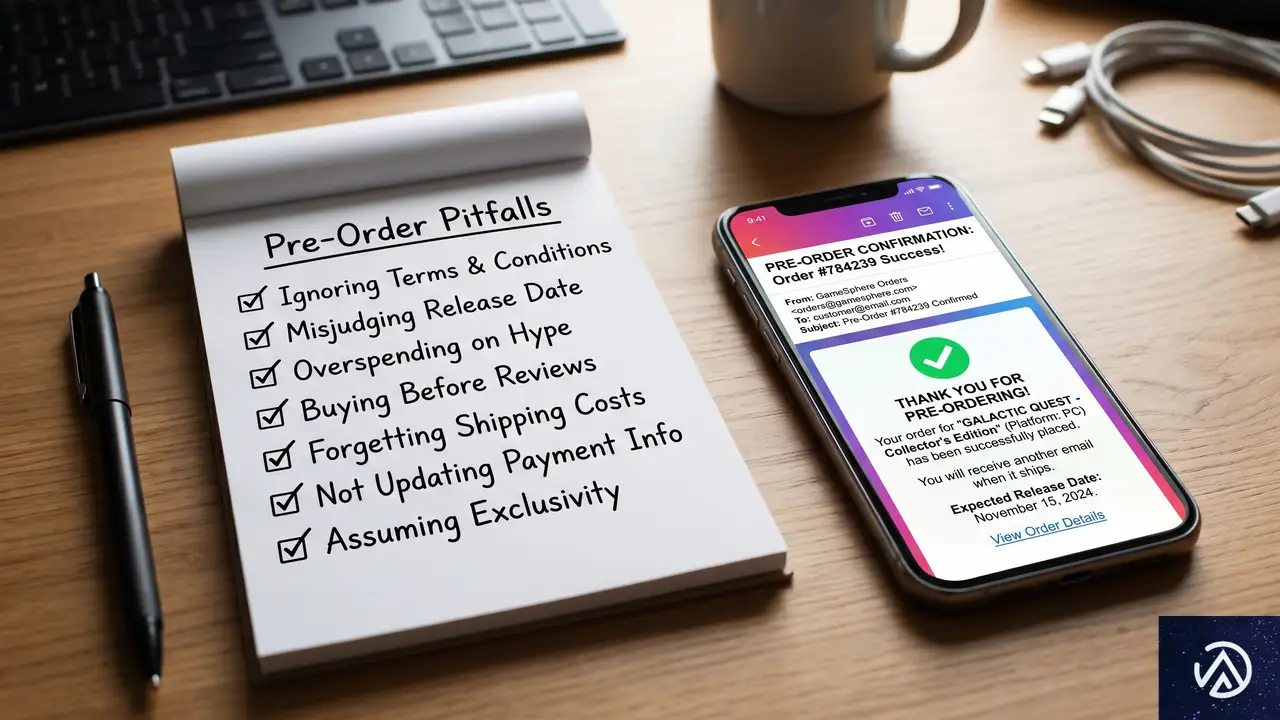
先行予約キャンペーンを成功させるには、いくつかの落とし穴を事前に知っておくことが重要だ。
現実的でない発送日の設定
生産や物流に余裕のない短い納期を約束すると、遅延が発生した際の顧客満足度を大きく損なう。必ずバッファを見込んだ現実的な日程を設定する。サプライチェーン全体のリードタイムを考慮することが肝心だ。
通常商品との混在注文の問題
WooCommerceの標準機能では、注文単位での発送分割(一部商品のみ先発送)に対応していない。そのため、先行予約商品1点のために注文全体の発送が遅れる事態が発生しうる。
この問題を回避するには、MerchantやYITHの設定で「カートの混在を禁止する」機能を活用する。あるいは、混在を許可する場合は、チェックアウトページで「注文全体の発送が遅れる可能性があります」という明確な警告を表示すべきだ。
メール通知の不達
WordPressのデフォルトのメール送信機能は、トランザクションメール(注文確認など)をスパムフォルダーに振り分けたり、そもそも送信に失敗したりすることがある。
WP Mail SMTPなどの専用SMTPプラグインを導入し、確実なメール配信を確保することが強く推奨される。先行予約の確認やリリース通知は顧客体験の根幹をなす。
数量制限の見落とし
特に限定品の場合、先行予約の受け付け数量に上限を設けないと、調達可能な数を超えて販売してしまう(オーバーセリング)リスクがある。YITHプラグインの「最大数量」機能などを用いて、ユーザーあたりの購入上限や全体の予約上限を設定すべきだ。
キャンセル・返品ポリシーの不明確さ
長い待機期間中に顧客の都合が変わる可能性がある。先行予約商品のキャンセルや返品に関するポリシーを、キャンペーン開始前に利用規約や商品ページで明確に規定しておく。紛争を未然に防ぐためだ。
この記事のポイント
- 先行予約はキャッシュフロー改善、需要検証、マーケティング効果という3つの主要なメリットをもたらす。
- プラグイン選びは、シンプルで多機能な「Merchant」と、先行予約に特化した高機能な「YITH」の2択が基本となる。
- 設定時は、発送日や支払いタイミングだけでなく、カート内での商品混在ルールを慎重に決める必要がある。
- よくある失敗は、非現実的な納期設定、メール不達、数量制限の欠如など。これらは適切なプラグイン設定と外部ツール(SMTP)で回避できる。
- キャンペーン前にキャンセル・返品ポリシーを明確にし、顧客とのトラブルを予防することが重要だ。
・ 複数業界における17年間のデジタルビジネス開発経験
・ ウェブサイト開発のためのHTML、PHP、CSS、JavaScript等の実用的知識
・ 15ヶ国語対応の多言語SaaSの開発経験
・ 17年間にも及ぶ、Eコマース長期運営経験
・ 幅広い業界でのSEO最適化の豊富な経験

WooCommerceで注文制限を設定する方法!最小・最大数量で在庫と利益を守る
WooCommerceでネットショップを運営していると、注文の「量」に関する悩みに直面することがある。安価な商品を1点だけ注文されて送料や決済手数料で赤字になったり、逆に人気商品を1人で買い占められて在庫が底をついたりするケースだ。
これらの問題は、注文の最小数量や最大数量を適切に設定することで解決できる。適切な制限を設けることは、在庫管理を容易にするだけでなく、配送の効率化やビジネスの収益性向上に直結する重要な戦略だ。
本記事では、WooCommerceで注文制限をかけるための3つの手法を詳しく解説する。無料のプラグインで手軽に始める方法から、B2B(企業間取引)向けの高度な設定まで、サイトの状況に合わせた最適な方法が見つかるはずだ。
なぜWooCommerceで注文制限が必要なのか

注文制限を導入する最大の理由は、店舗の予測可能性を高めて運営を安定させることにある。制限がない状態では、予期せぬ少額注文や極端な大量注文によって、梱包作業の負担や配送コストの増大を招くリスクがある。
少額注文による「送料負け」を防ぐ
数百円の小物を1点だけ購入された場合、梱包資材費や発送の手間、決済手数料を差し引くと利益がほとんど残らない場合がある。WP Beginnerの記事でも指摘されているが、例えば2ドルのキーホルダー1点の注文に対し、配送コストがそれを上回ってしまうような事態は避けなければならない。
最小注文金額や数量を設定することで、顧客に対して「ついで買い」を促す効果も期待できる。これは客単価の向上につながり、ショップ全体の収益構造を改善するきっかけとなる。
在庫の枯渇と買い占めを防止する
一方で、最大数量の制限は在庫保護に役立つ。特定の顧客が在庫をすべて買い占めてしまうと、他の多くの顧客に商品が行き渡らなくなり、ショップの評判を下げる要因になりかねない。
特に限定品やセール品において「1人5点まで」といった制限を設けることは、公平な販売機会を提供するために不可欠だ。また、配送業者の重量制限や梱包サイズの上限に合わせることで、配送トラブルを未然に防ぐ役割も果たす。
● 特定ユーザーが100個まとめ買い → 即完売で機会損失
● 「1人最大5個まで」に設定 → 多くの顧客に商品を供給
このデモは注文制限を導入した際のメリットを視覚化したイメージだ。
無料プラグインで手軽に数量制限をかける方法

予算をかけずに基本的な制限を導入したい場合、無料のプラグインを利用するのが最も効率的だ。初心者でも扱いやすく、コードを書く必要がない選択肢として「Minimum and Maximum Quantity for WooCommerce」が挙げられる。
プラグインの導入と基本設定
まずはWordPressの管理画面から「Plugins」の「Add New」へ進み、プラグイン名で検索してインストールと有効化を行う。Dotstoreという開発者によるものが対象だ。有効化すると、管理画面のメニューに専用の設定項目が追加される。
設定画面では「Add New」ボタンから新しいルールを作成する。ルールには任意の名前を付け、どの商品やカテゴリに適用するかを選択する仕組みだ。特定の1商品だけに制限をかけることも、特定のカテゴリ全体にルールを適用することもできる。
具体的な制限値の入力
ルールの詳細設定では「Action」セクションで最小数量(Min Quantity)と最大数量(Max Quantity)を入力する。例えば、最小を2、最大を5に設定した場合、顧客はカートに最低2個入れる必要があり、6個以上は追加できなくなる。
設定を保存して公開すると、商品詳細ページの「カートに入れる」ボタンの横に、設定した最小数量が初期値として表示されるようになる。顧客がこの範囲外の数量を指定しようとすると、自動的に制限がかかる仕組みだ。これにより、管理者の意図しない注文をシステム的にブロックできる。
商品・カテゴリごとに高度な制御を行う方法

無料プラグインよりも柔軟な設定が必要な場合、有料の「YITH WooCommerce Minimum Maximum Quantity」が有力な候補となる。このツールは、カート全体の合計金額に基づいて制限をかけたり、特定のタグが付いた商品群を一括で制御したりする機能に優れている。
カート全体の制限(グローバル設定)
YITHのプラグインでは、個別の商品だけでなくカート全体に対して「合計10点以上、50点以内」といった制限をかけることができる。また、合計金額(サブトータル)による制限も可能だ。例えば「合計5,000円以上の注文のみ受け付ける」といった運用が容易になる。
さらに「グループ購入」の強制機能も興味深い。これは「6の倍数でのみ購入可能」といった設定だ。ワインのダース販売や、特定の梱包箱にぴったり収まる数量で販売したい場合に非常に重宝する機能だ。
バリエーション商品の柔軟な集計
サイズや色が異なるバリエーション商品(Variable Product)の扱いも高度だ。例えば「Tシャツを合計5枚以上」というルールを作った際、赤を3枚、青を2枚選んだ場合に「合計5枚」としてカウントするか、あるいは「各色5枚ずつ」必要とするかを設定で選べる。
WP Beginnerの調査によれば、多くのストアではバリエーションの合計で判定する「sum」オプションが好まれている。顧客にとって柔軟性が高く、買い物のハードルを上げすぎずに制限を適用できるからだ。こうした細かな配慮が、カゴ落ちを防ぐ鍵となる。
B2B・卸売サイト向けの高度な設定方法

企業間取引(B2B)や卸売をメインとするサイトでは、一般顧客と卸先顧客で異なる制限を設ける必要がある。このようなケースでは「Wholesale Prices」プラグインが適している。これは「Wholesale Suite」の一部として提供されており、ユーザー権限(ロール)に基づいた制御が可能だ。
ユーザー権限ごとの注文条件
この手法の最大の特徴は、ログインしているユーザーの役割に応じて条件を動的に変えられる点にある。一般の小売客には制限をかけず、卸売客(Wholesale Customer)に対してのみ「1回100個以上」や「合計3万円以上」といった厳しい条件を課すことができる。
卸売客が条件を満たしていない場合、カート内では通常価格が表示され、条件を満たすまで卸売価格が適用されないという通知が表示される。これにより、小口注文で卸売価格を乱用されるリスクを確実に防ぐことができる。
商品ごとの個別オーバーライド
サイト全体の基本ルールとは別に、特定の商品だけ特別な条件を設定することも可能だ。例えば、通常は「合計10点以上」が条件であっても、非常に高価な商品や大型の商品については「1点から卸売価格を適用する」といった例外設定ができる。
このような柔軟な設定は、手動での注文管理コストを大幅に削減する。システムが自動で条件を判定するため、管理者は不適切な注文のキャンセル作業に追われることなく、本来の業務に集中できるようになる。
顧客満足度を下げずに注文制限を運用するコツ

注文制限は店舗側には都合が良いが、顧客にとっては不便に感じられることもある。制限を導入する際は、顧客が納得して買い物を続けられるような工夫が欠かせない。心理的なハードルを下げるための施策をいくつか紹介する。
制限の理由を明確に伝える
単に「注文できません」と表示するのではなく、なぜその制限があるのかを短く添えるのが効果的だ。例えば「配送品質を維持するため、2点以上からのご注文をお願いしております」や「卸売専用価格のため、最低数量を設定しております」といった説明があるだけで、顧客の受ける印象は大きく変わる。
また、商品詳細ページの「カートに入れる」ボタンの近くに、あらかじめ制限の内容を明記しておくことも重要だ。決済画面に進んでから初めてエラーが出ると、顧客のフラストレーションが最大化し、離脱の原因となるからだ。
インセンティブとの組み合わせ
制限を「強制」ではなく「特典への条件」として見せる手法もある。例えば、最小注文金額を送料無料のラインと一致させる方法だ。「5,000円以上の注文で送料無料(かつ、5,000円未満は注文不可)」とすることで、顧客は「制限されている」という感覚よりも「送料無料の恩恵を受けている」という感覚を強く持つようになる。
こうしたUX(ユーザー体験)の設計は、店舗の信頼性を高める。技術的な制限をかけるだけでなく、それが顧客にとってどのようなメリット、あるいは納得感につながるかを常に考える必要がある。
このチェックリストは、注文制限を導入する際のUX設計の指針となる。
この記事のポイント
- 注文制限は、少額注文による赤字防止や在庫の買い占め対策に非常に有効だ。
- 初心者は無料の「Minimum and Maximum Quantity for WooCommerce」で十分対応できる。
- 高度な制御や金額ベースの制限が必要なら「YITH」のプラグインが適している。
- B2Bや卸売サイトでは「Wholesale Prices」を使い、ユーザー権限ごとに条件を変えるのが正解だ。
- 制限を導入する際は、顧客を突き放さないメッセージングとUXの工夫が成功の鍵を握る。
・ 複数業界における17年間のデジタルビジネス開発経験
・ ウェブサイト開発のためのHTML、PHP、CSS、JavaScript等の実用的知識
・ 15ヶ国語対応の多言語SaaSの開発経験
・ 17年間にも及ぶ、Eコマース長期運営経験
・ 幅広い業界でのSEO最適化の豊富な経験