

WordPressが「Hacked by」に改ざんされた時の復旧手順と原因
WordPressサイトが「Hacked by」というページタイトルに書き換えられる改ざんは、FTP・ファイルマネージャーとデータベース管理画面へ直接触れれば復旧できる。管理画面のリンクが崩れて操作できなくても、サーバー側の管理機能さえ残っていれば手順はある。まず感染前バックアップの有無を確認し、なければ感染コードを除去してから認証情報を総入れ替えする。
「Hacked by」表示の原因と典型的な感染経路
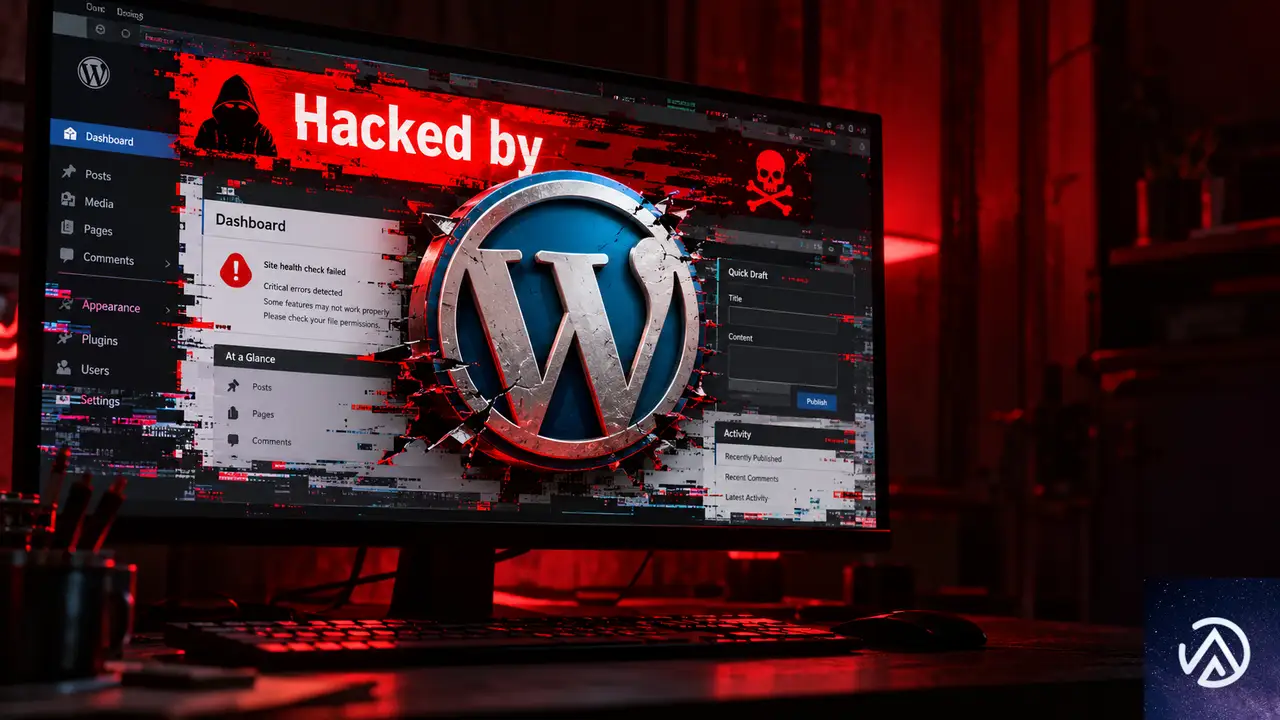
「Hacked by」表示は改ざん型の攻撃で、攻撃者がWordPressの管理権限かFTPの書き込み権限を入手したうえで、テーマのheader.phpやindex.phpにtitleタグを置き換えるコードを挿入する。その結果、ブラウザのタブやページ見出しが攻撃者の主張する文言へ変わる。
管理画面が無装飾のリンク列になるのは、データベースのsiteurlとhomeの値を書き換えた、CSSを壊すコードを足した、.htaccessに異常なリダイレクトを加えた、のいずれかが典型だ。メニューのリンク先まで変更されるため、プラグイン画面へ遷移できず操作不能に見えるが、管理機能が完全に死んでいるとは限らない。
感染経路で多いのは、更新を長期間止めたプラグインやテーマの脆弱性、推測されやすい管理者パスワード、使い回した認証情報、共有サーバー上の他サイトからの二次感染である。見た目を戻すだけでなく、バックドアの有無まで確認しないと短期間で再改ざんされる。
復旧前に必要な初期対応
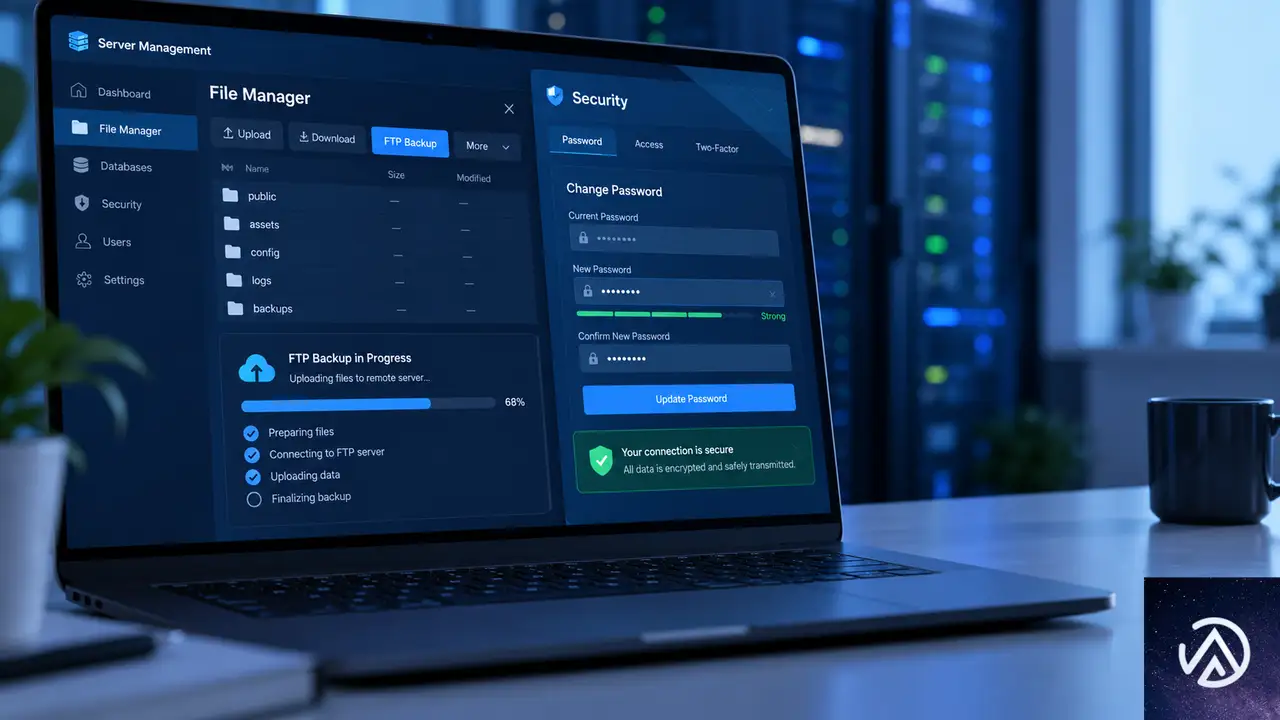
まず行うのは、感染状態の完全な記録を取ることと、攻撃者の再侵入を止めることだ。感染後のバックアップでも、投稿や商品データ、デザインの参考として価値があるため削除しない。この前提を崩すと、復旧作業中に取り返しがつかなくなる。
サーバー側のアクセス手段を最初に確保する
管理画面が操作できなくても、共有サーバーならサーバー管理画面、ファイルマネージャー、phpMyAdmin、FTPアカウント管理へログインできる。契約者情報やパスワードが分からなければ、サーバー会社のサポートへ連絡して本人確認のうえ再発行してもらう。このサーバー側の管理画面さえ開ければ、WordPress自体が動かなくても復旧作業の9割は可能である。
現状をフルバックアップしてから触る
ファイルはwp-contentを含む公開ディレクトリ全体を圧縮してローカルへ保存する。データベースはphpMyAdminのエクスポートからSQLファイルとして保存する。復旧中に誤って消したり、後から投稿データだけ移行したくなったりした時の安全網であり、改ざん日時を絞る手がかりとしても残す価値がある。
初期対応の流れを整理すると次のとおりだ。
この流れを踏むと、攻撃者に作業を邪魔されにくくなる。ここからファイルとデータベースの調査へ進む。
FTP・ファイルマネージャーで改ざんコードを探す手順
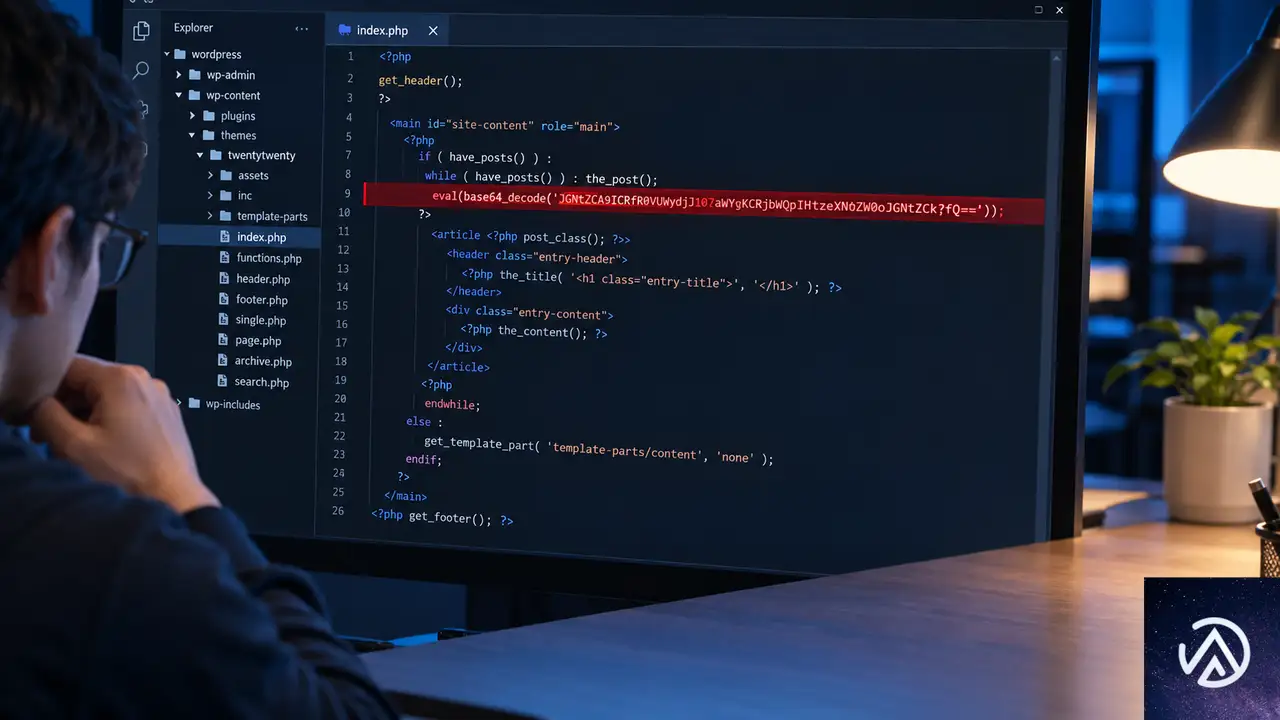
改ざん箇所を目視で探すポイント
index.php、wp-config.php、テーマのfunctions.phpに、人間には読めない長い文字列が混ざっていないか確認する。特にbase64_decode、eval、gzinflate、str_rot13、難読化されたscriptタグが典型的だ。ファイルマネージャーのエディタで開けるなら開き、改ざんされた行をファイルごと削除または修正する。不安なら該当ファイルをローカルへコピーしてNotepad++やVSCodeで検索した方が安全だ。
更新日時で感染ファイルを絞り込む
ファイルマネージャーには最終更新日時による並べ替えがある。改ざんが発生した日付以降に更新されているテーマファイルやプラグインファイルを重点的に見ると、攻撃者が触ったファイルが浮かび上がる。ただし攻撃者は日付を偽装する場合もあるため、日時だけで潔白と決めつけず、コードの中身と組み合わせて判断する。
WordPress本体を正規ファイルで置き換える
コアファイルの感染は、公式サイトから同バージョンのWordPressを取得し、wp-adminとwp-includesフォルダを丸ごと入れ替えるのが最短である。ルート直下のindex.phpなど各種PHPファイルも正規版で上書きしてよい。wp-contentとwp-config.phpは削除せず残す。ただしwp-content内のテーマとプラグインは別途検査が必要だ。
テーマとプラグインをFTPから無効化する
特定プラグインが感染源と疑われる場合は、wp-content/plugins/ 配下の該当フォルダ名を変えると無効化される。例えばwpscan-pluginをwpscan-plugin-offへ変える要領だ。その後、管理画面にログインできるなら正規配布元から最新版を再インストールする。テーマもwp-content/themes下で同様に退避できるが、有効テーマを退避するとサイトが表示不能になるため、先に標準テーマを用意するか、感染関数だけを削除する判断が必要になる。
データベースに仕込まれたコードを探す方法
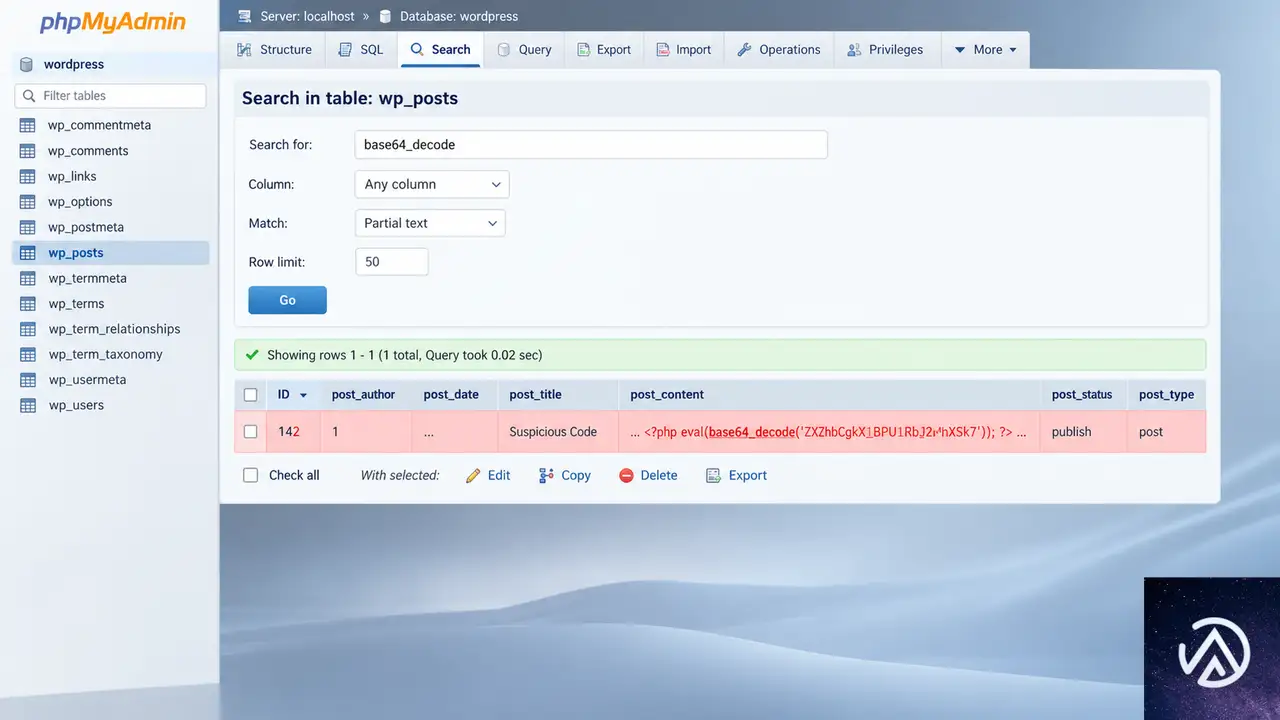
wp_optionsのsiteurlとhomeを確認する
管理画面の見た目が崩れる原因の筆頭は、wp_optionsテーブルにあるsiteurlとhomeの書き換えだ。phpMyAdminで該当行を開き、正しいサイトURLへ戻す。URLのスキームがhttpsかhttpかまで一致させる。ここがずれたままだと、管理画面のCSSとJSが正しい場所から読めず、リンクも機能しない。
不審な文字列をSQLで横断検索する
攻撃者は投稿本文やウィジェット設定にバックドア的なコードを隠す。phpMyAdminの検索機能で、base64_decode、eval、Hacked by、見覚えのないドメイン名を全テーブルへかけると、感染箇所が抜き出せる。SQLに慣れているなら次のようなクエリを実行する。
SELECT option_id, option_name, option_value
FROM wp_options
WHERE option_value LIKE '%Hacked by%'
OR option_value LIKE '%base64_decode%';

SELECT ID, post_title, post_content
FROM wp_posts
WHERE post_content LIKE '%iframe%'
OR post_content LIKE '%eval%'
OR post_content LIKE '%Hacked by%';
不正な管理者を洗い出す
wp_usersとwp_usermetaに心当たりのない管理者を確認する。特にwp_capabilitiesの値がadministratorになっている見知らぬユーザーは直ちに削除する。投稿者として潜んでいる場合は権限を剥がすのではなく、ユーザーごと削除し、その投稿は一旦下書きへ戻すか別ユーザーへ割り当てる。
管理画面が壊れてプラグインを操作できない時の復旧方法
siteurl設定をwp-config.phpから固定する
データベースを直しても何度も書き換わる場合は、wp-config.phpに次の定数を一時的に追加してURLを固定する。WP_HOMEとWP_SITEURLは自身のドメインへ置き換える。これで管理画面のCSSとメニューが復活し、プラグイン画面へも入れるようになる。
define( 'WP_HOME', 'https://example.com' );
define( 'WP_SITEURL', 'https://example.com' );
.htaccessの不審な記述を戻す
.htaccessに覚えのないリダイレクトやPHPハンドラの指定が入っていたら、それらを削除し、WordPress標準のリライト記述へ戻す。隠しファイル扱いで見えない場合、ファイルマネージャーの「隠しファイルを表示」を有効にする。このファイルの異常は、トップページの転送や特定ページだけの動作不良を引き起こす。
プラグインを再び動かせる状態にする
管理画面へ入れるようになったら、プラグイン一覧で感染が疑われるものを停止し削除する。そのあと正規の更新を当てた最新版を再インストールし、WordfenceやSucuriの無料版スキャンを一度回して、既知の署名と突き合わせる。アップロードフォルダ内の不正PHPもスキャン対象に含めるため、公開フォルダ全体を検査対象にする。
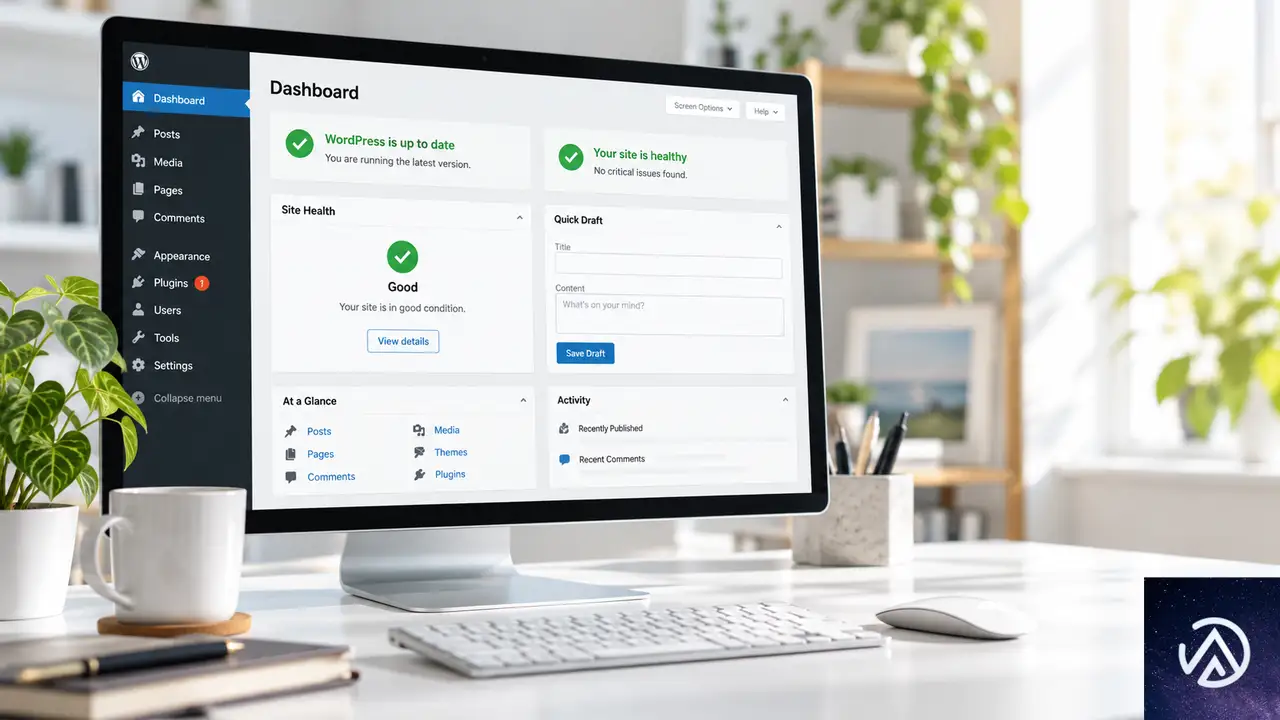
改ざん状態と復旧後の管理画面の違いを整理すると、次のようになる。
管理画面がここまで戻れば、残る作業は再発防止と運用ルールの見直しである。
復旧後に必ず行うセキュリティ強化
全認証情報を変更する
WordPress管理者、FTP、サーバー管理画面、データベースのパスワードをすべて変える。さらにwp-config.php内の認証キーとソルトも変更し、既存セッションを無効化する。攻撃者がバックドアを仕込んでいた場合、パスワード変更だけで終わらせると再侵入されるため、この総入れ替えは省略できない。
更新とユーザー管理をやり直す
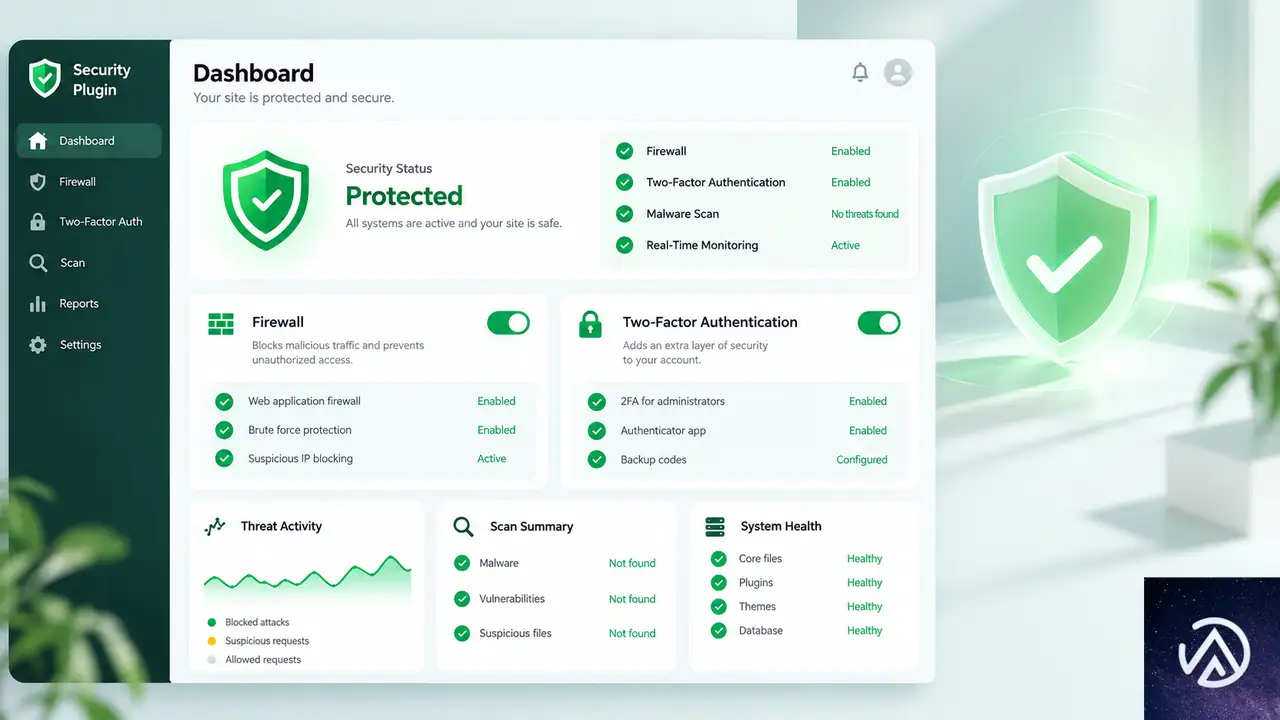
WordPress本体、テーマ、プラグインをすべて最新へ更新し、使っていないテーマとプラグインは削除する。ユーザー一覧を見直して、最低限の人数へ絞り、管理者には二段階認証を設定する。WordPressは更新を止めると、修正された脆弱性を抱えたまま公開され続けるため、自動更新設定が現実的な防衛策になる。
継続的なスキャンとバックアップを回す
セキュリティプラグインで定期スキャンとファイアウォールを有効にし、サーバー側でも自動バックアップを週次か日次で設定する。感染前のクリーンなバックアップが存在しない状態は、再発した時にまた手動復旧から始めることになる。最初の復旧が終わった直後に、必ずクリーンな複製を取っておく。
よくある質問
感染後のバックアップしかないが、そこから復旧できるか
できる場合が多い。感染後のバックアップはクリーンとは言えないため丸ごと戻すのは危険だが、投稿データや設定の救出、デザインの再構築には十分使える。まず現状のフルバックアップを取り、その上で感染コードの除去とデータ抽出を進めるのが安全だ。
管理画面からプラグイン画面へアクセスできない場合、どうスキャンするのか
FTP・ファイルマネージャーとphpMyAdminを使う。プラグインでの自動スキャンに頼らず、ファイルの目視検査、更新日時での絞り込み、SQL検索を組み合わせる。サーバー側でマルウェアスキャンを提供している場合もあり、サポートへ確認する価値がある。
有料のマルウェア除去サービスへ頼む判断基準は
感染前のバックアップがなく、かつ改ざん箇所を特定できない場合、または顧客情報や決済情報を扱うサイトで感染範囲の確定が必要な場合は、専門サービスへ依頼する方が安全だ。小規模なブログ相当のサイトなら、本手順をひとまず試してから判断してよい。
ハッキングされてから数か月放置していたサイトは復旧より新規作成が良いのか
ケースバイケースだ。放置期間に攻撃者がさらに改ざんやリンク注入を重ねた可能性は高いが、投稿やメディアを救出できれば完全に作り直す必要はない。データ価値が低く、テーマも古いなら、クリーンなWordPressを新規に立ち上げて必要な記事だけ移す方が早い。
復旧後、どのタイミングでバックアップを取れば再発に備えられるか
感染コードをすべて除去し、全認証情報を変更し、本体とプラグインを更新し終えた直後が良い。その時点のファイルとデータベースを別名で保存しておくと、以降は万一の際にクリーンな状態へ短時間で戻せる。
この記事のポイント
- 感染前のクリーンなバックアップがない場合は、今ある状態を必ずフルバックアップしてから作業する
- 管理画面が壊れていても、FTP・ファイルマネージャーとphpMyAdminへ入れれば復旧の手は残っている
- WordPress本体は正規ファイルで上書きし、wp-content内のテーマとプラグインを重点検査する
- データベースのsiteurl書き換えと不審な文字列が管理画面崩れの主因になりやすい
- 除去後は全パスワード、認証キー、ユーザー権限を総点検し、更新と定期バックアップを再開する

・ Reddit、Stack Overflow、WordPress.org フォーラムを日々巡回し、現場の悩みを拾い上げて記事化
・ WordPress、WooCommerce、Next.js などモダンWeb制作領域のトラブルシューティングが専門
・ 「検索しても答えが見つからなかった」を一つでも減らすことが目標
・ エラーメッセージから根本原因にたどり着く粘り強い調査が得意
・ 初心者がつまずきやすい箇所を先回りで解決する記事作りを心がけている