

WooCommerceのApple PayとGoogle Payがクラシックカートで表示されない時の直し方
ECサイトでWooCommerceのクラシックカートとクラシックチェックアウトにApple PayやGoogle Payのボタンが表示されない場合、原因の多くはStripeが提供するホスト型決済方法設定がショートコード版ページのJavaScript初期化と衝突していることにある。商品ページやブロックカートでは正常でも、ショートコード版だけ動かないという状況では、決済ゲートウェイの初期化スクリプトが正しく読み込まれていない可能性が高い。
なぜクラシックカートだけApple PayとGoogle Payが表示されないのか
WooCommerceのStripeゲートウェイは、ページの種類に応じて決済ボタンを表示するためのJavaScriptを別々のタイミングで初期化する。ブロックカートとブロックチェックアウトは新しいGutenbergブロックとしてレンダリングされるため、StripeのExpress Checkoutボタンを配置する専用のコンテナが自動で用意される。
一方、クラシックカートとクラシックチェックアウトはショートコード([woocommerce_cart]と[woocommerce_checkout])でページに埋め込まれる。この方式では、テーマのJavaScriptやjQueryの読み込み順によってStripeの初期化スクリプトが正しく実行されず、ボタンが表示されないことがある。特にカスタムテーマやテーマビルダーを使っている場合は競合が起きやすい。
もう一つの有力な原因が、WooCommerceのログに出力されている「Stripe-hosted payment method configuration(ホスト型決済方法設定)」への切り替えエラーだ。Stripeがホストする決済方法設定に切り替わると、従来のローカル設定で動いていたExpress Checkoutボタンの初期化ロジックと整合しなくなることがある。これはStripeアカウント側の設定変更によって発生する。
つまり、症状がショートコード版ページに限定されるのは、決済ゲートウェイ自体の設定ミスではなく、ページのレンダリング方式とStripeスクリプトの初期化タイミングのずれが主因であるケースがほとんどだ。
JavaScriptコンソールでエラーを確認する手順

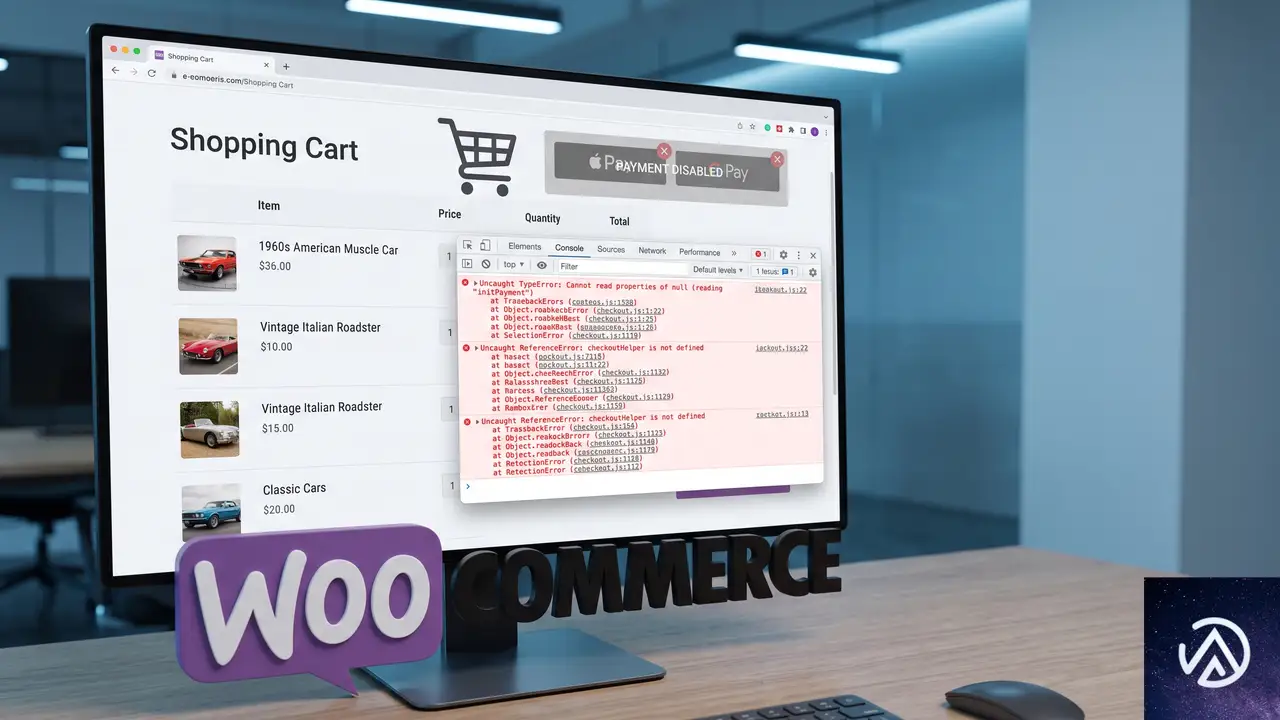
真っ先に調べるべきは、クラシックカートとクラシックチェックアウトのページでJavaScriptエラーが出ているかどうかだ。ブラウザのデベロッパーツールを使えば、原因となるスクリプトを特定できる。
Chromeの場合、クラシックカートのページを開いた状態で「F12」キーを押し、「Console」タブを確認する。赤いエラーメッセージが表示されていれば、その内容を記録する。特にwc_stripe_upe_paramsやwp.escapeHtmlに関連するエラーはStripeゲートウェイの初期化失敗を示す代表的なものだ。
FirefoxやEdgeでも同様に、開発者ツールのコンソールから確認できる。スマートフォンで確認する場合は、パソコンのブラウザでデベロッパーツールを開き、デバイスエミュレーションモードにして同じページを読み込むとよい。
Stripeのホスト型決済方法設定を無効化する

WooCommerceのログにホスト型決済方法設定への切り替えエラーが出ている場合、Stripeダッシュボード側の設定を変更するか、プラグイン側でホスト型設定を手動設定に戻す必要がある。
このデモはStripe設定の確認から修正までの手順の流れを示したものだ。実際の管理画面の項目名はWooCommerce Stripeプラグインのバージョンによって若干異なる。
Stripeダッシュボードでは、ホスト型決済方法設定が有効になっていると、決済方法の組み合わせがStripeサーバー側で管理される。これがWooCommerce側のExpress Checkoutボタン初期化と競合し、クラシック版ページでのみボタンが出ない状態を引き起こすことがある。WooCommerce側のStripe設定画面で「決済方法を手動で管理」するオプションを選択し、Apple PayとGoogle Payを明示的に有効化すると改善するケースが多い。
プラグインの再設定だけでは直らない場合は、Stripeアカウントの接続を一度解除して再接続するのも有効だ。WooCommerceの「決済」タブからStripeを選び、「接続を解除」を押した後、再度Stripeアカウントで接続する。この操作でプラグインがStripeサーバーから最新の設定を取得し直し、ホスト型決済方法設定とのずれが解消されることがある。
クラシックカートのショートコードとページ設定を再確認する

クラシックカートとチェックアウトのページに正しいショートコードが貼られているかも併せて確認する。カートページには[woocommerce_cart]、チェックアウトページには[woocommerce_checkout]が必須だ。
WooCommerceの「設定」→「詳細設定」タブにある「カートページ」と「チェックアウトページ」の指定が、実際にショートコードを貼ったページと一致しているか確認する。別のページを指定したままだと、表示されている地図ページとStripeの初期化対象ページがずれて、ボタンが出ないことがある。
ページビルダー(ElementorやBeaver Builderなど)でカートページを作成している場合は、ショートコードウィジェットを配置しているか確認する。ページビルダーのテキストブロックにショートコードを直接入力していると、WooCommerceのテンプレートフックが正しく読み込まれず、StripeのExpress Checkoutボタン用のフックが実行されないことがある。
キャッシュとCDNを削除して再テストする
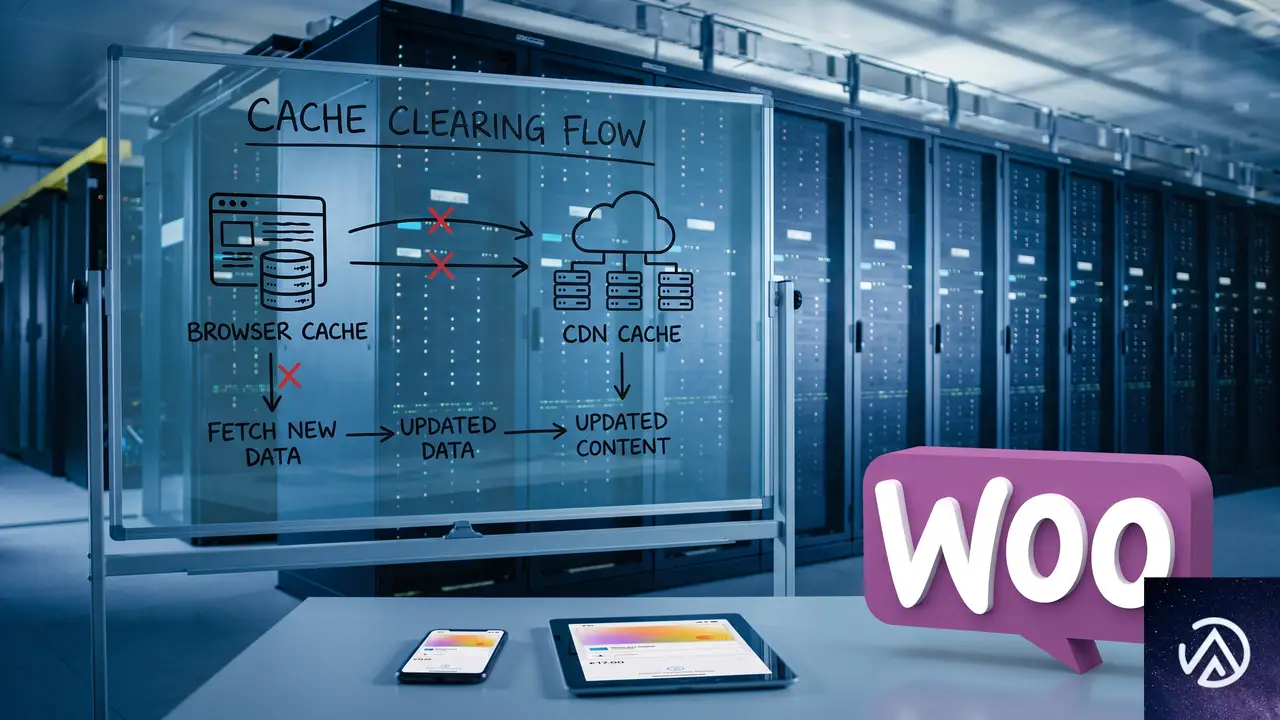
設定変更後もボタンが表示されない場合は、サーバー側のキャッシュとCDNのキャッシュが古いスクリプトを配信し続けている可能性がある。WooCommerce専用のキャッシュプラグインを使っている場合は、そのキャッシュを全削除する。CDN(コンテンツデリバリネットワーク / 配信網)を利用している場合は、CDNのダッシュボードからキャッシュをパージする。
その後、シークレットウィンドウ(プライベートブラウジング)でクラシックカートのページを開いて確認する。通常のブラウザに残っているクッキーやサービスワーカーが古いスクリプトを参照していることがあるため、シークレットウィンドウで確認するとキャッシュの影響を排除できる。
それでも直らない場合、一時的にすべてのプラグインを無効化して標準テーマに切り替え、WooCommerceとStripeゲートウェイだけを有効化した状態でテストする。この最小構成でボタンが表示されれば、別のプラグインかテーマが原因だ。影響しているプラグインを一つずつ有効化して切り分けていく。
よくある質問
商品ページではボタンが出るのにクラシックカートでは出ないのはなぜか
商品ページとクラシックカートではExpress Checkoutボタンを初期化するJavaScriptのフックが異なる。商品ページはWooCommerce標準のフックで動くが、カートとチェックアウトはページテンプレートの構造に依存するため、テーマやプラグインの競合で初期化が妨げられることがある。
ブロックカートに切り替えれば解決するのか
ブロックカートとブロックチェックアウトはGutenbergブロックとしてレンダリングされるため、Stripeゲートウェイが専用コンテナを確実に配置でき、ボタンが正常に表示される。どうしてもクラシック版を使い続ける必要がなければ、ブロック版への移行は有効な回避策になる。
Stripeアカウントの再接続だけでは直らない場合はどうするか
再接続で直らない場合は、WooCommerceのStripe設定画面でExpress Checkoutボタンの表示オプションを一度すべてオフにして保存し、再度オンにして保存する。これでプラグインの設定値がリフレッシュされ、クラシックページ用のフックが再登録されることがある。
ログに出るホスト型決済方法設定のエラーは無視してよいか
無視しないほうがよい。ホスト型決済方法設定への切り替えエラーは、Stripe側の設定とWooCommerceプラグインの設定が同期していない状態を示している。この状態を放置すると、クラシックページでのボタン非表示だけでなく、支払い処理自体に影響が出る可能性がある。Stripeダッシュボードで決済方法設定を確認し、手動設定に切り替えることを推奨する。
スマートフォンでもボタンが表示されないのは同じ原因か
基本的には同じ原因だ。ただしスマートフォンではApple PayとGoogle Payの表示条件が端末の対応状況にも左右される。iPhoneならSafari、AndroidならChromeで、ウォレットにカードが登録されていないとボタン自体が表示されない。パソコンで表示されることを前提に原因を切り分けるほうが正確だ。
この記事のポイント
- クラシックカートとチェックアウトだけボタンが出ないのはStripeスクリプトの初期化タイミングのずれが主因
- デベロッパーツールのコンソールでJavaScriptエラーを確認する
- Stripeダッシュボードのホスト型決済方法設定を手動設定に切り替える
- ショートコードの貼付位置とWooCommerceの設定ページ指定が一致しているか確認する
- キャッシュとCDNを削除し、シークレットウィンドウで再テストする

・ Reddit、Stack Overflow、WordPress.org フォーラムを日々巡回し、現場の悩みを拾い上げて記事化
・ WordPress、WooCommerce、Next.js などモダンWeb制作領域のトラブルシューティングが専門
・ 「検索しても答えが見つからなかった」を一つでも減らすことが目標
・ エラーメッセージから根本原因にたどり着く粘り強い調査が得意
・ 初心者がつまずきやすい箇所を先回りで解決する記事作りを心がけている
WooCommerceチェックアウトでPayPalボタンが表示されない原因と修正手順
独自テーマを使った WooCommerce サイトのチェックアウトページで PayPal ボタンが表示されない場合、主な原因は DOM の準備完了前に async で読み込まれた JavaScript がコンテナ要素を取得できずに失敗することだ。また、PayPal JS SDK の読み込み完了後に buttons メソッドが存在しない問題は、コンストラクタの引数順序の誤りやスクリプトの初期化タイミングの競合で発生する。これらの問題を順に切り分けて修正すれば、数分でボタンが復活する。
PayPalボタンが表示されない原因を特定する
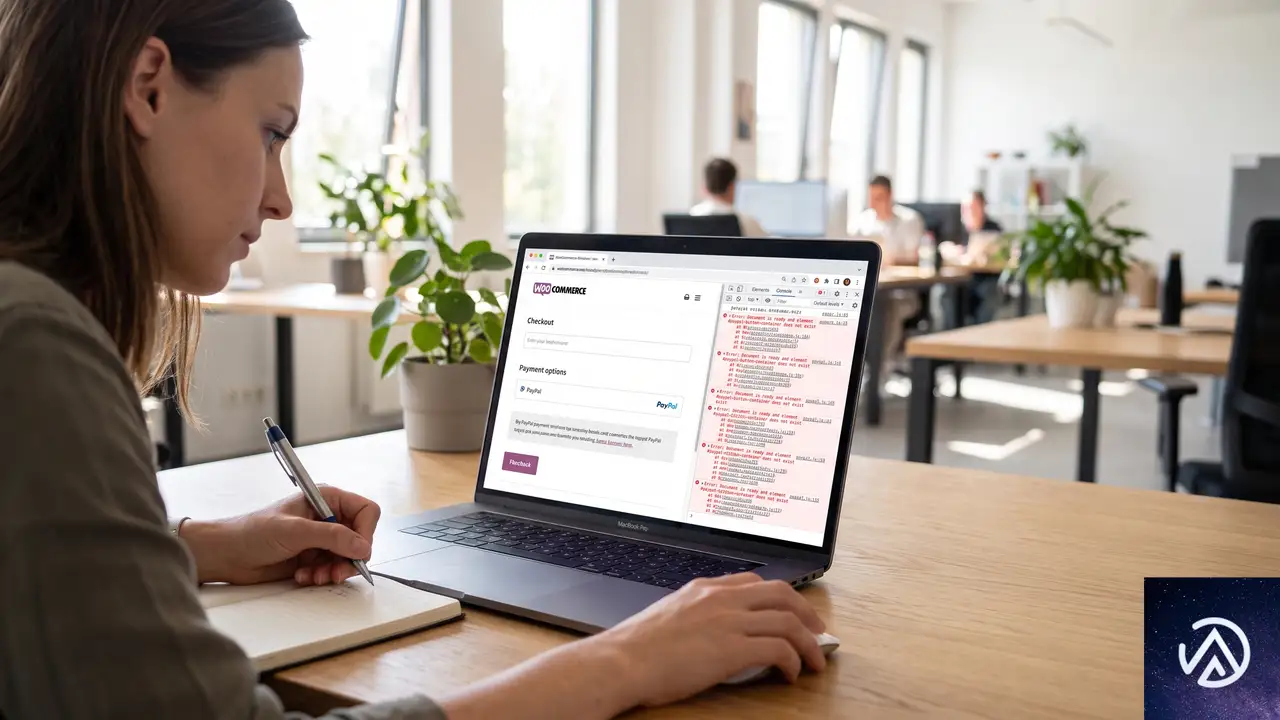
まずコンソールに出力されているエラーを把握する。大半のケースで、Error: Document is ready and element #paypal-button-container does not exist(日本語環境では同様のエラーメッセージが英語で表示される)という致命的なエラーが記録されている。これは PayPal JS SDK が #paypal-button-container という要素を DOM から見つけられず、ボタンの描画を中止したことを意味する。同時に、スクリプトがチェックアウトページではなく商品カテゴリページで動作してしまう現象や、CORS(クロスオリジンリクエスト)がブロックされたというエラーも散見される。
以下のフローで問題を切り分けると、原因に早くたどり着ける。
#paypal-button-container が実在するか確認するconsole.log でオブジェクトを確認するinit() 後の this.paypal.buttons が undefined でないか検証するこの4つのチェックポイントをもとに、次のセクションで具体的な修正を加えていく。
async読み込みによるDOM参照の競合を解決する

WordPress 7.0 では、wp_enqueue_script に 'strategy' => 'async' を指定すると、スクリプトが非同期で読み込まれる。この設定自体は高速化に有効だが、DOM の構築が完了する前に document.querySelector('#paypal-button-container') が実行されると、要素がまだ存在しないために null が返ってしまう。
解決策はシンプルだ。PayPal ボタンの初期化処理全体を DOMContentLoaded イベントの中に包み、DOM の準備完了を待つ。具体的には index.js の setupPayment() を次のように修正する。
document.addEventListener('DOMContentLoaded', async function() {
    const paypalManager = new PayPalManager(
        clientIdHere,
        '.checkoutForm',
        '#paypal-button-container',
        orderEndPoint,
        emailEndPoint
    );
    await paypalManager.init();
    await paypalManager.renderButtons(paypalManager.buttonContainer);
});こうすれば、DOMContentLoaded が発火した時点でコンテナ要素が確実に存在するため、null エラーが解消する。なお、async ストラテジーはそのままでも問題ないが、より確実な制御を求めるなら defer に切り替えてもよい。ただし defer も DOM 構築の完了前に実行される可能性があるため、イベントリスナーを組み合わせるのが最も安全だ。
コンストラクタの引数順序と初期化タイミングを修正する

コンソールに出力されたオブジェクトを見ると、buttonContainer が null、orderEndPoint と emailEndPoint の値が意図したものと逆になっているケースが多い。これは PayPalManager のコンストラクタを呼び出す際の引数の順序がずれているか、引数が不足しているときに起こる。
典型的なミスは、最初の引数(clientId)を空にしてしまったり、セレクタ文字列を間違った順番で渡してしまうことだ。次のように constructor と new の呼び出し側を一致させる必要がある。
// paypal_manager.js の constructor 定義(本来の正しい順序の例)
constructor(clientId, formSelector, containerSelector, orderEndPoint, emailEndPoint) {
    this.clientId = clientId;
    this.formSelector = formSelector;
    this.containerSelector = containerSelector;
    this.buttonContainer = null;
    this.orderEndPoint = orderEndPoint;
    this.emailEndPoint = emailEndPoint;
    this.paypal = null;
}
// index.js でのインスタンス化(すべての引数を順序通りに正しく与える)
const paypalManager = new PayPalManager(
'your-client-id', // clientId
'.checkoutForm', // formSelector
'#paypal-button-container',// containerSelector
'https://api-m.sandbox.paypal.com/v2/checkout/orders', // orderEndPoint
'/wp-json/auto-parts/v3/send_order_email' // emailEndPoint
);このコードのように引数を明示的に記述すれば、プロパティの食い違いが一掃される。また、init() 内で this.paypal.buttons が undefined になる問題は、loadScript() の完了を await で待つ処理が正しく記述されていれば解決する。paypal-js パッケージの loadScript は Promise を返すので、必ず await loadScript(...) の形で使う。
チェックアウトページにだけスクリプトを読み込む方法
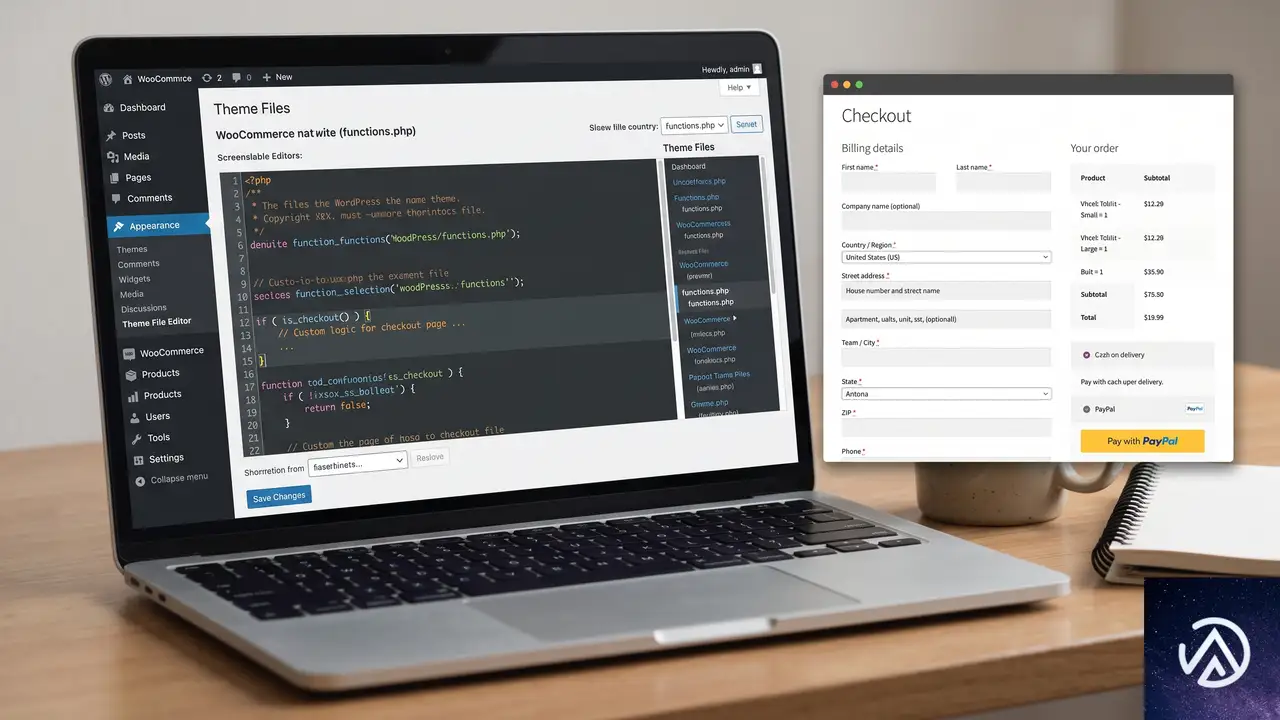
症状のひとつに「スクリプトが商品カテゴリページでは動くのにチェックアウトページで動かない」という現象があった。これは wp_enqueue_scripts フックがすべてのページで実行されるために、意図しないページで PayPal のコードが動き出し、逆にチェックアウトページでは何らかの理由でコンテナが存在したにもかかわらず失敗していることを示す。
第一に、スクリプトの読み込みをチェックアウトページに限定する。WordPress の条件分岐タグ is_checkout() を使い、functions.php を次のように変更する。
function mainModules() {
    if ( is_checkout() && ! is_order_received_page() ) {
        wp_enqueue_script(
            'paypal-checkout',
            get_theme_file_uri('/build/index.js'),
            array(),
            '1.0.0',
            array( 'strategy' => 'async' )
        );
    }
}
add_action('wp_enqueue_scripts', 'mainModules');
この条件を追加すれば、商品一覧やカテゴリページで PayPal 関連の JavaScript エラーがコンソールに表示されなくなり、意図したページだけが初期化を行う。また、キャッシュプラグインが原因で古いスクリプトが配信されている可能性があるため、修正後にキャッシュをクリアすることも忘れずに行う。
CORSエラーの対処と無視できる場合
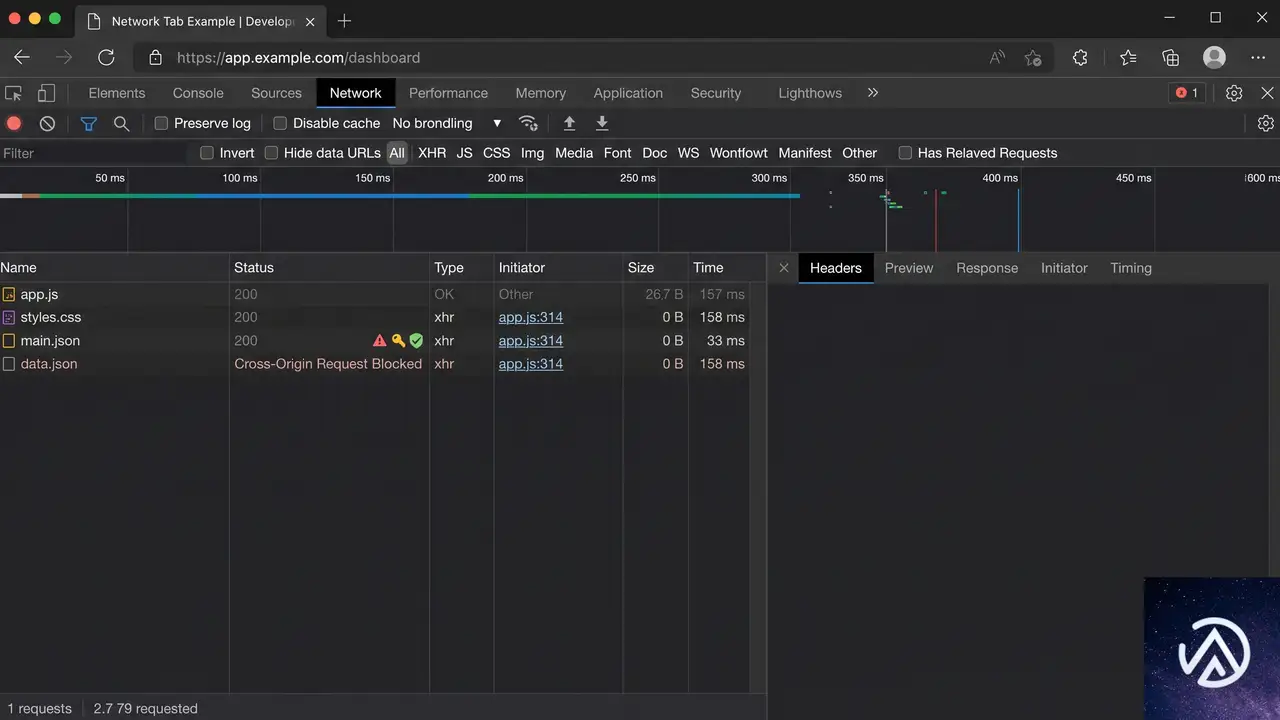
コンソールに記録される Cross-Origin Request Blocked エラーは、PayPal のロガー API(https://www.sandbox.paypal.com/xoplatform/logger/api/logger)へ送信されるリクエストがオリジン間制限に引っかかったものだ。このエラーは、PayPal ボタンの描画が失敗した後に二次的に発生するケースがほとんどで、サイトの主要機能には影響しない。
ボタンが正しく表示されるようになれば、多くの場合この CORS エラーは自然に消える。もし修正後も CORS エラーが出続けるなら、PayPal の Sandbox アプリケーション設定で許可されたオリジンに本番ドメインが登録されているか確認する。通常は無視して問題ないが、セキュリティ上の懸念がある場合は、PayPal のビジネスサポートにオリジン制限の解除を依頼できる。
よくある質問
asyncとdeferのどちらを選ぶべきか
両者とも非同期読み込みだが、defer は HTML のパース完了後に実行順序を保ちながら実行される。PayPal ボタンのような DOM 操作が絡むスクリプトは、defer と DOMContentLoaded の組み合わせが扱いやすい。ただし、パフォーマンスを優先するなら async のままイベントリスナーで制御する形で問題ない。
PayPal SDK の読み込みに時間がかかる場合の改善策
@paypal/paypal-js の loadScript は PayPal の CDN からスクリプトを取得する。自前でキャッシュすることは難しいが、async 読み込みによってページ全体のレンダリングをブロックしないようにできる。どうしても速度が遅い場合は、チェックアウトページ遷移時にローディングスピナーを表示し、init() が完了するまでユーザーに待機を伝える UI を実装するとよい。
コンソールのCORSエラーを完全に消す方法はあるか
PayPal 側のロガーAPIのオリジンを制御することはできないため、完全に消すことは難しい。実害がないため無視するのが一般的だ。もしどうしても気になる場合は、エラーハンドリングで該当のリクエストをキャッチして無視するか、PayPal のサポートに問い合わせてロガー機能を無効化できないか相談する。
WordPressのバージョンが7.0でなくてもこの問題は起きるか
async ストラテジーは WordPress 6.6 以降で導入されたため、それ以前のバージョンでは異なる方法で非同期読み込みを行っている可能性がある。しかし、DOM の準備完了前に要素を取得できない問題は、wp_enqueue_script の設定にかかわらず生じるため、同じ修正が有効だ。
子テーマで上書きする場合の注意点
親テーマの functions.php で定義された wp_enqueue_scripts フックを子テーマで解除するには、remove_action を使うか、子テーマ側のフックで wp_dequeue_script を使って親のスクリプトを外した後、新たに読み込む。ペイパルマネージャーの JavaScript ファイルは通常、テーマのビルドフォルダにあるため、ファイル自体を子テーマにコピーして上書きする方法が確実だ。
この記事のポイント
- PayPalボタンが表示されない根本原因は、DOMの準備完了前にスクリプトがコンテナ要素を取得できないこと
- async読み込みの対策として、DOMContentLoadedイベントの内側で初期化を行う
- コンストラクタ引数の順序ずれで、buttonContainerがnullになったりエンドポイントが入れ替わる
- is_checkout() 条件を使ってチェックアウトページにだけスクリプトを読み込む
- 二次的に発生するCORSエラーはボタン描画が成功すれば消えることが多く、実害がなければ無視できる
・ Reddit、Stack Overflow、WordPress.org フォーラムを日々巡回し、現場の悩みを拾い上げて記事化
・ WordPress、WooCommerce、Next.js などモダンWeb制作領域のトラブルシューティングが専門
・ 「検索しても答えが見つからなかった」を一つでも減らすことが目標
・ エラーメッセージから根本原因にたどり着く粘り強い調査が得意
・ 初心者がつまずきやすい箇所を先回りで解決する記事作りを心がけている
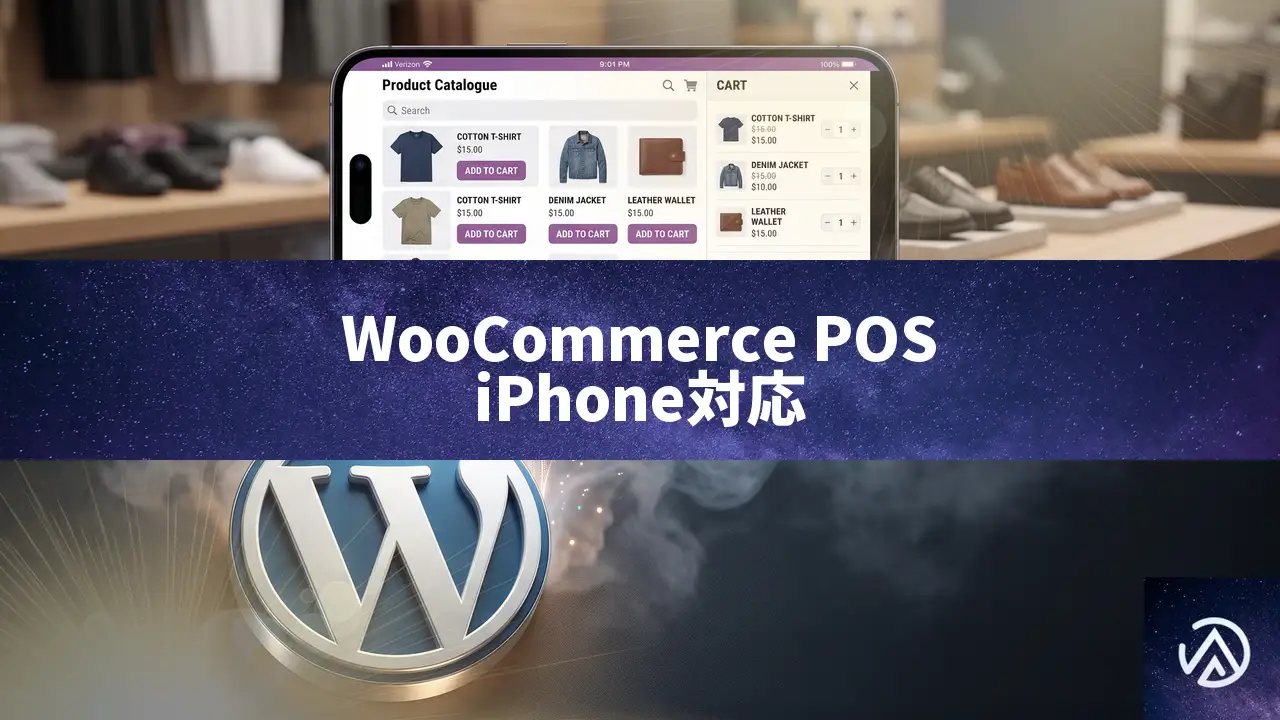
WooCommerce POSが英国でiPhone対応、Tap to Payで決済がスムーズに
WooCommerce POSが英国の店舗向けにiPhone対応を開始した。2026年7月24日付の公式発表によると、手持ちのiPhoneで商品の参照からカート作成、Tap to Payによる非接触決済までを完結できるようになる。カードリーダーや現金払いにも対応し、売上データは即座にWooCommerceストアと同期される。
これまでiOS版のWooCommerce POSはiPad向けに提供されていた。今回のアップデートで、より多くの事業者が専用端末を追加購入することなくPOSを導入できる環境が整った。iOS 26以降のiPhoneと最新のWooCommerceアプリがあれば、すぐに運用を開始できる。
iPhoneが決済端末になるTap to Payの仕組み

Tap to Pay on iPhoneは、Appleが提供する非接触決済の仕組みだ。iPhone本体がNFCリーダーとして機能し、消費者のクレジットカードやスマートフォンをかざすだけで支払いが完了する。WooCommerce POSアプリがこの機能と連携することで、外部のカードリーダーを用意せずに決済を受け付けられるようになった。
仕組みはシンプルだ。アプリ側で決済金額を確定し、顧客にカードやスマホを店員のiPhoneにかざしてもらう。NFCでカード情報が読み取られ、WooPaymentsまたはStripeを経由して決済が処理される。決済完了までの時間は数秒で、レシートはメールで送信できる。
この一連の流れは1回の取引あたり数秒から十数秒で完了する。決済端末の立ち上げやBluetoothペアリングが不要なため、ポップアップストアや市場など電源の確保が難しい現場でもスムーズに導入できる。
WooCommerce POSの3つの決済手段

今回のリリースで、iPhone版WooCommerce POSは3種類の決済手段を提供する。店舗の業態や客単価に応じて使い分けられる点が特徴だ。
特にTap to Payは、従来型の据え置きPOSレジに比べて導入コストを大きく抑えられる。WooCommerceの資料によると、WisePad 3リーダーとの併用で99.9%のカードに対応可能とされており、ハイブリッドな運用も現実的だ。
導入手順と対応環境
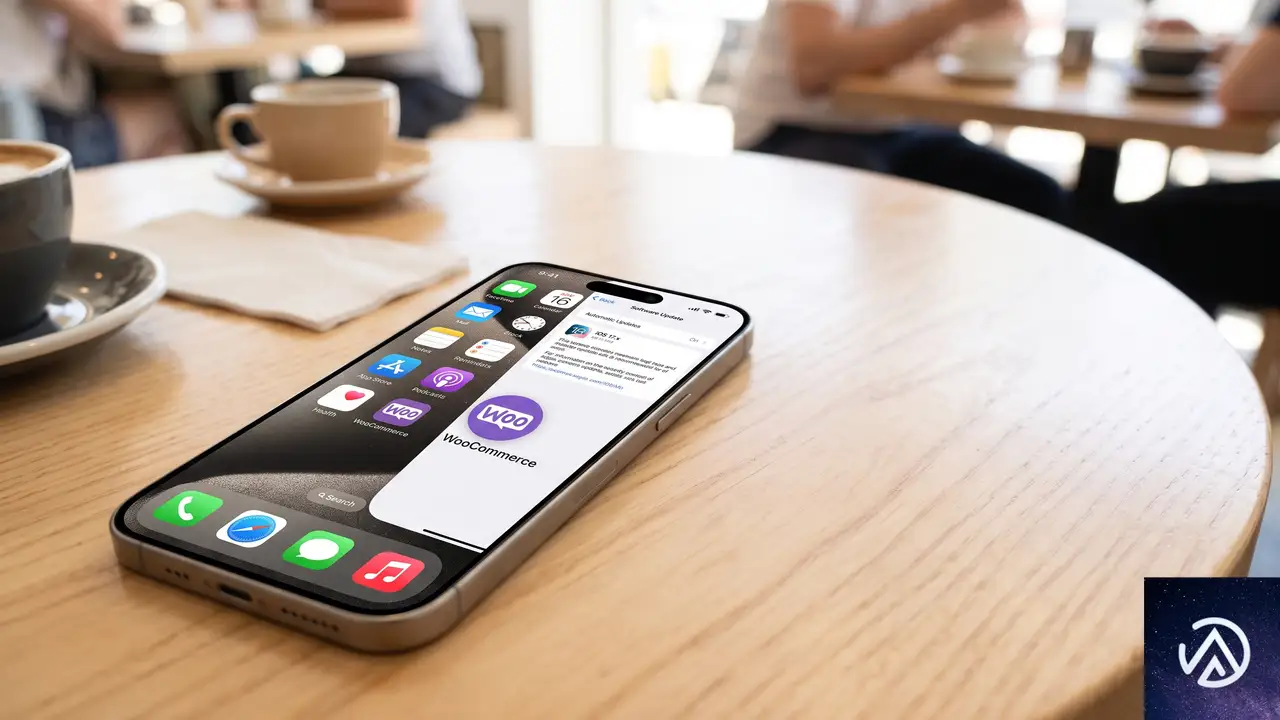
iPhone版WooCommerce POSの利用には、iOS 26以降が動作するiPhoneと、最新のWooCommerceアプリが必要だ。決済処理にはWooPaymentsまたはStripeのアカウントが必須となる。
商品データはWooCommerceストアから自動的に読み込まれる。別途CSVのインポートや在庫の手入力は不要で、管理画面で登録した商品がそのままPOS画面に表示される仕組みだ。iOS 26の対応デバイスであれば、iPhone XS以降のモデルで動作する。
実店舗にもたらす3つのメリット
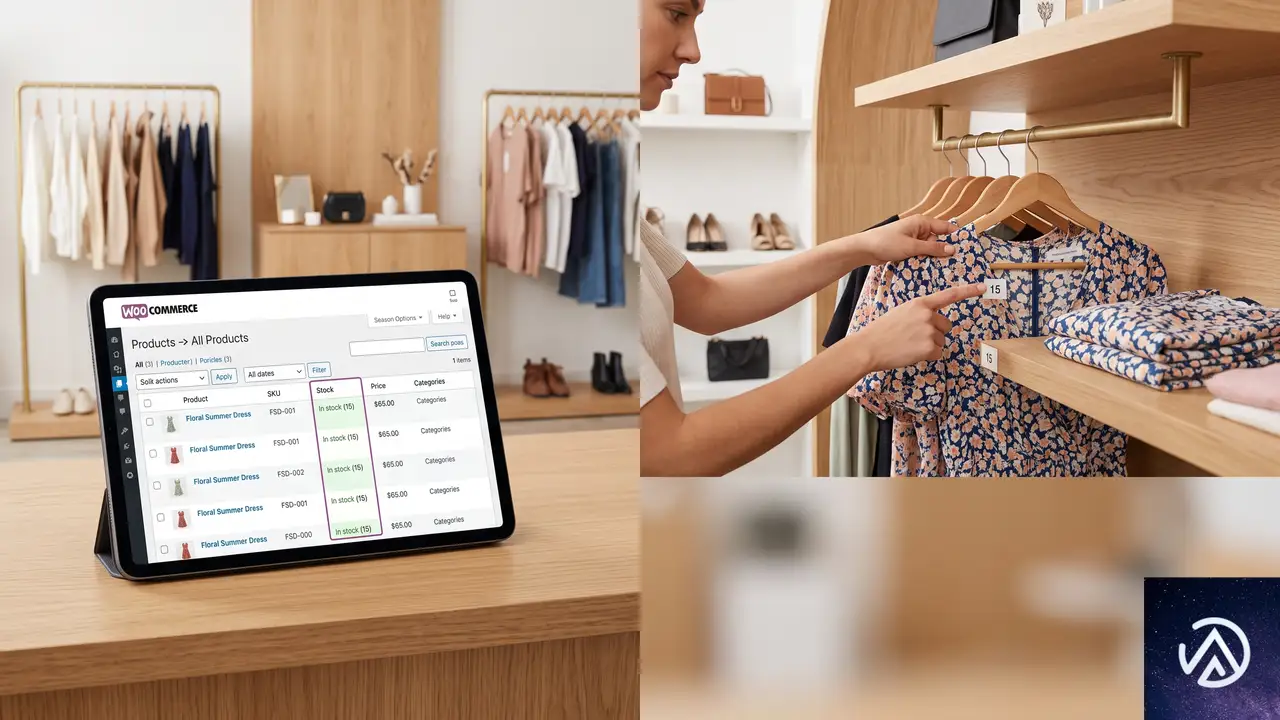
iPhone版POSの登場は、WooCommerceを利用する小規模事業者に3つの具体的な恩恵をもたらす。ハードウェアコスト、在庫管理、顧客体験の各面から見ていこう。
とくに在庫のリアルタイム同期は、実店舗とECの在庫を一本化して管理したい事業者にとって大きな利点だ。店頭で売れた商品が即座にEC側の在庫から減算されるため、売り越しや二重販売のリスクを回避できる。決済スピードの向上も、ランチタイムやイベント出店時の機会損失を減らす要素として評価されている。
この記事のポイント
- WooCommerce POSが英国向けにiPhone対応を開始。手持ちの端末で決済まで完結する
- Tap to Pay on iPhoneにより、カードリーダーなしで非接触決済を受け付けられる
- WisePad 3リーダーと現金払いを含む、3つの決済手段を同一アプリ内で提供
- iOS 26以降のiPhoneとWooPaymentsまたはStripeのアカウントで即日導入が可能
- ECと実店舗の在庫が自動同期され、売り越し防止と業務効率化に直結する

・ 複数業界における17年間のデジタルビジネス開発経験
・ ウェブサイト開発のためのHTML、PHP、CSS、JavaScript等の実用的知識
・ 15ヶ国語対応の多言語SaaSの開発経験
・ 17年間にも及ぶ、Eコマース長期運営経験
・ 幅広い業界でのSEO最適化の豊富な経験
Stripe for WooCommerce決済不備を修正、影響バージョンと更新手順
WooCommerce公式開発ブログが7月14日、決済プラグイン「Stripe for WooCommerce」の重要な修正パッチをリリースした。一部の環境でAdaptive Pricing(適応型価格設定)が有効になっている場合、決済処理中にカートの合計金額と実際の請求額が一致しない可能性があるという決済検証の不具合が確認されたためだ。
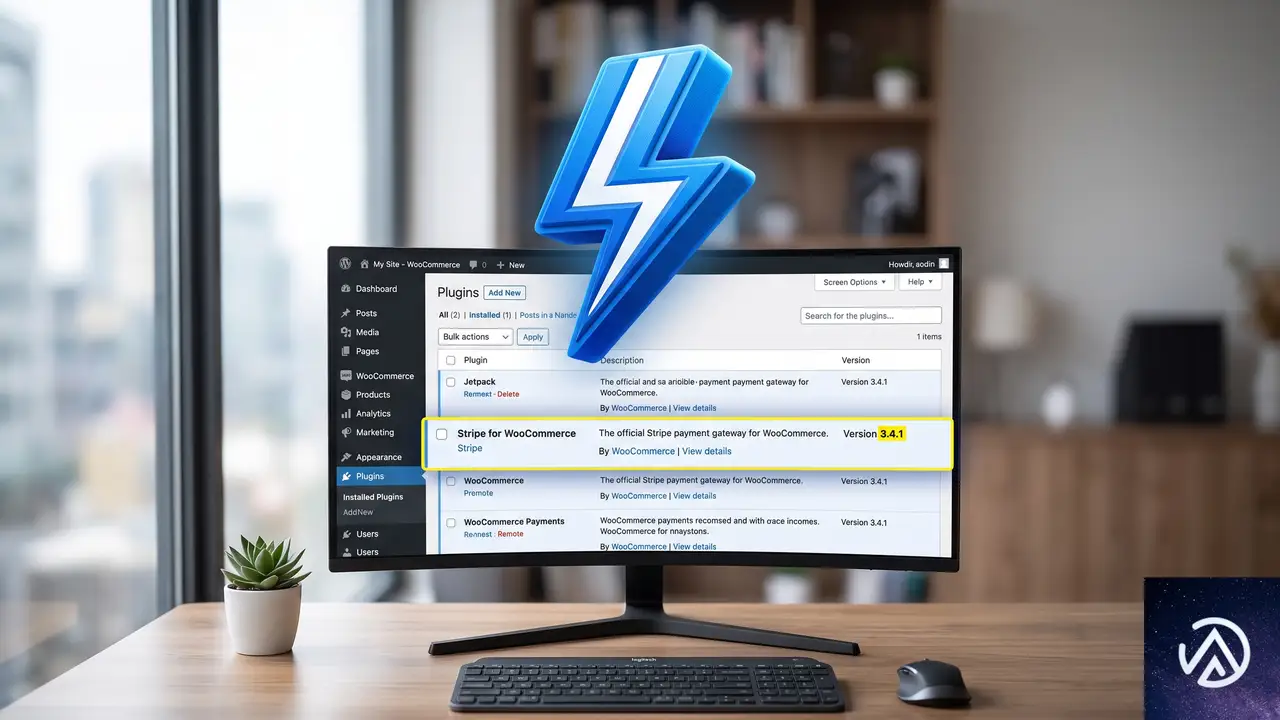
影響を受けるのはバージョン10.6.0から10.8.3。修正バージョンは10.6.2、10.7.1、10.8.4の三系統で提供されている。自動更新が可能なサイトではすでに適用が進んでいるが、手動更新が必要なケースも残っており、運営者はすぐにバージョン確認を進める必要がある。
なぜ今すぐ更新が必要なのか
今回の不具合は、ストアの売上管理や顧客との信頼に直結する重大な問題だ。Adaptive PricingはStripeが提供する機能で、海外顧客向けに現地通貨での価格表示や決済をサポートする。しかし特定条件下で、WooCommerce側で計算された注文金額と、Stripe側で実際に処理される決済金額に差が生じることが判明した。
Adaptive Pricingの簡易的な役割
Adaptive Pricingとは、簡単に言えば「海外ユーザーが自分の通貨で価格を見て、そのまま支払える仕組み」だ。例えば米ドル建ての商品を、日本の顧客が日本円換算でチェックアウトできる。通貨換算レートの自動反映や、支払い手段の最適化も行われるため、越境ECでは非常に便利な機能である。しかしこの換算処理が絡む分、プラグイン内部の金額バリデーションが正しく行われないと、過少請求や過大請求が起こり得る。
具体的に何が問題だったのか
WooCommerce開発ブログのアドバイザリーによると、バリデーションロジックの一部がAdaptive Pricingの有効時に期待どおり動作しないケースが確認された。詳細な技術情報は修正が行き渡るまでは公開されないが、「WooCommerceの注文合計とStripeの処理金額が一致しない」という症状が報告されている。Adaptive Pricingが有効なストアでは、特に10.8.x系で広範に影響が出る可能性があるため、注意が必要だ。
上図は問題の概念を示したイメージである。注文合計と実際の請求額がずれてしまうと、ストア側は過不足金の調整や顧客への説明に追われ、信頼を損ねるリスクがある。このため公式からも即時更新が強く推奨されている。
影響を受ける条件を3点でチェック
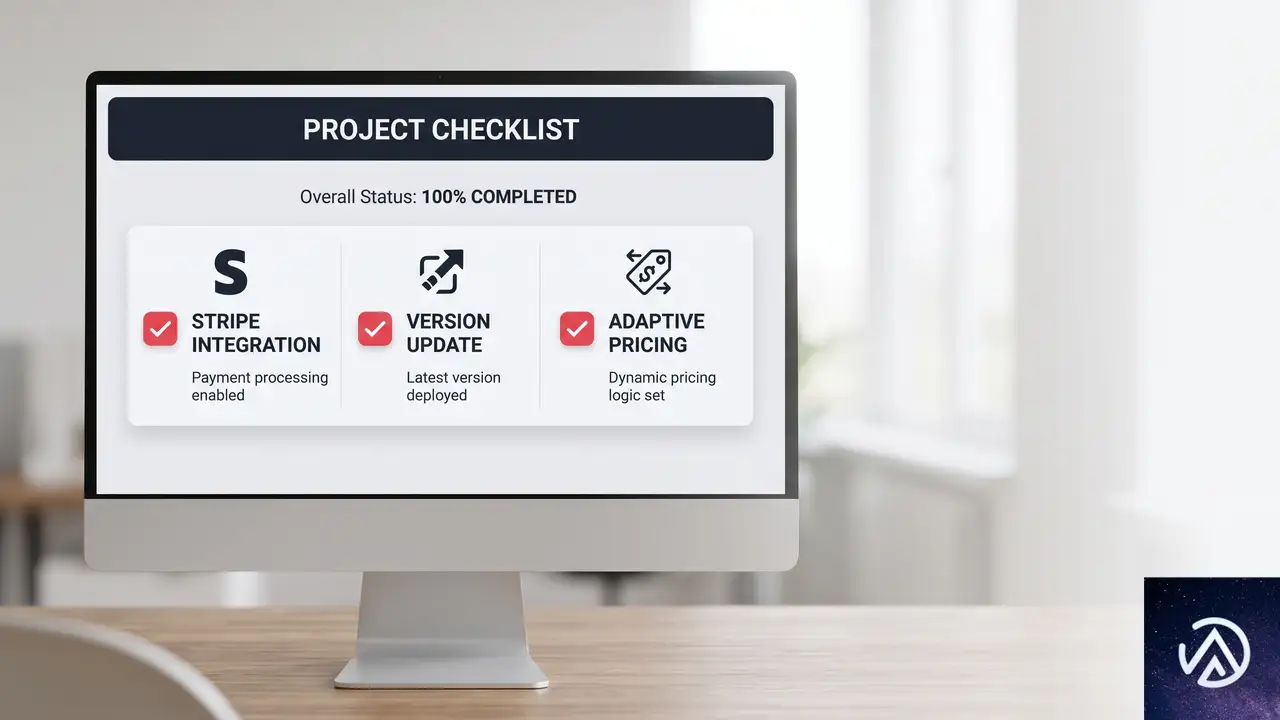
すべてのストアが影響を受けるわけではない。以下の3つの条件がすべて重なった場合にのみ、今回の不具合が発生し得る。
バージョン系統ごとの影響度の違い
10.8.x系では、Adaptive Pricingが接続先アカウントに対して幅広く有効化されていたため、最も広範囲に影響が出る。10.7.x系では新規マーチャント向けにAdaptive Pricingが有効にされており、比較的新しく設定したストアがリスクにさらされる。10.6.x系は手動でAdaptive Pricingを有効にした場合に限られる。いずれにせよ、該当するならば速やかな対応が必要だ。
修正バージョンへのアップデート手順
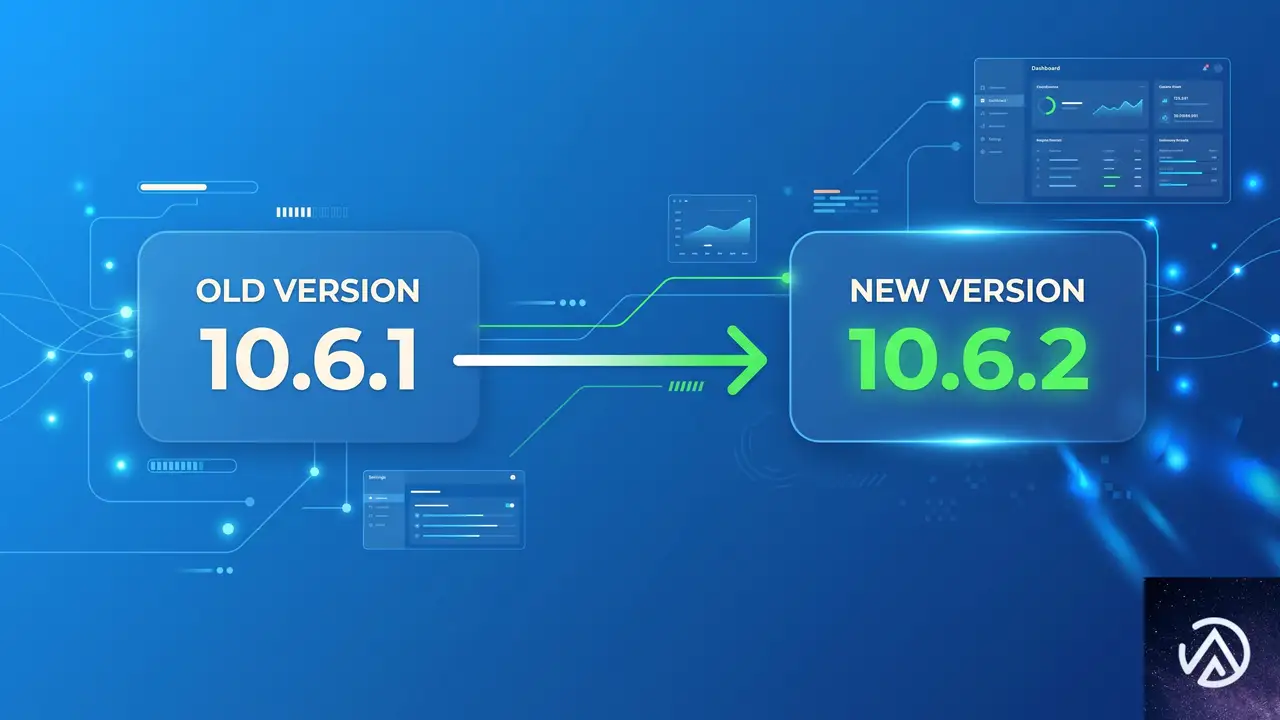
修正パッチは10.6.2、10.7.1、10.8.4として提供されている。以下の対応表に沿って、自分のストアのバージョンを確認し、該当する修正バージョンへ更新しよう。
管理画面からの手動更新方法
自動更新が走っていない、あるいは手動で確認したい場合は、以下の手順でアップデートを実施できる。
- WordPress管理画面の「ダッシュボード」→「更新」へ移動する
- 「Stripe for WooCommerce」または「WooCommerce Stripe Payment Gateway」の更新が表示されたら選択する
- 「今すぐ更新」ボタンをクリックし、完了を待つ
- プラグイン一覧でバージョンが10.6.2、10.7.1、10.8.4のいずれかであることを確認する
すぐに更新できない事情がある場合は、応急処置としてAdaptive Pricingを一時的に無効化することで、不具合の発生を回避できる。ただしこれはあくまで短期的な緩和策であり、根本対応は修正バージョンへのアップデートとなる。無効化後もできるだけ早く更新を済ませることが望ましい。
開発者・代理店・ホスティング事業者が取るべき対応

クライアントのWooCommerceサイトを管理・保守している開発者や代理店、あるいはWooCommerce向けホスティングを提供している事業者は、以下の確認を即座に実施することが推奨される。
- 管理下にある全サイトでStripe for WooCommerceのバージョンを直接確認する
- 特にAdaptive Pricingが有効なサイトを優先して修正バージョンへの更新を完了させる
- クライアントへこのアドバイザリーの内容を共有し、状況を説明する
- 更新がすぐに行えない場合は、Adaptive Pricingを一時無効化し、後日必ず更新するスケジュールを組む
- 影響を受けたストアでは、更新後に過去の注文で金額不一致がないか確認する
WooCommerce公式ブログのアドバイザリーでも強調されているが、「マーチャント向けの通知が届くのを待たずに、直接バージョンを確認する」ことが最も安全な対応だ。影響サイトの放置は、金銭的なトラブルだけでなく、顧客からのクレームや返金処理の増加につながる。特に繁忙期や越境ECを積極的に行っているストアでは、早期対応が欠かせない。
発見の経緯と今後の教訓

この問題は、HackerOneを通じてセキュリティ研究者のe0x1337氏から責任ある報告が行われたことで発覚した。WooCommerceチームは直ちに修正パッチを準備し、WordPress.orgプラグインチームと連携して自動更新の展開も進めている。
ストア運営者が学ぶべきこと
今回の事例は、決済プラグインの更新管理の重要性を改めて示している。Adaptive Pricingのような高度な機能はビジネス拡大に貢献する一方で、内部ロジックが複雑化する分、不具合が紛れ込む余地も生まれる。以下のポイントを日常的に意識することで、類似リスクを減らせる。
- WooCommerceおよび関連プラグインの自動更新を可能な限り有効にしておく
- 週次など定期的に管理画面の「更新」セクションをチェックする習慣をつける
- 決済系プラグインの変更履歴(Changelog)やセキュリティアドバイザリーをウォッチする
- テスト環境(ステージング)で決済フローを定期的に動作確認する
- 不審な金額の注文や顧客からの問い合わせがあった場合、プラグインのバージョンと設定を真っ先に疑う
WooCommerceコミュニティの迅速な対応により、今回の不具合は大事に至る前に修正パッチが提供された。しかし、プラグインを更新しなければリスクは残る。自分のストアが該当するかどうかを今一度確認し、必要なアクションを取ることが、安全なオンラインビジネスの継続につながる。
この記事のポイント
- Stripe for WooCommerce 10.6.0〜10.8.3でAdaptive Pricing有効時に決済金額不一致の不具合
- 修正バージョンは10.6.2、10.7.1、10.8.4。即時更新が強く推奨される
- 自動更新が走っていない場合は管理画面の「更新」から手動でアップデート
- 開発者や代理店はクライアントサイトのバージョン確認と優先更新が必要
- 影響を防ぐ一時策としてAdaptive Pricingの無効化も可能だが、根本解決には更新が不可欠
・ 複数業界における17年間のデジタルビジネス開発経験
・ ウェブサイト開発のためのHTML、PHP、CSS、JavaScript等の実用的知識
・ 15ヶ国語対応の多言語SaaSの開発経験
・ 17年間にも及ぶ、Eコマース長期運営経験
・ 幅広い業界でのSEO最適化の豊富な経験

Cloudflare Monetization Gateway発表、x402でAIエージェントに従量課金
広告型モデルの限界とAIエージェント向け従量課金

2026年7月1日、CloudflareはMonetization Gatewayを発表した。HTTPの402ステータスコードを拡張したオープンプロトコル「x402」を基盤に、ウェブ上のあらゆるリソースに対して従量課金を適用できる仕組みである。保護対象はウェブページ、データセット、API、MCPツールにおよび、代理店や大規模言語モデルが自律的に支払う時代を見据えている。
背景にはウェブビジネスモデルの構造変化がある。30年にわたり、コンテンツは広告や月額課金で収益化されてきた。しかしAIエージェントが人間に代わって情報を消費するようになると、バナー広告をクリックすることも、毎月のサブスクリプションを維持することもない。エージェントは必要なデータを一度取得すれば、数十回、数千回と繰り返しアクセスし始める。Cloudflareの発表資料によると、AIクローラーのリクエスト数は、そこからサイトへ誘導される訪問者1人あたり数百~数万回に達しているという。
従来のAPI従量課金は既存ユーザー向けに限定され、サブセント単位の少額決済には向かなかった。クレジットカードの手数料が取引額を上回るためだ。ここでCloudflareが着目したのが、ステーブルコインによる一瞬の決済である。Monetization Gatewayは、支払い検証と流量制御をエッジで完結させ、オリジンサーバーに過剰な負荷をかけずに課金を実現する。
CloudflareはすでにContent Independence DayでAIクローラーの制御機能を提供し、Pay Per Crawlでクローラーに課金する仕組みを導入していた。Monetization Gatewayはその延長線上にあり、クローラー以外の任意の呼び出し元に対して課金できる点が新しい。
エージェントが変える支払いの単位
AIエージェントが自律的に行動するようになれば、サービスの課金単位も座席数や月額から「リクエスト数」「トークン数」「成果物」へと移行する。Cloudflareが例示したのは、1回のウェブ検索あたり数セント、アップロードエンドポイントで0.001ドルの基本料金+1MBあたり0.01ドル、サポートエスカレーション解決時に0.99ドルといった単位である。
これまで実現が難しかったサブセントの決済を、x402プロトコルとステーブルコインが可能にする。ステーブルコイン(Open USDやUSDC)は1秒未満で決済が完了し、手数料が無視できるほど小さい。従来の決済手段では、手数料が支払い額を上回る逆転現象が起きていたが、それが解消される。
Cloudflareが提供する課金インフラ
Cloudflareの強みは、すでに自社の課金システムや顧客向けアナリティクスで従量課金の会計基盤を構築してきたことにある。Monetization Gatewayでは、売り手と買い手の間に入り、支払い証跡をHTTPリクエストに埋め込む形で検証パスを統合する。メータリング、支払い交換、決済はすべてオリジンサーバーの外で完結し、サイト運営者は課金ルールと価格だけを定義すればよい。買い手のオンボーディングや請求システムの構築は不要だ。
x402プロトコルとは
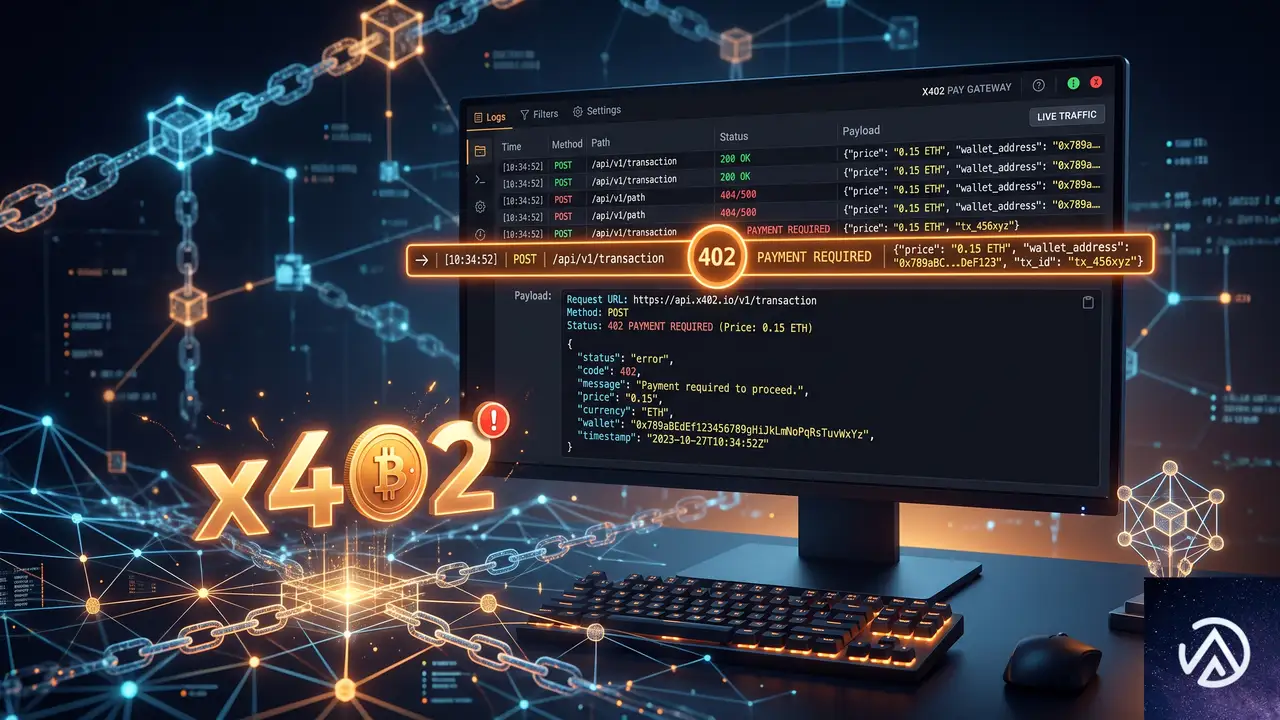
x402はHTTPのステータスコード「402 Payment Required」を実際に活用するオープンプロトコルである。この規格はCloudflareがx402 Foundationのもとで25以上の業界リーダーと共同開発を進めている。従来の402は予約状態にあり、実際の決済フローには使われていなかった。
x402のやりとりは単純だ。クライアントが支払い必須のリソースをリクエストすると、サーバーは402 Payment Requiredとともに価格、受け入れ可能な通貨、支払い先を含む小さなペイロードを返す。クライアントは支払いを実行し、支払い証明を添えてリクエストを再送する。ファシリテーター(検証者)が証明を確認し、オリジンサーバーが最終的にリソースを返す。すべてが通常のHTTPリクエスト/レスポンスの中で完了し、決済ページへのリダイレクトも個別の決済API呼び出しも発生しない。
x402の利点は2つある。1つは最小単位がセント未満まで刻めること。プロトコルのオーバーヘッドが極めて低く、取引額が支払いコストを下回る逆転を防げる。もう1つは、買い手が売り手のアカウントを事前に取得する必要がないことだ。支払い自体が資格情報として機能するため、サインアップやAPIキー発行なしに取引が成立する。
サブセント決済と一瞬の決済
ステーブルコインを使う決済は、現在の主要な決済レールでは実現できなかったスピードと低コストを両立する。Cloudflareはサブセカンド(1秒未満)の決済を目標に掲げている。エージェントが数セントのデータを購入するために数ドルの手数料と数日の決済期間を待つ必要はなくなる。この速度と低コストが、AI時代の大量のマイクロペイメントを支える。
Monetization Gatewayの機能

Monetization GatewayはCloudflareのエッジネットワーク上で動作し、330以上の都市でリクエストを処理する。x402ハンドシェイクが買い手の近くで実行されるため、レイテンシが小さくなり、オリジンサーバーへの負荷も軽減される。
具体的な課金ルールの適用方法として、以下のような機能が計画されている。
- 特定のRESTメソッドへの課金。/api/premium/* へのGETやPOSTに0.01ドルを設定できる
- タスクの複雑さに応じた変動価格。画像生成などの処理負荷に応じて最大2ドルまでの課金が可能
- 認証されていない発信者への402 Payment Requiredの返却。オリジンが401を返した際に、自動で402と価格情報に置き換える
ルールはCloudflareのダッシュボードから設定するほか、Cloudflare APIやTerraformを通じてコードとして管理できる。課金エンドポイントの追加が、単なる別のインフラ設定として扱えるようになる設計だ。
Cloudflareはまた、Web Bot Authとの連携も予定している。エージェントに認証を求め、既存のアカウントに対して従量課金を適用する柔軟性を提供する方針だ。これにより、完全な匿名取引だけでなく、信頼関係に基づく課金も選択できるようになる。
売り手にとっての変化
Monetization Gatewayを利用する売り手は、蓄積したステーブルコインをそのまま別の取引に使うことも、銀行口座で法定通貨に換金することもできる。Cloudflareが発表した構想では、支払い検証はすべてエッジで完結し、オリジンには課金ルールと実際の収益だけが残る。
これはAPIプロバイダーにとって、販売可能市場を拡大する直接的な手段になる。AIエージェントはリソースを要求し、価格を提示され、支払い、結果を得る。サインアップもAPIキーも事前の関係も必要ない。Cloudflareは、いつでも買い手の認証や既存アカウントとの紐付けを追加できる柔軟性を残している。
この記事のポイント
- CloudflareがHTTP 402を利用した従量課金プロトコルx402を実用化。Monetization Gatewayによりあらゆるウェブリソースへの課金が可能に
- AIエージェントが大量にコンテンツを消費する時代、広告に依存しない収益モデルとしてマイクロペイメントが鍵を握る
- ステーブルコインによるサブセカンド決済で、サブセント単位の取引でも手数料が収益を上回らない
- 課金ルールはコードで管理でき、売り手は買い手のオンボーディングや請求システムを構築する必要がない
- Web Bot Authとの連携や変動価格設定など、エージェント経済向けの拡張機能が計画されている
・ 複数業界における17年間のデジタルビジネス開発経験
・ ウェブサイト開発のためのHTML、PHP、CSS、JavaScript等の実用的知識
・ 15ヶ国語対応の多言語SaaSの開発経験
・ 17年間にも及ぶ、Eコマース長期運営経験
・ 幅広い業界でのSEO最適化の豊富な経験
PayPal Standard終了、WooCommerce事業者が知るべき移行の全容
PayPal Standard終了がもたらすWooCommerce決済の転換点
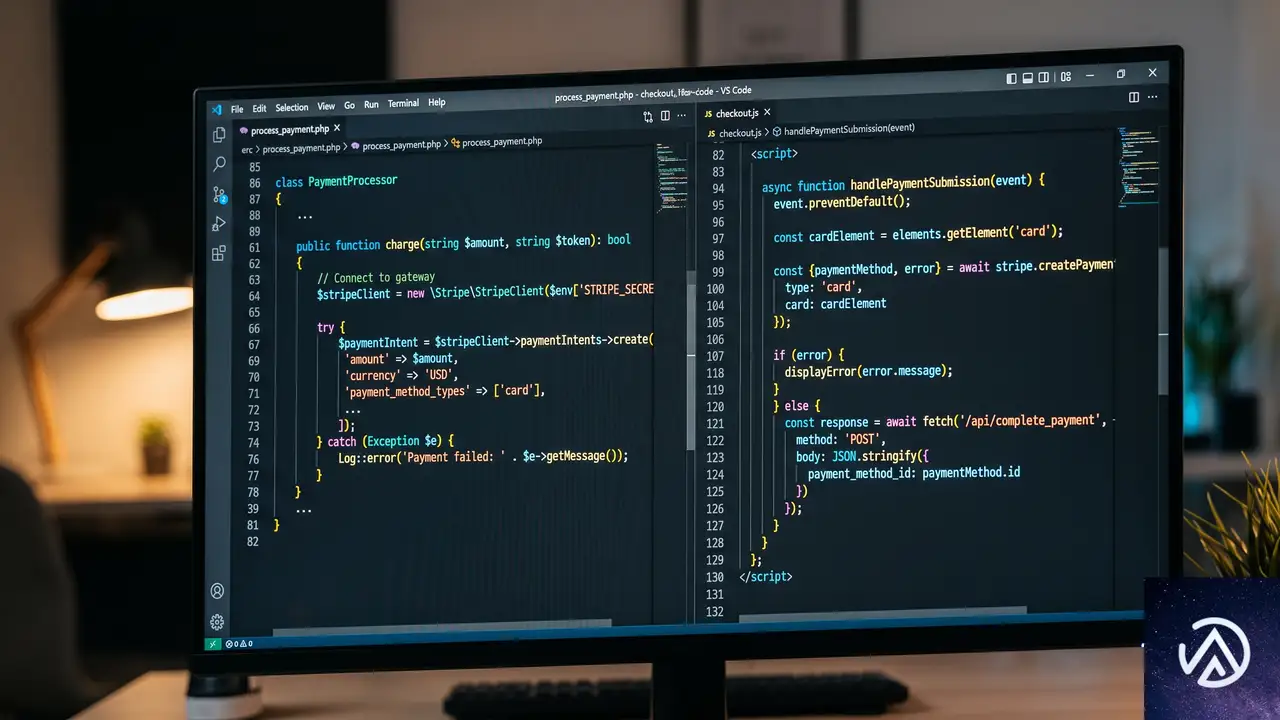
WooCommerceで長年使われてきたPayPal Standardが、2026年6月に正式に役目を終える。PayPal Payments 4.1.0のリリースに伴い、条件を満たすと自動的に無効化され、管理画面からも非表示になる仕組みだ。すでにPayPal Standardを使っている場合でも、すぐに決済が止まるわけではない。しかし移行計画を立てるべきタイミングが来たことは間違いない。
WooCommerce Developer Blogの記事によれば、この動きは突然の発表ではない。2021年から段階的に縮小されてきた流れの最終段階にあたる。今回のアップデートでは、事業者の操作ミスを防ぎつつ、定期購入(サブスクリプション)の継続性を守る配慮が組み込まれている。
本記事では、PayPal Standard終了の背景、PayPal Payments 4.1.0の具体的な動作、移行を安全に進めるツールの使い方、そしてなぜこの変更が事業者にとってプラスになるのかを整理する。
上の図は、決済フローがどう変わるかの概念を示したものだ。外部サイトへの遷移がなくなるだけで、購入完了率は大きく変わる可能性がある。
これまでの経緯とPayPal Standard廃止の必然性
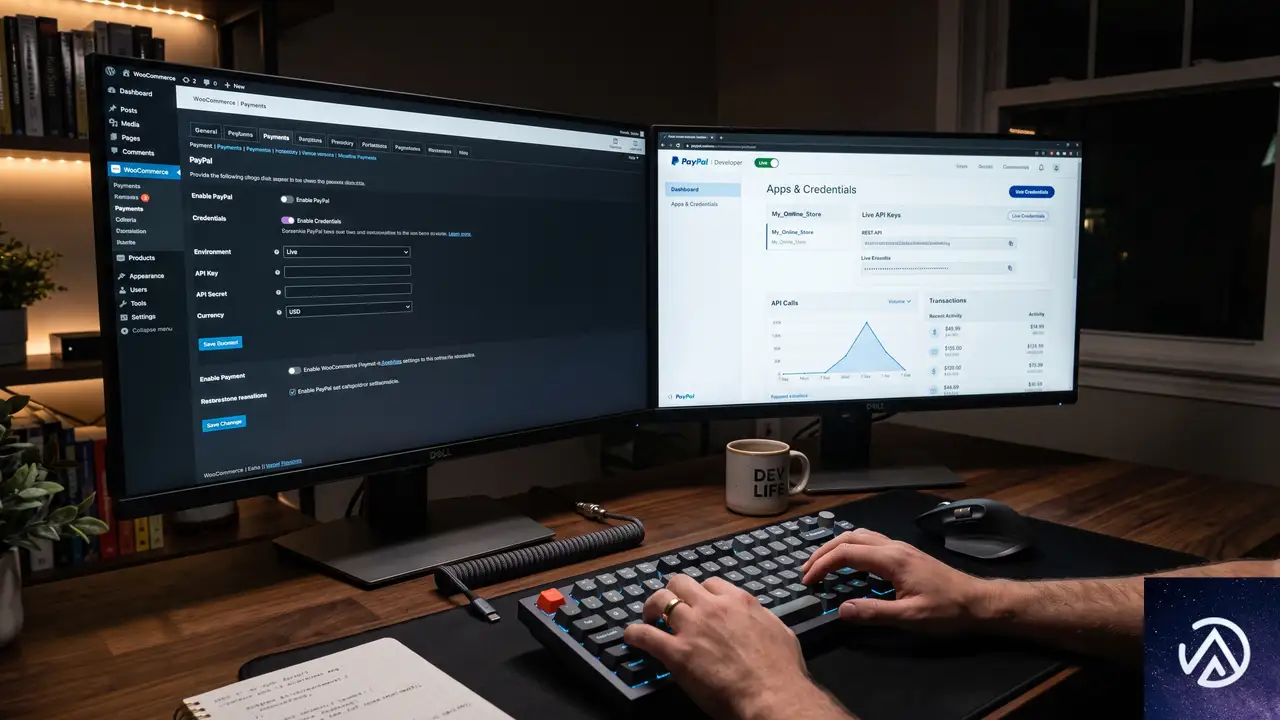
2021年から始まった段階的縮小
WooCommerceがPayPal Standardを新規店舗向けに非表示にし始めたのは2021年7月のことだ。WooCommerce 5.5では、コアに同梱されていた決済ゲートウェイが新規インストール時にデフォルトで読み込まれなくなり、必要ならばフィルターで再有効化する形に切り替わった。
このフィルターと同梱ゲートウェイ自体が完全に削除されたのはWooCommerce 8.9(2024年5月リリース)である。これ以降、PayPal Standardは「古い設定が残っている店舗」か「回避策のプラグイン」でしか生き延びられなくなっていた。今回のPayPal Payments 4.1.0は、その残存ケースを安全にアップグレードへ誘導する最終段階だ。
なぜこのタイミングなのか
PayPal StandardはAPIの進化に追随できない状態が続いていた。PayPal側が提供する最新のコンバージョン向上施策(Pay Later、Venmo、カード直接入力フィールドなど)を利用するには、PayPal Paymentsへの移行が不可避だった。事業者の売上機会を損なわないためにも、古い統合方式を整理する判断は合理的といえる。
PayPal Payments 4.1.0が実際に行うこと
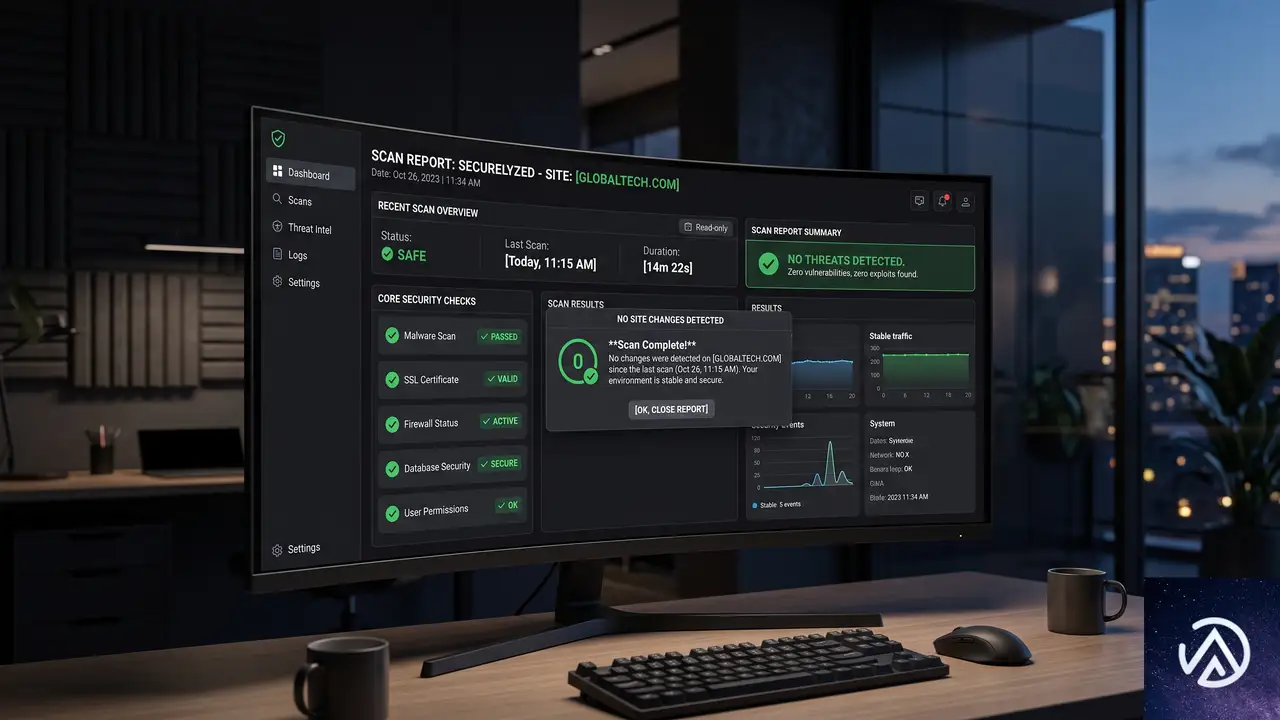
上記の流れで最も重要なのは、アップデート自体が自動的に何かを変えるわけではない点だ。事業者が自らアカウント接続を行うまでは、従来のPayPal Standardはそのまま動作し続ける。
サブスクリプション保護の設計
WooCommerceの開発チームは、特に継続課金への影響を慎重に設計している。店舗に「アクティブ」または「キャンセル保留中」の定期購入が存在し、それがPayPal Standardで稼働している場合、プラグインはそれを検知し、無効化をスキップする。購読者は引き続き請求を受け、事業者には「影響を受けるサブスクリプションの数と所在」が通知される仕組みだ。
この「まず守る、その後に通知する」という順序は、事業者の売上を止めないための実務的な配慮といえる。移行操作を急ぐあまり、課金が途切れるリスクを負う必要はない。
アップグレード準備ツールで事前確認を徹底する
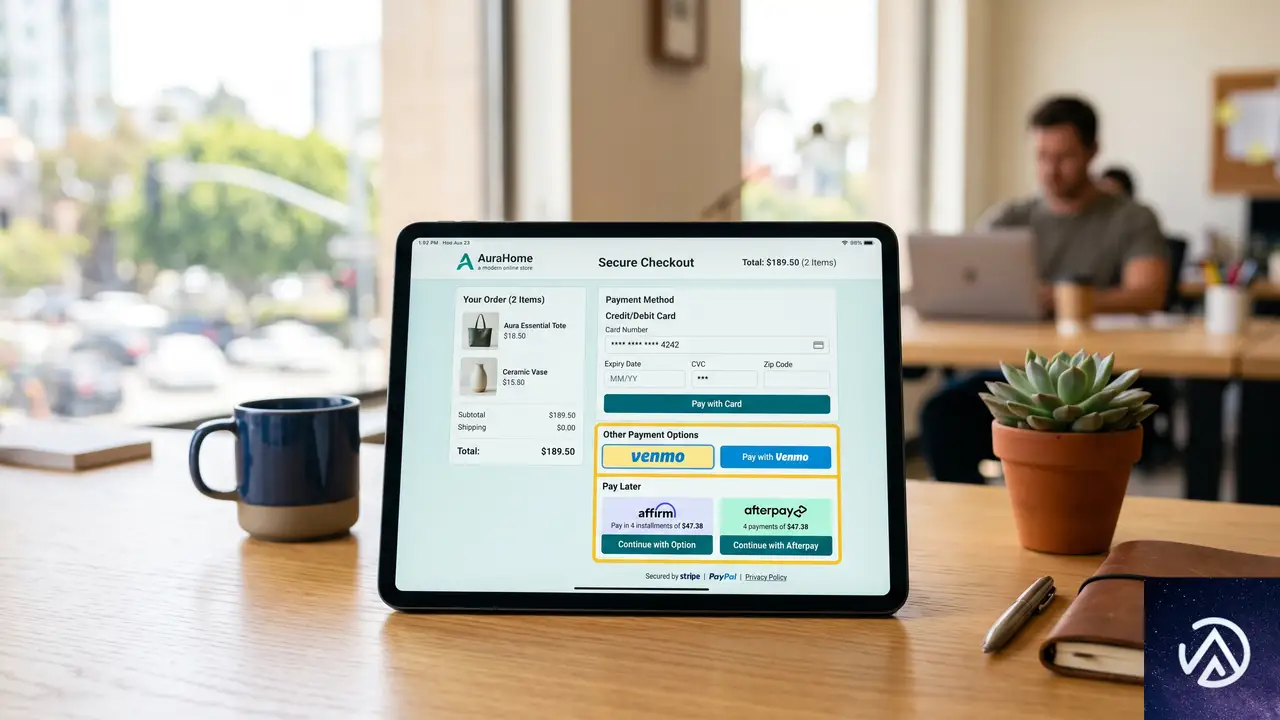
長期運用してきた店舗ほど、設定変更に対する不安は大きい。このツールはWordPress管理画面から操作でき、サイトには一切の変更を加えない読み取り専用設計だ。事前に「移行がどの程度スムーズに進むか」を把握してから行動に移せる点が最大の強みとなる。
なぜPayPal Paymentsへの完全移行が好機なのか

現代のオンライン購入者は、決済ステップでのストレスにきわめて敏感だ。サイトから離れずに支払いを完了できるかどうかが、コンバージョン率を大きく左右する。PayPal Paymentsは、まさにこの「離脱させない体験」を軸に設計されている。
単一プラグインで得られる最新機能群
Pay Later(後払い)、Venmo(米国向け送金・支払いサービス)、カード情報の直接入力フィールドといった機能は、PayPal Standardでは利用できなかった。これらはすべて、単一のプラグインで管理できる。PayPalのAPI変更やWooCommerceのアップデートにも同期してメンテナンスされるため、事業者が個別に対応する手間は大幅に減る。
コアからの分離で保守性が向上
WooCommerce 8.9以降、PayPal Standardはコアに戻る道を完全に断たれた。これは一見すると制約に感じるが、実際には「今後改善されない古いコードに依存し続けるリスク」を取り除く意味がある。PayPal Paymentsに集約することで、決済まわりのコードベースはシンプルになり、トラブルシューティングもしやすくなる。
PayPal Standard利用者が今すぐ着手すべき3つのアクション
- アップグレード準備ツールを実行し、現状のPayPal統合方式と注意点を把握する
- WooCommerce用のPayPal Paymentsプラグインをインストールし、事業者アカウントを接続する
- 定期購入を販売している場合、またはツールの結果に不明点があれば、WooCommerceサポートに相談する
アカウント接続が完了すれば、PayPal Standardからの移行はプラグインが安全に処理してくれる。人の手で設定を削除したり、手動で切り替えたりする必要はない。ツールの結果を踏まえて、確実に行動に移すことが重要だ。
この記事のポイント
- PayPal Standardは2026年6月のPayPal Payments 4.1.0で役目を終え、条件を満たすと自動無効化される
- アップデートだけでは何も変わらず、事業者が自らアカウントを接続するまでは安全に動作し続ける
- 有効な定期購入がある場合は無効化がスキップされ、売上停止のリスクを回避する設計になっている
- アップグレード準備ツールを使えば、サイトに変更を加えずに移行の準備状況を事前確認できる
- PayPal Paymentsへの集約により、最新のコンバージョン機能と継続的なAPI同期の恩恵を受けられる
・ 複数業界における17年間のデジタルビジネス開発経験
・ ウェブサイト開発のためのHTML、PHP、CSS、JavaScript等の実用的知識
・ 15ヶ国語対応の多言語SaaSの開発経験
・ 17年間にも及ぶ、Eコマース長期運営経験
・ 幅広い業界でのSEO最適化の豊富な経験

GoogleのAIユニバーサルカート発表、ECの購買体験はこう変わる
2026年5月19日、Googleは年次開発者会議「I/O」において、小売業界の地図を大きく塗り替える可能性のある発表を行った。ユニバーサルカート(Universal Cart)と呼ばれる新しい仕組みが、まもなく一般に提供される。
これは単なるショッピングカート機能の拡張ではない。AIが消費者の購買意図を横断的に把握し、複数のECサイトをまたいで商品を保存・比較・購入まで支援する、いわゆるエージェント型コマースの基盤だ。ECサイトを運営する事業者にとっては、自社サイト内で完結してきた「カート」という概念そのものが揺らぐことを意味する。
ここではGoogleが発表した3つの柱を整理し、従来のECフローがどう変わるのか、そしてWooCommerceなど自社ECを構える事業者がどのような準備をすべきかを具体的に紐解く。
Google I/Oで発表された3つのエージェント型コマース機能

今回の発表で核となるのは、ユニバーサルカート、ユニバーサルコマースプロトコル(UCP)、そしてエージェント決済プロトコル(AP2)の3つだ。いずれも単独で完結するものではなく、相互に連携して初めて「サイトを離れても機能するカート」が成立する。
AIが常駐する買い物かご ユニバーサルカート
ユニバーサルカートはGoogle検索やGeminiとの対話、YouTube、GmailといったGoogleのサービス全域で機能する。消費者が商品を追加すると、カートはそのまま保持され、AIが価格や在庫、キャンペーン情報を継続的に監視する。
たとえば、ある消費者がキッチンリフォームに伴い、検索中に見つけたミキサーを追加し、後日YouTubeで見た調理器具やアフィリエイトメールで見つけた包丁を同じカートに保存する。夜の映画鑑賞中にもAIが稼働し、よりレビューの良い代替商品や配送が早いオプションを提案する、というシナリオだ。
加盟店とGoogleを繋ぐ UCP
ユニバーサルコマースプロトコル(UCP)は、マーチャントセンターの商品フィードと実際の購入プロセスを橋渡しする技術仕様である。EC事業者が保有する商品情報をGoogleが正確に把握するための従来の仕組みに加え、決済や配送、在庫連携の方法を標準化する。
Practical Ecommerceの記事によれば、UCPは単なる小売カテゴリを超え、異なる市場やチャネルへも拡張される見込みだ。つまり、物販だけでなく、サービスやデジタルコンテンツの決済も将来的に巻き込む可能性がある。
AI自身が支払いを実行する AP2
エージェント決済プロトコル(AP2)は、ユーザーが事前に設定したルールに基づき、AIが購入を完了させる仕組みである。たとえば「合計が5万円を超えない」「特定の加盟店からのみ購入する」といった条件を満たせば、消費者の明示的な承認なしに決済が実行される。
このAP2は、新たに発表された永続型AIエージェント「Gemini Spark」にまず実装される。Sparkがユニバーサルカート内の商品を比較し、条件に合致すれば自動購入にまで進むという流れだ。
上図のように、従来はサイトごとに閉じていたカートが、Googleのエコシステム上で一つに統合され、AIが越境しながら購買を支援する構造へと移行する。
ユニバーサルカートが変える消費者の購買行動

ユニバーサルカートの登場は、消費者の購買行動に根本的な変化をもたらす。これまでEC事業者が長年かけて設計してきた「サイト内での回遊→商品発見→カート投入→購入完了」という直線的な流れが、Googleのサービス全域に拡散するからだ。
ほしい物リスト化するカート
一部の消費者はすでにカートをウィッシュリストのように扱っている。商品を追加したまま放置し、給料日まで保留したり、配偶者と共有してから購入を決めるといった行動だ。こうした場合、最終的には同じECサイトに戻り、取引を完了させるのが一般的だった。
ところが、ユニバーサルカートはその「戻る」という行為を不要にする。AIが価格や在庫を比較し、同じ商品をより安く、あるいはより早く届ける別の加盟店を提案するからだ。消費者が気づいたときには、最初に商品を見つけたサイトではなく、別のサイトで購入が完了している可能性がある。
購買意図がサイトから離れるリスク
Googleのモデルでは、加盟店は依然として「販売者(merchant of record)」として注文を処理し、代金を回収する。しかし、購買意図を形成する場はGoogle側に移る。商品発見から比較検討、最終的な意思決定までが、自社サイトの外で進行するためだ。
これは、SEOや広告運用でトラフィックを集め、自社サイトでコンバージョンを獲得してきた従来型のEC事業者にとって大きな転換点である。カートがGoogle側に置かれることで、リターゲティング広告の効果や、サイト内レコメンデーションの精度にも影響が及ぶ。
EC事業者が直面する具体的なメリットとリスク

ユニバーサルカートには明確な利点もある。カートに残った商品をGoogleがリマインドし、AIが能動的にフォローすることで、カゴ落ち(カート放棄)の回収率が高まる可能性があるのだ。
一方で、競合他社の商品と並べて表示されることによる価格競争の激化や、ブランド体験の希薄化といったリスクも無視できない。
カゴ落ち回収と新たな集客機会
通常、カートに商品が入ったまま放置される確率は業界平均で70%を超えると言われる。ユニバーサルカートは、消費者がYouTubeを視聴しているときやGmailを開いているときにも「カートに○○が入っています」と表示できるため、従来のリマインダーメールよりはるかに高い頻度と文脈で再接触できる。
また、商品フィードを最適化し、UCPに対応することで、新たな集客チャネルとして機能させることも可能だ。とくにWooCommerceを利用している事業者は、すでにGoogleマーチャントセンター向けのフィード連携プラグインが多数存在するため、技術的な導入ハードルは低い。
価格競争とブランド体験の希薄化
AIが価格や配送速度を比較し、自動的に代替商品を提案する仕組みは、消費者にとって便利である一方、加盟店にとっては厳しい価格競争を強いられる要因となる。とくに、汎用的な商品を扱う事業者は「価格以外の差別化」が急務だ。
さらに、購入プロセスがGoogle側で完結するほど、自社のブランドストーリーや世界観を伝える機会は減少する。ランディングページのデザインやUXに投資してきたEC運営者にとっては、資産の一部が間接化されるという見方もできる。
メリットとリスクは表裏一体だ。どちらに比重が傾くかは、扱う商材の独自性やブランド力、そして顧客との関係構築の深度によって変わる。
EC制作会社とWooCommerce事業者がいま着手すべき備え

ユニバーサルカートの米国での一般提供は2026年夏が予定されている。日本市場への展開時期は未発表だが、過去のGoogleの動きを踏まえれば、遅くとも1年以内に何らかの形で影響が及ぶ可能性は高い。
商品フィードの最適化を急ぐ
UCPが求める情報は、従来のGoogleマーチャントセンター向けフィードと大きく変わらない見込みだが、在庫連携や配送情報のリアルタイム性はより厳しく求められる。WooCommerceでは「Google Listings & Ads」などの公式プラグインでフィードを自動生成できるため、まずはこの正確性を検証しておくことが第一歩だ。
とくに商品タイトルや画像、価格、在庫ステータスは、AIが比較・推論を行う際の主要な判断材料になる。欠損や誤表記があると、検討対象から除外されるリスクが高まる。
自社サイトの「買いたくなる理由」を強化する
価格競争に巻き込まれないためには、価格以外の付加価値を明確に打ち出す必要がある。商品ページの情報量、購入後のサポート体制、独自の保証制度、会員限定の特典、ストーリー性のあるブランディングなどが差別化要素になる。
とりわけ、リピーター向けの囲い込み施策は重要度を増す。ユニバーサルカートが一般化すればするほど、一度きりの新規顧客はAIに奪われやすくなるからだ。WooCommerceの会員機能やサブスクリプション拡張を活用し、自社サイトに直接戻ってくる動線を太くしておくことが有効である。
決済フローのモダン化
AP2はGoogle側での決済代行に近い動きをするが、加盟店側の決済基盤が古いままだとスムーズに連携できない可能性がある。WooCommerceのチェックアウトブロックや、Stripe、Amazon Payなどの高速決済手段をすでに導入している場合は、そのまま流用できる見込みだが、独自実装の古い決済システムを使っている場合は移行を検討したい。
上記の4ステップは、ユニバーサルカートの普及に先駆けて今すぐ着手できる具体的な対策だ。いずれも大がかりなシステム刷新ではなく、既存のWooCommerce環境の延長線上で実行できる。
エージェント型コマースはECの構造を変える

Googleが今回示した構想は、ECが「サイト」から「システム」へと進化する大きな転換点を示している。消費者はもはや個別のECサイトを渡り歩くのではなく、AIエージェントに商品の発見・比較・購入を委ねるようになる。
これまでもマーケットプレイス型のカートは存在したが、Googleのアプローチは根本的に異なる。Amazonが一つのサイト内で複数出品者の商品をカートに入れられるのに対し、ユニバーサルカートはGoogleのサービス全域に分散し、AIが自律的に判断を下す点が最大の特徴だ。
EC事業者は短期的にはカゴ落ち回収率の改善という恩恵を受けつつ、中長期的には「自社サイトに来てもらう」から「AIに選ばれる」へとマーケティングの重心を移す必要に迫られる。SEOや広告運用だけでは不十分で、商品データの品質、ブランドの魅力、そして購入後の体験がこれまで以上に試される時代が来る。
WooCommerceのようなオープンソースのECプラットフォームは、拡張性の高さゆえにこの変化に適応しやすい。逆に、カスタマイズの余地が少ないASP型カートサービスを利用している事業者は、ベンダーの対応を待つしかない場面も出てくるだろう。
この記事のポイント
- Googleがユニバーサルカートを発表し、2026年夏に米国で提供開始予定
- AIが複数ECサイトの商品を一元管理し、価格比較や自動購入まで実行する
- EC事業者はカゴ落ち回収の改善が見込める一方、価格競争とブランド希薄化のリスクもある
- WooCommerce事業者は商品フィード最適化とリピーター施策の強化が急務
- エージェント型コマースへの移行は、SEOや広告運用の前提をも変える
・ 複数業界における17年間のデジタルビジネス開発経験
・ ウェブサイト開発のためのHTML、PHP、CSS、JavaScript等の実用的知識
・ 15ヶ国語対応の多言語SaaSの開発経験
・ 17年間にも及ぶ、Eコマース長期運営経験
・ 幅広い業界でのSEO最適化の豊富な経験