


WordPressレスポンシブ画像の仕組みと最適化術——表示速度を劇的に改善する方法
Webサイトを閲覧するデバイスは、27インチの巨大なモニターから数年前のスマートフォンまで多岐にわたる。すべてのユーザーに対して同じ1200pxの画像を配信することは、モバイルユーザーの帯域を無駄に消費し、表示速度を著しく低下させる要因となる。
WordPressにはバージョン4.4からレスポンシブ画像のサポートが標準で組み込まれているが、デフォルト設定のままでは十分な最適化が行われていないケースが多い。本稿では、WordPressがどのように画像を処理しているのか、そしてさらにパフォーマンスを引き出すための具体的な手法について解説する。
画像の最適化は、Googleの検索評価指標である「Core Web Vitals(コアウェブバイタル)」のスコア改善に直結する。特に、ページ内で最も大きなコンテンツの表示時間を指す「LCP(Largest Contentful Paint)」の改善において、レスポンシブ画像の適切な理解は不可欠だ。
レスポンシブ画像がサイト運営に不可欠な理由

レスポンシブ画像とは、閲覧者のデバイスや画面解像度に合わせて、最適なファイルサイズと解像度の画像を自動的に選択して配信する仕組みを指す。単にCSSで表示サイズを縮小するのではなく、物理的なファイルそのものを切り替える点が重要だ。
データ通信量の節約とユーザー体験の向上
モバイル端末で閲覧しているユーザーに対し、デスクトップ用の1MBを超える画像を送信するメリットはない。80KB程度の縮小版で十分きれいに見える場合、不要なデータ転送は読み込み待ち時間を増大させるだけだ。レスポンシブ画像を採用することで、各訪問者のコンテキストに合わせた最適なデータ量を届けることが可能になる。
Core Web Vitals(LCP)への直接的な影響
Googleの「Core Web Vitals」の中でも、LCPは画像の読み込み速度に大きく左右される。画像が重いページでは、LCPのスコアが悪化し、検索順位やユーザーの離脱率に悪影響を及ぼす。元記事の著者は、オーバーサイズの画像配信がLCPスコアを低下させる最も直接的な要因の一つであると指摘している。
WordPress標準機能による自動処理の仕組み

WordPressは、メディアライブラリに画像をアップロードした際、自動的に複数のサイズバリエーションを作成する。これにより、ユーザーが手動でリサイズ画像を用意する手間を省いている。
自動生成される5つの標準サイズ
デフォルトでは、以下のサイズが生成される仕組みだ。
- サムネイル (Thumbnail): 150x150px(切り抜き)
- 中 (Medium): 最大幅/高さ 300px
- 中大 (Medium Large): 最大幅 768px
- 大 (Large): 最大幅/高さ 1024px
- フルサイズ (Full): アップロードした元の画像
srcset属性とsizes属性によるブラウザへの指示
WordPressはこれらのバリエーションを利用し、HTMLの<img>タグにsrcsetとsizesという2つの属性を自動付与する。srcsetは利用可能な画像リストとその横幅をブラウザに伝え、sizesは画面サイズごとに画像がどのくらいの幅で表示されるべきかのヒントを与える役割を持つ。
<img src="image-1024x683.jpg"
     srcset="image-300x200.jpg 300w,
             image-768x512.jpg 768w,
             image-1024x683.jpg 1024w"
     sizes="(max-width: 600px) 100vw,
            (max-width: 1024px) 768px,
            1024px"
     alt="サンプル画像">
このコードにより、ブラウザは自身の画面幅や通信環境を確認し、リストの中から最適な画像を1つ選んでダウンロードする。この処理はすべてブラウザ側で完結するため、サーバー側に負荷をかけることなく高速な切り替えが実現される。
標準機能だけでは解決できない注意点

WordPressの自動機能は便利だが、万能ではない。使用しているテーマやブラウザの挙動によっては、期待通りに動作しないケースがある。
テーマによるsizes属性の制御不足
WordPressが生成するデフォルトのsizes属性はあくまで予測値だ。実際の表示幅はテーマのレイアウト(サイドバーの有無や最大コンテンツ幅など)に依存する。適切に設計されていないテーマでは、ブラウザが「実際よりも大きな画像が必要だ」と誤認し、必要以上に大きなファイルを読み込んでしまうことがある。記事によれば、古いテーマや安価なテーマではこの最適化が不十分な場合が多いという。
ブラウザ間での挙動の差異
すべてのブラウザがsrcsetを同じように解釈するわけではない。多くのブラウザはビューポート幅に近い画像を選択するが、一部のブラウザはキャッシュされている大きな画像を優先することもある。もし、モバイルとデスクトップで全く異なる構図の画像(アートディレクション)を見せたい場合は、srcsetではなく<picture>要素を使用すべきだとの見方がある。
画像寸法の明示によるレイアウトシフト防止
レスポンシブ画像であっても、widthとheight属性の指定は必須だ。これがないと、画像が読み込まれる前にブラウザが描画スペースを確保できず、読み込み完了時にコンテンツがガタつく「CLS(Cumulative Layout Shift)」が発生する。WordPressのブロックエディタで挿入した画像には通常これらの属性が付与されるが、カスタムコードで画像を記述する際は注意が必要だ。
Retina・高解像度ディスプレイへの対応戦略

現代のデバイスの多くは、物理的なピクセル数よりも高い解像度を持つ高DPI(Retina)ディスプレイを搭載している。これらに対応するには、通常の2倍の画素密度を持つ画像が必要になる。
「2x」画像の必要性と画質のトレードオフ
Retinaディスプレイで通常の解像度の画像を表示すると、少しぼやけた印象を与える。これを防ぐには、表示サイズの2倍の解像度を持つ画像を用意し、srcsetに含める必要がある。しかし、2倍の解像度はファイルサイズの大幅な増加を招くため、画質とパフォーマンスのバランスを慎重に検討しなければならない。
プラグインによるRetina対応の自動化
WordPress標準ではRetina専用のバリエーションは作成されない。そのため、専用のプラグインを導入して2倍サイズの画像を自動生成し、srcsetに追加する手法が一般的だ。これにより、高解像度デバイスを使用しているユーザーにのみ、鮮明な画像を届けることが可能になる。
さらに一歩進んだ画像最適化のテクニック

標準のレスポンシブ機能に加え、プラグインや外部サービスを組み合わせることで、最適化を極限まで高めることができる。
画像圧縮プラグインの併用
WordPressは複数のサイズを作成するが、それらを「圧縮」する機能は持っていない。元の画像が高画質(低圧縮)であれば、生成されるすべてのバリエーションも重いままとなる。画像圧縮プラグインを導入することで、生成されたすべてのサイズを一括で軽量化し、データ転送量を劇的に削減できる。
アダプティブ画像(動的配信)の導入
WordPressの静的なリサイズには限界がある。例えば、コンテナ幅が550pxの場合でも、WordPressは768pxのバリエーションを配信せざるを得ない。より高度なソリューションでは、リクエスト時にブラウザのコンテナサイズを分析し、その場でぴったりなサイズの画像を生成・配信する「アダプティブ画像」の手法がとられる。これはCDN(コンテンツ・デリバリ・ネットワーク)と組み合わせて運用されることが多く、究極のレスポンシブ配信と言えるだろう。
この記事のポイント
- レスポンシブ画像はCSSの縮小ではなく、デバイスに最適な「ファイル」を切り替える仕組みである
- WordPress 4.4以降は
srcsetとsizesを自動生成するが、テーマの設定次第で効果が半減する - LCPスコアを改善するには、適切な画像サイズ選択と圧縮プラグインの併用が不可欠だ
- Retina対応や動的なサイズ生成には、標準機能以外のプラグインや外部サービスの活用が有効である
- ブラウザの「検証」ツールを使い、実際に意図したサイズの画像が読み込まれているか定期的に確認すべきだ
出典
- WP Mayor「Responsive Images in WordPress: What You Need to Know」(2026年3月26日)

・ 複数業界における17年間のデジタルビジネス開発経験
・ ウェブサイト開発のためのHTML、PHP、CSS、JavaScript等の実用的知識
・ 15ヶ国語対応の多言語SaaSの開発経験
・ 17年間にも及ぶ、Eコマース長期運営経験
・ 幅広い業界でのSEO最適化の豊富な経験
WordPress画像SEOの決定版ガイド:Googleが評価する10の最適化ポイント
WordPressサイトにおける画像の最適化は、単にファイルサイズを小さくするだけでは不十分だ。多くのガイドは表示速度の向上で解説を終えているが、本来の目的は「Googleに見つけてもらい、正しく理解してもらうこと」にある。
画像SEOには、パフォーマンス(表示速度)とディスカバラビリティ(見つけやすさ)という2つの層が存在する。いくら圧縮された画像でもGoogleにインデックスされなければ意味がなく、逆に素晴らしい代替テキストを設定しても、読み込み時にレイアウトが崩れればユーザー体験を損なう。
この記事では、WordPressサイトを運営する担当者が明日から実践できる、画像SEOの10のチェックポイントを解説する。これを実践することで、検索流入の増加とサイトの健全性向上を同時に実現できるはずだ。
サイト全体で取り組むべき画像SEOの基盤設定
まずは、サイト内のすべての画像に自動的に適用される基盤部分を整える。一度設定してしまえば、その後の運用負荷を大幅に軽減できる項目だ。
画像サイトマップの構築と確認
検索エンジンは、見つけることができない画像をランク付けすることはない。画像サイトマップは、Googleに対してサイト上のすべての画像への直接的な経路を示す役割を果たす。これは、画像検索からのトラフィックが重要なサイトにとって極めて重要だ。
一般的なSEOプラグインは標準でXMLサイトマップに画像を含めている。ただし、画像がCDN(コンテンツ・デリバリー・ネットワーク)のサブドメインや別ドメインにホストされている場合は注意が必要だ。標準の設定では、メインドメイン以外のファイルが除外されているケースがある。著者のマーク・ザーラ氏は、プラグインが有効かどうかだけでなく、実際のサイトマップ出力を確認することを推奨している。
画像最適化プラグインの一本化
複数の画像最適化プラグインを同時に実行すると、競合が発生してトラブルの原因になる。圧縮された画像が歪んだり、サムネイルが正しく生成されなかったり、サーバーのエラーログが肥大化したりするリスクがある。プラグイン同士が同じ処理プロセスを奪い合うため、結果が予測不能になるからだ。
信頼できるプラグインを1つ選び、適切に設定するのが賢明だ。例えば、圧縮、WebPやAVIFへの変換、EXIF情報の削除、AIによる代替テキスト生成などを一括でこなせるツールを選べば、他のツールを併用する必要はなくなる。もし現在、複数の画像関連プラグインを入れているなら、まずはそれらを整理することから始めたい。
ブラウザキャッシュの適切な設定
ブラウザキャッシュとは、一度訪れたユーザーのブラウザに画像などの静的ファイルを保存させ、再訪問時の読み込み速度を上げる仕組みだ。これにより、2回目以降のアクセスではサーバーからデータをダウンロードする必要がなくなる。
キャッシュプラグインや、高速な国内レンタルサーバーを利用していれば、多くの場合サーバーレベルで設定済みだ。しかし、設定の有無で再訪問時の表示速度には劇的な差が出るため、正しく機能しているか確認する価値はある。
投稿ごとに行うべき画像最適化チェックリスト
次に、記事を投稿するたびに意識すべき個別の最適化項目を見ていく。日々のルーチンに組み込むことで、サイトのSEO強度は着実に積み上がっていく。
アップロード前のファイル名リネーム
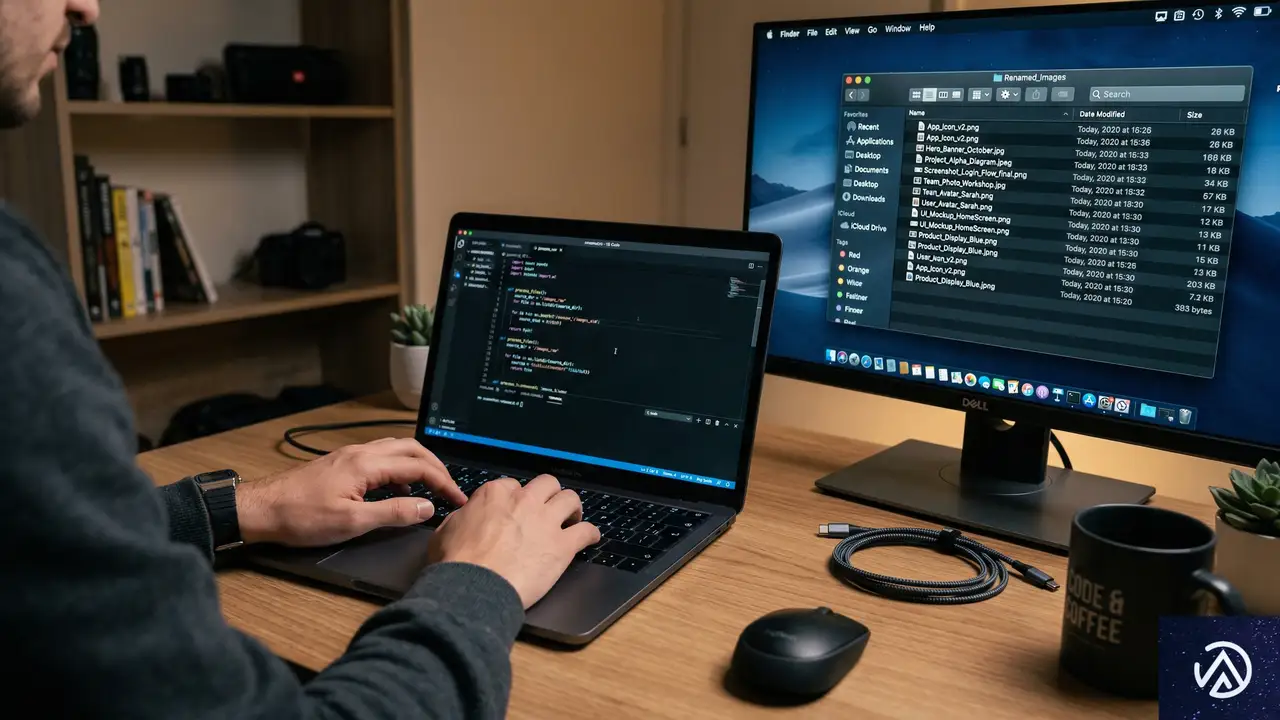
画像のファイル名は、小さいながらも確実なSEOシグナルになる。「IMG_20240314.jpg」のような名前はGoogleに何も伝えないが、「wordpress-seo-dashboard.jpg」という名前なら、画像の内容を正確に伝えることができる。
メディアライブラリにアップロードする前に、内容を表す英単語をハイフンでつなげた名前に変更する習慣をつけよう。キーワードを詰め込む必要はない。目が見えない人にその画像を説明するような、簡潔で正確な名前が理想的だ。この作業には数秒しかかからないが、サイト全体で積み重なれば大きな差となる。
画像のwidthとheight属性の明示
HTMLタグに画像の幅(width)と高さ(height)を記述することで、ブラウザは画像が読み込まれる前にそのスペースを確保できる。これが指定されていないと、画像が表示された瞬間に周囲のコンテンツが押し下げられる「レイアウトシフト」が発生する。
CLS(Cumulative Layout Shift)は、Googleがランキング要因として採用しているCore Web Vitalsの指標の一つだ。WordPressの標準エディタを使っていれば自動的に付与されるが、カスタムブロックや一部のページビルダーでは属性が抜け落ちることがある。出力されたソースコードを確認し、サイズ指定が含まれているかチェックしてほしい。
Altテキスト(代替テキスト)の質を高める
Altテキストは、検索エンジンが画像内容を理解する主要な手段だ。また、視覚障害者が使用するスクリーンリーダーで読み上げられるほか、画像が読み込めない際の代替表示としても機能する。
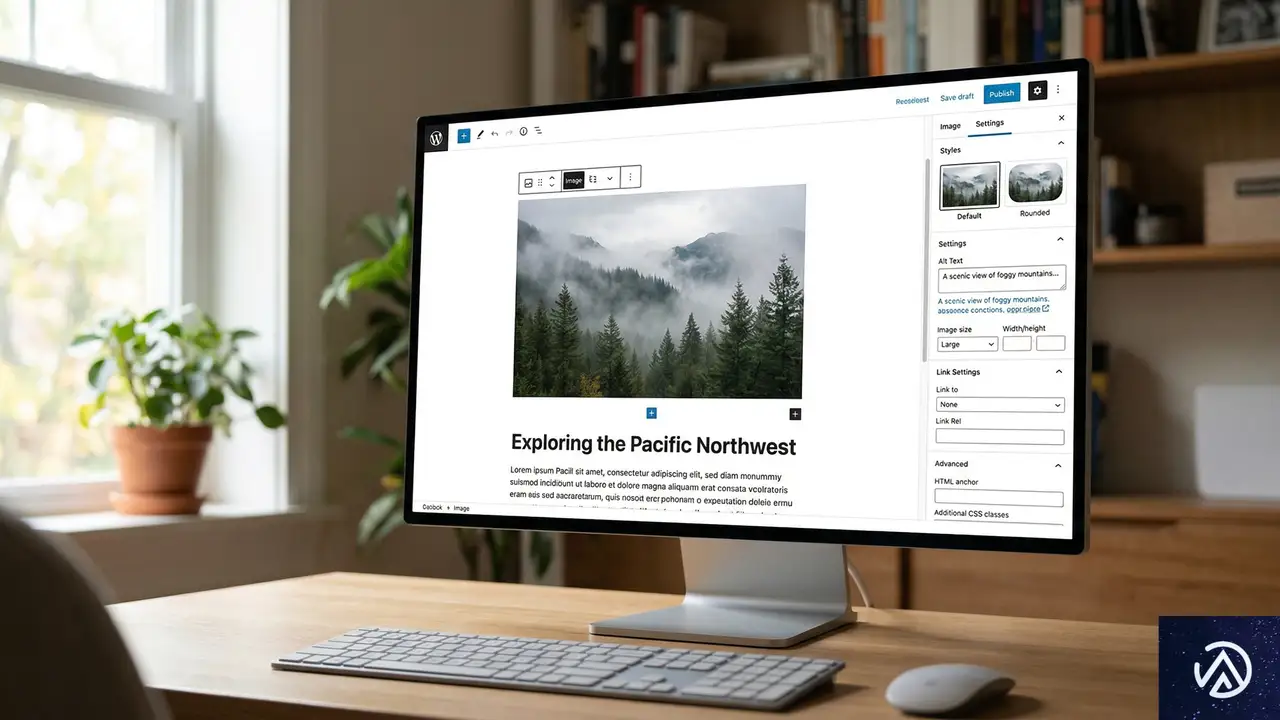
「プラグインのスクリーンショット」のような不親切な説明ではなく、画像の内容を自然に記述することが重要だ。装飾目的の画像であれば、Alt属性を空(alt=””)に設定することで、スクリーンリーダーにスキップすべき画像であることを伝えられる。大量の画像がある場合は、AIを活用した自動生成ツールの利用を検討してもよいが、最終的には人間の目で確認するのがベストだ。
Core Web Vitalsを改善する高度な画像制御
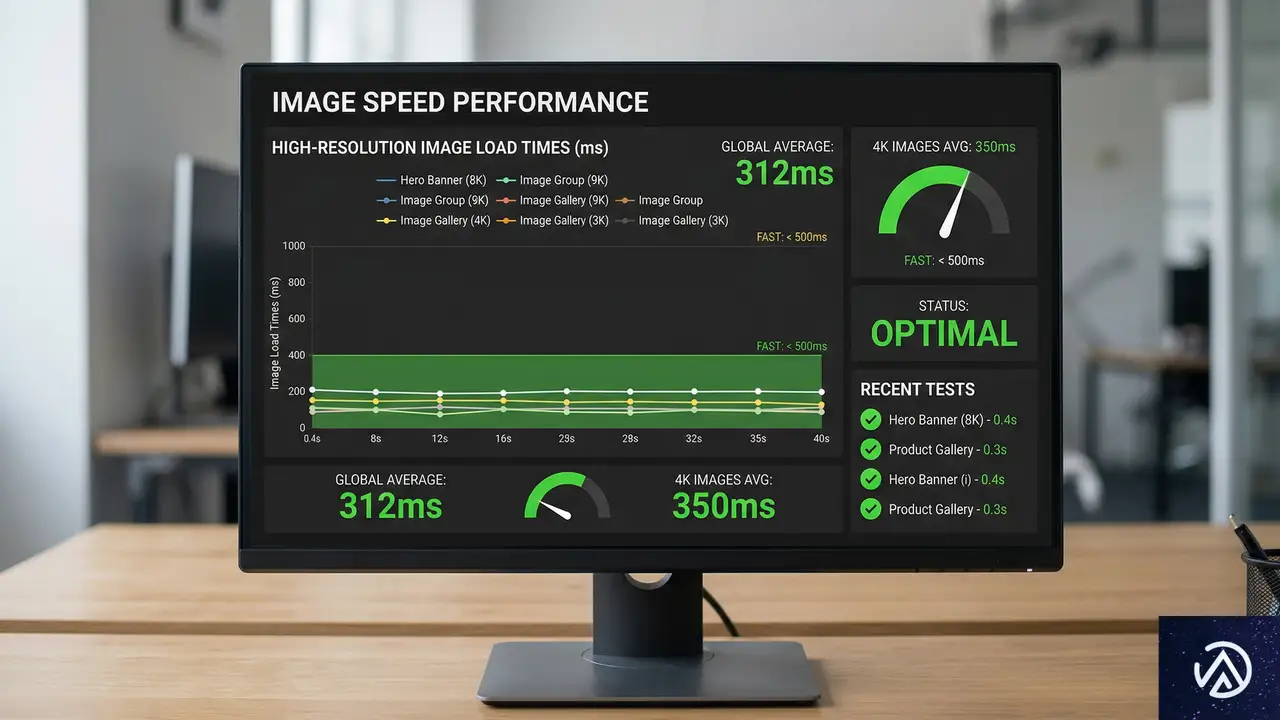
ユーザー体験を数値化する指標「Core Web Vitals」において、画像は大きな影響力を持つ。特にLCP(Largest Contentful Paint / 最大視覚コンテンツの表示時間)の改善には、特別な配慮が必要だ。
LCP画像の遅延読み込み(Lazy Load)を解除する
遅延読み込みは、画面外の画像を必要になるまで読み込まないことで初期表示を速める技術だ。しかし、ページの最上部にある「ヒーロー画像」や「アイキャッチ画像」にこれを適用すると、逆に表示が遅れてLCPスコアを悪化させる。
WordPress 5.9以降では、最初の画像が自動的に遅延読み込みから除外されるようになっている。しかし、テーマやページビルダーの構造によっては、ソースコード上の最初の画像がヒーロー画像でない場合がある。重要な画像に「loading=”lazy”」が付与されていないか、ブラウザの検証ツールで確認することが推奨される。
fetchpriority属性で優先度を指定する
最新の最適化手法として「fetchpriority=”high”」属性の活用がある。これをLCP画像に付与することで、ブラウザに対して「この画像は最優先でダウンロードすべきものだ」と伝えることができる。
記事によれば、この属性を追加するだけでLCPが20〜30%改善したテスト結果もあるという。パフォーマンスプラグインの中にはこれを自動で設定するものもあるが、手動でコードを調整できる環境であれば、ヒーロー画像への適用は非常に効果的だ。
検索結果での露出を増やすリッチな情報付加

画像そのものの情報だけでなく、その周辺情報を充実させることで、Googleはより自信を持って画像を検索結果に表示できるようになる。
キャプションによるコンテキストの提供
Googleは、画像自体のメタデータだけでなく、その周囲にあるテキストやキャプションからも情報を抽出している。適切に記述されたキャプションは、画像検索における競争力を高める要因になる。
ただし、すべての画像にキャプションを付ける必要はない。読者が画像の内容を理解する助けになる場合にのみ記述すべきだ。無理なキーワードの詰め込みは避け、編集上の価値を優先させよう。
構造化データ(Schema.org)の活用
構造化データを使用すると、画像に関する詳細なコンテキストをGoogleに伝えられる。特に製品(Product)やレシピ(Recipe)の画像は、構造化データがあることでGoogleショッピングパネルやリッチリザルトに表示される資格を得る。
WooCommerceなどのECサイトや料理ブログを運営しているなら、この設定は必須だ。主要なSEOプラグインを使っていれば、投稿タイプに応じて自動的にスキーママークアップが行われることが多いが、正しく出力されているか「リッチリザルトテスト」などのツールで確認しておきたい。
独自の分析:画像SEOにおける「ユーザー体験」と「AI理解」の融合
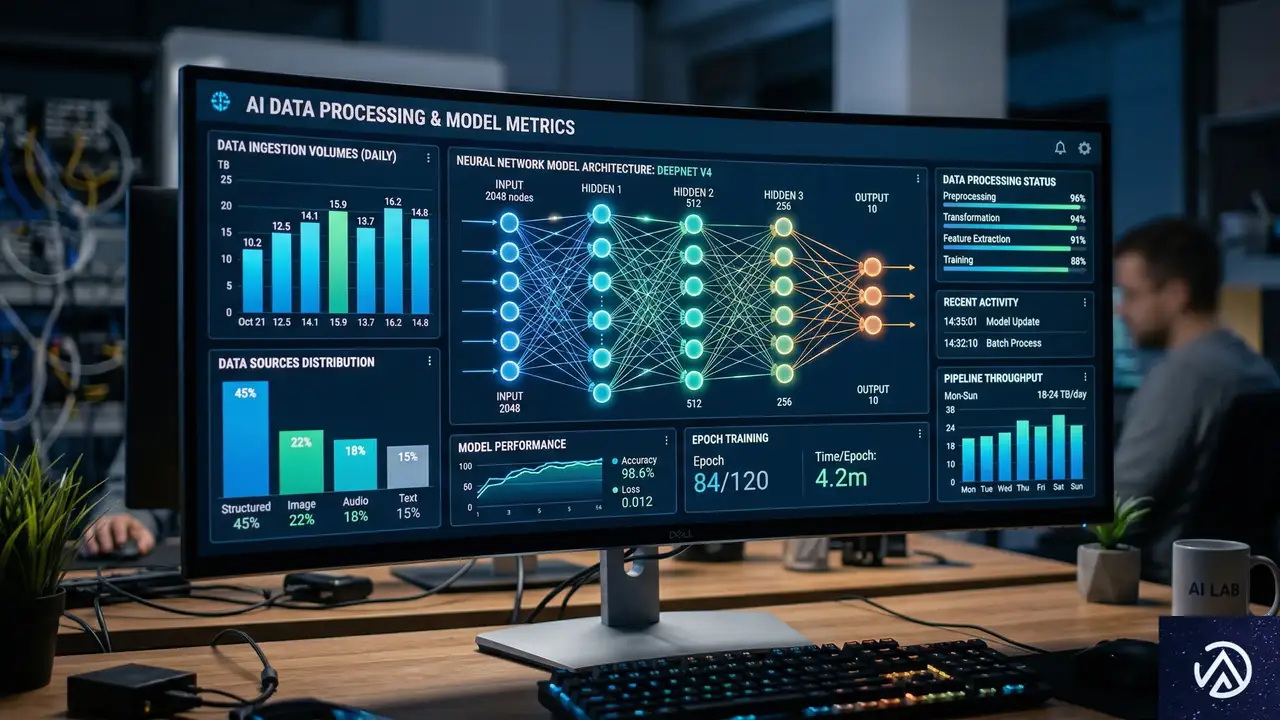
近年の画像SEOにおいて最も大きな変化は、Googleの画像解析能力が飛躍的に向上したことだ。かつてはファイル名やAltテキストに頼らざるを得なかったGoogleだが、今やAIによって画像内の物体やテキスト、さらには文脈まで高精度に理解している。
この変化は、SEO対策のあり方を「ハック」から「本質的な改善」へとシフトさせている。例えば、fetchpriority属性の導入は、単なる検索順位対策ではなく、ユーザーに「いかに速く、ストレスなくコンテンツを届けるか」というブラウザ制御の最適化だ。また、Altテキストの重要性が増しているのは、アクセシビリティ(誰でも情報にアクセスできること)がSEOの評価軸として確立されたことを意味している。
WordPress運営者が目指すべきは、技術的なチェックリストを埋めることだけではない。画像が読み込まれるまでの数秒間、ユーザーを待たせないためのパフォーマンス管理と、画像検索から訪れるユーザーに対して正確な情報を提示するディスカバラビリティの管理。この両輪を回すことが、結果としてGoogleからの高い評価につながるのだ。
この記事のポイント
- 画像サイトマップの確認:CDN利用時は特に注意し、Googleが画像を見つけられる状態にする。
- プラグインの競合回避:画像最適化ツールは1つに絞り、予期せぬエラーを防ぐ。
- ファイル名とAlt属性の徹底:アップロード前に名前を変え、具体的で自然な説明文を添える。
- LCP対策の高度化:最上部の画像は遅延読み込みを解除し、fetchpriorityで読み込みを加速させる。
- GSCでのフィールドデータ確認:PageSpeed Insightsの単発テストだけでなく、Search Consoleで実際のユーザー体験を監視する。
出典
- WP Mayor「WordPress Image SEO Checklist: What Google Actually Looks For」(2026年3月19日)
・ 複数業界における17年間のデジタルビジネス開発経験
・ ウェブサイト開発のためのHTML、PHP、CSS、JavaScript等の実用的知識
・ 15ヶ国語対応の多言語SaaSの開発経験
・ 17年間にも及ぶ、Eコマース長期運営経験
・ 幅広い業界でのSEO最適化の豊富な経験

WordPress画像最適化の決定版:表示速度を劇的に改善する6つの実践テクニック
WordPressサイトのページ重量において、画像ファイルは常に最大の要因となる。デザイン性を重視するほど画像数は増え、最適化を怠ればサイトの読み込み速度は著しく低下する。記事によれば、多くの運営者がサイトの遅さに気づく頃には、メディアライブラリには数百もの未圧縮ファイルが蓄積されているという。
画像の最適化は、一度仕組みを構築すれば長期的なパフォーマンス向上に寄与する。本記事では、アップロード前の準備から最新の配信技術まで、具体的な6つのステップを解説する。これらを実践することで、ユーザー体験の向上とSEO対策の両立が可能になる。
特に、Googleが重視するCore Web Vitals(コアウェブバイタル)の指標であるLCP(Largest Contentful Paint)の改善には、画像の扱いが鍵を握る。適切なリサイズと圧縮、そして配信距離の短縮が、現代のWebサイト運営には不可欠だ。
1. アップロード前のリサイズとフォーマット選択
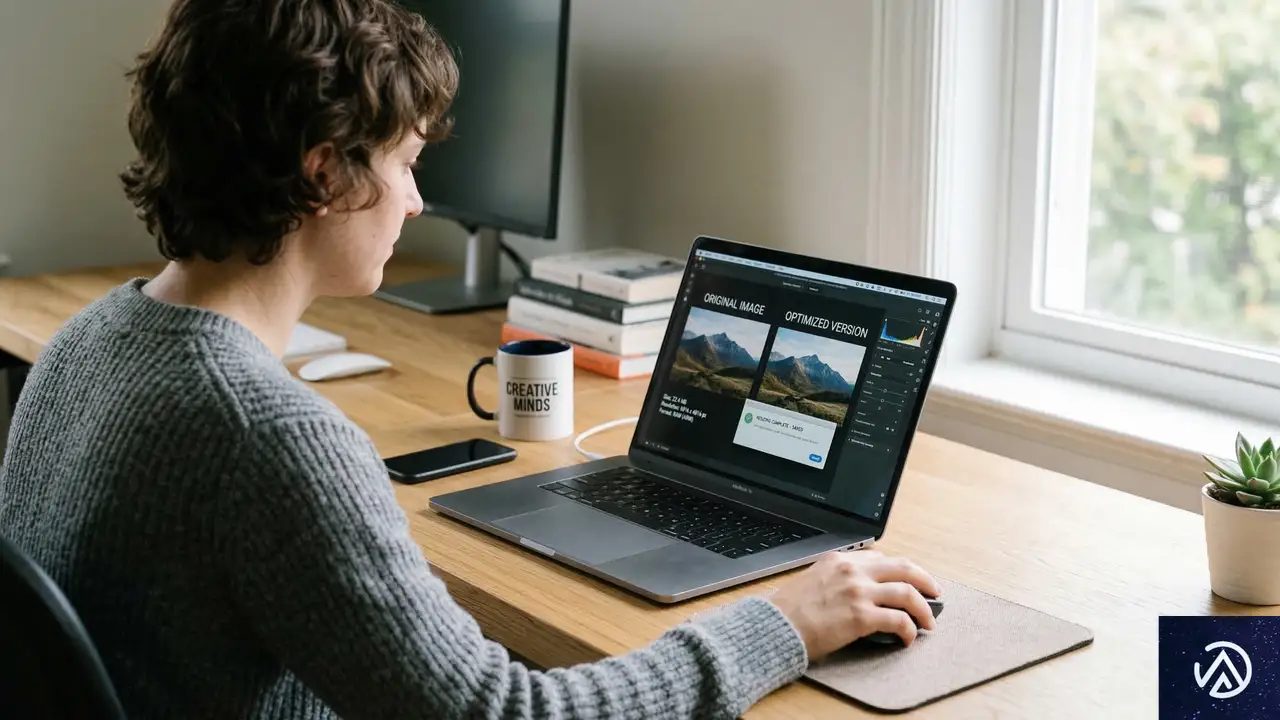
最適化の第一歩は、画像をWordPressにアップロードする前に始まる。高機能なカメラやスマートフォンで撮影した写真をそのままアップロードすることは、パフォーマンス上の大きなリスクとなる。記事では、ブラウザ側でのスケーリングに頼るのではなく、物理的なファイルサイズを事前に調整することの重要性が強調されている。
適切な表示サイズへのリサイズ
一眼レフカメラや最新のiPhoneで撮影された写真は、横幅が4000pxを超えることも珍しくない。しかし、一般的なWebサイトのコンテンツエリアの幅は800pxから1200px程度だ。必要以上に大きな画像をアップロードすると、ブラウザは巨大なファイルをダウンロードした後に縮小表示を行うため、通信量と計算リソースを無駄に消費する。
著者のMark Zahra氏は、アップロード前に「Squoosh」などのツールを使用してリサイズすることを推奨している。Squooshはブラウザ上で動作する画像圧縮ツールで、視覚的な品質を確認しながら最適なサイズに調整できる。既存の画像に対しては、「Regenerate Thumbnails」プラグインを使用して、テーマに合わせた最適なサイズでサムネイルを再生成することも有効だ。
WebPなど次世代フォーマットの採用
画像フォーマットの選択は、ファイルサイズに直結する。Googleのベンチマークによれば、WebP(ウェッピー)形式は、同等の画質のJPEGと比較して25〜34%ファイルサイズを削減できる。WebPは現在、ほぼすべての主要ブラウザでサポートされており、Webサイトにおける標準的な選択肢となっている。
基本的な使い分けとして、写真はJPEG(またはWebP)、透過が必要なグラフィックはPNG、ロゴやアイコンはSVG(Scalable Vector Graphics)が適している。SVGは数式で描画されるベクター形式のため、どれだけ拡大しても画質が劣化せず、ファイルサイズも極めて小さい。後述するプラグインを活用すれば、これらの変換を自動化することも可能だ。
2. プラグインによる圧縮の自動化とEXIFデータの削除

手動でのリサイズは優れた習慣だが、すでにライブラリにある大量の画像を処理するには限界がある。そこで必要になるのが、アップロード時に自動で圧縮を行うプラグインの導入だ。記事では、クラウドAPIを利用した効率的な圧縮手法が紹介されている。
クラウド型圧縮プラグインの活用
「ShortPixel Image Optimizer」などのプラグインは、画像をクラウドサーバーに送信して最適化を行い、サイトに書き戻す仕組みを持つ。これにより、自社のサーバーに負荷をかけることなく高度な圧縮が可能になる。ShortPixelの特徴は、画像ごとに最適な圧縮率を個別に計算するアルゴリズムにある。
圧縮モードには一般的に「Lossy(有損失)」「Glossy(高画質有損失)」「Lossless(無損失)」の3種類がある。Lossyはファイルサイズを最小化できるが、微細な画質低下が起こる。一方、Losslessは画質を完全に維持するが、削減率は低い。一般的なブログ記事であれば、視覚的な差がほとんど分からないLossyまたはGlossyが推奨される。なお、WordPressは1つの画像に対して複数のサムネイルを生成するため、プラグインのクレジット消費には注意が必要だ。
不要なEXIFデータの削除
デジタルカメラで撮影された写真には、EXIF(Exchangeable Image File Format)と呼ばれるメタデータが含まれている。これにはGPSの位置情報、カメラの機種名、撮影日時などが記録されている。これらの情報はWebサイトの訪問者には不要であり、ファイルサイズを増加させる要因となる。
最適化プラグインの設定で「EXIFデータの削除」を有効にすることで、これらの隠れたデータを自動的に取り除くことができる。これはプライバシー保護の観点からも重要であり、サイトの軽量化とセキュリティ強化を同時に実現する手段となる。わずかな差に見えるが、数千枚の画像が蓄積されるサイトでは無視できない削減量となる。
3. CDNの活用と遅延読み込みの最適化

ファイルサイズを小さくした後は、そのファイルをいかに効率よくユーザーに届けるかが課題となる。ここでは、物理的な距離の短縮と、読み込みの優先順位付けという2つのアプローチが重要になる。
CDNによるグローバル配信
CDN(Content Delivery Network / コンテンツデリバリネットワーク)は、世界中に配置されたサーバーにキャッシュを保存し、ユーザーに最も近い拠点からデータを配信する仕組みだ。これにより、物理的な距離による遅延(レイテンシ)を最小限に抑えることができる。
多くの高品質なホスティングサービスでは、標準でCDN機能が提供されている。特定のサービスを利用していない場合でも、Cloudflareのような無料プランのあるサービスを導入することで、画像配信の高速化が可能だ。CDNはサーバーの負荷分散にも寄与するため、トラフィックが急増した際のサイトダウンを防ぐ効果もある。
Lazy Loading(遅延読み込み)の注意点
Lazy Loadingとは、ユーザーがスクロールして画像が画面内に入る直前まで、読み込みを保留する技術だ。WordPress 5.5以降、この機能は標準で有効化されており、`loading=”lazy”` 属性が自動的に付与される。これにより、ページ初期読み込み時の通信量を大幅に削減できる。
ただし、記事によれば「ファーストビュー(Above the fold)」にある画像には注意が必要だ。ヒーロー画像などの最初に見える画像に遅延読み込みを適用すると、LCP(最大視覚コンテンツの表示時間)が悪化する。WordPress 5.9以降は最初の画像を自動で除外する仕組みがあるが、テーマの構造によっては正しく機能しない場合がある。重要な画像が意図せず遅延読み込みされていないか、ブラウザの開発者ツールで確認することが推奨される。
4. 代替テキスト(Alt属性)によるSEOとアクセシビリティ

画像の最適化は、パフォーマンス向上だけではない。検索エンジンへの情報伝達と、視覚障害を持つユーザーへの配慮も不可欠な要素だ。これらを担うのがAlt属性(代替テキスト)である。
適切なAltテキストの書き方
Altテキストは、画像の内容を具体的かつ自然な言葉で説明する必要がある。例えば、設定画面のスクリーンショットであれば「ShortPixelの圧縮設定画面」とするのが適切だ。「プラグインの画像」のような曖昧な説明や、キーワードを過剰に詰め込む行為(キーワードスタッフィング)は、検索エンジンからの評価を下げるリスクがある。
アクセシビリティの観点では、スクリーンリーダーが画像を読み上げる際にこのテキストが使用される。画像が何らかの理由で表示されない場合にも、このテキストが代わりに表示されるため、ユーザーはコンテンツの内容を把握できる。装飾目的で意味を持たない画像の場合は、`alt=””`(空の属性)を設定することで、支援技術に対して読み飛ばすべき画像であることを明示できる。
5. 独自の分析:画像最適化がコアウェブバイタルに与える影響

ここまでの情報を踏まえ、当ブログの視点で画像最適化が「Core Web Vitals(コアウェブバイタル)」に与える影響を分析する。コアウェブバイタルはGoogleが検索ランキング要因として採用している指標であり、その中でも画像はLCPとCLS(Cumulative Layout Shift)に深く関わっている。
LCP改善のための戦略的除外
記事でも触れられていたが、LCPの改善には「何でも遅延読み込みすれば良い」という考えを捨てる必要がある。特にブログ記事のアイキャッチ画像や、トップページのメインビジュアルは、ブラウザが発見した瞬間に読み込みを開始すべきだ。これには `fetchpriority=”high”` 属性を手動で付与し、ブラウザに優先度を伝える手法も検討に値する。
CLSを防ぐためのサイズ指定
画像が読み込まれる際にコンテンツがガタつくと、CLS(累積レイアウトシフト)が悪化する。これを防ぐには、HTMLの `` タグに必ず `width` と `height` 属性を記述することが重要だ。これにより、画像がダウンロードされる前でもブラウザが適切な表示領域を確保(アスペクト比の維持)できるため、読み込み完了時のレイアウト崩れを防ぐことができる。現代のWordPressテーマの多くはこの対応がなされているが、カスタムHTMLを使用する際は特に注意が必要だ。
この記事のポイント
- アップロード前のリサイズ: 表示幅に合わせたリサイズで無駄な通信をカットする。
- 次世代フォーマットWebP: JPEGより30%前後軽量なWebPを標準として採用する。
- プラグインによる自動化: 圧縮とEXIFデータ削除を自動化し、管理の手間を減らす。
- CDNとLCPの最適化: 配信距離を縮めつつ、ファーストビュー画像は遅延読み込みから除外する。
- 適切なAlt属性: SEOとアクセシビリティのために具体的で自然な説明を記述する。
出典
- WP Mayor「5 Image Optimization Tips to Improve the Load Time of Your WordPress Site」(2026年3月12日)
・ 複数業界における17年間のデジタルビジネス開発経験
・ ウェブサイト開発のためのHTML、PHP、CSS、JavaScript等の実用的知識
・ 15ヶ国語対応の多言語SaaSの開発経験
・ 17年間にも及ぶ、Eコマース長期運営経験
・ 幅広い業界でのSEO最適化の豊富な経験