


サイト改修の見積もり依頼で費用が変わる条件と、伝えるべき3つのこと
サイト改修の見積もり依頼で、費用が変わるのはページ数と、どこまで手を入れるかだ。
標準的なWordPressサイトを作り直す範囲なら基本の作業で収まるが、特殊な設定が残っていると作業量が増える。
私たちのサイト改修は、トップから下層まで全体をそろえ、スマホ表示と更新のしやすさまで整える。
見積もりと相談は無料だ。
サイト改修の見積もり依頼で、費用が変わる5つの条件
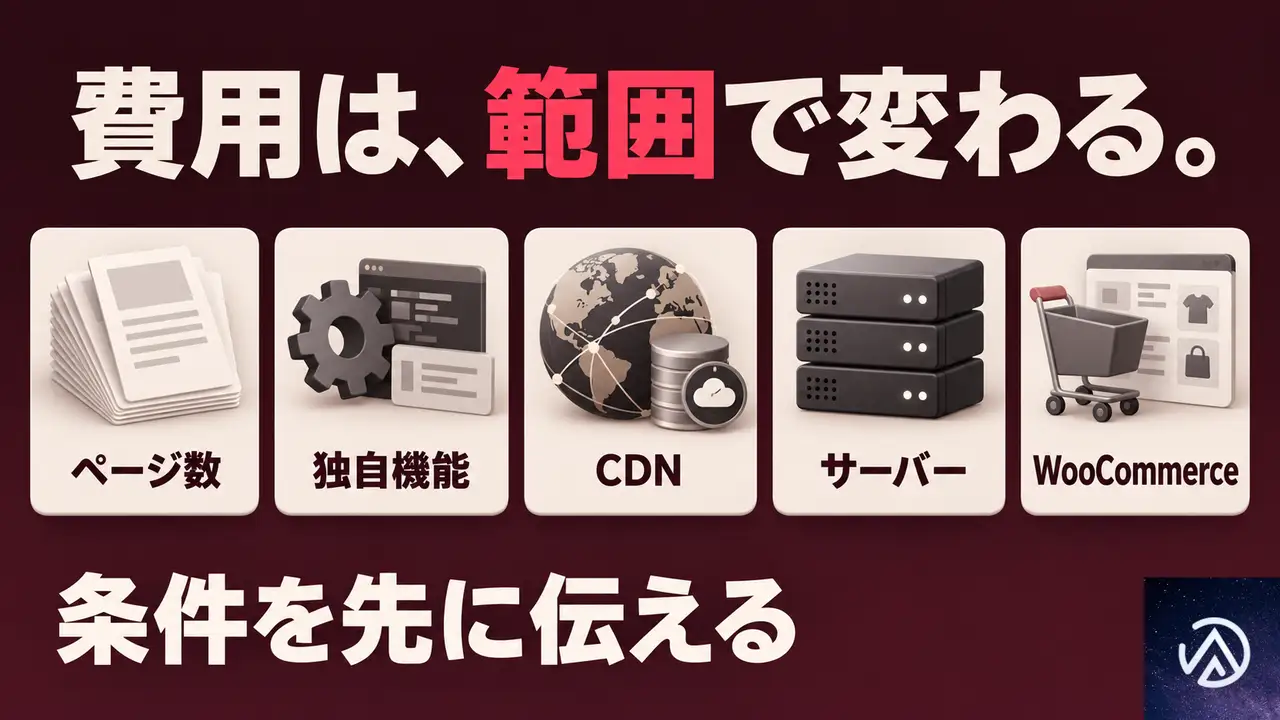
見積もりの金額を左右するのは、ページ数と、特殊な設定が残っているかどうかだ。
標準的なWordPressサイトを作り直す範囲なら、基本の作業で収まる。
そこから外れる条件があると、調査と移行の作業が増えて金額に反映される。
ページ数が数百規模に及ぶ場合
標準的な構成のサイトは、ページの流れとデザインが一定で、移行の手順も揃う。
ページ数が数百規模に及ぶと、1つずつのレイアウトと並びを確認する作業が増え、見積もりは作業量に応じて追加になる。
特殊なプラグインや独自に開発された機能がある場合
古いサイトに特殊なプラグインや独自の機能が残っていると、動く範囲を調べ、移行の方法を個別に確かめる手間が加わる。
見極めには調査が必要で、その分が費用に反映される。
CDNやサーバー環境が一般的でない場合
CDNが設定されているサイトや、サーバーの構成が一般的でないサイトは、全ページの配信先と動きを確認する工程が増える。
移行前の調査と移行後の確認の両方で、作業量が上乗せになる。
WooCommerceを新しく入れる場合
ネットショップの機能を新しく入れるときは、商品の管理画面だけでなく、カートや決済、注文管理の設定まで加わる。
改修の範囲にショップの構築が乗るため、その作業量が見積もりに反映される。
| 条件 | 作業量が増える理由 |
|---|---|
| ページ数が数百規模 | 全ページのレイアウトと並びの確認が増える |
| 特殊なプラグインや独自機能 | 動く範囲と移行方法の個別調査が加わる |
| CDNの設定がある | 全ページの配信先とキャッシュの確認が増える |
| サーバー構成が一般的でない | 環境調査と移行の手順が増える |
| WooCommerceを新しく入れる | カートと決済と注文管理の設定が加わる |
見積もり依頼の前に伝えると、金額が早く決まる3つのこと
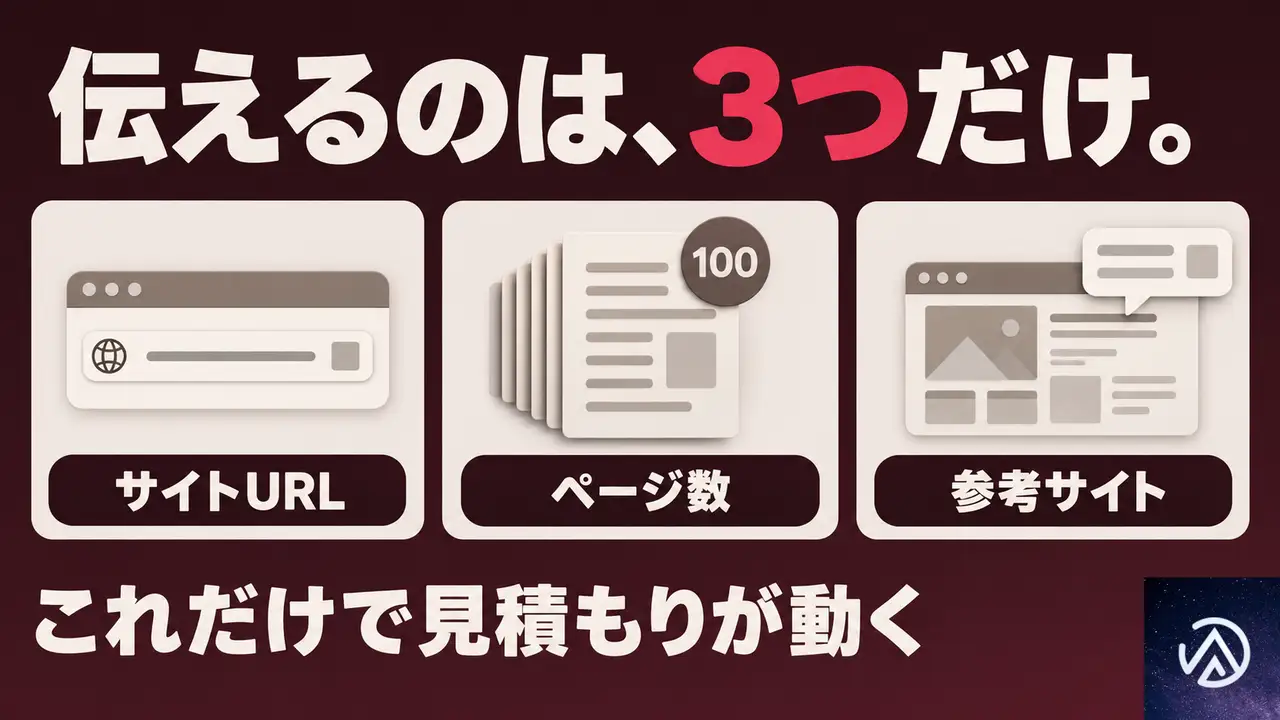
見積もり依頼で最初に伝えてほしいのは、いまのサイトのURLだ。
そこにおおよそのページ数と、どこを変えたいかを添えてもらえれば、手を入れる範囲が見えてくる。
いまのサイトのURL
サイトのURLが分かれば、古いテーマの状態や構成を先に確認できる。
手を入れるべき所と、そのままでよい所を分けて伝えるための材料になる。
おおよそのページ数と変えたいところ
ページ数は、全ページを確認する作業量に直結する。
変えたいところを「見た目を新しくしたい」「スマホでの表示を直したい」のように伝えてもらえれば、見積もりの範囲を絞れる。
雰囲気を寄せたい参考サイトがあればURL
参考サイトのURLがあれば、デザインの方向性を言葉で説明する手間が減る。
いまのサイトの文章と画像を引き継ぎながら、その雰囲気に寄せて作る。
私たちのサイト改修でやること、やらないこと
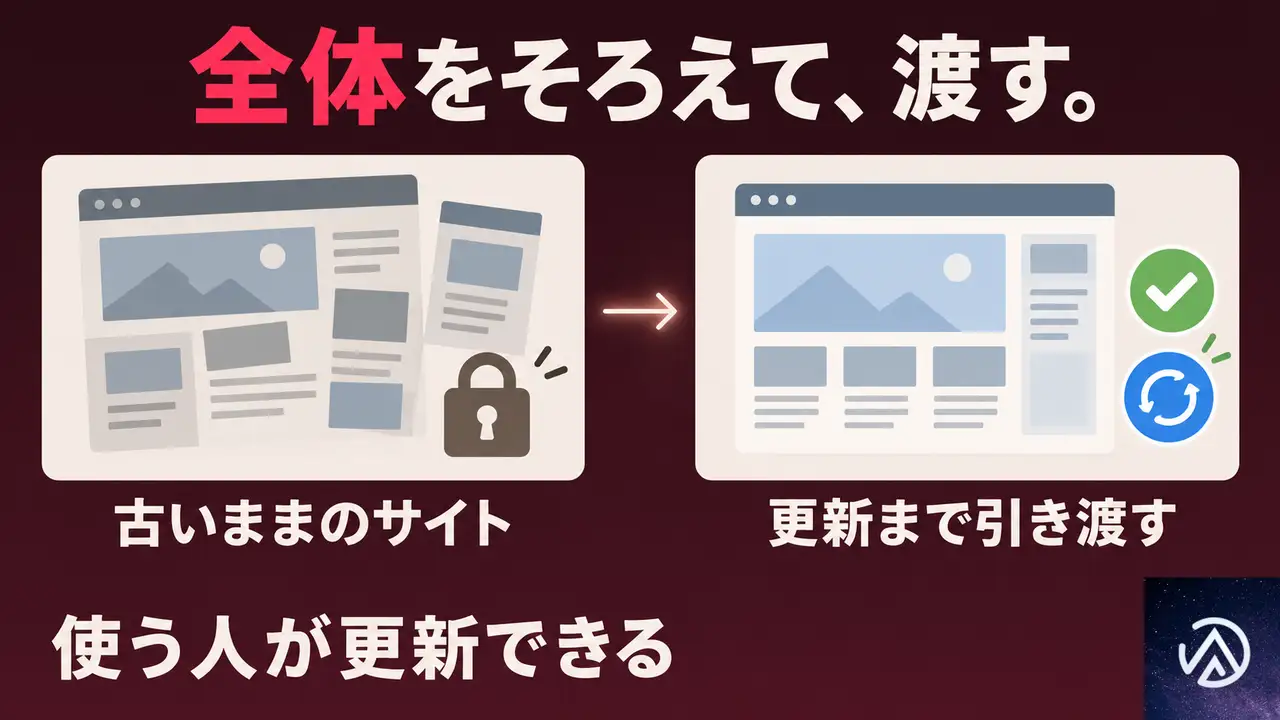
私たちの改修は、トップページだけでなく下層ページまで含めて全体の見た目をそろえる。
見た目を新しくするだけではなく、更新のしやすさと問い合わせまでの導線を先に設計する。
トップから下層まで1つのデザインにそろえる
使うテーマを入れ替え、サイトに合わせて最適化する。
トップページと主な下層ページの構成を組み直し、ページ同士の行き来の仕方まで考え直す。
どのページを開いても同じ印象で見てもらえる。
スマホ表示とフォーム送信の確認まで済ませる
スマートフォンとタブレットでも崩れずに読める表示にする。
お問い合わせフォームは設置し直し、実際に送って届くことを確かめる。
訪問者が迷わずに進める導線と並び方に整える。
編集画面を整えて、あなた自身で更新できる状態で渡す
入っているプラグインを整理し、必要なものは別のものへ入れ替える。
内部SEOの基本的な設定も行う。
編集画面を使いやすく整え、お知らせやブログをあなた自身で追加できる状態で渡し、操作の説明も付ける。
全部を作り変える前提の提案はしない。
いまのサイトを拝見して、手を入れるべき所とそのままでよい所を分けて伝える。
いまの文章と画像を引き継ぐので、原稿を一から用意し直さなくてよい。
トップページだけの改修と、丸ごと改修の違い
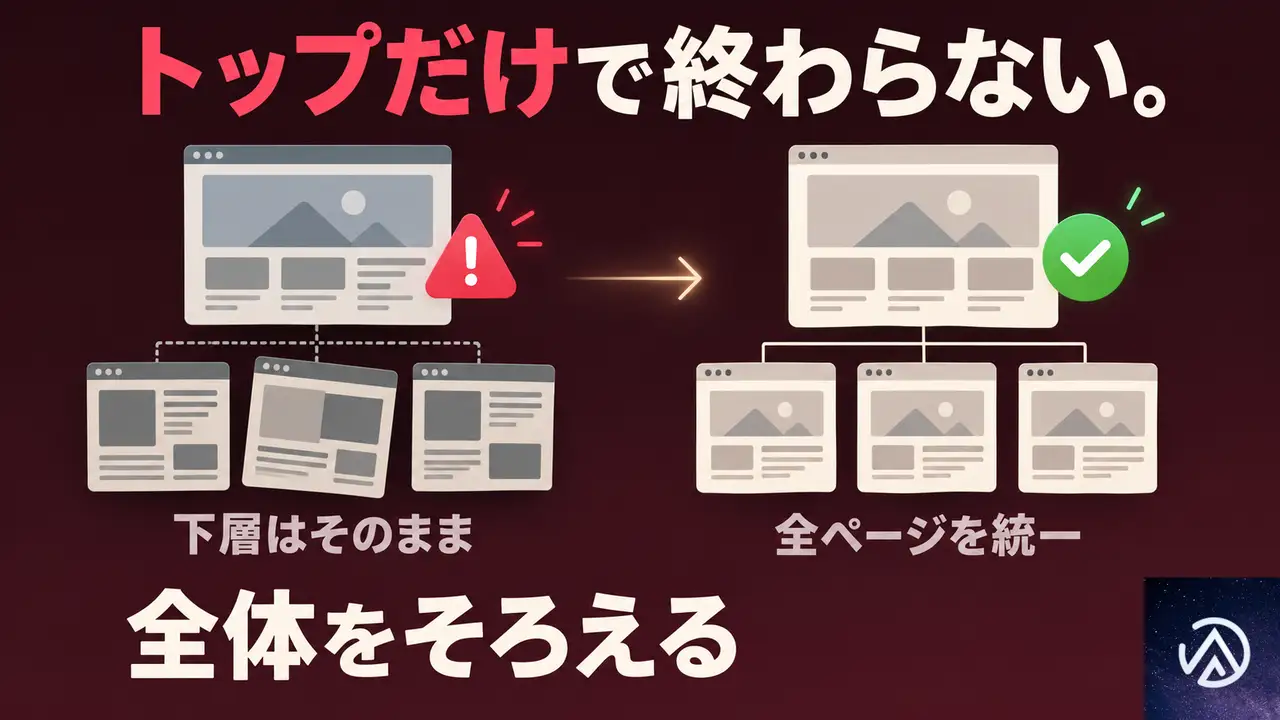
トップページだけを綺麗にしても、下層ページとの見た目がちぐはぐになる。
私たちは下層ページまで含めて全体をそろえ、ページ同士の行き来まで組み直す。
| 項目 | トップページだけの改修 | 私たちの丸ごと改修 |
|---|---|---|
| 対象範囲 | トップページのみ | トップから下層まで全ページ |
| デザインの統一 | 下層と食い違いやすい | 全ページで同じ印象にそろえる |
| スマホ表示 | 下層は崩れたまま残る | 全ページで崩れずに読める |
| 更新のしやすさ | 変わらない | 編集画面を整えて自分で更新できる |
| 問い合わせ導線 | 変わらない | フォームの確認と導線の整理まで行う |
サイト改修の見積もりを依頼すると、どう進むか
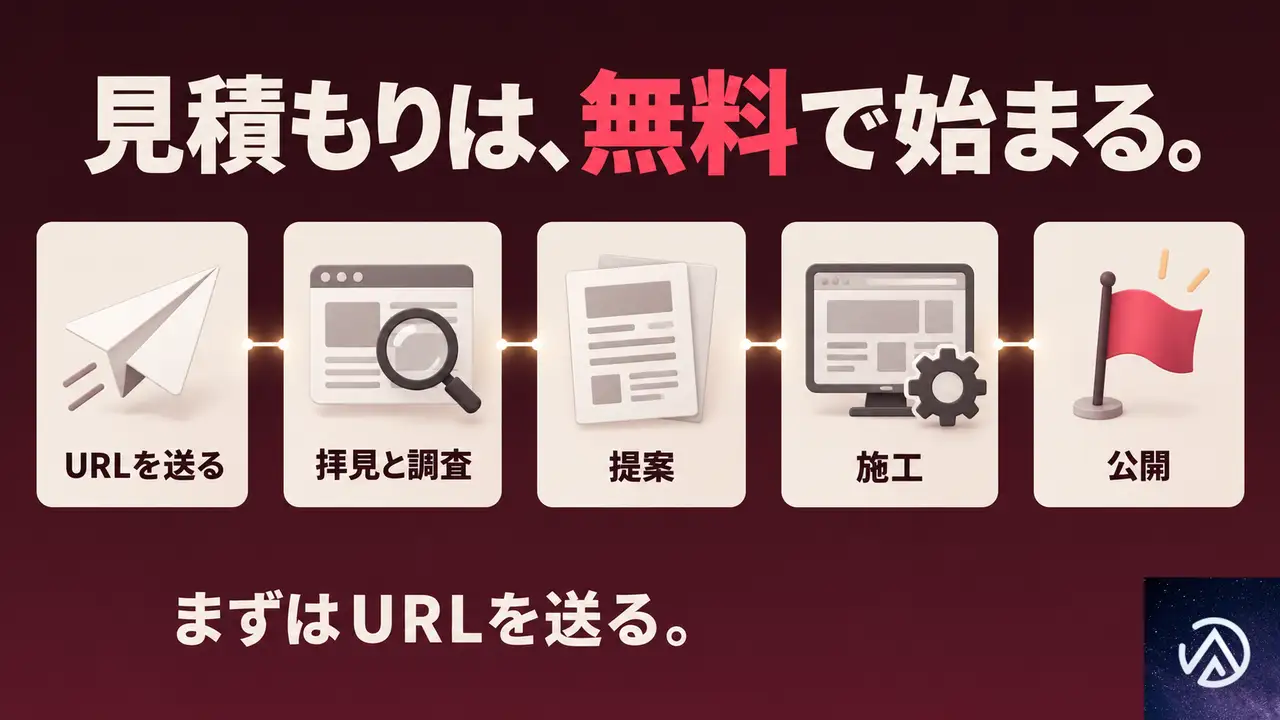
まずは、いまのサイトのURLを送ってほしい。
手を入れるべき所と、そのままでよい所を分けてお伝えする。
どこまで変えるべきか決めきれていない段階でも相談できる。
おおよそのページ数と、どこを変えたいかを添えてもらえれば、見積もりの範囲が早く固まる。
参考サイトがあれば、そのURLも役に立つ。
相談と見積もりは無料だ。
胸を張って案内できるサイトが手に入り、名刺代わりに見せられる。
サイトから入る問い合わせが増え、紹介に頼らなくても仕事が回っている状態を、改修の設計から一緒に作っていく。
依頼はWordPressサイトの丸ごとリニューアルのご相談ページから。
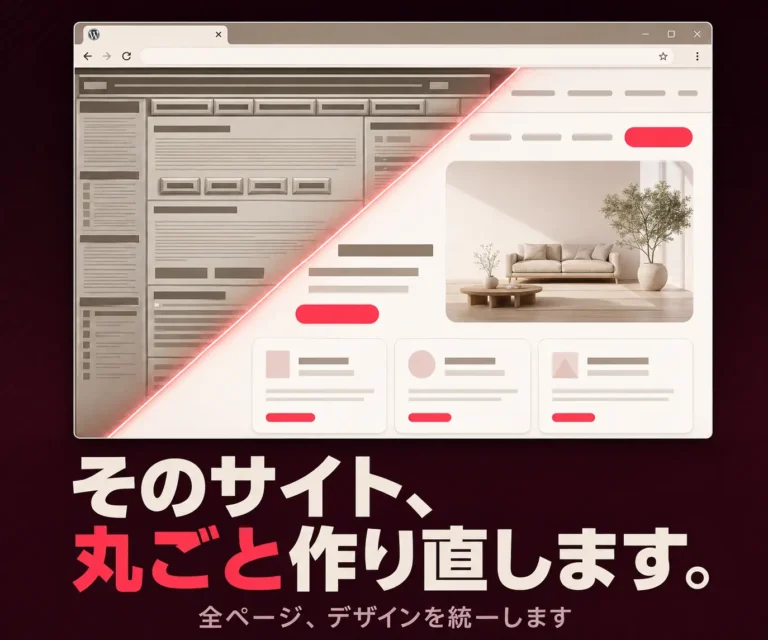 WordPressサイトの丸ごとリニューアル古くなったWordPressのサイトを、トップも下層もまとめて作り直し、スマホ表示と内部SEOまで整えるサービスの詳細を見る
よくある質問
サイトを拝見するのに費用はかかるか
かからない。
見積もりと相談は無料だ。
原稿を一から用意し直す必要はあるか
いまの文章と画像を引き継いで新しいテーマへ移す。
原稿を新しく用意する必要はない。
スマホで崩れている表示は全ページ直るのか
スマートフォンとタブレットでも崩れずに読める表示にする。
トップページだけでなく、下層ページまで含めて整える。
更新を自分で回せるようになるのか
編集画面を使いやすく整え、お知らせやブログをあなた自身で追加できる状態で渡す。
操作の説明も付ける。
有料テーマを使う場合のテーマ代はどうなるのか
有料テーマを使う場合のテーマ代は依頼側の負担になる。
無料テーマでも作れる。
サイト改修やホームページのリニューアル見積もりで何を伝えればいいか
改修するページ数と、どこまで手を入れるか、特殊な設定が残っているかを伝える。
ページ数と手を入れる範囲が費用の変わる条件になり、特殊な設定が残っていると作業量が増える。
この記事のポイント
- サイト改修の見積もりは、ページ数と特殊な設定の有無で費用が変わる
- 見積もり依頼では、サイトのURLとページ数、変えたいところを伝える
- 私たちの改修はトップから下層まで全体をそろえ、スマホ表示と更新のしやすさまで整える
- トップだけの改修と違い、下層ページまで含めて見た目と導線を統一する
- 見積もりと相談は無料だ
WordPressサイトの丸ごとリニューアル古くなったWordPressのサイトを、トップも下層もまとめて作り直し、スマホ表示と内部SEOまで整えるサービスの詳細を見る
・ 複数業界における17年間のデジタルビジネス開発経験
・ ウェブサイト開発のためのHTML、PHP、CSS、JavaScript等の実用的知識
・ 15ヶ国語対応の多言語SaaSの開発経験
・ 17年間にも及ぶ、Eコマース長期運営経験
・ 幅広い業界でのSEO最適化の豊富な経験
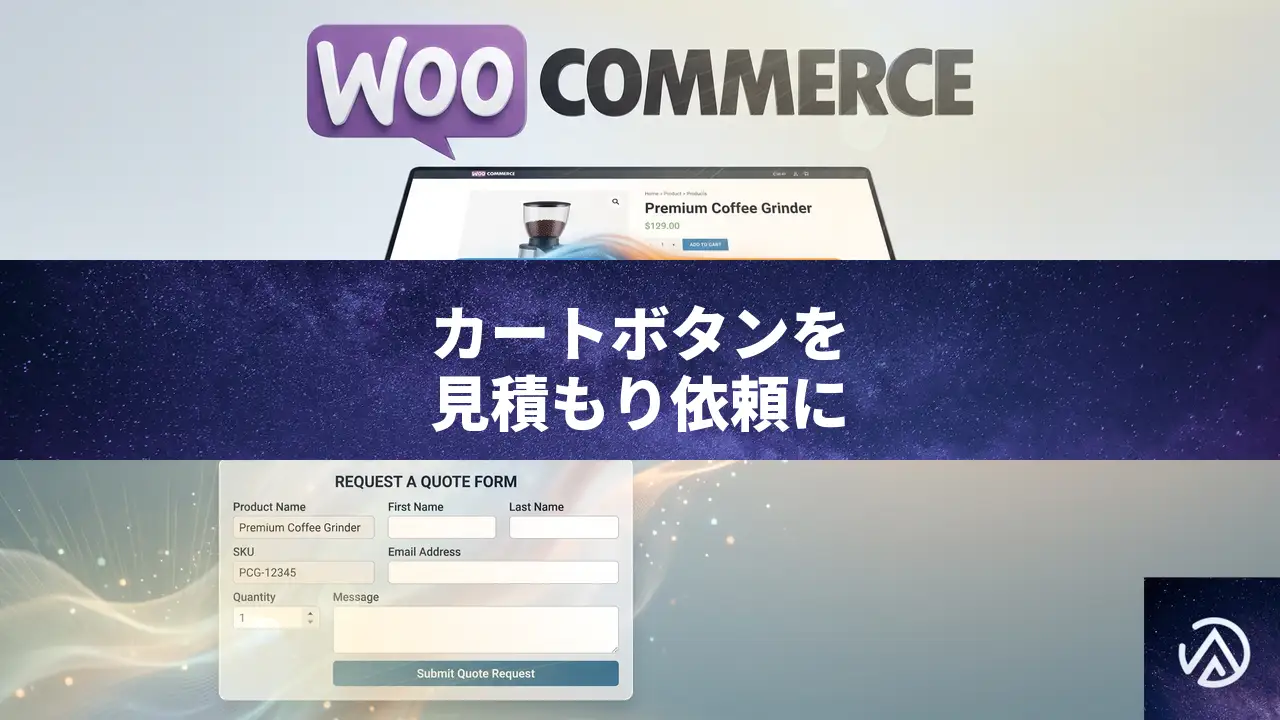
WooCommerceの「カートに追加」を見積もり依頼ボタンに変更する方法
卸売り向けの WooCommerce サイトで商品を直接販売せず見積もり依頼だけを受け付けるには、専用プラグインで「カートに追加」ボタンを見積もり依頼ボタンに置き換える方法が最も確実で実装も簡単だ。
なぜ WooCommerce のカート機能を止めて見積もりに切り替えるのか
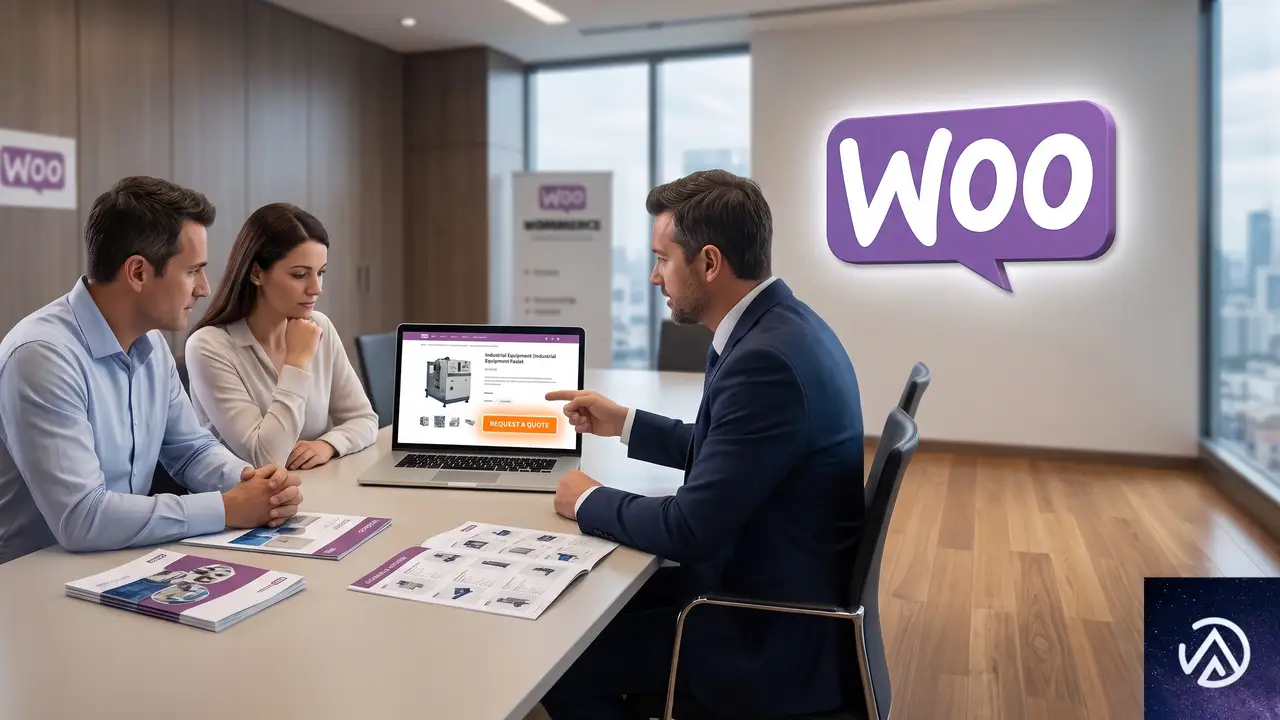
BtoB の卸売りサイトでは、顧客ごとに価格や在庫状況が異なるため、通常の通販のように一律の価格を表示して購入させることが難しい。そのため、商品ページには価格を表示せず「カートに追加」ボタンも置かず、代わりに見積もり依頼を受け付ける形が適している。
この仕組みを導入すると、顧客は興味のある商品を選んで問い合わせを送り、運営者はその内容を確認してから個別に価格や納期を提示できる。実装の際に気をつけるべき点は、依頼フォームに「どの商品の問い合わせか」が正しく引き継がれるようにすることだ。
「カートに追加」ボタンを見積もり依頼に変更する3つの具体的な方法
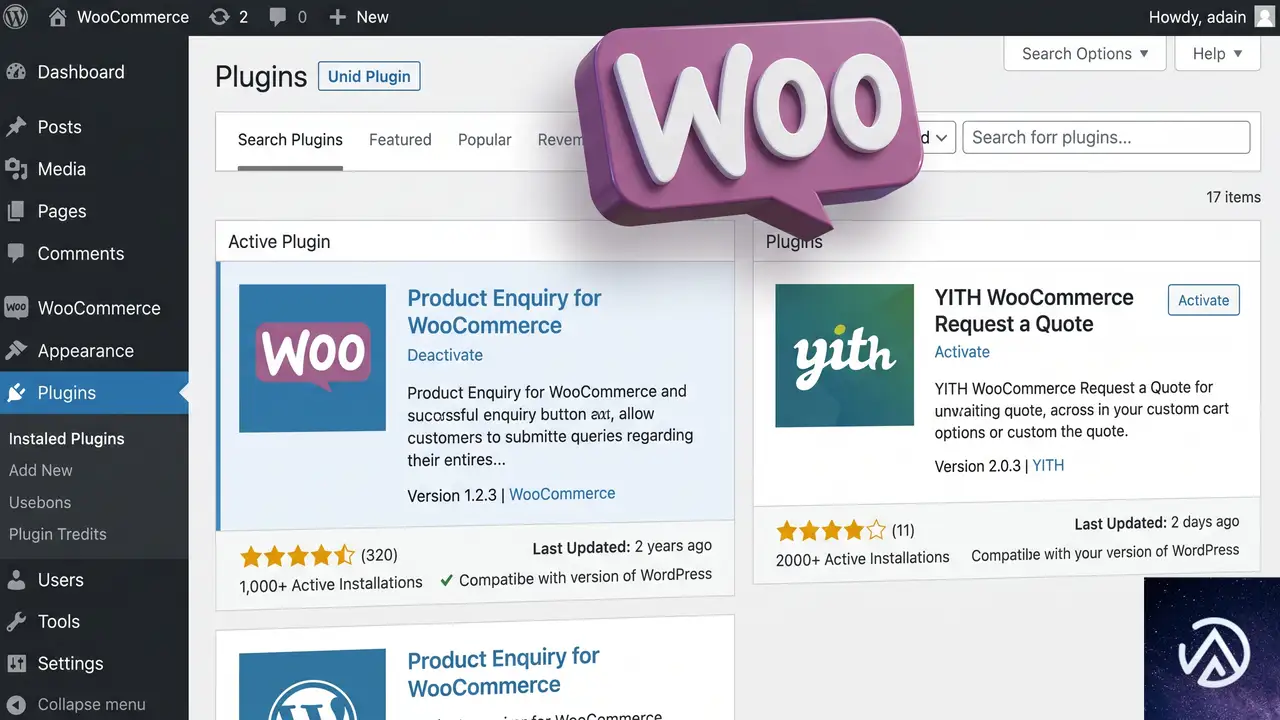
ボタンの置き換えからメール通知の自動化までを含めた実装方法は大きく分けて3つある。ここでは実務で最も使いやすい順に紹介する。
無料プラグイン「Product Enquiry for WooCommerce」を活用する
無料で導入でき、かつ必要十分な機能を備えているのが「Product Enquiry for WooCommerce」だ。このプラグインは、商品ページの「カートに追加」ボタンを見積もり依頼ボタンに差し替え、クリックするとポップアップまたは専用タブで問い合わせフォームを表示する。
顧客が送信した内容は設定したメールアドレスに届き、あらかじめ商品名や SKU が自動挿入されているため、どの商品への問い合わせか一目で判断できる。
導入の流れは次のとおりだ。管理画面のプラグイン新規追加で「Product Enquiry for WooCommerce」を検索し、インストールして有効化するだけですぐに利用できる。細かな表示設定は WooCommerce の設定タブ内に追加される専用メニューから行う。
インストール直後は英語表記だが、日本語化ファイルが同梱されている場合が多い。管理画面の「プラグイン」翻訳更新を行えば、設定画面も日本語で扱える。
高機能な有料プラグイン「YITH WooCommerce Request a Quote」を導入する
より高度な管理機能が必要なら、YITH の「Request a Quote」プラグインが適している。問い合わせフォームの作成に加えて、管理者側で見積もりを提案し、それを正式な注文へ変換する一連のワークフローを WooCommerce 上で完結させられる。
独自の見積もり番号を自動発行したり、管理画面の一覧でステータスを「新規」「提案済み」「承諾済み」などと管理できたりする。顧客が複数の商品をまとめて見積もり依頼できる「見積もりカート」機能も備えており、取引規模の大きい卸売りサイトに向いている。
Contact Form 7 とカスタムコードで独自に構築する
プラグインに頼らず、あえて軽量に実装したい場合の選択肢だ。Contact Form 7 を使って問い合わせフォームを作成し、テーマの functions.php に短いコードを追加して商品ページにそのフォームを呼び出す。
Contact Form 7 のフォームに `[_post_title]` のような特殊タグを埋めておけば、商品名や SKU をメール本文に自動で含められる。ただし、この方法はテーマの構造や WooCommerce のフックに関する知識が必要になるため、開発経験がない場合は先に紹介した専用プラグインを使うほうが無難だ。
商品名や SKU を見積もり依頼フォームに自動反映させる設定
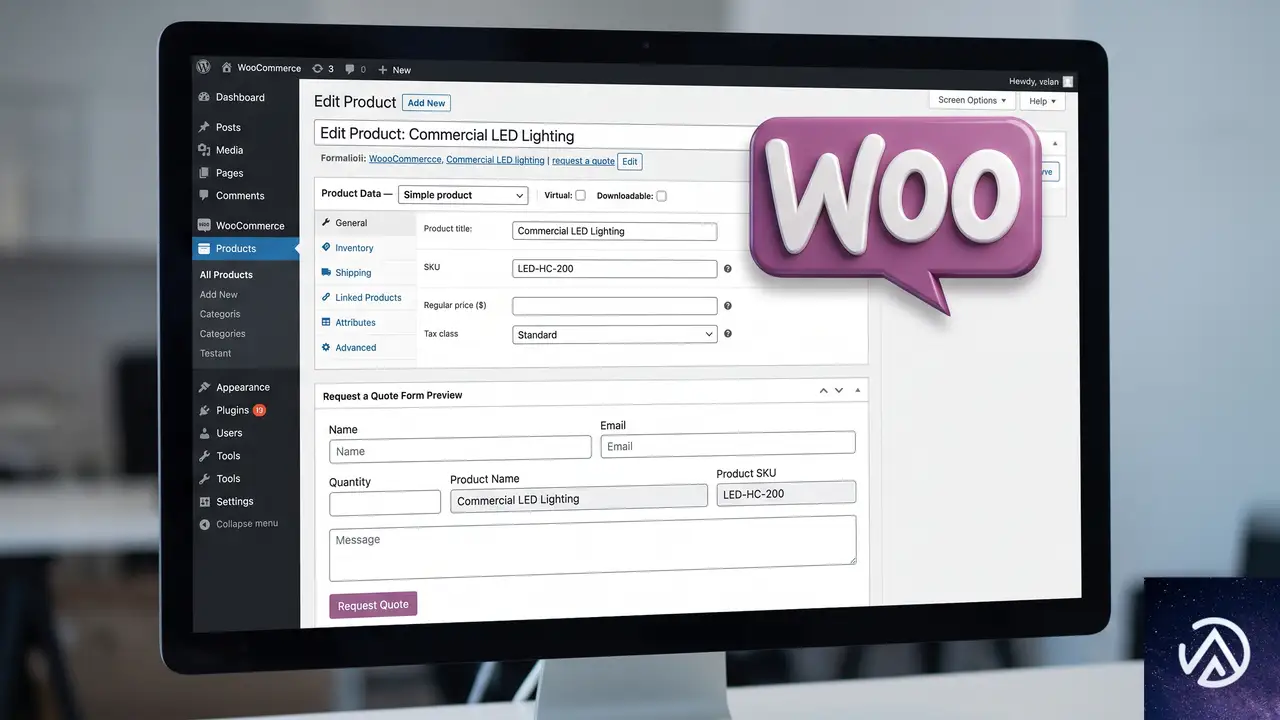
見積もり依頼の運用で最も避けたいのは、顧客が「どの商品についての問い合わせか」を手動で入力する手間や、運営側がメールを見て商品を特定する手間だ。専用プラグインを使う場合、商品名や SKU は自動的に取得され、メール本文や管理画面の一覧に反映される。
「Product Enquiry for WooCommerce」であれば、ボタンが設置された商品の ID から自動的に情報を引き出し、フォームとメールに埋め込む。数量を指定させたい場合は、フォームに「数量」フィールドを追加して顧客が入力できるように設定する。プラグインの設定画面にある「フォームフィールド」管理から、ドラッグアンドドロップで簡単に項目を追加できる。
これにより、運営者は問い合わせメールを開いた瞬間に「どの商品を、どれだけ欲しいのか」がわかり、見積もり作成にすぐ取りかかれる。
カート機能の完全無効化とサイト全体の導線整理
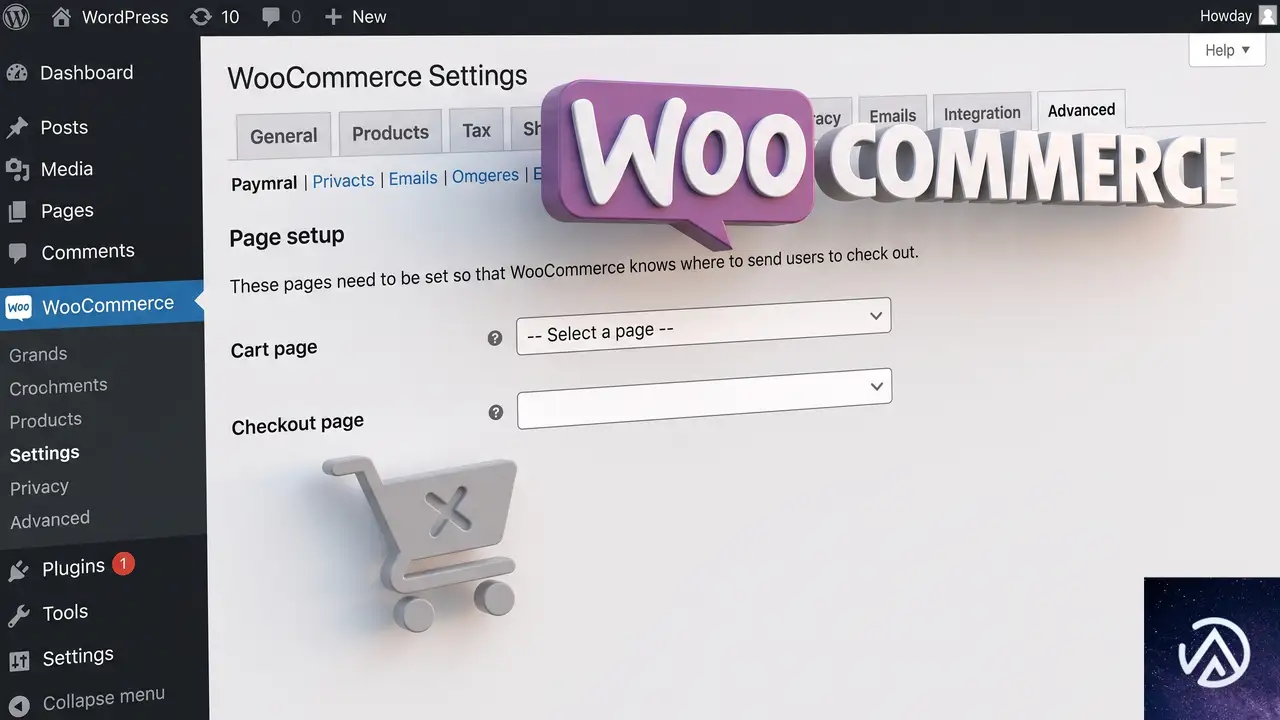
単に「カートに追加」ボタンを見積もり依頼に置き換えるだけでは、カートページやチェックアウトページが依然として存在してしまう。誤って直接 URL を入力されたり、他の経路でカートに商品が追加されたりするリスクを避けたい場合は、WooCommerce のカート機能自体を停止するプラグインを併用するのが有効だ。
WooCommerce の標準機能だけでも「設定」タブでカートページとチェックアウトページの指定を空にすることは可能だが、より確実に無効化するには「Disable Cart for WooCommerce」などの無料プラグインを導入する。このプラグインを有効化すると、カートへの追加動作そのものが行われなくなり、すべての購入導線が見積もり依頼に一本化される。
よくある質問
特定の商品だけ「見積もり依頼」ボタンを表示することは可能か
可能だ。「Product Enquiry for WooCommerce」では、商品ごとまたはカテゴリごとに表示ルールを設定できる。一般向けの商品は通常のカート機能を残し、業務用や特注品だけ見積もり依頼に切り替えるといった柔軟な運用ができる。
見積もり依頼が来たら、そのまま WooCommerce で注文に変換できるか
「YITH WooCommerce Request a Quote」などの高機能プラグインでは、管理者が見積もりを提示したあと、そのまま正式な注文データを作成できる。顧客はサイト上で見積もりを確認し、ワンクリックで注文を確定できるため、メールのやりとりだけで終わらせずに管理画面内で売上まで追跡できる。
ボタンのデザインをサイトのテイストに合わせて変更したい
多くの見積もり依頼プラグインでは、ボタンの色やテキストを管理画面から変更できるほか、追加 CSS を使って細かいスタイルの調整が可能だ。テーマが提供するボタンスタイルを継承させる設定があるものもある。
見積もり依頼メールに顧客の自動入力以外の項目を追加したい
「Product Enquiry for WooCommerce」では、フォームフィールドのカスタマイズ機能を使って、会社名や希望納期など任意の項目を自由に追加できる。必須項目の指定も可能だ。
この記事のポイント
- 見積もり依頼への変更は専用プラグインを用いるのが確実で手軽
- 無料の「Product Enquiry for WooCommerce」で基本的な機能は十分に実現可能
- より高度な管理が必要な場合は有料プラグイン「YITH WooCommerce Request a Quote」を検討する価値がある
- 商品名や SKU の自動引き継ぎ設定で、問い合わせ対応の手間を大幅に省ける
- カート機能を完全に無効化すれば、誤購入のリスクをなくし導線を一本化できる

・ Reddit、Stack Overflow、WordPress.org フォーラムを日々巡回し、現場の悩みを拾い上げて記事化
・ WordPress、WooCommerce、Next.js などモダンWeb制作領域のトラブルシューティングが専門
・ 「検索しても答えが見つからなかった」を一つでも減らすことが目標
・ エラーメッセージから根本原因にたどり着く粘り強い調査が得意
・ 初心者がつまずきやすい箇所を先回りで解決する記事作りを心がけている