

広告費をかけても注文が増えないとき、広告より先に確かめる表示の遅さ
広告費をかけても注文が増えないとき、疑う場所は広告の設定だけではない。
クリックされたあと、ページが開くまでの待ち時間で、注文は逃げていく。
広告の数字を眺めているだけでは、表示を待たされて戻った人の姿は分からない。
あなたのサイトを、広告から来た人と同じ道でたどってみてほしい。
広告費をかけても注文が増えないとき、どこから切り分けるのか
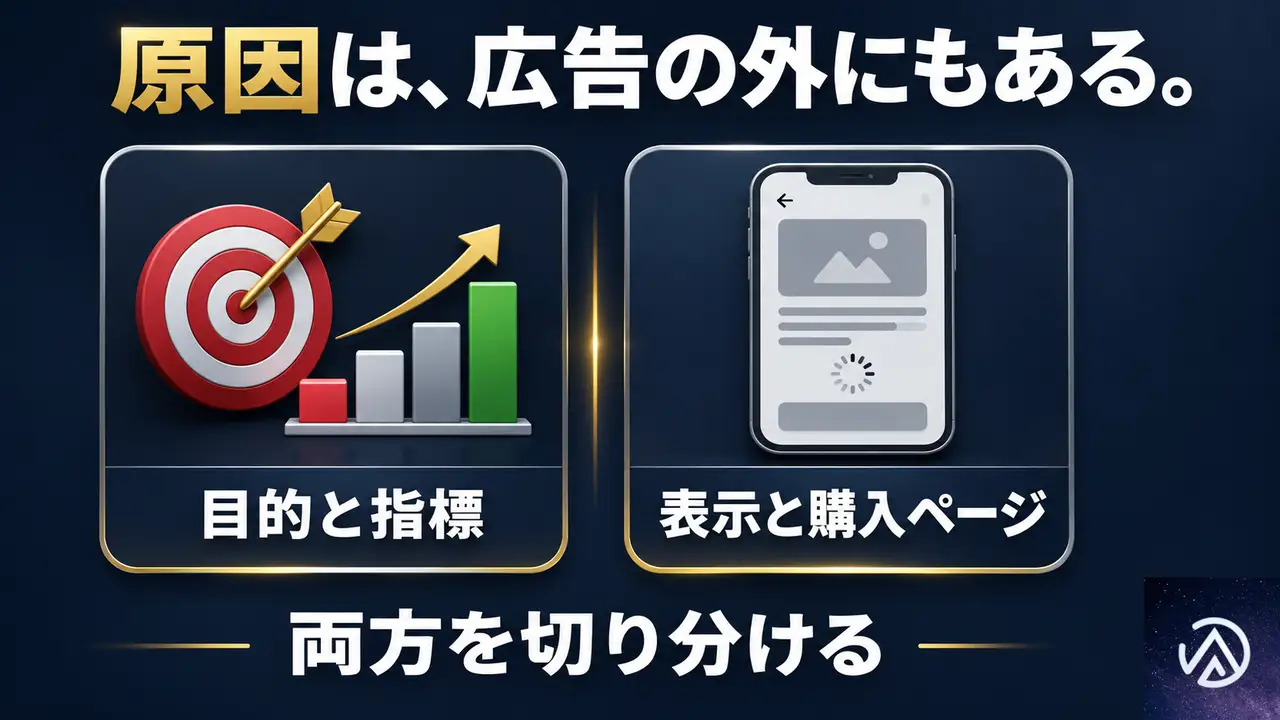
切り分ける場所は2つある。
広告そのものと、クリックしたあとのページだ。
広告の数字が良くても、ページ側で人が離れていれば注文は増えない。
広告の目的と指標を決め直す
広告を出す目的と、何をもって成果とするかが曖昧だと、成果が出ているのかどうかも判断できない。
クリック数や獲得単価(1件の成果を得るためにかかった広告費)だけが良くなっても、売上や利益が増えていなければ、広告は事業の役に立っていない。
広告を見た人が、全員すぐ買うつもりでクリックするわけではない。
まだ商品を探していない人に見せる広告では、興味を持ったことと買うと決めたことは別だ。
クリックのあとの表示と購入ページを見る
目的と指標を確かめても注文が増えないなら、クリックのあとを見る番だ。
商品ページの説明、購入までの手順、ページが開くまでの待ち時間。
この3つのどこかで人が離れている。
説明と手順は、文章や画面の作りを直せばよい。
待ち時間は広告の設定を変えても縮まらない。
サイト側で直すしかない部分だ。
表示が遅いと、クリックされても注文にならないのはなぜか
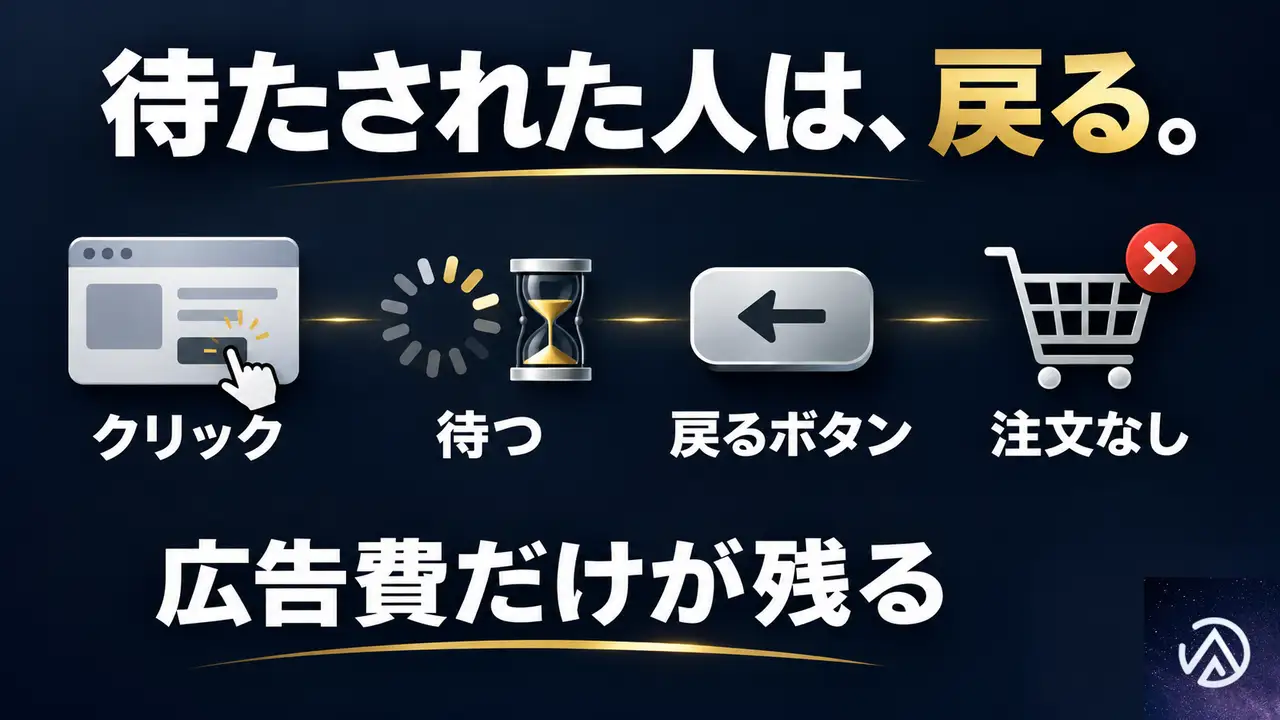
広告で集めた人は、ページが開く前に戻るボタンを押せるからだ。
クリックまでは広告の成果として数字に残るが、注文は生まれず、広告費だけが残る。
待たされた人は、戻るボタンを押す
広告をクリックした人は、あなたの店をまだよく知らない。
ページが開くのを待つ理由がなく、戻れば別の店がすぐに見つかる。
重すぎて使いにくいという小さなストレスは、積み重なる。
1回戻られるだけで済まず、買ってくれたお客様が二度と戻ってこなくなる原因にもなる。
検索順位も落ちて、集客そのものが細る
Core Web Vitals(コアウェブバイタル)は、表示の速さや操作の反応を測るGoogleの評価指標だ。
評価が低いままだと、検索順位が徐々に落とされていく。
検索から来る人が減った分を広告で埋めようとすれば、広告費だけが膨らむ。
遅さは、広告の成果と検索の成果の両方を削る。
遅さで注文を逃しているか、自分のサイトでどう確かめるか
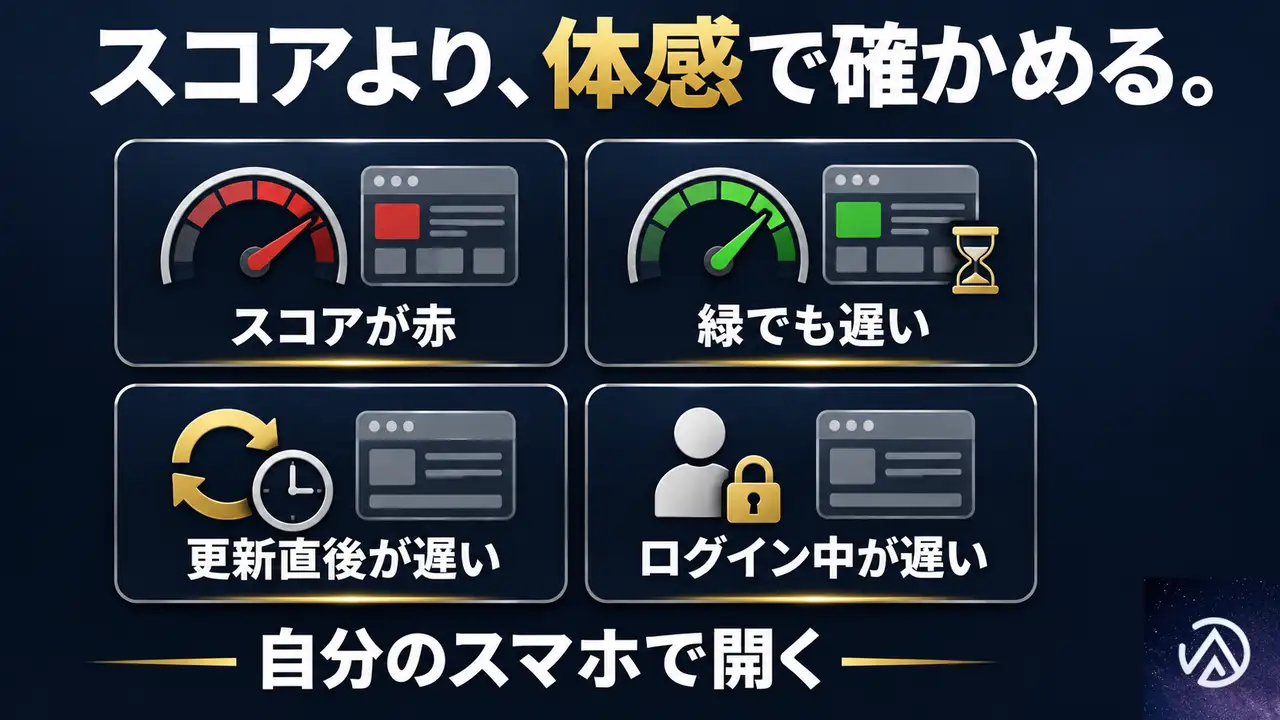
測定ツールの数字と、自分のスマホで開いたときの体感の、両方で確かめる。
症状ごとに疑う場所が違うので、下の表で当てはめてほしい。
更新直後に遅くなる症状は、キャッシュ(一度作ったページを保存しておき、次の訪問者へすぐ出す仕組み)が切れていることで起きる。
| 見える症状 | 疑うところ | 確かめ方 |
|---|---|---|
| スコアが赤い | ページ全体が重い | トップと商品ページを測る |
| スコアは緑なのに遅く感じる | 体感速度が遅い | 広告のリンクをスマホで開く |
| 更新直後だけ遅い | キャッシュ切れ | 更新したページをすぐ開く |
| ログインすると遅い | ログイン中が高速化の対象外 | ログインして同じ道を進む |
スコアが緑でも、遅く感じることがある
PageSpeed Insights(Googleが提供する表示速度の測定ツール)のスコアが緑でも、クリックした瞬間の体感が遅くて離脱されるサイトがある。
スコアは決まった条件で測った数字で、お客様が感じるのは待ち時間そのものだ。
スコアを上げることと、お客様を待たせないことは別の仕事になる。
数字が緑になった時点で安心せず、実際に開いて確かめる必要がある。
広告と同じ道を、自分のスマホでたどる
- 広告のリンクを、自分のスマホで開く
- 商品一覧、商品詳細、カートの順に進む
- ログインした状態で、同じ道をたどる
- 商品を更新した直後に、更新したページを開く
手順1と2で待たされるなら、サイト全体が重い。
手順3と4で初めて遅さが出るなら、キャッシュの扱いに原因がある。
高速化プラグインを入れても直らない、むしろ壊れるのはなぜか
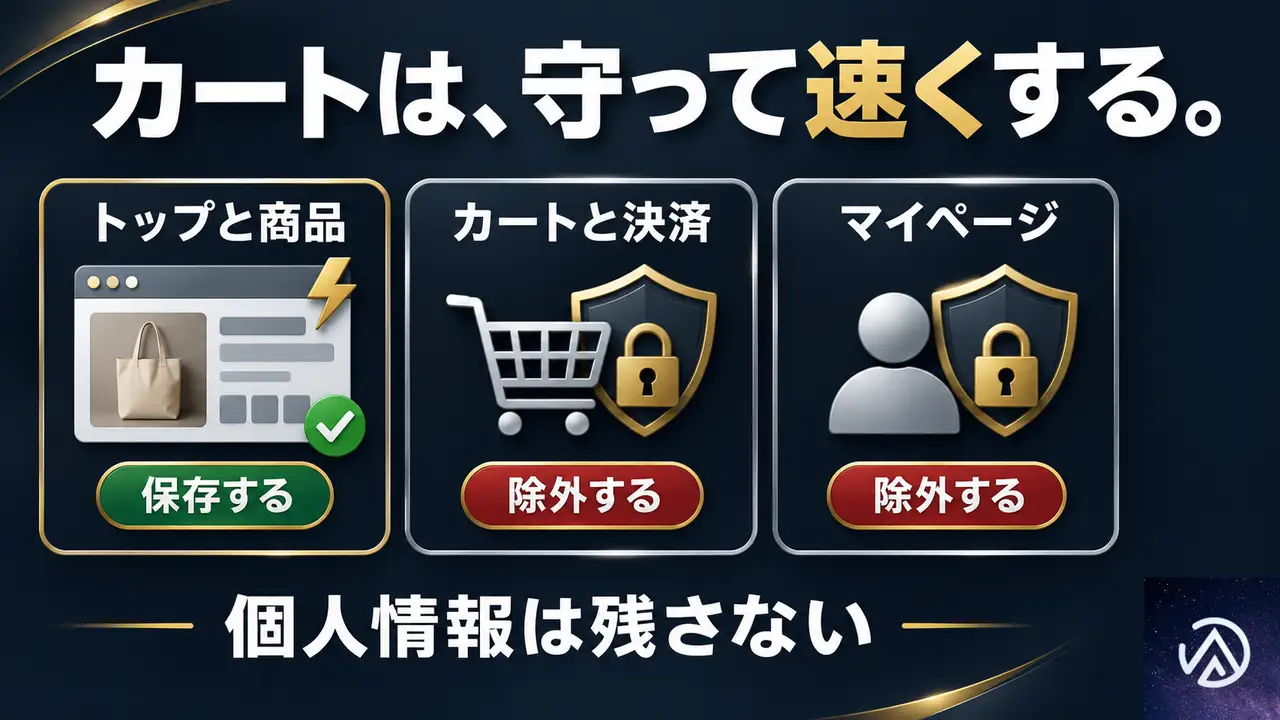
設定がサイトの作りと噛み合っていないと、速くならないだけでなく、画面が崩れたり購入が止まったりするからだ。
ネットショップでは、キャッシュしてよい場所と、してはいけない場所を分ける必要がある。
カートと決済をキャッシュすると、購入が止まる
無料の高速化プラグインを安易に入れた結果、画面が真っ白になった、スマホの表示が崩れてボタンが押せなくなった、という悩みがある。
キャッシュの設定を誤り、カゴに入れられない、決済画面に進めないという不具合が起きた例もある。
カート、決済、マイページは、人ごとに内容が違い、個人情報も含む。
保存して他の人に出してはいけないページだ。
トップページ、商品一覧、商品詳細は誰が見ても同じ内容なので、保存してよい。
ログイン中のお得意様だけ、遅いままになる
不具合が怖いという理由で、ログイン中の購入者を高速化から外す施工がある。
すると、一度買ってくれたお得意様ほど、遅いサイトを見せられる。
誰が見ても同じ内容のページまで外す必要はない。
安全なページを見極めてキャッシュを適用すれば、ログイン中でも速く表示できる。
更新のたびに、遅さへ戻ってしまう
プラグイン任せだと、記事や商品を更新するたびに保存したページが失われ、低速へ戻る。
キャッシュが切れた直後に来た最初のお客様だけが、遅い表示を見ることになる。
この最初のお客様が1日に何人も出ている、という悩みもある。
広告が当たったタイミングで更新が重なれば、取りこぼす人数はさらに増える。
私たちはWooCommerceの高速化で、何から手を付けるのか

遅い原因を測ることから始める。
サーバーは乗り換えず、今のサーバーのまま施工する。
原因を測ってから、直す
- 現状分析とボトルネック(サイトを遅くしている箇所)の特定
- 施工前のバックアップ取得
- W3 Total Cache(キャッシュ用プラグイン)とRedis(データを素早く返す仕組み)の調整
- WebP変換、不要なCSSとJavaScriptの整理、Cloudflare等のCDN設定
W3 Total Cacheには数百の設定項目がある。
私たちは、サーバー環境に合わせてフル調整する。
バックアップを先に取るのは、万が一のときも復元できる状態で作業するためだ。
WebPは画質を落とさずに画像を軽くする形式で、CDNは世界各地の拠点からデータを届けて負荷を分散する仕組みだ。
カートと決済を除外し、更新しても崩れない形にする
カート、決済、マイページは設定で厳密に除外し、個人情報をキャッシュしない。
トップページ、商品一覧、商品詳細は、ログイン中でもキャッシュを適用する。
独自開発のプラグインを常駐させ、記事や商品を更新した瞬間にキャッシュを作る。
切れを検知すれば自動で再構築し、PC、スマホ、タブレットのすべてで準備が整った状態を保つ。
コアファイルを直接書き換えないので、WordPressやプラグインを更新しても仕組みは維持される。
私たちはWooCommerceを入れたWordPressのサイトを、自ら10ほど運営している。
ゴールはスコアではなく、売上と体感速度に置いている。
導入した事業者からは、トップページや商品ページへの遷移が一瞬になり、購入完了率が上がったと感じる、という声をもらった。
施工の範囲と、サイトURLから速くなる度合いを診断する流れは、WordPress・WooCommerce高速化サービスのページに書いている。
 WordPress・WooCommerce 高速化サービス今のサーバーのまま、WooCommerceサイトを高速化して表示待ちによる離脱を止める施工サービスサービスの詳細を見る
よくある質問
広告の設定と表示速度は、どちらを先に見直すべきか
広告の設定を変える前に、自分のスマホで広告のリンクを開いてほしい。
待たされるなら、広告をどれだけ直しても注文は増えにくい。
目的と成果の指標を決める作業は、表示の確認と並べて進めればよい。
PageSpeed Insightsのスコアが緑なら、遅さは原因ではないのか
原因ではないとは言い切れない。
スコアが緑でも、クリックした瞬間の体感が遅くて離脱される例がある。
更新直後とログイン中の表示も、あわせて開いて確かめてほしい。
高速化のために、サーバーを乗り換える必要はあるか
私たちの高速化は、サーバーを乗り換えずに今のサーバーのまま行う。
キャッシュの設定をサーバー環境に合わせて調整し、CDNで負荷を分散する。
ログイン中の購入者も、速く表示できるか
できる。
トップページ、商品一覧、商品詳細は、ログイン中でもキャッシュを適用する。
カート、決済、マイページは設定で除外するので、個人情報がキャッシュに残ることはない。
この記事のポイント
- 広告費をかけても注文が増えないときは、広告の中と、クリックしたあとのページに切り分ける
- ページが開くまでの待ち時間は、広告の設定を変えても縮まらない
- スコアが緑でも安心せず、自分のスマホで広告と同じ道をたどる
- 更新直後とログイン中の表示は、別々に開いて確かめる
- カートと決済を除外しつつ、安全なページにはキャッシュを適用する
WordPress・WooCommerce 高速化サービス今のサーバーのまま、WooCommerceサイトを高速化して表示待ちによる離脱を止める施工サービスサービスの詳細を見る
・ 複数業界における17年間のデジタルビジネス開発経験
・ ウェブサイト開発のためのHTML、PHP、CSS、JavaScript等の実用的知識
・ 15ヶ国語対応の多言語SaaSの開発経験
・ 17年間にも及ぶ、Eコマース長期運営経験
・ 幅広い業界でのSEO最適化の豊富な経験
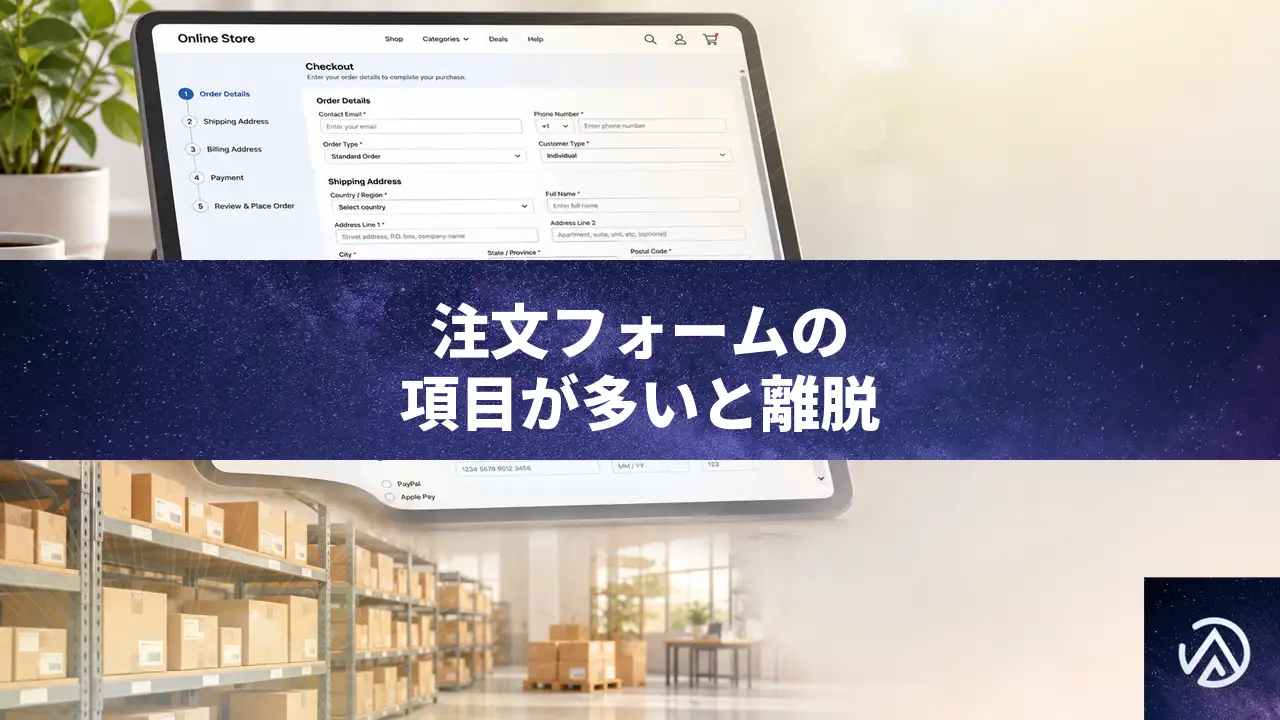
注文フォームの項目が多いと離脱される?住所入力から減らす方法
注文フォームの項目が多いと離脱されるのは、入力の手間が「買いたい」という気持ちを上回った瞬間に、お客さんが手を止めるからだ。
対策は2つある。
購入に要らない項目を外すこと。
外せない項目は、打つ文字の量を減らすこと。
住所は後者の代表で、郵便番号から自動で埋めれば、入力の手間を大きく減らせる。
カートに入れて、名前まで書いたのに、住所の欄で手が止まる。
あなたのフォームでも、同じ場所でお客さんが消えているかもしれない。
注文フォームの項目が多いと、なぜ離脱されるのか?
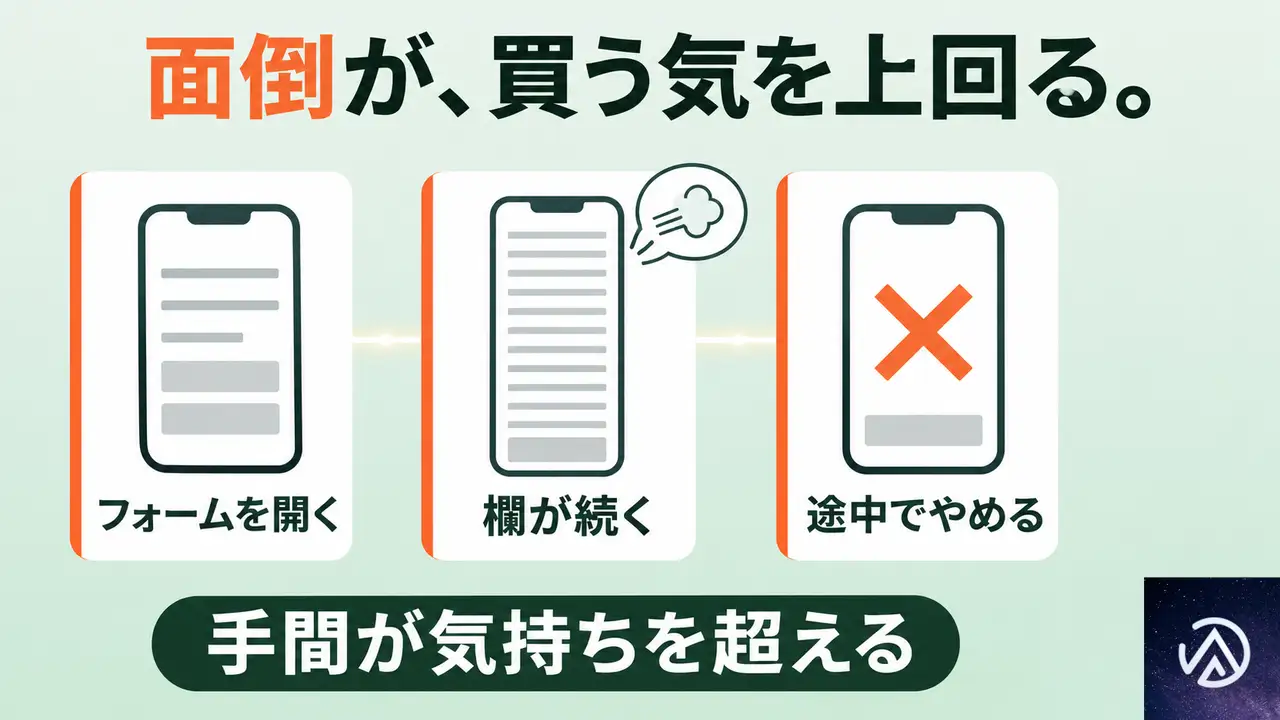
項目が多いと、入力の手間が購入の意欲より重くなり、途中でやめられる。
購入と関係のない情報まで求めるフォームでは、特にその差が開く。
入力欄が続くほど「面倒」が積み上がる
フォームを開いた時点では、お客さんは買うつもりでいる。
ところが欄が次々に続くと、1つ答えるごとに面倒な気持ちが少しずつ積み上がる。
ある欄で面倒が買う気持ちを超えた時点で、画面は閉じられる。
ひとつひとつの項目は、運営側から見れば必要に思える。
名前、住所、電話番号、メールアドレス。
ここに「このサイトを知ったきっかけ」のようなアンケートが加わると、お客さんには買うのに関係のない作業が増えたと映る。
個人情報を出しすぎだと感じて、不安になる人もいる。
スマートフォンでは、同じ項目でも負担が重くなる
小さな画面で長い文字列を打つ作業は、パソコンよりずっと疲れる。
住所のように文字数の長い項目では、打っている最中にうんざりして操作をやめてしまう。
打ち間違いでエラーが出ると、負担はさらに増える。
直す気力が残っていなければ、そこで再入力を諦められる。
他のサイトで、郵便番号だけで町名まで埋まる入力を体験したことがあるお客さんは、あなたのフォームの手間をいっそう大きく感じる。
注文フォームの項目は、どの順で減らせばよいか?
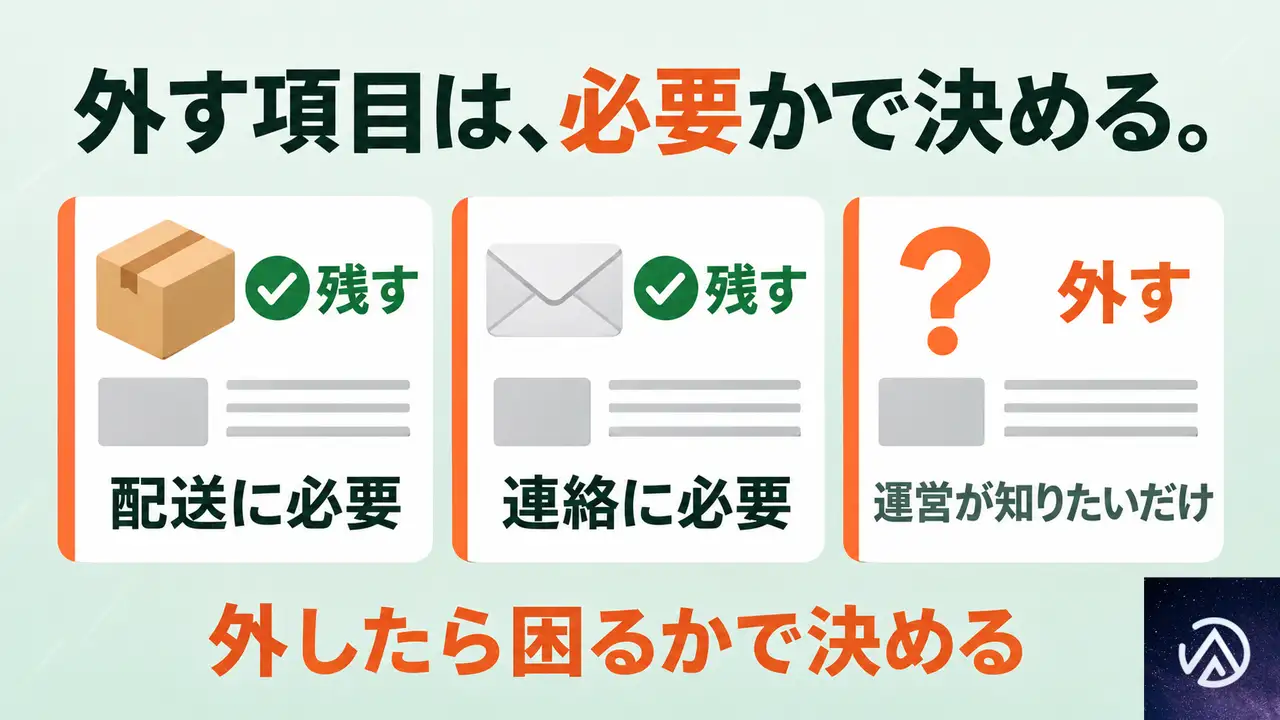
先に外すのは、運営側が知りたいだけの項目だ。
配送と連絡に要る項目は残し、残した項目は入力の手間を減らす。
この順で進めると、お客さんが困る項目を消さずに済む。
項目を「外したら困るか」で仕分ける
判断の基準は1つ。
その項目を外したら、商品を届けられないか、注文の連絡ができないか。
困らないなら、外すか任意にする。
| 項目の種類 | 例 | 扱い |
|---|---|---|
| 配送に必要 | 氏名、届け先の住所 | 残す |
| 連絡に必要 | 注文確認を送る連絡先 | 残す |
| 運営側が知りたいだけ | サイトを知ったきっかけの質問 | 外すか、任意にする |
何個まで減らせば離脱が止まる、という決まった数は私たちには言えない。
フォームごとに必要な項目が違うからだ。
数を目標にするより、項目を1つずつ表に当てはめるほうが、判断を間違えにくい。
残した項目は、打つ文字を減らして軽くする
配送に必要な項目は、削れない。
削れない項目は、1項目あたりの負担を軽くする。
負担が最も重いのは住所だ。
氏名や連絡先は短く済むが、住所は都道府県から建物名まで長く続く。
項目の数を減らす作業と並べて、住所の打つ量を減らす作業を進めるのが、現実的な進め方になる。
住所の入力欄で、お客さんが手を止めるのはなぜか?
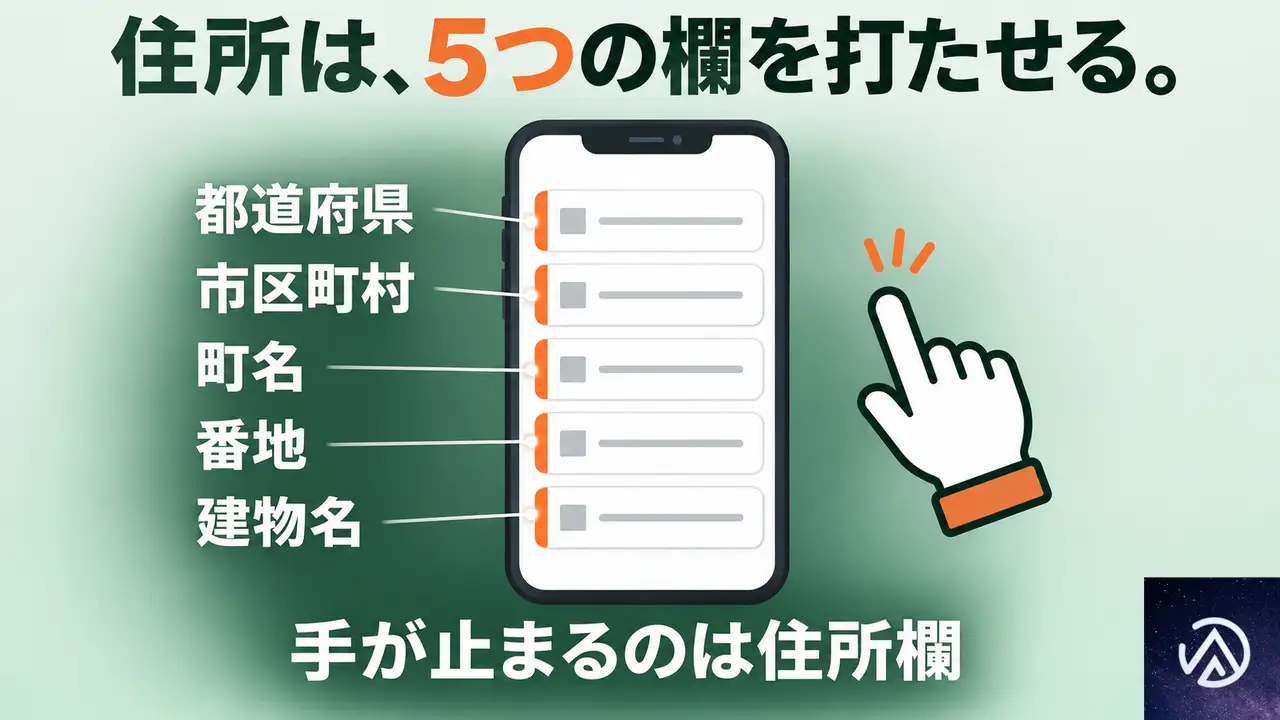
住所は1つの欄に見えて、実際には5か所分の入力を続けて求めているからだ。
さらに、自由に打たせた住所は表記がばらつき、届く側の不備にもつながる。
都道府県から建物名まで、すべて手で打たせている
住所をすべて手入力にすると、お客さんは次の5つを順に打つことになる。
- 都道府県
- 市区町村
- 町名
- 番地
- 建物名
このうち、郵便番号が分かれば決まる部分まで打たせているのが問題だ。
名前を書き終えた勢いのまま進んだお客さんが、住所の欄で急に長い作業に直面する。
カートに入れた後に離脱が起きるのは、この落差が一因になる。
表記のゆれが、配送先の不備を生む
住所を自由に打たせると、書き方が人によって変わる。
数字が全角か半角か。
郵便番号にハイフンを付けるか付けないか。
こうした違いが、そのまま届く情報のばらつきになる。
配送先の不備や返送が続いているなら、原因は入力の側にある可能性がある。
離脱を減らす対策と、表記をそろえる対策は、同じ場所を直すことで両方進む。
郵便番号から住所を自動入力すると、フォームはどう変わるか?
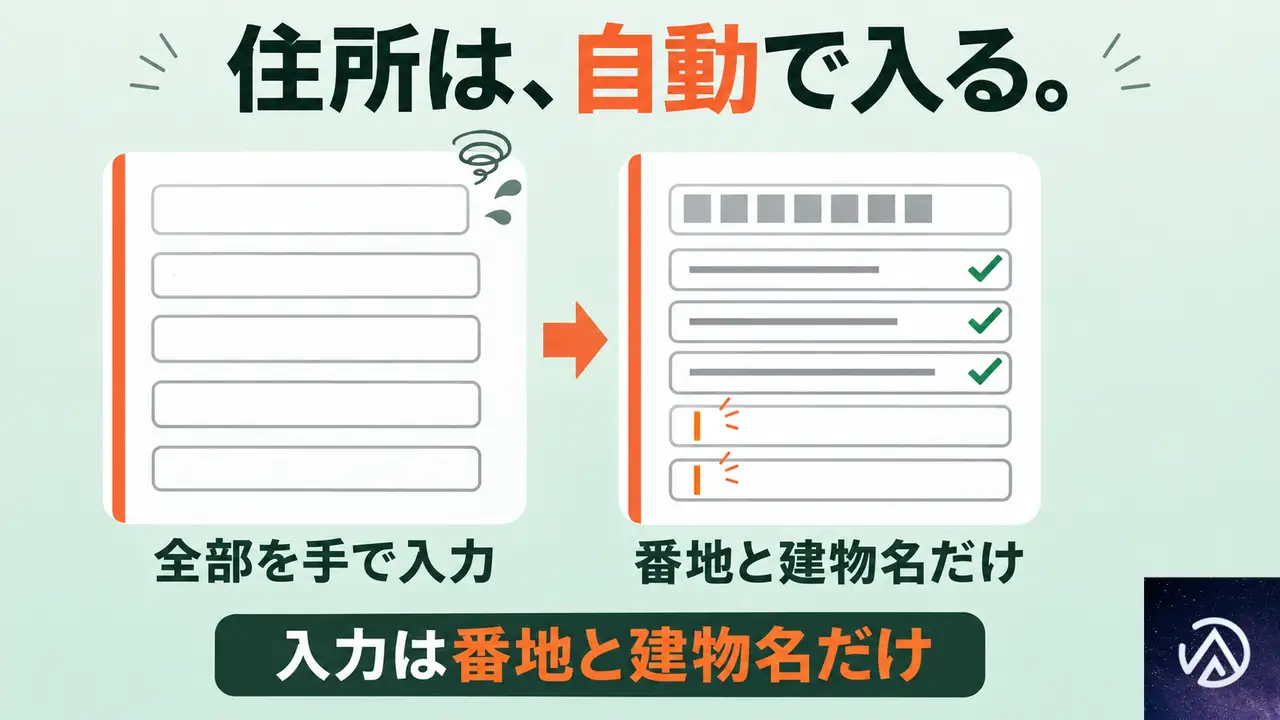
郵便番号を入れた時点で、都道府県から町名までが住所欄に入る。
お客さんが打つのは、番地と建物名だけになる。
私たちは、この仕組みを既存のフォームに組み込む仕事を請け負っている。
| 住所の部分 | すべて手で入力 | 自動入力を組み込んだ場合 |
|---|---|---|
| 都道府県から町名 | 手で入力 | 郵便番号から自動で反映 |
| 番地と建物名 | 手で入力 | 手で入力 |
| 数字の書き方 | 人によってばらつく | 7桁の形式にそろう |
間違えても、その場で直せる
全角の数字で打っても、ハイフンを付けても付けなくても、7桁の形式にそろえて受け取る。
該当する住所が見つからない郵便番号が入ると、その場で本人に伝える。
送信してから間違いに気づく往復が減る。
自動で入った内容は、そのまま書き換えられる。
住所の細かな言い回しが実際の表記と違っていても、お客さんが自分で直して先へ進める。
注文にも会員登録にも問い合わせにも、同じ作りで入る
特定のフォームにしか使えない作りにはしていない。
注文、会員登録、問い合わせのどのフォームにも、同じ作りで組み込める。
すでに動いているフォームの作りを変えずに済む。
住所を引く部分は、サイトの中に一覧を持たせて外部に問い合わせない形にもできる。
郵便番号から住所を埋める入力欄と、4万件を超える郵便番号のデータは、実際のサイトで動かしている実績がある。
住所の自動入力を入れる前に、決めておくことは?
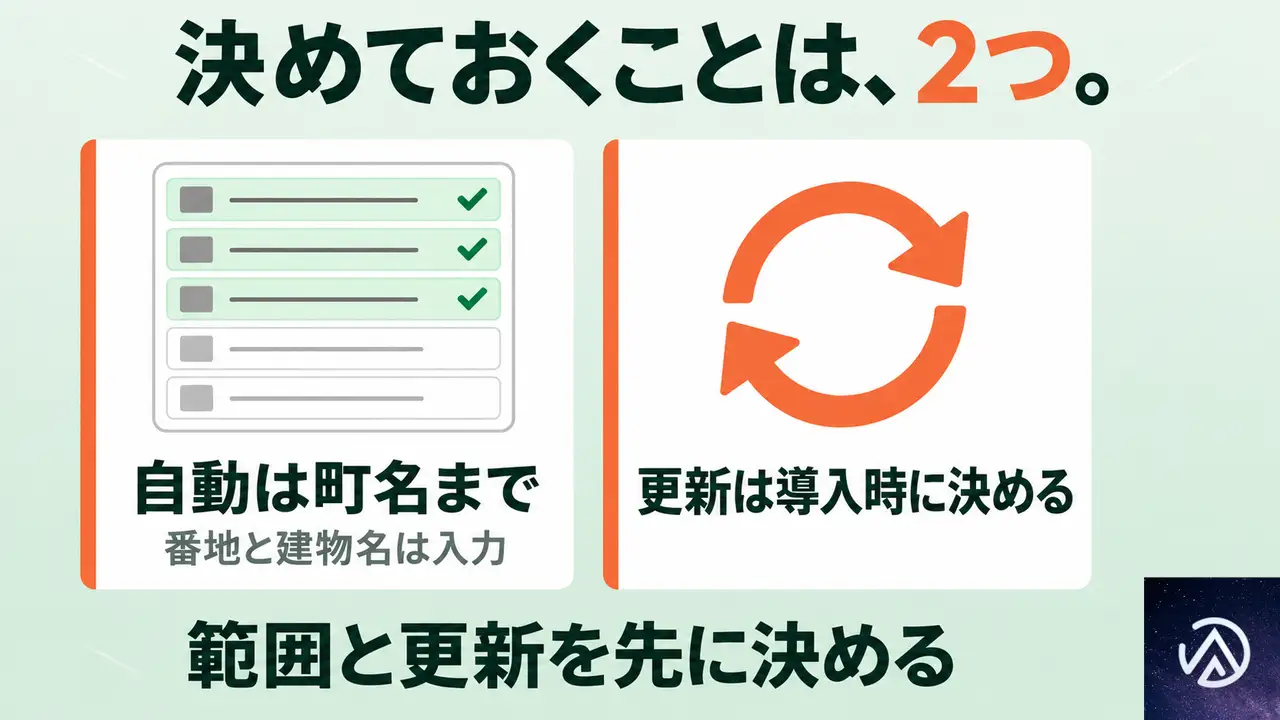
決めておくことは2つある。
自動で入るのは町名までで、番地と建物名は入力してもらう前提になること。
郵便番号と住所の対応は変わり続けるため、更新のやり方を導入時に決めることだ。
番地と建物名は、お客さんに入力してもらう
郵便番号で決まるのは町名までだ。
番地と建物名は、同じ郵便番号の中でも家ごとに違うので、自動では入らない。
住所の入力がゼロになるわけではなく、打つ文字数を減らす仕組みだと考えてほしい。
郵便番号と住所の対応は変わるので、更新のやり方を先に決める
郵便番号と住所の対応関係は、変わり続ける。
導入したときは正しくても、放っておけば古くなる。
変更に追従できるように、更新のやり方は導入の時点で決めておく。
定期的な更新作業まで私たちが担当する場合は、規模に応じた見積りになる。
仕組みの詳細は、郵便番号からの住所自動入力のページに載せている。
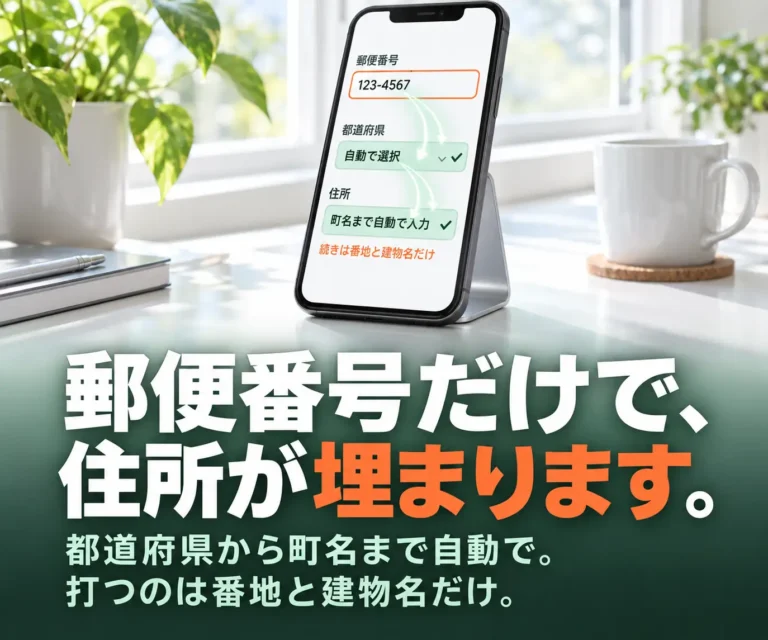 郵便番号からの住所自動入力郵便番号を入れると都道府県から町名までが自動で入る仕組みをフォームに組み込むサービスの詳細を見る
よくある質問
注文フォームの項目は、何個まで減らせば離脱は止まるか?
何個という決まった数は言えない。
必要な項目はフォームごとに違うからだ。
項目を1つずつ見て、外したら配送や連絡に困るかを確かめ、困らない項目から外していく。
項目をこれ以上減らせないときは、どうすればよいか?
残った項目の入力の手間を減らす。
住所なら、郵便番号から都道府県から町名までを自動で入れ、お客さんが打つ文字を番地と建物名だけに絞れる。
項目の数は変わらなくても、記入にかかる時間は短くなる。
該当する住所が無い郵便番号を入れたら、どうなるか?
その場で本人に伝える。
送信後に不備が分かるのではなく、入力している最中に気づけるので、入力し直す往復が減る。
自動で入った住所は編集できるので、実際の表記が違う場合は本人が書き換えられる。
いま動いているフォームにも組み込めるか?
組み込める。
注文、会員登録、問い合わせのどのフォームにも同じ作りで入れられるので、いまの作りを変えずに済む。
この記事のポイント
- 注文フォームの項目が多いと、入力の手間が買う気持ちを上回り、途中で離脱される。
- 項目は「外したら配送や連絡に困るか」で仕分け、運営側が知りたいだけの項目から外す。
- 住所は5か所分の入力を求めるため、手が止まりやすい。表記のゆれが配送先の不備にもなる。
- 郵便番号から住所を自動で入れると、お客さんが打つのは番地と建物名だけになる。
- 自動で入るのは町名まで。郵便番号と住所の対応は変わるので、更新のやり方は導入時に決める。
郵便番号からの住所自動入力郵便番号を入れると都道府県から町名までが自動で入る仕組みをフォームに組み込むサービスの詳細を見る・ 複数業界における17年間のデジタルビジネス開発経験
・ ウェブサイト開発のためのHTML、PHP、CSS、JavaScript等の実用的知識
・ 15ヶ国語対応の多言語SaaSの開発経験
・ 17年間にも及ぶ、Eコマース長期運営経験
・ 幅広い業界でのSEO最適化の豊富な経験

金額がわからないと問い合わせずに離脱される理由と、概算を見せる手順
金額がわからないサイトで訪問者が離脱するのは、問い合わせという手間をかけないと、予算に合うかどうかすら判断できないからだ。
サイズや数量で金額が変わる商品でも、正式な見積もりの前に概算を画面で見せれば、訪問者はその場で判断して次へ進める。
運営する側も、金額を聞かれるたびに手計算で答える作業から離れられる。
金額がわからないと、なぜ問い合わせる前に離脱されるのか
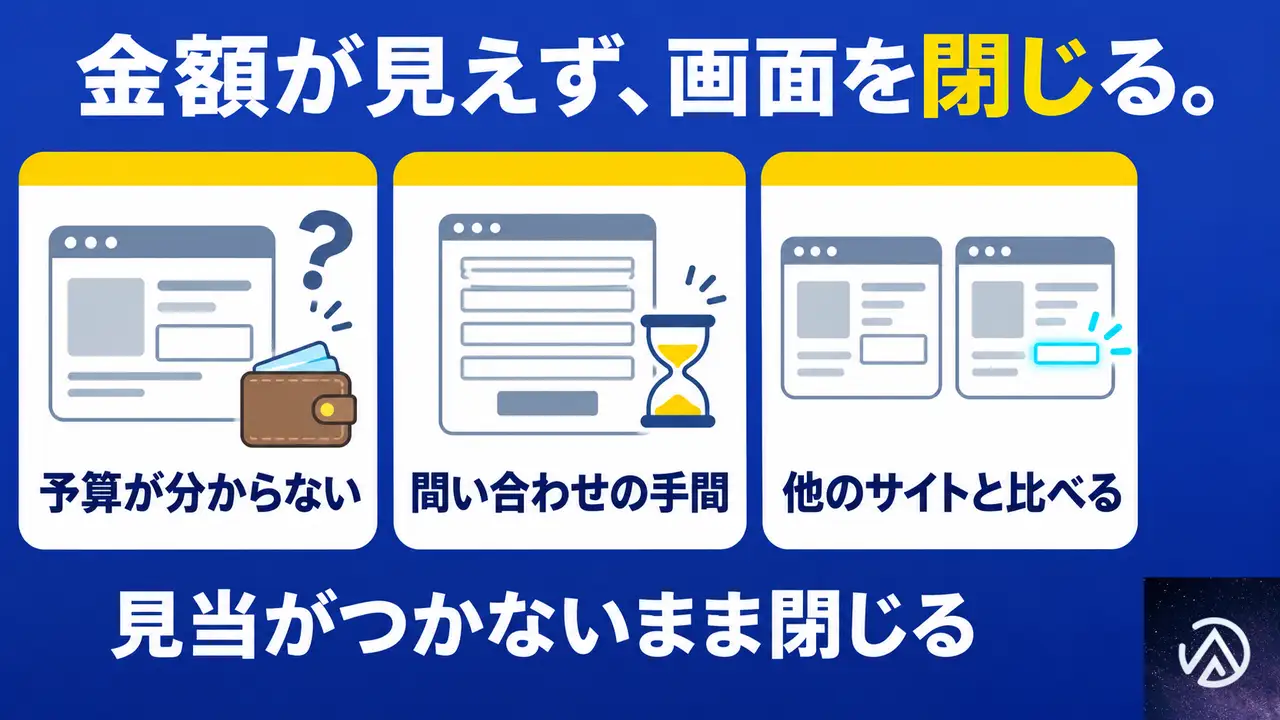
訪問者にとって、金額を知るための問い合わせは手間であり、返事を待つ時間でもある。
連絡先を書いて返事を待つのは、本来は買うと決めた後の行動だ。
まだ迷っている段階では、見当がつかないまま画面を閉じるほうが楽になる。
予算が分からないまま、次に進めない
訪問者が最初に知りたいのは、1円単位の正確な金額ではない。
自分の予算に収まりそうかどうかだ。
概算すら出ていないと、問い合わせるべきか、ほかを探すべきかも決められない。
決められないまま、金額の見当がつかないまま画面を閉じてしまう。
問い合わせの手間を、金額を知るためだけに払う
問い合わせフォームに名前と連絡先を書き、条件を説明して送る。
返事に確認の質問が来たら、もう一度答える。
訪問者から見ると、買うかどうかも決めていない段階で、この往復を引き受けることになる。
金額が知りたいだけなのに、手間が大きすぎる。
その場で金額が出る他のサイトと比べられる
訪問者は1つのサイトだけを見ずに、他のサイトと比べる。
同じような商品で、条件を選ぶだけで自動で見積もりが出るサイトがあれば、そちらのほうが使いやすいと判断されやすい。
商品の中身で負けたわけではない。
金額の見せ方の段階で、比べる候補から外されてしまう。
金額を問い合わせで答えていると、運営側で何が起きるか
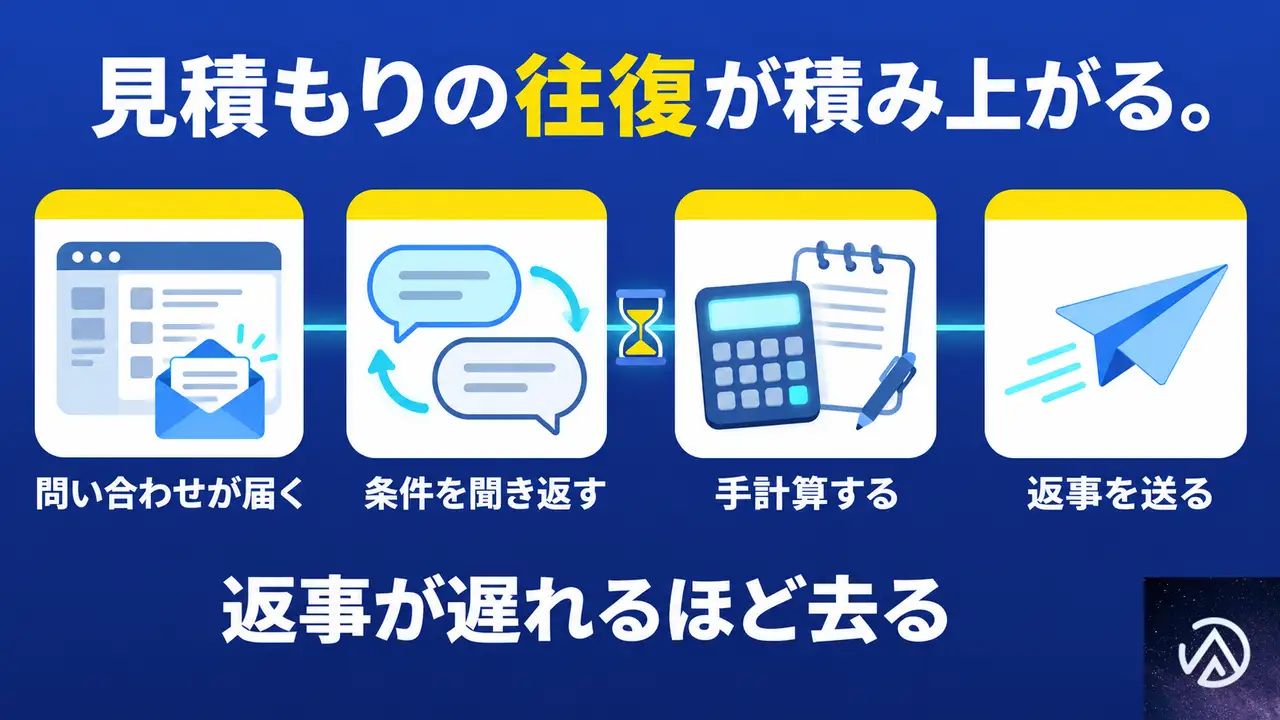
運営側では、問い合わせが届くたびに条件を聞き返し、担当者が手計算で答える作業が積み上がる。
サイズや数量、追加要素によって金額が変わる商品ほど、値段を尋ねる連絡が増えやすい。
1件ごとに、条件の確認と手計算が要る
金額を尋ねる連絡には、条件が足りないものも混ざる。
幅や高さ、数量、色などがそろわないと、担当者は計算を始められない。
1件の問い合わせに答えるまでの流れを並べると、次のようになる。
- 問い合わせが届く
- 足りない条件を聞き返す
- 返ってきた条件で手計算する
- 計算結果を確かめて返事を送る
担当者の時間は、売上につながる前の確認作業に取られていく。
1件ずつは小さな作業でも、件数が重なればほかの業務に手が回らなくなる。
返事が遅れるほど、相手は待たずに去る
確認のやり取りが往復するほど、返事までの時間はのびる。
訪問者は待っている間に、ほかのサイトを見ている。
手計算には計算違いの心配もつきまとう。
面積に単価をかけ、そこに加算や割引が重なる商品では、どこか1つ抜けただけで金額が変わる。
急いで返そうとするほど、確かめる時間は削られる。
条件で金額が変わる商品でも、金額の目安を見せられるか
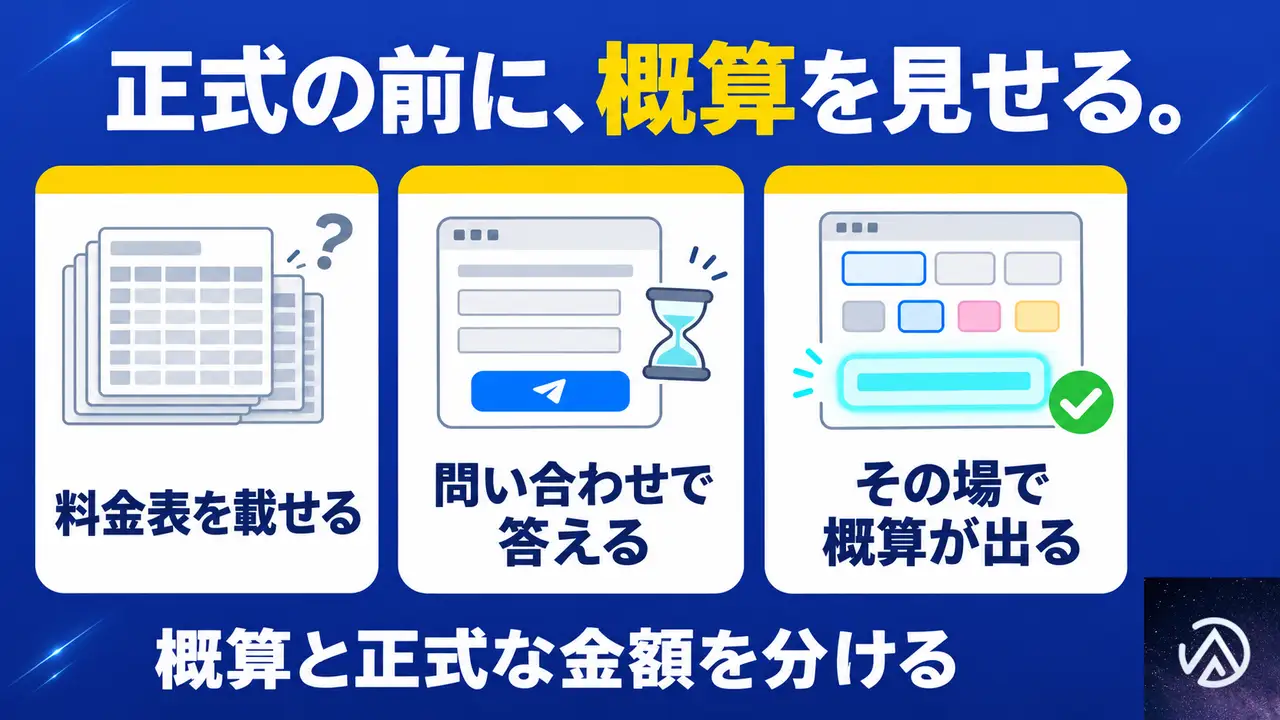
見せられる。
正式な金額ではなく、選ばれた条件に応じた概算として、その場で出せばよい。
訪問者が知りたいのは予算に合うかどうかなので、概算があれば判断できる。
料金表だけでは、条件が多いと読み解けない
料金表を載せているのに、金額の問い合わせが減らないことがある。
条件が多すぎて、訪問者が自分の場合の金額を表から計算できないからだ。
サイズごとの単価、数量による割引、追加要素の割増が別々の表に分かれていると、組み合わせを読み解くのは訪問者の仕事になる。
担当者の説明が追いつかないなら、表を直すより見せ方を変えたほうがよい。
3つの見せ方で、訪問者と運営側に起きること
| 見せ方 | 訪問者にわかること | 運営側の手間 |
|---|---|---|
| 料金表を載せる | 条件が多いと自分の金額を出せない | 表の更新と、読み方の説明 |
| 問い合わせで答える | 返事が来るまで何もわからない | 1件ごとの聞き返しと手計算 |
| 条件を選ぶとその場で概算が出る | 選んだ条件での概算がすぐわかる | 料金を変えた時の設定の見直し |
概算と正式な金額を分けて示す
概算を見せる時は、表示している金額が概算であり、正式な金額は別に確定させることを画面上に書いておく。
訪問者は目安として受け取り、運営側は正式な見積もりで条件を詰められる。
画面で選べない条件まで金額に含めようとすると、作り込みが終わらない。
概算と割り切れば、画面で選べる条件だけで計算を組める。
概算を見せる画面は、どう作れば離脱が減るか
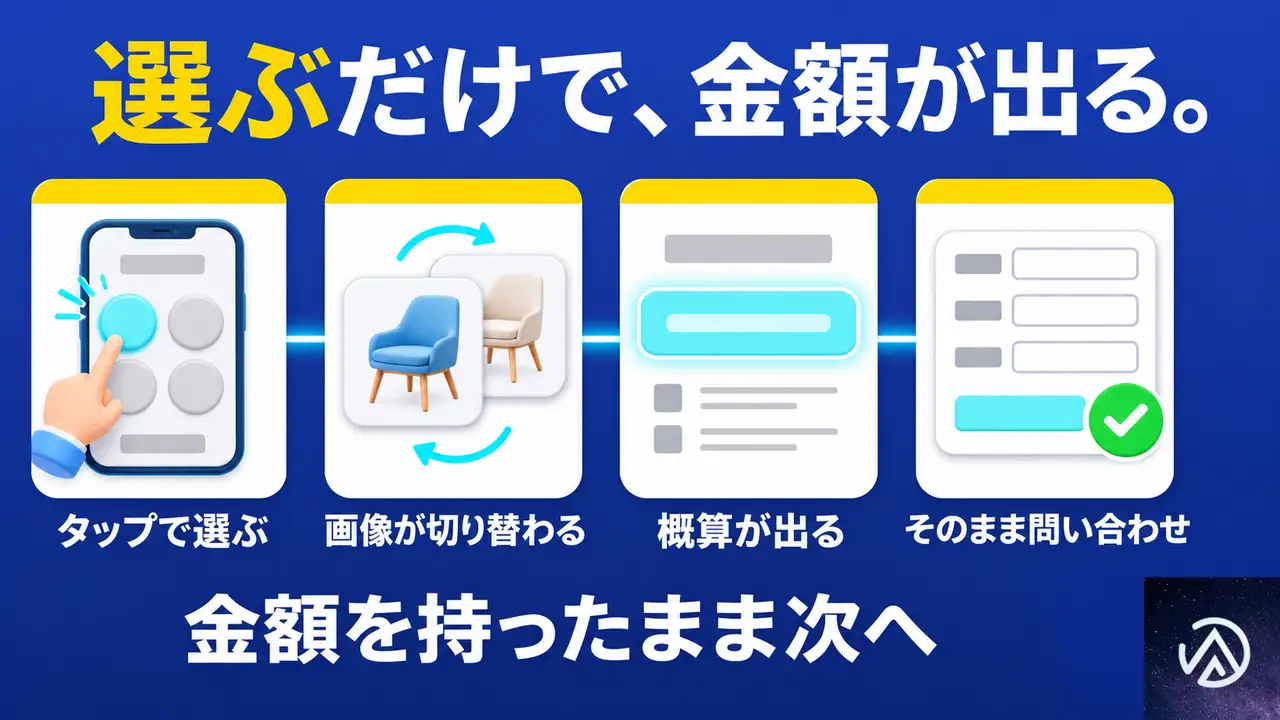
選ぶだけで済み、選んだ内容を目で確かめられ、出た金額を持ったまま次へ進める画面にする。
どれか1つが欠けると、概算を見た訪問者がそこで止まってしまう。
入力の大半をタップで選べるようにする
数字を打ち込む欄が並ぶと、携帯端末では入力が面倒になる。
数量、サイズ、色、長さ、重量のような条件は、ボタンや一覧から指先で選べる形にしておく。
条件を選んだ瞬間に概算金額が変われば、訪問者は条件を入れ替えながら予算に合う組み合わせを探せる。
問い合わせで1つずつ尋ねていた作業を、訪問者が自分の手で済ませる形になる。
選んだ条件に合わせて、商品の画像を切り替える
色や長さを選んでも見た目が変わらなければ、訪問者は自分が何を選んだのか確かめられない。
選んだ条件に合わせて商品のイメージ画像が切り替われば、内容をその場で目で見て確かめられる。
金額と一緒に選んだものの姿が見えていると、問い合わせの段階で「思っていた色と違う」という食い違いも起きにくい。
概算を持ったまま、問い合わせや注文へ進める
概算に納得した訪問者が、問い合わせフォームで条件を一から書き直す作りでは、そこで離脱が起きる。
選んだ条件と出た金額を保ったまま、問い合わせや注文の画面へそのまま進めるようにする。
運営側にも助かる点がある。
届いた問い合わせには条件と概算が最初から入っているので、聞き返しの往復がいらない。
概算の仕組みを作る前に、何を決めておけばよいか
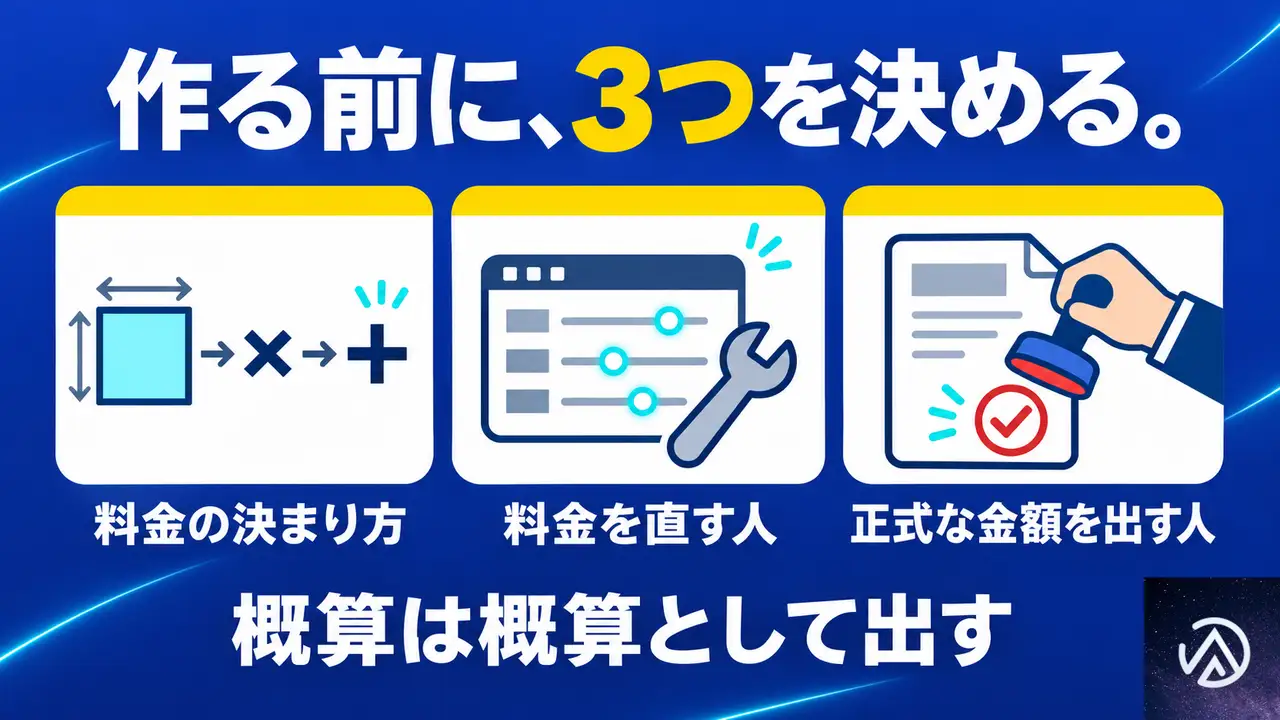
先に決めておくのは、料金の決まり方、料金を直す人、正式な金額を出す人の3つだ。
3つが曖昧なまま画面を作ると、概算が実際の金額とずれたり、料金を変えるたびに作業が止まったりする。
料金の決まり方を書き出す
単価、割増、割引がどの順番で重なるかを、紙に書き出しておく。
たとえば、面積に単価をかけ、追加要素の分を加え、数量に応じて割り引く、という順番だ。
単純な足し算で組むと、条件が絡み合う商品では抜け漏れが起きやすい。
割引を加算の前にかけるか後にかけるかだけでも、金額は変わる。
計算の順番を先に決めておけば、条件が増えても計算が崩れない。
料金を変える時に、誰が直すかを決める
単価や割増の条件を画面の中に直接書き込んでしまうと、料金を見直すたびに作った人へ頼むことになる。
単価や割増を設定値として持たせておけば、あなたの手で直せる。
また、どの条件がよく選ばれているかを記録に残しておくと、料金を見直す時の材料になる。
正式な金額を誰が確定させるかを決める
画面に出す金額は概算で、正式な金額を確定させてお客様に示すのは運営者だ。
概算を見て届いた問い合わせに、誰がどの時点で正式な金額を返すかを決めておく。
私たちは、こうした概算の画面をサイトに組み込む見積シミュレーション構築を請け負っている。
サイトに埋め込む形、独立したページ、注文や決済までつなげる形のどれでも、扱う商品に合わせて組む。
私たちに依頼する場合も、画面に出るのは概算で、正式な金額の確定とお客様への提示はあなたの側で行ってもらう。
単価や条件の初期設定は私たちが用意し、その後の料金改定はあなたの手で行ってもらう形で組む。
よくある質問
金額を見せると、問い合わせそのものが減ってしまわないか
減るのは、金額を尋ねるだけの問い合わせだ。
概算を見て予算に合うと分かった訪問者は、条件と金額を持ったまま相談してくる。
相談の中身が具体的になるので、担当者は答えやすくなる。
正式な見積もりの金額が概算とずれたら、どう説明すればよいか
画面で選ばれた条件と、正式な見積もりで加わった条件を並べて伝える。
問い合わせに条件と概算が残っていれば、どこで金額が変わったかを示せる。
画面に概算だと書いてあれば、訪問者もずれを受け止めやすい。
どんな商品なら、概算を出す画面が向いているか
サイズや数量、追加要素によって金額が変わる商品だ。
料金表はあるのに条件が多すぎて説明が追いつかない時や、金額を尋ねるだけの問い合わせに毎回対応している時にも向いている。
選ばれた条件の記録は、何に使えるか
料金設計の見直しに使える。
よく選ばれる組み合わせが分かれば、どの条件の単価や割引を見直すかを判断できる。
問い合わせで1件ずつ答えていた時には、手元に残りにくかった材料だ。
この記事のポイント
- 金額がわからないと、訪問者は予算に合うか判断できず、問い合わせる前に離脱する
- 運営側では、条件の聞き返しと手計算が1件ごとに積み上がり、返事が遅れる
- 正式な金額の前に概算を画面で見せれば、訪問者はその場で判断して次へ進める
- 概算の画面は、タップで選べること、画像で確かめられること、金額を持ったまま問い合わせへ進めることが要る
- 作る前に、料金の決まり方、料金を直す人、正式な金額を出す人を決めておく
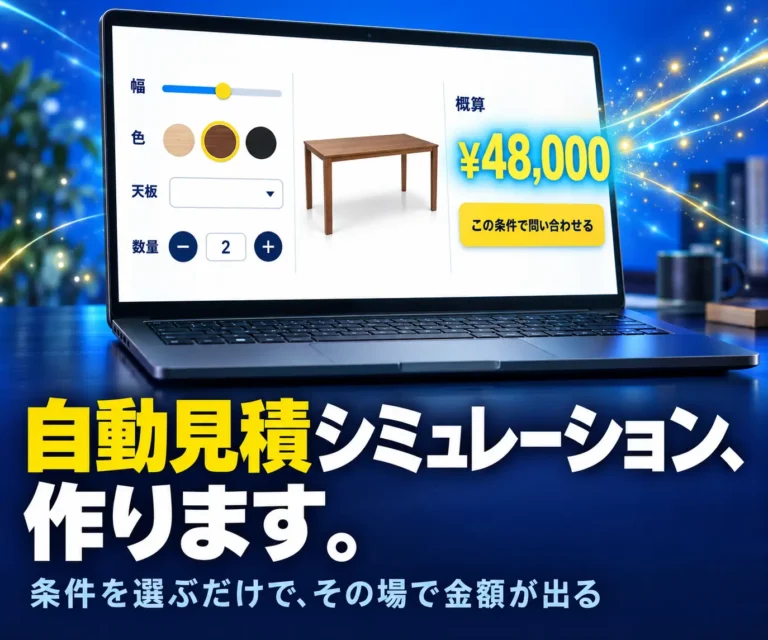 見積シミュレーション構築画面で条件を選ぶだけでその場で概算金額が分かり、そのまま問い合わせや注文へ進める見積もり自動化をサイトに組み込むサービスサービスの詳細を見る
・ 複数業界における17年間のデジタルビジネス開発経験
・ ウェブサイト開発のためのHTML、PHP、CSS、JavaScript等の実用的知識
・ 15ヶ国語対応の多言語SaaSの開発経験
・ 17年間にも及ぶ、Eコマース長期運営経験
・ 幅広い業界でのSEO最適化の豊富な経験