

WordPressドメイン移転後のSEOを完全検証する7ステップ
ドメイン名の変更は、WordPressサイト運営者にとって最も神経を使うSEO判断のひとつだ。適切に実行すれば検索順位のほとんどは維持される。しかし手順を間違えると、数カ月かけて積み上げた成果が一夜で消え去る。WP Beginnerの記事では、表面上は問題なさそうに見えて、実際にはリダイレクト漏れや古い正規URLが数週間にわたって順位を押し下げた事例が報告されている。
本記事では移転前のSEOベースライン取得から始め、リダイレクトの検証、正規URLとデータベース内リンクの修正、そして復旧状況の追跡までを体系的に解説する。大半のサイトは301リダイレクトを正しく設定することで、4〜8週間以内に検索順位の80〜100%を回復できるというデータがある。
このデモでは、ドメイン移転前後でのSEO評価の流れを概念的に示している。301リダイレクトがあれば左から右へ評価が転送されるが、リダイレクトがないと旧ドメインに評価が取り残されたままになる。
ドメイン移転がSEOにリスクをもたらす理由
ドメインを変更すると、Googleは新しいURLを発見し、301リダイレクトを処理し、既存のランキング評価を転送する前にコンテンツを再評価する。このプロセスには時間がかかり、いずれかの段階でエラーが発生すると、SEOの回復が遅れたり恒久的に低下したりする。
ほとんどの順位低下は、以下の3つの具体的な障害点から発生する。
- 301リダイレクトの破損または欠落。301がない場合、Googleは新ドメインを評価シグナルのないまったく新しいサイトとして扱う
- 古い正規URL(カノニカルURL)が残ったままの状態。正規タグが旧ドメインを指していると、Googleは新しいURLではなく古い方をランク付けしようとする
- サイトマップが旧ドメインを参照しているパターン。Googleはサイトマップを使ってページを発見するため、古いURLのままだと新ドメインのコンテンツ発見が遅れる
この3つはすべて修正可能だ。以降の手順では、移転前の準備から順に対処法を説明する。
ステップ1 移転前のSEOベースラインを構築する
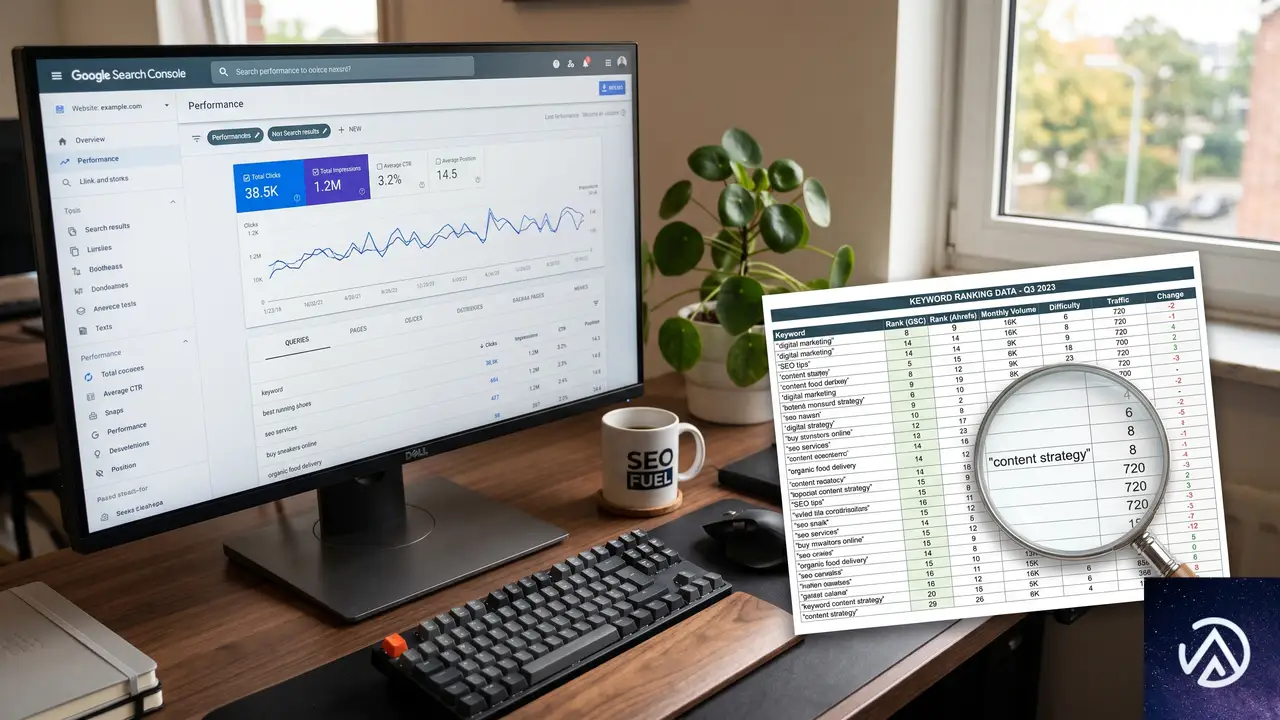
サイトを移転する前に、現在のSEOパフォーマンスのスナップショットを取得しておく必要がある。ベースラインがなければ、移転後に順位が正常に回復しているのか、特定のページが密かに順位を落としているのかを判断できない。
キーワードランキングをエクスポートする
キーワードのベースラインは、移転後1週間、2週間、4週間の時点で比較する「変化前の記録」になる。サイトに手を加える前に、現在のキーワード順位、クリック数、表示回数をエクスポートする。
Googleサーチコンソールから無料でエクスポートできる。対象のサイトプロパティを選択し、左サイドバーの「パフォーマンス」から「検索結果」をクリックする。期間を過去3カ月に設定し、右上の「エクスポート」からCSVをダウンロードする。エクスポート前に「表示回数」または「クリック数」の多い順に並べ替えておくと、上位1,000キーワードが最も価値の高いものになる。
All in One SEO(AIOSEO)のEliteプランを利用していれば、WordPress管理画面から直接同じデータを取得できる。AIOSEOの検索統計機能はサーチコンソールのデータを自動的に取り込んでおり、キーワード順位、クリック数、表示回数をダッシュボード上で確認できる。
現在のURL一覧をクロールして文書化する
サイト上の全ページの完全なリストは、後でリダイレクトを設定する際のロードマップになる。このリストから漏れたページはリダイレクトが設定されず、古いアドレスが機能しなくなった瞬間に、そのページが築いた検索順位は永久に失われる。
現在のサイトをクロールするには、Screaming Frog SEO Spiderが使える。500URLまでは無料で、有料プランでは無制限にクロールできる。クロールが完了したら、ファイルメニューから全URLリストをCSVとしてエクスポートし、キーワードエクスポートと同じ移転専用フォルダに保存する。
ステップ2 サイトを安全に移転する
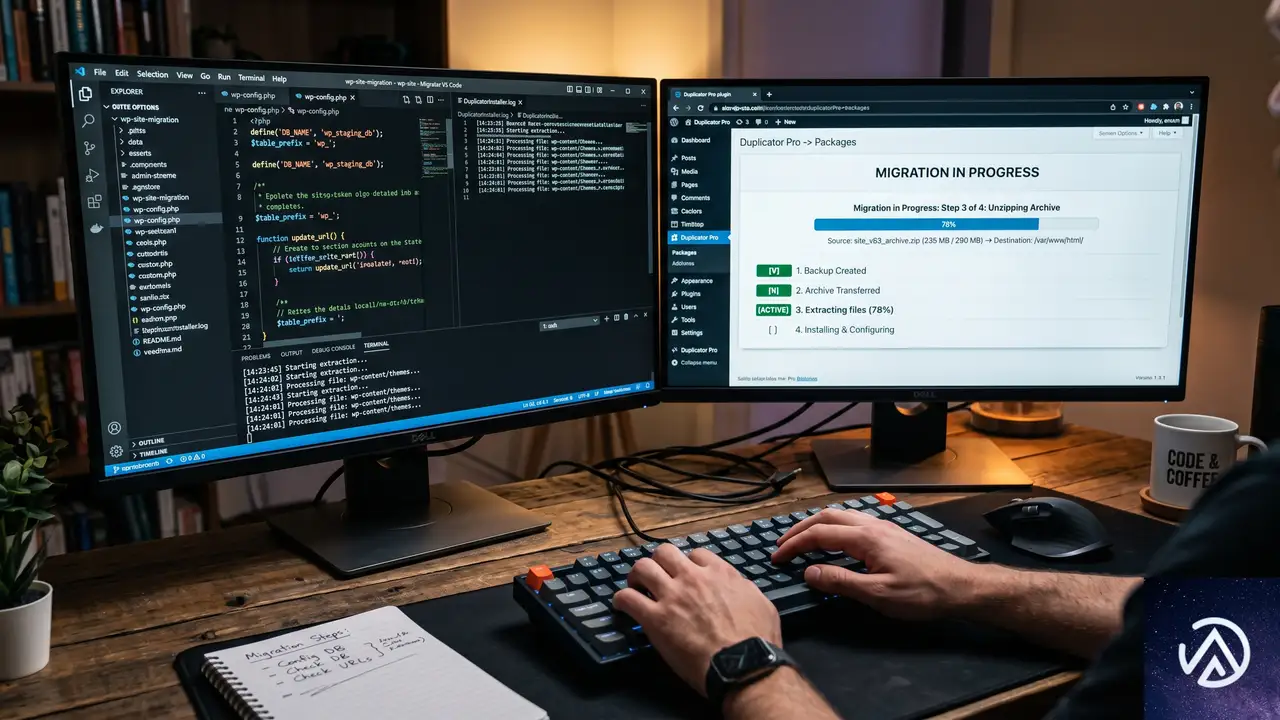
サイト移行に使う手法は、最初の大きなSEO判断になる。WP Beginnerの記事では、移行中のデータベース処理の安全性からDuplicatorの使用が推奨されている。Duplicatorのインストーラーは、展開時にWordPressデータベース内の全URLを新しいドメインに自動更新する。内部リンクや画像パスも自動修正されるため、後述する古い正規URLや混在コンテンツの問題を防げる。
移転が完了したら、新しいWordPress管理画面の「設定」→「一般」で、WordPressアドレスとサイトアドレスの両方が新しいドメインになっていることを確認する。
robots.txtが新サイトをブロックしていないか確認する
検索エンジンのクロールをブロックできるのは、WordPressの「検索エンジンがサイトをインデックスしないようにする」チェックボックスだけではない。robots.txtファイルも同様の影響を与える。ステージング環境から引き継がれた古いルールが残っていると、重要なコンテンツがブロックされる可能性がある。
新しいドメインのrobots.txtをブラウザで開き、DisallowルールやSitemap行が新しいドメインを指しているか確認する。AIOSEOを使っている場合は、ツールメニューから「カスタムrobots.txtを有効化」トグルをオンにし、古いルールを直接修正できる。
ステップ3 旧ドメインからの301リダイレクトを設定する
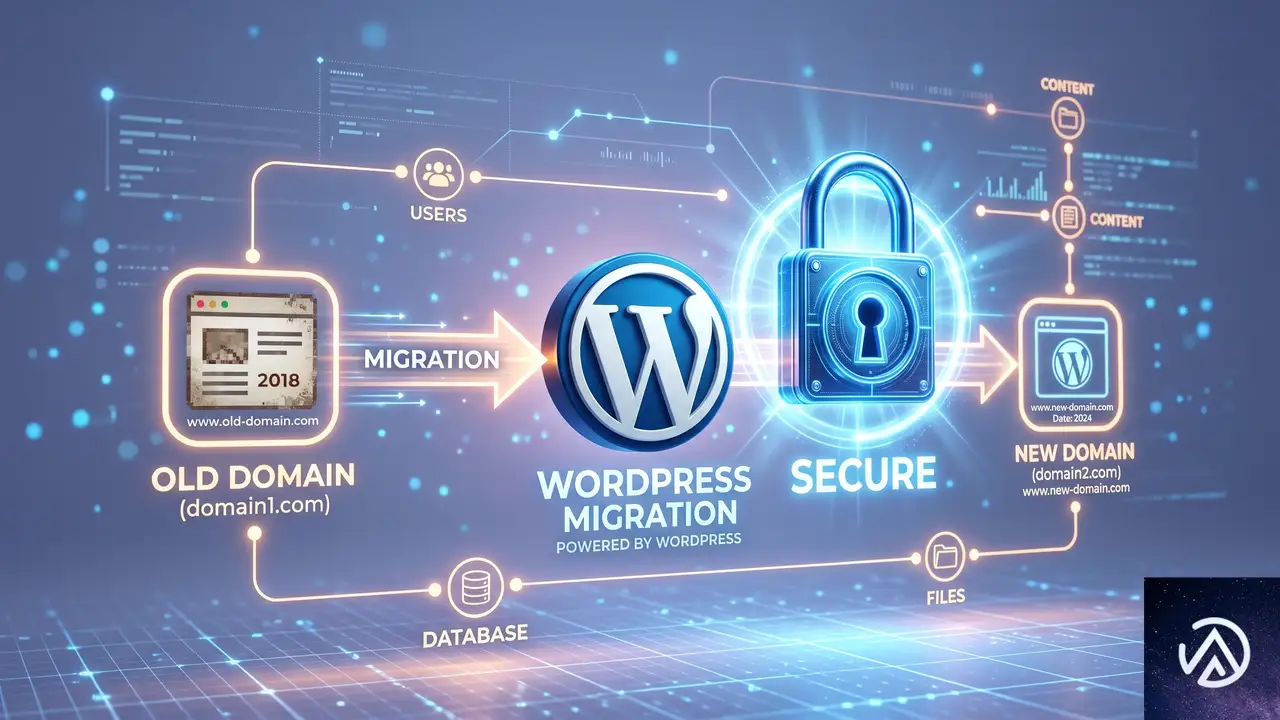
301リダイレクトは、Googleに対して「このURLは恒久的に新しいURLに移動した」と伝える仕組みだ。郵便局に転居届を出すようなもので、SEO評価を正しく転送するための必須手続きになる。301がないと、Googleは新旧ドメインをまったく別のサイトとして扱い、ランキングシグナルは古いドメインに残ったままになる。
AIOSEOのProプラン以上に含まれる「フルサイトリダイレクト」機能を使うと、旧ドメイン全体を一度の設定で新ドメインに転送できる。旧サイトのWordPress管理画面で「All in One SEO」→「リダイレクト」→「フルサイトリダイレクト」タブを開き、「サイトを移転する」トグルを有効化して新しいドメインURLを入力する。
重要な注意点として、この手法は旧サイトのWordPressが稼働し続けていることが前提になる。旧ドメインの登録を維持し、ホスティングも停止せず、AIOSEOプラグインも有効化したままにする必要がある。旧サイトを削除したりホスティングを解約すると、リダイレクトは即座に機能しなくなる。
Googleに通知する前にリダイレクトをテストする
壊れたリダイレクトを抱えたまま変更通知を送信すると、移行全体の回復が遅れる。外部ツールのhttpstatus.ioなどを使い、旧ドメインのトップページURLが301ステータスを返し、正しい新ドメインのURLに解決されることを確認する。このテストはアクセスの多い上位5記事と主要カテゴリページでも繰り返す。
302リダイレクトや複数ホップのチェーンが発生している場合は、AIOSEOのリダイレクト設定で競合する個別ルールがないか確認する。リダイレクトチェーンが発生すると、SEO評価の受け渡しが目減りし、訪問者の待ち時間も増える。すべての旧URLが新URLに直接1ホップで転送される状態を目指す。
この比較図はリダイレクトチェーンの問題を視覚化したものだ。中間ホップを除去して直接転送にすることで、Googleが処理すべき経路が単純になり、評価の受け渡し効率が上がる。
ステップ4 新ドメインをGoogleサーチコンソールに登録する
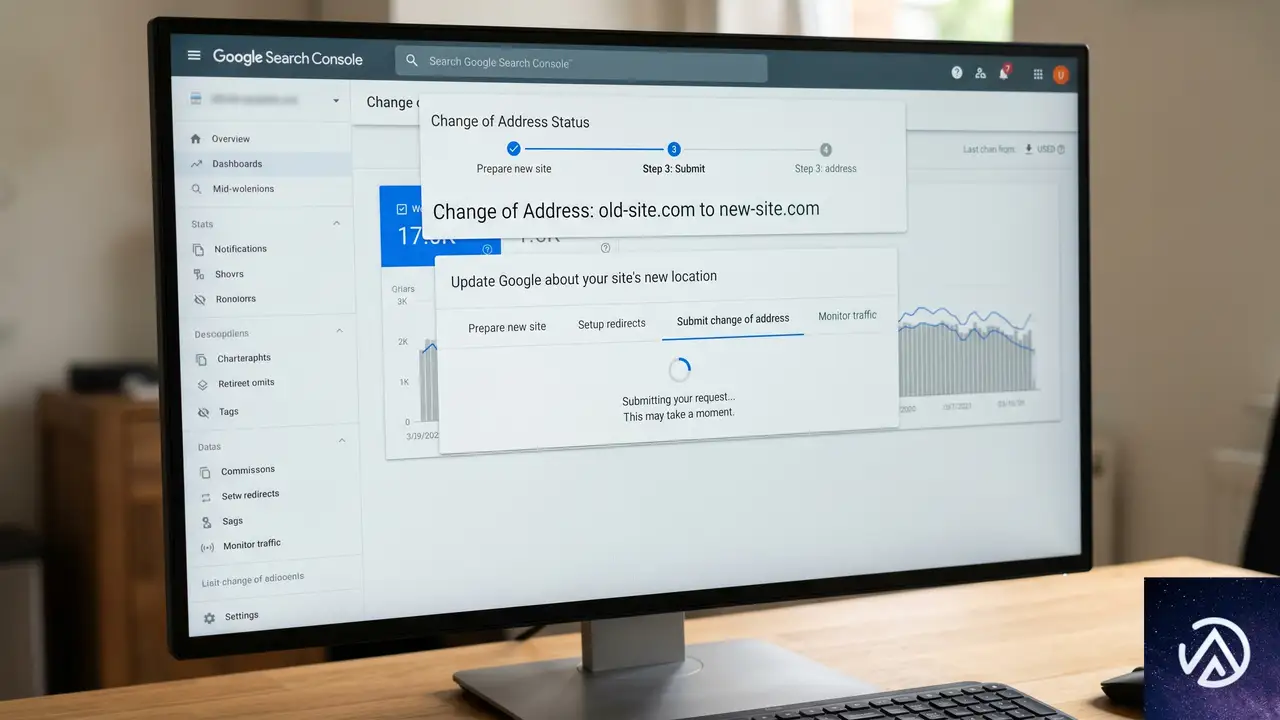
Googleは旧ドメインと新ドメインを完全に別のプロパティとして扱う。ランキングシグナルを転送するには、新ドメインをサーチコンソールで確認し、住所変更通知を送信し、サイトマップを再送信する必要がある。
新しいドメインを追加するには、サーチコンソールのプロパティドロップダウンから「プロパティを追加」を選び、確認手続きを進める。次に旧ドメインのプロパティに切り替え、「設定」→「住所変更」から新ドメインを選択して「検証して更新」をクリックする。このときGoogleが301リダイレクトを検証するため、事前にステップ3の設定が完了している必要がある。
サイトマップについては、AIOSEOがドメイン変更時に内部リンクを自動更新するが、新しいURLのサイトマップを手動で再送信することで、次の自動クロールを待たずに新URLのインデックス登録を開始させられる。
ステップ5 正規URLが正しいか検証する
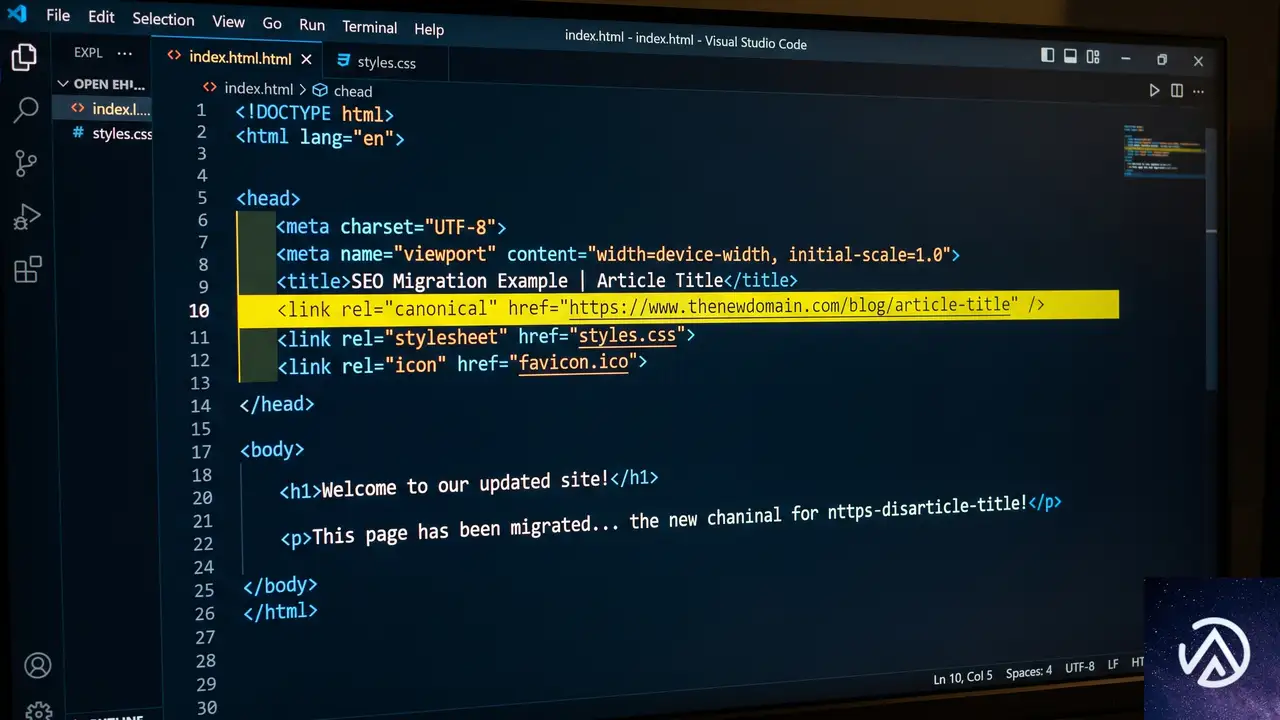
正規URL(カノニカルURL)は、検索エンジンがインデックスしてランク付けすべき「正式版」のページを指す。ドメイン移転後に正規タグが旧ドメインを指したままだと、新しいページがGoogleに対して「古いURLをランク付けしてほしい」と伝えているのと同じ状態になる。これは順位回復が遅れる最も一般的な原因のひとつだ。
Duplicatorで移転した場合、データベース内の正規URLは展開時に自動更新される。ただし、個別の投稿レベルで手動設定された正規URLオーバーライドはDuplicatorが更新しない場合があるため、以下のスポットチェックは必ず実施する。
AIOSEOのグローバル正規設定を確認する
AIOSEOはサイトURLに基づいてサイト全体の正規タグを自動生成する。移転後に確認すべきは、重複コンテンツを防ぐ2つのリダイレクト設定だ。「検索の外観」→「詳細」タブにある「ページ送りフォーマット」が空白になっていないことを確認する。また「画像SEO」タブで「添付ファイルURLのリダイレクト」が無効になっていないかをチェックする。この設定は、コンテンツの薄いメディア添付ページを親投稿にリダイレクトし、Googleのインデックスから除外する役割を持つ。
重要ページを目視チェックする
アクセスの多い上位ページをブラウザで開き、ページのソースを表示して<link rel="canonical"を検索する。URLが新ドメインを指していることを確認する。もし旧ドメインのままになっているページがあれば、その投稿の編集画面でAIOSEO設定パネルの「詳細」タブを開き、正規URLフィールドを手動で更新する。
ステップ6 データベースURLと混在コンテンツを修正する
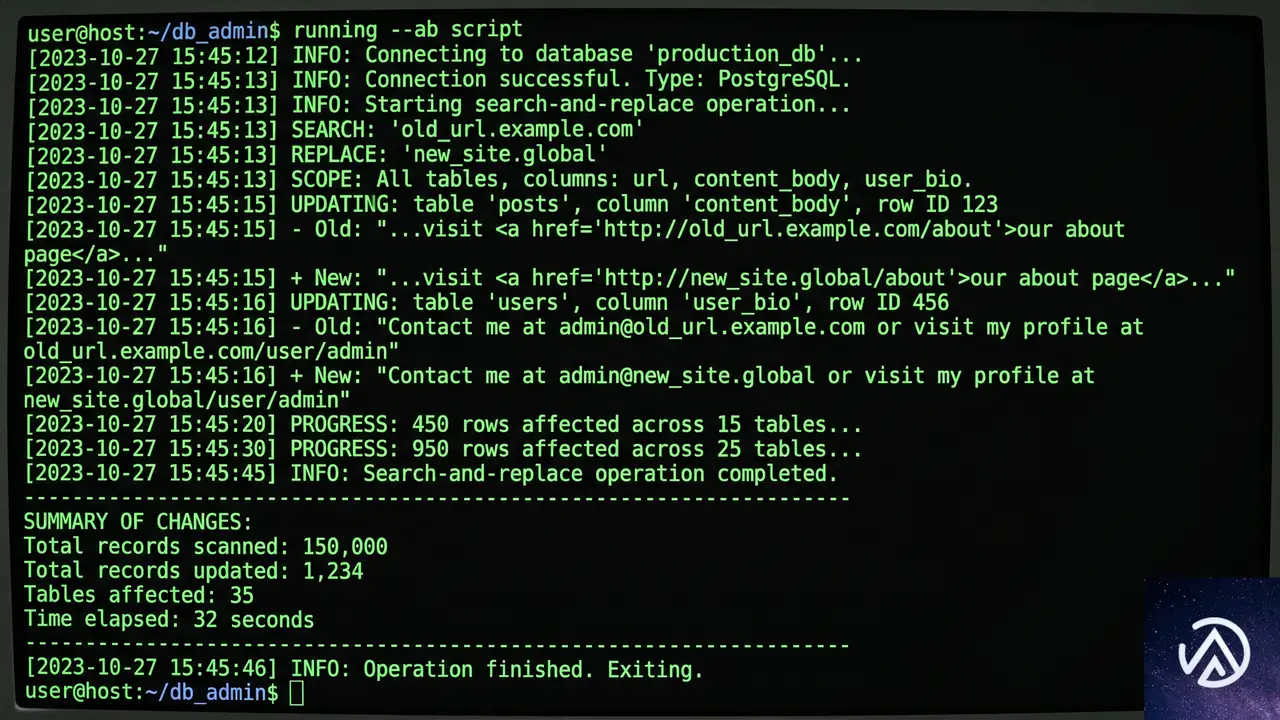
移転後、一部の画像やスクリプト、スタイルシートが旧ドメインを指したままだったり、安全でないHTTP接続で読み込まれていたりすることがある。これらの古いアセットは、旧ドメインがオフラインになった瞬間に画像の破損やセキュリティ警告を引き起こす。
データベース内のハードコードURLを置換する
Duplicatorは標準的なURL更新を処理するが、ページビルダーのレイアウトやテキストウィジェット、カスタムテーマオプションに埋め込まれたハードコードリンクは取り残されることがある。Search & Replace Everything by WPCodeプラグインを使うと、シリアル化データを破損させずにデータベース全体のURLを安全に置換できる。
WordPress管理画面の「ツール」→「WP Search & Replace」で、検索フィールドに旧ドメインURL、置換フィールドに新ドメインURLを入力し、すべてのデータベーステーブルを選択する。「検索と置換をプレビュー」で影響範囲を確認した後、「すべて置換」を実行する。
ElementorやDiviなどのページビルダーを使っている場合、Search & Replace実行後も背景画像が破損することがある。これはビルダーが静的CSSファイルにURLを保存しているためだ。この場合、Elementorなら「Elementor」→「ツール」→「ファイルとデータを再生成」を実行してキャッシュをクリアする。
SSL混在コンテンツエラーを修正する
旧ドメインが標準HTTPで新ドメインがHTTPSの場合、ブラウザのアドレスバーに壊れた鍵アイコンやセキュリティ警告が表示されることがある。これはサイト設定は安全でも、埋め込まれたスクリプトや画像が安全でない接続で読み込まれようとしている混在コンテンツエラーだ。まずは新ドメインに有効なSSL証明書がインストールされていることを確認し、その後WordPressの混在コンテンツ修正手順を実行する。
残存するリンク切れをスキャンする
データベースURLの置換が完了したら、AIOSEOのBroken Link Checkerを使って内部リンクが404エラーになっていないかスキャンする。このプラグインはバックグラウンドで自動スキャンを実行し、リンク切れを検出すると一覧表示する。各リンクに対してインラインの「URLを編集」で修正するか、「リンク解除」で削除できる。
ハード404エラーを特定して修正する
リンク切れスキャンがコンテンツ内のデッドリンクを見つけるのに対し、ハード404は「ページが移行されなかった」「URLが変更された」「リダイレクトが機能していない」などの理由で新サイト上で「見つかりません」と表示されるページだ。Screaming Frogで新ドメインをクロールし、レスポンスコードタブで4xxエラーを探す。Googleサーチコンソールの「インデックス作成」→「ページ」でも404として検出されたページを確認できる。各404について、ページを復元するか、新しいURLへの301リダイレクトを追加する。
価値の高い外部バックリンクを更新する
自サイト内のリンク修正だけでは不十分だ。他のウェブサイトが旧ドメインにリンクしている外部バックリンクは、最も強力なランキングシグナルのひとつである。301リダイレクトはその評価を新ドメインに転送するが、その受け渡しは永続的ではなく、時間経過とともに弱まる可能性がある。また旧ドメインを手放した時点で完全に停止する。
Googleサーチコンソールの「リンク」→「上位のリンク元サイト」で、最も多くリンクを送っているサイトを特定し、ゲスト投稿の著者プロフィールやプレス掲載、リソースページ掲載など、実際に更新を依頼できる高オーソリティのサイトから優先的に連絡する。すべてのリンクを変更できるわけではないが、上位の数十件を直接リンクに更新するだけでも、最も重要なランキングパワーを保護できる。
ステップ7 AIOSEOとMonsterInsightsで復旧を監視する
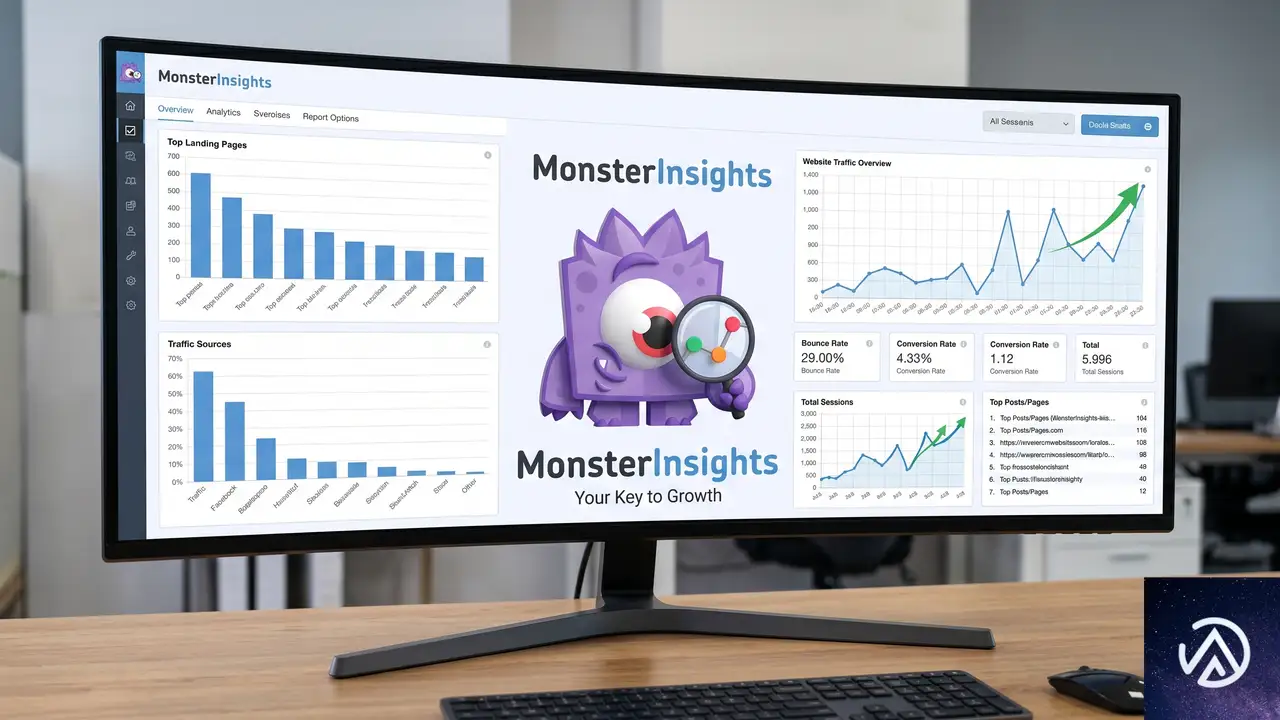
ドメイン移転後の順位回復には時間がかかる。この期間中に重要なのは、検索アルゴリズムによる通常の短期的な変動と、実際に対処が必要な技術的問題を区別することだ。
AIOSEO検索統計でキーワード順位を追跡する
AIOSEOの検索統計ダッシュボードは、GoogleサーチコンソールのデータをWordPress管理画面に直接取り込む。「勝ち負け」タブでは、移転後に最も可視性を失ったページを素早く特定できる。移転前のステップ1で保存したCSVと見比べることで、回復の進捗を定量的に評価できる。
MonsterInsightsでトラフィック傾向を比較する
キーワード監視が検索エンジン上の位置を示すのに対し、実際のトラフィック量はユーザーが新ドメインにどう反応しているかを確認する指標になる。MonsterInsightsはGoogle AnalyticsのデータをWordPressに取り込み、週次でのトラフィック比較を簡単にする。重要なのは、新しいGoogle Analyticsプロパティを作成せず、既存のプロパティを使い続けることだ。データストリームだけを新しいサイトURLに更新すれば、移転前のベースラインとの比較が途切れない。
MonsterInsightsのSite Notes機能(Proプラン以上)を使えば、移転日をアナリティクスのタイムラインに直接ピン留めできる。これにより、トラフィックがいつから回復し始めたかを折れ線グラフ上で視覚的に把握できる。
週次での回復タイムライン
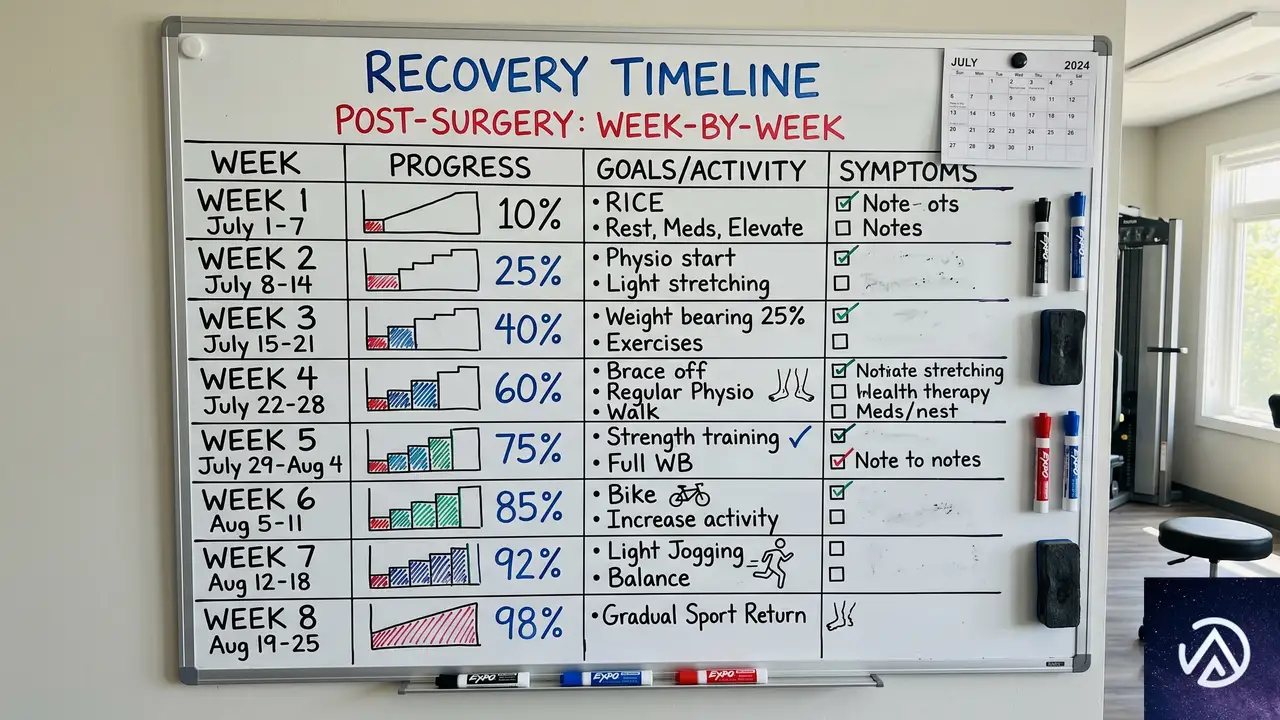
ドメイン移転後に順位が大きく変動すると不安になるのは当然だ。しかし、正常な回復のパターンを知っておけば、パニックによるコンテンツ変更(回復を遅らせる原因になる)を避けられる。
- 第1週 発見と変動。Googleのクローラーがリダイレクトを発見し、ドメイン変更の処理を開始する。順位は大きく変動し、トラフィックはベースラインから30〜70%減少することが多い。これは想定内であり、移行の失敗を意味しない
- 第2週 シグナルの転送開始。ほとんどの301リダイレクトが処理され、ランキングシグナルが新ドメインに渡り始める。サーチコンソールでリダイレクトエラーやソフト404の通知がないか確認する
- 第4週以降 回復の評価。クリーンな301リダイレクトがあるサイトでは、4〜8週間以内に80〜100%の回復が見られることが多い。回復が遅れているページがあれば、リダイレクト、正規URL、インデックス状態の3点を再確認する
この記事のポイント
- ドメイン移転のSEOリスクは301リダイレクトの欠落、古い正規URL、旧ドメインを指すサイトマップの3つに集中する
- 移転前にキーワード順位とURL一覧のベースラインを取得し、回復度合いを測定できる状態にする
- リダイレクトは直接1ホップで完了させ、チェーンを発生させない
- 正規URLとデータベース内リンクは自動更新を過信せず、必ず手動でスポットチェックする
- 復旧状況はAIOSEOの検索統計とMonsterInsightsのトラフィック比較で定量的に追跡する

・ 複数業界における17年間のデジタルビジネス開発経験
・ ウェブサイト開発のためのHTML、PHP、CSS、JavaScript等の実用的知識
・ 15ヶ国語対応の多言語SaaSの開発経験
・ 17年間にも及ぶ、Eコマース長期運営経験
・ 幅広い業界でのSEO最適化の豊富な経験