

Elementorで403エラーとFTP接続情報の要求が出る時の原因と直し方
Elementorが403 Forbiddenで開けず、プラグインの停止やお問い合わせフォームの送信まで止まり、FTPの接続情報を求められるWordPressサイトは、サーバー上のファイルの所有者とパーミッション(アクセス権)のずれが根本原因であることが多い。権限を正しい状態に戻し、それでも残る403はサーバーのWAFやセキュリティプラグインを切り分ければ、記事や設定を消さずに直せる。
なぜ403エラーとFTP接続情報の要求が同時に起きるのか
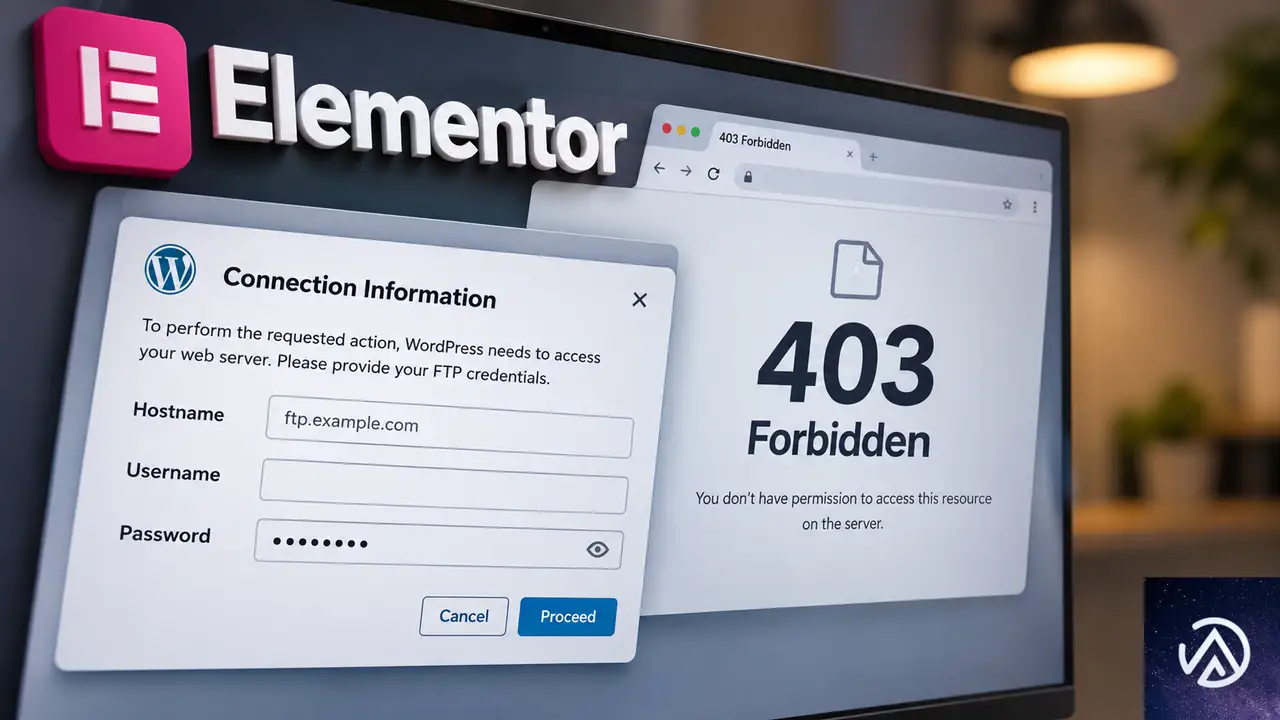
バラバラに見える症状は、ほぼ同じ根っこから出ている。WordPressがサーバー上のファイルを読み書きできない状態、またはサーバー側がWordPressへの通信を拒否している状態だ。
4つの症状が2系統の原因に集約されることを示した図だ。
FTP接続情報を求められるのはWordPressが直接書き込めないと判断したから
WordPressはプラグインの更新や停止、.htaccessの書き換えを行う前に、自分がファイルを直接書き換えられるかを確かめている。テスト用のファイルを作り、その持ち主がWordPress本体のファイルの持ち主と一致するかを比べる仕組みだ。
ここで持ち主が食い違うと、WordPressは直接書き込みをあきらめてFTP経由に切り替える。その結果、「接続情報」という画面でFTPのホスト名やパスワードの入力を求められるようになる。
さらに「FTPの認証情報では .htaccessに書き込めない」という趣旨のエラー(英語表示の場合は “FTP credentials don’t allow to write to file …”)まで出るなら、FTPルートでも書き込めていない。.htaccessそのものの所有者か権限が、明らかにおかしい状態だと考えてよい。
パーミッションと所有者とは何か
パーミッションとは、ファイルごとに「誰が読めて、誰が書き換えられるか」を決める設定だ。所有者は、そのファイルの持ち主として登録されたサーバー上のユーザーを指す。
部屋にたとえると、所有者は部屋の名義人、パーミッションは鍵の配り方にあたる。名義が別人になっていれば、鍵の設定が正しくてもWordPressは部屋に入れない。サーバー移転やバックアップからの復元のあとに、この名義のずれが起きやすい。
プラグイン停止やフォーム送信が止まる理由
プラグインの中には、停止時に .htaccessや設定ファイルを書き戻すものがある。書き込みに失敗すると処理が途中で止まり、画面が固まったように見える。
フォームの多くは、送信ボタンを押すと裏側でadmin-ajax.phpやREST API(wp-jsonで始まるWordPressの通信窓口)にデータを送る。この通信が403で拒否されると、画面には完了も失敗も返ってこない。結果として読み込み中の表示が続く。
データを消さずに直すための作業の順番
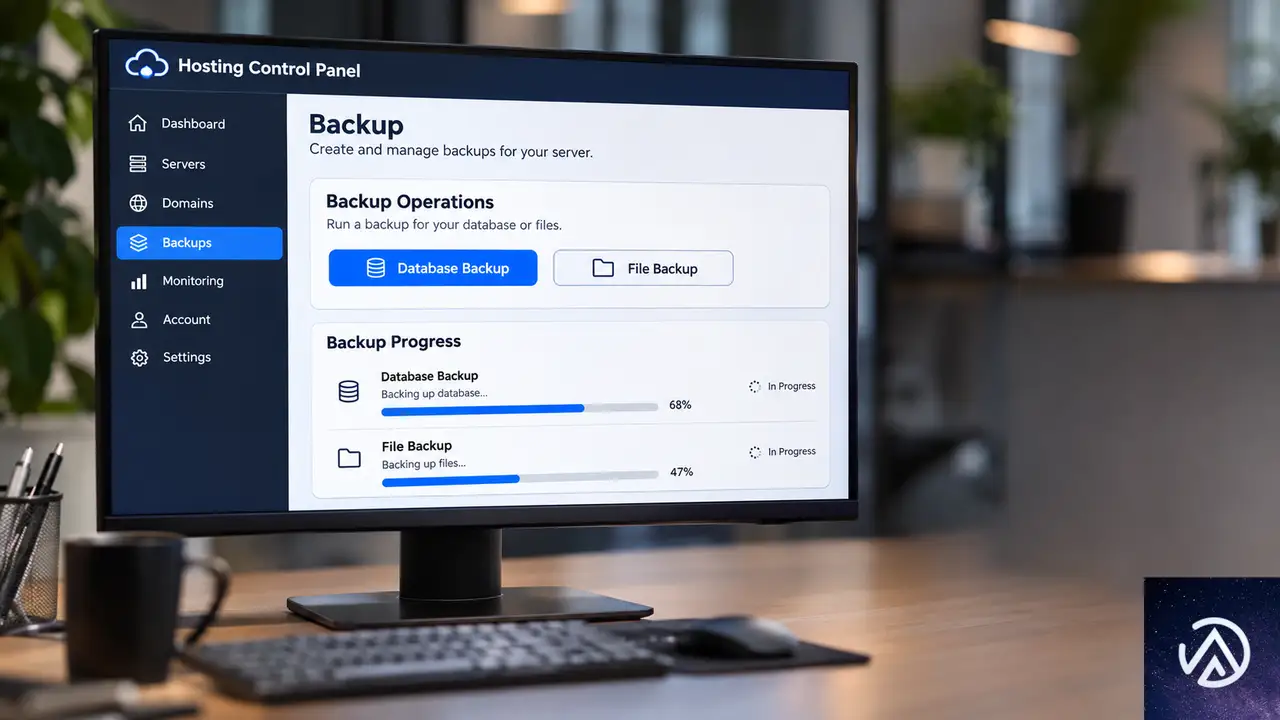
作業は「確認」から「修正」へ、影響の小さいものから進める。権限や .htaccessを直す作業は、記事やデザインのデータには触れない。
安全な順に5段階で進める修復の流れを示した図だ。
最初にバックアップを取る方法
投稿、固定ページ、Elementorで作ったデザイン、各種設定は、ほぼすべてデータベースに保存されている。一方で画像やテーマ、プラグインはサーバー上のファイルだ。両方を保存しておけば、作業でつまずいても元に戻せる。
注意したいのは、バックアップ系プラグインが今回の権限トラブルで正常に動かない可能性がある点だ。レンタルサーバーのコントロールパネルにあるバックアップ機能や、phpMyAdminからのデータベースのエクスポートを使うほうが確実だ。
書き込み権限とパーミッションを確認して直す方法
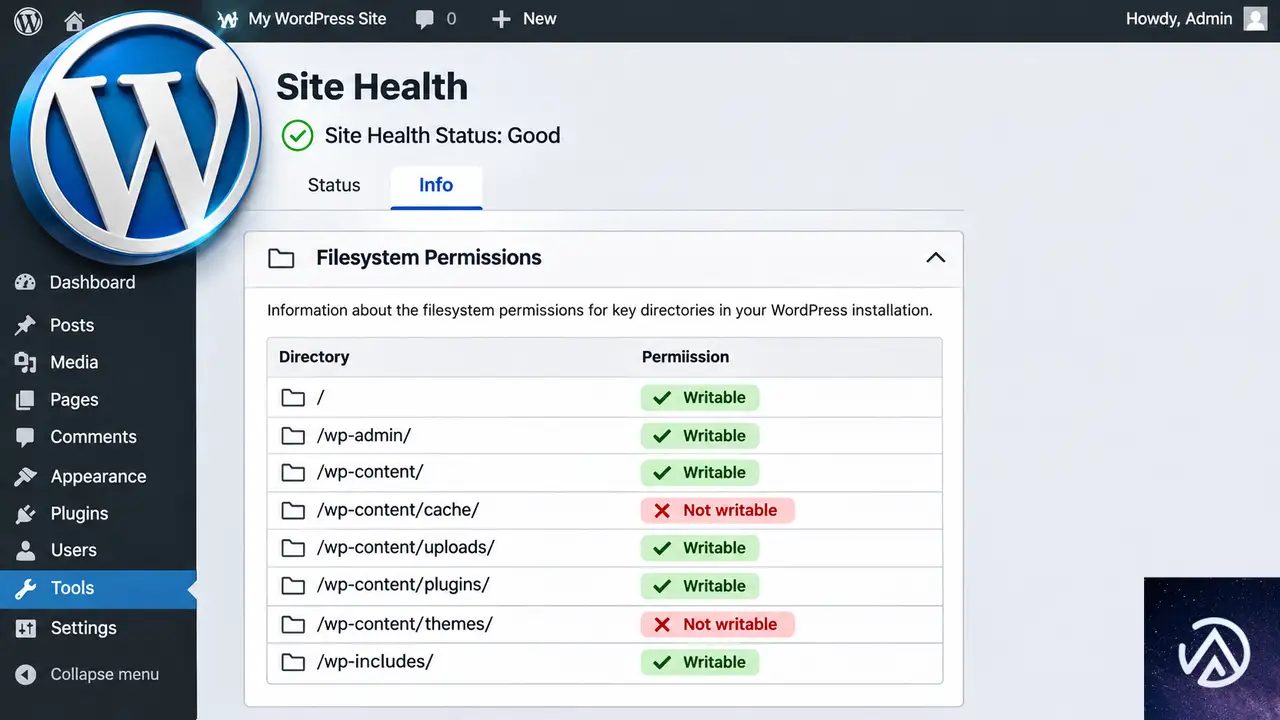
まずWordPress自身に「どこに書き込めないか」を報告させ、次にその場所のパーミッションを標準値に戻す。所有者のずれは利用者側では直せないことが多く、サーバー会社に依頼する。
サイトヘルスの情報タブで書き込み可否を見る
管理画面の「ツール」メニューから「サイトヘルス」を開き、「情報」タブに切り替える。一覧の中の「ファイルシステムの権限」を開くと、主要なフォルダごとに書き込みできるかが表示される。
WordPressのディレクトリ、wp-content、アップロード、プラグイン、テーマのどれかが「書き込み不可」(英語表示ではNot writable)なら、そこが修正対象だ。「状態」タブに出ている警告もあわせてメモしておくと、サーバー会社に相談するときの材料になる。
WordPressで使う正しいパーミッションの目安
一般的な共用サーバーでは、フォルダは755、ファイルは644が基本だ。.htaccessも644にする。wp-config.phpはデータベースのパスワードを含むため、600や640など他人が読めない値にすることが多い。推奨値はサーバーによって異なるので、サーバー会社のマニュアルを優先する。
変更はコントロールパネルのファイルマネージャーか、FileZillaなどのFTP/SFTPクライアントで行う。ファイルを右クリックすると、パーミッションや属性を変更するメニューが出る。
権限と所有者を標準状態に戻す前後の比較だ。
所有者のずれはサーバー会社に直してもらう
パーミッションを標準値にしてもFTP接続情報を求められるなら、所有者がずれている可能性が高い。所有者の変更には管理者権限が必要で、共用サーバーの契約者は通常操作できない。
サポートに連絡するときは、エラーに出ていた .htaccessのフルパスと、WordPressがFTP接続情報を求めてくる状況をそのまま伝える。「WordPress配下のファイルの所有者を、PHPの実行ユーザーにそろえてほしい」と頼むと話が早い。
.htaccessを作り直して403を切り分ける手順
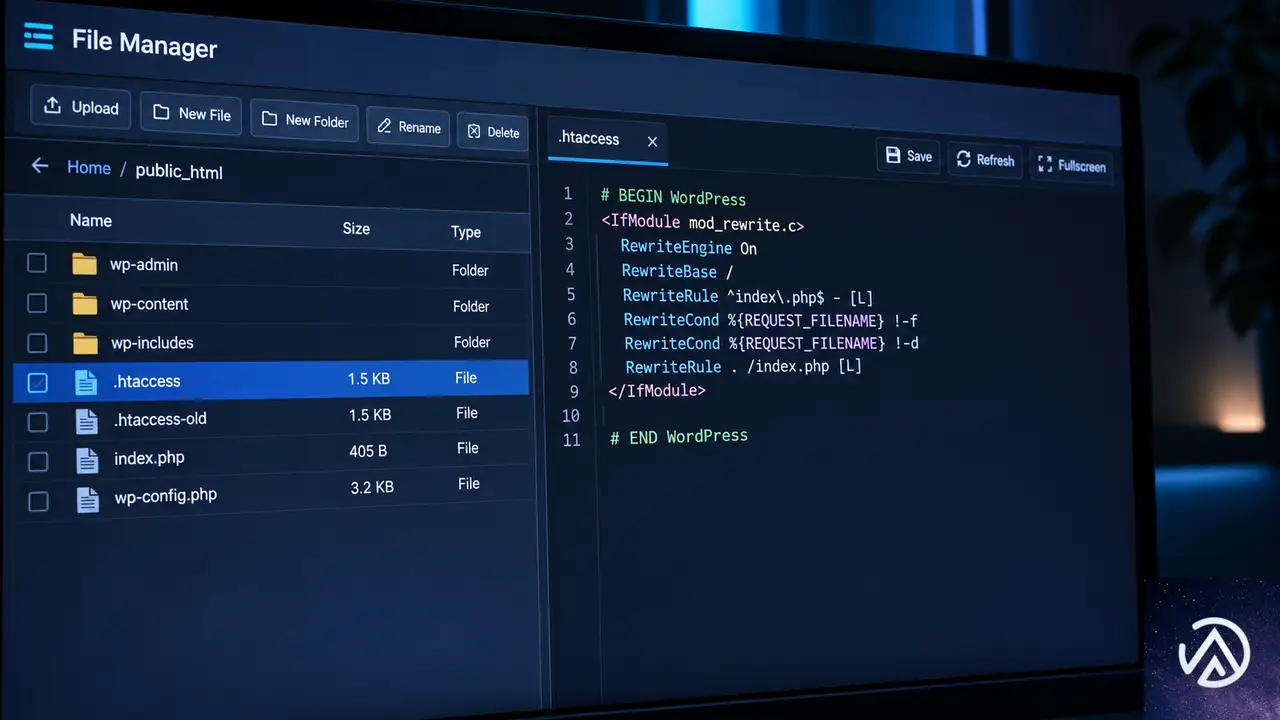
権限を直したら、次は .htaccessの中身を確認する。過去に入れたセキュリティ設定やアクセス制限の記述が、Elementorの通信を403で弾いていることがあるからだ。
今の.htaccessを退避してから作り直す
ファイルマネージャーでWordPressを設置したフォルダを開き、.htaccessの名前を .htaccess-oldなどに変える。ドットで始まるファイルは隠しファイル扱いなので、表示設定で隠しファイルを表示させておく。削除せず名前を変えるのは、あとで必要な記述を戻すためだ。
続いて管理画面の「設定」メニューから「パーマリンク」を開き、何も変えずに「変更を保存」を押す。書き込み権限が正常なら、WordPressが新しい .htaccessを自動で作る。書き込めない場合は、画面下部に貼り付け用のコードが表示されるので、手作業で .htaccessを作って貼る。
ドメイン直下に設置したWordPressの標準的な記述は次のとおりだ。
# BEGIN WordPress

RewriteEngine On
RewriteRule .* - [E=HTTP_AUTHORIZATION:%{HTTP:Authorization}]
RewriteBase /
RewriteRule ^index\.php$ - [L]
RewriteCond %{REQUEST_FILENAME} !-f
RewriteCond %{REQUEST_FILENAME} !-d
RewriteRule . /index.php [L]

# END WordPress
サブフォルダに設置している場合は、RewriteBaseと最終行の /index.phpの前にフォルダ名が入る。自分で書くより、パーマリンク設定画面に表示されるコードをそのまま使うほうが安全だ。
403が消えたかを確かめて必要な記述だけ戻す
作り直したあとにElementorの編集画面を開き、403が消えていれば古い .htaccessに原因があった。.htaccess-oldを開き、キャッシュ系プラグインの記述やリダイレクト設定など必要な部分だけを順に戻す。1か所戻すたびにElementorを開き直せば、犯人の記述を特定できる。
DenyやRequire all deniedを含む行、特定のファイル名へのアクセスを止める行は、403の直接の原因になりやすい。意味がわからない記述は戻さずに残しておき、入れたプラグインや制作者に用途を確認する。
Elementorの403やフォームの読み込み中が残る場合の確認ポイント
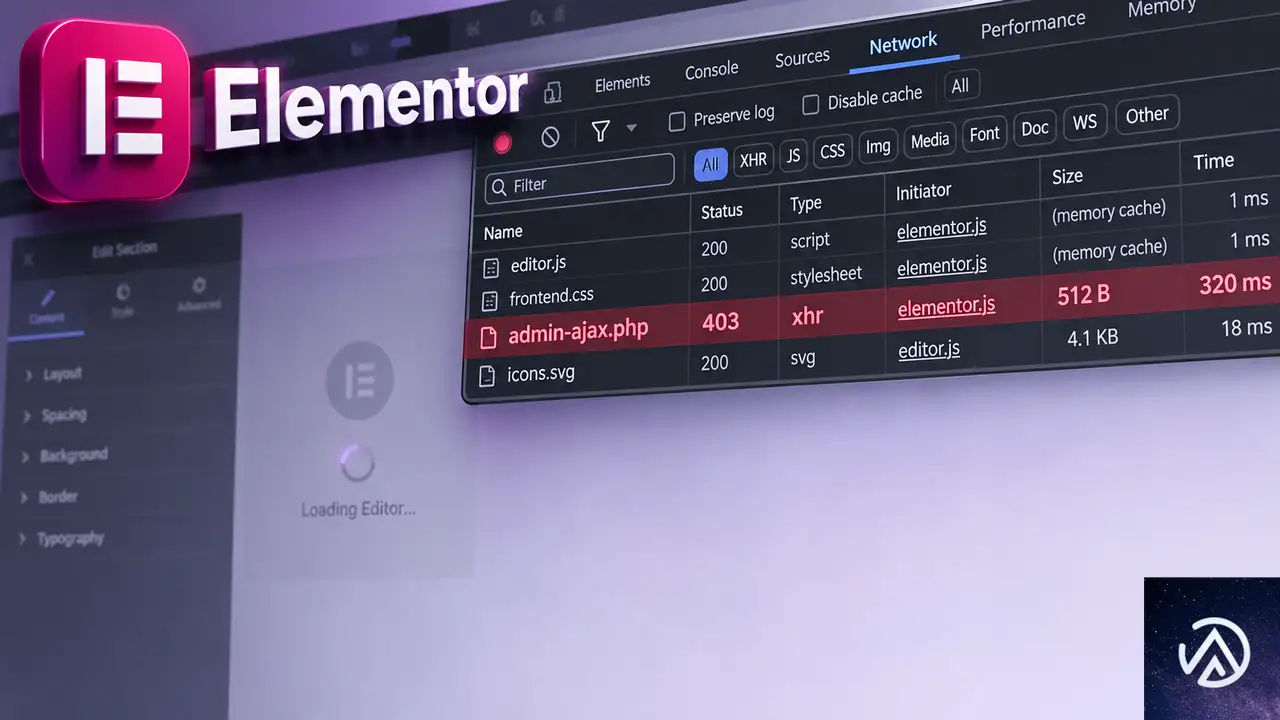
権限と .htaccessを整えても403が残るなら、サーバーのファイアウォールかセキュリティプラグインが通信を遮断している可能性が高い。どの通信が拒否されているかを先に特定すると、むやみに設定を切らずに済む。
開発者ツールでどの通信が403になっているか見る
ブラウザでF12キーを押して開発者ツールを開き、「ネットワーク」タブを選んだ状態でElementorの編集画面を読み込み直す。一覧の中でステータスが403になっている行が、拒否された通信だ。
admin-ajax.phpやwp-jsonを含む通信が403なら、WAF(ウェブアプリケーションファイアウォール / 不正な通信を自動で止める仕組み)による遮断がまず疑わしい。編集画面そのもののURLが403なら、.htaccessやセキュリティプラグインのアクセス制限も候補に入る。フォーム送信の失敗も、同じ方法で送信時の通信を確認できる。
サーバーのWAFを一時的に止めて試す
WAFは、ページビルダーが送る大量のHTMLやCSSを攻撃と誤判定しやすい。多くのレンタルサーバーでは、コントロールパネルのセキュリティ関連メニューにWAFの設定がある。
一時的にオフにしてElementorやフォームが動けば、原因はWAFだ。確認できたら必ずオンに戻し、WAFのログから遮断されたルールを特定して除外設定を入れる。除外の方法がわからなければ、ログの内容を添えてサーバー会社に相談する。
セキュリティプラグインを一時停止して確かめる
ファイアウォール機能やログイン保護を持つセキュリティプラグインも、管理画面の通信を403で止めることがある。こうしたプラグインは .htaccessに独自の記述を書き込むタイプが多く、権限トラブルと組み合わさると挙動が不安定になりやすい。1つずつ停止して、症状が消えるかを確かめる。
プラグインの停止が固まる時はフォルダ名を変える
管理画面からの停止が終わらない場合は、ファイルマネージャーでwp-contentの中のpluginsフォルダを開く。該当プラグインのフォルダ名の末尾に -offなどを付けると、WordPressはそのプラグインを読み込めなくなり、自動的に停止扱いにする。
プラグインの設定はデータベースに残るため、名前を戻して再度有効化すれば元の設定で使える。削除ボタンで消すのとは違い、データを失う心配はほとんどない。
フォームが読み込み中のまま終わらない時の確認
403の原因を取り除いたら、シークレットウィンドウでフォームを実際に送信してみる。キャッシュが残っていると古い状態の動作が続くことがあるので、キャッシュ系プラグインやブラウザのキャッシュも一度削除しておく。
それでも止まる場合は、開発者ツールで送信時の通信のステータスを見る。403なら遮断がまだ残っており、500ならサーバーのエラーログにPHPのエラーが記録されているはずだ。ステータスによって次に見るべき場所が変わる。
FS_METHODや777で済ませてはいけない理由
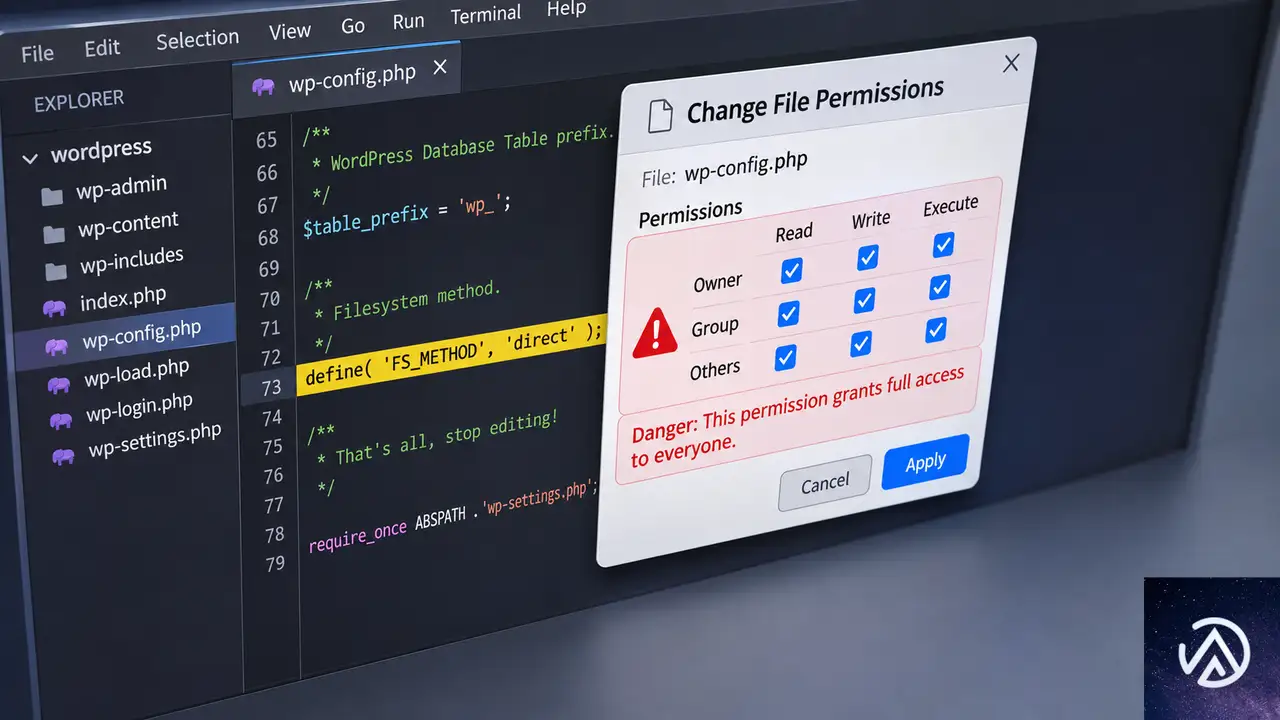
検索すると見つかる「設定1行で直る」「権限を全開にすれば動く」という方法は、根本原因を隠すだけで別のトラブルや危険を招く。再発させないためにも、手軽な回避策の注意点を押さえておく。
FS_METHODをdirectにする設定は最後の手段
wp-config.phpに次の1行を足すと、WordPressは所有者の確認を省いて直接書き込みを試みるようになる。
define( 'FS_METHOD', 'direct' );ただしこれは、実際には書き込めるのに判定だけが失敗している環境向けの設定だ。所有者がずれたままなら書き込みは失敗し続けるうえ、新しく作られたファイルだけ持ち主が変わり、状態がさらに混ざる。所有者を正しくそろえたあとも判定が通らない場合に限って使う。
パーミッション777は使わない
777は誰でも読み書きと実行ができる状態で、乗っ取りやマルウェア設置の入口になる。サーバーによっては危険な権限として扱い、かえって403や500エラーを返すこともある。一時的なテストでも全フォルダに一括で設定するのは避ける。
移転や復元のあとは所有者を確認する
サーバー移転、別アカウントからのファイルアップロード、バックアップからの復元のあとは、所有者がずれやすい。作業後にサイトヘルスの「ファイルシステムの権限」を開き、すべて書き込み可能になっているかを確認する習慣をつけておくと、同じトラブルを早く見つけられる。
よくある質問
接続情報の画面にFTPのIDとパスワードを入れれば直る?
一時的に更新や停止が通ることはあるが、根本解決にはならない。操作のたびに入力が必要になるうえ、.htaccessに書き込めないエラーが出ているならFTPルートでも失敗している。所有者とパーミッションを直すのが先だ。
パーミッションや.htaccessを変えると記事やデザインは消える?
消えない。投稿、固定ページ、Elementorのデザイン、各種設定はデータベースに保存されており、ファイルの権限変更や .htaccessの作り直しでは変わらない。念のためデータベースとファイルのバックアップを取ってから作業すれば安心だ。
サイトヘルスに警告が何も出ないのに403になるのはなぜ?
サイトヘルスは主にWordPress内部の状態を調べる機能で、サーバーのWAFによる遮断までは検出できない。権限がすべて書き込み可能なら、開発者ツールで403の通信を特定し、WAFやセキュリティプラグインを疑う。
Elementorを再インストールすれば直る?
権限やWAFが原因なら、再インストールしても同じ症状が出る。それどころか書き込み権限がない状態では、再インストール自体が途中で失敗するおそれがある。原因を直してから必要に応じて行う。
.htaccessを消してしまった場合はどうなる?
トップページ以外が404になるなど、パーマリンクが効かなくなる。「設定」メニューの「パーマリンク」で「変更を保存」を押せば再生成されるので、慌てなくてよい。書き込めない環境では、画面に表示されるコードで手作業で作り直す。
この記事のポイント
- 403とFTP接続情報の要求が同時に出るなら、ファイルの所有者と権限のずれをまず疑う
- サイトヘルスの「ファイルシステムの権限」で書き込み不可の場所を確認する
- フォルダは755、ファイルは644を基本とし、所有者のずれはサーバー会社に依頼する
- .htaccessは削除せず退避してから作り直し、必要な記述だけ戻す
- 残る403は開発者ツールで通信を特定し、WAFやセキュリティプラグインを切り分ける

・ Reddit、Stack Overflow、WordPress.org フォーラムを日々巡回し、現場の悩みを拾い上げて記事化
・ WordPress、WooCommerce、Next.js などモダンWeb制作領域のトラブルシューティングが専門
・ 「検索しても答えが見つからなかった」を一つでも減らすことが目標
・ エラーメッセージから根本原因にたどり着く粘り強い調査が得意
・ 初心者がつまずきやすい箇所を先回りで解決する記事作りを心がけている
WP Umbrellaが管理画面で403になる原因と解決法
WP Umbrellaが管理画面へ送る内部リクエストが一部のレンタルサーバーで403エラーになるのは、Refererヘッダーが欠けているためだ。mu-pluginでヘッダーを付与すると一時的に解決でき、修正版への更新で恒久的に直る。
WP Umbrellaの403エラーはリクエストヘッダー不足が原因
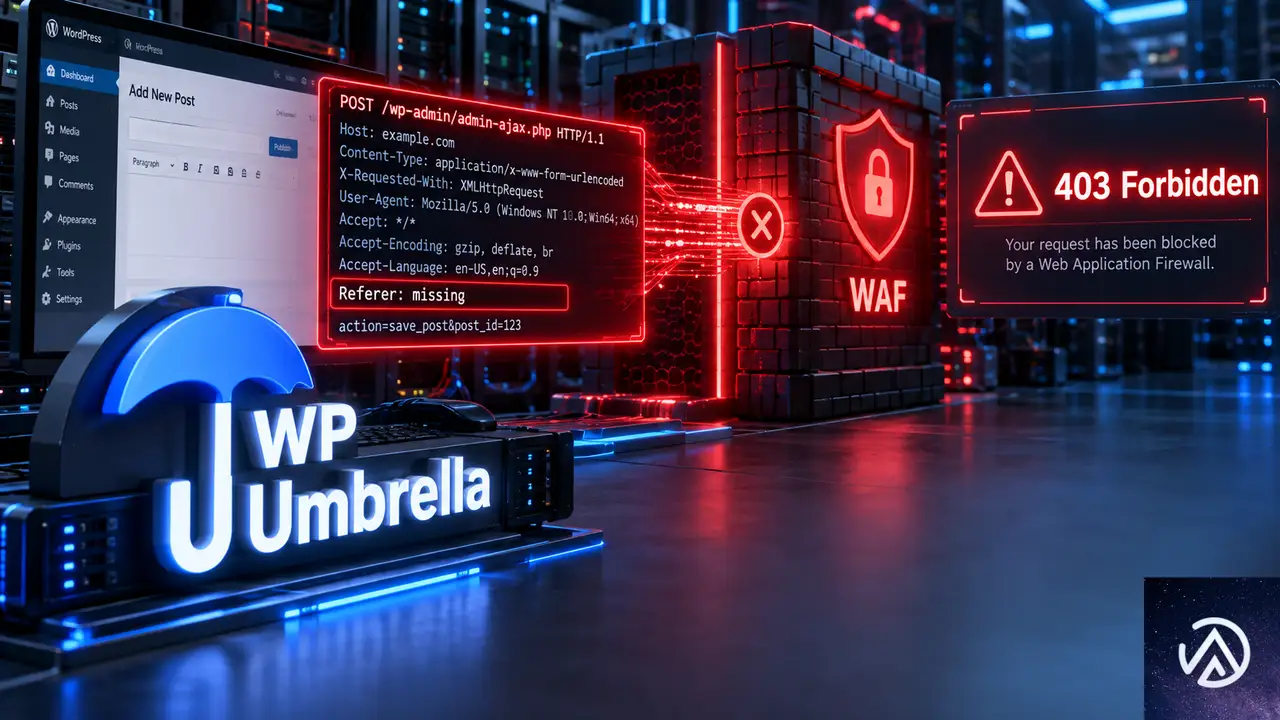
WP Umbrellaは監視・管理のため、WordPressのadmin-ajax.phpへ内部リクエストを送っている。このバックグラウンド通信にはUser-Agentとして「WPUmbrella」が使われ、CookieもRefererも含まれない。多くのホスティングはこのリクエストを許可するが、セキュリティ規則が厳しい環境では「403 Forbidden(アクセス拒否)」を返す。
ホスト側のWAFやmod_securityは、CookieやRefererのないPOSTリクエストを不正アクセスと判断することがある。特に/wp-admin/配下への直接POSTは警戒されやすい。結果としてWP Umbrellaのダッシュボードにプラグインの更新情報が一部表示されない、サイトの監視データが欠けるといった影響が出る。
ヘッダーにRefererなし、Cookieなし。WAFがブロックする。
Refererヘッダーを追加するとサーバーが受け付ける。
上のデモは、WP Umbrellaの内部リクエストがRefererの有無でどう変わるかを示している。403はサイトの表示を壊さないが、管理画面側で更新データの取得漏れが起きる。
mu-pluginでRefererヘッダーを追加する手順
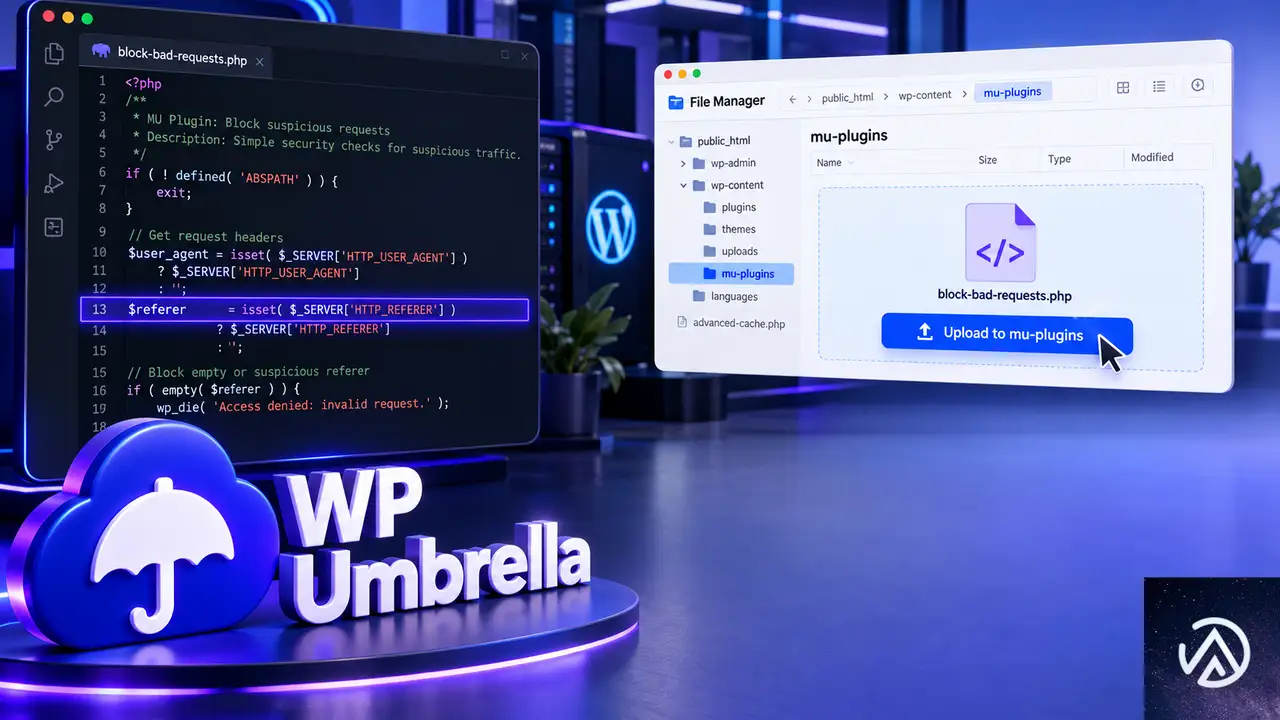
プラグインの修正版が配布されるまでの間は、mu-plugin(マスタードロップイン)でWP UmbrellaのリクエストにRefererヘッダーを自動付与するのが確実だ。mu-pluginは/wp-content/mu-plugins/に置くPHPファイルで、管理画面から無効化できない代わりに毎回確実に読み込まれる。
ファイル名は任意でよいが、add-referer-for-wp-umbrella.phpのように役割が分かる名前が管理しやすい。
<?php
/**
 * WP Umbrella の内部リクエストに Referer ヘッダーを付与する
 */
add_filter( 'http_request_args', function ( $args, $url ) {
    if ( 'WPUmbrella' === ( $args['user-agent'] ?? '' )
        && 0 === strpos( $url, admin_url() )
        && empty( $args['headers']['Referer'] ) ) {
        $args['headers'] = (array) ( $args['headers'] ?? array() );
        $args['headers']['Referer'] = admin_url();
    }
    return $args;
}, 10, 2 );
このコードが何をしているのか
http_request_argsフィルタは、WordPressがHTTPリクエストを送る直前に引数を書き換えられるフックだ。ここではUser-Agentが「WPUmbrella」であること、リクエスト先が管理画面のURLであること、Refererが未設定であることの3条件が揃った場合だけ、管理画面URLをRefererとして追加している。
条件を限定しているため、WP Umbrella以外の通信には影響しない。WP Umbrella側のリクエスト検証にも変更はない。修正版に更新した後はこのmu-pluginを削除して問題ない。
プラグインのアップデートで恒久的に解決する
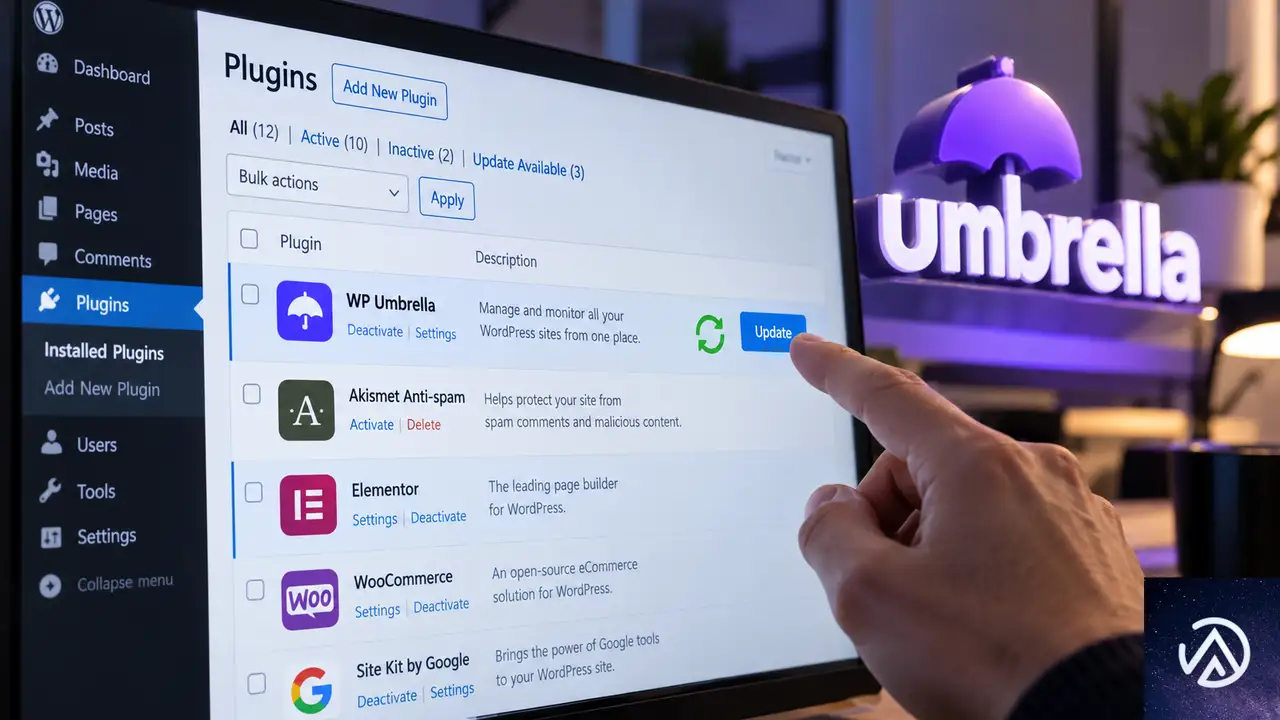
この問題はWP Umbrellaの開発チームが把握しており、次期リリースで内部リクエストのUser-AgentとRefererが修正されることが発表されている。具体的には、User-Agentが「WordPress/」で始まる文字列になり、Refererに管理画面URLが付与される。
WordPress管理画面の「プラグイン」→「インストール済みプラグイン」でWP Umbrellaの更新通知が表示されたら、通常どおり更新する。更新後は403になる頻度がなくなり、mu-pluginの応急処置は不要になる。更新が配布されていない間は、mu-pluginを置いたまま運用してかまわない。
同じ403が別のプラグインでも出た場合の切り分け
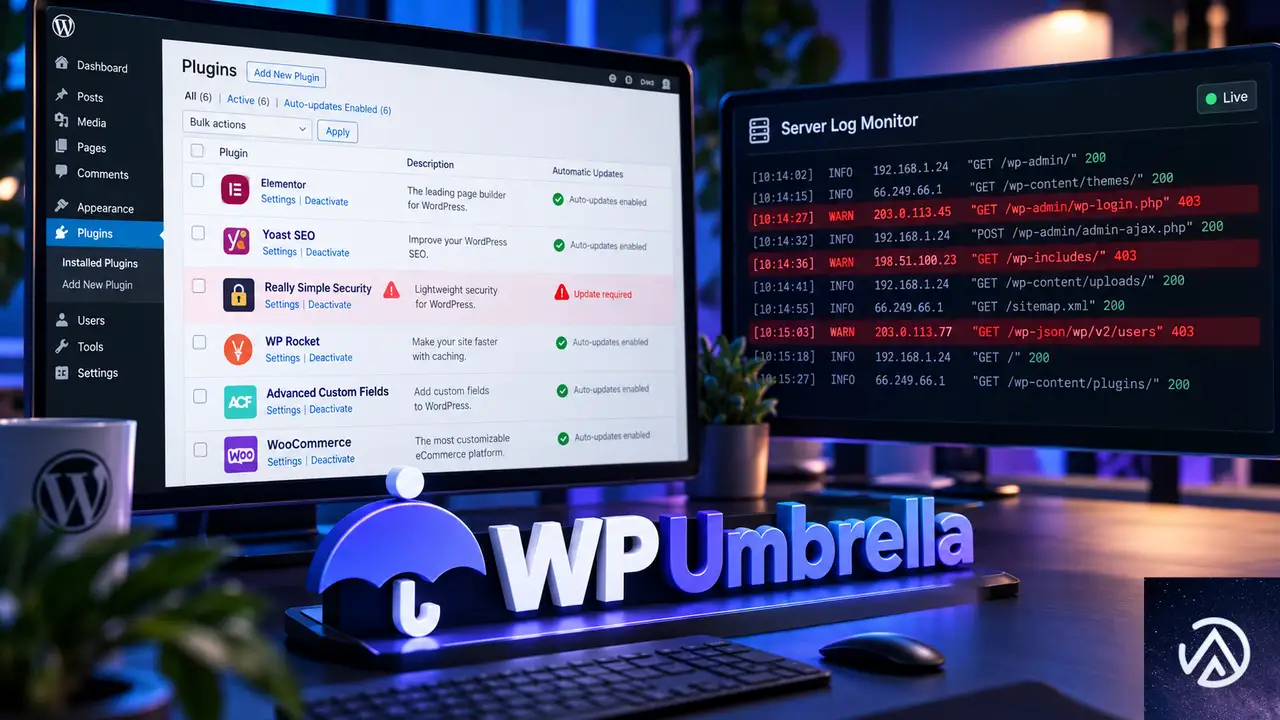
Refererヘッダー不足による403は、WP Umbrella以外の監視・バックアップ・API連携系プラグインでも起こり得る。原因を切り分けるには、まず該当プラグインが管理画面のadmin-ajax.phpへPOSTを送っているかをエラーログやプラグインの仕様で確認する。
特定のプラグインだけが403になる場合は、ホスティングのWAF設定を緩める前に、mu-pluginで当該プラグインのリクエストだけにRefererを追加できないか検討する。WAF全体を無効化するとサイトの防御力が下がるため、最終手段として扱う。
原因がプラグインの実装にある場合は、開発元にフォーラムやサポートから報告すると、今回のようにプラグイン本体で修正される可能性が高い。
よくある質問
403エラーが出てもサイト表示には影響あるか
このケースではサイトの表示や一般ユーザーの操作には影響しない。WP Umbrellaのバックグラウンド通信だけが拒否されるため、ダッシュボード上の更新情報取得や監視データの一部が欠ける形になる。
mu-pluginフォルダが見つからない場合はどうするか
/wp-content/の直下にmu-pluginsフォルダがない場合は、自分で新規作成すればよい。フォルダ名は必ずmu-pluginsにする。その中にPHPファイルを直接置くとWordPressが自動で読み込む。
このmu-pluginはWP Umbrella以外に影響を与えるか
影響しない。コード内でUser-Agentとリクエスト先を限定しているため、WP Umbrellaの管理画面への内部通信だけにRefererを追加する。他のプラグインのHTTP通信には触れない。
プラグイン更新後にmu-pluginは削除すべきか
修正版WP Umbrellaに更新したらmu-pluginは不要になるので、削除してよい。残していても通常は害がないが、意図しない通信パラメータの重複を避けるため削除するのが綺麗だ。
403の原因がWP Umbrella以外だった場合の確認ポイントは何か
全プラグインを無効化して1つずつ再有効化し、どのプラグインで403が再発するかを確認する。テーマを標準テーマに切り替える方法も有効だ。サーバーのWAFログやPHPエラーログも手がかりになる。
この記事のポイント
- WP Umbrellaの内部リクエストがReferer不足で403になる
- mu-pluginでRefererを付与すると応急処置できる
- 開発元が修正した次期リリースで恒久解決する
- サイト表示への影響はなく、管理データの取得漏れが起きる
- 同様の403は他プラグインでもWAF設定の見直しで対処する
・ Reddit、Stack Overflow、WordPress.org フォーラムを日々巡回し、現場の悩みを拾い上げて記事化
・ WordPress、WooCommerce、Next.js などモダンWeb制作領域のトラブルシューティングが専門
・ 「検索しても答えが見つからなかった」を一つでも減らすことが目標
・ エラーメッセージから根本原因にたどり着く粘り強い調査が得意
・ 初心者がつまずきやすい箇所を先回りで解決する記事作りを心がけている
Elementorエディタが開かない時のREST API 403エラー解決法
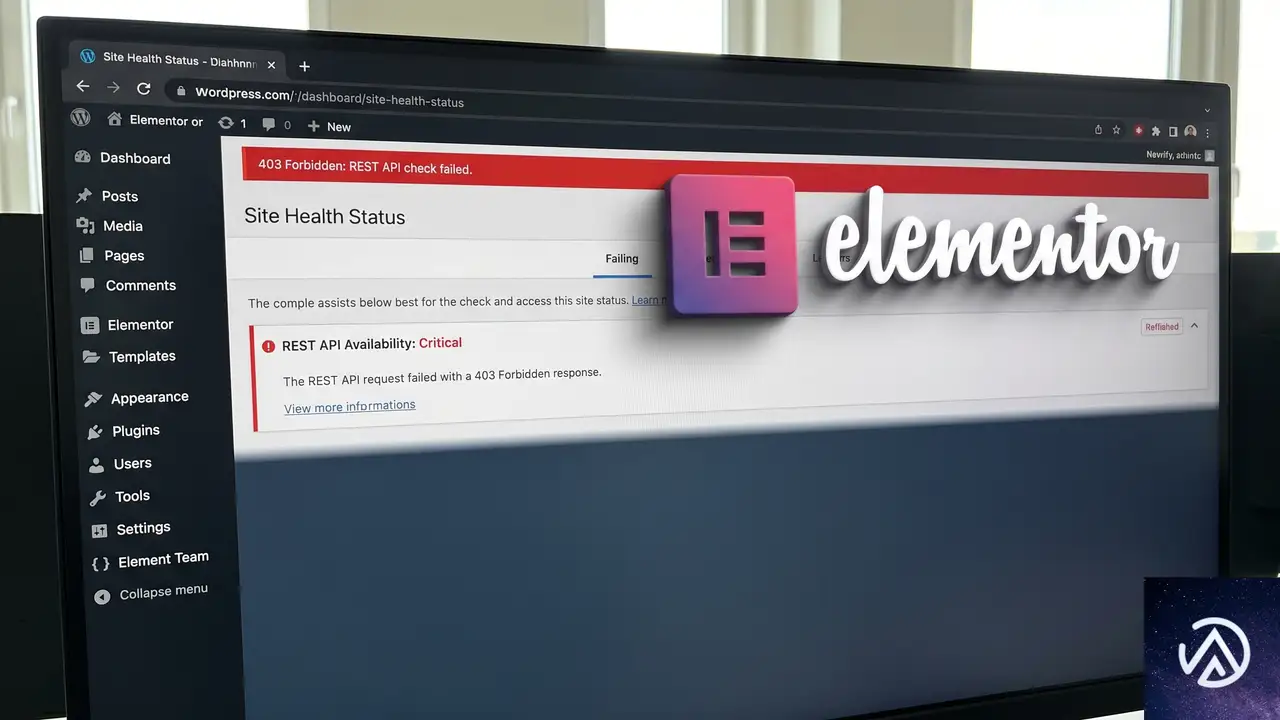
Elementorエディタが読み込まれずにフリーズし、REST APIが403禁止エラーを返す場合、根本原因は「プラグインコアファイルの破損」「WordPressのサブディレクトリ構成による認証不整合」「サーバーレベルのアクセス制限」のいずれか、または複合にある。FTPやファイルマネージャーから手動でElementorを再設置し、サイト設定の見直しとパーマリンク構造のリセットを実施すれば、大半のエラーは解消する。
なぜ Elementor エディタが開かず REST API が403エラーになるのか
プラグインコアファイルの破損が引き起こす連鎖不具合
Elementorが途中でアップデートに失敗したり、サーバー上でファイルが欠損したりすると、致命的なクラス読み込みエラーが発生する。代表的なものが「Uncaught Error: Class “Elementor\Controls_Stack” not found」だ。これはElementor本体の動作に必須のファイルが物理的に存在しないか、PHPの要求に対して不完全な状態で読み込まれていることを示す。管理画面からの再インストールではサーバーキャッシュや権限の影響で上書きに失敗するケースがあるため、手動での完全初期化が必要になる。
WordPressのサブディレクトリ構成が生む認証クッキーのズレ
WordPress本体を/wordpressに配置し、サイトアドレスだけをルートドメインに設置する構成は、REST APIの認証において深刻な不具合を引き起こす。ブラウザはWordPressのログインクッキーを物理的なインストールパスに対して発行するため、サイトURLと実際のパスが異なると、APIリクエストに必要なnonceや認証クッキーが正しく送信されず「rest_not_logged_in」が返る。Elementorエディタは内部的に多数のREST API通信を行っているため、この認証エラーが編集画面そのものを動作不能にする。
サーバー設定やセキュリティプラグインがAPIをブロックしている
ModSecurityやWAF(ウェブアプリケーションファイアウォール)、あるいは.htaccessに記述された独自ルールが、/wp-json/パスへのアクセスを機械的にブロックしている場合も403エラーが発生する。また、一部のセキュリティプラグインはREST APIのエンドポイントを厳格に制限する機能を備えており、無効化したと思っていてもキャッシュ層に設定が残って影響していることがある。
エラーが発生している環境では、管理画面からの通常操作がほぼ通じない状態になっている。上のBefore/AfterのようにエディタとAPI認証を同時に復旧させるには、外部からのファイル操作とURL設定の修正が不可欠となる。
実際に環境を修復する4ステップの手順
STEP 1 FTPからElementorを手動で再設置する
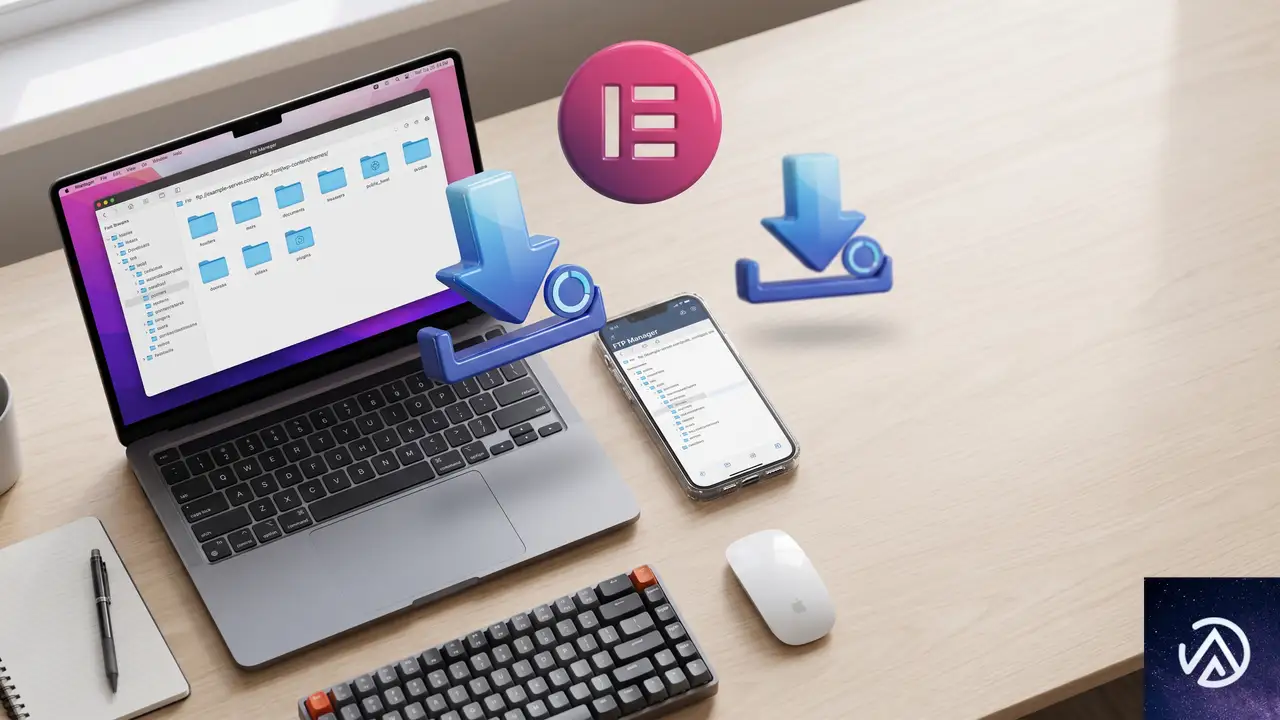
管理画面の「プラグイン」から削除するだけでは、不完全なファイルが残る危険がある。FTPソフト、またはサーバーのファイルマネージャーを開き、/wp-content/plugins/elementor/ディレクトリを直接削除する。Pro版を使用している場合は/wp-content/plugins/elementor-pro/も同様に削除する。削除後、Elementorの公式サイトから最新のzipファイルをダウンロードし、同じディレクトリにアップロードして展開することで、完全に健康なコアファイルが書き戻される。これで「Controls_Stack」を含むクラスファイルの欠損は物理的に解消される。
STEP 2 パーマリンクをリセットしキャッシュを削除する
管理画面の「設定」→「パーマリンク」にアクセスし、「変更を保存」を2回クリックするだけでもREST APIのルーティング情報が再生成される。これにより、サイトの内部URL構造が強制的にリセットされる。あわせて、導入しているキャッシュプラグインの全キャッシュ削除、およびサーバー側のVarnishやNginxキャッシュが有効な場合はそれらのパージも実行する。
STEP 3 wp-config.phpでサイト構成の不整合を補正する
WordPress本体がサブディレクトリにある環境では、認証クッキーのパス指定を明示的に定義することで403エラーが劇的に改善する。ルートのwp-config.phpに以下の定数を追記する。これは「COOKIE_DOMAIN」の指定だけでなく、管理画面と公開側で異なるパスにクッキーを適応させるための指示だ。
define('COOKIEPATH', '/');
define('SITECOOKIEPATH', '/');
define('ADMIN_COOKIE_PATH', '/');
define('COOKIE_DOMAIN', '.〇〇.com'); // 自ドメインに合わせる
自サイトがSSL化されている場合は、管理画面の「設定」→「一般」内の「WordPressアドレス」と「サイトアドレス」の両方がhttpsで始まっているかも再確認する。片方がhttpで残っているとREST APIのリクエストがクロスオリジン扱いされ、認証が外れる。
STEP 4 .htaccessとサーバー側の認証ブロックを解除する
WAFやModSecurityが/wp-json/へのアクセスを攻撃と誤認してブロックしている場合、サーバー管理パネルから当該ルールを一時無効化するか、ホワイトリストに追加する。レンタルサーバーの場合、管理画面の「セキュリティ」関連項目にWAFの遮断ログが記録されていることが多い。.htaccessに手動でREST APIを遮断する記述を追加した覚えがなくても、セキュリティプラグインが自動追記しているケースがあるため、以下の記述群が存在しないか確認する。
# もし以下のような記述があれば一時的に削除かコメントアウト
# RewriteRule ^wp-json - [F]
致命的エラー「Class “Elementor\Controls_Stack” not found」の根本対応
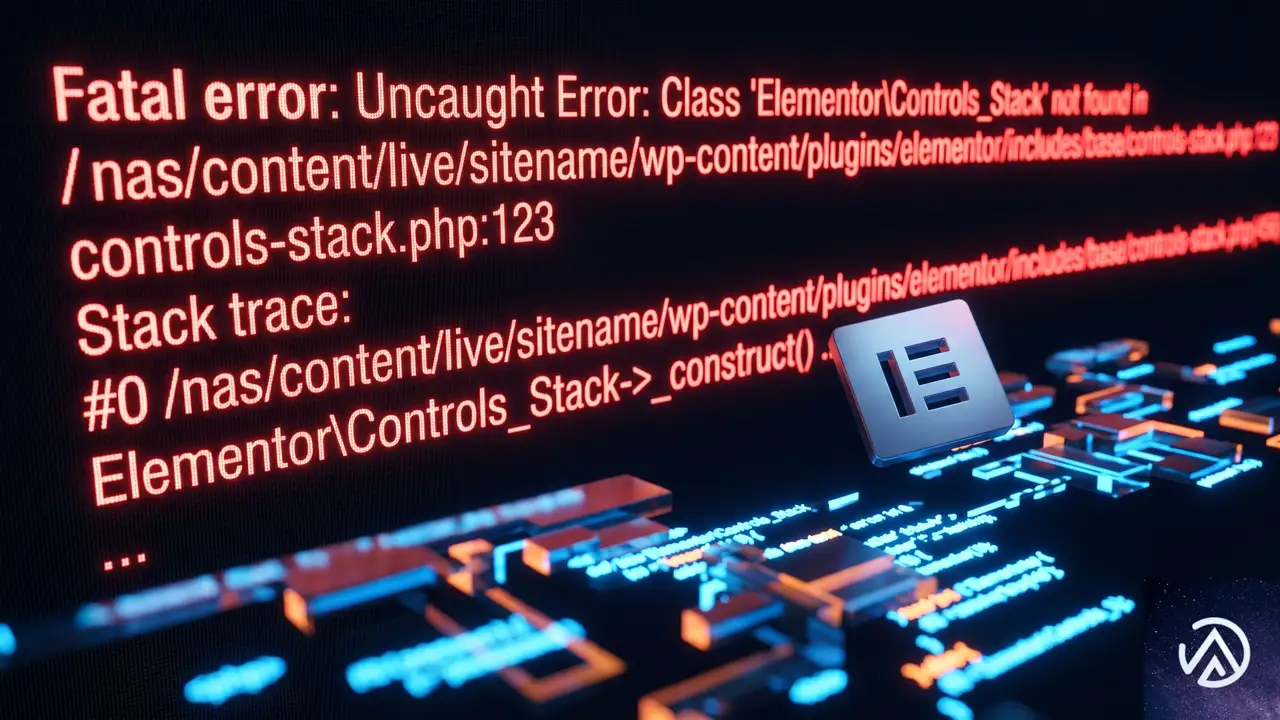
このエラーは単にファイルが見つからないと言っているのではなく、「Elementorの起動シーケンスの中で呼び出されるべき抽象クラスがメモリ上に展開できない」という致命的な状態を指す。管理画面から一度プラグインを「無効化」して「再有効化」してもPHPのオートローダーが不完全なファイル索引を参照し続けるため、FTPから一度完全に削除して、再設置するSTEP 1だけが確実な解決策となる。Pro版を導入している場合、Free版のコアクラスが正しくロードされていないとPro版の処理がすべて失敗するため、必ず両方を手動で入れ直す。
サブディレクトリ環境で403を連発させない設定の定石
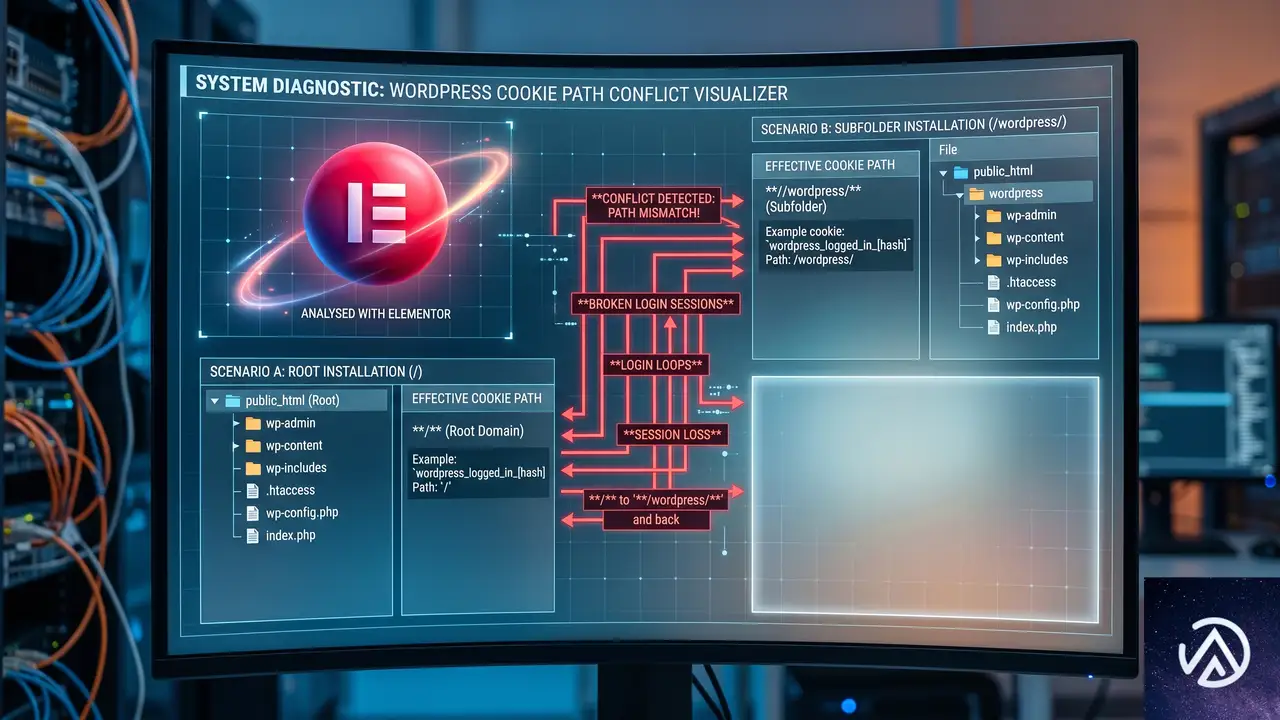
WordPressを/wordpressに置き、公開URLはルートにする構成は、管理画面へのアクセスパスと公開APIパスの二重構造を生む。システム内部ではadmin-ajax.phpやREST APIの呼び出し元が物理パスを参照する傾向にあるため、ここでクッキーの不一致が起きる。最も安定させる方法は、ルートにあるindex.phpが正しくサブディレクトリを指しているかを確認し、かつwp-config.phpで前述のクッキー定数を定義することだ。可能ならば、この際にWordPressをサブディレクトリからルートディレクトリへ正式に移動させることも検討する価値がある。
よくある質問
セーフモードを有効にしてもElementorエディタが開かないのはなぜか
セーフモードはテーマとElementor以外のプラグインを外して動作するが、今回の主原因は「Elementor本体ファイルの破損」と「REST APIの認証エラー」である。そのため、セーフモードでも参照するコアファイルが破損していれば画面は起動せず、API認証の障害もそのまま残り続ける。セーフモードはあくまで「他のプラグインとの競合」を疑う場合の手段であり、今回のような根本的なファイル破損には効果がない。
変更を保存したはずのパーマリンク設定が元に戻ることはあるか
サーバーの.htaccessファイルやNginxの設定ファイルが書き込み禁止になっていると、パーマリンクの更新が表層的に成功したように見えても内部的に反映されない。FTPで.htaccessのパーミッションが606や666など適切な値になっているか確認し、WordPressが自動生成するRewriteEngine On以下のブロックが存在するかも検証する必要がある。
PHPのバージョンアップが原因でElementorが動かなくなることはあるか
PHP 8.2や8.3、8.4へのアップデートで、従来は警告で済んでいたコードが致命的エラーに格上げされるケースは確かにある。しかし「Controls_Stack not found」はバージョン互換性よりもファイルの単純な欠落または不完全なアップロードが原因だ。事前にサーバーのPHPエラーログを開き、不足している具体的なファイルパスが出力されていないかを確認すると、欠落しているファイルが明確になる。
REST APIを意図的に無効化するセキュリティプラグインの代表例はあるか
WordfenceやiThemes Securityなどの包括的なセキュリティプラグインは、設定次第で未認証または全ユーザーのREST APIアクセスを制限できる。今回のケースではログイン済みの管理者でも「rest_not_logged_in」になるため、むしろクッキーやURLの不一致が強く疑われるが、検証のためにはそれらのプラグインを本当に全停止し、サーバー側のキャッシュを完全にパージする必要がある。
この記事のポイント
- 403エラーとエディタ停止はコアファイル破損と認証不整合の複合症状である
- 管理画面ではなくFTPから手動でフォルダを削除し再設置する
- サブディレクトリ環境では必ずCookie定数を明示的に定義する
- パーマリンクの再保存と全キャッシュの削除をセットで実行する
- WAFや.htaccessがREST APIをブロックしていないか確認する

・ 複数業界における17年間のデジタルビジネス開発経験
・ ウェブサイト開発のためのHTML、PHP、CSS、JavaScript等の実用的知識
・ 15ヶ国語対応の多言語SaaSの開発経験
・ 17年間にも及ぶ、Eコマース長期運営経験
・ 幅広い業界でのSEO最適化の豊富な経験