

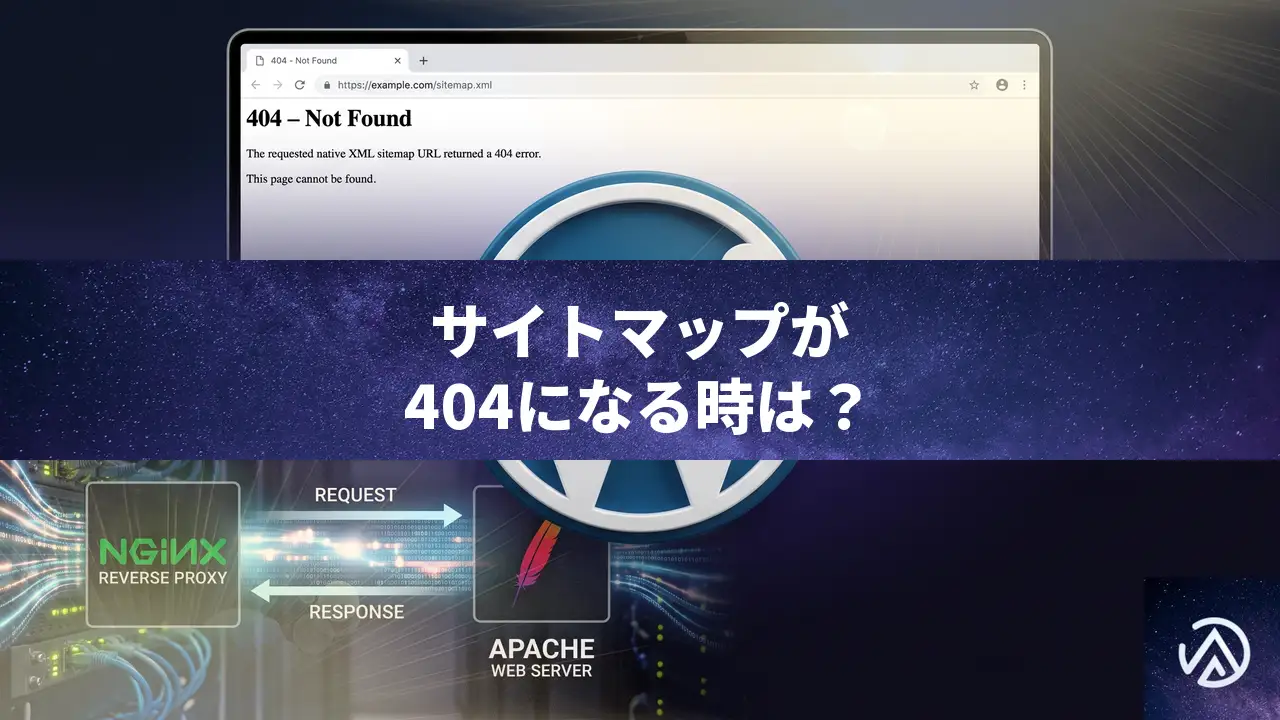
WordPress 7.1で標準サイトマップが404になる原因と解消手順
WordPress 7.1 に更新した後、プラグインなしのサイトで標準 XML サイトマップが 404 になる場合は、パーマリンク設定の再保存でリライトルールを再生成する。同じ環境で 7.0.4 では正常だった場合は WordPress 7.1 本体のリグレッションの可能性が高いため、急ぎなら 7.0.4 へ戻すのが確実だ。
WordPress 7.1 で標準サイトマップが 404 になる原因
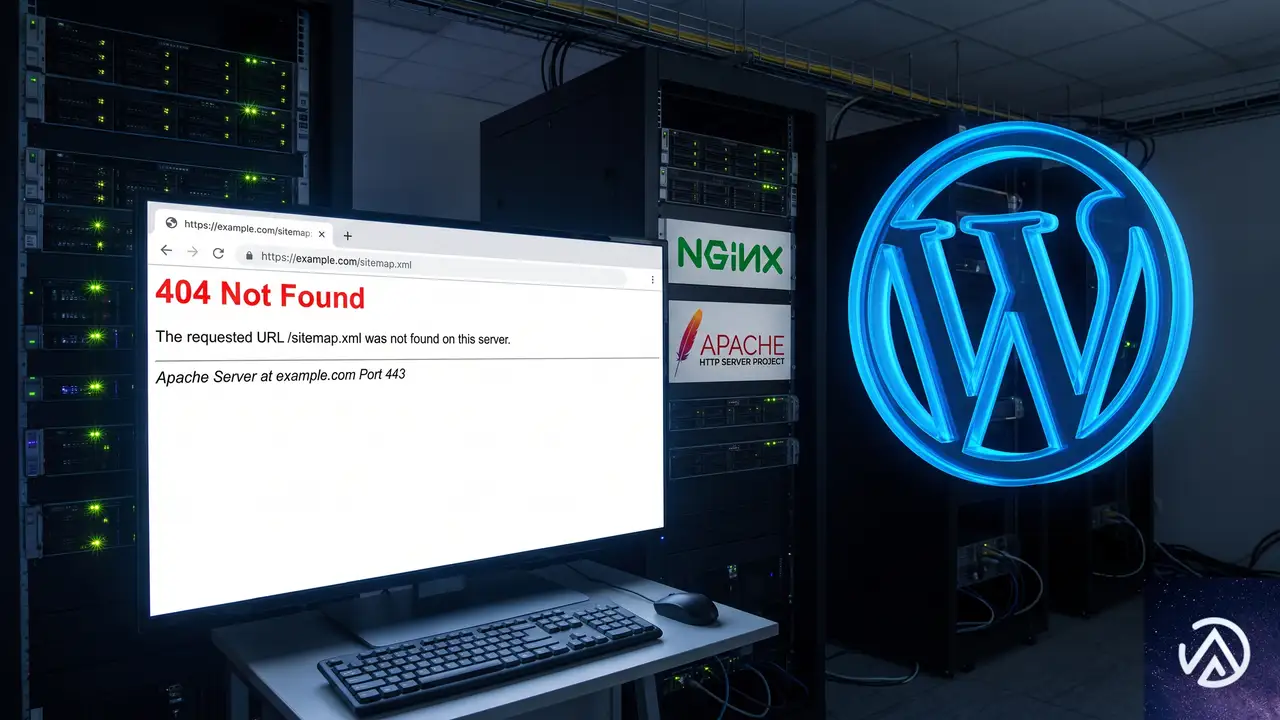
標準 XML サイトマップは WordPress 5.5 から搭載された機能だ。パーマリンク設定に基づき wp-sitemap.xml という URL でインデックスを出力し、wp-sitemap-posts-page-1.xml のように投稿タイプ別・ページ番号別の子サイトマップを生成する。検索エンジンがサイトを巡回する入り口の役割を持つ。
WordPress 7.0.4 から 7.1 へ更新した直後から wp-sitemap.xml と wp-sitemap-posts-page-1.xml の両方が 404 を返す場合は、プラグインの競合やテーマの影響を疑う前に、WordPress 本体のリライト処理と更新後のルール再生成状況を確認する。特に Nginx を Apache の前段に置くリバースプロキシ環境では、拡張子 .xml を静的ファイルとして振り分ける設定や、Apache 側の .htaccess にリクエストが届かない構成が原因になることがある。
同じ環境・同じテーマ・プラグインなしで 7.0.4 に戻すと直る場合、WordPress 7.1 の標準サイトマップ機能に起因する不具合の可能性が高い。設定を見直しても直らないときは、コア側の更新によるリグレッションを視野に入れる。
最初に試すパーマリンク再保存とキャッシュ確認
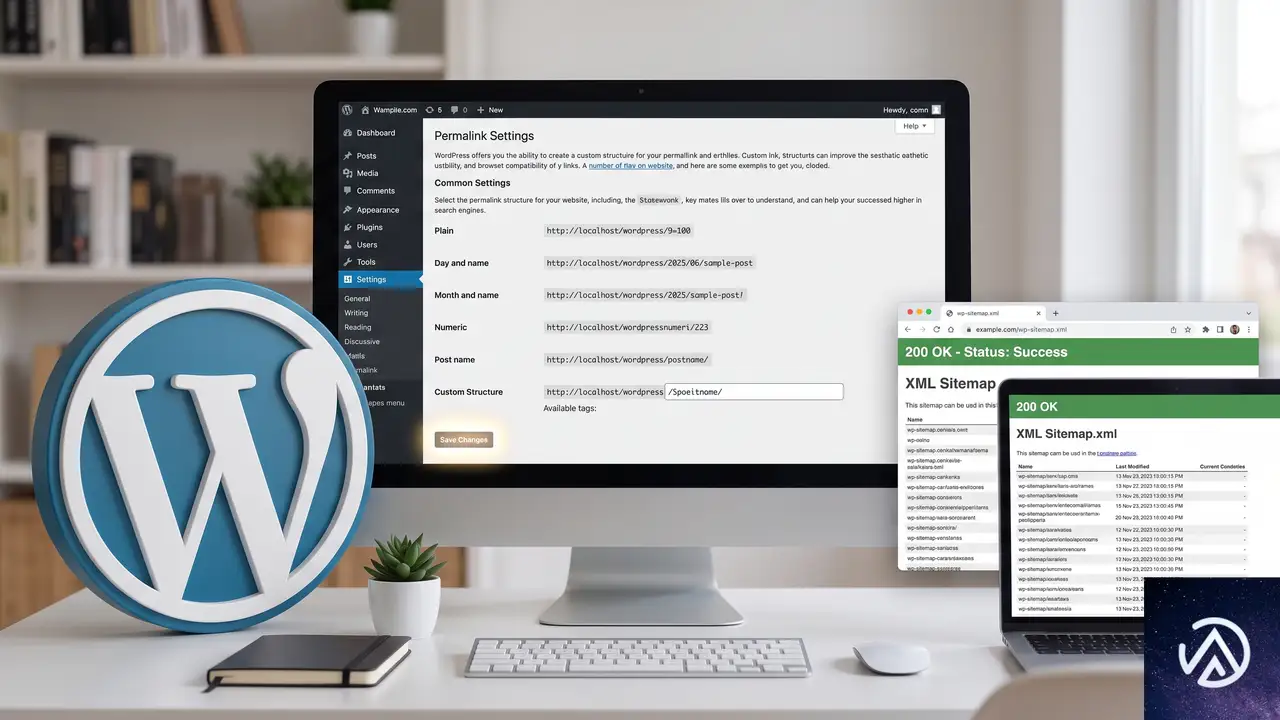
WordPress はバージョン更新後に、パーマリンクのリライトルールが内部にキャッシュされたままになることがある。最初に管理画面の「設定」→「パーマリンク」を開き、内容を変更せずに「変更を保存」を押す。これによって .htaccess やデータベース上のルールが再生成される。
保存後は、ブラウザのシークレットウィンドウか curl で wp-sitemap.xml の HTTP ステータスコードを確認する。キャッシュ系プラグインを入れていなくても、レンタルサーバーや Nginx、CDN がレスポンスをキャッシュしている可能性があるため、まずキャッシュを削除する。
この切り分けで、リライトルールの再生成だけで直るのか、Nginx と Apache の設定まで必要なのかが区別できる。
ここで 200 OK に戻れば、更新によるリライトルールの再生成漏れが原因だったことになる。それでも 404 なら次の転送設定の確認へ進む。
Nginx リバースプロキシと Apache の転送設定を確認する手順

Nginx をリバースプロキシとして Apache の前に置く構成では、location / が proxy_pass で Apache へ向いているかを確認する。もし location ~* \.(xml)$ のような拡張子判定があり、Nginx が XML を静的ファイルとして処理してしまうと、WordPress に到達せず 404 になる。
Apache 側の .htaccess は、# BEGIN WordPress から # END WordPress の間に標準の mod_rewrite.c ブロックがあるかを確認する。独自の RewriteCond や RewriteRule を追記していないこと、RewriteBase / がサイトの設置パスに合っていることが重要だ。
curl で example.com/wp-sitemap.xml と example.com/?sitemap=posts&sitemap-subtype=page&paged=1 をそれぞれ確認する。クエリ形式でも 404 なら、WordPress がサイトマップを出力できていないか、Nginx から Apache への転送が正しくない可能性がある。
WordPress 7.1 から 7.0.4 へ戻す一時対処と注意点
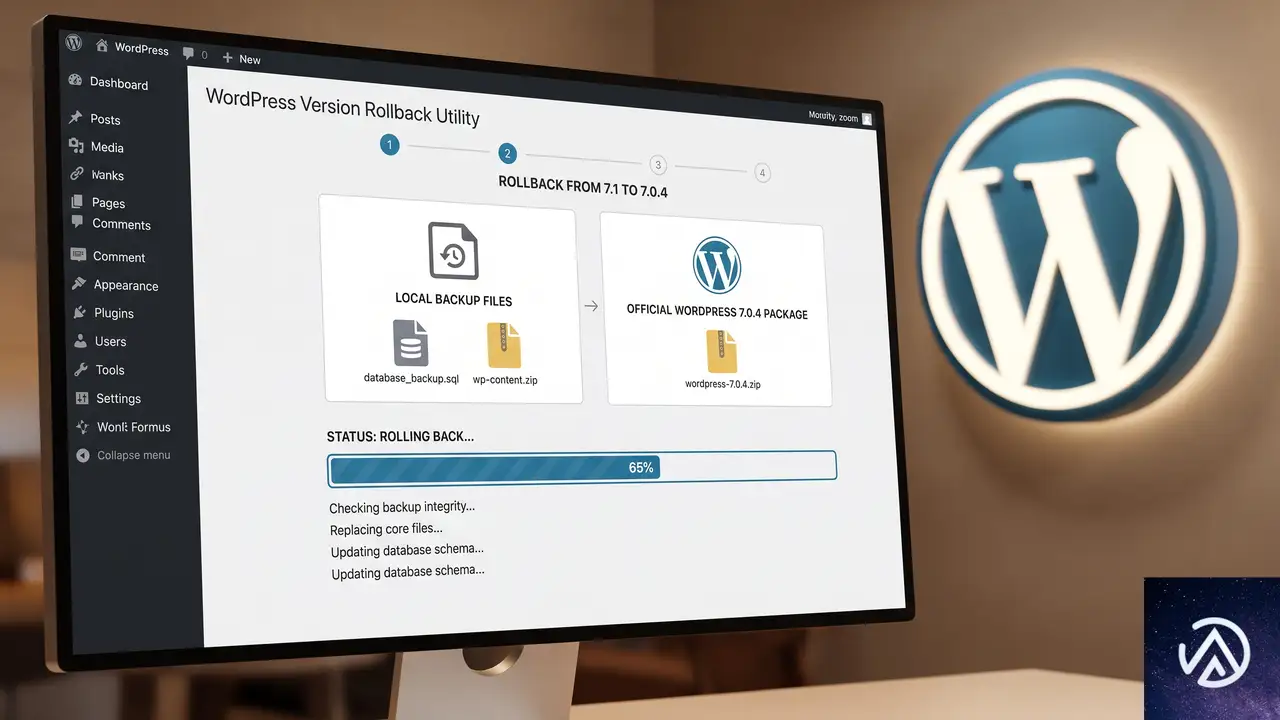
設定変更でも症状が変わらない場合は、バックアップを取得したうえで WordPress 7.0.4 へ戻す。公式パッケージの 7.0.4 でコアファイルを置き換え、管理画面にデータベース更新の案内が出た場合はそれを実行する。
このデモは 7.1 で 404 を返していたサイトマップが、7.0.4 へ戻すと 200 OK に変わることを示している。
ファイルとデータベースのバックアップを取らずにダウングレードすると、予期しない不整合からの復旧が難しくなる。WP Downgrade のようなダウングレード用プラグインを使う場合も、更新前のスナップショットが必須になる。
7.0.4 へ戻すと、同じ URL wp-sitemap.xml が正常に XML を返すようになる。ただし 7.1 の修正版がリリースされたら、そのまま使い続けずに安全なタイミングで更新する。
Google Search Console の再読み込みと標準サイトマップの再送信
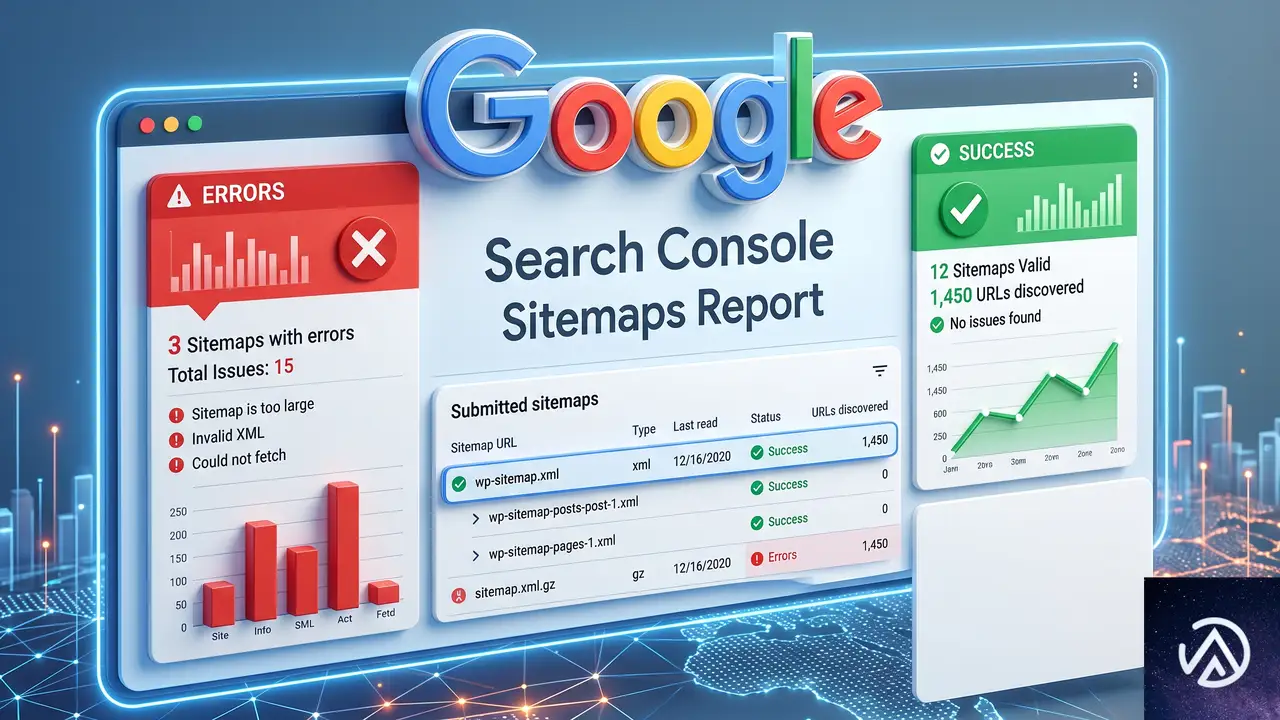
サイトマップが正常に戻ったら、Google Search Console の「サイトマップ」で登録済みの wp-sitemap.xml を確認する。「取得できませんでした」と表示されていた場合は再読み込みを行い、ステータスが「成功しました」に変わるのを待つ。
古いレポートが残っている場合は、一度サイトマップを削除してから wp-sitemap.xml を再送信する。フェッチが完了するまで数分かかることがあるため、すぐに結果が出なくても時間を置いて再確認する。
再発防止と WordPress 7.1 の修正状況の追い方
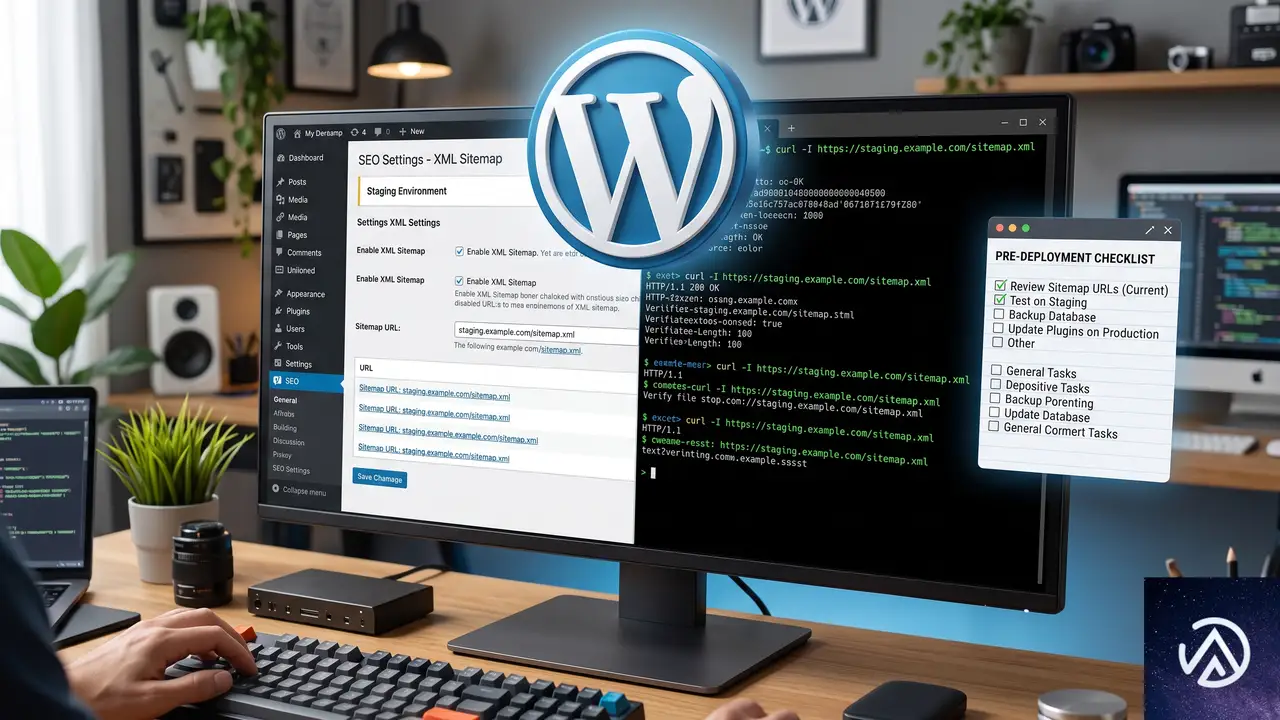
WordPress 7.1 の後続リリースで標準サイトマップの修正が含まれるかは、ダッシュボードの更新通知と WordPress のリリース情報で確認する。本番環境へメジャー更新を適用する前には、ステージング環境で wp-sitemap.xml が 200 OK を返すことを必須のチェック項目にする。
Nginx と Apache を併用している構成では、更新前後の curl の応答コードを記録しておくと、今回のような更新起因のリグレッションを素早く特定できる。SEO プラグインのサイトマップで代替することも一時的には可能だが、パーマリンク全体の不具合を隠す可能性があるため、先に WordPress 本体とサーバー設定の切り分けを行う。
よくある質問
標準サイトマップが404になったらまず何をすればいい?
管理画面の「設定」→「パーマリンク」を開き、内容を変えずに保存してリライトルールを再生成する。これで直らない場合は、Nginx の静的ファイル判定や Apache の .htaccess を確認し、それでも再現するなら WordPress 7.0.4 へ戻して切り分ける。
Nginx リバースプロキシだと何が問題になる?
Nginx が .xml のリクエストを静的ファイルと判断すると、Apache へ渡さずに 404 を返す。Apache の前段で location 設定を見直し、WordPress の index.php までリクエストが届く構成になっているか確認する。
WordPress 7.1 に更新しない方がいい?
通常の単純な LAMP 構成では問題が起きにくいが、標準サイトマップを運用中のサイトで更新直後の 404 が許容できないなら、修正版が出るまで 7.0.4 を使う判断も現実的だ。本番更新前にステージングで確認するのが基本になる。
7.0.4 に戻した後、Google Search Console で何をすればいい?
サイトマップの再読み込みを行い、ステータスが成功に変わるのを確認する。エラーが残っている場合は一度削除して wp-sitemap.xml を再送信し、数分後にもう一度確認する。
SEO プラグインのサイトマップに切り替えてもいい?
切り替え自体は可能だが、WordPress 標準のサイトマップが壊れた原因を残したままだと、他のパーマリンクでも同様の不具合が出る可能性がある。一時的な代替には使えるが、本体側の切り分けを先に行う。
この記事のポイント
- WordPress 7.1 更新後に標準サイトマップが 404 になる場合、最初にパーマリンクを再保存する
- Nginx と Apache の組み合わせでは静的ファイル判定や .htaccess を確認する
- 7.0.4 で同じ環境が正常なら WordPress 本体のリグレッションを疑う
- 急ぐ場合はバックアップを取って 7.0.4 へ戻すのが確実
- 修正版のリリースと Google Search Console のステータスを確認する

・ Reddit、Stack Overflow、WordPress.org フォーラムを日々巡回し、現場の悩みを拾い上げて記事化
・ WordPress、WooCommerce、Next.js などモダンWeb制作領域のトラブルシューティングが専門
・ 「検索しても答えが見つからなかった」を一つでも減らすことが目標
・ エラーメッセージから根本原因にたどり着く粘り強い調査が得意
・ 初心者がつまずきやすい箇所を先回りで解決する記事作りを心がけている
WordPressサブディレクトリ環境でプラグイン管理画面が404になる原因と対処
WordPress をサブディレクトリに置いている環境で、一部プラグインの管理画面にアクセスすると「ページが見つかりません(404)」になる。これはプラグイン内部で作られた管理画面の URL が、実際のディレクトリ構造と合っていないのが主な原因だ。プラグインの更新で修正されることが多く、一時的に URL へ正しいパスを手動で加えればすぐに操作を再開できる。
なぜ管理画面のプラグインページが404になるのか
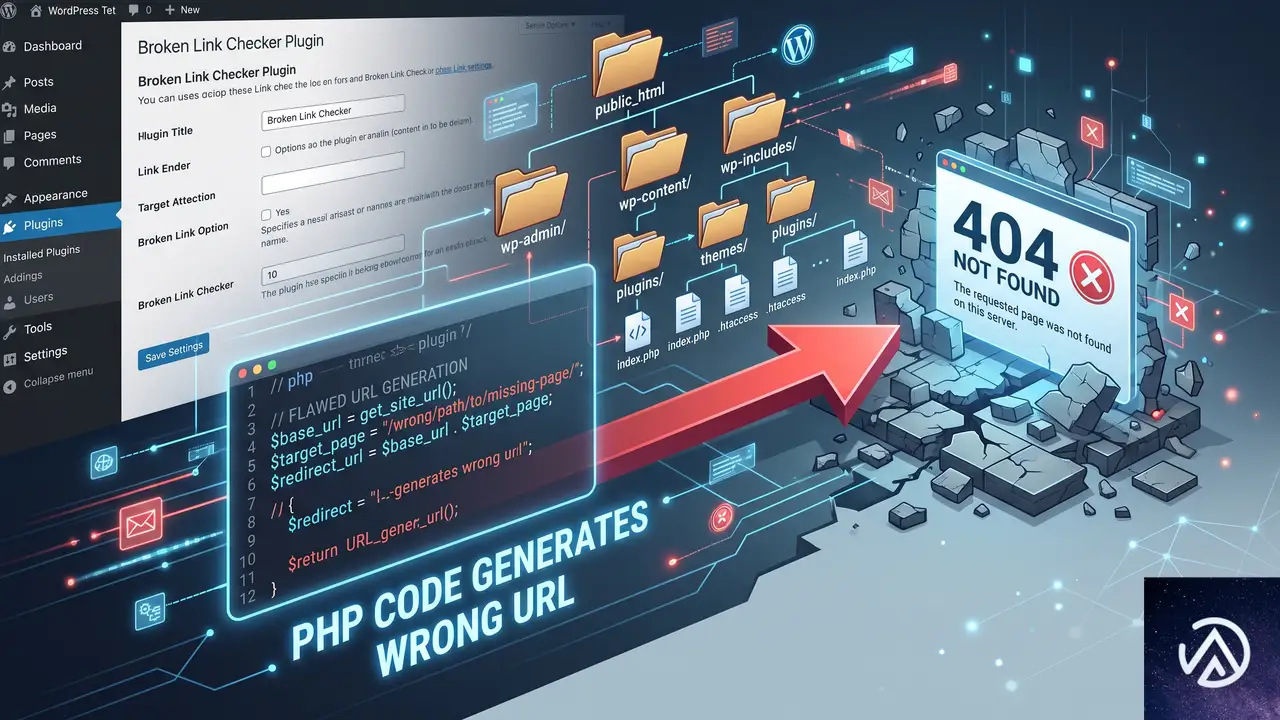
WordPress の管理画面は通常 /wp-admin/ で始まるが、Bedrock(roots.io スタック)のようなカスタム構成では、コアファイルを /wp/ の下に配置する。管理画面の URL は /wp/wp-admin/ のようにサブディレクトリが一段深くなる。ここで、プラグインが管理画面へのリンクを作る際に「/wp-admin/ はルート直下にある」という前提でコードを書いていると、リンク先が https://example.com/wp-admin/... のようにサブディレクトリを反映しない形になり、フロントエンドで処理されて結果的に404になる。
これはコアファイルの場所を変更していない標準的なインストールでは表面化しない。Bedrock や独自に /cms/ などへ配置を変えているサイトで、かつプラグインが管理画面のパスをハードコード(直書き)している場合に限って起こる。エラーログには何も残らず、ただ「ページが見つかりません」と表示されるため、原因の特定に手間取ることが多い。
上記デモのとおり、プラグインが出力したパスに /wp/ が1つ欠けているために「そんなページはフロントエンドに存在しない」と判断され、404 が返っている。見た目はありふれた存在しないページへのアクセスと変わらず、管理画面の一部だけが突然消えたように感じる。
サブディレクトリ環境で発生する404の一時的な回避策
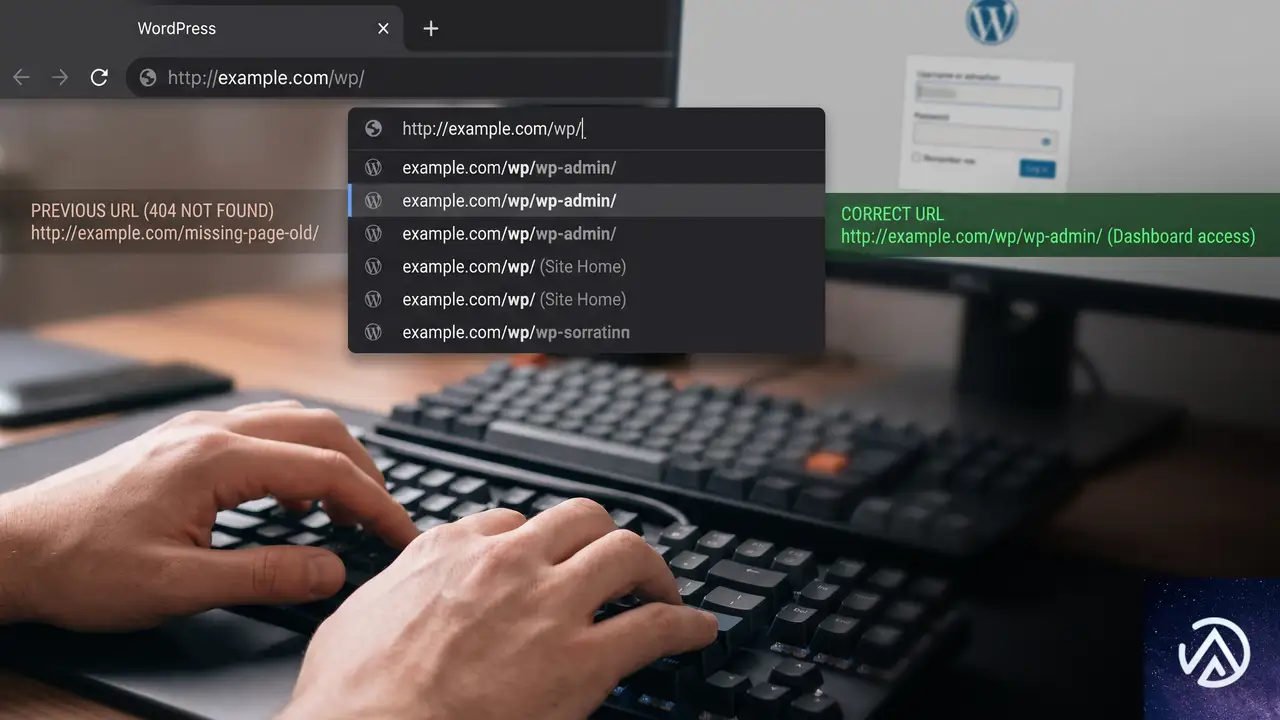
プラグインのアップデートを待たずに、今すぐ該当画面を操作したい場合は、ブラウザのアドレスバーで404になった URL を直接編集する。たとえば /wp-admin/ の直前に、自分の環境で実際に使っているサブディレクトリ名(Bedrock なら /wp/)を挿入して再度アクセスすれば、多くの場合そのまま画面が開く。修正後の正しいパスは /wp/wp-admin/admin.php?page=... の形になる。
この操作はあくまで一時しのぎで、管理画面内の他のリンクも同じ問題を抱えている可能性がある。ページを移動するたびに手動で URL を直すのは現実的ではないため、根本的な解決にはプラグインの修正が必要になる。
プラグインのアップデートで完全に解決する
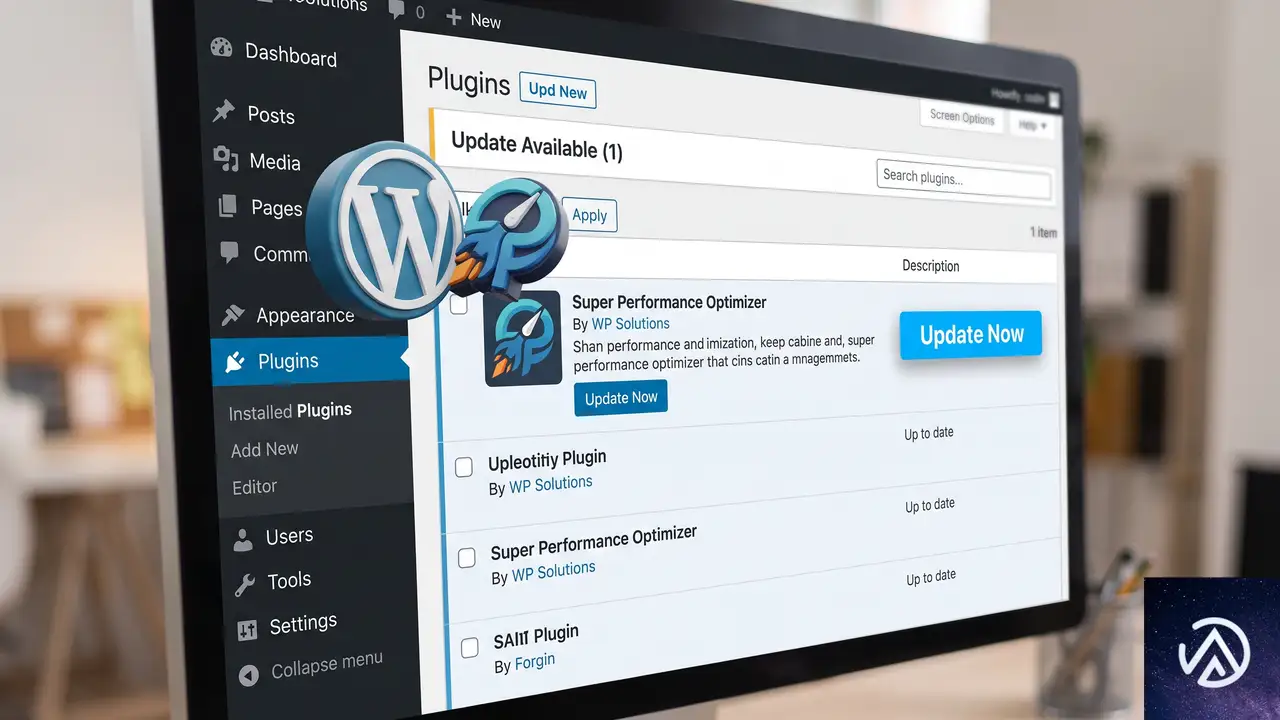
この種の不具合は、プラグインが WordPress 標準の関数(admin_url() など)を使わずにパスを決め打ちで書いてしまったために起こる。開発者がこの問題に気づけば、次のバージョンで修正されるのが一般的だ。実際、今回の事例の Milo Subscriptions でも、内部の管理画面リンクを WordPress が返す正しい URL から組み立て直す修正がバージョン 1.8.7 で適用された。まずは管理画面の「プラグイン」から当該プラグインの更新がないか確認し、最新版が提供されていれば即座に適用する。
更新がすぐに提供されていない場合でも、問題が発見された後のバージョンでは修正されていることが多い。プラグインの公式ページの「Changelog(変更履歴)」に “Fix admin URLs on subdirectory installs” のような記載があれば、それを当てるだけで解決する。
恒久的な修正のためにプラグイン開発者へ報告する

まだ修正されていないプラグインで同じ症状が出るなら、サポートフォーラムや公式リポジトリの Issues で「サブディレクトリ構成だと管理画面のリンクが404になる」と具体的に伝えるのが最も建設的だ。報告の際は、自分の WordPress が /wp/ や /cms/ などのサブディレクトリにインストールされていること、問題が起こる画面の URL、使っているテーマや主要プラグインのバージョンを添えると、開発者が原因を特定しやすい。サブディレクトリ環境に限ったバグはテストで見落とされやすいため、利用者からの報告がなければ長期間放置される可能性がある。
よくある質問
サブディレクトリへ WordPress をインストールするのは特別なのか
標準的な構成であっても、WordPress 本体を /wp/ や /cms/ といったサブディレクトリに置くことは公式にも認められた設定だ。Bedrock や一部のセキュリティ寄りのスタックは、コアファイルをルートから分離する目的でこの構造を採用している。ただし、プラグインやテーマの開発者が標準構成だけを想定してテストしていると、今回のようなパス解決のミスが残りやすい。
サブディレクトリ環境だと他にどんな不具合が起きるのか
管理画面のリンク切れ以外にも、REST API や Ajax のエンドポイントが見つからずに動作が止まるケースがある。たとえば画像の一括処理やリアルタイム検索が動かなくなることがある。いずれも WordPress が提供する URL 取得関数(rest_url() や admin_url())を使わずにパスを直書きしていることが原因だ。
自分でプラグインのコードを修正してもよいのか
管理画面のリンクをすぐに直す必要があるなら、プラグインの該当ファイルを子テーマやカスタムプラグインで上書きできれば対処できる。ただし、元のプラグインが更新されると上書きが無効になるため、恒久的な対応としては推奨しない。一時しのぎと割り切ったうえで、開発者へのフィードバックとセットで行うのが現実的だ。
Bedrock 以外の構成でも同じ問題は起こるのか
WordPress を /wp/ 以外の任意のディレクトリ(/cms/ /admin/ など)に配置している場合、まったく同じ仕組みで発生する。また、マルチサイトのサブディレクトリ構成でも、特定の管理画面リンクが正しく生成されないことがある。原因の構造は共通しているため、対処の考え方は変わらない。
この記事のポイント
- サブディレクトリ環境ではプラグインの管理画面リンクが404になることがある
- 原因はプラグインがパスをルート相対でハードコードしていること
- 一時的には URL へ正しいサブディレクトリを手動で挿入すればアクセスできる
- プラグインの最新版を確認し、修正があればすぐに更新する
- 修正がまだなら開発者へ具体的な環境情報を添えて報告する
・ Reddit、Stack Overflow、WordPress.org フォーラムを日々巡回し、現場の悩みを拾い上げて記事化
・ WordPress、WooCommerce、Next.js などモダンWeb制作領域のトラブルシューティングが専門
・ 「検索しても答えが見つからなかった」を一つでも減らすことが目標
・ エラーメッセージから根本原因にたどり着く粘り強い調査が得意
・ 初心者がつまずきやすい箇所を先回りで解決する記事作りを心がけている

WordPressをサブフォルダにインストールするとREST APIが404になる原因と直し方
WordPressをサブフォルダにインストールしている環境で、REST APIのエンドポイントが404エラーを返す場合は、プラグインがサブフォルダを考慮せずにAPIのURLを生成しているバグが原因だ。該当プラグインを最新版に更新するか、パーマリンク設定のリフレッシュで解決する。
なぜサブフォルダ環境でプラグインのAPIが404になるのか

WordPressをドキュメントルート直下ではなく/blogや/siteのようなサブフォルダにインストールした場合、REST APIのベースURLはhttps://example.com/subfolder/wp-json/となる必要がある。ところが一部のプラグインは、内部でAPIのURLを組み立てる際にこのサブフォルダを考慮しておらず、https://example.com/wp-json/...のようにルート直下を指してしまう。その結果、実在しないパスへのリクエストとなり404が返る。
今回のケースでは、プラグインが独自に追加したエンドポイント/profeedwp/v1/linkedin/company-posts/smartに対して、サブフォルダを含まない不完全なURLでリクエストを発行していた。同様の問題は、テーマや他のプラグインがrest_url()関数を正しく使わずにハードコードしたパスを参照している場合にも起こる。
解決手順

まず簡単かつ即効性のある方法として、問題のプラグインを最新版へ更新する。次に、WordPressのパーマリンク設定をリセットし、REST APIのルートURLが正しく再構築されるか確認する。これで直らない場合は、手動でrest_url()が返す値を検証し、他のプラグインとの競合を調べる。
プラグインを最新版に更新する
本件ではバージョン1.6.10で修正が行われている。管理画面の「プラグイン」→「インストール済みプラグイン」から対象プラグインを確認し、更新が表示されていれば適用する。更新が出ていない場合は、一度プラグインを削除して再インストールするか、開発元の公式ページから修正版がリリースされていないか確認する。
パーマリンク設定をリセットする
プラグインの更新で直らなかった場合、パーマリンク構造の再保存でWordPress内部のルーティングをリフレッシュできる。「設定」→「パーマリンク」を開き、現在選択されている設定をそのままの状態で「変更を保存」をクリックする。これにより.htaccessの再生成と、REST APIのルート定義が再構築される。サブフォルダ環境では特に、リライトルールが正しくサブフォルダをプレフィックスとして含む必要があるため、この一手順で解決するケースが多い。
rest_url() の戻り値を検証する
根本原因がプラグイン側のURL組み立てにあるかどうかを切り分けるには、WordPressが正しいREST APIのルートURLを返しているかを確認する。テーマのfunctions.phpなどに次のようなテストコードを一時的に追加する。
add_action('wp_footer', function() {
    echo '<!-- REST URL: ' . esc_url(rest_url()) . ' -->';
});サイトのフッター部分のHTMLソースに出力されたURLがhttps://example.com/subfolder/wp-json/の形式になっていれば、WordPress本体の認識は正しい。もし/subfolderが欠落している場合は、wp-config.phpでWP_HOMEとWP_SITEURLが正しくサブフォルダを含んだ値で定義されているか確認する。
全プラグインを無効化して競合を切り分ける
それでも404が解消しない場合、別のプラグインがREST APIのルーティングに干渉している可能性がある。すべてのプラグインを一括で無効化し、問題のエンドポイントにアクセスして200番台のレスポンスが返るかテストする。正常動作が確認できたら、プラグインを1つずつ有効化して原因のプラグインを特定する。キャッシュ系プラグインやセキュリティプラグインは、REST APIへのリクエストをブロックしたり、URLを書き換えたりする設定項目を持つことがあるため、該当するプラグインの設定もあわせて確認する。
よくある質問
サブフォルダにインストールする際にwp-config.phpで注意すべき点は?
WP_HOMEとWP_SITEURLの定数をhttps://example.com/subfolderのようにサブフォルダを含めて明示的に定義しておくと、サイトURLの誤認識を防げる。wp-config.phpに記述しなければならないわけではないが、マルチサーバー構成やリバースプロキシの背後で運用する場合は特に有効だ。
REST APIの404エラーはどのようにデバッグすればいいか?
ブラウザのデベロッパーツールのネットワークタブで、実際に送信されたリクエストURLを確認する。サブフォルダが欠落したURLでリクエストが発生している場合は、呼び出し元のJavaScriptファイルやPHPコードでURLの組み立て方をチェックする。rest_url()を使わずにハードコードされたパスが原因であることが多い。
プラグインを更新しても問題が再発する場合は?
修正パッチが適用されたバージョンでも、キャッシュの残存やデータベースに保存された古い設定値が原因で再発することがある。プラグインを完全に削除したあと、wp_optionsテーブルに残っている該当プラグインのオプションを手動で削除し、最新版を再インストールすると改善する場合がある。
サブフォルダ環境でなくてもAPIが404になる原因は?
パーマリンク設定が「基本」になっているとREST APIが動作しない。また、セキュリティプラグインが/wp-json/へのアクセスを制限しているケースもある。.htaccessのリライトルールが破損している場合も404になるため、パーマリンク設定の再保存でリフレッシュするのが初手として有効だ。
この記事のポイント
- サブフォルダ環境でプラグインのAPIが404になるのは、URLにサブフォルダが含まれない不完全なパスが原因
- 問題のプラグインを最新版に更新し、パーマリンク設定を再保存するのが解決の基本手順
- rest_url() の戻り値とwp-config.phpの設定を確認し、WordPress本体のURL認識が正しいか検証する
- 全プラグインの無効化で競合を切り分け、キャッシュやセキュリティ系プラグインの干渉を疑う
・ Reddit、Stack Overflow、WordPress.org フォーラムを日々巡回し、現場の悩みを拾い上げて記事化
・ WordPress、WooCommerce、Next.js などモダンWeb制作領域のトラブルシューティングが専門
・ 「検索しても答えが見つからなかった」を一つでも減らすことが目標
・ エラーメッセージから根本原因にたどり着く粘り強い調査が得意
・ 初心者がつまずきやすい箇所を先回りで解決する記事作りを心がけている

404ページがホームページのキャッシュとして表示される原因と修正方法
ページキャッシュを有効にしたプラグインで、存在しないはずの404ページにアクセスするとホームページの内容がそのまま表示されてしまう不具合は、該当プラグインのバージョン2.5.0で修正された。管理画面からプラグインを最新版に更新し、キャッシュを全削除すれば解決する。
なぜ404ページがホームページのキャッシュになるのか

ページキャッシュの仕組みは、最初の訪問者がサイトにアクセスしたタイミングで、その時点のHTML出力をまるごと静的ファイルとして保存する。以降の訪問者には、WordPress本体やデータベースを毎回通さず、この静的ファイルを返すことで表示速度を大幅に上げている。
正常な動作では、訪問者が存在しないURL(いわゆる404ページ)を開いた場合、プラグインはWordPressが「これは404だ」と判定した結果をそのままキャッシュする。もしくは、404ページはそもそもキャッシュの対象から外す設計になっている。しかし今回の事象では、404ページにアクセスした際にWordPressの判定をスキップして、誤ってホームページのキャッシュを返してしまう欠陥がキャッシュ生成処理に含まれていた。
内部の動きを想像で補うと、リクエストが404だとわかった段階でキャッシュを生成せずにスルーすべきところ、テーマやプラグインがフックする前に「URLに対応するキャッシュがないからホームページのキャッシュで代用する」ような分岐に入ってしまっていた可能性が高い。結果として、アドレスバーには存在しないURLが表示されたまま、画面だけホームページのレイアウトという状態が発生する。
プラグインをアップデートしてキャッシュを削除する手順

アップデートしても直らない場合の追加確認
バージョン2.5.0に更新しキャッシュを全削除したあとも問題が再発するなら、以下の点を順に調べる。
- プラグインのキャッシュとは別に、サーバー側のVarnishキャッシュやCDNキャッシュが残っていないか
- 子テーマのfunctions.phpに古いキャッシュ制御コードが残っていないか
- プラグインの設定で「404ページをキャッシュしない」などの該当オプションが無効になっていないか
アップデート前の一時的な回避策

何らかの事情ですぐにプラグインを最新版にできない場合、手元のfunctions.phpにキャッシュ除外用の定数やフックを追加して、404ページをキャッシュ対象から外す一時しのぎが使える。ただしこれはあくまで応急処置であり、根本対応としては必ずアップデートが必要だ。
// 404ページがキャッシュされないようにする一時的な回避策
add_action( 'template_redirect', function() {
    if ( is_404() ) {
        if ( ! defined( 'DONOTCACHEPAGE' ) ) {
            define( 'DONOTCACHEPAGE', true );
        }
    }
});上記のコードは、WordPressが「このリクエストは404だ」と判定した直後にDONOTCACHEPAGE定数を定義し、該当プラグインのキャッシュ生成を抑止する。テーマのfunctions.phpの末尾、またはCode Snippets系のプラグインで追加する。追加後に改めてキャッシュを全削除すれば、404ページがキャッシュされることを防げる。
ただし定数名はプラグイン固有のものであり、ほかのキャッシュプラグインでも同じ定数が使えるとは限らない。あくまで該当プラグインの一時回避策としてとらえる必要がある。
よくある質問
404ページのキャッシュ問題は特定のテーマが原因になることもあるのか
テーマが独自の404テンプレートを用意している場合でも、基本的には今回のようなバグはプラグインのキャッシュ生成処理に起因する。ただし、テーマが404のときに誤ってホームページと同じクエリを走らせる設計だと、間接的に似た挙動になるケースがありうるため、プラグイン側の問題解決後も念のためテーマの404.phpを確認しておくと安心だ。
キャッシュを削除したのに404ページでホームページが表示され続けるのはなぜか
プラグイン自体のキャッシュだけでなく、ブラウザキャッシュやサーバーレベルのキャッシュ(Varnishやnginx fastcgi cache)、CDNのキャッシュが残っていることが多い。一度シークレットウィンドウでアクセスし、それでも同じならCDNの管理画面からもキャッシュ削除を試す。ホスティングによっては専用のキャッシュクリアボタンが用意されているので確認する。
アップデート後に404表示が直ったが、今後のために404ページをキャッシュさせない設定は必要か
プラグインが正常に404を区別できるようになれば、404ページがキャッシュされることはなくなるため、追加の設定は原則不要だ。むしろ手動で除外設定を重ねると、あとで別の不具合を引き起こす可能性がある。修正が確認できたら、一時回避用のコードは削除しておくほうがよい。
この記事のポイント
- 404ページがホームページで表示される問題は、該当プラグインのバージョン2.5.0で修正済み
- 修正後は管理画面からプラグインを更新し、キャッシュをすべて削除すれば解決する
- 即時更新が難しい場合はfunctions.phpにキャッシュ除外の定数を仕込むことで一時回避できる
- サーバーやCDNの多段キャッシュが残っていると再発に見えるため、あわせて削除する
・ Reddit、Stack Overflow、WordPress.org フォーラムを日々巡回し、現場の悩みを拾い上げて記事化
・ WordPress、WooCommerce、Next.js などモダンWeb制作領域のトラブルシューティングが専門
・ 「検索しても答えが見つからなかった」を一つでも減らすことが目標
・ エラーメッセージから根本原因にたどり着く粘り強い調査が得意
・ 初心者がつまずきやすい箇所を先回りで解決する記事作りを心がけている

Diviビルダーでカスタムパーマリンクのページが404になる原因と直し方
Diviビルダーでカスタムパーマリンクを設定した固定ページを編集しようとしたとき、編集画面が404エラーになる現象は、パーマリンク管理プラグインがビルダー専用のクエリパラメータを不正に処理しているために起こる。多くの場合、プラグインの詳細設定で特定のクエリ文字列を除外するだけで解決する。
なぜDiviビルダーがカスタムパーマリンクのページで404エラーを起こすのか
Diviのビジュアルビルダー(フロントエンド編集)は、管理画面から対象ページのURLに「?et_fb=1」といったクエリパラメータを付与し、そのページをiframe内で読み込んで動作する。このとき、パーマリンク管理プラグイン(Permalink Manager Lite など)が設定したカスタムパーマリンクのリダイレクトルールが厳しすぎると、「?et_fb」がついたURLを本来とは別の場所に転送したり、存在しないページとみなして404ステータスを返してしまう。ページ自体は正常に表示されていても、ビルダーという編集専用のアクセスだけがブロックされるかたちになる。
具体的には、パーマリンク管理プラグインの「リダイレクト設定」や「正規化」機能が、付加されたクエリ文字列を除去してしまったり、ビルダー用のパラメータを含むURLをリダイレクト対象から外す設定になっていないことが原因だ。また、一部のキャッシュ設定が影響して、ビルダーがキャッシュ済みの不完全なページを読み込んで404を返すケースもある。
Permalink Manager Lite の設定を調整して404を解消する
カスタムパーマリンクで運用している環境でDiviビルダーが使えなくなったら、まずパーマリンク管理プラグインの詳細設定を見直す。ここでは日本語環境でも多く使われている「Permalink Manager Lite」を例に手順を示すが、他のパーマリンク系プラグインでも同様の考え方で対処できる。
上記の「除外するクエリパラメータ」には「et_fb」とだけ入力すればよい。クエリキー名のみをカンマ区切りで列挙する仕様のため、値や「?」を含める必要はない。保存後にDiviビルダーでカスタムパーマリンクのページを開き直し、編集画面が正しく表示されるか確認する。
リダイレクト無効化で管理者の編集を保護する
もう一つの有効な方法は、特定のユーザーに対してリダイレクト機能を一時的に無効化する設定だ。「詳細設定」画面の「リダイレクトを無効化するユーザー」で「管理者」にチェックを入れて保存する。こうすると管理画面からビルダーを開く管理者のリクエストにはリダイレクトルールが適用されず、クエリパラメータがそのまま残るため404が発生しなくなる。ただし、この設定は公開側のパーマリンク動作には影響しない。
デバッグモードで原因を可視化する
設定を変更しても改善しない場合は、「ツール」→「Permalink Manager」→「設定」→「詳細設定」にある「デバッグモード」を有効にしてみる。デバッグモードをオンにすると、ビルダーで404になった際にプラグインがどのURLを解決しようとして失敗したか、詳細なログが記録される。これを見ることで「et_fb」以外に必要な除外パラメータが見つかったり、リダイレクトルールの競合を特定できる。
キャッシュプラグインの影響を切り分ける
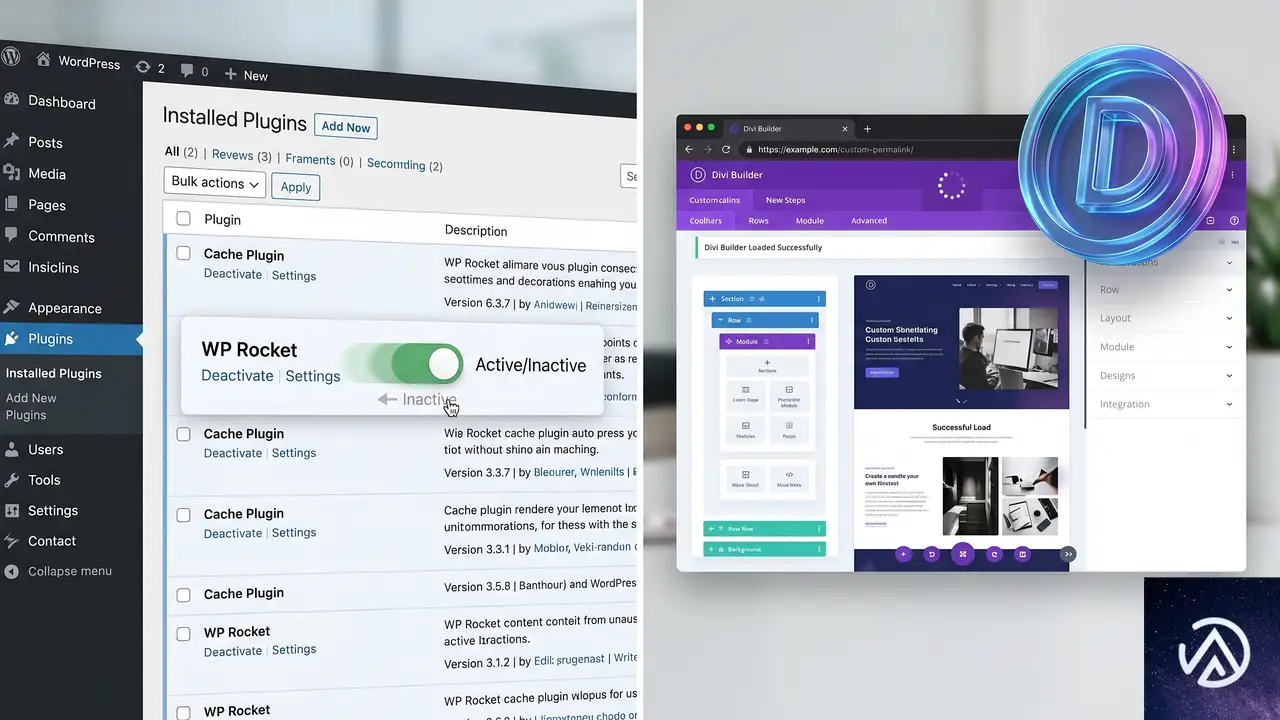
パーマリンク管理プラグインの設定を見直しても直らないときは、サーバーキャッシュやWordPressのキャッシュプラグインの影響を疑う。ビルダー読み込み時の動的URLがキャッシュから誤ったレスポンスを返す場合があるため、以下の手順で一時的にキャッシュを無効化し、症状が消えるか確認する。
- 使用しているキャッシュプラグイン(WP Super CacheやW3 Total Cacheなど)を一時停止する
- サーバー側でNginxのfastcgi_cacheやApacheのmod_cacheを使っているなら、管理画面経由でキャッシュをクリアするか、一時的に無効にする
- ブラウザのキャッシュもクリアしてからビルダーを再読込する
キャッシュを切った状態で編集が成功したなら、キャッシュプラグインの「除外するURLパターン」に「?et_fb」を含む設定を追加する。たとえば、et_fb というクエリ文字列がついたリクエストはキャッシュしないように設定すれば、運用を続けながら編集機能を維持できる。
どうしても直らないときの代替手段
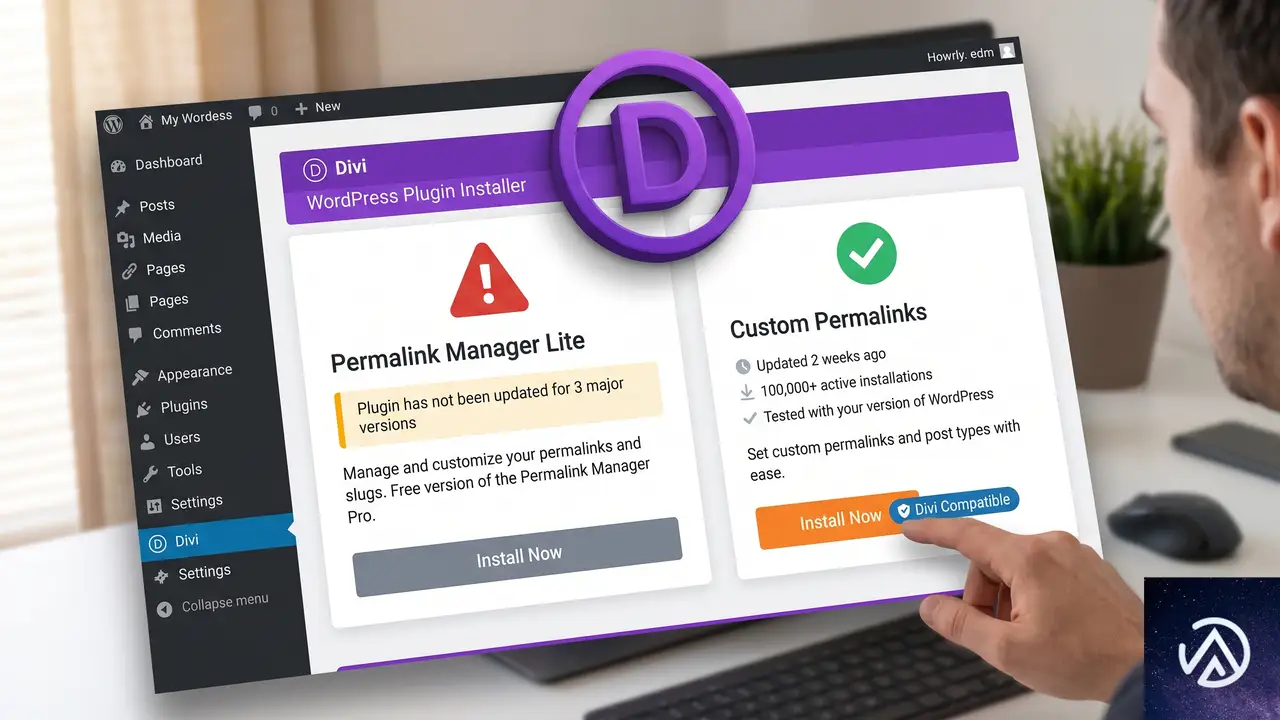
上記すべてを試してもビルダーが404を返す場合、根本的にプラグインの仕組みがDiviビルダーと相性が悪い可能性がある。以下の対策を順に検討する。
パーマリンクプラグインを別のものに切り替える
カスタムパーマリンク機能自体は別のプラグインでも実現できる。「Custom Permalinks」や「WP Permalink」など、Diviとの競合報告が少ないプラグインを試すことで、リダイレクトの挙動を根本から変えられる。ただし、移行時には既存のURL構造を維持できるか事前にテスト環境で確認する必要がある。
ページ編集時だけパーマリンクを一時的にデフォルトに戻す
最終手段として、編集したい固定ページのパーマリンク設定を一時的に「デフォルト(?p=123)」に変更してビルダーで作業し、公開直前にカスタムパーマリンクに戻す方法もある。ただし、編集のたびに手作業が発生するため、恒常的な運用には向かない。
よくある質問
エラーは「このサイトで重大なエラーが発生しました」ではなく「404 Not Found」と表示されるのはなぜか
Diviビルダーはページをiframeで読み込む際に、サーバーに実際のHTTPリクエストを送る。カスタムパーマリンクのルールがリクエストを処理できないと、WordPressのルーティングが失敗し「ページが見つかりません」という404ステータスが返る。これはPHPの致命的エラーではなく、あくまでもURL解決の失敗が原因だ。
特定の固定ページだけ編集できず、他のカスタムパーマリンクページは問題ないのはなぜか
スラッグの重複やリダイレクトルールの複雑さによって、一部のURLだけ誤って別のルールにマッチしてしまうことがある。全ページに同じカスタム構造を割り当てていても、個別に手動で追加したリダイレクト設定が干渉している場合もあるため、プラグインの「重複チェック」や「リダイレクトリスト」を確認する必要がある。
除外するクエリパラメータに「et_fb」を追加しても直らない場合はどうすればよいか
その場合は、ビルダーが使用する可能性のあるすべてのクエリパラメータを確認する。たとえば「et_fb」「et_pb_preview」「et_fb_iframe」「preview」「preview_id」などが考えられる。開発者ツールのネットワークタブでビルダー起動時に送信されるリクエストを調べ、404になっているURLに含まれるパラメータをすべて除外リストに追加する。
キャッシュプラグインを停止しても404が消えない
サーバーレベルのキャッシュ(VarnishやNginx FastCGI)が影響している可能性がある。レンタルサーバーの管理パネルからキャッシュを手動でクリアするか、サーバー会社のサポートに一時的なキャッシュ停止を依頼して切り分ける。WordPressのキャッシュプラグインだけでは制御できない層があるためだ。
この記事のポイント
- パーマリンク管理プラグインの除外設定に「et_fb」を追加すれば大半のケースで解決する
- 管理者向けのリダイレクト無効化も有効な回避策になる
- キャッシュプラグインやサーバーキャッシュが404を悪化させることがあるため、一時停止して切り分ける
- デバッグモードで詳細なログを確認すれば、除外すべき追加パラメータを特定できる
- 根本的に相性が悪い場合は、パーマリンクプラグインの変更も選択肢に入る
・ Reddit、Stack Overflow、WordPress.org フォーラムを日々巡回し、現場の悩みを拾い上げて記事化
・ WordPress、WooCommerce、Next.js などモダンWeb制作領域のトラブルシューティングが専門
・ 「検索しても答えが見つからなかった」を一つでも減らすことが目標
・ エラーメッセージから根本原因にたどり着く粘り強い調査が得意
・ 初心者がつまずきやすい箇所を先回りで解決する記事作りを心がけている