


Site KitのAnalyticsレポートが502・504で失敗する原因と切り分け方
Site KitのAnalyticsレポートだけが断続的に502や504で失敗し、Search Consoleは正常に表示される場合は、WordPressサーバーからGoogle Analytics Data APIへの外向き通信で待たされていることが原因だ。まず応答の中身、外向き通信の所要時間、PHP-FPMの待機状況の3点を順に計測し、Google側の問題かサーバー側の通信問題かを切り分ける。
なぜAnalyticsのレポートだけが502や504で失敗するのか
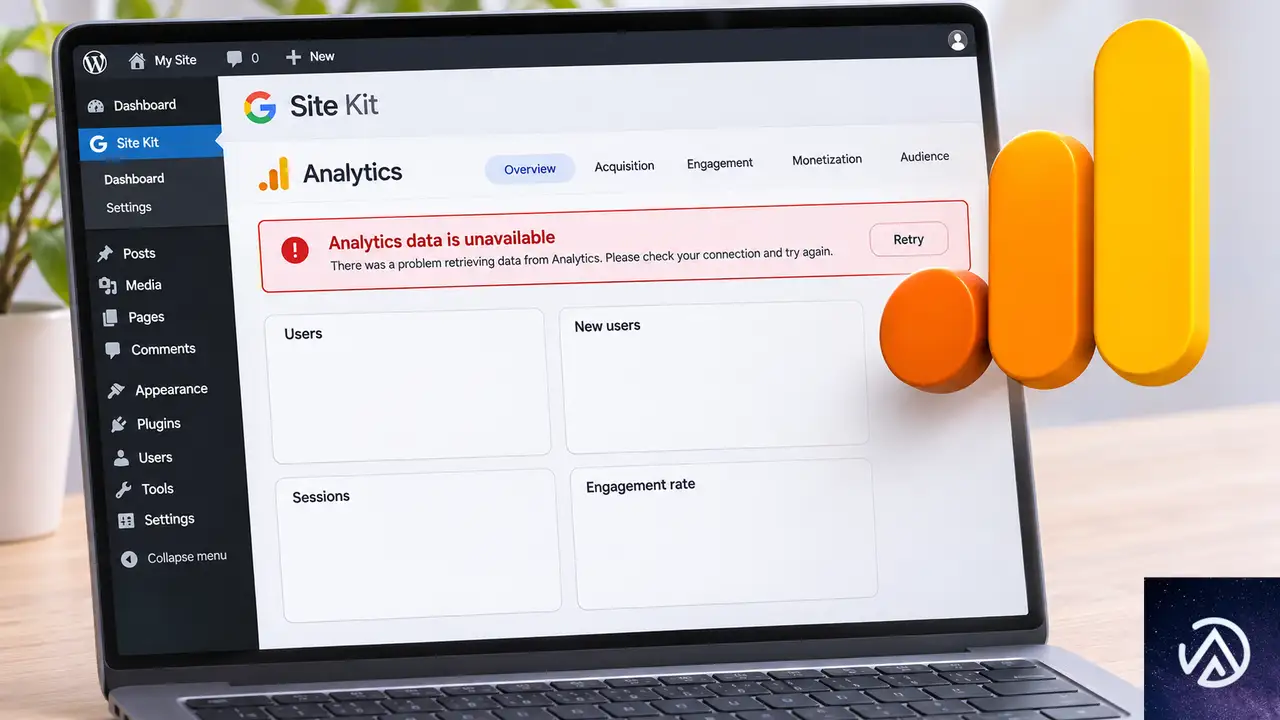
Site KitのAnalytics(GA4)レポートは、ブラウザのダッシュボードからWordPressのREST APIを呼び、そのPHPがGoogleのAPIへ問い合わせて結果を返す仕組みだ。ブラウザが直接Googleに聞くのではなく、WordPressサーバーが「代理で問い合わせる係」を担っている。
この代理の問い合わせは、Site Kitに同梱されたGoogle APIクライアントとGuzzle(PHPのHTTPクライアント)が担当する。レポートの取得には認証済みのAPI通信が使われ、Site Kitの中継サービスを経由せず、サーバーから直接Google Analytics Data APIへ届く。
この通信がどこかで詰まると、PHP-FPMのワーカー(PHPを実行する作業員)は返事が来るまで動けない。CDNや前段のWebサーバーが待ちきれなくなった時点で、502や504が返る。
このデモは、レポート取得の経路と待ちが発生する場所を示している。
一部のレポートだけ成功するのはなぜか
ダッシュボードは1回の表示で複数のレポートを同時に要求する。通信が不安定だと、通ったものは200、詰まったものは502という混在状態になる。
指標の種類で成否が分かれたように見えても、実際には通信の当たり外れにすぎない場合が多い。最も単純なtotalUsersだけのレポートが失敗することがあるのも、このためだ。
PHP-FPMのスロートレースにcurl_execが出る意味
スロートレースに curl_exec() とGuzzleのCurlHandlerが並ぶのは、PHPが処理に時間を使っているのではなく、相手の返事を待っている状態を示す。遅延の原因はPHPのコードより、通信の相手か経路にある可能性が高い。
複数のワーカーが同時に同じ場所で止まっている場合も、同じ見立てになる。特定の1リクエストの不具合ではなく、外向き通信そのものが不安定な状態だ。
Google側かサーバー側かを切り分ける4つの手順
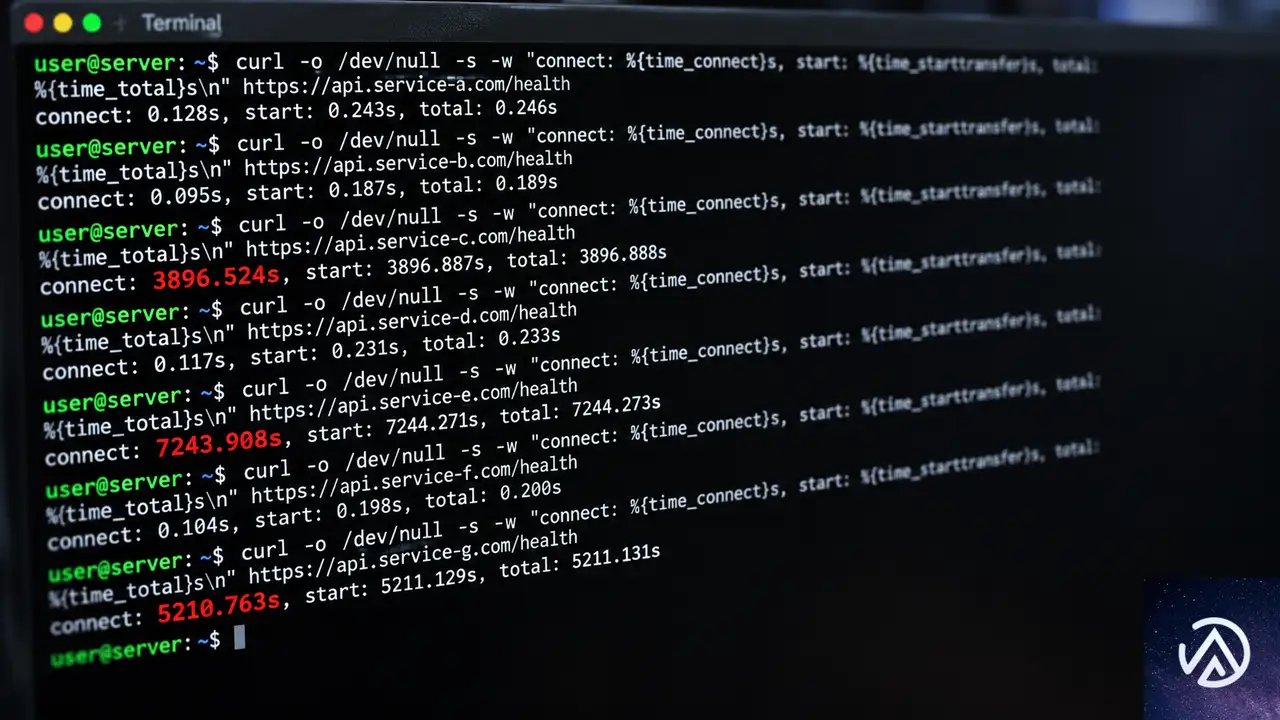
このデモは、原因の切り分けを4段階で進める全体像を示している。
STEP 1失敗した応答の中身を確認する
ブラウザの開発者ツールのネットワークタブで、失敗したレポートのレスポンス本文を見る。Google風のHTMLで書かれた502ページが入っていれば、Google側のフロントエンドが返したエラーだ。自サーバーの設定を疑う前に、Google側の問題を先に疑える。
本文が空、またはCDNやWebサーバー独自のエラーページなら、自分たちの経路で切れている。あわせてGoogle Workspace Status Dashboardで、Google Analyticsの障害が出ていないかも見ておく。
STEP 2 curlで外向き通信の所要時間を測る
WordPressが動いているサーバー上で、PHP-FPMと同じユーザーとして、Google APIのホストへ繰り返し接続して時間を測る。認証なしなのでエラー応答が返るが、見たいのは接続の速さと安定性だ。
for i in $(seq 1 20); do
  curl -o /dev/null -s -w "dns=%{time_namelookup} connect=%{time_connect} tls=%{time_appconnect} first_byte=%{time_starttransfer} total=%{time_total}\n" https://analyticsdata.googleapis.com/
  sleep 1
done
dnsが遅ければ名前解決、connectが遅ければ経路、tlsが遅ければ暗号化の握手で詰まっている。20回のうち数回だけ極端に遅い、または失敗するなら、サーバーから外への通信が不安定だと判断できる。
同じコマンドに -4 と -6 を付けて比べると、IPv4とIPv6のどちらで遅れるかも分かる。片方だけ遅い場合、IPv6経路の不調や名前解決の遅延が原因のことが多い。
STEP 3通信中の接続状態とワーカーの詰まりを見る
ダッシュボードを開いて失敗が起きている最中に、接続の確立待ちが溜まっていないかを確認する。
ss -tnp state syn-sent
ss -tnp | grep php-fpm
syn-sentの接続が残り続けるなら、接続の入り口で相手に届いていない。接続は確立しているのに返事が来ないなら、相手側の処理待ちだ。どちらかを見分けるだけでも、相談時の説得力が大きく変わる。
PHP-FPMのログに「server reached pm.max_children setting」という趣旨の警告が出ていないかも見る。出ていれば、通信待ちでワーカーが枯渇し、無関係なページまで巻き込まれている。
外向き通信の宛先・時間・ステータスを記録するには
Site Kitは自前のGoogle APIクライアントを同梱している。そのため、WordPress標準のHTTP API向けフックでは、レポート通信を拾えないことが多い。
確実なのはサーバー側の観測だ。strace(プロセスのシステムコールを追う道具)で接続とポーリングの時間を取る、あるいはtcpdumpで宛先ホストとの通信だけを記録する。通信はTLSで暗号化されるため、認証情報が平文で残ることはないが、ログの取り扱いには注意する。
STEP 4計測結果を持って事業者やサポートに相談する
curlの計測結果、失敗した時刻、応答本文の種類、スロートレースの4点を揃えて相談する。ホスティング事業者には外向き通信の不安定さを、Site Kitのサポートにはレポートの失敗時刻と頻度を伝える。
共用環境では、NATや接続数の上限で外向き通信が詰まることがある。その場合はサイト側の設定をいくら触っても直らず、事業者側の対応が必要になる。
通信待ちでワーカーが詰まるのを防ぐには
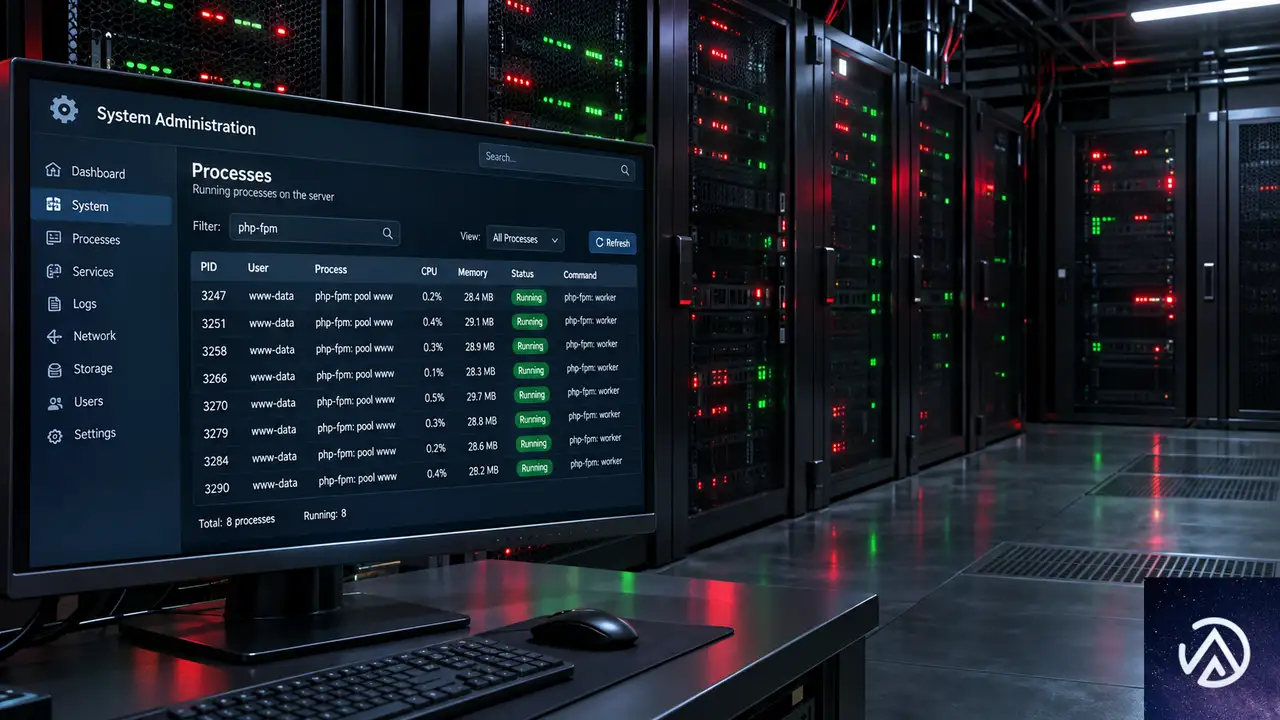
原因が外部通信でも、待つ側の設計次第で被害の大きさは変わる。1つの遅い通信が、サイト全体の応答を止めてしまうことがあるからだ。
タイムアウトを延ばす前に考えること
CDNやWebサーバーのタイムアウトを延ばせば、504は減るかもしれない。ただし延ばした分だけワーカーが長く占有され、同時に重なるとサイト全体が重くなる。
原因が通信の不安定さなら、延ばしても失敗が遅れて出るだけになりやすい。計測で原因の見当をつけてから、必要な範囲だけ調整するのが安全だ。
PHP-FPMの設定で見るべき項目
スロートレースを出す request_slowlog_timeout は、原因調査に役立つので残しておく。ワーカー数の上限を決める pm.max_children は、サーバーのメモリに見合う範囲でしか増やせない。
強制終了の時間を決める request_terminate_timeout を設けておくと、通信待ちのワーカーが永遠に居座るのを防げる。複数のサイトで同じサーバーを共有している場合は、サイトごとにプールを分けて被害を局所化する方法もある。
復旧するまでの間にAnalyticsの数値を確認する方法
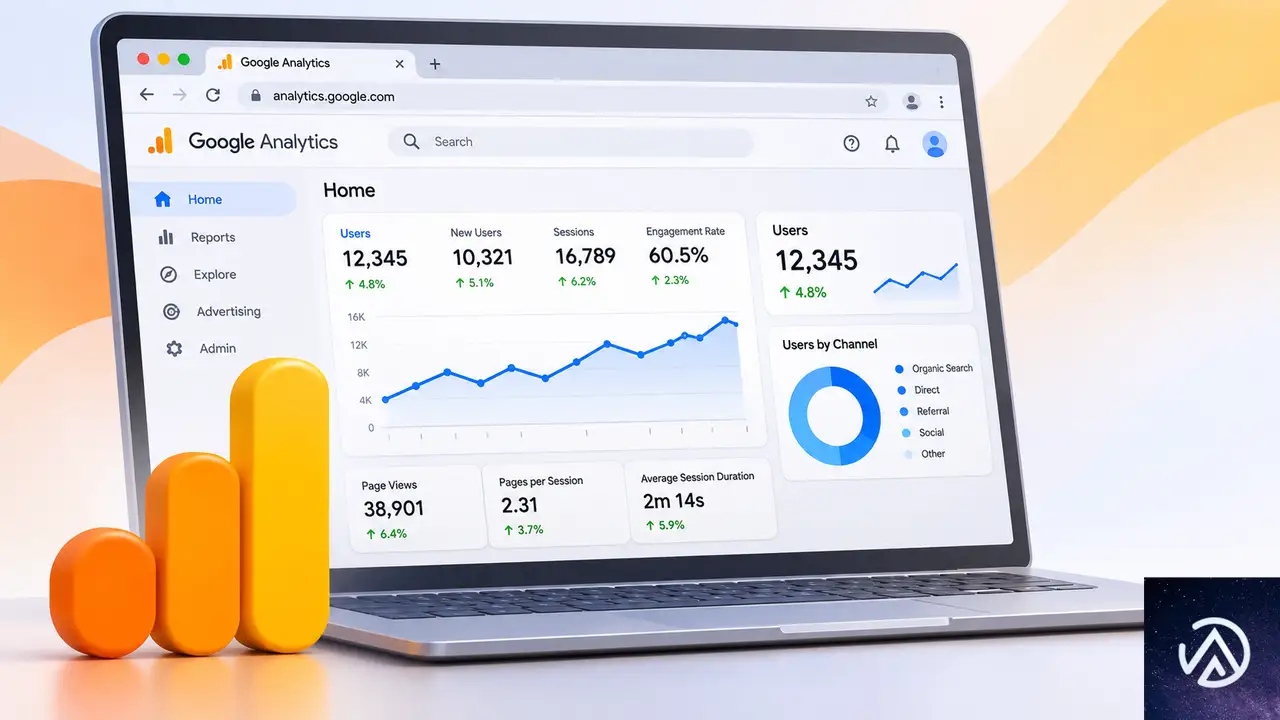
Site Kitのダッシュボードで見られない間も、GA4自体は正常に動いている。数値の確認は、Google Analyticsの管理画面(analytics.google.com)で直接行えば済む。
ダッシュボードを何度も再読み込みすると、同時リクエストが増えて他のページまで遅くなる。失敗が続くあいだは、アクセスの少ない時間帯に1回だけ開く程度にとどめておく。
よくある質問
Search Consoleは表示されるのにAnalyticsだけ失敗するのはなぜ?
接続先のAPIとリクエスト数が違うためだ。Analyticsはダッシュボード1回で複数のレポートを並行して取得するので、通信の不安定さに当たる確率が高い。Search Consoleが正常でも、通信経路が健全とは限らない。
Site Kitを再接続すれば直る?
認証エラー(401や403)なら再接続で直ることがある。しかし502や504は認証の問題ではなく通信や応答の問題なので、再接続で直る可能性は低い。まず応答の中身と通信の所要時間を確認する方が確実だ。
特定のSite Kitバージョンの不具合ではないのか?
特定バージョン固有とは限らない。通信待ちで失敗する症状は、Google側の一時的な不調や経路の問題でも起きる。バージョンを戻して試すのは切り分けの一手になるが、通信計測を先に行う方が原因に近づける。
PHPのバージョンを変えれば解決する?
解決する可能性は低い。スロートレースがcurl_execで止まっているなら、PHPの処理ではなく相手の返事を待っている。ただしcurlやOpenSSLのバージョン差で挙動が変わることはあるため、事業者に確認する価値はある。
CDNを一時的に外せば原因が分かる?
CDNを外すと、504は出なくなるかもしれない。ただし、それは待ち時間の上限が変わっただけで、通信の遅れが消えたことを意味しない。遅れの有無はcurlの計測結果で判断する。
この記事のポイント
- Analyticsレポートの502や504は、サーバーからGoogle APIへの外向き通信待ちが主因になりやすい
- 応答本文がGoogle風のHTMLなら、Google側のエラーを疑える
- curlの所要時間計測とIPv4とIPv6の比較で、経路の不調を見つけられる
- タイムアウトを延ばす前に、PHP-FPMのワーカー枯渇を確認する
- 復旧までの間は、Google Analyticsの管理画面で直接数値を確認する

・ Reddit、Stack Overflow、WordPress.org フォーラムを日々巡回し、現場の悩みを拾い上げて記事化
・ WordPress、WooCommerce、Next.js などモダンWeb制作領域のトラブルシューティングが専門
・ 「検索しても答えが見つからなかった」を一つでも減らすことが目標
・ エラーメッセージから根本原因にたどり着く粘り強い調査が得意
・ 初心者がつまずきやすい箇所を先回りで解決する記事作りを心がけている