

B2BKingのMCP連携でWooCommerce B2BストアをAIが設定。仕組みと接続手順
WooCommerce向けB2B・卸売販売プラグインのB2BKingが、MCP連携機能を実装した。AIアシスタントが自然言語の指示だけで、ストア設定の読み取りから変更までを実行できる。従来は数時間かかっていた設定作業が、数分で完了する可能性がある。
対応するのはClaude、Codex(OpenAIのコーディングエージェント)、Cursor、VS Codeなど、MCP(Model Context Protocol)をサポートするすべてのAIツールだ。コードを書く必要も、設定画面を1つずつ巡回する必要もない。
B2BKingのMCP連携とは何か
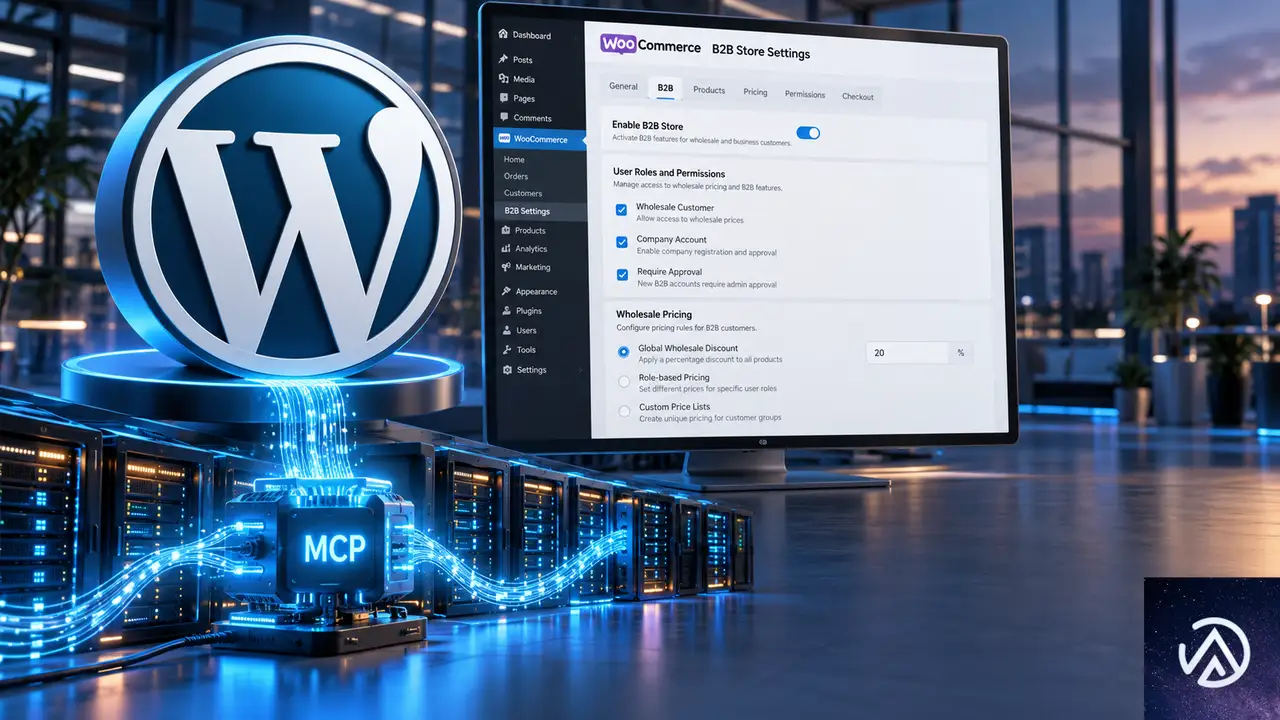
B2BKingはWooCommerce向けのB2B・卸売販売プラグインだ。約7年の開発実績を持ち、累計1万5,000以上のWooCommerceストアで稼働している。このB2BKingが、WordPressの標準API群を通じてAIアシスタントから直接設定を変更できる仕組みを実装した。
具体的には、B2BKingがWordPress Abilities APIに主要なストア設定を「能力」として登録する。その能力を公式のWordPress MCP AdapterがMCP経由で外部に公開し、MCPをサポートするAIアシスタントが利用できるようになる。特定のAI製品向けの独自コネクタを作るのではなく、オープンな標準の上に構築されている点が特徴だ。
一度接続すると、英語で普通の文章を入力するだけでストア設定を操作できる。B2B限定ストアとハイブリッドB2B/B2Cの切り替え、ゲストの閲覧制御、顧客グループの作成、卸売価格や最低注文金額の設定、顧客のグループ割り当てなどが対象となる。
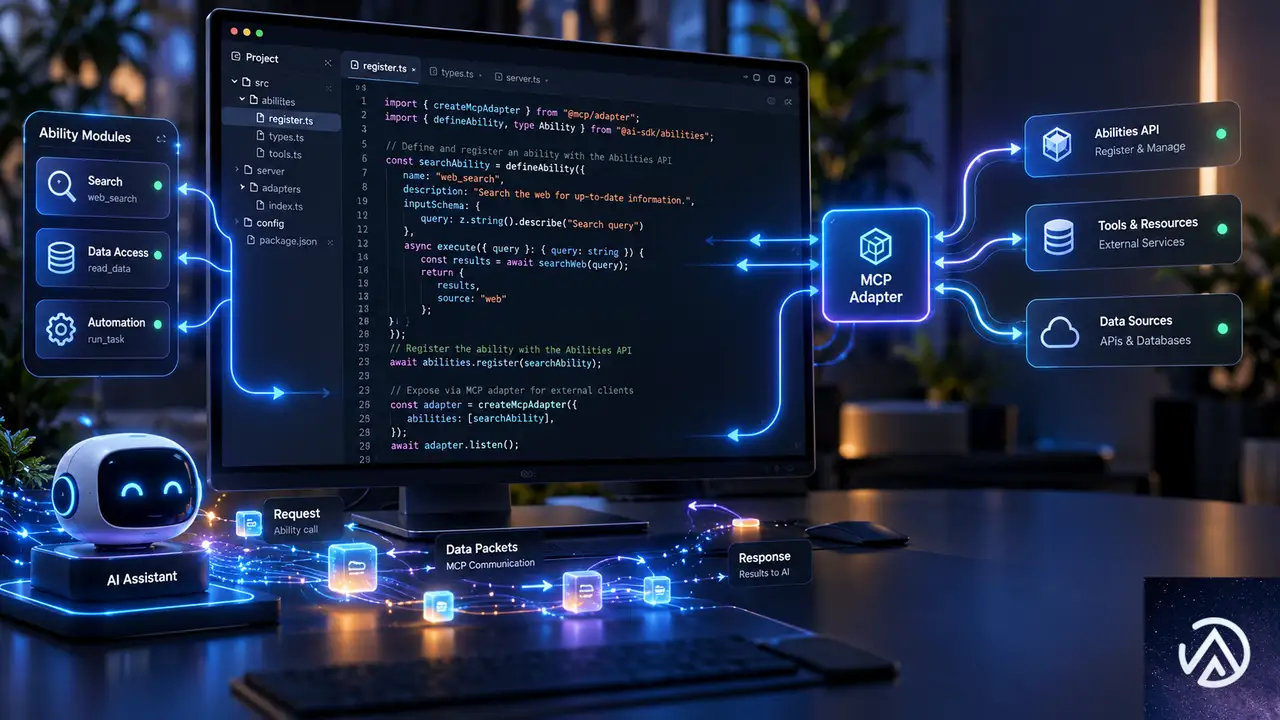
指示はAIアシスタントからMCP Adapterへ送られ、B2BKingが登録した能力を通じてWooCommerceに反映される。すべて標準化されたプロトコル上で動作するため、特定のAI製品に依存しない。
AIが設定できる5つの領域
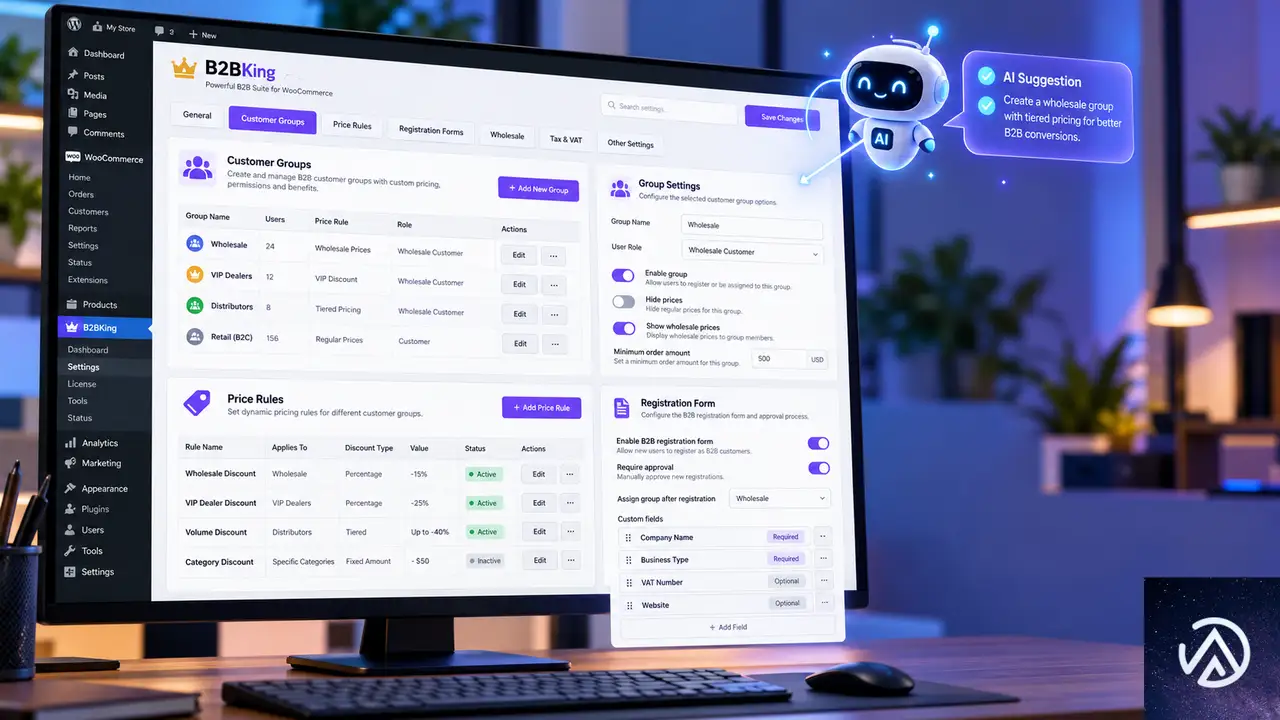
現時点でAIが操作できる範囲は、B2Bストアの構築に必要な主要な決定事項をカバーしている。大きく5つの領域に分類できる。
ストア全体の設定と登録機能
1つ目はストア構成だ。AIがB2BKingの設定全体を読み取り、B2B限定モードとハイブリッドB2B/B2Cモードを切り替えられる。ゲストが見る内容も制御でき、価格の非表示、ショップ全体の非表示、ログイン限定ストア、価格の代わりに見積依頼を表示する設定などに対応する。
2つ目は登録と機能の制御だ。B2B登録フォームの有効化、ロールのドロップダウン表示、アカウント承認フローをオン・オフできる。見積依頼、会話機能、オファー、購入リスト、一括注文フォーム、会社サブアカウントなどの機能も同様に操作できる。
顧客グループと価格ルールの操作
3つ目は顧客グループの管理だ。既存のグループを一覧表示するだけでなく、リセラーやディストリビューターなどの新しいグループを作成できる。グループには与信枠を設定することも可能だ。
4つ目は価格ルールだ。パーセント割引、固定金額割引、固定価格、送料無料、最低注文金額などのルールを、全B2B顧客または特定のグループに対して設定できる。適用範囲もカタログ全体、単一商品、カテゴリ単位で指定できる。
5つ目は顧客の個別管理だ。特定の顧客のB2Bステータス、所属グループ、承認状態を確認し、B2Bグループへの移動やB2Cへの戻しを実行できる。グループを作成した後のルール適用や顧客の移動も、同じ会話の中で続けて指示できる。
手動で設定画面を巡回する作業が、AIアシスタントへの1つの指示文で置き換わる。所要時間は数時間から数分へ短縮される。
WordPress Abilities APIとMCPの技術的仕組み
Abilities APIの役割
WordPress Abilities APIはWordPress 6.9からコアに導入された標準機能だ。プラグインが「自分に何ができるか」をAIに宣言するための共通の方法を提供する。各能力(アビリティ)には、説明文、期待する入力データのスキーマ、権限チェックの3つが含まれる。
これによりAIは、ある操作が何をするのかを事前に理解できる。さらに、ログイン中のユーザーがその操作を実行できるかどうかも、何かが起こる前に検証される。B2BKingは主要なストア設定をこのAbilities APIに登録している。
MCP Adapterの役割
MCP(Model Context Protocol)は、AIアシスタントが外部ツールと会話するためのオープンプロトコルだ。Claude、Codex、Cursor、VS Codeが同じB2BKingの設定を操作できるのは、このMCPが共通の通信基盤になっているからだ。
公式のWordPress MCP Adapterは、Abilities APIに登録された能力をMCP経由で外部に公開する橋渡し役を担う。ライブサイトとローカル開発環境の両方で動作し、WordPressのAIエコシステム全体が成熟するほどB2BKingも自動的に恩恵を受ける構造だ。
注目すべきは、この設計が特定のAI製品へのロックインを避けている点だ。独自のコネクタを開発するのではなく、オープンな標準に乗っているため、MCPをサポートする新しいAIツールが登場すれば、追加の開発なしで利用可能になる。
AIによるストア設定の安全性
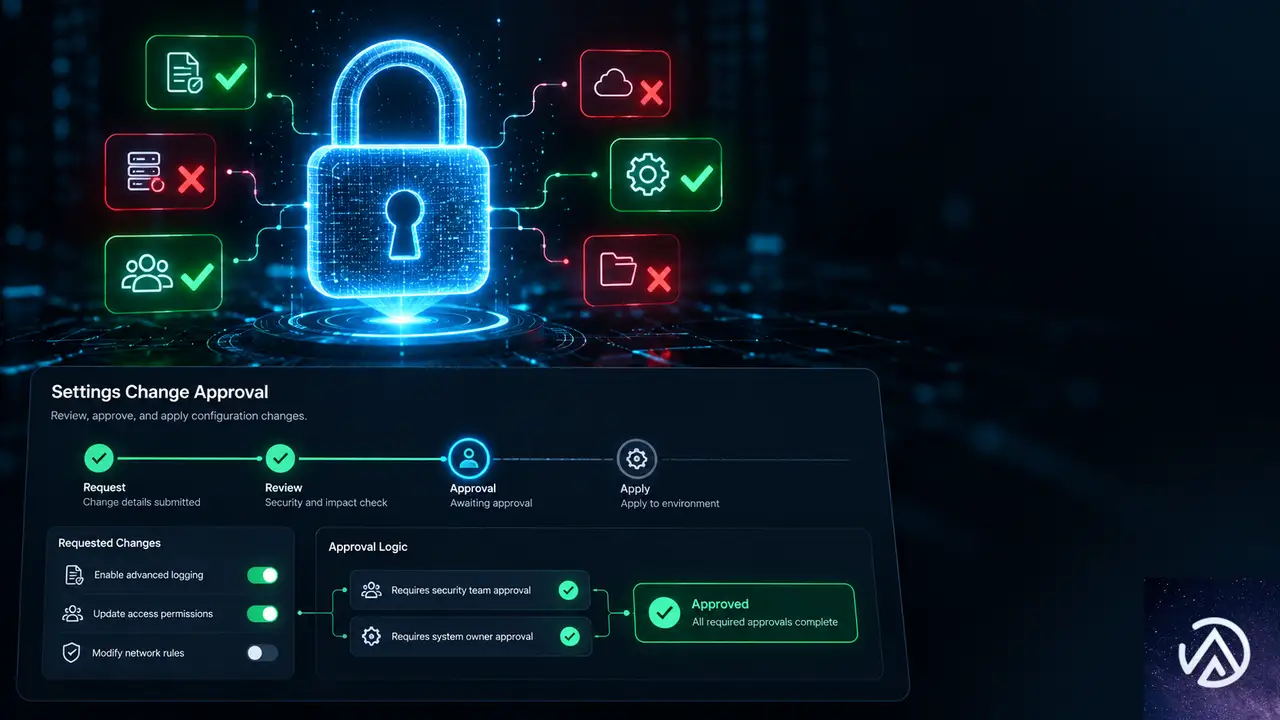
AIがストア設定を変更できると聞くと、多くのストア運営者は「制御を失うのでは」と不安に感じる。B2BKingはこの懸念に対して、複数の安全機構を実装している。
実行前のチェック機構
第1に、すべての能力が実行前に接続ユーザーのWordPress権限(ケイパビリティ)をチェックする。権限のないユーザーが接続しても、変更操作は実行できない。
第2に、入力値の検証が行われる。存在しないグループやカテゴリを指定したルール、100%を超える割引率などをAIが指示しても、検証によって拒否される。B2BKingが各ステップを実行時に確認する仕組みだ。
第3に、各能力は読み取り専用か変更を伴うものかがラベル付けされている。AIクライアントは変更実行前にユーザーへ確認を求める設定にできる。第4に、ライセンスキーはAIアシスタントに渡らない設計になっている。
4つの安全機構により、AIがストア設定を誤って変更するリスクを抑えている。特にライセンスキーがAIに渡らない設計は、セキュリティ面で重要なポイントだ。
開発者向けフィルター
開発者向けには2つのフィルターが用意されている。b2bking_mcp_enabledでMCP連携を完全に無効化できる。またb2bking_mcp_write_enabledで読み取り専用に制限することも可能だ。本番ストアでは読み取り専用にしておき、ステージング環境でのみ書き込みを許可するといった運用が現実的だろう。
ClaudeやCodexとB2BKingの接続手順
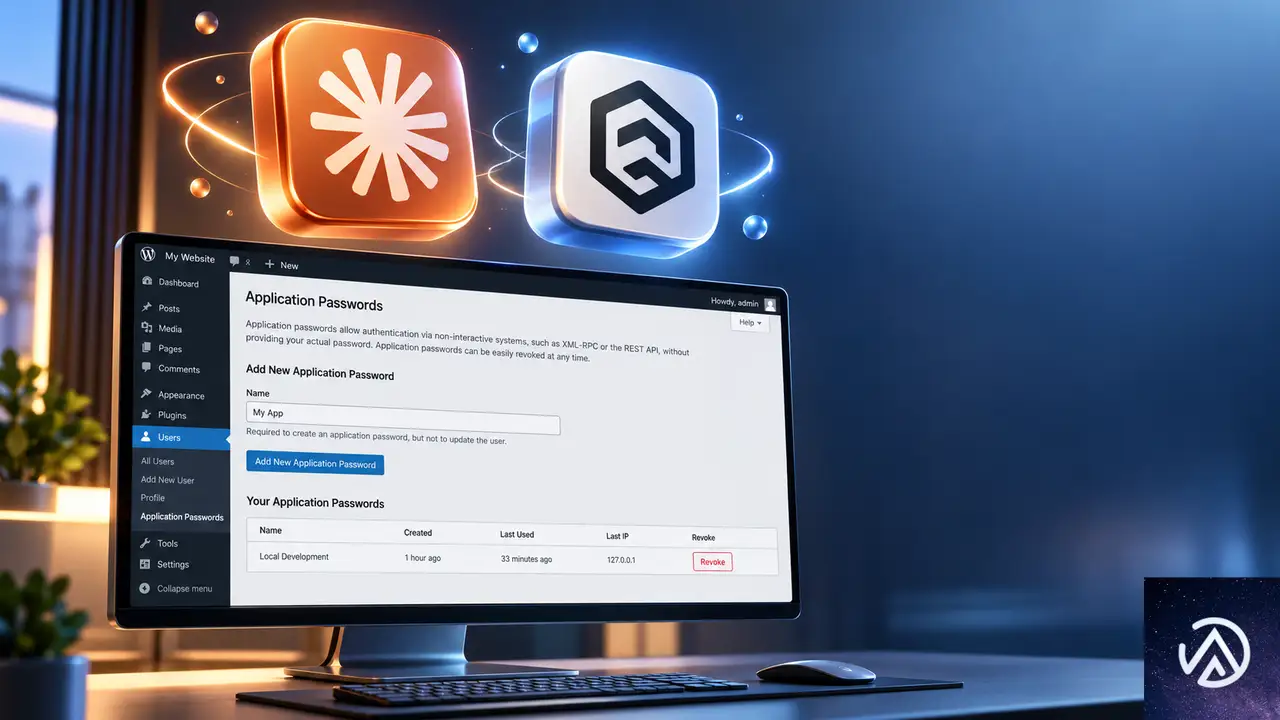
MCPをサポートするAIアシスタントならどれでも動作するが、ClaudeとCodexが最も始めやすい。接続設定自体もAIに任せられるためだ。コードを書く必要はない。AIはB2BKingに組み込まれた能力を通じてのみ動作する。
AIに接続設定を任せる方法
最も簡単な方法は、ClaudeやCodexに「公式WordPress MCP Adapterを使用してMCP経由でストアに接続したい」と伝えることだ。AIが必要なインストールと設定を判断して進めてくれる。
通常、AIが求めるのはアプリケーションパスワードのみだ。WordPress管理画面の「ユーザー」→「プロフィール」→「アプリケーションパスワード」から作成できる。これだけで接続は完了する。
手動で接続する手順
自分で設定する場合は、以下の手順を踏む。まずWordPress 6.9以降と最新版のB2BKingが必要だ。次にMCP Adapterプラグインをインストールし、アプリケーションパスワードを作成する。最後にAIクライアントのMCP設定に短い設定項目を追加する。
B2BKing側で何かを有効化する必要はない。能力は自動的に登録されるためだ。設定スニペットの全文はB2BKing公式サイトの「AIによるWooCommerce B2Bストア構築ガイド」に掲載されている。
接続後は、以下のような指示文を送るだけで設定作業が始まる。
ストアをハイブリッドB2B/B2Cモードに設定して。ゲストには価格の代わりに見積依頼を表示。Wholesaleグループを与信枠5,000ドルで作成し、全体に15%割引と最低注文300ドルを適用。AIはまず現在のB2BKing設定を読み取り、状況を把握する。その後、ハイブリッドモードへの切り替え、ゲスト見積依頼の設定、Wholesaleグループの作成、15%割引ルールと300ドル最低注文ルールの追加を順番に実行する。各ステップでB2BKingが検証を行い、すべて完了するとAIが変更内容を報告する。
この記事のポイント
- B2BKingがMCP連携に対応し、ClaudeやCodexから自然言語で操作できる
- Abilities APIとMCP AdapterというWordPress標準の仕組みで構築されている
- ストア構成、登録機能、顧客グループ、価格ルール、顧客管理の5領域を設定できる
- 権限チェック、入力検証、読み取り/書き込み区別、ライセンスキー遮断の4重の安全機構を備える
- 7年の実績と1万5,000以上のストアで使われてきた信頼性の上にAI連携が乗っている

・ 複数業界における17年間のデジタルビジネス開発経験
・ ウェブサイト開発のためのHTML、PHP、CSS、JavaScript等の実用的知識
・ 15ヶ国語対応の多言語SaaSの開発経験
・ 17年間にも及ぶ、Eコマース長期運営経験
・ 幅広い業界でのSEO最適化の豊富な経験
WordPress 7.0でAIプラグインを作る!Abilities APIとAI Client連携の実際
WordPress 7.0から導入された3つのAI関連コンポーネント、Abilities API、AI Client、そしてMCP Adapterがプラグイン開発の風景を大きく変えようとしている。これらを組み合わせると、AIが画像を解析し、自動で記事を生成するプラグインを驚くほど少ないコードで実装できる。
本記事では、実際に「Photo to Post」というプラグインの構築を通して、各APIの役割と連携方法を具体的に解説する。WordPressの管理画面から画像URLを入力するだけで、AIがビジョンで内容を理解し、下書き投稿を自動生成する流れを追いながら、新しい開発スタイルの全体像をつかんでほしい。
情報源はWordPress Developer Blogのチュートリアル「Build your first AI-Powered WordPress plugin」(2026年7月30日公開)だ。ここで示されるコードと設計思想は、今後のWordPressエコシステムにおけるAI統合の方向性を色濃く反映している。
新しいAI開発基盤の3要素

WordPress 6.9以降で整備されたAbilities API、7.0で正式に取り込まれたAI Client、そしてMCP Adapterは、それぞれ独立して使えるが、組み合わせることで真価を発揮する。まずはこの3つの役割を押さえておく。
Abilities API
Abilities APIは、プラグインが提供する機能を「能力」として登録し、REST APIやAIエージェントなどが統一された方法で発見・実行できる仕組みだ。入力スキーマ、出力スキーマ、パーミッションコールバック、そして実処理を行うコールバックを定義する。これにより、従来のようにエンドポイントを個別に実装する手間が省け、一度登録した能力が管理画面・REST・MCP経由でそのまま利用可能になる。
WordPress AI Client
AI Clientは、プロバイダー(OpenAI、Anthropic、Googleなど)に依存しないPHPライブラリだ。プラグインコードはwp_ai_client_prompt()というフルーエントなビルダーでプロンプトを組み立て、テキスト生成やファイル送信を依頼するだけでよい。プロバイダーの切り替えは管理画面のConnectors API(後述)でAPIキーを設定するだけで済み、コードを一切変更する必要がない。
MCP Adapter
MCP(Model Context Protocol)は、AIエージェント(デスクトップアプリやVS Code拡張など)が外部ツールを呼び出すための標準プロトコルだ。MCP Adapterプラグインをサイトにインストールすると、登録したAbilityがMCPツールとして自動公開される。ClaudeやChatGPTなどのAIクライアントにWordPressの機能を認識させ、「この画像から投稿を作成して」と自然言語で指示するだけで、プラグインの能力が裏側で呼び出される。
同じ能力が3つの入口からシームレスに使える
上の図はAbilities APIの最大のメリットを示している。一度登録すれば、UI、REST、AIエージェントのどこからでも同一の能力を実行できる。エンドポイントごとに別の処理を書く必要はない。
プラグイン「Photo to Post」の仕組み

チュートリアルで構築する「Photo to Post」は、画像URLを入力するとAIが画像の内容を解析し、その説明文をもとにブログ投稿用のタイトルと本文を生成、さらにその画像をアイキャッチに設定した下書き投稿を作成するプラグインだ。
内部では、3つのAbilityが連携している。ここで重要なのは、最後の能力が他の能力を呼び出す「能力の合成(composition)」を実践している点だ。
この合成パターンは、WordPressのフィルターフックやアクションフックで築かれた「小さな機能を組み合わせて大きな機能を作る」という哲学のAI時代バージョンといえる。
実装の流れを追う

ここからはチュートリアルの主要な実装ステップを、要点を絞って解説する。すべてのコードはスタータープラグインをベースにしており、TODOコメントを置き換える形で進められる。AIプロバイダーとしてはOpenAI、Anthropic、Google Geminiなどが利用可能だ。
AIプロバイダーとの接続
WordPress 7.0では、設定メニューに「コネクター」画面が追加された。Connectors APIによって、各プラグインはAPIキーの保存場所を一元管理できる。従来はプラグインごとに設定ページでキーを管理する必要があったが、これで1箇所に集約される。
OpenAI、Anthropic、Googleの公式プロバイダープラグインをインストールし、コネクター画面でAPIキーを登録すれば、あとはAI Clientが自動的にそのプロバイダーを使う。ビジョンモデルを使う場合は、Anthropicのように画像をBase64で送る必要があるが、AI Clientが吸収するためコード上の差異はほとんど生じない。
能力の登録
Abilities APIにおける能力の登録は、wp_register_ability()関数にラベル、説明、入出力スキーマ、パーミッション、コールバックを渡すだけだ。ここで定義したスキーマが、RESTやMCP経由で能力を呼び出す際の「説明書」になる。
チュートリアルでは、describe-image(画像URL → テキスト説明)、generate-post-from-description(説明文 → 投稿タイトルと本文)、create-post-from-photo(画像URL → 下書き投稿)の3つを登録する。
能力を登録したら、wp_abilities_api_initアクションにフックし、RESTで表示するためにメタ情報にshow_in_rest => trueを指定する。これだけでアプリケーションパスワードを使ったcurlで能力の一覧を取得できる。
AI Clientによる画像解析とテキスト生成
最初の能力describe-imageのコールバックでは、wp_ai_client_prompt()でプロンプトを構築し、with_text()とwith_file()で画像のデータURIを渡してgenerate_text()を呼ぶ。戻り値はWP_Errorの可能性があるため、必ずチェックする。
画像はwp_remote_get()で取得しBase64エンコードしたデータURIにして送る。これにより、URLでの画像指定を受け付けないプロバイダーでも動作する。
2つ目の能力generate-post-from-descriptionでは、AIに「画像説明文から魅力的なブログ投稿を生成し、JSONで返す」よう指示する。プロンプトには「markdownコードフェンスで囲まない」と明示するが、AIは非決定論的なため、念のためpreg_replace()でフェンスを除外し、JSON文字列の中からオブジェクトを抽出する防御的なパース処理を入れている。
能力の合成
3つ目の能力create-post-from-photoがこのプラグインの心臓部だ。ここでwp_get_ability()を使って自分自身以外の能力を取得し、execute()で実行する。最初にdescribe-imageを実行して画像説明を取得し、次にその説明を使ってgenerate-post-from-descriptionを実行、最後に得られたタイトルと本文からwp_insert_post()で下書きを作成する。
このように、能力を「LEGOブロック」のように組み合わせられることがAbilities APIの真骨頂だ。各能力は単独でテスト可能であり、後から新しい能力を追加して組み合わせることも容易である。
管理画面の拡張
スタータープラグインに付属するDataFormベースの設定画面を、実際の能力と連携させる。JavaScript側からは@wordpress/abilitiesパッケージのgetAbility()とexecuteAbility()を使い、先ほどPHPで登録したcreate-post-from-photo能力を呼び出す。
スクリプトをモジュールとして読み込み、readyプロミスでAPIが利用可能になるのを待ってから実行する。これで管理画面から画像URLを入力し「投稿を生成」ボタンを押すだけで、一連のAI処理が走り、下書きが作成される。成功すると編集画面へのリンクが表示される。
MCP対応でAIエージェントにも開放
能力の登録時にメタに'mcp' => array( 'public' => true )を追加し、MCP Adapterプラグインを有効化するだけで、その能力がMCPサーバー経由で外部AIエージェントに公開される。
例えばClaudeデスクトップアプリの設定ファイルにWordPressサイトのURLとアプリケーションパスワードを記述すれば、「この写真から投稿を作成して」と話しかけるだけで、create-post-from-photoが自動的に呼ばれる。REST、管理画面、MCPという3つの入口を同じコードで実現できるのは、Abilities APIの設計の妙だ。
実装から見える将来性

WordPressのコアに組み込まれたこれらAIビルディングブロックは、単なる補助機能ではない。プラグイン開発のパラダイムを「単一の機能提供」から「再利用可能な能力の提供と合成」へとシフトさせる可能性を秘めている。
さらに、Connectors APIによるAPIキーの一元管理は、複数プラグイン間の設定のばらつきを解消し、サイト管理者の負担を大きく下げる。開発者は「どのAIモデルを使うか」を気にせず、ビジネスロジックに集中できる環境が整いつつある。
注意点として、AI呼び出しには時間がかかるため、デフォルトのHTTPタイムアウトでは処理が中断される可能性がある。チュートリアルではwp_ai_client_default_request_timeoutフィルタでタイムアウトを120秒に延長する対処が示されている。このような実運用の勘所も押さえておきたい。
プラグイン開発者がこうした基盤を活用し始めれば、WordPressエコシステム全体のAIリテラシーが一気に加速する。非エンジニアでも「写真から投稿を作って」と指示するだけでコンテンツ制作が進む未来は、すぐそこまできている。
この記事のポイント
- WordPress 7.0のAbilities API・AI Client・MCP Adapterにより、AI搭載プラグインを少ないコードで構築できる
- 能力を1回登録すればREST・管理画面・AIエージェントの3経路で同一機能を提供可能
- AI Clientはプロバイダー非依存で、Connectors APIがAPIキー管理を集約
- 能力の合成で「LEGOブロック」のように複雑な自動化を実現
- 実運用ではタイムアウト延長フィルタなど、実装上の注意点も必要
・ 複数業界における17年間のデジタルビジネス開発経験
・ ウェブサイト開発のためのHTML、PHP、CSS、JavaScript等の実用的知識
・ 15ヶ国語対応の多言語SaaSの開発経験
・ 17年間にも及ぶ、Eコマース長期運営経験
・ 幅広い業界でのSEO最適化の豊富な経験
WP-CLIとREST APIとAbilities API、WordPressインターフェースの選び方
3つのインターフェースの全体像
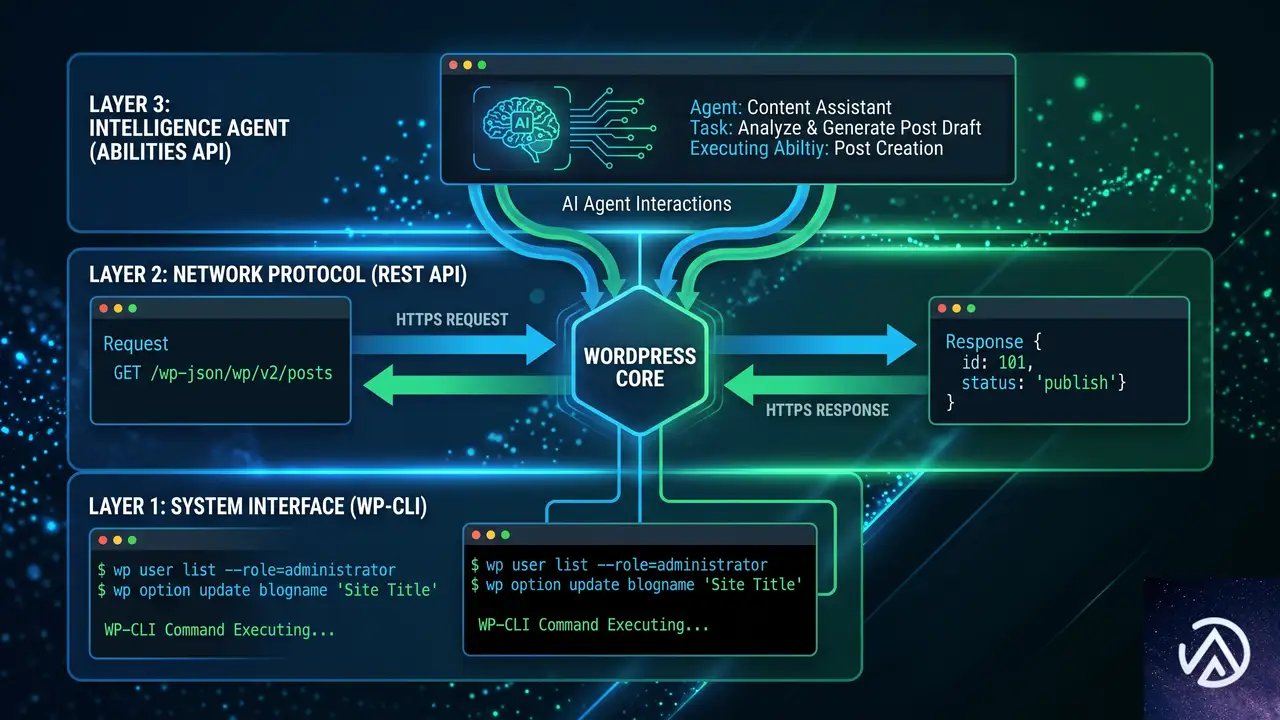
WordPressには外部からデータをやり取りするための主要なインターフェースが3つ存在する。WP-CLI、REST API、Abilities APIだ。それぞれが異なる距離感でWordPressと向き合い、異なる呼び出し元に対応する。これらを競合関係と捉えるのは誤りで、実際には階層構造をなしている。
WP-CLIはサーバー上で動作し、REST APIはHTTPを介して通信する。そしてAbilities APIは、そのさらに上位に位置し、AIエージェントが何をすべきかを判断する層になる。どのレイヤーがどこに位置するのかを理解すれば、タスクに応じた最適な選択はおのずと見えてくる。
- WP-CLI:サーバー上で直接PHPを実行(またはSSH経由)。一括操作、移行、デプロイ、メンテナンス向き
- REST API:wp-jsonへのHTTPリクエスト。ブラウザ、モバイルアプリ、外部サービスからコンテンツの読み書きに使用
- Abilities API:RESTとMCPで公開される名前付きPHPケイパビリティ。AIエージェントが安全に操作を行えるように設計
3つのインターフェースは、下位ほど呼び出し元がサイトに近く、信頼度も高い。上位になるほど、呼び出し元は自律的で遠隔地に位置する。この構造を理解すれば、「どれを使うべきか」の判断はシンプルになる。
WP-CLI:サーバー上のコマンドライン
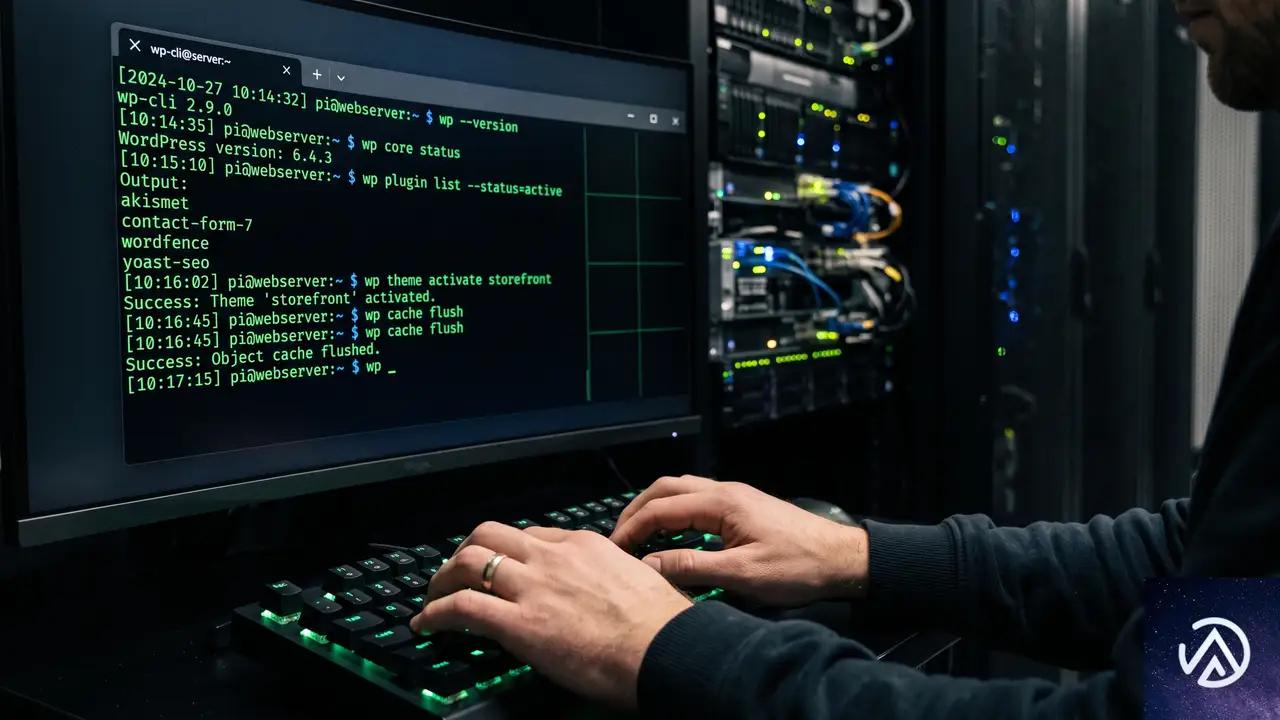
WP-CLIはWordPressのインストール環境に対して直接PHPを実行する。コマンド例としては wp post create、wp plugin update、wp search-replace、wp db export などがある。実行にはサーバーへのシェルアクセス(SSH)が前提だが、その分HTTPの往復も認証トークンの管理も不要になる。
WP-CLIが最も威力を発揮するのは、サイトを完全に制御できる状況だ。1000件の投稿を移行する、データベース全体でドメインを置換する、定期メンテナンスをスクリプト化する、あるいはデプロイの自動化など、スピードが求められる一括操作では他の追随を許さない。
WP-CLIはシェルアクセスが前提のため、ブラウザやモバイルアプリ、外部サービスがサイトと通信する手段にはなりえない。しかし開発者がサイト全体を制御できる状況では、WP-CLIは圧倒的な速度と柔軟性を提供する。ターミナルからすべてを操作するワークフローが浸透している開発現場も多く、管理画面(wp-admin)をほとんど開かない運用も可能だ。
REST API:HTTP越しのWordPress
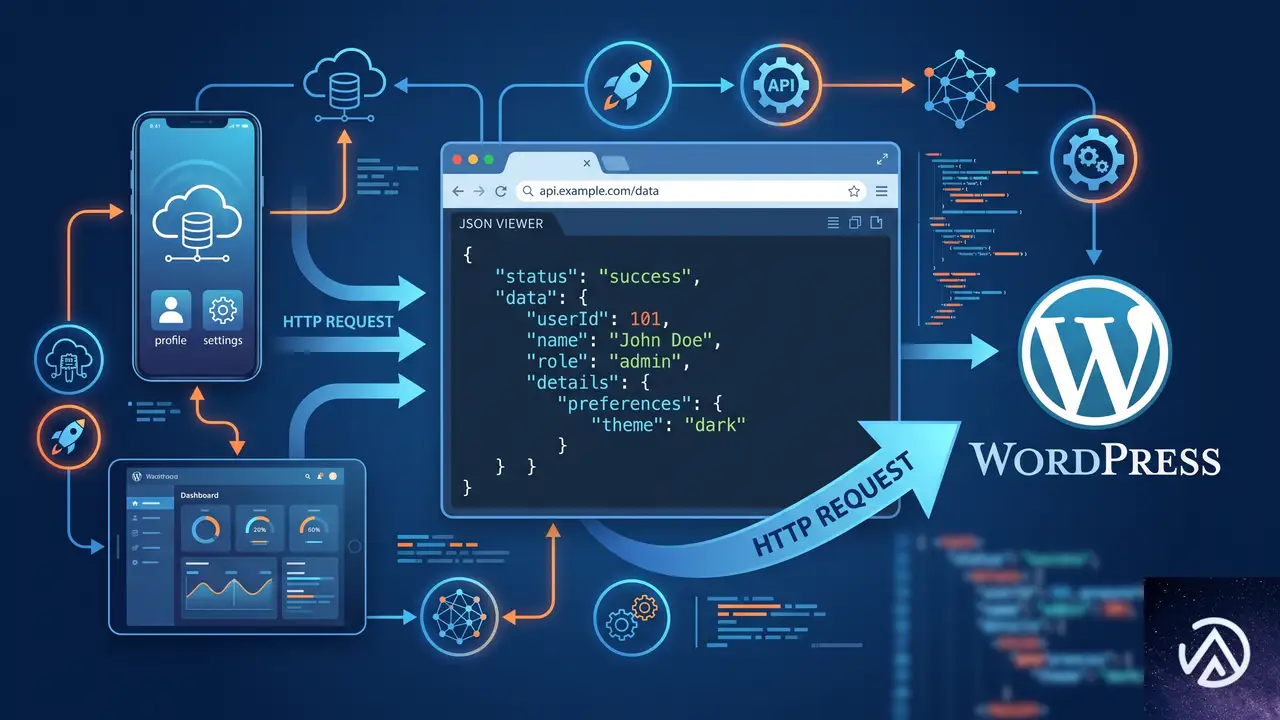
REST APIはWordPressサイトを、あらゆるHTTPクライアントが読み書きできる状態に変換する。エンドポイントは /wp-json/wp/v2/ 配下に存在し、認証にはアプリケーションパスワード、Cookieとnonce、あるいはOAuthを用いる。ブラウザ、モバイルアプリ、外部サービスがインターネット越しにコンテンツを取得・更新できるようになる。
ヘッドレスCMS構成のWordPressは、このREST APIを基盤に動作する。AstroやNext.jsで構築したフロントエンドがREST経由でコンテンツを取得し、モバイルアプリが投稿を行い、サードパーティ連携がデータを同期する。呼び出し元がサーバー外にいる場合、REST APIがほぼ唯一の通信経路となる。
投稿、ユーザー、タクソノミー、設定といった「リソース」
「誰が何をしたいのか」という意図や操作の文脈
REST APIには重要な限界がある。公開するのは「データの構造」であり、「そのデータで何をしたいのか」という操作の意図までは記述しない。どのエンドポイントが存在し、どうリクエストを組み立てるべきかは、呼び出し元が自ら理解する必要がある。人間の開発者であれば問題ないが、AIエージェントにとっては推論すべき情報が多すぎるという課題が残る。
Abilities API:AIエージェントのためのケイパビリティ層
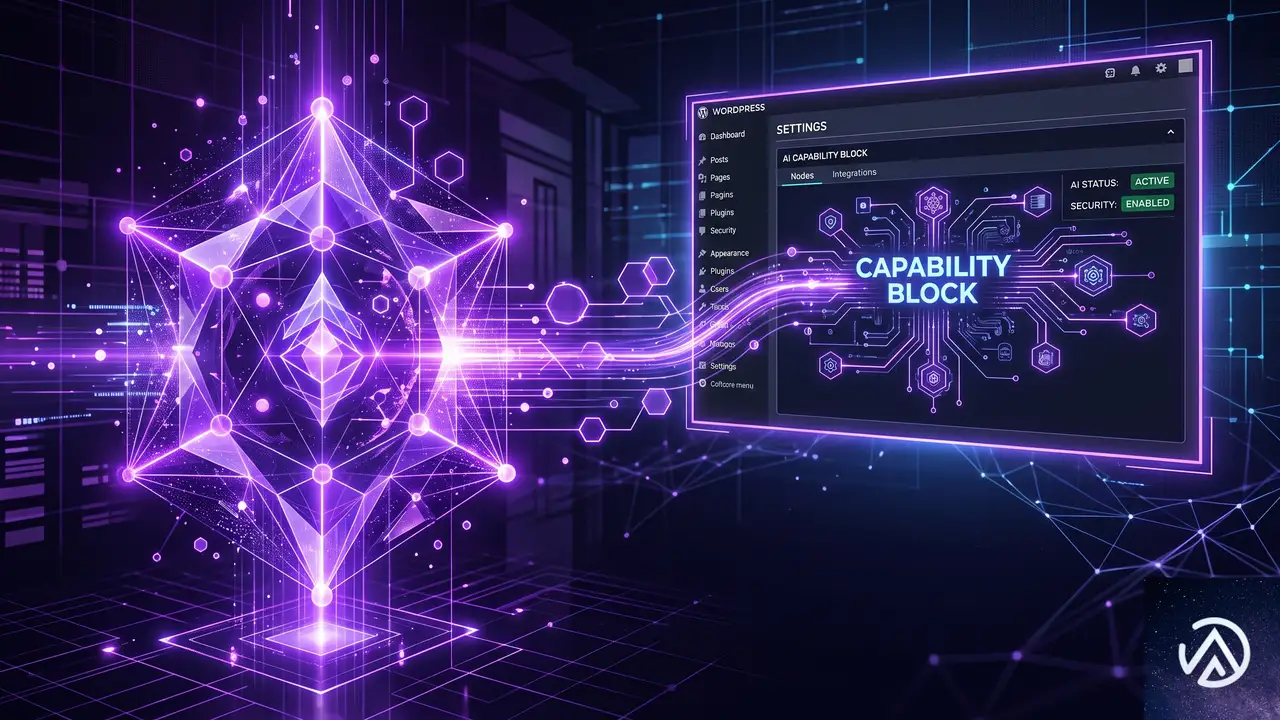
Abilities APIはWordPress 6.9でコアに導入された最新のインターフェースだ(それ以前のバージョン向けにはプラグインも提供されている)。REST APIが残した「AIエージェントが何を許可されているのかをどう知るか」という課題を解決するために設計された。
Abilities APIでは、生のリソースを公開する代わりに、プラグインやテーマが「名前付きケイパビリティ(能力)」を登録する。各アビリティは、一意のID、人間が読めるラベル、説明文、入力・出力のスキーマ、権限チェックのコールバック、そして実行コールバックを備えた独立した操作単位となる。
add_action( 'wp_abilities_api_init', function () {
    wp_register_ability( 'my-plugin/publish-draft', [
        'label'             => '下書きを公開',
        'description'       => 'IDを指定して既存の下書き投稿を公開する',
        'category'          => 'my-plugin',
        'input_schema'      => [ /* 期待する入力のJSON Schema */ ],
        'output_schema'     => [ /* 結果のJSON Schema */ ],
        'permission_callback' => 'my_plugin_can_publish',
        'execute_callback'  => 'my_plugin_publish_draft',
        'meta'              => [ 'show_in_rest' => true ],
    ] );
} );meta.show_in_rest をtrueに設定すると、そのアビリティは wp-json/wp-abilities/v1/abilities で公開され、クライアントが検出できるようになる。JavaScript側では @wordpress/abilities パッケージを介して利用する。
Abilities APIの最大の価値は、エージェントが安全に行動するために必要な「契約」を提供することだ。操作の定義、必要な入力形式、実行許可の条件が明示されるため、AIエージェントがサイトを壊すリスクを最小限に抑えられる。複数のエージェントが共通の語彙で協調動作するマルチエージェント構成でも、Abilities APIが基盤になりつつある。
3つのインターフェースの積み重なり方
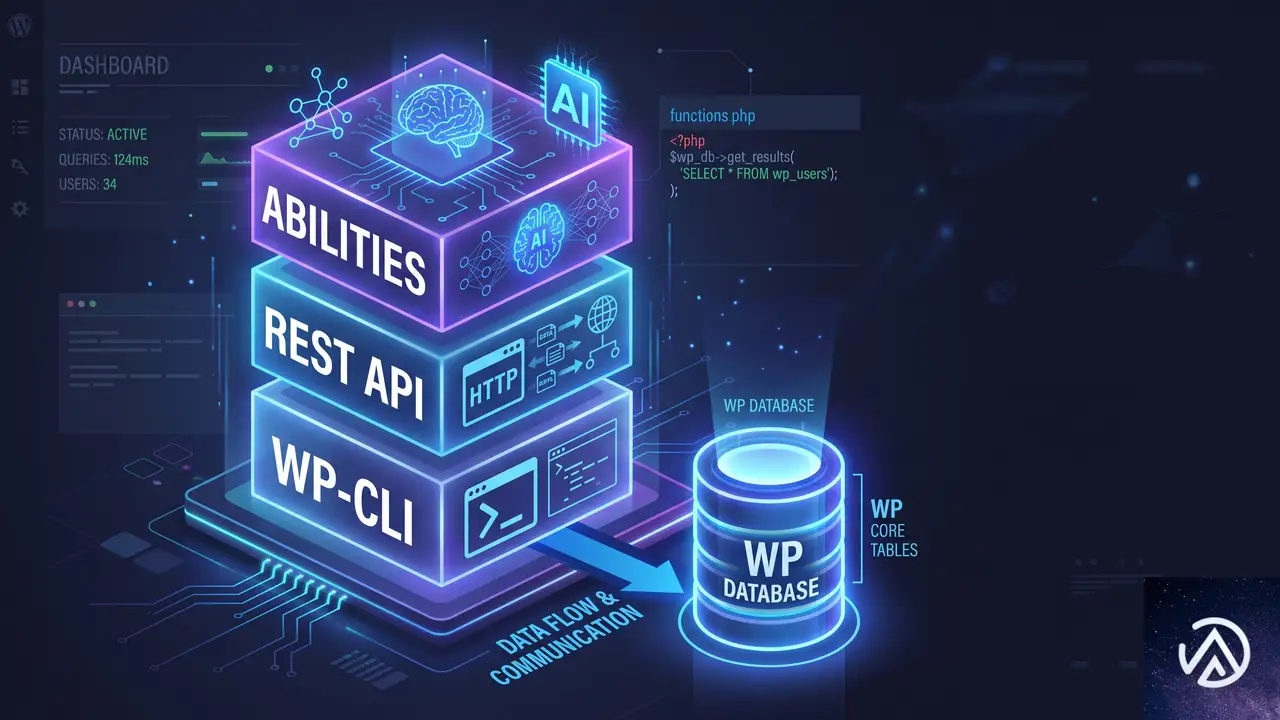
3つのインターフェースは互いに積み重なる関係にある。Abilities APIは多くの場合REST APIの上に構築され、REST APIはWP-CLIが直接駆動するPHPの上で動作する。すべての基盤にあるのは、同じWordPressコア、同じデータベース、同じ関数群だ。
したがって問うべきは「どれが最善か」ではない。「呼び出し元がサイトからどれだけ離れているか」「操作の意図をどこまで明示する必要があるか」という視点で選択することが本質になる。呼び出し元が近く信頼できるほど下位層を、自律的で遠隔にあるほど上位層を使う。
上位層になるほど「記述性」と「安全性」が重視され、下位層ほど「速度」と「直接制御」に優れる。これらは設計上、相補的な関係にあり、実際のプロジェクトではすべてを併用するのが理想的な構成だ。
各インターフェースの使い分け方
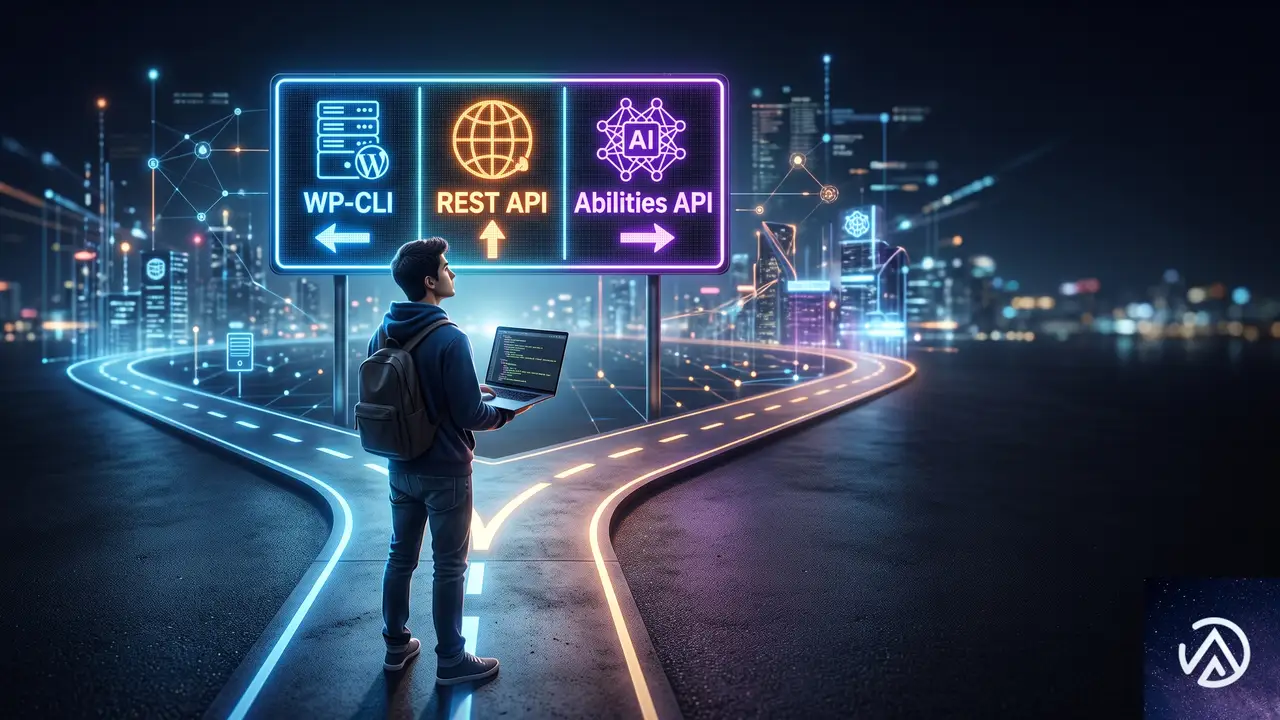
日常的なタスクにおける選択指針を整理する。
- 自分が制御するサイトに対して、一括かつ高速に操作したい → WP-CLI。移行、デプロイ、定期ジョブ、データベース操作が該当する
- ブラウザ、アプリ、外部サービスがコンテンツを読み書きする必要がある → REST API。ヘッドレスフロントエンド、モバイルアプリ、外部連携が該当する
- AIエージェントにサイトを壊さず操作させたい → Abilities API。許可したい操作をスキーマと権限付きで登録し、エージェントに発見させる
実際のプロジェクトでは、この3つを排他的に使うことはまれだ。むしろそれぞれの得意領域を活かして組み合わせるのが、効率的なWordPress運用の鍵になる。
3つを組み合わせた実践的な構成
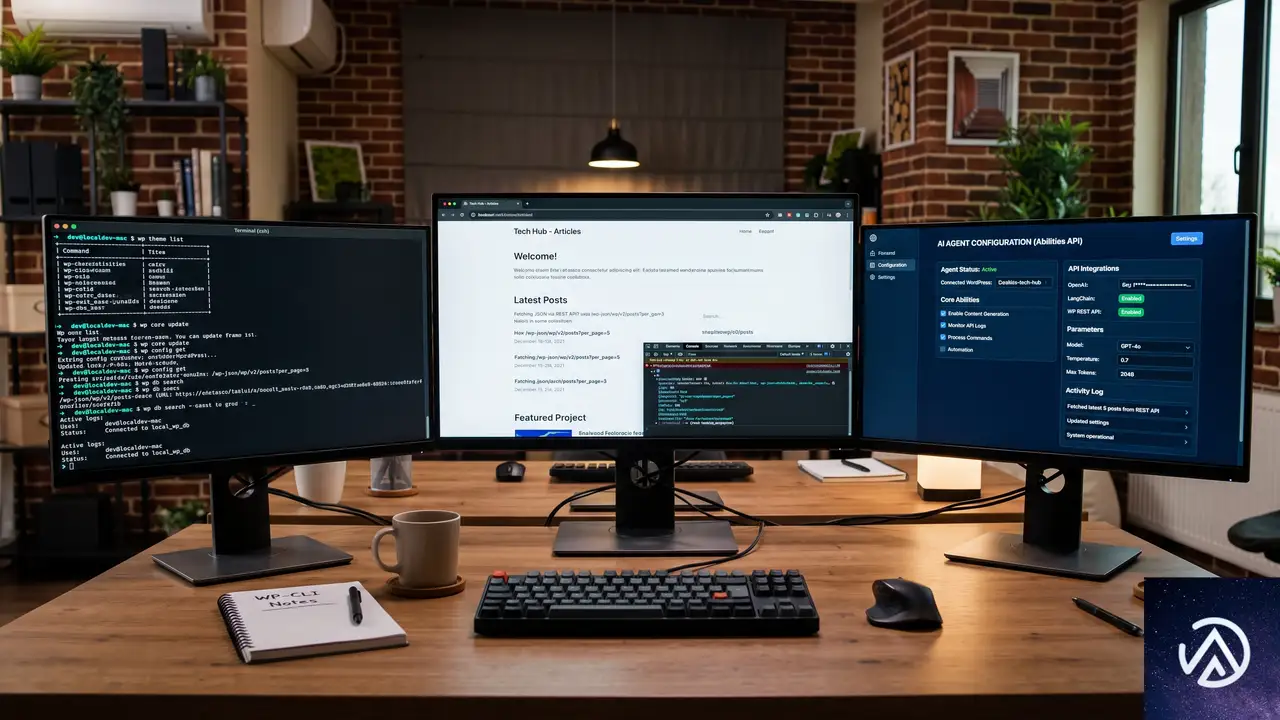
WP Mayorの記事では、実際に3つのインターフェースを併用している構成例が紹介されている。まず、公開運用と日常的な運用作業はSSH経由のWP-CLIで実行される。新規投稿、メディアのインポート、プラグイン更新、キャッシュクリアといった操作をターミナルから完結させ、管理画面(wp-admin)をほとんど開かない運用が行われている。
フロントエンドはヘッドレス構成で、REST API越しにコンテンツを取得する。Astroで構築されたサイトが wp-json 経由でWordPressからデータを取得し、高速な静的ページとして配信する。訪問者はWordPressテーマに触れることなく、WordPressはバックエンドのエンジンとして機能し、REST APIがそのパイプ役を担う。
エージェント向けの機能はAbilities APIを通じて提供される。AIエージェントに限定的なタスクを任せたい場合、関連プラグインがその操作をアビリティとして登録する。権限チェックとスキーマを伴うため、シェルアクセスを丸ごと渡したり、大量の生エンドポイントをエージェントに解析させたりする必要がなくなる。
WP-CLIは速度と一括処理能力で、REST APIは外部連携の柔軟性で、Abilities APIはAIエージェントの安全性で優位性を持つ。1つのインターフェースに別の役割を強制しようとするところから問題は始まる。3つのレイヤーを適材適所で使い分けることが、WordPress自動化の効率を最大化する道筋だ。
この記事のポイント
- WP-CLI、REST API、Abilities APIは競合ではなく、呼び出し元の距離に応じた階層構造をなす
- WP-CLIはサーバー上の直接操作に最適で、一括処理と速度が求められる場面で選ぶ
- REST APIはHTTP越しのデータ読み書きを担い、ヘッドレス構成やモバイルアプリ連携の基盤となる
- Abilities APIはAIエージェントに操作の安全な契約を提供し、マルチエージェント構成でも威力を発揮する
- 実際のプロジェクトでは3つを組み合わせ、各レイヤーの得意領域を活かすのが理想的な運用だ
・ 複数業界における17年間のデジタルビジネス開発経験
・ ウェブサイト開発のためのHTML、PHP、CSS、JavaScript等の実用的知識
・ 15ヶ国語対応の多言語SaaSの開発経験
・ 17年間にも及ぶ、Eコマース長期運営経験
・ 幅広い業界でのSEO最適化の豊富な経験