


ACFブロックが編集画面で表示されない時の原因と対処(React 19実験を無効化)
GutenbergのReact 19実験が有効になると、ACFで登録したブロックが編集画面で「このブロックでエラーが発生したためプレビューできません」と表示され、プレビューできなくなることがある。この症状はACFがReact 19に未対応の段階で起こる互換性問題で、テーマのfunctions.phpにフィルターを追記してReact 18に固定すれば回避できる。
なぜACFブロックだけが編集画面でエラーになるのか
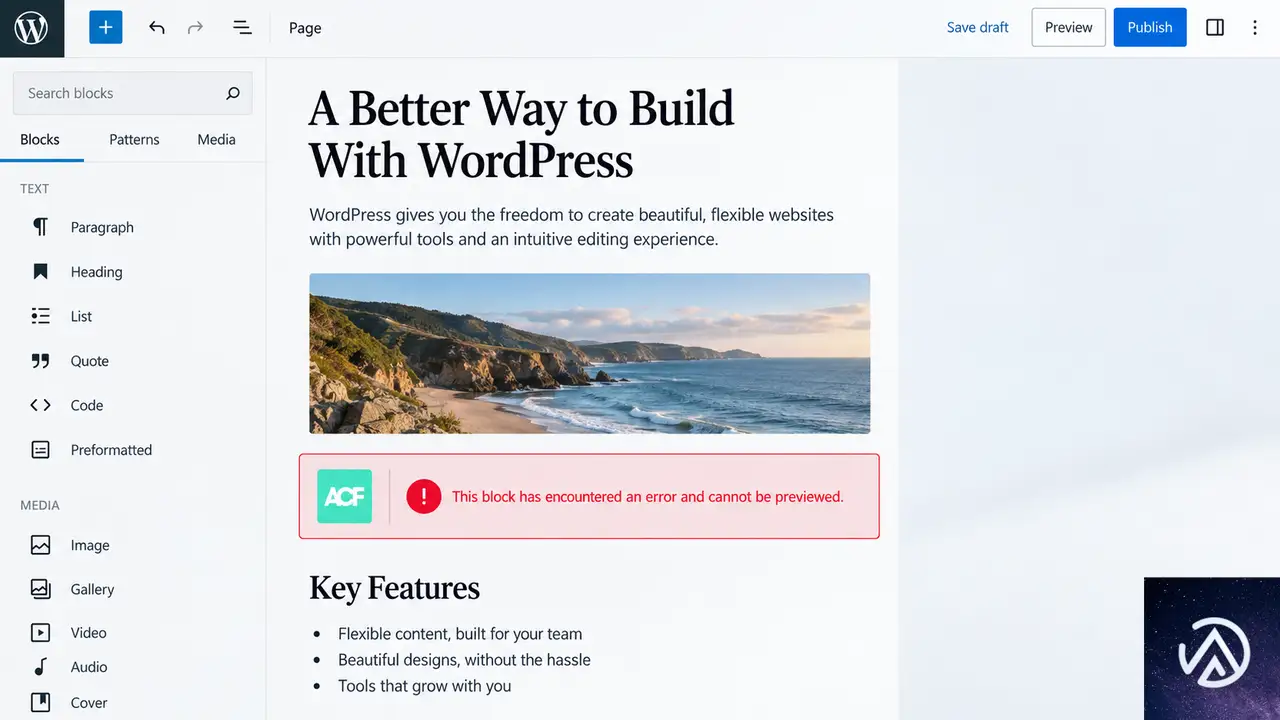
ACFで登録したブロックは、編集画面のプレビュー部分がReactコンポーネントとして扱われる。React 19ではコンポーネントの渡し方や内部処理が変更されたため、ACF 6.8.10以前の実装と噛み合わず「要素のタイプが無効です」という趣旨のReactエラー(コンソール上はReact error #130)が発生する。
コアブロックでは発生せずACFブロックだけに症状が出るのは、このエラーがブロックエディタ全体の不具合ではなくACFプラグイン側の互換性に起因するためだ。フロントエンドはサーバー側で描画されるため影響を受けず、編集画面のプレビューだけが壊れる。
編集画面では赤いエラー表示だけが出て手も足も出ないが、フロントエンドが正常ならこの互換性問題を強く疑ってよい。
React 19実験はなぜ自動で有効になるのか
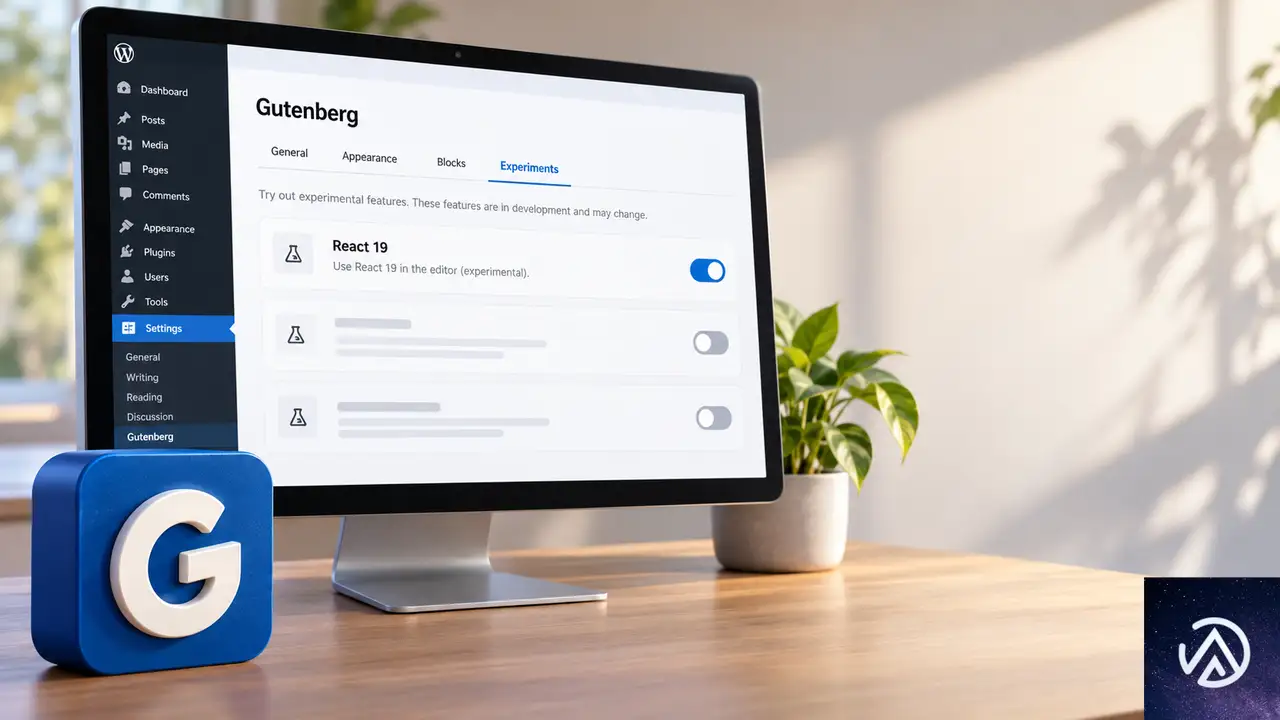
GutenbergのReact 19実験は、互換性のないプラグインやテーマが見つからない限り自動で有効になる設計だ。不要なテーマやプラグインを整理した直後など、互換性チェックが通るようになったタイミングで突然有効化されることがある。
管理画面の「Gutenberg」メニューの「実験」画面で有効かどうかを確認できる。ただし一部のホスティング環境では、チェックを外しても保存されず、設定が既定値(有効)に戻ってしまう。そのため管理画面からの無効化だけでは対処できない場合がある。
この流れでReact 19が有効になった結果、ACFブロックのプレビューだけが壊れる。管理画面の設定が保存されない環境では、次の手順で強制的にReact 18へ固定する。
functions.phpでReact 18に固定する手順
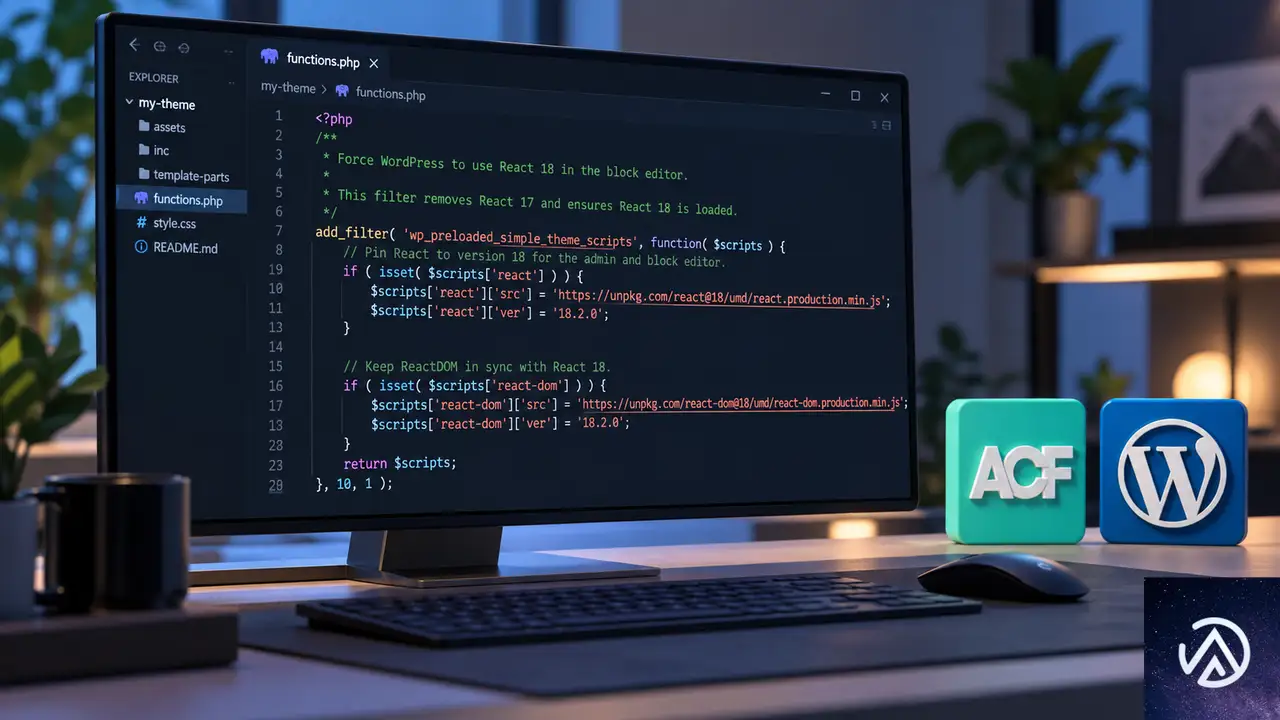
対処は子テーマのfunctions.phpにフィルターを追記し、Gutenbergの実験オプションを上書きしてReact 18を維持する方法が確実だ。親テーマを直接編集するとアップデートで上書きされるため、必ず子テーマを使う。
// ACFがReact 19に対応するまでブロックエディタをReact 18に固定する
$theme_disable_react_19 = function($experiments){
    $experiments = is_array($experiments) ? $experiments : [];
    $experiments['gutenberg-react-19'] = false;
    return $experiments;
};
add_filter('option_gutenberg-experiments', $theme_disable_react_19);
add_filter('default_option_gutenberg-experiments', $theme_disable_react_19);
このフィルターは、Gutenbergの実験設定を保存するオプションに対して gutenberg-react-19 フラグを常にfalseに上書きする。管理画面でチェックを外しても戻ってしまう環境でも、テーマ側から強制できるため再発しない。
ACFがReact 19に対応したバージョンにアップデートされたあとは、このコードを削除して通常の設定に戻す。削除し忘れると新しいReactを使うべきタイミングでも18に固定されたままになるため、ACFの更新履歴は確認しておく。
修正後にブロックが表示されるか確認する方法
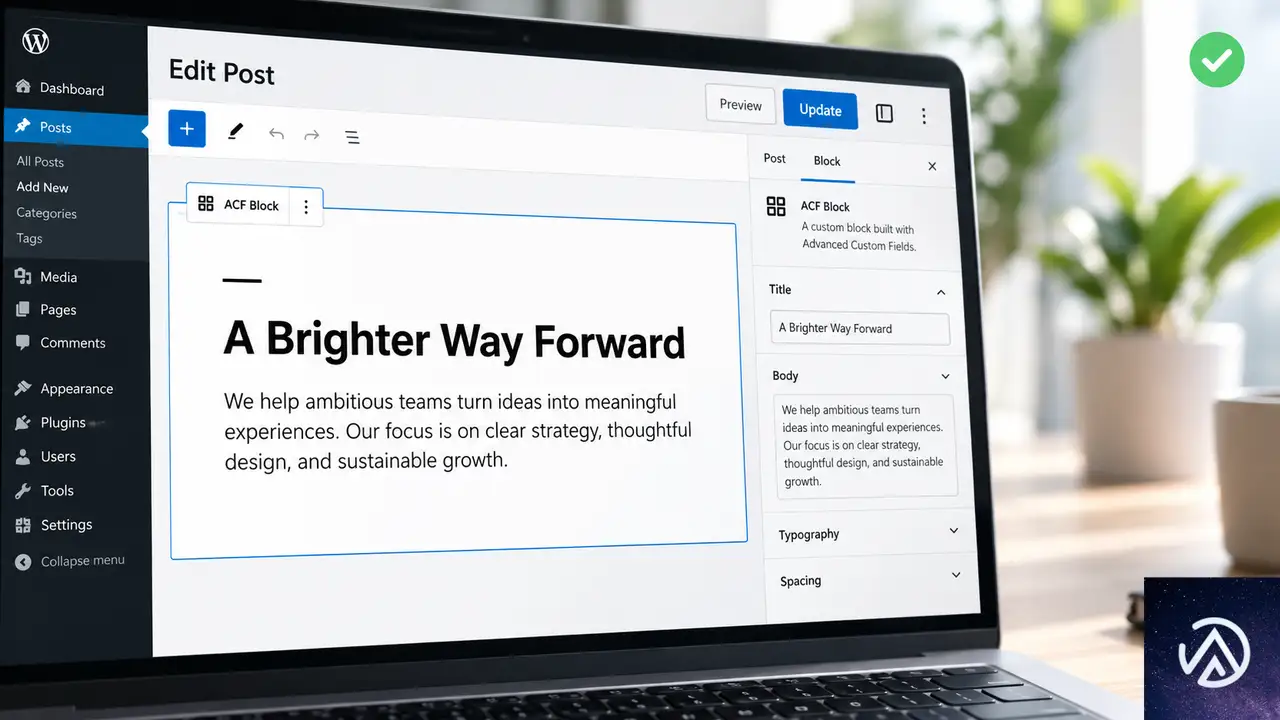
functions.phpにコードを追加したあとは、サーバー側とプラグイン側のキャッシュを削除し、ブロックエディタをハード再読み込み(Ctrl + Shift + Rなど)する。ACFブロックを再配置し、プレビューが表示されることを確認する。
ブラウザのコンソールを開き、React error #130が消えていることも確認すると確実だ。本番環境で直接試すのが不安な場合は、ステージング環境に同じコードを入れて挙動を確認してから反映する。
ACF側の対応と今後のアップデート
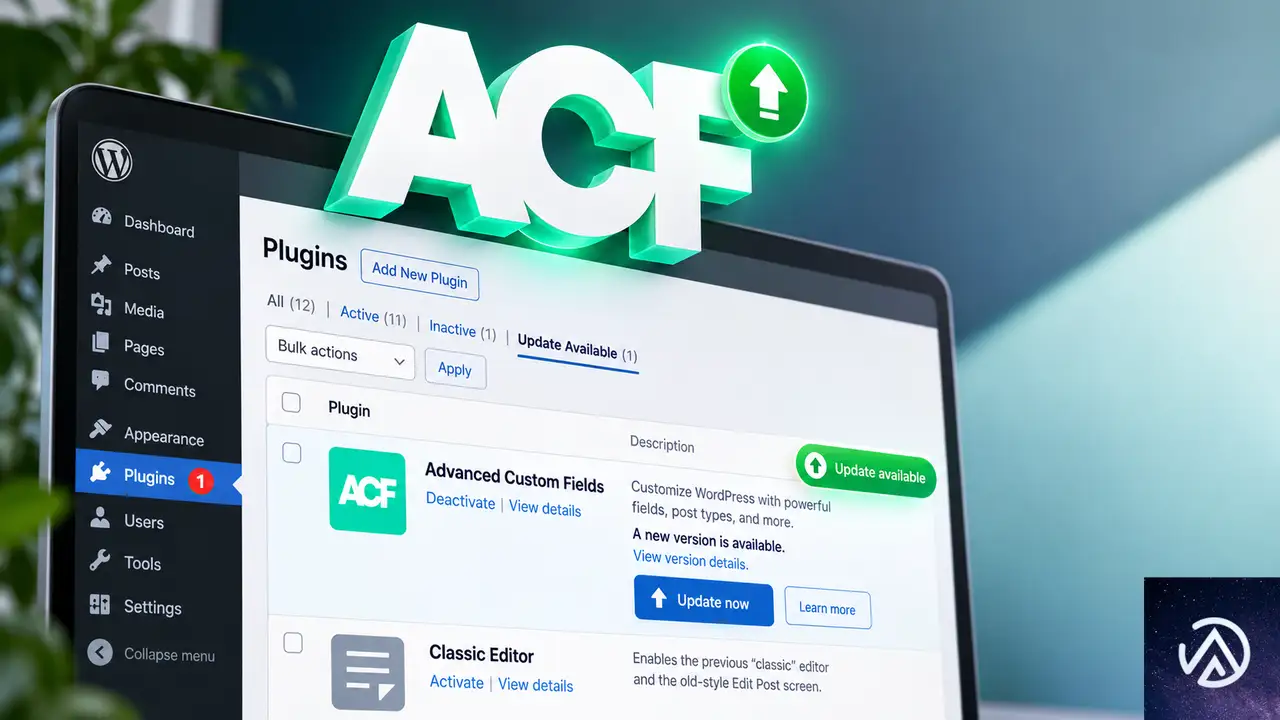
この症状はACFがReact 19に正式対応するまでの過渡期の互換性問題として認識されており、ACFの開発側でも修正が進められている。今後のアップデートでReact 19対応が含まれた場合は、本記事のフィルターを外して編集画面の挙動を再確認する。
それまでの間は、本番環境でReact 19実験を有効にしたまま使い続けるリスクを避けるため、本記事のフィルターでReact 18に固定しておくのが現実的だ。関連するプラグインやテーマが更新されたタイミングで、ステージング環境から互換性を確認する流れを作っておくと安全だ。
よくある質問
React 19実験を無効化すればACFブロックは直るのか
直る。ただし一部のホスティング環境では画面上のチェックが保存されず、既定値の有効に戻ってしまう。その場合はfunctions.phpのフィルターで強制的に無効化する。
functions.phpを直接編集せずに対処する方法はあるか
コードスニペットプラグインを使ってフィルターを追加する方法がある。いずれも親テーマを直接編集しないこと。親テーマを更新するとコードが消えるため、子テーマかスニペットプラグインを使う。
フロントエンドは表示されるのに編集画面だけ壊れるのはなぜか
ACFブロックの公開ページはサーバー側で描画されるため、React 19の影響を受けない。編集画面のプレビューだけはReactで組み立てられるため、互換性の問題が表面化する。
ACF以外のブロックが同じエラーを出す場合はどうすればよいか
同じReact error #130がコアブロックや他のプラグインブロックでも出る場合は、React 19実験だけでなくブロックの登録方法やプラグインの競合も確認する。一旦全プラグインを無効化して切り分けるのが早い。
フィルターを入れたままACFをアップデートしても問題ないか
問題はないが、ACFがReact 19に対応した後もフィルターが残っていると、React 18に固定され続ける。ACFの更新履歴を確認し、対応が完了したらフィルターを外して動作を再確認する。
この記事のポイント
- React 19実験の有効化でACFブロックの編集画面プレビューがエラーになる
- フロントエンドは影響を受けず、編集画面だけに症状が出る
- 管理画面のチェックが保存されない環境ではfunctions.phpから強制する
- ACFがReact 19に対応したらフィルターを外して再確認する

・ Reddit、Stack Overflow、WordPress.org フォーラムを日々巡回し、現場の悩みを拾い上げて記事化
・ WordPress、WooCommerce、Next.js などモダンWeb制作領域のトラブルシューティングが専門
・ 「検索しても答えが見つからなかった」を一つでも減らすことが目標
・ エラーメッセージから根本原因にたどり着く粘り強い調査が得意
・ 初心者がつまずきやすい箇所を先回りで解決する記事作りを心がけている

Elementorエディターが重い原因と4,400個のコンテナを減らす方法
Elementor エディターが極端に重くなる最大の要因は、ページあたりのコンテナ数が過剰に積み上がっていることだ。4,400 個という数字は Elementor の実用的な上限を大きく超えており、まずはコンテナ構造の見直しと不要なネストの解除から手を付ける。
Elementor エディターが極端に重くなる根本原因は何か

Elementor のエディターは、ページを開くたびに全ウィジェットとコンテナのデータを JSON 形式で読み込み、DOM ツリーをブラウザ上に再構築する仕組みになっている。この処理は要素数に対して指数的に負荷が増えるため、数千単位のコンテナが存在するとエディターの起動そのものが数分単位で遅延する。
とくに深刻なのが、コンテナの深いネスト(入れ子)だ。親コンテナの中に子コンテナ、さらに孫コンテナと階層が深くなるほど、エディター側でのレンダリング計算量が跳ね上がる。4,400 個のコンテナのうち、3 階層以上ネストされたものが多い場合は、構造の平坦化だけでエディターの応答速度が大きく変わる。
もうひとつ見落としがちなのが、ACF(Advanced Custom Fields)の動的データ呼び出しだ。ACF フィールドを Elementor の動的タグで大量に埋め込んでいる場合、エディター読み込み時にすべてのフィールド値がデータベースから取得される。フィールド数が多いほど、このクエリ負荷がエディターの起動時間を押し上げる。
フロントエンドが高速なのは、Elementor が静的 CSS とキャッシュを生成しているからだ。エディター側はその生成前の「生の状態」を扱うため、まったく別のパフォーマンス特性になる。
4,400 個のコンテナは異常な数値なのか

はっきり言えば、異常に多い。Elementor の公式ドキュメントに明示的な上限はないが、実務上の目安として 1 ページあたりのコンテナ数は 200〜500 個に抑えるのが望ましい。4,400 個はその 10 倍近く、エディターがまともに動かなくなるのも当然の数字だ。
100 ページあるサイトで合計 4,400 コンテナであれば 1 ページ平均 44 個だが、質問者のケースでは特定の巨大ページにコンテナが集中している可能性が高い。エディターの遅さは「サイト全体のコンテナ総数」ではなく「開こうとしているページのコンテナ数」に依存する点を押さえておく。
エディター速度を改善する具体的な手順

まずは Elementor の「実験」機能とパフォーマンス設定を最適化する
Elementor の管理画面「Elementor → 設定 → 実験」には、エディターのパフォーマンスに直結する項目がいくつかある。「インライン Font Awesome アイコン」を無効化し、「DOM の出力を最適化」を有効にする。さらに「設定 → 詳細設定」で「エディターローダーの改善」を有効化すると、エディターの初期読み込みが軽くなる。
ページのコンテナ構造を平坦化する
もっとも効果が大きいのがこれだ。深くネストされたコンテナを 1〜2 階層に減らすだけで、エディターの DOM 構築コストが劇的に下がる。以下の手順で進める。
たとえば「セクション > カラム > カラム > テキスト」という 4 階層のネストは、CSS グリッドを使えば「セクション > テキスト」の 2 階層にまとめられる。この平坦化だけでコンテナ数を 30〜50% 削減できるケースが多い。
ACF 動的タグの使用を見直す
ACF の動的タグは便利だが、1 ページに数十個も埋め込むとエディター読み込み時のデータベースクエリが無視できなくなる。とくにリピーターフィールドやフレキシブルコンテンツを多用している場合は要注意だ。可能であれば、動的タグの代わりにショートコードで一括取得する方式に切り替えるか、ACF の `get_field()` をテーマ側で処理してから Elementor に渡す設計を検討する。
サーバー側のチューニングを確認する
WP Engine のようなマネージドホストであっても、PHP のメモリ制限や実行時間の設定は確認しておく。`wp-config.php` に以下の定数を追加または修正する。
define( 'WP_MEMORY_LIMIT', '512M' );
define( 'WP_MAX_MEMORY_LIMIT', '512M' );
set_time_limit( 300 );
WP Engine の場合はユーザーポータルから PHP の `max_execution_time` と `memory_limit` を確認できる。数値が十分でも、サーバー側のオブジェクトキャッシュ(Redis)が正しく動作しているかも合わせて確認する。
不要なプラグインのスクリプトをエディター画面から除外する
一部のプラグインは、エディター画面であっても独自の CSS や JavaScript を読み込む。16 個のプラグインがアクティブな状態なら、そのうち 2〜3 個がエディターの応答を悪化させている可能性がある。プラグイン「Query Monitor」を一時的に有効化し、エディター画面でどのスクリプトが重いかをプロファイリングする。
問題のスクリプトを特定したら、`functions.php` に以下のようなコードを追加してエディター画面でのみ読み込みを停止する。
add_action( 'admin_enqueue_scripts', function( $hook ) {
    if ( 'post.php' !== $hook && 'post-new.php' !== $hook ) {
        return;
    }
    wp_dequeue_style( 'problem-plugin-style' );
    wp_dequeue_script( 'problem-plugin-script' );
}, 100 );
再構築せずに長期的な安定性を確保する設計の考え方

根本的には、Elementor は「ビジュアルビルダー」であり、数千単位の要素をリアルタイムで操作するようには設計されていない。この規模のサイトでは、ページを「Elementor で編集する領域」と「テーマやプラグインで自動生成する領域」に明確に分ける設計が有効だ。
ニュース記事や個別投稿の一覧表示、ACF の繰り返しフィールドによるコンテンツ部分は、Elementor の「ループグリッド」ウィジェットやテーマテンプレートで処理し、編集者が直接触るコンテナ数を最小限に抑える。この切り分けができれば、エディターの負荷は大幅に下がり、コンテンツ更新の速度も実用的な水準に戻る。
よくある質問
コンテナ数を減らすとデザインが崩れるのでは?
CSS グリッドやフレックスボックスを適切に使えば、ネストを減らしても見た目は維持できる。むしろ不要なラッパーを外すことで CSS の特異性が下がり、スタイルの管理がしやすくなる利点もある。作業前に必ずページを複製し、ステージング環境で検証してから本番に適用する。
ACF の動的タグをやめると運用が面倒にならないか?
ショートコード化やテーマ側での処理に切り替えると、たしかにエディター上のビジュアルプレビューは失われる。しかし、エディターが実用的な速度で動くことと引き換えにすれば、運用全体のストレスは大幅に減る。プレビューはフロントエンドで確認する運用に切り替えればよい。
Elementor 以外のビルダーに移行すべきか?
即座の移行は現実的ではないが、長期的には検討に値する。ネイティブのブロックエディター(Gutenberg)は DOM 構造が比較的平坦で、同規模のサイトでもエディターの動作は軽快だ。まずは新規ページからブロックエディターを試し、既存ページは優先度の高いものから徐々に移行する段階的アプローチが安全だ。
PHP 8.4 との相性問題はあるか?
PHP 8.4 は比較的新しく、一部のプラグインで非推奨警告や互換性の問題が出ることがある。Elementor 本体は 8.4 に対応しているが、ACF や他のプラグインが完全対応していない可能性もある。PHP のエラーログを確認し、Deprecated や Warning が頻出しているようなら PHP 8.2 や 8.3 へのバージョンダウンも一時的な回避策となる。
キャッシュ系プラグインはエディター速度に影響するか?
ページキャッシュや CSS 最適化系のプラグインはフロントエンドには有効だが、エディター画面の速度にはほぼ影響しない。むしろ CSS の最適化処理がエディター保存時に走る設定になっていると、保存がさらに遅くなる場合がある。エディター編集中は CSS 最適化をオフにできるプラグインを選ぶか、保存時のフックを一時的に無効化する。
この記事のポイント
- エディターの遅延はコンテナ数とネストの深さが最大の要因
- 4,400 個のコンテナは実用上限を大幅に超過しており、平坦化で 30〜50% 削減を目指す
- ACF 動的タグの大量使用はエディター起動時の DB 負荷を高める
- プラグイン「Query Monitor」でエディター画面のボトルネックを特定できる
- 長期的には、動的コンテンツをテーマ側に寄せて Elementor の編集負荷を下げる設計が有効
・ Reddit、Stack Overflow、WordPress.org フォーラムを日々巡回し、現場の悩みを拾い上げて記事化
・ WordPress、WooCommerce、Next.js などモダンWeb制作領域のトラブルシューティングが専門
・ 「検索しても答えが見つからなかった」を一つでも減らすことが目標
・ エラーメッセージから根本原因にたどり着く粘り強い調査が得意
・ 初心者がつまずきやすい箇所を先回りで解決する記事作りを心がけている