


PublishPress Revisions更新後に予約リビジョンが公開されない時の対処法
天気予報や警報ページを定時に差し替えるサイトで、PublishPress Revisionsの更新後に予約リビジョンが自動公開されなくなった場合は、プラグインの更新とPHPの更新を切り離して検証するのが近道だ。ジョブの起動に失敗しているのか、起動後の公開処理で止まっているのかを見分ければ、原因はかなり絞れる。
急ぎで復旧したい場合は、旧バージョンへ戻して従来のWP-Cron方式に切り替える方法がある。ただし戻したままにせず、最新版へ復帰する段取りまで決めておきたい。
なぜ更新後に予約リビジョンが自動公開されなくなるのか
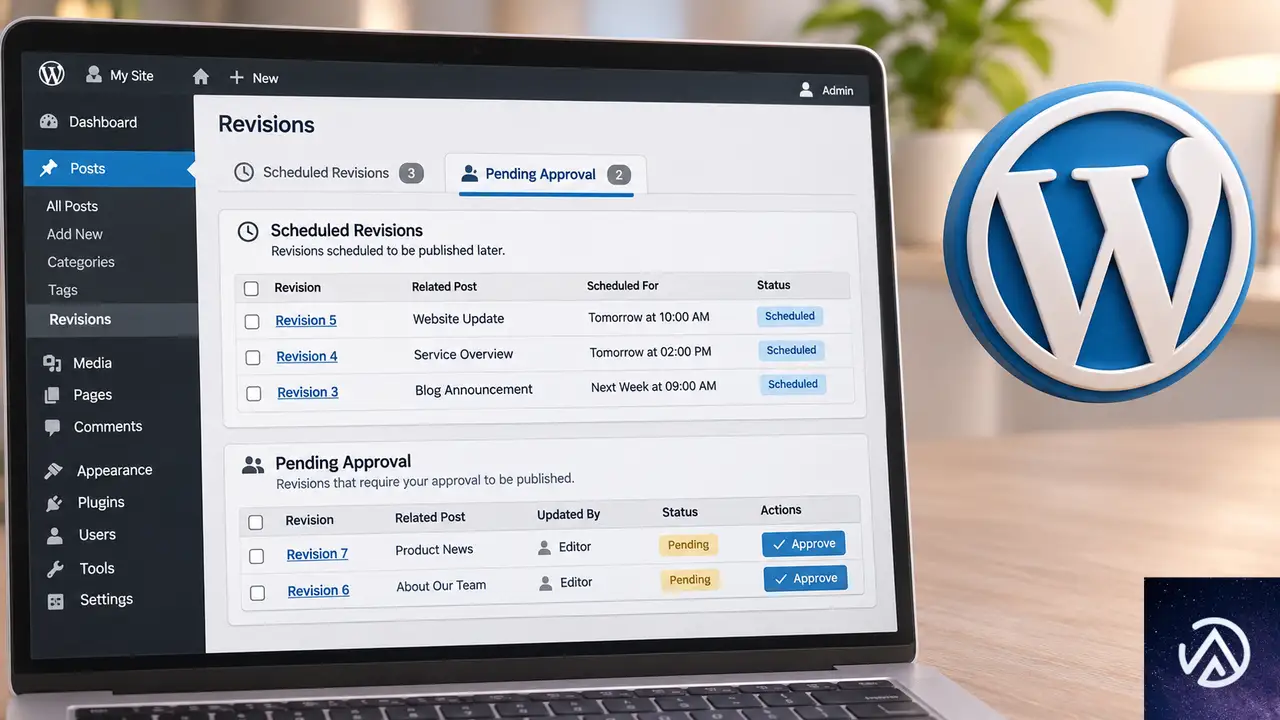
予約リビジョンは、指定した時刻にcron(決まった時刻に処理を自動実行する仕組み)が起動し、下書きの内容を元の記事へ反映することで公開される。この流れのどこかが止まると、予約したのに公開されない状態になる。
起動の失敗と処理の失敗は別物
WP-Cronは、サイトへのアクセスをきっかけに予定されたタスクを起動するWordPress標準の仕組みだ。Action Schedulerは、タスクをキューに積んで順番に処理するジョブ管理ライブラリで、WooCommerceなどでも使われている。
Action Schedulerのログで「完了」と出ているのに記事が変わらない場合、起動自体は成功している。問題は起動後の公開処理や、その前の判定にあると考えるのが自然だ。
承認待ちキューに移るのは何を意味するのか
予約時刻を過ぎたリビジョンが「承認待ち」の一覧に入り、手動の承認ボタンが表示される状態は、予約公開として処理されず提出扱いになったことを示す。
cron経由の実行は、ブラウザでログインした状態とは違う文脈で動く。そのため公開権限の判定やワークフロー設定の扱いがバージョンで変わると、こうした挙動になる可能性がある。ただしこれは推測であり、特定バージョンの不具合かどうかは開発元の情報で確認するのが確実だ。
PHPの更新と同時に行うと原因が見えなくなる
プラグインの更新とPHPのバージョンアップを同日に行うと、どちらが原因か判別できなくなる。PHP 8.1から8.3への更新では非推奨機能の扱いなどが変わるため、PHP側が原因になる可能性もゼロではない。
かといってPHPが原因と決めつけるのも早い。まずは1つずつ変えて確かめる方針で進める。
予約リビジョンが公開されない原因を切り分ける手順
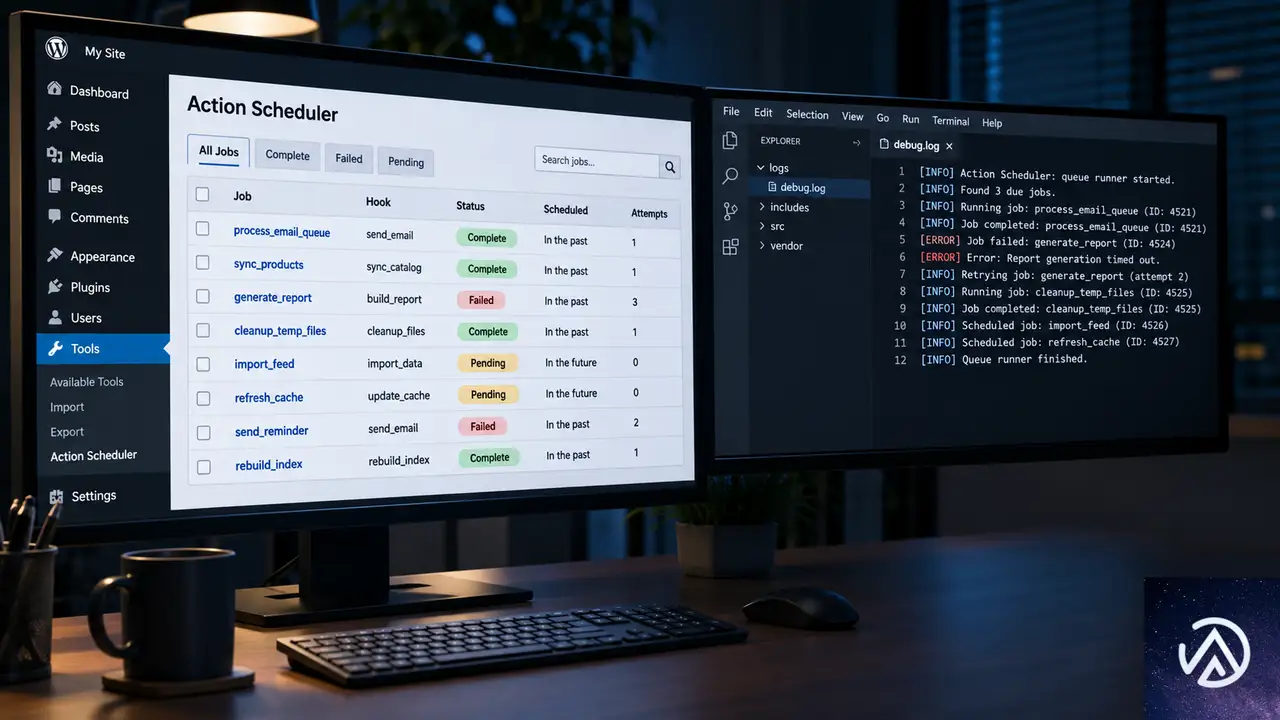
切り分けは、変更点を減らす順に進めると無駄がない。本番サイトで試すと公開中の情報に影響するため、できればステージング環境(本番の複製サイト)で行う。
5つの確認を上から順に行い、原因の層を絞り込む流れだ。
プラグインとPHPの更新を別々に検証する
ステージングでPHPを元のバージョンに戻し、プラグインだけ最新版にして予約を試す。次に逆の組み合わせも試す。
PHP 8.3とプラグイン旧版の組み合わせで動き、PHP 8.3と最新版で動かないなら、原因はプラグイン側の変更にある可能性が高い。この結果は開発元へ報告する際にも強い材料になる。
WP-CronとAction Schedulerの実行方式を確認する
最近のバージョンでは、予約の実行にAction Schedulerを使う方式が推奨され、従来のWP-Cron方式も設定で選べる場合がある。設定画面の文言はバージョンで変わるため、PublishPress Revisionsの設定画面で予約の実行方式に関する項目を探す。
方式を切り替えたら、予約を作り直してから検証する。切り替え前に作った予約は、古い方式のまま残ることがあるためだ。
サーバーcronが実際に動いているか確かめる
アクセス数が少ないサイトや、時刻ぴったりに公開したいサイトでは、WP-Cronの自動起動をやめてサーバー側のcronから定期的に呼び出す構成がよく使われる。その場合はwp-config.phpに次の1行を入れる。
define( 'DISABLE_WP_CRON', true );そのうえで、サーバー側に次のようなジョブを登録する。パスはサーバーごとに異なるので、自分の環境に置き換える。
*/15 * * * * /usr/local/bin/php -q /home/ACCOUNT/public_html/wp-cron.phpこの例は15分おきの実行なので、予約時刻から最大15分遅れて公開される。午前6時ちょうどに出したい場合は、実行間隔を5分や1分に縮めるか、予約時刻を余裕を持って設定する。
cronで使うPHPコマンドが、ウェブ側と同じバージョンかどうかも確認したい。ここがずれていると、ウェブ上では動くのにcron実行だけ失敗するという現象が起きる。
実行ログで止まった場所を特定する
Action Schedulerを使っている場合は、管理画面の「スケジュール済みアクション」(英語表示ではScheduled Actions)で、予約に対応するジョブの状態を見る。「完了」「失敗」「保留中」のどれかで、次の調査の向きが変わる。
「保留中」のまま動かないなら起動側の問題、「失敗」なら処理中のエラー、「完了」で未公開なら処理内容か判定の問題だ。WP-CLIが使える環境では、次のコマンドでWP-Cronの予定を一覧できる。
wp cron event listエラーの有無は、デバッグログでも確かめる。wp-config.phpに次を追記し、予約時刻のあとにwp-content/debug.logを開く。確認が済んだら元に戻しておく。
define( 'WP_DEBUG', true );
define( 'WP_DEBUG_LOG', true );
define( 'WP_DEBUG_DISPLAY', false );
予約者の権限と他プラグインとの競合を確認する
管理者でも、ユーザー権限を拡張するプラグインや、承認フローを加えるプラグインが入っていると、公開権限の判定が変わることがある。権限管理系のプラグインを一時的に停止して、予約を試す。
それでも直らなければ、ステージングで他のプラグインを全停止してPublishPress Revisionsだけにする。直った場合は、1つずつ有効化して犯人を探す。
安全に旧バージョンへ戻して最新版へ復帰する方法
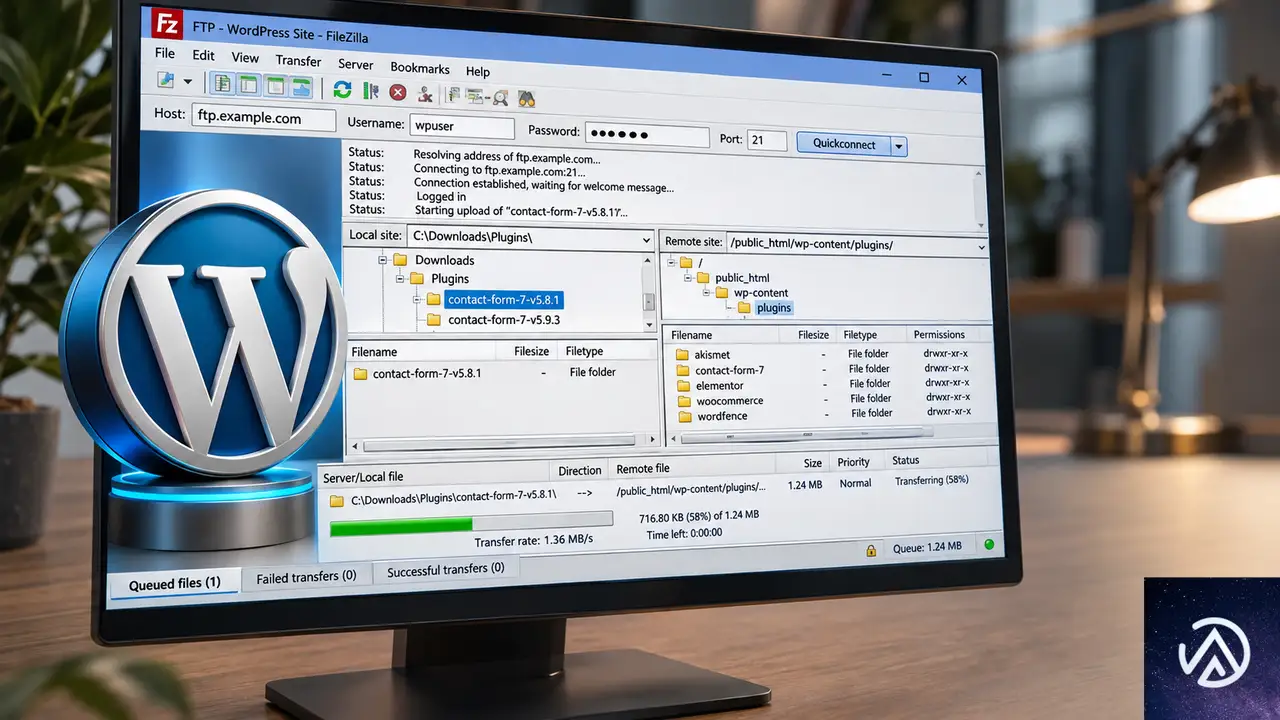
公開が止まると業務に響くサイトでは、まず旧バージョンへ戻して運用を安定させ、そのあとステージングで原因を詰めるのが現実的だ。ただし戻しっぱなしにはしない。
戻す前にバックアップを取る
データベースとwp-contentフォルダの両方を保存する。予約リビジョンはデータベース内に保存されているため、旧バージョンに戻す際に表示や構造が合わなくなる場合に備える。
旧バージョンのファイルに差し替える
WordPress.orgのプラグインページから旧バージョンのzipを入手し、FTPなどでプラグインフォルダを置き換えるのが確実だ。ロールバック用のプラグインもあるが、本番では手順が見える手動の置き換えのほうが安心できる。
戻したら、実行方式を従来のWP-Cronに設定し、数分後の予約で動作を確認する。この時、次のサーバーcronの実行を待つ時間が必要になる点に注意したい。
旧バージョンのまま使い続けるリスクを考える
新しいバージョンにセキュリティ修正が含まれている場合、旧版を長く使うほど脆弱性にさらされる期間が延びる。暫定対応は短期間にとどめ、期限を決めて最新版へ復帰する計画を立てる。
最新版への復帰はステージングで検証してから行う
検証に合格してから本番へ反映する、という順序を図にしたものだ。
検証では、承認の手間なく公開される予約だけでなく、公開後に元の記事が意図した内容になっているかも見る。管理画面の一覧で「公開済み」に見えても、内容が古いままのケースがあるためだ。
開発元に報告するときに添える情報
再現できる状態になったら、サポートフォーラムか問い合わせ窓口へ情報を伝える。プラグインとPHPのバージョン、実行方式の設定、Action Schedulerの状態、デバッグログの該当部分、他プラグインを停止した場合の結果があれば、調査が進みやすい。
定時更新を止めないための運用上の工夫
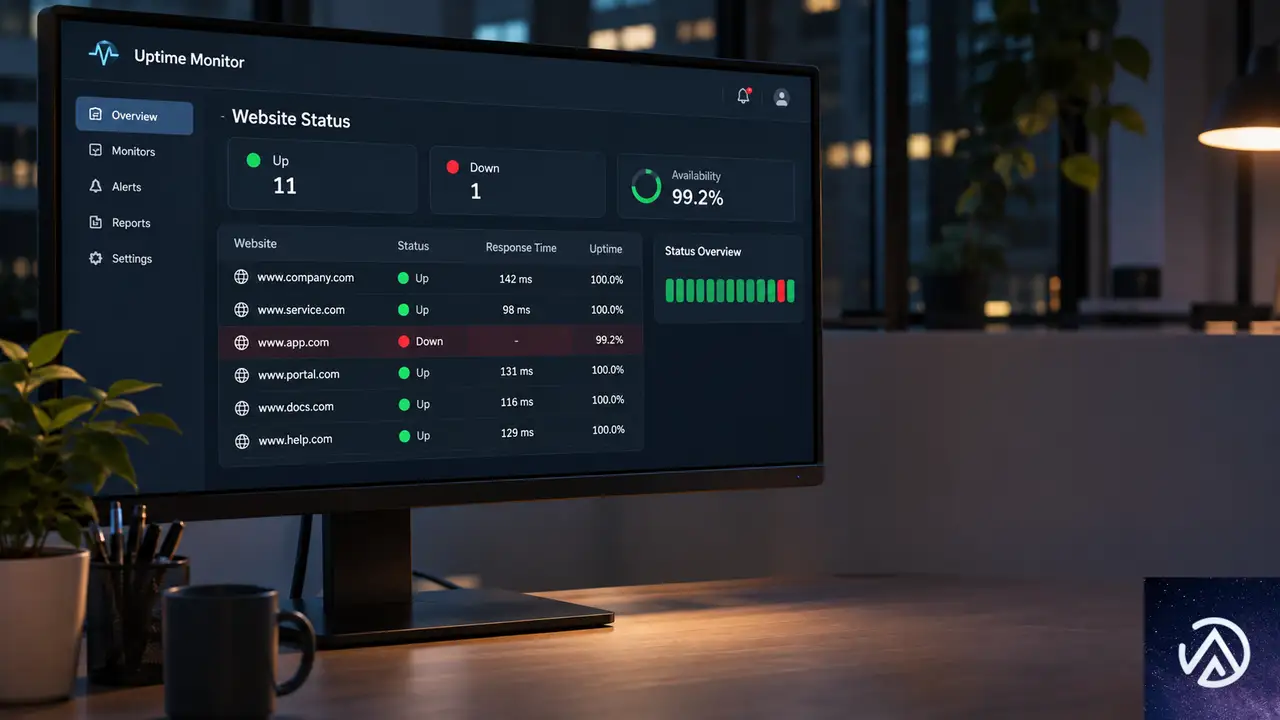
予約公開は、一度仕組みが止まると気づくのが遅れる。天気警報のように遅れが許されない情報では、検知の仕組みも用意しておきたい。
更新は予約の少ない時間帯に分けて行う
プラグインやPHPの更新は、予約が入っていない時間帯に別々の日で行う。更新後は数分先の予約を作り、公開まで確認してから通常運用に戻す。
公開されなかった時に気づける体制を作る
重要な予約の時刻の直後に、担当者が公開状態を目視する運用を入れる。稼働監視サービスで該当ページの文言を定期チェックする方法も有効だ。
手動で承認すれば公開できる状態であれば、当面は止まっても人手で補える。この保険があるかどうかで、障害時の被害は大きく変わる。
よくある質問
Action Schedulerが「完了」なのに記事が更新されないのはなぜか
ジョブの起動は成功しても、その中の公開処理が最後まで進んでいない可能性がある。権限判定や他プラグインとの競合、プラグイン側の不具合が候補になる。デバッグログで予約時刻前後のエラーを確認するのが近道だ。
予約投稿の失敗という趣旨のメッセージが出るのはcronの問題か
英語表示では “Missed schedule” と出るこの表示は、予約時刻に処理が実行されなかったことを示す。cronの間隔が長い場合や、cronが止まっている場合に出やすい。次のcronが走ると公開される場合もあるため、実行間隔も合わせて見直したい。
WP-Cronは無効にしてサーバーcronに置き換えるべきか
定時の公開精度が必要なサイトでは、置き換えるメリットが大きい。WP-Cronはアクセスがないと起動しないため、深夜の公開が遅れがちだ。置き換える場合は、cronの実行間隔とPHPのバージョンが正しいことを確認する。
PHPを8.3にしたことが原因なのか
可能性はあるが、プラグインと同時に更新した場合は決めつけられない。PHPとプラグインの組み合わせを1つずつ変えて検証すれば、どちらが原因か判別できる。
旧バージョンのまま使い続けてもよいか
短期の暫定対応としては許容できるが、長期運用はおすすめできない。新しいバージョンにセキュリティ修正が含まれているなら、検証のうえで早めに最新版へ戻す計画を立てる。
この記事のポイント
- 起動の失敗と公開処理の失敗を分けて考える
- プラグインとPHPの更新は別々に検証する
- 実行方式、サーバーcron、ログの順に止まった場所を探す
- 旧版への戻しは暫定対応にとどめ、ステージングで検証して最新版へ復帰する
- 公開されなかった時に気づける仕組みを用意しておく

・ Reddit、Stack Overflow、WordPress.org フォーラムを日々巡回し、現場の悩みを拾い上げて記事化
・ WordPress、WooCommerce、Next.js などモダンWeb制作領域のトラブルシューティングが専門
・ 「検索しても答えが見つからなかった」を一つでも減らすことが目標
・ エラーメッセージから根本原因にたどり着く粘り強い調査が得意
・ 初心者がつまずきやすい箇所を先回りで解決する記事作りを心がけている

WooCommerceのAction Schedulerが期限超過で溜まる原因と確実に動かす方法
WooCommerceストアでWebhook配信や定期購入の更新処理が遅れ、予定されたアクションが期限超過のまま溜まるなら、原因はたいていWP-Cronの起動不足だ。サーバーのcronでwp-cron.phpを数分おきに実行し、溜まった分はWP-CLIの wp action-scheduler run で一気に片付ければ解消できる。
なぜ予定されたアクションが期限超過のまま溜まるのか
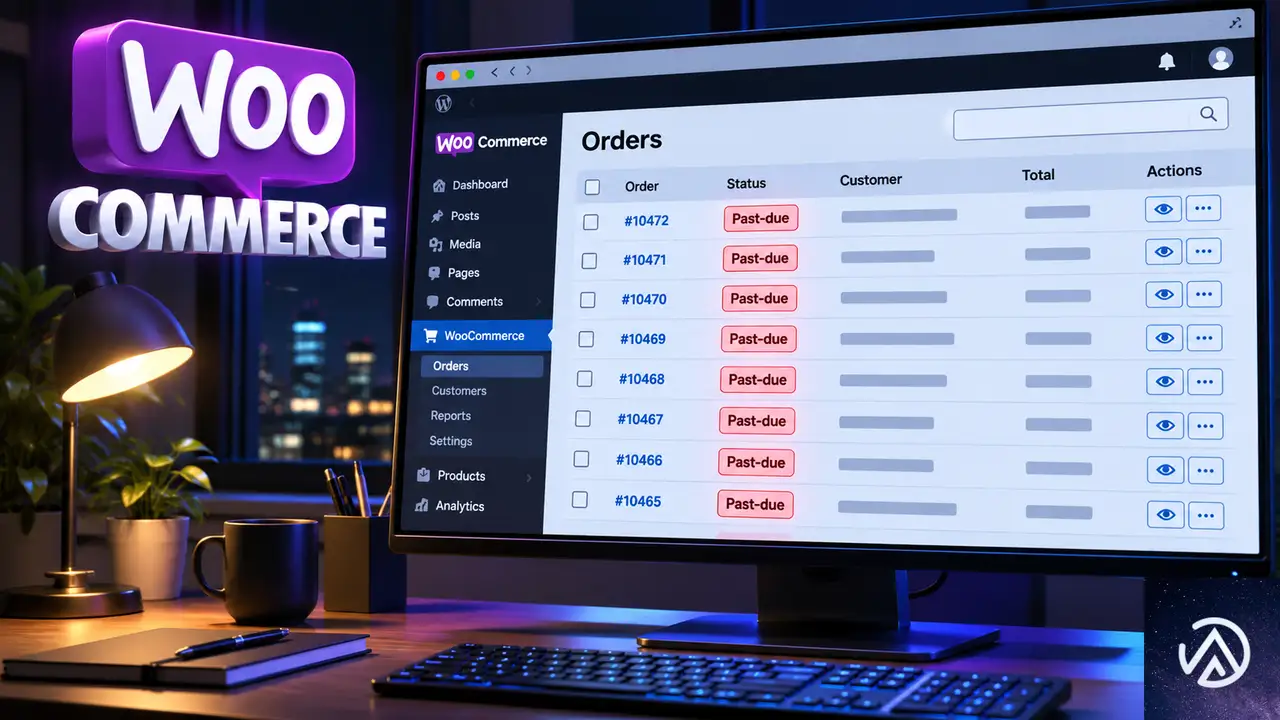
WooCommerceの裏方の仕事の多くは、Action Schedulerという仕組みで順番待ちの列(キュー)に入れて処理されている。Webhookの配信、WooCommerce Subscriptionsの更新決済、各種プラグインの定期ジョブなどがその代表だ。
この列は勝手に進むわけではない。誰かが「処理を始めて」と合図しない限り、予定時刻を過ぎても止まったままになる。その合図の出し方と、1回に進める量に原因が潜んでいる。
WP-Cronはサイトにアクセスがないと動かない
Action Schedulerの処理役(キューランナー)は、既定ではWP-Cronから最短1分に1回起動される。加えて、管理画面へのアクセスが終わるタイミング(shutdownフック)でも起動のきっかけが作られる。
問題はWP-Cron自体の性質だ。WP-Cronは本物のタイマーではなく、誰かがページを開いたときに「期限が来た予定はないか」を確認する仕組みにすぎない。深夜や閑散期でアクセスが途切れると、その間は列がまったく進まない。
1回に処理できる量に上限がある
既定の設定では、1回の実行で25件のアクションをまとめて引き受け、最長30秒まで処理する。同時に走るバッチ(ひとまとまりの処理単位)は1つだけだ。
注文が多いストアや、Webhookを大量に送る連携を組んでいるストアでは、この処理量を新しく積まれるアクションが上回ることがある。そうなると、アクセスがあっても列は少しずつ伸び続ける。
ループバックリクエストが遮断されている
管理画面経由の起動では、サイトが自分自身にHTTPリクエストを送る「ループバック」が使われる。Basic認証をかけたステージング環境や、セキュリティプラグインで自サーバーからのアクセスを弾いている環境では、ここが失敗しやすい。
WordPressの「ツール」→「サイトヘルス」でループバックリクエストに関する警告が出ていないかを見ておくと、この原因を切り分けられる。
起動のきっかけをアクセス頼みから時計頼みに変えるのが解決の軸だ。
どこからが異常?期限超過アクションの確認方法
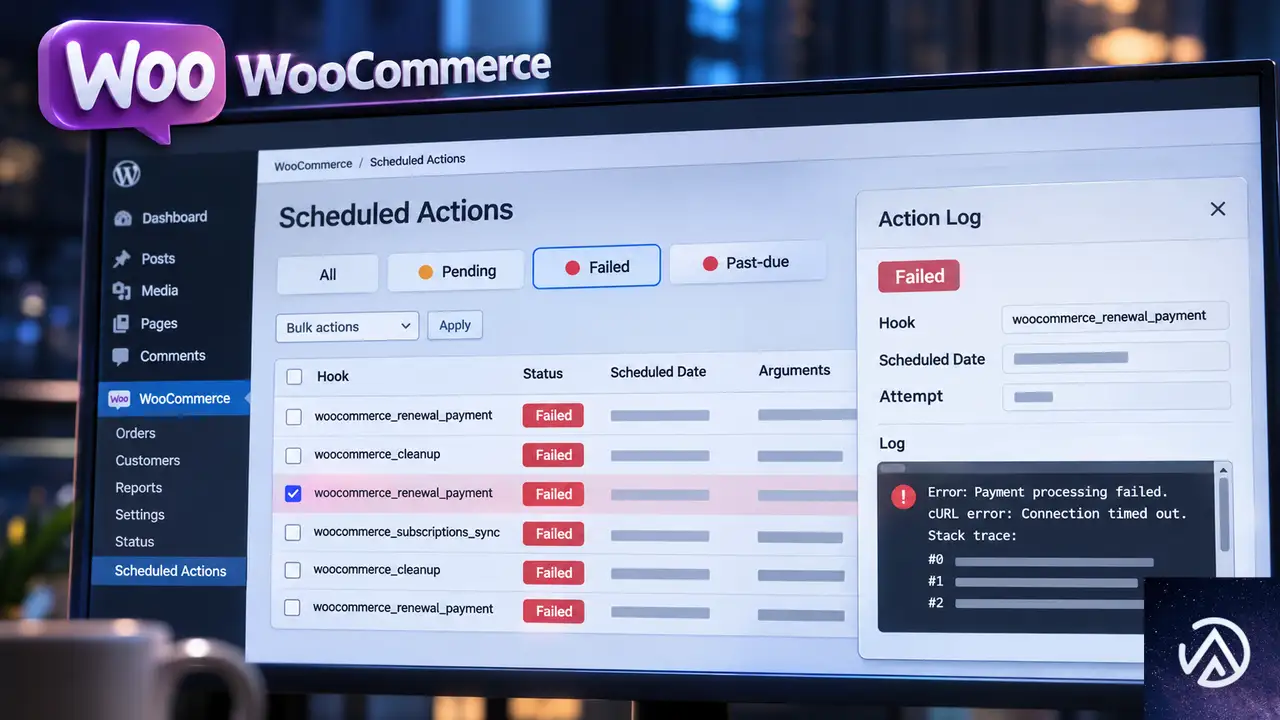
期限超過のアクションが数件あるだけなら正常の範囲だ。次の実行タイミングを待っているだけのことが多い。1日以上前の期限超過が何件も残っている場合は、何かがおかしいと判断してよい。
予定されたアクション画面で状態を絞り込む
管理画面の「WooCommerce」→「ステータス」を開き、「予定されたアクション」タブ(英語表示ではScheduled Actions)を選ぶ。一覧の上部にある状態別のリンクで、保留中や失敗、期限超過(英語表示ではPast-due)のものだけを表示できる。
見るべきは「予定日時」と「フック」「グループ」の列だ。どのプラグインのどの処理が溜まっているかがわかれば、あとでWP-CLIを使うときに対象を絞り込める。
失敗したアクションのログで原因を読む
状態が「失敗」のアクションは、行ごとにログを開ける。ここにはPHPエラーの内容や、タイムアウトしたかどうかが記録されている。
同じフックで失敗が繰り返されているなら、キューの起動ではなくそのプラグイン自体に問題がある。この場合はcronをいくら整えても直らないため、プラグインの更新や設定見直しが先になる。
症状のパターンごとに、優先すべき対処の対応関係を示した。
サーバーのcronでwp-cron.phpを定期実行する手順
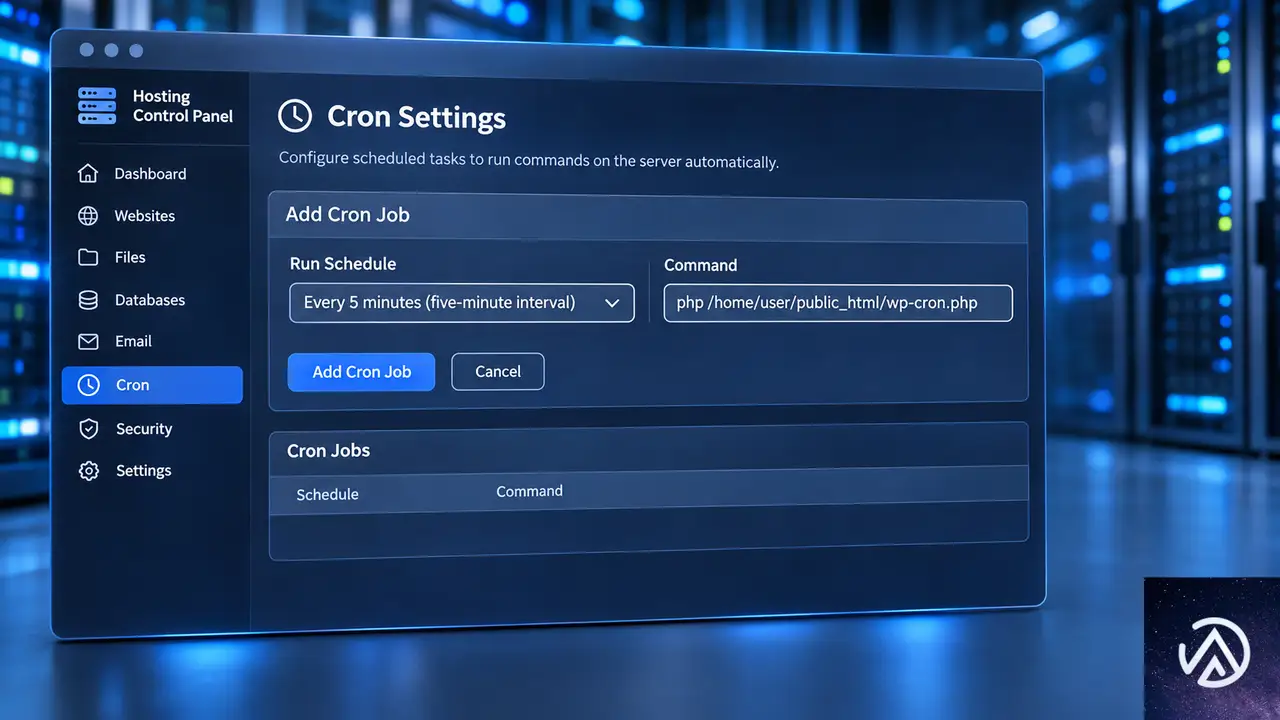
最も効果が大きく、どのストアにも勧められるのがこの方法だ。WordPress公式のプラグインハンドブックでも、WP-Cronをシステムのタスクスケジューラーにつなぐ方法として案内されている。
サーバーcronへ切り替える4つの手順の流れを示した。
wp-config.phpでDISABLE_WP_CRONを有効にする
まず、ページアクセスのたびにWP-Cronが走る既定の動きを止める。FTPやサーバーのファイルマネージャーでwp-config.phpを開き、次の1行を追記する。
define( 'DISABLE_WP_CRON', true );書く場所は「編集が必要なのはここまでです」というコメント行より上だ。英語版のファイルでは “That’s all, stop editing!” と書かれている行がこれにあたる。
この設定だけでは、WP-Cronがまったく動かなくなる点に注意したい。次の手順でcronを登録するまでは、予約投稿もプラグインの定期処理も止まった状態になる。
サーバーのcronにwp-cron.phpの呼び出しを登録する
cronとは、サーバーに「決まった時刻にこのコマンドを実行して」と予約しておく仕組みだ。国内の多くのレンタルサーバーでは、コントロールパネルにcron設定の画面が用意されている。
登録するコマンドは、wp-cron.phpにHTTPでアクセスするものが手軽だ。次の例は5分ごとに実行する設定で、example.comは自分のドメインに置き換える。
*/5 * * * * curl -s "https://example.com/wp-cron.php?doing_wp_cron" > /dev/null 2>&1curlが使えないサーバーならwgetでも同じことができる。
*/5 * * * * wget -q -O - "https://example.com/wp-cron.php?doing_wp_cron" > /dev/null 2>&1SSHとWP-CLIが使える環境では、HTTPを経由せずに直接実行する書き方もある。Basic認証やアクセス制限の影響を受けないため、ステージング環境ではこちらが確実だ。
*/5 * * * * cd /home/user/example.com/public_html && wp cron event run --due-now > /dev/null 2>&1パスはサーバーごとに異なる。WordPressをインストールしたディレクトリと、wpコマンドの場所はコントロールパネルやサーバーのマニュアルで確認しておく。
実行間隔は数分ごとにし、1日1回にはしない
よくある失敗が、cronを1日1回や1時間に1回で登録してしまうことだ。Action Schedulerは1回の起動で処理できる量に上限があるため、間隔が長いとかえって滞留が悪化する。
数分ごとの実行が目安になる。サーバーの規約で実行間隔の下限が決まっている場合は、その範囲でできるだけ短く設定する。
切り替え後に確認すべきこと
設定から30分ほど待ち、予定されたアクション画面で期限超過の件数が減っているかを見る。あわせて予約投稿が時刻どおりに公開されるかも確認しておくと、cron全体が動いていると判断できる。
減らない場合は、cronの実行結果を捨てずにログファイルへ書き出して確認する。認証エラーやパスの誤りがその場で見つかることが多い。
大量に溜まったアクションをWP-CLIで一気に処理する方法
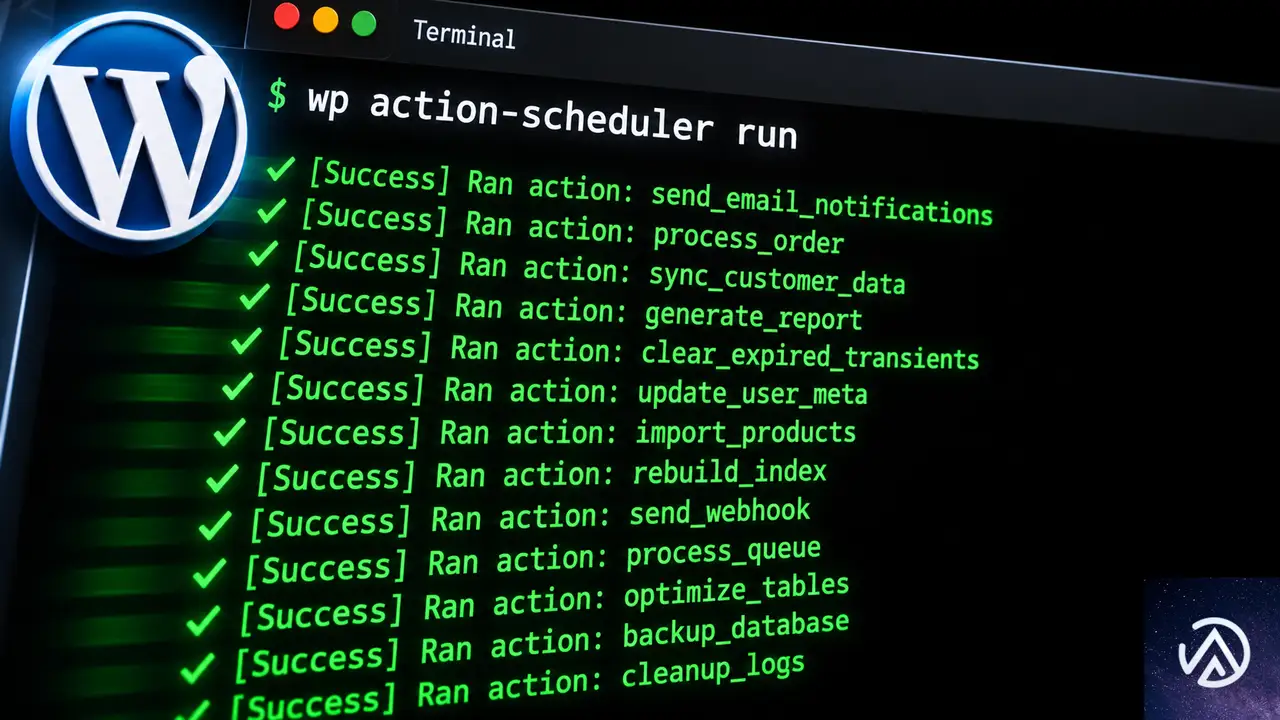
数百件から数千件の期限超過がすでに積み上がっているなら、cronの改善を待つよりWP-CLIで直接流してしまうのが早い。WP-CLIとは、WordPressをコマンドで操作するための公式ツールで、SSHでサーバーに入って使う。
wp action-scheduler runの基本の使い方
WordPressのディレクトリに移動して次のコマンドを実行する。--batches=0 を付けると、処理待ちがなくなるまでバッチを繰り返す。
wp action-scheduler run --batches=01バッチあたりの件数は --batch-size で変えられ、既定値は100件だ。重い処理が多くてタイムアウトする場合は、件数を減らして様子を見る。
wp action-scheduler run --batch-size=50 --batches=0特定のプラグインの処理だけを流したい場合
--hooks や --group を指定すると、対象を1つのプラグインの処理に絞れる。フック名やグループ名は、予定されたアクション画面の該当列に表示されているものをそのまま使う。
# Webhook の配信だけを処理する例
wp action-scheduler run --hooks=woocommerce_deliver_webhook_async --batches=0

# 定期購入の更新決済だけを処理する例
wp action-scheduler run --hooks=woocommerce_scheduled_subscription_payment --batches=0

# グループ名で絞り込む例(example-group は画面で確認した名前に置き換える)
wp action-scheduler run --group=example-group --batches=0
更新決済の滞留を一気に流すと、短時間に大量の決済が発生する。顧客への請求メールもまとめて飛ぶため、実行前に影響範囲を把握しておきたい。
SSHが使えないときは管理画面から個別に実行する
予定されたアクション画面では、各行にマウスを重ねると「実行」のリンクが表示される。件数が少なければ、ここから1件ずつ手動で処理できる。
大量の滞留には向かないため、あくまで急ぎの数件を通すための手段と考えておくとよい。根本対策はサーバーcronへの切り替えだ。
バッチサイズや同時実行数をフィルターで増やすときの注意
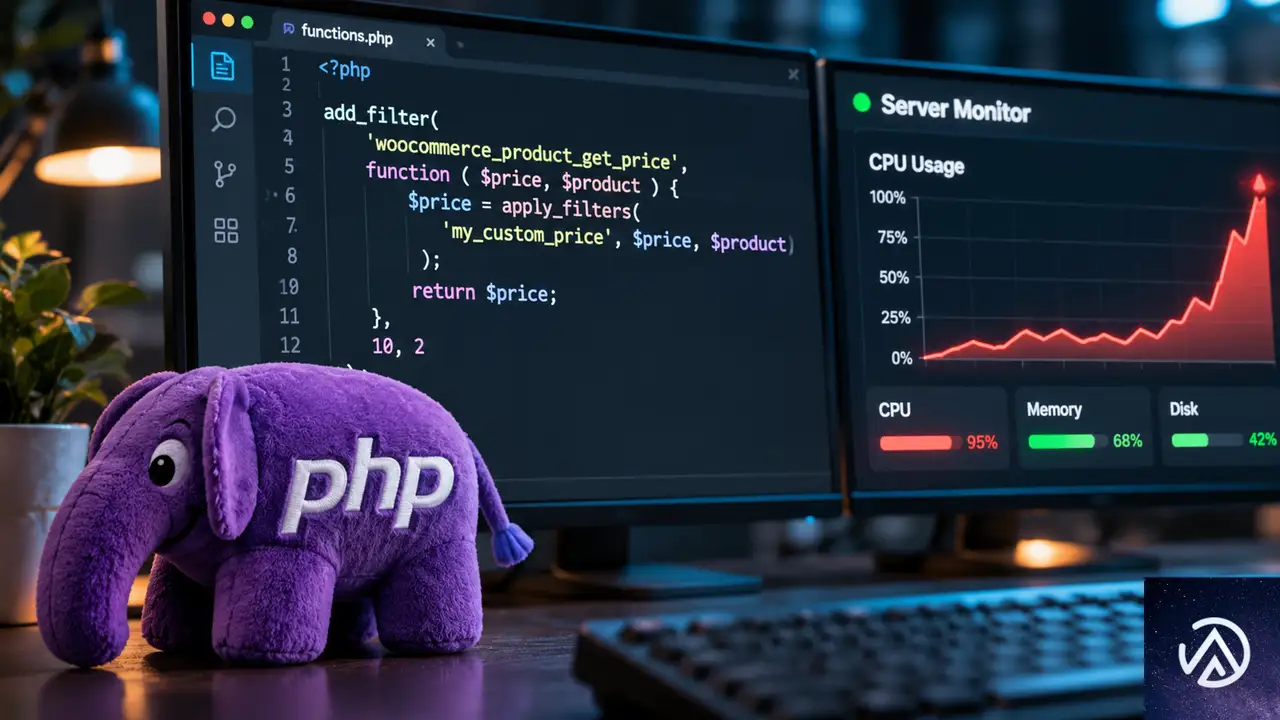
サーバーcronに切り替えても処理が追いつかないなら、Action Schedulerの処理量そのものを引き上げる。1回の件数、1回の制限時間、同時に走るバッチ数は、それぞれフィルターで変更できる。
3つのフィルターの書き方
コードは子テーマのfunctions.phpか、mu-pluginsフォルダに置く独自の小さなプラグインに書く。テーマ本体に書くと、テーマの更新で消えてしまう。
// 1回のバッチで引き受ける件数(既定は25件)
add_filter( 'action_scheduler_queue_runner_batch_size', function () {
	return 50;
} );

// 1回の処理の制限時間(既定は30秒)
add_filter( 'action_scheduler_queue_runner_time_limit', function () {
	return 60;
} );

// 同時に走らせるバッチ数(既定は1つ)
add_filter( 'action_scheduler_queue_runner_concurrent_batches', function () {
	return 2;
} );
制限時間はPHPの実行時間上限を超えないようにする
制限時間を延ばしても、PHPのmax_execution_timeやサーバー側のタイムアウトより長くはできない。上限を超えると処理が途中で強制終了され、アクションが中途半端な状態で残る原因になる。
現在の値は「WooCommerce」→「ステータス」のシステムステータス画面で確認できる。制限時間はこの値より余裕を持って短く設定する。
同時実行数を上げる前にサーバー負荷を確かめる
同時実行数を増やすと、非同期のループバックによる処理が並行して走り、サーバー負荷が目に見えて上がることがある。共用サーバーでは、ほかの訪問者の表示速度にも響きかねない。
変更は1つずつ行い、ステージング環境で負荷と処理速度を確かめてから本番に反映するのが安全だ。まずは件数を少し増やす程度から始め、同時実行数は最後の手段にとっておく。
よくある質問
期限超過のアクションは削除してもよい?
原則として削除は避けたほうがよい。更新決済やWebhook配信のアクションを消すと、請求漏れや外部サービスとのデータ不一致が起きる。不要だと確信できるもの以外は、WP-CLIなどで処理させて片付ける。
DISABLE_WP_CRONを入れたら予約投稿が公開されなくなった
サーバー側のcronが動いていないのが原因だ。登録したコマンドのパスやURLに誤りがないか、Basic認証で弾かれていないかを確認する。急ぎなら一時的にwp-config.phpの該当行を外せば元の動きに戻る。
完了済みのアクションが大量に残っていて重くならない?
Action Schedulerは、完了やキャンセルから一定期間が過ぎたアクションを自動で削除する。ただし削除処理もキューで動くため、キューが止まっていると古い記録も残り続ける。キューを正常に回すことが、データベースの肥大化対策にもなる。
外部のcronサービスからwp-cron.phpを呼び出してもよい?
問題ない。サーバーにcron機能がない場合は、外部から数分おきにwp-cron.phpへアクセスさせる方法も有効だ。サイト全体にアクセス制限をかけている場合は、wp-cron.phpへの呼び出しが通るように設定しておく。
処理中のまま止まっているアクションがある場合は?
処理の途中でPHPがタイムアウトやエラーで落ちた可能性が高い。そのアクションのログを開き、どこで止まったかを確認する。同じフックで繰り返すなら、制限時間の見直しかプラグイン側の修正が必要になる。
この記事のポイント
- キューが止まる主因は、WP-Cronがアクセスのない間は動かないことにある
- 1日以上前の期限超過が複数残っていたら異常と判断する
- DISABLE_WP_CRONとサーバーcronの組み合わせで数分ごとに起動させる
- 溜まった分はwp action-scheduler runで一括処理できる
- フィルターで処理量を増やすときは1つずつ変更し負荷を確かめる
・ Reddit、Stack Overflow、WordPress.org フォーラムを日々巡回し、現場の悩みを拾い上げて記事化
・ WordPress、WooCommerce、Next.js などモダンWeb制作領域のトラブルシューティングが専門
・ 「検索しても答えが見つからなかった」を一つでも減らすことが目標
・ エラーメッセージから根本原因にたどり着く粘り強い調査が得意
・ 初心者がつまずきやすい箇所を先回りで解決する記事作りを心がけている

WooCommerceでCPU使用率が100%になった時の原因と対処法
WooCommerceでCPU使用率が100%に張り付く場合、プラグイン競合ではなくAction Schedulerのタスク滞留とWP-Cronの実行負荷が主な原因だ。タスクの件数とアクセスログを確認すれば、負荷の発生源を特定できる。
WooCommerceのCPU使用率が100%になる3つの原因
WooCommerceを標準テーマで運用し、有効プラグインがWooCommerceだけでもCPU使用率が100%に達することがある。この局面でプラグイン同士の競合を疑うのは的が外れている。次に挙げる3つの要素を優先して調べる必要がある。
Action Schedulerのタスクが蓄積して再試行を繰り返す
Action SchedulerはWooCommerceがバックグラウンド処理を管理する仕組みで、商品の定期更新や決済後のメール送信などをキューに積んで実行する。失敗したタスクは自動的に再試行されるため、根本原因が解決しないまま失敗と再試行がループするとCPU負荷が際限なく上がる。
WP-Cronがページを読み込むたびに起動する
WordPress標準のWP-Cronは、実際のサーバーcronとは異なり、ページが開かれるたびに起動する仕組みだ。アクセスが一定数あると、同じタスクが何度も起動してPHPの実行が重なり、結果的にCPUを使い切ってしまう。
ボットやAPIリクエストが継続的に飛んでくる
検索エンジンのクローラーや悪質なボットがフロントエンドを巡回すると、動的なWooCommerceページは通常のブログ記事より重い処理が走る。管理画面へのajax通信やwc-ajax経由のリクエストも、回数が増えるとCPU使用率を押し上げる。
原因切り分けの流れを4つのステップで示す。各手順の詳細は次項以降で詳しく解説する。
スケジュール済みアクションでタスク滞留を確認する
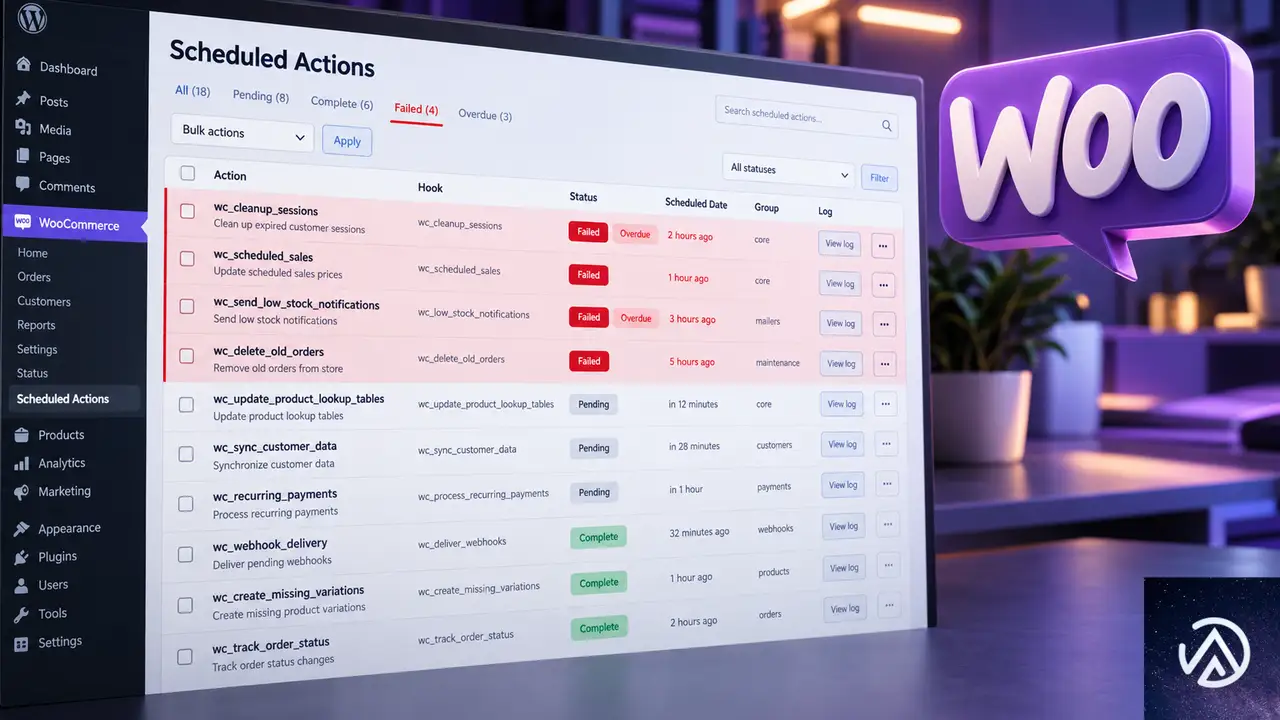
最初に確認するのはWooCommerce内部のタスクキューだ。管理画面の「WooCommerce」メニューから「ステータス」を開き、「スケジュール済みアクション」タブを選択する。ここにAction Schedulerが管理する全タスクの実行状況が表示される。
件数から異常を判断する
画面には「完了」「保留中」「期限超過(Past-due)」「失敗」「キャンセル済み」などのタブがあり、それぞれの件数が表示される。正常に動いている店舗なら「完了」以外の数は少ない。保留中が数百件、失敗が数十件を超えている場合は、タスクが処理されずに溜まっている状態だ。
失敗するタスクの共通点を調べる
「失敗」タブを開き、どのフック名のタスクが何度も失敗しているかを確認する。同じフック名で多数の失敗が並んでいるなら、その処理が起因で再試行がループしている可能性が高い。タスクをクリックするとエラーログが表示されるため、根本原因を特定する手がかりになる。
システムレポートで環境全体を確認する
「WooCommerce → ステータス → システムレポート」には、WooCommerceとWordPressのバージョン、PHPのメモリ上限、サーバー環境などの情報がまとまっている。PHPのメモリ上限が低すぎる場合やWooCommerceが古いバージョンのままの場合もCPU負荷の原因になるため、レポートの値を確認して必要な更新を検討する。
アクセスログから負荷の発生源となるURLを特定する
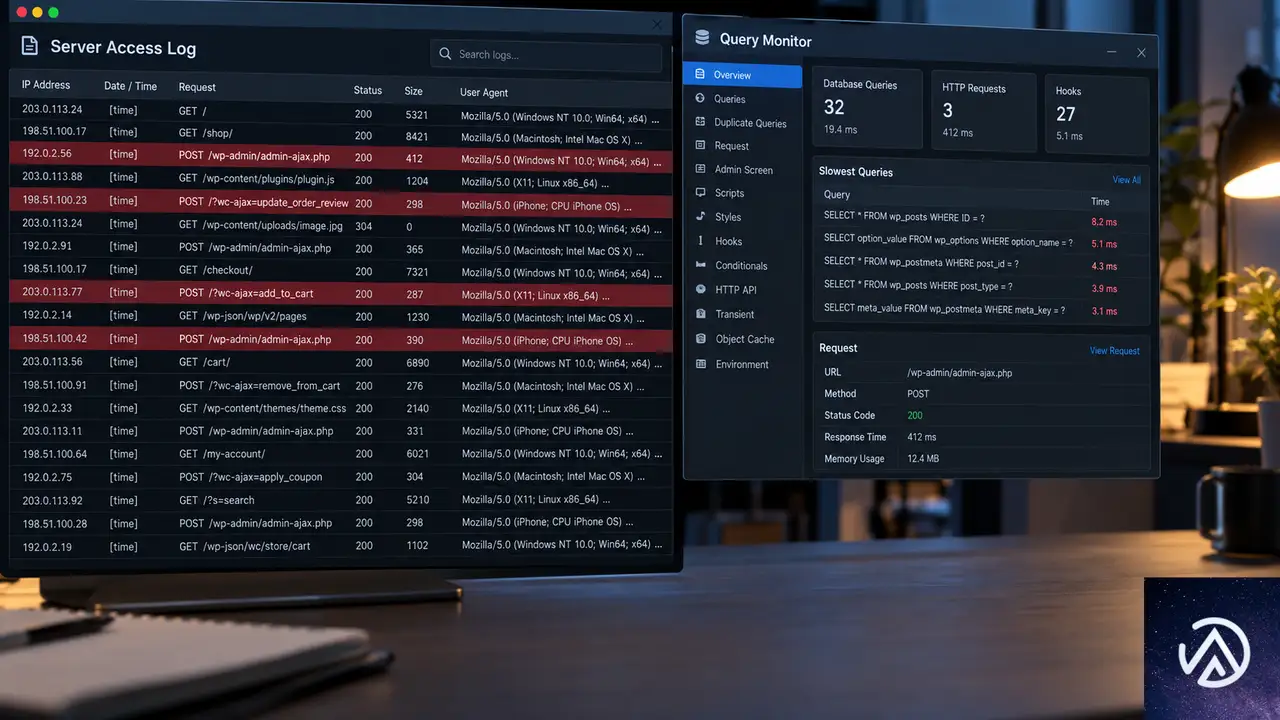
タスク滞留が見つからない場合、次に負荷の高いリクエストをログから探す。サーバーのアクセスログを確認できるか、レンタルサーバーの管理画面から生ログをダウンロードする。CPU使用率が高かった時間帯のログを抽出し、PHPが実行されるURLの出現頻度を数える。
頻出するURLのパターン
特にCPUを消費しやすいURLには明確な傾向がある。
admin-ajax.phpへの大量のPOSTリクエスト/?wc-ajax=checkoutなどのカート・決済系リクエスト/wp-json/wc-analytics/配下への連続アクセスwp-cron.phpへの直接アクセス- フロントエンドの商品ページやカテゴリページへのボット巡回
admin-ajax.php のログに action= パラメータが記録されていれば、その値でどの機能が呼ばれているかが分かる。たとえば action=heartbeat なら管理画面の自動更新機能、action=woocommerce_xxx なら注文処理やカート処理が走っている。
Query Monitorプラグインで計測する
開発環境やステージング環境なら、Query Monitorプラグインを有効にして実際に重いページを開いてみる。各ページで実行されたPHPプロセス、データベースクエリ、フックの実行時間が表示されるため、どの処理が負荷を生んでいるかが可視化される。本番環境では一時的に有効化して計測後すぐ無効化する。
WP-Cronをサーバーcronに切り替えて負荷を分散する
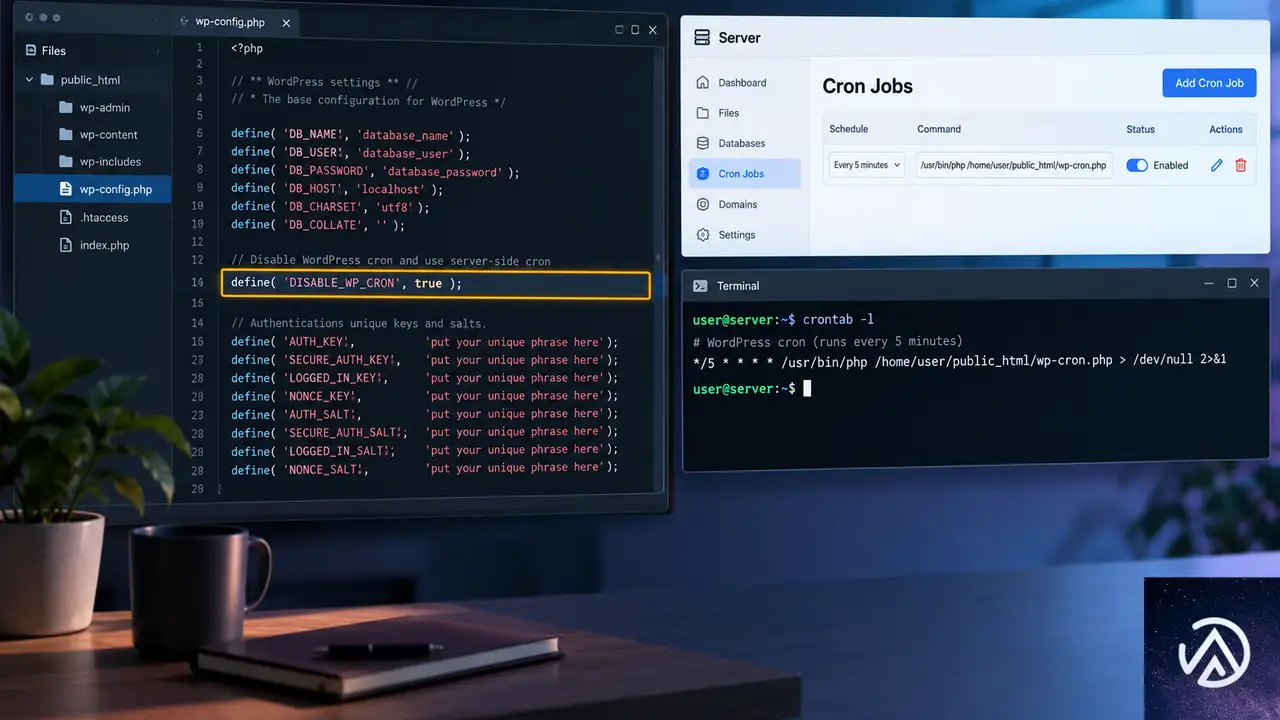
WP-Cronがページ読み込みのたびに起動する仕組みを止めるには、wp-config.phpにDISABLE_WP_CRONを定義して、サーバー側のスケジューラから1分間隔で実行する構成に切り替える。これにより、ページアクセスと関係なくcronが1回だけ実行される。
wp-config.phpに1行追加する
wp-config.phpの編集はFTPやサーバーのファイルマネージャから行う。次の行を追加する。
define( 'DISABLE_WP_CRON', true );この1行を追加すると、WordPressがページ読み込みのたびにWP-Cronを起動しなくなる。まだサーバーcronを設定していない段階では、スケジュール投稿や定期タスクが動かなくなるため、追加後すぐに次の設定を行う。
サーバー側のcronを設定する
サーバーのcron設定で、1分おきにWordPressの予定タスクを実行するよう登録する。WP-CLIが使える環境なら、次のコマンドを登録する。
*/1 * * * * cd /home/user/public_html && wp cron event run --due-now > /dev/null 2>&1WP-CLIが使えない場合は、直接wp-cron.phpを実行する方法もある。
*/1 * * * * php /home/user/public_html/wp-cron.php > /dev/null 2>&1パスは環境によって異なるため、WordPressのインストールディレクトリに合わせて変更する。サーバーcronに切り替えると、アクセスが集中する時間帯でもページ読み込みと独立してタスクが処理されるため、CPU使用率が安定しやすくなる。
ボットアクセスを制限して外部からの負荷を減らす
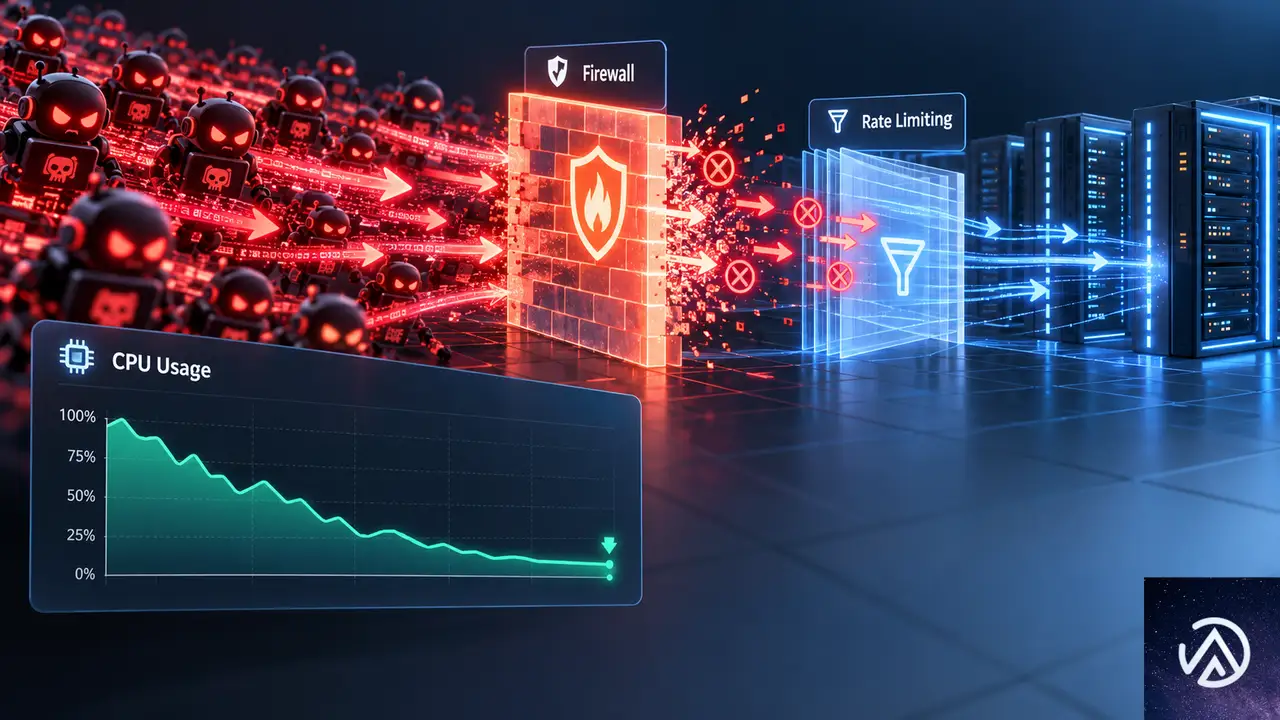
クローラーやボットがフロントエンドを大量に巡回してCPUを圧迫している場合、CDNのレート制限や悪質なボットへの遮断が必要になる。まずアクセスログで同一IPからのリクエスト頻度を確認し、明らかに異常なパターンを特定する。
管理画面の分析APIへのアクセスを確認する
/wp-json/wc-analytics/ 配下への大量アクセスは、外部ツールやボットが原因のことが多い。管理画面上の分析にしか使わないなら、特定のIP以外からのアクセスをサーバー側で制限する設定を検討する。
CDNやWAFでレート制限をかける
CloudflareなどのCDNやWAF(Webアプリケーションファイアウォール)を利用している場合、フロントエンドへのリクエスト頻度に上限を設けられる。同一IPからの短時間での大量アクセスを自動的にブロックする設定を有効にすると、ボットによるCPU消費を大幅に削減できる。
よくある質問
CPU使用率100%の原因がWooCommerceなのかどうやって確かめる?
有効プラグインをWooCommerce以外すべて無効化して標準テーマに切り替える。それでも負荷が続けばWooCommerce内部の処理が原因と絞れる。さらに管理画面の「スケジュール済みアクション」を開き、失敗タスクの有無を確認する。
Action Schedulerの失敗タスクはどうやって削除する?
スケジュール済みアクション画面で失敗タスクを選択し、一括操作から「削除」を選ぶ。削除前に、同じフック名が繰り返し失敗していないか確認する。根本原因を直さないまま削除しても、再び失敗タスクが積み上がる。
wp-cron.phpへの直接アクセスを止めるには?
wp-config.phpに define( 'DISABLE_WP_CRON', true ); を追加する。これでページ読み込み時のWP-Cron起動が止まり、サーバーcronに切り替えて定期的に実行する。両方の設定をセットで行うことが重要だ。
管理画面が重くてスケジュール済みアクションを開けない場合は?
サーバー側からデータベースを直接調査する。PhpMyAdminなどで wp_actionscheduler_actions テーブル(プレフィックスは環境による)を開き、ステータス列が失敗や保留中の行数をカウントする。原因になるタスクが分かれば、関連する処理を安全な方法で停止する。
対策してもCPU使用率が下がらない場合は?
Action Schedulerの整理とWP-Cronの切り替え、ボット遮断をすべて実施した上で、それでもCPUが100%に達するならサーバーのスペック不足が考えられる。トラフィック量と同時接続数を確認し、必要ならプランを上げるか、より処理能力の高い環境を検討する。
この記事のポイント
- Action Schedulerのタスク滞留を最初に疑う
- WP-Cronのページ読み込み起動を止めてサーバーcronへ切り替える
- アクセスログでadmin-ajax.phpやwc-ajaxの頻度を調べる
- 失敗タスクの根本原因を修正しないと再発する
- ボット対策とレート制限で外部からの負荷を減らす
・ Reddit、Stack Overflow、WordPress.org フォーラムを日々巡回し、現場の悩みを拾い上げて記事化
・ WordPress、WooCommerce、Next.js などモダンWeb制作領域のトラブルシューティングが専門
・ 「検索しても答えが見つからなかった」を一つでも減らすことが目標
・ エラーメッセージから根本原因にたどり着く粘り強い調査が得意
・ 初心者がつまずきやすい箇所を先回りで解決する記事作りを心がけている
WooCommerce 11.0が公開、ゲスト注文の連携と大規模ストア向けパフォーマンス改善
WooCommerce 11.0が2026年8月4日にリリースされた。このバージョンは551件のプルリクエストを含む、近年最大規模のアップデートのひとつだ。バックログの整理とコアの基盤強化に重点が置かれ、ゲスト購入者が過去の注文を自分のアカウントに紐づけられる機能や、アナリティクスの信頼性向上、大規模ストア向けのパフォーマンスチューニングが行われている。
本記事では、運用者と開発者の両方にとって重要な変更点を中心に、WooCommerce 11.0の中身を解説する。カタログが数千点を超える店舗でも体感できる速度改善や、新しいゲスト注文管理の仕組みを詳しく見ていこう。
大規模ストアで効くパフォーマンス最適化
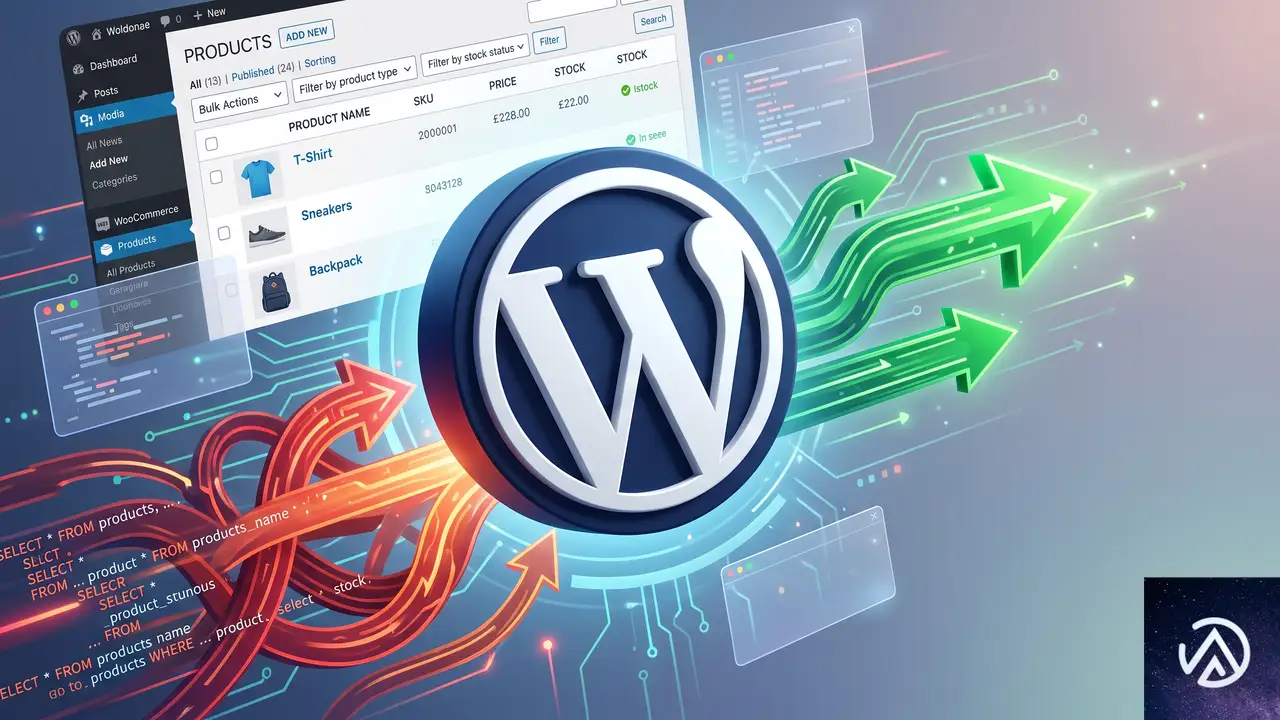
WooCommerce 11.0のパフォーマンス改善は、商品点数が多く、過去の注文データが膨大な店舗ほど効果を発揮する。内部クエリの最適化を中心に、Store APIの改良や注文処理中の在庫ステータス管理がより軽量になった。
内部クエリの見直しとStore APIの改善
大規模ストアでは、商品一覧や注文履歴を表示するたびにデータベースへ重いクエリが走り、管理画面やフロントエンドのレスポンスが悪化しがちだ。今回のアップデートでは、こうしたクエリに不要なJOINやサブクエリが含まれていないかを洗い出し、インデックスを活用したシンプルな構造に書き換える修正が多数含まれている。
Store APIも改良された。Headless構成やカスタムストアフロントでWooCommerceを利用している場合、商品データの取得やカート操作がより高速になる。具体的には、APIの内部で使用するキャッシュ戦略とデータ構造が見直され、同じデータを重複して取得する無駄が省かれた。
在庫管理まわりの処理が軽量化
注文が入るたびに在庫数を更新し、ステータスを変更するフローもチューニングされている。特に、バックエンドで複雑な在庫チェックを繰り返していた処理が一本化され、注文から在庫確保までの一連の流れがスリムになった。商品バリエーションが多い店舗では、これによる管理画面の操作感向上が期待できる。
上記のように、規模が大きくなるほど効果が明確になる。クエリ最適化は累積的なため、今後のWooCommerceバージョンでも継続して改善が加えられる見込みだ。
ゲスト購入とアカウントの連携がスムーズに

WooCommerce 11.0では、購入後のアカウント作成フローがさらに強化された。これまではゲストとして注文した後にアカウントを作っても、過去の注文は引き継がれなかった。今回のアップデートで、ゲスト購入者が自分の過去注文を見つけ、メール認証を通じてアカウントに紐づけられるようになっている。
メール認証による過去注文の引き継ぎ
具体的な流れはこうだ。ゲスト購入者が新たにアカウントを作成すると、WooCommerceはそのメールアドレスに関連する過去のゲスト注文を検索し、一覧を提示する。ユーザーは「自分の注文」として承認するかどうかを選択でき、承認されるとアカウントの注文履歴に統合される。この仕組みにより、リピート購入への心理的なハードルが下がり、顧客ロイヤルティの向上にもつながる。
この機能は、WooCommerce 9.5で導入された購入後アカウント作成の自然な拡張だ。単に「購入後にアカウントを作れる」だけでなく、「過去の購入履歴もまとめて管理できる」ようになる点が、顧客体験として大きな進化といえる。
アナリティクス報告の信頼性が向上
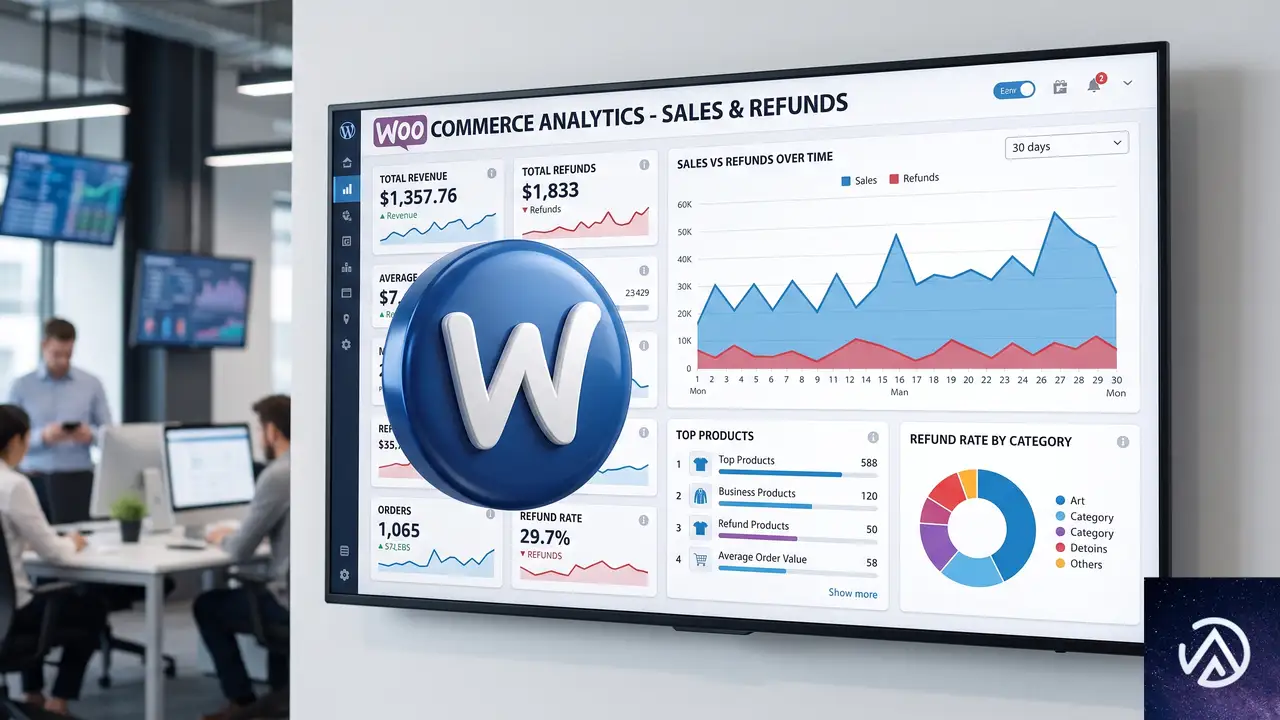
WooCommerce 11.0では、売上分析や注文レポートの精度が高められた。イベントトラッキングの確実性が増し、返金データが売上APIの数値に正しく反映されるようになった。また、過去データのインポートに失敗した場合、再試行できる機能が追加され、管理画面からエラー状況を確認しやすくなっている。
返金が売上レポートに正しく反映
これまでのアナリティクスでは、返金処理が行われても売上APIの数値が更新されないケースがあった。11.0では、返金も含めた正味売上が計算されるため、ダッシュボードの数字と実際の会計がずれる問題が解消される。
失敗時のリトライ機能でデータ欠損を防止
大量の履歴データを一括でインポートする際、サーバーの制限などで処理が途切れることがある。今回のアップデートで、インポートに失敗したジョブの一覧が表示され、管理者が手動でリトライできるようになった。大規模なデータ移行やバックアップからの復元作業が、より安全で扱いやすくなっている。
開発者向けアップデートと基盤整理
WooCommerce 11.0には、開発者向けの変更も数多く含まれている。Abandoned Cartメールやブロックベースのメール編集、新しい設定UIといった試験的機能が追加されたほか、Product Editor Betaの完全廃止、内部依存ライブラリであるAction Schedulerが4.0.0へ更新されている。
Action Scheduler 4.0.0への移行
Action Schedulerとは、WordPressのWP-Cronに代わる形で定期的なジョブや遅延タスクを実行するライブラリで、WooCommerceの購読や自動メールなど多くの機能を支えている。今回、依存バージョンが4.0.0に引き上げられ、ジョブの登録と実行の仕組みが改善された。具体的には、処理の重複防止やエラーハンドリングが強化され、長期間のタスクでも安定して動くようになっている。
試験的機能と廃止スケジュール
Abandoned Cartメールは、カゴ落ちしたユーザーに自動でリマインダーを送る機能だが、これまではサードパーティのプラグインに頼る必要があった。今回、コアに試験的実装が加わり、将来的な標準機能化への布石となっている。ブロックベースのメール編集や新しい設定UIも、まだ試験的ではあるが、より直感的な管理画面を目指す方向性を示している。
一方、Product Editor Betaは今回のバージョンで完全に廃止された。すでに新しい商品編集エディタが安定版へ移行しており、以前のベータ版に依存していたカスタムコードがある場合は、早めの移行が推奨される。
この記事のポイント
- WooCommerce 11.0は551件のPRを含む大規模アップデートで、基盤整理とパフォーマンス改善が中心
- ゲスト購入者が過去の注文をメール認証でアカウントに紐づけられるようになり、リピート率向上に寄与
- 大規模ストア向けにクエリ最適化とStore API改良が行われ、管理画面とフロントエンドのレスポンスが向上
- 返金データが売上APIに正しく反映され、アナリティクスの信頼性が高まった
- 開発者向けにはAction Scheduler 4.0.0への移行や試験的機能の追加、Product Editor Betaの廃止が行われた

・ 複数業界における17年間のデジタルビジネス開発経験
・ ウェブサイト開発のためのHTML、PHP、CSS、JavaScript等の実用的知識
・ 15ヶ国語対応の多言語SaaSの開発経験
・ 17年間にも及ぶ、Eコマース長期運営経験
・ 幅広い業界でのSEO最適化の豊富な経験
WooCommerce HPOSが48時間で100万件以上のアクションスケジューラ完了ジョブを生成した原因と対処法
WooCommerceサイトでデータベースサイズが突然急増し、wp_actionscheduler_actionsテーブルに数百万件もの完了済みジョブが蓄積している場合、HPOSデータ同期バッチプロセスが無限ループを起こしている可能性が極めて高い。ここでは症状の見分け方から原因の特定、停止、クリーンアップまで、具体的な手順をまとめる。
HPOS関連のデータベース肥大化が疑われる症状

以下のような兆候が複数同時に現れたら、Action Schedulerの暴走を疑ってよい。
- データベース容量が短時間で急激に増加する(数GB単位)
- PHPエラーログのファイルサイズが異常に大きくなる
- データベースのロックエラーやデッドロックが頻発する
- 管理画面やフロントエンドで「INSERT command denied」などのエラーが出る
- サーバーのバックグラウンドプロセスがほぼ常時稼働し続ける
- 注文件数が数百件なのにAction Schedulerテーブルだけが肥大化している
これらの症状は、単体では他の原因もあり得るが、データベース内の完了ジョブが異常に増えている点が最大の特徴だ。
Action Schedulerが暴走していないか確認する方法
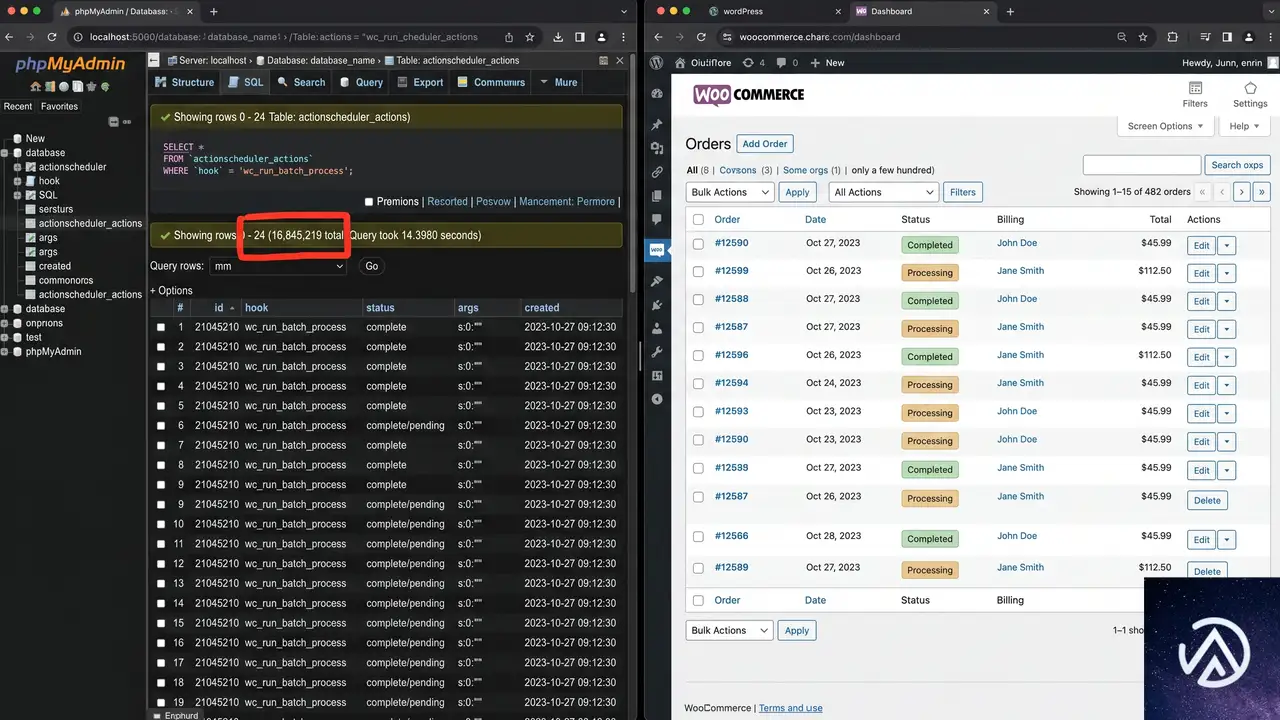
まずはデータベースを直接調べ、どのジョブが何件蓄積しているかを確かめる。WP-CLIが使えるならコマンドラインから、そうでなければphpMyAdminやAdminerで以下のクエリを実行する。
完了ジョブの数とフック名を調べる
データベースに直接問い合わせる場合、以下のSQLで完了状態のジョブをフック名別に集計できる。
SELECT hook, COUNT(*) AS cnt
FROM wp_actionscheduler_actions
WHERE status = 'complete'
GROUP BY hook
ORDER BY cnt DESC
LIMIT 10;
ここで wc_run_batch_process の件数が数十万〜数百万件と突出していれば、疑いは濃厚だ。
引数(args)から発行元を特定する
次に、そのフックの引数を見る。例えば以下のクエリで先頭の数件を取得する。
SELECT action_id, args, scheduled_date_gmt
FROM wp_actionscheduler_actions
WHERE hook = 'wc_run_batch_process'
AND status = 'complete'
ORDER BY action_id DESC
LIMIT 5;
引数フィールドにはシリアライズされたデータが入っている。その中に Automattic\WooCommerce\Internal\DataStores\Orders\DataSynchronizer という文字列が含まれていれば、HPOSのデータ同期機構がバッチを発行している証拠だ。
注文件数との比較で異常を確信する
管理画面のWooCommerce → 注文で表示される注文の総数は、データベースの wp_posts(またはHPOS有効時は wp_wc_orders)で確認できる。注文が600件しかないのに、同期バッチの完了ジョブが100万件もあるなら、明らかにループが発生している。
動作中のループをリアルタイムで観察する
WP-CLIが利用可能なら、以下のコマンドでペンディング状態のジョブを監視する。
wp action-scheduler list --hook=wc_run_batch_process --status=pending定期的に実行すると、常に1件だけ存在し、それが完了するとすぐに新たなペンディングが生まれるパターンが観測できるはずだ。これはキューが滞留しているのではなく、バッチ自身が次をスケジュールし続ける無限ループであることを示す。
なぜHPOS DataSynchronizerが無限ループを起こすのか
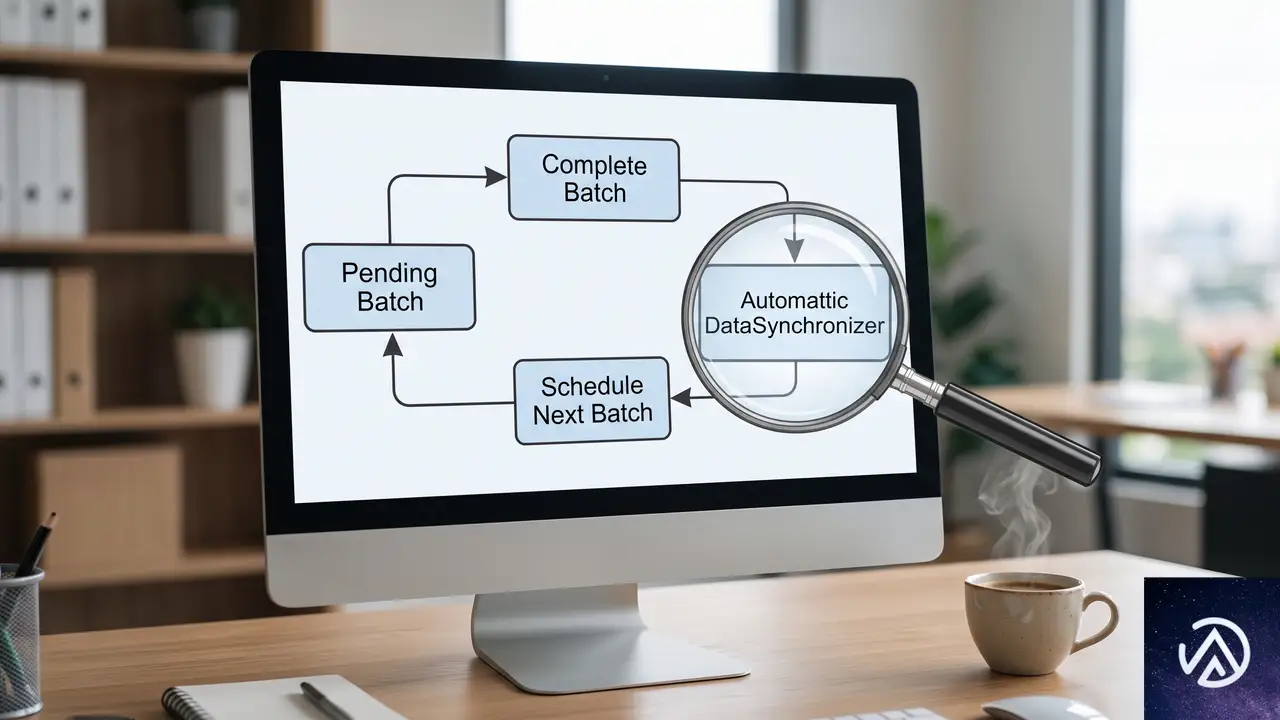
HPOS(High-Performance Order Storage)を有効にすると、WooCommerceは注文データを従来の wp_posts テーブルから専用テーブルへ移行する。この移行やデータの同期を担うのが DataSynchronizer であり、バックグラウンドでバッチ処理を走らせる。
通常は同期が完了すればバッチは停止するが、何らかの設定不整合やエラーにより「同期が完了したと見なされず、次のバッチが即座に予約される」状態に陥ることがある。具体的には、各バッチが「保留中 → 完了 → 次バッチ予約」というサイクルを際限なく繰り返す。注文数が少なくても、このループによってAction Schedulerのテーブルだけが急激に肥大化し、データベース全体を圧迫する。
このループが起きているかどうかは、データベースを直接見るまで気づきにくい。キャッシュやRedis、WP Rocketなどを最初に疑いがちだが、真因はAction Schedulerの中にある。
データベースの安静化とクリーンアップの手順
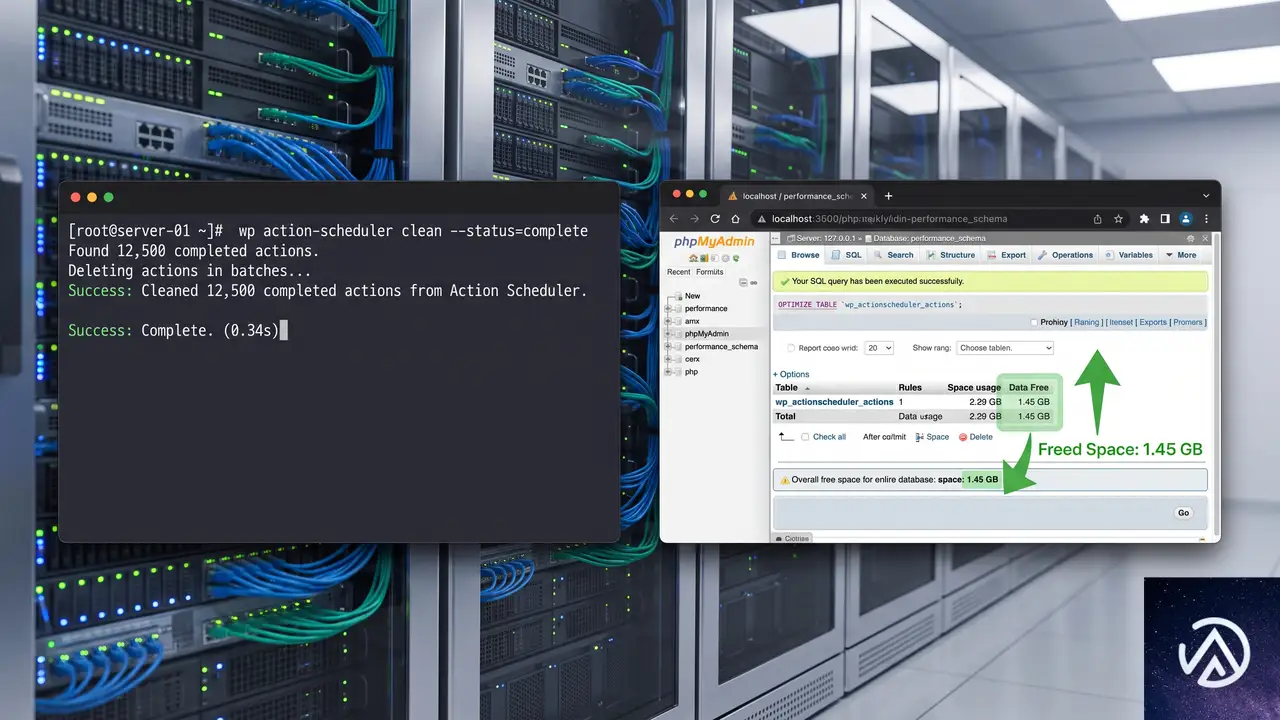
原因がHPOSの同期バッチループと判明したら、ループを止め、完了ジョブを削除し、再発を防ぐ。以下の手順を順に実行する。
同期状態のリセット
まず、現在のHPOS同期状況を確認する。WP-CLIで次のコマンドを実行する。
wp wc hpos sync statusここで「status: in-progress」や「pending」が表示される場合、同期が完了しておらず、バッチが動き続けている可能性がある。強制的にリセットし、不要な同期を停止するには以下を実行する。
wp wc hpos sync resetリセット後、再度ステータスを確認し「idle」や「complete」になっていれば、新たなバッチはスケジュールされなくなる。
完了ジョブの一括削除
100万件単位の完了ジョブを削除するには、Action Schedulerが提供するWP-CLIコマンドを使うのが安全で高速だ。以下のコマンドで、完了状態のジョブをすべて削除できる。
wp action-scheduler clean --status=complete特定のフックのみを削除したい場合は、プレーンなSQLで一度に削除してもよいが、必ず事前にデータベース全体のバックアップを取ること。
DELETE FROM wp_actionscheduler_actions
WHERE hook = 'wc_run_batch_process' AND status = 'complete';さらに、関連するログテーブル(wp_actionscheduler_logs)の不要レコードも合わせて削除すると、ディスク容量を大きく回復できる。ただし、こちらは慎重に扱う必要があるため、まずは完了ジョブの削除だけでも効果は大きい。
テーブル最適化で容量を解放
大量のレコードを削除した後は、データベースが断片化し、実際の容量が解放されないことがある。phpMyAdminなどから該当テーブルに対して「最適化(OPTIMIZE TABLE)」を実行するか、以下のSQLを流す。
OPTIMIZE TABLE wp_actionscheduler_actions;
OPTIMIZE TABLE wp_actionscheduler_logs;
これにより、削除した領域がOSに返却され、データベース全体のサイズが縮小する。
再発防止とHPOS設定の見直し
ループが再発しないように、WooCommerceのHPOS設定を確認する。管理画面の WooCommerce → 設定 → 詳細設定 → 機能 から「High-performance order storage(高性能注文ストレージ)」が有効になっているか、そして「互換モードを有効にする」や「データ同期を有効にする」オプションがどのようになっているかをチェックする。
既に全注文がHPOSテーブルに完全移行済みで、互換モードが不要なら、これらの同期オプションを無効化することで、バックグラウンドのバッチ処理そのものを止められる。ただし、テーマやプラグインが古い注文データ参照方法を使っている場合は注意が必要だ。
また、WP-CLIのcronを定期的に監視し、Action Schedulerのジョブ数が異常増加していないかをチェックする仕組みをサーバー監視に組み込むと早期発見につながる。
よくある質問
HPOSが有効かどうかはどこで確認できるか
管理画面の「WooCommerce → 設定 → 詳細設定 → 機能」に移動し、「注文データストレージ」の項目で「High-performance order storage」が選択されていれば有効だ。WP-CLIでは wp wc hpos status で確認できる。
完了ジョブを削除してもサイト動作に影響はないか
Action Schedulerの完了ジョブは過去の処理履歴であり、削除しても現在予約されているジョブや進行中の処理には影響しない。ただし、監査やデバッグ目的で残したい場合は、削除前にバックアップを取ることを強く推奨する。
WP-CLIが使えないレンタルサーバーではどうすればよいか
phpMyAdminなどのデータベース管理ツールから直接SQLで削除できる。プラグイン「WP Crontrol」などを利用すれば、Action Schedulerの一覧を管理画面で確認し、フックごとに手動で削除することも可能だが、件数が多い場合はSQLのほうが現実的だ。
同期をリセットしてもループが再発するのはなぜか
根本原因が解消されていないと再発する。たとえば、同期オプションが有効なまま残っていたり、カスタムコードがバッチをトリガーし続けているケースがある。同期の完全停止を試み、プラグインの干渉も疑いながら一つずつ切り分ける必要がある。
この記事のポイント
- データベースの急激な肥大化とAction Schedulerの完了ジョブ数に注目する
- フック名「wc_run_batch_process」と引数からHPOSの同期バッチループを特定する
- WP-CLIで同期状態をリセットし、完了ジョブを一括削除してテーブルを最適化する
- HPOSの同期設定を見直し、不要なバッチ処理を完全に止めて再発を防ぐ
・ Reddit、Stack Overflow、WordPress.org フォーラムを日々巡回し、現場の悩みを拾い上げて記事化
・ WordPress、WooCommerce、Next.js などモダンWeb制作領域のトラブルシューティングが専門
・ 「検索しても答えが見つからなかった」を一つでも減らすことが目標
・ エラーメッセージから根本原因にたどり着く粘り強い調査が得意
・ 初心者がつまずきやすい箇所を先回りで解決する記事作りを心がけている
Action Scheduler 4.0.0の変更点、WooCommerceのテーブル肥大化を抑制
WooCommerceの裏側で動くAction Schedulerは、多くのデータベースの中でも特に負荷の高いテーブルを持つ。高トラフィックのストアでは、完了した処理を削除する仕組みが追いつかず、失敗したアクションは一切消えないまま蓄積し続けることが問題になっていた。4.0.0はその根本に手を入れたメジャーアップデートだ。失敗アクションの保持期間をデフォルトで3か月に制限し、クリーンアップを専用のデイリージョブとして分離した。これにより、アクションとログのテーブルサイズが際限なく肥大化する状態を防げる。
本バージョンは7月28日リリース予定のWooCommerce 11.0にバンドルされ、すでにWordPress.orgで単独でも入手可能だ。互換性を壊す変更が複数含まれているため、拡張機能を開発している人や大規模ストアを運用している人は、4.0.0での動作検証を早めに始める必要がある。
4.0.0が狙う根本的なテーブル肥大化の抑制
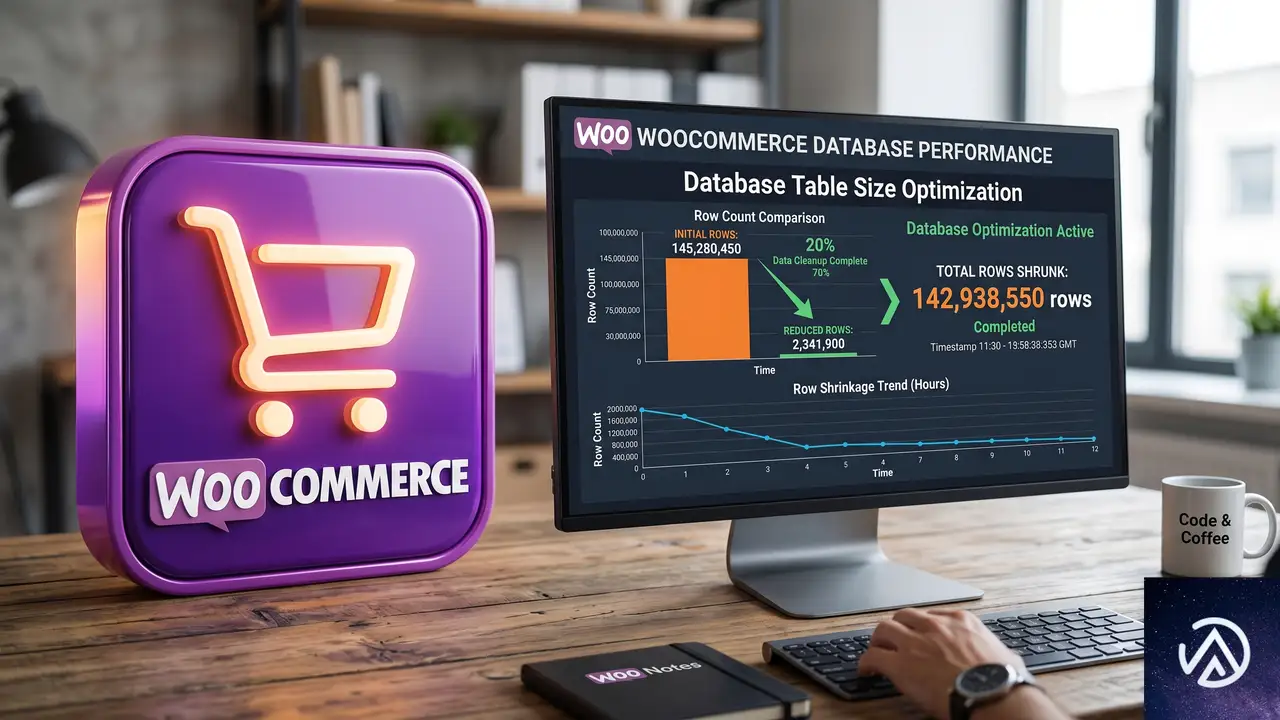
Action SchedulerはWordPress管理画面での注文処理やメール送信など、WooCommerceの非同期ジョブを支えるコアライブラリだ。これまでは小さなバグフィックスが中心で、3.9.x台を刻んでいた。しかし今回、互換性を壊す複数の変更をまとめて投入するため、バージョン番号が4.0.0にジャンプした。WordPress形式のバージョン付けでは3.9.3の次は3.10ではなく4.0だから、意図的な動きといえる。
失敗アクション 無期限で保持
クリーンアップ キュー処理のついでに小分け
専用ジョブ 毎日3時に一括処理
バッチサイズ 最低250件、最大まで連続
このデモが示すように、クリーンアップの仕組みが根本から見直された。特に失敗アクションが自動削除の対象になった点と、削除処理が専用ジョブとして分離された点が、テーブル肥大化を抑える大きな柱だ。
互換性の壁を越えるメジャーバージョンアップ
4.0.0ではWordPress 6.8以上の動作要件が課せられ、WordPress 7.0との互換性も明示された。これは今後のWooCommerceエコシステムにとって、基盤環境を一段上げる布石でもある。また、後述するユニークアクションの判定変更は、同じフックでも引数が異なれば別物として生成されるようになり、既存コードの重複防止ロジックに影響を与える可能性がある。
失敗アクションの保持期間を3か月に制限
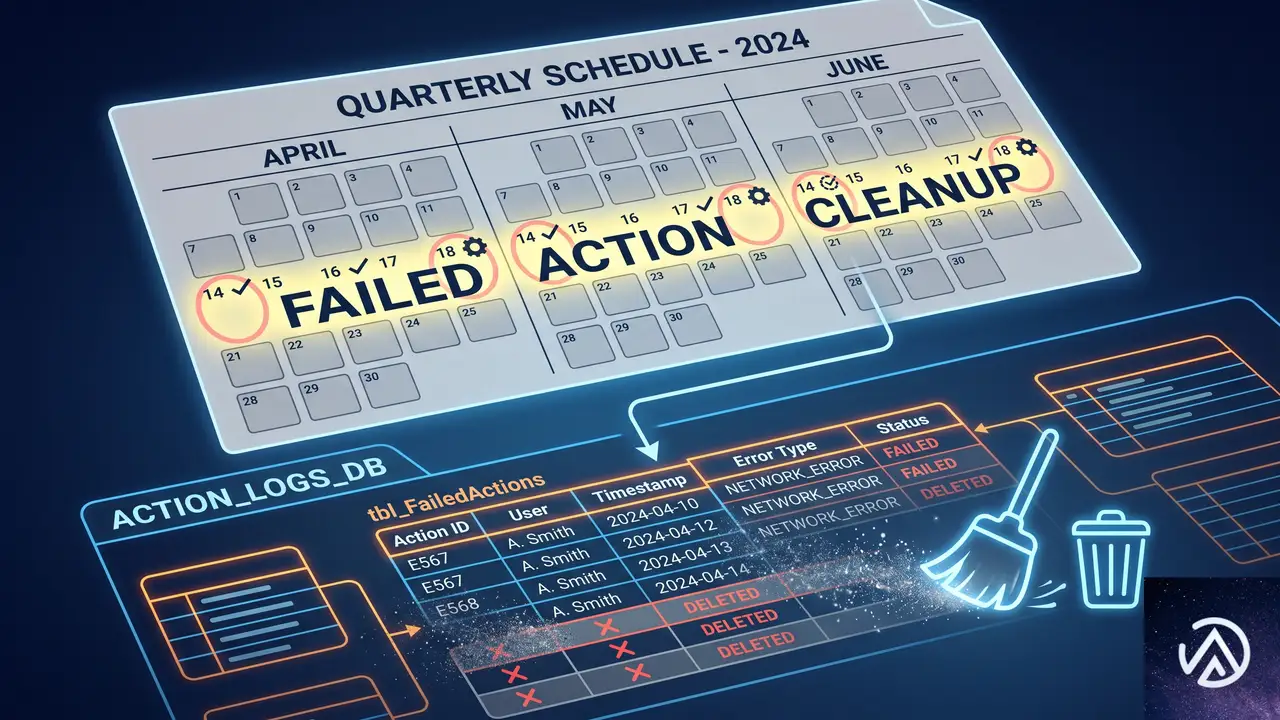
これまでAction Schedulerは、完了とキャンセルのアクションだけを削除していた。失敗ステータスのアクションは、自らフィルターで追加しない限り永久に残り続けた。多忙なストアではこれが原因でアクションテーブルとログテーブルが無制限に成長し、自力で回復できない状況に陥っていた。4.0.0では、失敗アクションが発生から3か月を超えると自動的に削除される専用のクリーンアップパスがデフォルトで有効化された。
3か月という期間は、典型的な四半期会計サイクルに合わせつつ、障害調査のための十分な猶予を残す設計だ。より厳格なデータ保持ポリシーを持つストアでは、action_scheduler_retention_period_for_failedフィルターで秒単位の期間を変更できる。あるいはaction_scheduler_enable_failed_action_cleanupに__return_falseを渡せば、4.0.0以前と同じく無期限保持に戻せる。
注目すべき点は、既にaction_scheduler_default_cleaner_statusesフィルターで失敗ステータスを追加していた場合、そちらの設定が優先されることだ。その場合は、4.0.0の新しい失敗専用パスではなく、既存のクリーンアップサイクルに統合されるため、動作が変わることはない。
クリーンアップを専用のデイリージョブに分離
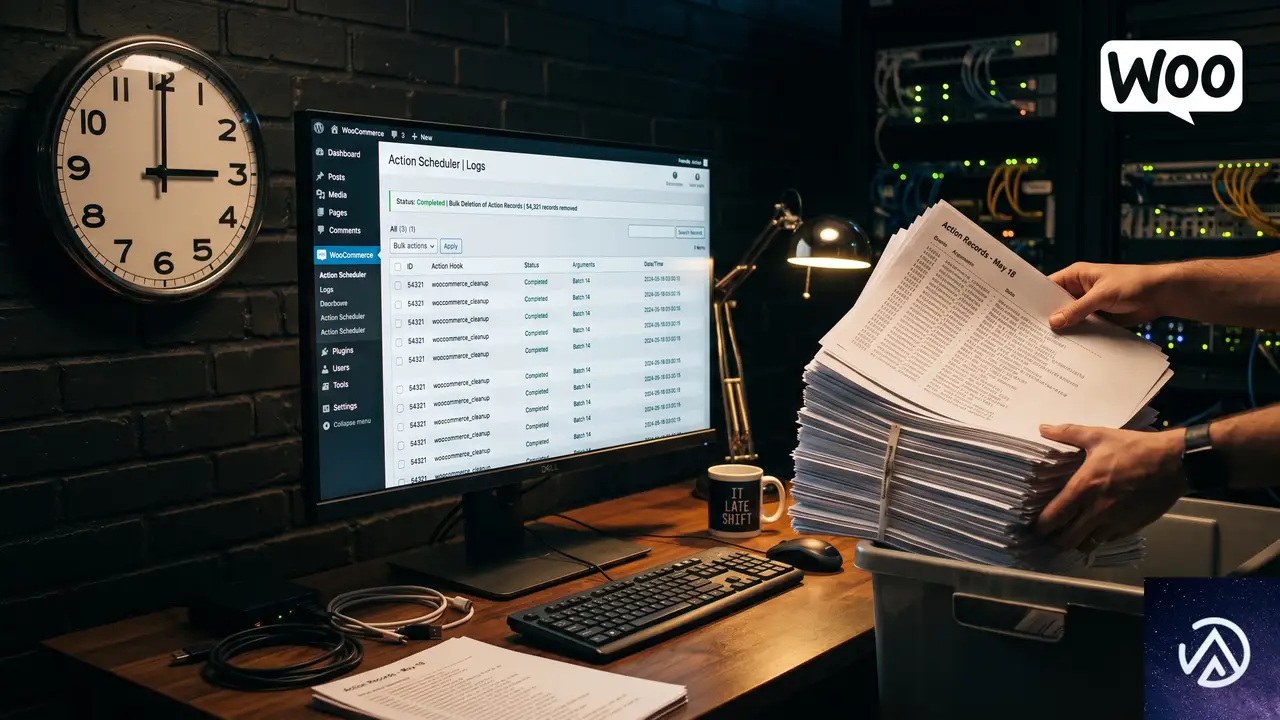
旧バージョンでは、古いアクションの削除はキューの各バッチ処理にインラインで埋め込まれ、一度に少量しか処理されなかった。そのため、処理量の多いストアではクリーンアップが追いつかず、テーブルが大きくなる一方だった。4.0.0では、クリーンアップを独立したタスクとし、サイト時刻で毎日午前3時に一度だけ実行する方式に変更された。
この方式により、削除処理が通常のキュー処理のパフォーマンスに影響を与えなくなり、大規模テーブルでも遅延なく追いつけるようになった。バッチサイズはaction_scheduler_cleanup_batch_sizeフィルターで変更可能で、デフォルトの250件より少なくも多くもできる。もし従来のインライン方式に戻したい場合は、カスタムキュークリーナーを実装すれば自動的にそちらが使われるが、ほとんどのサイトではその必要はないだろう。
ユニークアクションの判定に引数が加わった
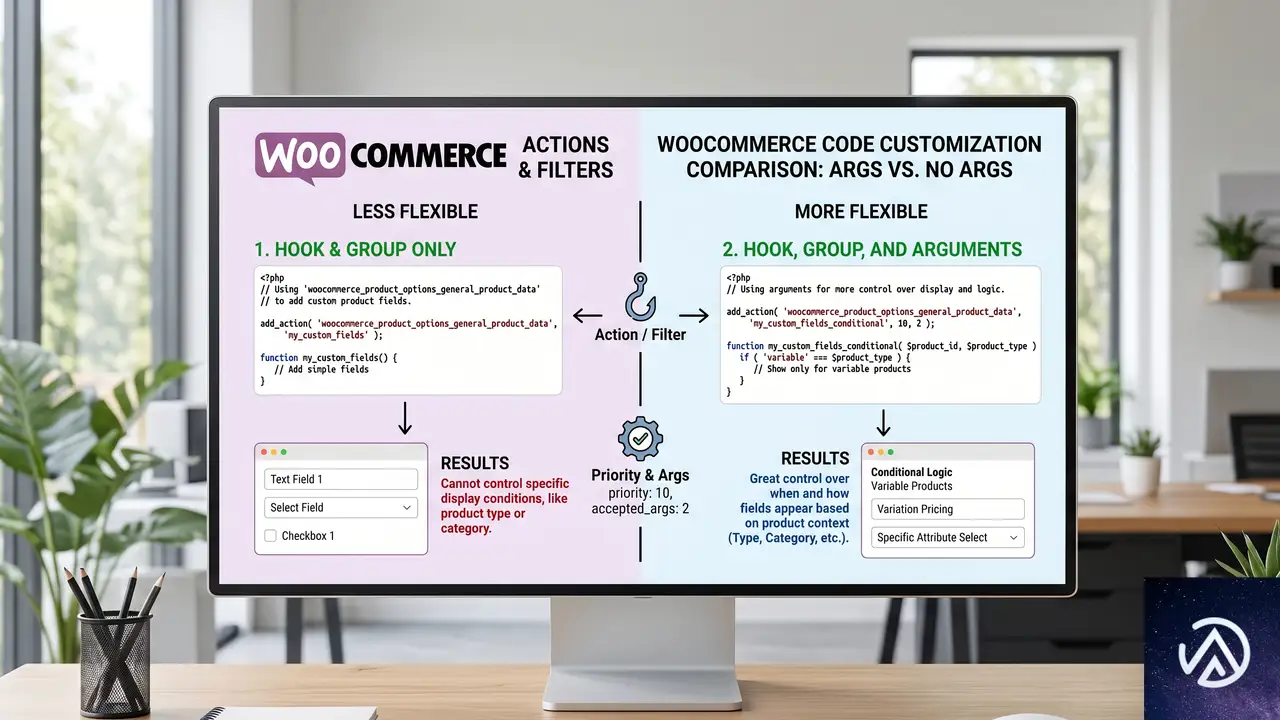
as_enqueue_async_action()やスケジュール系関数の$uniqueパラメータは、同じアクションが重複して生成されるのを防ぐためのものだ。従来はフック名とグループだけを比較していたため、引数が異なる2つのアクションでも同一とみなされ、後のほうが黙って破棄される挙動だった。これが4.0.0では、引数の内容まで含めて同一性を判定するように変更された。
この変更は互換性を壊すため、特に注意が必要だ。旧来のフックとグループだけの重複防止に依存していたコードでは、これまでよりも多くのアクションが生成されるようになる。意図しない大量のジョブがキューに積まれないよう、$uniqueを使っている箇所は必ず見直してほしい。
WooCommerceサイトへの実務的な影響と移行のポイント

4.0.0はWooCommerce 11.0のバンドルに先立って単独テストが可能だ。大規模ストアや独自の拡張機能でAction Schedulerを利用している開発者は、以下の3点を中心にステージング環境で動作検証を行うことを推奨する。
- 失敗アクションの保持ポリシー
3か月のデフォルトが自社のデータ保持要件に合致するか確認し、必要ならフィルターで調整する。 - ユニークアクションの重複防止ロジック
$unique=trueを使用している全箇所を洗い出し、引数が異なるアクションが正しく生成されるかテストする。 - クリーンアップの実行タイミング
デイリージョブへの移行により、削除がバッチ処理から外れたことで、期待していたリアルタイム性が失われていないか確認する。必要に応じてカスタムクリーナーを実装する。
開発元のWooCommerceチームはGitHubでフィードバックを募集しており、予期しない動作があれば早期に報告するよう呼びかけている。WooCommerce 11.0の正式リリースまで1か月あまり。致命的なトラブルを回避するために、今のうちに4.0.0との互換性テストを済ませておくことが賢明だ。
この記事のポイント
- Action Scheduler 4.0.0はテーブル肥大化を防ぐため、クリーンアップの仕組みを根本から見直したメジャーアップデート
- 失敗アクションがデフォルトで3か月後に自動削除されるようになり、保持期間のカスタマイズも可能
- クリーンアップが専用のデイリージョブとして実行され、キュー処理のパフォーマンスに影響しなくなった
- ユニークアクションの重複チェックに引数が含まれるようになり、既存の重複防止ロジックへの影響に注意が必要
- WooCommerce 11.0へのバンドル前に単体テストを行い、互換性の問題を早期に発見することが重要
・ 複数業界における17年間のデジタルビジネス開発経験
・ ウェブサイト開発のためのHTML、PHP、CSS、JavaScript等の実用的知識
・ 15ヶ国語対応の多言語SaaSの開発経験
・ 17年間にも及ぶ、Eコマース長期運営経験
・ 幅広い業界でのSEO最適化の豊富な経験