

AgentCore Runtime V2が登場!DynamoDB一括投入など今週のAWS更新7選
AWSの週次ラウンドアップで、AIエージェント基盤の新ランタイム「AgentCore Runtime V2」や、DynamoDBへの一括データ投入など7件の主要アップデートが紹介された。この記事では各機能の中身と、導入前に知っておきたい注意点を整理する。
目玉はAgentCore Runtime V2だ。エージェント起動時の待ち時間(コールドスタート)を、コンテナイメージの大きさに関わらず約2秒に抑える。旧ランタイムでは2GBのイメージで30秒近くかかっていた。
今週の更新には共通点がある。どれも「いま動いているシステムを止めずに乗り換えられる」設計になっている点だ。移行コストを下げる工夫として、自社のクラウド運用にも応用できる考え方が詰まっている。
AgentCore Runtime V2とWeb Answer、エージェント基盤の2つの更新

Amazon Bedrock AgentCoreは、AIエージェントをAWS上で動かすためのマネージド基盤だ。エージェントとは、AIが自分で手順を考えてツールを呼び出し、作業をこなすプログラムを指す。今週はこの基盤に2つの大きな更新があった。
V2ランタイムはメモリと起動時間の両方を改善する
9月に一般提供が始まった新ランタイムは、2つの点を変えている。1つ目はメモリの扱いだ。セッションは小さなメモリで始まり、必要になった分だけ追加で確保する。使われなくなったメモリは返却するため、ピーク時の量を抱え続けることがない。
ホテルにたとえると、最初から大部屋を押さえるのではなく、人数が増えたら部屋を足し、帰ったら返す運用に近い。課金はエージェントが実際に使った分に寄っていく。
2つ目はコールドスタートだ。コールドスタートとは、待機中のインスタンスがなく、ゼロから環境を立ち上げる際に生じる待ち時間を指す。V2では環境を一度だけ準備してスナップショット(その時点の状態の写し)を取り、新しいインスタンスはそれを復元して起動する。
AWSチームの検証では、200MBから2GBまでのイメージでP75のコールドスタートが約2秒に収まった。P75とは、全体の75%がその時間以内に収まるという指標だ。旧ランタイムはイメージが大きくなるほど遅くなり、約5.4秒から30秒近くまで伸びていた。
V2ではイメージサイズが起動時間にほぼ影響しなくなる。
有効化は設定1つ、ただし料金とヘルスチェックに注意
V2への切り替えは、ランタイムの作成時または更新時に platformVersion を V2 にするだけだ。既存のランタイムをそのまま使えるため、エージェントを作り直す必要はない。設定のイメージは次のとおりだ(実際のパラメーター構成は公式ドキュメントで確認してほしい)。
{
  "agentRuntimeName": "my-agent",
  "platformVersion": "V2"
}
注意点は3つある。まず、作成と更新にはスナップショット準備のため数分かかる。次に、コンテナは120秒以内に /ping へ正常応答を返す必要がある。初期化が終わる前に「正常」と答えると、準備不足の状態がスナップショットに焼き付くおそれがあるため、初期化完了後に応答する作りにしておきたい。
最後に料金だ。単価は旧ランタイムより高いが、使用するGB時間(メモリ量×時間)が大きく減るため、多くのエージェントで請求額が下がる見込みとされる。ただしAWS自身も「保証はしない」としている。V2は10リージョンで利用でき、事前コミット型の料金プランも近く登場する予定だ。
Web Answerは検索から引用付き回答までを1回で返す
もう1つの更新がWeb Answerだ。自然言語の質問を投げると、Webを調べて要約し、出典付きの回答を返すツールである。これまでは検索、ページ取得、要約、引用付与の仕組みを自前で組む必要があった。
Web Answerは自分で検索計画を立て、複数の検索を並列に実行し、十分な根拠が集まった時点で回答をまとめる。利用時はAgentCore Gatewayのターゲットとして登録し、MCP(Model Context Protocol)経由で呼び出す。MCPはAIと外部ツールをつなぐ共通規格で、USBのような差し込み口の標準と考えるとわかりやすい。
自前の4工程が、1回の呼び出しに置き換わる。
参照するドメインの許可リストと拒否リスト、公開日によるフィルターも指定できる。社内の調査エージェントで「公的機関のサイトだけを参照させたい」といった制御がしやすい。似た機能のWeb Searchは順位付きの検索結果だけを返し、要約は自分のモデルに任せる。回答まで任せたいならWeb Answer、要約の仕方を自分で握りたいならWeb Searchという使い分けになる。現時点の提供リージョンはバージニア北部のみだ。
止めずに移すデータ移行、S3 TablesとDynamoDBの新機能
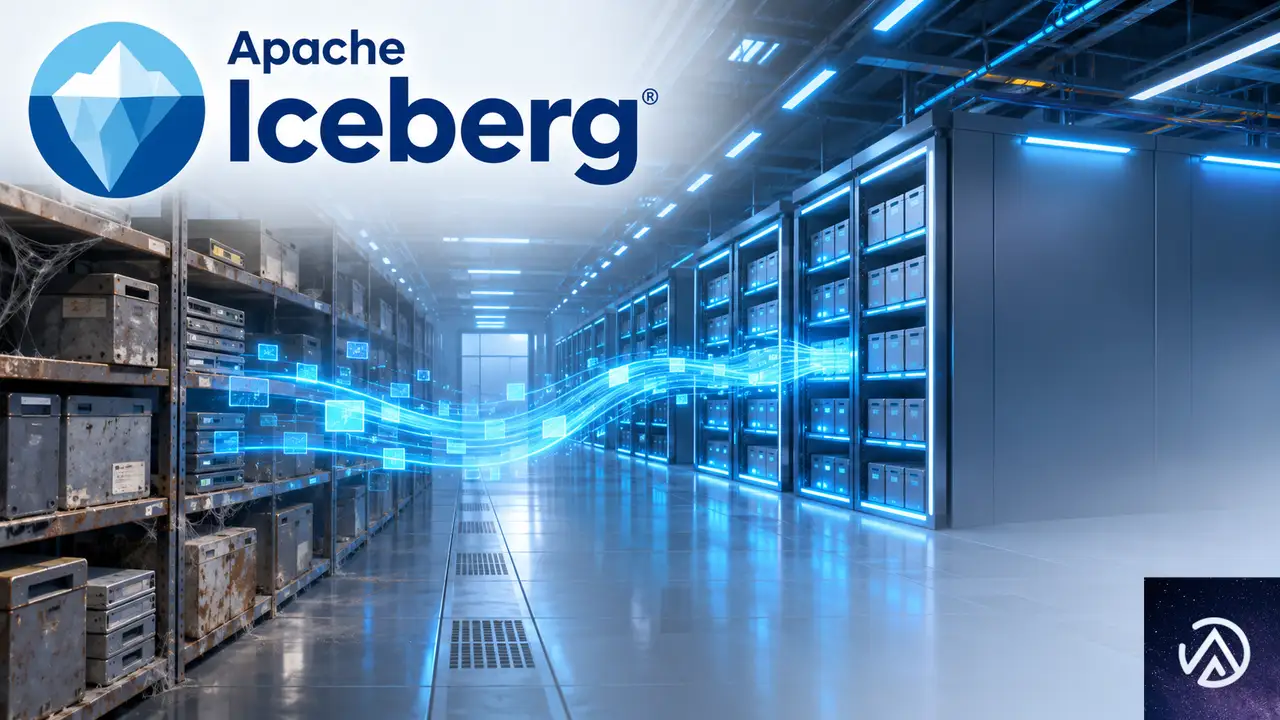
新しい技術を採用するとき、コストの大半は新技術そのものではなく「引っ越し作業」にかかる。今週はその引っ越しを軽くする機能が2つ登場した。
Hive形式のテーブルをIcebergへ3ステップで移行
Apache Hiveは、大量のファイルをデータベースのテーブルのように扱う古くからの仕組みだ。Apache Icebergはその後継として広まったテーブル形式で、列の追加や過去時点のデータ参照を安全に行える。HiveからIcebergへの移行は、従来なら数週間のエンジニアリング作業になることが多かった。
Amazon S3 Tablesの新機能は、AWS Glue Data Catalog(データの所在を記録する台帳)に登録されたParquet形式のテーブルを、パイプライン構築もサーバー用意もなしに移行する。手順は「開始、同期、完了」の3ステップだ。
本番を動かしたまま、差分同期で移行を進められる。
移行後はAmazon Athenaや、Iceberg REST APIに対応する任意の分析エンジンから問い合わせできる。料金はコピーしたデータ分だけで、変換処理そのものは無料だ。S3 Intelligent-Tieringに置かれたオブジェクトは保存階層を維持する。現時点では同一アカウントかつ同一リージョン内の移行に限られ、10リージョンで提供されている。
DynamoDBが既存テーブルへのS3一括投入に対応
Amazon DynamoDBは、AWSのNoSQLデータベースだ。これまでS3からのインポートは新規テーブル向けだったが、今回の「bulk put items」で既存テーブルにも流し込めるようになった。行区切りのDynamoDB JSONまたはAmazon Ion形式のファイルを、非同期のマネージドジョブとして読み込む。
特徴的なのは、レコードごとに条件式を持たせられる点だ。1つのファイルの中に、通常の上書き、存在しない場合のみの追加、バージョン一致時のみの更新を混在させられる。書き込みは専用のシステム容量で処理され、通常のリクエスト単位の書き込みより安い。
締め切りのあるジョブ向けにAccelerated(高速)ティアも用意された。AWSの例では、1KBのアイテム1億件を1時間未満で投入できるとしている。ただし、ジョブを途中でキャンセルしても書き込み済みのアイテムは元に戻らない。実行前に、途中停止した場合の扱いを決めておく必要がある。
Lambda、ネットワーク、セキュリティの注目アップデート
エージェントとデータ移行以外にも、運用に直結する更新が3件あった。いずれも既存の構成に追加する形で使える。
LambdaがKafkaの「キューモード」に対応
Apache Kafkaは、大量のイベントを順番に流すメッセージ基盤だ。データは「パーティション」という車線に分かれて流れ、従来の消費方式では並列処理の数がパーティション数で頭打ちになっていた。新しいキューモードでは、1つのパーティションのレコードを多数のAWS Lambda呼び出しで並列処理できる。
この仕組みはKafkaの共有グループ機能を使うため、Kafka 4.2以降で共有グループを有効にする必要がある。自前運用のクラスターに加え、Confluent Cloudのようなマネージドサービスでも使える。
代わりに順序保証はなくなり、配信は「最低1回」になる。同じレコードが2回届く可能性があるため、関数は冪等にしておく必要がある。冪等とは、同じ処理を2回実行しても結果が変わらない性質のことだ。注文処理のように順序が意味を持つ用途では、従来のストリームモードを維持するのが無難だ。
AWS InterconnectでEquinixからの専用接続が簡単に
AWS Interconnectのラストマイル機能がプレビューとして始まった。データセンター大手Equinixの282拠点から、AWSへの専用線接続を管理込みで用意できる。従来必要だった構内配線の手配やルーター設定は不要だ。
接続は2拠点4回線の冗長構成で、BGP(ネットワーク同士が経路を教え合う仕組み)やVLANも自動で設定される。可用性SLAは99.99%で、回線レベルの暗号化であるMACsecが標準で有効だ。プレビューはサンノゼ都市圏と北バージニアが対象で、1Gbpsの接続を無料で試せる。
Security HubでSBOMの一覧が無料で見られる
SBOM(Software Bill of Materials / ソフトウェア部品表)とは、システムに含まれるライブラリやパッケージの一覧だ。食品の原材料表示のようなもので、問題のある部品がどこに使われているかをすぐ調べられる。
AWS Security Hubで、組織内のEC2インスタンス、ECRイメージ、Lambda関数にインストールされた全パッケージを一覧できるようになった。各パッケージのバージョンと、それを使うリソース数も表示される。Amazon Inspectorが生成済みのSBOMを使うため、Inspectorが有効な環境では自動で埋まる。Security Hub Essentialsに追加料金なしで含まれる。
今週の更新から読み取れる、移行コストを下げる設計
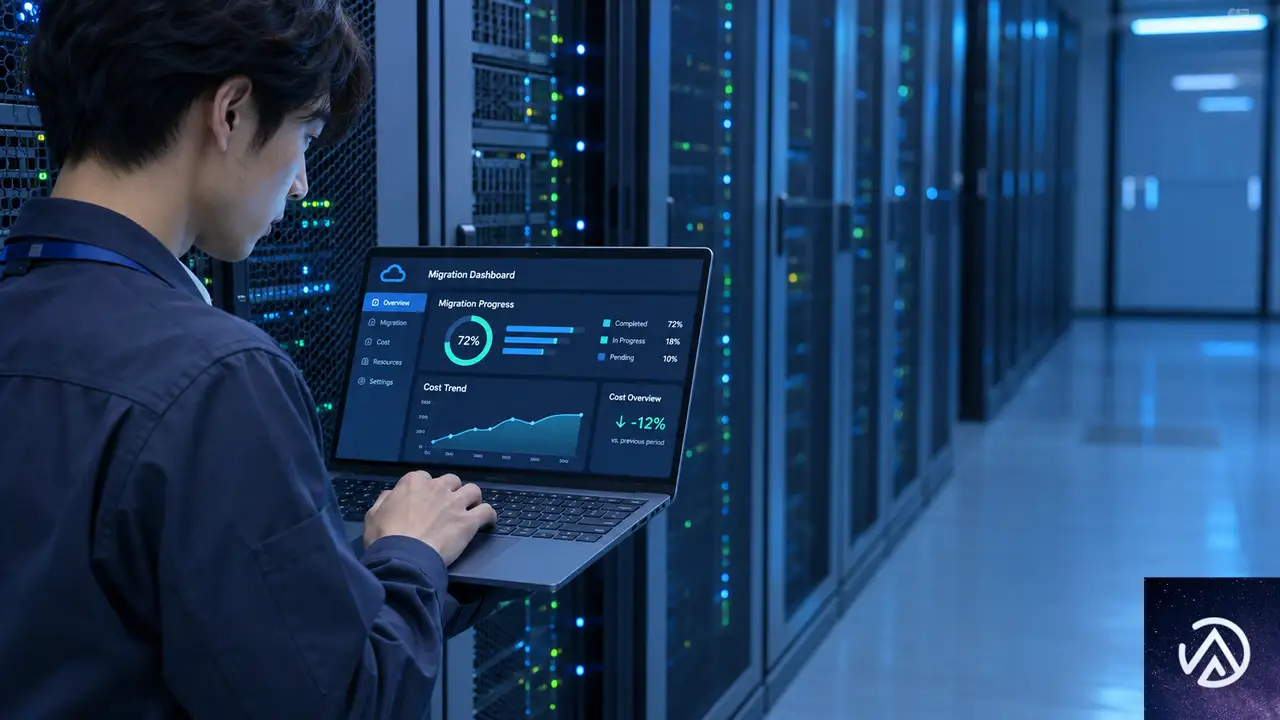
AWS News BlogのDaniel Abib氏は、S3 TablesとDynamoDBの新機能について、どちらも稼働中のシステムを止めるよう求めない点を評価している。同じ視点で見ると、AgentCoreの2つの更新も「既存の環境に1項目足すだけ」という作りだ。
「乗り換えの手間」こそが本当のコストになっている
クラウドの新機能は増え続けているが、現場で採用が進まない最大の理由は移行時の停止とリスクだと考えられる。今週の更新は、差分同期、設定値1つの切り替え、既存ゲートウェイへの追加といった形で、その壁を下げにいっている。
一方で、手軽さの裏には落とし穴もある。DynamoDBの一括投入はキャンセルしても巻き戻らない。Lambdaのキューモードは順序を手放す。AgentCore V2は料金が下がる保証がない。「止めずに移せる」ことと「何も考えずに移せる」ことは別物で、ステージング環境での計測は省略しないほうがよい。
中小規模でAWSを使う運用担当者にとって、すぐ効果が出やすいのはSecurity HubのSBOM一覧だろう。広く使われるライブラリに脆弱性が見つかったとき、影響範囲を数分で洗い出せる。Inspectorを有効にしていれば追加費用もかからない。
そのほかの話題とre:Invent前の動き
AWSは、MySQLで巨大なトランザクションをコミットする際の改善をコミュニティ版に提供した。バイナリログ(変更履歴の記録)が有効な環境では、巨大な処理のコピー中に他のコミットがすべて止まっていた。Aurora MySQLで2019年から使われてきた手法により、50GiBのトランザクションのコミット待ちが約7分から約2〜2.5秒に短縮されたという。
事例では、Cognizantの料理注文プラットフォームOrderServが、ブランドごとのECSクラスターを共有クラスターに統合した。3年のCompute Savings Plan適用で最大64%、1年プランで47%のコスト削減となり、スケールにかかる時間も5〜7分から30〜60秒に縮んだ。
年次イベントのAWS re:Inventは、11月30日から12月4日までラスベガスで開かれる。国内では11月17日に秋田でJAWS FESTA 2026が開催予定だ。re:Invent直前のこの時期は、大型発表の前段となる機能が出そろう時期でもある。今週の「止めずに移す」系の更新が、re:Inventでどこまで広がるかも見どころになりそうだ。
この記事のポイント
- AgentCore Runtime V2はコールドスタートをイメージサイズに関わらず約2秒に抑え、設定値1つで切り替えられる
- Web Answerは検索から引用付き回答までを1回のツール呼び出しで返す
- S3 TablesのIceberg移行とDynamoDBの一括投入は、本番を止めずにデータを移せる
- LambdaのKafkaキューモードは並列度が上がる代わりに順序保証がなくなるため、冪等な設計が前提になる
- Security HubのSBOM一覧は追加料金なしで使え、脆弱性対応の初動を速められる

・ 複数業界における17年間のデジタルビジネス開発経験
・ ウェブサイト開発のためのHTML、PHP、CSS、JavaScript等の実用的知識
・ 15ヶ国語対応の多言語SaaSの開発経験
・ 17年間にも及ぶ、Eコマース長期運営経験
・ 幅広い業界でのSEO最適化の豊富な経験
WP Offload Mediaでサイトに重大なエラーが発生した時の原因と対処法
WP Offload Media(S3/CloudFrontにメディアを転送するプラグイン)でサイトに「このサイトで重大なエラーが発生しました」と表示され、画面が表示されなくなる場合、PHP 8.xではプラグイン内部のsprintf()呼び出しに引数が1つ足りないのが原因だ。最新版へのアップデートで解消する。
なぜWP Offload MediaでArgumentCountErrorが起きるのか
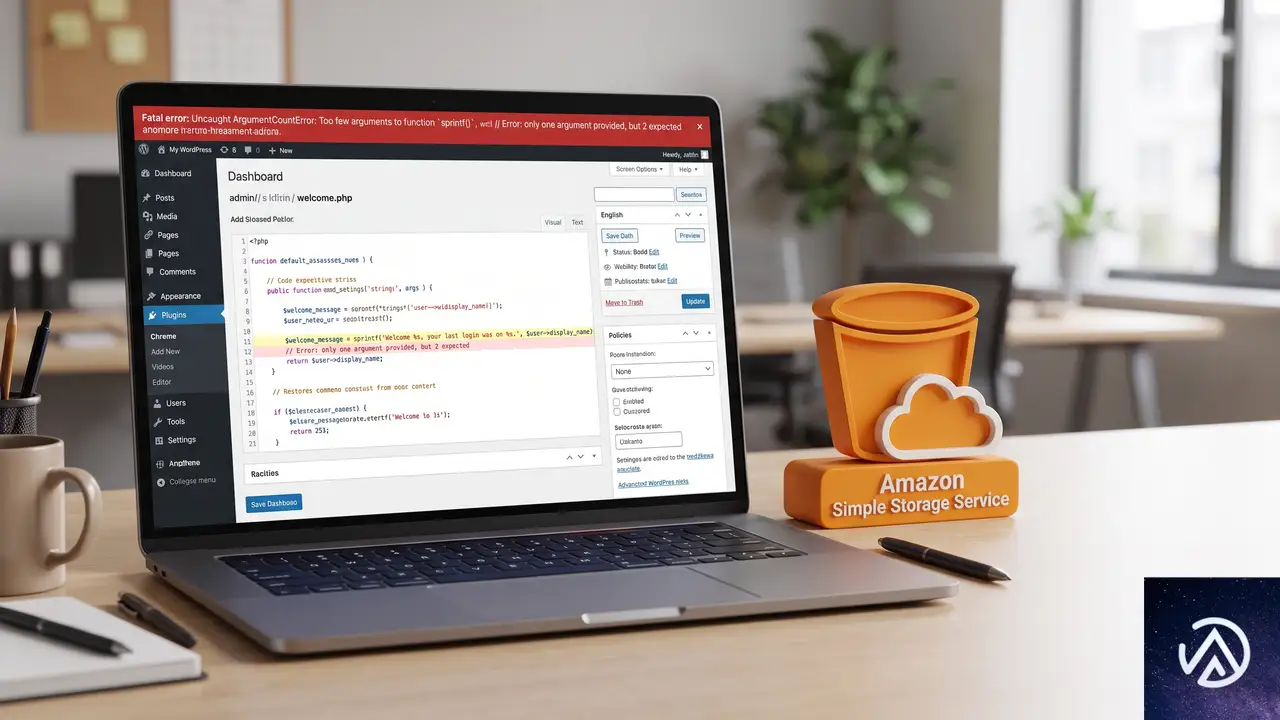
このエラーの直接の原因は、WP Offload Mediaの remove-local-handler.php 内にある sprintf() 呼び出しだ。メディアをS3へ転送(オフロード)した後、ローカルファイルを削除しようとして失敗すると、エラーメッセージを整形する処理が走る。その際、翻訳文字列にファイルパス用の %s が含まれているのに、実際のファイルパスが渡されていない。
PHP 7.xまでは引数不足の sprintf() は警告で済んでいた。ところが PHP 8.0 以降では ArgumentCountError という致命的エラーになり、未処理の例外としてサイト全体が停止する。本来なら所有権やパーミッションの警告で済むはずの内部メッセージ生成が、フロントエンド全体を落とす事態になる。
発火のきっかけは特定の操作に限らない。Yoast SEO のスキーマ生成が wp_head 内で wp_get_attachment_image_url() を呼ぶケースもある。カスタム投稿やギャラリー、商品ページのサムネイル取得など、アップロード済みメディアの URL を取得する場所ならどこでも起こり得る。
修正版では sprintf() の第2引数として $file(実際のファイルパス)が追加される。未処理の例外がなくなるため、フロントエンドの停止を防げる。
エラーログから原因の関数名を確認する手順
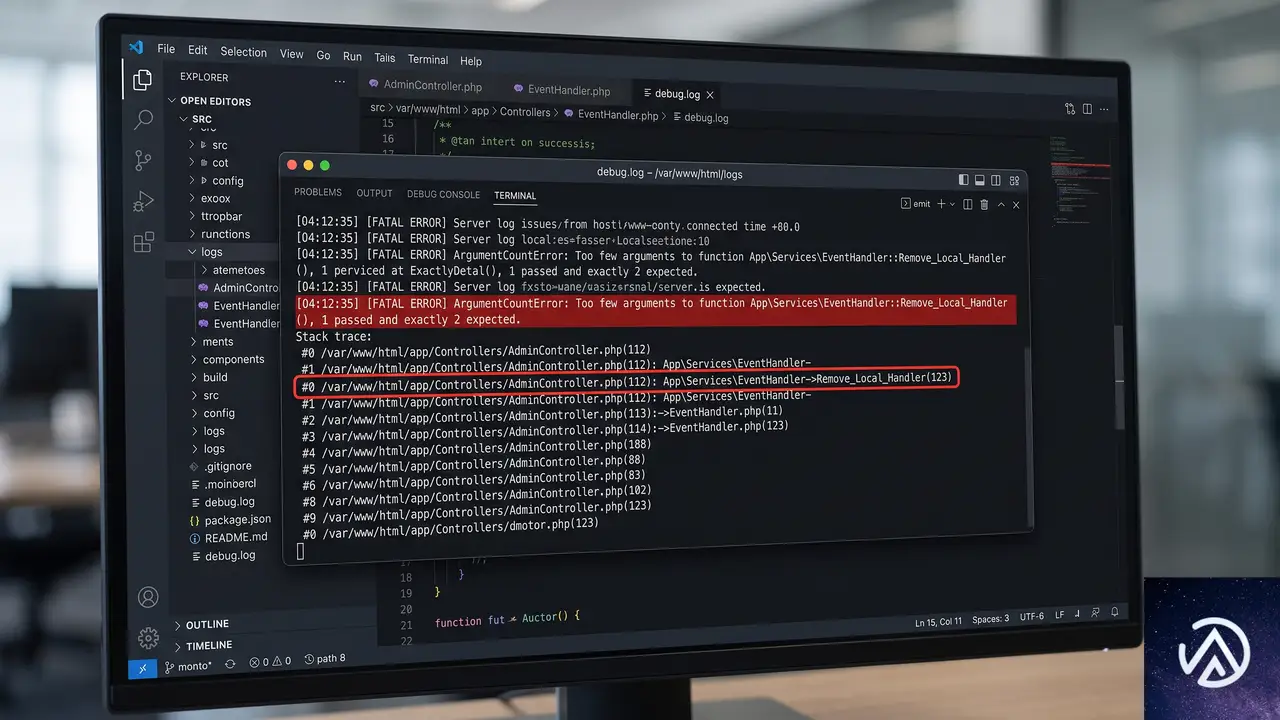
画面上では「このサイトで重大なエラーが発生しました」とだけ表示され、詳細はわからない。管理者宛のメールやサーバーのPHPエラーログにスタックトレースが残っている場合もあるが、WordPress の debug.log を有効にするのが最も確実だ。
- wp-config.php をテキストエディタかFTPで開く
- WP_DEBUG と WP_DEBUG_LOG を true にして保存する
- エラーが起きたページを再読み込みする
- wp-content/debug.log を開き、ArgumentCountError と Remove_Local_Handler を探す
スタックトレースに「2 arguments are required, 1 given」という記述があれば、この症状と一致する。Yoast SEO が呼び出し元に含まれる場合もあるが、他のプラグインやテーマ由来でも発火するため、関数名の確認を優先する。
WP Offload Mediaをアップデートして修正する手順
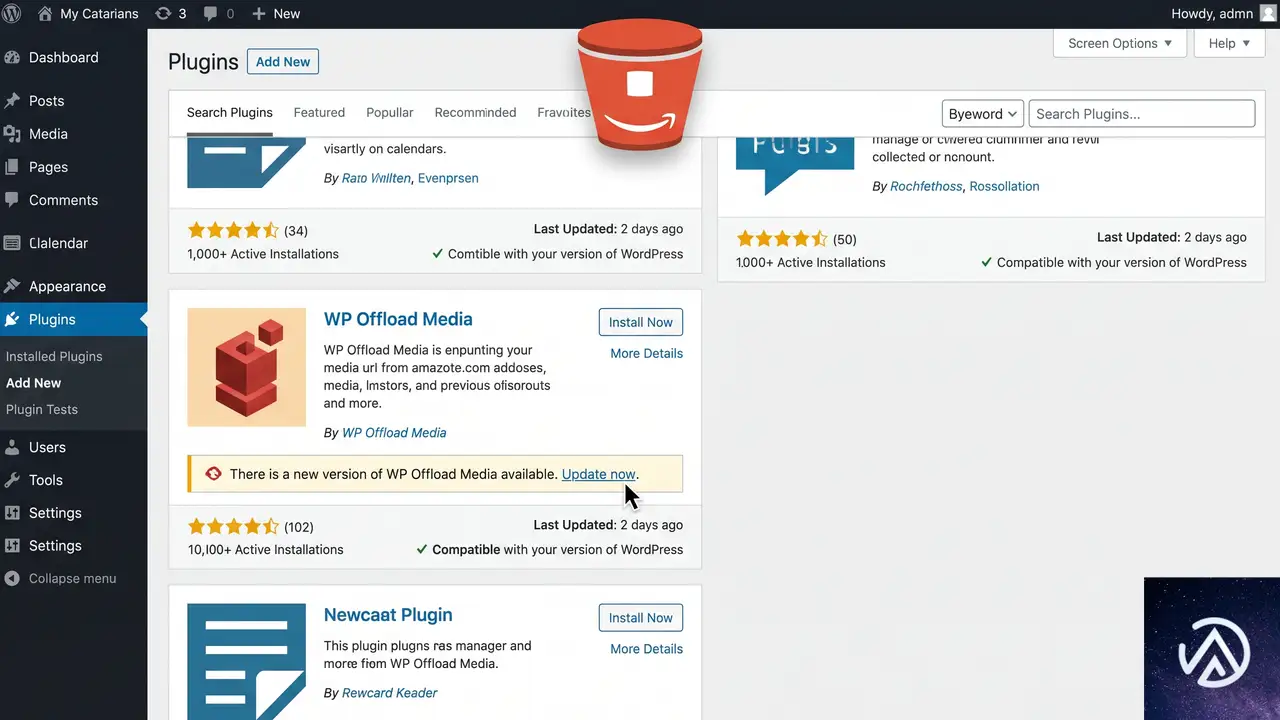
修正が取り込まれたバージョンがリリースされていれば、管理画面からプラグインを更新するのが最短の対応だ。WP Offload Media はサブスクリプション型のライセンスで更新が配布されるため、ライセンスが有効かどうかも確認しておく。
更新後はサーバーキャッシュとブラウザキャッシュを削除してから、エラーが出ていたページを開き直す。WP CLI を使える環境では wp plugin update コマンドでも更新できる。
すぐに更新できない場合の一時的な対処
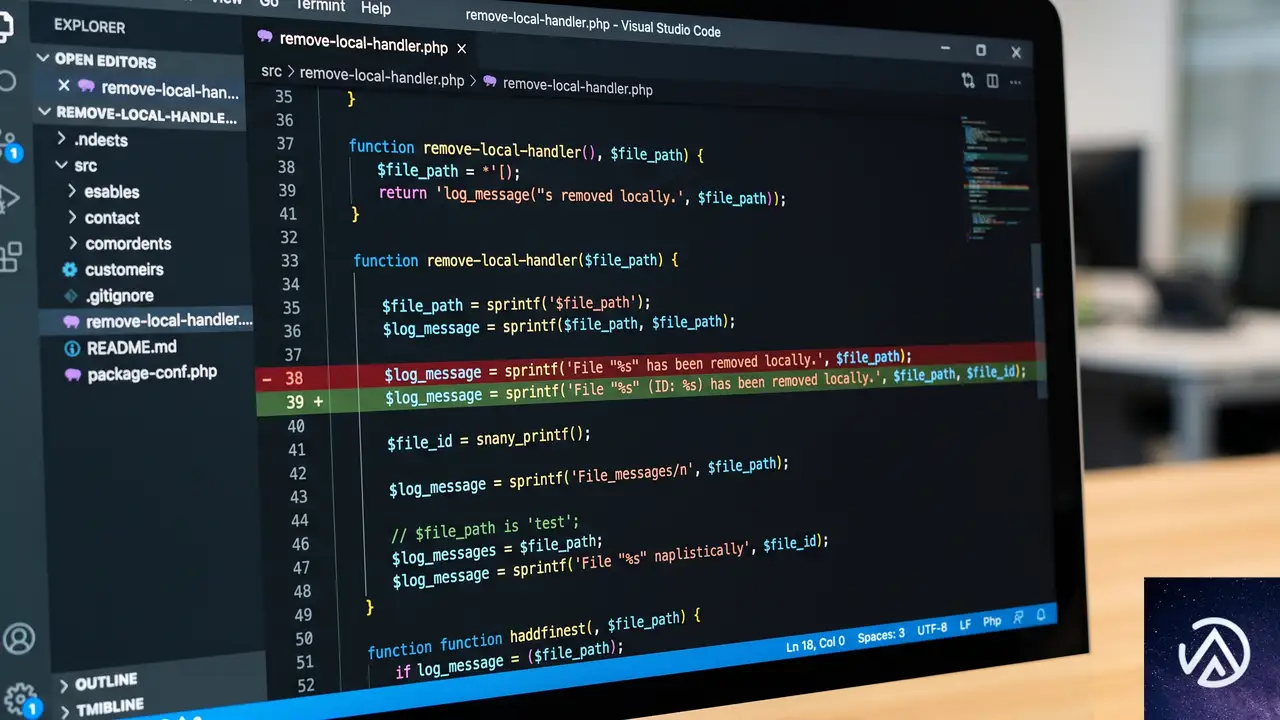
サブスクリプションの期限切れなどで更新が受けられない場合は、remove-local-handler.php に直接修正を加える方法がある。管理画面の「プラグイン」メニューにある「プラグインファイルエディター」からWP Offload Media を選び、remove-local-handler.php を開く。
sprintf() に $file を追加して回避する
修正箇所は2つある。remove-local-handler.php の180行付近と185行付近だ。どちらも sprintf() の閉じ括弧の前に、カンマと $file を追加する。このファイルはプラグイン本体のため、次回のアップデートで上書きされるが、修正版が配布されるまでの時間稼ぎにはなる。
// 修正前(180行付近)
$file_to_remove['remove_result']['message'] = sprintf(
    __( "Error removing local file. Couldn't find the file at %s", 'amazon-s3-and-cloudfront' )
);

// 修正後
$file_to_remove['remove_result']['message'] = sprintf(
    __( "Error removing local file. Couldn't find the file at %s", 'amazon-s3-and-cloudfront' ),
    $file
);

// 185行付近も同様に $file を追加する
プラグインを一時的に無効化する
管理画面に入れる場合は、WP Offload Media を一時的に無効化すればサイトは復旧する。ただし、メディアがすでにS3にオフロードされていると、無効化中はローカルに存在しない画像が表示されないことがある。緊急時の対応と割り切って使う。
PHPバージョンを7.4に戻す
サーバーの設定で PHP を 7.4系に戻せばエラーは出なくなる。ただし、PHP 7.4はセキュリティサポートが終了しているため、恒久対策にはならない。あくまで更新までの一時的な回避策だ。
所有権とパーミッションを見直して再発を防ぐ
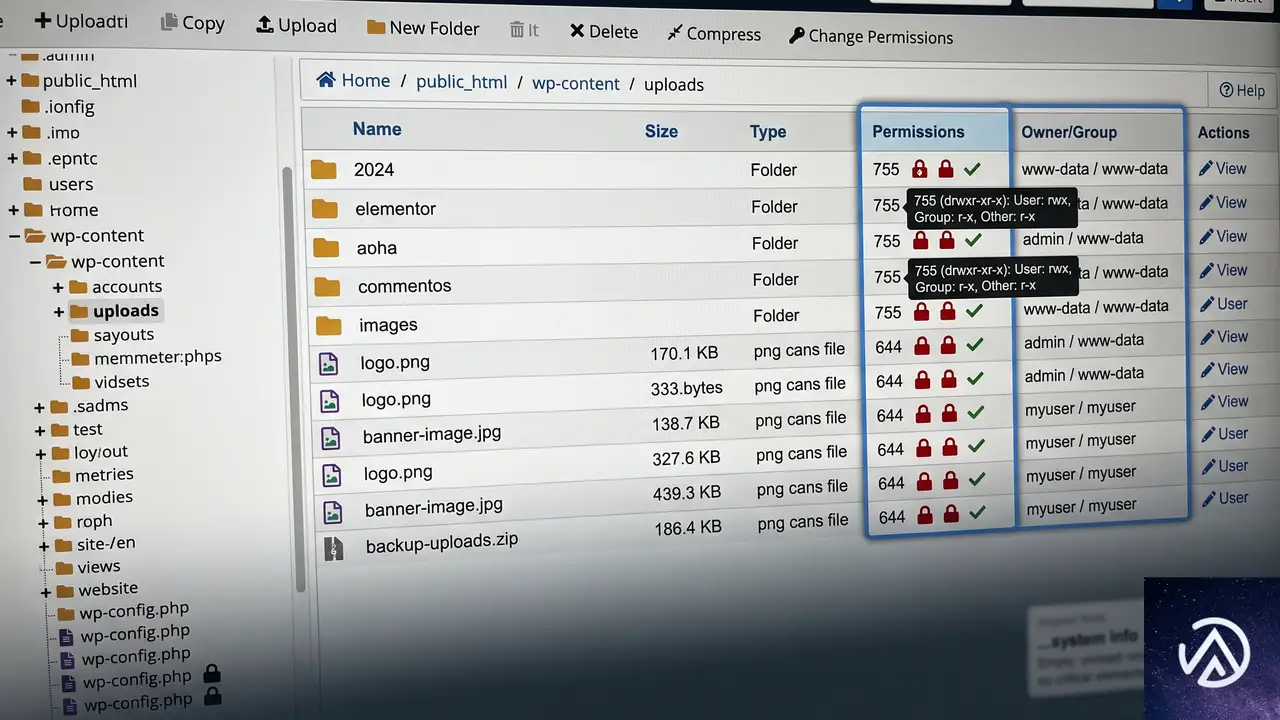
このエラーが起きたということは、オフロード後に削除するはずのローカルファイルに削除権限がなかった可能性が高い。プラグインの修正後は、アップロードディレクトリの所有権とパーミッションを確認し、Webサーバーユーザーが書き込める状態にしておく。
アップロードディレクトリ(wp-content/uploads)は、ディレクトリが755、ファイルが644であることが一般的だ。所有権がFTPユーザーになっていると、Webサーバープロセスが削除できず同じ状態になる。サーバー管理画面やシェルから、アップロードディレクトリの所有者をWebサーバーの実行ユーザーに合わせる。
# 所有者とグループをWebサーバー実行ユーザーに合わせる(www-data は環境により異なる)
sudo chown -R www-data:www-data wp-content/uploads

# ディレクトリとファイルの権限を整える
find wp-content/uploads -type d -exec chmod 755 {} \;
find wp-content/uploads -type f -exec chmod 644 {} \;
実行ユーザーの名前はサーバー環境によって www-data、apache、nginx など異なる。レンタルサーバーでは管理画面のファイルマネージャーから所有者を変更できないこともあるため、その場合はカスタマーサポートに依頼するか、PHP を実行ユーザーと同じ権限で動かす設定を検討する。
よくある質問
管理画面にも入れないほど真っ白になった場合はどうする?
FTPやサーバーのファイルマネージャーから wp-content/plugins/ に入り、WP Offload Media のフォルダ名を「WP Offload Media_backup」のように変更して無効化する。WordPress はプラグインが存在しないと認識し、サイトを復旧できる。その後、原因を修正してからフォルダ名を元に戻す。
プラグインを更新したのにまだエラーが出るのはなぜ?
キャッシュが残っている可能性が高い。サーバーキャッシュとブラウザキャッシュを削除してから再確認する。それでも出る場合は、別のプラグインが同様の sprintf() 引数不足を起こしている。デバッグログのスタックトレースを再確認する。
ArgumentCountError は WP Offload Media 以外でも起きる?
起きる。PHP 8.0以降では、翻訳文字列に %s を含む sprintf() で引数を渡し忘れると同様の致命的エラーになる。古いテーマやプラグインで潜伏していることが多い。PHP 8.x へ移行する際は事前にステージング環境でテストするのが基本だ。
所有権の問題を放置するとどうなる?
ローカルファイルの削除が失敗し続け、アップロードディレクトリに同じファイルが重複して残る。ディスク容量やバックアップサイズにも影響する。プラグイン自体は修正されても、警告ログが出続けるため、所有権は合わせて直しておくべきだ。
この記事のポイント
- WP Offload Media の sprintf() 引数不足が PHP 8.x で致命的エラーになる
- 「このサイトで重大なエラーが発生しました」の裏で ArgumentCountError が起きている
- 修正版への更新が最短の解決策
- 更新できない間は sprintf() の第2引数に $file を追加する
- 所有権とパーミッションを整えて同じ失敗が起きないようにする

・ Reddit、Stack Overflow、WordPress.org フォーラムを日々巡回し、現場の悩みを拾い上げて記事化
・ WordPress、WooCommerce、Next.js などモダンWeb制作領域のトラブルシューティングが専門
・ 「検索しても答えが見つからなかった」を一つでも減らすことが目標
・ エラーメッセージから根本原因にたどり着く粘り強い調査が得意
・ 初心者がつまずきやすい箇所を先回りで解決する記事作りを心がけている