


Estatikの物件編集で発生するLegacyApiNotActivatedMapErrorの対処法
Estatikで物件編集時に地図が読み込めない場合の主な原因は、Google Cloudの従来版Places APIが無効になっていることだ。ブラウザコンソールにLegacyApiNotActivatedMapErrorが出るなら、プラグインがレガシーAPIを使用している可能性が高い。
LegacyApiNotActivatedMapErrorとは何か
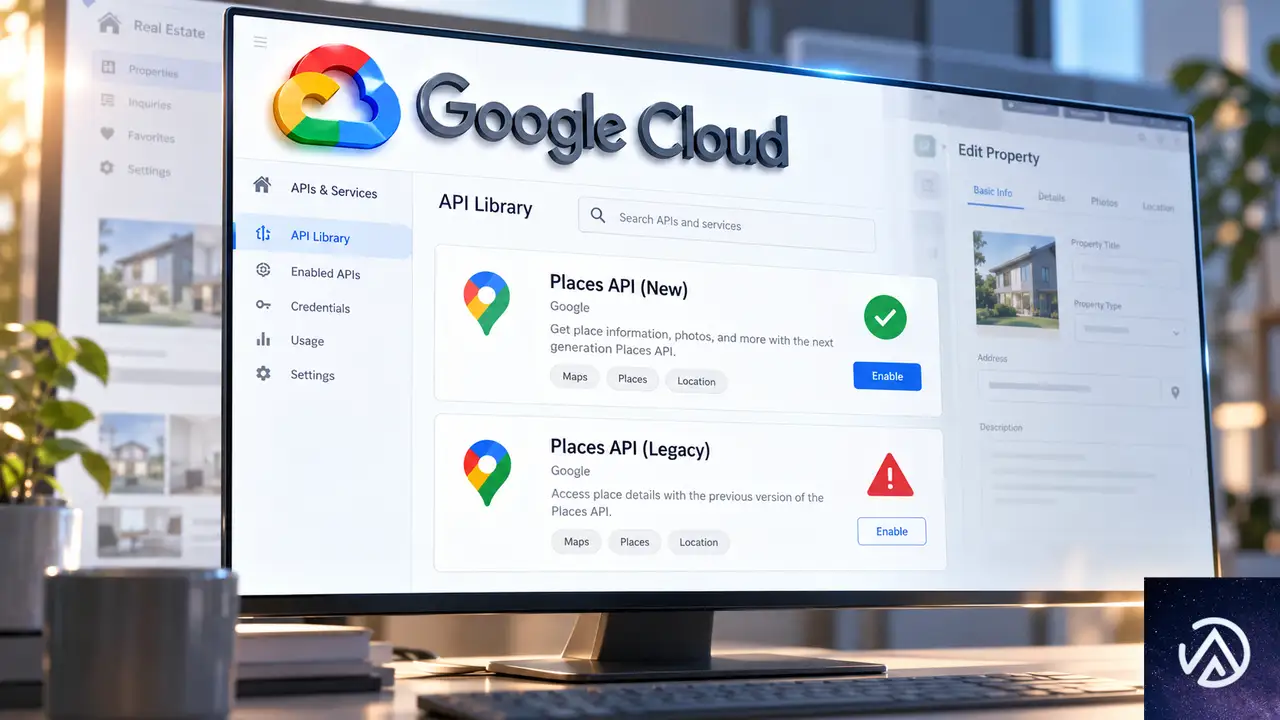
LegacyApiNotActivatedMapErrorは、Google Maps JavaScript APIがレガシー(従来版)のPlaces APIを呼び出そうとしたが、そのAPIがGoogle Cloudプロジェクトで有効化されていない場合にブラウザコンソールへ出力されるエラーコードだ。地図の表示自体ではなく、住所入力のオートコンプリート機能に問題が起きる。
物件編集画面では住所入力欄が「このページでGoogleマップを正しく読み込めませんでした」と表示され、候補リストが出なくなる。地図のプレビュー部分は別のAPI(Maps JavaScript API)で動くため、表示される場合は地図は見えても住所検索だけが機能しないという状態になる。
なぜEstatikの物件編集でこのエラーが出るのか
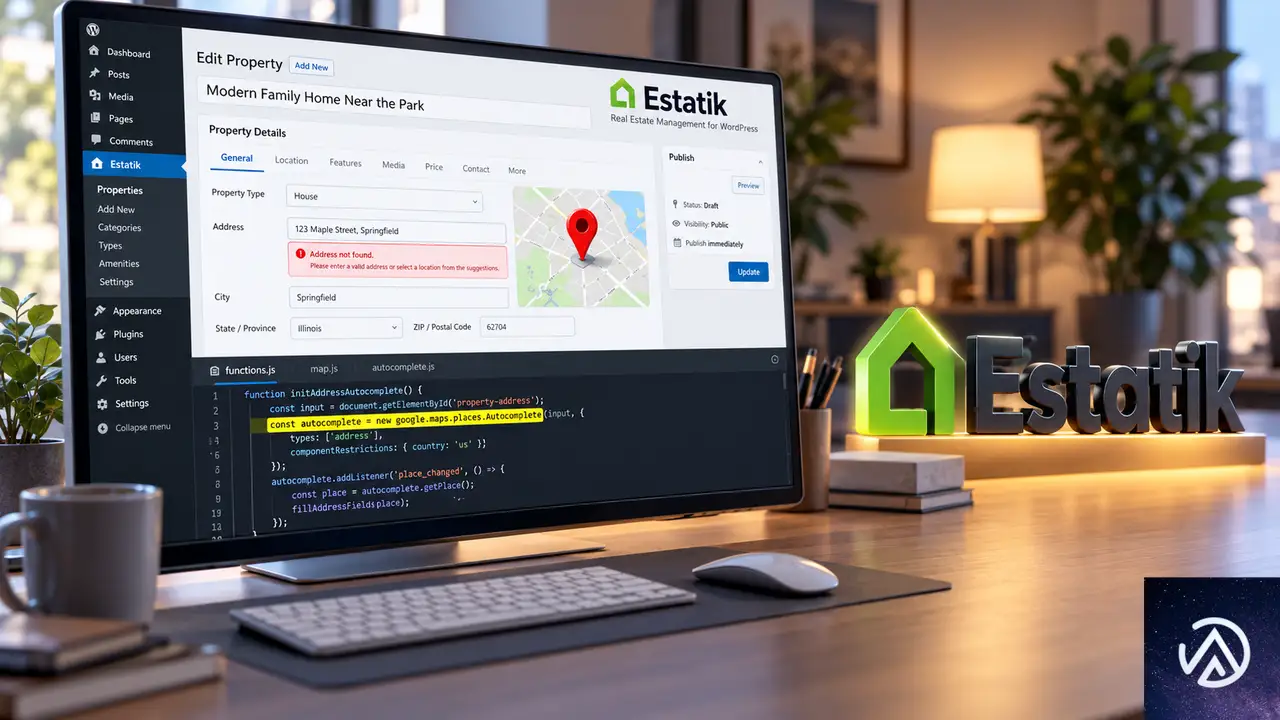
Estatik 4.3.6の管理画面用JavaScriptには、住所オートコンプリートを実装するためにgoogle.maps.places.Autocompleteというメソッドが使われている。このメソッドはレガシーPlaces APIに属しており、Googleが現在推奨しているPlaces API(新)とは別物だ。
GoogleはPlaces API(新)への移行を進めており、新規のGoogle CloudプロジェクトではレガシーAPIを最初から使えない場合がある。すでに移行済みのプロジェクトでも、レガシーAPIが自動的に無効化されていることがある。この状態でEstatikのようなレガシーAPI依存のプラグインを動かすと、このエラーが発生する。
つまり、Google CloudでPlaces API(新)を有効化していても、レガシーPlaces APIが別途有効になっていなければオートコンプリートは動作しない。ここが今回のエラーの核心だ。
Google Cloudコンソールで従来版Places APIを有効化する手順
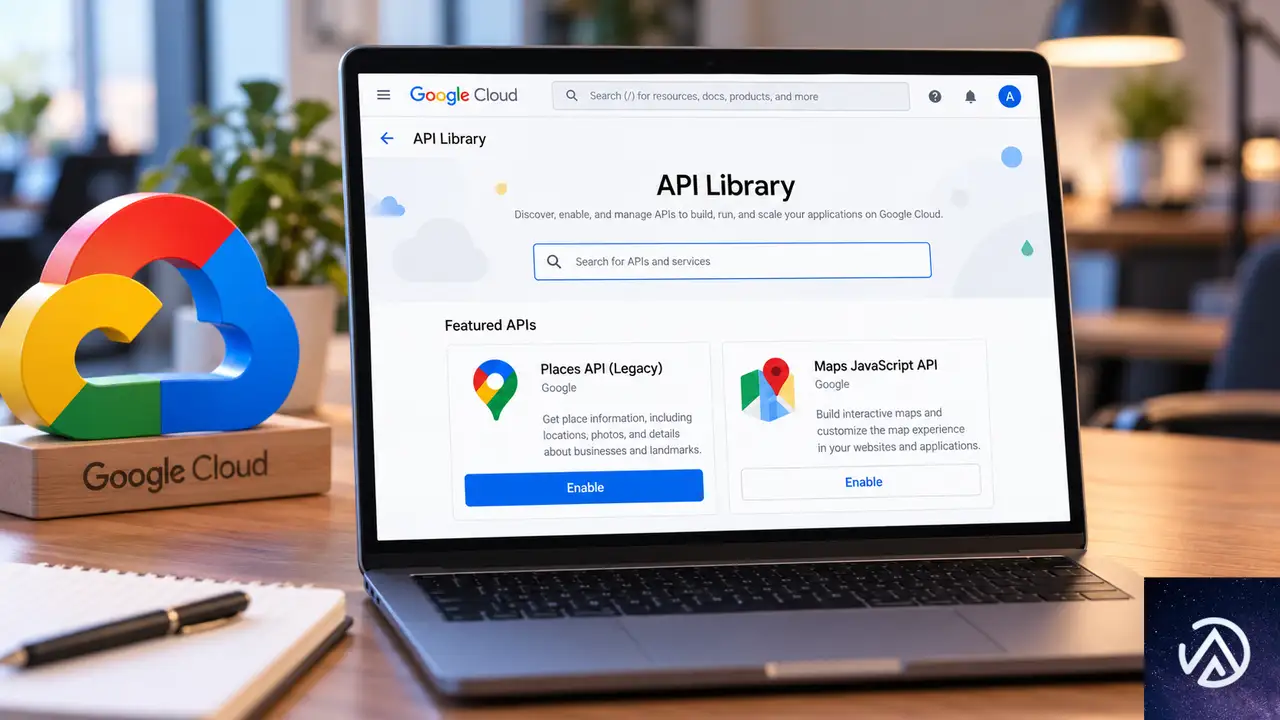
最初に試すべき対処は、対象のGoogle CloudプロジェクトでレガシーPlaces APIを有効化することだ。手順は以下のとおり。
上記のデモはGoogle CloudコンソールでレガシーPlaces APIを有効化する流れを示している。新しいプロジェクトではライブラリにレガシーAPI自体が表示されない場合がある。その場合は次の手順に進む。
従来版APIが有効化できない場合
Google CloudプロジェクトがすでにPlaces API(新)へ完全移行されている場合、ライブラリにレガシーAPIが表示されない。または有効化ボタンがグレーアウトされている。この場合はAPI側での対処ができないため、プラグイン側を更新する以外に解決策がない。
具体的には、Googleの移行ポリシーによって新規プロジェクトや移行済みプロジェクトではレガシーAPIを新規に有効化できないケースが増えている。同じ症状が出るなら、まずは次のEstatikの更新確認を優先する。
Estatikの更新と正式対応を確認する
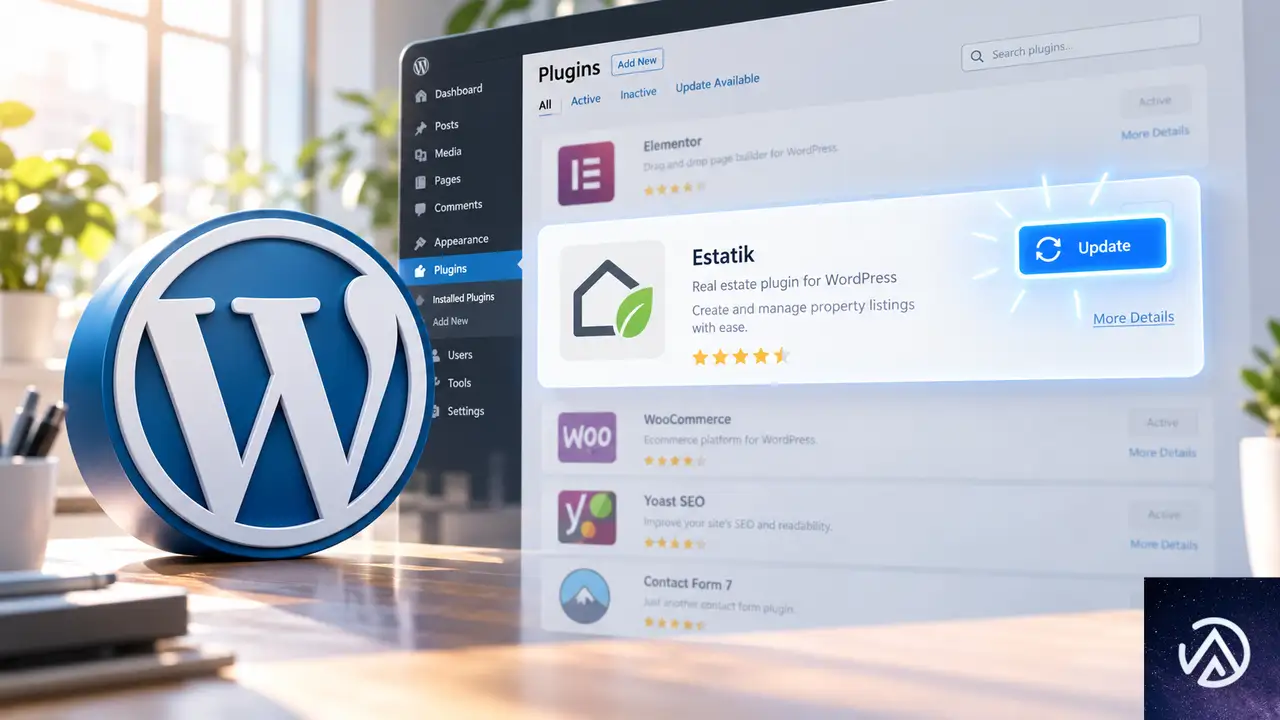
レガシーPlaces APIを有効化できない場合の本命は、EstatikがPlaces API(新)に対応したバージョンをリリースしていることだ。WordPress管理画面の「プラグイン」→「インストール済みプラグイン」でEstatikの欄に更新通知が出ていないか確認する。
更新通知がない場合は、Estatikの公式サイトやチェンジログで「Places API(新)」「Legacy API」「Autocomplete」などのキーワードを検索する。Google Maps APIの移行は開発者が対応を迫られている領域なので、比較的短いスパンで対応バージョンが出ている可能性が高い。
開発元に問い合わせる場合は、以下の情報をまとめて送ると回答を得やすい。使用中のEstatikバージョン、WordPressバージョン、PHPバージョン、Google Cloudのプロジェクト状況(新規プロジェクトか移行済みか)、ブラウザコンソールのエラー文言。伝える項目を絞らないことが、調査の手間を省く。
更新してもエラーが消えない場合
プラグインを最新版に更新してからもエラーが続く場合、テーマや他のプラグインが読み込むJavaScriptと競合している可能性がある。ただし今回のLegacyApiNotActivatedMapErrorはAPIの未有効化が直接原因なので、更新後にエラー文言が変わらない場合は設定画面側の問題を優先して調べる。
サーバーやブラウザのキャッシュも広告スクリプトなどが古いAPI呼び出しを保持する原因になる。更新後にブラウザのキャッシュを削除するか、シークレットウィンドウで症状を確認する。
プラグインのファイルを編集せずに済ませる方法
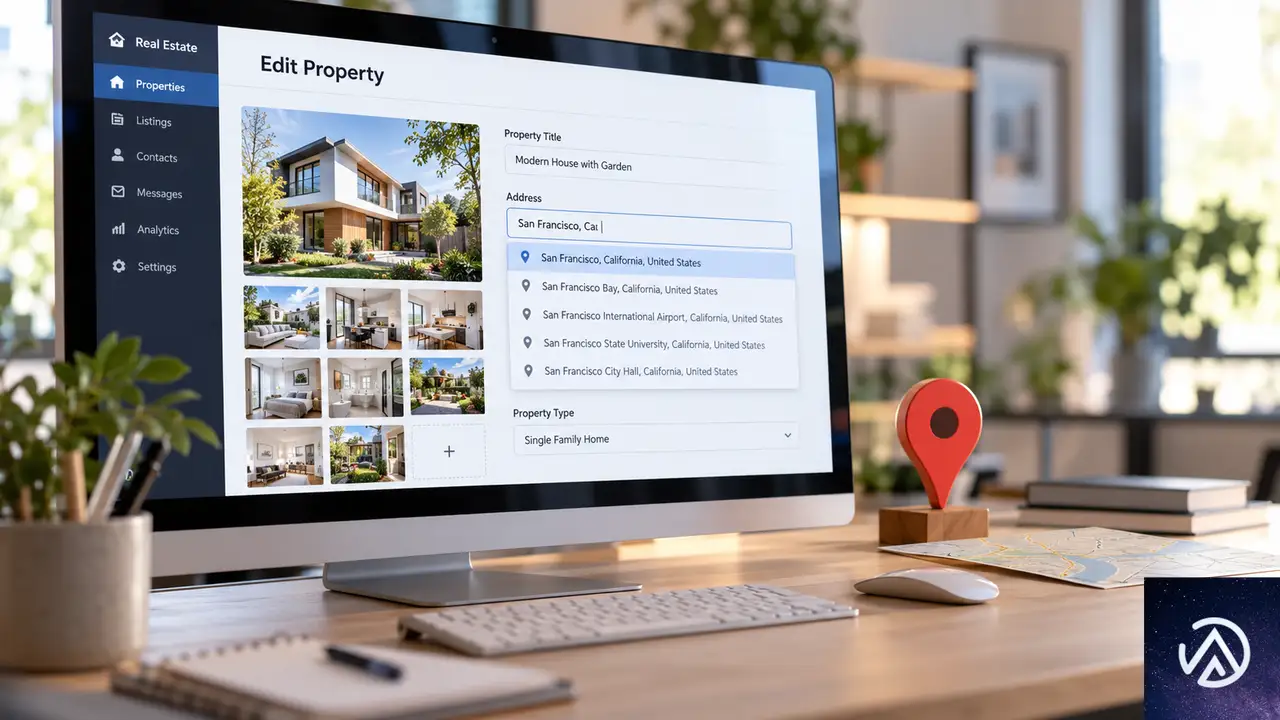
レガシーAPIを有効化できず、Estatikの更新もまだ出ていない場合、プラグインのadmin/js/property-metabox.min.jsを直接編集する方法がネット上で紹介されていることがある。しかしFTPアクセスができない場合や、サイト全体のバックアップを取る余裕がない場合はファイル編集は推奨しない。
ファイル編集をする場合も、子テーマや独自のカスタムJavaScriptを読み込ませる方がアップデートで消えるリスクを減らせる。ただしこれは技術的に難易度が高いので、まずは次の図で状況を整理し、編集以外の道を探すことを優先する。
この図はレガシーPlaces APIの有無で何が変わるかを示している。APIが有効化されればEstatik 4.3.6のままでもオートコンプリートは動く。有効化できなければプラグイン側の更新が必須になる。
ファイル編集しか選択肢がない場合は、編集前に必ずWebサイト全体のバックアップを取る。サーバーにアクセスできない場合は、バックアッププラグインやホスティングのコントロールパネルから取得する。バックアップなしの編集は、失敗時に物件データを失うリスクがある。
また、プラグインのコアファイルを直接編集すると、次回のアップデートで変更が上書きされる。編集した内容を残すにはカスタムJavaScriptを別途読み込ませる仕組みが必要になる。この作業はWeb制作に慣れていない場合は難易度が高いため、できる限り公式対応を待つか、不動産サイトに詳しい開発者へ依頼するのが安全だ。
よくある質問
Places API(新)を有効化すればレガシーAPIは不要か
Estatik 4.3.6のようにレガシーのgoogle.maps.places.Autocompleteを呼び出すプラグインでは、Places API(新)を有効化しただけでは動作しない。レガシーAPIが別途必要になる。プラグインがPlaces API(新)に対応したバージョンへ更新されるまで、両方のAPIを有効化しておくのが安全だ。
Google Cloudの請求設定がないとAPIは使えないか
Maps JavaScript APIやPlaces APIは無料枠があるが、Google Cloudプロジェクトに請求先情報が設定されていないと利用できない場合がある。地図をサイトに表示するだけでも請求設定は必要になることが多い。料金が発生するケースは無料枠を超えた場合に限られるが、プロジェクトごとに確認しておく。
エラーが急に出た場合の即時対応は何か
まずはGoogle CloudコンソールでレガシーPlaces APIの有効化状態を確認する。ライブラリに表示されるなら「有効にする」を押すだけで解決する。表示されない場合はEstatikの更新確認に進む。急ぎの場合は物件の住所情報を手動入力に切り替えて公開を続ける運用も検討する。
同じ症状が違うプラグインでも起きた場合は
Googleマップのオートコンプリートを使う他のプラグイン(WooCommerceの住所入力拡張や予約プラグインなど)でも同じエラーが出る。原因は共通で、レガシーPlaces APIの未有効化やGoogleの移行が影響している。まずは対象プラグインがレガシーAPIを使っているかを公式ドキュメントで確認する。
この記事のポイント
- LegacyApiNotActivatedMapErrorはレガシーPlaces APIの未有効化が直接の原因
- Estatik 4.3.6はレガシーの
google.maps.places.Autocompleteを使用している - Google CloudコンソールでレガシーPlaces APIを有効化すれば即時解決する場合がある
- 移行済みプロジェクトではレガシーAPIを有効化できず、Estatikの更新が必要
- プラグインのコアファイル編集はバックアップなしでは行わない

・ Reddit、Stack Overflow、WordPress.org フォーラムを日々巡回し、現場の悩みを拾い上げて記事化
・ WordPress、WooCommerce、Next.js などモダンWeb制作領域のトラブルシューティングが専門
・ 「検索しても答えが見つからなかった」を一つでも減らすことが目標
・ エラーメッセージから根本原因にたどり着く粘り強い調査が得意
・ 初心者がつまずきやすい箇所を先回りで解決する記事作りを心がけている
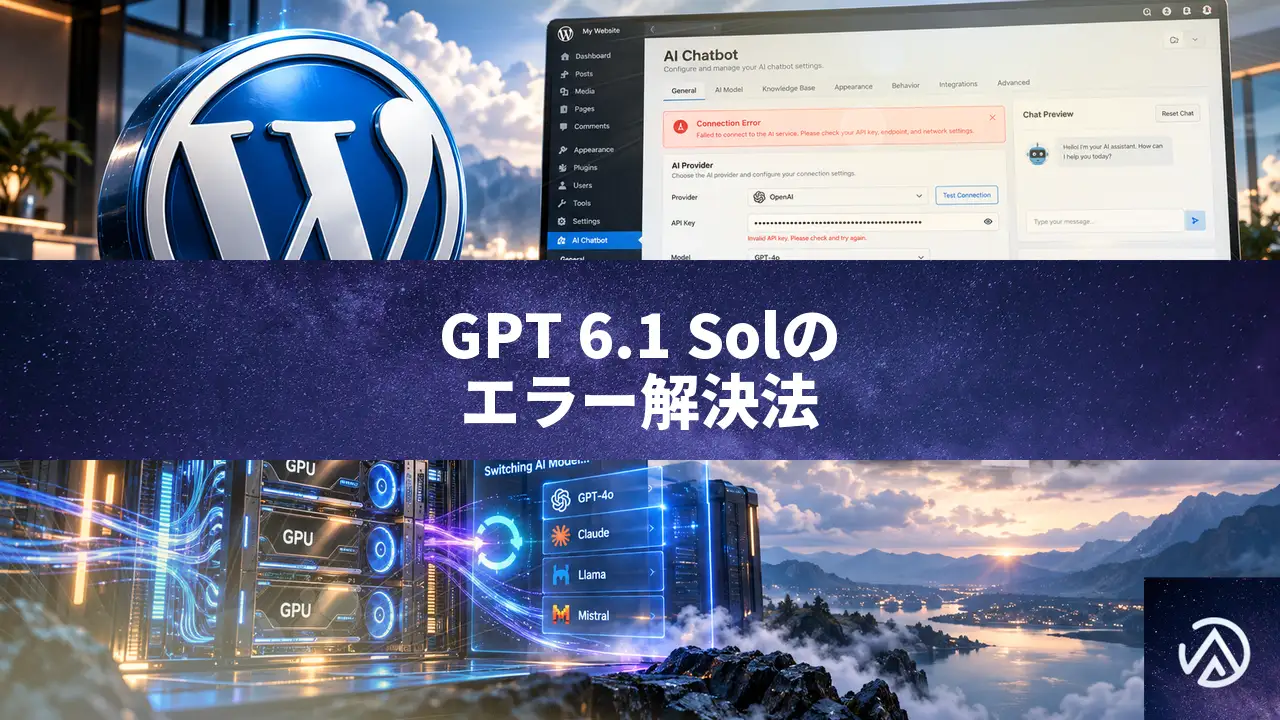
AI PufferでGPT 6.1 Solを選ぶとtop_pエラーが出る時の直し方
AI Puffer で GPT 6.1 Sol を選択した直後に「top_pはこのモデルでは使えない」という趣旨の英語エラーが出る場合、原因はプラグインが temperature(温度)と top_p(トップP)というパラメータを自動送信していることにある。AI Puffer をバージョン 2.4.98 以降へ更新すれば、GPT 6.1 Sol 向けには不要なパラメータが自動で省略され、エラーは解消する。
なぜ GPT 6.1 Sol で top_p エラーが発生するのか
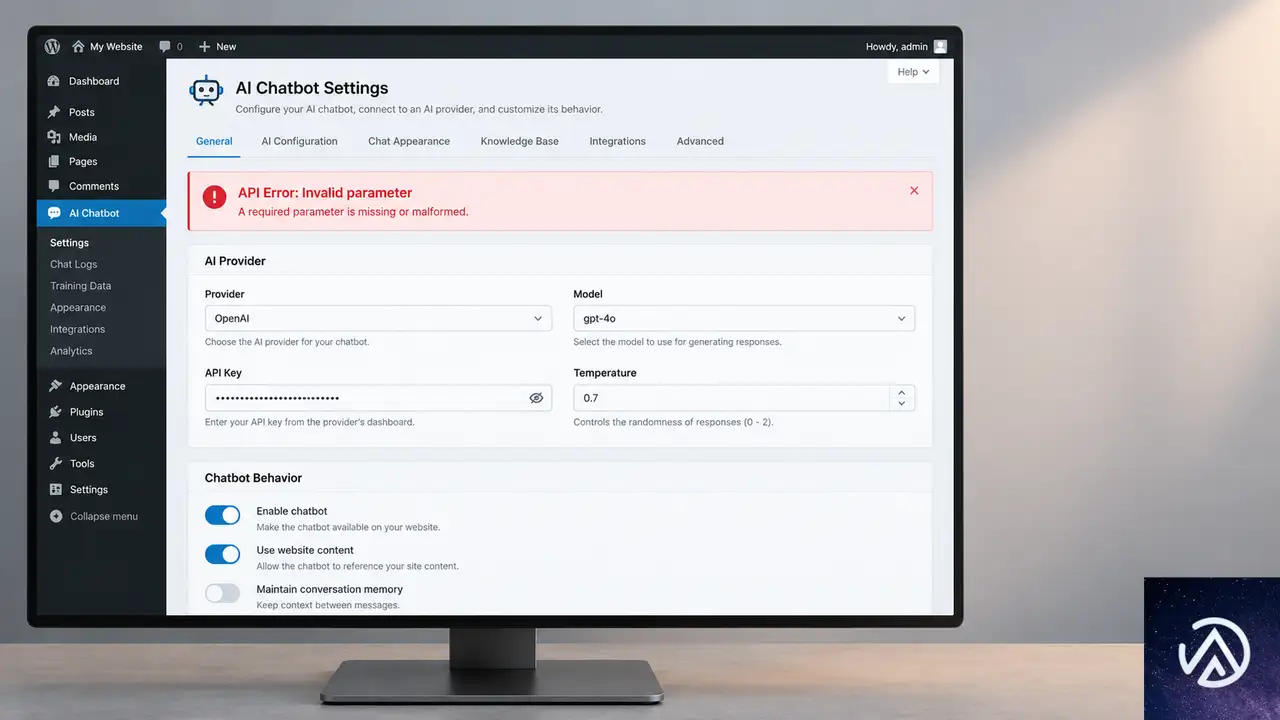
AI Puffer を含む WordPress 向けチャットボットプラグインは、AI モデルに問い合わせを送るとき、文章のランダム性を調整する temperature(温度)と、次の単語の候補を絞る top_p(トップP)という2つの値を自動で付与してきた。これは旧モデルでは広く使われていた標準的なパラメータだ。
ところが GPT 6.1 Sol は仕様が大きく変わり、これら2つのパラメータを一切受け付けなくなった。古い AI Puffer はモデルごとの違いを区別せず、どのモデルにも同じパラメータを送っていたため、API 側が「このモデルでは使えない値だ」と拒否してエラーになった。
上の図のように、修正後のプラグインはモデル名を判別して temperature と top_p の送信自体をやめる。チャットボットの設定画面でそれらの値を操作していなくても、プラグイン内部のデフォルト動作が変わることで自動的に解決する。
AI Puffer を更新してエラーを解消する手順
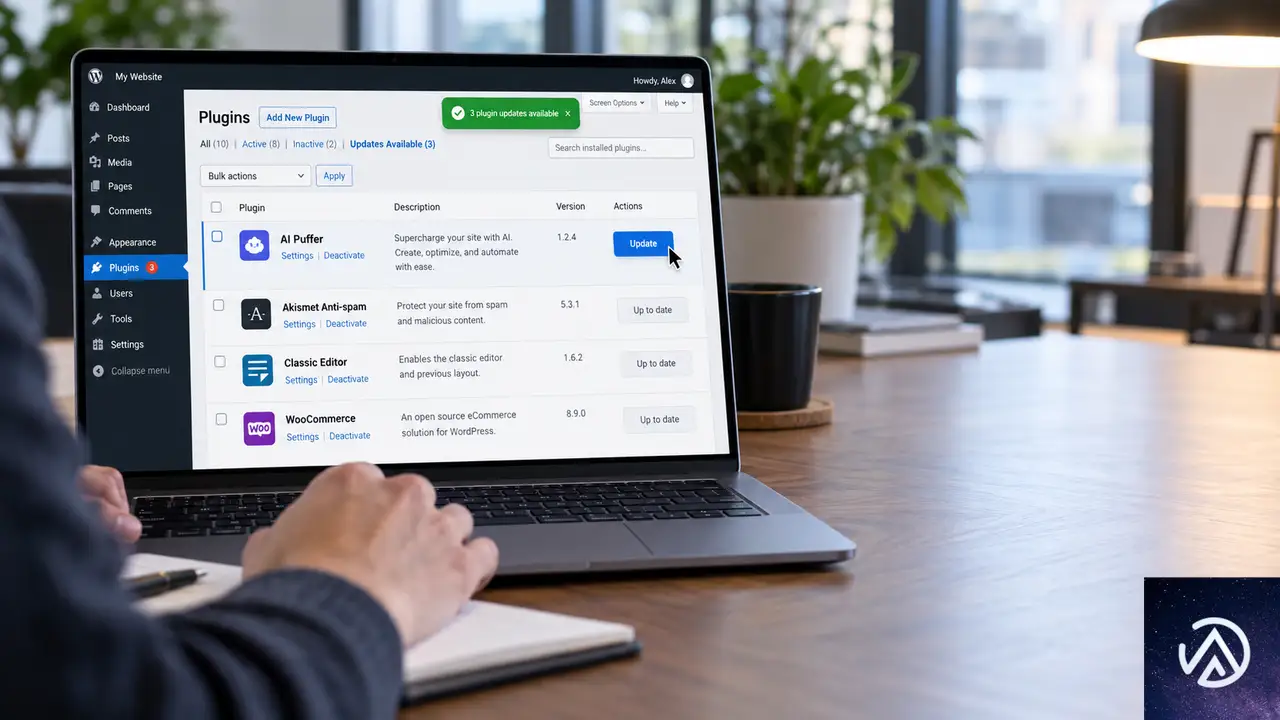
AI Puffer のバージョン 2.4.98 では、GPT 6.1 Sol 向けに temperature と top_p を送信しないようコードが修正された。まずはこのバージョンへの更新を実行する。
このデモは更新から動作確認までの一連の流れを示している。以下で各ステップの詳細を説明する。
バックアップを取得する
プラグイン更新の影響でサイト全体が動かなくなる可能性は低いが、万が一に備えてバックアップを取っておく。UpdraftPlus などのバックアッププラグインや、サーバー側の自動バックアップ機能を利用すれば数クリックで完了する。
管理画面から AI Puffer を更新する
WordPress 管理画面の「プラグイン」ページを開き、AI Puffer に更新通知が出ていることを確認して「今すぐ更新」を押す。更新通知が表示されない場合は、公式ページから最新版の ZIP をダウンロードし、管理画面の「プラグイン → 新規追加 → プラグインのアップロード」から上書きできる。
バージョンを確認して応答テストをする
更新後にバージョンが 2.4.98 以上になっていることを確認する。「プラグイン」ページの AI Puffer の行に表示されるバージョン番号を見ればよい。続いてチャットボットを新規作成し、モデルに GPT 6.1 Sol を選んで応答テストを行う。
新規作成でテストするのは、既存のチャットボットが古いパラメータ設定を保存している可能性があるためだ。新規作成で正常に動けば、既存のチャットボットも削除して作り直すと確実である。
更新後もエラーが続く場合のチェックポイント
キャッシュを削除する
WordPress のキャッシュプラグインやブラウザキャッシュに古いスクリプトが残っていると、更新後もエラーが表示され続けることがある。キャッシュプラグインの設定から全キャッシュを削除し、ブラウザでもスーパーリロード(Ctrl + Shift + R キー)を実行する。
既存のチャットボットを再作成する
更新前から存在するチャットボットは、内部に古いパラメータ設定を保持していることがある。削除して新規作成し、同じ設定でテストすれば、プラグイン側の修正が正しく反映される。
API キーの権限と接続先を確認する
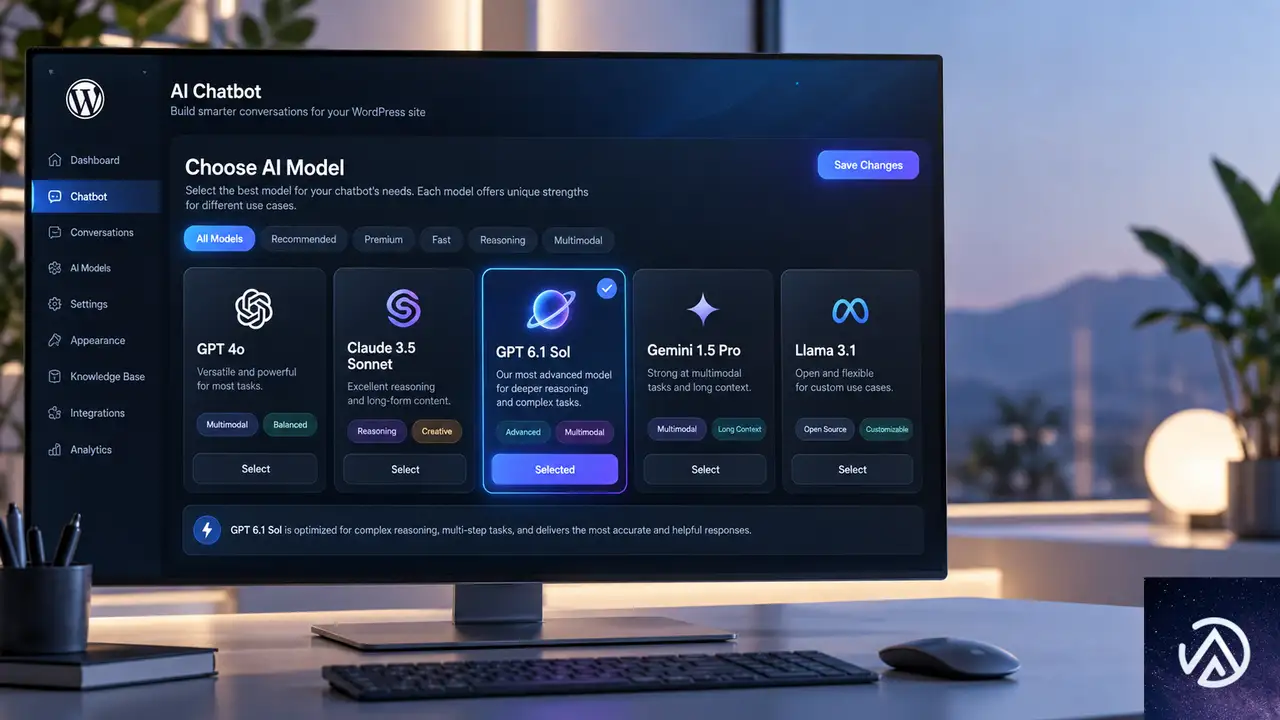
エラー内容がパラメータ関連から認証関連に変わった場合は、API キーの有効期限や権限、接続先のエンドポイント設定を確認する。AI Puffer の設定画面で API キーが正しく保存されているか、モデル一覧に GPT 6.1 Sol が表示されるかを見る。
他の AI モデルでも同様のエラーが出た場合の考え方
GPT 6.1 Sol に限らず、AI プラグインでモデルを切り替えた直後に「サポートされていないパラメータ」というエラーが出るケースは今後も起こり得る。モデルの仕様変更とプラグインの対応にはどうしてもタイムラグが生まれるためだ。
プラグインの更新履歴を定期的に確認する
AI モデル側の仕様変更にプラグインが追従するには、プラグインの更新が欠かせない。WordPress 管理画面で「更新」バッジが表示されていないか定期的に確認し、AI 関連プラグインはリリースから数日以内に適用する。
新しいモデルはテスト用チャットボットで試す
新しい AI モデルがリリースされた直後は、主要プラグインがまだ対応していないことがある。本運用中のチャットボットで新モデルを試す前に、テスト用のチャットボットを別途作成して動作を確認すると安全だ。
エラー全文を記録して報告する
エラーメッセージには原因となるパラメータ名が含まれていることが多い。スクリーンショットとエラー全文を保存しておけば、サポートに報告する際に問題解決が早くなる。temperature や top_p といった具体的な単語が重要な手がかりになる。
よくある質問
GPT 6.1 Sol 以外のモデルでも同じエラーが出ますか
モデルごとにサポートするパラメータが異なるため、GPT 6.1 Sol だけに限らない。新しいモデルに切り替えたときに同様のエラーが出た場合は、プラグインの更新有無をまず確認する。
temperature と top_p は今後のモデルでも使えなくなりますか
GPT 6.1 Sol では使えなくなったが、他のモデルで同様の仕様になるとは限らない。モデルごとに仕様が異なるため、エラーが出た時点でそのモデルの対応状況を確認する必要がある。
エラーが出てもサイトの他の部分には影響がありますか
このエラーはチャットボット機能内に限定され、記事表示や管理画面の他の操作には影響しない。ただしチャットボットを本運用している場合は、問い合わせが機能しなくなるため早めの更新が欠かせない。
AI Puffer を手動で更新する方法を教えてください
公式ページから最新版の ZIP ファイルをダウンロードし、管理画面の「プラグイン → 新規追加 → プラグインのアップロード」から上書きすればよい。FTP を使う場合は wp-content/plugins ディレクトリ内の該当フォルダを置き換える。
更新ができない場合はどうすればよいですか
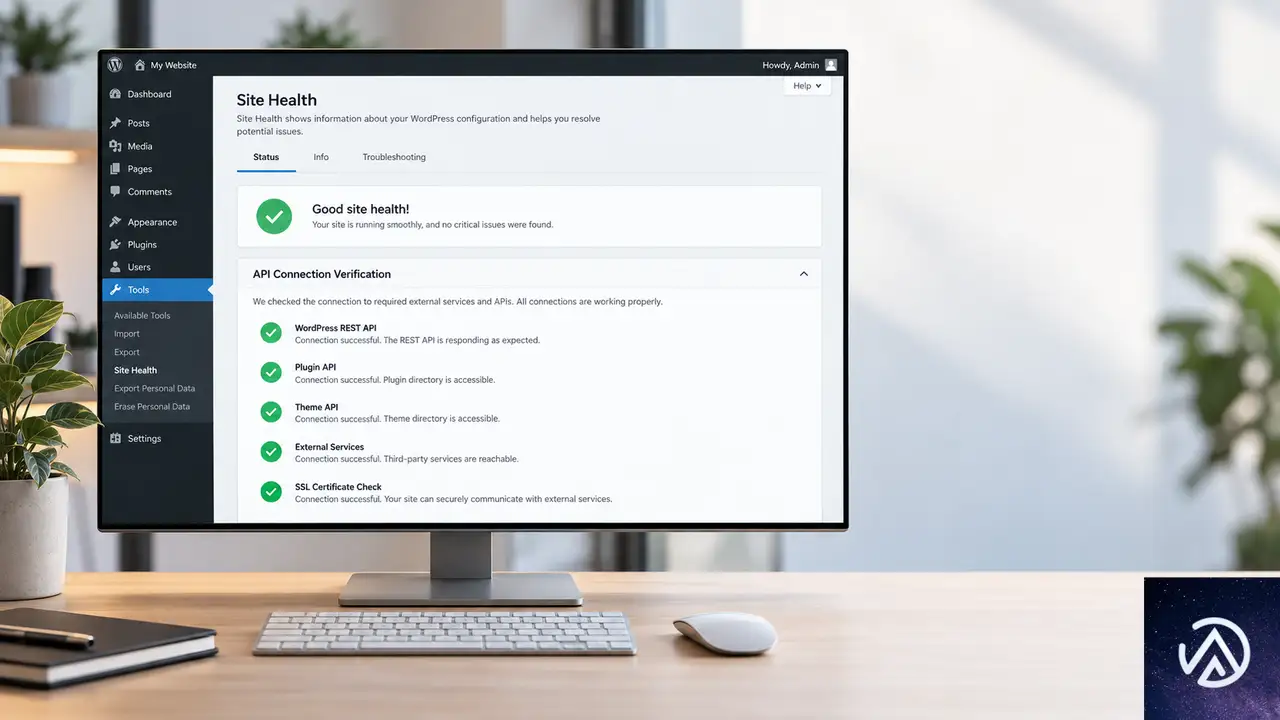
サーバー側の制約やファイル権限の問題で更新が失敗することがある。WordPress 管理画面の「サイトヘルス」ページから PHP バージョンやファイル権限の状態を確認し、必要ならサーバー管理画面で調整する。
この記事のポイント
- AI Puffer で GPT 6.1 Sol を選ぶと発生する top_p エラーは、プラグインが不要なパラメータを送信していることが原因
- AI Puffer をバージョン 2.4.98 以降に更新すれば、GPT 6.1 Sol 向けに temperature と top_p が自動で省略される
- 更新後はキャッシュ削除と新規チャットボットでの応答テストを忘れない
- AI モデルの仕様変更にプラグインが追従するまでタイムラグがあるため、新モデル採用時はテスト運用が重要
- エラー全文とスクリーンショットを保存しておくと、サポート報告時の解決が早い
・ Reddit、Stack Overflow、WordPress.org フォーラムを日々巡回し、現場の悩みを拾い上げて記事化
・ WordPress、WooCommerce、Next.js などモダンWeb制作領域のトラブルシューティングが専門
・ 「検索しても答えが見つからなかった」を一つでも減らすことが目標
・ エラーメッセージから根本原因にたどり着く粘り強い調査が得意
・ 初心者がつまずきやすい箇所を先回りで解決する記事作りを心がけている