

B2BKingのMCP連携でWooCommerce B2BストアをAIが設定。仕組みと接続手順
WooCommerce向けB2B・卸売販売プラグインのB2BKingが、MCP連携機能を実装した。AIアシスタントが自然言語の指示だけで、ストア設定の読み取りから変更までを実行できる。従来は数時間かかっていた設定作業が、数分で完了する可能性がある。
対応するのはClaude、Codex(OpenAIのコーディングエージェント)、Cursor、VS Codeなど、MCP(Model Context Protocol)をサポートするすべてのAIツールだ。コードを書く必要も、設定画面を1つずつ巡回する必要もない。
B2BKingのMCP連携とは何か
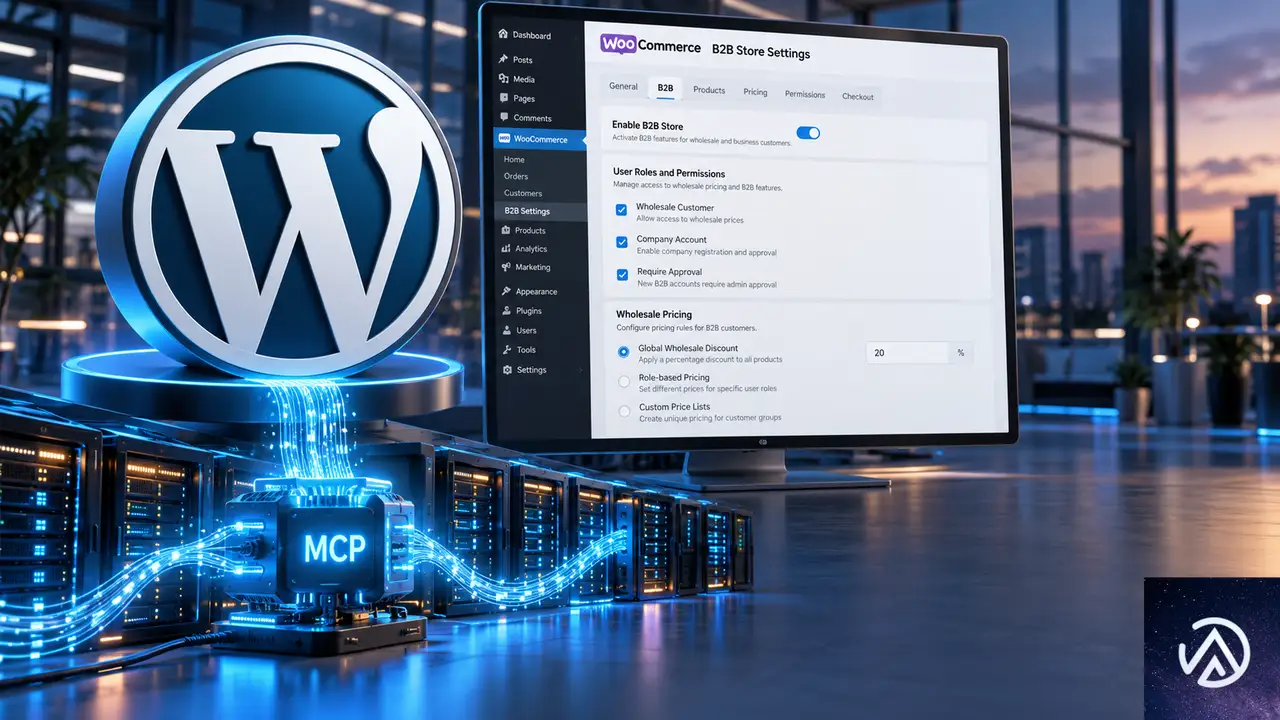
B2BKingはWooCommerce向けのB2B・卸売販売プラグインだ。約7年の開発実績を持ち、累計1万5,000以上のWooCommerceストアで稼働している。このB2BKingが、WordPressの標準API群を通じてAIアシスタントから直接設定を変更できる仕組みを実装した。
具体的には、B2BKingがWordPress Abilities APIに主要なストア設定を「能力」として登録する。その能力を公式のWordPress MCP AdapterがMCP経由で外部に公開し、MCPをサポートするAIアシスタントが利用できるようになる。特定のAI製品向けの独自コネクタを作るのではなく、オープンな標準の上に構築されている点が特徴だ。
一度接続すると、英語で普通の文章を入力するだけでストア設定を操作できる。B2B限定ストアとハイブリッドB2B/B2Cの切り替え、ゲストの閲覧制御、顧客グループの作成、卸売価格や最低注文金額の設定、顧客のグループ割り当てなどが対象となる。
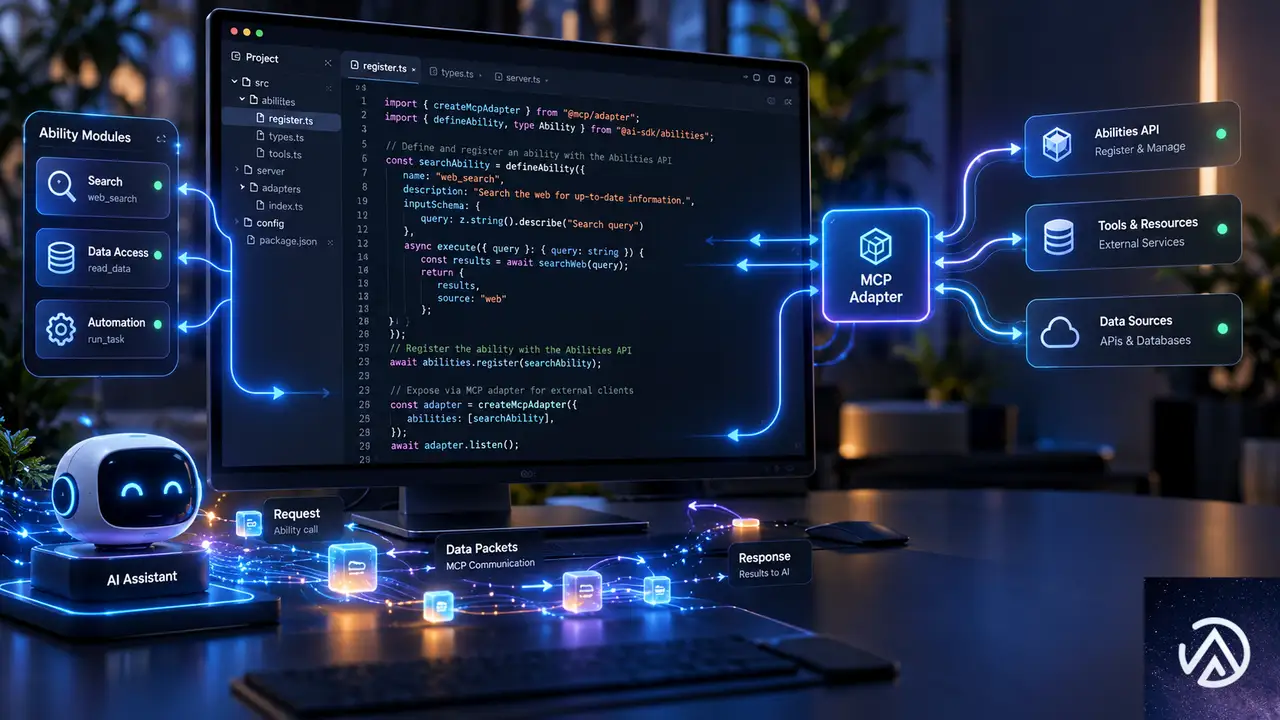
指示はAIアシスタントからMCP Adapterへ送られ、B2BKingが登録した能力を通じてWooCommerceに反映される。すべて標準化されたプロトコル上で動作するため、特定のAI製品に依存しない。
AIが設定できる5つの領域
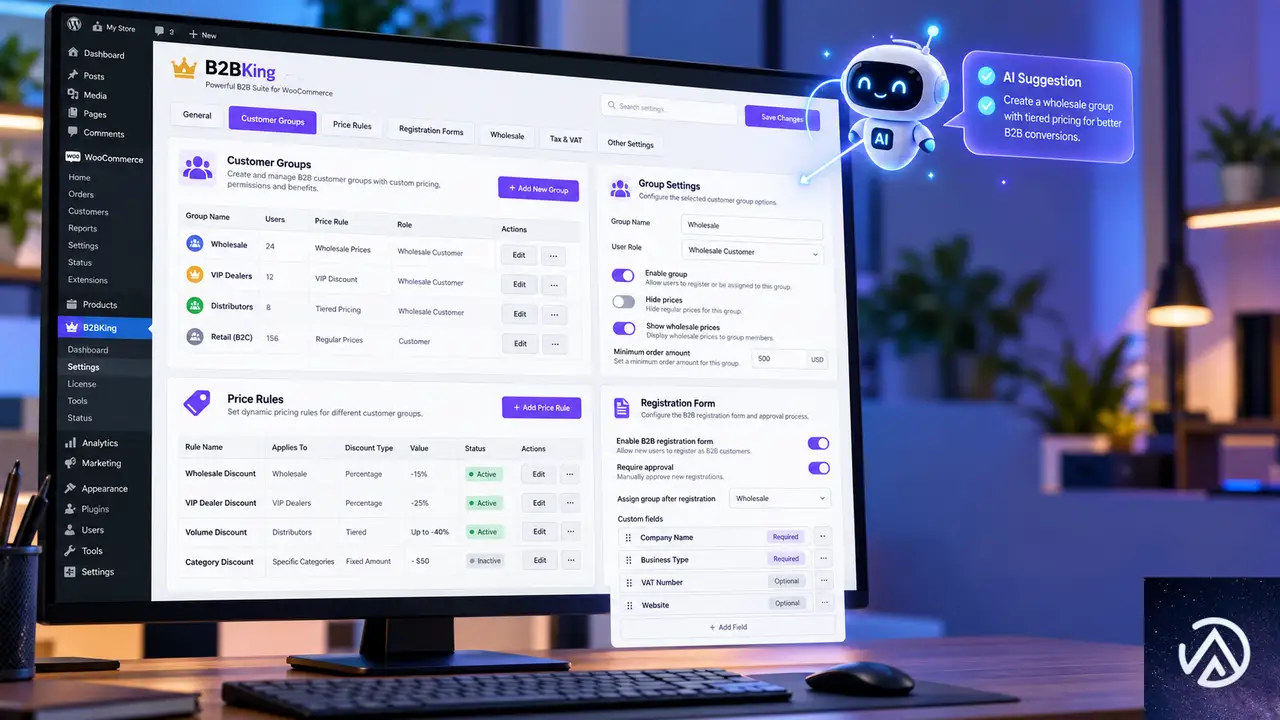
現時点でAIが操作できる範囲は、B2Bストアの構築に必要な主要な決定事項をカバーしている。大きく5つの領域に分類できる。
ストア全体の設定と登録機能
1つ目はストア構成だ。AIがB2BKingの設定全体を読み取り、B2B限定モードとハイブリッドB2B/B2Cモードを切り替えられる。ゲストが見る内容も制御でき、価格の非表示、ショップ全体の非表示、ログイン限定ストア、価格の代わりに見積依頼を表示する設定などに対応する。
2つ目は登録と機能の制御だ。B2B登録フォームの有効化、ロールのドロップダウン表示、アカウント承認フローをオン・オフできる。見積依頼、会話機能、オファー、購入リスト、一括注文フォーム、会社サブアカウントなどの機能も同様に操作できる。
顧客グループと価格ルールの操作
3つ目は顧客グループの管理だ。既存のグループを一覧表示するだけでなく、リセラーやディストリビューターなどの新しいグループを作成できる。グループには与信枠を設定することも可能だ。
4つ目は価格ルールだ。パーセント割引、固定金額割引、固定価格、送料無料、最低注文金額などのルールを、全B2B顧客または特定のグループに対して設定できる。適用範囲もカタログ全体、単一商品、カテゴリ単位で指定できる。
5つ目は顧客の個別管理だ。特定の顧客のB2Bステータス、所属グループ、承認状態を確認し、B2Bグループへの移動やB2Cへの戻しを実行できる。グループを作成した後のルール適用や顧客の移動も、同じ会話の中で続けて指示できる。
手動で設定画面を巡回する作業が、AIアシスタントへの1つの指示文で置き換わる。所要時間は数時間から数分へ短縮される。
WordPress Abilities APIとMCPの技術的仕組み
Abilities APIの役割
WordPress Abilities APIはWordPress 6.9からコアに導入された標準機能だ。プラグインが「自分に何ができるか」をAIに宣言するための共通の方法を提供する。各能力(アビリティ)には、説明文、期待する入力データのスキーマ、権限チェックの3つが含まれる。
これによりAIは、ある操作が何をするのかを事前に理解できる。さらに、ログイン中のユーザーがその操作を実行できるかどうかも、何かが起こる前に検証される。B2BKingは主要なストア設定をこのAbilities APIに登録している。
MCP Adapterの役割
MCP(Model Context Protocol)は、AIアシスタントが外部ツールと会話するためのオープンプロトコルだ。Claude、Codex、Cursor、VS Codeが同じB2BKingの設定を操作できるのは、このMCPが共通の通信基盤になっているからだ。
公式のWordPress MCP Adapterは、Abilities APIに登録された能力をMCP経由で外部に公開する橋渡し役を担う。ライブサイトとローカル開発環境の両方で動作し、WordPressのAIエコシステム全体が成熟するほどB2BKingも自動的に恩恵を受ける構造だ。
注目すべきは、この設計が特定のAI製品へのロックインを避けている点だ。独自のコネクタを開発するのではなく、オープンな標準に乗っているため、MCPをサポートする新しいAIツールが登場すれば、追加の開発なしで利用可能になる。
AIによるストア設定の安全性
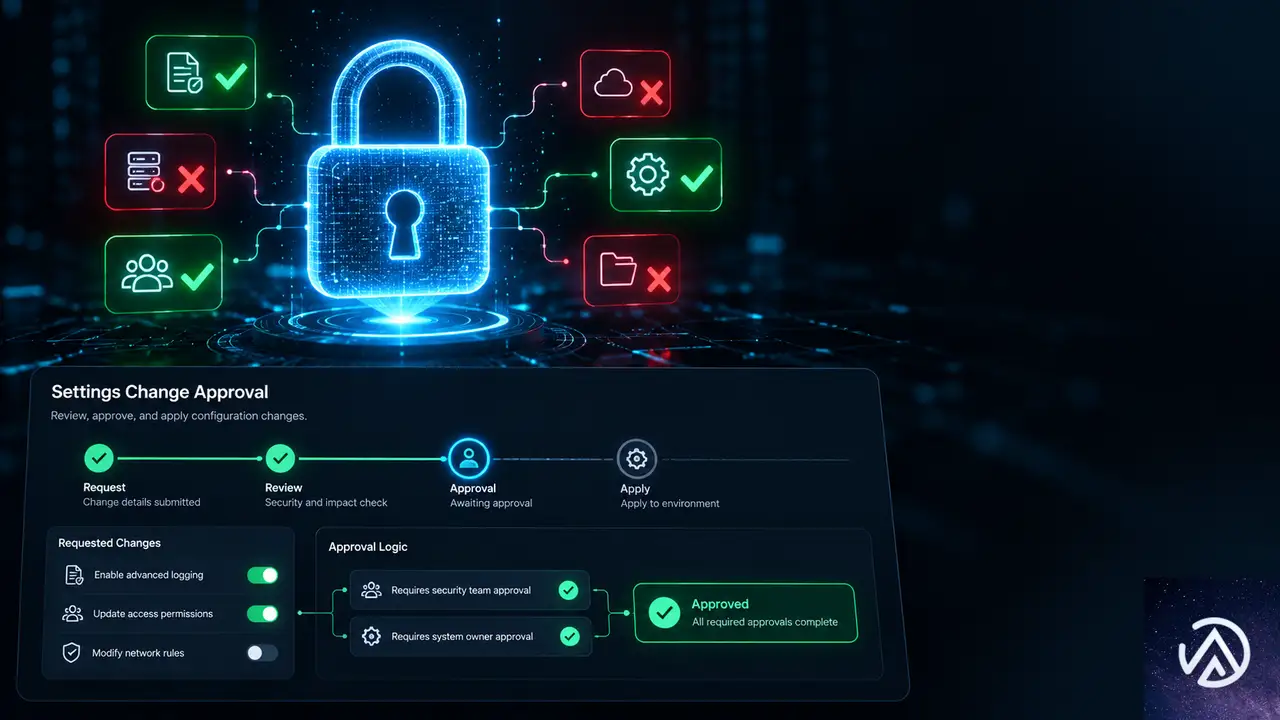
AIがストア設定を変更できると聞くと、多くのストア運営者は「制御を失うのでは」と不安に感じる。B2BKingはこの懸念に対して、複数の安全機構を実装している。
実行前のチェック機構
第1に、すべての能力が実行前に接続ユーザーのWordPress権限(ケイパビリティ)をチェックする。権限のないユーザーが接続しても、変更操作は実行できない。
第2に、入力値の検証が行われる。存在しないグループやカテゴリを指定したルール、100%を超える割引率などをAIが指示しても、検証によって拒否される。B2BKingが各ステップを実行時に確認する仕組みだ。
第3に、各能力は読み取り専用か変更を伴うものかがラベル付けされている。AIクライアントは変更実行前にユーザーへ確認を求める設定にできる。第4に、ライセンスキーはAIアシスタントに渡らない設計になっている。
4つの安全機構により、AIがストア設定を誤って変更するリスクを抑えている。特にライセンスキーがAIに渡らない設計は、セキュリティ面で重要なポイントだ。
開発者向けフィルター
開発者向けには2つのフィルターが用意されている。b2bking_mcp_enabledでMCP連携を完全に無効化できる。またb2bking_mcp_write_enabledで読み取り専用に制限することも可能だ。本番ストアでは読み取り専用にしておき、ステージング環境でのみ書き込みを許可するといった運用が現実的だろう。
ClaudeやCodexとB2BKingの接続手順
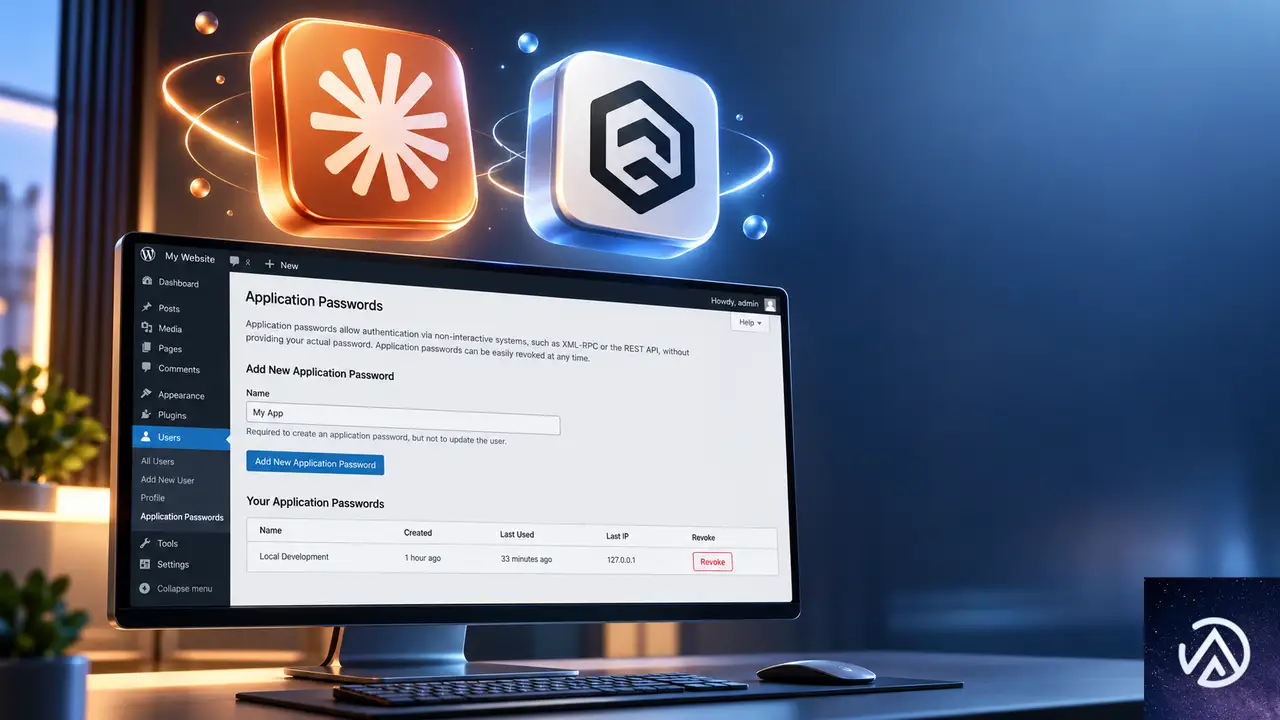
MCPをサポートするAIアシスタントならどれでも動作するが、ClaudeとCodexが最も始めやすい。接続設定自体もAIに任せられるためだ。コードを書く必要はない。AIはB2BKingに組み込まれた能力を通じてのみ動作する。
AIに接続設定を任せる方法
最も簡単な方法は、ClaudeやCodexに「公式WordPress MCP Adapterを使用してMCP経由でストアに接続したい」と伝えることだ。AIが必要なインストールと設定を判断して進めてくれる。
通常、AIが求めるのはアプリケーションパスワードのみだ。WordPress管理画面の「ユーザー」→「プロフィール」→「アプリケーションパスワード」から作成できる。これだけで接続は完了する。
手動で接続する手順
自分で設定する場合は、以下の手順を踏む。まずWordPress 6.9以降と最新版のB2BKingが必要だ。次にMCP Adapterプラグインをインストールし、アプリケーションパスワードを作成する。最後にAIクライアントのMCP設定に短い設定項目を追加する。
B2BKing側で何かを有効化する必要はない。能力は自動的に登録されるためだ。設定スニペットの全文はB2BKing公式サイトの「AIによるWooCommerce B2Bストア構築ガイド」に掲載されている。
接続後は、以下のような指示文を送るだけで設定作業が始まる。
ストアをハイブリッドB2B/B2Cモードに設定して。ゲストには価格の代わりに見積依頼を表示。Wholesaleグループを与信枠5,000ドルで作成し、全体に15%割引と最低注文300ドルを適用。AIはまず現在のB2BKing設定を読み取り、状況を把握する。その後、ハイブリッドモードへの切り替え、ゲスト見積依頼の設定、Wholesaleグループの作成、15%割引ルールと300ドル最低注文ルールの追加を順番に実行する。各ステップでB2BKingが検証を行い、すべて完了するとAIが変更内容を報告する。
この記事のポイント
- B2BKingがMCP連携に対応し、ClaudeやCodexから自然言語で操作できる
- Abilities APIとMCP AdapterというWordPress標準の仕組みで構築されている
- ストア構成、登録機能、顧客グループ、価格ルール、顧客管理の5領域を設定できる
- 権限チェック、入力検証、読み取り/書き込み区別、ライセンスキー遮断の4重の安全機構を備える
- 7年の実績と1万5,000以上のストアで使われてきた信頼性の上にAI連携が乗っている

・ 複数業界における17年間のデジタルビジネス開発経験
・ ウェブサイト開発のためのHTML、PHP、CSS、JavaScript等の実用的知識
・ 15ヶ国語対応の多言語SaaSの開発経験
・ 17年間にも及ぶ、Eコマース長期運営経験
・ 幅広い業界でのSEO最適化の豊富な経験

WooCommerce卸売サイト構築!B2BKingで実現する高度なB2B機能と運用術
WooCommerceはオンライン販売の強力な基盤だが、卸売(B2B)ビジネスには標準機能だけでは対応しきれない独自の要件が数多く存在する。例えば、会員登録の承認フロー、顧客グループごとの価格設定、大量注文を効率化するフォームなどは、デフォルトのWooCommerceには備わっていない。
こうしたB2B特有の課題を解決するプラグインとして、B2BKingが注目されている。WP Mayorの記事によると、B2BKingは登録ワークフローからアクセス制限、階層型の価格設定まで、卸売サイトに必要なインフラを包括的に提供するツールだ。
本記事では、B2BKing Proを使用して、実用的な卸売サイトを構築するための具体的なステップを解説する。手動での見積もり管理や価格表の送付といったアナログな業務を、どのように自動化し、効率的なWebシステムへと昇華させるべきかを詳しく見ていこう。
WooCommerce卸売サイト構築に欠かせないB2BKingの基本

卸売サイトの運営において最大の懸念点は、一般消費者向けの小売価格と、事業者向けの卸売価格をいかに安全に分けるかという点だ。B2BKingはこの問題を、顧客グループという概念を中心に据えることで解決している。
B2BKingが解決する卸売特有の課題
一般的なECサイトと異なり、B2Bサイトでは「誰にでも価格を見せてよいわけではない」という大前提がある。B2BKingを導入すると、ログイン前のユーザーには価格を非表示にし、承認されたビジネスパートナーにのみ特定の価格を提示することが可能になる。
また、決済手段の柔軟性も重要だ。小売店にはカード決済を求める一方で、長年の取引がある代理店には請求書払い(掛け払い)を許可するといった運用が求められる。B2BKingは、これらの支払い条件や配送方法を顧客グループ単位で細かく制御できる機能を備えている。
B2B専用モードとハイブリッドモードの使い分け
B2BKingには、サイト全体の挙動を決定する2つの主要なモードがある。1つは、完全に事業者向け販売に特化した「B2B Shop」モードだ。これを選択すると、一般の小売経路や公開価格が完全に排除される。
もう1つは、同一のサイト内で一般消費者(B2C)と事業者(B2B)の両方を対象にする「B2B and B2C Hybrid」モードだ。このモードでは、一般客には通常価格を表示しつつ、ログインした卸売客にだけ特別価格やB2B専用の機能(一括注文フォームなど)を表示させることができる。既存のショップに卸売機能を追加したい場合に最適な選択となる。
● 「ログインして価格を確認」のメッセージを表示
● 請求書払いや一括注文フォームが利用可能
このデモは、ユーザーの状態によってサイトの機能や表示がどのように切り替わるかを示したイメージだ。
B2Bサイトの土台を作る基本設定とグループ管理

B2BKingの設定は、まず「誰が」「どのような条件で」購入できるかを定義することから始まる。WP Mayorの記事では、事務用品の卸売業者を例に、小売店(Retailers)と代理店(Distributors)という2つのグループを作成する手順が示されている。
顧客グループの作成と決済手段の制限
グループ管理は「B2BKing」から「Groups」の設定画面で行う。ここで作成したグループごとに、利用可能な配送方法や支払い方法を紐付けていく。例えば、代理店グループには「請求書払い」を許可し、カード決済をあえて無効にするといった設定が可能だ。
重要なのは、1人の顧客は必ず1つのグループに属するという原則だ。グループ設定を適切に行うことで、決済手段の競合を防ぎ、ビジネスルールを確実に適用できる。さらに細かい価格条件が必要な場合は、グループを増やすのではなく、後述する「動的ルール」で対応するのが運用のコツだ。
ゲストユーザーへのアクセス制限
卸売価格を一般に公開しないために、「Access Restriction」の設定は必須だ。B2BKingでは、単に価格を隠すだけでなく、カタログ全体を非表示にしたり、サイト訪問時に強制的にログイン画面へリダイレクトさせたりすることもできる。
特定の商品カテゴリーだけを隠したい場合は、動的ルールの「Hidden Price」を使用することで、柔軟な制御が可能になる。これにより、一般向け商品と卸売専用商品を1つのサイトで混在させつつ、情報のガードを固めることができる。
登録フローと承認制フォームのカスタマイズ

B2Bビジネスでは、新規取引を開始する前に相手企業の身元を確認するプロセスが欠かせない。B2BKingは、WooCommerceの標準的な登録フォームを、高度な審査機能を備えたB2B専用フォームへと拡張する。
承認制の登録フローとカスタムフィールド
「Registration Roles」の設定により、新規ユーザーが登録時に「小売店」か「代理店」かを選択できるようになる。ここで「Manual Approval(手動承認)」を有効にすれば、管理者が内容を確認して承認するまで、そのユーザーは卸売価格を見ることができない。
さらに「Registration Fields」を使用すれば、会社名や適格請求書発行事業者登録番号(VAT番号)などの入力項目を自由に追加できる。必要に応じて、登記簿謄本の写しや取引証明書などのファイルをアップロードさせるフィールドを作成することも可能だ。これにより、バックオフィスでの審査業務をWeb上で完結させることができる。
自動グループ割り当ての仕組み
ユーザーが登録時に選択した役割(ロール)に基づいて、承認後に自動的に特定の顧客グループへ割り当てる設定が可能だ。例えば「代理店」として申請し、管理者がそれを承認した瞬間、そのユーザーには代理店向けの価格と支払い条件が自動的に適用される。
この自動化により、承認後の手動操作ミスを防ぎ、顧客を待たせることなく取引を開始できる。承認時や否認時にはカスタマイズ可能なメール通知が送信されるため、コミュニケーションのコストも削減される。
卸売価格と階層型ディスカウントの実装

卸売サイトの核心は価格設定にある。B2BKingは、商品の編集画面にグループ別の価格入力フィールドを追加する。これにより、同一の商品であっても、顧客の属性に応じた最適な価格を提示できるようになる。
グループ別の価格設定と一括管理
WooCommerceの商品データセクションにある「General」タブを開くと、作成した顧客グループごとの価格入力欄が表示される。ここに価格を入力するだけで、フロントエンドでの表示が自動的に切り替わる。商品の数が多い場合は、CSVファイルを用いたエクスポートおよびインポート機能が役立つ。
B2BKingのツールページからスプレッドシートを書き出し、各行にグループ別の価格を記入して再アップロードすれば、数百点の商品価格も短時間で更新可能だ。これは、頻繁に価格改定が行われる卸売業において非常に重要な機能といえる。
ボリュームディスカウント(ティアードプライシング)
「10個以上なら単価1,000円、50個以上なら900円」といった数量割引は、卸売ビジネスの基本だ。B2BKingでは、各商品の設定画面で数量のしきい値と単価を設定できる。これを設定すると、商品ページに「価格表(Tiered Pricing Table)」を表示させることができ、まとめ買いによるお得感を視覚的にアピールできる。
価格の指定は、固定値だけでなくパーセント(%)での割引指定も可能だ。管理画面の設定でパーセント入力を有効にすれば、原価率に基づいた柔軟な価格管理が容易になる。この階層型価格設定は、顧客がカートに商品を追加する際の動機付けとして非常に強力に機能する。
購入体験を向上させる一括注文と動的ルール

B2Bのバイヤーは、個別の商品ページを回って1つずつカートに入れるような手間を嫌う。効率的な発注を可能にするツールを提供することは、顧客満足度とリピート率に直結する。
大量発注を効率化する一括注文フォーム
B2BKingが提供する「Bulk Order Form」は、バイヤーがSKUや商品名を検索し、数量を入力して次々とリストに追加できる専用のインターフェースだ。これにより、数十種類のアイテムを一度の操作でカートに投入できるようになる。
このフォームは「マイアカウント」ページにデフォルトで表示されるほか、ショートコードを使って任意の固定ページに埋め込むこともできる。特定のカテゴリーの商品だけを表示させるパラメータ設定も可能なため、特定の季節商品やキャンペーン商品に特化した発注ページを作成することも容易だ。
動的ルールによる柔軟な条件適用
「Dynamic Rules」は、標準の設定ではカバーしきれない複雑なビジネスルールを実装するための機能だ。例えば、「代理店グループが5万円以上購入した場合は送料無料」や「特定のカテゴリーの商品を合計100個以上購入した小売店に5%の追加割引」といった条件を設定できる。
ルールには、対象(グループや特定のユーザー)、条件(最低注文額、数量など)、アクション(割引、手数料の追加、送料無料など)を組み合わせて定義する。この柔軟性こそが、B2BKingが単なる価格表示プラグインではなく、総合的なB2Bソリューションと呼ばれる理由だ。
独自の分析!B2BKing導入時の注意点と運用効率化のヒント

B2BKingは非常に多機能なプラグインだが、導入にあたっては「グループ設計」をシンプルに保つことが成功の鍵となる。あまりに細かくグループを分けすぎると、価格改定やルールの管理が煩雑になり、システムの柔軟性が損なわれるリスクがあるからだ。
まずは「一般」「小売」「大口代理店」といった大まかな分類から始め、個別の例外条件は「動的ルール」で処理する運用を推奨する。また、B2BKing Proで利用可能な「サブアカウント機能」は、組織的な購買を行う企業顧客にとって非常に価値が高い。1つの会社アカウントの下に複数の担当者ログインを作成できるため、顧客側の社内承認プロセスにも対応しやすくなる。
さらに、運用面では「購入リスト(Purchase Lists)」の活用も提案したい。これは、過去の注文内容をテンプレートとして保存し、再注文をワンクリックで実行できる機能だ。定期的な発注が発生する卸売ビジネスにおいて、この機能はバイヤーの利便性を劇的に向上させ、競合他社への流出を防ぐ強力な武器となるだろう。
この記事のポイント
- B2BKingを使えば、WooCommerceに承認制登録やグループ別価格などの本格的な卸売機能を実装できる。
- 顧客グループごとに決済手段や配送方法を制御し、取引条件に応じた柔軟な運用が可能になる。
- ゲストへの価格非表示やアクセス制限機能により、クローズドな卸売環境を安全に構築できる。
- 一括注文フォームや数量割引(ティアードプライシング)により、バイヤーの購入体験を大幅に向上させられる。
- 動的ルールを活用することで、送料無料条件や特定カテゴリーへの割引など、複雑な商習慣にもノーコードで対応できる。
・ 複数業界における17年間のデジタルビジネス開発経験
・ ウェブサイト開発のためのHTML、PHP、CSS、JavaScript等の実用的知識
・ 15ヶ国語対応の多言語SaaSの開発経験
・ 17年間にも及ぶ、Eコマース長期運営経験
・ 幅広い業界でのSEO最適化の豊富な経験