

プラグイン更新後にログイン不可「ユーザー名またはパスワードが間違っています」と表示される原因と直し方
プラグインの更新後、正しいユーザー名とパスワードを入力しているにもかかわらずログインできず「ユーザー名またはパスワードが間違っています」というエラーが表示されるなら、その原因は特定のプラグインが認証フローに干渉したことによる競合だ。特にログインフォームをカスタマイズするプラグインと、追加のセキュリティ認証(Cloudflare Turnstileなど)を組み合わせている場合に発生しやすい。
なぜ正しいパスワードなのに「間違っています」と表示されるのか
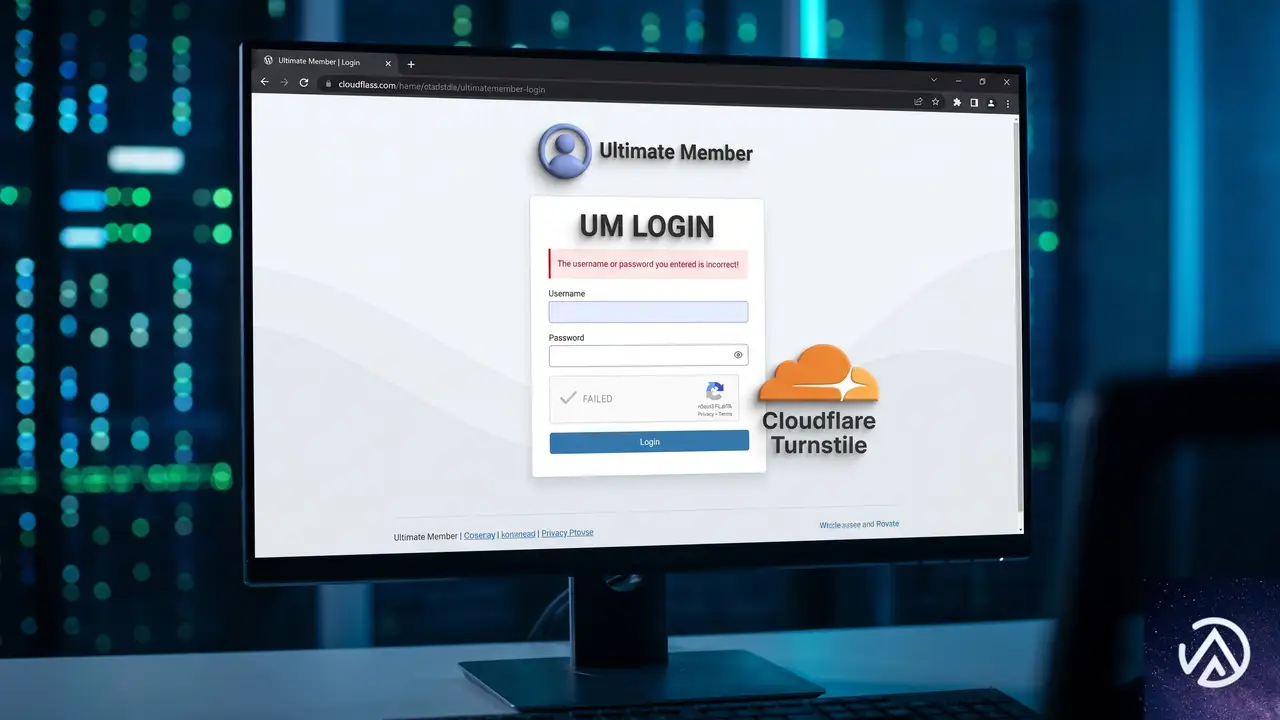
WordPressは通常、ログイン認証を「wp-login.php」を通じて処理している。ここにプラグインが独自のログインフォームを追加したり、認証前にCAPTCHAや追加認証を挟むと、データの送信順序や検証の流れが変わる。プラグインのバージョンアップでこの処理順序が微妙に変わった結果、正しい認証情報がバックエンドの判定に渡る前に「誤り」と判定されるケースが起きる。
典型的なパターンとして、会員制サイト用のプラグイン(Ultimate Memberなど)が生成する独自ログインページと、追加のボット対策機能(Cloudflare TurnstileやreCAPTCHA)が衝突する問題が挙げられる。どちらか一方が先にフォームの値を検証し、もう一方に正しい情報を渡せなくなることが原因だ。
まず試す緊急回避策 管理画面に入れない場合の対処
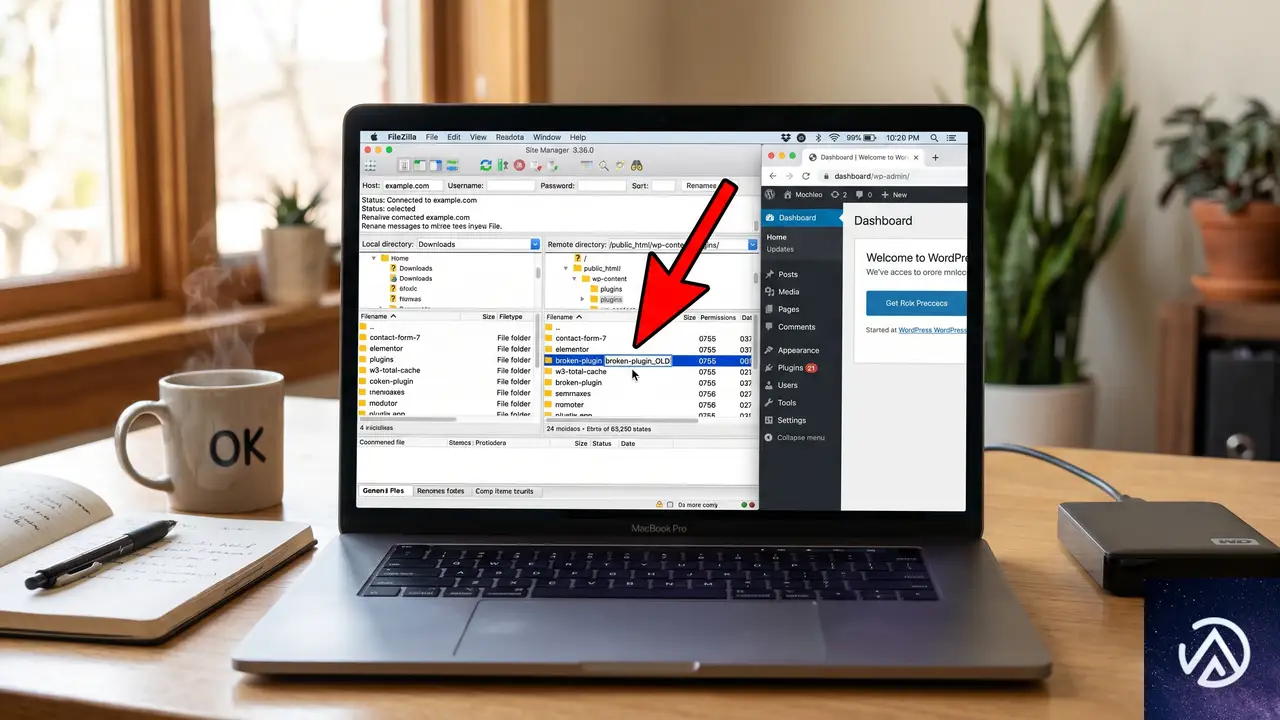
ログインできない状態では管理画面からプラグインを停止できない。次のいずれかの方法でプラグインを一時的に無効化し、管理画面に再アクセスできるようにする。
FTPやファイルマネージャーでプラグインフォルダの名前を変更する
レンタルサーバーのファイルマネージャーやFTPソフトでサイトのファイルにアクセスし、「/wp-content/plugins/」ディレクトリを開く。問題を起こしているプラグインのフォルダ名を一時的に「_(アンダースコア)」を付けるなどして変更する。WordPressは存在しないプラグインディレクトリを無効化するため、余分な認証処理が外れて本来のログインフローが復活する。
具体的な対象は、直近で更新したプラグインか、ログインフォームをカスタマイズしているプラグインだ。Ultimate Memberのような会員制プラグインや、Cloudflare Turnstileを追加しているプラグインが該当する。
wp-config.phpでプラグインを一括無効化する
FTPでWordPressのルートディレクトリにある「wp-config.php」をダウンロードし、次の一行を「/* 編集が必要なのはここまでです ! */」の直前に追加する。
define('DISABLE_PLUGINS', true);この状態でファイルを上書きアップロードすると、すべてのプラグインが一時的に無効化される。管理画面にログインできたらこの行を削除し、原因のプラグインだけを停止してから他のプラグインを再有効化する。ただし、この定数は非公式の回避策で、すべての環境で動作するとは限らない点に注意する。
原因となったプラグインの特定と恒久対応
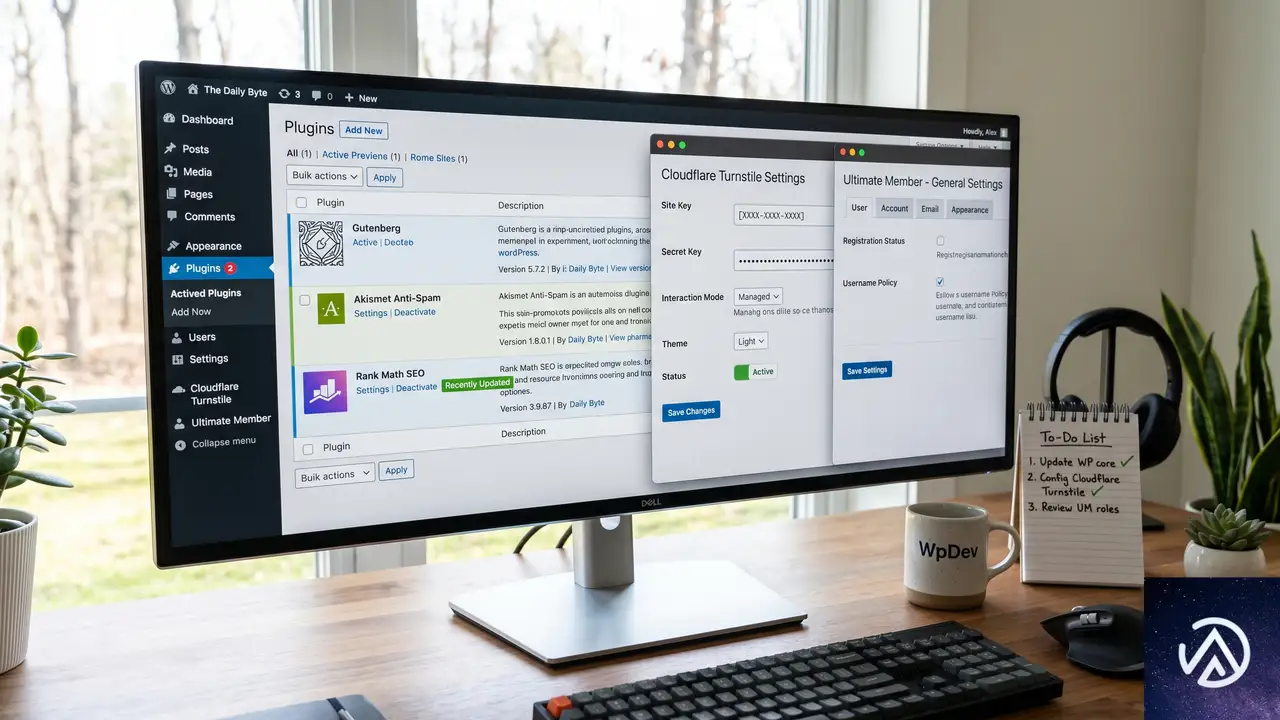
管理画面にログインできたら、プラグイン一覧画面で「直近更新されたプラグイン」を順に停止し、問題が再現するか確認する。特に次の組み合わせに心当たりがあれば、真っ先に疑うべきだ。
- 独自のログインフォームを提供するプラグイン(Ultimate Memberなど)
- Cloudflare TurnstileやreCAPTCHAなどの認証機能をログイン画面に追加するプラグイン
旧バージョンに戻す方法
プラグインの以前のバージョンは、WordPress公式プラグインディレクトリの「以前のバージョン」セクションからダウンロードできる。プラグインページの下部にある「詳細を見る」→「開発」→「以前のバージョン」の順に進むと、過去のすべての安定版がzipで入手可能だ。管理画面のプラグイン新規追加から手動でアップロードし直すか、FTPで「/wp-content/plugins/」に解凍して上書きすれば戻せる。
Cloudflare Turnstileをそのまま使いたい場合の設定見直し
TurnstileのWidget Modeを「Managed」から「Non-interactive」に変更するか、ログインページだけ設定を除外する方法を試すと競合が緩和されることがある。Cloudflareのダッシュボード側で該当サイトの「Security → Bots → Turnstile」から、Fail-open動作(認証失敗時にアクセスを通す)を有効にするのも有効な回避策だ。
根本原因を理解して今後の更新に備える
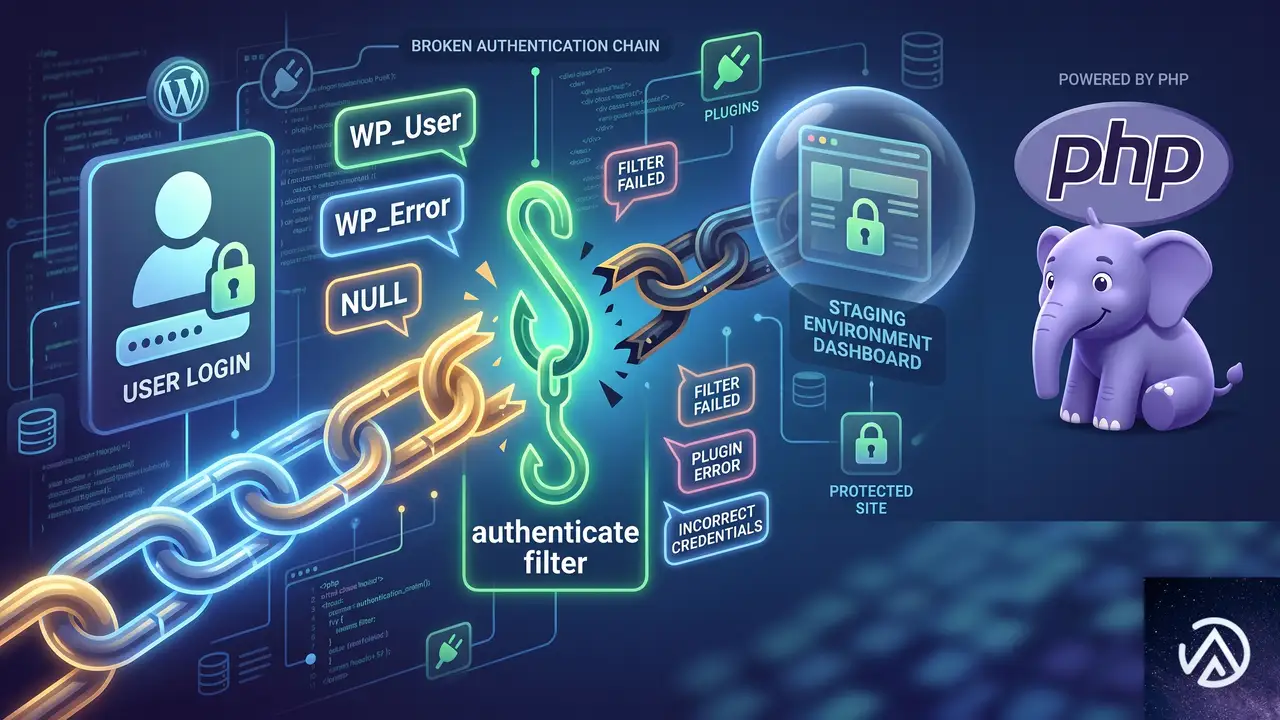
この問題の本質は、WordPressの認証フック(authenticateフィルター)に対して複数のプラグインが非標準的な順序で割り込んだことにある。WordPressのコア認証は、ユーザー名とパスワードが一致したらWP_Userオブジェクトを返す。しかし追加認証を挟むプラグインは、認証が成功しても「null」を返したり、エラーオブジェクト(WP_Error)に差し替えたりする。バージョンアップでこのフィルターの優先度(priority)が変わると、突然認証が通らなくなるというわけだ。
将来的に同様のトラブルを避けるには、本番環境の更新前にステージング環境で動作確認することが最も確実な対策になる。また、会員制プラグインとセキュリティ認証プラグインの両方を使用している場合は、片方のログイン機能をオフにしてWordPress標準のログインページに一本化するのも安定性を高める選択肢だ。
よくある質問
Ultimate Memberのログインフォームだけエラーになるのはなぜか
Ultimate MemberはWordPress標準の認証処理を大きくカスタマイズし、独自の認証フックを追加している。ここにCloudflare Turnstileのような外部検証が割り込むと、UM側で生成したnonce(ワンタイムトークン)やセッション情報が検証前に消費されたり、書き換えられてしまう。UMはバリデーションが1つでも失敗すると「認証情報が間違っている」と一般化して表示する設計のため、実際のパスワードは合っていてもエラーになる。
プラグインを旧バージョンに戻したがサイトが脆弱にならないか
旧バージョンに戻すことは一時的な対処であり、修正が適用された最新版に更新できるまでの猶予と考えるべきだ。緊急回避の間は、WAF(Webアプリケーションファイアウォール)のルールを厳しくする、ログイン試行回数の制限をかける、IP制限を追加するなど、他の手段で防御を補強しておく。該当プラグインのサポートフォーラムで同様の報告がないか確認し、解決パッチを待つか、開発元に直接報告するのが安全な進め方だ。
Cloudflare Turnstileを完全に外す以外の選択肢はあるか
Cloudflare側の設定で「アクション」を「管理モード」から「監視モード」に変更し、認証を可視化せず裏側でリスク評価だけさせる手がある。また、一部のプラグインでは特定のページ(wp-login.phpなど)だけ検証をスキップするフックが用意されている場合がある。プラグインのドキュメントやフックリファレンスに「bypass turnstile on specific page」の情報がないか探してみるとよい。
管理画面にすら入れない場合、データベースから直接プラグインを無効化できるか
可能だ。phpMyAdminなどでWordPressのデータベースにアクセスし、「wp_options」テーブルの「active_plugins」レコードを編集する。このレコードには有効化されているプラグインの一覧がシリアライズされた配列で保存されている。該当プラグインのパスを削除して保存すれば、そのプラグインだけが無効化される。ただしシリアライズされたデータの文字数カウントを修正する必要があるため、FTPでのフォルダ名変更のほうが手軽で安全だ。
この記事のポイント
- 正しいパスワードでログインエラーになるのは、認証フックに割り込むプラグインの競合が原因
- FTPで問題のプラグインフォルダをリネームするか、wp-config.phpで全プラグインを一時停止して管理画面に入る
- Cloudflare TurnstileやreCAPTCHAの設定をオフにするか、旧バージョンへのダウングレードで即座に解決する
- 恒久対応は、開発元への不具合報告と、ステージング環境での更新前検証の徹底
- 同種のプラグインを併用する場合は、WordPress標準ログインページへの統一も検討する

・ Reddit、Stack Overflow、WordPress.org フォーラムを日々巡回し、現場の悩みを拾い上げて記事化
・ WordPress、WooCommerce、Next.js などモダンWeb制作領域のトラブルシューティングが専門
・ 「検索しても答えが見つからなかった」を一つでも減らすことが目標
・ エラーメッセージから根本原因にたどり着く粘り強い調査が得意
・ 初心者がつまずきやすい箇所を先回りで解決する記事作りを心がけている