

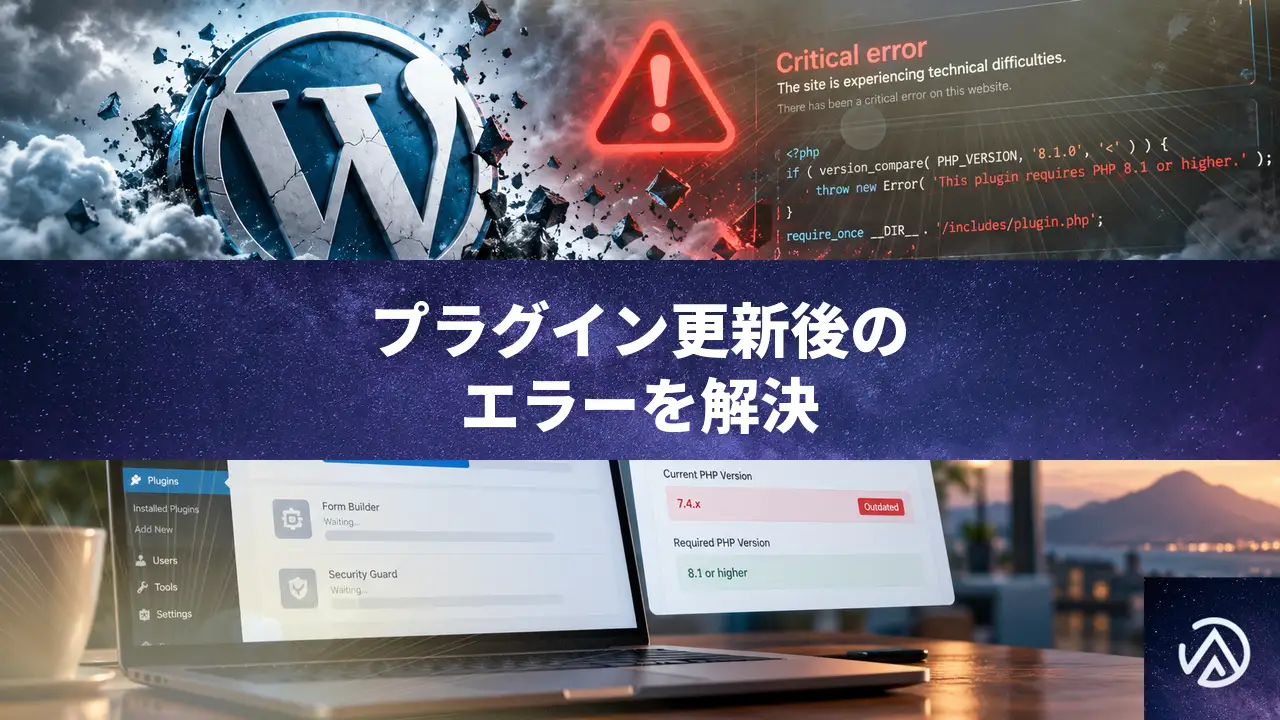
WordPressプラグイン更新後にComposerエラーが出た時の直し方
WordPressプラグインを更新した直後に「このサイトで重大なエラーが発生しました」と表示され、管理メールに「Composer detected issues in your platform」というエラーが届いた場合は、プラグインが要求するPHPバージョンをサーバーが満たしていないことが原因だ。復旧は原因プラグインの無効化を先に行い、PHPを8.3以上に更新してから再度有効化する。
WordPressプラグイン更新でComposerエラーが起きた根本原因
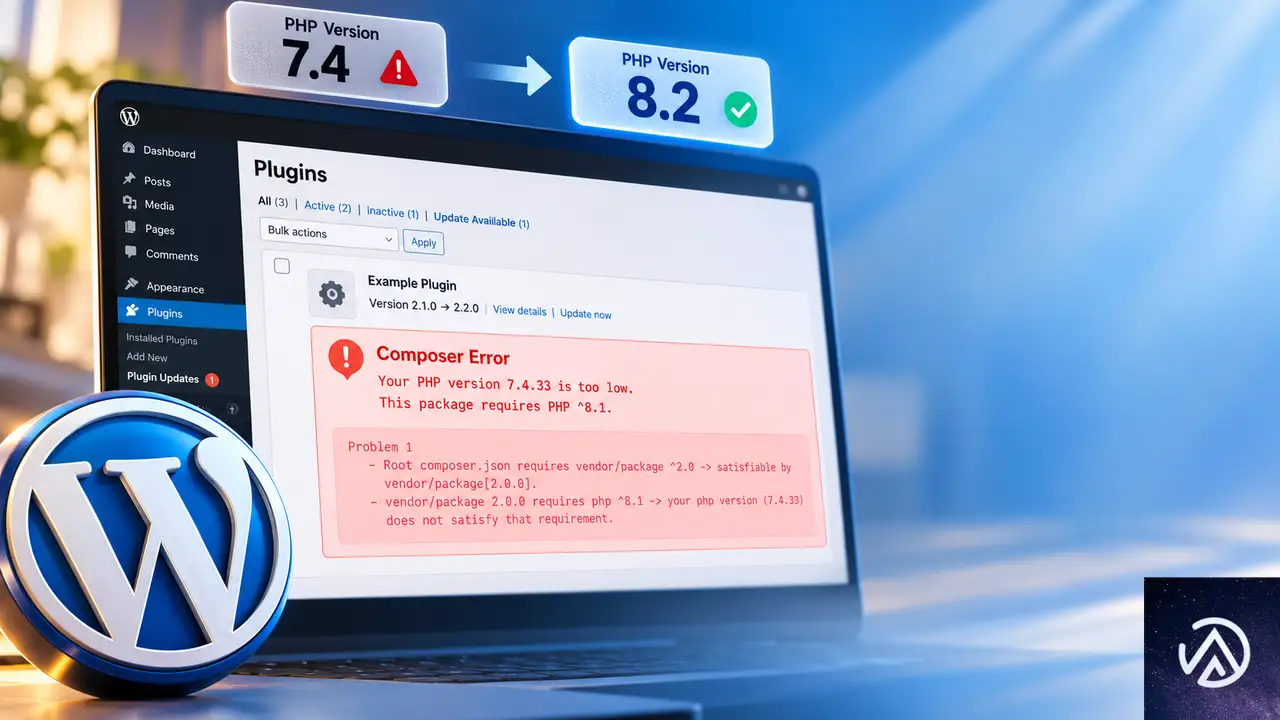
多くのWordPressプラグインは 内部でComposer(コンポーザー)というPHP用のパッケージ管理ツールを使っている。外部ライブラリの読み込みを自動化する仕組みだ。プラグインの更新によって依存ライブラリの必要PHPバージョンが上がると、古いPHPで動いているサイトは更新直後に致命的エラーを起こして表示できなくなる。
Composerにはプラットフォームチェックという機能があり、実行中のPHPバージョンが依存ライブラリの要件を満たすかを起動時に自動判定する。サイト側がPHP 8.3未満で、更新後のプラグイン側が8.3以上を要求している場合、このチェックが失敗してWordPressの読み込み全体が停止する。エラーメールの件名が「Composer detected issues in your platform」になるのは、このためだ。
プラグイン更新でPHP要件が上がり、古いバージョンのサイトが停止する流れ
該当プラグインを特定してサイトを復旧する手順
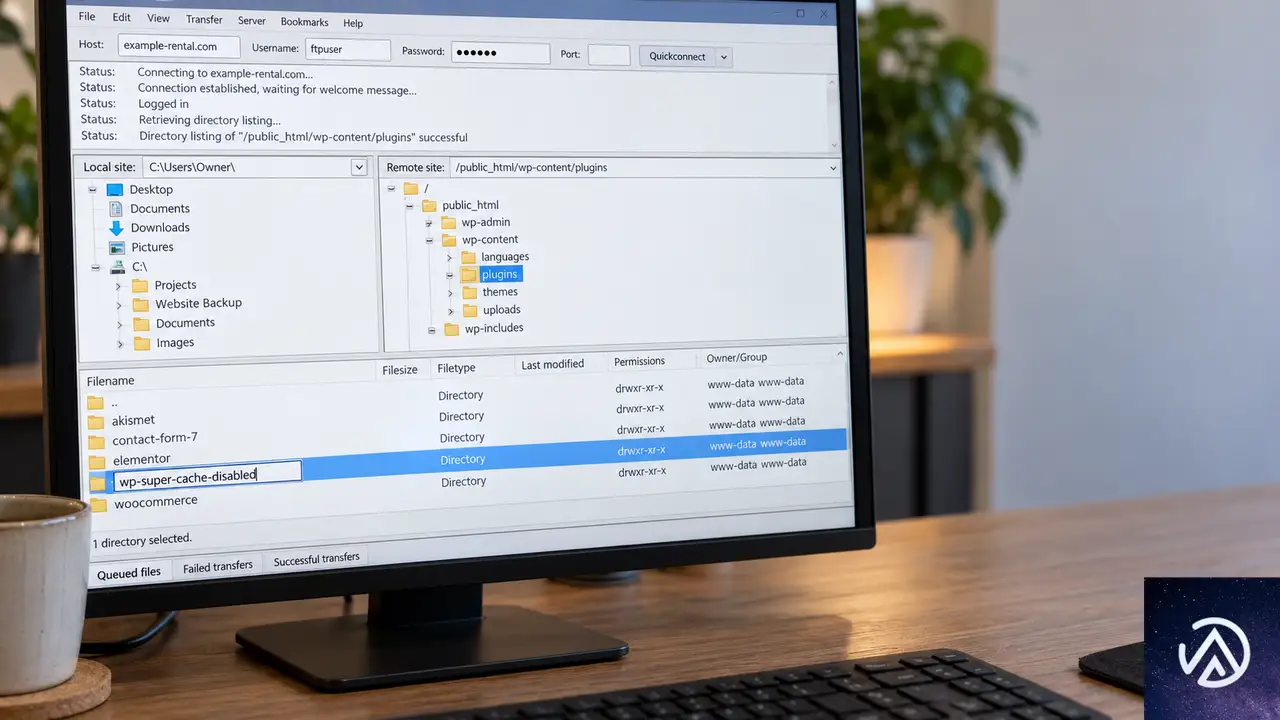
サイト停止時はまず表示を元に戻すのが優先だ。原因プラグインを特定し、手動で無効化すればWordPressは再び読み込めるようになる。エラーメールの内容を手がかりに1つずつ切り分けていく。
エラーメールで原因プラグインを特定する
WordPressが送る重大エラーのメールには、スタックトレースという呼び出し履歴が含まれている。その中にwp-content/pluginsの下にある該当プラグインのフォルダ名が表示される。さらにvendor/composer/platform_check.phpというファイル名が出ていれば、ComposerのPHPバージョンチェックで停止したと確定できる。
FTPやファイルマネージャーでプラグインを無効化する
管理画面に入れない場合は、レンタルサーバーのファイルマネージャーかFTPクライアントでサーバーに接続する。wp-content/pluginsへ移動し、原因になっているプラグインのフォルダ名を「プラグイン名-stopped」のようにリネームする。WordPressはフォルダ名が変わったプラグインを読み込まないため、サイトが復旧する。
リネーム後は管理画面の「プラグイン」から「無効化されています」と表示される。この時点でサイトが表示されていれば、原因プラグインの特定は成功している。
リカバリモードが使える場合の復旧
重大エラーのメールには、ワンクリックでログインできるリカバリモードのリンクが付いていることがある。このリンクから管理画面に入ると、問題を起こしたプラグインが一時停止された状態でダッシュボードを操作できる。そこから該当プラグインを無効化すれば、FTPを使わずに復旧が完了する。
サイトを止めた原因プラグインを特定し、無効化してからPHPを更新する手順
レンタルサーバーでPHPを8.3以上に更新する
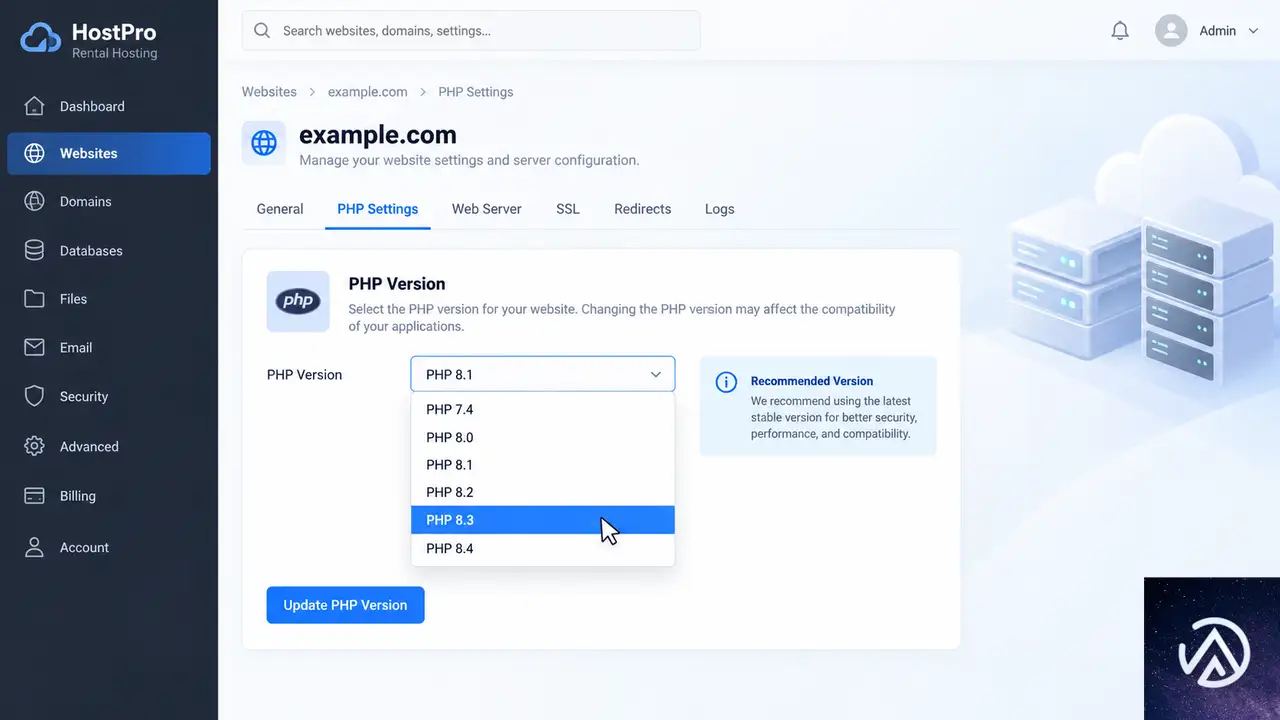
サイトが復旧したら、根本原因を取り除くためにサーバーのPHPバージョンを8.3以上へ切り替える。多くのレンタルサーバーでは管理画面から数回の操作でPHPバージョンを変更できる。変更後は数分から十数分で反映されることが多い。
管理画面のPHP設定でバージョンを切り替える
レンタルサーバーのコントロールパネルにログインし、PHP設定や言語設定というカテゴリから対象ドメインを選び、PHP 8.3を選択する。サーバー会社によって画面の名称や階層は異なるが、「PHPバージョン」というキーワードで検索すれば設定欄にたどり着ける。
テーマとプラグインのPHP 8.3互換性を確認する
PHPを切り替える前に、利用中のテーマと全プラグインがPHP 8.3に対応しているかを確認する。更新が長期間止まっているテーマやプラグインがあると、PHP 8.3の構文変更や非推奨関数の削除の影響で別のエラーを起こすことがある。PHPを上げる前には、必ずバックアップを取得しておく。
同じエラーを繰り返さないための再発防止策
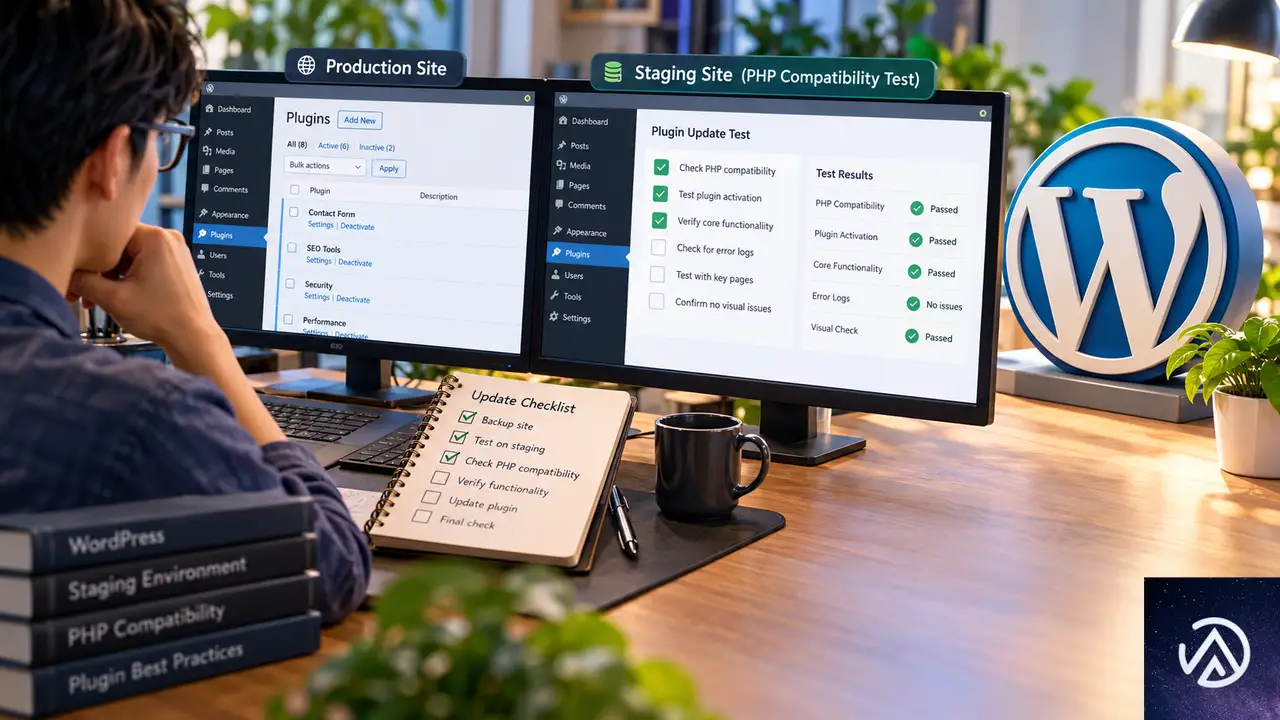
ComposerのPHPバージョン不足エラーは、更新の運用ルールを変えることで防げる。自動更新に任せきりにせず、更新前後の確認を仕組みに組み込むのが有効だ。
プラグインの自動更新を停止して更新を管理する
プラグインの自動更新が有効になっていると、PHP要件の引き上げを含む更新が知らないうちに適用される。管理画面から重要なプラグインの自動更新を無効化し、手動更新に切り替える。更新の際は変更履歴を確認し、必要PHPバージョンの記載があれば先にサーバー側を合わせる。
ステージング環境でPHPの切り替えを事前検証する
本番サイトを直接更新する前に、ステージング環境(テスト用の複製サイト)でプラグイン更新とPHPバージョン切り替えを試すと安全だ。エラーが出ても本番には影響しない。レンタルサーバーにステージング機能がなければ、ローカル環境や別のサブドメインを使う手もある。
更新前にバックアップと通知設定を見直す
プラグイン更新やPHP切り替えの前には、データベースを含む全体バックアップを取る。復旧用のバックアッププラグインやサーバー側のスナップショット機能を活用する。また、管理メールの宛先が実在するアドレスになっているかを確認しておくと、重大エラーの発生時にすぐ気づける。
よくある質問
Composerエラーで管理画面にまったく入れない場合は?
重大エラーメールにリカバリモードのリンクがあれば、そこから操作できる。リンクがない場合はFTPやファイルマネージャーで該当プラグインのフォルダをリネームし、強制的に無効化してから管理画面へ入る。どちらも使えない場合はレンタルサーバーのサポートに問い合わせる。
レンタルサーバーでPHPバージョンを変更できないときは?
契約中のプランやサーバーの仕様によっては、PHP 8.3が選択肢にない場合がある。その場合はレンタルサーバーのサポートに利用可能なバージョンを確認する。どうしてもPHPを上げられない間は、原因プラグインを旧バージョンに戻して更新を保留する方法がある。
PHP 8.3に上げたらテーマが動かなくなった
長期間更新されていないテーマはPHP 8.3でエラーを起こすことがある。標準テーマに切り替えてサイトが表示されればテーマ側が原因だ。テーマの更新版がない場合は、PHP 8.3対応のテーマへの変更や、保守性の高いテーマへの乗り換えを検討する。
エラーメールが届かない場合はどこを確認する?
管理メールの宛先が正しく設定されていても、サーバーのメール送信機能が止まっていると届かない。wp-content/debug.logやサーバーのエラーログを確認する。WP_DEBUGを有効にしてエラー内容を画面かログに出力させると、原因プラグインを特定しやすくなる。
原因プラグインが複数ある可能性は?
同時に複数のプラグインを更新していた場合は、それぞれが新しいPHPバージョンを要求している可能性がある。エラーメールのスタックトレースに出るフォルダ名を手がかりに1つずつ無効化して切り分ける。切り分け後は必ずPHPを更新してから再有効化する。
この記事のポイント
- Composerエラーの根本原因はPHPバージョン不足
- サイト復旧は原因プラグインの強制無効化が先
- PHPを8.3以上に更新してから再有効化する
- ステージング環境での事前検証が再発防止につながる

・ Reddit、Stack Overflow、WordPress.org フォーラムを日々巡回し、現場の悩みを拾い上げて記事化
・ WordPress、WooCommerce、Next.js などモダンWeb制作領域のトラブルシューティングが専門
・ 「検索しても答えが見つからなかった」を一つでも減らすことが目標
・ エラーメッセージから根本原因にたどり着く粘り強い調査が得意
・ 初心者がつまずきやすい箇所を先回りで解決する記事作りを心がけている
WordPress開発の新標準?コミュニティ主導の「WP Packages」へ移行すべき理由
WordPressのプラグインやテーマを管理するエンジニアにとって、デファクトスタンダードだった「WPackagist」に大きな転換期が訪れた。2026年3月12日、大手ホスティング企業のWP EngineがWPackagistの買収を発表したことが発端だ。これを受け、開発者コミュニティからは特定の企業によるインフラ独占を懸念する声が上がっている。
こうした状況下で、完全に独立したコミュニティ主導の代替サービス「WP Packages」が3月16日に正式リリースされた。WP Packagesは、単なる代替品にとどまらず、最新のComposer仕様への対応や劇的なパフォーマンス向上を実現している。10個のプラグインを解決する速度がWPackagistの約17倍にあたる0.7秒まで短縮されるなど、実務上のメリットも極めて大きい。
この記事では、なぜ今WPackagistからの移行が推奨されているのか、技術的な背景と具体的な移行手順を詳しく解説する。企業の意向に左右されない、持続可能な開発インフラを選択することは、長期的なプロジェクト運営において不可欠な視点だ。
WPackagistの買収とWP Packages誕生の背景
WPackagistが抱えていた長年の課題
WPackagist(ダブリューピー・パケジスト)は、2013年から提供されているWordPress専用のComposerリポジトリだ。ComposerとはPHPのライブラリ依存関係を管理するツールで、これを使うことでプラグインのインストールや更新をコマンド一つで自動化できる。しかし、WPackagistは近年、メンテナンスの停滞が指摘されていた。
記事によれば、WPackagistは更新サイクルが遅く、コミュニティからのフィードバックも反映されにくい状態が続いていた。また、古いプロトコルに依存していたため、プロジェクトが大規模になるほどライブラリの依存関係を解決する「名前解決」に時間がかかるというパフォーマンス上のボトルネックも抱えていた。
企業によるインフラ独占への懸念
WP Engineによる買収後、開発者のターミナルには「WPackagistはWP Engineによって維持されています」という通知が表示されるようになった。これは小さな変更だが、オープンソースの公共インフラが特定企業の管理下に置かれたことを象徴する出来事だ。著者のBen Word氏は、こうした企業主導の体制に対し、透明性の高いコミュニティ主導のインフラの必要性を説いている。
WP Packagesは、Rootsチーム(BedrockやSageの開発元)によって構築された。実は買収騒動が起きる前の2025年8月から開発が進められており、買収のニュースを受けてリリースが前倒しされた形だ。特定の企業の利益に左右されず、開発者が開発者のために運営する体制が整えられたのである。
WP Packagesが技術的に優れている4つのポイント
Composer v2最適化による圧倒的な高速化
WP Packagesの最大の技術的特徴は、Composer v2の「metadata-url」プロトコルを全面的に採用している点だ。従来のWPackagistでは、依存関係を解決するために巨大なインデックスファイルをすべてダウンロードする必要があった。これを「provider-includes」方式と呼び、通信量が増大する原因となっていた。
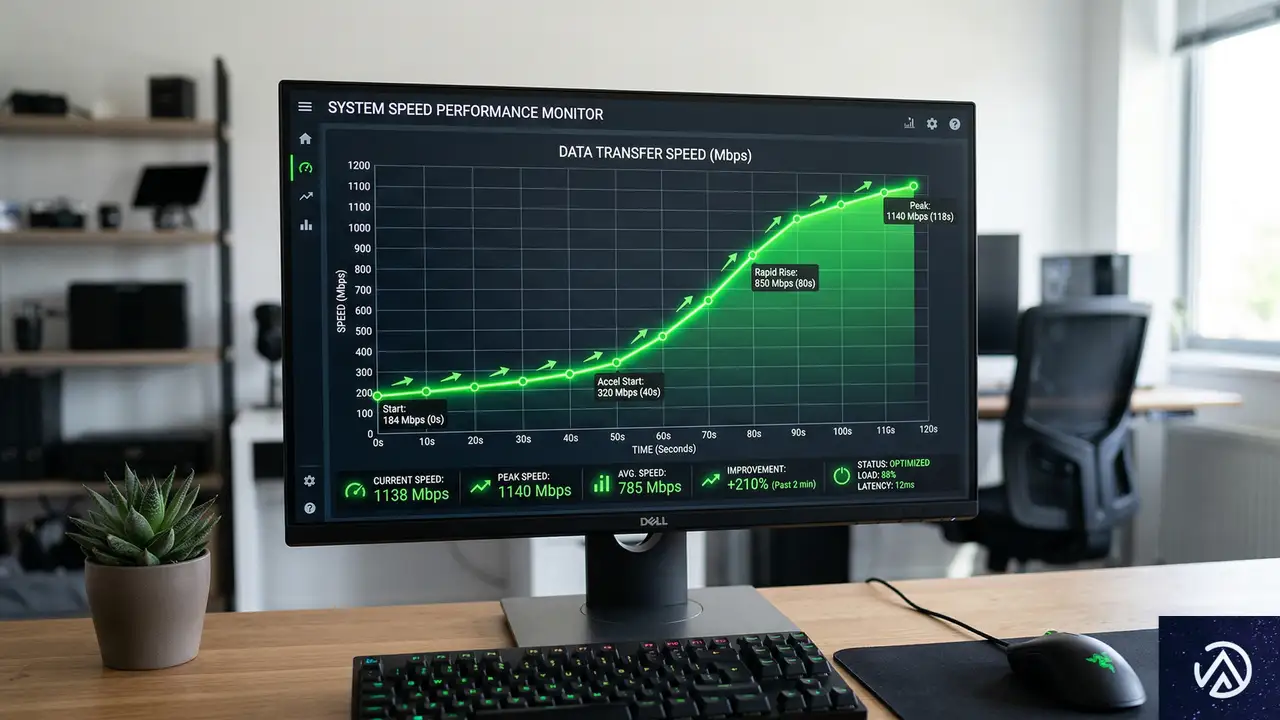
一方、WP Packagesはプロジェクトに必要なパッケージのメタデータのみをピンポイントで取得する。記事が示す検証結果によれば、10個のプラグインを含むプロジェクトでの解決時間は、WPackagistの12.3秒に対し、WP Packagesはわずか0.7秒だ。約17倍の高速化は、CI/CD(継続的インテグレーション/デリバリー)環境でのビルド時間を大幅に短縮する。
更新頻度の向上と命名規則の改善
情報の鮮度も大幅に向上している。WPackagistの更新サイクルが約90分であったのに対し、WP Packagesはわずか5分間隔で同期される。WordPress.orgの公式ディレクトリに新しいプラグインが公開されたり、既存のプラグインがアップデートされたりした際、ほぼリアルタイムでComposer経由の取得が可能になる。
また、パッケージの命名規則も直感的になった。従来は wpackagist-plugin/akismet のように長いプレフィックスが必要だったが、WP Packagesでは wp-plugin/akismet や wp-theme/twentytwentyfive といった、より簡潔な名称が採用されている。メタデータには作者情報や説明文、ホームページURLも含まれており、開発時の視認性が向上している。
WPackagistからWP Packagesへの移行手順
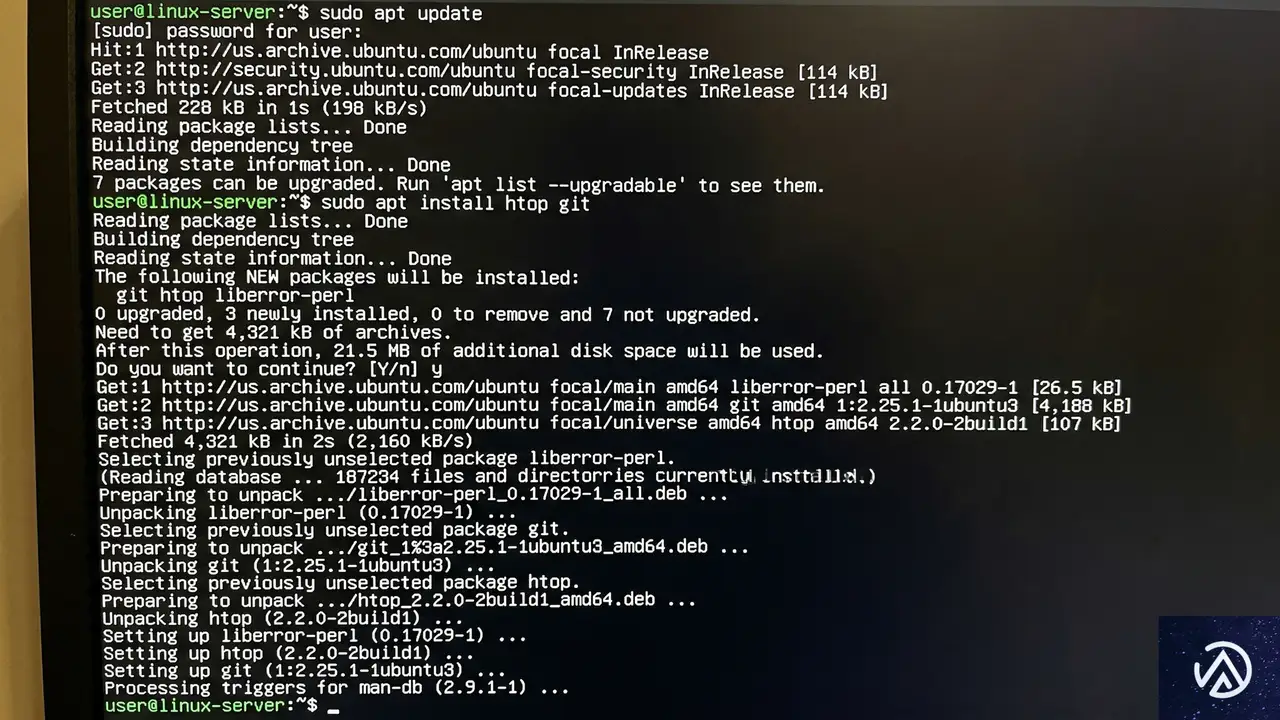
既存のプロジェクトをWPackagistからWP Packagesへ移行するのは非常に簡単だ。手動でコマンドを実行する方法と、公式が提供する移行スクリプトを使用する方法の2通りがある。
手動での移行コマンド
手動で行う場合は、既存のパッケージを一度削除し、リポジトリの設定を書き換えてから再インストールする手順を踏む。以下に主要なコマンドの流れを示す。
# 1. 既存のWPackagistパッケージを削除(例:テーマの場合)
composer remove wpackagist-theme/twentytwentyfive

# 2. WPackagistリポジトリを削除し、WP Packagesを追加
composer config --unset repositories.wpackagist
composer config repositories.wp-composer composer https://repo.wp-packages.org

# 3. 新しい命名規則でパッケージを追加
composer require wp-theme/twentytwentyfive
移行スクリプトによる一括処理
プロジェクト内の composer.json に記述された多数のパッケージを一つずつ手動で変更するのは手間がかかる。その場合は、Rootsチームが公開している移行スクリプトを利用するとよい。このスクリプトは、ファイル内の記述を自動で新しい命名規則に置換してくれる。
# 移行スクリプトのダウンロードと実行
curl -sO https://raw.githubusercontent.com/roots/wp-packages/main/scripts/migrate-from-wpackagist.sh && bash migrate-from-wpackagist.sh
なお、Rootsが提供しているWordPressスターターテーマ「Bedrock」を新規で利用する場合、すでにWP Packagesがデフォルトで設定されている。これから新しいプロジェクトを立ち上げるのであれば、設定の手間なく最新のインフラを利用できる。
オープンソースとしての透明性と持続可能性
完全に公開されたインフラ構成
WP Packagesの特筆すべき点は、アプリケーションのコードだけでなく、サーバーの構築設定(Ansible構成など)まで含めてGitHub上で完全に公開されていることだ。これは「オープンソースのリポジトリであること」と「透明なシステムであること」は別物であるという、Ben Word氏の信念に基づいている。
万が一、WP Packagesの運営に問題が生じたとしても、誰でもリポジトリをフォーク(複製)して自分たちの環境で同じレジストリを立ち上げることができる。特定の企業に依存しない、真の意味での「公共財」としての設計がなされている。インフラの構築プロセス自体が公開されているため、セキュリティ面での検証も容易だ。
広告やマーケティングを排除する姿勢
WP Packagesは、開発者のターミナル(黒い画面)を聖域として扱っている。企業運営のツールでは、コマンド実行時に広告や自社サービスへの誘導メッセージが表示されることがあるが、WP Packagesはこれを一切行わないと公約している。これは、コミュニティの寄付によって運営資金を賄っているからこそ可能な判断だ。
現在、WP PackagesはGitHub Sponsorsを通じて資金を募っており、KinstaやWordPress.comといった主要な企業もスポンサーとして名を連ねている。特定の親会社を持たず、複数の企業や個人が支える「非中央集権」的なモデルは、WordPressエコシステム全体の健全性を保つ上で重要な役割を果たしている。
独自の分析:WordPressエコシステムにおける「非中央集権」の重要性
今回のWP Packagesの誕生は、単なる技術的なアップデート以上の意味を持っている。それは、WordPressという巨大なプラットフォームにおける「インフラの民主化」だ。これまで私たちは、WPackagistのような便利なツールを「当たり前にあるもの」として利用してきたが、それが一晩で企業買収の対象になり得ることを再認識させられた。
技術的な視点で見れば、WP PackagesがComposer v2に最適化されたことは、Web制作の現場におけるDX(デジタルトランスフォーメーション)を加速させるだろう。17倍の高速化は、1日のうちに何度もビルドを繰り返すエンジニアにとって、積み重なれば数時間の節約につながる。しかし、それ以上に重要なのは「自分たちの道具を自分たちでコントロールできる」という安心感だ。
今後、WordPressのコア開発や周辺ツールにおいて、同様の「コミュニティへの回帰」が加速する可能性がある。特定のホスティングベンダーに依存しすぎることのリスクを回避し、オープンな標準技術を選択する動きは、サイトの長期的な保守性を高める。WP Packagesへの移行は、その第一歩として極めて理にかなった選択だと言えるだろう。
この記事のポイント
- WPackagistがWP Engineに買収されたことを受け、独立した代替サービス「WP Packages」が登場した。
- WP PackagesはComposer v2に最適化されており、依存関係の解決速度が従来比で約17倍高速化されている。
- データの更新間隔が5分に短縮され、常に最新のプラグインやテーマを取得できる環境が整った。
- 移行は数行のコマンド、または公式のスクリプトで簡単に行うことができ、既存プロジェクトへの導入障壁は低い。
- GitHub Sponsorsによるコミュニティ支援で運営されており、広告や特定企業の干渉を受けない透明性が確保されている。
出典
- WordPress.org News「WP Packages is Working the Way Open Source Should」(2026年3月25日)

・ 複数業界における17年間のデジタルビジネス開発経験
・ ウェブサイト開発のためのHTML、PHP、CSS、JavaScript等の実用的知識
・ 15ヶ国語対応の多言語SaaSの開発経験
・ 17年間にも及ぶ、Eコマース長期運営経験
・ 幅広い業界でのSEO最適化の豊富な経験