

SureCookieで同意ログが記録されない時の原因と対処法
SureCookie で同意ログが 0 件のまま増えない場合、まず疑うのは REST API の URL が 404 を返している状態だ。パーマリンク設定とキャッシュ・最適化プラグインの影響を順に確認すれば、原因を特定できる。
同意ログが記録されない原因は REST API の URL にある
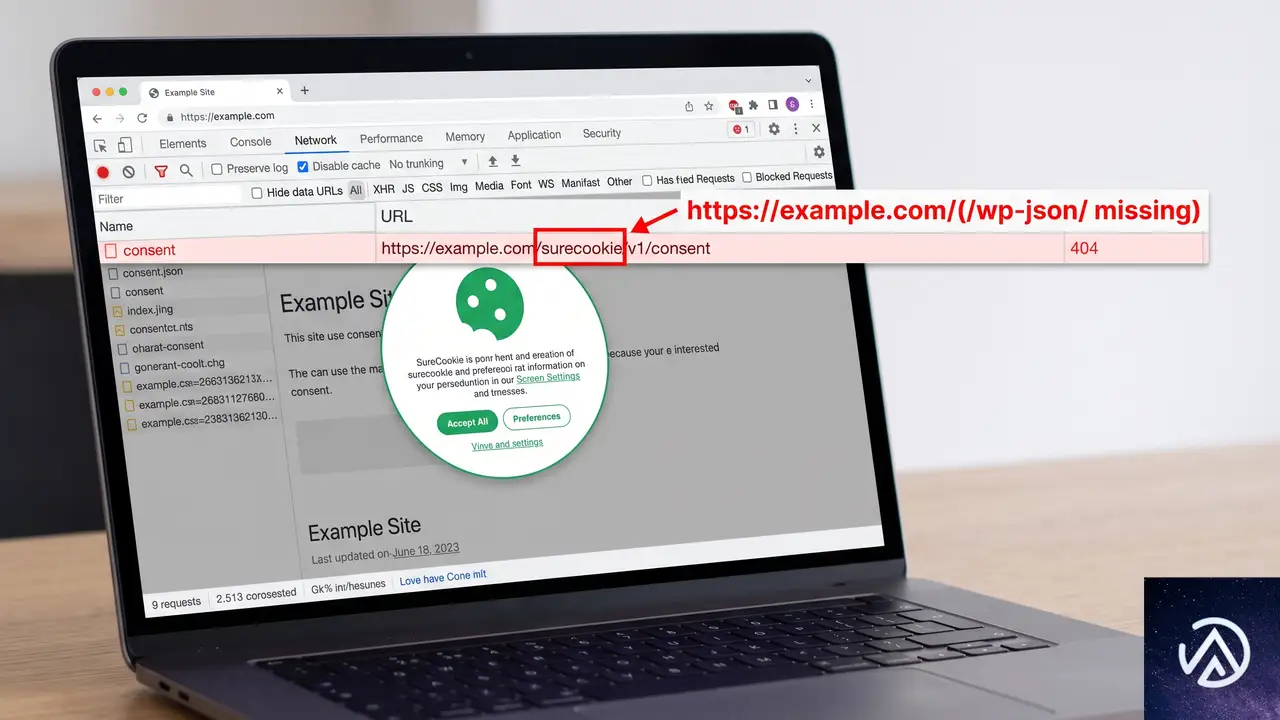
訪問者が Cookie 同意バナーで「すべて同意」を選ぶと、SureCookie は WordPress の REST API に POST リクエストを送り、同意内容をログへ書き込む。この API とは、サイト内部と外部のスクリプトがデータをやり取りするための仕組みだ。
ところが、サイト側の設定やキャッシュの影響で、送信先の URL が意図した形にならないことがある。正常なら /wp-json/ から始まる URL が使われるが、設定オブジェクトが読み込まれないと /?rest_route= という形式に切り替わる。どちらも本来は動作する形式だが、後者が 404 を返す場合はリクエストが WordPress 本体に届いていない。
ブラウザの開発者ツールでネットワークタブを開き、バナー操作時の POST リクエストを確認すると、404 ステータスが返っている様子を直接確認できる。これが確認できれば、ログが記録されない直接の原因だ。
上図は URL の生成パターンを示したイメージだ。パーマリンク設定が「投稿名」などの見やすい形式にもかかわらず /?rest_route= が出る場合は、SureCookie の設定オブジェクトがページに正しく出力されていない。
パーマリンク設定を確認して URL 形式を切り分ける
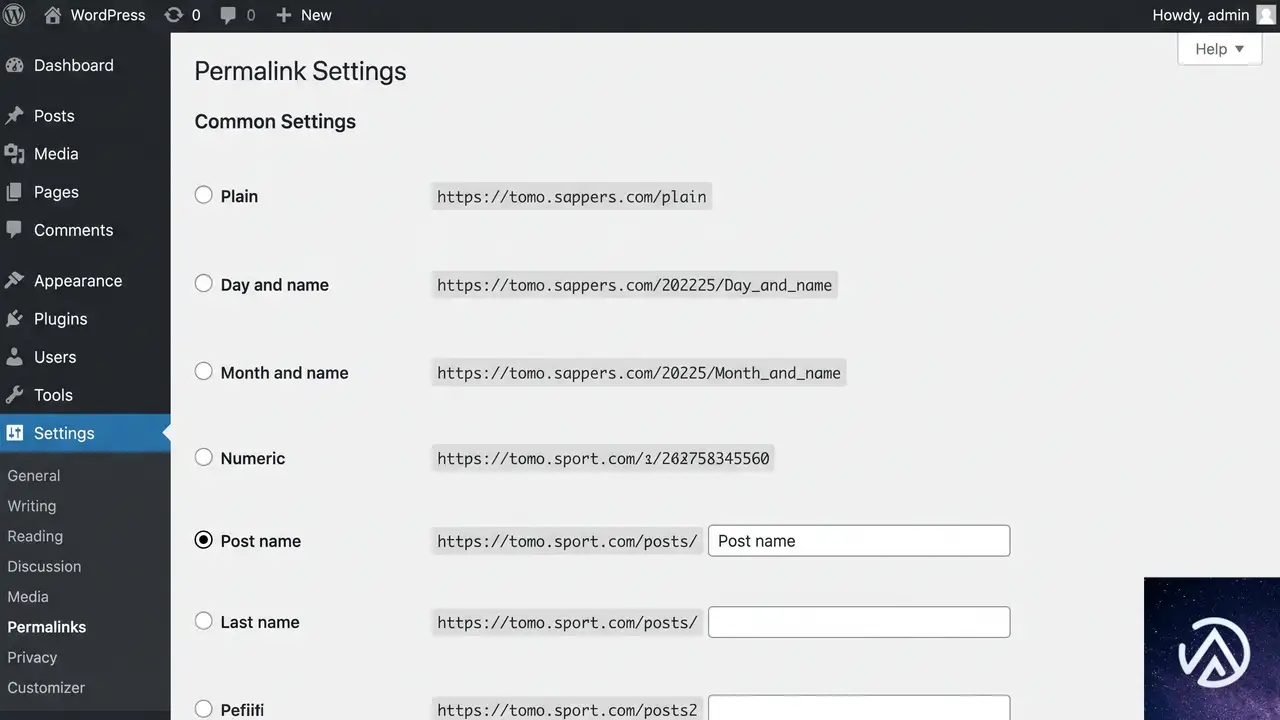
この手順の全体像を踏まえて、各ステップを詳しく見ていく。
パーマリンク設定が「基本」の場合
WordPress 管理画面の「設定 → パーマリンク」を開き、現在の設定が「基本」になっている場合、/?rest_route= という URL が使われるのは正常な動作だ。この場合、URL の形式そのものは問題ではなく、404 になる原因は別にある。REST API 自体がブロックされているか、リクエストが WordPress に到達していない可能性を後述の手順で確認する。
パーマリンク設定が「投稿名」の場合
パーマリンク設定が「投稿名」などに設定されていれば、通常は /wp-json/ から始まる URL が使われる。それにもかかわらず /?rest_route= が現れるなら、SureCookie の設定オブジェクトがページ上に出力されていない。パーマリンク設定を一度保存し直し、データベース上のリライトルールを再生成するだけでも改善することがある。
キャッシュと JavaScript 最適化が設定を壊すケース
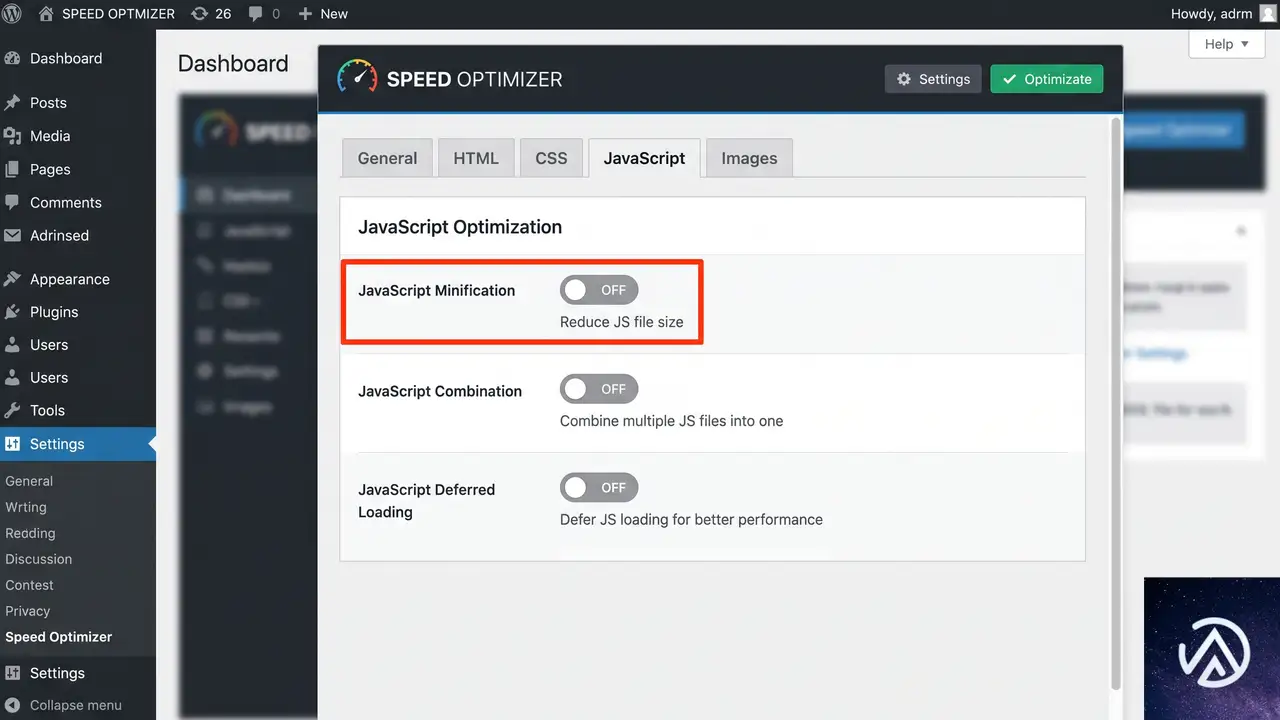
サーバー付属の最適化プラグインやキャッシュプラグインが、JavaScript の結合・遅延読み込み・圧縮を実行していると、SureCookie がページに埋め込む設定オブジェクトが壊れるか、出力されないことがある。その結果、プラグインが正しい URL を生成できず、フォールバックとして /?rest_route= を送り、404 になる。
キャッシュの全削除と最適化の停止
最初にキャッシュプラグインの管理画面からキャッシュを全削除する。続いて JavaScript の結合、遅延読み込み、圧縮の各機能を一時的に無効化する。この状態でブラウザのシークレットウィンドウを開き、同意バナーを操作してログが記録されるか確認する。直った場合は、最適化機能のどれかが原因だ。
除外設定を追加して再有効化する
原因が特定できたら、SureCookie のスクリプトを最適化の除外リストに追加する。除外対象は SureCookie の本体スクリプトと、それに付随する設定オブジェクトのインラインスクリプトだ。除外設定後、最適化機能を一つずつ再有効化し、その都度ログが記録されるかを確認する。これで各機能の影響を切り分けられる。
REST API がブロックされていないか確認する
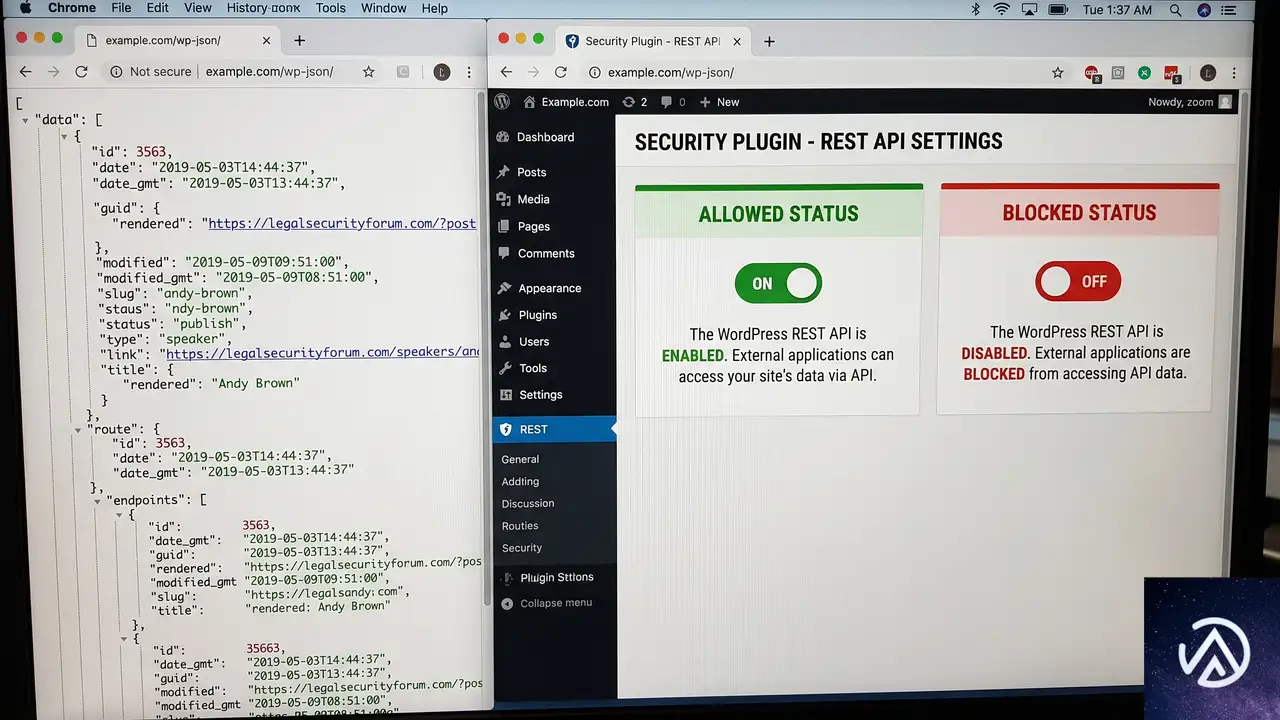
セキュリティプラグインやサーバー側の設定で WordPress の REST API が無効化されていると、/wp-json/ も /?rest_route= も 404 や 403 を返す。同意ログの POST リクエストも同じようにブロックされるため、ログが一切記録されない。
REST API の動作確認
ブラウザのアドレスバーに、自サイトのドメインの直後に /wp-json/ を付けてアクセスする。正常なら JSON 形式のデータが表示される。404 や 403 になる場合は、REST API がサイト全体でブロックされている。セキュリティプラグインの設定画面を開き、REST API を許可するか、SureCookie のエンドポイントを除外する。
ログインユーザー限定設定を見直す
REST API へのアクセスをログインユーザーに限定する設定があると、未ログインの訪問者が送る同意 POST が拒否される。同意バナーを操作するのはログインしていない一般訪問者なので、この設定が有効だとログは永遠に記録されない。該当する設定を無効化するか、SureCookie のエンドポイントだけを許可する。
サイトスキャナーが Cookie を検出しない理由
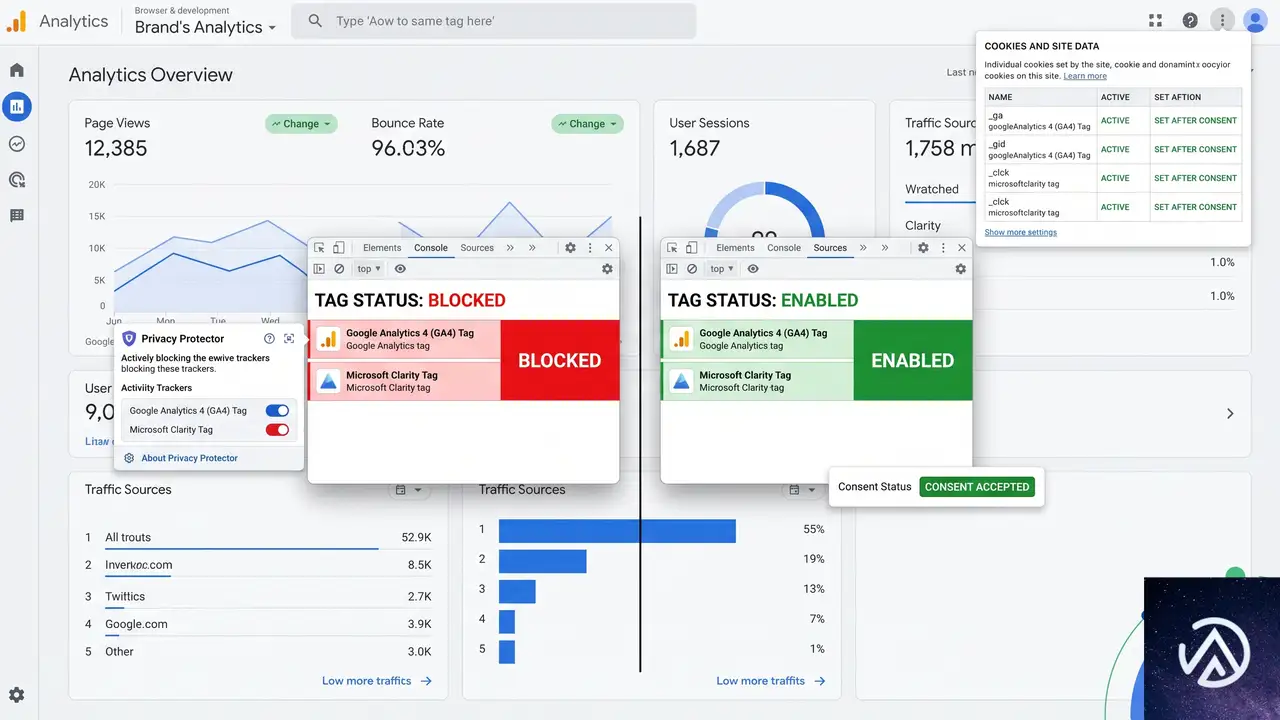
SureCookie に内蔵されたサイトスキャナーが「成功」と表示しても Cookie を 0 件と報告するのは、同意前のスクリプトブロックが働いているためだ。Google アナリティクス 4(GA4)や Microsoft Clarity のタグは、同意が得られるまで読み込まれない。スキャナーがこのブロック状態で実行されるなら、Cookie を検出しないのは想定内といえる。
一方、外部スキャナーが検出できるのは、実際の訪問者が同意した後にタグが発火し、Cookie が設定された状態を計測しているからだ。SureCookie のスキャナーが同意後の状態を反映するかは、製品のバージョンやスキャンの実行タイミングによって異なる。同意ログと実際の Cookie の乖離が続く場合は、プラグインの仕様や設定を確認する必要がある。
よくある質問
同意ログが記録されないと法的に問題になるか
Cookie 同意の記録は、GDPR や改正電気通信事業法などの監査対応で重要な証跡になる。ログが残っていないと、同意取得の事実を証明できないため、監査や紛争時に不利になる可能性がある。運用前に必ず記録される状態へ直しておく。
/?rest_route= という URL は正常なのか
パーマリンク設定が「基本」であれば、/?rest_route= は WordPress が公式にサポートする正常な形式だ。ただし「投稿名」などに設定しているのにこの形式が出る場合は、設定オブジェクトの読み込みに失敗している可能性が高い。
パーマリンク設定が基本のままでも SureCookie は動くか
動くように設計されている。REST API のリクエストが正しく WordPress に到達すれば、/?rest_route= でも同意ログは記録される。404 になるのは URL の形式だけが原因ではなく、リクエスト経路のどこかでブロックされているケースだ。
キャッシュプラグインの除外設定はどの範囲か
SureCookie の本体スクリプトと、設定オブジェクトを含むインラインスクリプトを対象にする。多くのキャッシュプラグインにはスクリプト単位の除外欄があるため、そこに SureCookie 関連のスクリプト名を追加し、結合や遅延読み込みから外す。
同意ログが記録されたか確認する方法は
SureCookie の管理画面にある同意ログ一覧で件数が増えるかを確認する。あわせてブラウザの開発者ツールで POST リクエストが 200 を返しているかを見ると、書き込みが成功しているかがより正確にわかる。
この記事のポイント
- 同意ログが残らない直接の原因は REST API の 404 だ
- パーマリンク設定で URL 形式の正常性を切り分ける
- キャッシュと JavaScript 最適化を無効化して確認する
- REST API 自体のブロックも忘れずに点検する
- スキャナーの Cookie 0 件は同意前ブロックが原因になりやすい

・ Reddit、Stack Overflow、WordPress.org フォーラムを日々巡回し、現場の悩みを拾い上げて記事化
・ WordPress、WooCommerce、Next.js などモダンWeb制作領域のトラブルシューティングが専門
・ 「検索しても答えが見つからなかった」を一つでも減らすことが目標
・ エラーメッセージから根本原因にたどり着く粘り強い調査が得意
・ 初心者がつまずきやすい箇所を先回りで解決する記事作りを心がけている
Bricks Builderのカスタムコードで同意管理プラグインが効かない時の直し方
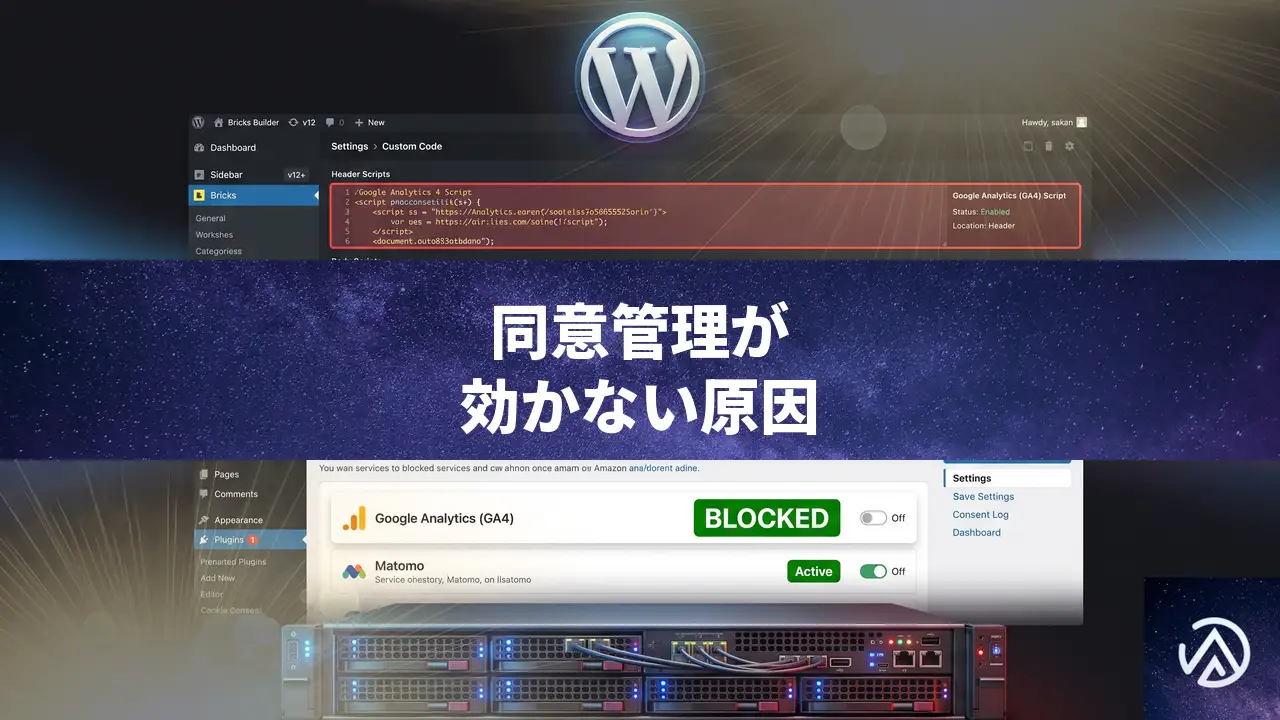
Kanslieri Cookie ConsentでGoogle AnalyticsやMicrosoft Clarityを自動ブロックする設定にしているのに、シークレットウィンドウで計測タグが動いてしまう原因は、Bricks Builderのカスタムコード欄に直書きしたスクリプトを、同意管理プラグインが認識できない仕組みにある。スクリプトを手動ブロック用の属性に書き換えるか、WordPress標準のエンキュー方式に差し替えれば、同意前の計測を確実に止められる。
なぜBricksカスタムコードの計測タグがブロックされないのか
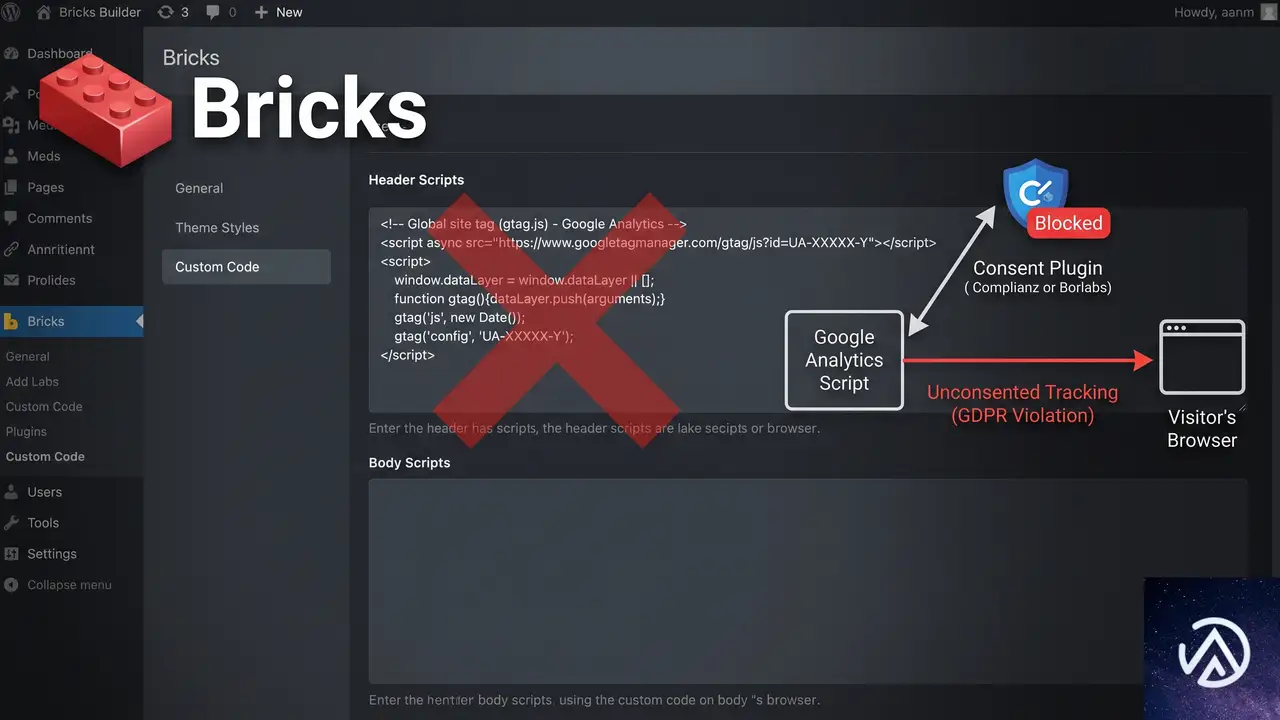
Kanslieri Cookie Consentをはじめ、多くのCookie同意管理プラグインは、WordPressの標準機能であるwp_enqueue_scriptで読み込まれたスクリプトをフックして制御する設計になっている。スクリプトのハンドル名を解析し、同意が得られるまで実行を自動的に保留する仕組みだ。
一方、Bricks Builderの「Settings → Custom Code → Header Scripts」に貼り付けたコードは、テーマがwp_headアクションを通じてページのソースにそのまま埋め込む。プラグイン側からは「PHPで読み込まれたスクリプト」として認識されず、単なるインラインHTML扱いになる。その結果、管理画面のScript Blockingページに「Google Analyticsは自動ブロック対象」と表示されていても、実際にはブロックが効かない。
Google Analyticsの_gaや_gidといったCookieがシークレットウィンドウで生成され、/g/collectへのリクエストが送信され、page_viewやscrollイベントが記録されるのはこのためだ。Microsoft Clarityも同様に、カスタムコード欄経由では自動ブロックの対象外になる。
同意前のトラッキングを防ぐ具体的な修正手順
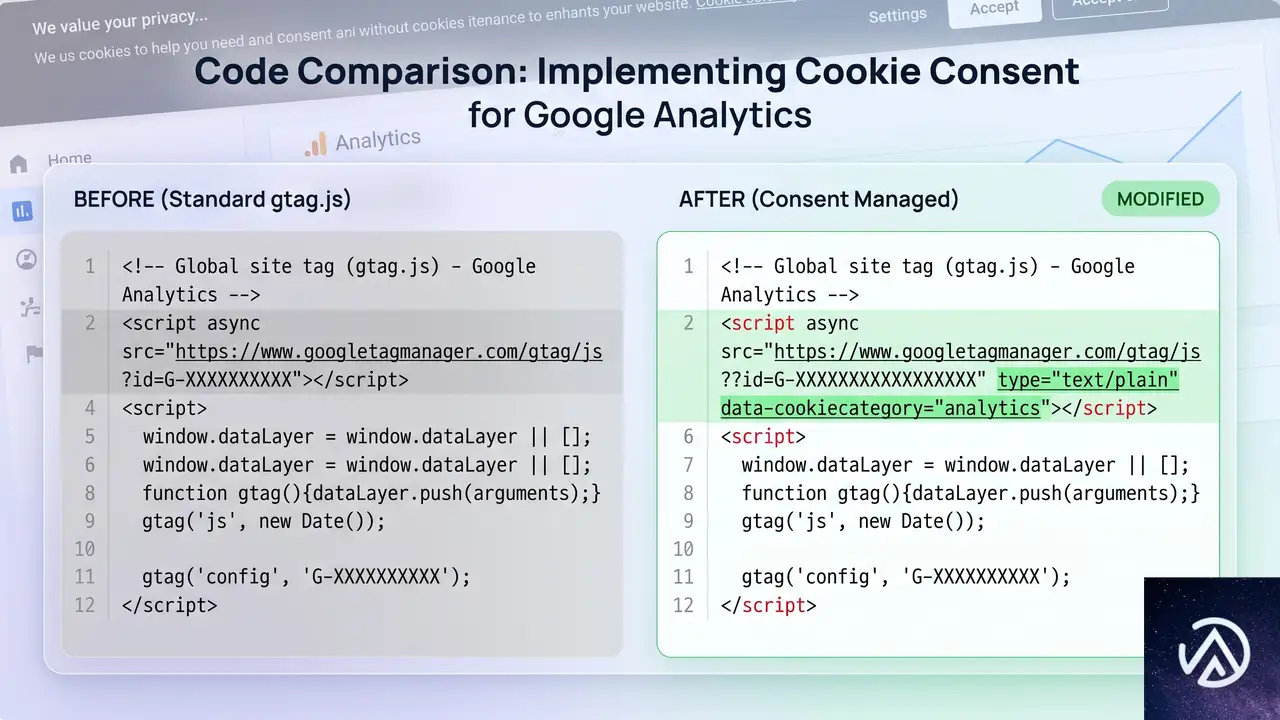
Kanslieri Cookie Consentの自動ブロックが効かない場合でも、手動ブロックの仕組みを利用すれば計測を止められる。修正方法は大きく2つある。すでにカスタムコードを使っているなら、スクリプトタグに手動ブロック用の属性を追加するのが最も手早い。
手動ブロック用のtype属性に書き換える方法
Kanslieri Cookie Consentは、スクリプトタグのtype属性をtext/plainに書き換えることで、同意があるまでスクリプトの実行を止める仕組みを持っている。同意が得られた時点で、プラグインがtypeをtext/javascriptに戻して実行する。Bricksのカスタムコード欄に貼ってあるGoogle AnalyticsとMicrosoft Clarityのコードを、次のように修正する。
<script async src="https://www.googletagmanager.com/gtag/js?id=G-XXXXXXXXXX"></script>
<script>
  window.dataLayer = window.dataLayer || [];
  function gtag(){dataLayer.push(arguments);}
  gtag('js', new Date());
  gtag('config', 'G-XXXXXXXXXX');
</script><script async src="https://www.googletagmanager.com/gtag/js?id=G-XXXXXXXXXX" type="text/plain" data-cookiecategory="analytics"></script>
<script type="text/plain" data-cookiecategory="analytics">
window.dataLayer = window.dataLayer || [];
function gtag(){dataLayer.push(arguments);}
gtag('js', new Date());
gtag('config', 'G-XXXXXXXXXX');
</script>ポイントは各<script>タグにtype="text/plain"とdata-cookiecategory="analytics"を追加することだ。data-cookiecategoryの値は、Kanslieri Cookie Consentの設定で該当スクリプトを割り当てたいカテゴリ名と一致させる。Google Analyticsならanalytics、Microsoft Clarityも同じ分析カテゴリで構わない。複数カテゴリにまたがる場合はdata-cookiecategory="analytics, marketing"のようにカンマ区切りで指定できる。
WordPressのエンキュー方式に切り替える方法
より根本的な解決策として、カスタムコード欄ではなく子テーマのfunctions.phpからwp_enqueue_scriptでスクリプトを読み込む方法もある。この方法なら、Kanslieri Cookie Consentの自動ブロック機能が確実に働く。
function my_google_analytics_script() {
    wp_enqueue_script(
        'google-analytics',
        'https://www.googletagmanager.com/gtag/js?id=G-XXXXXXXXXX',
        array(),
        null,
        false
    );
    wp_add_inline_script(
        'google-analytics',
        "window.dataLayer = window.dataLayer || [];
        function gtag(){dataLayer.push(arguments);}
        gtag('js', new Date());
        gtag('config', 'G-XXXXXXXXXX');"
    );
}
add_action('wp_enqueue_scripts', 'my_google_analytics_script');このコードを子テーマのfunctions.phpに追加したら、Bricksのカスタムコード欄から該当のコードを削除する。Kanslieri Cookie ConsentのScript BlockingページでGoogle Analyticsが認識されるようになり、同意前のトラッキングが自動的にブロックされる。
手動ブロックが正しく動くか確認する手順
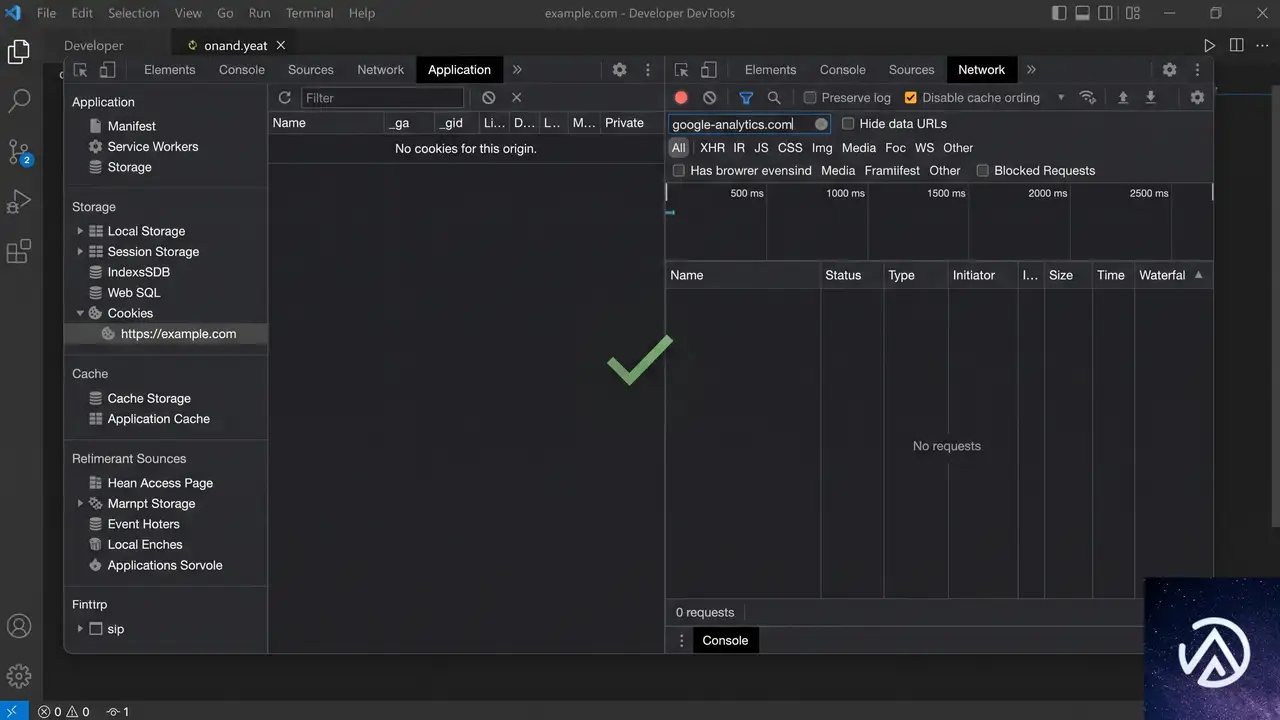
DevToolsのNetworkタブでは、フィルタにcollectやclarityと入力すると該当リクエストを素早く見つけられる。同意前にこれらのリクエストが記録されていなければ、ブロックは正しく機能している。その状態でCookieバナーの「同意する」をクリックし、直後にリクエストが走り始めれば、同意後の計測も正常に動作していることになる。
Bricks Builderのキャッシュが有効になっている場合は、修正後にかならずキャッシュをクリアする。Bricksの管理画面から「Bricks → Settings → Performance」でキャッシュを削除したうえで、サーバー側のキャッシュやCDNがある場合も同時にパージする。キャッシュが残っていると修正前のスクリプトが配信され続けてしまうため、確認作業の前に忘れずに行う必要がある。
よくある質問
他のページビルダー(ElementorやDivi)でも同じ問題は起きるのか
起きる可能性が高い。Elementorのカスタムコード機能やDiviの統合設定から追加したスクリプトも、テーマ側で直接HTMLに出力されるため、同意管理プラグインの自動ブロック対象外になりやすい。同じ手動ブロックの手法が適用できる。ただし、Elementorの場合はwp_enqueue_script方式に切り替える方が推奨される場面が多い。カスタムコード欄にスクリプトを置く運用は、同意管理の観点からは避けるのが無難だ。
Kanslieri Cookie Consentの自動ブロックが効かないスクリプトを見分ける方法はあるか
管理画面の「Script Blocking」ページに一覧表示されるスクリプトは、プラグインが自動検出できたものだけだ。ここに表示されていないGoogle AnalyticsやClarityのスクリプトは自動ブロック対象外と判断してよい。また、シークレットウィンドウで実際にCookieが生成されるか、DevToolsでネットワークリクエストが発生するかを確認すれば、ブロックの可否を実動作で検証できる。
手動ブロックに書き換えたスクリプトが、同意後も動かない場合はどうするのか
Kanslieri Cookie Consentの設定で、data-cookiecategoryに指定したカテゴリが有効になっているか確認する。「Cookie Settings」画面で該当カテゴリのトグルがオンになっていること、同意バナーでユーザーがそのカテゴリを許可できる選択肢が表示されていることをチェックする。カテゴリ名にタイプミスがあると、プラグインがスクリプトをどのカテゴリに紐づけてよいか判断できず、同意後も実行されない。
Bricksのカスタムコードは使わず、Google Site KitプラグインでGA4を入れるとどうなるか
Site Kitはwp_enqueue_scriptを使ってGoogle Analyticsタグを読み込むため、Kanslieri Cookie Consentの自動ブロック機能が正常に働く。手動ブロックの書き換えは不要になる。すでにカスタムコードでGA4を入れている場合は、そのコードを削除してSite Kitに移行するだけで、同意管理の課題が解決する。Clarityも公式プラグインを使えば同様だ。
この記事のポイント
- Bricks Builderのカスタムコード欄は同意管理プラグインの自動ブロック対象外になる
- スクリプトタグにtype="text/plain"とdata-cookiecategoryを追加して手動ブロックに対応させる
- wp_enqueue_scriptで読み込めば自動ブロックが有効になり修正不要
- 修正後はシークレットウィンドウとDevToolsでCookieとリクエストを検証する
- キャッシュクリアを忘れると修正が反映されない
・ Reddit、Stack Overflow、WordPress.org フォーラムを日々巡回し、現場の悩みを拾い上げて記事化
・ WordPress、WooCommerce、Next.js などモダンWeb制作領域のトラブルシューティングが専門
・ 「検索しても答えが見つからなかった」を一つでも減らすことが目標
・ エラーメッセージから根本原因にたどり着く粘り強い調査が得意
・ 初心者がつまずきやすい箇所を先回りで解決する記事作りを心がけている
プライバシーとアクセシビリティを同一ツールキットで扱う理由
プライバシー保護とアクセシビリティ対応、この2つを「後回しにしている」Web制作者は少なくない。クッキーバナーは法律要件だから仕方なく設置し、アクセシビリティは知識不足で手が止まる。どちらも重要だと理解していても、日々の業務に追われて優先順位が下がる現場は多い。
しかし状況は変わりつつある。GDPRや欧州アクセシビリティ法(EAA)に加え、米国各州のプライバシー法も整備が進み、サイト訪問者のデータ管理と閲覧体験への要求水準は年々上がっている。もはや「余裕があれば対応する」段階ではない。本記事では、Cookie同意とWebアクセシビリティを同一のワークフローで扱うべき理由と、実務に落とし込むための考え方を整理する。
プライバシーとアクセシビリティがサイト制作の前提条件に変わった

数年前まで、多くの制作現場ではクッキー同意とアクセシビリティは別々の作業として扱われていた。クッキーバナーはクライアントから「GDPR対応が必要」と言われたときに追加する部品であり、アクセシビリティは障害者差別解消法やEAAの話題が出たタイミングで監査を入れる、そんな位置づけだった。
アクセシビリティは問題が指摘されたら対応
サイト公開後も継続的に見直す仕組みを持つ
このアプローチは通用しなくなってきている。Webサイトは今やデータ解析ツールや広告プラットフォーム、埋め込みスクリプト、サードパーティサービスと深く結合しており、訪問者のプライバシー選択はより可視性の高いテーマになった。同時に、スクリーンリーダーやキーボード操作、ハイコントラストモード、音声操作を使うユーザーが快適に利用できるサイト構造も求められている。両者は異なる領域だが、「ユーザーがサイトを安心して使えるか」という一点で深くつながっている。
クッキーバナーは「ポップアップ」ではなく「システム」だ

クッキーバナーというと、画面の下端に表示される灰色の帯を思い浮かべる人が多い。しかし実際の同意管理は、バナーの裏側にある仕組みこそが本質だ。サイトにどんなクッキーが存在し、それらがどのカテゴリに属し、訪問者の選択に応じてスクリプトをどう制御するか。同意ログの記録や、あとから設定を変更できる導線の確保も欠かせない。
Elementorの著者Carlo Daniele氏によれば、単なる通知表示にとどまらない「同意システム」の発想が重要だという。理想的なセットアップは次の要素を含む。クッキーの自動スキャン、カテゴリ分類、訪問者の選択に基づくスクリプト制御、同意記録の保持、そしてブランドに合わせたデザインのバナーだ。特に最後の点は見落とされがちだが、サイトの配色やフォント、ボタンスタイルと調和したバナーは、訪問者に「このサイトは信頼できる」という感覚を与える。
実際の運用フェーズでは、新しいスクリプトやベンダーを追加するたびにバナー設定を見直す必要がある。Cookie同意は公開時に一度設定して終わりではない。サイトが成長するほど、同意管理も継続的なメンテナンスが求められる。
アクセシビリティは「ウィジェット」より「構造改善」が本筋

アクセシビリティにもよくある誤解がある。「画面右上に配置するユーザビリティウィジェットを導入すれば対応完了」と思われがちだ。文字サイズ変更やコントラスト調整、読上げ機能を提供するフロントエンドウィジェットは確かに有用だが、それだけでは根本的な問題は解決しない。
WCAG(Web Content Accessibility Guidelines)の2.1 AAレベルに準拠するには、altテキストの不足、フォームラベルの欠落、見出し構造の乱れ、キーボード操作に対応しないナビゲーション、コントラスト比の不足といった構造的な問題をひとつずつ潰していく必要がある。ウィジェットはあくまで補助手段であり、主戦場はサイトのHTMLやCSS、コンテンツ設計そのものにある。
キーボードでメニューを開けない
ウィジェットがあっても根本的な障壁は残る
キーボード操作への完全対応、見出し階層の整理
その上でウィジェットを補助的に活用
多くのWeb制作者はアクセシビリティの専門家ではない。WCAGの用語やARIA属性の詳細を学ぶ前に、まず「どのページにどんな問題があるか」を把握できる実用的なツールが求められている。ページスキャン機能で問題を検出し、優先順位をつけ、altテキストやボタンラベルの修正をAIが提案する。こうした支援機能が、アクセシビリティ対応のハードルを下げる鍵になる。
2つの機能を同じツールキットで管理する実務的な利点

Cookie同意ツールとアクセシビリティツールを別々のベンダーから導入する方法ももちろんある。だが管理サイト数が増えるほど、そのやり方は限界を迎える。1サイトならまだしも、10サイト、20サイトとなると管理画面の数だけ増え、どのツールがどの機能を担当しているか判断するだけでも手間だ。
アクセシビリティはB社のダッシュボード
サイトごとにログイン先を切り替え、更新漏れが発生しやすい
スキャン状況、同意ログ、修正タスクを一元管理
クライアントへの説明も一貫した流れで完結
統合されたツールキットの利点は、作業効率だけではない。クライアントとの会話の質も変わる。Cookie同意とアクセシビリティの両方を備えたサイトを納品することは、単なるWebページの引き渡しではなく「訪問者の信頼と使いやすさを設計した成果物」としての説明が可能になる。クライアントが法律や規格の詳細を知らなくても、サイトが最新の基準に沿って作られていることを伝えられる安心感は大きい。
Elementor Blogの記事では、Elementor OneのCookie同意機能とWebアクセシビリティ機能が同じワークフローで使えることの価値が強調されている。デザインの一貫性を保ちながら、バナーのブランディング調整からアクセシビリティスキャン、同意ログの確認までを一元化できる仕組みは、制作会社やフリーランスにとって運用コストの大幅な削減につながる。
信頼は「小さな設計の積み重ね」で作られる

プライバシーとアクセシビリティを結ぶ最大の共通項は「信頼」だ。明確な選択肢を提示するクッキーバナーは、訪問者に「このサイトはデータの扱い方を隠さない」というメッセージを送る。キーボード操作やスクリーンリーダーに対応したサイト構造は「どんな環境のユーザーも排除しない」という姿勢を示す。どちらもサイトの信頼性を形作る構成要素である。
信頼は大きな宣言文で作られるものではない。Cookieバナーの「拒否」ボタンが見つけやすいか、フォームの入力欄に適切なラベルが付いているか、altテキストが画像の内容を正しく伝えているか。こうした一つひとつの設計判断が積み重なって、訪問者の体感する安心感につながる。逆に言えば、Cookie同意を曖昧な表現でごまかし、アクセシビリティ対応を放置したサイトは、知らず知らずのうちにユーザーを遠ざけている可能性が高い。
altテキスト未設定の画像が並び、キーボード操作が途中で止まる
訪問者は「このサイトは自分を大事にしていない」と感じる
フォームのラベルが明確で、見出し構造が整理されている
訪問者は「このサイトは自分に向き合ってくれている」と感じる
プライバシーとアクセシビリティはしばしば「法令対応」という枠で語られるが、本質的にはより良いWeb体験を作るための設計思想だ。サイトの明快さを高め、利用者の幅を広げ、結果的にビジネスリスクを下げる。狙って損なう理由はどこにもない。
後回しにせず始めるための実践ステップ

プライバシーとアクセシビリティの両方に対応しようとすると、つい「いつかまとめてやろう」と考えがちだ。だが後回しにすればするほど、蓄積された問題の解消は困難になる。理想は、サイト制作の標準フローに組み込んでしまうことだ。完璧を目指す必要はない。小さく始めて、継続的に改善する仕組みを作ることが先決である。
重要なのは、すべてを一度に解決しようとしないことだ。プライバシー面ではクッキースキャンとバナー設定を最初に固め、アクセシビリティ面では影響範囲の大きいページから修正を始める。公開後も定期的にスキャンと見直しを繰り返すことで、サイトの品質は着実に上がっていく。
ツール選びの観点では、Cookie同意とアクセシビリティを同一のダッシュボードで管理できる環境が理想的だ。管理画面の分散を防ぎ、クライアントへの説明も一本化できる。Elementor Blogが伝える通り、これらの機能がサイト制作のワークフローに自然に溶け込んでいることが、長期的な運用負荷を左右する。
この記事のポイント
- プライバシーとアクセシビリティは、もはや後付けのタスクではなくサイト設計の前提条件である
- クッキー同意はバナーだけの問題ではなく、スキャン・分類・制御・デザインを含むシステムとして捉える
- アクセシビリティはウィジェット導入で終わらせず、HTML構造やコンテンツ設計の改善が本質である
- 両者を同じツールキットで管理することで、運用コストの削減とクライアントへの説明品質向上が期待できる
- 小さく始めて継続的に改善するプロセスを、サイト制作の標準フローに組み込むことが重要だ

・ 複数業界における17年間のデジタルビジネス開発経験
・ ウェブサイト開発のためのHTML、PHP、CSS、JavaScript等の実用的知識
・ 15ヶ国語対応の多言語SaaSの開発経験
・ 17年間にも及ぶ、Eコマース長期運営経験
・ 幅広い業界でのSEO最適化の豊富な経験